# Manual de Sistemas
Área destinada a informações relacionadas aos sistemas institucionais implantados na UFLA.
# ACERVO ACADÊMICO DIGITAL
# Ábaris
**Manual de utilização do sistema Ábaris:**
- [Módulo Cliente](https://abarisdocs.notion.site/Cliente-94da91ce87a64c9b86c7d437dafb9b37)
- [Módulo Configurador](https://abarisdocs.notion.site/Configurador-45dc8b43699f4dd6a258e94550674264)
- [Ferramenta Dividir Documentos](https://kb.ufla.br/attachments/24)
- [Criação e Uso de QR Codes](https://kb.ufla.br/attachments/25)
**Vídeos Tutoriais - Ábaris**
- [Preparação dos Documentos](https://youtu.be/LnmC0y8KKhQ)
- [Captura, Tratamento e Indexação](https://youtu.be/nUQiNB-Mn1o)
- [Digitalização de Documentos com Ábaris Capture](https://youtu.be/gnwB-Ui8Hhs)
- [Pesquisa e Assinatura de Documentos com Ábaris (Parte 1)](https://youtu.be/IgaaHGiVX5o)
- [Pesquisa e Assinatura de Documentos com Ábaris (Parte 2)](https://youtu.be/gB_aacTA-4E)
- [Pesquisa e Assinatura de Documentos com Ábaris (Parte 3)](https://youtu.be/uwj6dhSZJbI)
- [Assinatura](https://youtu.be/za4d4eVQjec)
- [Solução de Problemas](https://youtu.be/TY9ScBeul1w)
**Solicitação de suporte no sistema Ábaris - Stoque**
- [Portal de chamados](https://www.youtube.com/watch?v=O5C5r-qPNJs)
- [Manual - Portal de Chamados Stoque.pdf](https://kb.ufla.br/attachments/34)
# Apurador: Como gerar chave pública
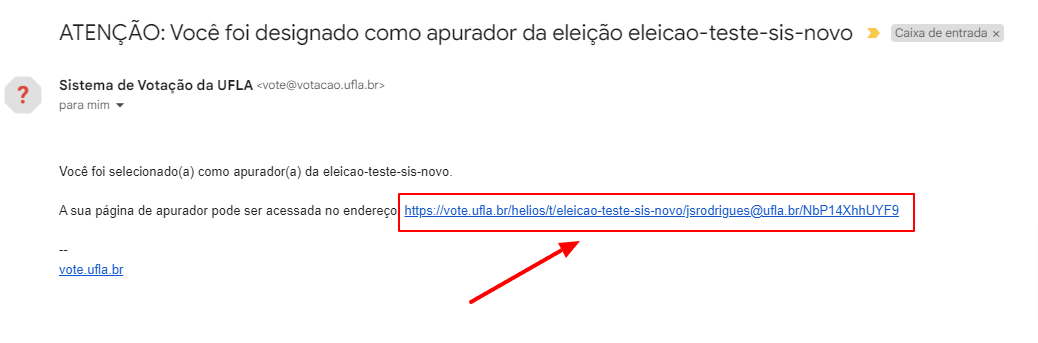
1 - O apurador receberá um e-mail com o link para gerar a chave de apuração, ao clicar no link será redirecionado para o sistema de votação;
[](https://kb.ufla.br/uploads/images/gallery/2023-11/qNv9kGmgwcNfrKIM-image-1700163550465.png)
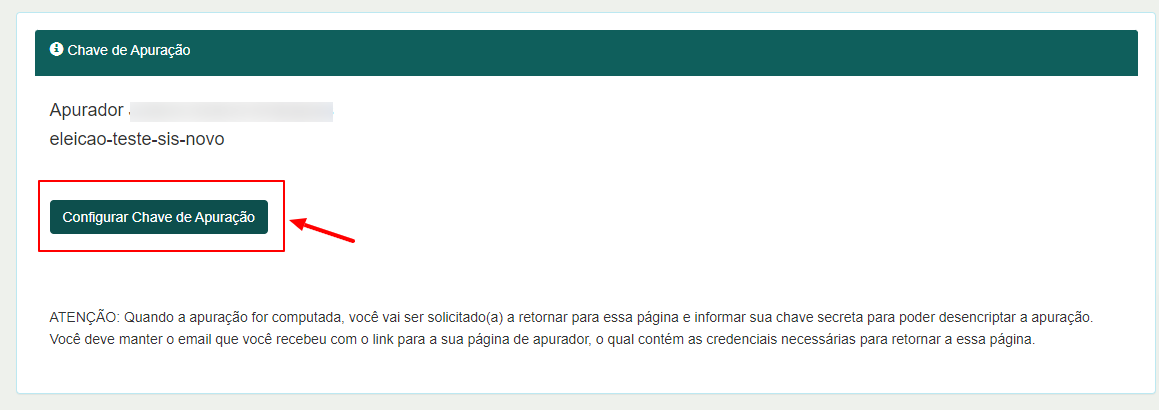
2 - Clicar em Configurar Chave de Apuração;
[](https://kb.ufla.br/uploads/images/gallery/2023-11/e1TocKRvCHfthVLg-image-1700163649011.png)
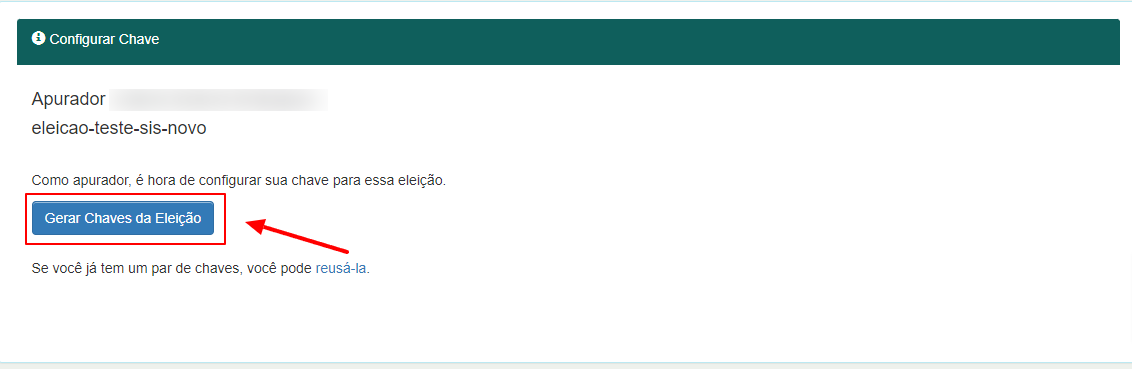
3 - Agora é preciso clicar em "Gerar Chaves da Eleição" para gerar a chave pública;
[](https://kb.ufla.br/uploads/images/gallery/2023-11/zcyFcVWlMT1xe2LY-image-1700163862451.png)
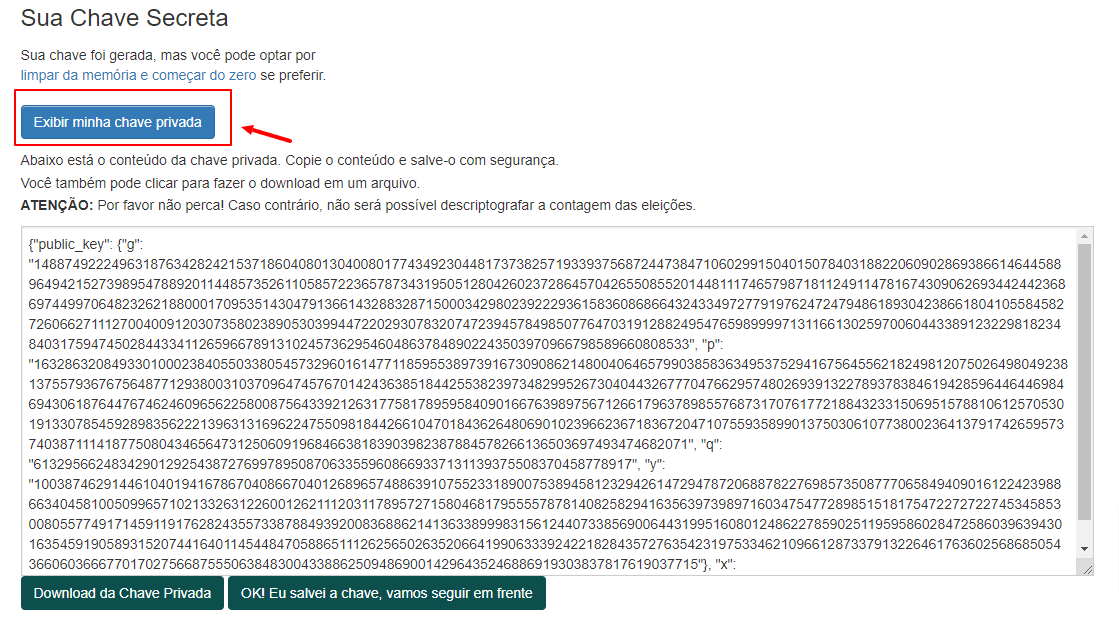
4 - Com a chave gerada clicar em "Exibir minha chave privada" para configurar sua chave para essa eleição.
[](https://kb.ufla.br/uploads/images/gallery/2023-11/FJtvlfa22wf9SuPp-image-1700164122801.png)
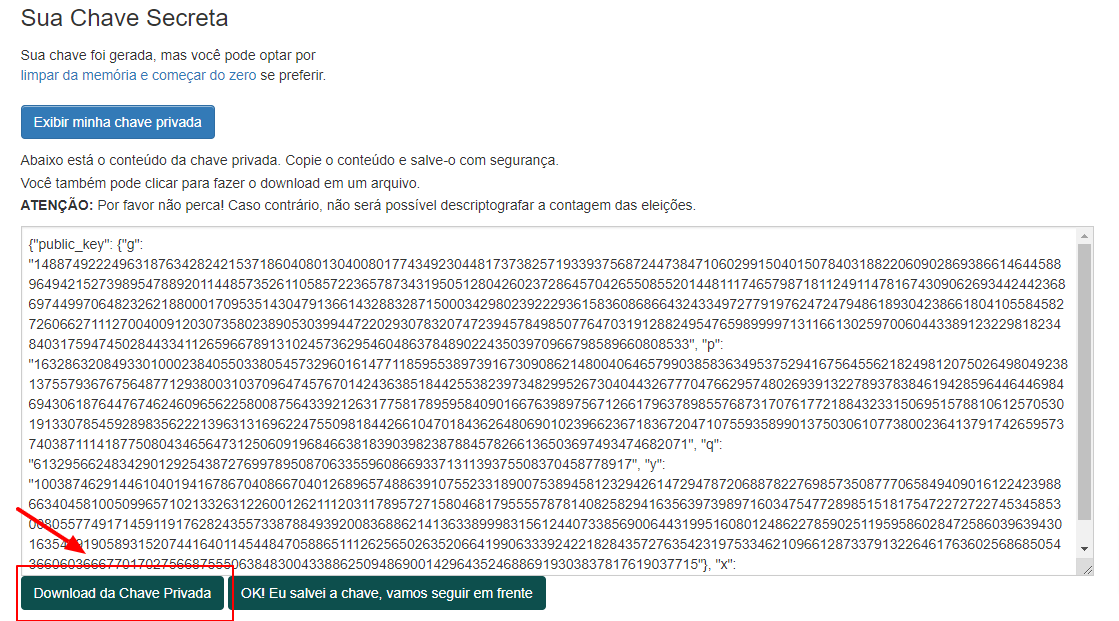
5 - Agora é hora de salvar a chave, para isto basta clicar em "Download da Chave Privada" .
[](https://kb.ufla.br/uploads/images/gallery/2023-11/kErAHgjh0SIOvUS6-image-1700164233330.png)
***SUGESTÃO: CRIE UMA PASTA ESPECIFICA PARA GUARDAR AS CHAVES, RENOMEANDO COM O NOME DA ELEIÇÃO.***
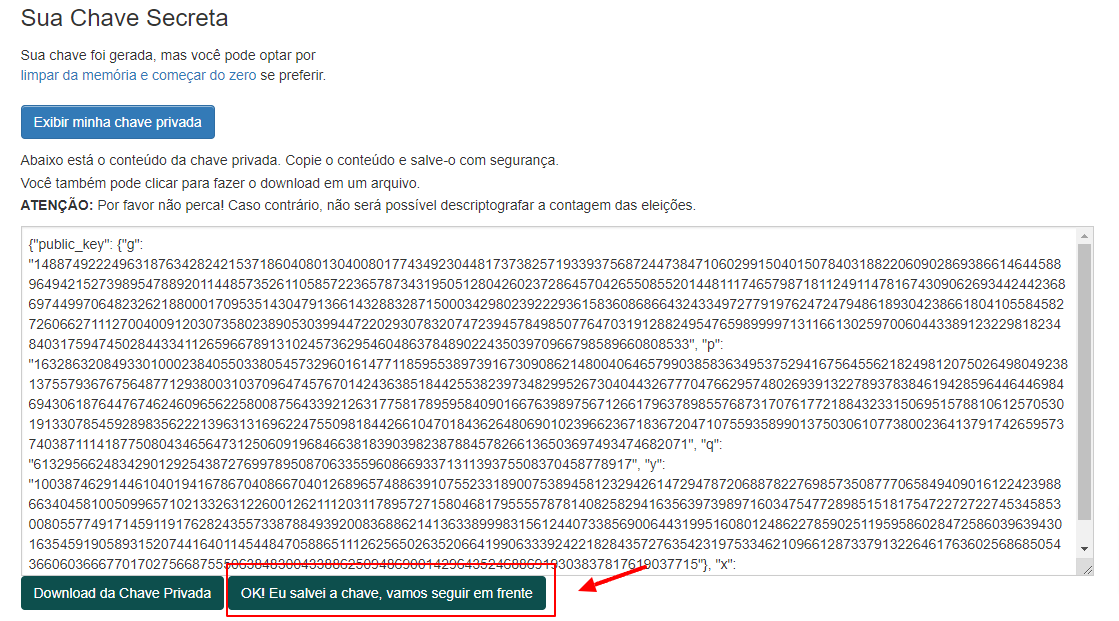
6 - Após salvar a chave pode seguir em frente
[](https://kb.ufla.br/uploads/images/gallery/2023-11/U4ErCBbdjqjL6vfE-image-1700164456367.png)
7 - Agora é preciso carregar a chave pública para o servidor.
[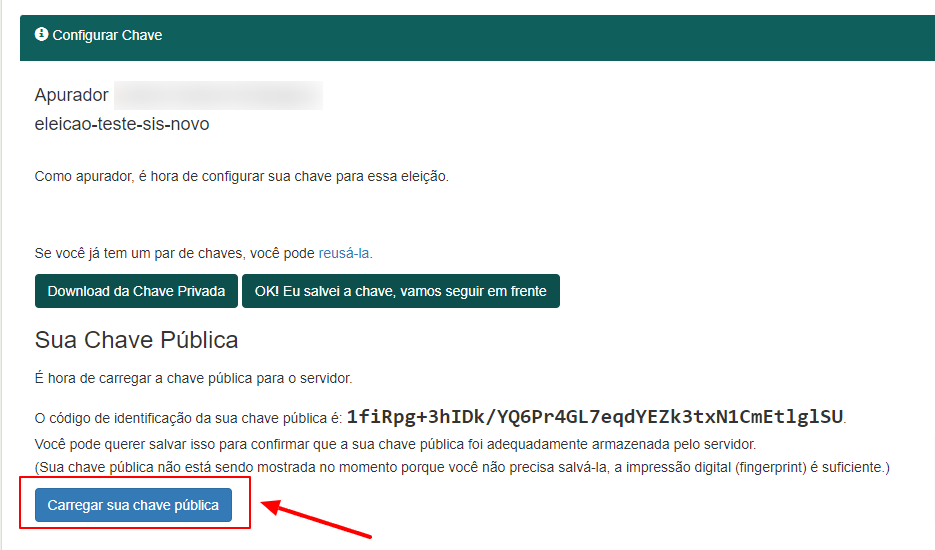](https://kb.ufla.br/uploads/images/gallery/2023-11/k9C1Jo1T5bEYfQMA-image-1700164539707.png)
8 - Você receberá a informação que "Carregou com sucesso sua chave pública" e um e-mail de confirmação ;
[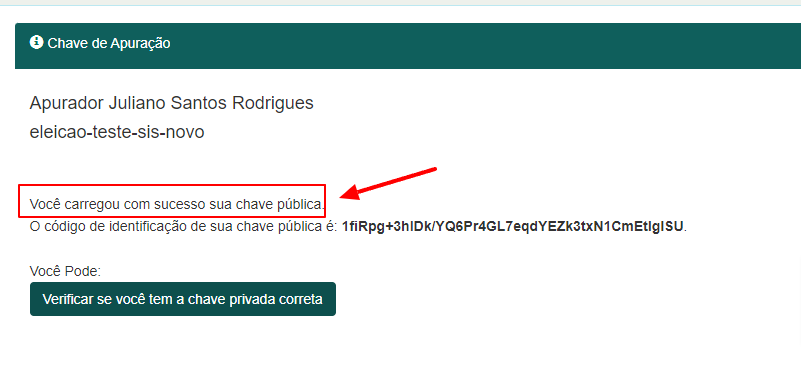](https://kb.ufla.br/uploads/images/gallery/2023-11/tsRqfQwFVgXA1j2q-image-1700164694333.png)
[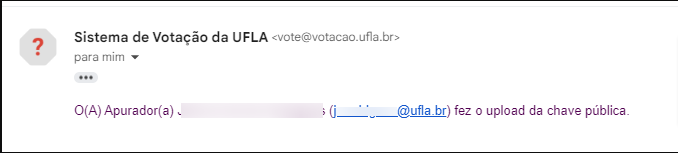](https://kb.ufla.br/uploads/images/gallery/2023-11/TUhpHu6hZnvrIb0M-image-1700214607482.png)
9 - Verificar se a chave pública está correta, cole-a no espaço informado e clique em verificar;
[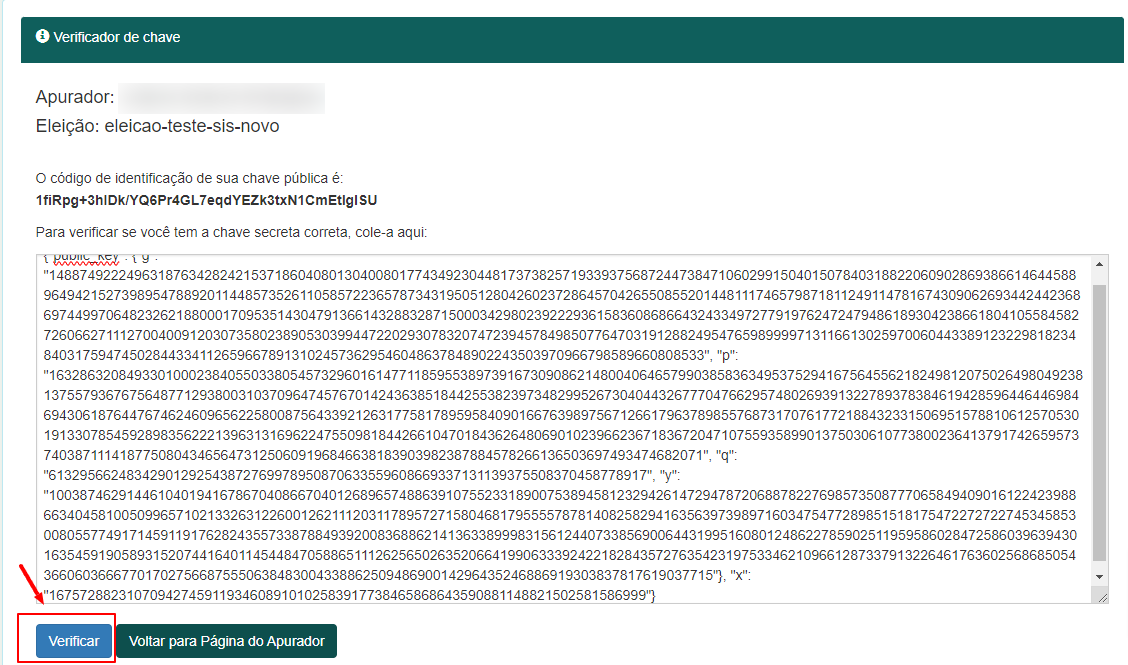](https://kb.ufla.br/uploads/images/gallery/2023-11/Jh7HSav1vZCdrp3t-image-1700164878637.png)
[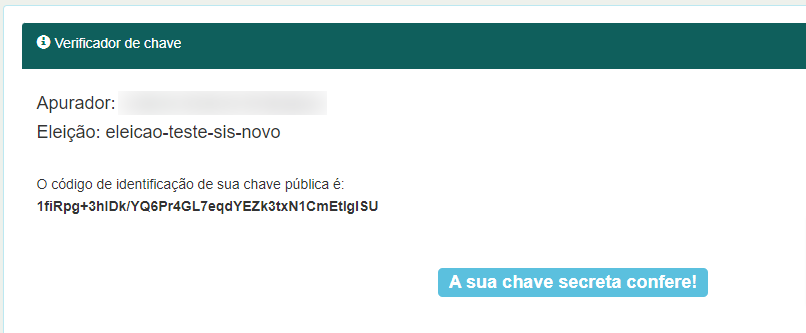](https://kb.ufla.br/uploads/images/gallery/2023-11/USrGYkRZOX58xQrU-image-1700164921463.png)
ATENÇÃO: Quando a apuração for computada, você vai ser solicitado(a) a retornar para essa página e informar sua chave secreta para poder desencriptar a apuração.
# AGHU - Aplicativo de Gestão para Hospitais Universitários
# APP SOUGOV.BR
# Informar equipe em PGD
Nesta página, você encontrará o passo a passo para atualização da situação dos servidores participantes do PGD no **aplicativo SouGov**. Manter essas informações consistentes e íntegras é essencial para que os registros institucionais representem, de forma fidedigna, a execução do Programa de Gestão e Desempenho. Esse cuidado evita divergências que possam comprometer o acompanhamento, a avaliação e a transparência das ações.
Para registrar/atualizar a situação dos servidores siga os passos abaixo:
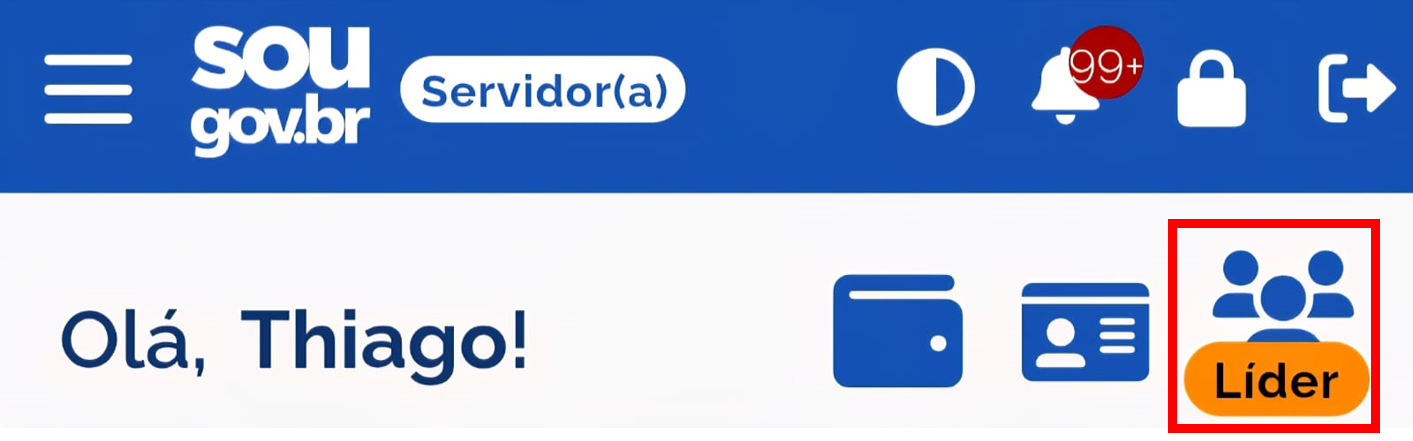
1 - Faça o login no aplicativo SOUGOV. Na tela inicial, selecione a opção **Líder**
[](https://kb.ufla.br/uploads/images/gallery/2025-09/MUX6Gx1ezAVZehj6-image-1757011125306.png)
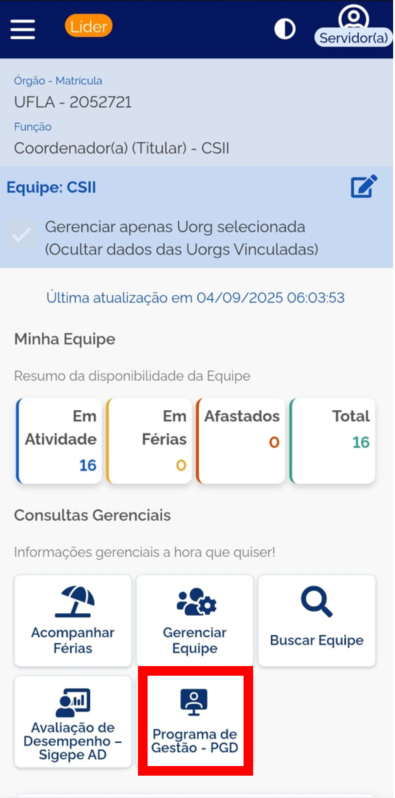
2 - Deslize a tela para baixo e selecione a opção **Programa de Gestão - PGD**
[](https://kb.ufla.br/uploads/images/gallery/2025-09/2fW11b8k78JvvlBQ-image-1757011249314.png)
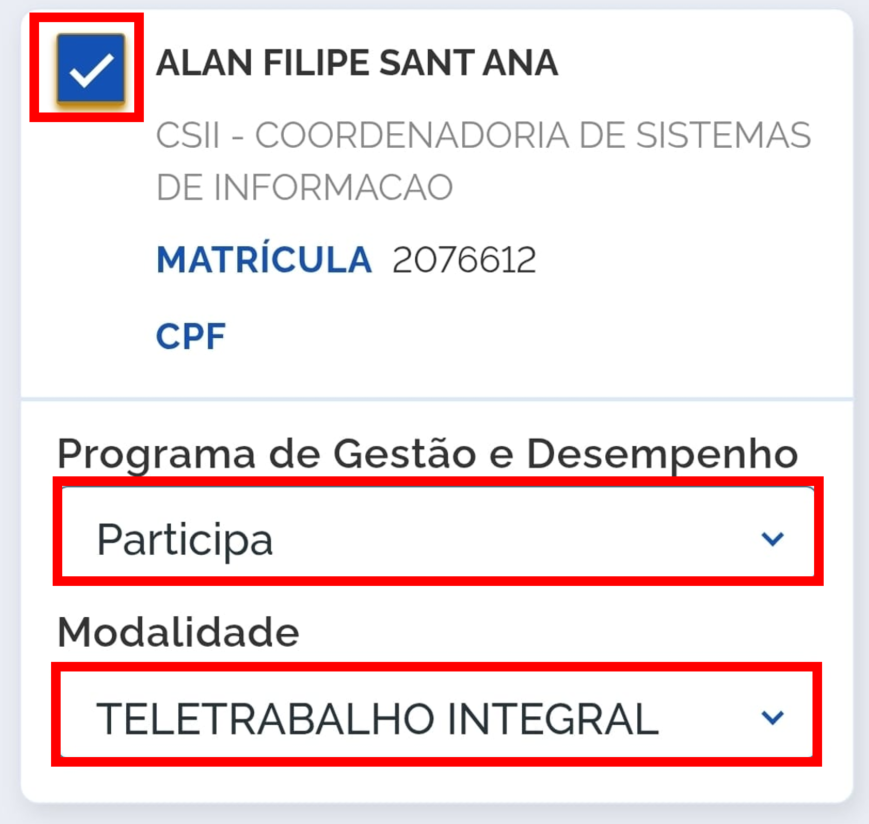
3 - Será exibida a lista de servidores. Marque o servidor para o qual deseja atualizar as informações do PGD e altere as informações em **Programa de Gestão e Desempenho** e **Modalidade**
[](https://kb.ufla.br/uploads/images/gallery/2025-09/hVIuMhKb10LiaxIT-image-1757011426044.png)
4 - Ao finalizar as alterações, deslize a tela para baixo até o final e clique no botão **Confirmar.**
**ATENÇÃO: caso não seja realizado este passo, os dados alterados não serão salvos.**
[](https://kb.ufla.br/uploads/images/gallery/2025-09/xejMTBJPqURSX140-image-1757011496285.png)
# Criar eleição
#####
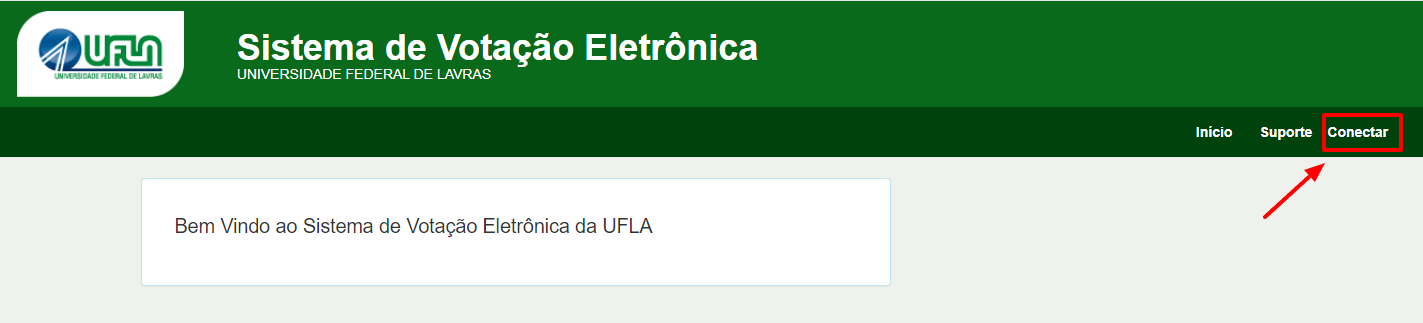
##### 1 - Acessar [vote.ufla.br](https://vote.ufla.br/), depois conectar-se ao sistema;
[](https://kb.ufla.br/uploads/images/gallery/2023-11/SmqLXjyDaoOqW6xz-image-1700231865017.png)
#####
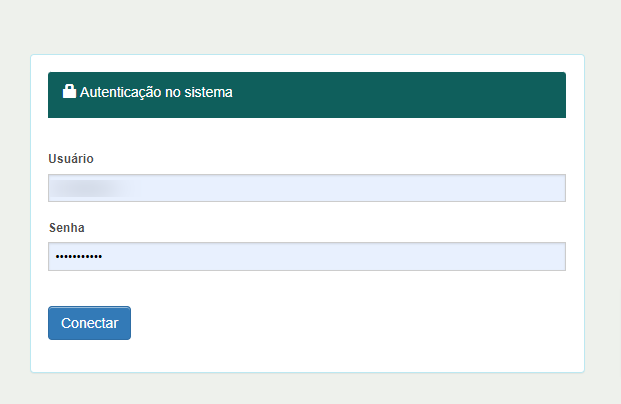
##### 2 - Realizar a autenticação;
[](https://kb.ufla.br/uploads/images/gallery/2023-11/lguJhemwhwEqVoEv-image-1700231908206.png)
#####
##### 3 - Clicar em "Criar Eleição";
[](https://kb.ufla.br/uploads/images/gallery/2023-11/hIYD3HJyomDhEaUA-image-1700231977395.png)
#####
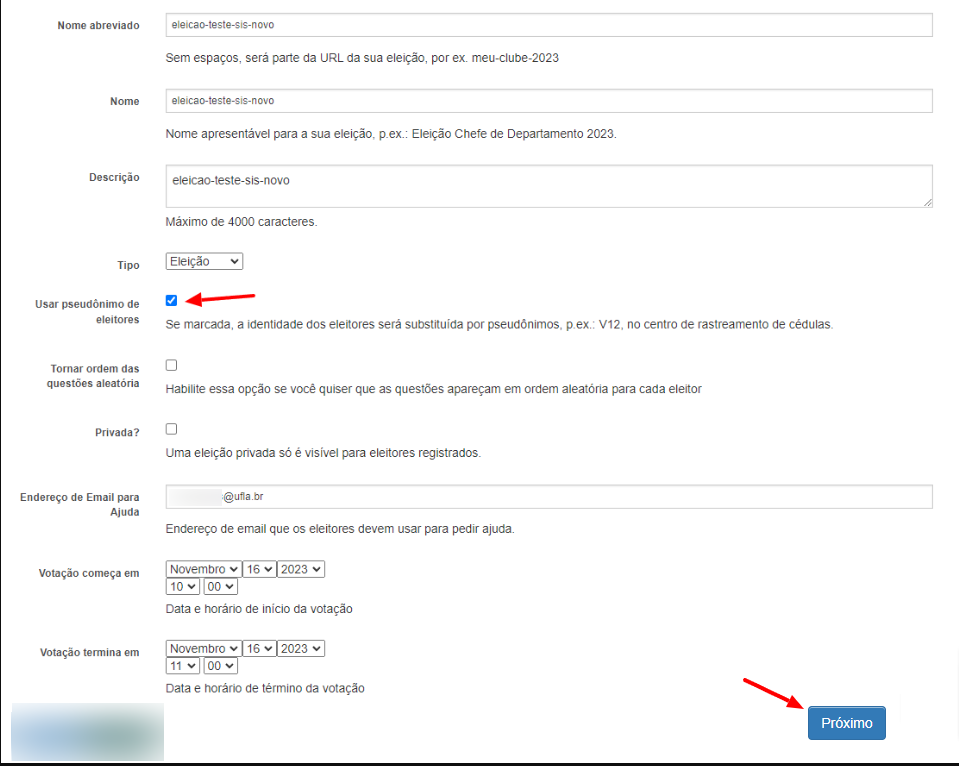
##### 4 - Preencher as informações solicitadas e clicar em próximo no final da página;
***Informações necessárias para preenchimento da eleição:***
- **Nome abreviado:** Sem espaços, será parte da URL da sua eleição, por ex. meu-clube-2023
- **Nome da Eleição**: Informe o nome completo da eleição, esse nome será exibido para os eleitores. Ex.: "Eleição Conselho Universitário (CUNI) 2021".
- **Descrição da Eleição:** Informe o escopo da eleição, a respectiva descrição será exibida para os eleitores.
- **Data e Hora de Início**: Informe o dia e horário em que o sistema deve iniciar o recebimento das votações.
- **Data e Hora do Término**: Quando o sistema deve encerrar o recebimento das votações, dia e horário.
- **Pergunta das Chapas para Votação:** Esse texto será exibido antes do nome dos candidatos. Ex.: Qual candidato deve ser o representante dos Técnicos Administrativos no Conselho Universitário (CUNI)?
- **Nome dos Candidatos:** Informe o nome completo dos candidatos. Ex.: Ana Clara da Cunha; João da Silva Chaves; Silvana Teixeira; Voto em Branco.
[](https://kb.ufla.br/uploads/images/gallery/2023-11/QbwXWalXLhuzlzyU-image-1700246753066.png)
Não esquecer de marcar "Usar pseudônimo de eleitores", para garantir que a identidade dos eleitores sejam substituídas por pseudônimos, p.ex.: V12, no centro de rastreamento de cédulas.
#####
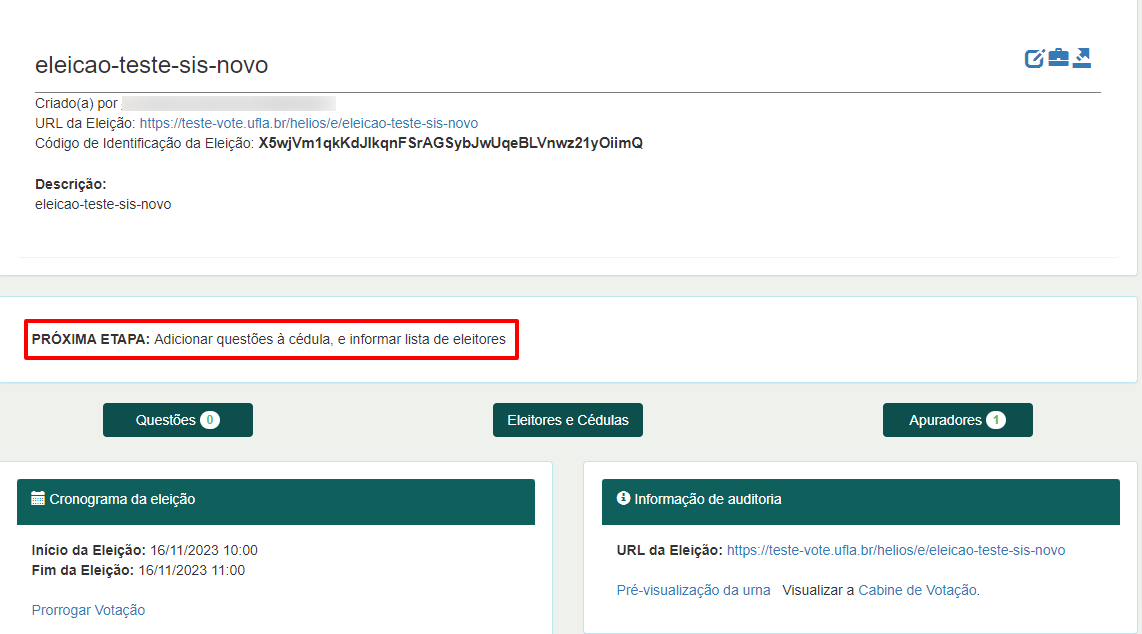
##### 5 - Após criação da eleição, será necessário adicionar questões à cédula, e informar lista de eleitores;
[](https://kb.ufla.br/uploads/images/gallery/2023-11/3MPDEUVJyd1fEhm9-image-1700241184590.png)
#####
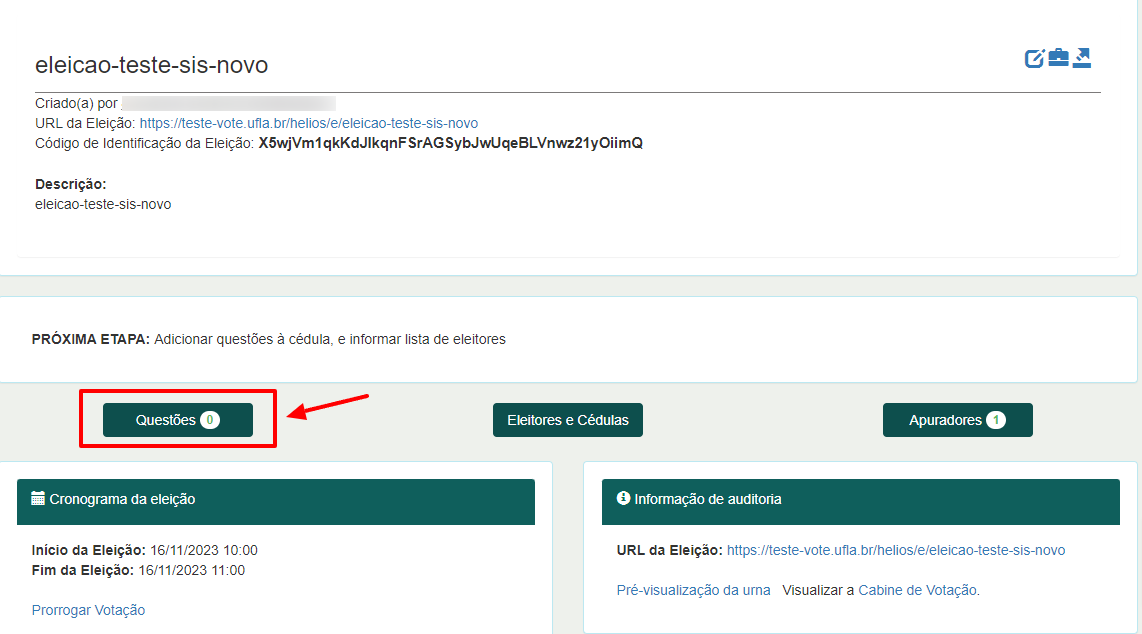
##### 6 - Para adicionar as questões clicar em "Questões";
[](https://kb.ufla.br/uploads/images/gallery/2023-11/50nIv6tMHoWurtia-image-1700241282384.png)
#####
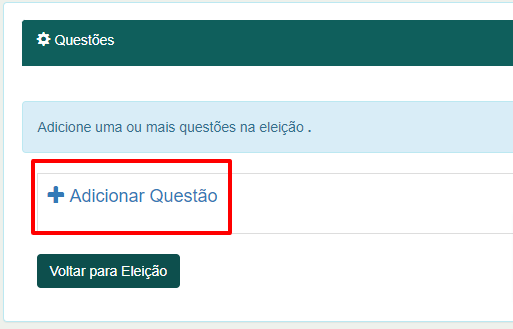
##### 7 - Adicionar questões;
[](https://kb.ufla.br/uploads/images/gallery/2023-11/HYAVL3FwE5uMIuVj-image-1700241406658.png)
#####
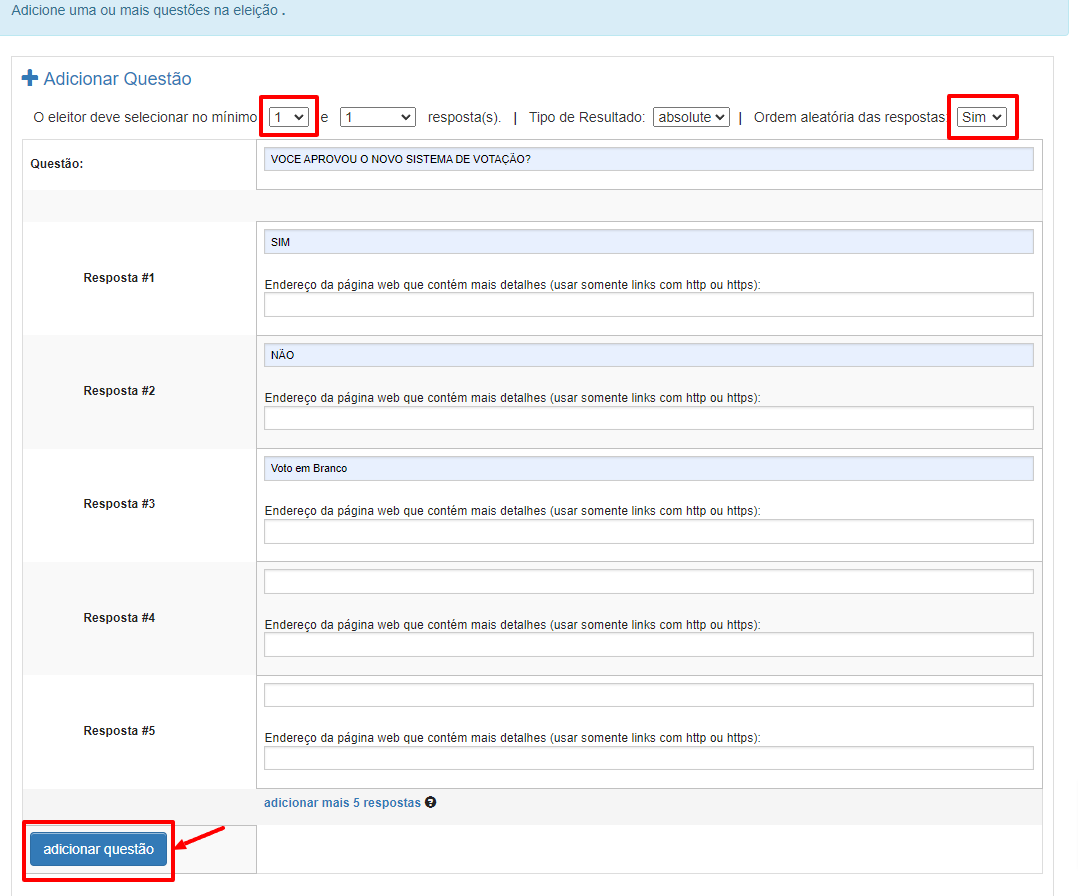
##### 8 - Preencher as informações solicitadas, não esquecendo de selecionar a opção de "O eleitor deve selecionar no mínimo" e se deseja ordem aleatória das respostas;
[](https://kb.ufla.br/uploads/images/gallery/2023-11/MDam7azEsIqNVOXT-image-1700241603957.png)
#####
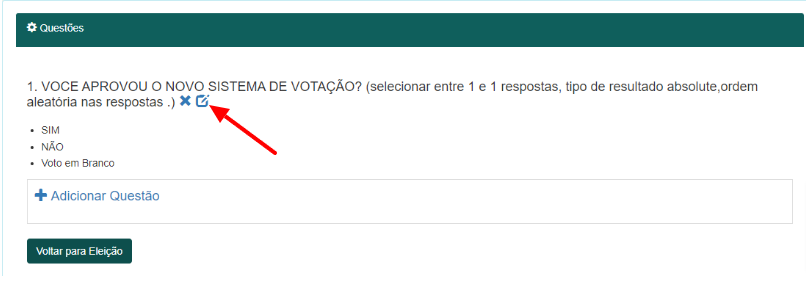
##### 9 - Após adicionar a questão ela será exibida, e caso seja necessário alterar basta clicar em editar.
[](https://kb.ufla.br/uploads/images/gallery/2023-11/pJhEzDYwu3O31OOu-image-1700246983164.png)
#####
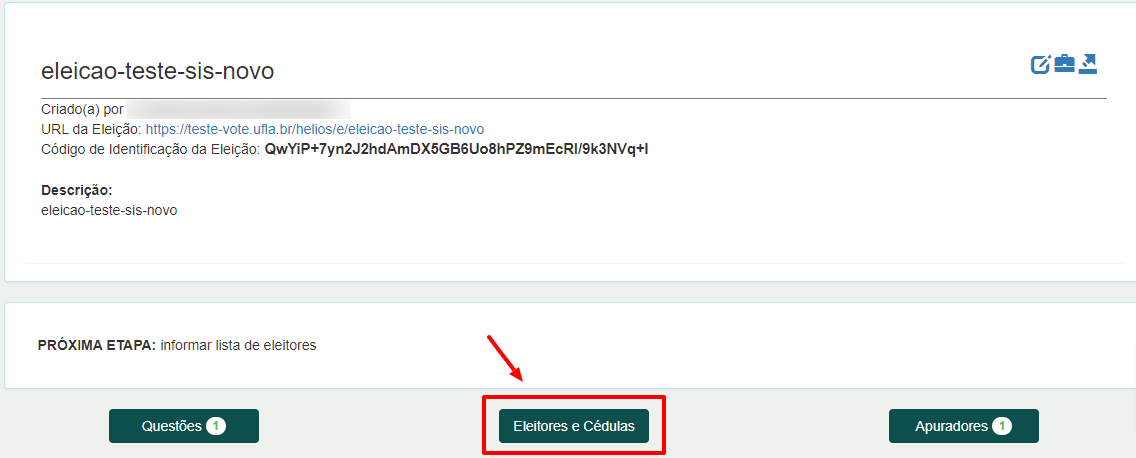
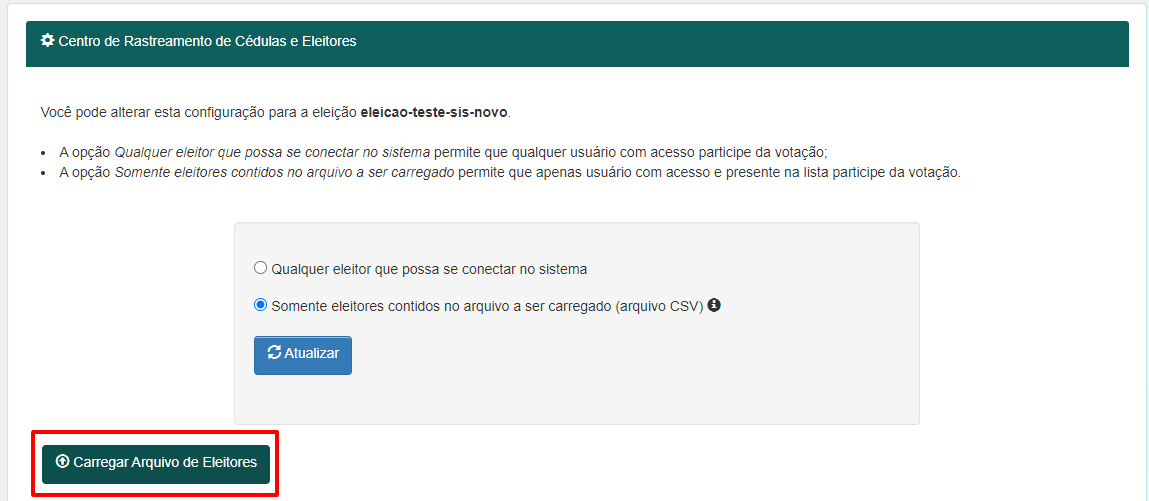
##### 10 - Informar lista de eleitores;
[](https://kb.ufla.br/uploads/images/gallery/2023-11/FpdYxnghOVYyCC8L-image-1700241863846.png)
[](https://kb.ufla.br/uploads/images/gallery/2023-11/6yykih6jiqNASbnx-image-1700241936765.png)
#####
#####
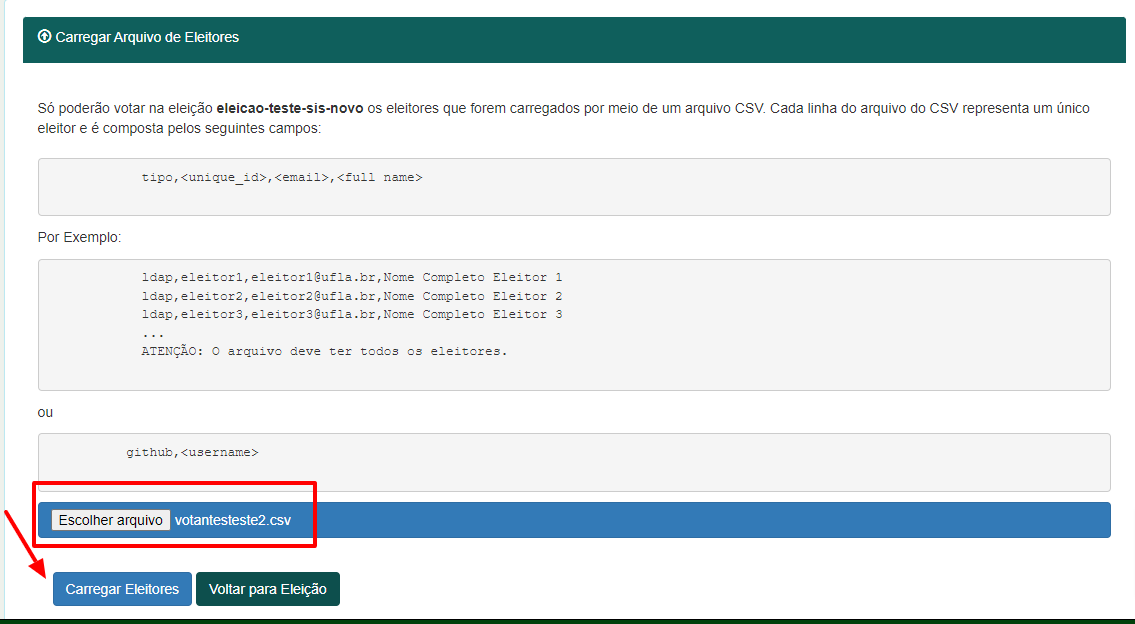
11 - Selecionar o arquivo com lista dos votantes e depois clicar em carregar;
[](https://kb.ufla.br/uploads/images/gallery/2023-11/CI7S1EsESujzpVh0-image-1700242018256.png)
#####
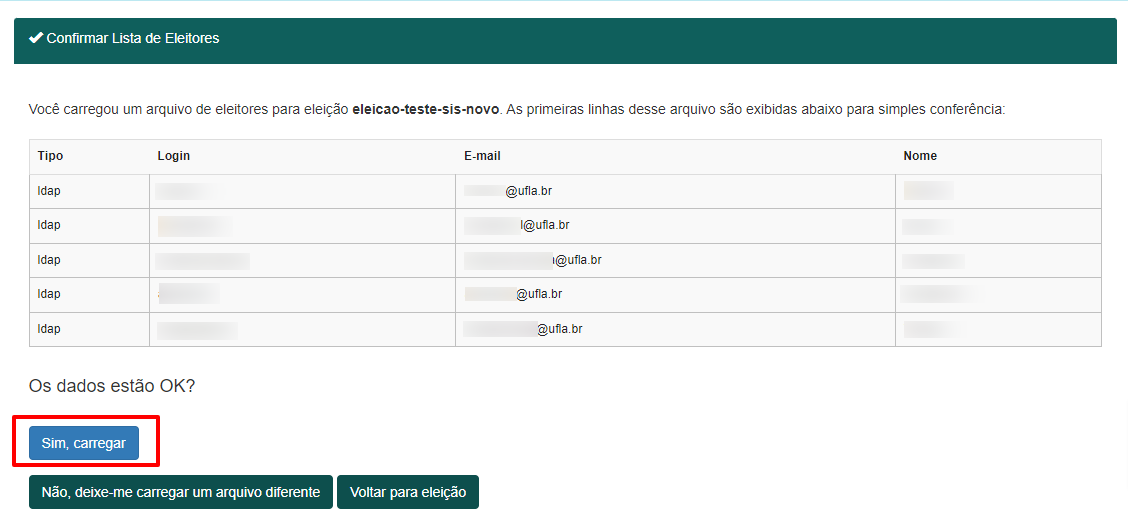
##### 12 - Será exibida prévia da lista, se estiver OK, clicar em "Sim, carregar";
[](https://kb.ufla.br/uploads/images/gallery/2023-11/7xljJg03mxX39iNF-image-1700242192785.png)
Recarregue a página até que apareça "processamento completo" e o número de eleitores carregados.
[](https://kb.ufla.br/uploads/images/gallery/2023-11/kv8cQAe5Udp8KLqS-image-1700242307785.png)
#####
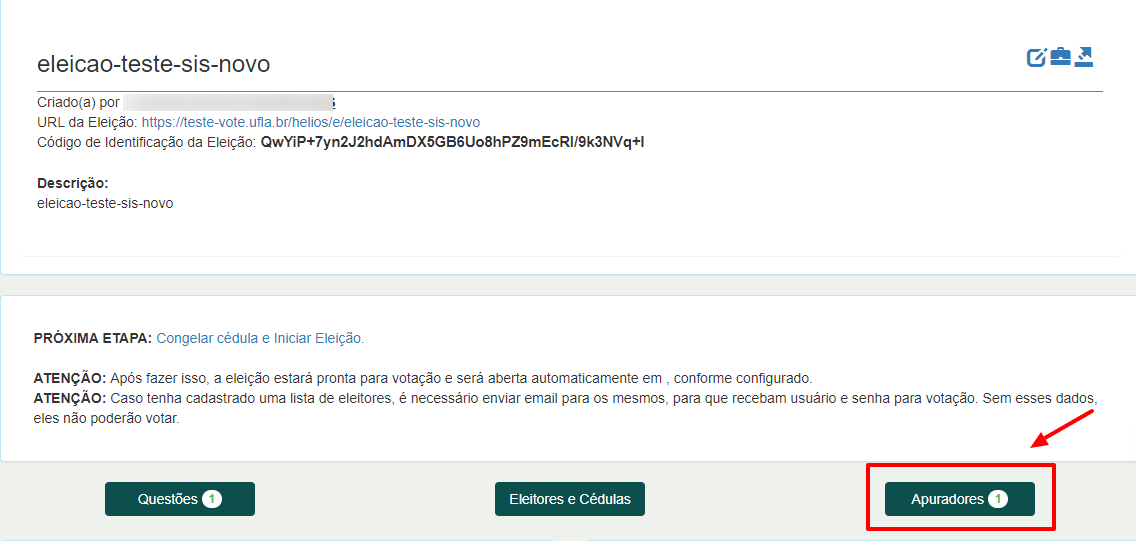
##### 13 - Se a eleição necessitar da inclusão de apuradores siga os passos abaixo, se não vá para o item 16;
[](https://kb.ufla.br/uploads/images/gallery/2023-11/nhGmYLvOPWR3I8v4-image-1700242457601.png)
#####
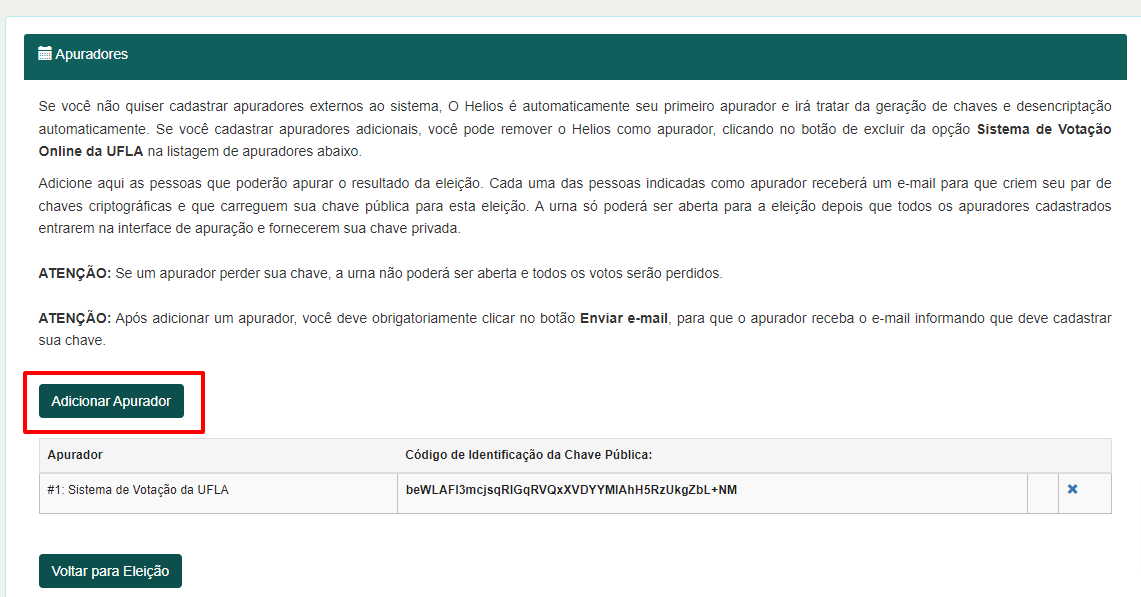
##### 14 - Clique em "Adicionar Apurador";
[](https://kb.ufla.br/uploads/images/gallery/2023-11/fkvRhzCeeZVQb0dc-image-1700242520093.png)
#####
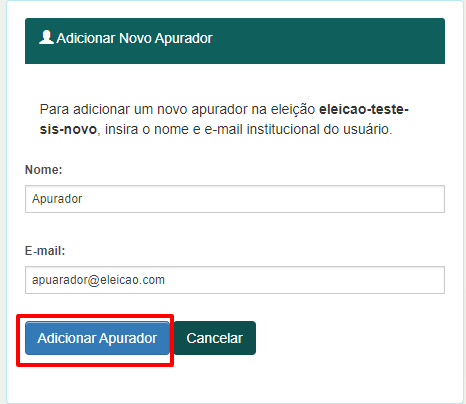
##### 15 - Preencha os dados do apurador e clique em "Adicionar Apurador";
[](https://kb.ufla.br/uploads/images/gallery/2023-11/AaM6oZOK8TKgtXM4-image-1700242612567.png)
[](https://kb.ufla.br/uploads/images/gallery/2023-11/OPhfrxpEvfHUOhk9-image-1700242702685.png)
**ATENÇÃO:** Após adicionar um apurador, você deve obrigatoriamente clicar no botão **Enviar e-mail**, para que o apurador receba o e-mail informando que deve cadastrar sua chave.
#####
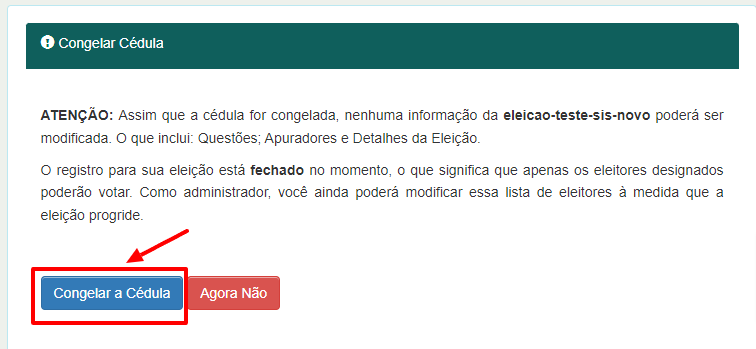
##### 16 - O próximo passo é Congelar cédula e Iniciar Eleição;
Se a eleição possuir apuradores antes é preciso que eles gerem suas chaves,** [conforme tutorial](https://kb.ufla.br/books/manual-de-sistemas-o3k/page/apurador-como-gerar-chave-publica)
**
[](https://kb.ufla.br/uploads/images/gallery/2023-11/G4oJhrQwYCKGhBbD-image-1700243250206.png)
[](https://kb.ufla.br/uploads/images/gallery/2023-11/k3HCUrHqHQNVFpzF-image-1700243311176.png)
#####
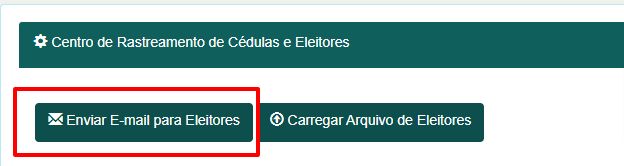
##### 17 - Para finalizar basta encaminhar o e-mail para os eleitores;
[](https://kb.ufla.br/uploads/images/gallery/2023-11/z2TKzXyVSZn3vdUO-image-1700243453440.png)
[](https://kb.ufla.br/uploads/images/gallery/2023-11/lL8G6o1AJYPMmS1H-image-1700243505811.png)
#####
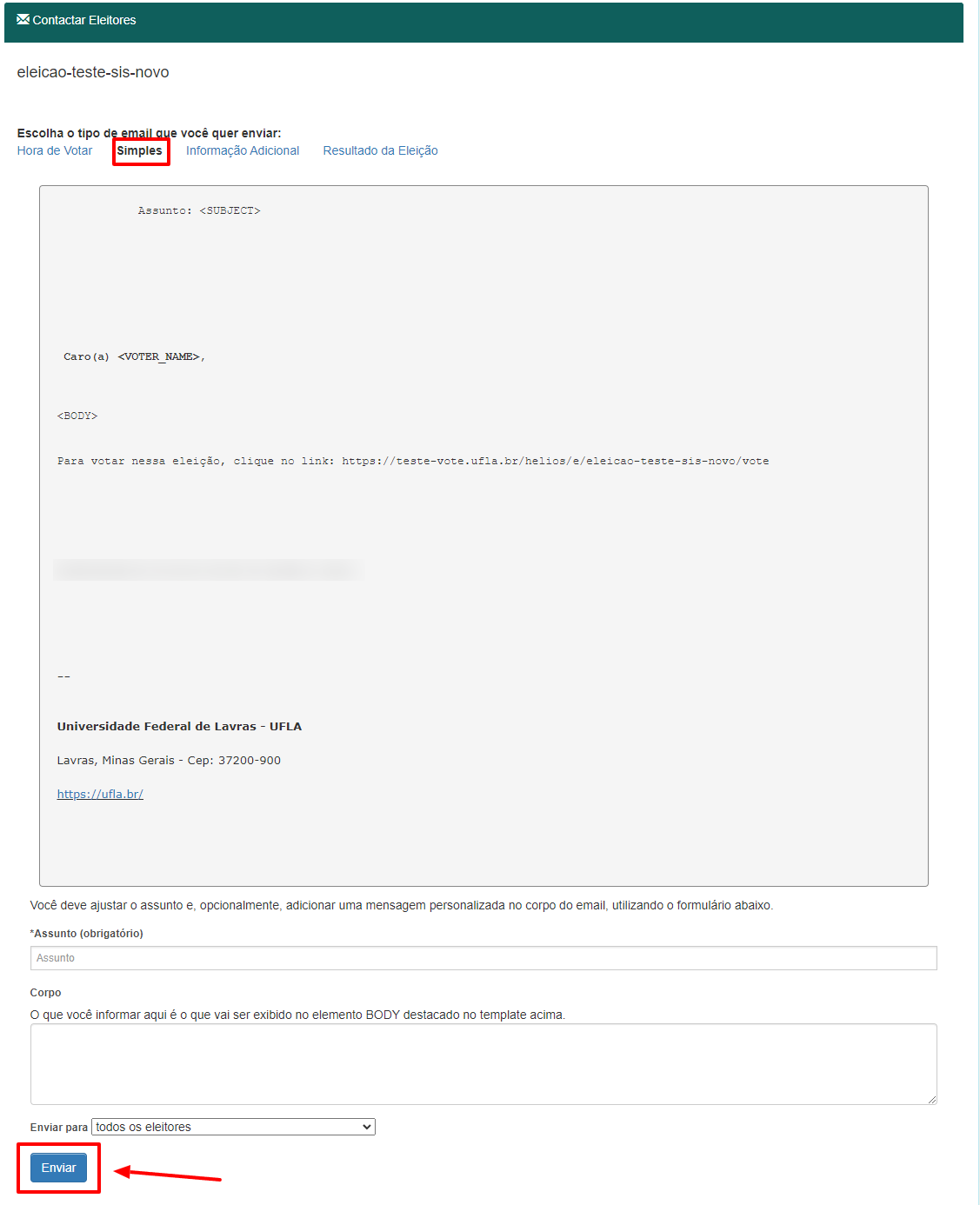
##### 18 - Escolha o tipo de e-mail "**SIMPLES**", preencher as informações solicitadas e clicar em enviar.
[](https://kb.ufla.br/uploads/images/gallery/2023-11/Rqlqwz2yoTN9X9OC-image-1700243682105.png)
***Informações necessárias para envio do e-mail:* *Assunto (obrigatório) e* *Corpo***
***Sugestão de texto:
A cabine de votação estará disponível no dia XX/XX/2024 das x horas até as xx horas.
Você pode depositar quantos votos quiser, apenas o último voto será contabilizado.***
# Biblioteca Virtual
# Biblioteca Virtual Pearson
A **Biblioteca Virtual Pearson** é uma plataforma online que disponibiliza um vasto acervo de livros digitais de diversas áreas do conhecimento, com foco especial em conteúdos acadêmicos, técnicos e científicos. Desenvolvida pela Editora Pearson, ela permite o acesso remoto, a qualquer hora e de qualquer lugar, proporcionando praticidade aos estudos e à pesquisa. A plataforma oferece recursos como marcação de texto, anotações e busca por palavras-chave, facilitando a experiência do usuário.
**Como acessar a Biblioteca Virtual Pearson**
A Biblioteca Virtual Pearson está disponível para a comunidade acadêmica da UFLA por meio da Biblioteca Universitária. Para acessá-la, siga os passos abaixo:
1. Acesse o site da Biblioteca Universitária: [https://bibliotecauniversitaria.ufla.br/](https://bibliotecauniversitaria.ufla.br/)
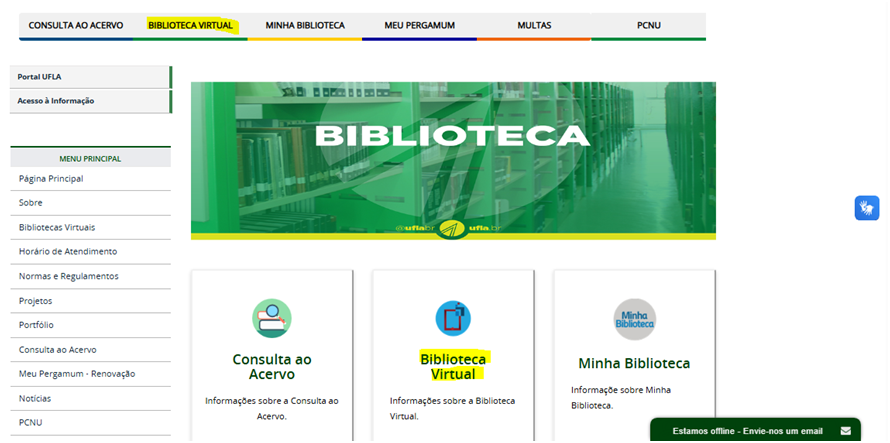
2. Na página inicial do site, clique em **"Biblioteca Virtual"**.
[](https://kb.ufla.br/uploads/images/gallery/2025-04/bzK4ekwTPWNdJfLs-image-1745340681184.png)
Você será redirecionado para a tela de login do sistema **Pergamum**. Nessa etapa, utilize suas **credenciais institucionais** (as mesmas usadas nos sistemas da UFLA) para efetuar o login.
Após a autenticação, você terá acesso ao conteúdo completo da Biblioteca Virtual Pearson.
**📘 Suporte – Biblioteca Virtual Pearson (uso restrito – BU e DGTI)**
A **Biblioteca Virtual Pearson** pode apresentar erros específicos.
Nesses casos, a Biblioteca Universitária ou a DGTI podem acionar diretamente o suporte da Pearson:
📧 **universidades.atendimento@pearson.com**
Esse contato deve ser utilizado quando:
- houver falhas de acesso específicas a conteúdos da BV Pearson;
- aparecer mensagens de erro direcionadas à Pearson;
- problemas forem detectados no token, chave de autenticação ou integração.
# Inclusão de novos usuários na Plataforma Minha Biblioteca
Inclusão de novos usuários na Plataforma Minha Biblioteca1 - Acessar o ambiente administrativo:
[https://admin.dli.minhabiblioteca.com.br/Login.aspx?ReturnUrl=%2fLogin.aspx%3fReturnUrl%3d%252fImportResult.aspx](https://admin.dli.minhabiblioteca.com.br/Login.aspx?ReturnUrl=%2fLogin.aspx%3fReturnUrl%3d%252fImportResult.aspx)
2 - Na página inicial entrar na opção Administrar Usuários3 - Na próxima página opção Começar4 - Então, selecione a opção Adicionar, defina o tipo de usuário (professor, Aluno, Outro) e adicione o arquivo (formato do arquivo abaixo), logo após clique em Executar
- Modelo do arquivo:
- Fórmula do excel para gerar a coluna de senha com 6 dígitos:=TEXTO(ALEATÓRIOENTRE(100000;999999);"000000")5 - Próxima tela clicar em Adicionar6 - Aparecerá a confirmação do Arquivo Processado
ℹ️ Com a atualização do Portal de Usuários da plataforma Minha Biblioteca, os procedimentos de inclusão, exclusão e substituição de usuários foram alterados. A seguir, apresenta-se o caminho atualizado:
**📘 Inclusão de Usuários na Plataforma Minha Biblioteca – Passo a Passo Atualizado (2025)**
**1. Acesso ao Portal Administrativo**
1. Acesse o endereço oficial da plataforma:
👉 [**https://conecta.minhabiblioteca.com.br/web/login**](https://conecta.minhabiblioteca.com.br/web/login)
2. Faça login com suas **credenciais institucionais** autorizadas para gestão.
---
**2. Abrir o Módulo de Gestão de Usuários**
Após autenticar:
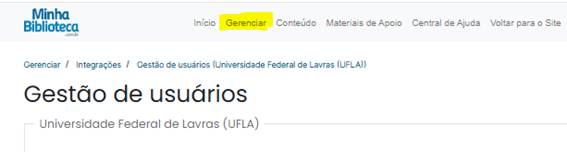
1. No menu superior, clique em **"Gerenciar"**.
2. A tela **Gestão de Usuários** será exibida.
---
**3. Escolher a Operação: Adicionar Usuários**
Na primeira etapa:
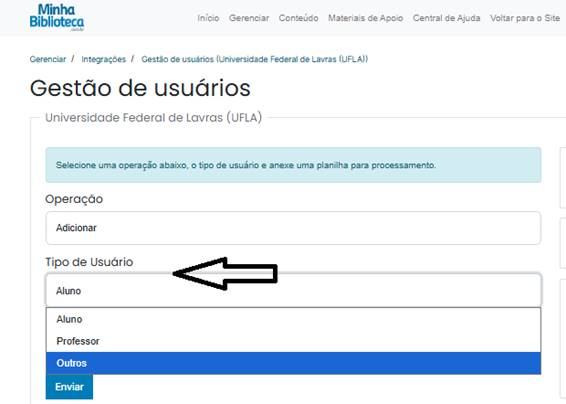
1. No campo **Operação**, selecione **“Adicionar”**.
2. Em **Tipo de Usuário**, escolha a categoria correta:
- **Aluno**
- **Professor**
- **Outros**
📌 *A categoria deve ser compatível com o perfil institucional do usuário.*
---
**4. Selecionar o Arquivo de Importação**
Na segunda etapa da tela:
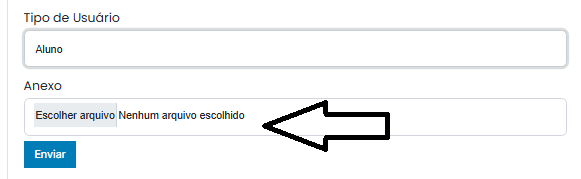
1. Clique em **"Escolher arquivo"**.
2. Localize o arquivo modelo preenchido.
3. Clique em **“Enviar”**.
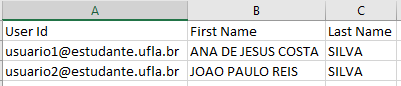
Formato exigido:
- **CSV (separado por vírgulas)**
- Colunas exigidas no modelo atual (2025):
- **email**
- **primeiro\_nome**
- **ultimo\_nome**
- Exemplo:
⚠️ *A versão nova do módulo **não aceita mais** o modelo antigo com login/senha. Somente o modelo atualizado funciona.*
---
**5. Confirmar e Acompanhar o Processamento**
Após clicar em **Enviar**:
- O sistema exibirá a mensagem de **processamento em andamento**.
- Logo abaixo, em **Histórico de operações**, você poderá acompanhar:
- nome do arquivo
- data e horário do envio
- status (sucesso/erro)
---
**6. Mensagens de Erro Comuns**
**✔ Usuário não encontrado**
→ Verifique se o e-mail existe de fato e está ativo.
**✔ Formato de CSV inválido**
→ Confirme que o arquivo está salvo como *CSV (UTF-8)*.
**✔ Erro ao processar lote**
→ Normalmente ocorre quando há:
- colunas fora do padrão
- duplicidade de e-mails
- arquivo salvo como “CSV delimitado por ponto e vírgula” (não compatível)
# Minha Biblioteca
A **Minha Biblioteca** é uma plataforma digital que reúne um acervo diversificado de livros acadêmicos e científicos, fornecidos por grandes editoras nacionais. Ela permite o acesso remoto a conteúdos atualizados, com ferramentas que facilitam a leitura, como marcação de texto, anotações e buscas rápidas, contribuindo significativamente para o aprendizado e a pesquisa.
Você pode acessá-la por meio do site da **Biblioteca Universitária** ou diretamente pelo **SIG UFLA**. Veja o passo a passo:
**Acesso pelo site da Biblioteca Universitária:**
1. Acesse o site: [https://bibliotecauniversitaria.ufla.br/](https://bibliotecauniversitaria.ufla.br/)
2. Na página inicial, clique em **"Minha Biblioteca"**.
[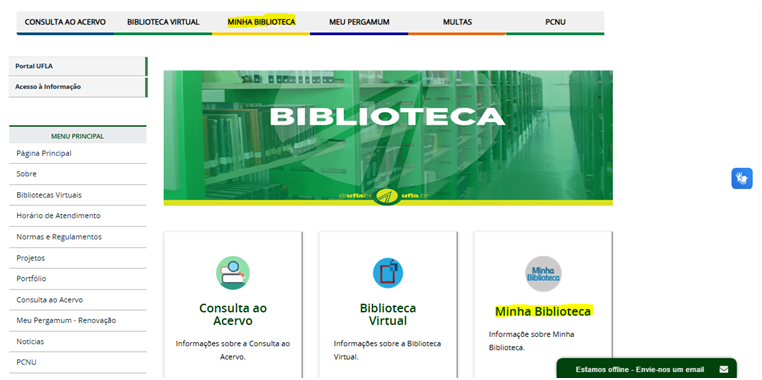](https://kb.ufla.br/uploads/images/gallery/2025-04/drTAUfOJC3lFN29a-image-1745340907193.png)
Você será redirecionado para a tela de login do **SIG UFLA**. Utilize suas **credenciais institucionais** para acessar.
**Observação**: Caso já esteja logado no **SIG**, você será redirecionado automaticamente para a **Minha Biblioteca.**
**Acesso direto pelo SIG UFLA:**
1. Acesse: [https://sig.ufla.br/](https://sig.ufla.br/)
2. Faça o login com suas **credenciais institucionais**.
3. No menu **"Serviços"**, selecione a opção **"Minha Biblioteca"**.
[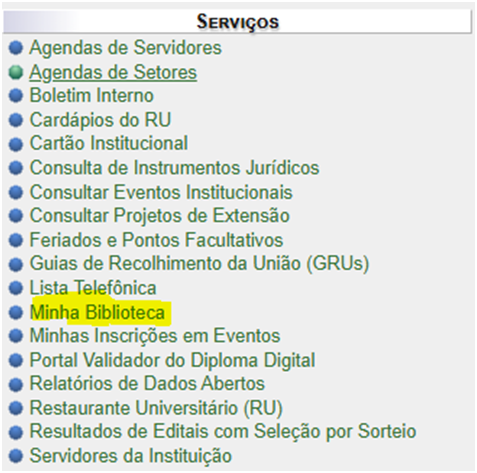](https://kb.ufla.br/uploads/images/gallery/2025-04/NvgBCpQ3hWM395Yf-image-1745340962356.png)
Você será redirecionado para a plataforma e terá acesso ao acervo completo da **Minha Biblioteca**.
**📘 Suporte – Plataforma Minha Biblioteca**
1. Abertura de chamados pelos usuários**
Em caso de **problemas de acesso**, **indisponibilidade** ou **falhas ao abrir e-books**, qualquer usuário da UFLA pode solicitar suporte diretamente pela Central de Ajuda:
👉 **Formulário oficial:**
[https://conecta.minhabiblioteca.com.br/central-de-ajuda](https://conecta.minhabiblioteca.com.br/central-de-ajuda)
- atendimento@minhabiblioteca.com.br
📞 **Telefone oficial:** +55 (11) 4302-5588
🌐 **Site institucional:** [http://www.minhabiblioteca.com.br](http://www.minhabiblioteca.com.br)
Este é o canal recomendado para estudantes, servidores e demais usuários.
---
**2. Contatos de e-mail (uso restrito – BU e DGTI)**
Os e-mails abaixo devem ser utilizados **somente pelos servidores da Biblioteca Universitária e da DGTI**, principalmente em casos técnicos, inconsistências na autenticação ou urgências:
- catchall@minhabiblioteca.com.br
- odoo@minhabiblioteca.com.br
- giulia.ferrazoli@minhabiblioteca.com.br
---
**3. Inclusão, exclusão ou alteração de usuários**
A gestão de usuários é realizada exclusivamente pelos servidores autorizados da **Biblioteca Universitária**, no ambiente administrativo da plataforma:
👉 **Painel administrativo (acesso restrito):**
[https://conecta.minhabiblioteca.com.br/](https://conecta.minhabiblioteca.com.br/)
Somente a Biblioteca Universitária e servidores autorizados por ela, possui permissão para incluir, excluir ou atualizar perfis de usuários no sistema.
# CATÁLOGO DE SERVIÇOS - GLPI
A prestação do suporte técnico a que se refere este documento fica a cargo da Central de Serviços de TI, ponto de contato entre o provedor de serviço e os usuários. É função da Central de Serviços gerenciar incidentes, requisições de serviço e também a comunicação com os usuários.
# Como Gerenciar Chamados no GLPI
SumárioDiferença entre “requisição” e “incidente”Tela Inicial do GLPIIdentificado os seus chamadosInformações de um chamadoInserindo notas no chamadoPedindo aprovação para atender chamadoSolucionando um chamadoEnviando tarefas para um colega, a partir de um chamadoConsultar chamadosCriar um chamado para terceirosInformações geraisProcesso de controle e configuração das câmeras e switchs no GLPI & Zabbix1 - Diferença entre “requisição” e “incidente”No GLPI há dois tipos de chamados (incidente e requisição):
- Incidente é um evento que não seja parte da operação padrão de um serviço e que causa, ou pode causar, uma interrupção ou redução na qualidade daquele serviço.
- Requisição é uma solicitação para alterar alguma configuração em relação a um serviço de TI, tais como: troca de senha, concessão de direitos de acesso lógico, criação de um site, manutenção de um computador, etc.
#### 2 - Tela Inicial do GLPI 
#### 3 - Identificado os seus chamadosPara atender um chamado no GLPI basta acessar a seção “chamados a serem processados”, na tela inicial. As tarefas de um chamado podem ser acessadas na seção “tarefas de chamado para fazer”, quando alguém associa uma tarefa a você. Para acessar o chamado basta acionar o link da coluna descrição, como ilustrado da imagem a seguir: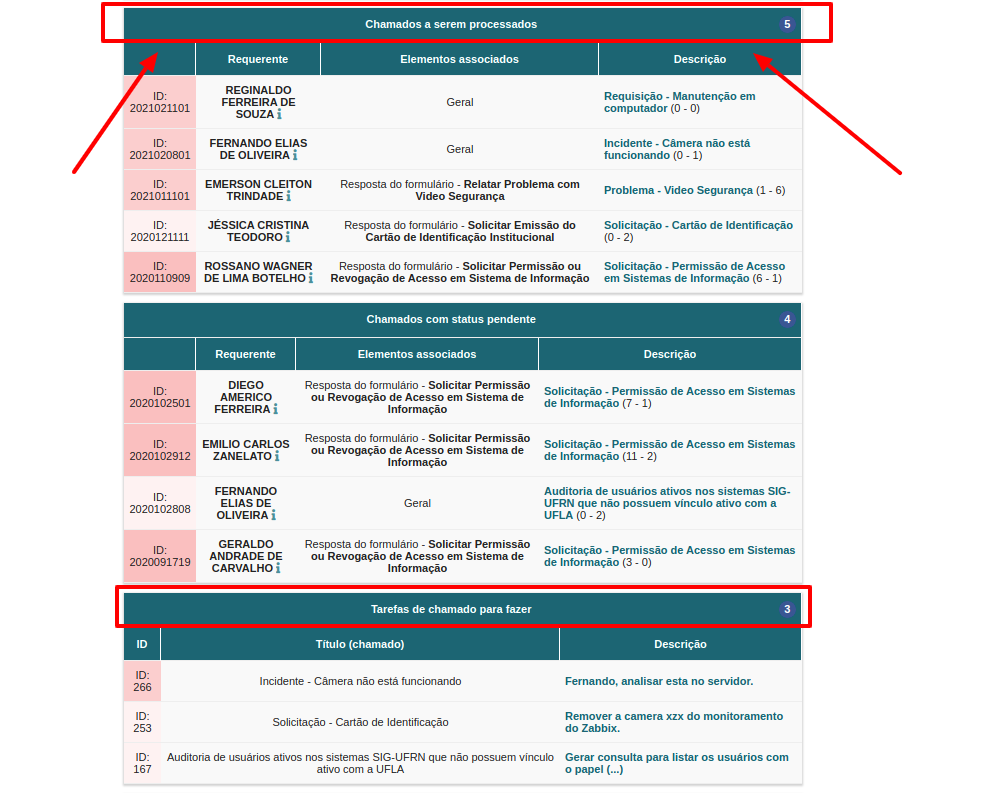
#### 4 - Informações de um chamado Na aba “chamado” os atendentes podem editar informações de um chamado específico, enquanto o chamado não estiver solucionado, como pode ser visto na imagem a seguir. Dois detalhes devem ser verificados no atendimento dos chamados: “Tipo” e “Categoria”. Em relação ao “Tipo” deve ser verificado se o chamado do chamado está de acordo com o tipo do chamado (requisição ou incidente). Já em relação a “Categoria” deve ser verificado se a categoria do chamado corresponde com o conteúdo do chamado. Essa verificação é feita para manter uma catalogação fiel dos chamados, pois serão utilizados em indicadores e mensurações de atendimentos.
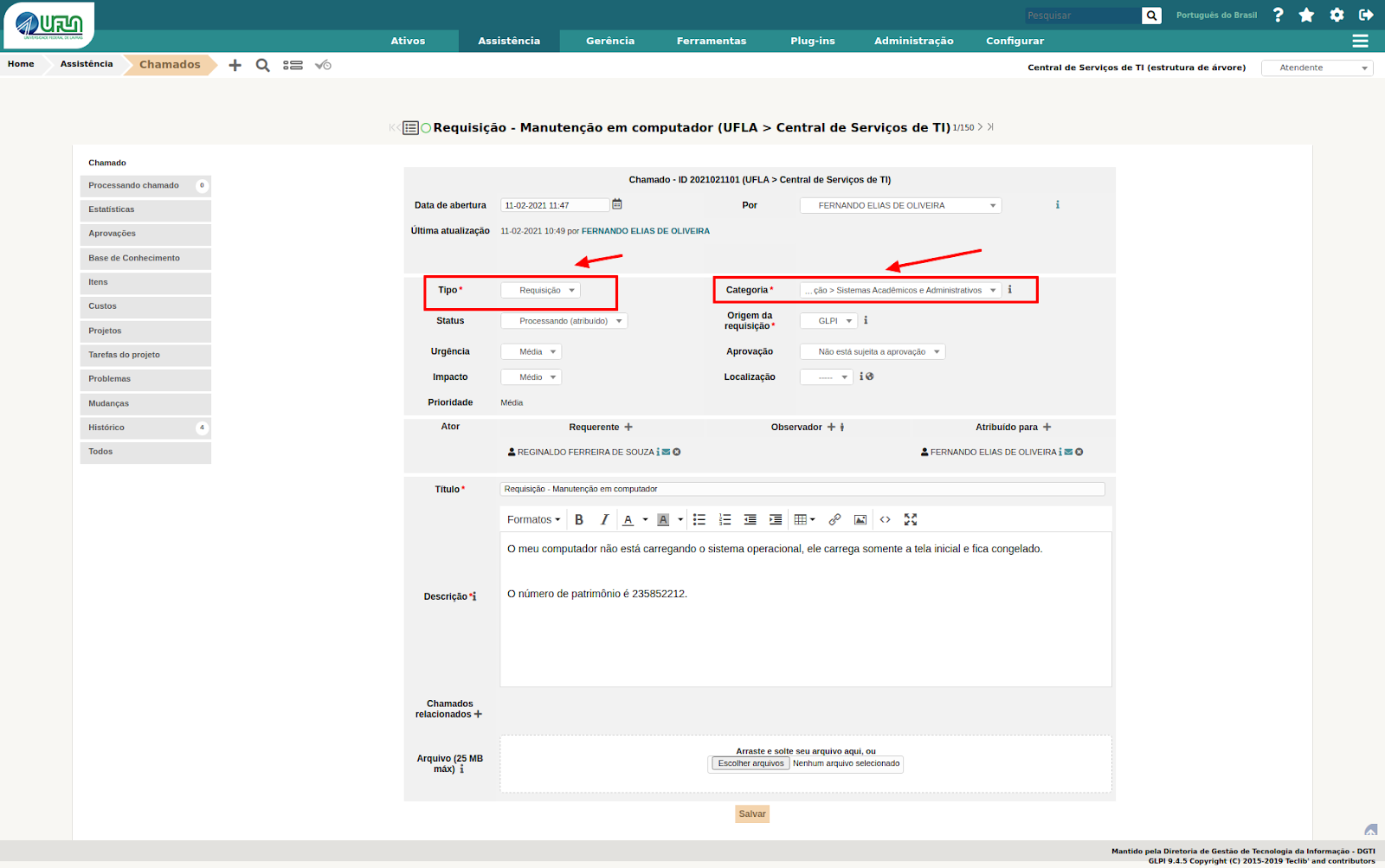
É possível atribuir um chamado para um atendente da DGTI por meio do campo “Atribuído para +” e inserir qualquer pessoa para observar o chamado (em “Observador por +”), veja na imagem a seguir:
IMPORTANTE: No GLPI, o solicitante é tratado como “Requerente” e o atendente é um “Técnico”.
#### 5 - Inserindo notas no chamado A seção “Processando Chamado” é onde os chamados são gerenciados e visualizados de fato. Nessa seção são cadastrados os objetos de análise e resposta dos chamados, observe na imagem a seguir.A principal forma de manter os solicitantes informados sobre o andamento dos chamados é inserindo notas de “Acompanhamento”. Desta forma é recomendado que sempre seja feita a inserção de notas de acompanhamento para manter o solicitante informado sobre o andamento do chamado.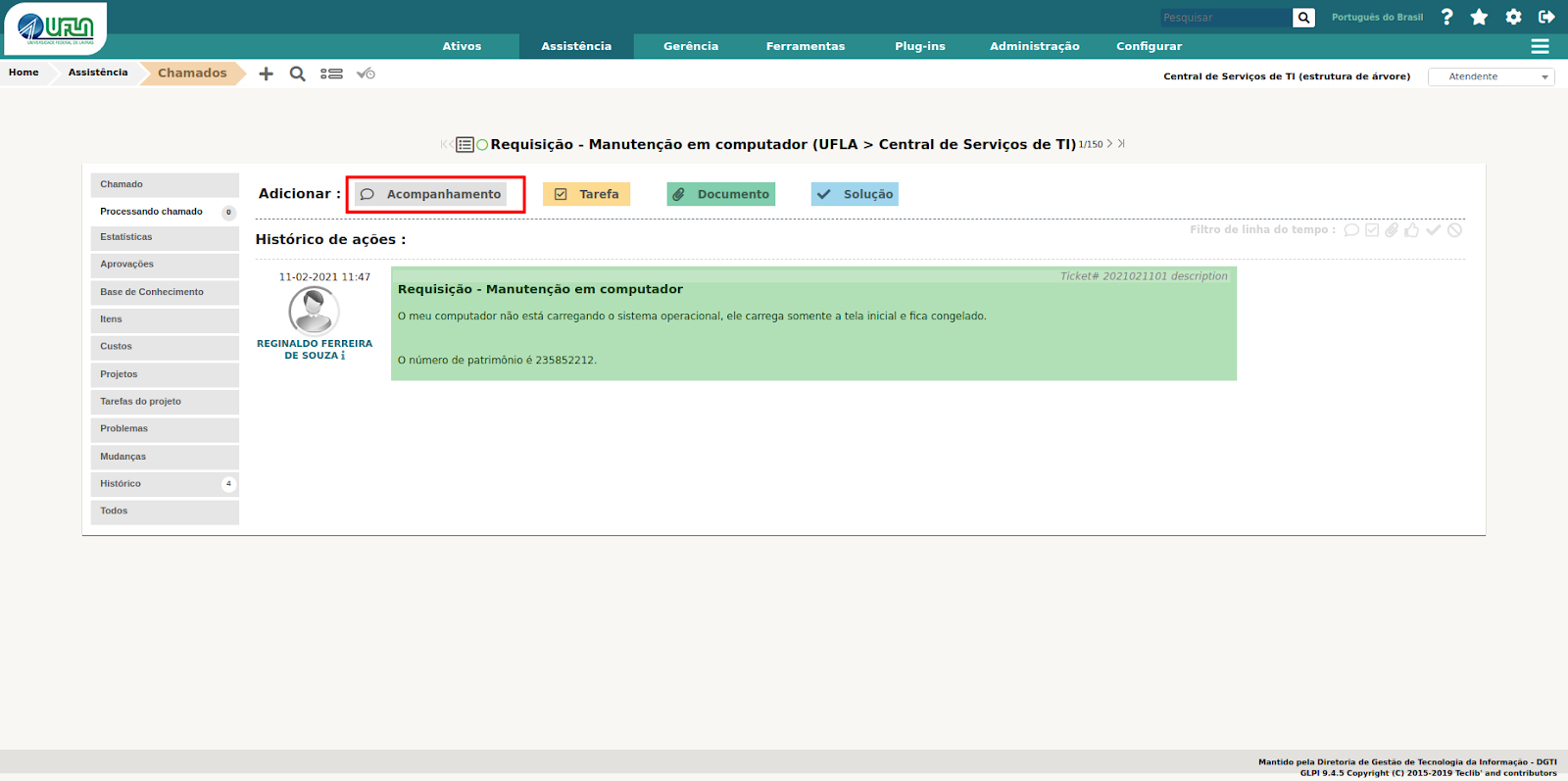Para exibir nota de acompanhamento somente para os atendentes da DGTI é necessário acionar o ícone de cadeado no formulário de cadastro de notas de acompanhamento, conforme na imagem a seguir: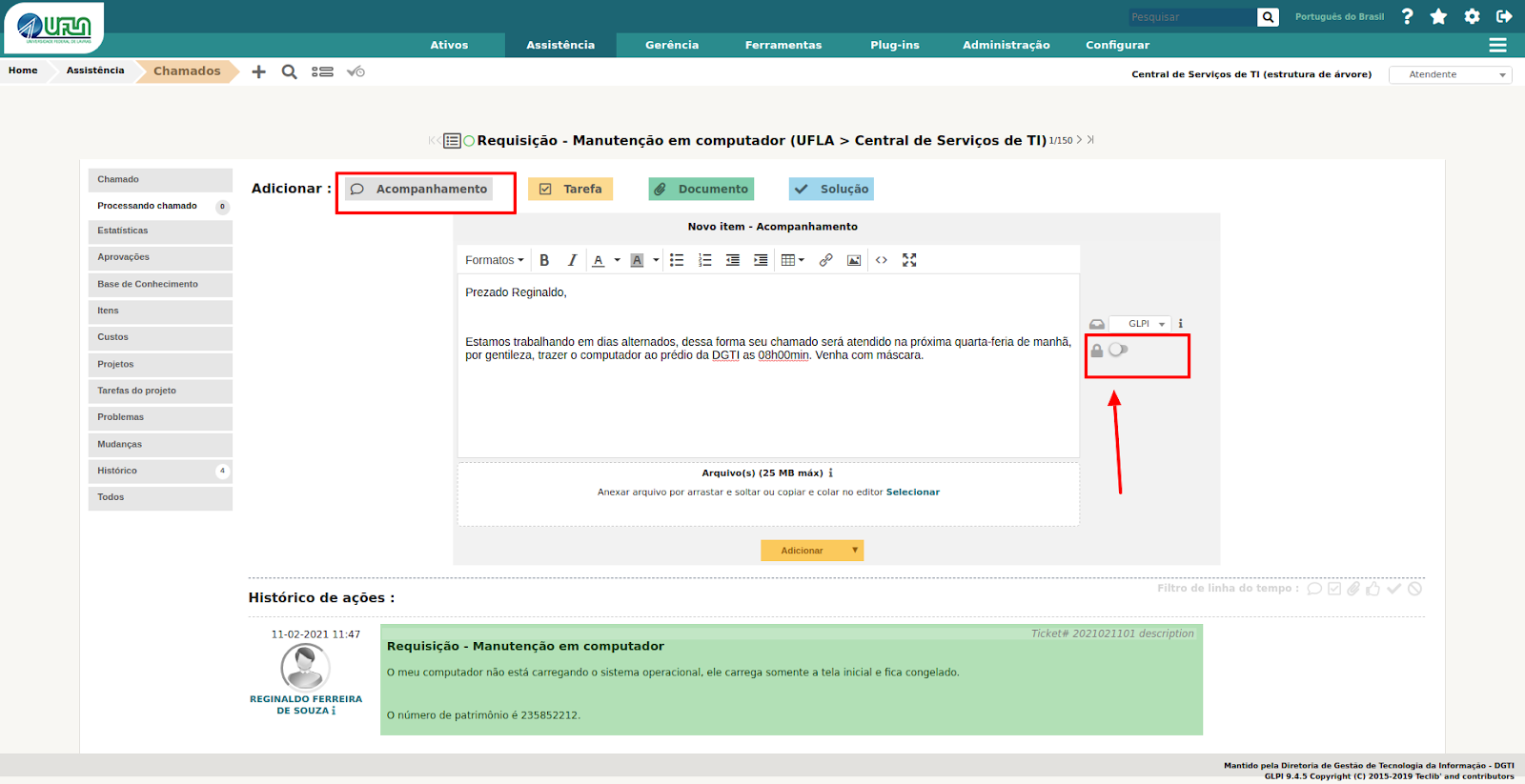Se por algum motivo for necessário marcar o chamado como pendente, a partir de um acompanhamento, basta selecionar a opção “Pendente” no botão de “Adicionar” do formulário de cadastro de acompanhamentos. O chamado será atribuído ao técnico quando o solicitante cadastrar uma nota no chamado, se este estiver com o status pendente, observe na imagem a seguir: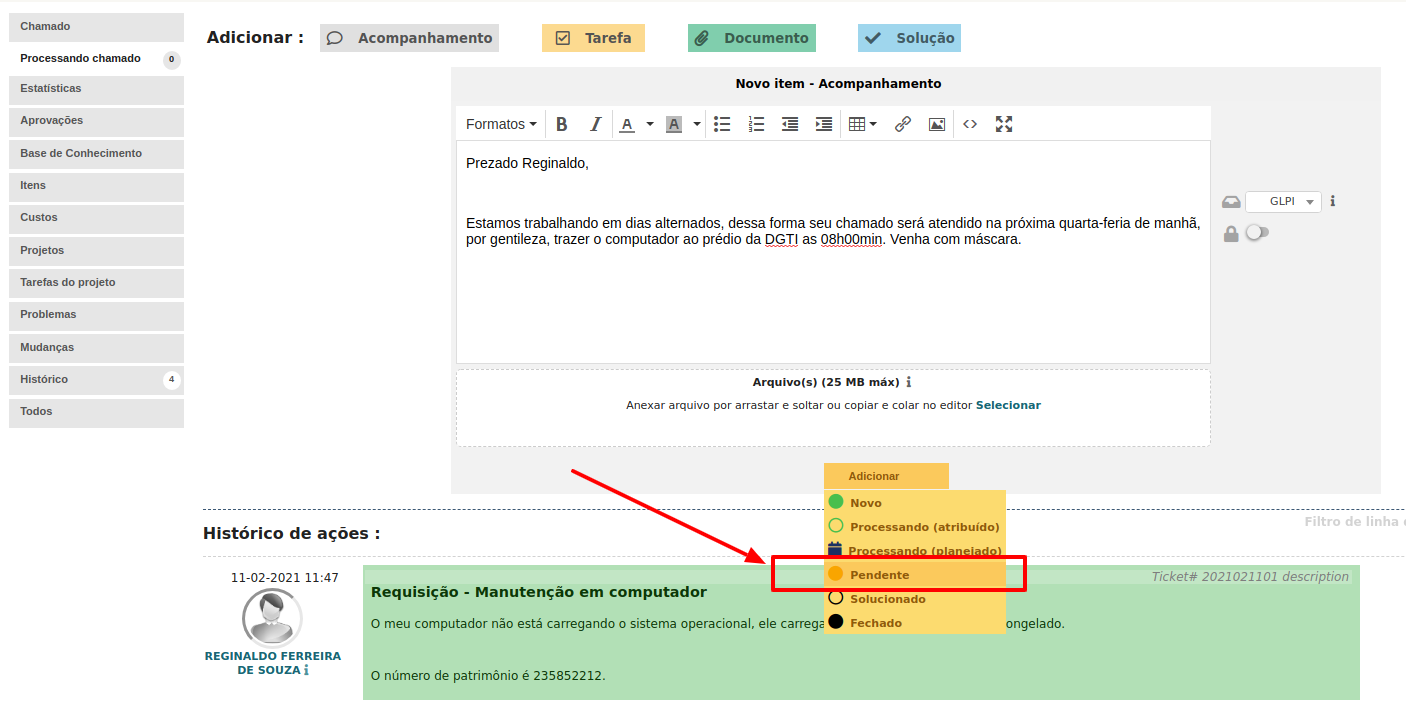
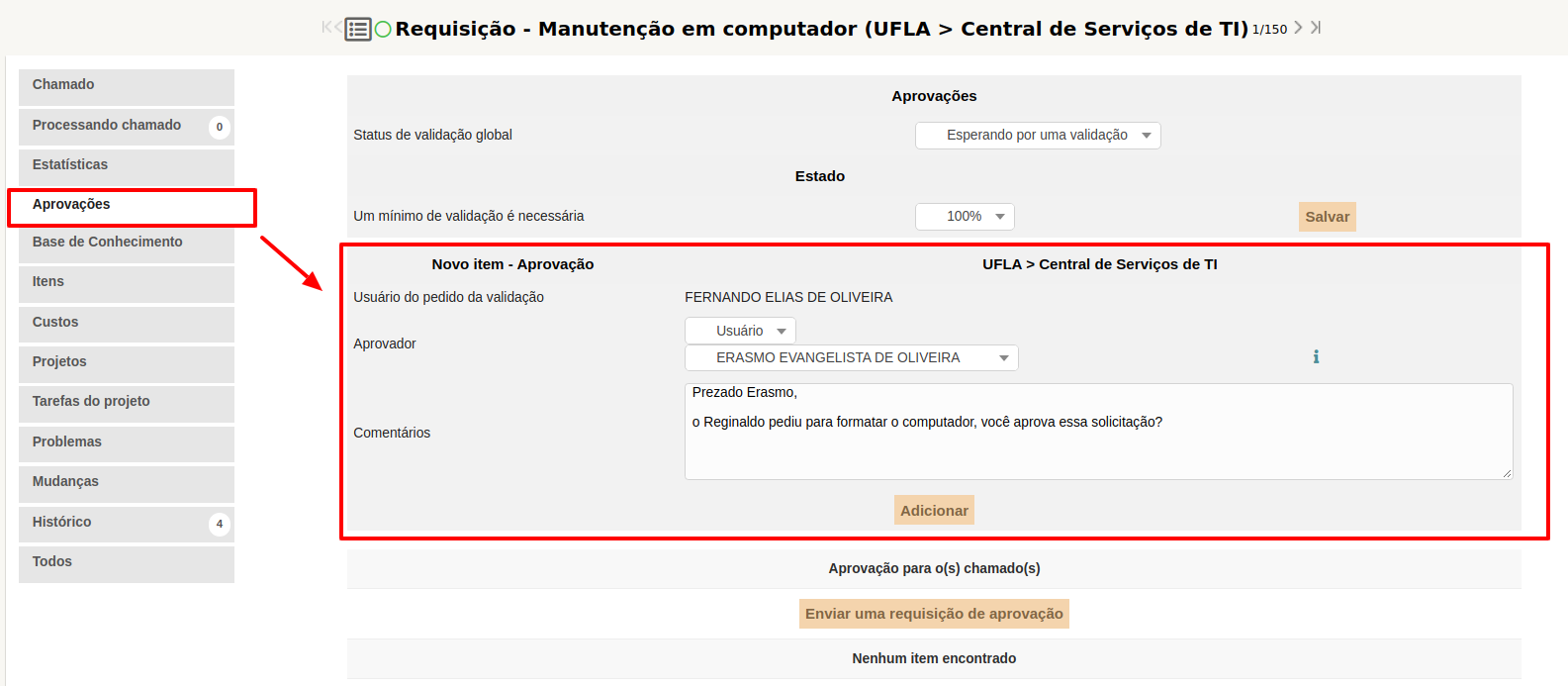
#### 6 - Pedindo aprovação para atender chamadoHá situações em que é necessário pedir a alguém a validação para atender um chamado, seja chefia, um interessado, ou uma pessoa específica para aprovação. Dessa forma é possível enviar pedidos de aprovação por meio do GLPI, na seção “Aprovações”, conforme ilustra a imagem a seguir. Pode ser informado mais de uma pessoa para aprovação e selecionar qualquer pessoa da UFLA.
#### 7 - Solucionando um chamadoPara solucionar um chamado é necessário que o mesmo esteja associado a alguém, veja na imagem a seguir. Além disso é necessário acionar a opção "Solução" da seção “Processando Chamado” e inserir um texto, inteligente, sobre a solução.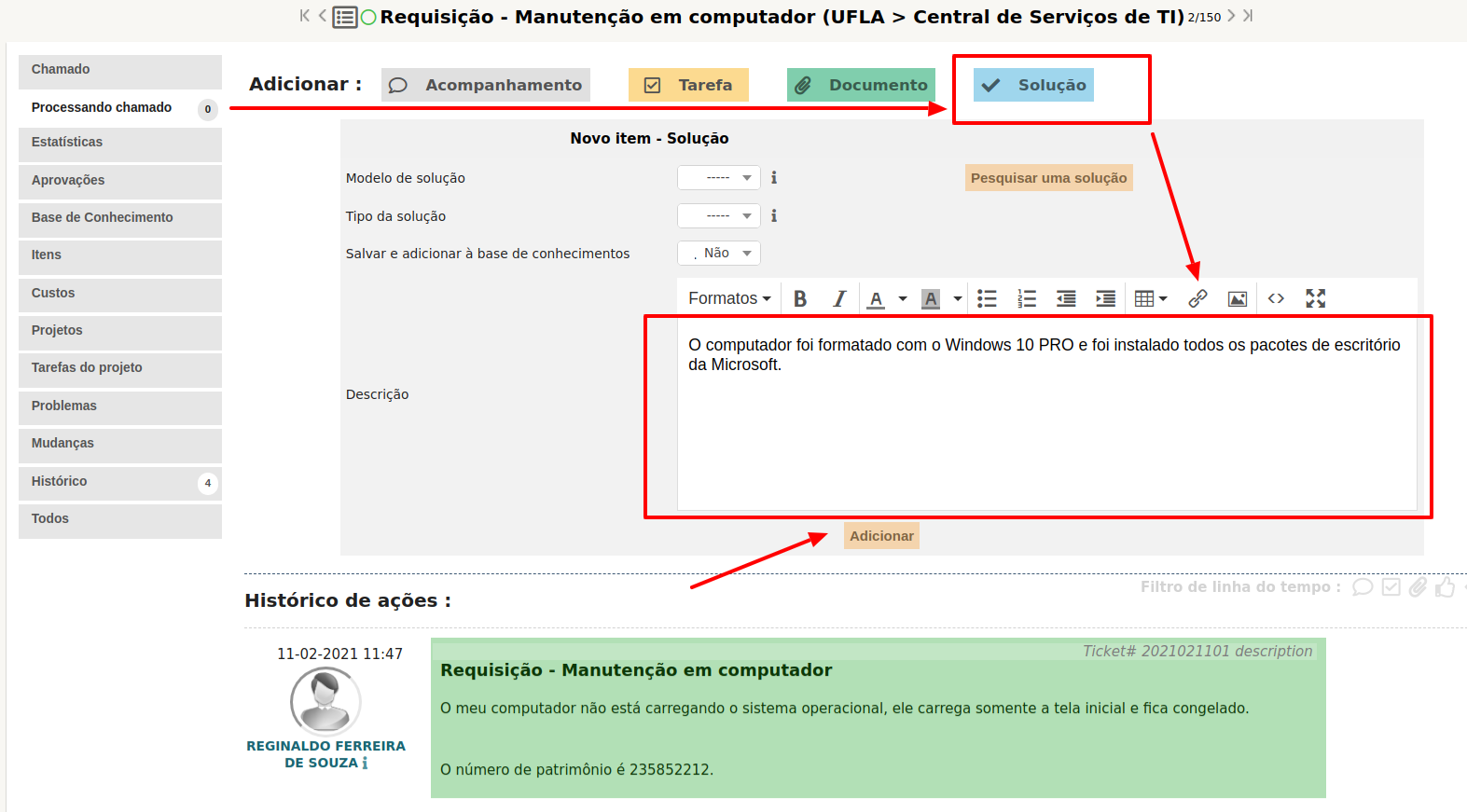Em geral, a solução de um chamado deve ser feita pela equipe da Coordenadoria de Operação e Segurança da Informação (COSI). Em vez de inserir uma nota de solução no chamado do GLPI, insira nota de acompanhamento e retorne o respectivo chamado para a última pessoa da COSI que o encaminhou. Caso seja necessário, insira uma nota de acompanhamento, pública, para o solicitante e uma nota de acompanhamento, privada, para a COSI. Desta forma, o solicitante terá conhecimento da solução por meio da nota de acompanhamento pública. A equipe COSI ficará responsável por inserir a nota de solução do chamado. O chamado pode ser solucionado se julgar que não é necessário retorná-lo para COSI, pois o intuito deste procedimento é manter a equipe de operação, minimamente, informada das mudanças implementadas nos serviços de TI, sem prejudicar a notificação de solução ao solicitante. Mudanças são as alterações em, mas não se limitando a estas: regras de negócios, permissões de acesso, domínios, servidores, estrutura de página, inclusão de grupo de usuários, relatórios e procedimentos de operação.
#### 8 - Enviando tarefas para um colega, a partir de um chamadoQuando lhe for atribuído um chamado cuja solução necessita de uma pequena intervenção de um colega, você pode criar uma tarefa para essa pessoa em vez de lhe atribuir o chamado. A tarefa funciona como um chamado, mas está num chamado específico. A imagem a seguir ilustra a opção para criação de tarefa em um chamado: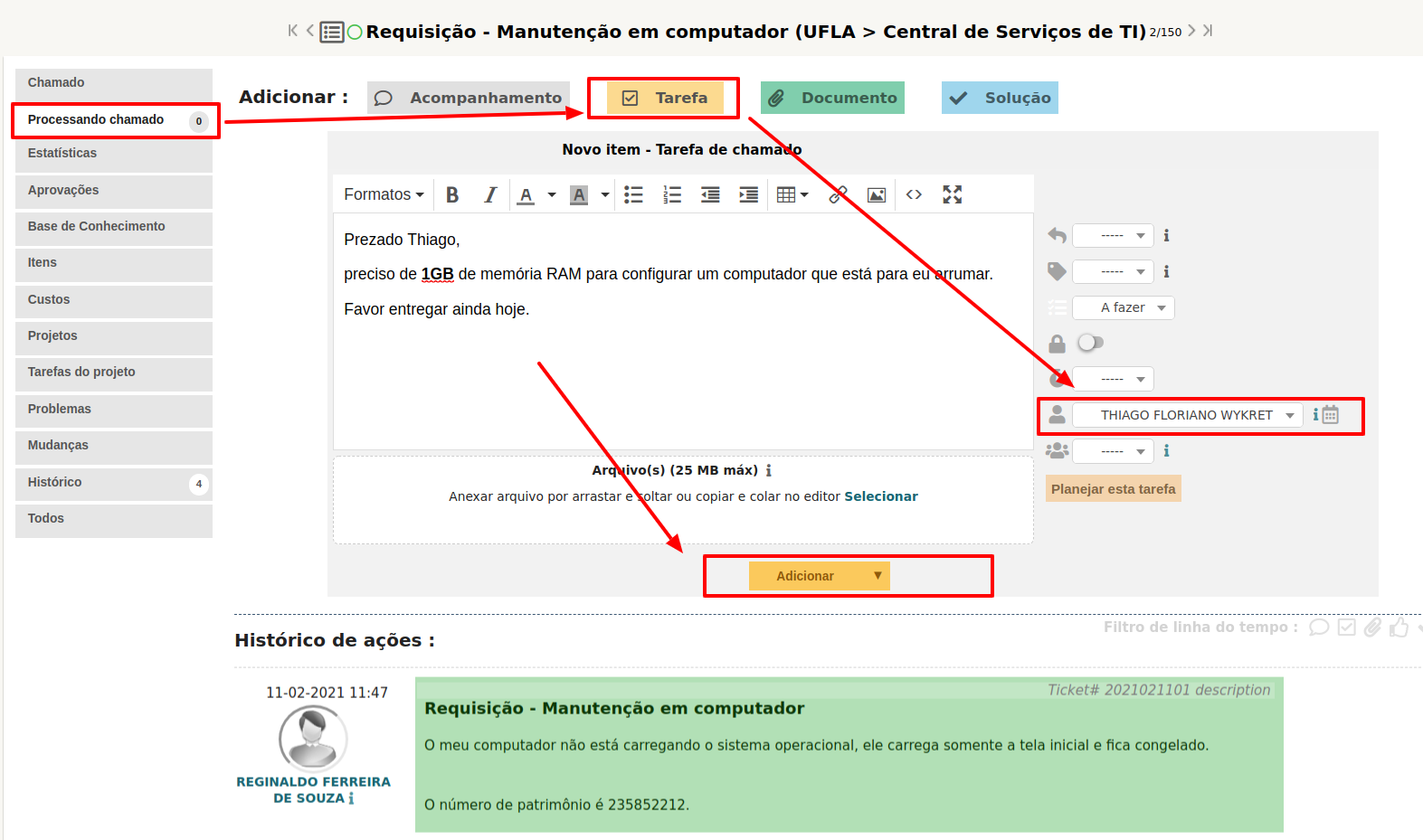Como mencionado anteriormente, as tarefas são exibidas na seção “Tarefas de chamado para fazer” da página inicial do GLPI.Consideremos que um técnico receba um chamado no GLPI solicitando a manutenção de um computador, em que será necessário trocar peças, entretanto a aquisição de peças é com outro técnico. Nesse contexto, o técnico cria uma tarefa no chamado e atribui ao outro técnico responsável por fazer a aquisição. Vale ressaltar que o solicitante visualiza as tarefas, se essas não forem marcadas como privadas. Recomenda-se que o estado da tarefa seja “A FAZER”. 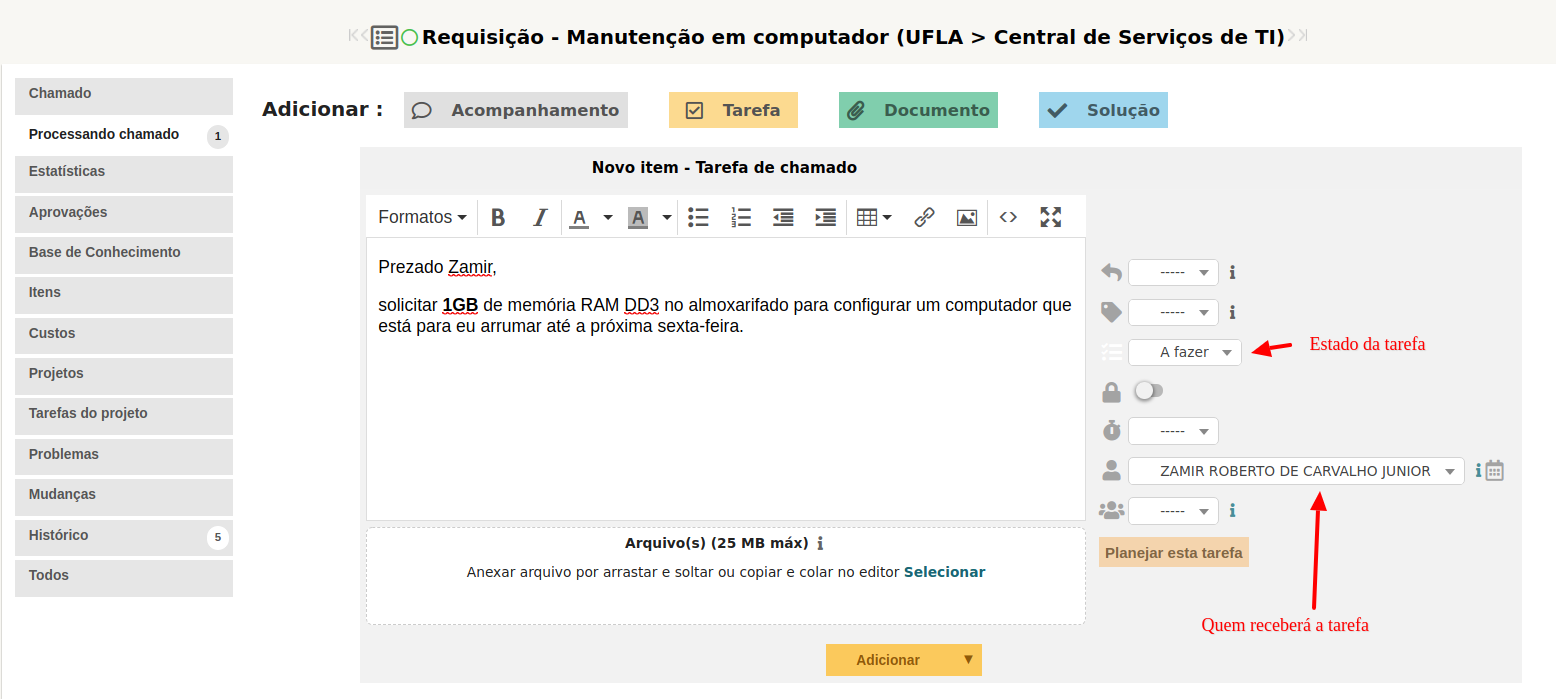O técnico conclui a tarefa clicando na “caixa de seleção” referente à tarefa ou selecionando a opção “FEITO” no estado da tarefa, no modo de edição da respectiva tarefa.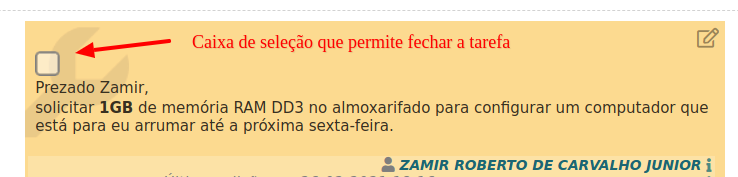Quando o técnico acessa a tarefa no modo edição, que está atribuída para ele, é possível acionar um contador de tempo que vai registrar o tempo gasto para atender aquela tarefa. A contagem do tempo de empenho na tarefa inicia quando o botão "INÍCIO" é acionado. O sistema aciona um cronômetro após iniciar a tarefa. Vale ressaltar que o GLPI permite acionar somente uma tarefa por vez. Com isso, para trabalhar em uma segunda tarefa é necessário “PAUSAR” a primeira e em seguida “INICIAR” a segunda tarefa. A tarefa é concluída ao clicar na opção “FEITO”.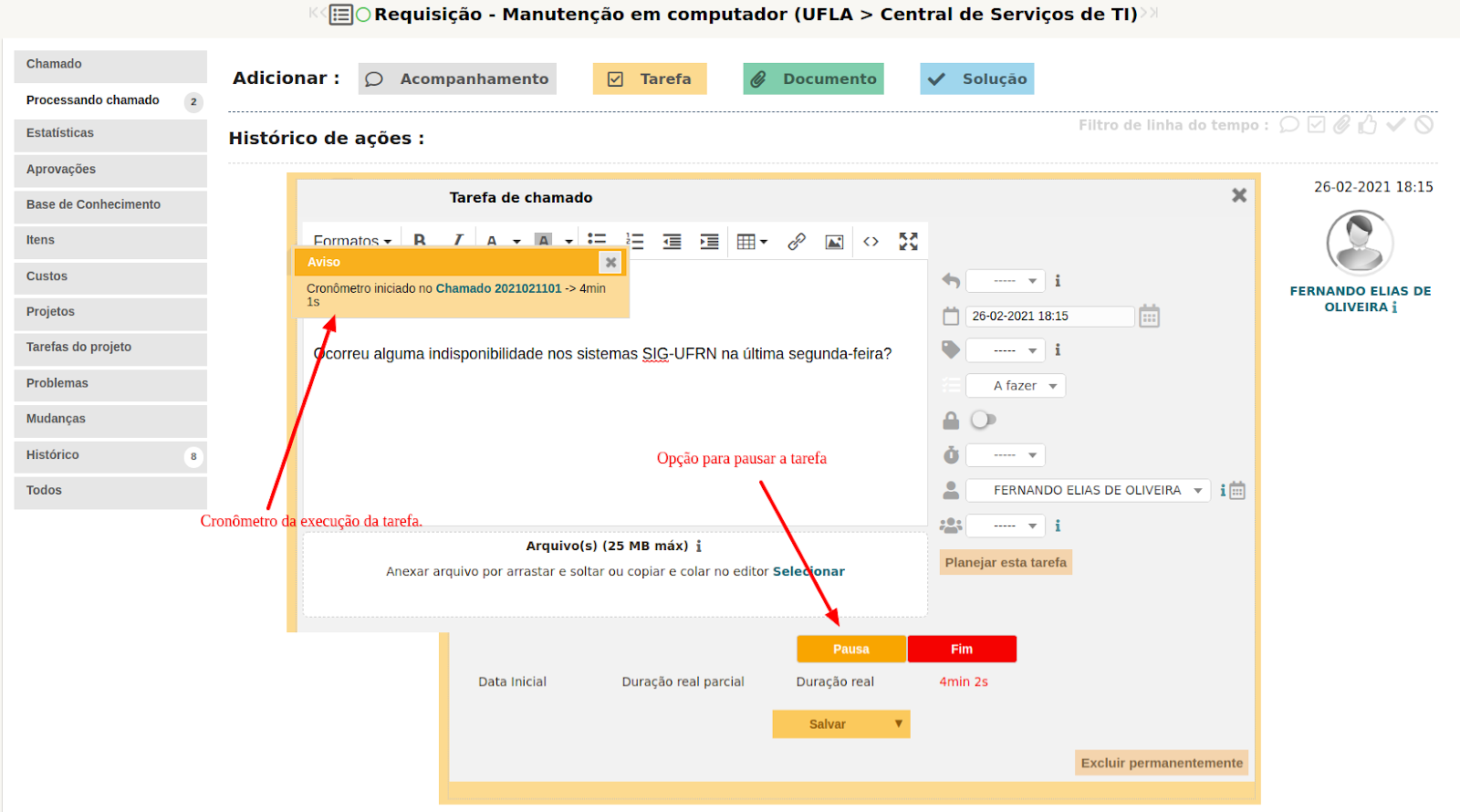Caso deseje fornecer uma resposta relativa a uma tarefa é possível fazer isso no conteúdo da própria tarefa, ou inserir uma nota de acompanhamento no chamado.É possível criar um modelo com texto padrão para a categoria de uma tarefa, a necessidade de criação de templates deve ser comunicada à COSI. O uso de modelo se torna útil quando os conteúdos de um tipo de tarefa é passível de ser padronizado, conforme imagem a seguir:As tarefas atribuídas a você são exibidas no painel inicial do GLPI, na mesma tela onde são exibidos os chamados atribuídos a você. Dessa forma é necessário consultar periodicamente se há tarefas atribuídas na seção “Tarefas de chamado para fazer”, conforme ilustra a imagem a seguir:As tarefas também podem ser consultadas utilizando o formulário de busca de chamados no caminho “GLPI >> Assistência >> Chamados >> Processando Chamado”, por meio das opções de filtro: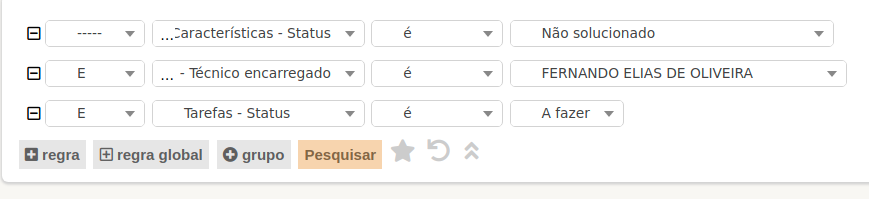
#### 9 - Consultar chamadosPara consultar chamados basta acessar o caminho “Assistência >> Chamados”, na tela exibida é possível fazer diversas combinações de filtros. Vale ressaltar para uso dos filtros que o solicitante é descrito como requerente e o atendente é descrito nos filtros como técnico.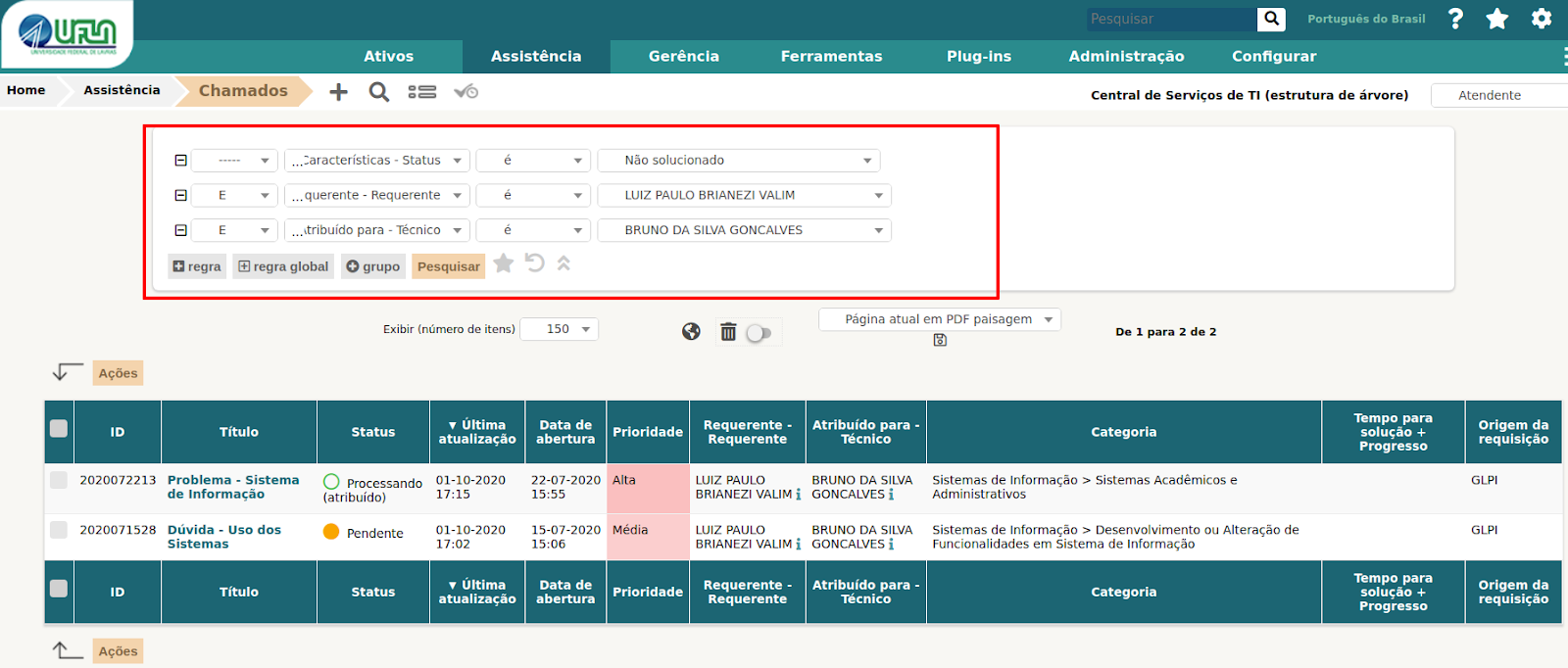
#### 10 - Criar um chamado para terceirosO GLPI permite criar chamadas para terceiros, inclusive para você, portanto é necessário acessar o caminho “Assistência >> Criar Chamado” , ou “Assistência >> Chamados >> e clicar na opção mais (+)” .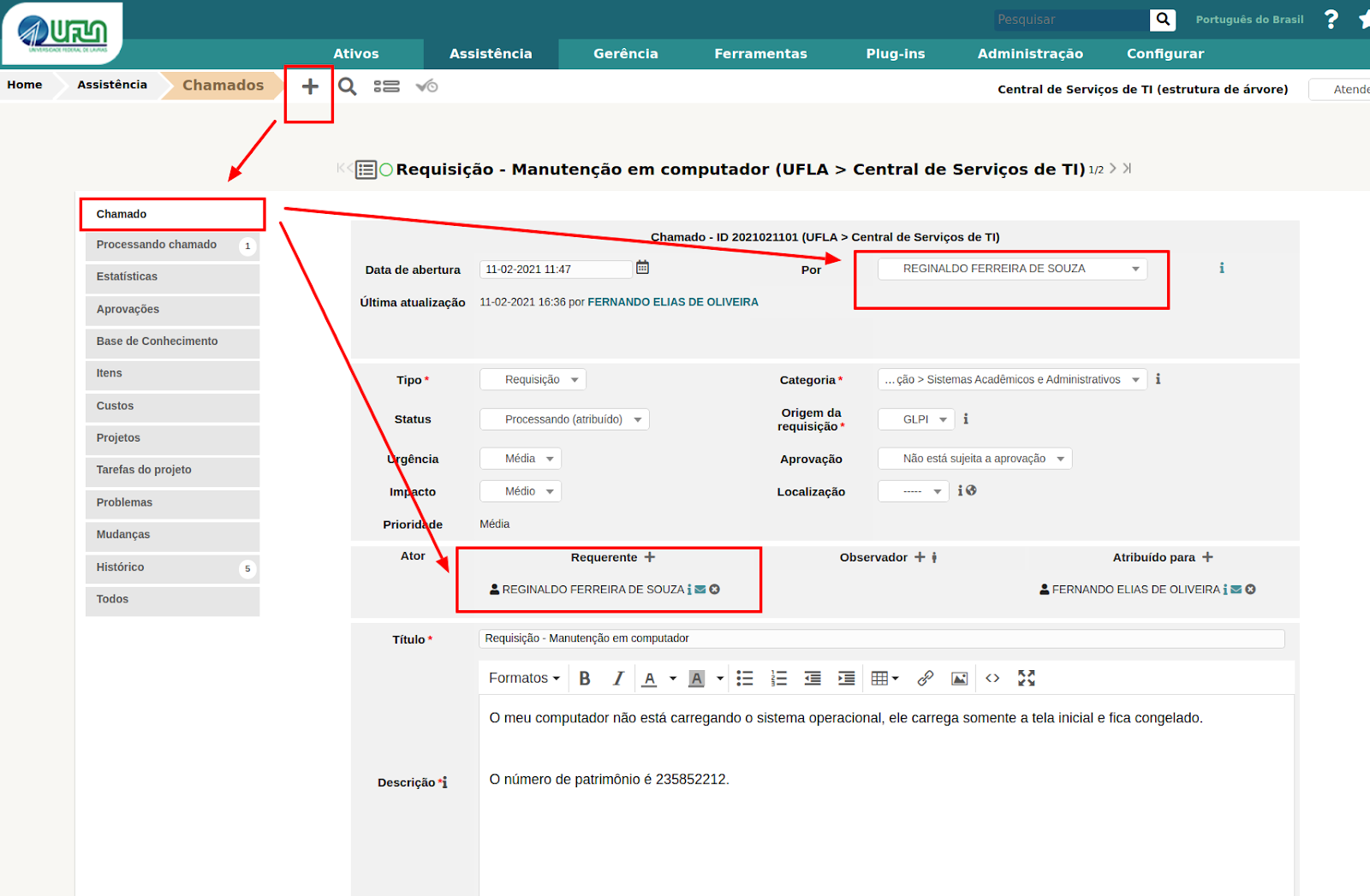Na criação do chamado é necessário se atentar nos campos: “Por” (é quem vai avaliar o atendimento do chamado”, “Requerente” (em nome de quem ficará o chamado), “Tipo” (requisição ou incidente), “Categoria” (categoria de serviço do GLPI) e para quem será “Atribuído”.
#### 11 - Informações gerais
- O GLPI informa por e-mail sobre todas as ocorrências nos chamados, por e-mail.
- Esta é a ferramenta oficial para atendimento de serviços da DGTI e todo atendimento deve estar registrado nela.
- Quinzenalmente é feita a vistoria dos chamados atrasados para análise do motivo de atraso, os técnicos e coordenadores são notificados sobre os atrasos.
- Os serviços adicionados no GLPI devem estar no catálogo de serviços de TI da UFLA, aprovado pelo CIGOV.
#### 12 - Modelo para controle das câmeras e switchs no GLPI & Zabbix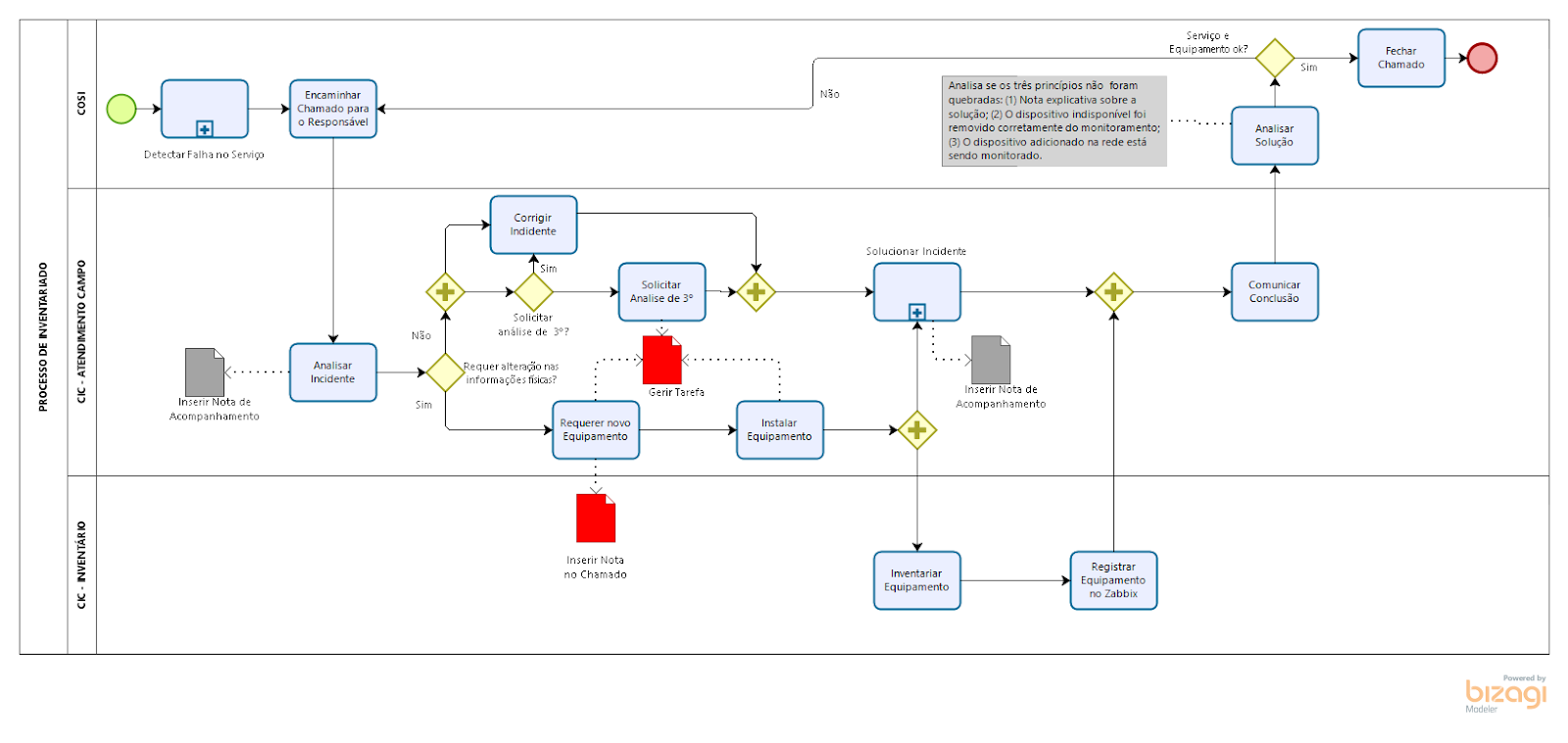
#### 12 - Documento antigo com as instruções
[https://docs.google.com/document/d/1\_s4HFHrldtjQknytRQqyUVjH-ybKUdz7A2sNocyDpJA/edit?usp=sharing](https://docs.google.com/document/d/1_s4HFHrldtjQknytRQqyUVjH-ybKUdz7A2sNocyDpJA/edit?usp=sharing)
# Como gerenciar chamados no GLPI - "Tutorial para atendentes de chamados"
####
1 - Diferença entre “requisição” e “incidente”No GLPI há dois tipos de chamados (incidente e requisição):
- **Incidente** refere-se a um evento que não faz parte da operação padrão de um serviço, causando ou podendo causar uma interrupção ou redução na qualidade desse serviço.
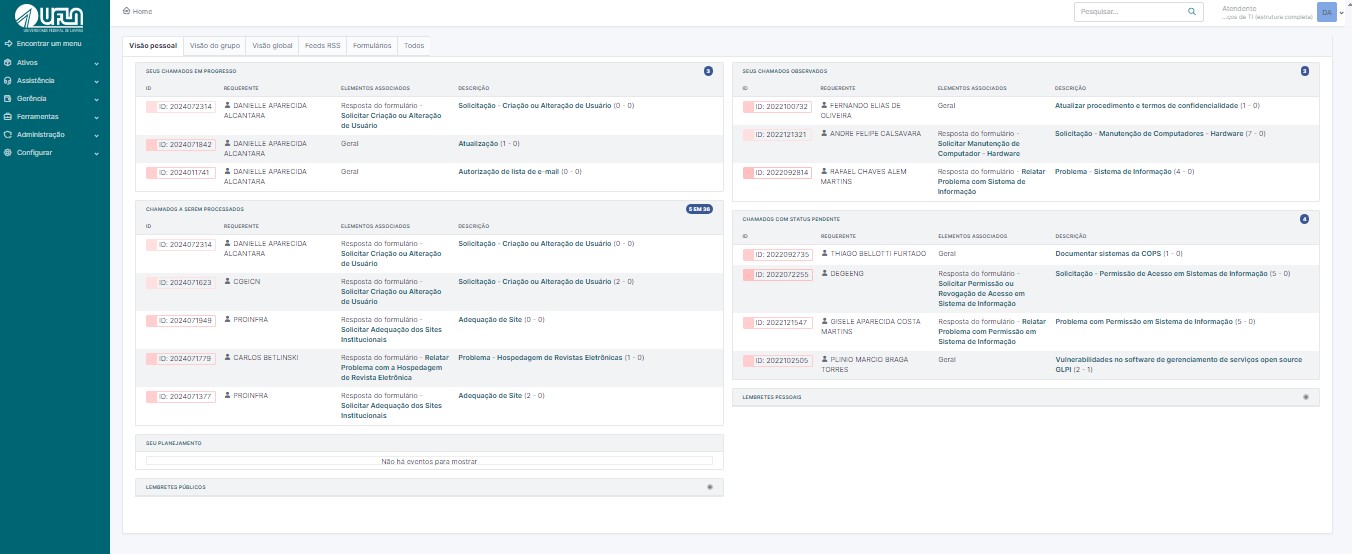
- **Requisição** é uma solicitação para modificar alguma configuração relacionada a um serviço de TI, como, por exemplo, troca de senha, concessão de direitos de acesso lógico, criação de um site ou manutenção de um computador.2 - Tela Inicial do GLPI Na Figura 1, observa-se a tela inicial com o perfil de atendente, onde, na aba 'Visão Pessoal', é possível identificar os chamados atribuídos. No item destacado em vermelho, número 1 – Seus Chamados em Progresso, encontram-se os chamados nos quais você é o solicitante do serviço. No número 2 – Chamados a Serem Processados, estão os chamados que foram atribuídos a você para atendimento. No número 3 – Seu Planejamento, são listadas as tarefas agendadas para serem realizadas. No número 4 – Seus Chamados Observados, estão os chamados em que você foi designado para acompanhar o processo de atendimento. No número 5 – Chamados com Status Pendente, estão os chamados que aguardam retorno do solicitante ou a disponibilidade de recursos/materiais para execução..
[](https://kb.ufla.br/uploads/images/gallery/2024-09/Br8YXWttfyrUQ3cI-tela-inicial.jpg)
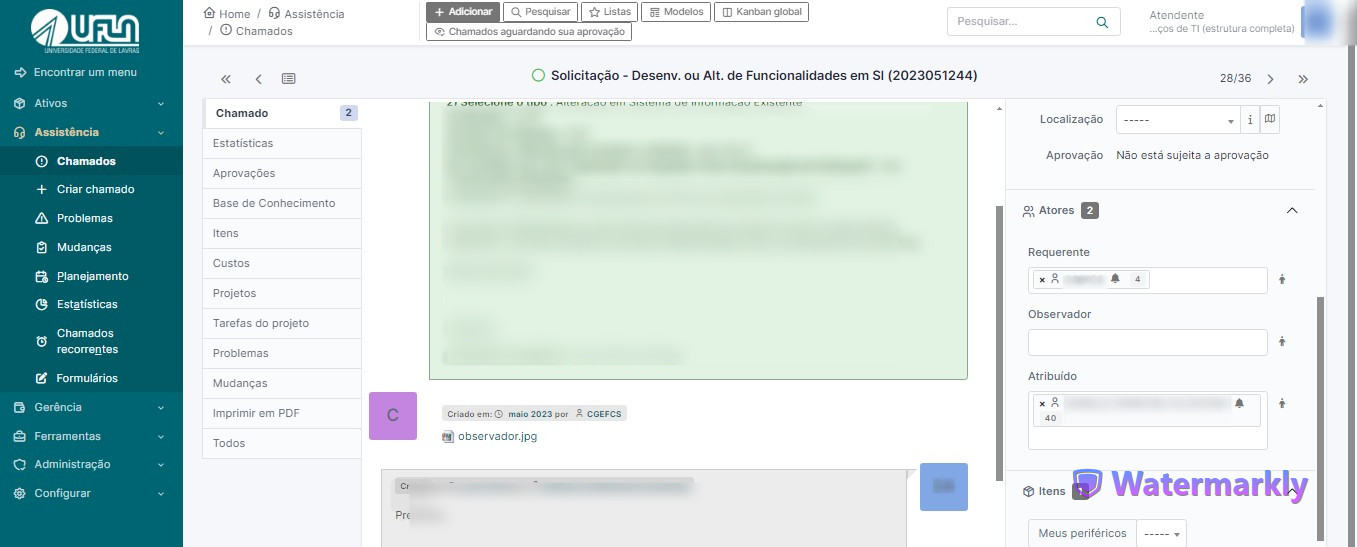
Figura 1: Tela inicial e identificação4 - Informações de um chamado Na aba 'Chamado', os atendentes podem editar as informações de um chamado específico enquanto o mesmo não for solucionado, como mostrado em vermelho na figura 2 a seguir. Dois pontos importantes devem ser verificados durante o atendimento dos chamados: Tipo e Categoria. Em relação ao Tipo, é necessário confirmar se o tipo do chamado está correto (requisição ou incidente). Vale lembrar que, em chamados do tipo incidente, não é possível solicitar aprovação (validação) do solicitante, pois ele não tem acesso a essa opção. Já em relação à Categoria, é fundamental verificar se a categoria atribuída corresponde ao conteúdo do chamado. Essa verificação é importante para garantir uma catalogação precisa dos chamados, uma vez que eles serão utilizados para a geração de indicadores e métricas de atendimento.[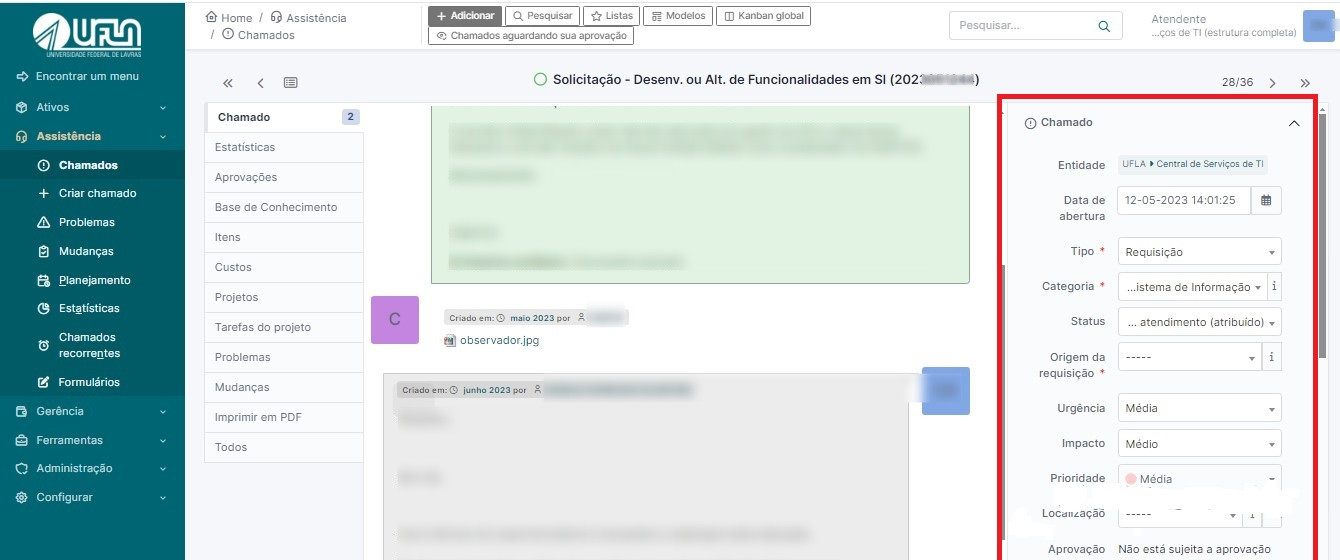](https://kb.ufla.br/uploads/images/gallery/2024-09/3QDPjVp8VgI1HC5y-image-1-1.jpg)É possível atribuir um chamado a um atendente da DGTI utilizando o campo 'Atribuído'. Basta digitar o nome desejado e selecioná-lo assim que aparecer na lista. Para incluir um observador, digite o nome no campo correspondente e selecione-o assim que aparecer na lista.
[](https://kb.ufla.br/uploads/images/gallery/2024-09/VgM228bIuNoorr6A-image-1-2.jpg)
IMPORTANTE: No GLPI, o solicitante é tratado como “Requerente” e o atendente é um “Técnico”.5 - Inserindo notas no chamado Na aba “Chamado” é onde são registradas as ações de gerenciamento e movimentação realizadas. Nesta seção podem ser inseridos os acompanhamentos que podem ser 'criar uma tarefa', 'adicionar uma solução', 'adicionar um documento' ou 'solicitar validação'.A inclusão desses acompanhamentos é altamente recomendada, pois promove maior transparência no processo e mantém o solicitante informado sobre o andamento da demanda."
[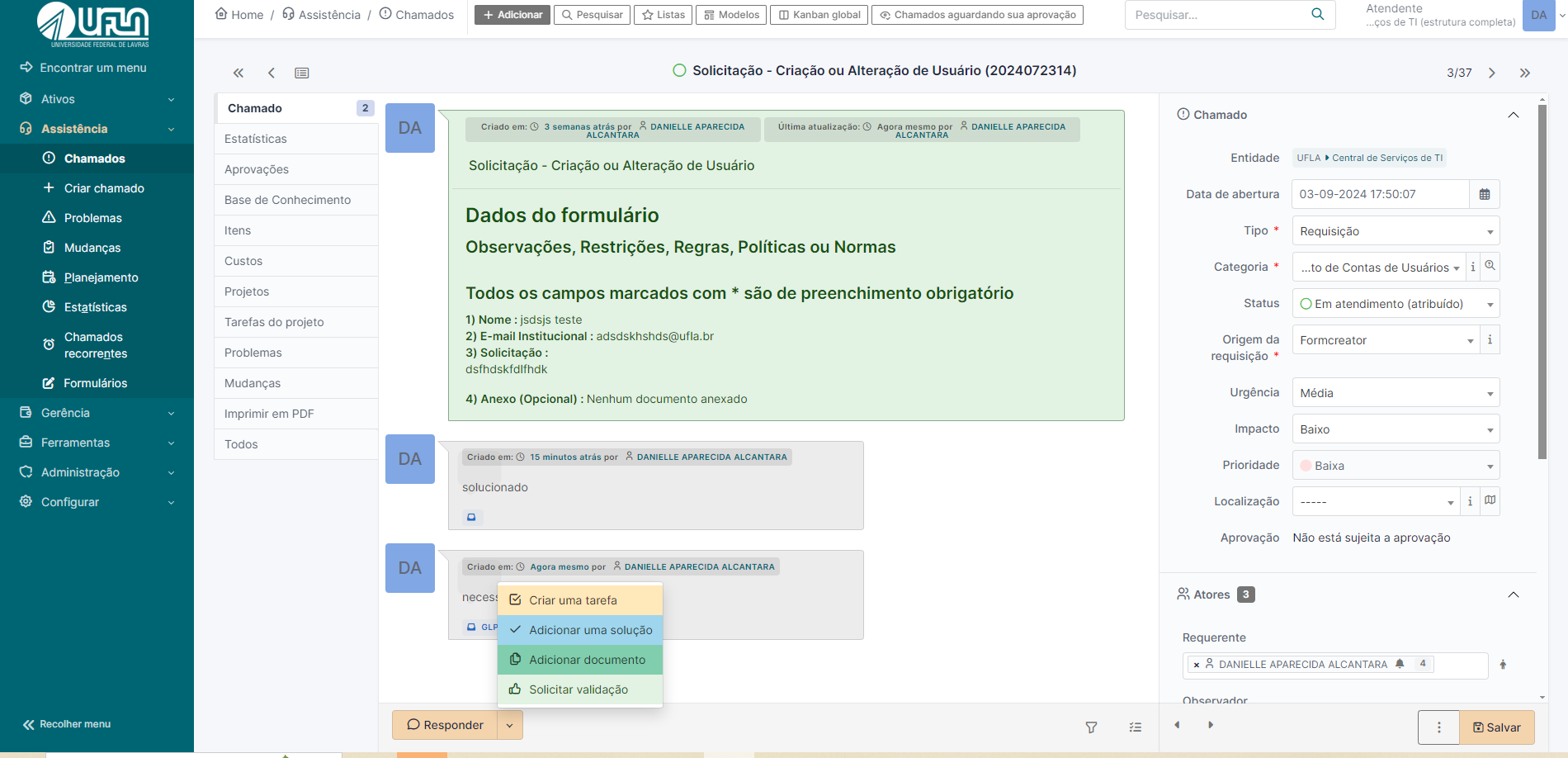](https://kb.ufla.br/uploads/images/gallery/2024-09/FpzUNzocdw6CHM0d-opcoes-da-acompanhamento.png)
Para exibir nota de acompanhamento somente para os atendentes é necessário marcar o ícone de cadeado no formulário de cadastro de notas de acompanhamento, conforme na imagem a seguir:
[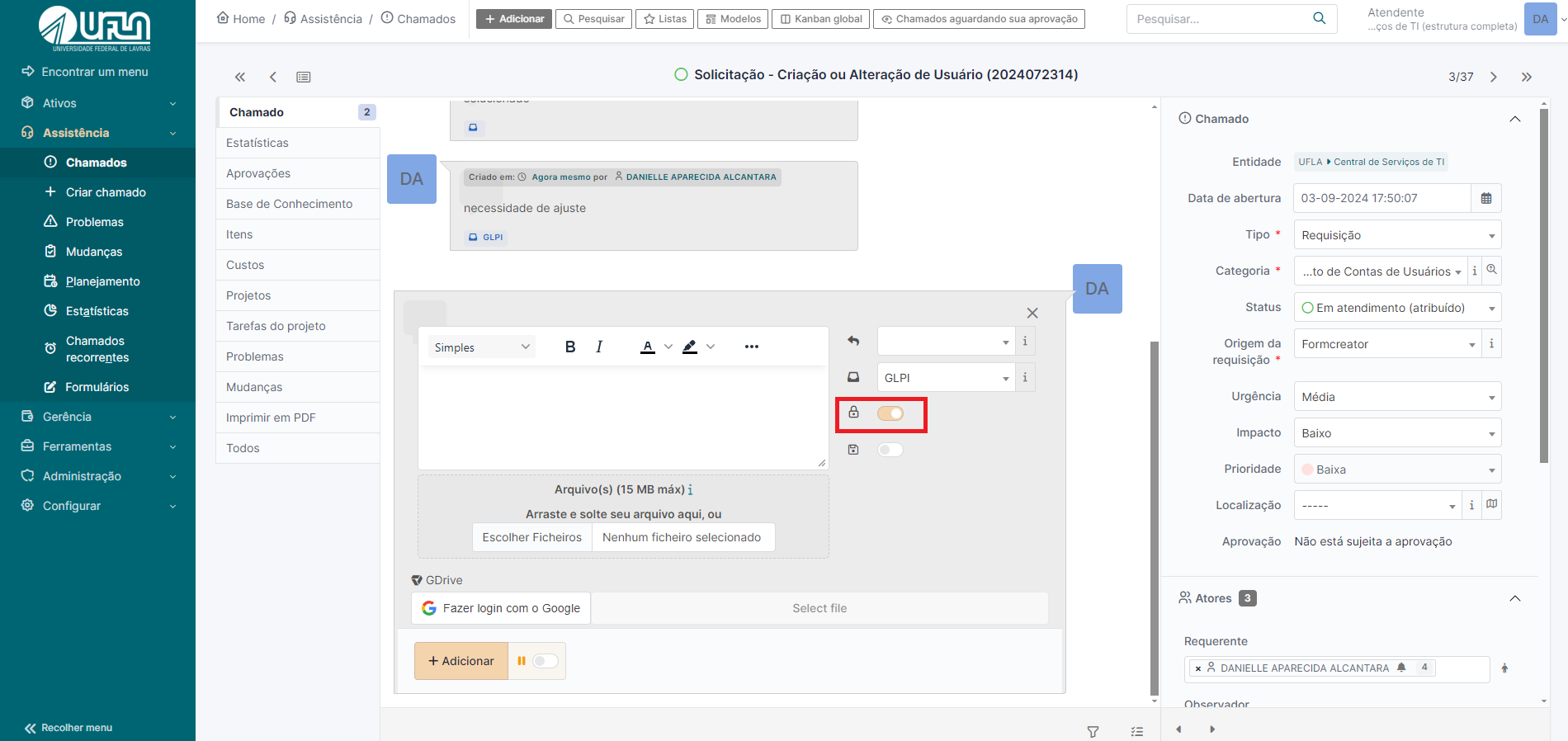](https://kb.ufla.br/uploads/images/gallery/2024-09/KRzXllBtIleRyZwC-mensagem-privada.png)
Se for necessário marcar o chamado como 'Pendente' a partir de um acompanhamento, basta selecionar a opção 'Pendente' ao salvar o formulário. O chamado retornará automaticamente para o status de atribuído ao técnico assim que o solicitante registrar uma nova nota \*ou iteração”, desde que o status esteja como 'Pendente'. Recomenda-se atribuir esse status quando houver falta de material ou quando for necessário aguardar um retorno ou informação adicional do solicitante. Veja a imagem a seguir para mais detalhes.
[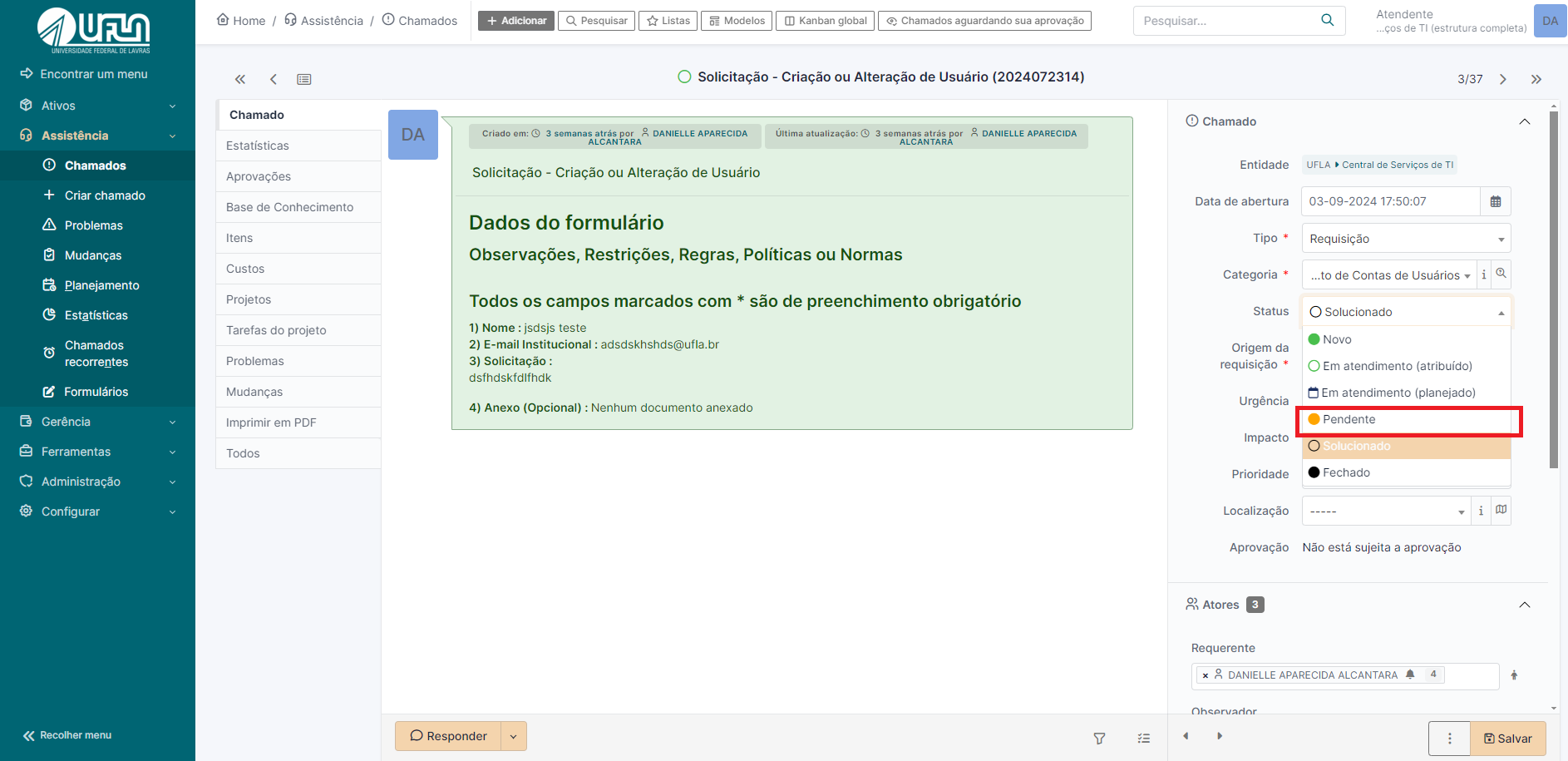](https://kb.ufla.br/uploads/images/gallery/2024-09/Lcn31RMZEFu0ejhj-status-pendente.png)
6 - Pedindo aprovação para atender chamado
Há situações em que é necessário pedir a alguém a validação para atender um chamado, seja chefia, um interessado, ou uma pessoa específica para aprovação. Dessa forma é possível enviar pedidos de aprovação por meio do GLPI, na seção “Aprovações”, conforme ilustra a imagem a seguir. Pode ser informado mais de uma pessoa para aprovação e selecionar qualquer pessoa da UFLA.Primeira opção
1. Clicar na aba aprovação
2. Clicar em enviar uma requisição de aprovação
3. Em aprovador, selecionar o tipo
4. Selecionar usuário do qual necessita-se da autorização;
5. Clicar em adicionar
[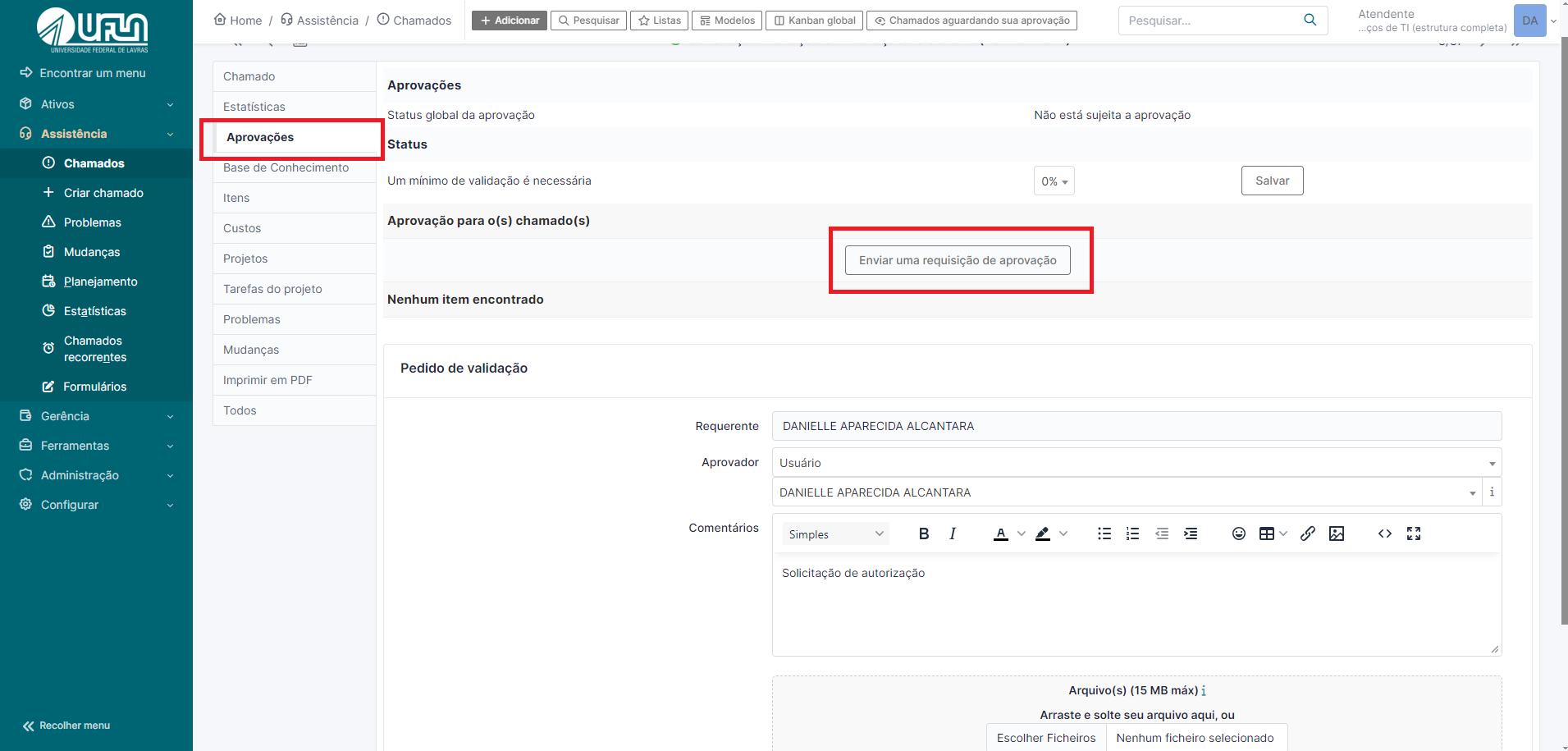](https://kb.ufla.br/uploads/images/gallery/2024-09/L43EypaI3ESjt8S0-aprovacao-1-forma.png)
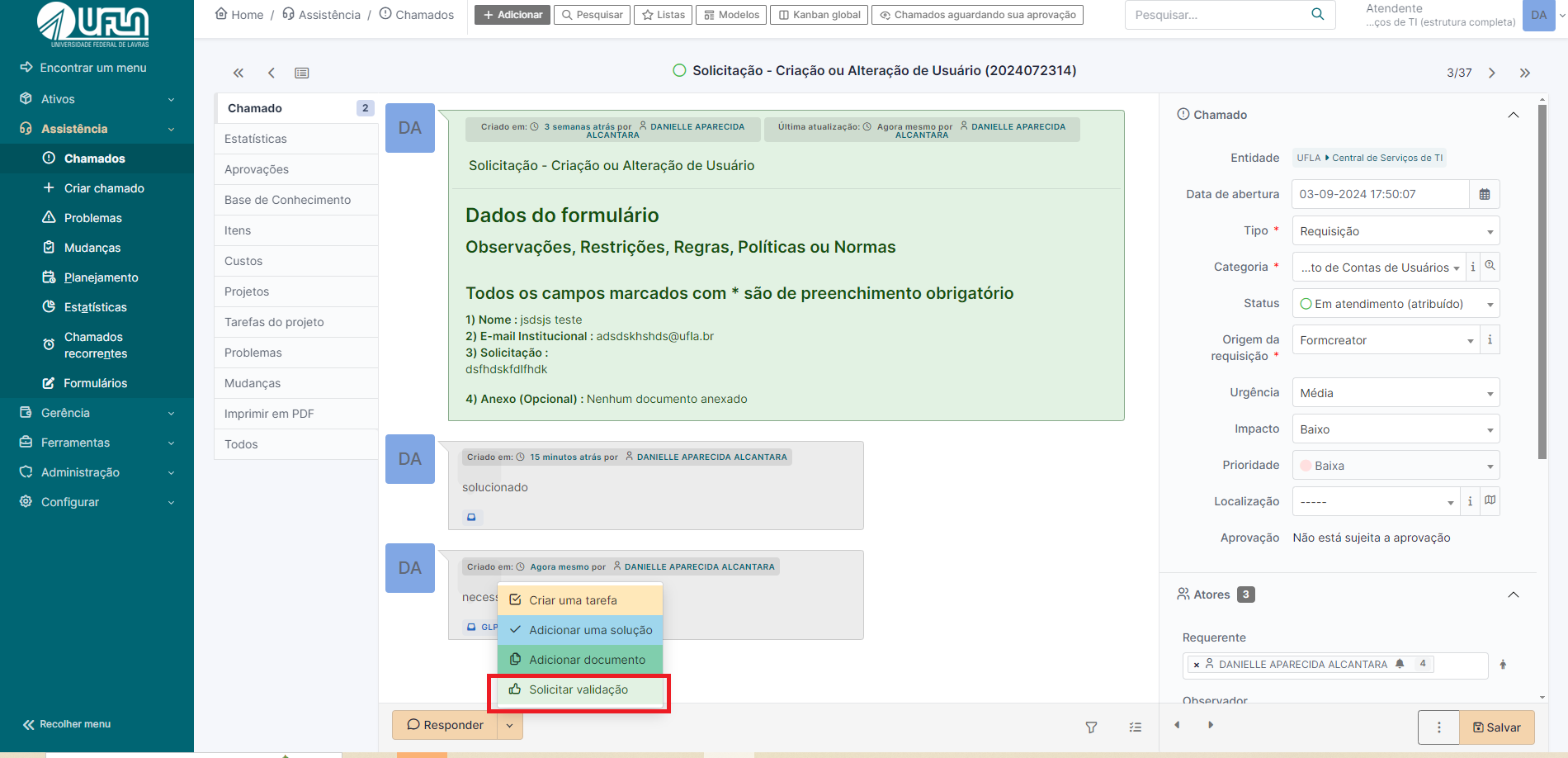
Segunda opção
1. Na aba chamado, em responder clicar na seta.
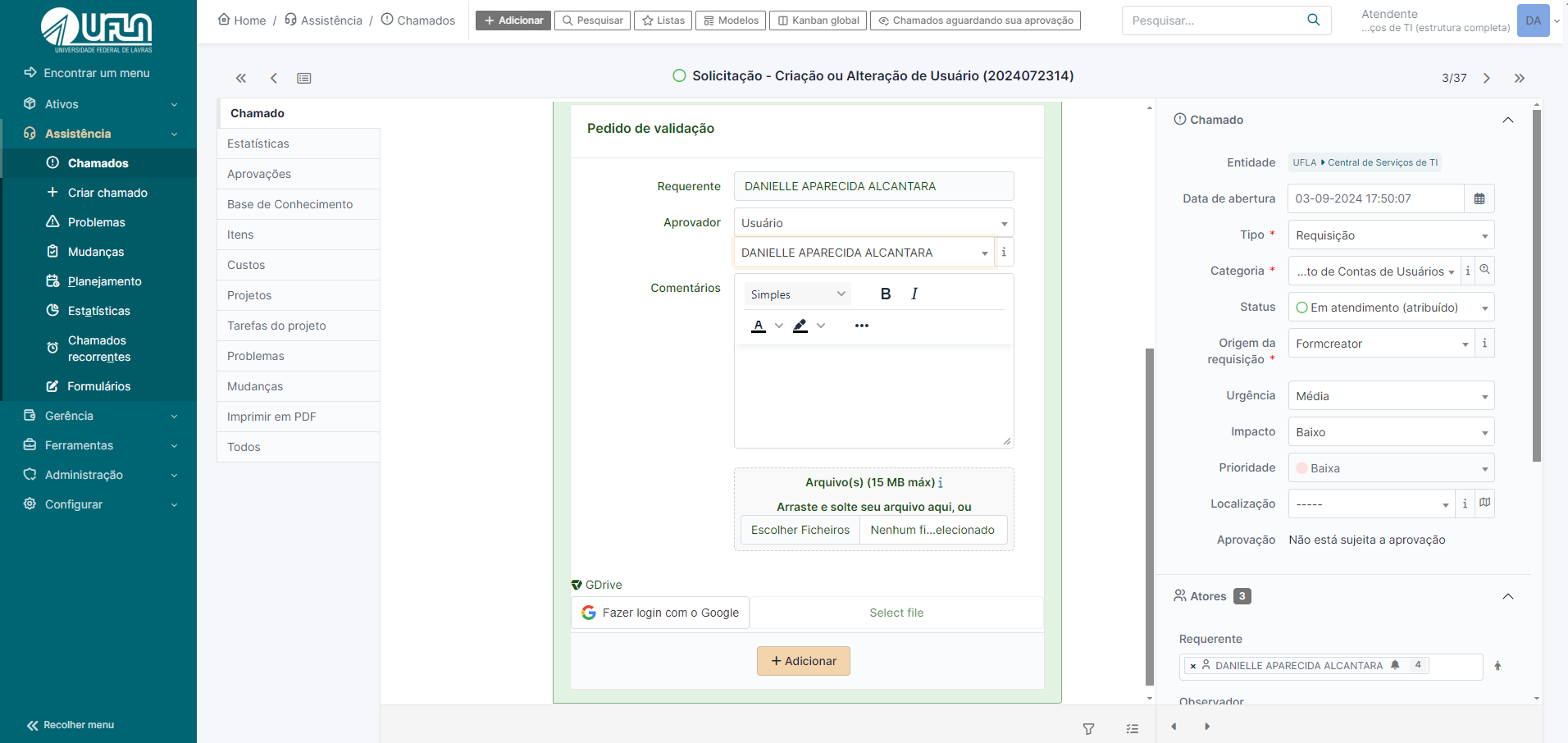
2. Clicar em solicitar validação
[](https://kb.ufla.br/uploads/images/gallery/2024-09/3GKjOEbvKvPwWJ8J-opcoes-da-acompanhamento-valida.png)
6 .Em aprovador, selecionar o tipo 7.Selecionar usuário do qual necessita-se da autorização; 8.Clicar em adicionar
[](https://kb.ufla.br/uploads/images/gallery/2024-09/WKM7oPdu0FvPf5LD-validacao-com-perfil-de-atendente.png)
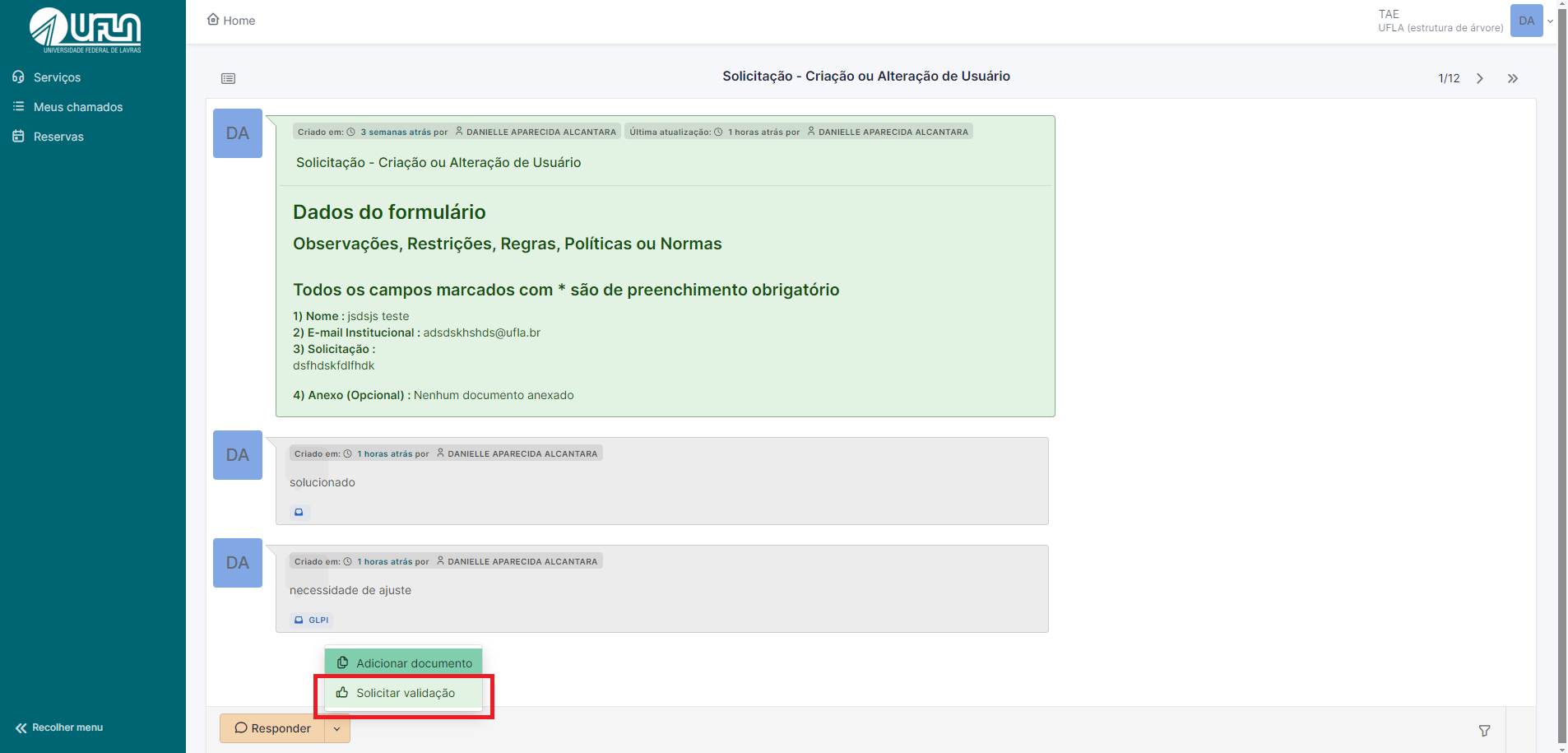
Solicitar aprovação com o perfil de solicitante (requisitante)
1. Ao acessar o chamado, em responder clicar na seta.
[](https://kb.ufla.br/uploads/images/gallery/2024-09/Ti9FTSDZszvl0BkW-tela-1.png)
2.Em aprovador, selecionar o tipo 3. Selecionar usuário do qual necessita-se da autorização; 4.Clicar em adicionar[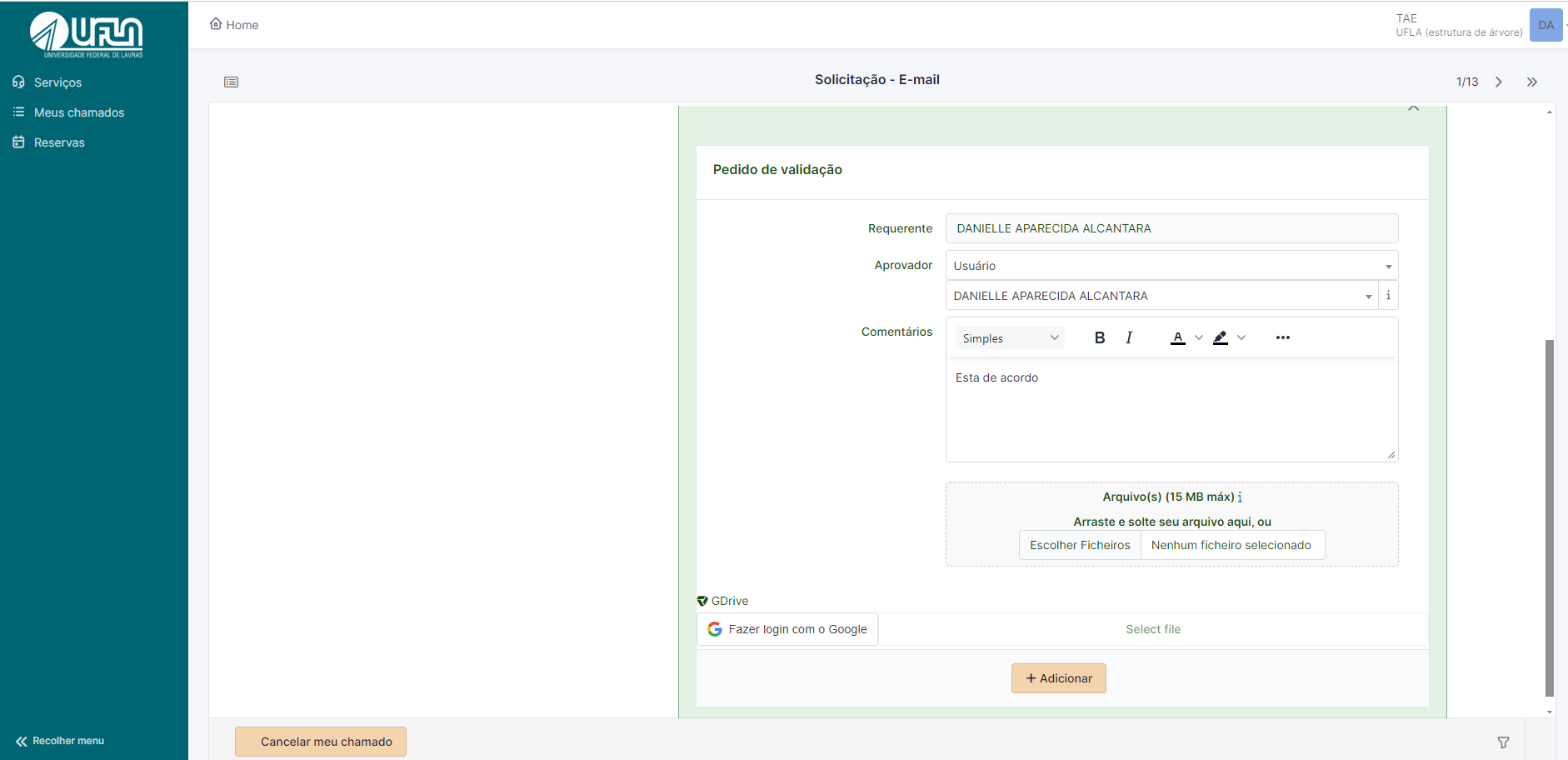](https://kb.ufla.br/uploads/images/gallery/2024-09/TeYv0b7hYQMnw5HY-requisitacao-solicita-aprovacao.png)
7 - Solucionando um chamadoPara solucionar um chamado é necessário que o mesmo esteja atribuido a um técnico, veja na imagem a seguir. Além disso é necessário acionar a opção "Solucionado" e clicar em salvar
[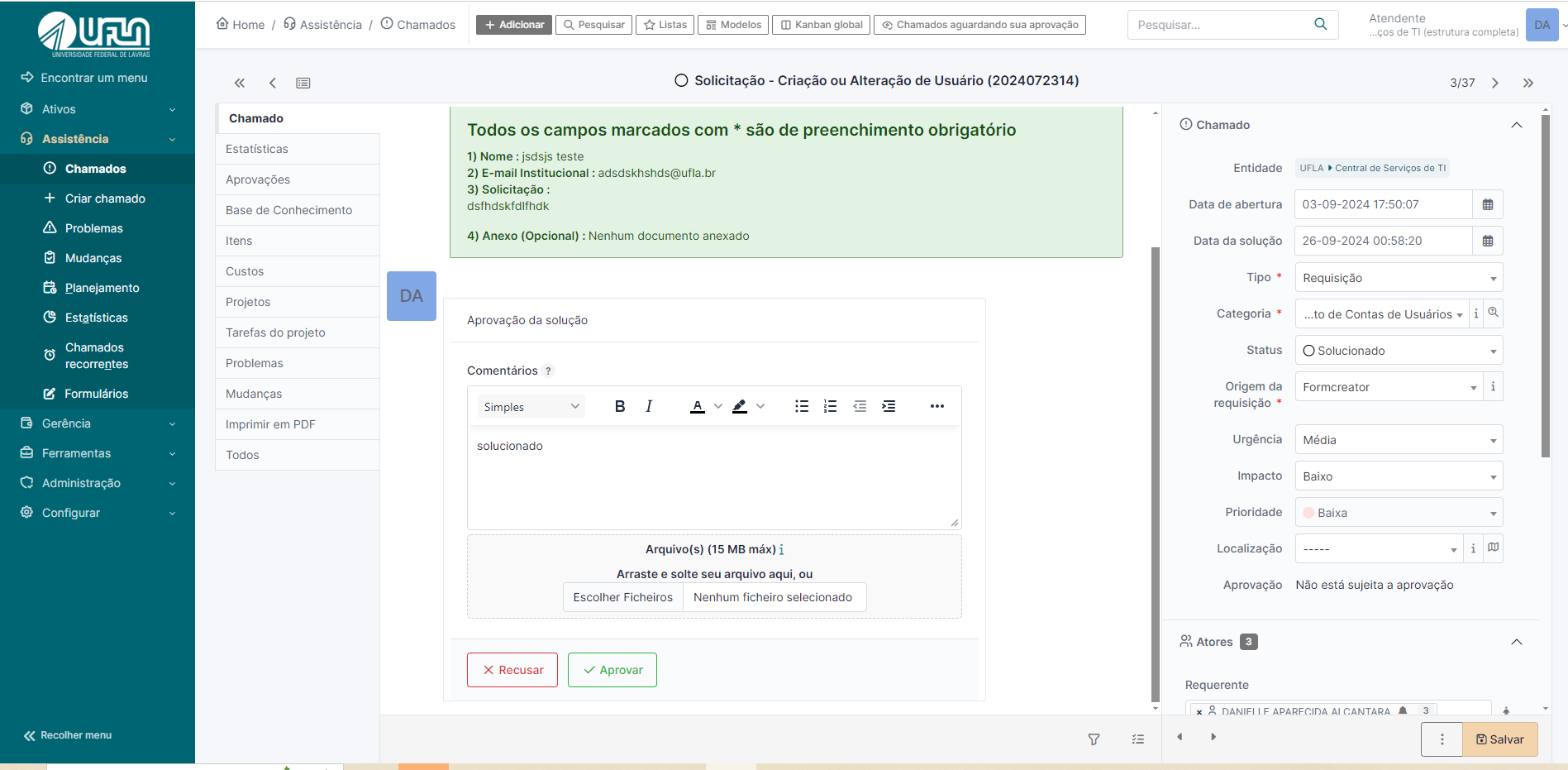](https://kb.ufla.br/uploads/images/gallery/2024-09/0FHDbD6XTbUi5Mge-solucao-do-chamado.png)
Em geral, a solução de um chamado deve ser feita pela equipe da Coordenadoria de Operação e Segurança da Informação (COSI). Em vez de inserir uma nota de solução no chamado do GLPI, insira nota de acompanhamento e retorne o respectivo chamado para a última pessoa da COSI que o encaminhou. Caso seja necessário, insira uma nota de acompanhamento, pública, para o solicitante e uma nota de acompanhamento, privada, para a COSI. Desta forma, o solicitante terá conhecimento da solução por meio da nota de acompanhamento pública. A equipe COSI ficará responsável por inserir a nota de solução do chamado. O chamado pode ser solucionado se julgar que não é necessário retorná-lo para COSI, pois o intuito deste procedimento é manter a equipe de operação, minimamente, informada das mudanças implementadas nos serviços de TI, sem prejudicar a notificação de solução ao solicitante. Mudanças são as alterações em, mas não se limitando a estas: regras de negócios, permissões de acesso, domínios, servidores, estrutura de página, inclusão de grupo de usuários, relatórios e procedimentos de operação.8 - Enviando tarefas para um colega, a partir de um chamadoQuando lhe for atribuído um chamado cuja solução necessita de uma pequena intervenção de um colega, você pode criar uma tarefa para essa pessoa em vez de lhe atribuir o chamado. A tarefa funciona como um chamado, mas está num chamado específico. A imagem a seguir ilustra a opção para criação de tarefa em um chamado: 1. Em responder, na seta clicar em ‘criar tarefa’
[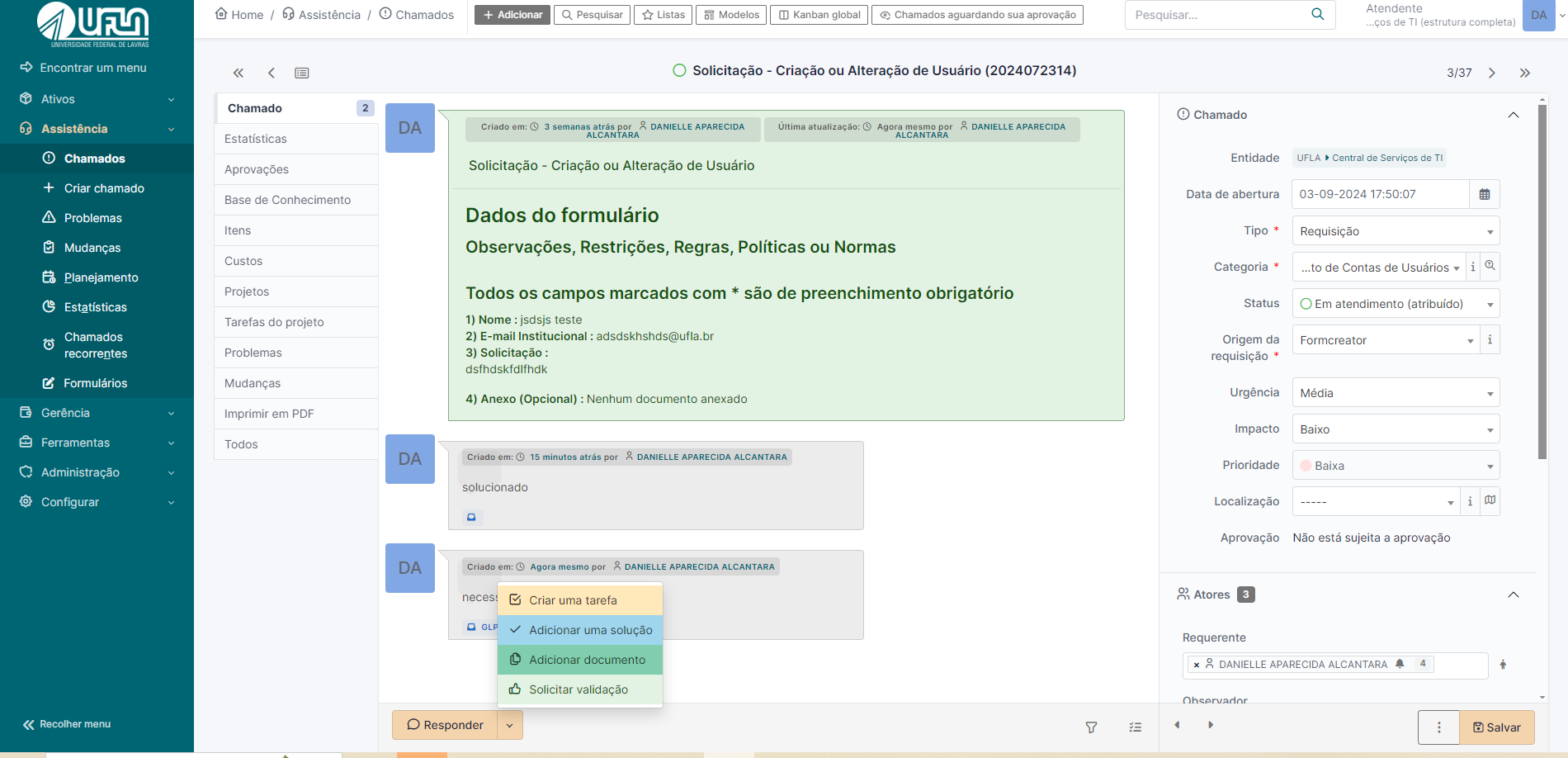](https://kb.ufla.br/uploads/images/gallery/2024-09/zZXu3TWI2rMg2LJm-opcoes-da-acompanhamento.png)
2. Selecionar descrever a tarefa e selecionar o técnico ao será designada. 3.Caso, seja uma tarefa na qual o requisitante não deve ter acesso, marque a opção do cadeado
[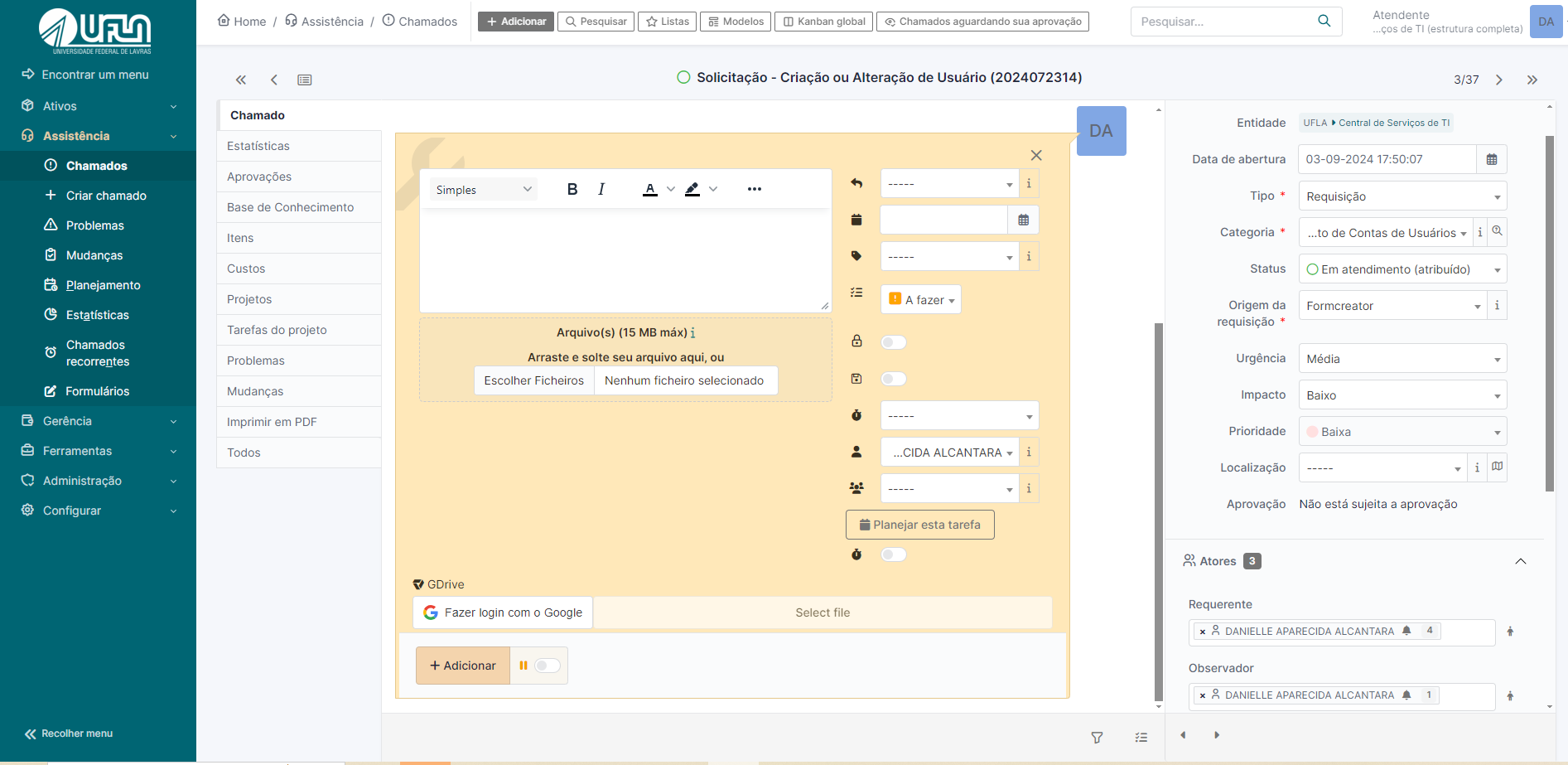](https://kb.ufla.br/uploads/images/gallery/2024-09/gX3u02HQYMAAxZHH-criacao-de-tarefa.png)
Como mencionado anteriormente, as tarefas são exibidas na seção “Tarefas de chamado para fazer” da página inicial do GLPI.Consideremos que um técnico receba um chamado no GLPI solicitando a manutenção de um computador, em que será necessário trocar peças, entretanto a aquisição de peças é com outro técnico. Nesse contexto, o técnico cria uma tarefa no chamado e atribui ao outro técnico responsável por fazer a aquisição. Recomenda-se que o estado da tarefa seja “A FAZER”. O técnico conclui a tarefa clicando na “caixa de seleção” referente à tarefa ou selecionando a opção “FEITO” no estado da tarefa, no modo de edição da respectiva tarefa.
[](https://kb.ufla.br/uploads/images/gallery/2024-09/3lM2RDKzvJTPJHP7-tarefa-feita.png)
Quando o técnico acessa a tarefa no modo edição, que está atribuída para ele, é possível acionar um contador de tempo que vai registrar o tempo gasto para atender aquela tarefa. A contagem do tempo de empenho na tarefa inicia quando o botão "verde" é acionado. O sistema aciona um cronômetro após iniciar a tarefa. Vale ressaltar que o GLPI permite acionar somente uma tarefa por vez. Com isso, para trabalhar em uma segunda tarefa é necessário “PAUSAR” a primeira e em seguida “INICIAR” a segunda tarefa. A tarefa é concluída ao clicar na opção “FEITO”.As tarefas atribuídas a você são exibidas no painel inicial do GLPI, na mesma tela onde são exibidos os chamados atribuídos a você. Dessa forma é necessário consultar periodicamente se há tarefas atribuídas na seção “Tarefas de chamado para fazer”, conforme ilustra a imagem a seguir:[](https://kb.ufla.br/uploads/images/gallery/2024-09/RfedIlPIMFRKSu4O-tarefas-a-fazer.png)9 - Consultar chamadosPara consultar chamados basta acessar o caminho “Assistência >> Chamados”, na tela exibida é possível fazer diversas combinações de filtros. Vale ressaltar para uso dos filtros que o solicitante é descrito como requerente e o atendente é descrito nos filtros como técnico.[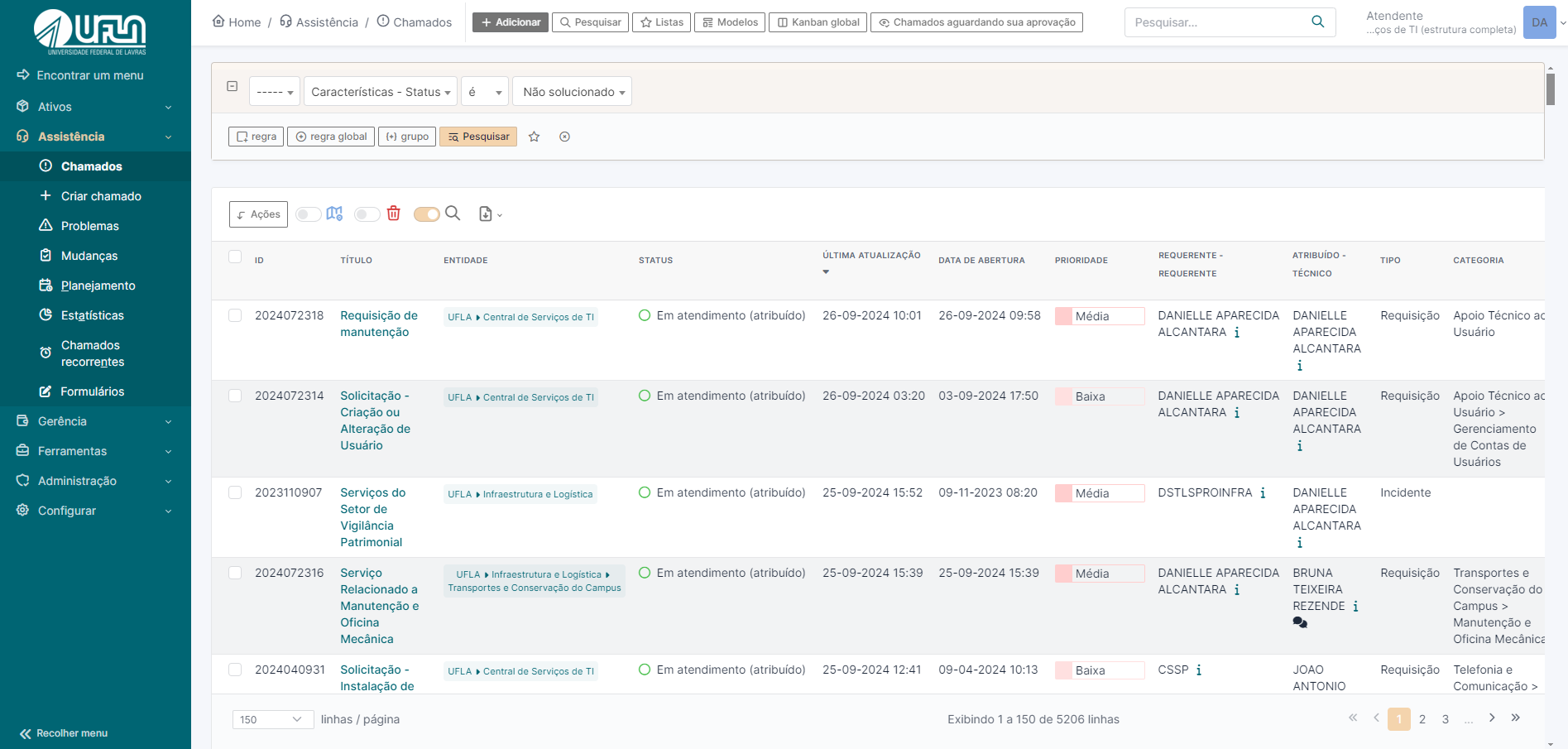](https://kb.ufla.br/uploads/images/gallery/2024-09/MTiuZtuJs4rLMxaC-captura-de-tela-2024-09-26-091554.png)10 - Criar um chamado para terceirosO GLPI permite criar chamadas para terceiros, inclusive para você, portanto é necessário acessar o caminho “Assistência >> Criar Chamado”
[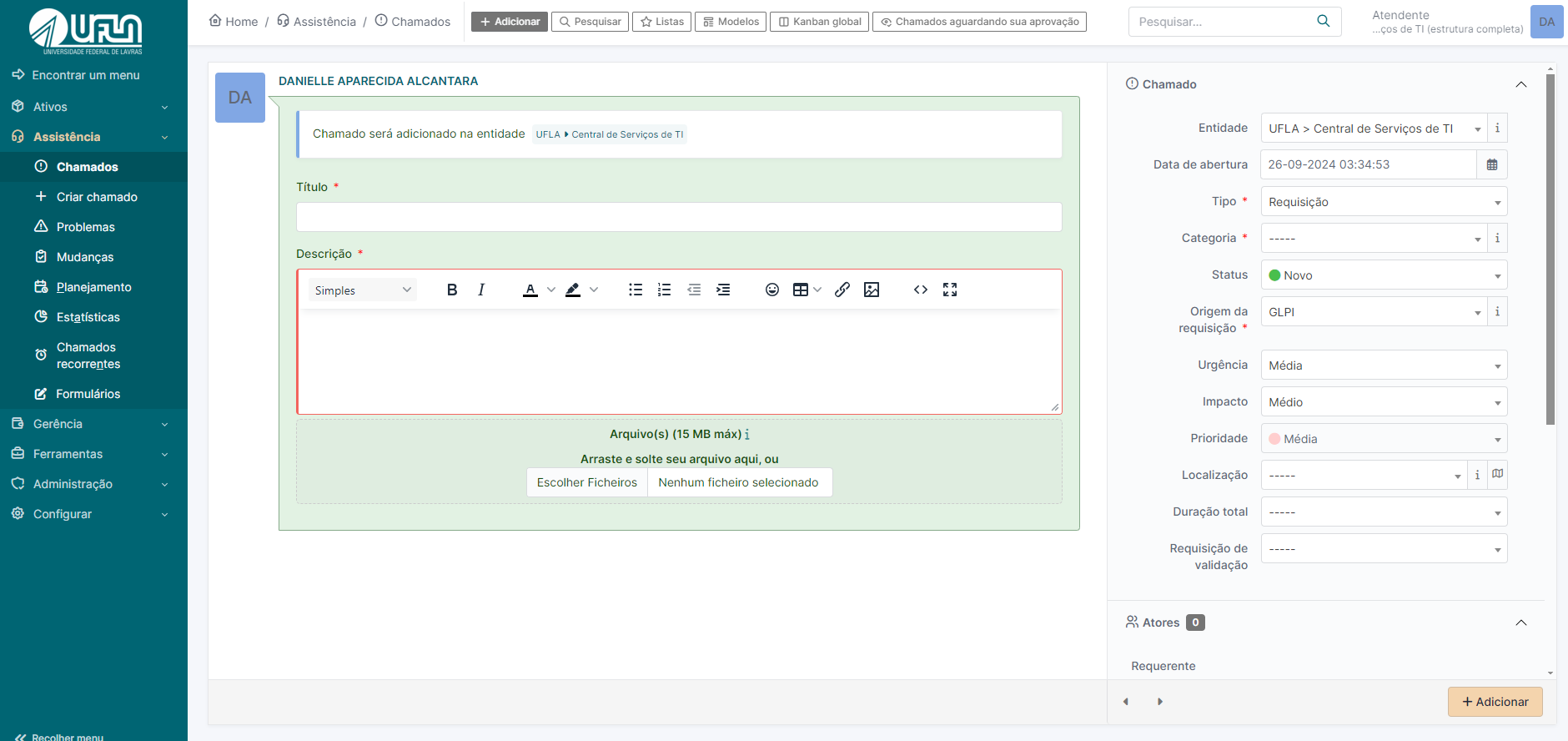](https://kb.ufla.br/uploads/images/gallery/2024-09/Z5xzodcvTR6A0HGI-criar-chamado.png)
Na criação do chamado é necessário se atentar nos campos: “Requerente” (Selecionar o nome do usuário para o qual esta abrindo o chamado ), “Tipo” (requisição ou incidente), “Categoria” (categoria de serviço do GLPI, pre-requisitios para abertura do chamado) e para quem será “Atribuído”( por padrão, autoatribuido ao perfil de atendente que cria o chamado .Na criação do chamado, é importante prestar atenção aos seguintes campos: 'Requerente' (selecionar o nome do usuário para quem o chamado está sendo aberto), 'Tipo' (escolher entre requisição ou incidente), 'Categoria' (categoria de serviço do GLPI, campo obrigatório para a abertura do chamado) e 'Atribuído' (por padrão, o chamado é autoatribuído ao atendente que o cria)11 - Informações gerais
- O GLPI notifica por e-mail sobre todas as ocorrências nos chamados. 12 - Alteração de perfilUsuários com mais de um perfil podem alternar entre eles acessando a opção no canto superior direito da tela.
[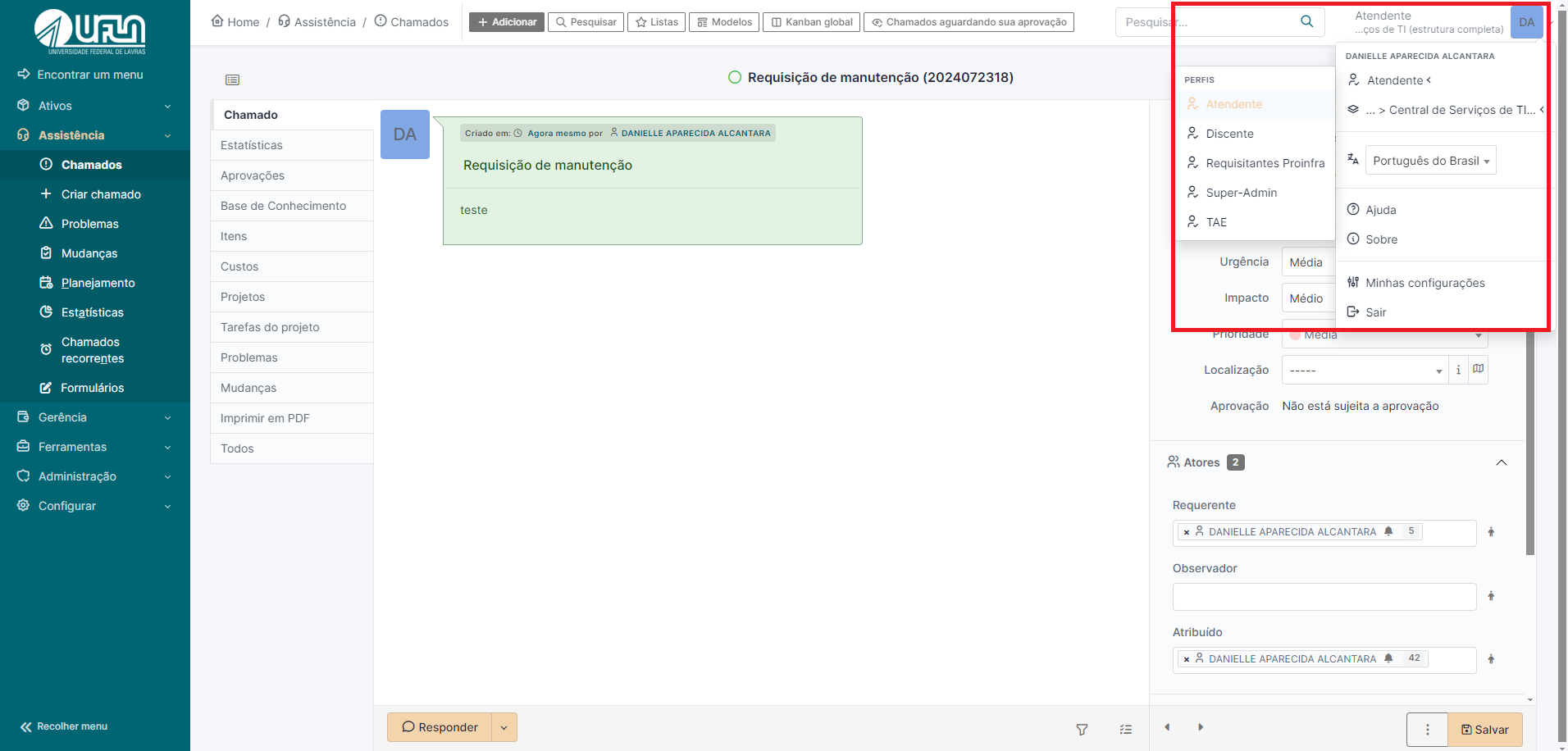](https://kb.ufla.br/uploads/images/gallery/2024-09/BUN1Y5etObncYHkt-alteracao-de-perfil.png)
13 - Identificar chamados aguardando sua aprovaçãoAcesse a aba assistência, clicar em “chamado” e na sequencia em “chamados aguardando sua aprovação”. Assim, serão listados o chamados que estão neste contexto, com o perfil de atendente.
[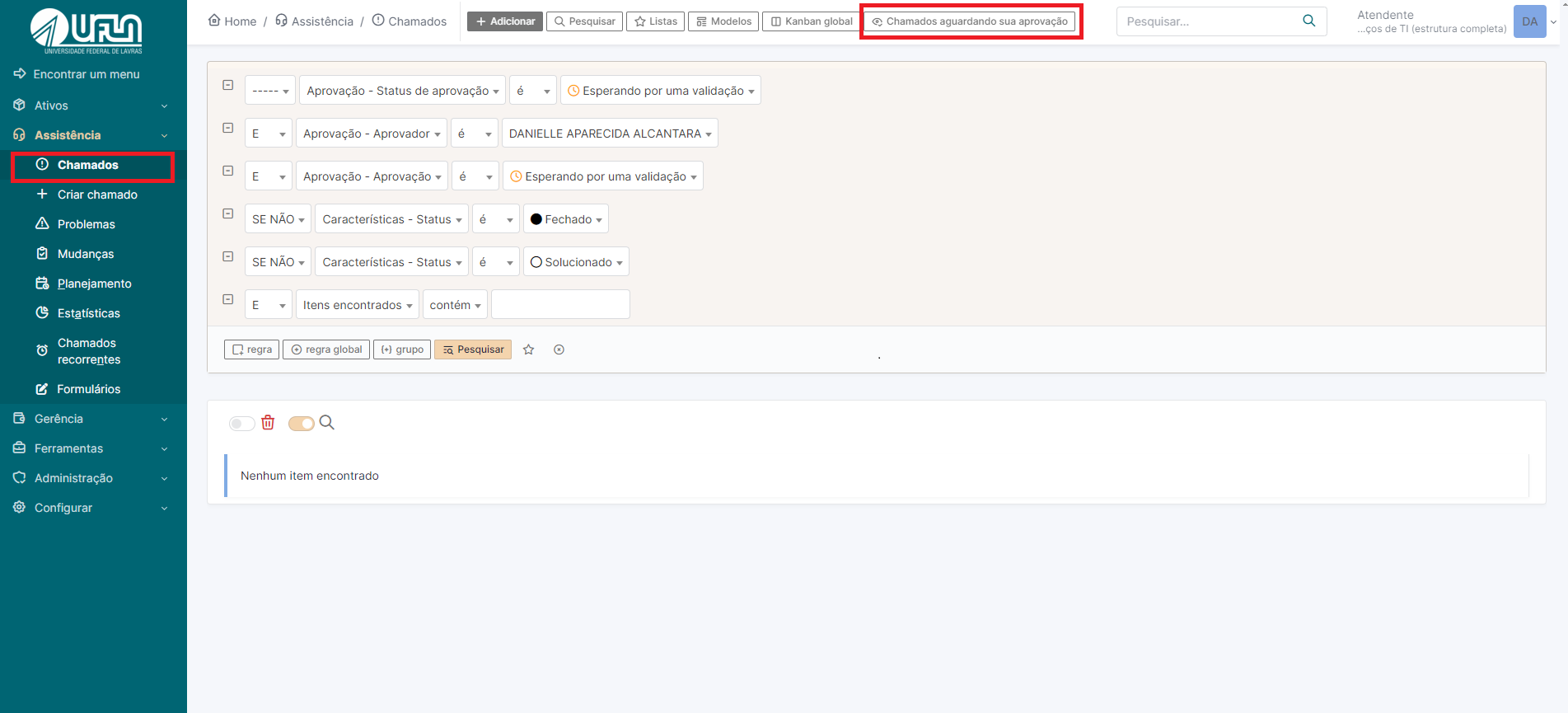](https://kb.ufla.br/uploads/images/gallery/2024-09/sANpJ4gEFUp4oNC1-aguardando-aprovacao.png)
14 - Validar um chamadoPara validar um chamado acessando com os perfis de TAE ou docente, deve-se clicar em “validar” e em seguida clicar no chamado desejado.
[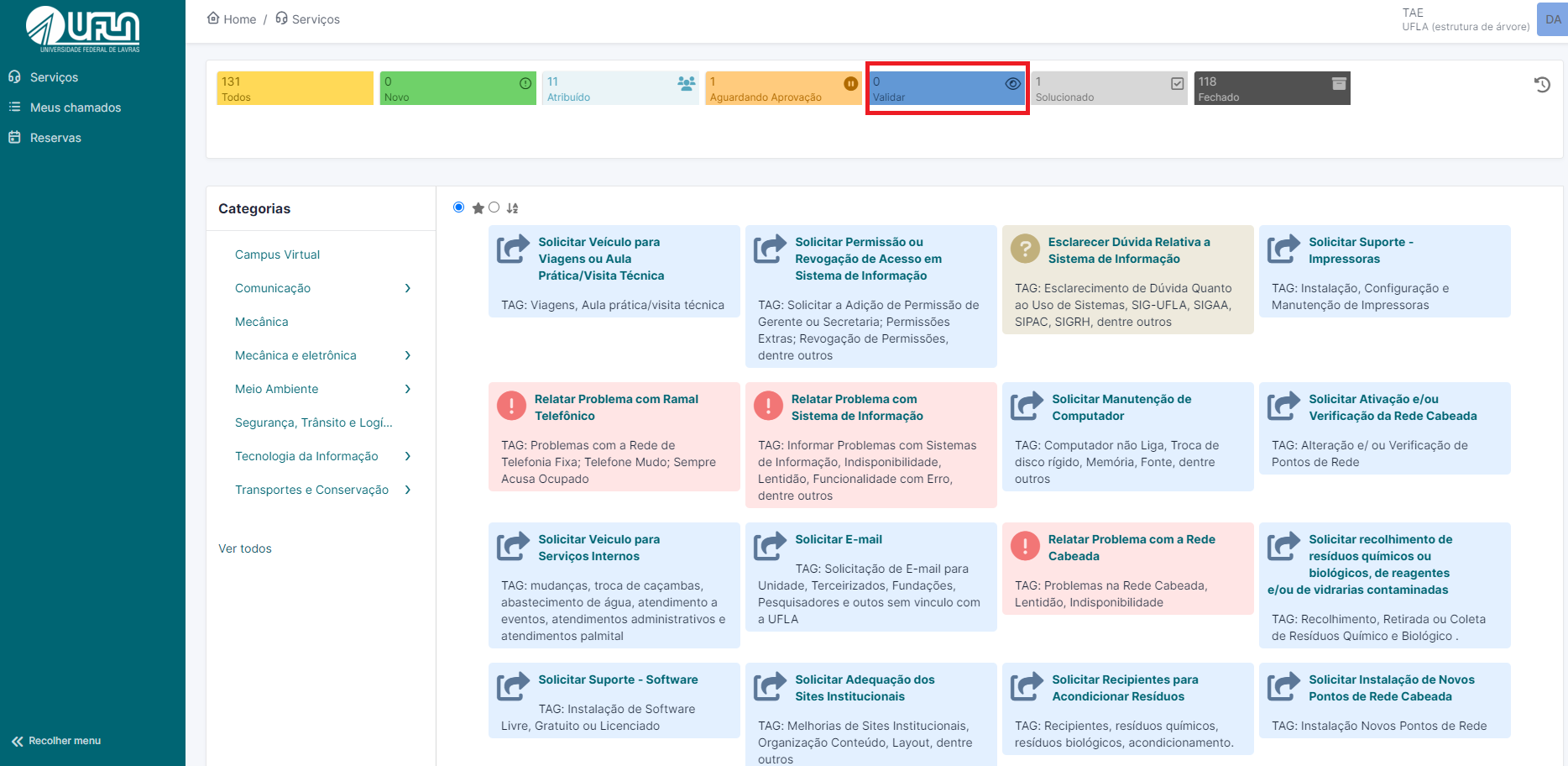](https://kb.ufla.br/uploads/images/gallery/2024-09/QUathN49pBryTzF1-perfil-tae.png)
# Como interagir com meus chamados - "Tutorial para solicitantes"
**Como você pode solicitar aprovação para seu chamado**
1. Ao acessar o chamado, em responder clicar na seta.[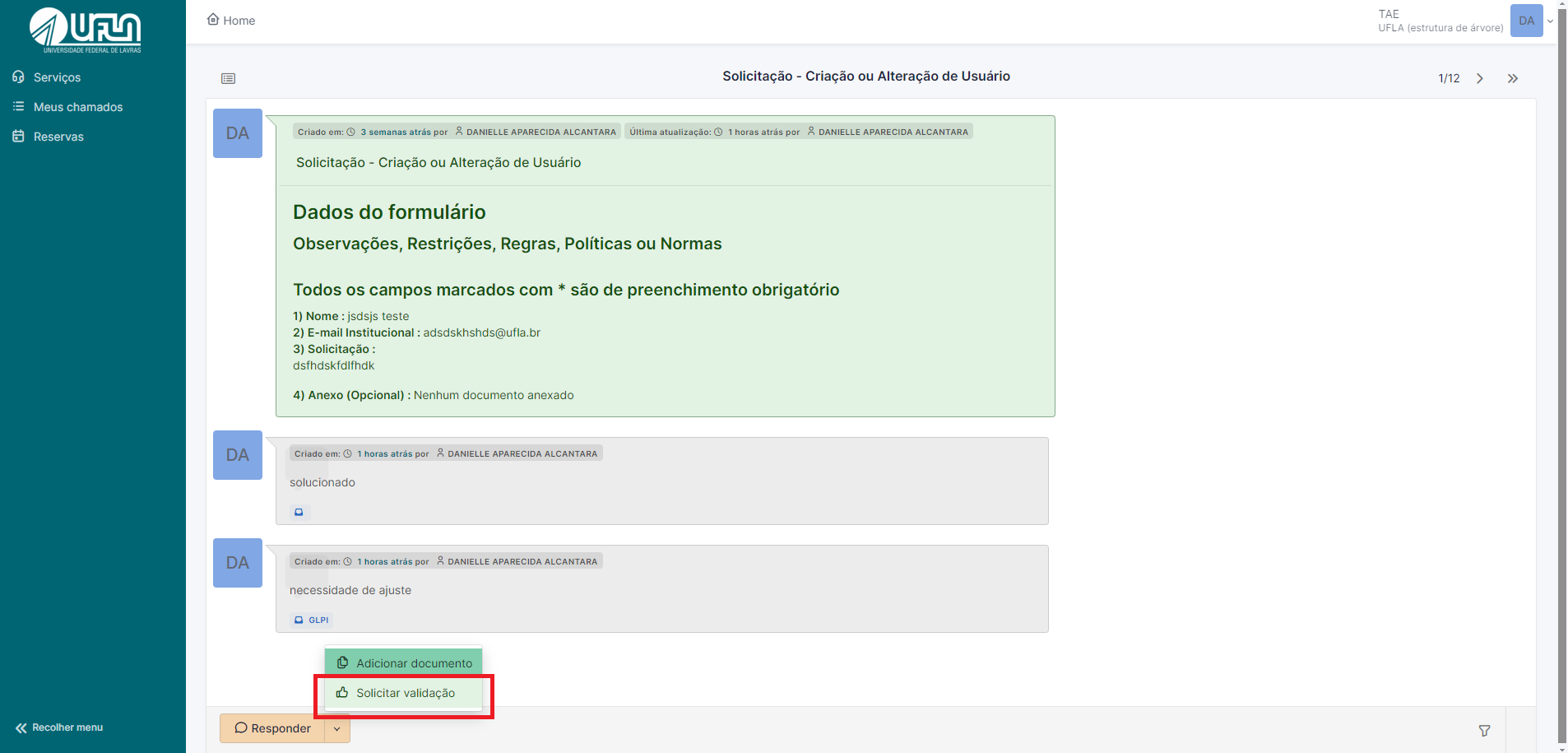](https://kb.ufla.br/uploads/images/gallery/2024-09/UHvwYdo53JxjOR5X-tela-1.png) 2. Em aprovador, selecionar o tipo 3. Selecionar usuário do qual necessita-se da autorização; 4. Clicar em adicionar [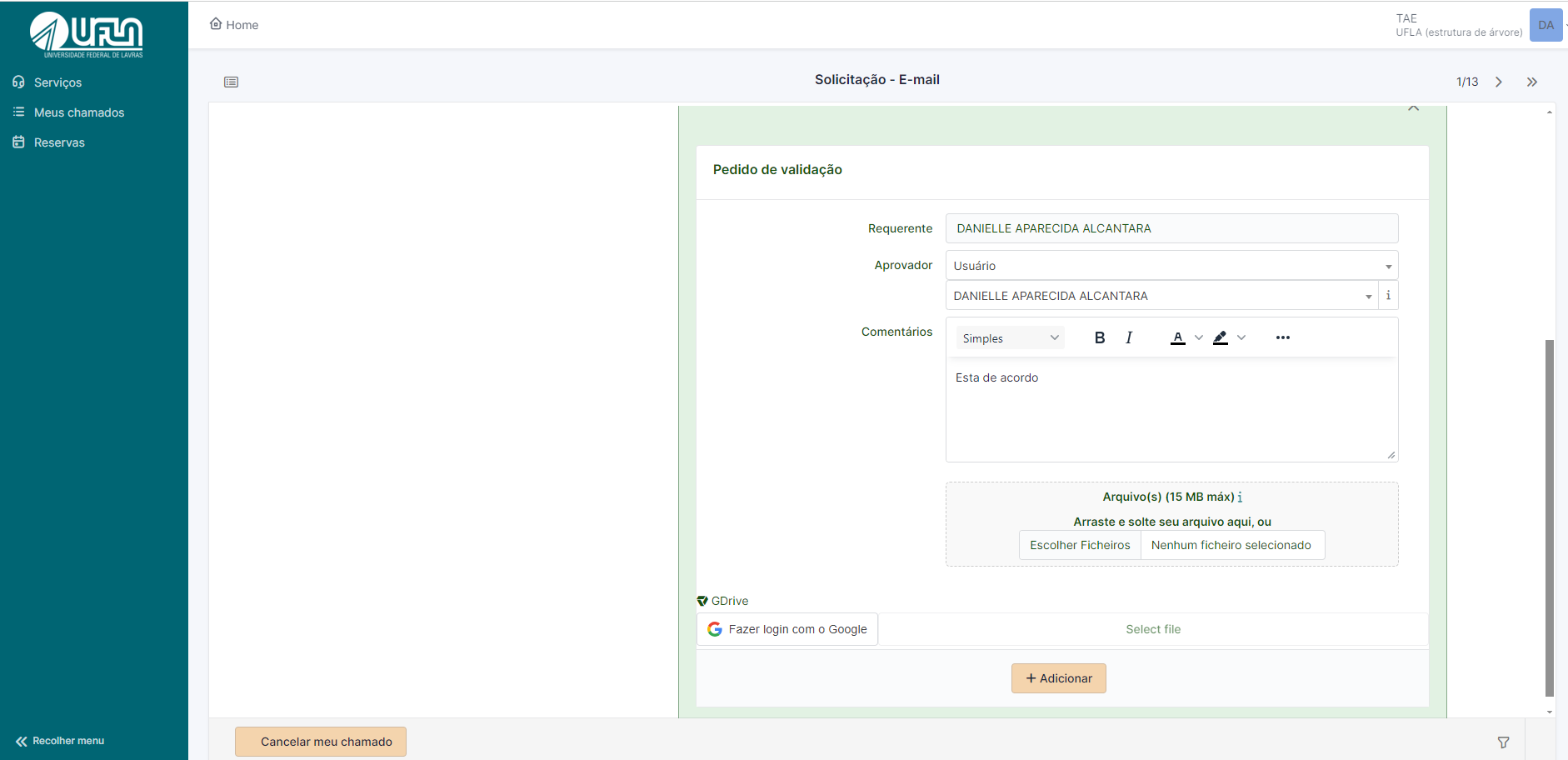](https://kb.ufla.br/uploads/images/gallery/2024-09/ao1ZyjTEoLhshotK-requisitacao-solicita-aprovacao.png)
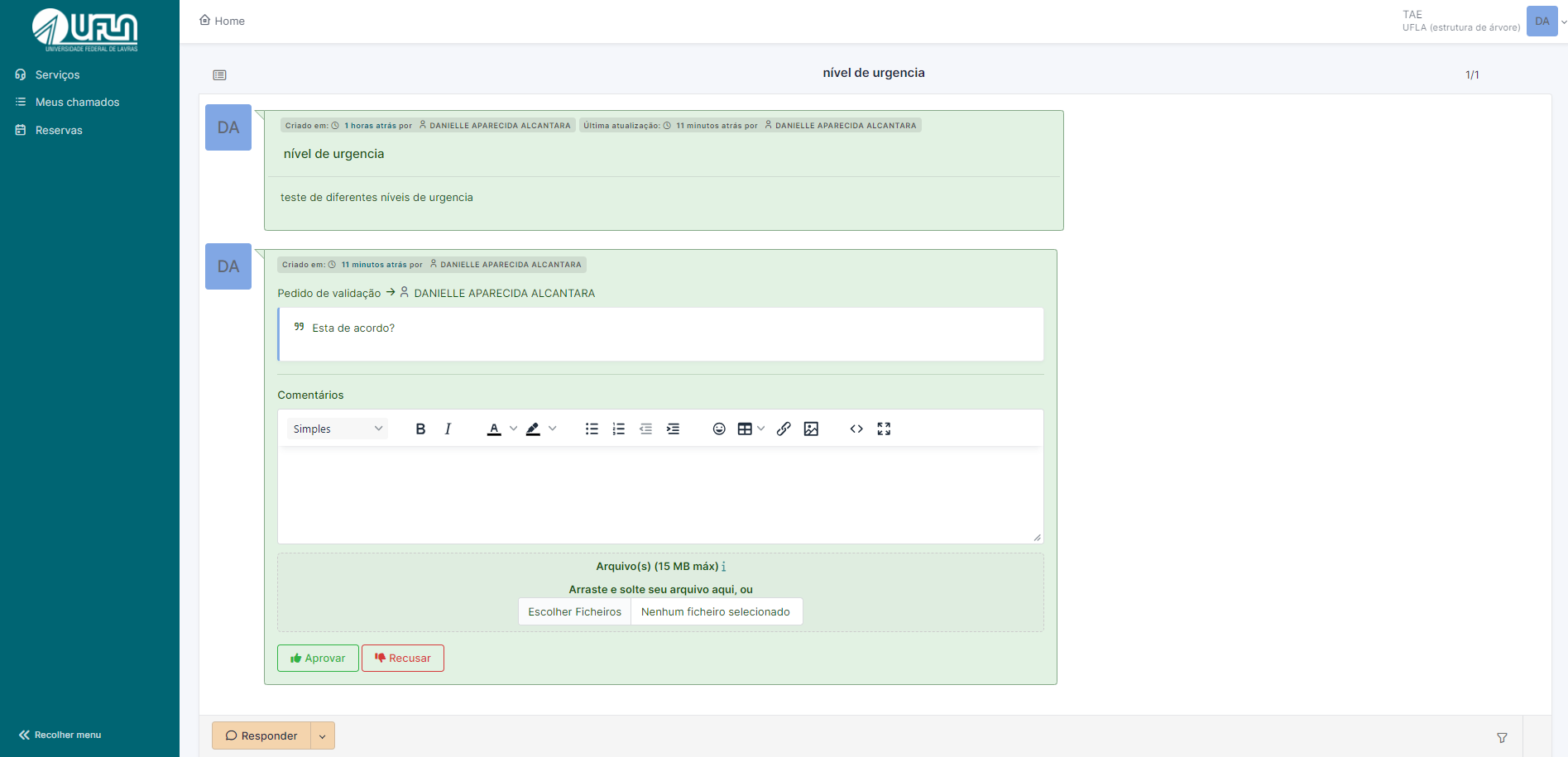
#### **Como aprovar o chamado**
Na tela inicial, na parte superior, clicar em "validar"
[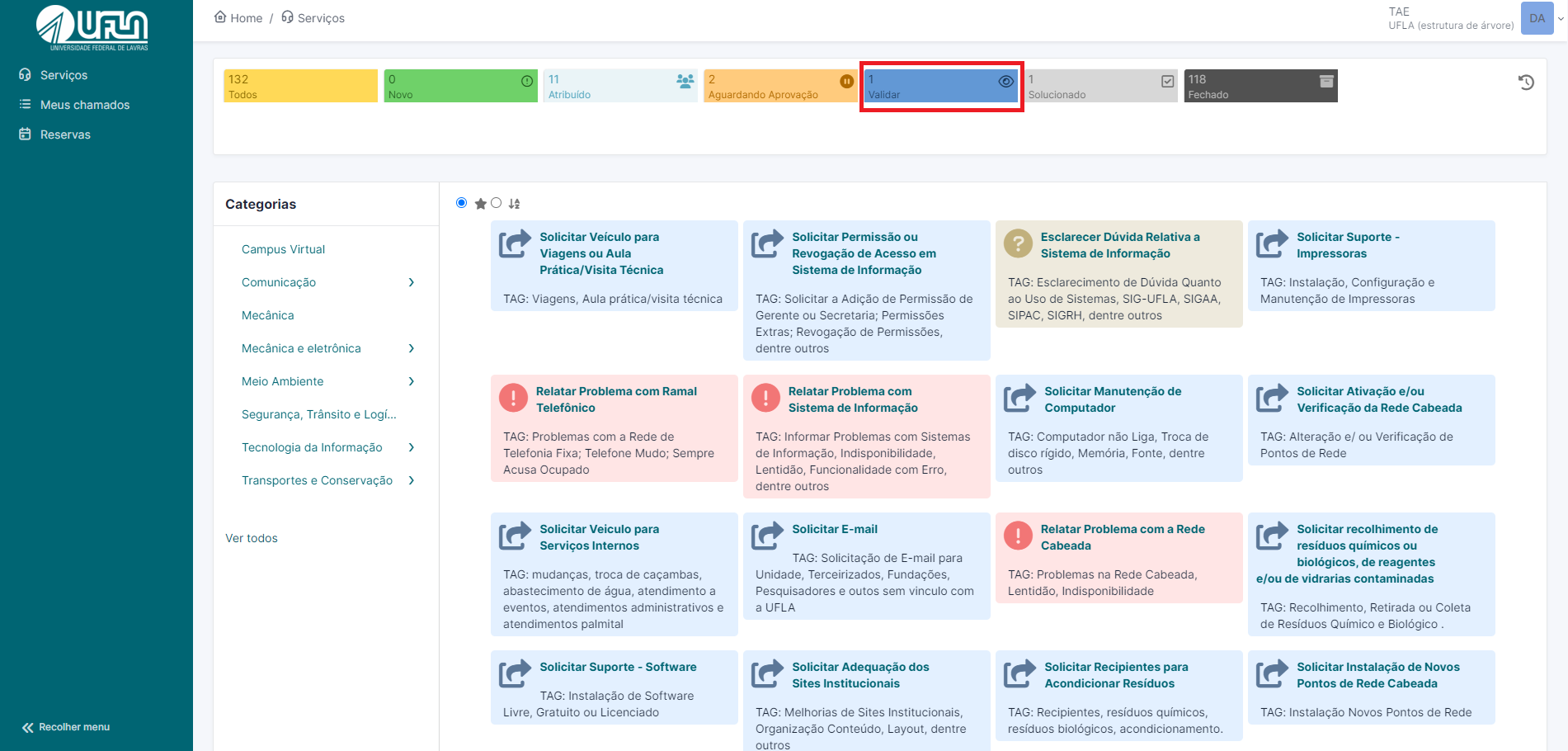](https://kb.ufla.br/uploads/images/gallery/2024-09/sSQ4uSOmIkcQYtdj-validar-e-aprovar.png)
Na lista de aberta, clicar no chamado que deseja avaliar
[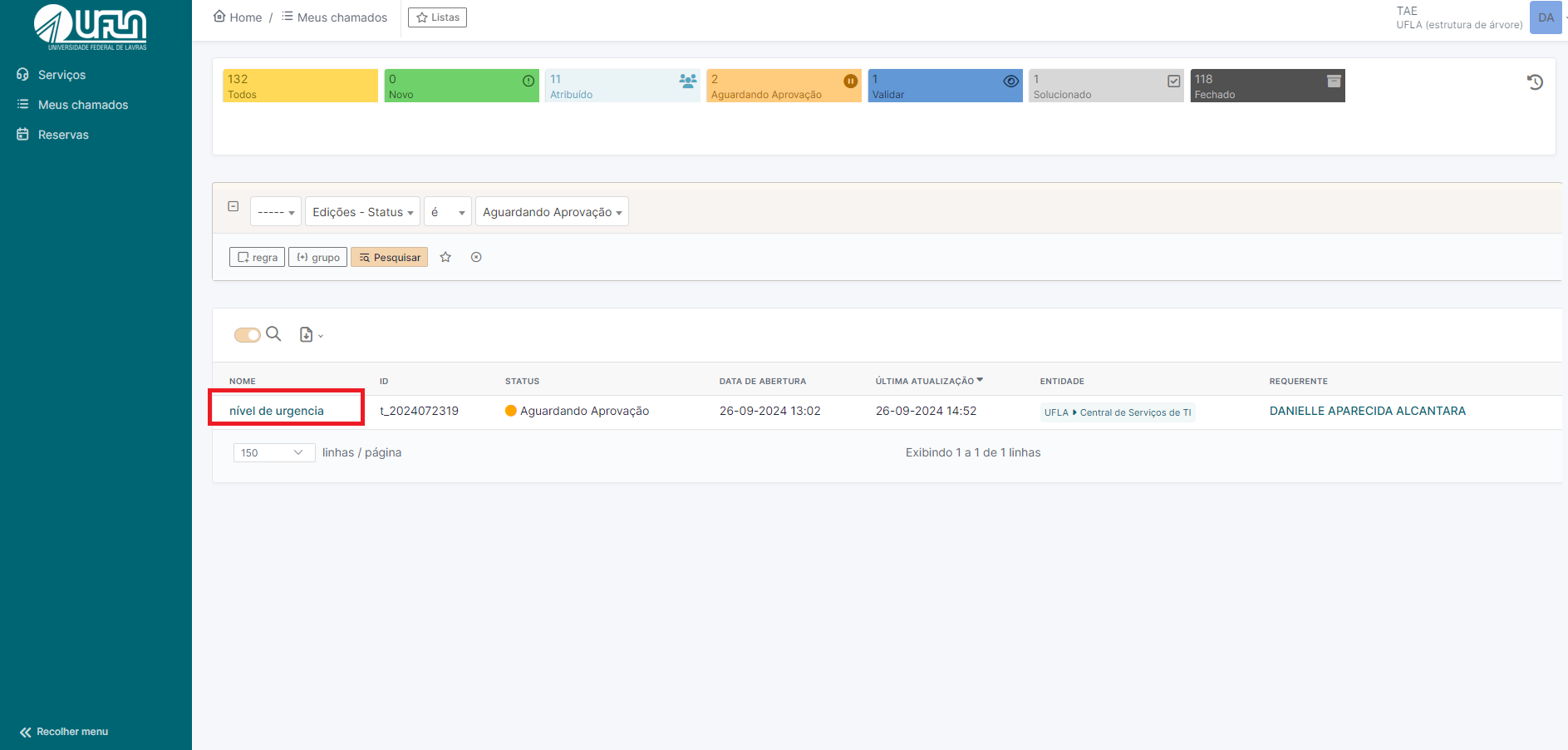](https://kb.ufla.br/uploads/images/gallery/2024-09/4D64OxnnLjZbaR8H-valida-escolher-chamado.png)
Incluir a justificativa e clicar em aprovar ou recusar.
[](https://kb.ufla.br/uploads/images/gallery/2024-09/xq5WQ0Hu0h2Qq7yE-aprovar111.png)
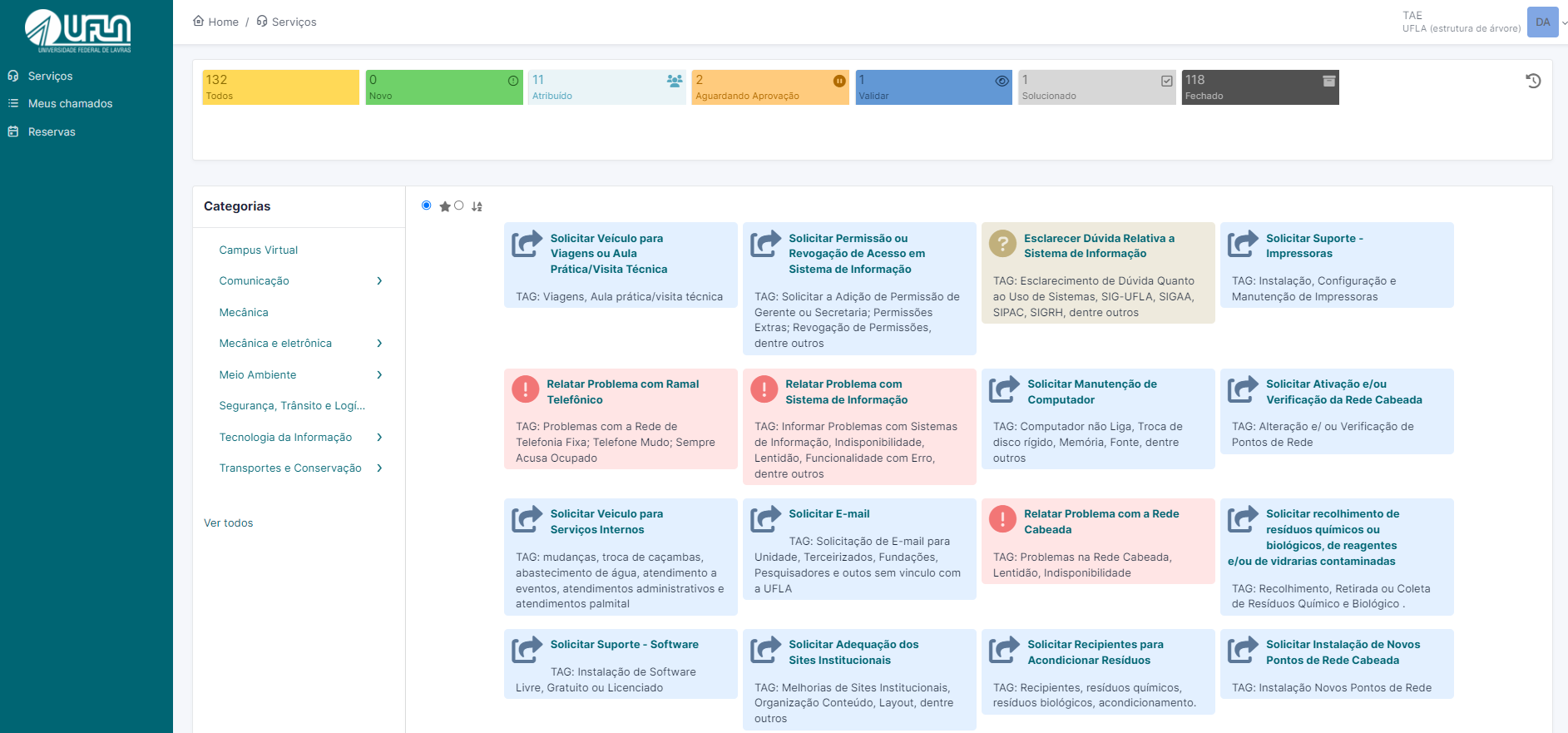
Como consultar um chamado
Há duas opção para acessar seus chamados:
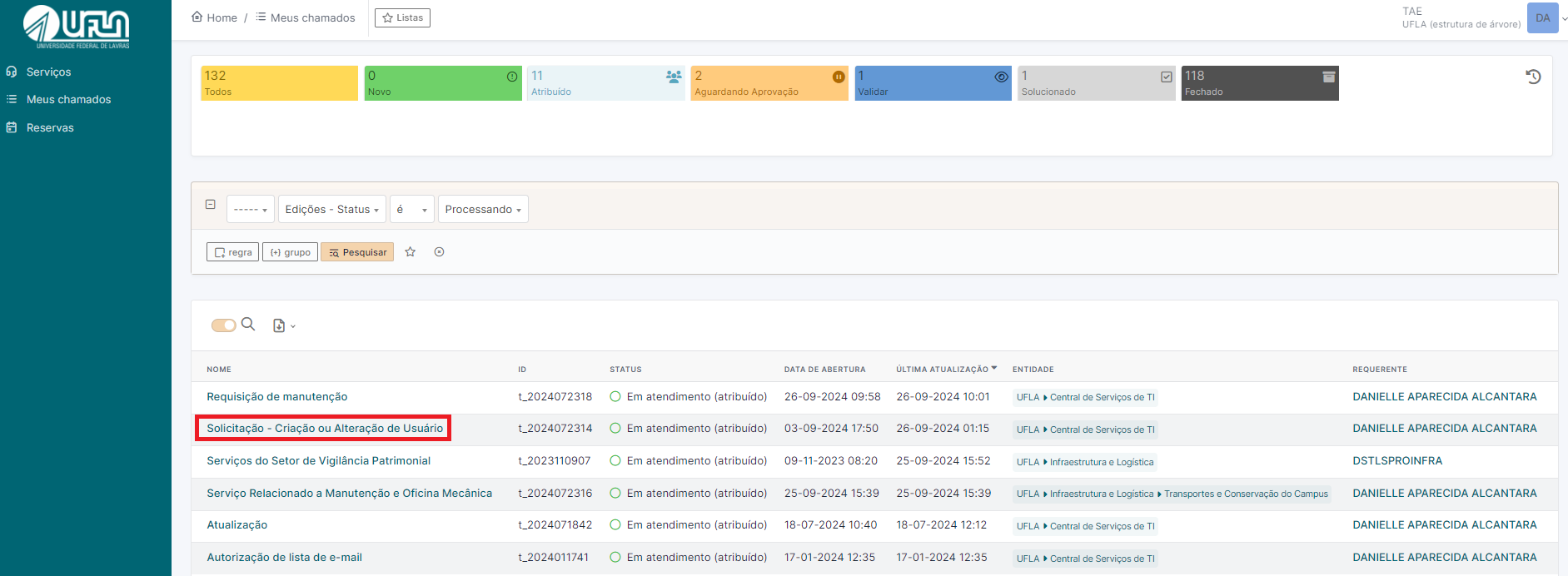
Clicando em "Meus chamados"
[](https://kb.ufla.br/uploads/images/gallery/2024-09/ODazN02N9nbkcKCG-navegacao.png)
Clicar no chamado desejado
[](https://kb.ufla.br/uploads/images/gallery/2024-09/9s9HKO6XGOArP6Tp-navega1.png)
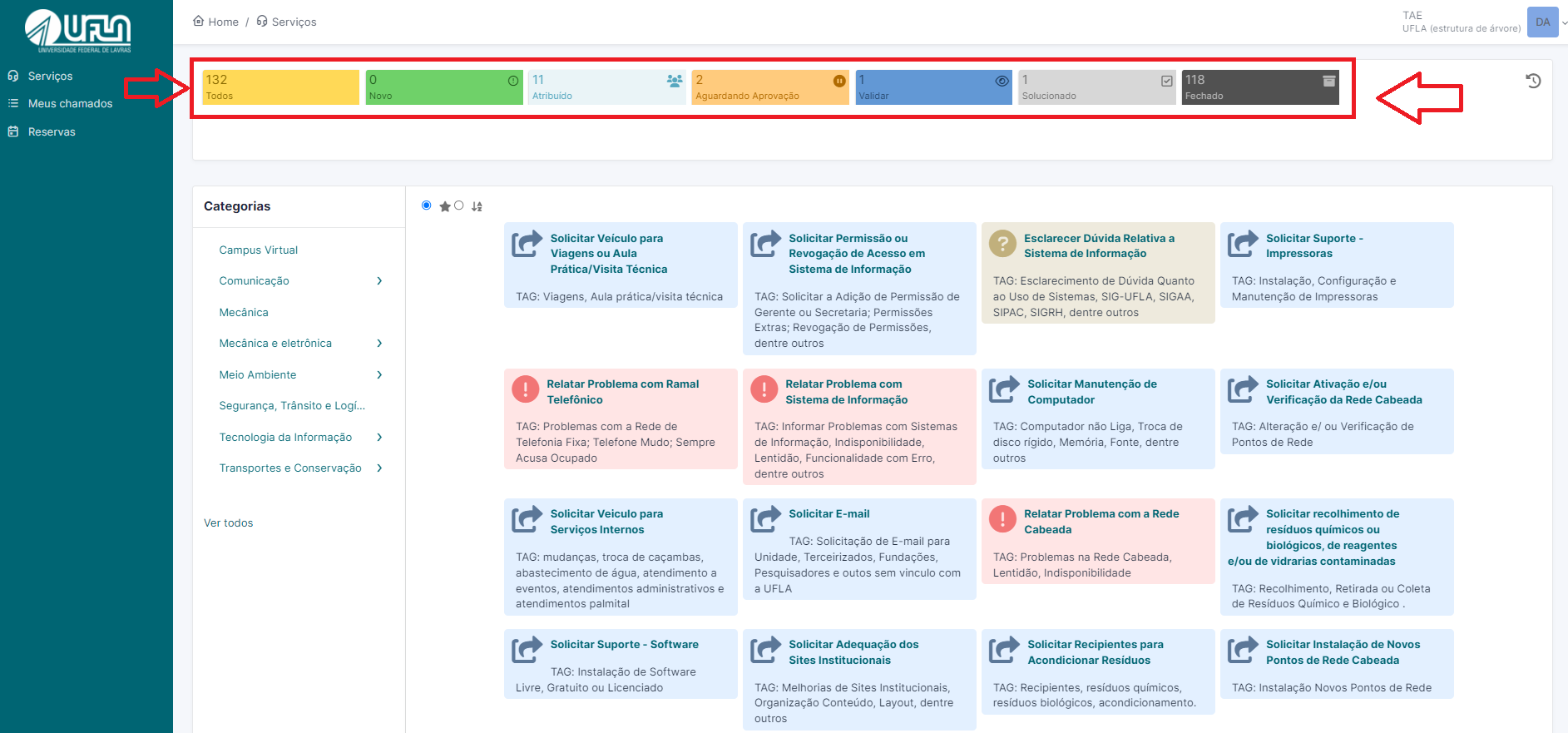
Segunda opção de acesso aos seus chamados
Na tela inicial, no parte superior é possível identificar os status dos chamados.
[](https://kb.ufla.br/uploads/images/gallery/2024-09/ALAGFGyPxMmgZMEb-navegacao222.png)
Como encontrar um formulário para abrir um chamado (colocar como o usuário pode navegar na hierarquia de formulários.).
Cancelado de chamado pelo próprio solicitante
# Glossário
**Suporte de Nível 1**: A equipe do Suporte de Nível 1 é formada por profissionais capazes de atender, de forma preliminar, chamados de dúvidas quanto ao uso de sistemas, incidentes, manutenção de computadores e realizar suporte técnico remota ou presencialmente. Caso o Suporte de Nível 1 não consiga atender um chamado, ele poderá ser encaminhado para o Suporte de Nível 2. O Suporte de Nível 1 é prestado pela Coordenadoria de Operações e Segurança da Informação (COPS)
**Suporte de Nível 2**: A equipe do Suporte de Nível 2 tem mais conhecimento sobre os processos de negócio, sobre o funcionamento dos sistemas de informação e sobre os equipamentos e sistemas do datacenter, das redes cabeadas e sem fio e da telefonia. Caso o Suporte de Nível 2 não consiga atender um chamado, ele poderá ser encaminhado para o Suporte de Nível 3. A Coordenadoria de Sistemas de Informação (CSI) é responsável pelo provimento do Suporte de Nível 2 e 3. A Coordenadoria de Infraestrutura Computacional (CIC) é responsável pelo provimento do Suporte de Nível 2 e 3 relativos às questões de infraestrutura de TI que afetam sistemas de informação e sites institucionais.
**Suporte de Nível 3**: O Suporte de Nível 3 é formado por profissionais detentores do conhecimento mais avançado sobre os sistemas de informação e demais sistemas e equipamentos contemplados pela Central de Serviços. Este nível de suporte poderá ser realizado pela equipe interna (por exemplo, equipe de desenvolvimento de software, equipe de banco de dados, equipe de campo da infraestrutura, etc.) ou por empresas terceirizadas. A Coordenadoria de Sistemas de Informação (CSI) é responsável pelo provimento do Suporte de Nível 2 e 3. A Coordenadoria de Infraestrutura Computacional (CIC) é responsável pelo provimento do Suporte de Nível 2 e 3 relativos às questões de infraestrutura de TI que afetam sistemas de informação e sites institucionais.
**Tipo de chamado:** classificação da requisição feita pelo cliente
- **Requisição**: solicitação padrão para demandas que não geram indisponibilidade em sistema
- **Incidente**: quando existe alguma indisponibilidade do sistema que impede a execução das atividades do cliente
**Status do chamado:**
- **Novo**: a solicitação foi aberta pelo cliente e entra na fila para que possa ser atendido pelo suporte nível 1
- **Processando (Atribuído)**: quando a solicitação é atribuída para o responsável analisar a demanda
- **Processando (Planejado)**: quando a solicitação foi analisada pela equipe e está em processo de implementação
- **Pendente**: quando existe alguma necessidade de informação por parte do requisitante que precisa ser esclarecida
- **Solucionado**: a solicitação foi concluída
- **Fechado**: a solicitação foi concluída e direcionada para o cliente que poderá aceitar ou não a solução implementada
# Processo de atendimento
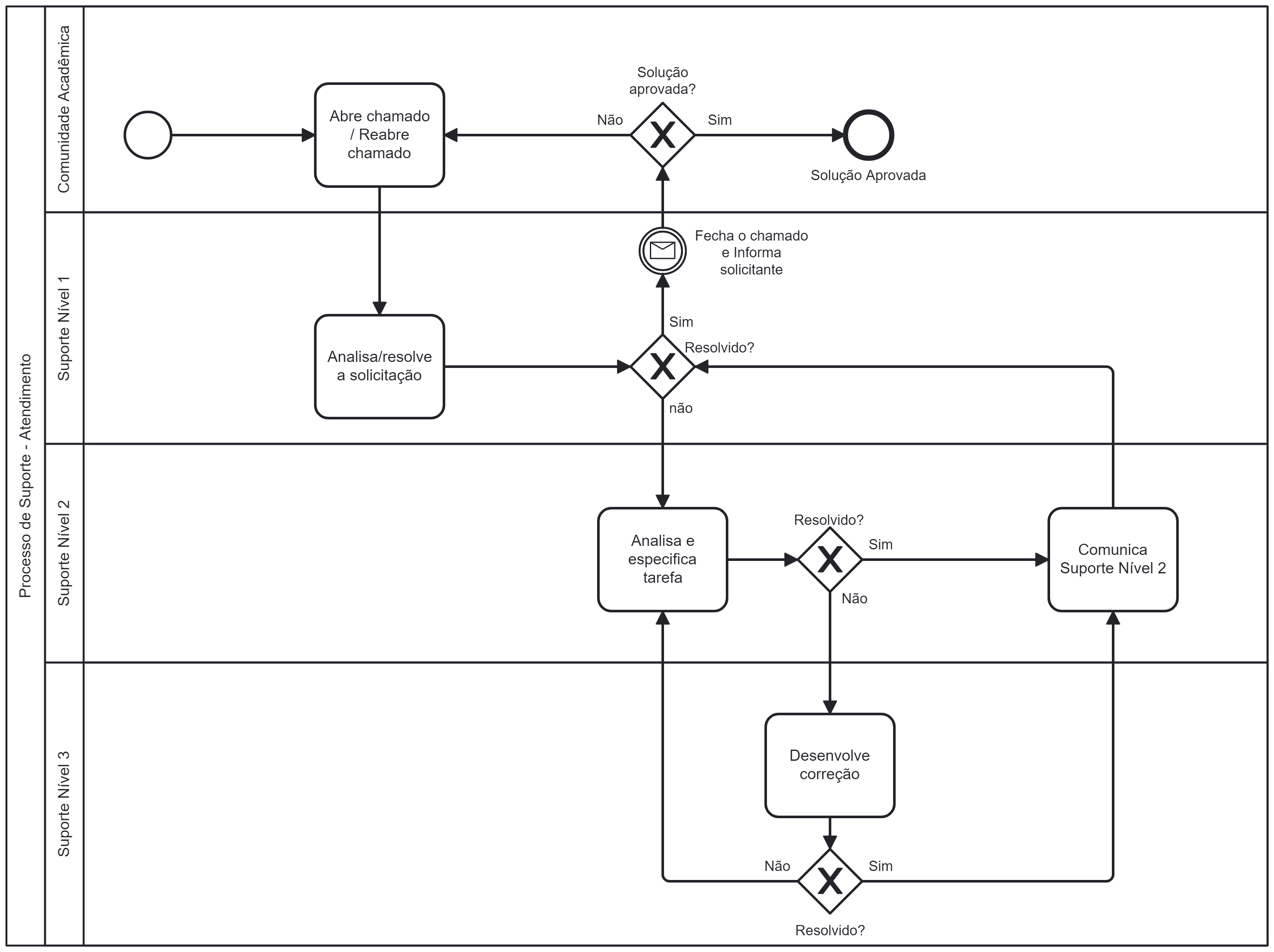
**ETAPAS DE ATENDIMENTO:**
1. Chamado é aberto/reaberto pelo solicitante no Sistema da Central de Serviços Compartilhado (GLPI)
2. **Suporte Nível 1** analisa a solicitação e procede com a correção do problema/orientação.
3. Caso não consiga resolver, **Suporte Nível 1** repassa a demanda ao **Suporte Nível 2**
4. **Suporte Nível 2** atua na resolução do problema
5. Caso não consiga resolver, uma tarefa é especificada no Sistema de Gestão de Projetos para o **Suporte Nível 3**
6. **Suporte Nível 3** atua na resolução do problema.
7. **Suporte Nível 3** corrige e repassa a solução para o **Suporte Nível 2**
8. **Suporte Nível 2** valida a correção e comunica ao **Suporte Nível 1** (Caso solução não seja aprovada, retorna no passo 6)
9. **Suporte Nível 1** comunica ao solicitante sobre a correção do problema
10. Se o problema foi resolvido, o chamado é fechado, caso contrário, retorna no passo 1.
[](https://kb.ufla.br/uploads/images/gallery/2024-09/QQ1v3reQ4gkiOjwn-image-1727294361800.png)
# Realizar apuração de eleição com apuradores
#### **Iniciando a apuração:**
1 - O administrador da eleição deverá iniciar a apuração clicando em "Iniciar a apuração dos votos, ninguém mais poderá votar";
[](https://kb.ufla.br/uploads/images/gallery/2023-11/3HmA1IRXVpE6tOA9-image-1700215255358.png)
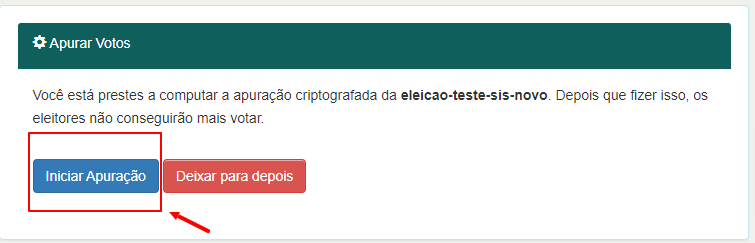
2 - Ele será direcionado a tela para "Iniciar Apuração";
[](https://kb.ufla.br/uploads/images/gallery/2023-11/CSkbyO8zM7BFz0pw-image-1700215359265.png)
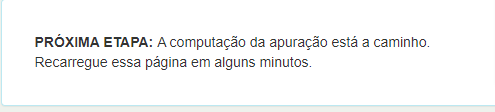
3 - Será necessário que recarregue a página "F5" ou utilizando botão direito do mouse e "recarregar";
[](https://kb.ufla.br/uploads/images/gallery/2023-11/mc6WAGBOflLr2P9D-image-1700215388379.png)
4 - Para prosseguir com a apuração será preciso aguardar a ação dos apuradores;
[](https://kb.ufla.br/uploads/images/gallery/2023-11/LK4KaIR4fK3G2cMO-image-1700215404745.png)
#### ***Apurador: Decifrando chave pública para computação dos votos***
1 - Acessar o link encaminhado para o seu e-mail;
[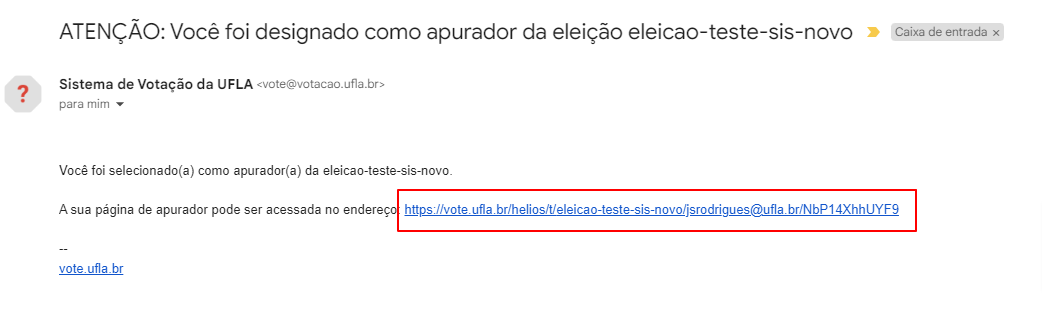](https://kb.ufla.br/uploads/images/gallery/2023-11/wWQu7KJazHVdIh26-image-1700215876023.png)
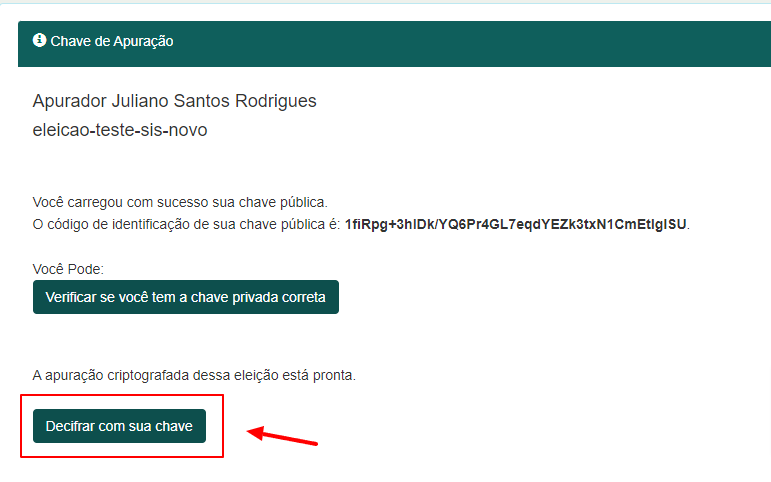
2 - Clicar em "Decifrar com sua chave";
[](https://kb.ufla.br/uploads/images/gallery/2023-11/I4UicMmKkt7C7bZA-image-1700215997855.png)
Atenção: Você pode verificar se a chave está correta antes de decifrar com sua chave.
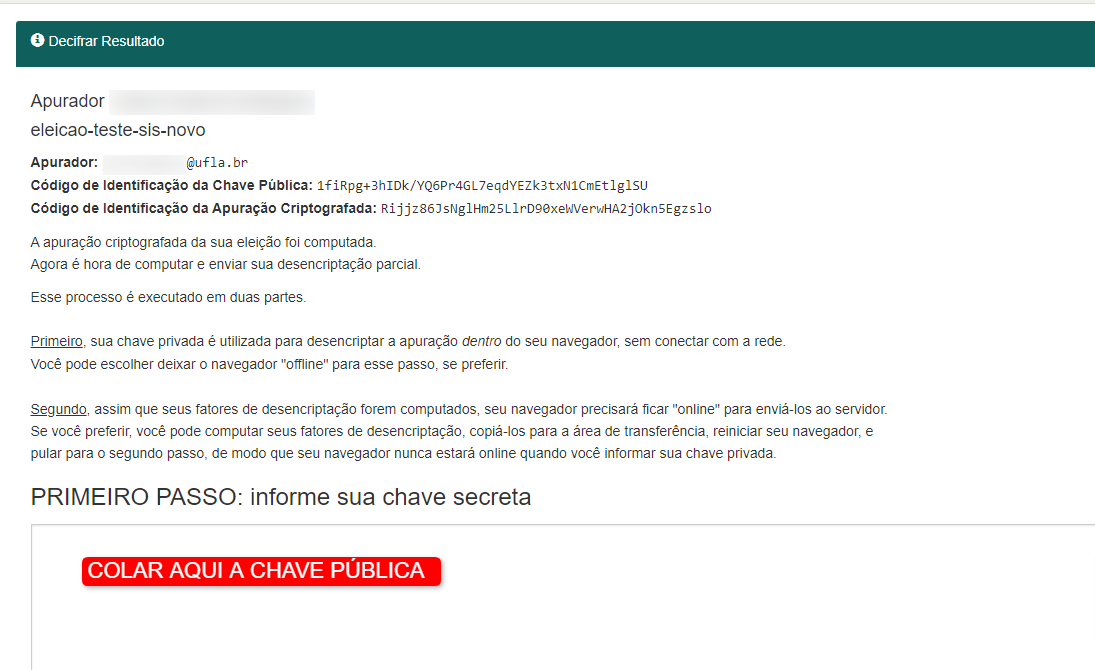
3 - Informar a chave;
[](https://kb.ufla.br/uploads/images/gallery/2023-11/7iwBXQxEjeBDOKos-image-1700216242620.png)
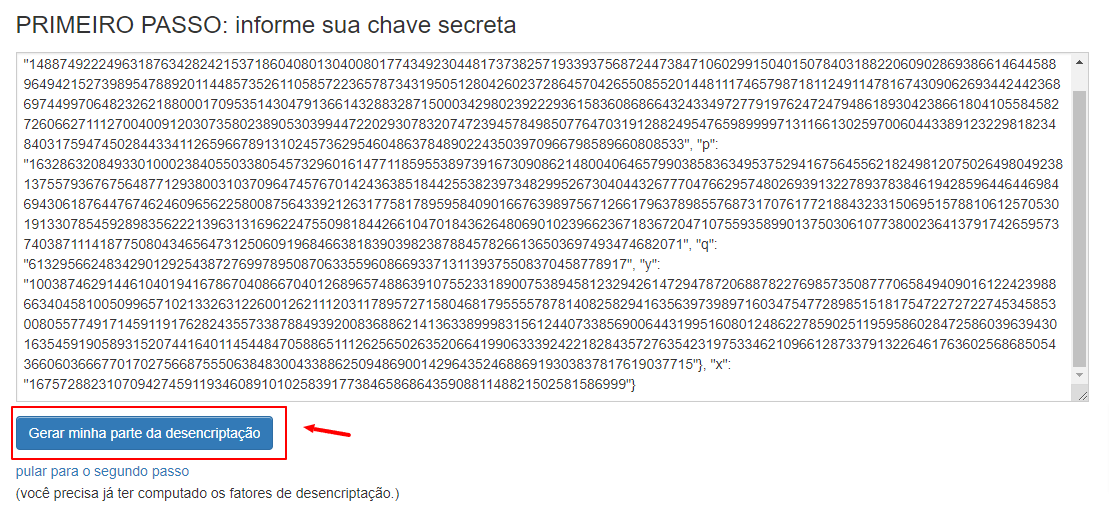
4 - Clicar em "Gerar minha parte da desencriptação";
[](https://kb.ufla.br/uploads/images/gallery/2023-11/KgYIbFaCfOhKHubw-image-1700216366244.png)
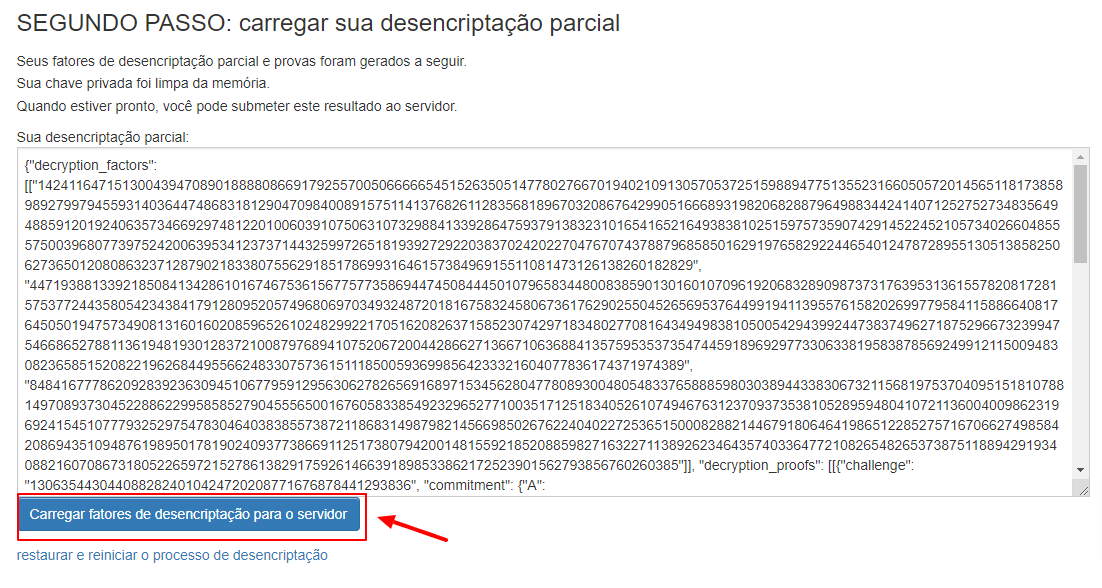
5 - Carregar sua desencriptação parcial;
[](https://kb.ufla.br/uploads/images/gallery/2023-11/Jhz2Lmch9tOWrp96-image-1700216507252.png)
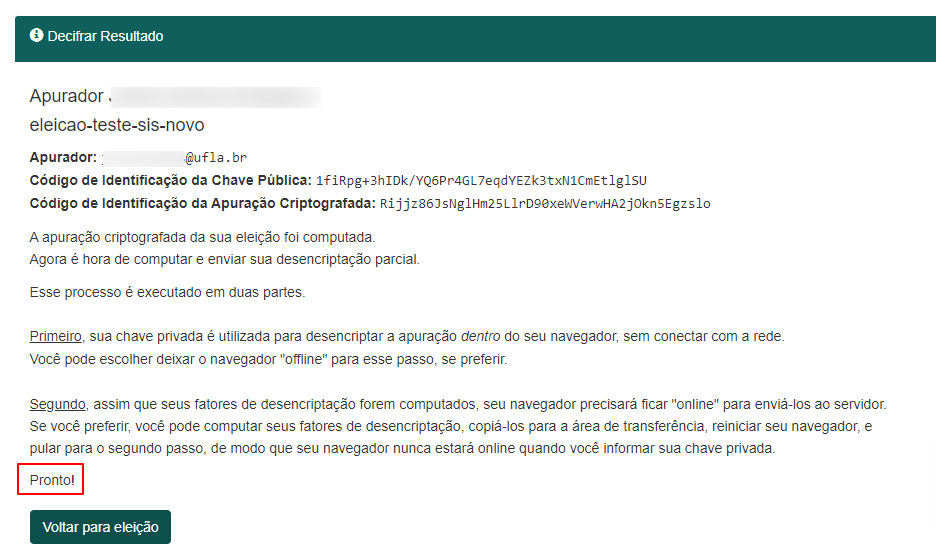
6 - O apurador receberá a informação que sua parte foi realizada.
[](https://kb.ufla.br/uploads/images/gallery/2023-11/jIcIDZ1A9AUum3nF-image-1700216619161.png)
#### **Continuando com a apuração**
1 - Após os procedimentos dos apuradores, o Administrador já consegue Computar o resultado, para isto basta clicar em "Combinar a Desencriptação dos Apuradores e Computar o Resultado";
[](https://kb.ufla.br/uploads/images/gallery/2023-11/m0S8ia2WFWJoNn67-image-1700216821907.png)
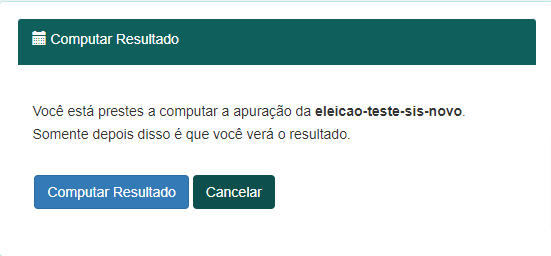
2 - Clicar em "Computar Resultado";
[](https://kb.ufla.br/uploads/images/gallery/2023-11/sGRsXFAlCBqK7EMp-image-1700216854441.png)
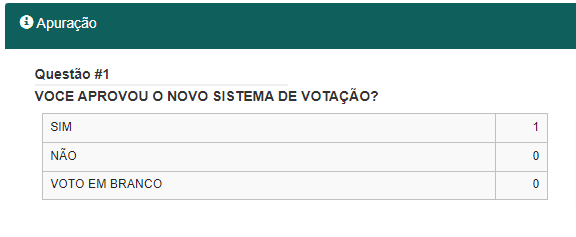
3 - O resultado será mostrado abaixo.
[](https://kb.ufla.br/uploads/images/gallery/2023-11/AqLDzsWlwl4lqWIQ-image-1700216921812.png)
# DIPLOMA DIGITAL
# e-Agenda
O objetivo deste guia é auxiliar os agentes públicos no registro e na publicação de suas agendas de compromissos públicos, por meio do Sistema Eletrônico de Agendas do Poder Executivo
federal – e-Agendas.
A “Transparência de Agendas”, estabelecida pela Lei de Conflito de Interesses – LCI (Lei nº
12.813 de 16 de maio de 2013) e pelo Decreto nº 10.889, de 9 de dezembro de 2021, tem
por objetivo maior fortalecer as ações de integridade no âmbito do Poder Executivo federal, na
medida em que proporciona maior transparência às relações de representação privada de interesses que ocorrem no relacionamento do Governo Federal com o mercado e com os diversos
segmentos da sociedade, destinatária final das políticas públicas.
# Instruções para uso do e-Agenda
**Acesso ao sistema:** [https://eagendas.cgu.gov.br/](https://eagendas.cgu.gov.br/)
Abaixo estão descritas as instruções previstas no [Manual do Sistema Eletrônico de Agendas](https://www.gov.br/cgu/pt-br/assuntos/prevencao-da-corrupcao/transparencia-de-agendas/secoes/arquivos-eleicoes/manual_e_agendas.pdf):
- Devem ser registrados na agenda os compromissos públicos: [Manual do Sistema Eletrônico de Agendas (e-agenda), páginas 9 e 40](https://www.gov.br/cgu/pt-br/assuntos/prevencao-da-corrupcao/transparencia-de-agendas/secoes/arquivos-eleicoes/manual_e_agendas.pdf)
- Ler o PPT: [Sistema e-Agendas: Aspectos gerais](https://kb.ufla.br/attachments/18)
- Registros na agenda de Compromissos [Manual do Sistema e-Agendas (principalmente capítulos 7 a 9)](https://www.gov.br/cgu/pt-br/assuntos/prevencao-da-corrupcao/transparencia-de-agendas/secoes/arquivos-eleicoes/manual_e_agendas.pdf)
**Tipo de registro:** Audiência Pública
- Conceito de “audiência pública”: Art. 5º do [Decreto nº 10.889/2021](https://www.planalto.gov.br/ccivil_03/_ato2019-2022/2021/decreto/D10889.htm)
- Passo a passo - Registro e publicação de **audiências públicas**: Capítulo 7.3 do [Manual do Sistema e-Agendas](https://www.gov.br/cgu/pt-br/assuntos/prevencao-da-corrupcao/transparencia-de-agendas/secoes/manual_e_agendas.pdf)
**Tipo de registro:** Compromisso (Reunião)
- Conceitos de reunião e audiência: Art. 5º, inciso I, do [Decreto nº 10.889/2021](https://www.planalto.gov.br/ccivil_03/_ato2019-2022/2021/decreto/D10889.htm).
- Passo a passo - Registro e publicação de **reuniões**: Capítulo 7.5 do [Manual do Sistema e-Agendas](https://www.gov.br/cgu/pt-br/assuntos/prevencao-da-corrupcao/transparencia-de-agendas/secoes/manual_e_agendas.pdf)
**Tipo de registro:** Compromisso (Audiência)
- Na situação apresentada, tem a participação de um agente privado que está representando seus interesses privados, uma vez que o objeto da reunião é “influenciar ato normativo”. Por essas razões, o Sistema encaminhará o usuário para o formulário de audiência.
- O registro dos participantes privados, assim como do detalhamento da pauta pode ser feito pelo APO, pelo Gestor de Agenda ou pelo Assistente Técnico do APO, ou pelo próprio representante privado de interesses. Na situação em questão, o APO orientou o seu Gestor de Agenda ou o seu AT a registrar tais informações, sendo que ele mesmo as repassou.
- Conceito de “representação privada de interesses”: Art. 5º, inciso III, do [Decreto nº 10.889/2021](https://www.planalto.gov.br/ccivil_03/_ato2019-2022/2021/decreto/D10889.htm).
- Conceitos de “reunião” e “audiência”: Art. 5º, inciso I, do [Decreto nº 10.889/2021](https://www.planalto.gov.br/ccivil_03/_ato2019-2022/2021/decreto/D10889.htm).
- Passo a passo - Registro e publicação de **audiências**: Capítulo 7.5 do [Manual do Sistema e-Agendas](https://www.gov.br/cgu/pt-br/assuntos/prevencao-da-corrupcao/transparencia-de-agendas/secoes/manual_e_agendas.pdf)
**Tipo de registro:** Compromisso (Evento/curso)
- Conceito de “evento”: Art. 5º, inciso I, do [Decreto nº 10.889/2021](https://www.planalto.gov.br/ccivil_03/_ato2019-2022/2021/decreto/D10889.htm).
- Passo a passo - Registro e publicação de **evento**: Capítulo 7.4 e 7.5 do [Manual do Sistema e-Agendas](https://www.gov.br/cgu/pt-br/assuntos/prevencao-da-corrupcao/transparencia-de-agendas/secoes/manual_e_agendas.pdf)
**Tipo de registro:** 1. Viagem; 2. Compromisso (Evento/Curso); e 3. Presente e Hospitalidade.
- Conceito de “hospitalidade”: Art. 5º, inciso V, do [Decreto nº 10.889/2021.](https://www.planalto.gov.br/ccivil_03/_ato2019-2022/2021/decreto/D10889.htm)
- Conceito de “brinde”: Art. 5º, inciso VI, do [Decreto nº 10.889/2021.](https://www.planalto.gov.br/ccivil_03/_ato2019-2022/2021/decreto/D10889.htm)
- Conceito de “presente”: Art. 5º, inciso VII, do [Decreto nº 10.889/2021](https://www.planalto.gov.br/ccivil_03/_ato2019-2022/2021/decreto/D10889.htm)
- Do recebimento e tratamento de presente: Art. 17 e 18 do [Decreto nº 10.889/2021](https://www.planalto.gov.br/ccivil_03/_ato2019-2022/2021/decreto/D10889.htm).
- Da concessão de hospitalidade por agente privado: Art. 19 e 20 do [Decreto nº 10.889/2021](https://www.planalto.gov.br/ccivil_03/_ato2019-2022/2021/decreto/D10889.htm).
- Passo a passo - Registro e publicação de viagem: Capítulo 7.1 do [Manual do Sistema e-Agendas](https://www.gov.br/cgu/pt-br/assuntos/prevencao-da-corrupcao/transparencia-de-agendas/secoes/manual_e_agendas.pdf)
- Passo a passo - Registro e publicação de evento: Capítulo 7.4 do [Manual do Sistema e-Agendas](https://www.gov.br/cgu/pt-br/assuntos/prevencao-da-corrupcao/transparencia-de-agendas/secoes/manual_e_agendas.pdf)
- Passo a passo - Registro e publicação de presentes e hospitalidades: Capítulo 7.7 do [Manual do Sistema e-Agendas](https://www.gov.br/cgu/pt-br/assuntos/prevencao-da-corrupcao/transparencia-de-agendas/secoes/manual_e_agendas.pdf)
**Tipo de registro:** Afastamento
- Passo a passo - Registro e **afastamento e substituição**: Capítulo 7.6 do [Manual do Sistema e-Agendas](https://www.gov.br/cgu/pt-br/assuntos/prevencao-da-corrupcao/transparencia-de-agendas/secoes/manual_e_agendas.pdf)
Cabe relembrar que **a partir de 09 de outubro de 2022** todas as publicações de agendas deverão estar registrados no referido [Sistema e-Agendas.](https://eagendas.cgu.gov.br/)
# Ferramentas de Acessibilidade
# Outras ferramentas de acessibilidade - Tecnologia Assistiva
## Ferramentas gratuitas de Tecnologia Assistiva
---
- Leitores de tela
- Ampliadores de tela
- Mudança no esquema de cores
- Comunicação Aumentativa e Alternativa (CAA)
- Alternativas para mouse
- Alternativas para teclado
- Conversor de fala para texto
- Conversor de texto para áudio
- Tradutores de Língua Portuguesa para Libras
- Facilitar a leitura na web
- Atalhos de acessibilidade dos sistemas operacionais
- Ferramenta para gerar modelos 3D de placas Braille
---
### Leitores de tela
Programa que interage com o Sistema Operacional e captura toda e qualquer informação apresentada na forma de texto e a transforma em uma resposta falada, utilizando um sintetizador de voz. É o software utilizado por pessoas cegas para uso do computador, tablet e celular.
- [NVDA](https://www.nvaccess.org/) (Windows): Leitor de tela que interage com o sistema operacional e transforma conteúdo textual em fala.
- [Manual do usuário do NVDA 2022.2](https://www.nvaccess.org/files/nvda/releases/stable/documentation/pt_BR/userGuide.html).
- [Comandos básicos do NVDA (documento PDF)](https://drive.google.com/file/d/1IOzOox_dXgrwvwS9A3CN57LDqUyCqPzz/view?usp=sharing).
- [Orca](https://help.gnome.org/users/orca/stable/introduction.html.pt_BR) (Linux): Leitor de tela livre e gratuito, desenvolvido para o sistema operacional Linux. Aconselha-se a instalação da distribuição Ubuntu com interface gráfica GNOME, pois o software já vem instalado como recurso de acessibilidade padrão. Além de ser um leitor de tela, o aplicativo é também um ampliador, oferecendo recurso de lupa.
- [Manual do usuário do Orca](https://help.gnome.org/users/orca/stable/index.html.pt_BR#quick_reference).
- [VoiceOver](https://www.apple.com/br/accessibility/mac/vision/) (iOS): Leitor de tela que vem instalado como recurso de acessibilidade padrão dos dispositivos da Apple.
- [Manual do usuário do VoiceOver](https://help.apple.com/voiceover/mac/10.14/?lang=pt-br).
- [TalkBack](https://support.google.com/accessibility/android/topic/3529932?hl=pt-BR&ref_topic=9078845) (Android): É o leitor de tela do Google incluído em dispositivos Android.
- [Manual do usuário do TalkBack](https://support.google.com/accessibility/android/topic/3529932?hl=pt-BR&ref_topic=9078845).
- [DOSVOX](http://intervox.nce.ufrj.br/dosvox/) (Windows): Não se trata de um leitor de tela, mas de um software voltado a pessoas com deficiência visual, que se comunica com o usuário através de síntese de voz e o auxilia em diversas tarefas no computador.
- [Manuais dos programas do DOSVOX](http://intervox.nce.ufrj.br/dosvox/manuais.htm).
### Ampliadores de tela
Aumentam o tamanho da fonte e das imagens na tela do computador para os usuários com baixa visão.
- [Lupa do Windows](https://support.microsoft.com/pt-br/help/11542/windows-use-magnifier): Aplicativo padrão do Windows que permite zoom de até 1600%. É possível personalizar a disposição do efeito nos modos: tela inteira, lente e ancorado. Para ativar a lupa no Windows 10 pressione a tecla do logotipo do Windows + Sinal de adição (+) no teclado e, para desativá-la pressione a tecla do logotipo do Windows + Esc. Através do mouse, é possível ativar a lupa pelo seguinte caminho: Iniciar > Configurações > Facilidade de Acesso > Lupa e alterne em Ativar Lupa.
- [LentePro](http://intervox.nce.ufrj.br/dosvox/dosvox.html) (Windows): Software que faz parte do Projeto DOSVOX. Mostra uma área da tela ampliada numa janela, como se fosse uma lente de aumento. O índice de ampliação da imagem pode variar de 1 a 9 vezes e o trecho mostrado pode acompanhar dinamicamente a posição do mouse ou ser fixada pelo usuário.
- [Virtual Magnifying Glass](https://sourceforge.net/projects/magnifier/files/) (Windows, Mac OS, Linux): Abre uma janela que acompanha o cursor do mouse e amplia os elementos da tela.
- [Magnifixer](http://br.ccm.net/download/start/baixaki-8051-magnifixer) (Windows): Uma janela exibe de maneira ampliada o conteúdo explorado pelo cursor do mouse em uma tela que pode ser redimensionada e realocada na tela.
- [ZoomIt](https://zoomit.en.softonic.com/download) (Windows): Apertando uma tecla pré-definida na instalação do software é acionado um zoom na tela, possibilitando uma melhor leitura dos itens presentes.
### Mudança no esquema de cores
Permitem modificar o esquema de cores das páginas de um site, podendo auxiliar pessoas com baixa visão, daltonismo, problemas de concentração ou dificuldades na leitura.
- [High Contrast](https://chrome.google.com/webstore/detail/high-contrast/djcfdncoelnlbldjfhinnjlhdjlikmph?hl=pt-BR) (extensão para Chrome): Permite modificar o esquema de cores das páginas, possui diferentes filtros de alto contraste.
- [Dark Reader](https://chrome.google.com/webstore/detail/dark-reader/eimadpbcbfnmbkopoojfekhnkhdbieeh?hl=pt-BR) (extensão para Chrome): Possibilita a alteração dos aspectos visuais das páginas.
- [Dark Background and Light Text](https://addons.mozilla.org/pt-br/firefox/addon/dark-background-light-text/) (extensão para Firefox): Muda a cor do fundo da página para preto e a escrita para branco, possui a opção de personalizar estas cores.
### Comunicação Aumentativa e Alternativa (CAA)
Os recursos de CAA permitem ao usuário se comunicar com as demais pessoas, complementando ou substituindo a fala.
- [AraBoard](http://www.arasaac.org/software.php?id_software=8) (Windows): Software que permite criar pranchas de comunicação no computador ou tablet, com personalização em imagens, sons, linhas, colunas e cores.
- [Manual do AraBoard (documento PDF)](https://drive.google.com/file/d/1GF8zn1_ciRICbZOlo2jkUwhphJ_pqcTn/view?usp=sharing).
- [Prancha Fácil](https://sites.google.com/a/nce.ufrj.br/prancha-facil/download) (Windows): Software para criação de pranchas que facilitam a comunicação com crianças jovens e adultos em diferentes âmbitos. Totalmente personalizável.
- [Manuais interativos do Prancha Fácil](https://sites.google.com/a/nce.ufrj.br/prancha-facil/filmes).
- [Plaphoons](http://projectefressa.blogspot.com.br/2016/01/plaphoons-download.html) (Windows, Linux, Mac, Android): Software para criação e utilização de pranchas de comunicação.
- [Manual básico do Plaphoons (documento PDF)](https://drive.google.com/file/d/1KKxUtrwnjOGuj32gQKR-2cuEfhIKqL_F/view?usp=sharing).
- [Scala](http://scala.ufrgs.br/) (Windows): Software que auxilia na alfabetização de crianças autistas através de comunicação alternativa. Disponível também para tablets.
- [Cboard](https://app.cboard.io/board/BJRtpPnP6b) (online): prancha de comunicação online, que contém diversas pastas temáticas.
### Alternativas para mouse
Oferecem possibilidade de uso do mouse de formas alternativas, através de movimentos da cabeça, por exemplo.
- [Camera Mouse](http://www.cameramouse.org/) (Windows): Possibilita o controle do mouse na tela com o movimento da cabeça e dos olhos. Simples de configurar e utilizar.
- [eViacam](http://eviacam.sourceforge.net/) (Windows, Linux, Android): Através de uma webcam, permite controlar o cursor por movimentos da cabeça, substituindo o mouse.
- [HeadDev](https://webacessivel.wordpress.com/2010/10/09/headdev/) (Windows): Através de identificação facial, é possível controlar o mouse e executar suas funções com o movimento da cabeça. Também é possível configurar as propriedades do mouse.
- [Headmouse](https://www.tecnologiasaccesibles.com/pt-br/content/headmouse) (Windows): Além do movimento do mouse controlado pela cabeça, permite a utilização dos olhos e boca para executar funções do mouse. Muitas opções de configuração e preferências.
### Alternativas para teclado
Oferecem possibilidade de uso do teclado de formas alternativas, como é o caso dos teclados virtuais.
- [Teclado virtual do Windows](https://support.microsoft.com/pt-br/help/10762/windows-use-on-screen-keyboard): Exibe um teclado visual com todas as teclas padrão. É possível usar o mouse ou outro dispositivo apontador para selecionar as teclas, ou usar uma única tecla física ou um grupo de teclas para percorrer as teclas na tela. O teclado virtual pode ser acessado pelo seguinte caminho: Iniciar > Configurações > Facilidade de Acesso > Teclado e então ative a alternância em Usar o Teclado Virtual.
- [Teclado de Acessibilidade do Mac](https://help.apple.com/accessibility/mac/control/10.14/?lang=pt-br#/mchlc74c1c9f): É um teclado virtual que oferece recursos de digitação (por exemplo, sugestões de digitação) e navegação avançados e personalizáveis. O teclado de acessibilidade pode ser acessado pelo seguinte caminho: menu Apple > Preferências do Sistema, clique em Acessibilidade, clique em Teclado, clique em “Teclado de Acessibilidade” e selecione “Ativar Teclado de Acessibilidade”.
- [MouseKey](http://www.ufrgs.br/niee/mousekey.php) (Windows): Teclado virtual com teclas adicionais de padrões silábicos e acentuação nas letras, minimizando o esforço para escrever.
### Conversor de fala para texto
Ferramentas que funcionam como um ditado, de modo que é possível inserir texto utilizando a fala, no lugar da digitação convencional.
- Ditado do Documentos Google: usando o navegador Chrome, abra o Documentos Google e clique em Ferramentas > Digitação por Voz.
- [Ditado do Microsoft Word](https://support.microsoft.com/pt-br/office/dite-seus-documentos-no-word-3876e05f-3fcc-418f-b8ab-db7ce0d11d3c): ativar o botão Ditar na barra superior à direita.
- [Ditado do MacOs](https://support.apple.com/pt-br/guide/mac-help/mh40584/mac): Para acessar a ferramenta, selecione o menu Apple > Preferências do Sistema e clique em Teclado > Ditado.
- [Ararajuba](https://cta-ifrs.bitbucket.io/ararajuba/): Ferramenta online desenvolvida pelo CTA que permite ditar um texto e a ferramenta transforma o que foi falado em texto que vai aparecendo tela.
- [Speechnotes](https://speechnotes.co/pt/#app) (online): Bloco de notas com conversor de fala em texto. Funciona inteiramente online no Google Chrome. Também disponível como aplicativo para Android.
- [Dictanote](https://chrome.google.com/webstore/detail/dictanote/aomjekmpappghadlogpigifkghlmebjk) (extensão para Chrome): Editor de texto com conversor de fala. Permite a personalização de comandos de voz e a transcrição de arquivos de áudio.
### Conversor de texto para áudio
Ferramentas que transformam texto em áudio sintetizado.
- [Ararajuba](https://cta-ifrs.bitbucket.io/ararajuba/): Ferramenta online desenvolvida pelo CTA que permite digitar ou colar um texto para a ferramenta fazer a leitura em voz alta.
- [Text To Speech Reader](https://ttsreader.com/) (online): Leitor de textos que conta com personalização na velocidade da fala e *upload* de arquivos de texto, PDF e ePUB.
- [SpeakIt](https://chrome.google.com/webstore/detail/speakit-text-to-speech-fo/aljmkoflmjkklddjideacgmofobfkhkd?hl=pt-BR) (extensão para Chrome): Detecta automaticamente o idioma do texto selecionado, para leitura do mesmo basta clicar com o botão direito e selecionar “Speak it”.
- [Read Aloud](https://addons.mozilla.org/pt-BR/firefox/addon/read-aloud/?utm_source=addons.mozilla.org&utm_medium=referral&utm_content=search) (extensão para Firefox): Usa a tecnologia text-to-speech para converter o texto da página da web em áudio. Tem suporte para a Língua Portuguesa, permite configurar o tom da voz e a velocidade de leitura, funciona em diversos tipos de sites e tem suporte para PDF e ePUB.
### Tradutores de Língua Portuguesa para Libras
Ferramentas que traduzem texto do Português para Língua Brasileira de Sinais.
- [VLibras](http://www.vlibras.gov.br/#baixar) (Windows, Linux, Android, iOS, extensão para Chrome, Firefox e Safari): É uma suíte de ferramentas utilizadas na tradução automática do Português para a Língua Brasileira de Sinais. É possível utilizar essas ferramentas tanto no computador Desktop quanto em smartphones e tablets.
- [HandTalk](https://www.handtalk.me/app) (Android, iOS): Traduz texto e áudio de português para Libras. O aplicativo está disponível gratuitamente no Google Play e App Store.
- [Rybená](http://portal.rybena.com.br/site-rybena/index.html#servi%C3%A7os) (Android, iOS): Ferramenta para traduzir textos do português para Libras e Voz.
### Facilitar a leitura na web
Ferramentas que removem distrações das páginas e/ou modificam a apresentação visual e cores para melhorar a experiência de leitura na web.
- [EasyReader](https://chrome.google.com/webstore/detail/easyreader/boamfheepdiallipiieadpmnklbhadhc) (extensão para Chrome): Cria um pop-up limpo e sem distrações com o texto selecionado pelo usuário.
- [BeeLine Reader](https://chrome.google.com/webstore/detail/beeline-reader/ifjafammaookpiajfbedmacfldaiamgg) (extensão para Chrome): Quando ativada, aplica um gradiente de cores na página.
- [Just Read](https://chrome.google.com/webstore/detail/just-read/dgmanlpmmkibanfdgjocnabmcaclkmod) (extensão para Chrome): Apresenta o conteúdo da página de forma limpa e sem distrações, permite que o usuário personalize como desejar.
- [Text Mode](https://chrome.google.com/webstore/detail/text-mode/adelhekhakakocomdfejiipdnaadiiib) (extensão para Chrome): Mostra apenas o conteúdo textual da página, eliminando imagens, animações e vídeos.
- [MagicScroll Web Reader](https://chrome.google.com/webstore/detail/magicscroll-web-reader/ecldhagehndokdmaiaigoaecbmbnmfkc) (extensão para Chrome): apresenta o texto de páginas da web em formato de eBook, facilitando a leitura de conteúdos extensos.
- [Line Height Adjuster](https://chrome.google.com/webstore/detail/line-height-adjuster/nggicopcmcgpnpjbibppkjadniipeppa?hl=en-GB) (extensão para Chrome): Permite alterar o espaçamento entre as linhas.
- [Tranquility Reader](https://addons.mozilla.org/en-us/firefox/addon/tranquility-1/?src=collection&collection_id=93301917-3f54-4831-ab9f-628547f49288) (extensão para Firefox): Apresenta o conteúdo da página de forma limpa e clara, o usuário pode alterar a configuração de como será exibido mexendo nas configurações.
- [Reader](https://addons.mozilla.org/pt-br/firefox/addon/reader/) (extensão para Firefox): Apresenta o texto da página em um fundo livre de distrações, permite que o usuário personalize como achar necessário.
- [WebHelpDyslexia](https://chrome.google.com/webstore/detail/webhelp/pjnhjelpkdoihfjeeemmahpdbmgliboo?hl=pt-BR) (extensão para Chrome): Permite a personalização da página conforme a necessidade do usuário.
### Atalhos de acessibilidade dos sistemas operacionais
É possível acessar as opções de acessibilidade, como lupa, alto contraste e leitor de tela, do Windows e do Mac através de atalhos de teclado:
- [Atalhos de acessibilidade do Windows](https://support.microsoft.com/pt-br/help/13810/windows-keyboard-shortcuts-accessibility)
- [Atalhos de acessibilidade do Mac](https://support.apple.com/pt-br/HT204434)
### Ferramenta para gerar modelos 3D de placas Braille
A ferramenta [Text2Braille3d](https://cta-ifrs.github.io/Text2Braille3d/) permite gerar modelos 3D de placa de sinalização em Braille, que posteriormente serão impressos em uma impressora 3D. Para a geração da placa será necessário fornecer o texto que se deseja converter para Braille e configurar os parâmetros para geração do modelo 3D. [Acesse aqui o tutorial para impressão 3D de placas de sinalização em Braille](https://drive.google.com/file/d/1IWFulWs4U3aXDutet2T7sLcc1oiayMGT/view?usp=sharing) utilizando esta ferramenta.
# Plugin do Navegador Chrome para leitura de tela (WEB)
**Link diretor para instalação:**
[https://chromewebstore.google.com/detail/screen-reader/kgejglhpjiefppelpmljglcjbhoiplfn?utm\_source=ext\_app\_menu](https://chromewebstore.google.com/detail/screen-reader/kgejglhpjiefppelpmljglcjbhoiplfn?utm_source=ext_app_menu)
**Instalação:**
Passo 1. Pressione o ícone de três pontos no canto superior direito da janela do Chrome e acesse a opção "Extensões >> Acessar a Chrome Web Stores";
Passo 2. No campo de pesquisa, busque pelo termo "Screen Reader" ou "ChromeVox" e pressione "ENTER" para buscar;
Passo 3. No resultado da pesquisa, clique sobre "Screen Reader" ou "ChromeVox" e na próxima tela clique no botão azul "Usar no Chrome"
Passo 4. Na janela que irá aparecer na tela clique no botão "Adicionar extensão"[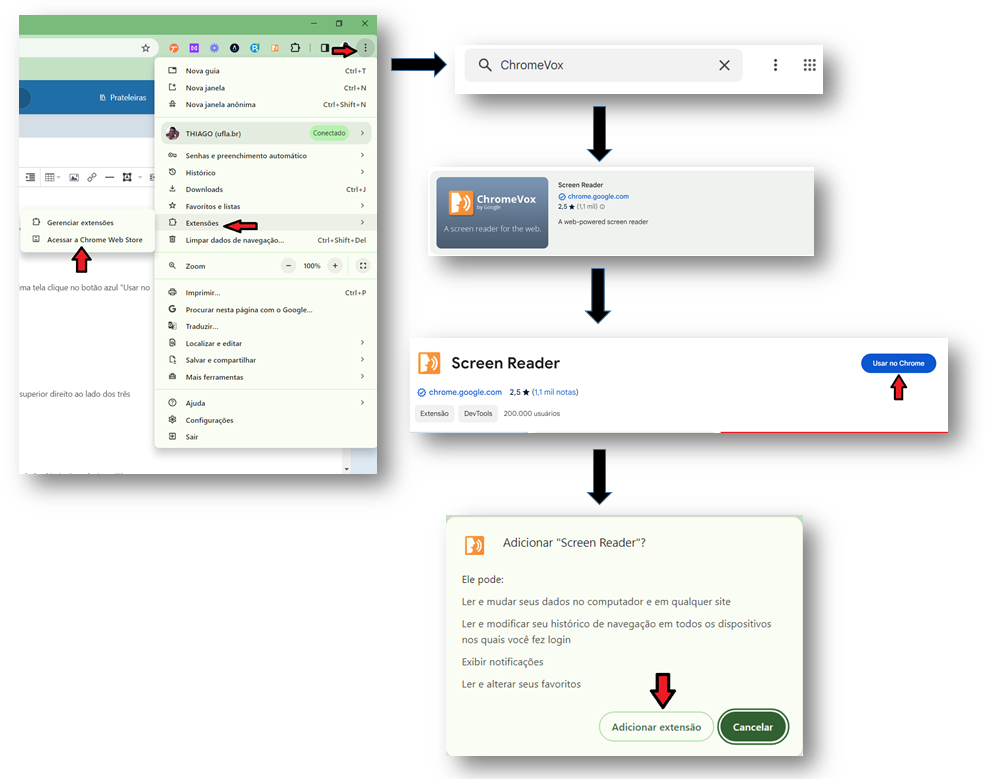](https://kb.ufla.br/uploads/images/gallery/2024-04/SBtdyu43TcuZpB14-image-1711994508576.png)
**Configuração:**
Passo 1. Após a instalação do plugin acesse o ícone de quebra cabeça (Extensões) no canto superior direito ao lado dos três pontos.
Passo 2. Clique na opção Fixar (ícone de pino)
Passo 3. Clique sobre o ícone laranja do plugin e depois clique em "Opções"
Passo 4. Na tela que for aberta, no tópico "Atalhos do teclado", clique na opção "Mapa de teclado clássico" e selecione "Keymap Plano" ou "Plano de mapa de teclado". Em seguida feche a tela.
[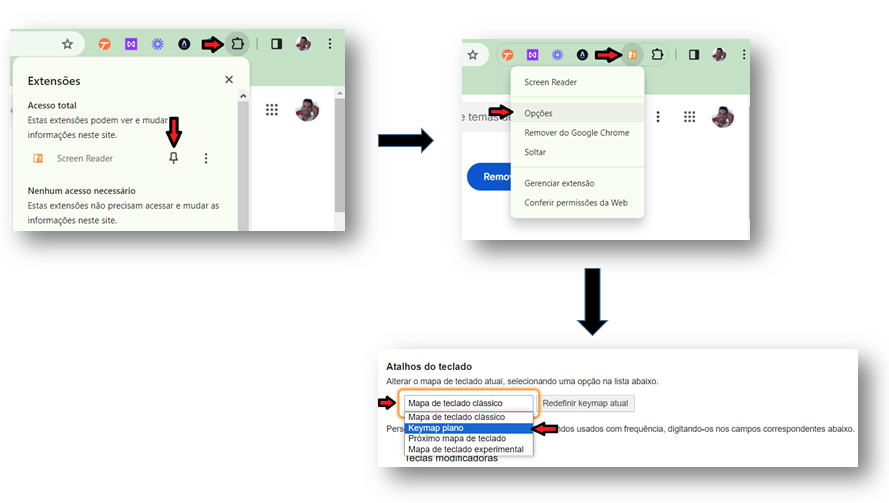](https://kb.ufla.br/uploads/images/gallery/2024-04/XqjHYe9yL97BTraW-image-1711994448445.png)
**Utilização:**
Ao acessar qualquer página da web com o navegador Chrome o plugin irá iniciar. Para navegar na tela utilize o teclado. Pressionando as teclas de atalho abaixo é possível realizar algumas configurações rápidas no plugin:
TAB = navegação para o próximo item da tela
SHIFT + TAB = navegação para o item anterior da tela
ALT + SHIFT + F6 = aumenta a velocidade de reprodução da voz
ALT + SHIFT + F5 = reduz a velocidade de reprodução da voz
ENTER = acessa o recurso selecionado no momento
SETA PARA CIMA = navega para cima nas opções em uma lista
SETA PARA BAIXO = navega para baixo nas opções em uma lista
ALT + SHIFT + SETA PARA CIMA: Navegar para trás
ALT + SHIFT + SETA PARA BAIXO: Navegar para frente
ALT + SHIFT + BARRA DE ESPAÇO = Marca ou clica no item atual
ALT + SHIFT + F2 = Anunciar o título da página atual
ALT + SHIFT + F3 = Anunciar o URL da página atual
ALT + SHIFT + F4 = Ativar ou desativar ChromeVox.
# Ferramentas e boas práticas para acompanhamento do PGD
# E-mail Institucional e ferramentas de comunicação
O e-mail institucional da Universidade Federal de Lavras (UFLA) utiliza a plataforma do Google Workspace for Education, oferecendo contas de e-mail com domínio @ufla.br integradas aos serviços do Gmail.
**Principais Características do E-mail Institucional da UFLA (Gmail)**
- Domínio institucional: Os endereços seguem o formato .
- Acesso via Gmail: Pode ser acessado pelo site do Gmail ([https://mail.google.com](https://mail.google.com))
- Armazenamento na Nuvem: A conta inclui acesso ao Google Drive, Google Docs, Google Meet, e outros serviços do Google.
- Segurança e suporte: A DGTI gerencia as permissões e a segurança das contas.
**A seguir serão listadas alguns recursos existentes que são úteis para facilitar a comunicação dos servidores:**
> ##### **Configurando sua assinatura de email**
**1- Acesse sua conta Gmail**
- Faça login em [https://mail.google.com](https://mail.google.com) com seu e-mail institucional (*exemplo@ufla.br*).
**2 - Abra as configurações**
- No canto superior direito, clique no ícone de **engrenagem ⚙** e selecione **"Ver todas as configurações"**.
**3 - Vá até a seção de assinatura**
- Na aba **"Geral"**, role para baixo até encontrar **"Assinatura"**.
**4 - Crie ou edite sua assinatura**
- Clique em **"Criar nova"** e digite o nome da assinatura.
- No campo de edição, insira seu nome, cargo, telefone e outras informações desejadas. Você pode personalizar com **negrito, cores, links e até imagens (como o logo da UFLA)**.
**5 - Defina como padrão**
- Em **"Padrão de assinatura"**, escolha se deseja que a assinatura seja aplicada automaticamente em **novos e-mails** e **respostas/encaminhamentos**.
**6- Salve as alterações**
- Role até o final da página e clique em **"Salvar alterações"**.
**Pronto!** Sua assinatura será adicionada automaticamente aos seus e-mails.
[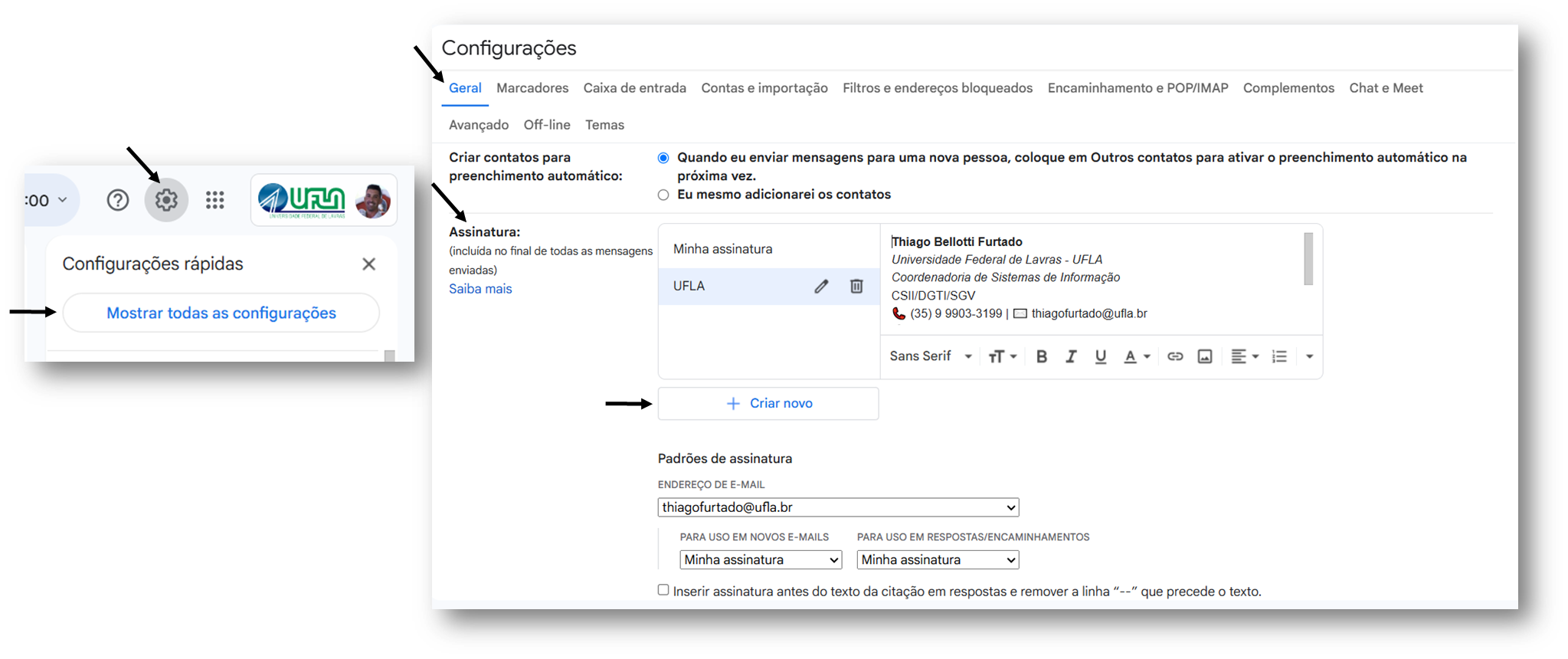](https://kb.ufla.br/uploads/images/gallery/2025-03/bI2dWAH29cMTNp36-image-1742768399266.png)
**Caso deseje, você pode utilizar o exemplo abaixo adaptando com as suas informações:**
**Thiago Bellotti Furtado**
*Universidade Federal de Lavras - UFLA*
*Coordenadoria de Sistemas de Informação*
CSII/DGTI/SGV
📞 (35) 9 9903-3199 | ✉️ thiagofurtado@ufla.br
🌐 [www.ufla.br](https://www.ufla.br/) | [www.dgti.ufla.br](http://www.dgti.ufla.br/)
**<Seu nome completo em negrito>**
*Universidade Federal de Lavras - UFLA*
*<Nome da sua unidade>*
<Sigla da sua unidade seguida das siglas das unidades superiores>
📞 telefone para contato | ✉️ email para contato
🌐 [www.ufla.br](https://www.ufla.br/) | <site da sua unidades>
**Qual a importância da assinatura de e-mail?**
1\. Profissionalismo e Identidade Corporativa
- Garante que seus e-mails tenham uma apresentação formal e padronizada.
- Representa a instituição (no caso, a UFLA) e reforça sua identidade visual.
2\. Facilidade de Contato
- Inclui informações essenciais como nome, cargo, telefone e e-mail.
- Evita que os destinatários precisem procurar seus dados em outro lugar.
3\. Credibilidade e Confiança
- Assinaturas institucionais transmitem seriedade e autenticidade.
- Quando enviadas de um e-mail oficial (@ufla.br), reforçam a legitimidade da mensagem.
4\. Eficiência e Praticidade
- Economiza tempo ao adicionar seus dados automaticamente em cada e-mail.
- Permite incluir links úteis, como o site da instituição ou formulários importantes.
5\. Possibilidade de Personalização e Divulgação
- Você pode incluir um logo da UFLA para reforçar a identidade visual.
- Links para redes sociais, agenda online ou até uma mensagem institucional podem ser adicionados.
> ##### **Configurando a resposta automática de férias**
**1 - Acesse o Gmail**
Faça login na sua conta (https://mail.google.com).
**2 - Abra as Configurações**
Clique no ícone ⚙️ (Engrenagem) no canto superior direito.
Selecione "Ver todas as configurações".
**3 - Role até "Resposta automática de férias"**
Vá até a aba "Geral" e encontre a seção "Resposta automática de férias".
**4 - Ative a Resposta Automática**
Marque a opção "Ativar resposta automática de férias".
Escolha as datas de início e término, e preencha o campo "Assunto" (Exemplo: Férias - 26/12/2024 a 24/01/2025).
**5 - Personalize a Mensagem**
No campo "Assunto", insira algo como: "Férias – Resposta Automática".
No campo "Mensagem", escreva um texto informando sua ausência.
**Exemplo de mensagem:**
*"Olá,*
*Obrigado pelo seu contato! Estou de férias e retornarei no dia \[data de retorno\].*
*Para assuntos urgentes, entre em contato com \[nome do colega/responsável\] no e-mail \[e-mail alternativo\]."*
**6 - Salve as Alterações**
Clique em "Salvar alterações" no final da página.
[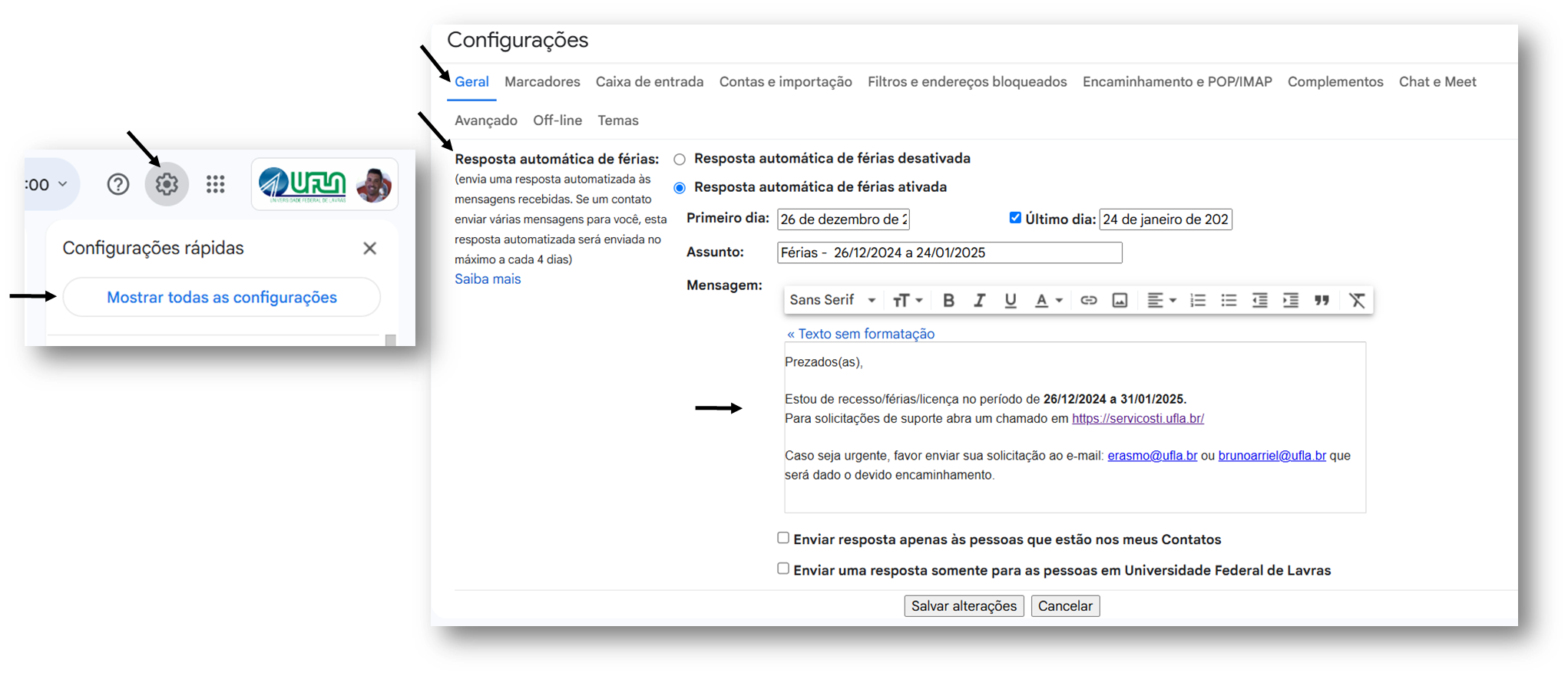](https://kb.ufla.br/uploads/images/gallery/2025-03/ifZKYDQc6z9GPVlE-image-1742768378946.png)
> ##### **Configurando a programação do envio automático de e-mail**
**1 - Acesse o Gmail**
Faça login na sua conta pelo site [https://mail.google.com](https://mail.google.com) ou pelo app no celular.
**2 - Clique em "Escrever"**
No canto superior esquerdo, clique em "Escrever" para iniciar um novo e-mail.
**3 - Preencha os dados do e-mail**
Digite o destinatário, assunto e o conteúdo do e-mail normalmente.
**4 - Clique na seta ao lado do botão "Enviar"**
Em vez de clicar diretamente em "Enviar", clique na seta para baixo (⏷) ao lado do botão.
**5 - Escolha "Agendar envio"**
Clique em "Agendar envio" e selecione uma das opções sugeridas (amanhã, segunda-feira, etc.).
Para escolher uma data e horário específicos, clique em "Escolher data e horário" e selecione o momento exato em que deseja que o e-mail seja enviado.
**6 - Confirme o agendamento**
Depois de escolher a data e horário, clique em "Agendar envio".
**Como Ver ou Cancelar um E-mail Agendado**
1. Vá até a pasta "Agendados" no menu lateral do Gmail.
2. Clique no e-mail para visualizar os detalhes.
3. Para cancelar ou editar, clique em "Cancelar envio" (o e-mail voltará para rascunho e poderá ser reprogramado).
**Pronto! Após esses passos seu e-mail será enviado automaticamente na data e horário escolhidos. Essa função é útil para:**
1 - Lembrar de enviar mensagens importantes.
2 - Programar e-mails que devem ser enviados em uma determinada data/horário.
3 - Evitar esquecimentos em horários estratégicos.
[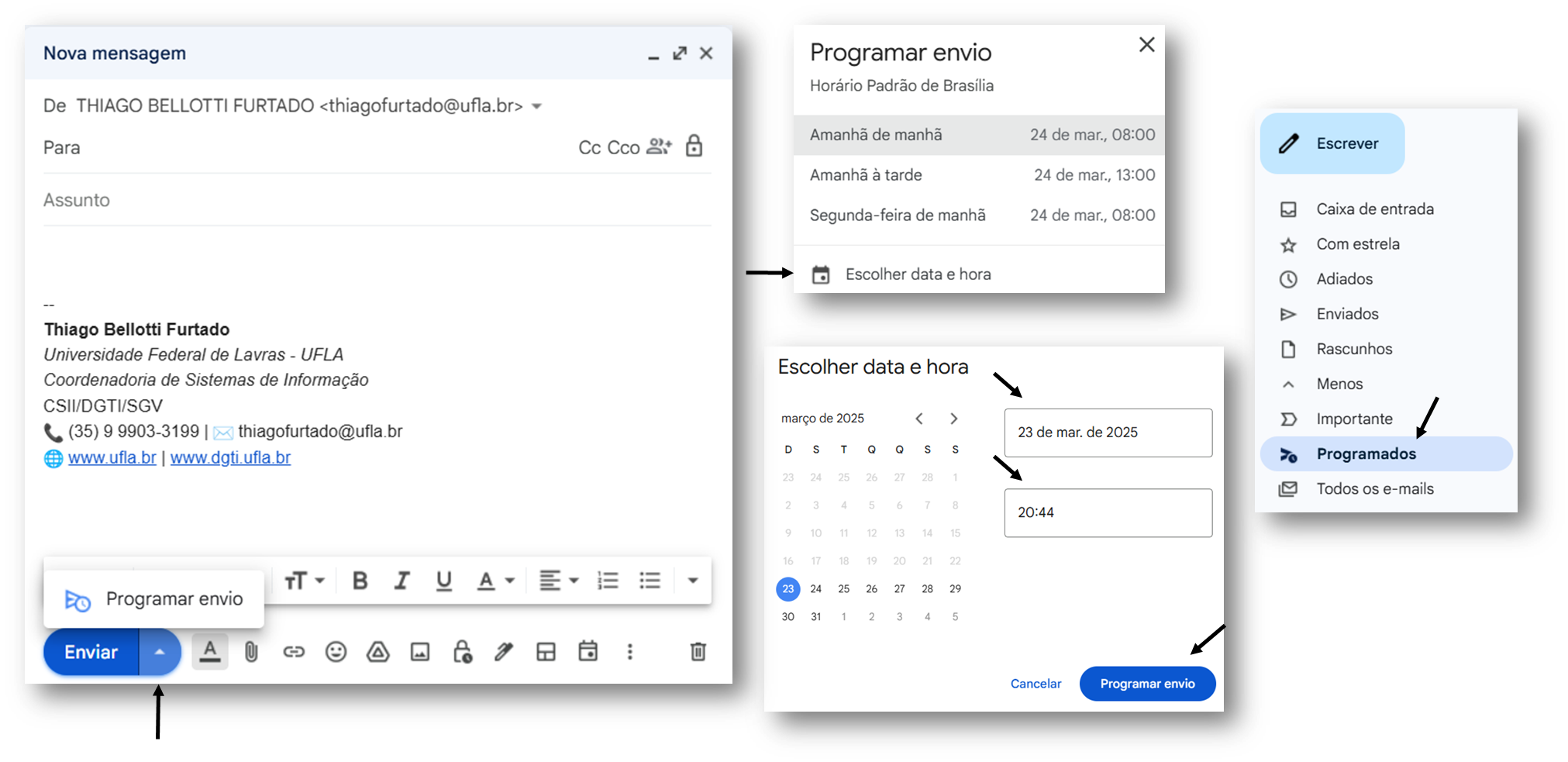](https://kb.ufla.br/uploads/images/gallery/2025-03/ZUZVj5bpTBSgKTm6-image-1742770319920.png)
> ##### **Configurando o Status do seu CHAT**
1 - Abra o Gmail (https://mail.google.com) ou Google Chat.
2 - No canto superior direito, clique no ícone de status (🔵 Verde, 🟡 Amarelo, 🔴 Vermelho).
3 - Escolha um status:
✅ Disponível (Verde) → Você está ativo.
🟡 Ausente (Amarelo) → Informa que está longe do computador.
🔴 Não perturbe (Vermelho) → Bloqueia notificações para evitar interrupções.
📝 Definir status personalizado → Adicione uma mensagem personalizada e um tempo para expiração.
**Configurar o status no Google Chat e Gmail é útil porque melhora a comunicação e a produtividade. Aqui estão os principais benefícios:**
**1. Indica sua Disponibilidade**
- Permite que colegas saibam se você está disponível ou ocupado antes de enviar mensagens.
- Evita interrupções desnecessárias quando está concentrado ou em uma reunião.
**2. Evita Notificações Quando Necessário**
- O modo "Não Perturbe" pausa notificações, ajudando a manter o foco.
- Ideal para momentos de trabalho intenso ou reuniões importantes.
**3. Melhora a Comunicação e a Colaboração**
- Colegas podem planejar melhor quando entrar em contato com você.
- Se você define um status personalizado (ex.: "Volto às 14h"), evita mensagens repetitivas perguntando se está disponível.
[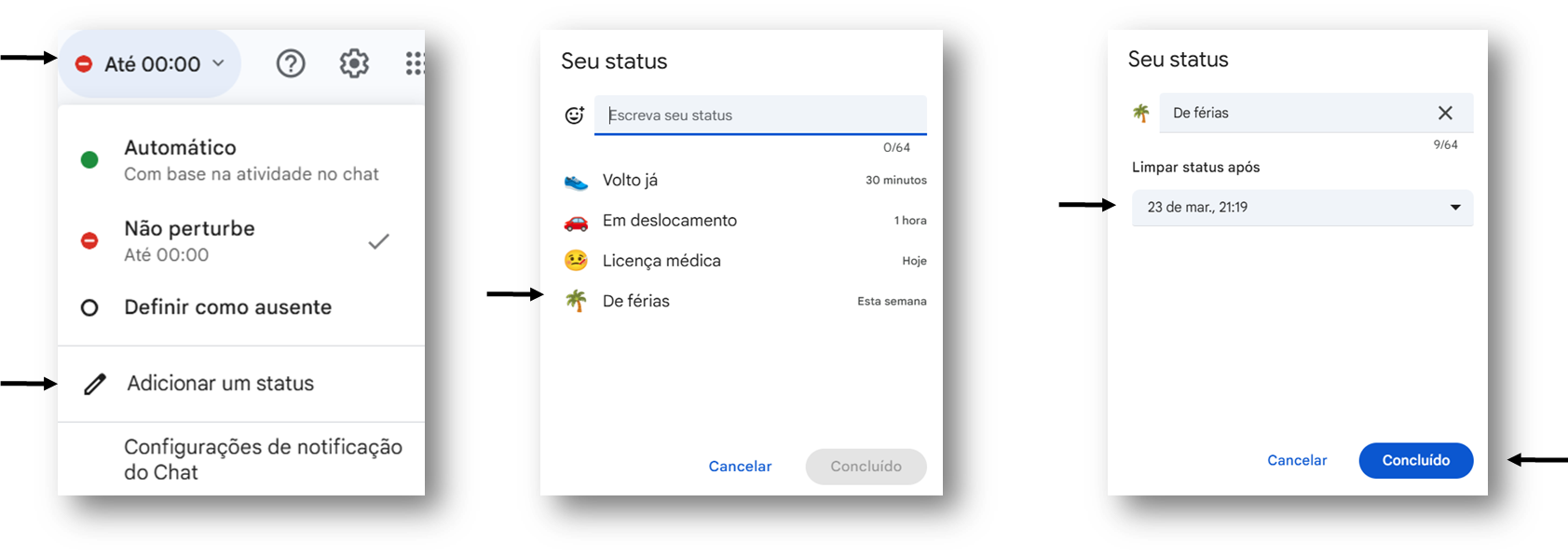](https://kb.ufla.br/uploads/images/gallery/2025-03/NOGZYcuwPefzTfGG-image-1742774542859.png)
> ##### **Configurações de notificação do chat**
É possível configurar a data e horário que você irá receber notificações do chat. Configurar as notificações do Google Chat corretamente ajuda a equilibrar foco e comunicação, evitando interrupções desnecessárias.
[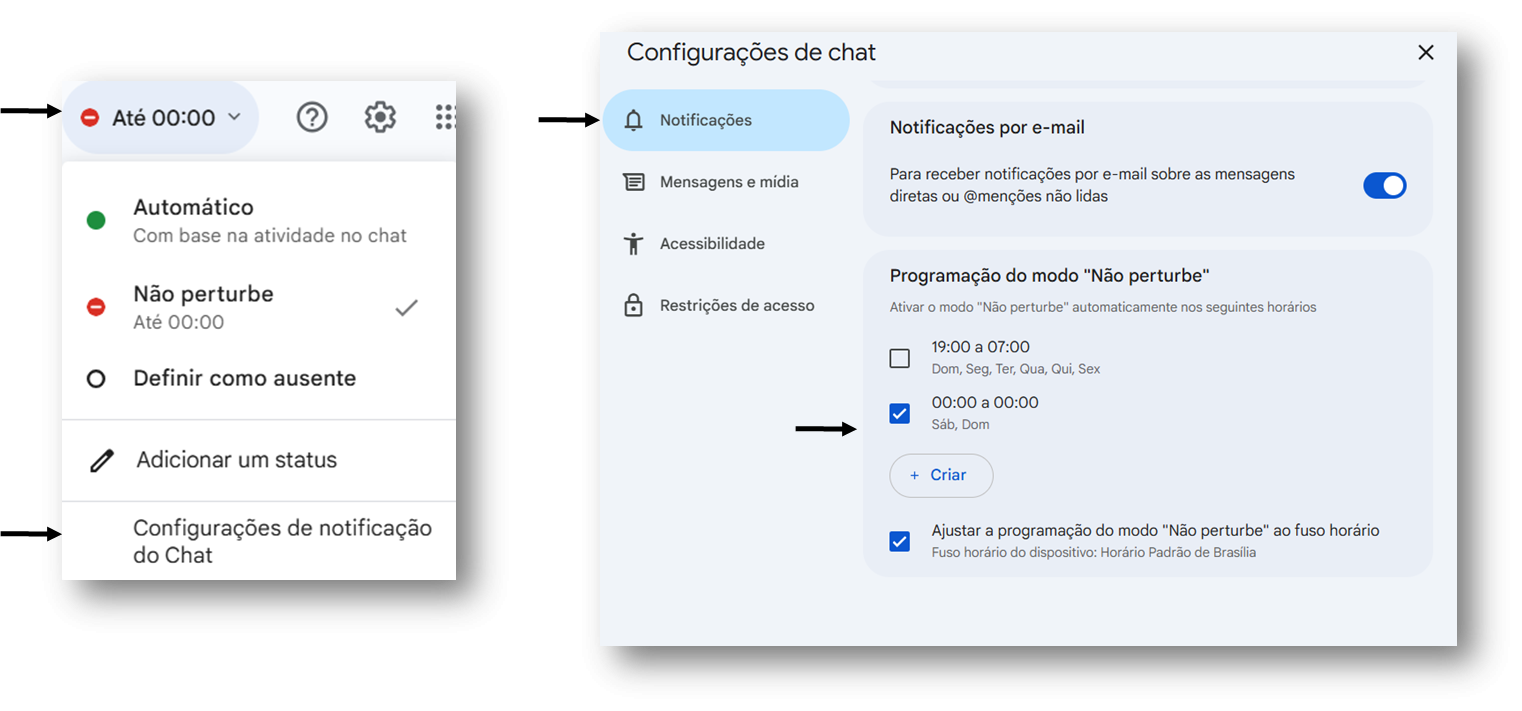](https://kb.ufla.br/uploads/images/gallery/2025-03/WQROLuVCiwBAguqK-image-1742774844228.png)
**Dicas Extras:**
- Você pode configurar notificações específicas para cada espaço clicando nos três pontos (⁝) ao lado do espaço e escolhendo "Gerenciar notificações".
- Modo "Não Perturbe" pausa notificações por um tempo determinado.
> ##### **Criando espaços de comunicação**
1 - **Abra o Gmail** ([https://mail.google.com](https://mail.google.com)) ou o [Google Chat](https://chat.google.com).
2 - No menu lateral esquerdo, clique em "**Chat"** e depois em **"Novo chat".**
3 - Clique em **"Criar espaço"**.
4 - **Dê um nome** para o espaço e adicione uma descrição (opcional).
5 - **Escolha configurações**:
- 🔘 **Espaço particular** (apenas convidados podem entrar)
- 🔘 **Espaço Universidade Federal de Lavras** (todos da UFLA podem ver e participar)
6 - **Adicione membros** digitando os e-mails das pessoas que devem participar.
7 - Clique em **"Criar"**.
[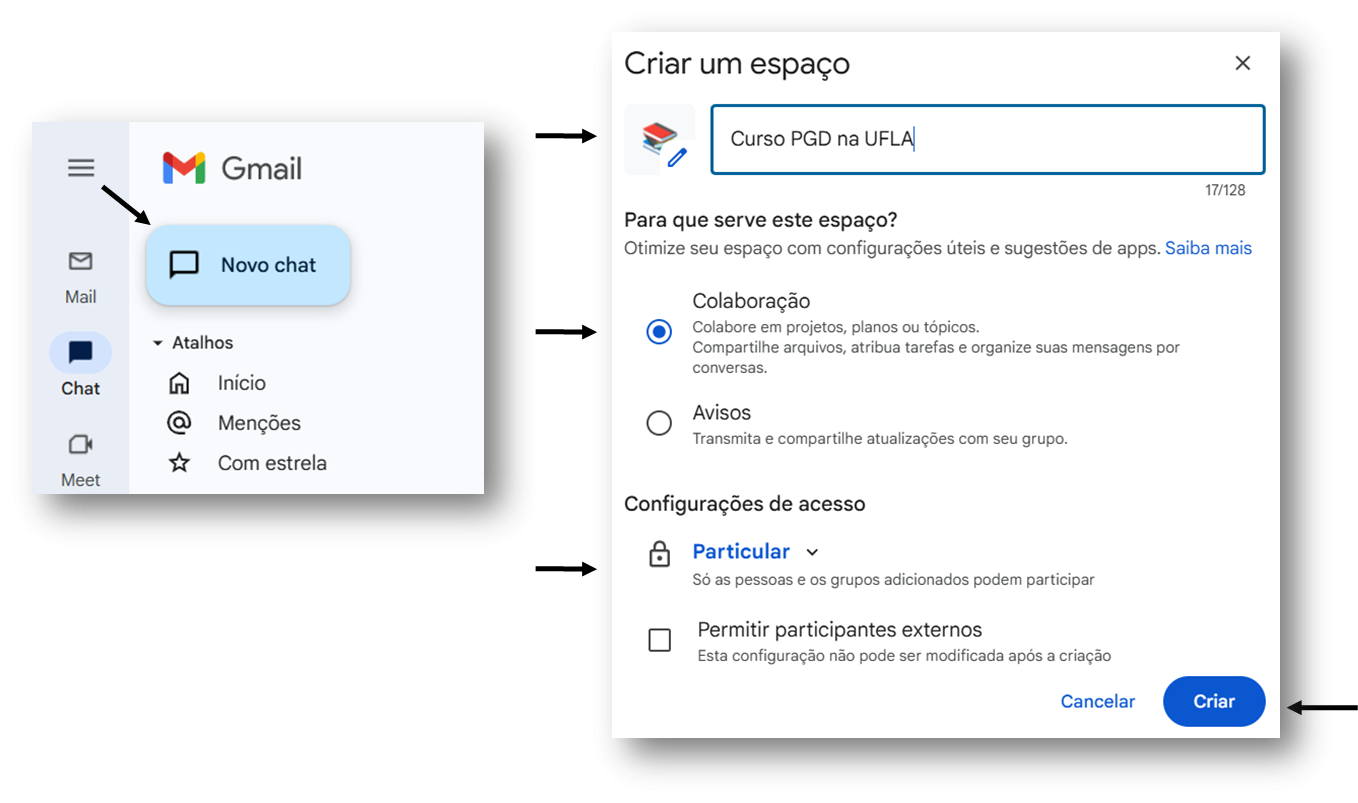](https://kb.ufla.br/uploads/images/gallery/2025-03/sKpiyAvgwHyjh6Lc-image-1742773860360.png)
[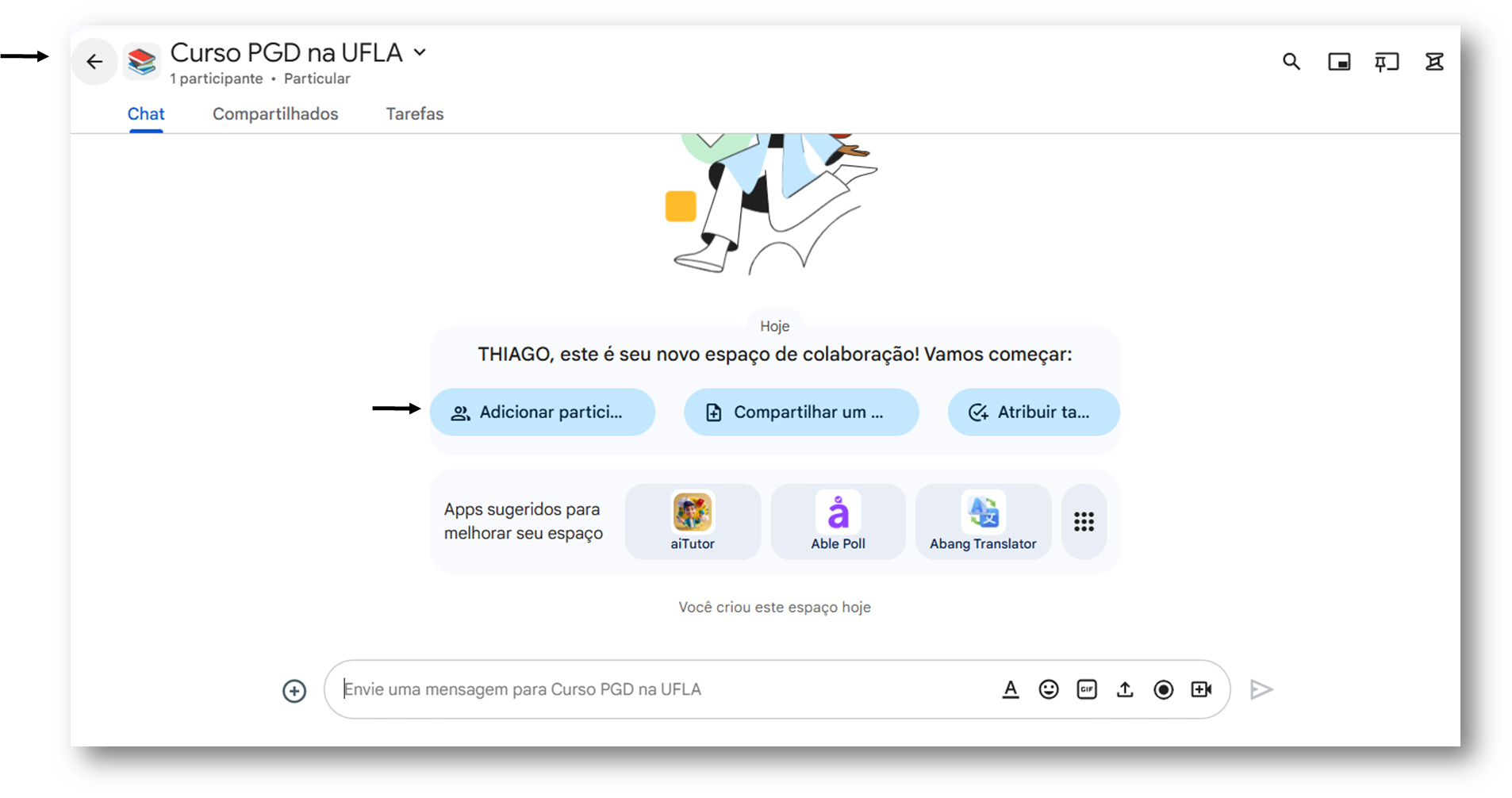](https://kb.ufla.br/uploads/images/gallery/2025-03/EusOriOmBttkT6pS-image-1742773874343.png)
# Google Agenda
O **Google Agenda** (também conhecido como Google Calendar) é uma ferramenta de calendário digital desenvolvida pelo Google. Ele permite que você crie, visualize e gerencie seus compromissos, eventos e lembretes de forma fácil e eficiente. A principal vantagem do Google Agenda é sua integração com outros serviços do Google, como o Gmail, o Google Meet e o Google Drive, o que facilita o gerenciamento de suas atividades diárias e a colaboração com outras pessoas.
A utilização do Google Agenda na Universidade Federal de Lavras (UFLA) pode ser extremamente importante e útil para auxiliar na organização do trabalho e tornar mais eficiente a comunicação entre os servidores.
Por exemplo, é possível agendar reuniões, evitando conflitos de horário de forma simples, sem a necessidade de enviar vários e-mails para tentar marcar uma reunião. É possível verificar a disponibilidade de dia e horário de cada participante da reunião. Para que isso seja possível é importante que toda a equipe realize a configuração da sua agenda institucional. As etapas para realizar essas e outras operações serão explicadas abaixo.
---
> ##### **Principais Características do Google Agenda:**
1. **Configurando seu horário de trabalho na agenda institucional:**
- Você pode definir seu horário de trabalho, para que outros vejam quando você está disponível ou ocupado.
- O Google Agenda também pode adicionar automaticamente feriados regionais ou nacionais ao seu calendário.
2. **Criação de Eventos e Compromissos:**
- Você pode criar eventos ou compromissos com data, hora e descrição.
- Adicionar convidados ao evento e compartilhar o evento com outras pessoas.
3. **Notificações e Lembretes:**
- Defina lembretes para eventos para ser notificado antes de cada compromisso.
- Pode ser configurado para enviar notificações via e-mail ou na tela do celular.
4. **Integração com o Gmail:**
- O Google Agenda pode automaticamente criar eventos a partir de convites que você recebe no Gmail, como reuniões ou compromissos de viagem.
5. **Visualização de Agenda:**
- Oferece várias formas de visualização: diário, semanal, mensal e agenda.
- Facilita a organização e visualização dos compromissos de acordo com a sua preferência.
6. **Sincronização em Vários Dispositivos:**
- O Google Agenda sincroniza automaticamente entre todos os dispositivos em que você estiver logado com a sua conta Google, como celular, computador ou tablet.
7. **Compartilhamento de Calendários:**
- Você pode compartilhar seu calendário com outras pessoas, como colegas de trabalho, amigos ou familiares, para que eles saibam seus compromissos.
- Permite definir permissões para que outros apenas visualizem ou editem seu calendário.
8. **Integração com o Google Meet:**
- Ao criar eventos no Google Agenda, é possível adicionar links de videoconferências do Google Meet para facilitar a participação à distância.
---
> ##### **Configurando seu horário de trabalho na agenda institucional:**
- **Acesse o Google Calendar**:
- Abra seu navegador e vá até [Google Calendar](https://calendar.google.com).
- Faça login com sua conta Google, se necessário.
- **Abra as Configurações do Google Calendar**:
- No canto superior direito, clique no **ícone de engrenagem** (⚙️) para abrir o menu de configurações.
- Selecione a opção **"Configurações"** no menu.
- **Acesse as Configurações de Horário de Trabalho**:
- No menu à esquerda, role para baixo até encontrar a seção **"Horário de Trabalho"**.
- Clique em **"Horário de Trabalho"** para acessar as opções de configuração.
- **Ative o Horário de Trabalho**:
- Marque a caixa que diz **"Ativar horário de trabalho"** (se ainda não estiver marcada).
- **Defina os Dias e Horários**:
- Agora, você pode ajustar seus horários de trabalho para cada dia da semana.
- Clique sobre o dia e defina o intervalo de tempo em que você está disponível.
- Exemplo: Se você trabalha de segunda a sexta, das 9h às 18h, ajuste para esses horários.
- Para cada dia, basta selecionar as horas de início e fim.
- **Salvar as Configurações**:
- As mudanças serão salvas automaticamente, então não há necessidade de clicar em "salvar". Quando você terminar de ajustar os horários, pode fechar a janela de configurações.
- **Visualização do Horário de Trabalho**:
- Quando você definir o horário de trabalho, o Google Calendar passará a destacar os horários em que você está disponível.
- Além disso, outras pessoas que tiverem permissão para visualizar sua agenda também verão quando você está disponível ou ocupado.
[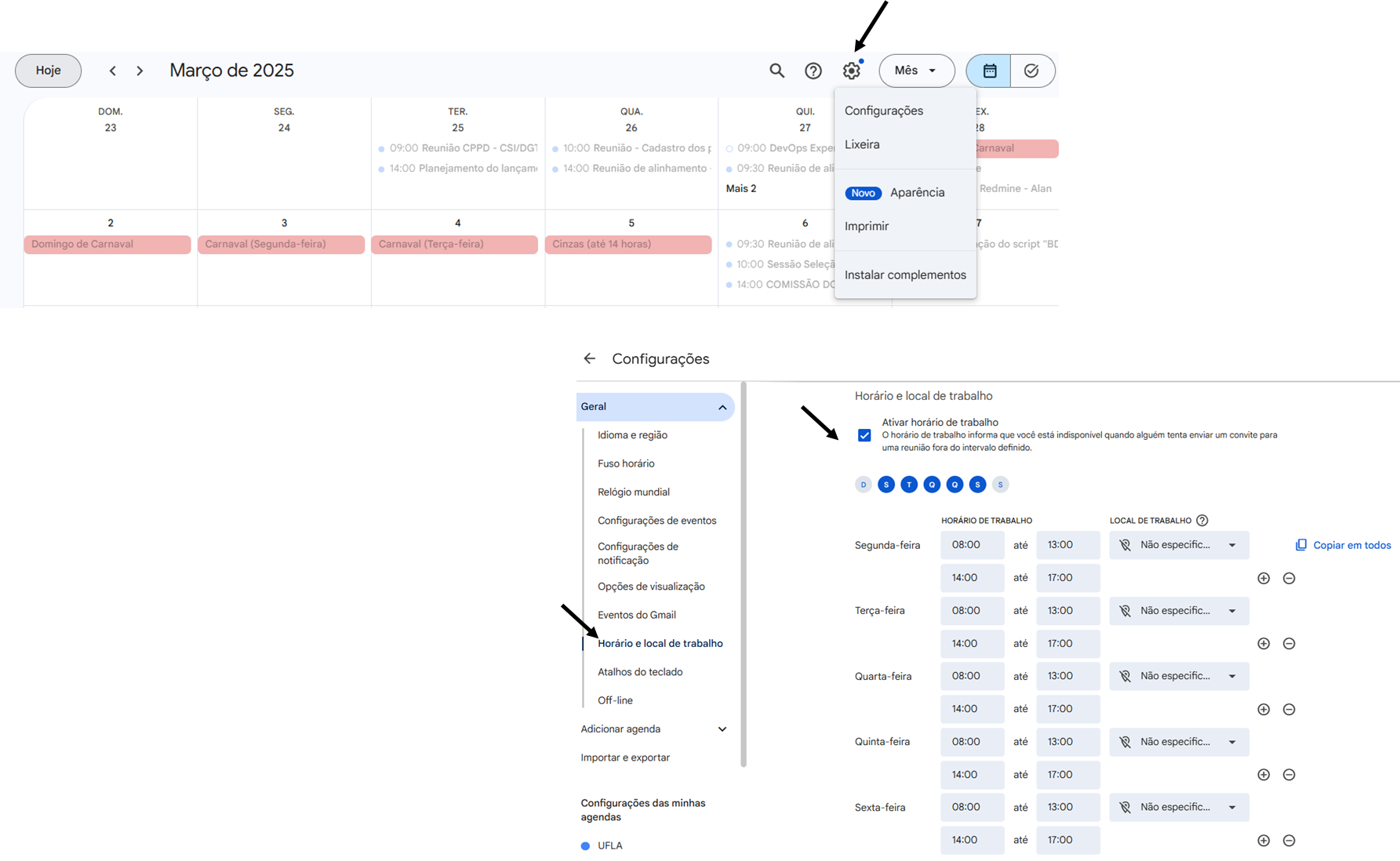](https://kb.ufla.br/uploads/images/gallery/2025-03/LxQmviGjsJAJyE93-image-1741719572191.png)
---
> ##### **Criação de Eventos e Compromissos:**
1\. **Acesse o Google Agenda**
- Abra seu navegador e vá até [Google Calendar](https://calendar.google.com).
- Faça login com sua conta Google, caso ainda não tenha feito.
2\. **Escolha a Data e Hora do Evento**
- No Google Agenda, você verá uma visão do mês, semana ou dia.
- **Para criar um evento**:
- Clique no **horário** específico na data desejada no calendário. Por exemplo, se você quiser criar um evento para as 14h de uma terça-feira, clique nesse horário.
- Ou, clique no botão **"+ Criar"** (geralmente localizado no canto superior esquerdo) para abrir a janela de criação de evento.
3\. **Preencha as Informações do Evento**
Uma janela de criação de evento será aberta, e você poderá adicionar as seguintes informações:
- **Título do Evento**: No campo "Adicionar título", insira o nome ou descrição do evento (por exemplo: "Reunião de Trabalho", "Consulta Médica", "Almoço com Amigos").
- **Data e Hora**:
- O Google Agenda geralmente preenche automaticamente a data e hora em que você clicou, mas você pode ajustar conforme necessário.
- Caso o evento dure mais de uma hora, clique na caixa de horário e altere a hora de término.
- **Descrição** (opcional):
- No campo "Adicionar descrição", você pode escrever detalhes sobre o evento, como uma agenda da reunião, objetivos ou informações adicionais.
- **Localização** (opcional):
- No campo "Adicionar local", você pode digitar o local do evento (exemplo: "Escritório Central" ou o endereço físico de onde o evento ocorrerá).
- Caso seja uma reunião virtual, você pode adicionar o link do Google Meet ou de outra plataforma de videoconferência.
- **Adicionar Convidados**:
- No campo "Convidar pessoas", digite o e-mail de pessoas que você deseja convidar para o evento.
- As pessoas que você convidar receberão um convite por e-mail e poderão aceitar ou recusar o evento.
- **Notificações**:
- O Google Agenda permite adicionar lembretes ou notificações. Você pode escolher receber um lembrete minutos, horas ou dias antes do evento.
- No campo "Adicionar notificação", você pode configurar a quantidade de tempo antes do evento que deseja ser lembrado.
4\. **Escolher a Frequência (Caso seja um Evento Recorrente)**
- Se o evento for recorrente (por exemplo, uma reunião que ocorre toda semana ou todo mês), clique em **"Não se repete"** e selecione a frequência do evento, como:
- Diariamente, semanalmente, mensalmente ou personalizado.
5\. **Configurações Adicionais** (opcional)
- **Adicionar uma Videochamada**: Se você deseja realizar o evento virtualmente, você pode adicionar uma videochamada do **Google Meet** clicando em **"Adicionar videoconferência do Google Meet"**.
- **Escolher o status do evento**: Defina se o evento é "Livre", "Ocupado", "Tentando aceitar" ou "Fora do escritório", o que pode ajudar outras pessoas a saberem sua disponibilidade.
- **Definir cor**: Você pode personalizar a cor do evento, para facilitar a visualização e a diferenciação de eventos.
6\. **Salvar o Evento**
- Após preencher as informações do evento, clique em **"Salvar"**.
- Se você convidou outras pessoas, será perguntado se deseja enviar os convites por e-mail. Clique em **"Enviar"** para enviar o convite.
**Dicas Importantes:**
- **Eventos de Dia Inteiro**: Se o evento for durante o dia inteiro, você pode marcar a opção **"Dia Inteiro"**, e ele será exibido no topo da sua agenda sem a necessidade de horário específico.
- **Eventos Com Vários Convidados**: Ao adicionar convidados, você pode ver se eles aceitaram ou recusaram o convite diretamente no evento.
- **Editar ou Excluir Eventos**: Para editar ou excluir um evento, basta clicar sobre ele na sua agenda e escolher as opções de **editar** ou **excluir**.
---
> ##### **Notificações e lembretes:**
1\. **Acesse o Google Agenda**
- Abra o seu navegador e vá até [Google Calendar](https://calendar.google.com).
- Faça login com sua conta Google, caso ainda não tenha feito.
2\. **Crie ou Abra um Evento**
- **Criar um novo evento**:
- Clique no botão **"+ Criar"** no canto superior esquerdo ou clique em qualquer horário disponível no calendário para abrir a janela de criação de evento.
- **Ou abra um evento já existente**:
- Se você já tem um evento agendado, clique sobre ele no calendário para abrir as informações.
3\. **Adicione o Evento e Preencha as Informações Básicas**
- Complete os campos obrigatórios, como o **título** do evento, **data e hora**.
- Se desejar, adicione detalhes como **local**, **descrição** e **convidados**.
4\. **Adicionar Notificações e Lembretes**
- Dentro da janela de criação ou edição do evento, procure pela seção **"Notificações"**. Ela fica localizada mais abaixo na página, sob os campos de data e hora.
- **Para adicionar uma notificação**:
- Clique em **"Adicionar notificação"**.
- Escolha se quer ser notificado **por notificação** (na tela do dispositivo) ou **por e-mail**.
- Selecione o tempo de antecedência para o lembrete. Você pode escolher minutos, horas, dias ou semanas antes do evento.
- Exemplo: Se você precisa de um lembrete 30 minutos antes da reunião, selecione **"30 minutos"** no campo da notificação.
- **Adicionar múltiplos lembretes**:
- Você pode adicionar **vários lembretes** para o mesmo evento. Por exemplo, uma notificação 1 hora antes e outra 10 minutos antes. Basta clicar novamente em **"Adicionar notificação"** e configurar conforme desejar.
5\. **Escolha a Frequência do Lembrete** (Opcional)
- Se você deseja adicionar lembretes recorrentes para eventos repetitivos (como aulas ou reuniões semanais), é possível configurar uma **recorrência** para o evento. Por exemplo:
- Se você tem uma reunião semanal e quer ser lembrado a cada vez que o evento ocorrer, configure a recorrência e adicione um lembrete para que ele se repita a cada encontro.
6\. **Salvar o Evento**
- Depois de definir as notificações e lembretes, clique em **"Salvar"**.
- Se o evento tem convidados, será perguntado se você deseja enviar convites para eles. Clique em **"Enviar"** para que os convites, junto com as notificações, sejam enviados.
---
> ##### **Integração com o Gmail:**
A **integração entre o Google Agenda e o Gmail** permite que você gerencie eventos diretamente a partir de e-mails recebidos no seu Gmail. Isso facilita o agendamento de compromissos, como reuniões, viagens e eventos, sem a necessidade de inserir manualmente todas as informações no calendário.
Como Funciona a Integração entre o Google Agenda e o Gmail:
**1. Detecção Automática de Convites**
Quando você recebe um e-mail no Gmail com informações sobre um evento, como uma **reunião**, **compromisso de viagem** ou qualquer outro tipo de evento que tenha data, hora e local, o Google Agenda pode automaticamente **criar um evento para você** com base nos detalhes do e-mail.
Por exemplo, se você receber um e-mail de confirmação de voo ou convite para uma reunião, o Google Agenda irá extrair automaticamente as informações relevantes (data, hora, local e descrição) e criar o evento correspondente.
**2. Como o Google Agenda Cria o Evento a Partir do Gmail**:
- **Convites para reuniões**: Se alguém enviar um convite de reunião (por exemplo, uma reunião via Google Meet ou Zoom), o Gmail detecta o convite e oferece a opção de adicionar esse evento automaticamente ao seu Google Agenda.
- **Detalhes de viagem**: O Google Agenda pode detectar informações como voos, reservas de hotéis e eventos de viagem presentes no e-mail, como um bilhete de avião, e automaticamente adicionar esses eventos ao seu calendário.
**3. Como Visualizar e Editar os Eventos Criados Automaticamente**:
- Após o e-mail ser detectado, o evento será adicionado ao seu **Google Agenda** de forma automática (geralmente com o título do evento, data, hora e outras informações importantes).
- Para visualizá-lo, basta acessar o Google Agenda e o evento estará lá, pronto para ser editado, se necessário.
- Caso o evento precise de ajustes (por exemplo, se a data ou hora foi interpretada incorretamente), você pode facilmente **editar o evento** diretamente no Google Agenda.
OBS: Ao receber o convite para uma reunião, no corpo do e-mail você terá acesso a um botão para informar se irá participar da reunião.
[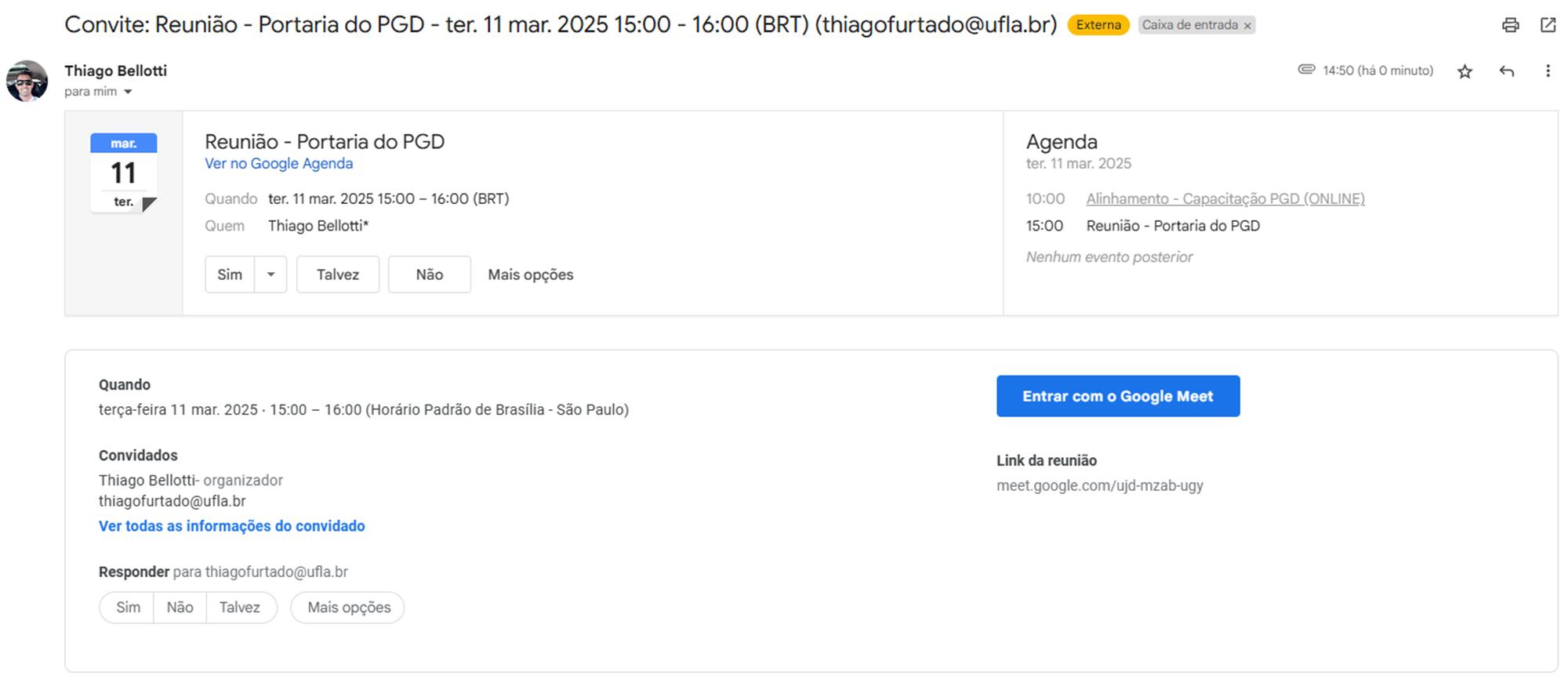](https://kb.ufla.br/uploads/images/gallery/2025-03/53QrlPM6GBeTCOVR-image-1741716359283.png)
De acordo com a opção escolhida (SIM, TALVEZ, NÃO) será exibido na sua agenda uma das 4 situações, conforme imagem abaixo:
[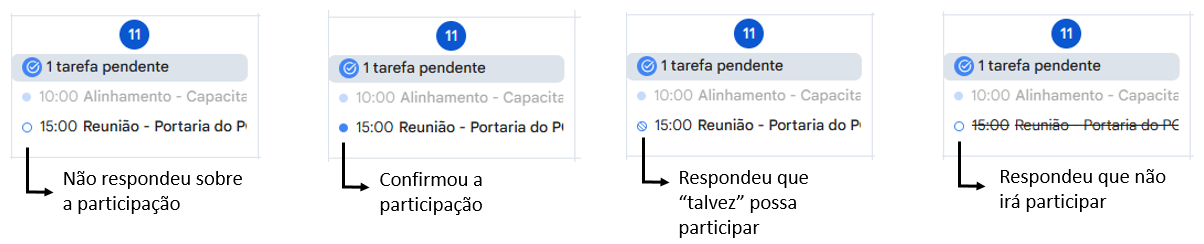](https://kb.ufla.br/uploads/images/gallery/2025-03/8M8P0Oi0poB5mdIZ-image-1741715818511.png)
---
> ##### **Visualização da Agenda:**
Para acessar os diferentes tipos de visualização no **Google Agenda**, siga estes passos:
1. **Acesse o Google Agenda**
- No navegador, vá para [Google Agenda](https://calendar.google.com).
- No celular, abra o aplicativo **Google Agenda**.
2. **Escolha o tipo de visualização**
- No canto superior direito, clique no botão de **visualização** (pode estar como "Mês", "Semana" etc.).
- Escolha entre as opções disponíveis:
- **Dia** → Exibe os compromissos de um único dia.
- **Semana** → Mostra todos os eventos da semana.
- **Mês** → Exibe um calendário mensal completo.
- **Ano** → Permite visualizar eventos distribuídos ao longo do ano.
- **Agenda** → Lista os eventos em ordem cronológica.
- **Personalizada** → Configurável para exibir um período específico.
Abaixo segue um exemplo de visualização por Mês. Esse tipo de visualização é mais interessante quando você precisa, por exemplo, verificar em qual data tem disponibilidade de horário para reuniões/eventos.
[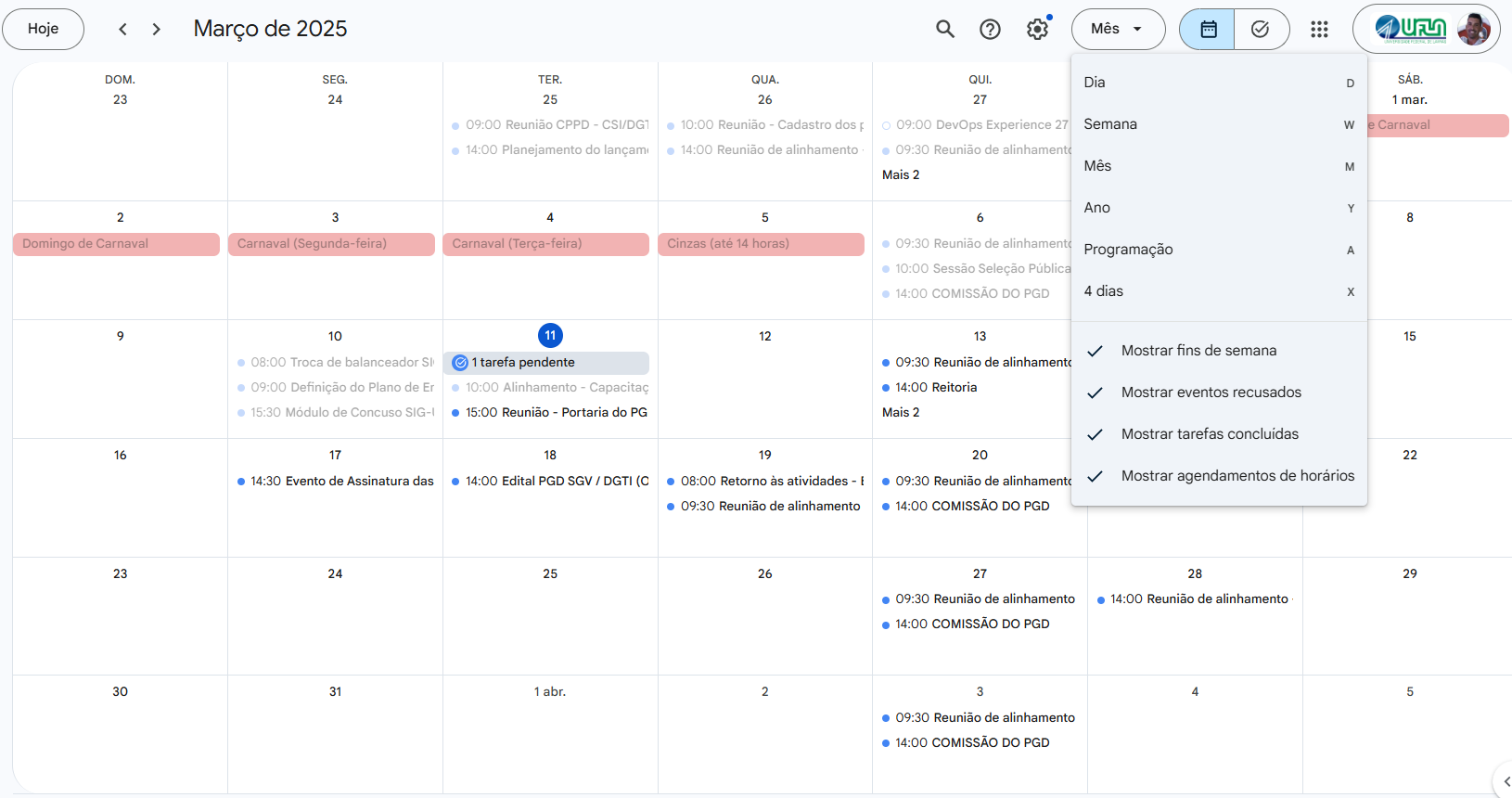](https://kb.ufla.br/uploads/images/gallery/2025-03/SpBr9ll6WWnQYE1w-image-1741716672017.png)
---
> ##### **Sincronização em vários dispositivos:**
A sincronização do Google Agenda permite acessar seus eventos de qualquer dispositivo conectado à sua conta Google. Isso garante que todas as alterações feitas em um dispositivo sejam atualizadas automaticamente nos outros.
**Como Funciona a Sincronização?**
- Baseado na Conta Google → Todos os eventos e compromissos ficam armazenados na nuvem e vinculados à sua conta.
- Atualização em Tempo Real → Qualquer alteração feita no celular, tablet ou computador é refletida instantaneamente em outros dispositivos.
- Sincronização Automática → Por padrão, o Google Agenda sincroniza os eventos automaticamente ao se conectar à internet.
---
> ##### **Compartilhamento de Calendários:**
**O Google Agenda permite compartilhar uma agenda com outras pessoas, facilitando a colaboração e o agendamento de compromissos.**
- **Acesse o Google Agenda**
- Vá para [Google Agenda](https://calendar.google.com).
- Faça login na sua conta Google, se necessário.
- **Escolha a Agenda para Compartilhar**
- No lado esquerdo da tela, encontre **"Minhas agendas"**.
- Passe o mouse sobre a agenda desejada, clique nos **três pontos (⋮)** e selecione **"Configurações e compartilhamento"**.
- **Adicionar Pessoas para Compartilhar**
- Role até a seção **"Compartilhar com"**.
- Clique em **"Adicionar participantes e grupos"**.
- Digite o e-mail das pessoas com quem deseja compartilhar a agenda.
- **Definir Permissões de Acesso**
Escolha o nível de acesso da pessoa:
- **Ver apenas disponível/ocupado** → A pessoa verá apenas se você está ocupado, sem detalhes dos eventos.
- **Mais detalhes de todos os eventos** → A pessoa poderá ver os títulos, horários e descrições dos eventos.
- **Fazer alterações nos eventos** → Permite que a pessoa edite eventos existentes.
- **Fazer alterações e gerenciar compartilhamento** → Dá controle total sobre a agenda, permitindo editar eventos e adicionar/remover pessoas.
- **Enviar o Convite**
- Clique em **"Enviar"**.
- A pessoa receberá um e-mail com um convite para acessar a agenda.
[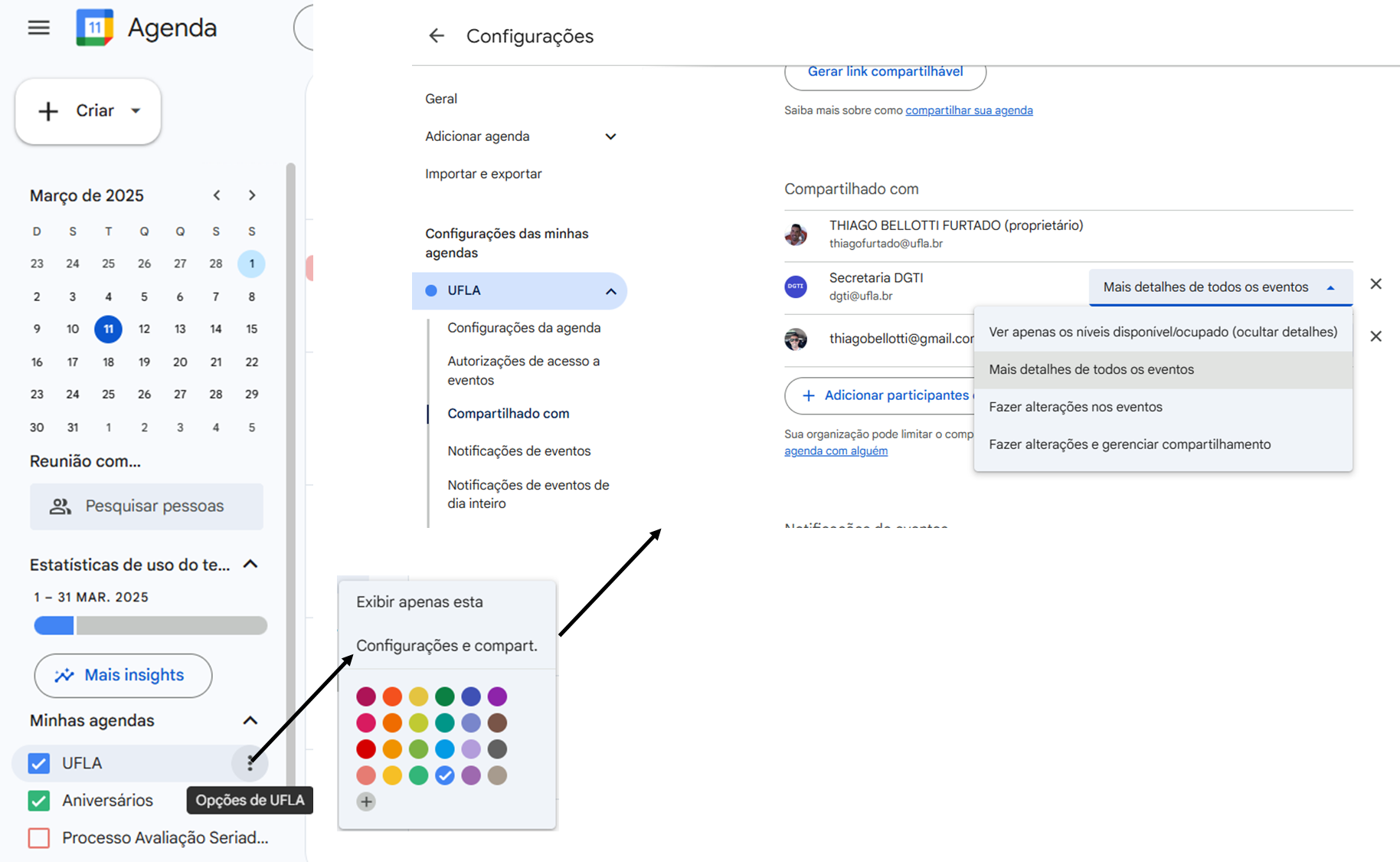](https://kb.ufla.br/uploads/images/gallery/2025-03/czD9fndPLnSzdf9T-image-1741717743888.png)
---
> ##### **Integração com o Google Meet:**
A integração do **Google Agenda** com o **Google Meet** permite criar e acessar reuniões online diretamente dos eventos agendados.
1. **Acesse o Google Agenda**
- Vá para [Google Agenda](https://calendar.google.com).
- Faça login na sua conta Google.
2. **Criar um Novo Evento**
- Clique no botão **"+" (Criar)** no canto superior esquerdo.
- Adicione um **título** para a reunião.
- Defina a **data e o horário** do evento.
3. **Adicionar o Google Meet à Reunião**
- Clique em **"Adicionar videoconferência do Google Meet"**.
- Um link da reunião será gerado automaticamente.
4. **Convidar Participantes**
- No campo **"Adicionar convidados"**, insira os e-mails dos participantes.
- Defina as permissões dos convidados (modificar evento, ver lista de convidados etc.).
5. **Salvar e Enviar Convites**
- Clique em **"Salvar"**.
- Escolha a opção **"Enviar convites por e-mail"** para notificar os participantes.
**Acessando a Reunião pelo Google Agenda**
1. Abra o **Google Agenda**.
2. Clique no evento com o link do Google Meet.
3. Toque em **"Participar com Google Meet"** para entrar na reunião.
[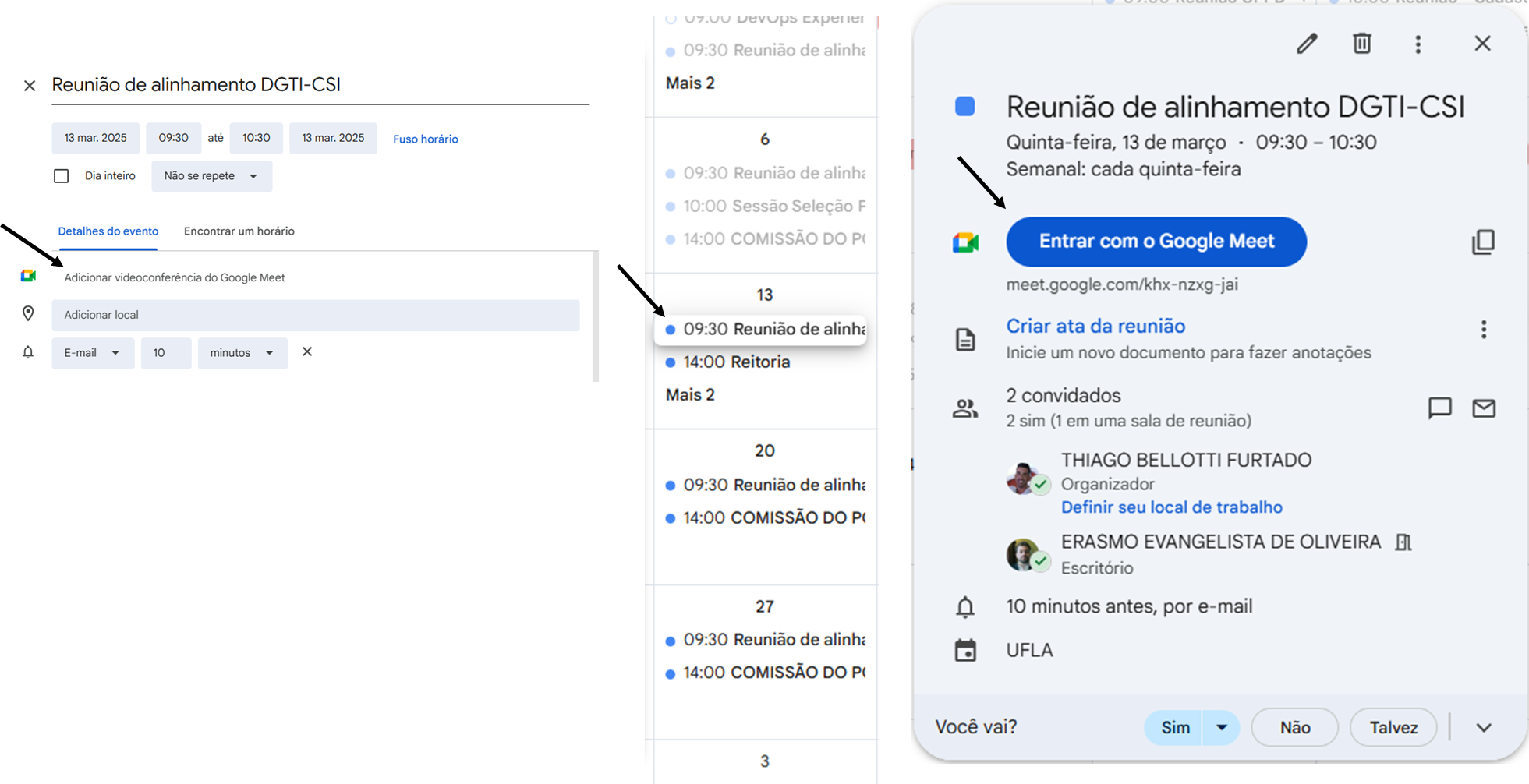](https://kb.ufla.br/uploads/images/gallery/2025-03/35yOifUA71E8cNk7-image-1741718493057.png)
# Google Drive
O **Google Drive** é a plataforma de armazenamento em nuvem do Google. Ele permite **armazenar, organizar, acessar e compartilhar arquivos** e pastas de qualquer lugar, usando a internet.
🔒 Com contas do Google Workspace (como as institucionais), o espaço terá limite de armazenamento específico, conforme categorias a seguir:
**200 GB**: Servidor ativo, funcionário terceirizado, unidade organizacional, pessoal de associação temporária, bolsista de apoio técnico e entidade acadêmica;
**15 GB**: Servidor aposentado, estudante regularmente matriculado, egresso e entidade de representação estudantil.
Os drives de equipe (Drives Compartilhados) possuem capacidade de armazenamento maior às contas dos usuários institucionais.
> ##### **Principais funcionalidades do Google Drive**
**Funcionalidade**
**Descrição**
Armazenamento na nuvem
Salva arquivos como PDFs, imagens, vídeos, planilhas, etc., com segurança.
Criação de arquivos
Criar documentos, planilhas, apresentações, formulários e desenhos diretamente na nuvem.
Compartilhamento
Permite compartilhar arquivos e pastas com controle de acesso (somente leitura, edição ou comentário).
Colaboração em tempo real
Várias pessoas podem editar o mesmo documento ao mesmo tempo.
Histórico de versões
Visualiza e recupera versões anteriores dos arquivos.
Pesquisa inteligente
Encontra arquivos por nome, tipo, conteúdo ou pessoa envolvida.
Integração com Gmail, Meet e Agenda
Acessa arquivos diretamente em e-mails e reuniões.
Offline
Permite editar arquivos do Google mesmo sem internet (ativando a opção offline).
> ##### **Criação de Documentos e Organização de Arquivos**
**Como criar arquivos no Google Drive**
1. Acesse [https://drive.google.com](https://drive.google.com)
2. Clique em **“+ Novo”**
3. Escolha o tipo de arquivo:
- **Documentos Google** (tipo Word)
- **Planilhas Google** (tipo Excel)
- **Apresentações Google** (tipo PowerPoint)
- **Formulários**, **Desenhos**, entre outros
> ##### Como organizar seus arquivos
- Crie pastas para separar os tipos de documentos (por disciplina, projeto, setor etc.).
- Use cores nas pastas para facilitar a identificação.
- Use estrelas (favoritos) para destacar arquivos importantes.
- Renomeie arquivos e pastas de forma clara e padronizada.
> ##### **Compartilhamento de Arquivos e Pastas**
**Como compartilhar:**
1. Clique com o botão direito no arquivo ou pasta → **“Compartilhar”**
2. Adicione o **e-mail das pessoas** ou **gere um link compartilhável**
3. Defina o nível de acesso:
- **Leitor:** Pode apenas visualizar
- **Comentador:** Pode comentar, mas não editar
- **Editor:** Pode editar e alterar o conteúdo
> ##### **Perfis de acesso**
- **Restrito:** Só pessoas específicas com permissão acessam
- **Qualquer pessoa com o link:** Todos com o link podem acessar, conforme o nível de acesso definido
🔔 *Você pode retirar ou alterar permissões a qualquer momento.*
> ##### **Drives de Equipe (Drives Compartilhados)**
Os **Drives de equipe** (Shared Drives) são espaços de armazenamento coletivo **para times ou setores**.
*Arquivos pertencem à equipe, não a indivíduos. Mesmo que um membro saia, os arquivos permanecem disponíveis.*
**Vantagens dos Drives de Equipe:**
**Recurso**
**Benefício**
Propriedade da organização
O conteúdo é institucional, não vinculado à conta pessoal.
Controle de permissões por membro
Acesso pode ser: Leitor, Comentador, Contribuidor, Gerente de conteúdo ou Gerente.
Organização por setor/projeto
Cada equipe pode ter seu próprio Drive.
Colaboração segura
Ideal para documentos oficiais, atas, projetos e registros internos.
**Como criar um Drive de equipe:**
- Vá para o painel esquerdo do Google Drive.
- Clique em **“Drives compartilhados”**.
- Clique em **“+ Novo Drive”**.
- Dê um nome e clique em **“Criar”**.
- Adicione membros e defina as permissões de cada um.
**Exemplo de uso:**
- **Professores:** Criam Drives para turmas, com pastas por aula/semana.
- **Secretarias:** Usam Drives para atas, documentos oficiais e formulários administrativos.
- **Projetos de pesquisa:** Compartilham relatórios, dados e cronogramas entre a equipe de trabalho.
# Google Meet
O **Google Meet** é uma ferramenta gratuita de videoconferência desenvolvida pelo Google, que permite realizar reuniões, aulas e eventos online com vídeo, áudio e compartilhamento de tela. Ele é amplamente utilizado em ambientes acadêmicos e corporativos por sua integração com o Google Agenda, Gmail e Google Drive.
> ##### **Acessando o Google Meet**
- Acesse: [https://meet.google.com](https://meet.google.com)
- Faça login com sua conta Google (institucional ou pessoal).
- Também é possível acessar o Google Meet diretamente do seu e-mail:
- Abra o seu e-mail e no canto superior direito da tela acesse o botão do lado da engrenagem **Google Apps >> Meet**.
> ##### **Como criar uma nova reunião**
Você tem 3 opções:
- **Criar uma reunião para depois:** Clicar em “Nova reunião” → “Criar uma reunião para depois”. Copie o link e compartilhe com os participantes.
- **Nova reunião imediata:** Clicar em “Nova reunião” → “Iniciar uma reunião instantânea”.
- **Agendar pelo Google Agenda:** Ideal para aulas ou reuniões futuras. Isso cria automaticamente o link do Meet e em registra as informações na agenda.
- **Usar um código ou link existente:** Insira o código recebido e clique em “Participar” para entrar em uma reunião.
> ##### **Como convidar participantes para a reunião**
- Clique em **“Detalhes da reunião”** (ícone de “i”) no canto inferior esquerdo.
- Copie o **link da reunião** e compartilhe com os convidados
- Também é possível **“Adicionar pessoas”** diretamente na reunião. Clique em **"Pessoas"** (ícone de 2 pessoas ao lado do ícone "i"). Clique em **"Adic. Pessoas"** e informe o e-mail de quem deseja convidar. Clique em **"Enviar e-mail"** para enviar o convite com os dados de acesso a reunião.
> ##### **Principais funcionalidades durante a reunião**
**Ativar/desativar câmera e microfone**
- Ícones de microfone 🎙️ e câmera 🎥 na barra inferior.
- *OBS: utilize os três pontos (⋮ ) e vá em configurações para ajustar o microfone ou câmera. Na opção de **"Áudio"** ao lado esquerdo da tela, habilite o **"Cancelamento de ruído"**. Dessa forma, será captado apenas o áudio de sua fala, evitando os ruídos do ambiente.*
**Levantada de mão (✋):** Participantes podem "levantar a mão" para indicar que desejam falar.
**Ver participantes**
- Clique no ícone de “Pessoas” no canto inferior direito.
**Usar o chat**
- Clique no ícone de **chat 💬** para enviar mensagens escritas durante a reunião.
**Apresentar a tela**
- Clique em **“Apresentar agora”** → escolha entre:
- Tela inteira
- Uma janela
- Uma aba do Chrome (ideal para vídeos)
**Gravar a reunião** *(recurso disponível para contas institucionais ou pagas)*
- Clique nos três pontinhos (⋮) → **“Gravar reunião”**
- Pode ser acessado também no botão **"Ferramentas da reunião"**
**Ativar legendas automáticas**
- Clique em **“Ativar legendas”** (ícone de CC). As falas serão transcritas em tempo real (em inglês e português).
**Enquetes:** Cria perguntas de múltipla escolha durante a reunião.
**Perguntas e respostas:** Permite que participantes enviem perguntas e votem nas mais relevantes.
**Salas temáticas:** Divide os participantes em grupos menores e distribui em diferentes salas.
**Transcrições:** Realiza a transcrição em texto das falas durante a reunião
**Transmissão ao vivo (Disponível apenas para contas do Google Workspace for Education Plus ou Google Workspace Enterprise):**
- A transmissão ao vivo (live streaming) permite que uma reunião seja assistida por um grande número de pessoas (até 100.000), sem que essas pessoas participem diretamente da reunião (sem microfone ou câmera, apenas como espectadores).
- Pode ser utilizada para eventos maiores, como colações de grau, defesas públicas, lives institucionais ou reuniões abertas, em que há muitos espectadores e poucos participantes ativos.
- Para criar uma transmissão ao vivo:
1. Clique em "Ferramentas de Reunião" (ícone dos pontos ao lado do cadeado), em seguida “Transmissão ao vivo”.
2. O organizador deve iniciar a reunião como de costume.
3. Clique em “Iniciar transmissão ao vivo” para começar o streaming.
4. Um aviso aparecerá para todos os participantes ativos de que estão ao vivo.
5. Espectadores verão a transmissão em tempo real (com um pequeno atraso de alguns segundos).
> ##### **Encerrar a reunião**
- Clique no botão vermelho de **“Sair da chamada”**.
- Se for o organizador, você pode **remover todos os participantes** ao encerrar.
# Kanban
O **Kanban** é uma metodologia de gerenciamento de projetos que visa melhorar a eficiência e a produtividade das equipes. Neste documento, exploraremos os princípios fundamentais do Kanban, suas práticas e como implementá-lo em diferentes contextos de trabalho. A abordagem visual do Kanban permite que as equipes monitorem o progresso das tarefas de forma clara e organizada, facilitando a identificação de gargalos e a otimização dos fluxos de trabalho.
[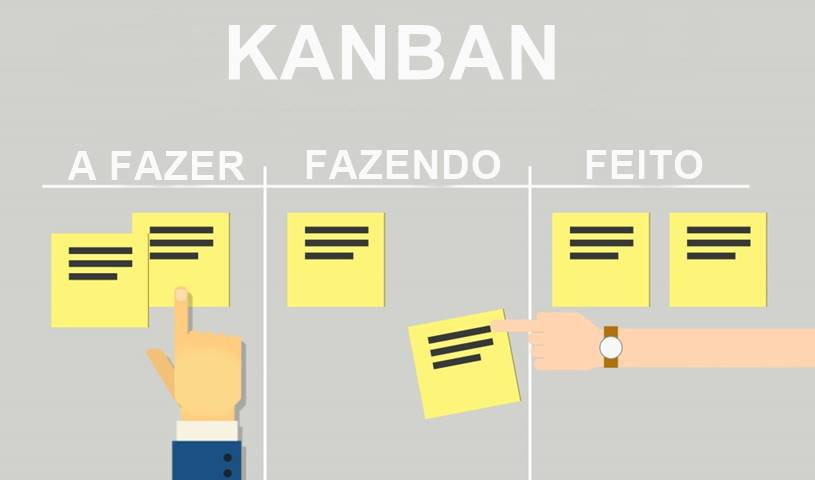](https://kb.ufla.br/uploads/images/gallery/2025-03/u0yEWKiWfVbkzXzM-image-1742757522729.png)
> ##### **O que é Kanban?**
Kanban é uma palavra japonesa que significa "cartão" ou "sinalização". Originalmente, foi desenvolvido na Toyota como um sistema de controle de produção, mas ao longo do tempo, sua aplicação se expandiu para o gerenciamento de projetos em diversas áreas. A essência do Kanban é visualizar o trabalho, limitar o trabalho em progresso (WIP) e maximizar a eficiência.
> ##### **Princípios do Kanban**
1. **Visualização do Trabalho**: O primeiro passo para implementar o Kanban é criar um quadro visual que represente as tarefas em andamento. Isso pode ser feito fisicamente, com post-its em um quadro, ou digitalmente, usando ferramentas de gerenciamento de projetos.
2. **Limitação do Trabalho em Progresso (WIP)**: Para evitar sobrecarga e garantir que as equipes se concentrem nas tarefas mais importantes, o Kanban recomenda limitar o número de tarefas que podem estar em andamento ao mesmo tempo.
3. **Gerenciamento do Fluxo**: O Kanban enfatiza a importância de monitorar o fluxo de trabalho. As equipes devem analisar como as tarefas se movem pelo quadro e identificar áreas onde o fluxo pode ser melhorado.
4. **Feedback e Melhoria Contínua**: O Kanban incentiva a realização de reuniões regulares para discutir o progresso e identificar oportunidades de melhoria. Essa abordagem de feedback contínuo ajuda as equipes a se adaptarem e evoluírem.
> ##### **Como Implementar o Kanban**
1. **Criação do Quadro Kanban**: Comece criando um quadro que represente as etapas do seu processo de trabalho. As colunas típicas incluem "A Fazer", "Em Progresso" e "Concluído".
2. **Definição de Tarefas**: Liste todas as tarefas que precisam ser realizadas e coloque-as no quadro. Cada tarefa deve ser representada por um cartão que contenha informações relevantes, como descrição, responsável e prazo.
3. **Estabelecimento de Limites de WIP**: Defina quantas tarefas podem estar em cada coluna ao mesmo tempo. Isso ajudará a manter o foco e a eficiência.
4. **Monitoramento e Ajustes**: Acompanhe o progresso das tarefas e faça ajustes conforme necessário. Utilize reuniões de feedback para discutir o que está funcionando e o que pode ser melhorado.
> ##### **Conclusão**
O Kanban é uma ferramenta para equipes que buscam melhorar sua eficiência e produtividade. Ao visualizar o trabalho, limitar o WIP e promover a melhoria contínua, as equipes podem otimizar seus processos e alcançar melhores resultados. A implementação do Kanban pode ser adaptada a diferentes contextos, tornando-se uma abordagem flexível e eficaz para o gerenciamento de projetos.
# Metodologia ágil de gestão de projetos - LEAN
A **metodologia LEAN** é uma abordagem de gestão que visa aumentar a eficiência e a eficácia dos processos organizacionais, eliminando desperdícios e melhorando continuamente a qualidade. Originada no sistema de produção da Toyota, a filosofia LEAN se baseia na maximização do valor para o cliente, minimizando recursos e tempo. Este documento explora os princípios fundamentais da metodologia LEAN, suas ferramentas e técnicas, além de exemplos práticos de aplicação em diferentes setores. Para saber mais detalhes você pode acessar: [https://www.lean.org.br/](https://www.lean.org.br/)
> ##### **Princípios Fundamentais do LEAN**
1. **Valor**: O primeiro passo é identificar o que realmente agrega valor ao cliente. Isso envolve entender as necessidades e expectativas dos clientes para que a empresa possa focar no que é mais importante.
2. **Fluxo de Valor**: Após identificar o valor, é necessário mapear o fluxo de valor, que inclui todas as etapas do processo, desde a matéria-prima até a entrega do produto final ao cliente. O objetivo é visualizar onde ocorrem desperdícios.
3. **Eliminação de Desperdícios**: A metodologia LEAN classifica os [desperdícios em sete categorias](https://www.lean.org.br/artigos/1131/entenda-os-%E2%80%9C7-desperdicios%E2%80%9D-que-uma-empresa-pode-ter.aspx?srsltid=AfmBOooX_Sq2P_bFihvACZwmC9m86KBoH2lTKPBsWGfA-yZ_0ZdFoERd): superprodução, espera, transporte, excesso de processamento, inventário, movimento e defeitos. A eliminação desses desperdícios é crucial para otimizar os processos.
4. **Fluxo Contínuo**: Criar um fluxo contínuo de trabalho é essencial para garantir que os produtos sejam entregues de forma eficiente e sem interrupções. Isso pode ser alcançado através da reorganização do layout do trabalho e da implementação de sistemas de puxar.
5. **Produção Puxada**: Em vez de produzir com base em previsões, a produção puxada se baseia na demanda real do cliente. Isso ajuda a evitar excessos de estoque e a garantir que os produtos sejam feitos apenas quando necessário.
6. **Perfeição**: O último princípio é a busca contínua pela perfeição. Isso envolve a implementação de ciclos de melhoria contínua, onde os processos são constantemente revisados e aprimorados.
> ##### **Ferramentas e Técnicas do LEAN**
- **5S**: Uma técnica que visa organizar o ambiente de trabalho para aumentar a eficiência e a segurança. Os cinco S's representam: Seiri (classificar), Seiton (organizar), Seiso (limpar), Seiketsu (padronizar) e Shitsuke (sustentar).
- **Kaizen**: Um conceito que significa "melhoria contínua". Envolve todos os colaboradores da organização na identificação de problemas e na busca de soluções.
- **Kanban**: Um sistema visual que ajuda a gerenciar o fluxo de trabalho e a produção. Utiliza cartões ou quadros para sinalizar o status das tarefas e facilitar a comunicação.
- **Value Stream Mapping (VSM)**: Uma ferramenta que permite mapear o fluxo de valor, identificando desperdícios e oportunidades de melhoria.
- OBS: No contexto da UFLA podemos utilizar o **BPMN - Modelo e Notação de Processos de Negócio** que é utilizado para mapear os processos de uma organização, permitindo que todos os envolvidos compreendam a dinâmica do negócio. Para saber mais sobre o BPMN acesse [este SITE](https://www.lucidchart.com/pages/pt/o-que-e-bpmn)
> ##### **Exemplos de Aplicação na Universidade**
**PROBLEMA IDENTIFICADO:**
O processo de matrícula é burocrático, demorado e gera filas, retrabalho e insatisfação entre alunos e servidores.
**Aplicação do Lean:**
**1. Identificar valor (Value):**
Entender o que realmente importa para o "cliente" — neste caso, os alunos. Ex: conseguir se matricular com facilidade e rapidez, com acesso claro às disciplinas e turmas.
**2. Mapear o fluxo de valor (Value Stream Mapping):**
Mapear todo o processo da matrícula — desde a abertura do sistema até a confirmação. Identificar onde há desperdício: atividades duplicadas, aprovações desnecessárias, espera por análise manual, etc.
**3. Criar fluxo contínuo (Flow):**
Eliminar etapas desnecessárias. Ex: automatizar a verificação de pré-requisitos, integrar sistemas (acadêmico, financeiro, etc.), reduzir validações manuais.
**4. Estabelecer sistema puxado (Pull):**
Permitir que os alunos puxem o processo — ou seja, que possam acompanhar e resolver pendências diretamente pelo sistema, sem depender de múltiplos atendimentos presenciais.
**5. Buscar a perfeição (Perfection):**
Criar ciclos de melhoria contínua com base em feedbacks dos alunos e servidores. Ex: enviar pesquisas de satisfação, monitorar indicadores (tempo médio de matrícula, número de erros, etc.).
**Resultados Esperados:**
- Redução no tempo total de matrícula.
- Menos filas e reclamações.
- Menor carga de trabalho manual para servidores.
- Maior satisfação dos alunos.
---
**PROBLEMA IDENTIFICADO:** Longas filas, atendimentos repetitivos, dificuldade de acesso a informações básicas (como histórico, trancamento, comprovantes, etc.) e alto volume de e-mails e solicitações presenciais.
**Aplicação da Metodologia Lean:**
**1. Identificar valor (Value):**
O valor para o aluno é obter respostas rápidas e precisas, com o mínimo de deslocamento ou espera.
**2. Mapear o fluxo de valor (Value Stream Mapping):**
Mapear o fluxo do atendimento: desde a chegada do aluno (presencial, telefone ou e-mail) até a resolução do problema. Identificar pontos de gargalo, tarefas repetitivas e excesso de burocracia.
**3. Criar fluxo contínuo (Flow):**
- Criar uma central de atendimento digital com um FAQ interativo ou chatbot para dúvidas frequentes.
- Digitalizar e automatizar processos como solicitação de histórico, declarações e trancamentos.
- Organizar senhas eletrônicas ou agendamento online para atendimento presencial.
**4. Estabelecer sistema puxado (Pull):**
O aluno só procura atendimento presencial quando realmente necessário. O sistema digital permite que ele puxe as informações ou serviços por conta própria.
**5. Buscar a perfeição (Perfection):**
Coletar feedback contínuo dos alunos e servidores. Medir tempos de atendimento, índice de dúvidas resolvidas no autoatendimento, tempo médio de resposta por e-mail.
**Resultados Esperados:**
- Redução no tempo de atendimento e nas filas.
- Menos retrabalho para a equipe da secretaria.
- Alunos mais satisfeitos e informados.
- Otimização da equipe para focar em casos mais complexos.
> ##### **Conclusão**
A metodologia LEAN é uma poderosa abordagem para a melhoria de processos que pode trazer benefícios significativos para as organizações. Ao focar na eliminação de desperdícios e na maximização do valor para o cliente, as empresas podem se tornar mais competitivas e eficientes. A adoção dos princípios e ferramentas LEAN requer um compromisso com a cultura de melhoria contínua, mas os resultados podem ser transformadores.[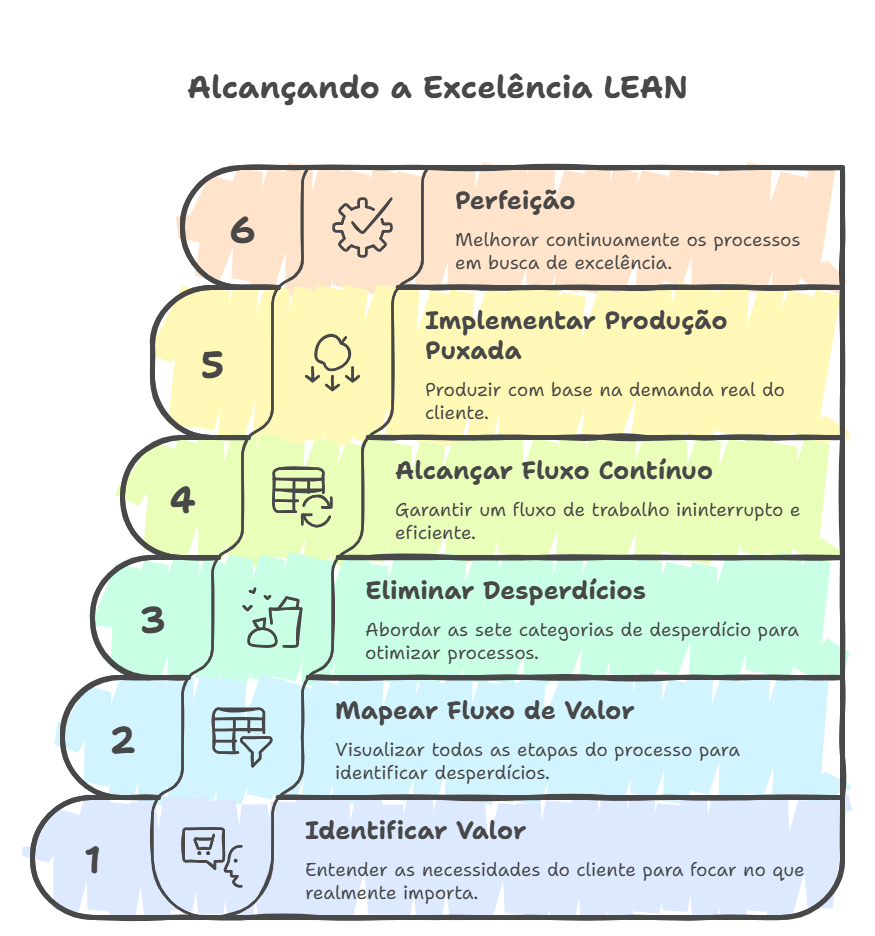](https://kb.ufla.br/uploads/images/gallery/2025-03/7f3wLsNMQGMDwCfR-image-1742747646465.png)
# Sistema de Gestão de Projetos - Kanboard
> ##### **Sistema Kanboard**
O Kanboard é uma ferramenta de gerenciamento de projetos que utiliza a metodologia Kanban para ajudar equipes a visualizarem e gerenciarem suas tarefas de maneira eficiente. Este documento explora as principais características do Kanboard, suas funcionalidades e como ele pode ser utilizado para otimizar o fluxo de trabalho em projetos de diferentes tamanhos e complexidades.
> ##### **Características do Kanboard**
**1. Interface Intuitiva**
O Kanboard possui uma interface simples e intuitiva, que permite que os usuários criem e gerenciem tarefas facilmente. As colunas do quadro representam diferentes etapas do processo, e as tarefas podem ser arrastadas e soltas entre as colunas conforme o progresso.
**2. Personalização**
Os usuários podem personalizar o Kanboard de acordo com suas necessidades. É possível adicionar etiquetas, prazos, responsáveis e comentários às tarefas, facilitando a organização e a comunicação entre os membros da equipe.
**3. Relatórios e Estatísticas**
O Kanboard oferece recursos de relatórios que permitem às equipes monitorar o desempenho do projeto. Gráficos e estatísticas ajudam a identificar tendências e áreas que precisam de atenção, possibilitando uma gestão mais informada.
**4. Integração com Outras Ferramentas**
O Kanboard pode ser integrado a diversas ferramentas e serviços, como GitHub, Slack e Google Drive, o que facilita a colaboração e o compartilhamento de informações entre os membros da equipe.
**5. Acompanhamento de Tempo**
Com a funcionalidade de acompanhamento de tempo, os usuários podem registrar o tempo gasto em cada tarefa, o que ajuda a melhorar a estimativa de prazos e a alocação de recursos.
> ##### **Processo de trabalho usando o Kanban e Kanboard**
1. **Criação de um Quadro**: inicie criando um novo quadro Kanban e defina as colunas que representam as etapas do seu fluxo de trabalho.
2. **Adição de Tarefas**: Crie tarefas e adicione detalhes relevantes, como descrições, prazos e responsáveis.
3. **Movimentação de Tarefas**: À medida que as tarefas avançam, mova-as entre as colunas do quadro para refletir seu status atual.
4. **Revisão e Ajustes**: Regularmente, revise o quadro e faça ajustes conforme necessário para otimizar o fluxo de trabalho.
5. **Análise de Desempenho**: Utilize os relatórios e estatísticas para analisar o desempenho do projeto e identificar áreas de melhoria.[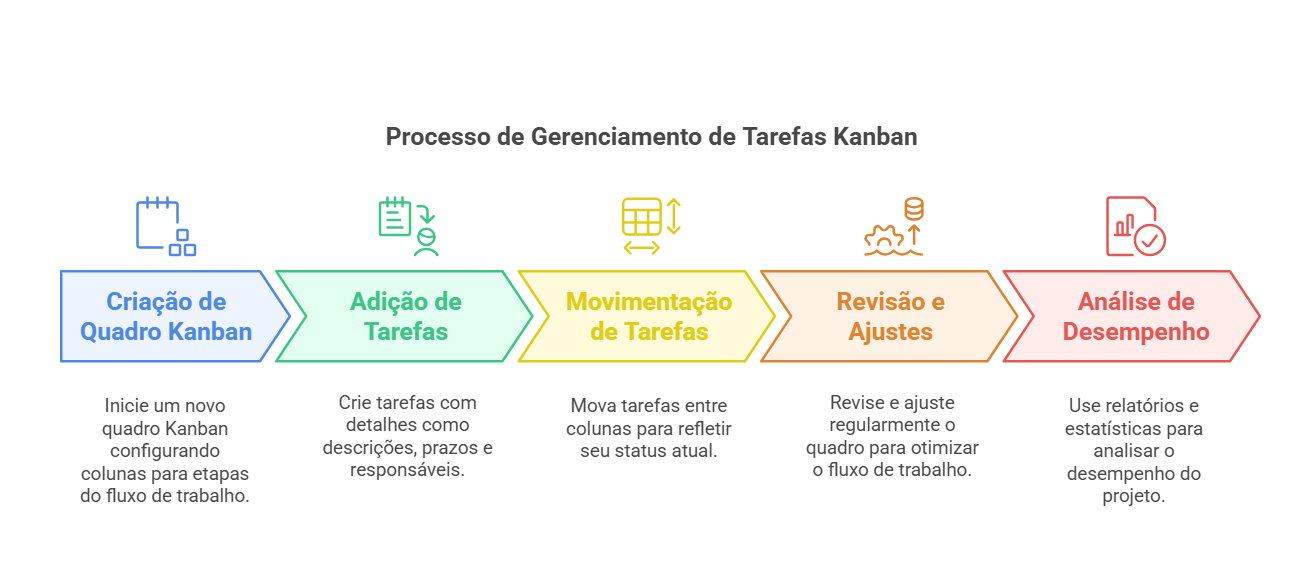](https://kb.ufla.br/uploads/images/gallery/2025-03/aI2XcCOvI4yijua3-image-1742749328021.png)
> ##### **Gerenciando Tarefas e Fluxo de Trabalho**
- **Movimentação de Tarefas:** As tarefas podem ser movidas entre as colunas através de arrastar e soltar, refletindo seu progresso no fluxo de trabalho.[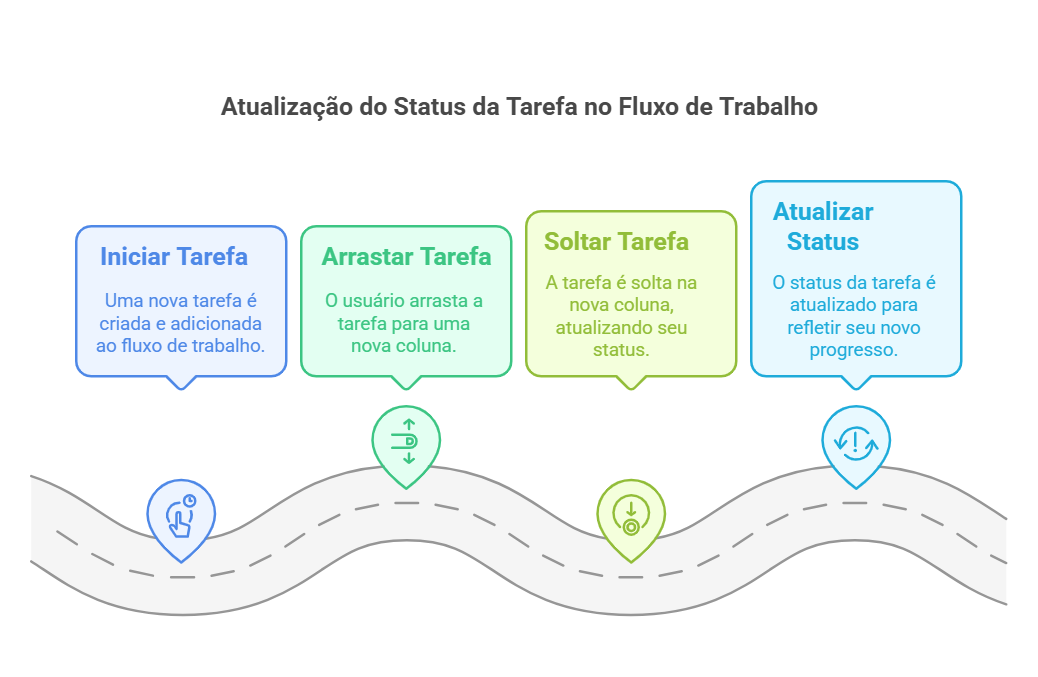](https://kb.ufla.br/uploads/images/gallery/2025-03/agAHKDbrkGtYK3DD-image-1742750052148.png)
- **Subtarefas:** Cada tarefa pode ser dividida em subtarefas para detalhar etapas específicas.
[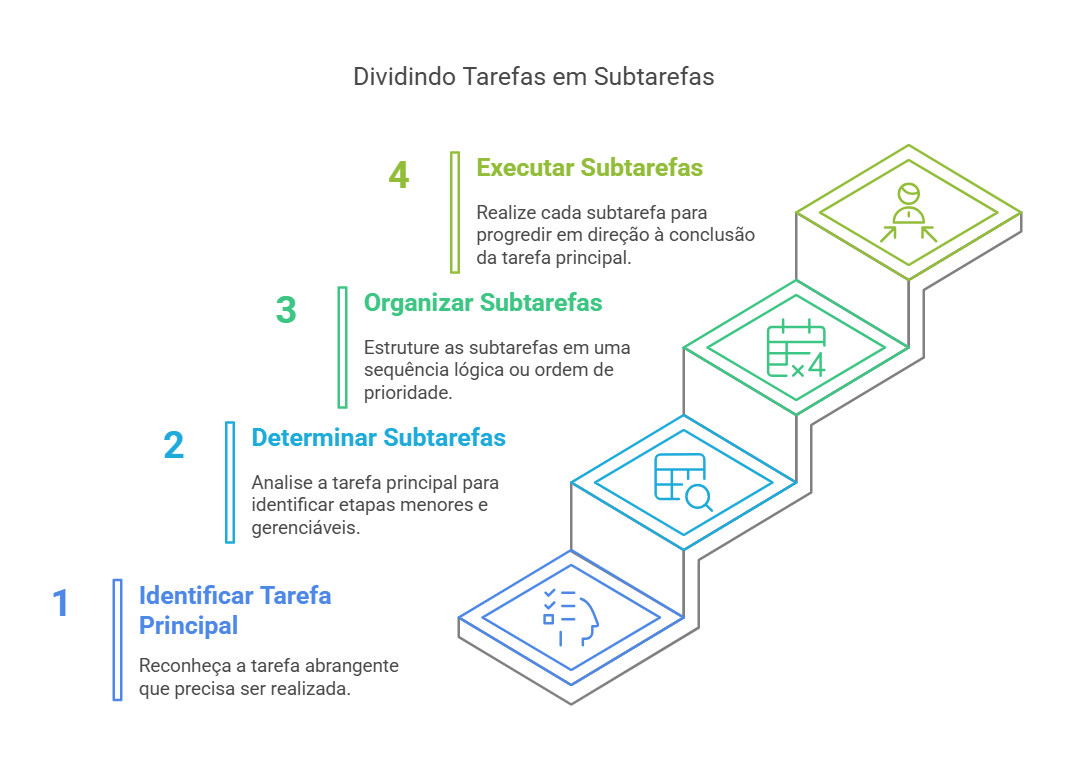](https://kb.ufla.br/uploads/images/gallery/2025-03/U6ZIj5ByX6WkRsxe-image-1742750251936.png)
- **Atribuições e Colaboração:** Tarefas podem ser atribuídas a membros específicos da equipe, permitindo uma colaboração eficaz.
[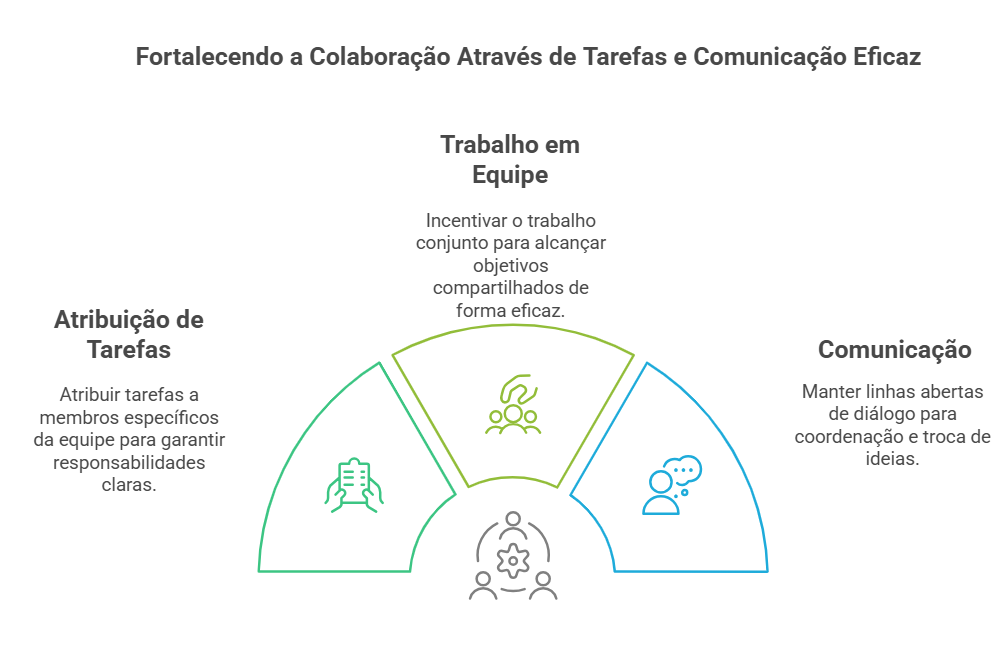](https://kb.ufla.br/uploads/images/gallery/2025-03/hldmPounwYptWUMr-image-1742751041155.png)
> ##### **Automatizando Processos com Ações Automáticas**
O Kanboard permite a configuração de ações automáticas para otimizar o fluxo de trabalho.Por exemplo, é possível definir que, ao mover uma tarefa para a coluna "Concluído", ela seja automaticamente atribuída a um membro específico ou que uma notificação seja enviada.
> ##### **Personalização e Plugins**
O Kanboard oferece suporte a plugins que estendem suas funcionalidades.Você pode explorar e instalar plugins conforme as necessidades do seu projeto, como integrações com outras ferramentas ou funcionalidades adicionais.
Atualmente a UFLA utiliza os seguintes plugins do Kanboard:
- **BigBoard**: permite que o usuário visualize todos os seus quadros kanbans do seus projetos em uma única tela. Isso facilita o gerenciamento quando existem mais de um projeto sendo executado pela mesma equipe em um mesmo momento. Para acessar essa funcionalidade, siga os passos:
- No canto superior direito da tela clique nas iniciais do seu nome >> acesse a opção BigBoard. Na mensagem que irá aparecer na tela, clique em "options" e selecione os projetos que deseja acessar simultaneamente.
- **Customizer**: permite customizar o layout de algumas partes do kanboard, como por exemplo, tela de login (apenas para administradores)
- **MetaMagik**: permite criar campos personalizados que devem ser preenchidos em uma tarefa (apenas para administradores)
> ##### **Recursos Adicionais e Suporte**
Para aprofundar seu conhecimento e explorar funcionalidades avançadas, consulte os seguintes recursos:
- **Documentação Oficial:** A [documentação do Kanboard](https://docs.kanboard.org/) oferece informações detalhadas sobre todas as funcionalidades e configurações disponíveis. [docs.kanboard.org+1docs.kanboard.org+1](https://docs.kanboard.org/)
- **Tutoriais em Vídeo:** Há uma variedade de tutoriais em vídeo disponíveis que demonstram o uso do Kanboard na prática.Por exemplo, o vídeo "[Kanboard Tutorial (User Guide)](https://www.youtube.com/watch?v=yMD67L2nGRQ)" fornece uma visão geral abrangente do sistema.
> ##### **Como Utilizar o Kanboard na UFLA**
1\. **Acessando o Kanboard na UFLA**
O Kanboard foi instalado nos servidores da UFLA e integrado com o sistema de autenticação padrão da instituição. O acesso ao sistema pode ser feito seguindo as etapas:
1. Acesse o link: [https://kanboard.ufla.br/](https://kanboard.ufla.br/)
2. No primeiro campo ("Enter your username") informe seu login, o mesmo usado para acesso no e-mail (sem o @ufla.br)
3. No segundo campo ("Enter your password"), informe a senha, a mesma usada para acesso ao e-mail.
2\. **Configurando Seu Primeiro Projeto**
- **Crie um Projeto:**
1. Acesse sua instalação do Kanboard ([https://kanboard.ufla.br/](https://kanboard.ufla.br/)).
2. Clique em "Novo projeto".
3. Insira um nome e um identificador para o projeto e clique em "Salvar"
- **Configure o quadro Kanban:**
- No quadro Kanban defina as colunas que representam as etapas do seu fluxo de trabalho.
- Por exemplo, podemos ter as seguintes colunas e seus significados:
- PARA FAZER: nessa coluna geralmente são alocadas as tarefas que foram planejadas e precisam ser entregues.
- FAZENDO: nessa coluna são alocadas as tarefas que estão sendo feitas.
- FEITO: nessa coluna são alocadas as tarefas que foram concluídas.
- IMPEDIMENTO: nessa coluna são alocadas as tarefas que precisam do apoio ou de informação de terceiros, não sendo possível continuar a execução dessas tarefas sem antes obter o apoio e as informações necessárias
- **Adicione Tarefas:**
1. No canto superior esquerdo, selecione "Quadro".
2. Por padrão você verá quatro colunas (mas podem ser alteradas conforme sua necessidade): Backlog, Pronto, Em progresso e Concluído.
3. Para adicionar uma nova tarefa, clique no ícone "+" ao lado do nome de uma coluna.
4. Insira um título para a tarefa. Opcionalmente, adicione uma descrição (utilizando a sintaxe Markdown), atribua a tarefa a um membro da equipe e defina a prioridade.
5. Clique em "Salvar" para adicionar a tarefa ao quadro.
**Solicite o acesso GESTOR:**
O acesso Gestor permite que o usuário adicione outros integrantes da equipe para o trabalho colaborativo em seu quadro kanban. Para solicitar que seu perfil seja Gestor, clique [neste link](https://servicosti.ufla.br/apoio-tecnico-ao-usuario/contas-de-usuarios.html) e preencha as informações.
> ##### **Conclusão**
O Kanboard é uma ferramenta para equipes que desejam implementar a metodologia Kanban em seus projetos. Com sua interface intuitiva e recursos de personalização, ele facilita a visualização do trabalho e melhora a colaboração entre os membros da equipe. Ao adotar o Kanboard, as equipes podem aumentar sua eficiência e alcançar melhores resultados em seus projetos.
Lembre-se de que o Kanboard é altamente personalizável e pode ser adaptado para atender às necessidades específicas de sua equipe ou projeto.Explorar suas configurações e funcionalidades permitirá que você tire o máximo proveito desta ferramenta de gerenciamento de projetos.
# GESTÃO DE CONTEÚDO - JOOMLA (SITES)
# Apostilas
Abaixo estão disponíveis as apostilas de conteudistas e vídeo-aulas dos sites institucionais detalhando cada
processo de manuseio do painel administrativo ou controle dos sites institucionais da UFLA usando o gerenciador de conteúdo
"Joomla".
**[ Apostila de Sites Institucionais da UFLA - Conteudistas (Abre em nova janela)](https://dgti.ufla.br/images/sites/Apostila-Conteudista-Sites-Institucionaisv3.pdf "Apostila de Sites Institucionais da UFLA - Conteudistas")****[ Apostila de Sites Institucionais da UFLA utilizando a nova Identidade Digital - Conteudistas (Abre em nova janela)](https://dgti.ufla.br/images/sites/Apostila-Conteudista-Sites-Institucionais-NovaIDG.pdf "Apostila de Sites Institucionais da UFLA utilizando a nova Identidade Digital - Conteudistas (Abre em nova janela)")**
# Vídeo Aulas
Estas vídeo aulas foram construídas pelo setor de Web Design da Coordenadoria de Sistema de Informação vinculado a Diretoria de Gestão de Tecnologia da Informação - DGTI e tem o objetivo auxiliar toda comunidade acadêmica e administrativa no manuseio do painel administrativo dos portais institucionais.
### Vídeos Tutoriais
[Introdução do tutorial de uso do Site institucional](https://dgti.ufla.br/pt/csii/sites-institucionais/videos-tutoriais-sites#introducao-uso-site-institucional "Introdução do tutorial de uso do Site institucional")
[Acessando o painel administrativo do site institucional](https://dgti.ufla.br/pt/csii/sites-institucionais/videos-tutoriais-sites#acessando-painel-administrativo "Acessando o painel administrativo do site institucional")
[Gestão de Usuários dos Sites Institucionais](https://dgti.ufla.br/pt/csii/sites-institucionais/videos-tutoriais-sites#gestao-de-usuarios "Gestão de Usuários")
[Gestão de Mídias nos Sites Institucionais](https://dgti.ufla.br/pt/csii/sites-institucionais/videos-tutoriais-sites#gestao-midias "Gestão de Mídias nos sites institucionais")
[Gestão de Menus e Sub-menus de Sites Institucionais](https://dgti.ufla.br/pt/csii/sites-institucionais/videos-tutoriais-sites#gestao-menus-submenus "Gestão de Menus e Sub-menus de Sites Institucionais")
[Gerenciador de Artigos](https://dgti.ufla.br/pt/csii/sites-institucionais/videos-tutoriais-sites#gestaodeartigos-portais "Gerenciador de artigos")
# Indico
Sistema para gestão de eventos acadêmicos e científicos
# 00 - Informações Gerais - Indico
O Indico é um sistema amplamente reconhecido no meio acadêmico e científico internacional. A ferramenta permite gerenciar todo o ciclo de vida de eventos, desde o agendamento de salas e submissão de trabalhos até inscrições, credenciamento e colaboração online. Atualmente, é utilizada por mais de 300 instituições ao redor do mundo, incluindo a Organização das Nações Unidas (ONU), a Organização Mundial da Saúde (OMS), a Agência Internacional de Energia Atômica, o Centro Internacional de Física Teórica, a Rede Nacional de Ensino e Pesquisa (RNP), além de universidades brasileiras como a Universidade Federal de Minas Gerais e a Universidade Estadual de Campinas, entre outras.Página para acesso ao indico na UFLA: [https://indico.ufla.br/](https://indico.ufla.br/)Página para acesso o site da Indico: [https://getindico.io/](https://getindico.io/)Manual elaborado pela equipe Indico: [https://learn.getindico.io/](https://learn.getindico.io/)
**Manuais e dúvidas frequentes:**
Todas as instruções, que compõem estes materiais, são básicas.
1. [Como acessar o sistema Indico da UFLA](https://kb.ufla.br/books/manual-de-sistemas-o3k/page/01-acesso-ao-sistema-indico-da-ufla)
2. [Criação de um evento](https://kb.ufla.br/books/manual-de-sistemas-o3k/page/02-criacao-de-um-evento)
3. [Configuração geral](https://kb.ufla.br/books/manual-de-sistemas-o3k/page/03-configuracao-geral)
4. [Gestão de agenda (cronograma)](https://kb.ufla.br/books/manual-de-sistemas-o3k/page/04-gestao-de-agenda-cronograma)
5. [Cadastro de participantes (inscrições)](https://kb.ufla.br/books/manual-de-sistemas-o3k/page/05-cadastro-de-participantes-inscricoes)
6. [Submissão de trabalhos (opcional)](https://kb.ufla.br/books/manual-de-sistemas-o3k/page/06-submissao-de-trabalhos-opcional)
7. [Gerenciamento de usuários e permissões](https://kb.ufla.br/books/manual-de-sistemas-o3k/page/07-gerenciamento-de-usuarios-e-permissoes)
8. [Comunicação com participantes](https://kb.ufla.br/books/manual-de-sistemas-o3k/page/08-comunicacao-com-participantes)
9. [Publicação do evento](https://kb.ufla.br/books/manual-de-sistemas-o3k/page/09-publicacao-do-evento)
10. [Acompanhamento e relatórios](https://kb.ufla.br/books/manual-de-sistemas-o3k/page/10-acompanhamento-e-relatorios)
11. [Suporte](https://kb.ufla.br/books/manual-de-sistemas-o3k/page/11-suporte)
12. [Mapeamento dos processos](https://kb.ufla.br/books/manual-de-sistemas-o3k/page/12-mapeamento-dos-processos)
---
# 01 - Acesso ao sistema Indico da UFLA
**Apenas usuários autorizados podem gerenciar eventos na Plataforma Indico.**
**As solicitações devem ser realizadas via GLPI, clicando aqui.**
**O sistema de gestão de eventos da UFLA conta com dois ambientes:**
- **Produção:** [indico.ufla.br](http://indico.ufla.br/)
- Ambiente real utilizado para organização e gestão dos eventos.
- **Homologação:** [indico-homologacao.ufla.br](http://indico-homologacao.ufla.br/)
- Ambiente disponível para treinamentos e testes do sistema.
**Para acessar o sistema, siga as instruções a seguir.**
---
**1. Acesse a Plataforma Indico (**[**indico.ufla.br**](https://indico.ufla.br/)**):**
---
**2. Clique no evento sob sua responsabilidade:**
---
**3. No canto superior direito, clique em "Entrar":**
#####
---
**4. Insira seu usuário/senha e clique em "Entrar com Indico":**
# 02 - Criação de um evento
**Apenas o setor de suporte é responsável por criar os eventos e atribuir os gerentes responsáveis por cada evento.**
**Todas as solicitações para criação de um evento devem ser realizadas via GLPI, clicando aqui.**
**No chamado você deverá informar:**
**- Tipo do evento: Palestra, Reunião ou Conferência;**
**- Título do evento;**
**- Data e horário de início do evento;**
**- Data e horário de fim do evento;**
**- Responsáveis pela organização do evento;**
**- Responsáveis por gerenciar o evento no sistema;**
**- Local do Evento.**
**As demais configurações serão definidas pelos gerentes, na própria página do evento criada pelo suporte.**
**Acesse as instruções de Configuração Geral** [clicando aqui](https://kb.ufla.br/books/manual-de-sistemas-o3k/page/03-configuracao-geral)**.**
# 03 - Configuração geral
**1. Na tela "Configurações", podem ser incluídas todas as informações gerais do evento:**
**- título**
**- descrição**
**- URL**
**- data**
**- hora**
**- local**
**- organizadores/presidentes**
**- contato**
**- palavras-chave**
**- idioma**
---
**1. Para configurar título, descrição e URL, clique no ícone** **:**

---
**1.1. Após inserir as informações necessárias, clique em "Salvar":**
---
**2. Para configurar data e hora, clique no ícone** **:**

---
**2.1. Após inserir as informações necessárias, clique em "Salvar":**
---
**3. Para configurar local, clique no ícone** **:**

---
**3.1. Após inserir as informações necessárias, clique em "Salvar":**
---
**4. Para configurar organizadores, clique no ícone** **.**
**Importante:**
**Para que seja possível adicionar um organizador/presidente do evento, é necessário que o usuário já esteja devidamente cadastrado na Plataforma Indico.**

---
**4.1. Selecione um usuário clicando em "Adicionar a partir da pesquisa":**
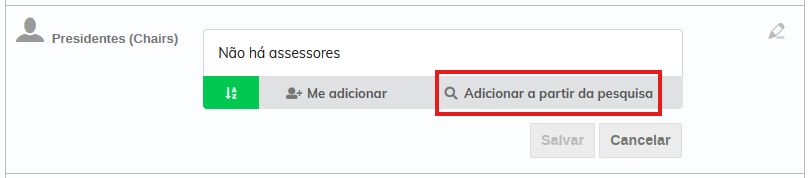
---
**4.2. Em seguida, será exibida a tela para seleção de usuários:**
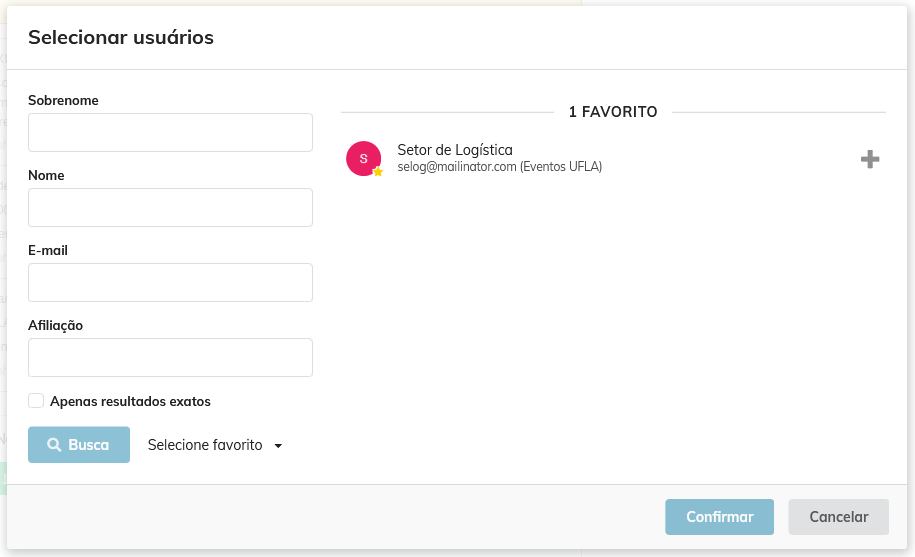
---
**4.2.1. Utilize um dos campos para procurar um usuário:**
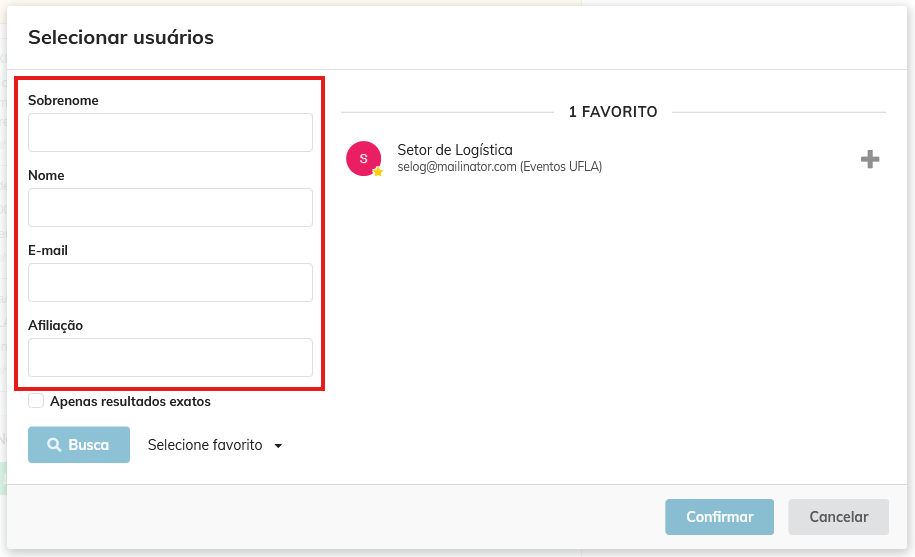
---
**4.2.2. Após inserir as informações do usuário que deseja encontrar, clique em "Busca":**
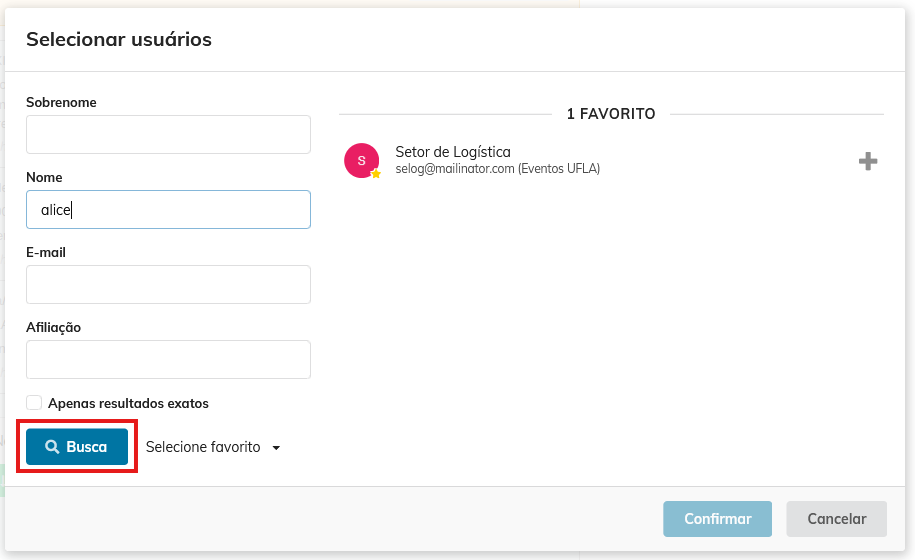
---
**4.2.3. Serão listados todos os usuários que tiverem as informações semelhantes ao que foi digitado:**
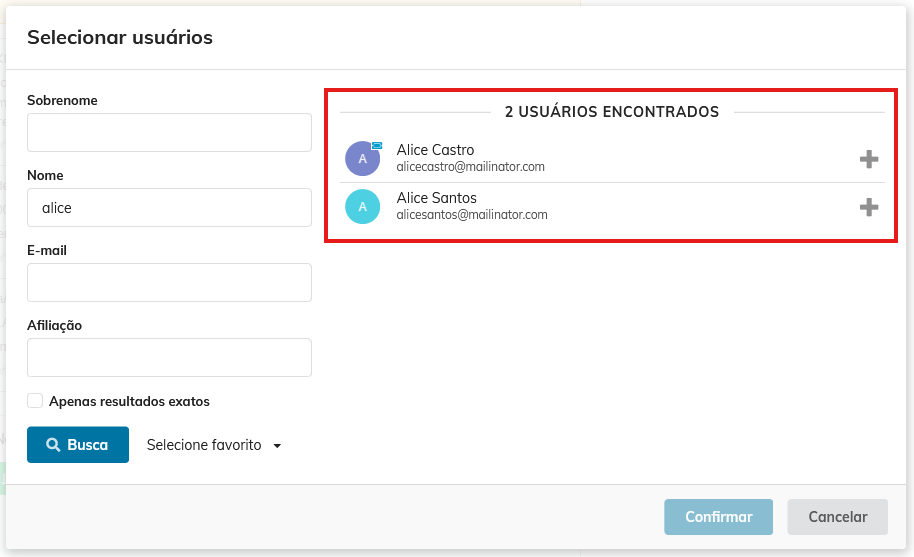
---
**4.2.4. Para selecionar o usuário desejado, clique o ícone** **:**
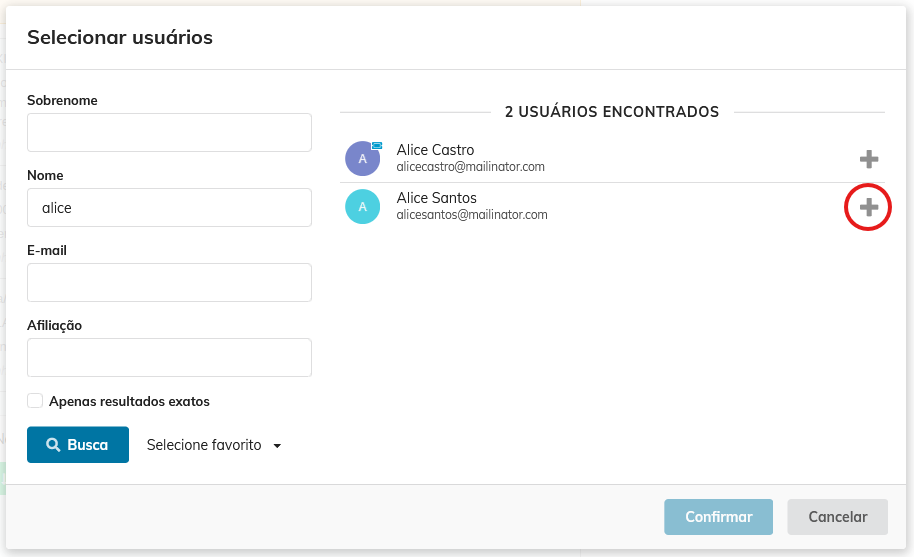
---
**4.2.5. Em seguida, clique em "Confirmar":**
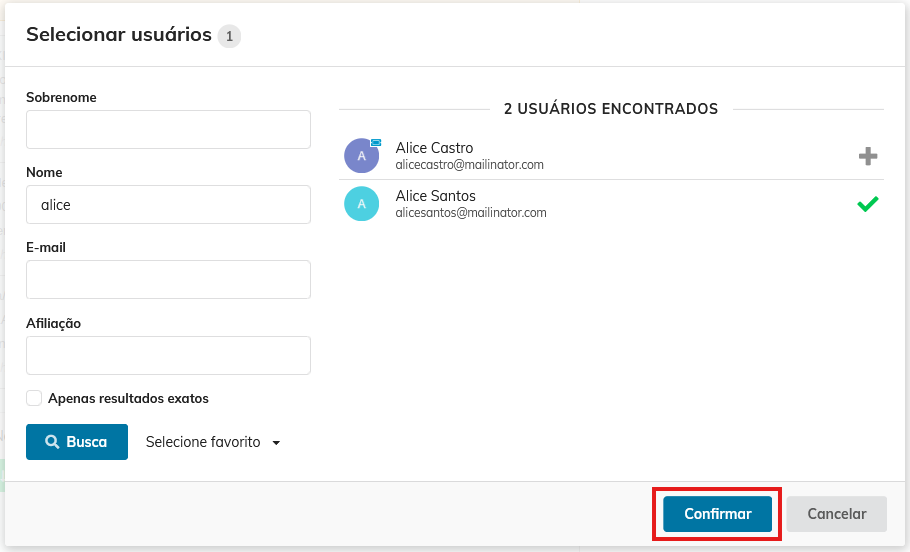
---
**4.3. Para selecionar outros usuários, repita o processo.**
**Para concluir, clique em "Salvar":**
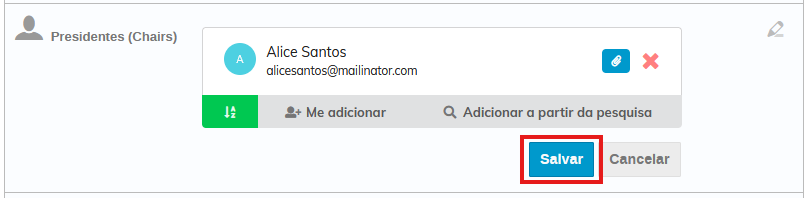
---
**5. Para configurar contato, clique no ícone** **:**

---
**5.1. Após inserir as informações necessárias, clique em "Salvar":**
---
**6. Para configurar palavras-chave, clique no ícone** **:**

---
**6.1. Após inserir as informações necessárias, clique em "Salvar":**

---
**7. Para configurar idioma, clique no ícone** **:**

---
**7.1. Antes de concluir as configurações de idioma, leia atentamente todas as instruções.**
**Após inserir as informações necessárias, clique em "Salvar":**
---
**8. Em caso de eventos que possuam eixos temáticos individuais ou em grupos, é possível configurá-los na opção "Programa" do menu:**
[](https://kb.ufla.br/uploads/images/gallery/2026-04/nyNKMTHq0WAR4Hac-image.png)
---
**8.1. Na tela "Programa", é possível possível criar um grupo de eixos temáticos (trilhas), clicando em "Adicionar grupo de trilha"...**
[](https://kb.ufla.br/uploads/images/gallery/2026-04/K9zYWXyAKDufxoGp-image.png)
---
**... ou criar uma trilha individual clicando em "Adicionar trilha", que posteriormente poderá ser aninhada em grupo de trilhas criado:**
[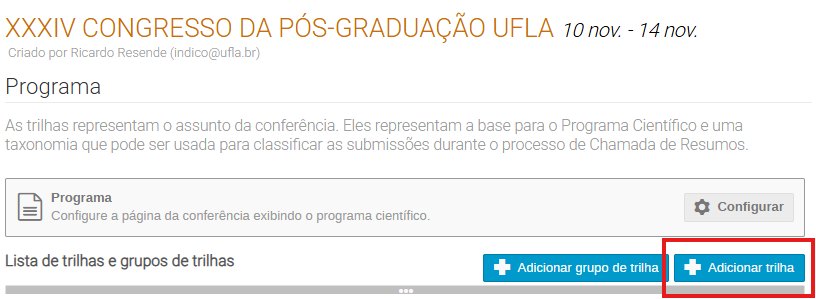](https://kb.ufla.br/uploads/images/gallery/2026-04/2ds4XGWGPcSvbSuw-image.png)
---
**8.2. Para criar um grupo de trilhas, preencha as informações necessárias,e clique em "Salvar":**
[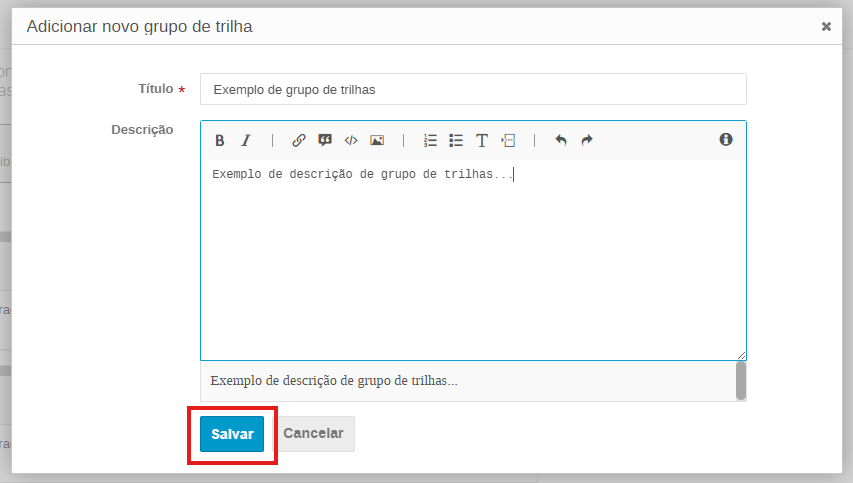](https://kb.ufla.br/uploads/images/gallery/2026-04/gTxDdubCjtNFBGQW-image.png)
---
**8.3. Para criar uma trilha individual, preencha as informações necessárias e clique em "Salvar".**
**Perceba que é possível selecionar um grupo de trilhas que já esteja criado.**
[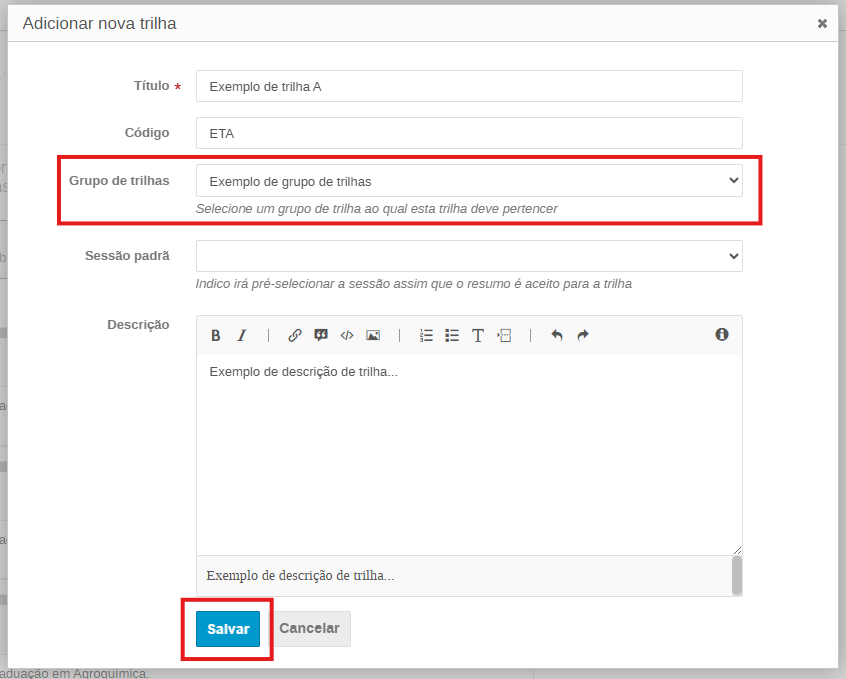](https://kb.ufla.br/uploads/images/gallery/2026-04/bNokhdfxbKVBAG43-image.png)
---
**8.4. Exemplo de organização das trilhas:**
[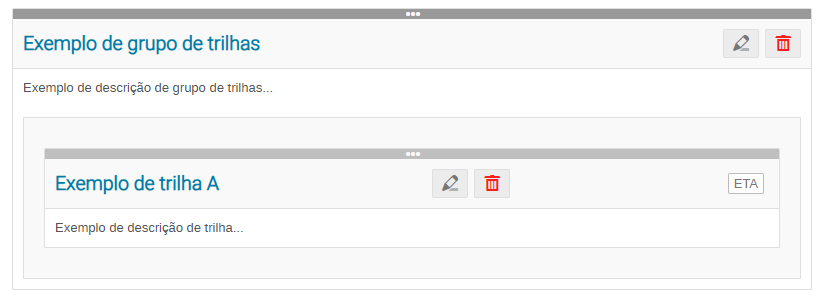](https://kb.ufla.br/uploads/images/gallery/2026-04/WoVJiAE8Z3rnthGf-image.png)
# 04 - Gestão de agenda (Cronograma)
**Você poderá criar um cronograma para o evento, organizando sessões e blocos de sessões.**
**Em caso de evento que tenha apresentação de trabalhos, é necessário que haja trabalhos já aceitos no sistema, para que o cronograma possa ser criado.**
**1. No menu principal, clique em “Sessões":**
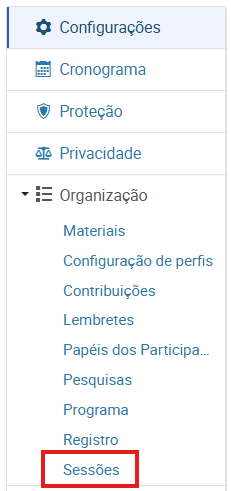
---
**2. Na tela “Sessões”, clique em “Configurações”:**
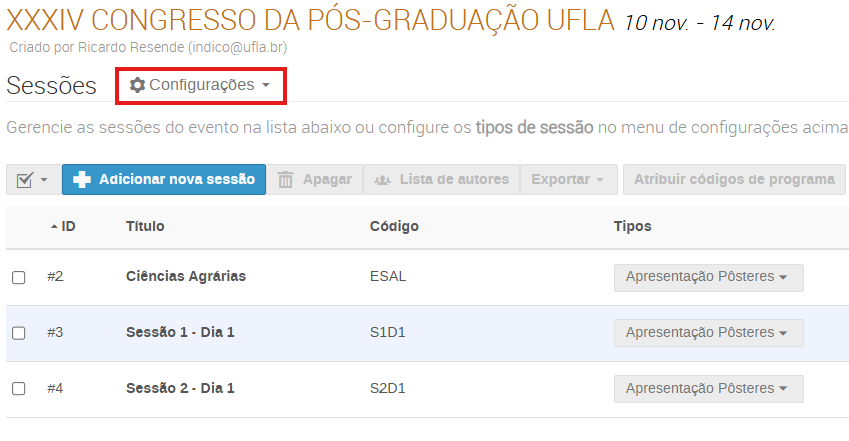
---
**3. Em seguida, clique em “Tipos de Sessão”:**
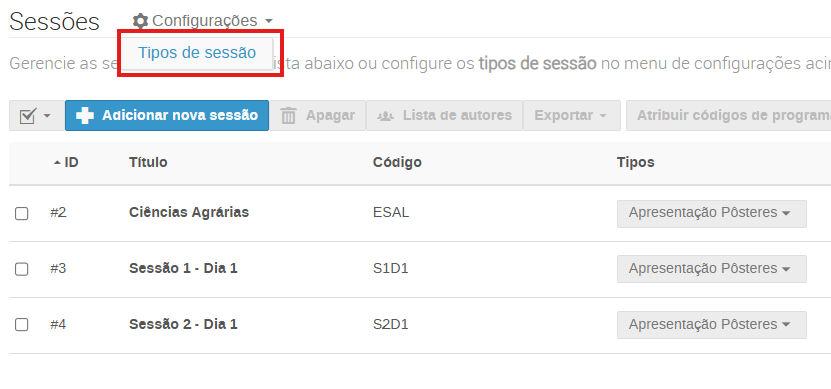
---
**4. Para adicionar um tipo, clique em “Novo tipo de sessão”:**
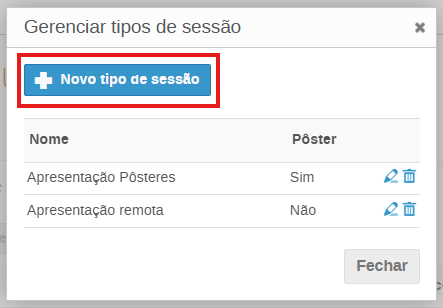
---
**5. Informe os dados necessários.**
**Importante:**
**Se a sessão é destinada à exposição de pôsteres, deixe a opção “Pôster” ativada.**
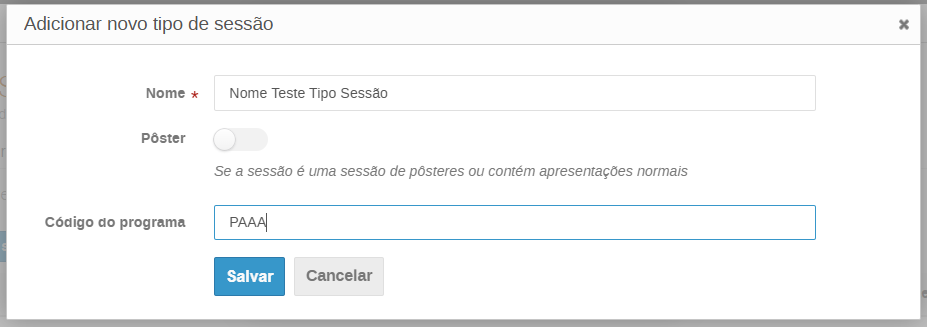
---
**6. Em seguida, clique em “Salvar”:**
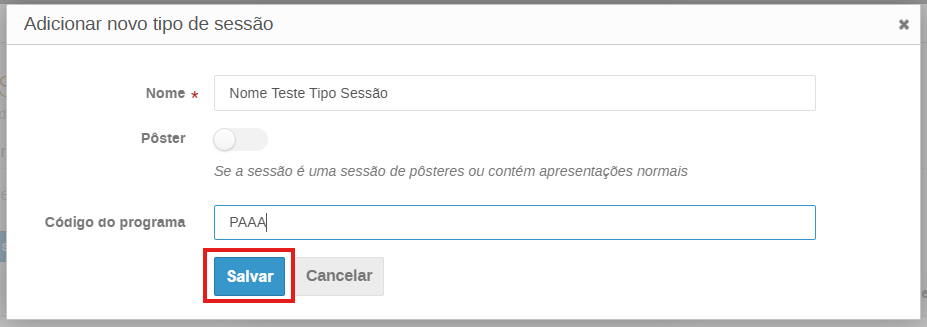
---
**7. Para editar um tipo de sessão existente, clique no ícone** **:**
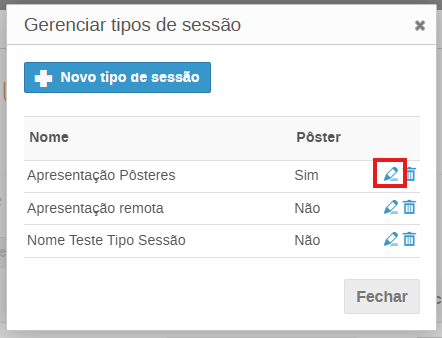
---
**8. Faça as alterações necessárias e clique em “Salvar”.**
**Importante:**
**Se a sessão é destinada à exposição de pôsteres, deixe a opção “Pôster” ativada.**
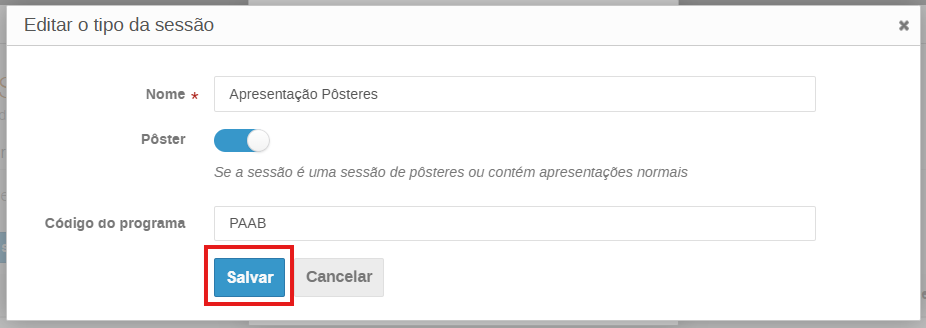
---
**9. Para excluir um tipo de sessão existe, clique no ícone** **:**
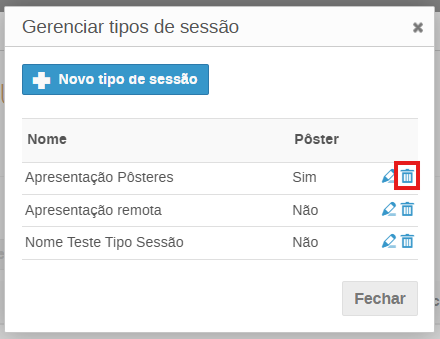
---
**10. Em seguida, será exibida a mensagem para confirmação.**
**Para confirmar, clique em “OK”.**
**Para não confirmar, clique em “Cancelar”.**
---
**11. Para criar uma sessão, clique em “Adicionar nova sessão”:**
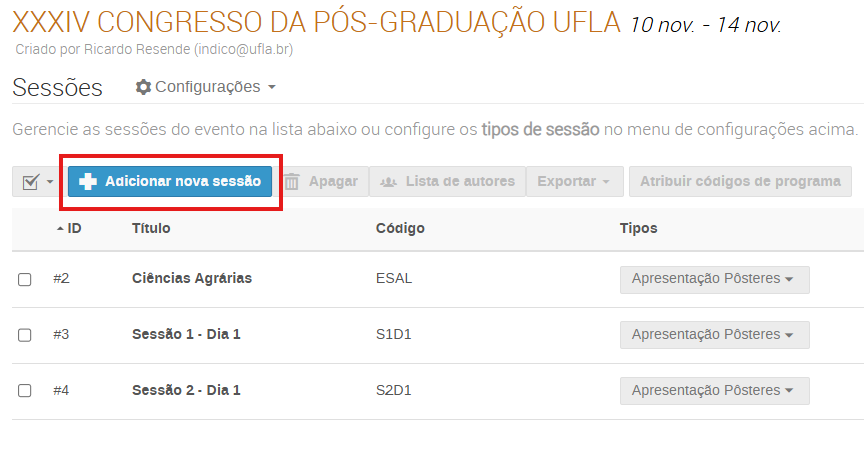
---
**12. Preencha as informações necessárias, incluindo a escolha do tipo de sessão:**
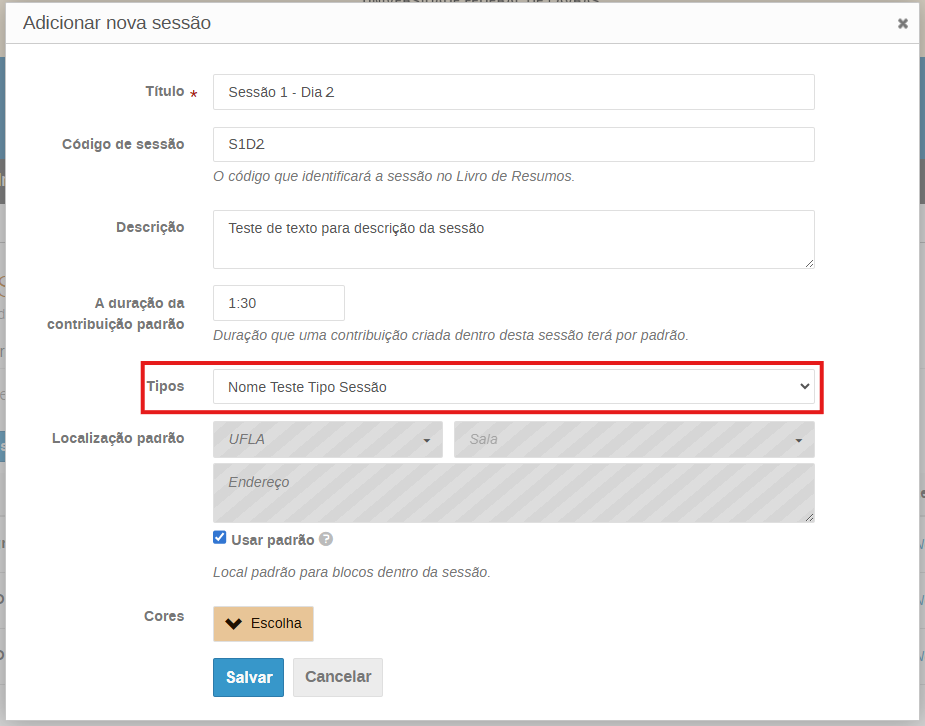
---
**13. Para concluir, clique em “Salvar”:**
---
**14. Todas as sessões existentes serão listadas na tela “Sessões”:**
---
**15. Para editar as configurações de uma sessão, clique no ícone** **:**
---
**16. Faça as alterações necessárias e clique em “Salvar”:**
---
**17. Para vincular um trabalho a uma sessão existente, clique em “Contribuições” no menu principal:**
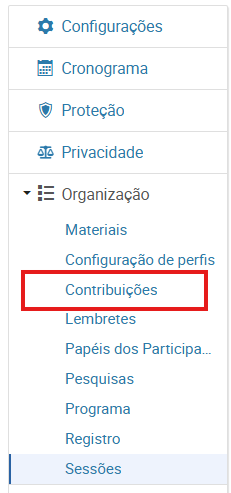
---
**18. Na tela “Contribuições”, todas os trabalhos serão listados:**
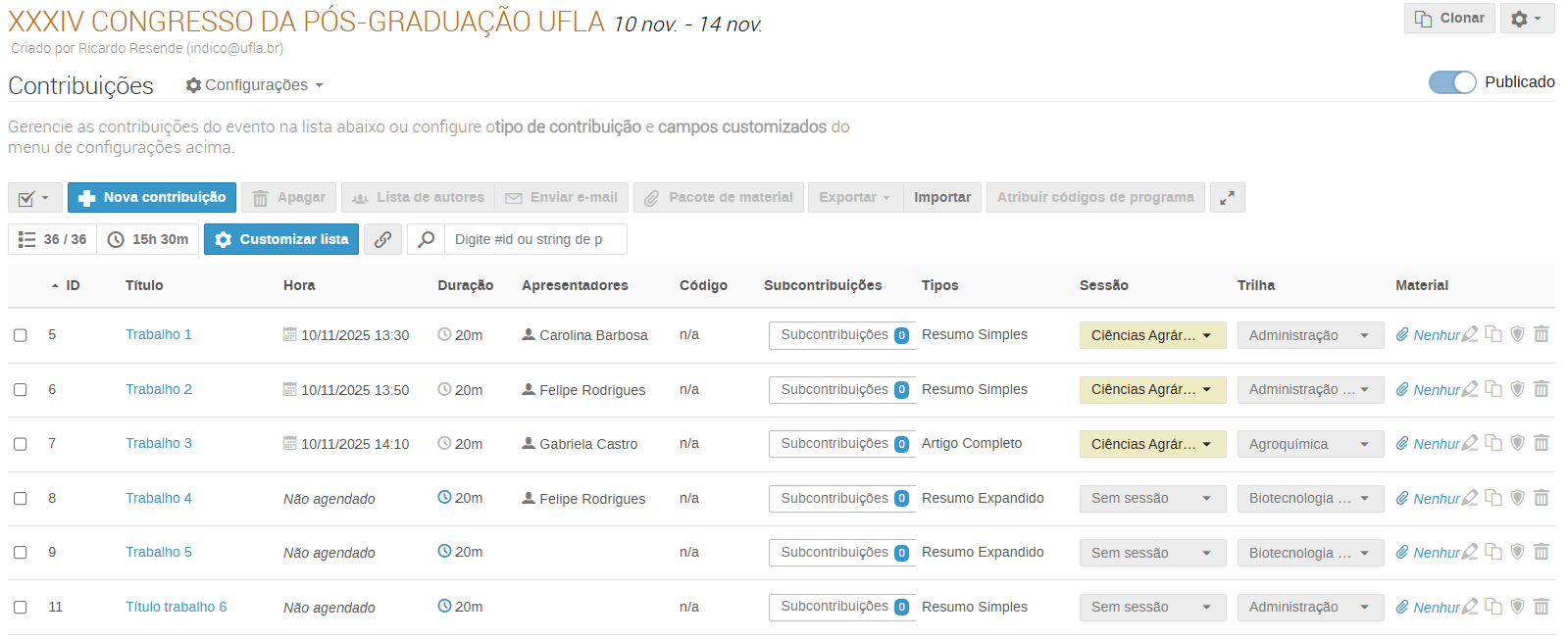
---
**19. Na contribuição desejada, selecione o tipo de sessão:**
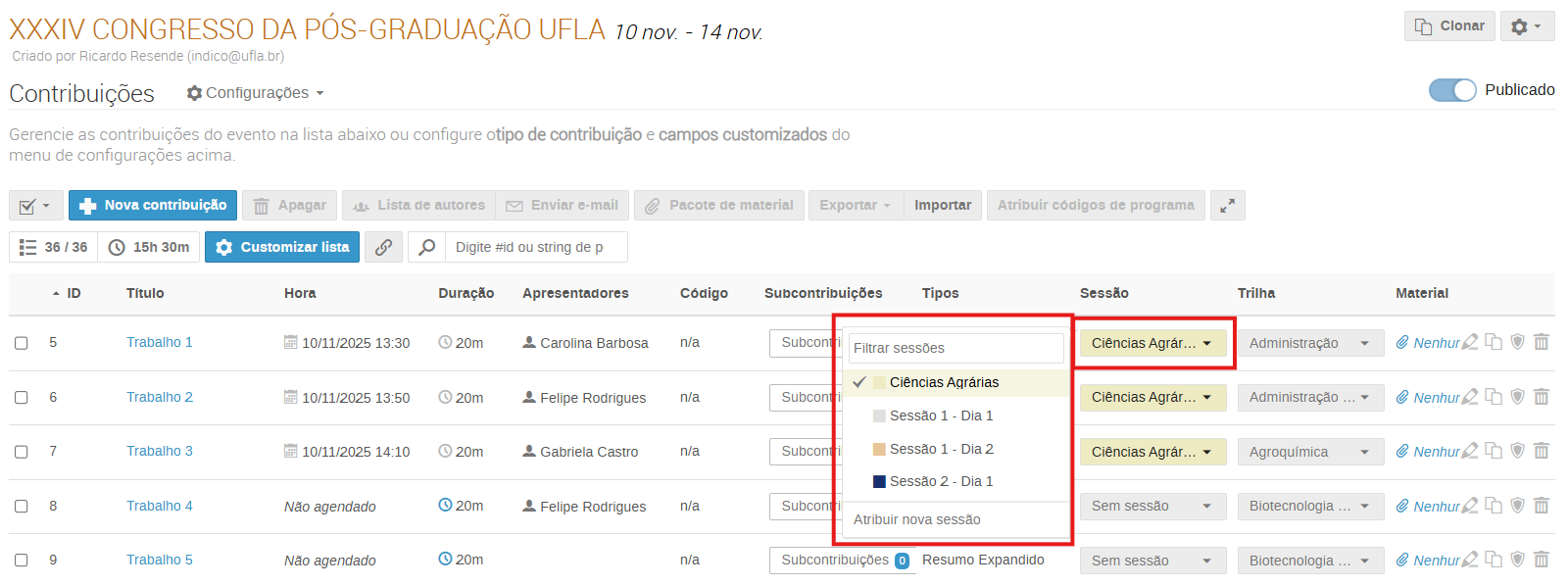
---
**20. Na tela “Sessões”, para agendar os horários da sessão, clique no ícone** **:**
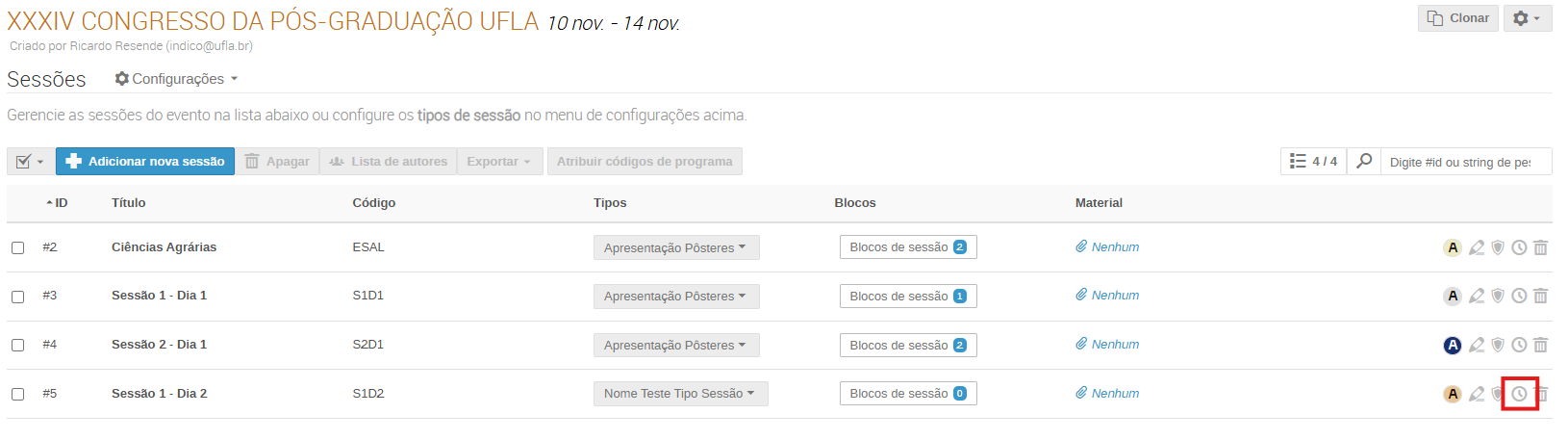
---
**21. Na tela “Cronograma”, observe se está na sessão deseja e clique em “Adicionar novo bloco”:**
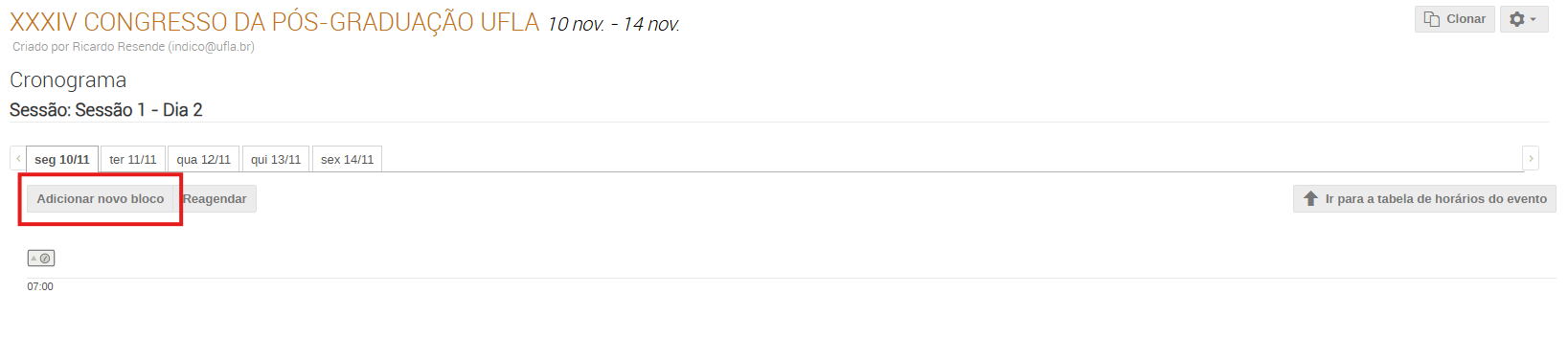
---
**22. Preencha as informações necessárias e clique em “Salvar”:**
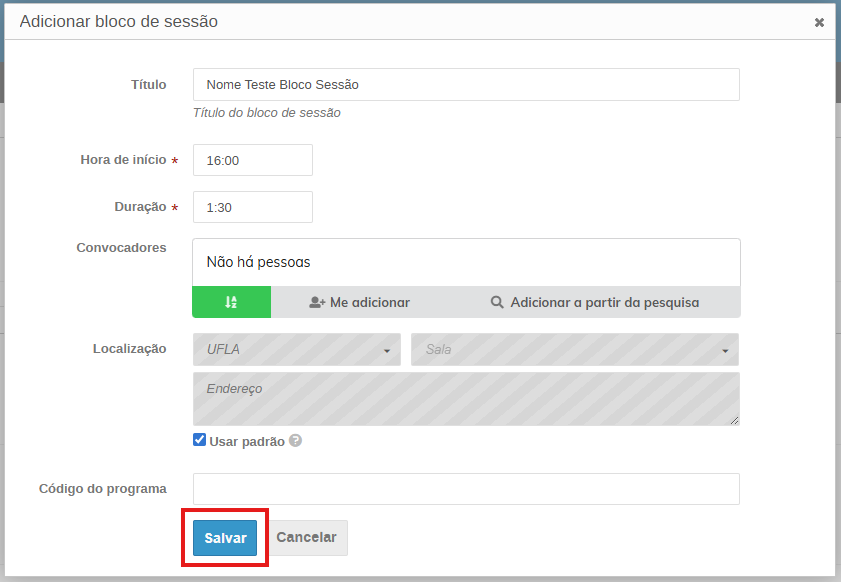
---
**23. Para adicionar as contribuições que farão parte do bloco da sessão, clique no bloco desejado:**
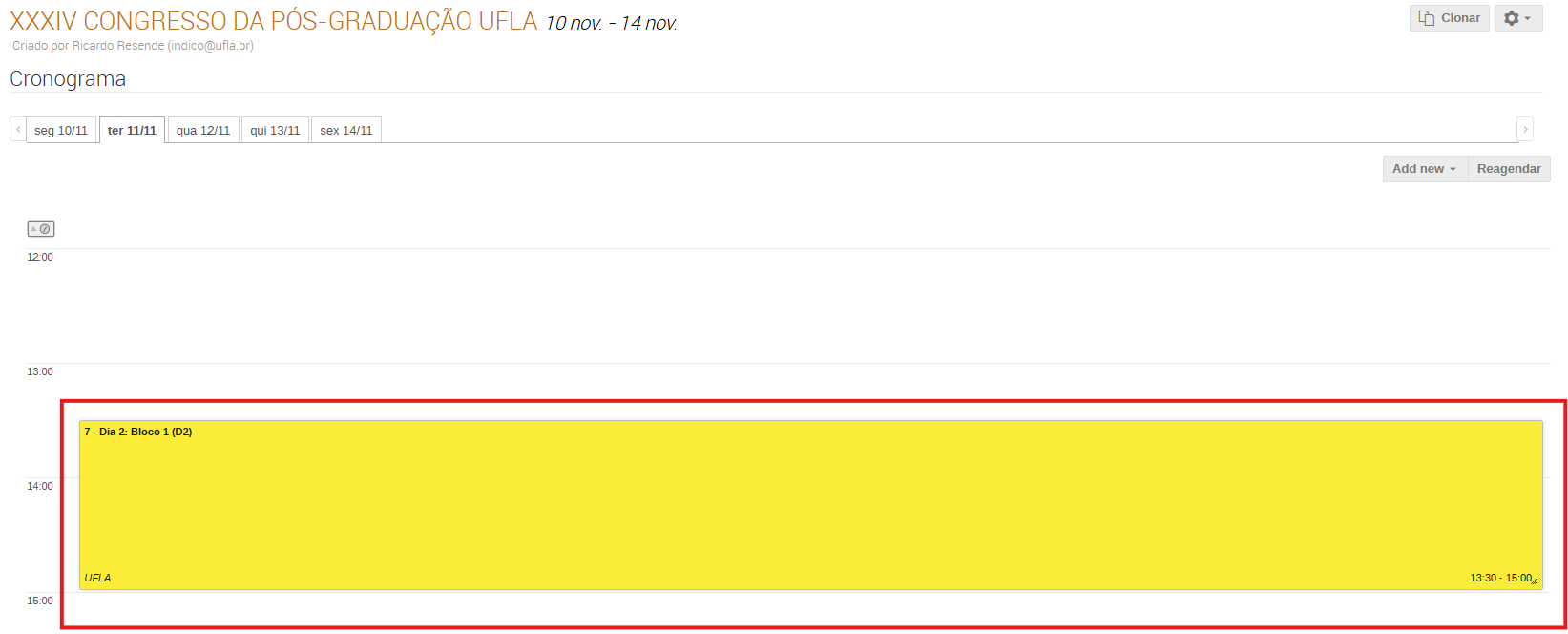
---
**24. Em seguida, clique em “Ir para tabela de horários do bloco de sessão”:**
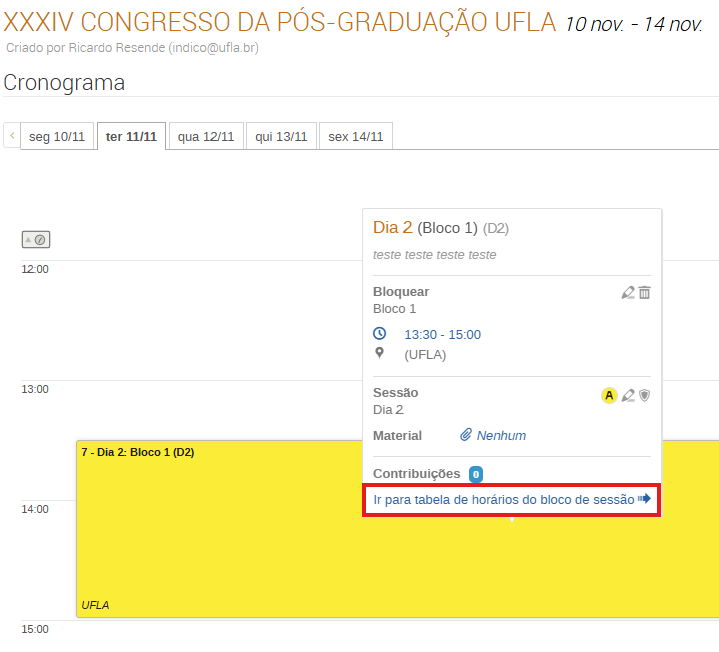
---
**25. Para adicionar as contribuições, clique em “Adicionar poster”:**
---
**Importante:**
**Verifique se está, de fato, na sessão e no bloco que deseja:**

---
**26. Observe que todos as contribuições vinculadas à sessão que está sendo montada serão exibidos na tela:**
---
**27. Clique nas contribuições que deseja adicionar:**
---
**28. Em seguida, clique em “Adicionar selecionado”:**
---
**29. As contribuições adicionadas ao bloco da sessão serão exibidas:**
---
**30. Caso deseje, é possível editar a contribuição, basta clicar no ícone** **:**
---
**31. Para inserir o número do quadro onde o pôster será exposto no local de apresentação, clique em “Avançado”:**
---
**32. Preencha o número do quadro:**
---
**33. Para concluir, clique em “Salvar”:**
# 05 - Cadastro de participantes (Inscrições)
**Para que um usuário possa se inscrever em um evento, é necessário que ele possua um cadastro na Plataforma Indico.**
**Para instruções sobre cadastro e acesso na Plataforma Indico, clique aqui.**
**1. Na página do seu evento, clique em "Registro" no menu:**
[](https://kb.ufla.br/uploads/images/gallery/2026-04/41Gg0qq2TJNwAug6-image.png)
---
**2. Na tela "Registro", configure todo o processo de inscrição do seu evento, incluindo a criação do formulário de inscrição:**
[](https://kb.ufla.br/uploads/images/gallery/2026-04/HcGhzXaYd7AVurG6-image.png)
---
**3. Para definir os gerentes de inscrição, clique em "Configurar":**
[](https://kb.ufla.br/uploads/images/gallery/2026-04/YonrxjAV4e2hxJNv-image.png)
---
**3.1 Para selecionar um usuário, clique em "Usuário".**
**Importante:**
**Para que o usuário seja selecionado, é necessário que ele esteja devidamente cadastrado na Plataforma Indico.**
[](https://kb.ufla.br/uploads/images/gallery/2026-04/cvxWBXy59K3IjpXu-image.png)
---
**3.2. Em seguida, será exibida a tela para seleção de usuários.**
**Utilize os campos para procurar um usuário:**
[](https://kb.ufla.br/uploads/images/gallery/2026-04/8mvfTpqnhOVfQTEQ-image.png)
---
**3.3. Após inserir as informações do usuário que deseja encontrar, clique em "Busca":**
[](https://kb.ufla.br/uploads/images/gallery/2026-04/CLhVleY7qqmgtDbL-image.png)
---
**3.4. Serão listados todos os usuários que tiverem as informações semelhantes ao que foi digitado:**
[](https://kb.ufla.br/uploads/images/gallery/2026-04/gVfhxYJ3YkmKY7A8-image.png)
---
**3.6. Para selecionar o usuário, clique o ícone** **:**
[](https://kb.ufla.br/uploads/images/gallery/2026-04/F9n4AM5OLFXeX2gx-image.png)
---
**3.7. Em seguida, clique em "Confirmar":**
[](https://kb.ufla.br/uploads/images/gallery/2026-04/y5FNK3vz22KLlKWA-image.png)
---
**3.8. O usuário selecionado será listado:**
[](https://kb.ufla.br/uploads/images/gallery/2026-04/aM4VQNTuPMSUbD1S-image.png)
---
**3.9. Para concluir, clique em "Salvar":**
[](https://kb.ufla.br/uploads/images/gallery/2026-04/Mv3ux4flLtKp4bgn-image.png)
---
**4. Para cadastrar um formulário para inscrições no evento, clique em "Criar formulário".**
**Importante:**
**Você poderá criar quantos formulários forem necessários, a depender das demandas do seu evento.**
[](https://kb.ufla.br/uploads/images/gallery/2026-04/LC4932kLyCaSohRq-image.png)
---
**4.1. Preencha todas as informações e clique em "Criar":**
[](https://kb.ufla.br/uploads/images/gallery/2026-04/pQW6eHiYBcoKxxOp-image.png)
---
**4.2. Depois de criar o formulário, você será direcionado à página de configuração:**
[](https://kb.ufla.br/uploads/images/gallery/2026-04/zY2rbrpMJtFaPLmB-image.png)
---
**4.3. Defina o período de inscrição clicando em "Agendar":**
[](https://kb.ufla.br/uploads/images/gallery/2026-04/1vcSk5TB89XBHFw3-image.png)
---
**4.4. Defina as datas/horários de início/fim das inscrições e clique em "Agendar":**
[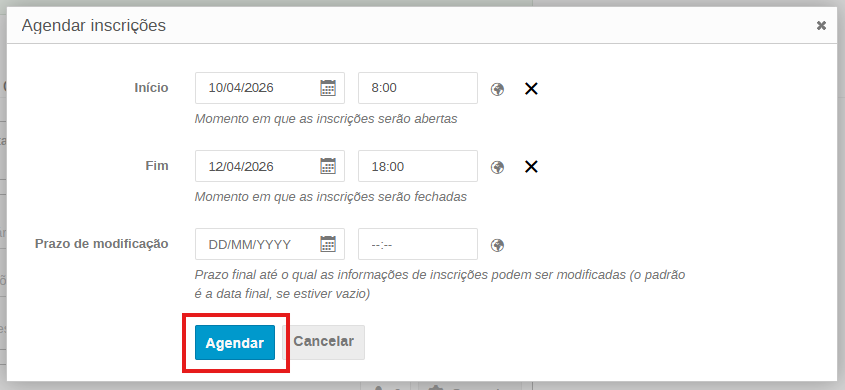](https://kb.ufla.br/uploads/images/gallery/2026-04/nc3Qz7YxODo83gZ0-image.png)
---
**4.5. Perceba que a data e horário de encerramento das inscrições serão exibidas:**
[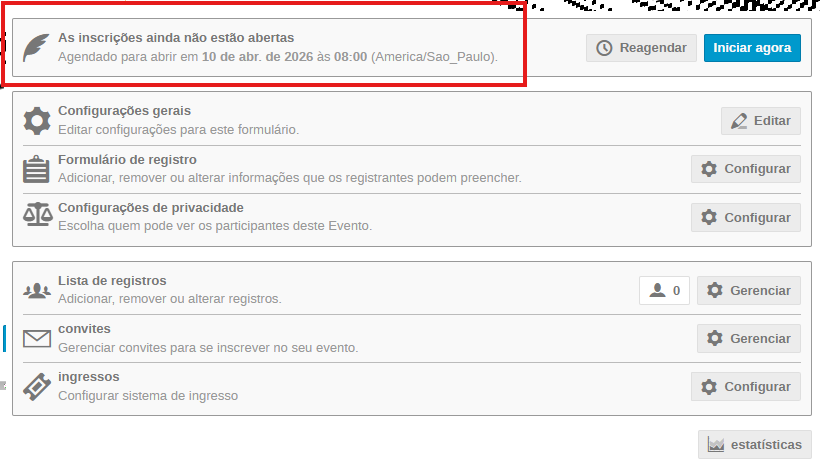](https://kb.ufla.br/uploads/images/gallery/2026-04/fT4LqXthSl4HDZHt-image.png)
---
**5. Clique em "Editar" para acessar as configurações gerais do formulário de inscrições:**
[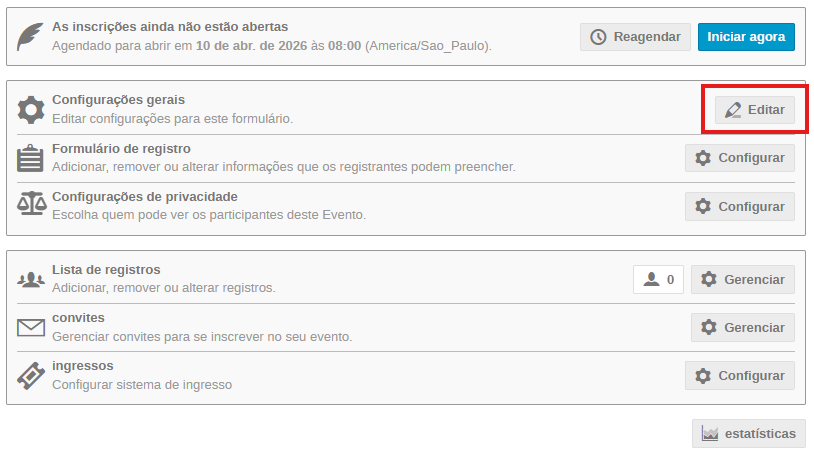](https://kb.ufla.br/uploads/images/gallery/2026-04/9poujtUufFYuUKRn-image.png)
---
**5.1. Preencha todas as informações necessárias, incluindo se as inscrições serão moderadas, limite de inscritos, permissão de modificação, opções de preço (se aplicável), mensagens de notificações para os inscritos etc.**
**Leia todas as informações e instruções antes de concluir a configuração.****Importante:**
**Deixe sempre ativadas as funções "Somente para usuários logados" e "Registrantes devem ter uma conta"!**
**Para que os inscritos tenham acesso aos certificados, é necessário que possuam um cadastro na Indico.**
[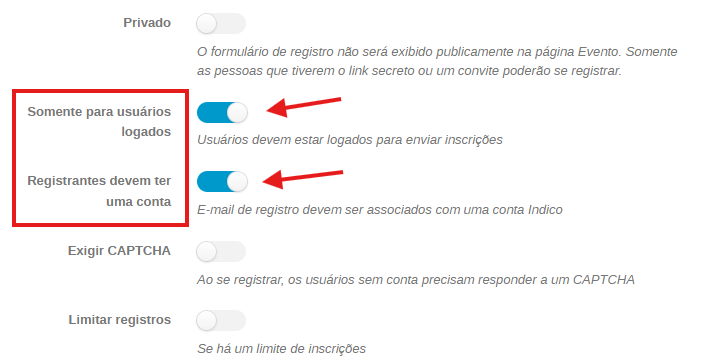](https://kb.ufla.br/uploads/images/gallery/2026-04/3e3JMoRpSY3Hl22E-image.png)
---
**Quando estiver tudo pronto, clique em "Salvar":**
[](https://kb.ufla.br/uploads/images/gallery/2026-04/C1ErMqYpYVa0hI2u-image.png)
---
**6. Para definir os dados a serem solicitados, em "Formulário de registro", clique em "Configurar":**
[](https://kb.ufla.br/uploads/images/gallery/2026-04/ECCMWNRekcgNykC7-image.png)
---
**6.1. Os campos "First Name", "Last Name", "Email Address" devem ser utilizados** **obrigatoriamente** **e suas funções** **sempre mantidas****:**
[](https://kb.ufla.br/uploads/images/gallery/2026-04/61qeUmpDI2FdAVrp-image.png)
---
**6.2. Você poderá editar esses campos, clicando no ícone** [](https://kb.ufla.br/uploads/images/gallery/2026-04/huzYMCGUo3TOmS04-image.png) **exibido ao posicionar o cursor sobre o campo a ser editado:**
[](https://kb.ufla.br/uploads/images/gallery/2026-04/yBb0OsZ7dBjMLuf5-image.png)
---
**6.3. No caso dos campos obrigatórios, a única alteração possível deve ser a tradução do título.**
**No exemplo: foi alterado de "First Name" para "Nome", "Last Name" para "Sobrenome" e "Email Address" para "E-mail":**
[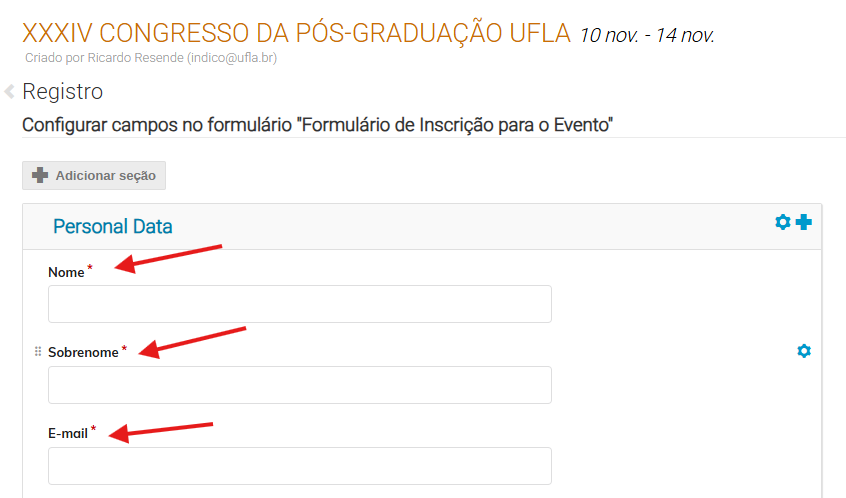](https://kb.ufla.br/uploads/images/gallery/2026-04/2mIXmyAiyWpnlup8-image.png)
---
**6.4. Para incluir novos campos, clique no ícone** [](https://kb.ufla.br/uploads/images/gallery/2026-04/K8tJkddTwHK9n6YE-image.png)**:**
[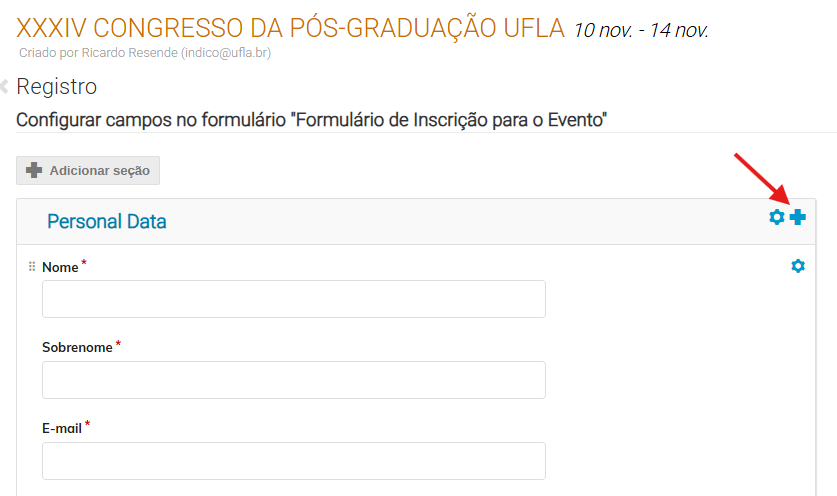](https://kb.ufla.br/uploads/images/gallery/2026-04/3kkt8ScsuBCapnZo-image.png)
---
**6.5. Todos os tipos de campos disponíveis serão exibidos:**
[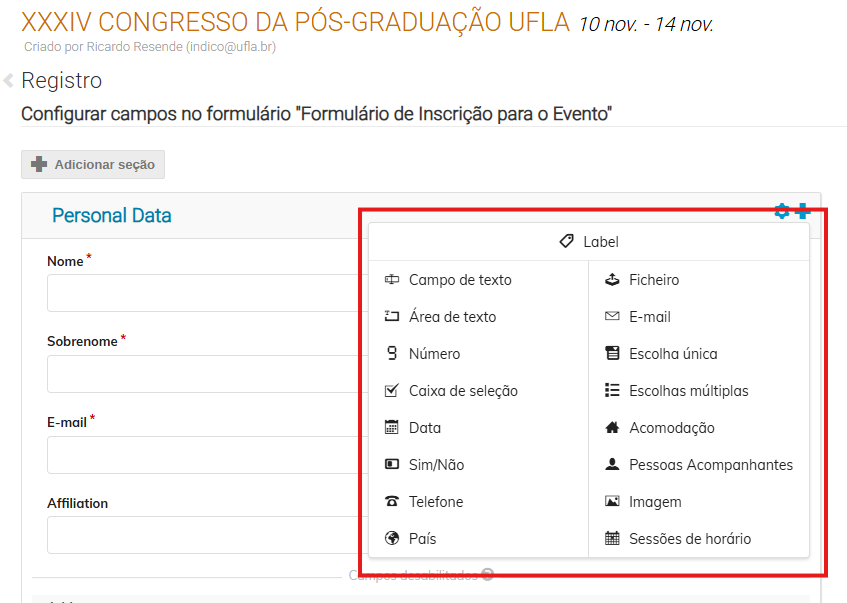](https://kb.ufla.br/uploads/images/gallery/2026-04/ukFlNwhGN0ZLV1gz-image.png)
---
**6.6. Clique no tipo desejado, preencha as informações necessárias e clique em "Submeter":**
[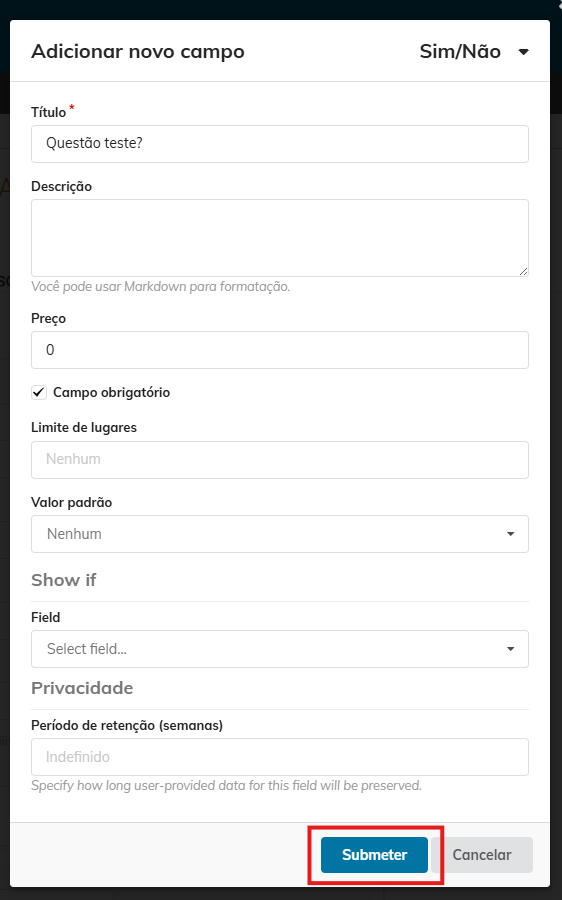](https://kb.ufla.br/uploads/images/gallery/2026-04/CyT6oMoyob5X7BCR-image.png)
---
**6.7. A nova questão será exibida:**
[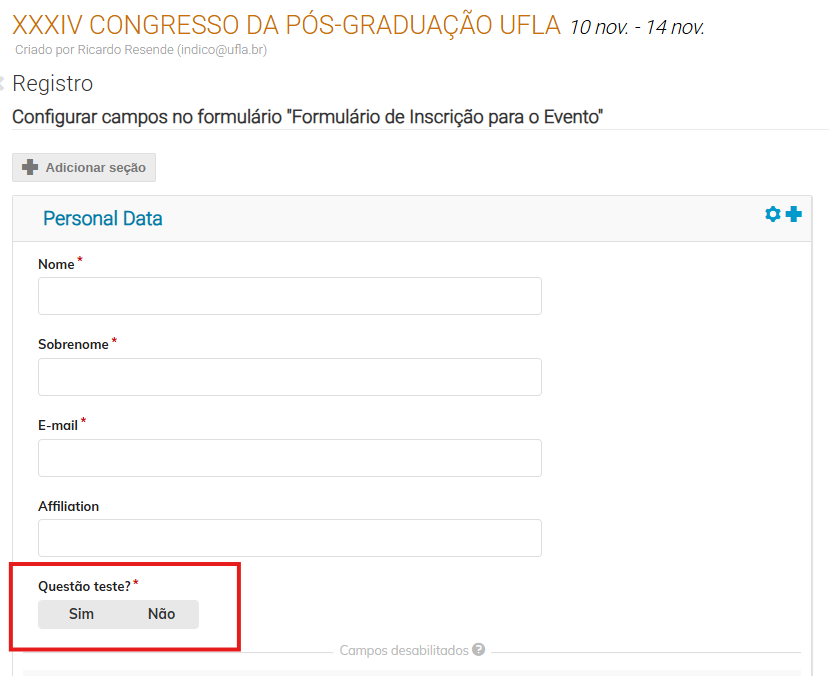](https://kb.ufla.br/uploads/images/gallery/2026-04/j1SlaTyvtijweT9n-image.png)
---
**6.8. Para organizar as questões do formulário, utilize a marca exibida à esquerda do título do campo:**
[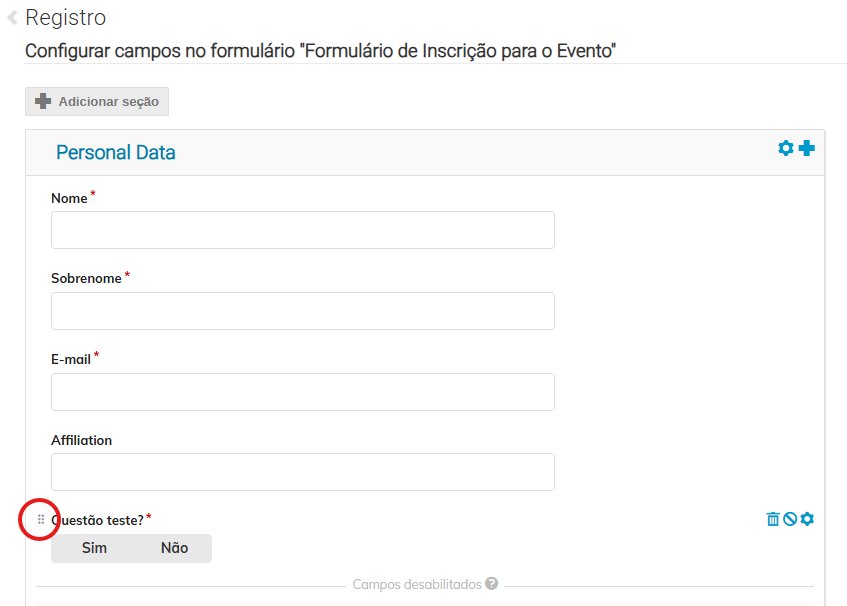](https://kb.ufla.br/uploads/images/gallery/2026-04/p99Q6jihQpWgtuwi-image.png)
**Clique e arraste a questão para a posição desejada:**
[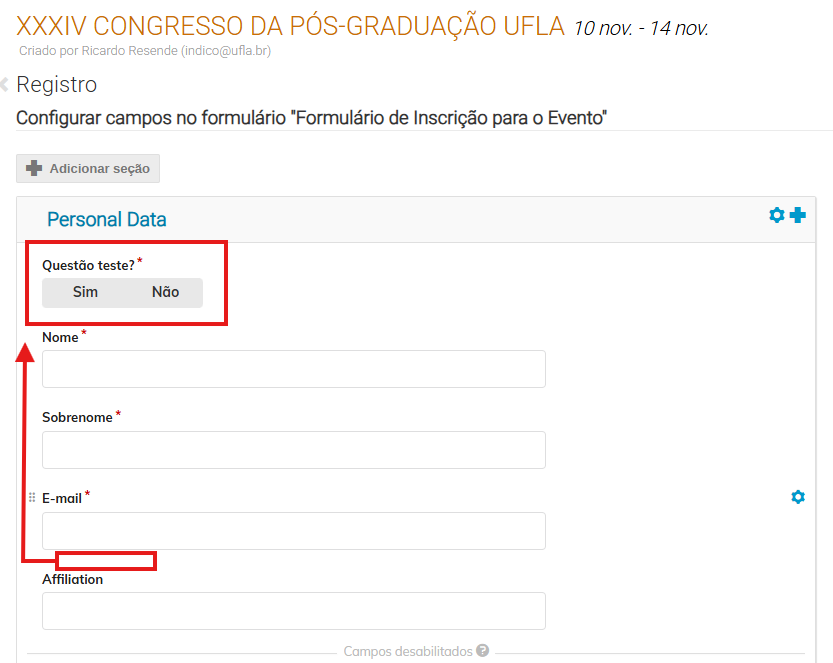](https://kb.ufla.br/uploads/images/gallery/2026-04/wT0DJb1RKY4atntX-image.png)
---
**7. Você poderá acessar a lista de inscritos, clicando em "Gerenciar":**
[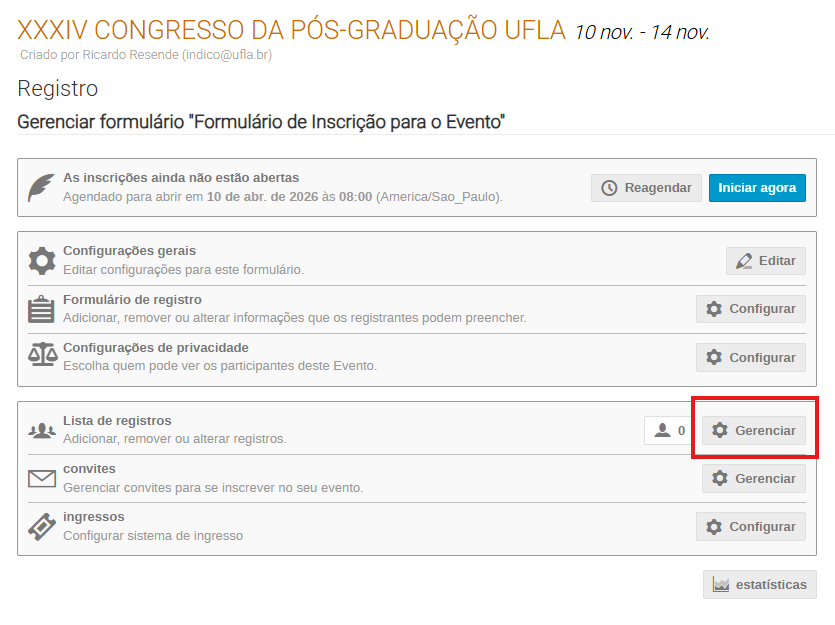](https://kb.ufla.br/uploads/images/gallery/2026-04/5Hd2AOeXydvnEwcM-image.png)
---
**7.1. Serão exibidos diversas informações e outras poderão ser acessadas clicando em "Customizar lista":**
[](https://kb.ufla.br/uploads/images/gallery/2026-04/uHS5VO1hUuzxi5fB-image.png)
---
**7.2. Ao selecionar um inscrito, algumas ações serão disponibilizadas:**
[](https://kb.ufla.br/uploads/images/gallery/2026-04/poeHy1IpJyH6k9uj-image.png)
---
**7.3. Na opção "E-mail", você poderá entrar em contato com o inscrito diretamente pela Plataforma:**
[](https://kb.ufla.br/uploads/images/gallery/2026-04/uM8WbyNIxMhQPW05-image.png)
---
**7.4. Também é possível apagar uma inscrição selecionada:**
[](https://kb.ufla.br/uploads/images/gallery/2026-04/4nqJs21wIL9H71Oe-image.png)
---
**8. Ao clicar em um inscrito, você terá acesso a todas as informações da inscrição:**
[](https://kb.ufla.br/uploads/images/gallery/2026-04/dbmeqaIWhQOYX2db-image.png)
---
**8.1. Para editar a inscrição, clique em "Modificar:**
[](https://kb.ufla.br/uploads/images/gallery/2026-04/0ePBIxgMuGHvOIF9-image.png)
---
**8.2. Observe que a inscrição deve estar associada à conta Indico do usuário:**
[](https://kb.ufla.br/uploads/images/gallery/2026-04/6oA0yUIadUv8dU7D-image.png)
---
**8.3. Se fizer alguma alteração, clique em "Modificar" para salvar:**
[](https://kb.ufla.br/uploads/images/gallery/2026-04/ZzvslyboyP1FJp3u-image.png)
# 06 - Submissão de trabalhos (opcional)
**A submissão de trabalhos é uma etapa opcional, que vai depender do tipo e da características do evento.**
**O processo de submissão de trabalhos na Plataforma Indico ocorre em duas etapas:**
**- Chamada para Resumos**
**- Revisão de Papers por Pares**
**Em síntese, o processo dá-se da seguinte forma:**
**1. o autor submete o resumo para o evento, por meio de um formulário;**
**2. os dados informados no formulário são verificados (eixo temático, autores, apresentadores etc.) para confirmar se estão corretos e de acordo com a proposta do evento;**
**2.1. a gestão do evento define os responsáveis por revisar e julgar os resumos;**
**2.2. revisor e julgador de resumos podem ser atribuídos a uma, várias ou todas as trilhas (eixos temáticos);**
**2.3. o revisor é o responsável por fazer a verificação das informações do resumo, conforme listado anteriormente;**
**2.4. o julgador é o responsável por confirmar a verificação que o revisor fez;**
**2.5. o papel do revisor é opcional, já que o julgador é capaz de fazer a verificação sem necessidade de confirmação;**
**2.6. o resumo pode ser aceito ou rejeitado na etapa 1, a depender dos critérios definidos;**
**2.7. o resumo aceito passa para a segunda etapa;**
**3. na etapa de "Revisão de Papers por Pares", os autores são notificados que o resumo foi aceito e que deverá submeter o arquivo em PDF, por meio de formulário específico;**
**3.1. os resumos passam a ser considerados trabalhos participantes do evento e serão, finalmente, avaliados;**
**3.2. a gestão do evento define os responsáveis por revisar (avaliar) e julgar os trabalhos;**
**3.3. um trabalho poderá ser atribuído a um ou mais revisores (avaliadores) e a um ou mais julgadores;**
**3.4. o revisor é o responsável pela avaliação do trabalho, quanto à forma e ao conteúdo, de acordo com as normas definidas;**
**3.5. o revisor sugere uma proposta de ação: aceitar, rejeitar ou devolver para correção;**
**3.6. o julgador é o responsável por "bater o martelo" de acordo com a proposta de ação do revisor;**
**3.7. os trabalhos aceitos serão considerados aprovados e poderão ser apresentados e publicados, de acordo com as normas;**
**3.8. os trabalhos devolvidos para correção deverão ter uma nova versão submetida pelo autor.**
**Para configurar o processo de submissão de trabalhos, siga as instruções a seguir.**
---
**1. Clique em "Chamada para Resumos" no menu:**
[](https://kb.ufla.br/uploads/images/gallery/2026-04/7GLv4BjEdvfu5Go6-image.png)
---
**2. Configure a data/horário de início/fim da submissão de resumos (primeira etapa do processo de submissão de trabalhos) e clique em "Salvar":**
[](https://kb.ufla.br/uploads/images/gallery/2026-04/0yoVHkquycWTt0H2-image.png)
---
**2.1. Perceba que o prazo será exibido:**
[](https://kb.ufla.br/uploads/images/gallery/2026-04/ThS7m7vJ69LtTBcI-image.png)
---
**3. Em "Notificações", você poderá configurar as mensagens a serem enviadas aos autores, para cada uma das situações de julgamento dos resumos:**
[](https://kb.ufla.br/uploads/images/gallery/2026-04/Sl9IWRYanfQPR6xA-image.png)
---
**4. Clique em "Editar" e selecione a opção "Texto do e-mail", para fazer as alterações na mensagem a ser enviada em cada um dos casos:**
[](https://kb.ufla.br/uploads/images/gallery/2026-04/blBLtlueBcTMgxWD-image.png)
---
**4.1. Ative as opções necessárias e configure a mensagem "automática", escolhendo o assunto e os espaços reservados disponíveis, a partir da configuração inicial:**
[](https://kb.ufla.br/uploads/images/gallery/2026-04/EVttvqmsaxPkd8tf-image.png)
---
**4.2. Quando tudo estiver pronto, para concluir, clique em "Salvar":**
[](https://kb.ufla.br/uploads/images/gallery/2026-04/xgOA7VpMG8dojoEV-image.png)
---
**5. Para definir as regras de submissão (escolha de trilha, obrigatoriedade de apresentador, permissão de edição dos dados informados no formulário de submissão, instruções etc.), clique em "Configurações":**
[](https://kb.ufla.br/uploads/images/gallery/2026-04/UItyMGCrB5nafiWr-image.png)
---
**5.1. Preenchidos os campos e definidos as opções necessárias, clique em "Salvar":**
[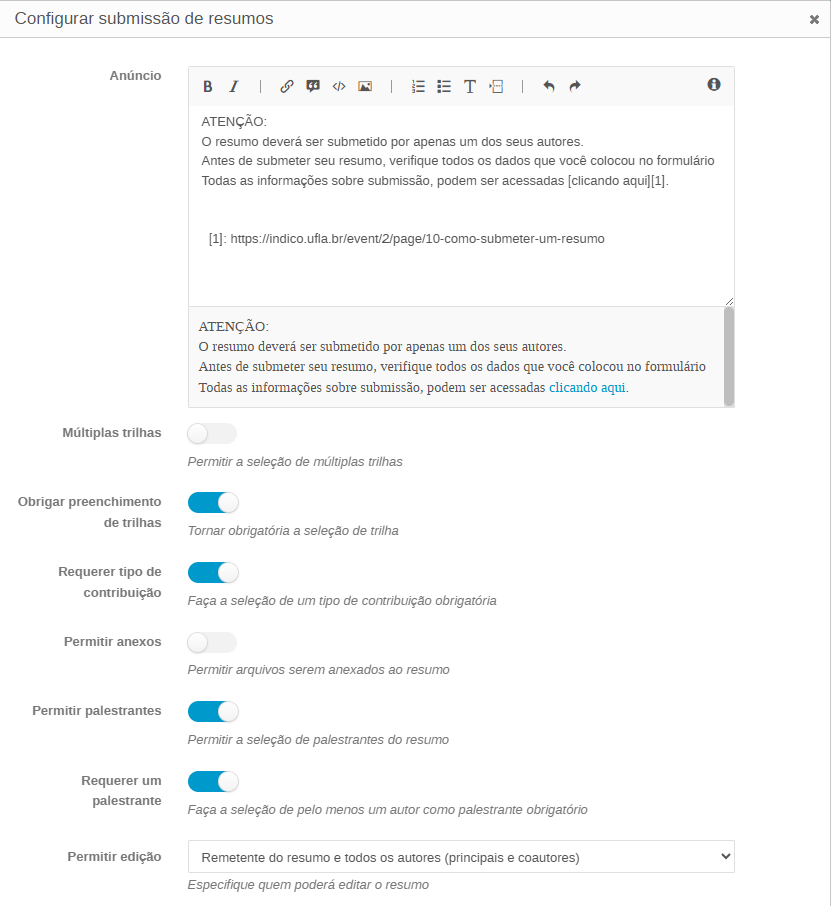](https://kb.ufla.br/uploads/images/gallery/2026-04/Wx7sbfUMsMMdNSZl-image.png) 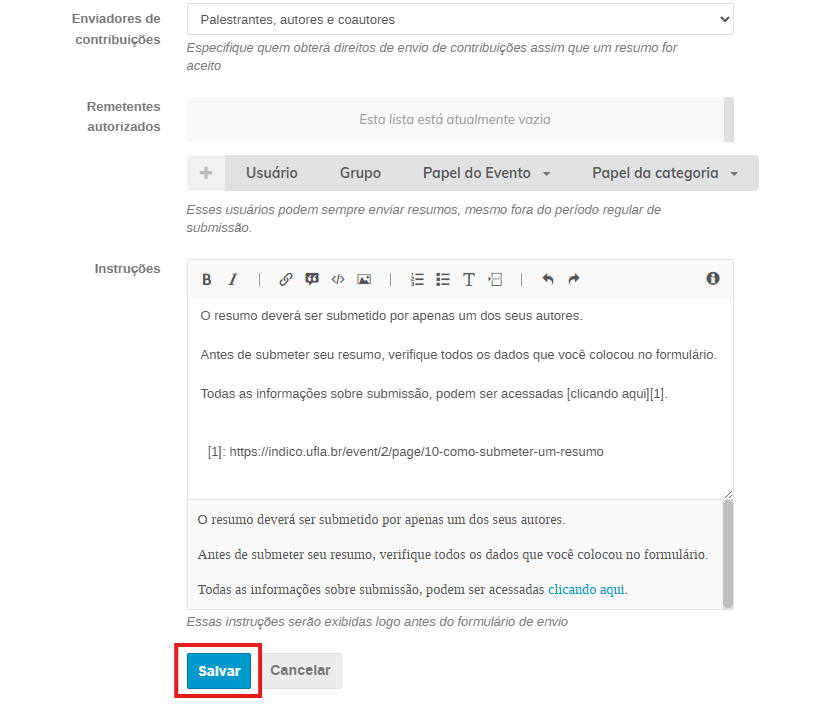
---
**6. Em "Campos do Resumo", defina todas informações que serão solicitadas no formulário de submissão de resumos.**
**Para criar um campo do formulário, clique em "Adicionar novo campo" e selecione a opção deseja (escolha única ou texto):**
[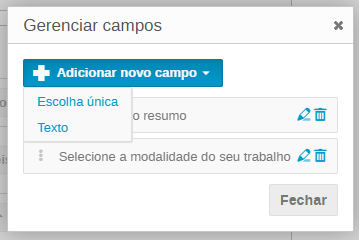](https://kb.ufla.br/uploads/images/gallery/2026-04/BSNGQIpzMyXPLQLp-image.png)
---
**6.1. Defina as configurações necessárias (título, obrigatoriedade, tipo, opções de respostas etc.) e clique em "Salvar":**
[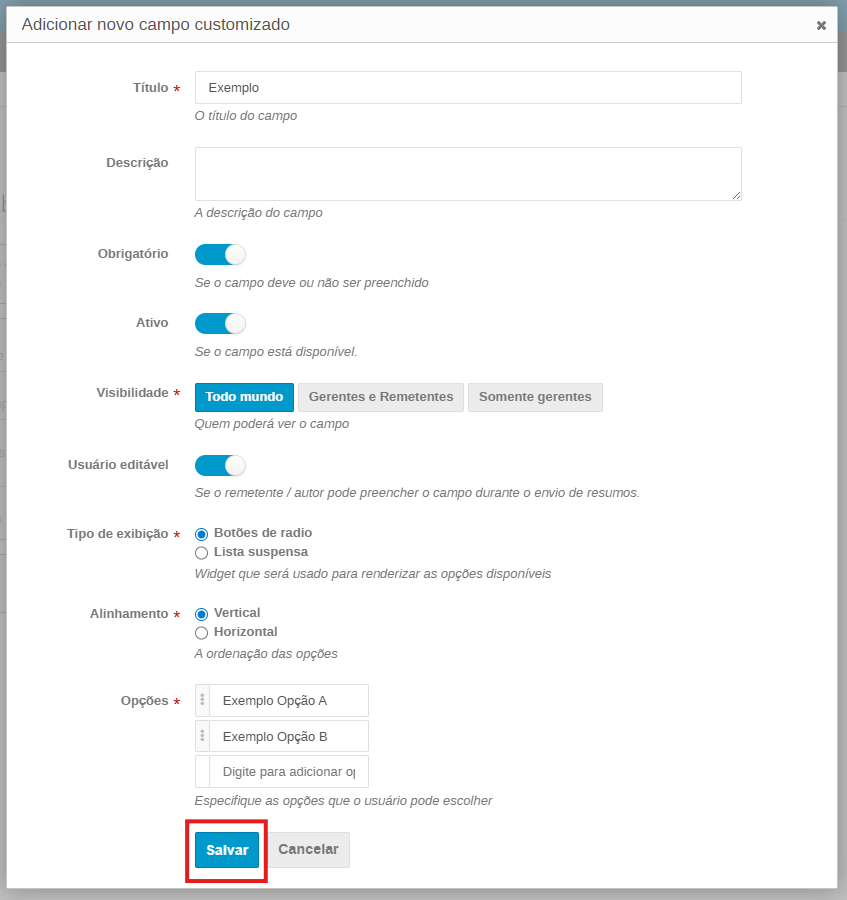](https://kb.ufla.br/uploads/images/gallery/2026-04/RmbCbwfheeiNYTvS-image.png)
---
**6.2. O novo campo adicionado será listado:**
[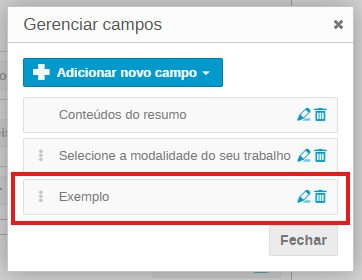](https://kb.ufla.br/uploads/images/gallery/2026-04/nt0wF7RJtycf4e3d-image.png)
---
**7. Clique em "Papéis", para definir os responsáveis por cada eixo temático (trilha):**
[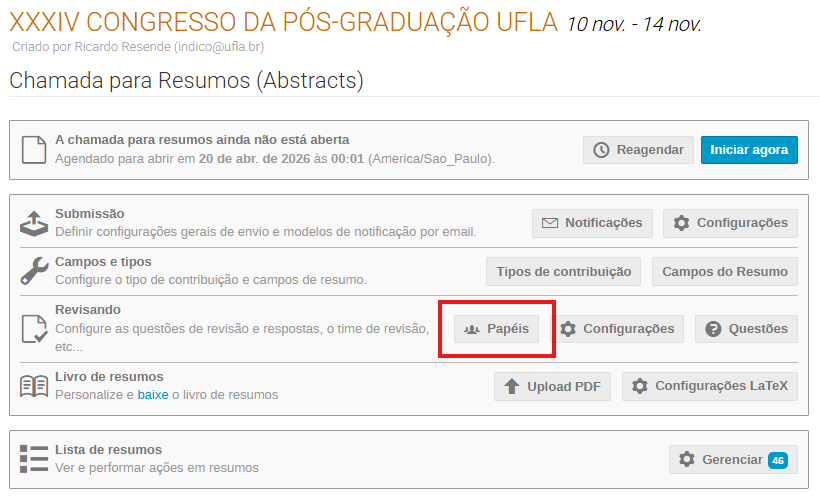](https://kb.ufla.br/uploads/images/gallery/2026-04/IqQSEtaM7RNlx7iA-image.png)
---
**7.1. Encontre a trilha desejada e clique em "Usuário":**
[](https://kb.ufla.br/uploads/images/gallery/2026-04/Iez82WEyYJldttEU-image.png)
---
**7.2. Digite as informações do usuário que deseja buscar e clique em "Busca".**
**Importante:**
**Apenas usuários com cadastro na Plataforma Indico poderão ser encontrados.**
[](https://kb.ufla.br/uploads/images/gallery/2026-04/mNMbKRP3kVn22RlP-image.png)
---
**7.3. Selecione o usuário, clicando no ícone** [](https://kb.ufla.br/uploads/images/gallery/2026-04/d0vEZM94lY5iygo6-image.png) **:**
[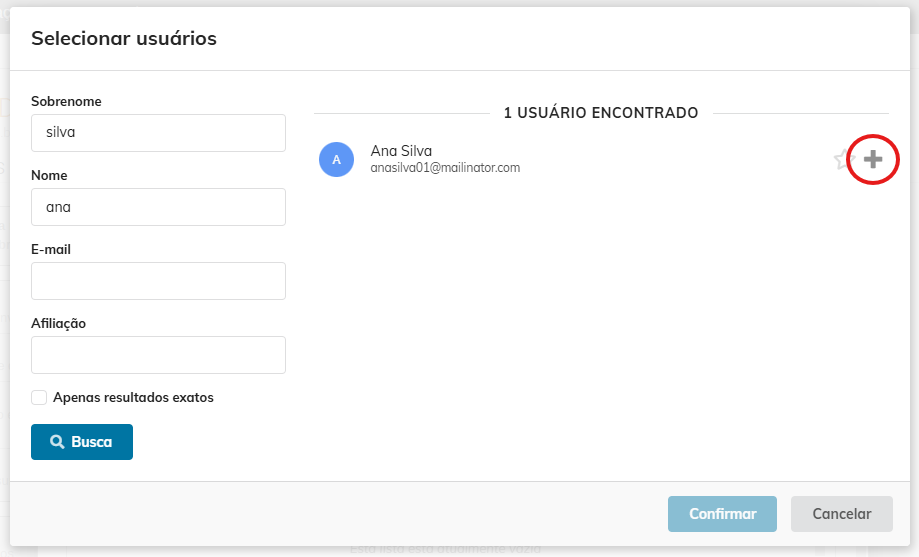](https://kb.ufla.br/uploads/images/gallery/2026-04/B1DsnUvA3YPE7Iod-image.png)
---
**7.4. Para concluir, clique em "Confirmar":**
[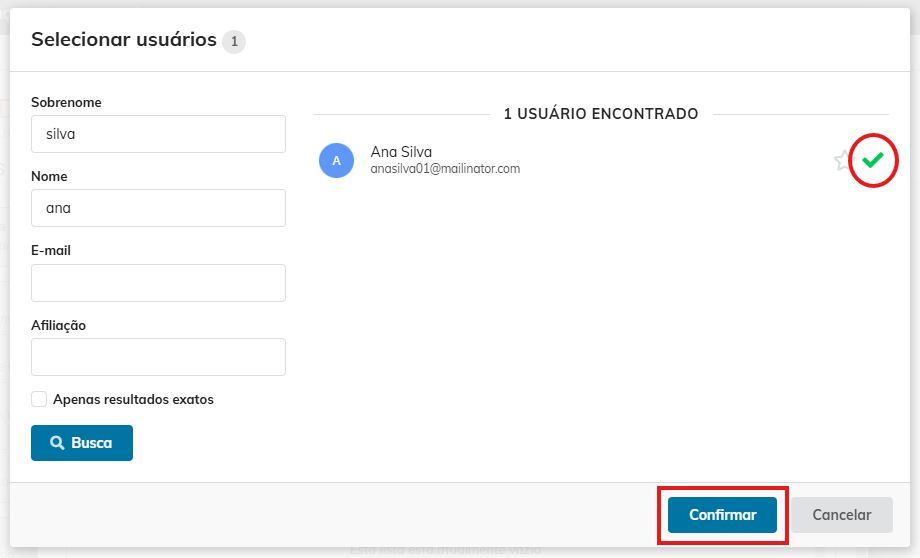](https://kb.ufla.br/uploads/images/gallery/2026-04/8ke0M2mdhf0ngbBR-image.png)
---
**7.5. Por padrão, o usuário selecionado já será adicionado como Revisor:**
[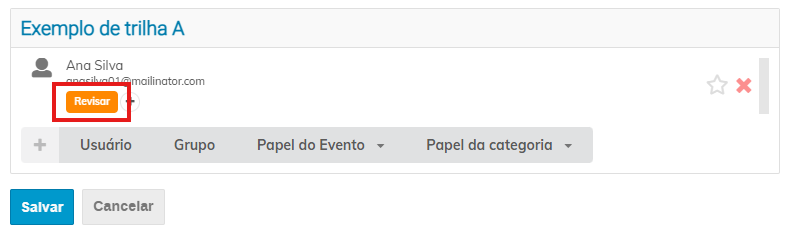](https://kb.ufla.br/uploads/images/gallery/2026-04/bZudLNdBLRKYlK6H-image.png)
---
**7.6. Para adicionar o papel de julgador, clique no ícone** [](https://kb.ufla.br/uploads/images/gallery/2026-04/74OB1gNYX04vNBFM-image.png) **:**
[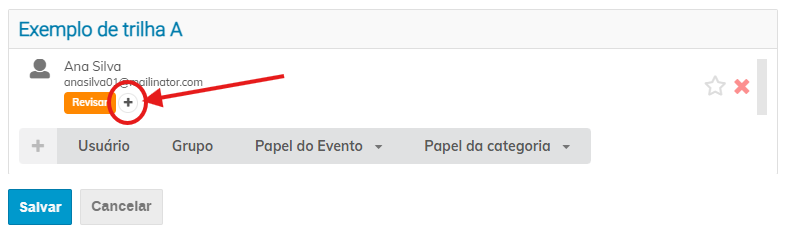](https://kb.ufla.br/uploads/images/gallery/2026-04/Ia1gs1nLmeq52uOv-image.png)
---
**7.7. Selecione a opção "Convocar":**
[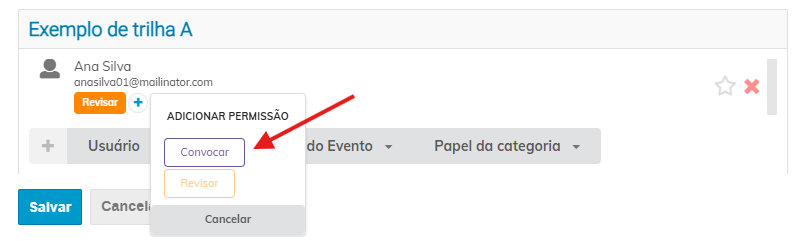](https://kb.ufla.br/uploads/images/gallery/2026-04/VURQPxNTCF6wUC13-image.png)
---
**7.8. Se optar por remover um dos papéis, clique no "X" que há na frente de cada um:**
[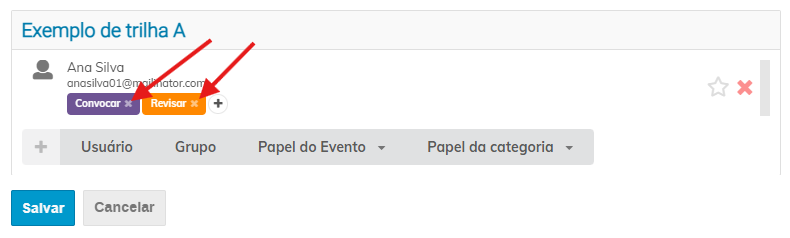](https://kb.ufla.br/uploads/images/gallery/2026-04/lvV8n6pQq2mrwYq4-image.png)
[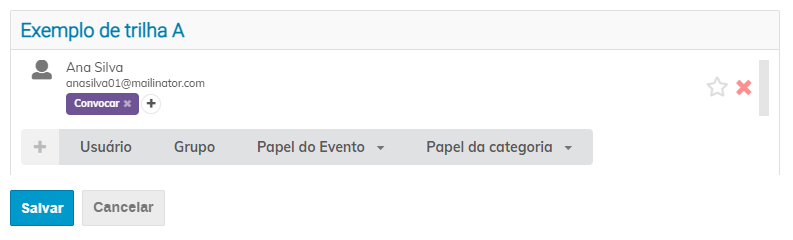](https://kb.ufla.br/uploads/images/gallery/2026-04/XoMc6Cbytn3hMqSy-image.png)
---
**7.9. Caso deseje manter os dois papéis para o usuário, basta clicar em "Salvar":**
[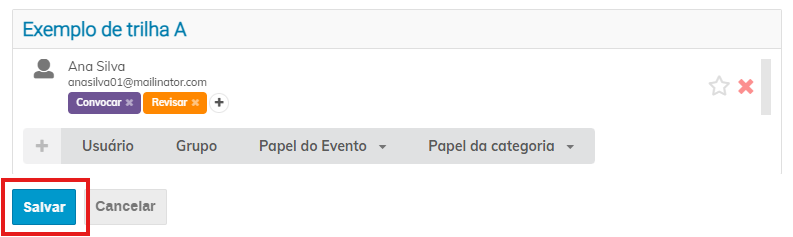](https://kb.ufla.br/uploads/images/gallery/2026-04/SKtiM9rqqD9cVnlq-image.png)
---
**8. Para definir detalhes do processo de revisão de resumos (permissão de comentários, instruções de julgamento etc.), clique em "Configurações":**
[](https://kb.ufla.br/uploads/images/gallery/2026-04/NYVNbmMIZDsiNk9D-image.png)
---
**8.1. Após definir as instruções e as configurações pertinentes, clique em "Salvar":**
[](https://kb.ufla.br/uploads/images/gallery/2026-04/otih8tT1Lbhf9gud-image.png)
[](https://kb.ufla.br/uploads/images/gallery/2026-04/iLRqZZ00cdRJvcdu-image.png)
---
**9. Clicando em "Questões" é possível configurar questões a serem respondidas no julgamento de resumos:**
[](https://kb.ufla.br/uploads/images/gallery/2026-04/CcU6HiQ7AvzSlElu-image.png)
---
**9.1. Para criar uma questão, clique em "Adicionar nova pergunta" e selecione o tipo:**
[](https://kb.ufla.br/uploads/images/gallery/2026-04/WESuWn2SzXQJ9Nzz-image.png)
---
**9.2. Preencha as informações necessárias e clique em "Salvar":**
[](https://kb.ufla.br/uploads/images/gallery/2026-04/oBKJQSX045jyMQd6-image.png)
---
**10. Para acessar os resumos submetidos, clique em "Gerenciar":**
[](https://kb.ufla.br/uploads/images/gallery/2026-04/dNPkfHheKvh9VDeY-image.png)
---
**10.1. Serão exibidas diversas informações sobre os resumos, incluindo o "ID" (identificador) e o "Estado" (status):**
[](https://kb.ufla.br/uploads/images/gallery/2026-04/EeddQACMJvFZSofW-image.png)
---
**10.2. Ao selecionar um resumo, é possível apagá-lo...**
[](https://kb.ufla.br/uploads/images/gallery/2026-04/nFJP4iCf63ScWKvH-image.png)
---
**10.3. ... julgá-lo, clicando em uma das opções disponíveis...**
[](https://kb.ufla.br/uploads/images/gallery/2026-04/Vo3Jx82u8x0ZukHc-image.png)
---
**10.4. ...e enviar um e-mail diretamente para o autor:**
[](https://kb.ufla.br/uploads/images/gallery/2026-04/XuXBajkGDUesVi0W-image.png)
---
**Os resumos aceitos passarão para a segunda etapa do processo.**
**Siga as próximas instruções para a "Revisão por Pares".**
---
**11. Clique em "Revisão por Pares" no menu:**
[](https://kb.ufla.br/uploads/images/gallery/2026-04/aXI27AI2VDJtiiAT-image.png)
---
**12. Defina data/horário do início/fim do prazo de submissão de trabalhos (segunda etapa), clicando em "Reagendar":**
[](https://kb.ufla.br/uploads/images/gallery/2026-04/StEdqSg1BT5ml4Ya-image.png)
---
**12.1. Após preencher as informações, clique em "Salvar":**
[](https://kb.ufla.br/uploads/images/gallery/2026-04/OMzsf8GRnMjTVvFH-image.png)
---
**13. Em seguida, defina o prazo para revisão de conteúdo dos trabalhos, clicando em "Data limite":**
[](https://kb.ufla.br/uploads/images/gallery/2026-04/zF4cW1s0ghtP5ZEO-image.png)
---
**13.1. Preencha as informações e clique em "Salvar":**
[](https://kb.ufla.br/uploads/images/gallery/2026-04/KJDt3PKNO4uAOcdy-image.png)
---
**14. Caso seja necessário, crie questões para serem respondidas pelo avaliador no momento da revisão do trabalho:**
[](https://kb.ufla.br/uploads/images/gallery/2026-04/MNqDgzzcj6SNMURD-image.png)
---
**14.1. Crie uma questão, clicando em "Adicionar nova pergunta" e selecionando o tipo:**
[](https://kb.ufla.br/uploads/images/gallery/2026-04/8ZDfBOeclubSTVRm-image.png)
---
**14.2. Preencha as informações necessárias e clique em "Salvar":**
[](https://kb.ufla.br/uploads/images/gallery/2026-04/1M1DLd4mTxmvKN2k-image.png)
---
**15. Defina o prazo para julgamento dos trabalhos, clicando em "Data limite":**
[](https://kb.ufla.br/uploads/images/gallery/2026-04/SE5mH0OO5Z5a1jJK-image.png)
---
**15.1. Preencha as informações necessárias e clique em "Salvar":**
[](https://kb.ufla.br/uploads/images/gallery/2026-04/N4fkJnAVS6ZKlemR-image.png)
---
**16. Caso o seu evento aceite mais de um tipo de formato de trabalho, configure em "Gerenciar" os modelos de paper:**
[](https://kb.ufla.br/uploads/images/gallery/2026-04/sJrw9T0rMxB4s2zQ-image.png)
---
**16.1. Crie um novo formato, clicando em "Enviar modelo de paper":**
[](https://kb.ufla.br/uploads/images/gallery/2026-04/zWSObaCV7oLetmTZ-image.png)
---
**16.2. Preencha as informações necessárias, escolha um arquivo e clique em "Salvar":**
[](https://kb.ufla.br/uploads/images/gallery/2026-04/7LQL5FZDRj9IlXuw-image.png)
---
**17. Defina os detalhes de notificação de revisão/julgamento de trabalhos e outros, clicando em "Configurações":**
[](https://kb.ufla.br/uploads/images/gallery/2026-04/TPHYnjag7vEvz7QP-image.png)
---
**17.1. Defina as configurações necessárias e clique em "Salvar":**
[](https://kb.ufla.br/uploads/images/gallery/2026-04/Gp57yFv0B4qKYY9T-image.png)
[](https://kb.ufla.br/uploads/images/gallery/2026-04/Xh7Q9iTdnSKbRIzd-image.png)
---
**18. Os avaliadores e julgadores podem ser adicionados a partir de usuários cadastrados na Plataforma Indico, clicando em "Times":**
[](https://kb.ufla.br/uploads/images/gallery/2026-04/b8nAOZl3MnRSWyID-image.png)
---
**18.1. Para selecionar um Gerente de Papers, clique em "Usuário":**
[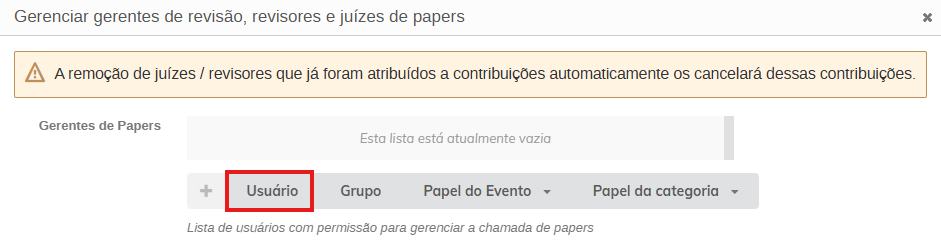](https://kb.ufla.br/uploads/images/gallery/2026-04/QQ1cB7lJ3aMEgpXh-image.png)
---
**18.2. Digite as informações do usuário que deseja buscar e clique em "Busca".**
**Importante:**
**Apenas usuários com cadastro na Plataforma Indico poderão ser encontrados.**
[](https://kb.ufla.br/uploads/images/gallery/2026-04/mNMbKRP3kVn22RlP-image.png)
---
**18.3. Selecione o usuário, clicando no ícone** [](https://kb.ufla.br/uploads/images/gallery/2026-04/d0vEZM94lY5iygo6-image.png) **:**
[](https://kb.ufla.br/uploads/images/gallery/2026-04/B1DsnUvA3YPE7Iod-image.png)
---
**18.4. Para concluir, clique em "Confirmar":**
[](https://kb.ufla.br/uploads/images/gallery/2026-04/8ke0M2mdhf0ngbBR-image.png)
---
**18.5. O usuário selecionado será listado:**
[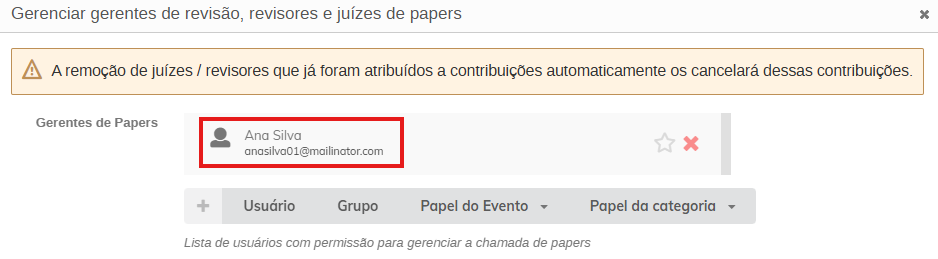](https://kb.ufla.br/uploads/images/gallery/2026-04/5cGvObT7xRjC1Gy4-image.png)
---
**18.6. Para selecionar um juiz, clique em "Usuário":**
[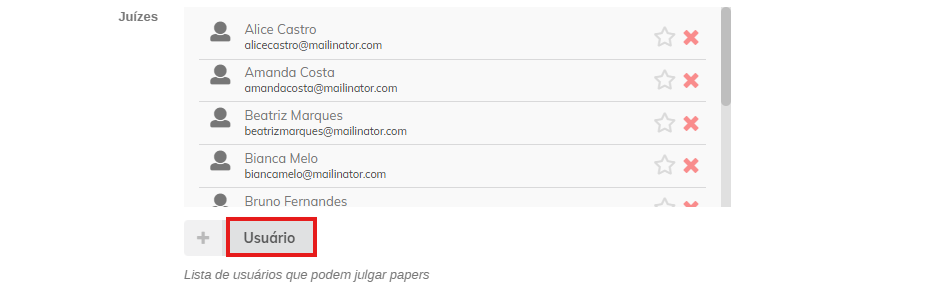](https://kb.ufla.br/uploads/images/gallery/2026-04/d8eo3RtvvU7wVtfg-image.png)
---
**18.7. Digite as informações do usuário que deseja buscar e clique em "Busca".**
**Importante:**
**Apenas usuários com cadastro na Plataforma Indico poderão ser encontrados.**
[](https://kb.ufla.br/uploads/images/gallery/2026-04/mNMbKRP3kVn22RlP-image.png)
---
**18.8. Selecione o usuário, clicando no ícone** [](https://kb.ufla.br/uploads/images/gallery/2026-04/d0vEZM94lY5iygo6-image.png) **:**
[](https://kb.ufla.br/uploads/images/gallery/2026-04/B1DsnUvA3YPE7Iod-image.png)
---
**18.9. Para concluir, clique em "Confirmar":**
[](https://kb.ufla.br/uploads/images/gallery/2026-04/8ke0M2mdhf0ngbBR-image.png)
---
**18.10. O usuário selecionado será listado:**
[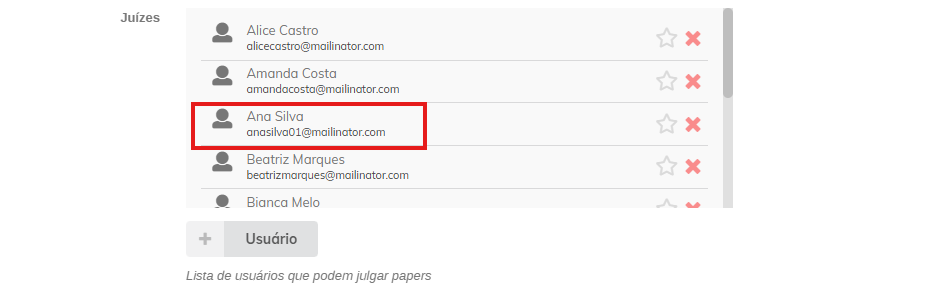](https://kb.ufla.br/uploads/images/gallery/2026-04/vstjpvQa93Bmgq5a-image.png)
---
**18.11. Para selecionar um Revisor de Conteúdo, clique em "Usuário":**
[](https://kb.ufla.br/uploads/images/gallery/2026-04/pNsvNHBsAuknWgA8-image.png)
---
**18.12. Digite as informações do usuário que deseja buscar e clique em "Busca".**
**Importante:**
**Apenas usuários com cadastro na Plataforma Indico poderão ser encontrados.**
[](https://kb.ufla.br/uploads/images/gallery/2026-04/mNMbKRP3kVn22RlP-image.png)
---
**18.13. Selecione o usuário, clicando no ícone** [](https://kb.ufla.br/uploads/images/gallery/2026-04/d0vEZM94lY5iygo6-image.png) **:**
[](https://kb.ufla.br/uploads/images/gallery/2026-04/B1DsnUvA3YPE7Iod-image.png)
---
**18.14. Para concluir, clique em "Confirmar":**
[](https://kb.ufla.br/uploads/images/gallery/2026-04/8ke0M2mdhf0ngbBR-image.png)
---
**18.15. O usuário selecionado será listado:**
[](https://kb.ufla.br/uploads/images/gallery/2026-04/e9SheoZhVwiLAlRO-image.png)
---
**18.16. Para concluir, clique em "Salvar":**
[](https://kb.ufla.br/uploads/images/gallery/2026-04/N6NFTv5turnnOdrJ-image.png)
---
**19. Para facilitar a identificação dos juízes e revisores de conteúdo na hora de atribuir os papéis, clique em "Competências":**
[](https://kb.ufla.br/uploads/images/gallery/2026-04/C9Gc8SGlzpmmgOE4-image.png)
---
**19.1. Encontre o juiz/revisor desejado e adicione o nome do eixo temático (trilha) do qual ele será um dos avaliadores.**
**No exemplo, Ana Silva (juíza e revisora) de "Exemplo de trilha A" (trilha).**
**Para concluir, clique em "Salvar":**
[](https://kb.ufla.br/uploads/images/gallery/2026-04/jLQKuQFqKkQDhUbo-image.png)
[](https://kb.ufla.br/uploads/images/gallery/2026-04/P8cwG7W4llUQypfD-image.png)
---
**20. Para concluir a configuração da segunda etapa, clique em "Atribuir Papers":**
[](https://kb.ufla.br/uploads/images/gallery/2026-04/W9XXfhXIl9PDE2Ds-image.png)
---
**20.1. Selecione um trabalho para atribuí-lo a um juiz e um revisor de conteúdo, clicando em "Atribuir" e escolhendo a opção desejada (juiz/revisores de conteúdo):**
[](https://kb.ufla.br/uploads/images/gallery/2026-04/i7P5W1qj37UO7fn5-image.png)
---
**20.2. Clique primeiro na opção "Juízes", selecione o usuário e clique em "Atribuir":**
[](https://kb.ufla.br/uploads/images/gallery/2026-04/ulURnK19OK4gf0Yz-image.png)
---
**20.3. Observe que o juiz selecionado já estará associado ao trabalho:**
[](https://kb.ufla.br/uploads/images/gallery/2026-04/0fQ30jO62FU6eYDU-image.png)
---
**20.4. Em seguida, selecione o mesmo trabalho, clique em "Atribuir" e escolha a opção "Revisores de Conteúdo":**
[](https://kb.ufla.br/uploads/images/gallery/2026-04/iS2P94oktjOsPnPB-image.png)
---
**20.5. Selecione o usuário e clique em "Atribuir":**
[](https://kb.ufla.br/uploads/images/gallery/2026-04/EYPVBZElfi3Xv48R-image.png)
---
**20.6. Observe que o revisor selecionado já estará associado ao trabalho:**
[](https://kb.ufla.br/uploads/images/gallery/2026-04/NvHD29zjOy1oUH7f-image.png)
---
**No exemplo utilizado, um mesmo usuário cumprirá as funções de juiz e revisor de conteúdo.**
**É possível que cada papel seja desempenhado por um usuário.**
**Também é possível que haja mais de um revisor de conteúdo (avaliador) por trabalho.**
---
# 07 - Gerenciamento de usuários e permissões
**Os gerentes poderão configurar a proteção, as permissões de acesso e os papeis dos usuários no evento do qual são responsáveis.**
**1. No menu esquerdo da página inicial do evento, selecione a opção "Proteção":**
---
**2. Para configuração das permissões do evento é possível adicionar usuários individualmente ou grupo de usuários.**
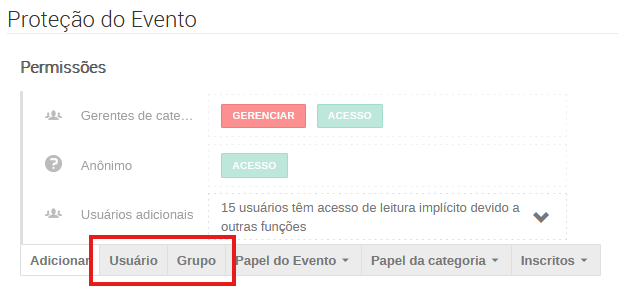
---
**2.1. Para configurar as permissões para um usuário específico, clique em "Usuário".**
**Importante:**
**Para que o usuário seja selecionado, é necessário que ele esteja devidamente cadastrado na Plataforma Indico.**
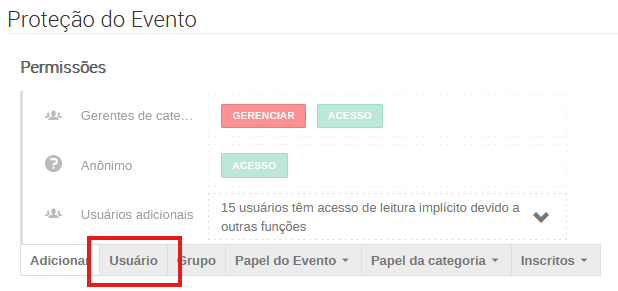
---
**2.2. Em seguida, será exibida a tela para seleção de usuários:**
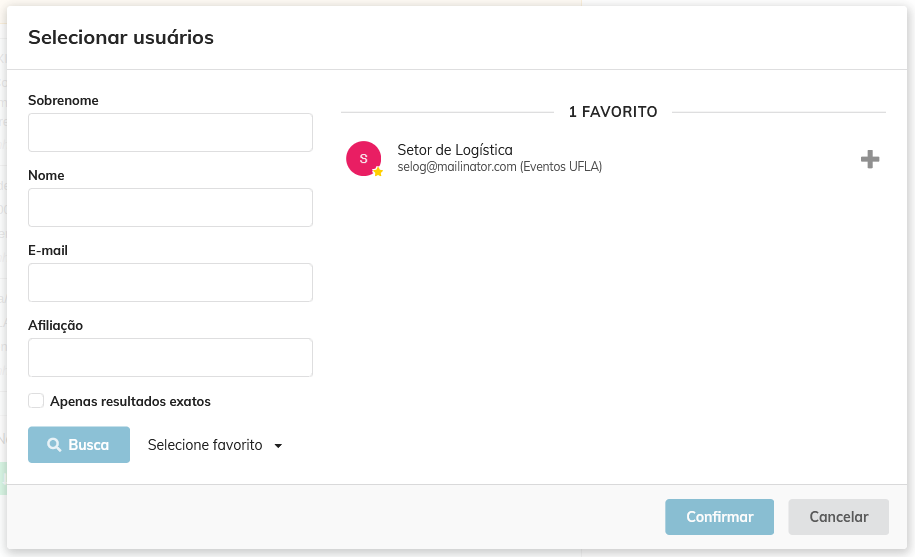
---
**2.3. Utilize um dos campos para procurar um usuário:**
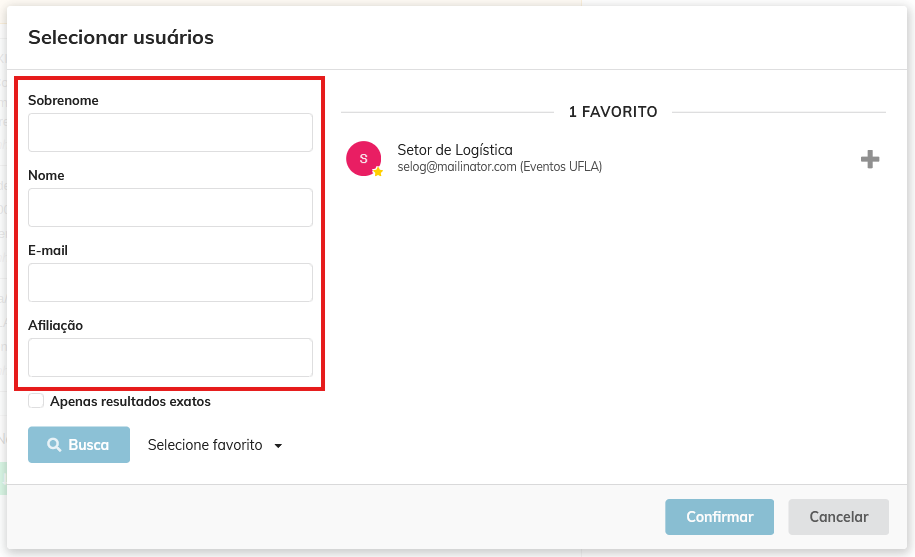
---
**2.4. Após inserir as informações do usuário que deseja encontrar, clique em "Busca":**
---
**2.5. Serão listados todos os usuários que tiverem as informações semelhantes ao que foi digitado:**
---
**2.6. Para selecionar o usuário desejado, clique o ícone** **:**
---
**2.7. Em seguida, clique em "Confirmar":**
---
**2.8. Em seguida, será exibido o usuário selecionado:**
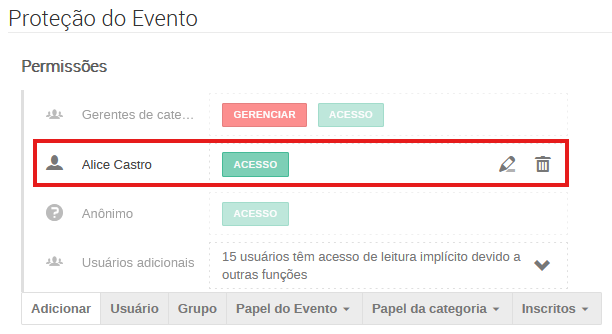
---
**3. Para configurar as permissões do usuário selecionado, clique no ícone** **:**
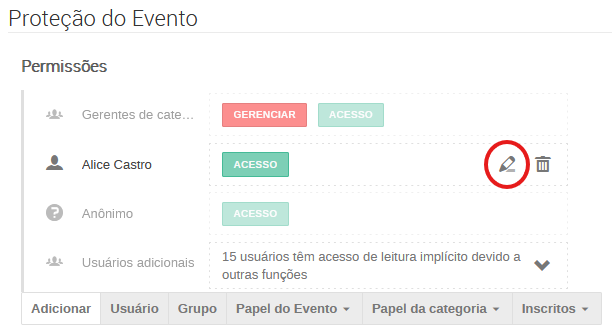
---
**3.1. Em seguida, será exibida a lista de opções de permissões:**
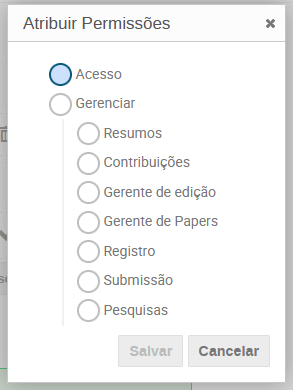
---
**3.2. Após marcar as permissões para o usuário selecionado, clique em "Salvar":**
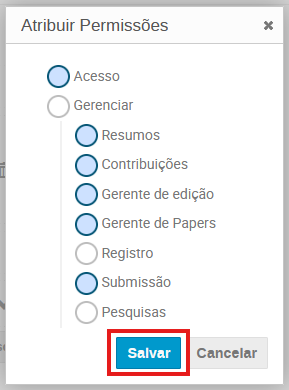
---
**3.3. Em seguida, serão exibidas todos as permissões do usuário selecionado:**
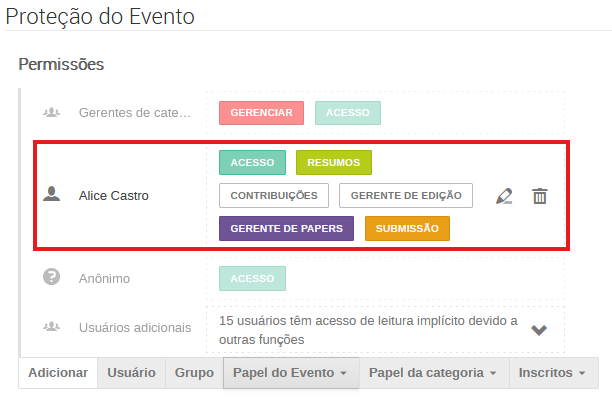
---
**4. Para configurar as permissões para um grupo de usuários, clique em "Grupo".**
**Importante:**
**Para que um grupo de usuários seja selecionado, é necessário que ele já tenha sido criado pelo suporte do sistema na Plataforma Indico.**
**Portanto, caso deseje que seja criado um grupo de usuários, solicite ao suporte, via GLPI.**
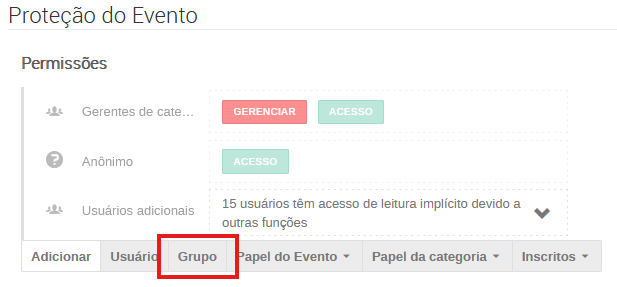
---
**4.1. Em seguida, será exibida a tela para seleção de grupos de usuários:**
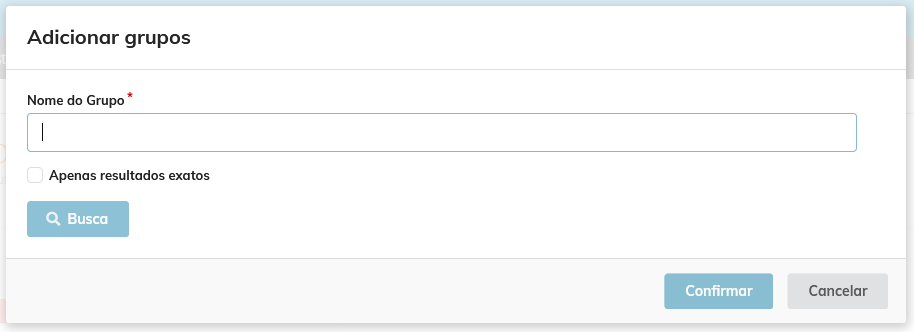
---
**4.2. Digite o nome do grupo que deseja e clique em "Busca":**
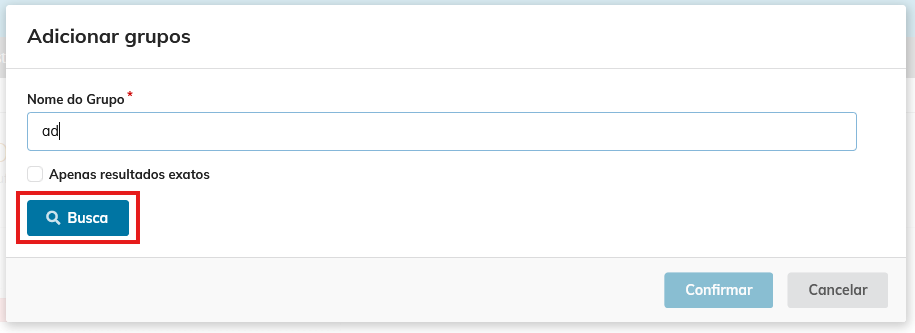
---
**4.3. Todos os grupos que tiverem as informações semelhantes ao que foi digitado:**
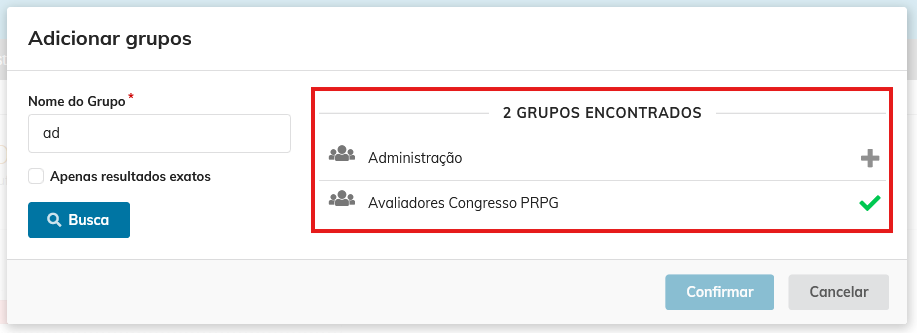
---
**4.4. Para selecionar o usuário desejado, clique o ícone** **:**
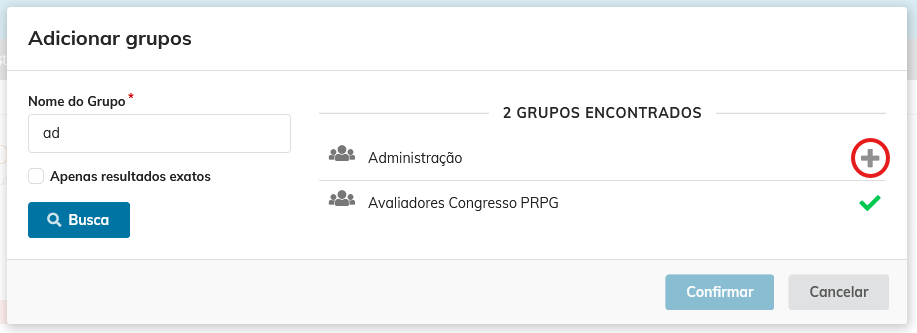
---
**4.5. Após selecionar o grupo desejado, clique em "Confirmar":**
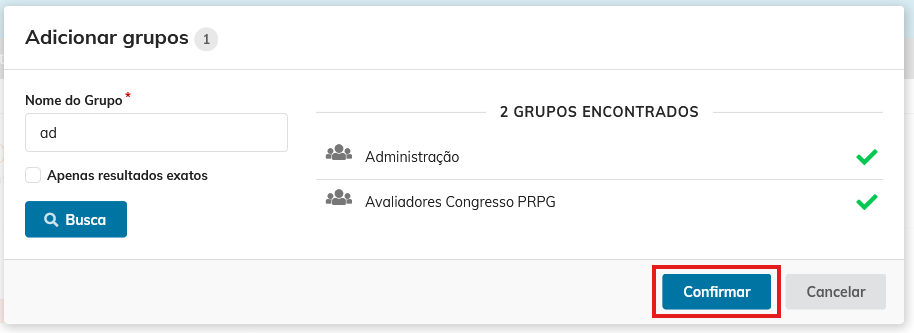
---
**4.6. Em seguida, será exibido o grupo selecionado:**
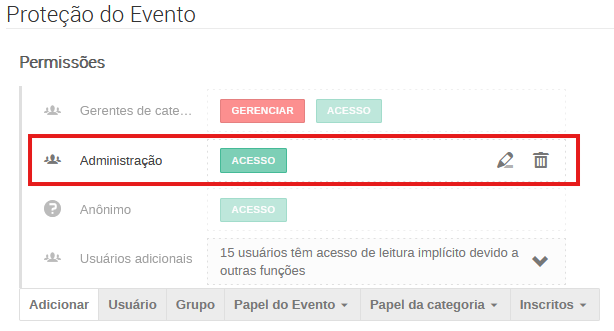
---
**5. Para configurar as permissões do grupo selecionado, clique no ícone :**
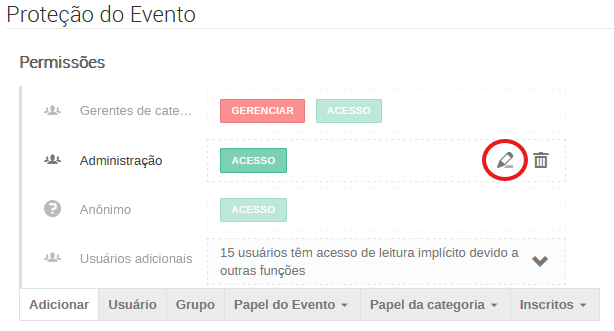
---
**5.1. Em seguida, será exibida a lista de opções de permissões:**
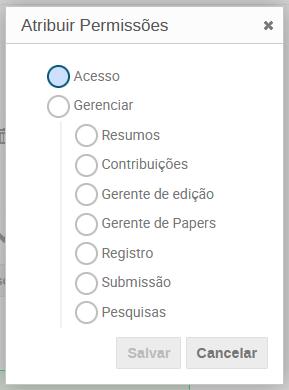
---
**5.2. Após marcar as permissões para o grupo selecionado, clique em "Salvar":**
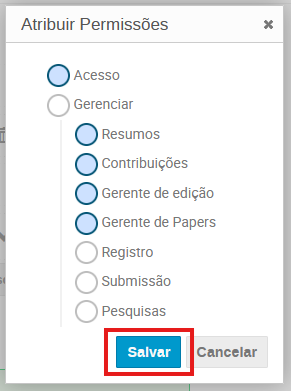
---
**5.3. Em seguida, serão exibidas todos as permissões do grupo selecionado:**
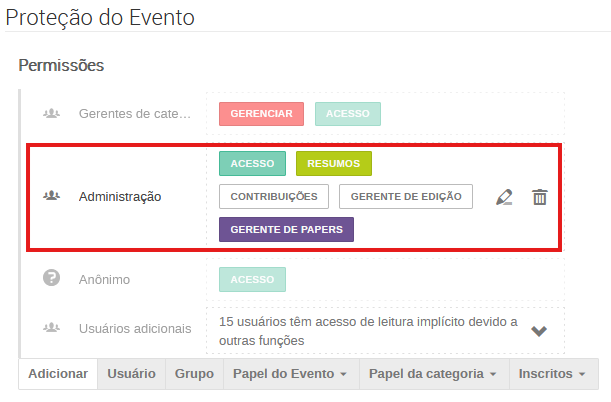
---
**6. As demais configurações de proteção e permissões devem ser realizadas de acordo com o seu evento:**
---
**7. Clique em "Salvar", para que todas as configurações realizadas na tela "Proteção do Evento" sejam aplicadas:**

# 08 - Comunicação com participantes
**Todas as comunicações com os participantes ocorrem por meio de mensagens diretas, manuais ou automáticas, configuradas no sistema pelo gerente do evento.**
**As instruções sobre mensagens relacionadas a inscrições podem ser acessadas** [clicando aqui](https://kb.ufla.br/books/manual-de-sistemas-o3k/page/05-cadastro-de-participantes-inscricoes)**.**
**As instruções sobre mensagens relacionadas a submissões e avaliações de trabalhos podem ser acessadas** [clicando aqui](https://kb.ufla.br/books/manual-de-sistemas-o3k/page/06-submissao-de-trabalhos-opcional)**.**
# 09 - Publicação do evento
**Por padrão, o evento criado é definido como "Não listado".**
**Isso permite que o evento seja devidamente configurado antes de ser publicado e exibido na lista de eventos institucionais.**
**Importante:**
**A publicação de eventos passa por moderação.**
**Os administradores da Plataforma deverão aprovar a solicitação de publicação.**
**O gerente do evento é o responsável por publicar o evento, conforme instruções a seguir:**
---
**1. Para acessar o seu evento, faça login na Plataforma Indico:**
[](https://kb.ufla.br/uploads/images/gallery/2026-04/v6bWwKuKS72Jv9rL-image.png)
---
**2. Em seguida, clique no seu usuário, no canto superior direito:**
[](https://kb.ufla.br/uploads/images/gallery/2026-04/Qg7DCgPIFYxIdI3d-image.png)
---
**3. Clique em "Meu perfil":**
[](https://kb.ufla.br/uploads/images/gallery/2026-04/0FSDCdA4uiN4As6N-image.png)
---
**4. Todos os eventos nos quais você tenha acesso de gerente terão o ícone** [](https://kb.ufla.br/uploads/images/gallery/2026-04/Sry7dWpZWKwAKDU3-image.png) **ativado:**
[](https://kb.ufla.br/uploads/images/gallery/2026-04/e78gFfjLVyIcfvCZ-image.png)
---
**5. Clique no nome do evento que deseja configurar:**
[](https://kb.ufla.br/uploads/images/gallery/2026-04/GTIGhg557h88GEjs-image.png)
---
**6. Observe que o status do evento permanecerá "Restrito", até que ele seja publicado:**
[](https://kb.ufla.br/uploads/images/gallery/2026-04/66wUW15n0GeRt7Ga-image.png)
---
**7. Para acessar a área de gerenciamento, clique no ícone :**
[](https://kb.ufla.br/uploads/images/gallery/2026-04/duqAKn7NzvfgMkY6-image.png)
---
**8. Observe que uma mensagem será exibida na página "Configurações", indicando que o evento ainda não foi publicado:**
[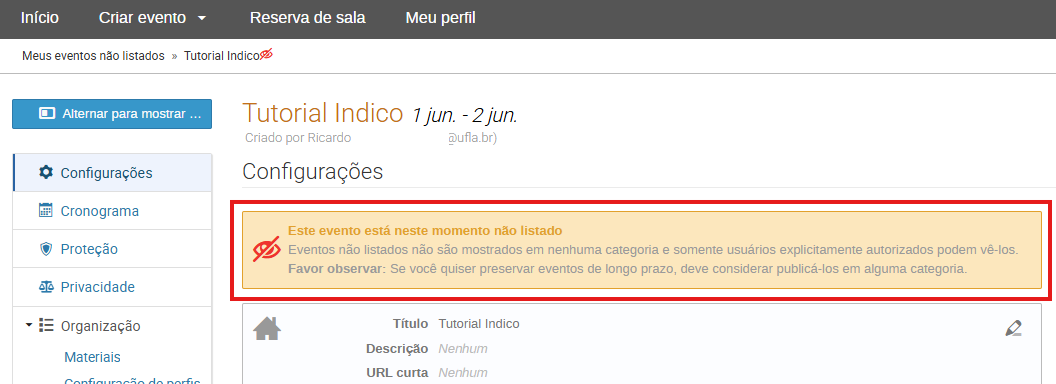](https://kb.ufla.br/uploads/images/gallery/2026-04/e1jRnUPsbTjFpXJy-image.png)
---
**9. Para publicar, após concluir todas as configurações e parametrizações do evento, clique em "Publicar":**
[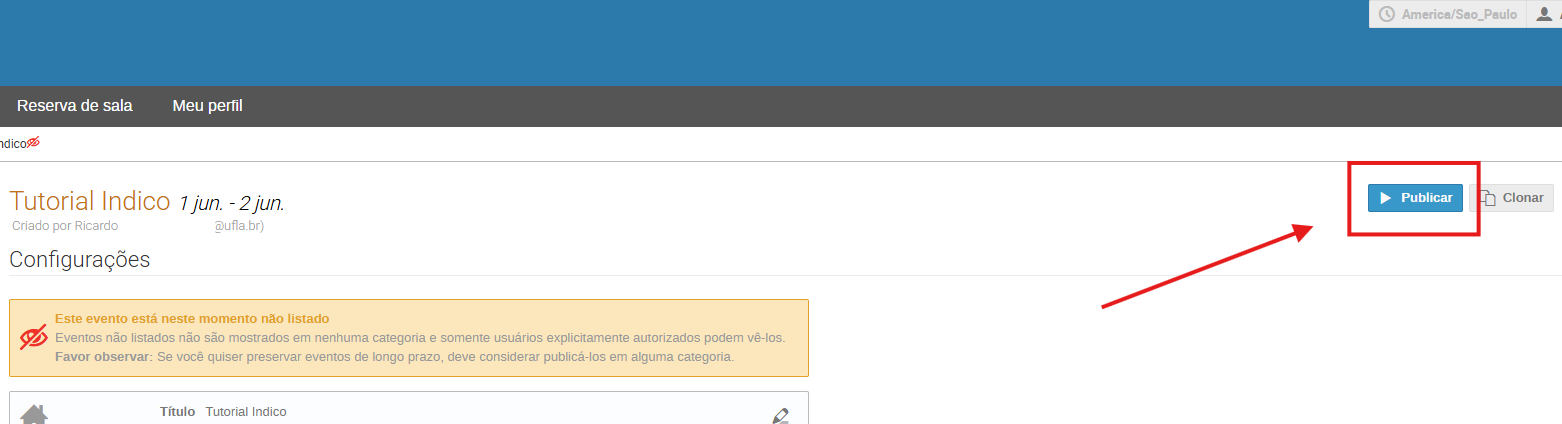](https://kb.ufla.br/uploads/images/gallery/2026-04/dsLz8IiNSH6nSrTO-image.png)
---
**9. Uma tela de confirmação será exibida:**
[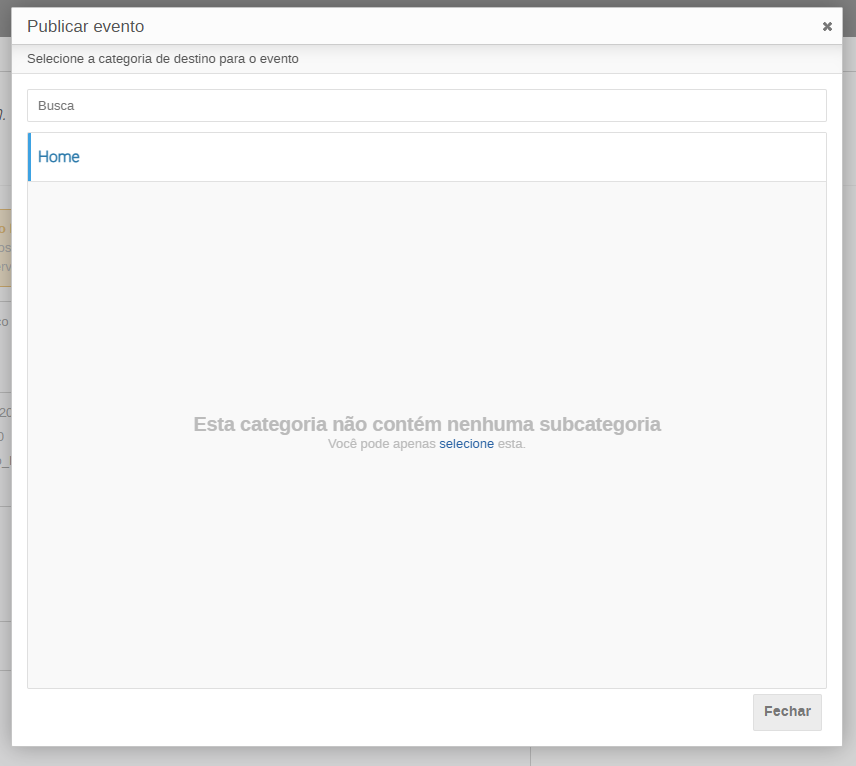](https://kb.ufla.br/uploads/images/gallery/2026-04/cYj8PtumauWLmgnv-image.png)
---
**10. Posicione o cursor na opção "Home" e clique em "Selecione":**
[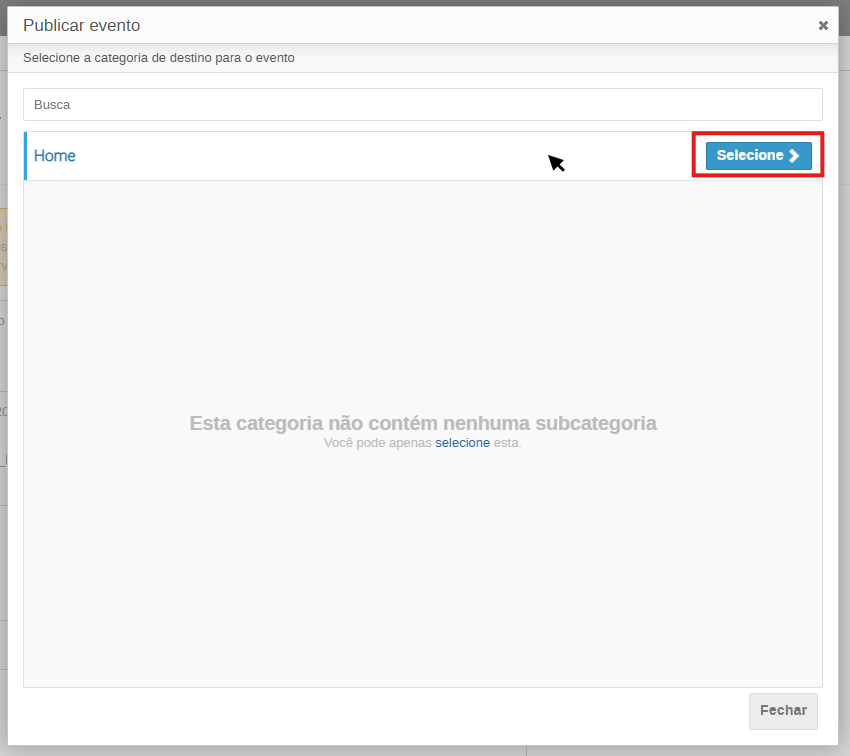](https://kb.ufla.br/uploads/images/gallery/2026-04/oWbPi1Fzj9jwVqCn-image.png)
---
**11. Na mensagem de confirmação, clique em "Confirmar":**
[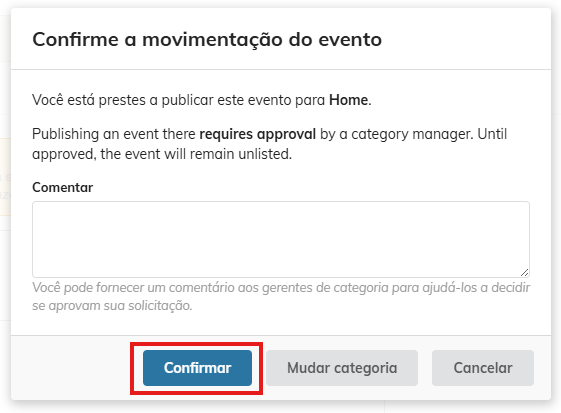](https://kb.ufla.br/uploads/images/gallery/2026-04/A7cnu7meucqWQBJp-image.png)
---
**12. Entre no chamado GLPI, que você abriu solicitando a criação do evento, e solicite a aprovação da publicação do evento.**
---
**13. Após a aprovação da publicação, seu evento já será exibido na lista de eventos institucionais:**
[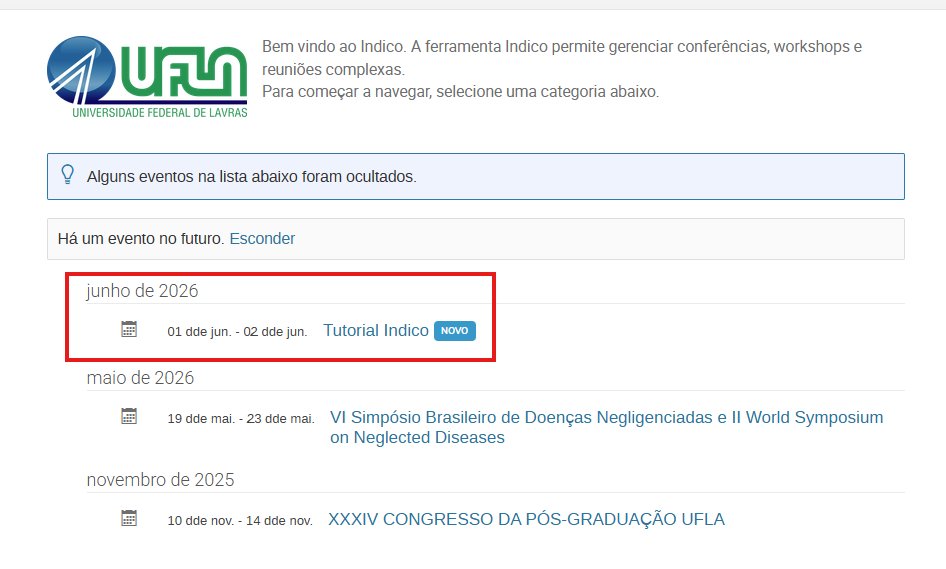](https://kb.ufla.br/uploads/images/gallery/2026-04/qP3to76IleAbR7Jo-image.png)
---
**14. Observe que o status do seu evento já estará "Público":**
[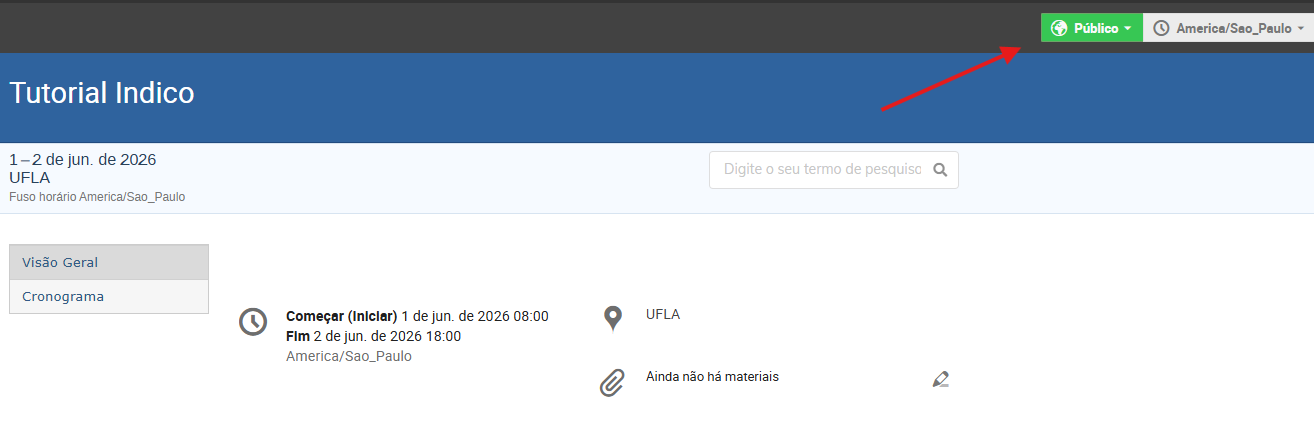](https://kb.ufla.br/uploads/images/gallery/2026-04/EZth3i68HWJcIM0z-image.png)
---
**Importante:**
**Após a publicação do evento, você ainda poderá realizar configurações adicionais.**
---
# 10 - Acompanhamento e relatórios
**1. REGISTRO DE INTERAÇÕES COM O SISTEMA (Logs)**
**1.1. Os registros de interações com o sistema (logs) podem ser acessados clicando na opção "Logs" no menu:**
[](https://kb.ufla.br/uploads/images/gallery/2026-04/nzESoAXvXi06ggWr-image.png)
---
**2. RELATÓRIOS DE INSCRIÇÕES**
**2.1. Os relatórios de inscritos podem ser acessados clicando na opção "Registro" no menu:**
[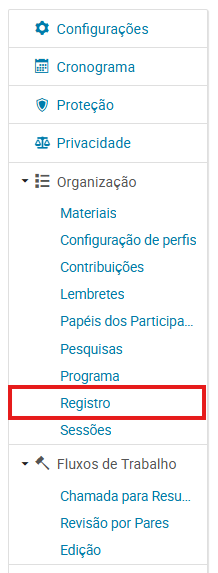](https://kb.ufla.br/uploads/images/gallery/2026-04/eCV7aR7nOF9VQGYF-image.png)
---
**2.2. Se houver mais de um formulário de inscrição cadastrado, clique na opção "Inscrições" do formulário desejado:**
[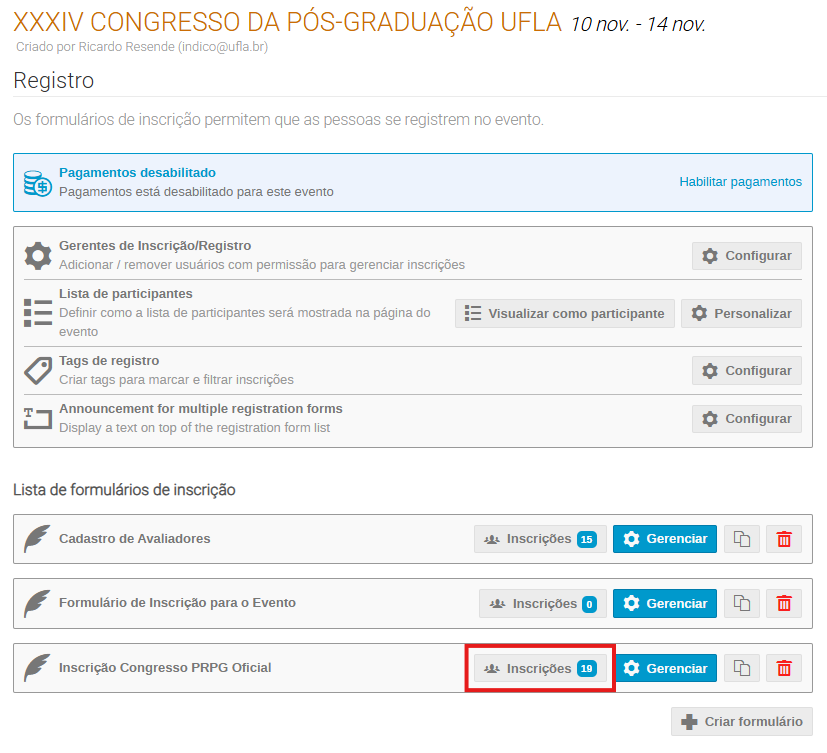](https://kb.ufla.br/uploads/images/gallery/2026-04/r0QDwIJfJDX4yjQa-image.png)
---
**2.3. Selecione as inscrições que deverão compor o relatório.**
**Para selecionar todas, utilize o ícone** [](https://kb.ufla.br/uploads/images/gallery/2026-04/8cmGGDTcfUe3tDrL-image.png) **e clique em "Todos":**
[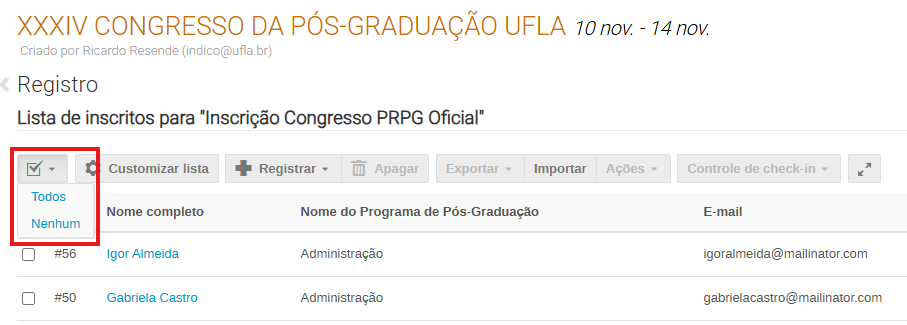](https://kb.ufla.br/uploads/images/gallery/2026-04/rR0r6BLtKqhy9t4d-image.png)
---
**Para selecionar apenas algumas, utilize a caixa de seleção à esquerda de cada inscrição:**
[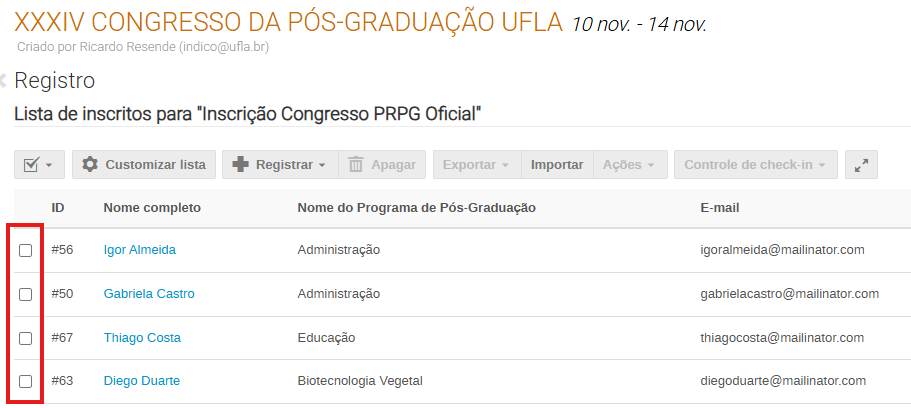](https://kb.ufla.br/uploads/images/gallery/2026-04/HQ8CmgFTw2xv7Wtr-image.png)
---
**2.4. Após selecionar as inscrições, clique em "Exportar" e selecione a opção desejada:**
[](https://kb.ufla.br/uploads/images/gallery/2026-04/4DV7E8Go7oqXuLgb-image.png)
---
**3. RELATÓRIOS DE RESUMOS**
**3.1. Os relatórios de resumos podem ser acessados clicando na opção "Chamada para Resumos" no menu:**
[](https://kb.ufla.br/uploads/images/gallery/2026-04/r8wC8hu9psxCB9Ih-image.png)
---
**3.2. Selecione os resumos (todos/apenas alguns), clique em "Exportar" e selecione a opção desejada:**
[](https://kb.ufla.br/uploads/images/gallery/2026-04/CnY1fxH9w290Dfa6-image.png)
# 11 - Suporte
**O suporte para deve ser solicitado via chamado no GLPI, clicando aqui.**
**Também há o e-mail indico@ufla.br, que fica localizado em "Contato" na parte inferior das telas do sistema:**
[](https://kb.ufla.br/uploads/images/gallery/2026-04/x6LNlijWRyMckdZl-image.png)
# 12 - Mapeamento dos Processos
A seguir são apresentados os processos básicos da Plataforma Indico.
Para detalhamento dos processos e procedimentos, [clique aqui](https://kb.ufla.br/books/manual-de-sistemas-o3k/page/00-informacoes-gerais-indico).
Clique nas imagens, para melhor visualização dos mapas.
**P01 - Ciclo de um evento:**
Este processo demonstra quais são as etapas de evento, desde a solicitação até a sua publicação.
[](https://kb.ufla.br/uploads/images/gallery/2026-07/scaled-1680-/wputwC5JccRjVkfJ-processos-indico-ciclo-de-vida-evento.png)
---
**P02 - Acesso à Plataforma Indico:**
Este processo demonstra como é realizado acesso de um usuário, desde a criação do cadastro Indico até o acesso como gerente de um evento.
[](https://kb.ufla.br/uploads/images/gallery/2026-07/scaled-1680-/PqitjcKiesizJ2nO-processos-indico-acesso.png)
---
**P03 - Publicação de um evento:**
Este processo demonstra como é realizada publicação de um evento:
[](https://kb.ufla.br/uploads/images/gallery/2026-07/scaled-1680-/wNSYtiiY2Gcd9EjP-processos-indico-publicacao.png)
---
**P04 - Inscrições para um evento:**
Este processo demonstra como é realizada a configuração das inscrições, desde a designação do gerente responsável até a liberação dos ingressos de um evento.
[](https://kb.ufla.br/uploads/images/gallery/2026-07/9DtztMgeHK1ZDml9-processos-indico-inscricoes.png)
---
**P05 - Fluxo normal de trabalhos:**
Este processo demonstra, sinteticamente, a ordem dos subprocessos que compõem o fluxo normal de trabalhos.
Observe que existem quatro subprocessos:
- configuração geral da chamada para resumos - **obrigatório**
- execução da chamada para resumos (submissão e avaliação) - **obrigatório**
- configuração geral da revisão de papers por pares - **opcional**
- execução da revisão de papers por pares (submissão e avaliação) - **obrigatório se houver o subprocesso anterior**
[](https://kb.ufla.br/uploads/images/gallery/2026-07/uLGb4J1sbsZIYEKQ-processos-indico-fluxos-trabalho.png)
---
**P05/S1 - Configuração geral da chamada para resumos:**
Este subprocesso demonstra como é realizada a configuração geral da chamada para resumos.
[](https://kb.ufla.br/uploads/images/gallery/2026-07/3twH2ty4PNTSDWT9-processos-indico-configuracao-chamada-resumos.png)
---
**P05/S2 - Execução da chamada para resumos:**
Este subprocesso demonstra como é realizada a execução da chamada para resumos, desde a submissão via formulário até a notificação do participante.
[](https://kb.ufla.br/uploads/images/gallery/2026-07/ALgzYxso5e2MfR95-processos-indico-execucao-chamada-resumos.png)
---
**P05/S3 - Configuração geral da revisão de papers por pares:**
Este subprocesso demonstra como é realizada a configuração geral da revisão de papers por pares.
A utilização desta etapa é opcional e deverá ser habilitada de acordo com a normas do evento.
[](https://kb.ufla.br/uploads/images/gallery/2026-07/ktgcjmj342E4MhxV-processos-indico-configuracao-revisao-papers.png)
---
**P05/S4 - Execução da revisão de papers por pares:**
Este subprocesso demonstra como é realizada a execução da revisão de papers por pares, desde a submissão do trabalho (PDF) até a notificação do participante.
Esta etapa será obrigatória se a revisão de papers por pares for habilitada.
[](https://kb.ufla.br/uploads/images/gallery/2026-07/4RdqQYDakvp4n6Mr-processos-indico-execucao-revisao-papers.png)
---
**P06 - Check-In de participantes:**
Este processo opcional demonstra como é realizado o check-in de participantes, desde a designação de agentes até a execução do credenciamento em um evento.
[](https://kb.ufla.br/uploads/images/gallery/2026-07/N2pYmAiuIUITe1kQ-processos-indico-check-in.png)
---
**P07 - Fluxo alternativo de trabalhos:**
Este processo opcional demonstra como é possível utilizar um ambiente específico para avaliação de trabalhos, cumprindo a chamada revisão simples/duplo-cega.
A necessidade de utilização desta alternativa deve ser determinada pelo usuário responsável pelo evento.
[](https://kb.ufla.br/uploads/images/gallery/2026-07/04GSRbeQDVTnWU9s-mapeamento-fluxo-trabalho-alternativo-indico.png)
---
# PERGAMUM
# Consulta ao Acervo
##### **Acesso ao Acervo Digital da UFLA – Passo a Passo**
O **Pergamum** é um sistema integrado de gerenciamento de bibliotecas utilizado pela Universidade Federal de Lavras (UFLA) para automatizar e facilitar o acesso ao acervo físico e digital da instituição. Ele permite que os usuários realizem consultas bibliográficas, empréstimos, renovações, reservas de livros e acesso a bibliotecas virtuais, tudo de forma centralizada e online.
##### **Consulta ao Acervo**
A funcionalidade **"Consulta ao Acervo"** permite a qualquer pessoa pesquisar obras disponíveis no sistema, **sem necessidade de login**. Essa opção é útil para visualizar títulos, autores e disponibilidade de materiais da Biblioteca Universitária da UFLA.
Para consultar o acervo digital, siga os passos abaixo:
**1.** Acesse o site da **Biblioteca Universitária:** Entre no endereço: [https://bibliotecauniversitaria.ufla.br/](https://bibliotecauniversitaria.ufla.br/)
**2.** Na página inicial, clique na opção **"Consulta ao Acervo"**.
[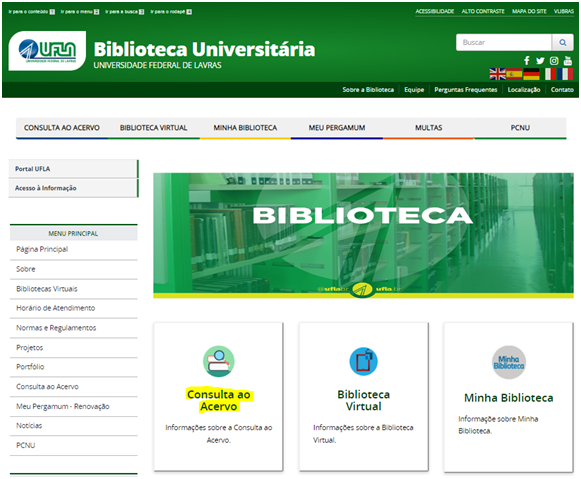](https://kb.ufla.br/uploads/images/gallery/2025-04/UURduWJgkvEGsbUd-image-1745347948170.png)
**3.** Você será redirecionado para o **catálogo online Pergamum:**[ https://pergamum-biblioteca.ufla.br/](https://pergamum-biblioteca.ufla.br/)
[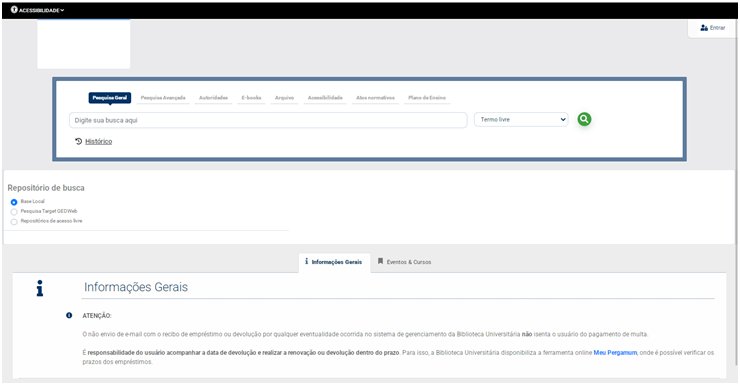](https://kb.ufla.br/uploads/images/gallery/2025-04/JTR5LTQshJyxIHtk-image-1745347987206.png)
##### **Acesso aos Serviços Personalizados**
Para acessar funcionalidades como empréstimos, renovações, histórico de leitura e conteúdos das bibliotecas virtuais **Pearson** e **Minha Biblioteca**, é necessário realizar **login** no sistema.
**1.** No Pergamum, clique no botão **"Entrar"**, localizado no canto superior direito da tela.
[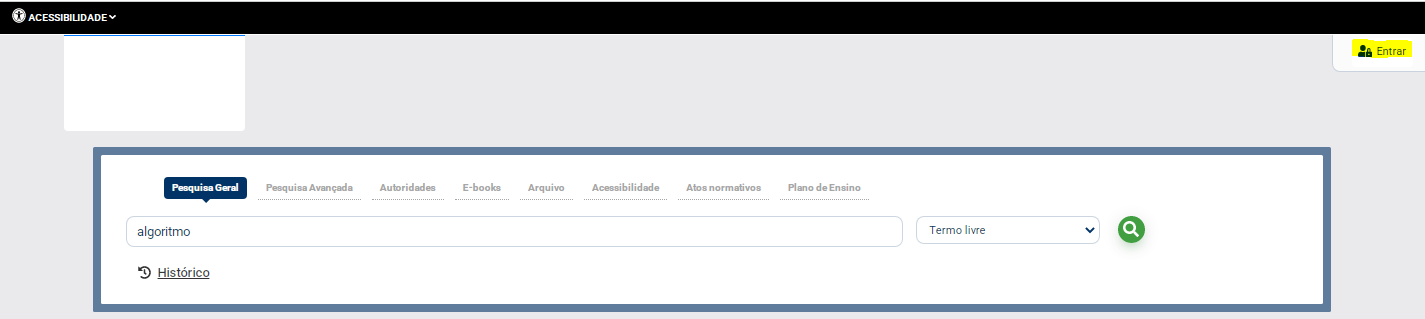](https://kb.ufla.br/uploads/images/gallery/2025-04/ZabEJzrYEImNqsLe-image-1745349097338.png)
**2.** Faça **login utilizando suas credenciais institucionais** (as mesmas utilizadas no SIG UFLA).
[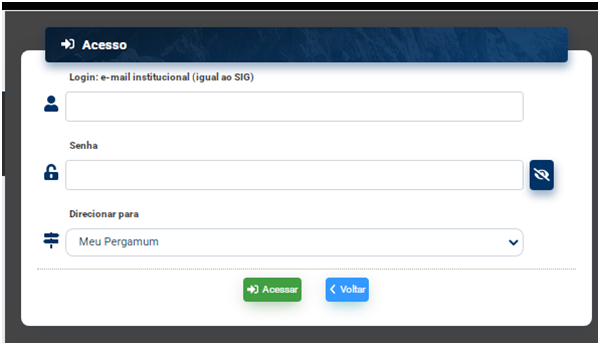](https://kb.ufla.br/uploads/images/gallery/2025-04/FAYGiP4DBNAzJpiH-image-1745348083858.png)
**3.** Após o login, você poderá:
- Consultar e reservar obras do acervo físico;
- Acessar conteúdos das bibliotecas virtuais **Pearson** e **Minha Biblioteca**;
- Verificar histórico de empréstimos;
- Renovar livros e acompanhar prazos;
- Gerenciar seu perfil de interesse.
[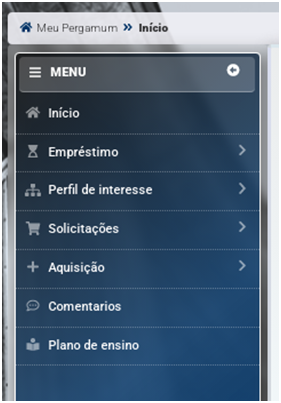](https://kb.ufla.br/uploads/images/gallery/2025-04/nRB6wR1ekJy0ZyaW-image-1745348114194.png)
# Verificação de devolução de livros na máquina de auto devolução
Siga os passos abaixo para verificar se o exemplar foi devolvido na máquina de auto devolução:
1. Abrir qualquer pasta do windows (explorador de arquivos)
2. Digitar na barra de endereços: \\\\177.105.44.193\\Log
3. Abrir o arquivo trace2.log
4. Fazer a busca pelo número do exemplar (Ctrl+F)
5. Caso seja encontrado o exemplar, significa que a máquina realizou a devolução do livro. Caso não seja encontrado o exemplar, o livro não foi devolvido utilizando a máquina.
# Portal GOV.BR
Espaço destinado a informações relacionadas ao cadastro e manutenção de informações sobre serviços no Portal Gov.br.
# Tutoriais
**Aposilas:**
- [Módulo 1- Descrevendo um serviço público de atendimento](https://repositorio.enap.gov.br/bitstream/1/6689/1/M%C3%B3dulo%201%20-%20Descrevendo%20um%20servi%C3%A7o%20p%C3%BAblico%20de%20atendimento.pdf)
- [Módulo 2- Cadastrando um serviço público de atendimento](https://repositorio.enap.gov.br/bitstream/1/6689/2/M%C3%B3dulo%202%20-%20Cadastrando%20um%20servi%C3%A7o%20p%C3%BAblico%20de%20atendimento.pdf)
**Cursos:**
- [Curso oferecido pela ENAP: Cadastro de informações sobre serviços no Portal Gov.br](https://www.escolavirtual.gov.br/curso/509)
- [Repositório da ENAP sobre o curso de Cadastro de Informações dos serviços no Portal Gov.br](https://repositorio.enap.gov.br/handle/1/6689)
# SEI
# AMBIENTE DE TREINAMENTO DO SEI
Para utilizar o ambiente de treinamento do SEI, [clique aqui](https://treinamento-sei.ufla.br/sip/login.php?sigla_orgao_sistema=UFLA&sigla_sistema=SEI)!
**Obs:**
- Os docentes e TAE's podem acessar o ambiente utilizando os dados institucionais (nome de usuário e senha);
- Os colaboradores terceirizados, que forem utilizar o SEI, devem procurar o responsável por sua unidade para [solicitar permissão de acesso ao ambiente](https://glpi.ufla.br/plugins/formcreator/front/formdisplay.php?id=11). Feito isso, poderá acessar o ambiente de treinamento utilizando os dados institucionais;
- O ambiente de treinamento é uma cópia do ambiente de produção, então, qualquer [problema encontrado, deve ser informado a DGTI](https://glpi.ufla.br/plugins/formcreator/front/formdisplay.php?id=10);
- Ações realizadas no ambiente de treinamento não interferem no ambiente de produção. É um ambiente de aprendizado.
# Nova Página
# COMO GERAR UM OFÍCIO CIRCULAR
Um ofício circular é um ofício multiplicado, de igual teor, passado a vários destinatários simultaneamente.
No SEI, há duas formas de gerar um Ofício Circular.
A primeira, é através do botão
[](https://kb.ufla.br/uploads/images/gallery/2023-03/d2ZZbmpJhH2GAgja-image-1679401603451.png)
[](https://kb.ufla.br/uploads/images/gallery/2023-03/yhmL7BffHJoGuIdv-image-1679401554235.png)
# BASE DO CONHECIMENTO
A base de conhecimento é o local onde se encontra a descrição das etapas do tipo de processo que você está utilizando. Normalmente, a base de conhecimento deve conter os principais tópicos para se compreender um tipo de processo, que são:
1. **QUE ATIVIDADE É?:** explica sucintamente o objetivo do processo;
2. **QUEM FAZ?:** apresenta os envolvidos e quem pode iniciar o processo;
3. **COMO SE FAZ?:** descreve as etapas/fluxo do processo;
4. **QUE INFORMAÇÕES/CONDIÇÕES SÃO NECESSÁRIAS?:** apresenta os aspectos essenciais que devem ser observados para que o processo se realize;
5. **QUAIS DOCUMENTOS SÃO NECESSÁRIOS?**: apresenta os tipos ou modelos de documentos que devem ser utilizados no processo
6. **QUAL É A BASE LEGAL?:** indica as leis, normas e regulamentos que regem o processo.
Nem todos os tipos de processos que estão no SEI contém uma base de conhecimento associada, pois a mesma ainda não foi construída. Para o bom funcionamento do SEI é que todos os processos tenham suas bases de conhecimento cadastradas. Assim, os interessados podem seguir os passos com baixa chance de erros!
[](https://kb.ufla.br/uploads/images/gallery/2022-12/hQKrW5zS42vhoJDP-image-1670938537341.png)
Para visualizar a base do conhecimento, basta clicar no ícone ao lado do número do processo, destacado acima. Caso não seja exibido o ícone, é porque a base de conhecimento não foi construída.
# CADASTRO DE USUÁRIO EXTERNO
**O QUE É USUÁRIO EXTERNO?**
Usuário externo é a pessoa física, representante ou não de pessoa jurídica, autorizada a interagir em processo(s) no SEI-UFLA. É destinado, portanto, a alunos e a membros externos à comunidade UFLA para fins de peticionamento (iniciar processos e inserir documentos em processos existentes), visualização de processos com restrição de acesso aos quais foram concedido acesso externo ou assinatura de contratos, convênios, termos, acordos e outros instrumentos congêneres celebrados com o órgão. O cadastro é personalíssimo, ou seja, sua operação é sob a responsabilidade da pessoa que opera o sistema, tendo como consequência a responsabilidade pelo uso indevido das ações efetuadas, as quais poderão ser passíveis de apuração civil, penal e administrativa.A aprovação do cadastro de usuário externo no SEI UFLA se dá mediante prévio credenciamento e envio da documentação requerida, conforme procedimentos descrito abaixo:**PASSOS PARA O CADASTRO DE USUÁRIO EXTERNO**OBS: caso já tenha recebido o e-mail com as instruções, vá direto ao item 3.
**1 - Realizar pré-cadastro no SEI**
- - Acessar o [Cadastro de Usuário Externo do SEI](https://sei.ufla.br/sei/controlador_externo.php?acao=usuario_externo_avisar_cadastro&id_orgao_acesso_externo=0)
- Ler as informações apresentadas na página
- Clicar em “[Clique aqui para continuar](https://sei.ufla.br/sei/controlador_externo.php?acao=usuario_externo_enviar_cadastro&acao_origem=usuario_externo_avisar_cadastro&id_orgao_acesso_externo=0)”
- Preencher o código de confirmação;
- Enviar.
**2 - Um e-mail será enviado com instruções.**
**3 - Enviar para , conforme orientações recebidas no e-mail, os seguintes documentos:**
- - **Documento de Identificação oficial com foto,** que conste o número do CPF. Este documento deve ser salvo em PDF.
**Observação:** caso o seu documento de identificação não conste o CPF, você deverá fazer a digitalização do Documento de Identificação e do Documento CPF em arquivo único PDF.
- - **Comprovante de Residência atual.**
**4 - Após análise, caso a documentação esteja conforme solicitado, a CDU/SGP/PROPLAG libera o acesso ao SEI-UFLA. Caso contrário, o acesso será negado e a solicitação encerrada.**
# CADASTRO, ALTERAÇÃO OU DESVINCULAÇÃO DE USUÁRIO NO SEI
**SEI: Cadastro, Alteração ou Desvinculação de Usuário no SEI**
As solicitações de acesso de usuários internos (servidores, terceirizados, estagiários e bolsistas) ao SEI devem ser encaminhadas por meio de processo criado no próprio sistema. O ofício contendo a solicitação deve ser assinado pela chefia ou responsável da unidade em que o cadastro/alteração/desvinculação do usuário se dará.
Segue abaixo o passo a passo:
1. Iniciar processo;
2. Escolher o tipo de processo SEI: Cadastro, Alteração ou Desvinculação de
Usuário na Unidade;
3. Definir o nível de acesso ao processo (Público) e salvar;
4. Incluir o tipo de documento SEI: Formul. cadastro de usuário interno;
5. Preencher e assinar o formulário de cadastro de usuário interno.
6. Enviar o processo para a SA/PROPLAG.
# CADASTRO, ALTERAÇÃO OU INATIVAÇÃO DE TIPOS DE PROCESSOS
Apenas a chefia da unidade gestora do Processo poderá solicitar o cadastro, a alteração ou a inativação de um Tipo de Processo.
Para este fim, consideramos que unidade gestora é aquela responsável pelos processos e documentos decorrentes das atividades à ela atribuídas através do Regimento Geral da UFLA, e especificadas em seu respectivo Regimento Interno.
Para a solicitação de Cadastro, Alteração ou Inativação de um Tipo de Processo, bem como a sua disponibilização para o módulo de Peticionamento Eletrônico, a chefia da unidade gestora deverá:
1. Acessar o SEI
2. No Menu lateral, clicar em Iniciar Processo
3. Escolher o tipo de processo SEI: Cadastro, Alteração ou Inativação de Tipo de Processo.
4. Definir o nível de acesso ao processo (Público) e salvar.
5. Incluir o tipo de documento SEI: Formul. Cadastro/Alteração Tipo de Processo.
6. Preencher o formulário com as informações pertinentes.
7. Atenção! Ao cadastrar um tipo de processo no módulo de peticionamento eletrônico, o mesmo sempre será aberto na unidade indicada.
8. Assinar o documento e encaminhar este processo para a unidade da SA/PROPLAG.
Ressaltamos a importância de ter todos os Tipos de Processo mapeados, disponíveis e atualizados na Base de Conhecimento do SEI.
# CADASTRO, ALTERAÇÃO OU INATIVAÇÃO DE TIPOS OU MODELOS DE DOCUMENTOS
Apenas a chefia da unidade gestora do documento poderá solicitar o cadastro, a alteração ou a inativação de um Tipo ou Modelo de Documento no SEI.
Para este fim, consideramos que unidade gestora é aquela responsável pelos processos e documentos decorrentes das atividades à ela atribuídas através do Regimento Geral da UFLA, e especificadas em seu respectivo Regimento Interno.
Para a solicitação de Cadastro, Alteração ou Inativação de um Tipo ou Modelo de Documento, a chefia da unidade gestora deverá:
1. Iniciar processo;
2. Escolher o tipo de processo **SEI: Cadastro, Alteração ou Inativação de Tipo ou Modelo de Documento.**
3. Definir o nível de acesso ao processo (Público) e salvar.
4. Incluir um Ofício contendo:
a. o nome do Tipo ou Modelo de Documento a ser cadastrado, alterado ou inativado;
b. incluir, como documento externo e em formato **pdf** o modelo do documento a ser cadastrado ou alterado.
c. a descrição do tipo de documento;
d. a descrição do contexto de utilização do documento, como qual processo integra;
5. Assinar o Ofício e encaminhar este processo para a unidade SA/PROPLAG..
# CADASTRO, ALTERAÇÃO OU INATIVAÇÃO DE UNIDADES
As solicitações quanto ao Cadastro, Alteração ou Inativação de Unidades no SEI, deverão, primeiramente, estar em conformidade com a Portaria Normativa da Reitoria nº 81, de 01 de novembro de 2022, que “dispõe sobre o procedimento para o cadastro de unidades regimentadas e define os respectivos responsáveis nos sistemas de informação da UFLA”.
Estando a solicitação em conformidade com a Portaria supracitada, encaminhar as solicitações relativas ao SEI por meio de processo criado no próprio sistema, assinado pela chefia da unidade em que a alteração se dará.
Segue abaixo o passo a passo:
1. Iniciar processo;
2. Escolher o tipo de processo **SEI: Cadastro, Alteração ou Inativação de Unidade.**
3. Definir o nível de acesso ao processo (Público) e salvar.
4. Incluir um Ofício contendo:
a. a sigla e a descrição da unidade;
b. a solicitação;
c. o nome e e-mail do responsável pela unidade.
5. Incluir, como documento externo, o Regimento ou Resolução em que consta a criação, alteração de nome, de sigla ou de hierarquia, ou a extinção da unidade.
6. Incluir, como documento externo, o ato normativo de designação do(a) responsável pela unidade, emitido por autoridade competente.
7. O ofício deve ser assinado e o processo enviado para a SA/PROPLAG.
# CDU - CADASTRO DE UNIDADES NO SEI
**PASSO 1 - Cadastro das Novas Unidades**
O primeiro passo para a realização da reestruturação é realizar o cadastro das novas unidades no SIP.
**OBSERVAÇÃO:** O cadastro deve ocorrer apenas após formalização da REITORIA
[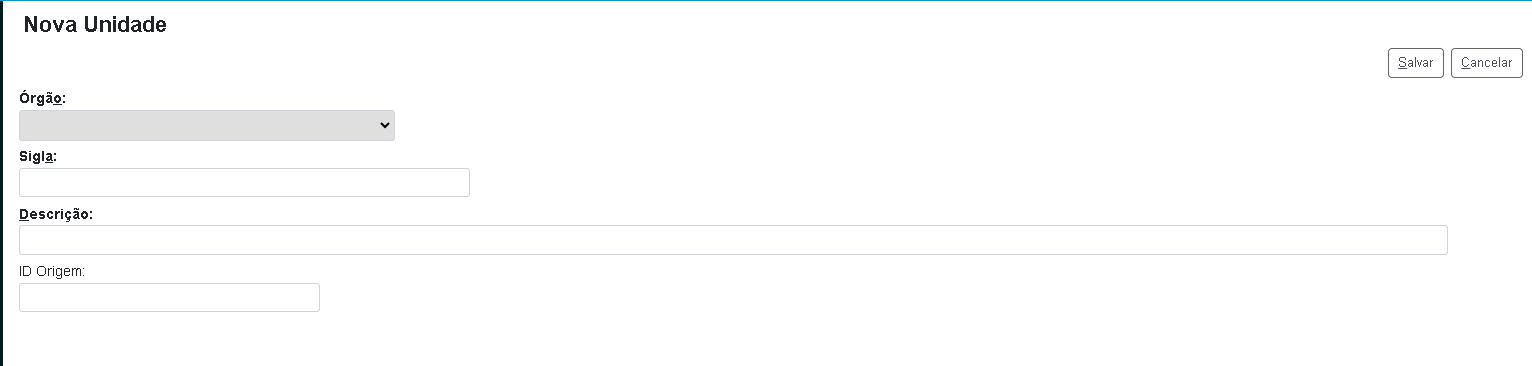](https://kb.ufla.br/uploads/images/gallery/2024-07/cEpmu9LgU2etlZXN-image-1720708792369.png)
**PASSO 2 - Complementação de Dados**
**1) Na nova unidade**
Após o cadastro das unidades e a montagem de hierarquia, é necessário complementar os dados das unidades no SEI.
[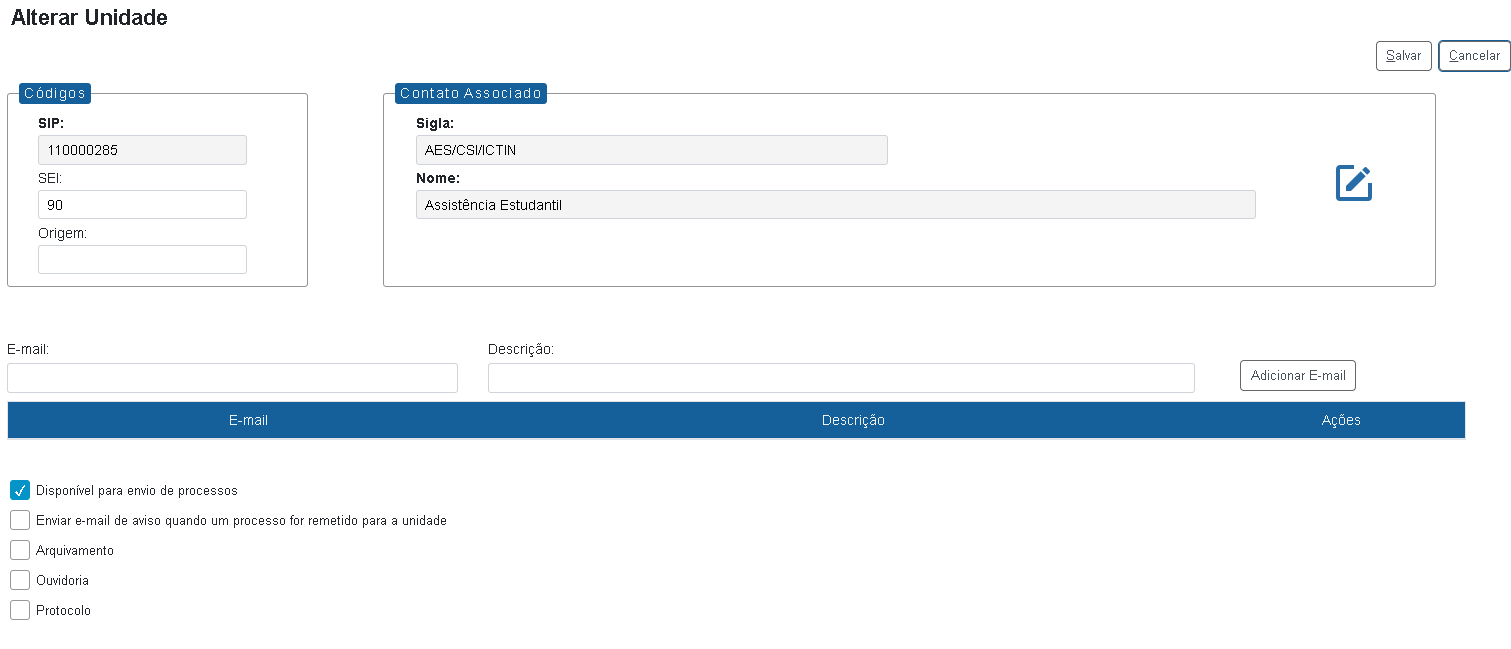](https://kb.ufla.br/uploads/images/gallery/2024-07/ZLy0hQGkZbsjEHHU-image-1720709024500.png)
[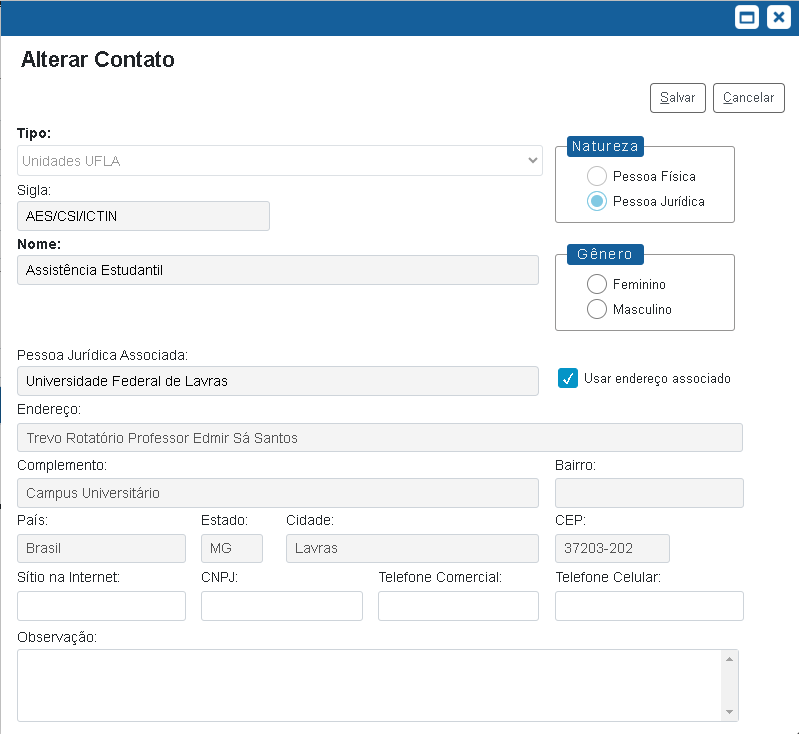](https://kb.ufla.br/uploads/images/gallery/2024-07/AR7LYtatExUBgrKo-image-1720709064692.png)
**OBSERVAÇÃO:** A não realização do procedimento de complementação resultará em problemas para a unidade em algumas operações realizadas no SEI, incluindo o envio de processos e criação de documentos.
**2) Na unidade a ser desativada**
Na unidade a ser desativada, seguir o mesmo procedimento da Complementação de Dados, **desmarcando** a opção Disponível para envio de processos. Esse procedimento visa impedir que a unidade continue a receber processos, uma vez que os mesmos deverão ser enviados para a nova unidade.
[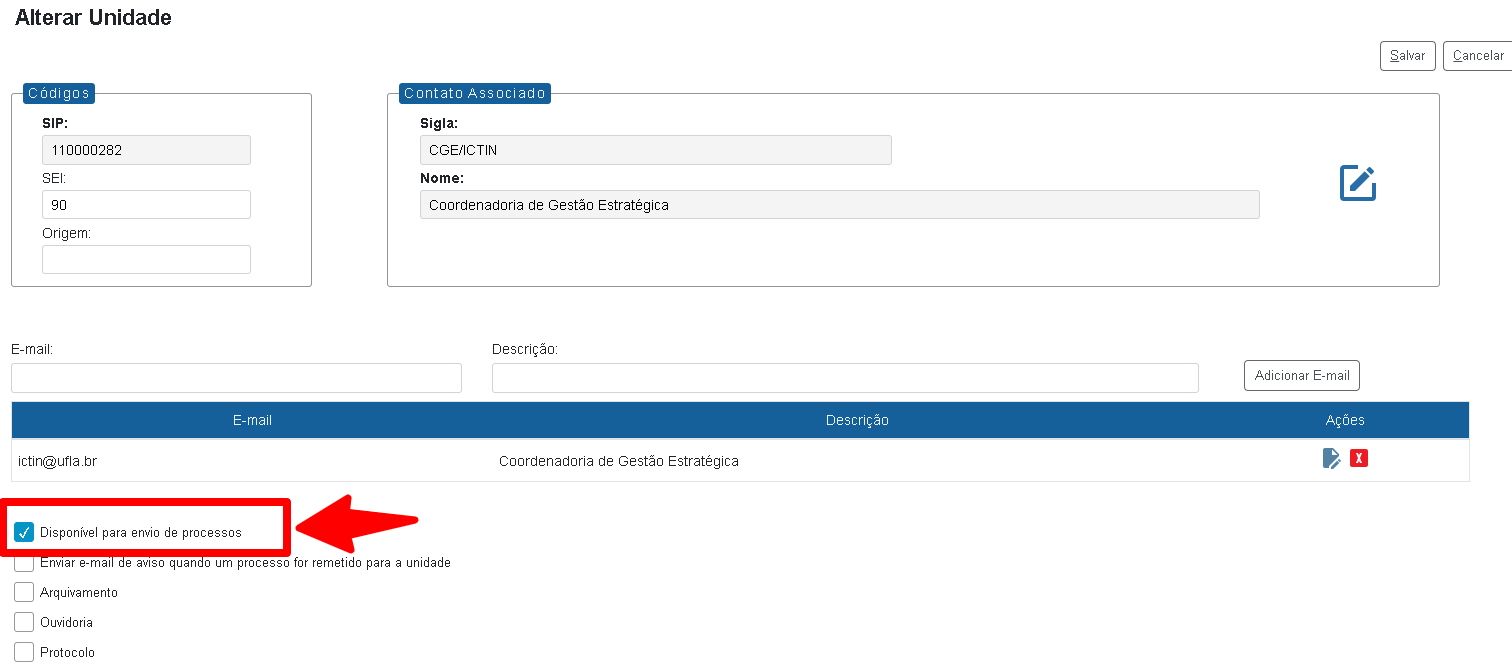](https://kb.ufla.br/uploads/images/gallery/2024-07/pl83WYL9zh11rbfy-image-1720709382702.png)
**PASSO 3 - Concessão de permissões**
Nesse momento devem ser concedidas na unidade nova as permissões já atribuídas na unidade a ser desativada. Após a conclusão da migração as permissões da unidade anterior devem ser desativadas.
Obs.: Os passos 4 e 5 são devem ser realizados pelo responsável da nova unidade.
**PASSO 4 - Migração manual da antiga unidade para a nova unidade**
A execução das rotinas abaixo é de responsabilidade dos usuários lotados na unidade a ser desativada e na nova. A CDU/PROPLAG deve definir um prazo para a conclusão das atribuições e inativação da antiga unidade.
**IMPORTANTE:** Não se deve atribuir permissão indevidamente a qualquer usuário nessas unidades com o intuito de auxiliar ou executar essas rotinas. Lembre-se que ao dar acesso indevido à unidade também se dá acesso indevido aos processos restritos daquele setor.
**1) Verificar se existem Processos Sobrestados:**
**a**. Remover sobrestamento e tramitar para a nova unidade;
**b**. Na nova unidade, sobrestar o processo novamente.
[](https://kb.ufla.br/uploads/images/gallery/2024-07/bJ3FLX5Ks2lEJUyy-image-1720710417173.png)
**IMPORTANTE:** Os dados informados no campo motivo do sobrestamento não se mantém, o texto deve ser refeito ao sobrestar o processo novamente
**2) Verificar processos recebidos com Retorno Programado:**
**a.** Devolver os processos recebidos que tenham retorno programado para a unidade que o enviou;
**b.** Informar a mudança de unidade para que, se necessário, seja realizado novo trâmite do processo para a nova unidade.
[](https://kb.ufla.br/uploads/images/gallery/2024-07/w4xnIkBfIVbutsIG-image-1720710610431.png)
**c.** Retirar o retorno programado dos processos tramitados com prazo, tramitar o processo para a nova unidade e reenviar para a unidade de destino com novo prazo de retorno programado.
[](https://kb.ufla.br/uploads/images/gallery/2024-07/jMMq19bBZyC7HRAh-image-1720710836146.png)
**3) Verificar Bases de Conhecimento cadastradas:**
**a.** Cancelar liberação de versão das bases de conhecimento, se houver.
[](https://kb.ufla.br/uploads/images/gallery/2024-07/F0qJj5UKOvHaldYD-image-1720711087564.png)
**b.** Criar bases de conhecimento na nova unidade.
**4) Verificar Blocos de Reunião: a.** Concluir os blocos de reunião na unidade antiga;
**b.** Criar blocos de reunião na nova unidade. Será necessário colocar os processos nos blocos novamente, e dar atenção também às observações que deverão ser reescritas.
[](https://kb.ufla.br/uploads/images/gallery/2024-07/YsqMPQ8UuhdDiPc0-image-1720711531257.png)
**5) Verificar Blocos de Assinatura: a.** Assinar os documentos que estejam no bloco e já foram analisados;
**b.** Concluir os blocos de assinatura na unidade antiga;
**c.** Criar os blocos de assinatura na unidade nova para os novos documentos da unidade.
[](https://kb.ufla.br/uploads/images/gallery/2024-07/rM8sQJ5GPFjczGyT-image-1720711726691.png)
**6) Verificar Pontos de Controle:**
O responsável da unidade deve verificar quais são os Pontos de Controle existentes na unidade, e em que fase os processos se encontram, pois deverão ser recolocados. Posteriormente, solicitar a CDU/PROPLAG que disponibilizem estes pontos na nova unidade.
**7) Verificar os Marcadores e Anotações:**
O responsável da unidade deve verificar os marcadores e anotações que estão sendo utilizados na unidade antes de desativar a unidade antiga, pois eles não serão migrados. Caso necessário, deverão ser refeitos na nova unidades.
**8) Verificar os processos que devem ser tramitados para a nova unidade:**
**a.** Tramitar todos os processos para a nova unidade, inclusive os processos que estejam em blocos internos. Não deverão ser tramitados processos que contenham documentos sem assinatura. Caso existam, os documentos devem ser assinados ou excluídos dos processos para serem novamente inseridos na nova unidade.
**b.** Registrar nos andamentos dos processos a informação de que os processos estão sendo tramitados para a nova unidade em virtude de alteração na estrutura do órgão.
[](https://kb.ufla.br/uploads/images/gallery/2024-07/kZUW937MvFexBKZj-image-1720712034649.png)
**c.** Acessar os processos do Bloco Interno e Acompanhamento Especial e avaliar se haverá necessidade futura de acessá-los ou reabri-los na nova unidade, especialmente no caso dos processos restritos que não serão acessíveis na nova unidade por conta do nível de acesso.
Reabrir os processos escolhidos e tramitar para a nova unidade. Na nova unidade basta concluí-los novamente.
Caso a nova unidade mantenha os mesmos Blocos Internos e Acompanhamento especial pode CDU/PROPLAG no órgão a migração destes dados da unidade antiga para a nova.
**IMPORTANTE:** Essa ação é especialmente necessária para os processos restritos uma vez que a unidade não conseguirá visualizar/reabrir um processo restrito que não tramitou na nova unidade, mesmo que o processo estivesse em Bloco Interno ou Acompanhamento Especial.
**ATENÇÃO:** Não será possível reabrir processos públicos que não tenham tramitado na nova unidade
**PASSO 5 - Processos Sigilosos**
O usuário que possuir credencial de acesso a processo sigiloso na unidade que será desativada, deverá conceder nova credencial a si mesmo na nova unidade e depois renunciar sua credencial da unidade antiga.
**PASSO 6 - Migrar dados da antiga unidade automaticamente para a nova unidade**
**1)** Posicionar o cursor em Administração / Unidades e clicar em Migrar Dados:
**2)** Na tela Migrar Dados da unidade preencher os seguintes campos:
[](https://kb.ufla.br/uploads/images/gallery/2024-07/BdEHyJKPrTpzPgcn-image-1720712515680.png)
**a.** Unidade Origem: preencher com o nome da unidade de origem (aquela que será desativada).
**b.** Unidade de Destino: preencher com o nome da unidade de destino (a que está sendo criada).
**c.** Selecionar nos itens relacionados na tela, os dados que deverão ser migrados automaticamente para a nova unidade.
**d.** Migrar: clicar no botão Migrar para conclusão do procedimento.
Será apresentada na tela uma barra, mostrando o percentual da migração, até a sua conclusão. **Os dados migrados serão apagados da unidade de origem e serão apresentados na unidade de destino** com a informação: \[Migrado SIGLA DA UNIDADE DE ORIGEM\] Descrição anterior.
**PASSO 7 - Desativação dos dados no SIP**
Após o término de todos os procedimentos de migração, deve se proceder a desativação da unidade que foi substituída. Os procedimentos seguintes devem ser realizados no Sistema de Permissões (SIP):
**1)** Pesquisar todas as permissões de usuários na unidade e usar o botão Excluir para retirar as permissões.
**2)** Localizar a unidade em Hierarquia > Montar e usar o botão Excluir, removendo assim a unidade da hierarquia;
**3)** Em Unidades > Listar, localizar a unidade e usar o botão Desativar.
**IMPORTANTE** enfatizar que o procedimento de cadastro de nova unidade e inativação de unidade antiga, se dá devido a necessidade de preservação do histórico de andamento dos processos, bem como de outras ações registradas no SEI. As alterações de siglas provocam efeito retroativo, provocando incoerência entre as informações do histórico do andamento e as contidas no interior dos documentos. Alterações de siglas podem ocorrer apenas para correção de erro material, a exemplo de falhas na digitação durante o cadastro de sigla
# COMO ACESSAR O SEI?
**Para acessar o SEI da UFLA:**
- [Ambiente de Produção](https://www.sei.ufla.br) disponível a partir de 02 de Janeiro de 2023
- [Ambiente de Treinamento](https://www.treinamento-sei.ufla.br)
Para autenticar no sistema utilize seu Login e Senha institucional.
**Veja abaixo o tutorial para entender o funcionamento básico logo no primeiro acesso no SEI:**
*Fonte: ALESC*
# COMO ACOMPANHAR PROCESSOS NO SEI?
*Fonte: ALESC*
# COMO ANEXAR UM PROCESSO A OUTRO NO SEI?
*Fonte: ALESC*
# Como anonimizar (tarjar) dados no SEI
Os dados pessoais podem ser tarjados na versão editável do documento ou até mesmo em uma versão PDF do respectivo documento. No entanto, o tarjamento deve ser feito de forma que nenhum usuário consiga visualizar ou selecionar os dados anonimizados pelo tarjamento. Depois que realizar o tarjamento e salvar o documento, recomendamos selecionar a área de texto omitida, copiar e colar os dados em alguma área para edição de texto. A omissão não foi realizada adequadamente se os dados anonimizados forem transferidos após a ação de colar.
**Ressaltamos que a versão original do documento (com os dados pessoais explícitos) deve estar classificada com nível de acesso restrito.**
**Anonimizar documento nato do SEI**
Para anonimizar um documento nato do SEI é necessário duplicar o documento original, apagar ou tarjar os dados pessoais da respectiva cópia do documento, salvá-la e classificar essa cópia com o nível de acesso público no SEI.
Também é possível anomização dos dados no SEI utilizando uma extensão do navegador denominada "**SEI PRO**". O SEI PRO este precisa ser instalado no navegador.
- Tutorial SEI PRO: [https://sei-pro.github.io/sei-pro/pages/SIGILODOC.html](https://sei-pro.github.io/sei-pro/pages/SIGILODOC.html)
- Instalar SEI PRO no **Google Chrome**: [https://chrome.google.com/webstore/detail/sei-pro/pdbbapplhjopafpgidbgceccbbmehcjj?hl=pt-BR](https://chrome.google.com/webstore/detail/sei-pro/pdbbapplhjopafpgidbgceccbbmehcjj?hl=pt-BR)
- Instar SEI PRO no **Firefox**: [https://addons.mozilla.org/pt-BR/firefox/addon/sei-pro/](https://addons.mozilla.org/pt-BR/firefox/addon/sei-pro/)
**Tarjar documento externo ao SEI**
Quando você tiver acesso à versão editável do documento (no word ou Google Docs, por exemplo) recomendamos apagar ou tarjar os dados pessoais em uma cópia do respectivo documento e salvar esta cópia como um novo documento. Tarjar os dados ainda na versão editável, em geral, é mais simples do que fazer essa operação em um documento no formato PDF.
Não dispondo da versão editável do documento, recomendamos tarjar os dados pessoais em documentos no formato PDF utilizando o ***software Foxit***, conforme orientações no link a seguir: [https://kb.ufla.br/books/manual-de-sistemas-o3k/page/como-anonimizar-dados-em-um-documento-pdf-utilizando-o-software-foxit](https://kb.ufla.br/books/manual-de-sistemas-o3k/page/como-anonimizar-dados-em-um-documento-pdf-utilizando-o-software-foxit)
# Como anonimizar dados em um documento PDF (utilizando o software Foxit)
1. Acesse o site da ferramenta Foxit neste endereço: [https://www.foxit.com/pt-br/pdf-reader/](https://www.foxit.com/pt-br/pdf-reader/)
2. Clique no botão laranja Baixar Agora:3. Escolha seu sistema operacional (normalmente Windows) e o idioma em que deseja baixar o software (Portugês Brasil) e clique em Download Gratuito:4. Escolha o local onde o instalador do programa será salvo e após o término do download, execute o arquivo de instalação.5. Selecione o idioma Português Brasil e confirme.6. Aceite o Contrato de uso do software e clique em avançar.7. Na escolha do local de instalação, clique em Avançar.8. Na escolha dos componentes a serem instalados, desmarque a opção Plug-in usado para abrir arquivos PDF dentro do navegador e clique em Avançar. Esta opção deve ser desmarcada se você já possuir outro software de leitura de arquivos PDF instalado no computador.9. Na tela de seleção de tarefas adicionais, desmarque as 3 últimas opções selecionadas. Estas opções devem ser desmarcadas se você já possuir outro software de leitura de arquivos PDF instalado no computador.10. Na tela de Configuração do Modo de Leitura Seguro, clique em Avançar.11. A instalação oferecerá uma avaliação gratuita de 14 dias da versão paga do Foxit PDF Editor, marque a opção de não instalar a versão de avaliação e clique em Avançar. Para a execução do procedimento de anonimização dos dados, a atual versão gratuita é suficiente.12. Clique em Instalar para avançar.13. Finalize o processo de instalação e execute o Foxit PDF Reader.14. Na tela de inicialização será oferecida a opção de registrar o software, clique em Agora não.15. Será perguntado se você deseja definir o Foxit como o visualizador padrão de arquivos PDF, caso já possua outro visualizador instalado, desmarque a opção Executar sempre esta verificação.. e clique em Não.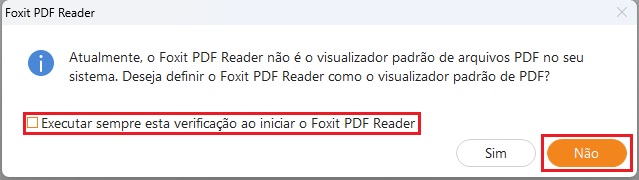16. Com o software já configurado, clique em Abrir Arquivo e selecione o arquivo PDF que deseja anonimizar.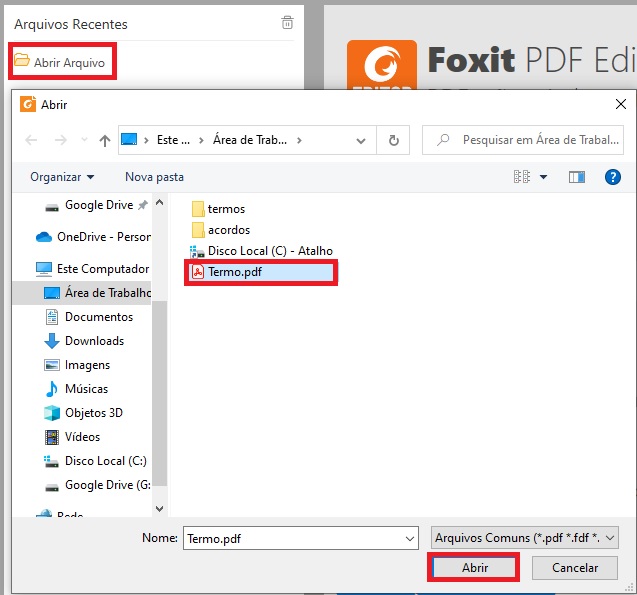17. Com o arquivo já aberto, clique na aba Comentário na barra superior de tarefas, depois em Desenho e na seta apontando para baixo, clique e selecione a opção Retângulo.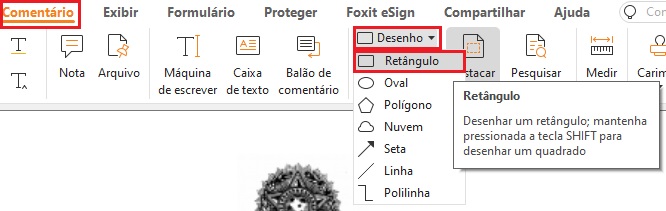18. Será aberto um menu no canto direito, em Estilo de Forma, clique no ciclo de seleção de cores, depois na aba Cor da Borda e clique e arraste a seta preta para baixo, até que a cor preta seja selecionada (código #000000).19. Depois, clique na aba ao lado Cor de Preenchimento e repita o mesmo procedimento, arrastando a seta preta para baixo, até que a cor preta seja selecionada (código #000000) e clique em OK para confirmar ambas as modificações.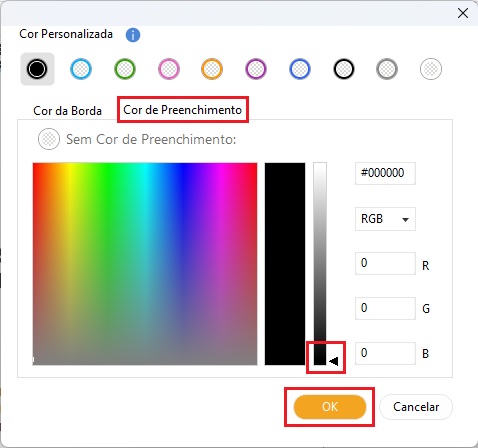20. Agora com a opção Desenho já selecionada, segure o botão do mouse e faça um retângulo em torno do dado que deseja anonimizar.21. Ao soltar o botão, será criada uma faixa preta encobrindo o dado. Repita a operação em todos os dados do documento que precisem ser anonimizados.22. Após realizar o procedimento de anonimização, salve uma cópia do documento com as alterações feitas. Clique em Arquivo na barra superior de ferramentas e depois selecione a opção Imprimir.23. Nas opções de Impressão, selecione a impressora Microsoft Print to PDF, selecione a opção Imprimir como imagem e clique em OK para confirmar. É importante que a opção Imprimir como imagem esteja selecionada, pois a mesma evitará que o dado encoberto pela anonimização possa ser identificado e copiado posteriormente após a impressão.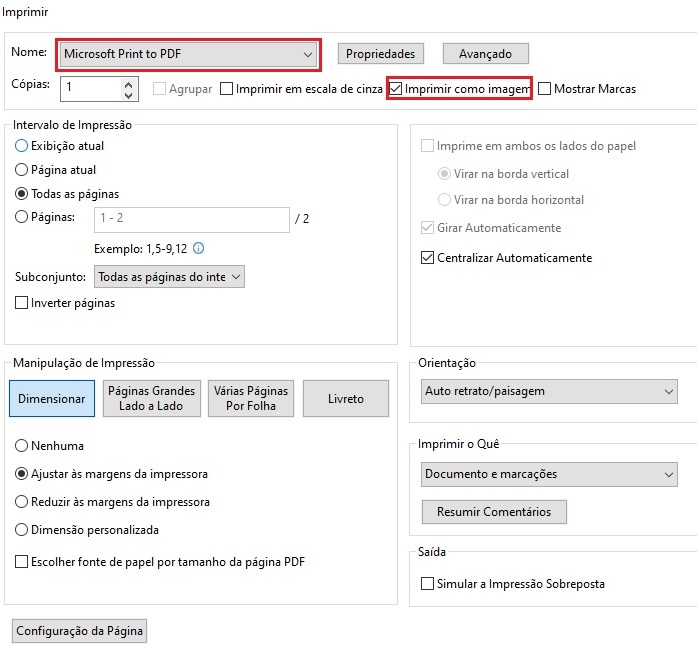24. Será solicitado um nome para salvar o novo arquivo. Defina um nome que identifique o documento que foi anonimizado e que seja diferente do nome do arquivo original, para que o mesmo não seja sobrescrito.
# COMO ASSINAR DOCUMENTO NO BLOCO DE ASSINATURA?
- Para assinar documentos em um bloco de assinatura, os usuários da unidade de destino devem clicar em "Blocos" e selecionar a opção "Assinatura" no menu principal:
[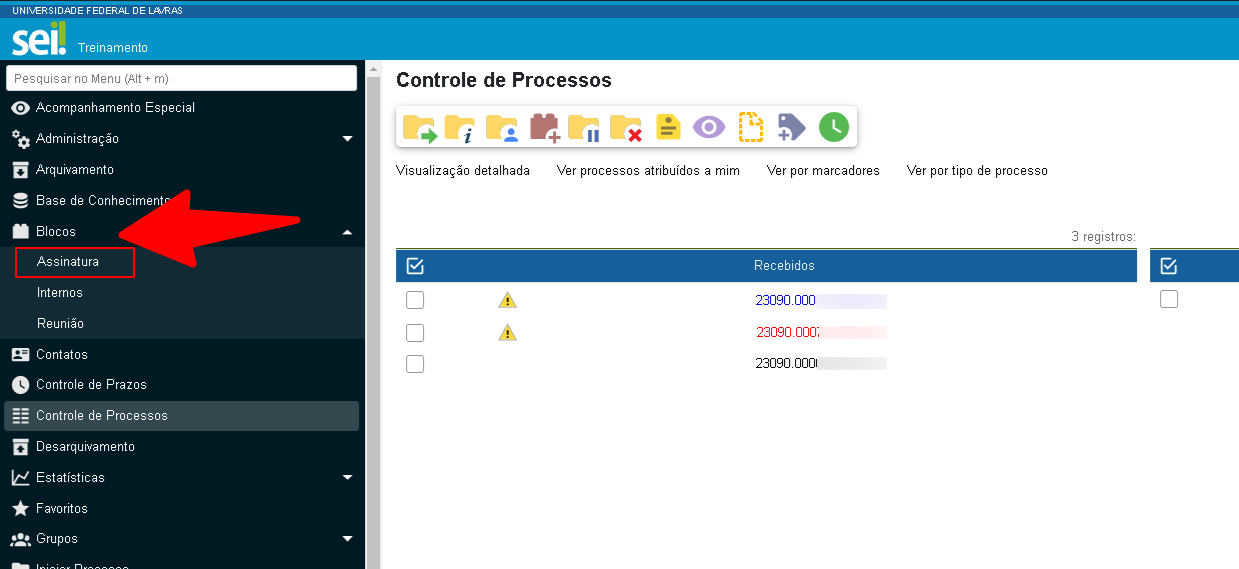](https://kb.ufla.br/uploads/images/gallery/2023-01/jvLhGTN6jrVAFzYI-image-1674223090030.png)
- Na página "Blocos de Assinatura", pode-se verificar os blocos disponibilizados para a unidade.
[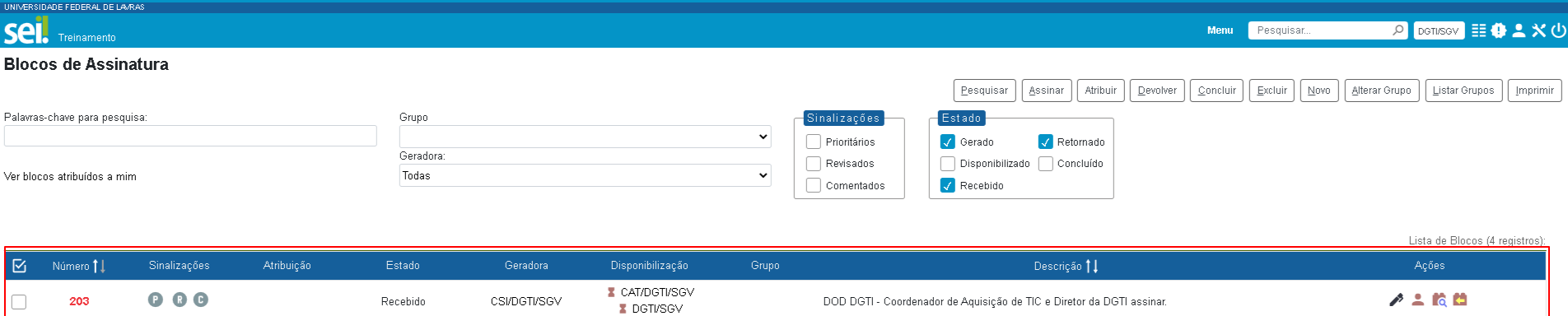](https://kb.ufla.br/uploads/images/gallery/2023-01/CBft04tAESZgYqR7-image-1674224068511.png)
- Para visualizar o conteúdo do(s) documento(s), basta clicar no número do Bloco.
- O usuário poderá visualizar o conteúdo do(s) documento(s), bem como todo o processo;
- Para Assinar um Documento no Bloco basta clicar no ícone "Assinar Documento do Bloco"[](https://kb.ufla.br/uploads/images/gallery/2023-01/8RpVdBfI5j0bb31A-image-1674224695907.png) , informar as credenciais necessárias e clicar em Assinar.
- Para atribuir, basta clicar no ícone “Atribuir Bloco” [](https://kb.ufla.br/uploads/images/gallery/2023-01/C0ZbKtW8l4pVf5fN-image-1674218964365.png), selecionar o usuário a quem o bloco será atribuído e clicar em “salvar”.
- Para pesquisar dentro do bloco, basta clicar no ícone “Processos/documentos do Bloco” [](https://kb.ufla.br/uploads/images/gallery/2023-01/R57UbqkMC7mfTnpH-image-1674219020251.png)e realizar a pesquisa.
- Para retornar o bloco que foi disponibilizado para a unidade de origem, basta clicar no ícone “devolver Bloco” [ ](https://kb.ufla.br/uploads/images/gallery/2023-01/3YsOtYJ9Z8L2RwfX-image-1674220023953.png)e clicar em, em “OK” para confirmar a devolução do bloco.
#### **Importante!**
- Os usuários do SEI devem acessar constantemente o bloco de assinatura !!
- Caso o Bloco seja compartilhado erroneamente com sua unidade, deve-se devolve-lo imediatamente clicando no o botão "Devolver Bloco" ;
- O bloco de assinatura é encaminhado para sua unidade, então todos os usuários da sua unidade poderá acessa-lo;
- Quando solicitado, mais de uma pessoa poderá assinar o documento pelo mesmo Bloco de Assinatura;
- Após assinar os interessados assinar o documento, deve-se devolve-lo clicando no o botão "Devolver Bloco". Dessa forma, o bloco sairá da sua lista ;
- O usuário que gerou o documento pode ou não assiná-lo, conforme procedimento interno de cada unidade, para cada tipo de documento. Se o usuário assinar o documento, o documento fica bloqueado para alterações e pode apenas ser assinado por usuários de outras unidades pelo bloco de assinaturas.
- Se o documento não for assinado, ele fica aberto para alterações dos usuários que irão assinar o documento pelo bloco de assinaturas.
- Podem ser incluídos no bloco tantos documentos quantos necessitarem de assinaturas, inclusive de processos diferentes.
#### **Conteúdo Adicional**
Fonte: ALESC
# COMO ASSINAR DOCUMENTOS POR USUÁRIO DE SETORES DIFERENTES?
*Fonte: ALESC*
# COMO ASSINAR DOCUMENTOS USANDO UM CERTIFICADO DIGITAL
Para assinar ou autenticar documentos no SEI utilizando um Certificado Digital, é necessário a instalação da ferramenta **Assinador de Documentos com Certificado Digital do SEI.**
1\. Primeiro é necessário que o aplicativo **Java versão 8** ou superior esteja instalado na máquina. Caso não esteja, realize o [**download do instalador neste endereço**](https://www.java.com/pt-BR/download/manual.jsp) e siga as instruções de acordo com o seu sistema operacional.
2\. Após a instalação do Java, faça o download do programa do instalador do **Assinador de Documentos com Certificado Digital do SEI**, de acordo com o seu sistema operacional.
**Para máquinas com Windows:** [**Clique aqui**](https://drive.expresso.pe.gov.br/s/UwejB4L5cXXB5Br/download) e faça o download do programa de instalação;
Após o download, execute o arquivo e siga os passos:
[](https://kb.ufla.br/uploads/images/gallery/2023-04/BTVU8n2BF2Y1omN0-setup-windows-01.png)
[](https://kb.ufla.br/uploads/images/gallery/2023-04/KJVWtdaskSGdtdEs-setup-windows-02.png)
[](https://kb.ufla.br/uploads/images/gallery/2023-04/ncoNGsy9fczo4vxQ-setup-windows-03.png)
[](https://kb.ufla.br/uploads/images/gallery/2023-04/fjuhujnIwx4pyH9O-setup-windows-04.png)
**Para máquinas com Linux ou MacOS:**
[**Clique aqui**](https://drive.expresso.pe.gov.br/s/4E9VBzgBQy29fKE/download) para fazer o download do arquivo JAR.
Para executar com o Java Runtime dê um duplo clique sobre o arquivo ou utilize a linha de comando:
*java -jar assinador\_sei\_1.1.0.jar*
OBS: esta opção também pode ser utilizada no Windows caso ocorra algum problema com o programa de instalação.
3\. Após a instalação, execute o Assinador SEI e caso o Java não esteja instalado na máquina, a seguinte mensagem será apresentada. Retorne ao **passo 1** e realize a instalação do Java.
[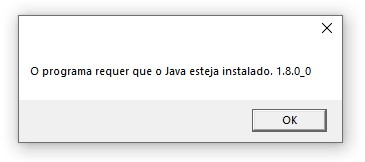](https://kb.ufla.br/uploads/images/gallery/2023-04/7wecUIfRpVhBnlEa-1.jpg)
Se tudo estiver correto o assinador será executado automaticamente após a instalação:
[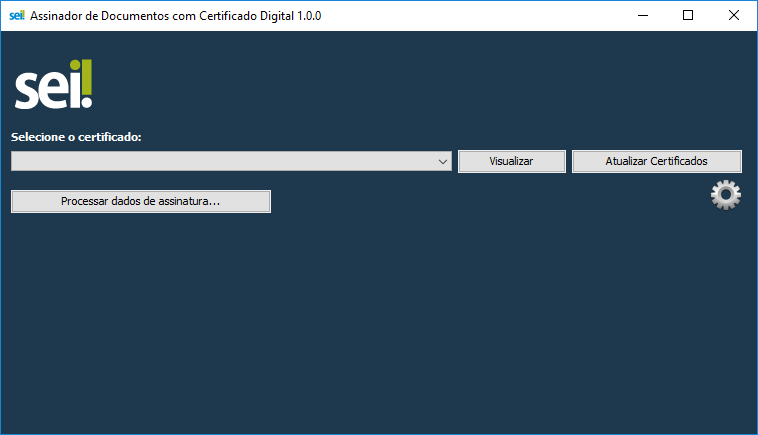](https://kb.ufla.br/uploads/images/gallery/2023-04/Hb1PZalgnjeyOEUB-assinador-01.png)
4\. Para realizar uma assinatura:
Na tela de Assinatura de Documentos do SEI clique na opção **Certificado Digital**:
[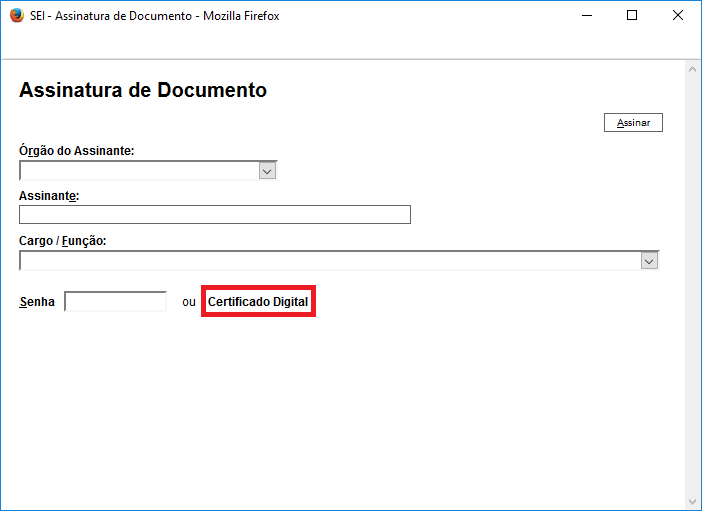](https://kb.ufla.br/uploads/images/gallery/2023-04/yzxM2kFSGivId6dy-01.png)
Na próxima tela clique no botão **Disponibilizar dados para o assinador**:
[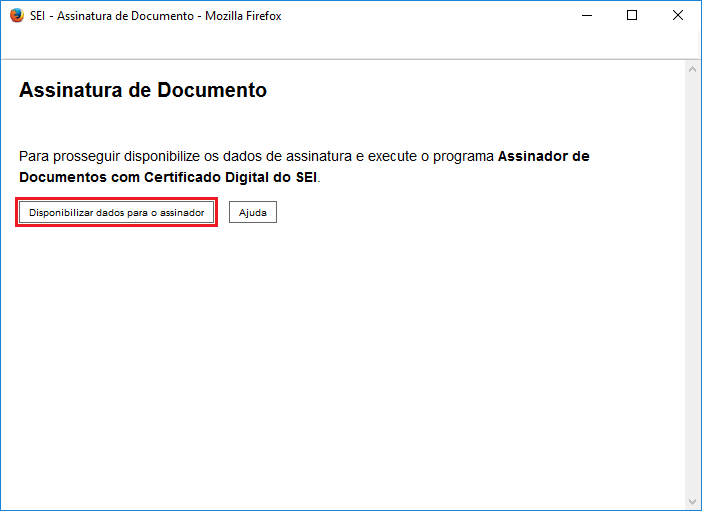](https://kb.ufla.br/uploads/images/gallery/2023-04/xITg5uoTUbNMW1Gj-02.png)
Abra o programa **Assinador de Documentos com Certificado Digital do SEI** (foi criado um atalho na tela inicial com o ícone do SEI) e solicite o processamento clicando no botão **Processar dados de assinatura...**
[](https://kb.ufla.br/uploads/images/gallery/2023-04/ktahCuke5Im5Yos1-03.png)
Após a exibição dos documentos proceda com a assinatura por meio do botão **Assinar Documentos:**
[](https://kb.ufla.br/uploads/images/gallery/2023-04/EZQAG3Fagr47Cwqk-assinado1.jpg)
[](https://kb.ufla.br/uploads/images/gallery/2023-04/M2VeDkenbfdNNtvZ-assinado2.jpg)
5\. Após concluído o processo da assinatura, basta verificar o rodapé do documento assinado:
[](https://kb.ufla.br/uploads/images/gallery/2023-04/5Y8lHBC72EMIEvOk-assinado.jpg)
# COMO ASSINAR UM DOCUMENTO?
*Fonte: ALESC*
# COMO CONCLUIR UM PROCESSO?
*Fonte: ALESC*
# COMO CONSULTAR O ANDAMENTO DE UM PROCESSO?
*Fonte: ALESC*
# COMO CRIAR E DISPONIBILIZAR BASE DO CONHECIMENTO?
Para criar, alterar e disponibilizar base do conhecimento o usuário interno deve seguir os seguintes passos:
1\. No menu lateral, clicar em **Base do Conhecimento** 2. Em seguida, clicar no botão **Minha Base**, conforme figura abaixo:
[](https://kb.ufla.br/uploads/images/gallery/2023-01/f0KGT712dxabeB09-image-1673536648852.png)
3\. Caso não tenha nenhum Base cadastrada e deseja cadastrar, deve-se clicar em **Nova.**
[](https://kb.ufla.br/uploads/images/gallery/2023-01/FipYRz2BvHvdoLg8-image-1673536863078.png)
4\. Na Tela Novo Procedimento, deve-se informar uma Descrição (Sugere-se o mesmo nome do Processo) e o Tipo de Processo Associado. Neste momento ocorre a vinculação da base do conhecimento com o processo selecionado. Em seguida, deve-se clicar no Botão **Salvar**.
[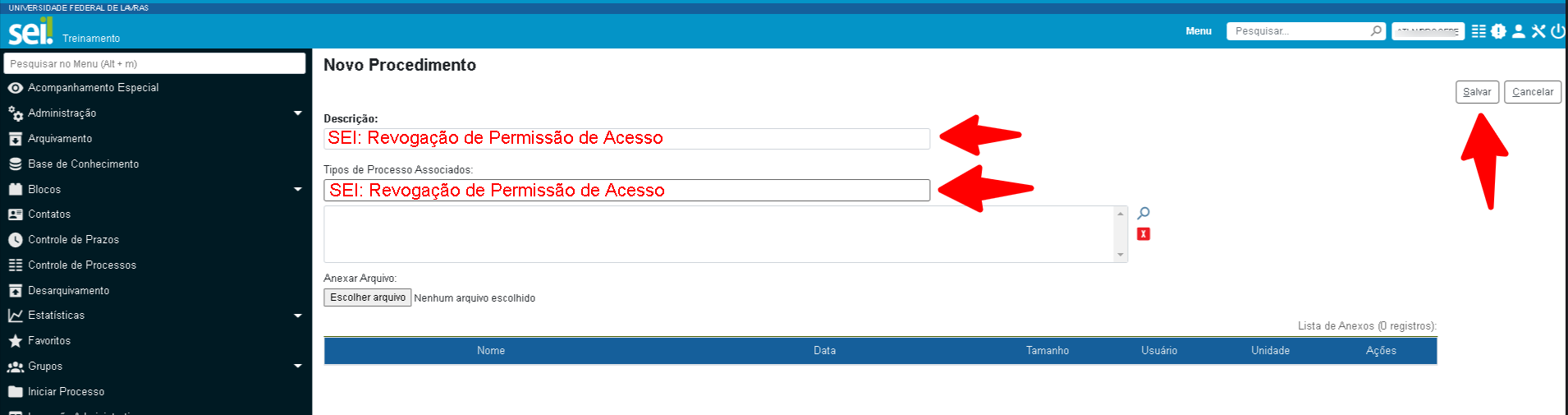](https://kb.ufla.br/uploads/images/gallery/2023-01/GFz8doIJDXtjc67N-image-1673537174232.png)
5\. Após clicar em **Salvar**, abrirá uma janela para que possa inserir o conteúdo da base do conhecimento. Os itens devem ser preenchidos corretamente e as etapas devem ser destacadas informando quem faz, o que precisa ser feito e onde faz. Em seguida, o conteúdo deve ser **Salvo**.
[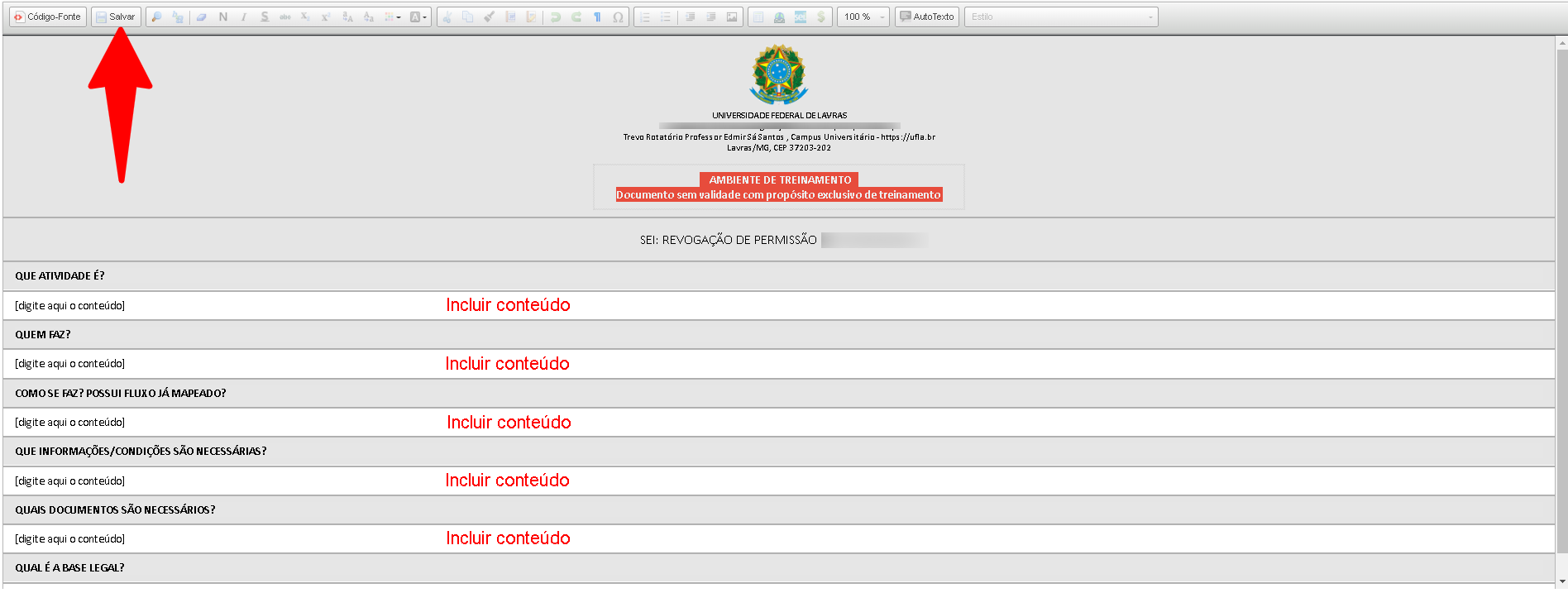](https://kb.ufla.br/uploads/images/gallery/2023-01/l3hRH9BRwomzIkpd-image-1673537543252.png)
6\. Concluída a inclusão do conteúdo, é necessário **Liberar versão**. Apenas após a Liberação que a base estará disponível a todos os usuários que abrirem o processo.
[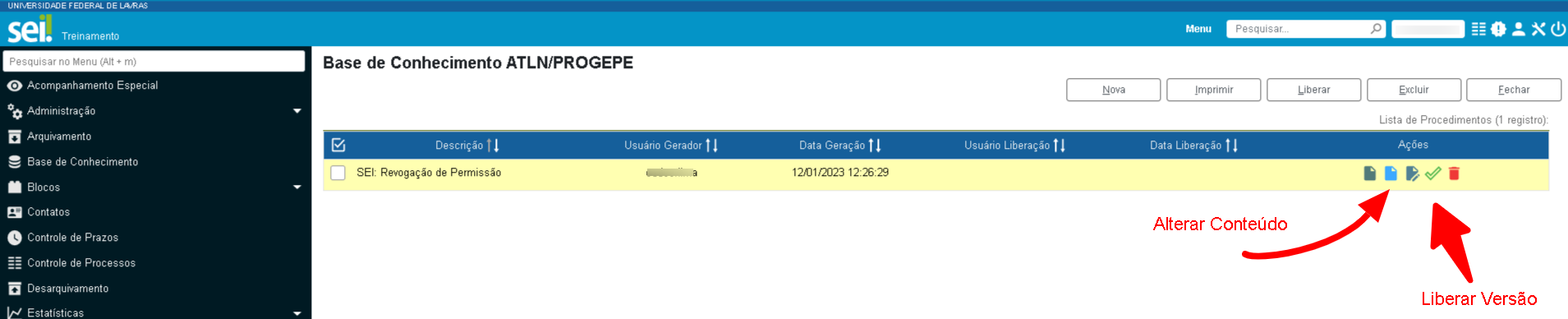](https://kb.ufla.br/uploads/images/gallery/2023-01/2aMrHGhTSrnXLjf7-image-1673537872004.png)
7\. Por fim, caso seja necessário alterar o conteúdo de uma base já liberada, é possível cancelar a liberação ou incluir uma nova versão do documento.
[](https://kb.ufla.br/uploads/images/gallery/2023-01/wsEwmk7M4dPUpNj2-image-1673538117120.png)
# COMO DISPONIBILIZAR DOCUMENTO NO BLOCO DE ASSINATURAS?
O “Bloco de Assinatura” é uma funcionalidade utilizada para que um documento seja assinado por um ou mais usuários de unidades diferentes da unidade elaboradora. O bloco permite a assinatura simultânea de vários documentos, com ou sem visualização de seus conteúdos.
#### 1. Como Criar e Disponibilizar um Bloco de Assinatura
Há duas maneiras de criar um Bloco de Assinatura.
##### 1.1. Incluir e Disponibilizar Documento de Forma Rápida e Simples em Bloco de Assinatura:
- Na área “Controle de Processos (Figura 1)”, abra o processo;
[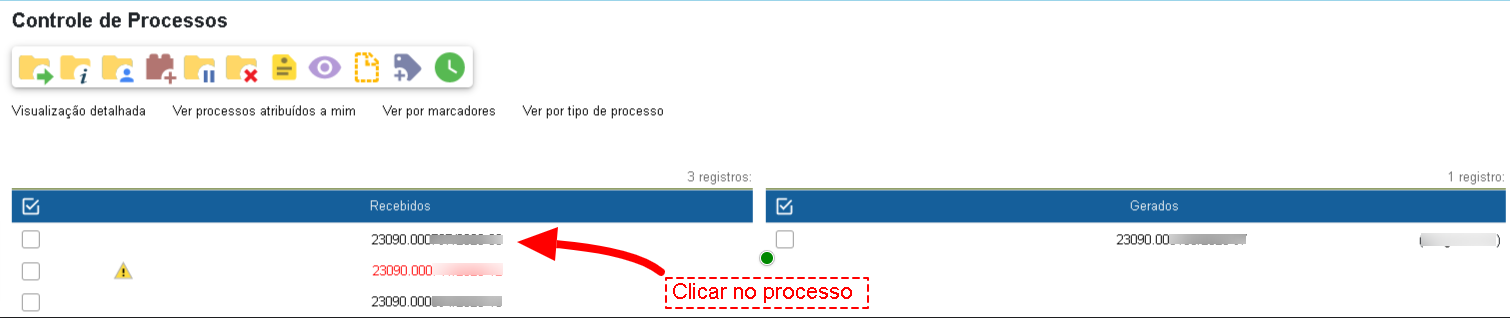](https://kb.ufla.br/uploads/images/gallery/2023-01/HKgHSCp1XzF7C0Jd-image-1674212919590.png)
**Figura 1:** Controle de Processo
- Clique no documento (Figura 2) que deseja inserir no Bloco de Assinatura;
- Clique no ícone “Incluir em Bloco de Assinatura”;
[](https://kb.ufla.br/uploads/images/gallery/2023-01/W3Lzvf9yooYQfqw0-image-1674213367572.png)
**Figura 2:** Selecionar documento desejado e Incluir em Bloco de Assinatura
- Na tela seguinte, clique em **"Novo Bloco";**
[](https://kb.ufla.br/uploads/images/gallery/2023-01/XHJl4Y1KkCPOOBGI-image-1674214563357.png)
- No campo “Descrição”, nomeie seu bloco;
- Indique o nome das pessoas que devem assinar os documentos.
- Na opção “Grupo”, selecione a opção desejada ou marque a opção “nenhum”;
- No campo "Unidades para Disponibilização" digite a unidade para disponibilização do bloco ou realize a pesquisa no ícone “Selecionar Unidades”; e
- Clique em “salvar”;
[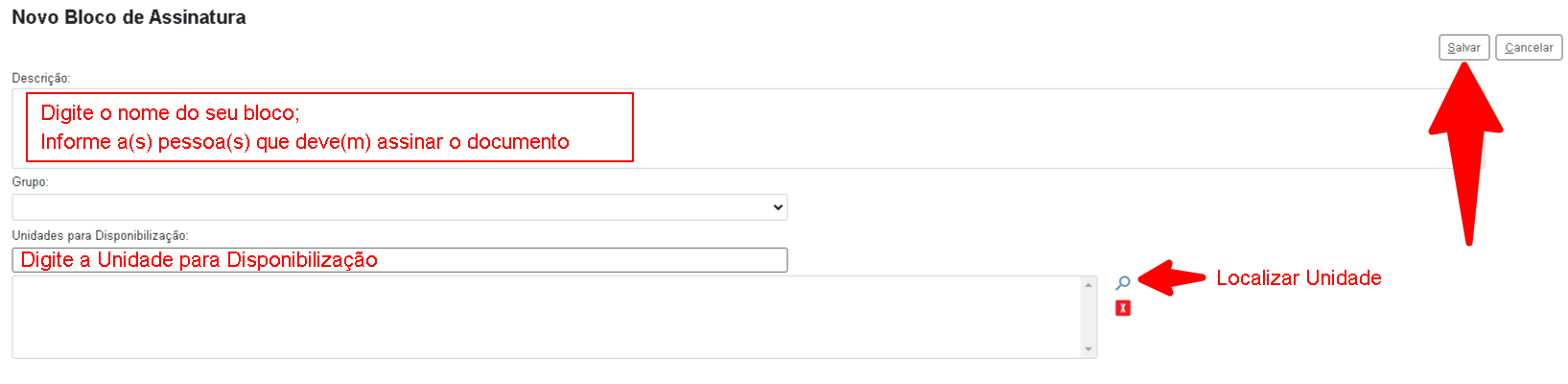](https://kb.ufla.br/uploads/images/gallery/2023-01/UqculFkOLouaZXWC-image-1674216105633.png)
- Ao salvar as informações, o sistema retorna para a tela anterior;
- No campo “Bloco”, verifique se o bloco recém criado está selecionado; e
- Clique em "Incluir e Disponibilizar".
[](https://kb.ufla.br/uploads/images/gallery/2023-01/syD4XorVfr7lnMpn-image-1674216600862.png)
Depois de disponibilizar o bloco, na coluna “Blocos”, aparecerá o número do bloco em que o documento foi inserido.
##### 1.2. Inserir e Disponibilizar Documento em Bloco de Assinatura com Descrição de Grupo:
- No Menu à esquerda da tela, clique na opção “Blocos” e escolha a opção “Assinatura”;
- Selecione a opção “listar Grupos”;
[](https://kb.ufla.br/uploads/images/gallery/2023-01/SAAbVD9XMjRwU4ou-image-1674217624502.png)
- Escolha a Opção “Novo”;
- No campo “Nome”, insira o nome do “Grupo de Bloco” e clique em “Salvar
[](https://kb.ufla.br/uploads/images/gallery/2023-01/VaTwiOwTL7Dy2XFy-image-1674217755554.png)
- Na tela seguinte, clique na opção “Fechar”;
- O sistema retornará à tela "Blocos de Assinatura".
- Selecione a opção “novo”;
[](https://kb.ufla.br/uploads/images/gallery/2023-01/tFR4KjYQnBeshYLE-image-1674218035768.png)
- No campo “Descrição”, nomeie seu bloco;
- Indique o nome das pessoas que devem assinar os documentos.
- No Campo Grupo, selecione o Grupo que foi criado;
- No campo "Unidades para Disponibilização" digite a unidade para disponibilização do bloco ou realize a pesquisa no ícone “Selecionar Unidades”; e
- Clique em “salvar”;
[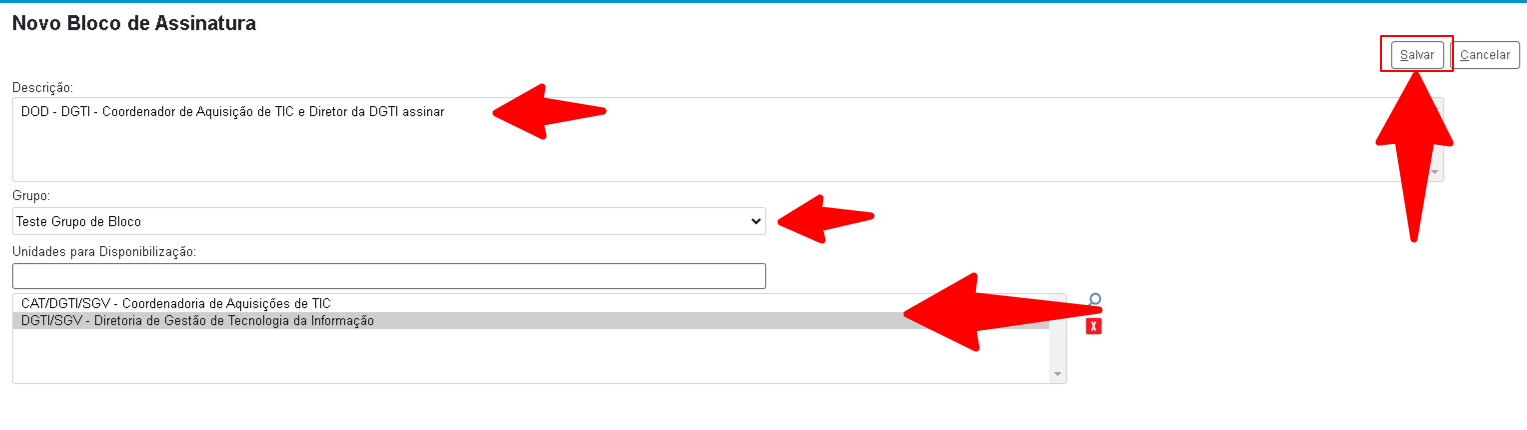](https://kb.ufla.br/uploads/images/gallery/2023-01/mlhtnqfP3UZygj85-image-1674218336927.png)
- Para incluir um documento no Bloco de Assinatura, acesse o processo na tela principal do sistema "Controle de Processos (Figura 1)", selecione o documento que será disponibilizado e clique no ícone “incluir em Bloco de Assinatura”.
- Selecione o Bloco de Assinatura, verifique se o documento está selecionado e clique em “incluir e disponibilizar”.
[](https://kb.ufla.br/uploads/images/gallery/2023-01/Z0Fv0qqqDlsr6gHZ-image-1674218630248.png)
#### 2. Informações Adicionais
Nas unidades Geradora do bloco, ao acessar o Menu Lateral, clicar em "Blocos" e selecionar a opção "Assinatura", alguns recursos são disponibilizados:
[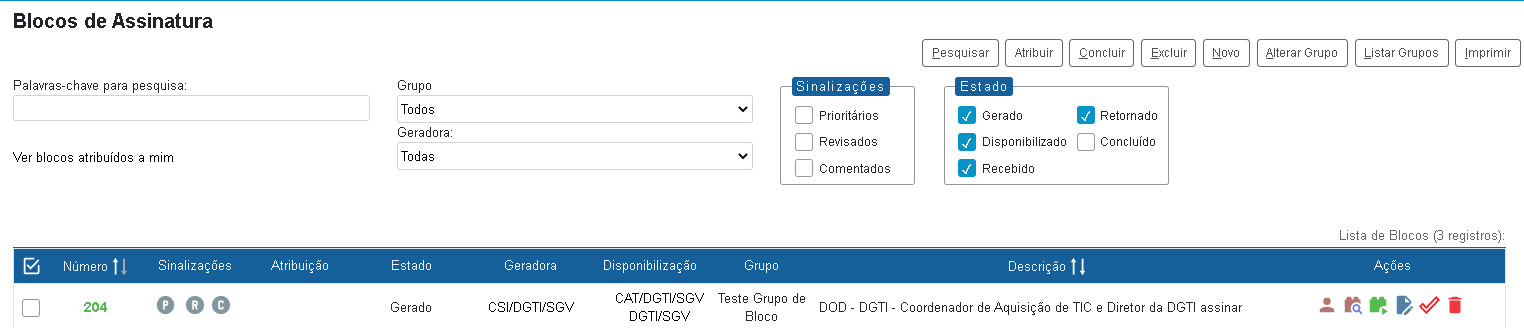](https://kb.ufla.br/uploads/images/gallery/2023-01/8a4mSzOkRWYHRls7-image-1674218902903.png)
- Para pesquisar, basta selecionar uma ou mais opções de filtros e clicar em “Pesquisar”.
- Para atribuir, basta clicar no ícone “Atribuir Bloco” [](https://kb.ufla.br/uploads/images/gallery/2023-01/C0ZbKtW8l4pVf5fN-image-1674218964365.png), selecionar o usuário a quem o bloco será atribuído e clicar em “salvar”.
- Para pesquisar dentro do bloco, basta clicar no ícone “Processos/documentos do Bloco” [](https://kb.ufla.br/uploads/images/gallery/2023-01/R57UbqkMC7mfTnpH-image-1674219020251.png)e realizar a pesquisa.
- Para alterar o nome ou o grupo, basta clicar no ícone “Alterar Bloco” [](https://kb.ufla.br/uploads/images/gallery/2023-01/d4TRLsnlWgrjh0Va-image-1674219066615.png) e “salvar”.
- Para concluir, basta clicar no ícone “Concluir Bloco” [](https://kb.ufla.br/uploads/images/gallery/2023-01/0qGxKRn8ktUi2W74-image-1674219111045.png)e, a seguir, em “OK” para confirmar a conclusão.
- Para excluir, basta clicar no ícone “Excluir Bloco” [](https://kb.ufla.br/uploads/images/gallery/2023-01/NEAwSDkOndUQoFc7-image-1674219167002.png)e, a seguir, em “OK” para confirmar a exclusão.
- Para disponibilizar o bloco, basta clicar no ícone “Disponibilizar Bloco” [](https://kb.ufla.br/uploads/images/gallery/2023-01/x0kcsbVhaHwFI7be-image-1674219230097.png).
- Para cancelar a disponibilização, basta clicar no ícone “cancelar disponibilização”
Uma vez disponibilizado, as seguintes opções são apresentadas:
[](https://kb.ufla.br/uploads/images/gallery/2023-01/5UQoNXT4xIxvg4EI-image-1674219363875.png)
- Para Cancelar a Disponibilização do Bloco, basta clicar em "Cancelar Disponibilização"[ ](https://kb.ufla.br/uploads/images/gallery/2023-01/HXk9cTYgKV5RnhWY-image-1674219535008.png)e, a seguir, em “OK” para confirmar a o cancelamento.
Nas unidades Receptoras do Bloco, ao acessar o Menu Lateral, clicar em "Blocos" e selecionar a opção "Assinatura", alguns recursos são disponibilizados:
[](https://kb.ufla.br/uploads/images/gallery/2023-01/egqp48mieH1PwdKW-image-1674219827547.png)
- Para Assinar um Documento no Bloco basta clicar no ícone "Assinar Documento do Bloco"[ ](https://kb.ufla.br/uploads/images/gallery/2023-01/ZsxmTSapnk9ubnKf-image-1674219942053.png) , informar as credenciais necessárias e clicar em Assinar.
- Para atribuir, basta clicar no ícone “Atribuir Bloco” [](https://kb.ufla.br/uploads/images/gallery/2023-01/C0ZbKtW8l4pVf5fN-image-1674218964365.png), selecionar o usuário a quem o bloco será atribuído e clicar em “salvar”.
- Para pesquisar dentro do bloco, basta clicar no ícone “Processos/documentos do Bloco” [](https://kb.ufla.br/uploads/images/gallery/2023-01/R57UbqkMC7mfTnpH-image-1674219020251.png)e realizar a pesquisa.
- Para retornar o bloco que foi disponibilizado para a unidade de origem, basta clicar no ícone “devolver Bloco” [ ](https://kb.ufla.br/uploads/images/gallery/2023-01/3YsOtYJ9Z8L2RwfX-image-1674220023953.png)e clicar em, em “OK” para confirmar a devolução do bloco.
#### 3. Importante
- O usuário que gerou o documento pode ou não assiná-lo, conforme procedimento interno de cada unidade, para cada tipo de documento. Se o usuário assinar o documento, o documento fica bloqueado para alterações e pode apenas ser assinado por usuários de outras unidades pelo bloco de assinaturas.
- Se o documento não for assinado, ele fica aberto para alterações dos usuários que irão assinar o documento pelo bloco de assinaturas.
- Podem ser incluídos no bloco tantos documentos quantos necessitarem de assinaturas, inclusive de processos diferentes.
- Uma vez disponibilizado, o bloco não pode mais ser alterado. Caso algum erro tenha sido cometido, como a inclusão de documento errado ou a ausência de um documento, é necessário cancelar a disponibilização. Para isso, acesse a funcionalidade “Bloco de Assinatura” no menu esquerdo e clique no ícone “Cancelar Disponibilização”.
- A unidade que criou o documento monitora o bloco de assinaturas (ou o próprio processo/documento) até que o documento esteja assinado (ou receba instruções para alterar o documento).
- Nesse momento o bloco está disponível para receber novos documentos e reiniciar um novo ciclo
# COMO DISPONIBILIZAR DOCUMENTO PARA ASSINATURA DE USUÁRIO EXTERNO?
**Para liberar um documento para assinatura de usuário externo basta seguir as instruções a seguir:**
**1. selecione no processo o documento que deseja enviar para assinatura.**
[](https://kb.ufla.br/uploads/images/gallery/2023-01/pLPellTIRCYC6vBJ-image-1673432722249.png)
**2. No menu superior do documento, selecione “Gerenciar Liberações para Assinatura Externa”, como indicado na figura abaixo.**
[](https://kb.ufla.br/uploads/images/gallery/2023-01/9HDIYjnoyiVxuKax-image-1673432847460.png)
**3. Preencher os campos obrigatórios em "Gerenciar Assinaturas Externas";**
[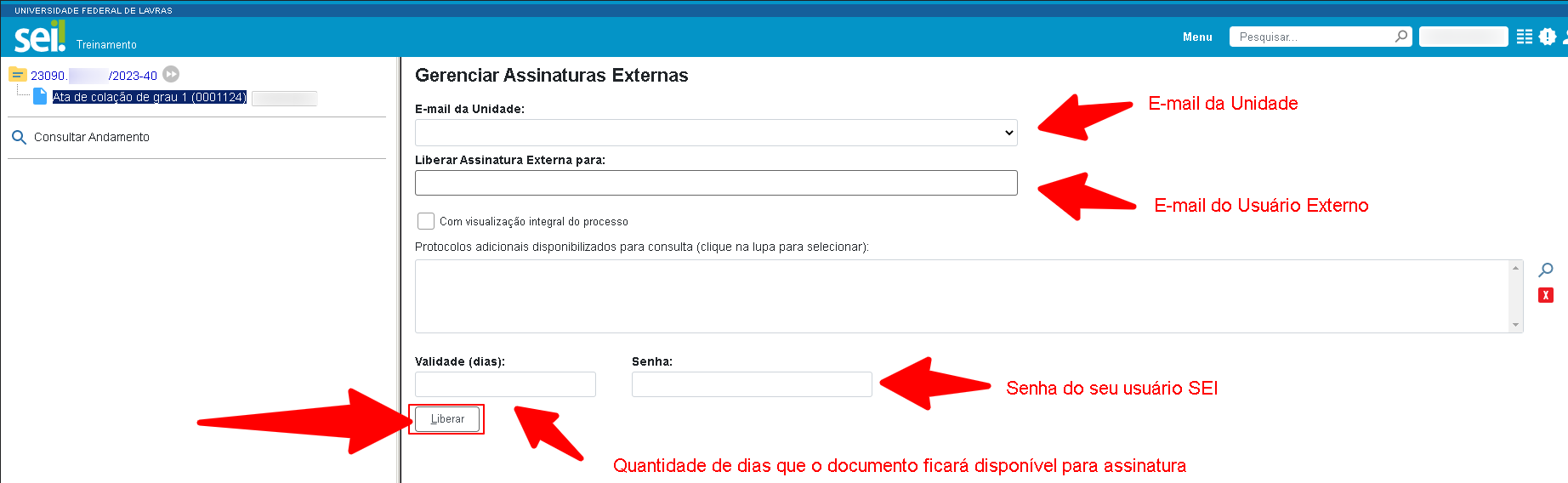](https://kb.ufla.br/uploads/images/gallery/2023-01/xm9olfaCYvGhHWfw-image-1673433622759.png)
- - **E-mail da Unidade:** Caso nenhum e-mail seja exibido, é por que não há nenhum e-mail cadastrado para sua Unidade. Deve-se solicitar a criação do e-mail na DGTI, caso não exista, e, em seguida, solicitar a CDU/SGP/PROPLAG para cadastro do e-mail na sua unidade.
- **Liberar Assinatura Externa Para:** Informe o e-mail do usuário externo para liberação da assinatura.
- Caso o usuário não seja exibido, deve-se solicitar a CDU/SGP/PROPLAG para verificar se o usuário possui cadastro ativo e liberado no sistema;
- **Validade (dias):** Informe a quantidade de dias que o documento ficará disponível para assinatura do usuário externo;
- **Senha:** Informe a senha do seu usuário SEI;
**Observação:** Pode-se também marcar a caixa auxiliar para liberar visualização integral do processo ao usuário externo se for necessário o usuário externo ter acesso integral ao conteúdo do processo:
**4. Após o preenchimento, ao clicar no Botão “Liberar”, as informações serão atualizadas, sendo exibidas as informações da Liberação, como demonstrado abaixo:**
[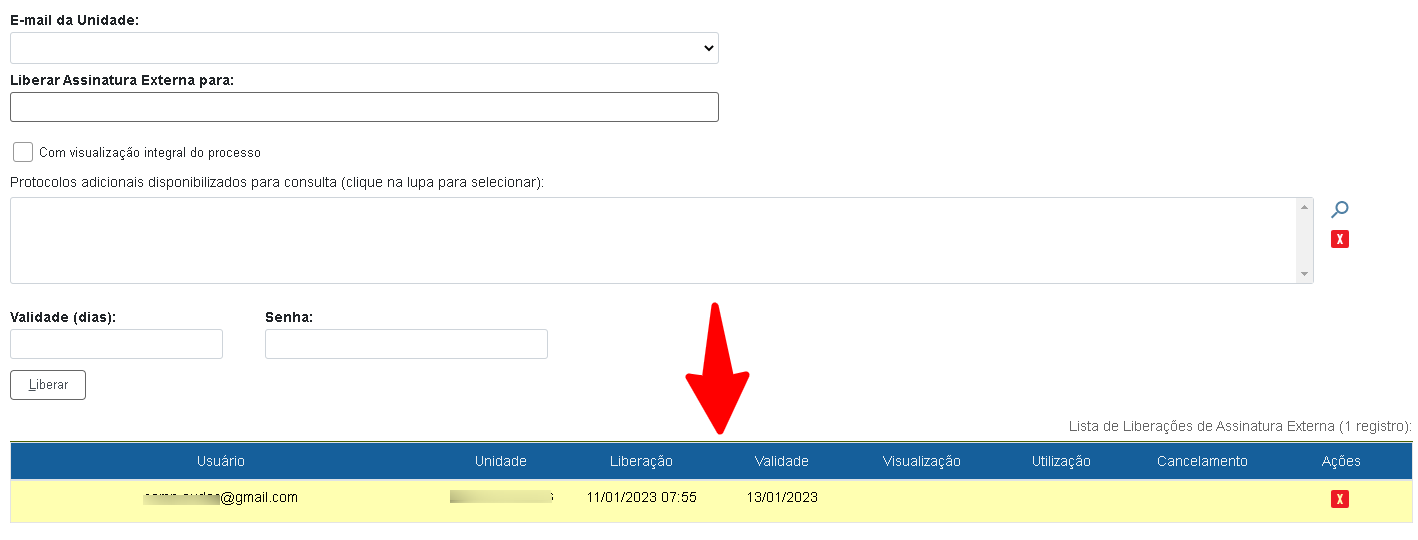](https://kb.ufla.br/uploads/images/gallery/2023-01/bnNb10Ng7OfmOBd9-image-1673436399358.png)
**Observações:**
- - Caso necessário, é possível cancelar a liberação de assinatura para o usuário, clicando no botão Cancelar liberação de assinatura externa.
[](https://kb.ufla.br/uploads/images/gallery/2023-01/Rdx6PR1DA1TXDVUr-image-1673639025272.png)
- - Também é possível disponibilizar para mais de um usuário externo para assinar o mesmo documento.
# COMO DISPONIBILIZAR PROCESSO PARA ACOMPANHAMENTO DE USUÁRIO EXTERNO?
**Para liberar um documento para assinatura de usuário externo basta seguir as instruções a seguir:**
**1. Selecione o processo que deseja disponibilizar para acompanhamento.**
[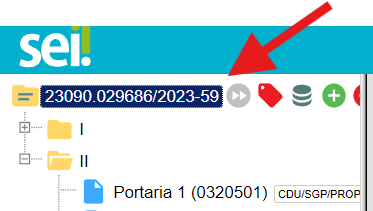](https://kb.ufla.br/uploads/images/gallery/2024-10/aJqJPjUiWUKqtkmn-image-1727784321394.png)
**2. No menu superior do documento, selecione “Gerenciar Disponibilização de Acesso Externo”, como indicado na figura abaixo.**
[](https://kb.ufla.br/uploads/images/gallery/2024-10/rOTeG8E6BL4ughpd-image-1727785616778.png)
**3. Preencher os campos obrigatórios em "Gerenciar Disponibilizações de Acesso Externo";**
[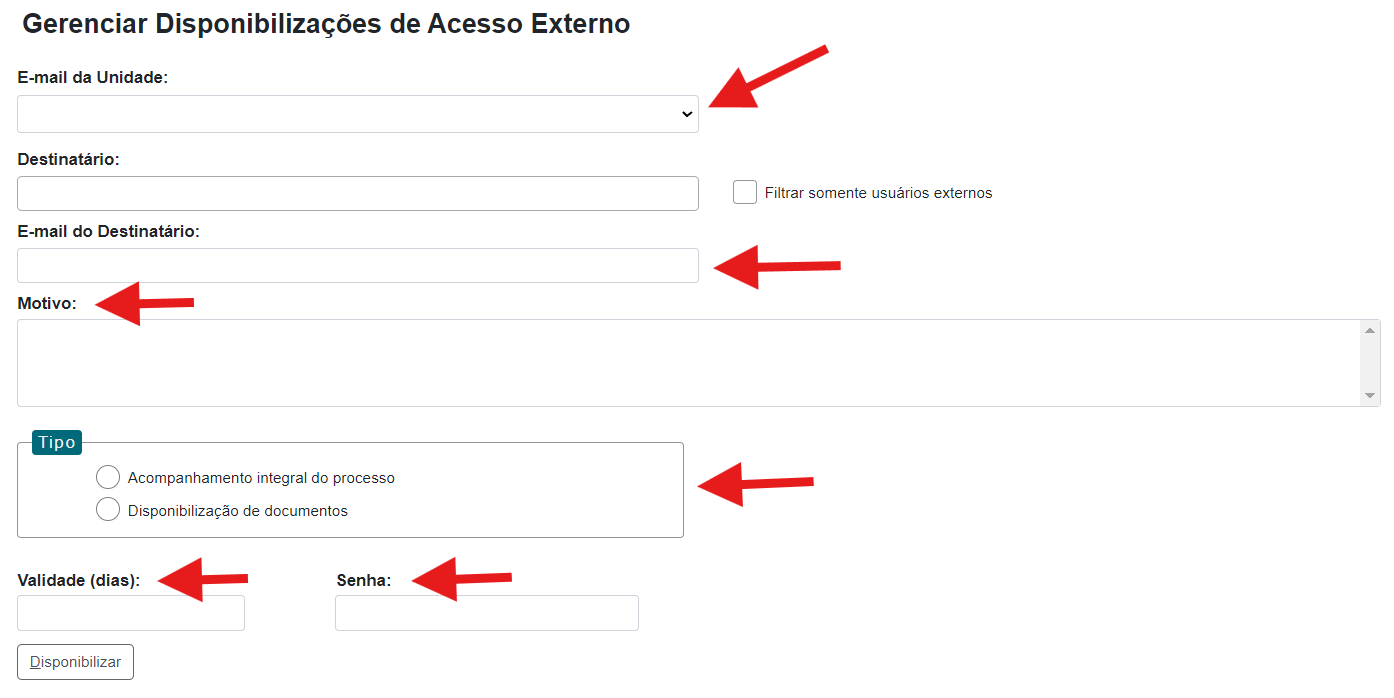](https://kb.ufla.br/uploads/images/gallery/2024-10/7sTwnfZVgB8nLfEv-image-1727786064908.png)
- - **E-mail da Unidade:** Caso nenhum e-mail seja exibido, é por que não há nenhum e-mail cadastrado para sua Unidade. Deve-se solicitar a criação do e-mail na DGTI, caso não exista, e, em seguida, solicitar a CDU/SGP/PROPLAG para cadastro do e-mail na sua unidade.
- **Destinatário/E-mail do destinatário:** Informe o nome ou o e-mail do usuário externo para acompanhamento do processo ou do documento. Caso o usuário não seja exibido, deve-se solicitar a CDU/SGP/PROPLAG para verificar se o usuário possui cadastro ativo e liberado no sistema.
- **Motivo:** Deve-se informar o motivo pelo qual o processo/documento está sendo liberado para o acompanhamento do usuário externo.
- **Tipo:** Pode ser liberado o acompanhamento integral do processo, onde o usuário externo terá acesso à todos os documentos e trâmites, ou, disponibilizar um ou mais documentos específicos.
- [](https://kb.ufla.br/uploads/images/gallery/2024-10/YxZQyJbPXEjnM3Xg-image-1727786536045.png)
- **Validade (dias):** Informe a quantidade de dias que o documento ficará disponível para acompanhamento do usuário externo.
- **Senha:** Informe a senha do seu usuário SEI.
-
-
-
**Observação:** Pode-se também marcar a caixa auxiliar para liberar visualização integral do processo ao usuário externo se for necessário o usuário externo ter acesso integral ao conteúdo do processo:
**4. Após o preenchimento, ao clicar no Botão “Disponibilizar”, as informações serão atualizadas, sendo exibidas as informações da Liberação, como demonstrado abaixo:**
[](https://kb.ufla.br/uploads/images/gallery/2024-10/TcAZyP025JPWoVdE-image-1727786708697.png)
**Observações:**
- Caso necessário, é possível Cancelar Disponiblização de Acesso Externo para o usuário, clicando no botão Cancelar liberação de assinatura externa.
[](https://kb.ufla.br/uploads/images/gallery/2024-10/RI47ynwoLWHVaSYl-image-1727786813209.png)
- Também é possível disponibilizar para mais de um usuário externo o acompanhamento do mesmo processo ou documento.
# COMO DISPONIBILIZAR TEXTOS USADOS COM FREQUÊNCIA?
*Fonte: ALESC*
# COMO DISTRIBUIR PROCESSOS DENTRO DE UM SETOR?
*Fonte: ALESC*
# COMO EDITAR UM DOCUMENTO?
*Fonte: ALESC*
# COMO ELABORAR UM DOCUMENTO VINCULADO À UM PROCESSO NO SEI?
*Fonte: ALESC*
# COMO ENVIAR PROCESSO UTILIZANDO O PEN
##### Informações Obrigatórias para Envio Externo de Processo
O Envio Externo é utilizado quando houver a necessidade de tramitar processos do SEI-UFLA para outros órgãos externos que utilizem sistemas de processo eletrônico e estejam aderentes ao Barramento.
O **Barramento-PEN** atende a diferentes sistemas informatizados de gestão arquivística de documentos (SIGAD). Para permitir a interoperabilidade entre estes tipos de sistemas, definiu-se um padrão de dados para intercâmbio. Este padrão define algumas condições:
**1. Condicionantes**
Para o **Envio Externo** do processo as seguintes condições devem ser observadas:
- Funcionalidade disponível apenas a Unidades configuradas e Usuários com a permissão “Enviar Externo”;
- Permite o envio apenas de processos públicos e restritos.** Não é permitido o envio externo de processo sigiloso;**
- O processo não pode conter documentos sem assinatura;
- O processo deve estar aberto somente na unidade que realizará o envio;
- O campo **Especificação** do cadastro do processo deve estar preenchido;
- O campo **Interessado(s)** do cadastro do processo deve estar preenchido;
- O usuário deve desbloquear as pop-ups do SEI em seu navegador;
**2. Como realizar o Envio Externo de Processo?**
Para enviar um processo externamente o Usuário com permissão de Envio Externo de Processo deverá:
**a.** Clicar no **número** do processo que será enviado externamente;[](https://kb.ufla.br/uploads/images/gallery/2024-07/BJKcblTBXJvk8V2l-image-1721053010380.png)
**b.** Verificar se o processo está aberto **somente** na sua unidade;
[](https://kb.ufla.br/uploads/images/gallery/2024-07/SCUQR8DVihuu6bHb-image-1721053226906.png)
**c.** Clicar no ícone **Consultar/Alterar Processo** ([](https://kb.ufla.br/uploads/images/gallery/2024-07/BE4kdnbQp1SXsMrG-image-1721053549206.png)) e verificar:
- - O campo **Especificação** do processo (deve estar preenchido)\*;
- O campo **Interessado(s)** do processo (deve estar preenchido)\*;
- O **Nível de Acesso** do processo (somente *público* ou *restrito*)\*;
\*\* incluir ou alterar se necessário.*
[](https://kb.ufla.br/uploads/images/gallery/2024-07/PfazZWthfgRqDsKk-image-1721053466539.png)
**d.** Verificar se **todos os documentos produzidos estão assinados**;
[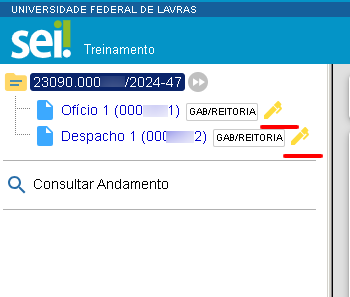](https://kb.ufla.br/uploads/images/gallery/2024-07/xeByWUgY5zi2x1mg-image-1721054152721.png)
**e.** Clicar no ícone **Envio Externo de Processo** ([](https://kb.ufla.br/uploads/images/gallery/2024-07/vUKp0JY6GBFtlDp8-image-1721054262101.png)) na tela do processo.
[](https://kb.ufla.br/uploads/images/gallery/2024-07/OxHL0cOQRqR3b5c5-image-1721054391466.png)
**f.** Na tela “Envio Externo de Processo”:
- - Clicar no campo **Repositório de Estruturas Organizacionais** e selecionar o Órgão ou Instituição **DESTINO**;
- No campo “Unidade”, digitar parte da descrição ou sigla da unidade destino e clicar no botão consultar;
- Clicar no botão **Enviar**;
[](https://kb.ufla.br/uploads/images/gallery/2024-07/1ldG5LXqcsG7qwdK-image-1721054705646.png)
**g.** Acompanhar o progresso do envio no Pop-up “Envio externo do processo ...”;
**h.** Aguardar a conclusão do envio.
[](https://kb.ufla.br/uploads/images/gallery/2024-07/C0rLdVqDDkM4PZn4-image-1721054912731.png)
**3. Falha no envio?**
Ao executar a ação de envio externo, o sistema fará algumas validações e, caso as condicionantes não tenham sido atendidas, mensagens de erro serão exibidas, descrevendo qual motivo da falha. Portanto, verifique todos os pré-requisitos antes de realizar o envio
[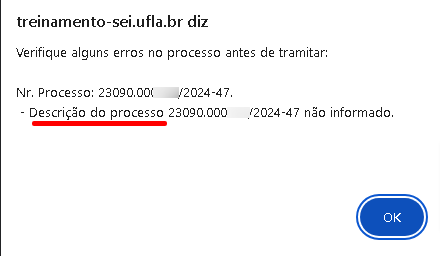](https://kb.ufla.br/uploads/images/gallery/2024-07/JlcWZwVmp5MNTtDo-image-1721056454686.png)[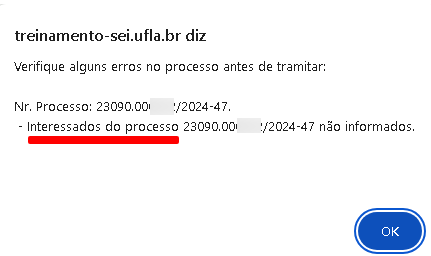](https://kb.ufla.br/uploads/images/gallery/2024-07/YYYoxfWBXf590lwC-image-1721056567605.png)
**4. Recibos de Entrega**
O sistema fornece dois recibos de entrega do envio, um do Barramento e outro do sistema de destino. O tempo de recebimento varia conforme a disponibilidade do Barramento e do sistema do órgão.
Será possível consultar os recibos de entrega do processo no ícone Consultar Recibos:
[](https://kb.ufla.br/uploads/images/gallery/2024-07/vmO6XohDt8bo4z9w-image-1721056073935.png)
Ao clicar no ícone, o sistema apresentará o status do envio do processo e permitirá emitir o recibo do envio externo:
[](https://kb.ufla.br/uploads/images/gallery/2024-07/H7gSb3N9hNlIY9EV-image-1721056238093.png)
**5. Bloqueio de processo em tramitação externa**
- - O processo enviado externamente fica identificado com o ícone de Processo Bloqueado ([](https://kb.ufla.br/uploads/images/gallery/2024-07/1L3GgMMRnPH7kHtc-image-1721055374575.png)).
- O processo bloqueado fica disponível para consulta, **mas não para produção de novos documentos ou outras ações que causem mudança no processo**.[](https://kb.ufla.br/uploads/images/gallery/2024-07/7nLjdmFnpeKNAgUS-image-1721055517038.png)
- - O ícone Cancelar Tramitação Externa([](https://kb.ufla.br/uploads/images/gallery/2024-07/7oBrn05OI8fj0tzN-image-1721055610720.png)), interromperá o envio externo e desbloqueará o processo. Essa ação só deve ser realizada em caso de erro no envio. Após a conclusão do trâmite externo o cancelamento não será possível e esse ícone ficará indisponível.[](https://kb.ufla.br/uploads/images/gallery/2024-07/ITjBofD2cQncDBWF-image-1721055788782.png)
# COMO ENVIAR UM PROCESSO PARA OUTRO SETOR?
*Fonte: ALESC*
# COMO EXCLUIR UM DOCUMENTO NO SISTEMA?
*Fonte: ALESC*
# COMO GERAR UM CIRCULAR?
Ofício circular é um ofício de mesmo teor a ser enviado a destinatários distintos.
No SEI, a ação de gerar circular pode ser utilizada em todos os tipos de documentos internos que aceitam a indicação de destinatários. Há duas formas de gerar um circular.
---
1. No menu, clique em Iniciar processo
2\. Inclua o tipo de documento desejado
[](https://kb.ufla.br/uploads/images/gallery/2023-03/HkKwloyDV2u6IySy-image-1679405487266.png)
3\. Edite e assine o documento
4\. Clique em Gerar circular [](https://kb.ufla.br/uploads/images/gallery/2023-03/FbNo4EseHxL4jGeA-image-1679405650200.png)
5\. Selecione os destinatários e clique em Gerar
Feito esse passo a passo, será encaminhada uma via do Ofício para cada um dos destinatários selecionados.
A segunda forma de gerar um circular é por meio dos Grupos de Envio. Repita as operações descritas acima nos tópicos 1 a 3.
4\. Clique em Enviar processo
---
5\. Clique no botão Selecionar Grupos de Envio [](https://kb.ufla.br/uploads/images/gallery/2023-03/buNE02cBnUeB2zRT-image-1679407408633.png)
6\. Selecione o(s) Grupo(s) de envio desejado, as unidades desejadas e clique em transportar
[](https://kb.ufla.br/uploads/images/gallery/2023-03/6cRl8Wwq67Ar2FOC-image-1679407520904.png)
7\. Transportadas as unidades, clique no botão Enviar
Feito isso, o processo será encaminhado e aberto em todas as unidades selecionadas.
# COMO GERENCIAR O USO DOS MARCADORES NO SEI?
*Fonte: ALESC*
# COMO INCLUIR UM DOCUMENTO EXTERNO NO SEI?
*Fonte: ALESC*
# COMO INICIAR UM PROCESSO?
*Fonte: ALESC*
# COMO INSERIR ANOTAÇÕES EM UM PROCESSO?
*Fonte: ALESC*
# COMO MIGRAR DADOS DE UNIDADES
Após criada a nova unidade pela CDU, o servidor por ela responsável, deve iniciar a migração manual da antiga unidade para a nova unidade, seguindo o passo a passo abaixo.
**PASSO 1 - Verificar se existem Processos Sobrestados:**
**a**. Remover sobrestamento e tramitar para a nova unidade;
**b**. Na nova unidade, sobrestar o processo novamente.
[](https://kb.ufla.br/uploads/images/gallery/2024-07/bJ3FLX5Ks2lEJUyy-image-1720710417173.png)
**IMPORTANTE:** Os dados informados no campo motivo do sobrestamento não se mantém, o texto deve ser refeito ao sobrestar o processo novamente
**PASSO 2 - Verificar processos recebidos com Retorno Programado:**
**a.** Devolver os processos recebidos que tenham retorno programado para a unidade que o enviou;
**b.** Informar a mudança de unidade para que, se necessário, seja realizado novo trâmite do processo para a nova unidade.
[](https://kb.ufla.br/uploads/images/gallery/2024-07/w4xnIkBfIVbutsIG-image-1720710610431.png)
**c.** Retirar o retorno programado dos processos tramitados com prazo, tramitar o processo para a nova unidade e reenviar para a unidade de destino com novo prazo de retorno programado.
[](https://kb.ufla.br/uploads/images/gallery/2024-07/jMMq19bBZyC7HRAh-image-1720710836146.png)
**PASSO 3 - Verificar Bases de Conhecimento cadastradas:**
**a.** Cancelar liberação de versão das bases de conhecimento, se houver.
[](https://kb.ufla.br/uploads/images/gallery/2024-07/F0qJj5UKOvHaldYD-image-1720711087564.png)
**b.** Criar bases de conhecimento na nova unidade.
**PASSO 4 - Verificar Blocos de Reunião: a.** Concluir os blocos de reunião na unidade antiga;
**b.** Criar blocos de reunião na nova unidade. Será necessário colocar os processos nos blocos novamente, e dar atenção também às observações que deverão ser reescritas.
[](https://kb.ufla.br/uploads/images/gallery/2024-07/YsqMPQ8UuhdDiPc0-image-1720711531257.png)
**PASSO 5 - Verificar Blocos de Assinatura: a.** Assinar os documentos que estejam no bloco e já foram analisados;
**b.** Concluir os blocos de assinatura na unidade antiga;
**c.** Criar os blocos de assinatura na unidade nova para os novos documentos da unidade.
[](https://kb.ufla.br/uploads/images/gallery/2024-07/rM8sQJ5GPFjczGyT-image-1720711726691.png)
**PASSO 6 - Verificar Pontos de Controle:**
O responsável da unidade deve verificar quais são os Pontos de Controle existentes na unidade, e em que fase os processos se encontram, pois deverão ser recolocados. Posteriormente, solicitar a CDU/PROPLAG que disponibilizem estes pontos na nova unidade.
**PASSO 7 - Verificar as Anotações:**
O responsável da unidade deve verificar as anotações que estão sendo utilizados na unidade antes de desativar a unidade antiga, pois elas não serão migradas. Caso necessário, deverão ser refeitas na nova unidades.
**PASSO 8 - Verificar os processos que devem ser tramitados para a nova unidade:**
**a.** Tramitar todos os processos para a nova unidade, inclusive os processos que estejam em blocos internos. Não deverão ser tramitados processos que contenham documentos sem assinatura. Caso existam, os documentos devem ser assinados ou excluídos dos processos para serem novamente inseridos na nova unidade.
**b.** Registrar nos andamentos dos processos a informação de que os processos estão sendo tramitados para a nova unidade em virtude de alteração na estrutura do órgão.
[](https://kb.ufla.br/uploads/images/gallery/2024-07/kZUW937MvFexBKZj-image-1720712034649.png)
**c.** Acessar os processos do Bloco Interno e Acompanhamento Especial e avaliar se haverá necessidade futura de acessá-los ou reabri-los na nova unidade, especialmente no caso dos processos restritos que não serão acessíveis na nova unidade por conta do nível de acesso.
Reabrir os processos escolhidos e tramitar para a nova unidade. Na nova unidade basta concluí-los novamente.
Caso a nova unidade mantenha os mesmos Blocos Internos e Acompanhamento especial pode CDU/PROPLAG no órgão a migração destes dados da unidade antiga para a nova.
**IMPORTANTE:** Essa ação é especialmente necessária para os processos restritos uma vez que a unidade não conseguirá visualizar/reabrir um processo restrito que não tramitou na nova unidade, mesmo que o processo estivesse em Bloco Interno ou Acompanhamento Especial.
**ATENÇÃO:** Não será possível reabrir processos públicos que não tenham tramitado na nova unidade
**PASSO 9 - Processos Sigilosos**
O usuário que possuir credencial de acesso a processo sigiloso na unidade que será desativada, deverá conceder nova credencial a si mesmo na nova unidade e depois renunciar sua credencial da unidade antiga.
**IMPORTANTE** O procedimento de cadastro de nova unidade e inativação de unidade antiga, se dá devido a necessidade de preservação do histórico de andamento dos processos, bem como de outras ações registradas no SEI. As alterações de siglas provocam efeito retroativo, provocando incoerência entre as informações do histórico do andamento e as contidas no interior dos documentos.
# COMO PUBLICAR DOCUMENTO NO BOLETIM ELETRÔNICO?
Com a implantação do SEI, o Veículo oficial de publicação de atos normativos e administrativos internos da UFLA serão disponibilizados no [Novo Boletim Interno](https://sei.ufla.br/sei/publicacoes/controlador_publicacoes.php?acao=publicacao_pesquisar&id_orgao_publicacao=0)
Dentre os **benefícios do Novo Boletim Interno**, encontram-se:
- - - interatividade e navegação intuitiva;
- configuração de textos, imagens e tabelas com facilidade;
- publicação dos atos oficiais em tempo real ou em data futura;
- consulta pela internet dos atos publicados;
- histórico das ações realizadas; e
- atualização com as evoluções do SEI.
Para publicar no Boletim Interno, os seguintes passos devem ser seguidos:
**1 -** Com o processo aberto, identifique o documento a ser publicado;
**2 -** Verificar se o documento encontra-se assinado por autoridade competente;
**3 -** Clique na opção Agendar Publicação, conforme destacado na imagem abaixo;
[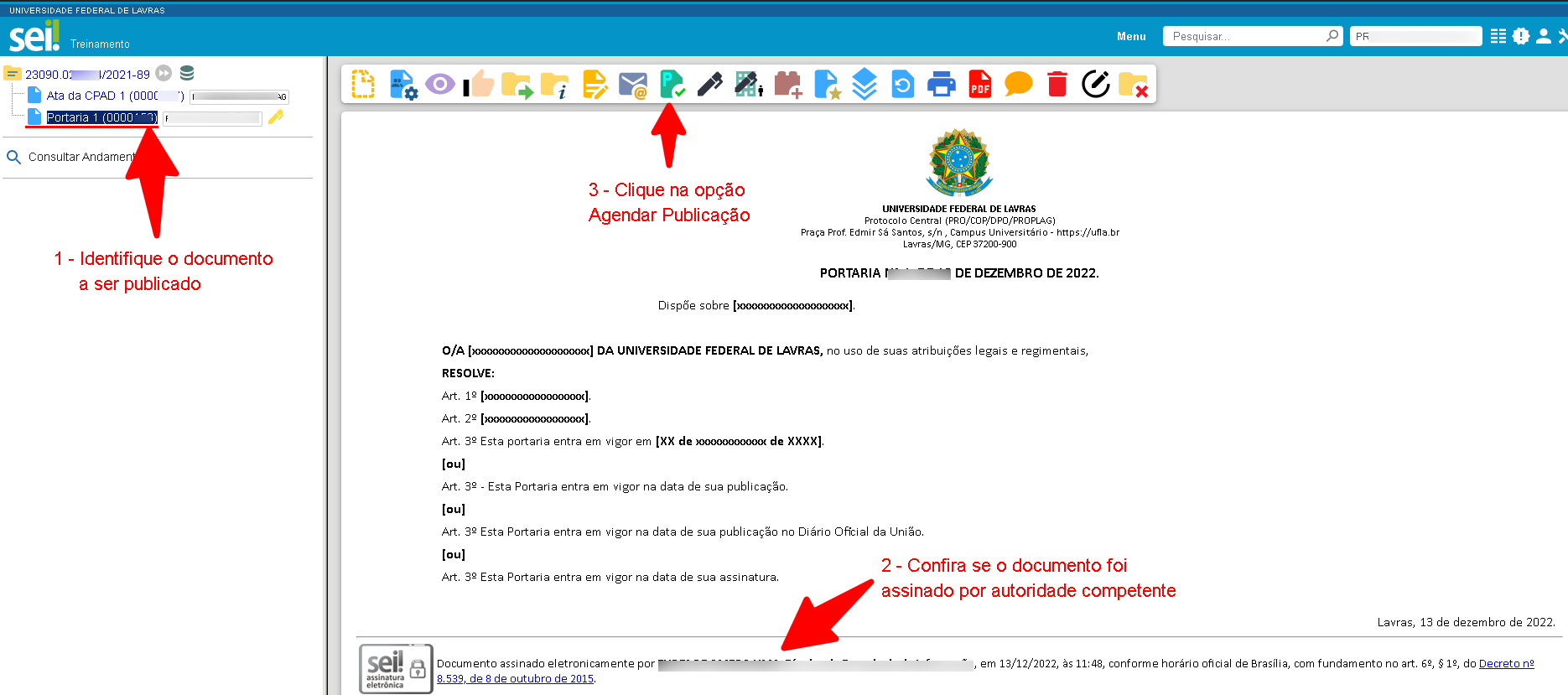](https://kb.ufla.br/uploads/images/gallery/2022-12/CGH7llolbBXZb19T-image-1670943278543.png)
4 - Em seguida, preencha os campos da tela:
[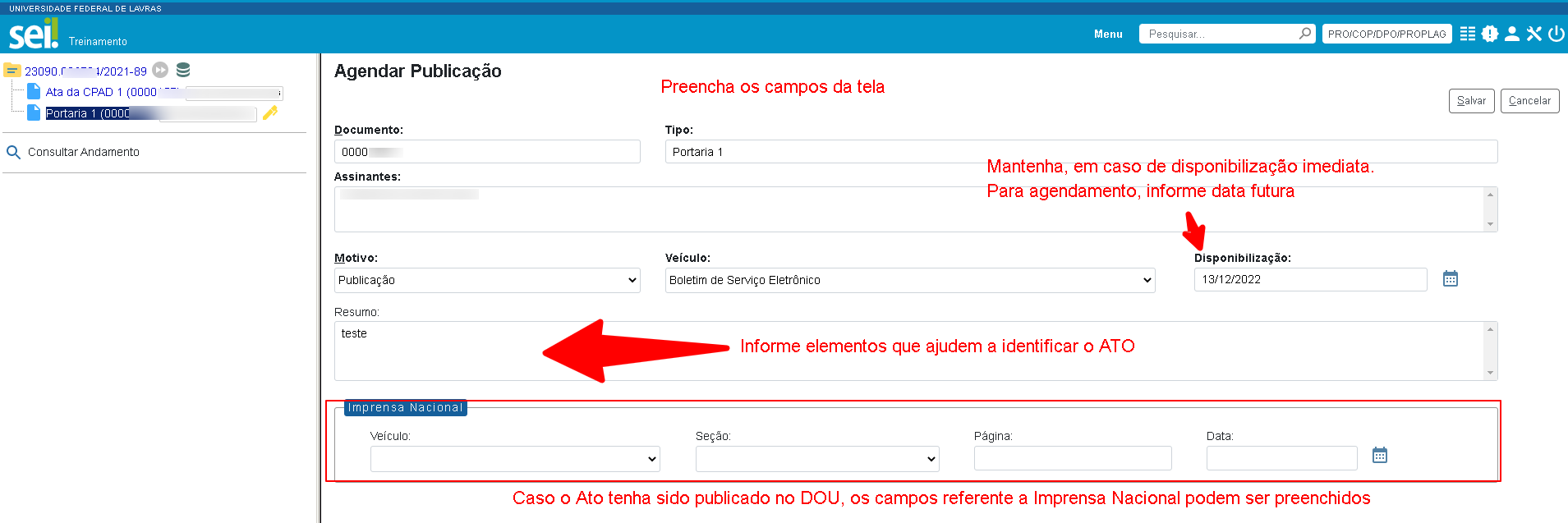](https://kb.ufla.br/uploads/images/gallery/2022-12/SnCOdBY0S8IfPdRq-image-1670943878630.png)
5 - Feito o Preenchimento, clique em **Salvar**
[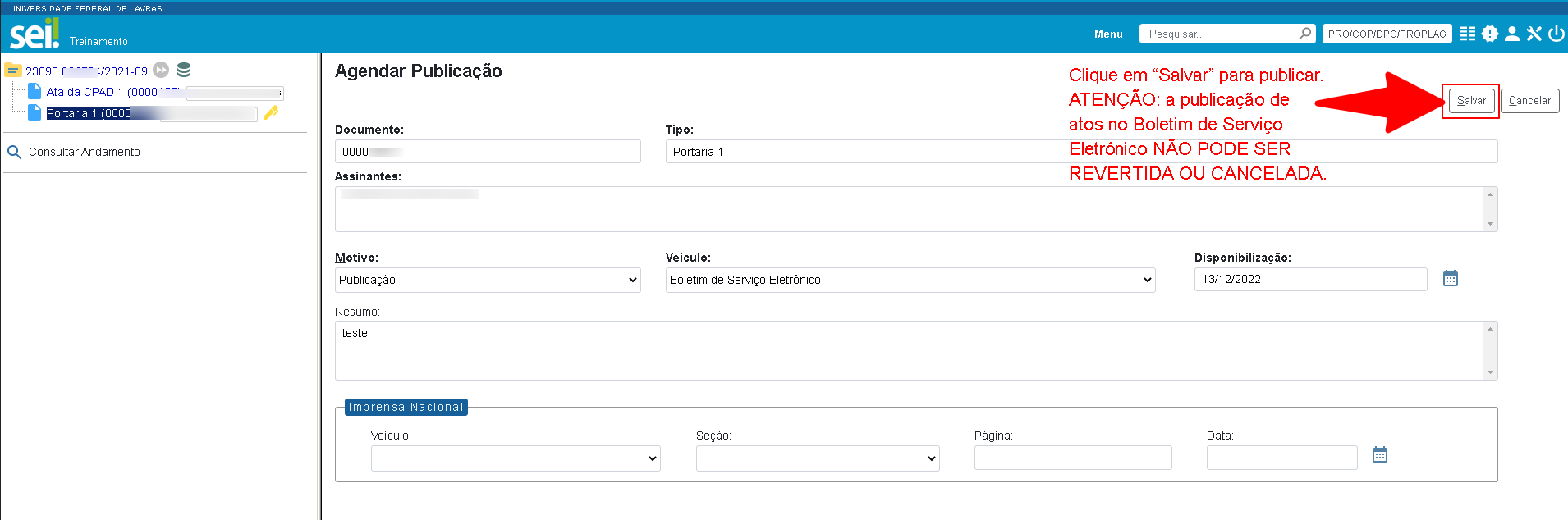](https://kb.ufla.br/uploads/images/gallery/2022-12/iSFRhkv6Zp4Mik7i-image-1670944026622.png)
6 - Após salvar. o documento será publicado.
**OBS:**
- **Não é possível excluir ou cancelar a publicação já realizada, pois já foi dada publicidade ao ato. Apenas os agendamentos podem ser alterados ou cancelados enquanto não tiverem sido publicados;**
- Não é possível publicar documentos que não foram assinados;
- No campo Resumo, informe elementos que ajudam identificar o Ato de forma a facilitar sua localização;
- Nem todos os tipos de documentos podem ser publicados, apenas os Tipos previamente cadastrados pela CDU/SGP/PROPLAG. Caso tenha a necessidade de publicar um tipo de documento especifico, é necessário solicitar a liberação pela CDU/SGP/PROPLAG;
- É possível retificar uma publicação no boletim, descrito em tópico separado.
# COMO REABRIR PROCESSOS NO SEI?
*Fonte: ALESC*
# COMO RECEBER UM PROCESSO?
*Fonte: ALESC*
# COMO RELACIONAR PROCESSOS?
*Fonte: ALESC*
# COMO SALVAR MODELOS DE DOCUMENTOS NO SEI?
*Fonte: ALESC*
# COMO USAR A FERRAMENTA DE BUSCA?
*Fonte: ALESC*
# COMO USAR OS ESTILOS DE MARCAÇÃO TEXTUAL?
*Fonte: ALESC*
# É POSSÍVEL EXCLUIR UM PROCESSO? COMO EU FAÇO?
*Fonte: ALESC*
# GLOSSÁRIO DE TERMOS
**ABERTURA DO PROCESSO**: Ação que caracteriza a criação/inicio de um processo;
**ARQUIVO**: Conjuntos de documentos produzidos e recebidos por órgãos públicos, instituições de caráter público e entidades privadas, em decorrência do exercício de atividades específicas, bem como por pessoa física, qualquer que seja o suporte da informação ou a natureza dos documentos.
**ARQUIVO CORRENTE:** Formado por documentos em curso ou que, mesmo sem movimentação, constituam objeto de consultas frequentes.
**ARQUIVO DESCENTRALIZADO:** unidade em cada Gerência Regional e Unidade Operacional da Agência, responsável por executar as atividades de guarda de documentos correntes que forem objeto de digitalização e captura para o SEI.
**ARQUIVO GERAL**: unidade na Sede da Agência, responsável por executar as atividades de guarda de documentos intermediários e permanentes, bem como de documentos correntes que forem objeto de digitalização e captura para o SEI.
**ARQUIVO INTERMEDIÁRIO:** Formado por documentos que, não sendo de uso corrente nos órgãos produtores, por razão de interesse administrativo, aguardam a sua eliminação ou recolhimento para a guarda permanente.
**ARQUIVO PERMANENTE:** Formado por documentos de valor histórico, probatório e informativo que devem ser definitivamente preservados.
**ASSINATURA ELETRÔNICA:** Registro realizado eletronicamente, por usuário identificado de modo inequívoco, de uso pessoal e intransferível, com vistas a firmar determinado documento com sua assinatura.
**ASSUNTO**: O tema principal do conteúdo do documento.
**AUTENTICIDADE**: qualidade de um documento ser exatamente aquele que foi produzido, não tendo sofrido alteração, ter sido corrompido ou adulteração, sendo composta por:
> a) Identidade: conjunto dos atributos de um documento arquivístico que o caracteriza como único e o diferencia de outros documentos arquivísticos (ex.: data, autor, destinatário, assunto, número identificador, número de protocolo); e
> b) Integridade: capacidade de um documento arquivístico transmitir exatamente a mensagem que levou à sua produção (sem sofrer alterações de forma e conteúdo) de maneira a atingir seus objetivos.
**CAPTURA PARA O SEI:** Conjunto de operações que visam o registro, classificação, atribuição de metadados e anexação de documento arquivístico digitalizado no SEI.
**CÓDIGO DE CLASSIFICAÇÃO DE DOCUMENTOS:** Instrumento de trabalho utilizado para classificar por assunto todo e qualquer documento produzido ou recebido, com o objetivo de agrupar os documentos sob um mesmo tema, como forma de agilizar sua recuperação e facilitar as tarefas arquivísticas relacionadas com a avaliação, seleção, eliminação, transferência, recolhimento e acesso a esses documentos.
**CORRESPONDÊNCIA**: É toda espécie de comunicação escrita, que circula nos órgãos ou entidades, à exceção dos processos. Classifica-se como interna / externa, oficial / particular, recebida / expedida.
**CORRESPONDÊNCIA** **EXPEDIDA**: É aquela que é enviada interna ou externamente no âmbito da Administração Pública Federal.
**CORRESPONDÊNCIA** **EXTERNA**: É a correspondência mantida entre os órgãos ou entidades da Administração Pública Federal.
**CORRESPONDÊNCIA** **INTERNA**: É a correspondência mantida entre as unidades do órgão ou entidade.
**CORRESPONDÊNCIA** **OFICIAL**: É a espécie formal de comunicação mantida entre os órgãos ou entidades da Administração Pública Federal ou destes para outros órgãos públicos ou empresas privadas.
**CORRESPONDÊNCIA** **PARTICULAR**: É a espécie informal de comunicação mantida entre autoridades ou servidores e instituições ou pessoas estranhas à Administração Pública Federal.
**CORRESPONDÊNCIA** **RECEBIDA**: É aquela de origem interna ou externa recebida pelo protocolo central ou setorial do órgão ou entidade.
**DESENTRANHAMENTO** DE **PEÇAS**: É a retirada de peças de um processo, que poderá ocorrer quando houver interesse da Administração ou a pedido do interessado.
DIGITALIZAÇÃO: Processo de conversão dos documentos em formato físico em para formato digital.
**DÍGITO VERIFICADOR (DÍGITO VERIFICADOR):** É um mecanismo de autenticação utilizado para verificar a validade e a autenticidade de um valor numérico, evitando fraudes ou erros de transmissão ou digitação.
**DOCUMENTO ARQUIVÍSTICO**: Aquele produzido e recebido por órgãos e entidades da administração pública federal, em decorrência do exercício de funções e atividades específicas, qualquer que seja o suporte da informação ou a natureza dos documentos.
**DOCUMENTO ARQUIVÍSTICO DIGITAL:** É o documento arquivístico armazenado sob a forma eletrônica e codificado em dígitos binários, podendo ser:
> a) NATO DIGITAL: produzido originariamente em meio eletrônico; e
> b) DIGITALIZADO: obtido a partir da conversão de um documento-base não digital, gerando uma fiel representação em código digital.
**DOCUMENTO CORRENTE:** Documento arquivístico em curso ou que, mesmo sem movimentação, constitua objeto de consultas frequentes;
**DOCUMENTO EXTERNO:** Documento arquivístico digital de origem externa ao SEI, ou seja, não produzido diretamente no sistema, independentemente de ser nato digital ou digitalizado e de ter sido produzido na instituição ou por ela recebido;
**DOCUMENTO GERADO:** Documento arquivístico nato digital produzido diretamente no SEI;
**DOCUMENTO INTERMEDIÁRIO:** Documento arquivístico que, não sendo de uso corrente nos órgãos produtores, por razões de interesse administrativo, aguarda a sua eliminação ou recolhimento para guarda permanente;
**DOCUMENTO PERMANENTE:** Documento arquivístico de valor histórico, probatório e informativo que deve ser definitivamente preservado;
**DOCUMENTO PREPARATÓRIO:** Documento formal utilizado como fundamento da tomada de decisão ou de ato administrativo;
**ENCERRAMENTO**: Ocorre por indeferimento do pleito; pelo atendimento da solicitação e cumprimento dos compromissos arbitrados ou dela decorrentes; e, pela expressa desistência do interessado.
**EXPEDIÇÃO**: Remessa de documentos para uma determinada pessoa, setor, seção ou departamento.
**GESTÃO DE DOCUMENTOS:** Conjunto de procedimentos e operações técnicas referentes à sua produção, tramitação, uso, avaliação e arquivamento em fase corrente e intermediária, visando a sua eliminação ou recolhimento para guarda permanente.
**GUIA DE REMESSA**: Documento com efeito logístico que acompanha a documentação a ser enviada ao destinatário.
**INTERESSADO**: É a pessoa física ou jurídica a quem se refere o processo ou documento. São legitimados: as pessoas físicas ou jurídicas que o iniciem como titulares de direito ou interesses individuais, ou no exercício do direito de interpretação; aqueles que, sem terem iniciado o processo, têm direitos ou interesses que possam ser afetados pela decisão a ser adotada; as organizações e associações representativas, no tocante a direitos e interesses coletivos; as pessoas ou associações legalmente constituídas quanto a direitos ou interesses difusos.
**MALOTE**: Forma de envio de documentos e/ou processos utilizada entre as Unidades Administrativas da instituição.
**NÍVEL DE ACESSO:** Forma de controle de acesso de usuários a processos e documentos no SEI, quanto à informação neles contida, segundo as seguintes regras:
> a) Público: acesso irrestrito e visível a todos os usuários;
> b) Restrito: acesso limitado aos usuários das unidades em que o processo esteja aberto ou por onde tramitou; e
> c) Sigiloso: acesso limitado aos usuários que possuem Credencial de Acesso SEI sobre o processo.
**NÚMERO ÚNICO DE PROCESSO** (**NUP**): código numérico que identifica de forma única e exclusiva cada processo, produzido ou recebido, constituído de quinze dígitos mais dois dígitos de verificação (DV) que visa à integridade do número atribuído ao processo e/ou documento, na unidade protocolizadora de origem (Portaria Normativa nº 3 - MPOG).
**NÚMERO SEI:** Código numérico sequencial gerado automaticamente para identificar única e individualmente cada documento dentro do sistema;
**NÚMERO DO DOCUMENTO:** código numérico sequencial, utilizado para documentos que tenham utilidade externa ao processo, geralmente por exigirem publicação ou serem de comunicação, que identifica cada documento de um mesmo tipo, podendo ser: sequencial no órgão sem renovação anual, sequencial anual no órgão ou sequencial anual na unidade.
**PÁGINA DO PROCESSO:** cada uma das telas do processo.
**PETICIONAMENTO ELETRÔNICO:** envio, diretamente por usuário externo, de documentos arquivísticos digitais, visando a formar novo processo ou a compor processo já existente, por meio de formulário específico disponibilizado nos diversos sistemas da instituição ou diretamente por meio de módulo próprio no SEI.
**PROCESSO**: É o desenvolvimento de um expediente que, recebendo documentos e anexos tramita na organização para gerar resultados. É uma unidade orgânica com um conjunto de documentos que exige estudo e procedimentos expressados por despachos, pareceres técnicos, anexos e instruções.
**PROCESSO ELETRÔNICO:** processo no qual os atos processuais são registrados e disponibilizados por meio eletrônico
**RELÓGIO-DATADOR:** É utilizado para registrar, em ordem numérico-cronológica, os documentos recebidos pelas unidades de protocolo.
**SEI**: Sistema Eletrônico de Informações: sistema informatizado de gestão de processos e documentos eletrônicos, com a finalidade de gerir o conjunto de procedimentos e operações técnicas relacionadas aos processos e documentos administrativos.
**TIPO DE PROCESSO:** é a classificação do processo no SEI por meio de nome que identifica sua espécie e função.
**TRAMITAÇÃO**: É a movimentação do processo de uma unidade à outra por meio do SEI ou externamente com o envio de documentos a outros órgãos.
**TRIAGEM**: Consiste na verificação prévia de toda documentação que será protocolada e cadastrada.
**UNIDADE**: designação genérica que corresponde a cada uma das divisões ou subdivisões da estrutura organizacional da instituição;
**UNIDADE** **PROTOCOLIZADORA**: Unidade organizacional que tenha, dentre suas competências, independentemente de sua denominação e hierarquia, na estrutura do órgão que integra, a responsabilidade pelo recebimento e expedição de correspondência externa e autuação de processos.
**USUÁRIO**: Servidor e terceirizado da instituição que utiliza o SEI, alimentando ou consultando informações sobre documentos e processos e executam, diretamente nos sistemas, as atividades relativas à documentação.
**USUÁRIO COLABORADOR:** estagiário ou prestador de serviços ativo da instituição, que poderá cadastrar e tramitar processos, bem como gerar documentos no âmbito do SEI, mediante cadastramento solicitado por seu supervisor, que será corresponsável pelas ações realizadas pelo colaborador.
**USUÁRIO EXTERNO:** pessoa física externa à instituição que, mediante credenciamento prévio, fica autorizada a visualizar processos e documentos do SEI. Também pode obter autorização para assinar documentos disponibilizados para este fim.
**USUÁRIO INTERNO:** todo servidor ativo da instituição com cadastro na rede, que poderá cadastrar e tramitar processos, bem como gerar e assinar documentos no âmbito do SEI.
# MENU CONTROLE DE PROCESSOS
*Fonte: ALESC*
# PERFIL DE ACESSO
Os usuários internos poderão cadastrar e tramitar processos, bem como gerar e assinar documentos no âmbito do SEI, de acordo com seu perfil de acesso e competências funcionais.
Para fins de acesso ao SEI, a UFLA adotará 2 (dois) tipos de usuários interno:
a) Servidor (Docentes e TAE's);
b) Colaborador (Terceirizados e Estagiários);
**OBS:**
- Será concedido para todos os servidores acesso aos recursos básicos do sistema, como: criar, alterar, assinar e tramitar processos e documentos;
- O cadastro de usuário colaborador será efetivado unicamente mediante **solicitação de seu supervisor ou chefia** da área a que se vincula, que será responsável por acompanhar as ações realizadas pelo colaborador no SEI;
- Os usuários colaborador não poderão assinar documentos no âmbito do SEI;
- Para Administração, inspeção e outras ações, outros perfis serão adicionado.
# PERGUNTAS FREQUENTES - FAQ
**SOBRE O SEI**
---
**O que é o sistema SEI?**
O Sistema Eletrônico de Informações (SEI) é um sistema desenvolvido pelo Tribunal Regional Federal da 4ª Região (TRF4) que engloba um conjunto de módulos e funcionalidades com vistas à promoção da eficiência administrativa. A solução é cedida gratuitamente para instituições públicas e permite transferir a gestão de documentos e de processos eletrônicos administrativos para um mesmo ambiente virtual.
O SEI surgiu como alternativa ao desenvolvimento de uma solução informatizada capaz de atender aos requisitos apontados pela equipe do PEN (Processo Eletrônico Nacional). Sua adoção se deu através da realização de uma consulta pública, onde vários órgãos apresentaram seus sistemas como forma de contribuir para o desenvolvimento do projeto.
Suas principais características incluem suporte à produção, edição, assinatura e trâmite de processos e documentos, proporcionando desta forma, a virtualização destes. Além disso, o SEI reduz o tempo de realização das atividades por permitir a atuação simultânea de várias Unidades/Setores em um mesmo processo, ainda que distantes fisicamente. Frente a essas características, o sistema apresenta-se como uma solução flexível para ser adaptada à realidade de órgãos da Administração Pública Federal, independente dos processos e fluxos de trabalho característicos de cada órgão.
O portal SEI da UFLA pode ser acessado pelo endereço: [https://portalsei.ufla.br/](https://portalsei.ufla.br/)
**Quais os benefícios da utilização do SEI?**
O SEI apresenta benefícios que visam promover a eficiência administrativa por meio da tramitação eletrônica de processos. Entre os benefícios, podemos destacar:
- Reduzir a tramitação e custos relacionados aos procedimentos em meio físico;
- Integrar sistemas de processo eletrônico de outros órgãos e entidades da Administração Pública Federal;
- Melhorar a gestão, otimizar fluxos de trabalho e racionalizar despesas administrativas;
- Garantir a qualidade e confiabilidade dos dados e das informações disponíveis;
- Proporcionar maior ganho de produtividade e celeridade na tramitação de processos;
- Promover a satisfação do público usuário;
- Assegurar a eficiência, a eficácia e a efetividade da ação governamental e promover a adequação entre meios, ações, impactos e resultados;
- Promover a utilização de meios eletrônicos para a realização dos processos administrativos com segurança, transparência e economicidade;
- Ampliar a sustentabilidade ambiental com o uso da tecnologia da informação e da comunicação; e
- Facilitar o acesso do cidadão às instâncias administrativas.
**Quais são os aspectos legais que motivam o uso do SEI?**
O SEI foi criado pelo Tribunal Regional Federal da 4ª Região para uso próprio e, posteriormente, foi cedido ao Governo Federal como um sistema gratuito para fins de atendimento à [Lei nº 12.527/2011](http://www.planalto.gov.br/ccivil_03/_ato2011-2014/2011/lei/l12527.htm), conhecida como Lei de acesso à informação ou Lei da Transparência, que "*regula o acesso a informações previsto no inciso XXXIII do art. 5º , no inciso II do § 3º do art. 37 e no § 2º do art. 216 da Constituição Federal; altera a Lei nº 8.112, de 11 de dezembro de 1990; revoga a Lei nº 11.111, de 5 de maio de 2005, e dispositivos da Lei nº 8.159, de 8 de janeiro de 1991; e dá outras."*
Atualmente, diversos órgãos públicos federais, estaduais e municipais vêm utilizando o SEI para automação de seus processos administrativos, em consonância com o [Decreto 8.539/2015](http://www.planalto.gov.br/ccivil_03/_Ato2015-2018/2015/Decreto/D8539.htm), que dispõe sobre uso do meio eletrônico para processo administrativo na administração pública.
Uma das instituições que vem utilizando o SEI é o Ministério da Educação (MEC), conforme [Portaria MEC nº 1.042/2015](http://www.abmes.org.br/public/arquivos/legislacoes/Port-MEC-1042-2015-11-04.pdf). Isto impacta diretamente na necessidade do uso do SEI pelas Instituições Federais de Ensino Superior (IFES), tais como a UFLA, pois, a partir da implantação do SEI no MEC, este repassa as demandas das IFES em uma série de processos e documentos que devem ser enviados por meio do SEI para este ministério.
Assim, a maioria das universidades federais já vem utilizando o SEI para os seus processos administrativos. No site do [Processo Eletrônico Nacional - SEI (PENSEI)](http://www.planejamento.gov.br/pensei/sei/adesao-ao-processo-eletronico-nacional-pen), é possível visualizar todos os órgãos públicos que já aderiram ao uso do SEI.
**O que é o PEN - Processo Eletrônico Nacional?**
O Processo Eletrônico Nacional (PEN) é uma iniciativa conjunta de órgãos e entidades de diversas esferas da administração pública, com o intuito de construir uma infraestrutura pública de processos e documentos administrativos eletrônicos, objetivando a melhoria no desempenho dos processos do setor público, com ganhos em agilidade, produtividade, transparência, satisfação do usuário e redução de custos. O PEN introduz práticas inovadoras no setor público – elimina o uso de papel como suporte físico para documentos institucionais e disponibiliza informações em tempo real.
O PEN é composto por três grandes ações, sendo o Sistema Eletrônico de Informações (SEI), desenvolvido pelo Tribunal Regional Federal da 4ª Região, a principal entrega. As outras duas são o Barramento de Integração do SEI (com outras soluções) e o Protocolo Integrado.
Para saber mais sobre o PEN, clique em [http://www.planejamento.gov.br/pensei](http://www.planejamento.gov.br/pensei)
---
**ACESSO AO SISTEMA SEI**
---
**Quem pode utilizar o SEI?**
O SEI pode ser utilizado por:
- **Docentes:** Perfil Básico;
- **Técnicos Administrativos;:** Perfil Básico;
- **Terceirizados:** Perfil Colaborador (sem assinatura);
- **Discentes:** via Módulo de Peticionamento Eletrônico;
- **Usuários externos a UFLA:** via Módulo de Peticionamento Eletrônico.
**O que é necessário para acessar o SEI?**
1. Para Colaboradores Terceirizados, é necessário da autorização e solicitação do responsável pela unidade que está alocado.
2. Para usuários externos é necessário realizar um cadastro que será aprovado pela Coordenadoria de Orçamento, Gestão de Processos e Documentos - COP/DPO/PROPLAG.
3. Para os Técnicos Administrativos e Docentes, basta acessar o sistema com as credencias (login e senha) utilizados para acessar os sistemas institucionais.
4. Para os Discentes, é necessário recuperar a senha no primeiro acesso. O Sistema encaminhará uma senha própria para o e-mail.
**Como é realizada a interação com o usuário externo?**
O usuário externo poderá interagir com a UFLA por meio do módulo de Peticionamento Eletrônico. Mas, para isso, é necessário preencher um cadastro, enviar documentação comprobatória (por e-mail) e ter o acesso liberado pelo gestor do SEI (COP/DPO/PROPLAG). Após liberação de acesso o usuário poderá iniciar, acompanhar e assinar documentos nos processos aos quais esteja envolvido.
Caso deseje realizar seu cadastro clique [AQUI](https://sei.ufla.br/sei/controlador_externo.php?acao=usuario_externo_avisar_cadastro&id_orgao_acesso_externo=0) e siga as instruções.
**Com relação ao cadastro de usuários externos, por qual unidade da UFLA será feito?**
O cadastro de usuários externos é feito no sistema SEI e a análise/aprovação dos usuários será feita pela Coordenadoria de Orçamento, Gestão de Processos e Documentos - COP/DPO/PROPLAG a partir da verificação dos documentos enviados pelo interessado. O cadastro pode ser feito acessando [AQUI](https://sei.ufla.br/sei/controlador_externo.php?acao=usuario_externo_avisar_cadastro&id_orgao_acesso_externo=0).
**Os alunos terão acesso ao SEI?**
Sim, os alunos que tem vínculo com a UFLA terão acesso ao SEI utilizando as mesmas credenciais de acesso aos sistemas institucionais. Após 180 dias do agendamento da data da colação de grau na UFLA pela DRCA, o aluno terá o e-mail institucional bloqueado, a partir disso será utilizado o e-mail alternativo para acesso ao SEI. O e-mail alternativo é aquele cadastrado quando do ingresso do aluno na instituição.
---
**ASSIANATURA DE DOCUMENTOS NO SEI**
---
**É possível realizar a assinatura de documentos em processos do SEI?**
O SEI permite que qualquer usuário externo, devidamente cadastrado, assine documentos eletronicamente. Para isso, é necessário que esse processo seja compartilhado parcialmente ou totalmente com o envolvido.
**Caso o usuário tenha mais de um perfil no SEI, como ele assina os documentos?**
Caso o usuário seja um TAE e Discente, ele terá acesso institucional tramitação de processos e documentos enquanto Servidor e, para tramitação como discente, terá que fazer o cadastro como usuário externo.
---
**INCLUSÃO DE NOVOS TIPOS DE DOCUMENTO NO SEI**
---
**Como solicitar a inclusão de novo tipo de documento para tramitar em processos no SEI?**
O gestor do processo deve criar o processo "**SEI: Cadastro, Alteração ou Inativação de Tipo ou Modelo de Documento**", por meio do SEI e incluir um documento do tipo “**Ofício Interno**” solicitando e explicando a necessidade do **Cadastro, Alteração ou Inativação.** Em seguida, deve-se anexar os modelos de documentos, como tipo **"Externo"** e encaminhar a Coordenadoria de Orçamento, Gestão de Processos e Documentos (COP/DPO/PROPLAG), para que seja feita a criação, alteração ou desativação do tipo ou modelo de documento, .
**Obs:**
1. Para o cadastro de novos tipos ou modelos, deve-se encaminhar o nome do documentos, sua finalidade e o modelos em arquivo pdf;
2. Para alteração do modelo documental, deve-se indicar o **Tipo de Documento** a ser alterado e encaminhar o novo modelo. A alteração dos modelos é restrita ao gestor do processo vinculado à Unidade produtora do documento.
3. Após a confirmação de recebimento do processo para criação, alteração ou desativação de modelos documentais, a COP/DPO/PROPLAG) terá o prazo de dois dias úteis para efetuar as mudanças e notificar os interessados;
---
**O SEI E DEMAIS SISTEMAS INSTITUCIONAIS**
---
**Com a implantação do SEI, o que muda na prática para os coordenadores de curso e chefias nas unidades acadêmicas?**
Na prática, algumas rotinas acadêmicas, pelo módulo de Peticionamento Eletrônico, serão transferidas para o SEI. Com isso, rotinas acadêmicas que antes tramitavam fisicamente, passam a ser inteiramente digital. Dessa forma, coordenadores de curso e chefias nas unidades devem ficar atento ao SEI para apreciar solicitações e tomar decisões, sem a necessidade de interagir com documentos físicos.
**Os processos que são gerenciado no SIG-UFLA serão mantidos?**
As rotinas acadêmicas que já tramitam eletronicamente pelo SIG-UFLA, podem ser mantidas. Caso seja necessário tramitar processos que não estejam implementado em sistema institucional, deverá ser solicitado a COP/DPO/PROPLAG para analisar e incluir o tipo de processos, documentos associados e a base do conhecimento para nortear as etapas do processo.
**Como serão tratados os processos que foram iniciados pelo SIPAC?**
O SIPAC será desabilitado para criação de novos processos a partir do dia 02/01/2023. Recomenta-se que os usuários façam download dos documentos do processo do SIPAC e criem um processo no SEI para dar prosseguimento no trâmite. É importante a inclusão de um documento fazendo referência e informando a continuidade de um processo que foi gerado no SIPAC.
Alternativamente, os processos iniciados no SIPAC antes do dia 02/01/2023 poderão ser tramitados e finalizados usando o SIPAC, sendo permitida a inclusão de novos documentos, caso necessário.
**As atividades realizadas no SIGAA serão feitas no SEI?**
Rotinas Acadêmicas que são controladas no SIGAA serão mantidas neste sistema. No entanto, quando necessário, é possível iniciar um processo no SEI e anexar documentos do SIGAA, como documento "**Externo**" para compor o processo.
**Outras rotinas administrativas serão executadas no SEI?**
Todos os processos que eram tramitados no SIPAC, passam a ser tramitados pelo SEI. Rotinas que são realizadas utilizando documentos físicos e processos manuais, podem ser inseridas no SEI para agilizar a prestação do serviço.
**As requisições relacionadas a Patrimônio e Almoxarifado são controladas no SEI?**
Não, essas atividades continuam sendo controladas no módulo de patrimônio do SIPAC.
**Como será a comunicação feita por memorando entre unidades?**
A comunicação será realizada pelo SEI, a partir da criação de um processo denominado "**Administração: Comunicação Interna"** ou a partir da criação de um processo associado ao tema que deseja comunicar. Após criação do Processo, deve ser criado um documento do tipo "**Oficio**" para redação e construção do documento. Por fim, o processo deve ser encaminhado para unidade de destino.
**Processos ativos no SIPAC que precisarão de continuidade poderão ser migrados para o SEI?**
O SIPAC será desabilitado para criação de novos processos a partir do dia 02/01/2023. Recomenta-se que os usuários façam download dos documentos do processo do SIPAC e criem um processo no SEI para dar prosseguimento no trâmite. É importante a inclusão de um documento fazendo referência e informando a continuidade de um processo que foi gerado no SIPAC.
Alternativamente, os processos iniciados no SIPAC antes do dia 02/01/2023 poderão ser tramitados e finalizados usando o SIPAC, sendo permitida a inclusão de novos documentos, caso necessário.
**Qual será a postura institucional para órgãos privados externos? Hoje as informações por ofício são enviadas por e-mail em pdf.**
Qualquer órgão externo pode se cadastrar no SEI para tramitar processos. Toda a documentação pode ser anexada ao processo, o que facilita o acompanhamento e a rastreabilidade das informações.
**Onde serão publicados os atos normativos do Boletim Interno?**
Com a implantação do SEI, o Veículo oficial de publicação de atos normativos e administrativos internos da UFLA serão disponibilizados no Novo Boletim Interno.
O antigo sistema de Boletim Interno ficará disponível apenas para consulta dos documentos publicados. Não sendo mais possível a publicação de novos documentos neste sistema.
Para aqueles servidores que necessitam realizar alguma publicação de atos normativos (portaria, instruções, contratos, etc…), devem acessar o Boletim Interno do SEI.
Para saber como fazer uma publicação, siga os passos acessando [AQUI](https://kb.ufla.br/books/manual-de-sistemas-o3k/page/como-publicar-documento-no-boletim-eletronico).
---
**ACESSO A CONTEÚDO DE DOCUMENTOS NO SEI**
---
**O SEI realiza a anonimização dos dados sensíveis ou deverão ser inseridos 2 documentos?**
O SEI não possui funcionalidade para anonimizar as informações nos documentos.
**Todos os usuários conseguem visualizar os processos que são criados no SEI?**
Os processos criados no SEI podem assumir 3 níveis de acesso:
- **Público:** qualquer cidadão, externo ou interno a instituição consegue visualizar as informações e documentos do processo.
- **Restrito:** apenas os usuários das unidades no qual o processo tramita conseguem visualizar as informações do processo.
- **Sigiloso:** apenas os envolvidos no processo tem acesso ao conteúdo das informações
Por padrão, para garantir a publicidade e transparência dos atos administrativos, ao criar um processo no SEI este será definido com público. Porém, a qualquer tempo, é possível alterar a classificação do processo para Restrito.
# POP's para atendimento de usuários - SEI
**SUMÁRIO:**
SEI: Cadastro, Alteração ou Desvinculação de Usuário no SEI
SEI: Cadastro, Alteração ou Inativação de Tipo de Processo
SEI: Cadastro, Alteração ou Inativação de Tipo ou Modelo de Documento
SEI: Cadastro, Alteração ou Inativação de Unidade
**SEI: Cadastro, Alteração ou Desvinculação de Usuário no SEI**
Encaminhar as solicitações de acesso ao SEI por meio de processo criado no
próprio sistema, pela chefia da unidade em que o cadastro/alteração/desvinculação
do usuário se dará.
Segue abaixo o passo a passo:
1\. Iniciar processo
2\. Escolher o tipo de processo SEI: Cadastro, Alteração ou Desvinculação de
Usuário na Unidade.
3\. Definir o nível de acesso ao processo (Público) e salvar.
4\. Incluir um Ofício contendo:
a. o nome e login do(s) usuário(s);
b. o nome e a sigla da unidade onde deverá ser lotado; e
c. o vínculo com a UFLA ( servidor, estagiário, bolsista ou terceirizado)
para que o perfil de acesso seja definido.
5\. O ofício deve ser assinado e o processo enviado para a COP/DPO/PROPLAG.
**SEI: Cadastro, Alteração ou Inativação de Tipo de Processo**
1\. Iniciar processo
2\. Escolher o tipo de processo SEI: Cadastro, Alteração ou Inativação de Tipo de
Processo.
3\. Definir o nível de acesso ao processo (Público) e salvar.
4\. Incluir um Ofício contendo:
a. o nome do Tipo de Processo a ser cadastrado, alterado ou
inativado;
Se a solicitação for para cadastro de Tipo de Processo, deve-se também indicar:
b. a descrição do processo;
c. o nível de acesso (público, restrito ou sigiloso);
d. se o nível de acesso desejado for restrito ou sigiloso, indicar em
qual hipótese legal se encaixa;
5\. Assinar o Ofício e encaminhar este processo para a unidade produtora, segundo
o Ofício Circular no XX da PROPLAG.
Após validação da unidade produtora do Tipo de Processo em questão, encaminhar
as solicitações referentes ao Tipo de Processo no SEI para a COP/DPO/PROPLAG.
**SEI: Cadastro, Alteração ou Inativação de Tipo ou Modelo de Documento**
1\. Iniciar processo
2\. Escolher o tipo de processo SEI: Cadastro, Alteração ou Inativação de Tipo ou
Modelo de Documento.
3\. Definir o nível de acesso ao processo (Público) e salvar.
4\. Incluir um Ofício contendo:
a. o nome do Tipo ou Modelo de Documento a ser cadastrado, alterado
ou inativado;
b. incluir, como documento externo e em formato pdf o modelo do
documento a ser cadastrado ou alterado.
c. a descrição do tipo de documento;
d. a descrição do contexto de utilização do documento, como qual
processo integra;
5\. Assinar o Ofício e encaminhar este processo para a unidade produtora, segundo
o Ofício Circular no XX da PROPLAG.
6\. A unidade produtora do Tipo ou Modelo de Documento em questão deve
encaminhar, no mesmo processo, um Despacho à COP/DPO/PROPLAG contendo
sua decisão em relação à solicitação feita.
7\. Se o despacho for favorável, a COP atenderá à solicitação e concluirá o
processo. Se desfavorável, a COP emitirá um ofício concluindo o atendimento.
**SEI: Cadastro, Alteração ou Inativação de Unidade**
As solicitações quanto ao Cadastro, Alteração ou Inativação de Unidades no SEI,
deverão, primeiramente, estar em conformidade com a Portaria Normativa da
Reitoria no 81, de 01 de novembro de 2022, que “dispõe sobre o procedimento para
o cadastro de unidades regimentadas e definição dos respectivos responsáveis nos
sistemas de informação da UFLA”.
Estando a solicitação em conformidade com a Portaria supracitada, encaminhar as
solicitações relativas ao SEI por meio de processo criado no próprio sistema, pela
chefia da unidade em que a alteração se dará.
Segue abaixo o passo a passo:
1\. Iniciar processo
2\. Escolher o tipo de processo SEI: Cadastro, Alteração ou Inativação de Unidade.
3\. Definir o nível de acesso ao processo (Público) e salvar.
4\. Incluir um Ofício contendo:
a. a sigla e a descrição da unidade;
b. a solicitação.
5\. O ofício deve ser assinado e o processo enviado para a COP/DPO/PROPLAG.
# PRIMEIRO ACESSO DE DISCENTE E RECUPERAÇÃO DE SENHA
#####
##### Todos os Discentes da UFLA que ainda não acessaram o SEI ou que precisam recuperar a senha devem seguir as orientações seguintes:
##### **1 - Clique no link a seguir: [Acesso SEI discentes](https://sei.ufla.br/sei/controlador_externo.php?acao=usuario_externo_logar&id_orgao_acesso_externo=0) e depois siga os passos abaixo:**
#####
##### **2 - Na tela de login, clique em Esqueci minha senha, conforme imagem abaixo:**
[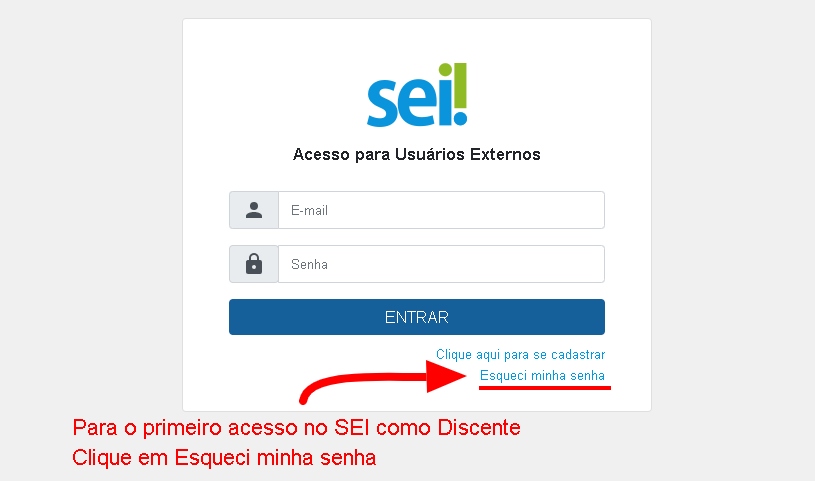](https://kb.ufla.br/uploads/images/gallery/2022-12/YoxRGNZ1PZ7V5YP3-image-1670940712388.png)
##### **3 - Em seguida, na nova tela, preencha com seu e-mail institucional e clique em Gerar nova senha, conforme imagem abaixo:**
[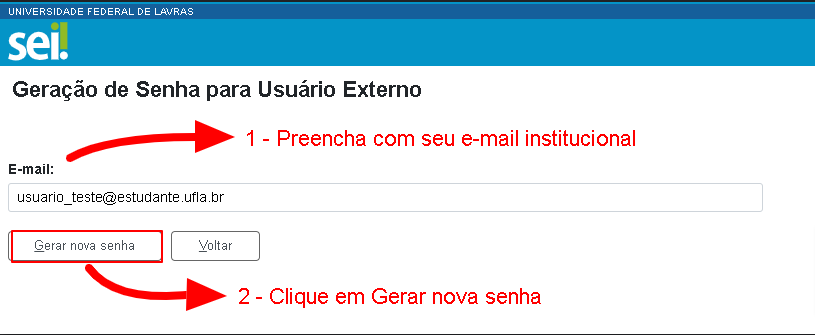](https://kb.ufla.br/uploads/images/gallery/2022-12/n2eBvArN5mFJP03o-image-1670940977288.png)
#####
##### **4 - A seguir, aguarde o recebimento de mensagem na caixa de entrada ou no spam do seu e-mail, conforme imagem abaixo:**
[](https://kb.ufla.br/uploads/images/gallery/2022-12/MiU8T7bcS8rFQIHe-image-1670941110504.png)
##### **5 - Abra o e-mail recebido, copie ou anote sua Senha e clique no link especificado na mensagem, conforme imagem abaixo:**
[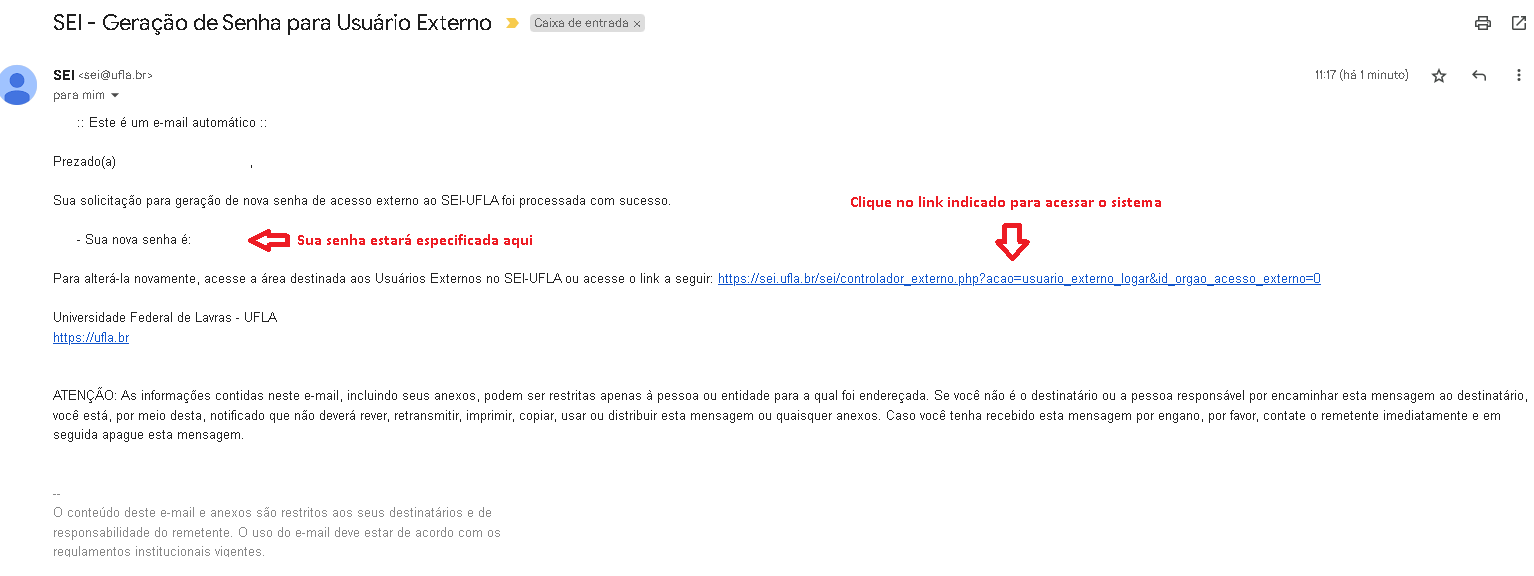](https://kb.ufla.br/uploads/images/gallery/2022-12/zcuip1mltaHKNLRf-image-1670941499318.png)
##### **6 - Após clicar no link, abrirá a tela de login de usuário externo do SEI. Preencha com seu e-mail e a nova senha e clique em Confirmar, conforme imagem abaixo:**
[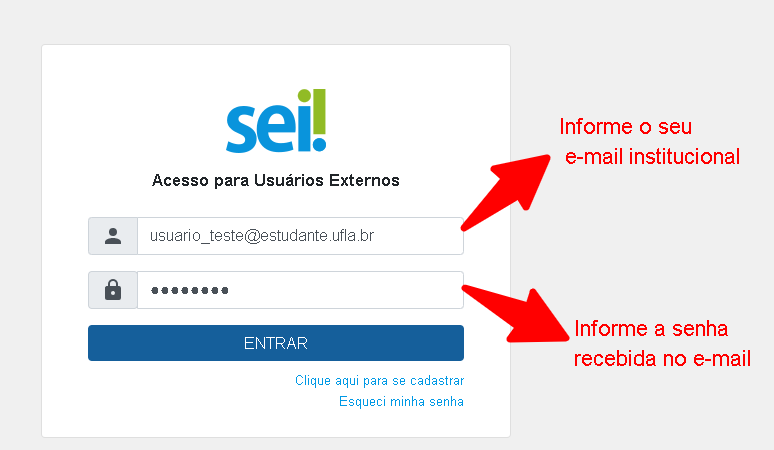](https://kb.ufla.br/uploads/images/gallery/2022-12/CtUV2w0S8MnDy6vD-image-1670941717138.png)
#####
##### **7 - Caso queira alterar a Senha, após efetuar o login clique em Alterar Senha, conforme imagem abaixo:**
[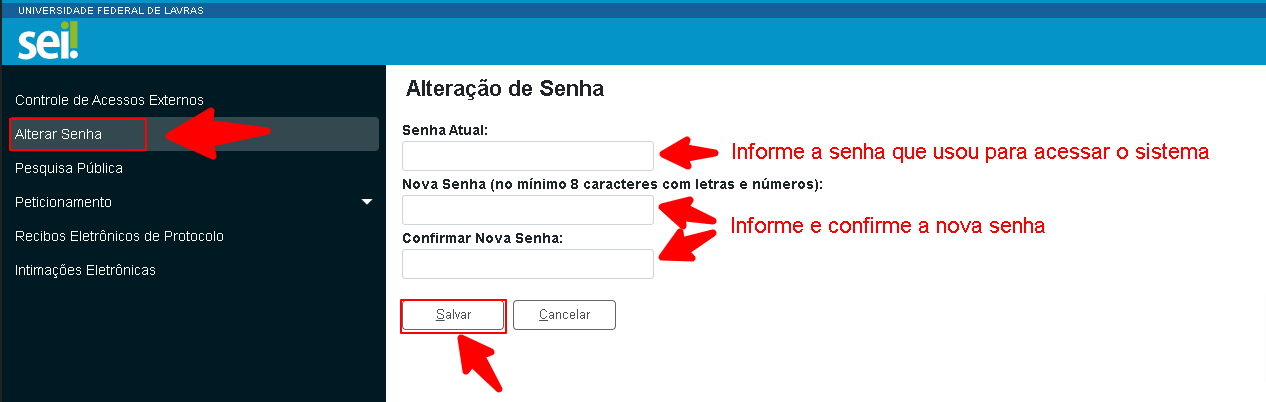](https://kb.ufla.br/uploads/images/gallery/2022-12/rPRkmCtjLqXL3RsA-image-1670941983460.png)
#####
##### **8 - Após o primeiro acesso, o discente poderá assinar documentos eletronicamente e/ou peticionar processos.**
**OBS:
Lembre-se de informar o e-mail completo, inclusive o @estudante.ufla.br
A senha do SEI é independente, até o momento, não há integração com o SIGUFLA.**
# RETORNO PROGRAMADO
A funcionalidade Retorno Programado permite informar à unidade destinatária de um processo um prazo para resposta à demanda. É muito útil para controle de prazos para demandas urgentes, prazos legais, regimentais ou definidos por autoridades.
A programação da data é feita no momento do envio do processo para outra unidade, conforme apresentado na seção Enviar Processo para Outra Unidade.
**1.1 Processos Recebidos com Retorno Programado**
Quando a unidade receber processo com prazo para resposta estipulado no Retorno Programado do SEI, o símbolo [ ](https://kb.ufla.br/uploads/images/gallery/2025-02/jPZHJBL515z5jXAS-image-1738759866318.png)ficará visível ao lado do seu respectivo número na tela Controle de Processos. Ao passar o cursor sobre o símbolo, o sistema mostrará a data de retorno definida pela unidade remetente. O símbolo mudará de cor quando o prazo estiver vencido ([](https://kb.ufla.br/uploads/images/gallery/2025-02/lKYQec6mGyddqjSa-image-1738759911333.png)) ou quando o retorno dentro do prazo for cumprido ([](https://kb.ufla.br/uploads/images/gallery/2025-02/xAseqUo2HRUMHgDA-image-1738759932905.png)).
[](https://kb.ufla.br/uploads/images/gallery/2025-02/JNFmI88zvpBKoMZw-image-1738760008572.png)
**1.2 Processos Enviados com Retorno Programado**
Os processos enviados pela unidade com Retorno Programado apresentarão, ao seu lado, um dos ícones seguintes: **Retorno Cumprido** “[](https://kb.ufla.br/uploads/images/gallery/2025-02/Ra3sNOdd5XErvjH9-image-1738760103971.png)” ou **Aguardando Retorno** “["](https://kb.ufla.br/uploads/images/gallery/2025-02/UGEdkNBBmHJY1xjP-image-1738760134572.png)(dentro do prazo) e “[](https://kb.ufla.br/uploads/images/gallery/2025-02/gWZtZvqTNT1Tp4Fm-image-1738760177733.png) (prazo expirado). Esses ícones aparecerão tanto na tela
do processo, ao lado do seu número, quanto na tela Controle de Processos.
Ao passar o cursor sobre o símbolo, o sistema mostrará a data de retorno definida pela unidade remetente e informações complementares.
**1.3 Controle dos Retornos Programados**
O usuário pode verificar a relação de controles programados da unidade por meio da opção **Retorno Programado**, no menu principal do SEI. No calendário estarão sinalizados os dias com marcação de retorno, tanto os que estão com prazo para devolver, quanto os que estão aguardando retorno de outras unidades. Basta clicar sobre as datas do calendário e verificar as tabelas
apresentadas, conforme o caso:
• **Processos para devolver:** relação de processos enviados por outras unidades com data programada para resposta;
• **Processos aguardando retorno de outras unidades:** relação de processos que a unidade encaminhou com data programada para outras unidades. Neste quadro também é possível gerenciar os prazos originalmente estabelecidos para a demanda: [](https://kb.ufla.br/uploads/images/gallery/2025-02/FDYFZMB4MOXC52r5-image-1738760333326.png) para alterar a data de retorno, e [ ](https://kb.ufla.br/uploads/images/gallery/2025-02/RzSXGhP92TYzooIb-image-1738760371046.png)para excluir o retorno programado.
# USUÁRIO EXTERNO: ACESSO A PROCESSO
**ACESSO AO PROCESSO**
Após cadastro liberado, o usuário que requer acesso ao conteúdo de determinado processo deve entrar em contato com a unidade responsável.Para a disponibilização de acesso ao processo, a unidade onde ele se encontra em andamento poderá solicitar documentação adicional, tais como: cópia do ato constitutivo da pessoa jurídica, quando for o caso; cópia da procuração com poderes específicos para representação do interessado, quando for o caso; ou em caso de procurador de pessoa jurídica, cópia do RG e CPF do outorgante, ou de outro documento de identificação oficial com foto no qual conste CPF.Tais documentos devem ser encaminhados e recebidos apenas pela a unidade solicitante da documentação adicional.
# USUÁRIO EXTERNO: COMO ASSINAR DOCUMENTOS?
Para coletar assinatura digital de um discente ou pessoa externa à UFLA, é necessário que seja cadastrada como usuário externo SEI, para então a Unidade responsável pelo processo liberar o documento para assinatura digital via SEI, por meio dos seguintes procedimentos:
1. Após a liberação do cadastro, é necessário disponibilizar o documento para assinatura digital, seguindo as instruções em [COMO DISPONIBILIZAR DOCUMENTO PARA ASSINATURA DE USUÁRIO EXTERNO?](https://kb.ufla.br/books/manual-de-sistemas-o3k/page/como-disponibilizar-documento-para-assinatura-de-usuario-externo)
2. Após disponibilização, o usuário receberá uma notificação por e-mail informando que um Documento SEI foi liberado para assinatura;
3. Para assinar, o usuário deve acessar a área reservada aos usuários externos, informar e-mail, senha e clicar em entrar.
[](https://kb.ufla.br/uploads/images/gallery/2023-01/eDvOc3W1ydsrTBFL-image-1673519879635.png)
4\. Na Tela inicial, **Controle de Acessos Externos**, são indicados os documentos que necessitam de assinatura.
[](https://kb.ufla.br/uploads/images/gallery/2023-01/vyE4tGUxSRDTuAjl-image-1673520260688.png)
5\. Ao clicar no número do documento para assinatura, o usuário consegue visualizar o conteúdo do documento.
[](https://kb.ufla.br/uploads/images/gallery/2023-01/uBrTQPrk7PUxebLw-image-1673520346176.png)
6\. Para assinar o usuário deve clicar no local indicado na figura abaixo;
[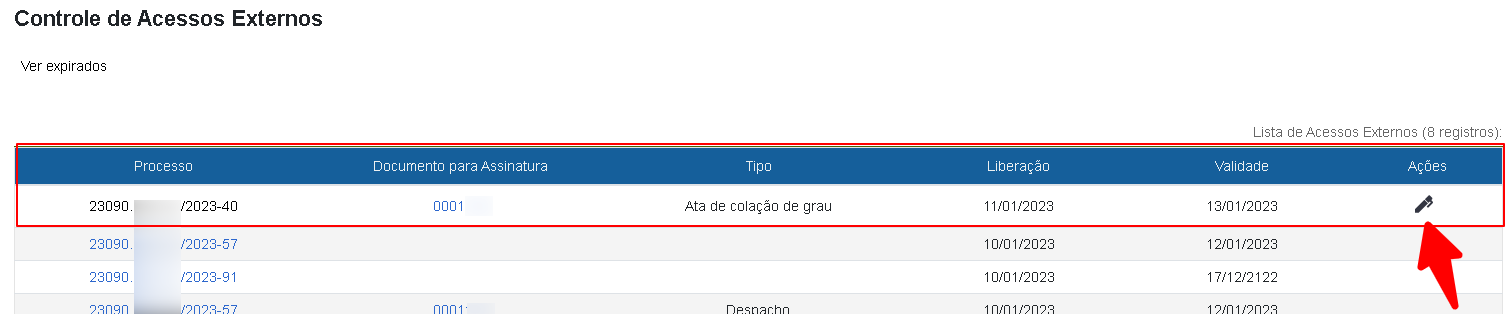](https://kb.ufla.br/uploads/images/gallery/2023-01/Ix3AcMguSgzsQF4C-image-1673520437015.png)
7\. Ao clicar em Assinar Documento, será exibido o e-mail do usuário externo, um campo para informar Cargo/Função e a senha de acesso ao SEI, conforme imagem abaixo:
[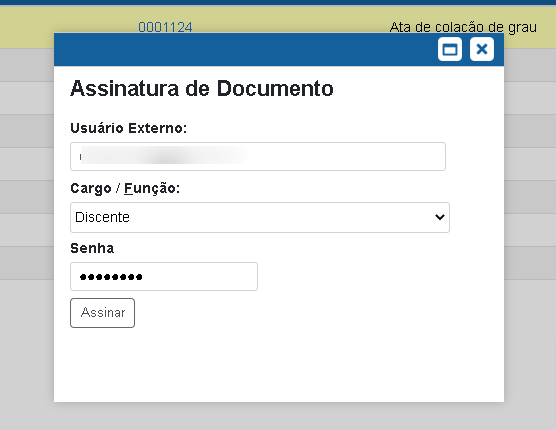](https://kb.ufla.br/uploads/images/gallery/2023-01/IK8CtAtXqiPaHpmz-image-1673520728523.png)
8\. Por fim, o usuário deve clicar em assinar para concluir o processo de assinatura;
# USUÁRIO EXTERNO: COMO REDEFINIR SENHA
Usuário externo, para redefinição da sua senha de acesso ao SEI Ufla, siga o passo a passo:
1. Acesse o Portal SEI UFLA ([https://portalsei.ufla.br/](https://portalsei.ufla.br/));
2. Clique em **Usuário externo**;
3. Clique em **Esqueci minha senha**, como indicado abaixo;
[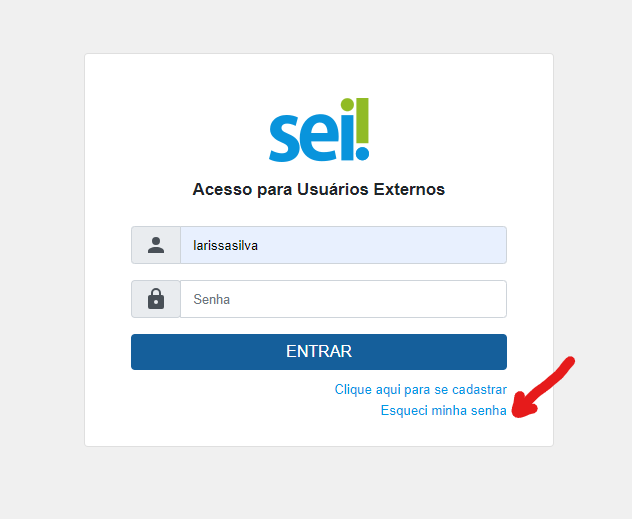](https://kb.ufla.br/uploads/images/gallery/2024-01/OdMxxJy4r8BIMcBK-image-1705937773350.png)
4\. Preencha com e-mail cadastrado no SEI Ufla;5. clique em **Gerar nova senha;**
[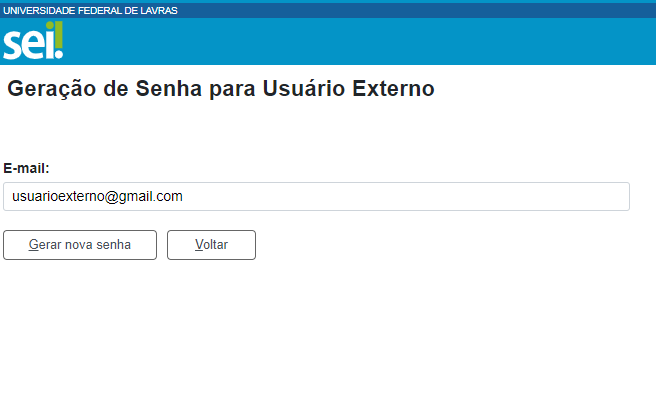](https://kb.ufla.br/uploads/images/gallery/2024-01/djVWCFwgdKT80vJ4-image-1705938002542.png)
6. Aguarde o recebimento de mensagem na caixa de entrada do seu e-mail. Caso não tenha chegado, verifique na caixa de spam do seu e-mail. O e-mail tem o nome de: “SEI – Geração de Senha para Usuário Externo”7. Abra o e-mail recebido, copie ou anote sua Senha;8. Clique no link recebido por e-mail;9. O link abrirá a tela de login de usuário externo do SEI;10. Preencha com seu e-mail e a nova senha;11. Clique em **Confirmar.**
**Caso queira alterar a Senha, após efetuar o login clique em:**
**1. “Alterar Senha”;**
[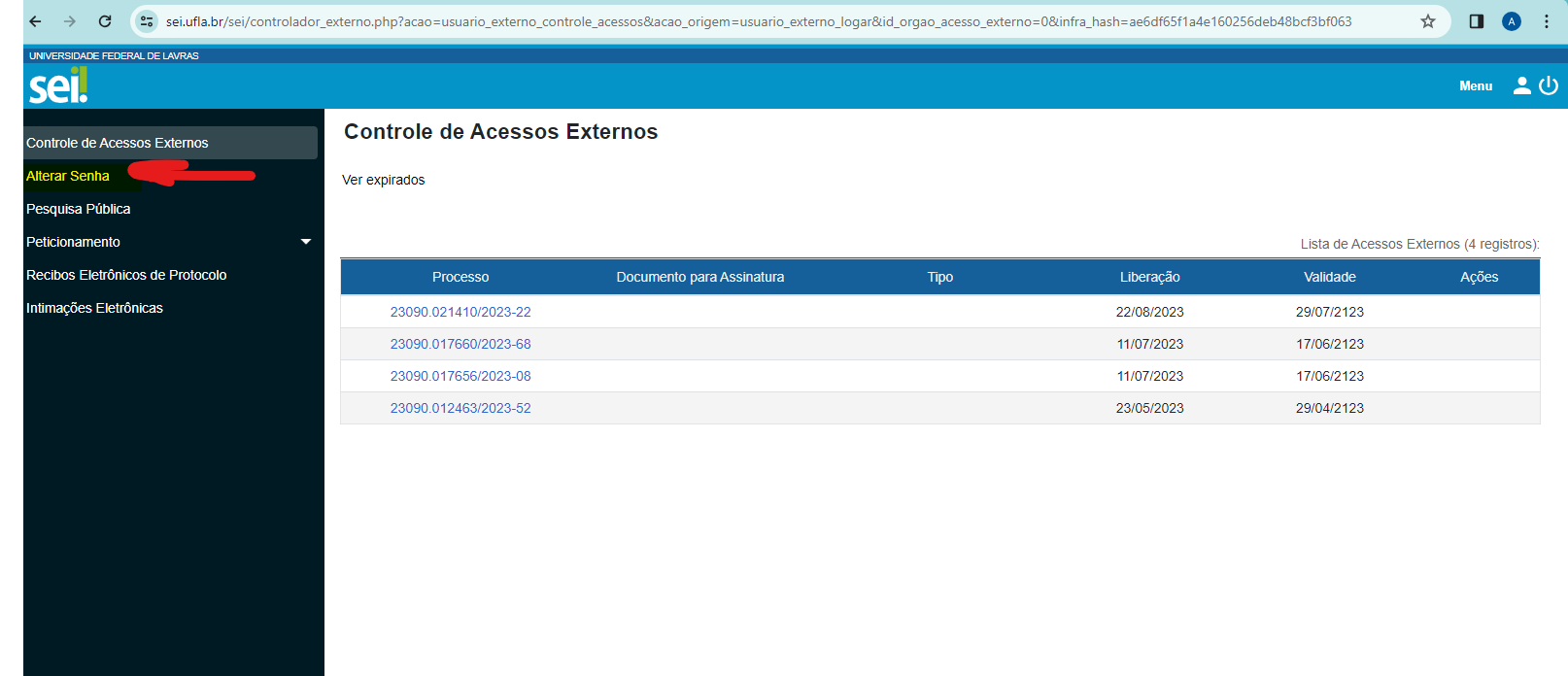](https://kb.ufla.br/uploads/images/gallery/2024-01/MAnagqIIuDuta551-image-1705939246426.png)
2. Preencha a **Senha atual,** aquela informada no e-mail; 3. Preencha a **Nova senha**; 4. Confirmar a **Nova Senha**;5. **Salvar**
[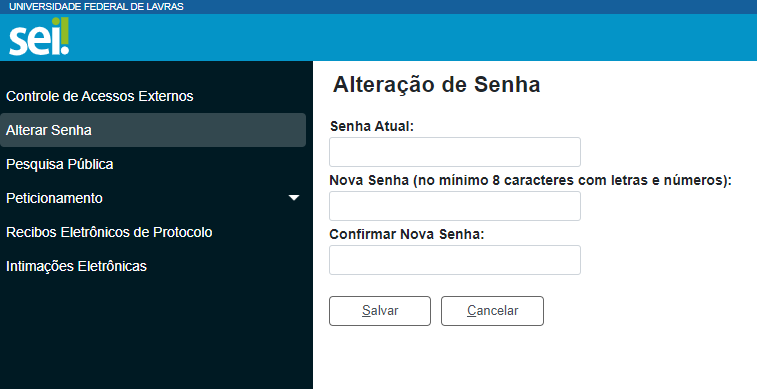](https://kb.ufla.br/uploads/images/gallery/2024-01/0F3y6JymeQxChvx5-image-1705939283044.png)
Lembre que a sua senha é de sua responsabilidade, pessoal e instransferível.
# SIGAA
# Nova Página
# Nova Página
# Acesso aos projetos pelo docente membro da comissão de pesquisa.
Após acessar o SIGAA o docente deve entrar na ferramenta SIGAA>Portal do Docente>Pesquisa>Projetos de Pesquisa>Projetos Aguardando Análise (Comissão de Pesquisa)
Por padrão são listados apenas os projetos que estão aguardando parecer do departamento, mas o filtro pode ser alterado para listar os demais projetos.
Para acessar os dados do projeto o docente deve clicar no ícone [ ](https://kb.ufla.br/uploads/images/gallery/2024-11/bLbwoQkr8NmqBv8l-image-1730916179186.png) no final da linha com o título do projeto.
[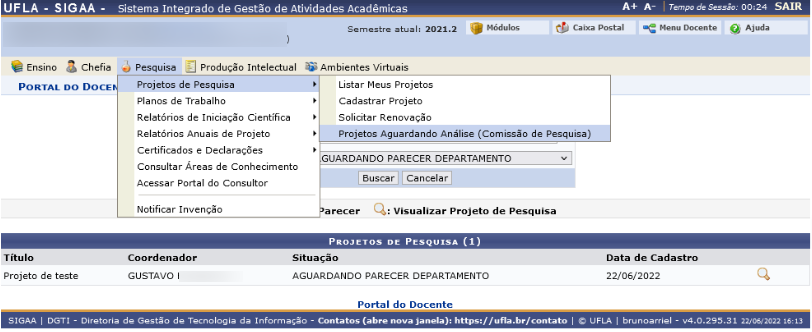](https://kb.ufla.br/uploads/images/gallery/2024-11/5pH4FkjCModbFxpU-image-1730914218356.png)
# Acesso como Coordenador COREMU
**Substituição de Coordenador/supervisor de residência em medicina veterinária**
A substituição do antigo coordenador/supervisor por você deve ser realizado pelo Coordenador Geral do COREMU
Exemplo de substituição de **RODRIGO BERNARDES NOGUEIRA** por **RUTHNEA APARECIDA LAZARO MUZZI** no **PROGRAMA DE RESIDÊNCIA MULTIPROFISSIONAL EM CLÍNICA MÉDICA DE ANIMAIS DE COMPANHIA**
Os responsáveis pela COREMU devem:
1. acessar a ferramenta **SIGAA>Residências em Saúde>Administração>Manutenção de Coordenadores/Supervisores>Alterar/Substituir/Cancelar Coordenador/Supervior**.
2. Escolher o programa de residência que será realizada a substituição PROGRAMA DE RESIDÊNCIA MULTIPROFISSIONAL EM CLÍNICA MÉDICA DE ANIMAIS DE COMPANHIA (11.00.44.18)
3. Clicar no botão **\[Buscar\].** Será exibido o nome do atual coordenador, RODRIGO BERNARDES NOGUEIRA.
4. Clique no botão [](https://glpi.ufla.br/front/document.send.php?docid=29358&tickets_id=2023112187) (Substituir Coordenador) no final da linha com o nome do coordenador.
5. No campo **Novo Coordenador** digite pelo menos 3 letras do nome do novo coordenador RUT...
6. Aguarde a listagem dos nomes encontrados.
7. Na lista que aparece clique sobre o nome do novo coordenador RUTHNEA APARECIDA LAZARO MUZZI.
8. Informe as datas de início e fim do mandato.
9. Clique no botão **\[Alterar\]**.
# Acesso como Coordenador Lato-Sensu
**Exclusão de Coordenador Lato-Sensu**
- Acesse SIGAA>Lato Sensu>Administração>Manutenção de Coordenadores>Substituir/Cancelar Coordenador
- Selecione o curso e a oferta desejada.
- Clique no botão **\[Buscar\]**
- No exemplo selecionei o curso: Uso Educacional da Internet
- Proposta com início no ano de 2021.
- Clique no ícone [](https://glpi.ufla.br/front/document.send.php?docid=7681&tickets_id=2023020157) à frente dos nomes dos Coordenadores atualmente cadastrados
**Cadastro de Coordenador e vice Lato-Sensu**
- Acesse SIGAA>Lato Sensu>Administração>Manutenção de Coordenadores>Identificar Coordenador
- Preencha as informações solicitadas
- Clique no botão **\[Confirmar\]**
**Atenção:** Antes de realizar qualquer operação confirme se selecionou o **curso e oferta** corretos.
# Alteração de banca já aprovada em TCC de residência em Medicina Veterinária
**Como alterar uma banca já aprovada:**
1. Em **SIGAA>Residências em Saúde>Registro Acadêmico>Matrículas>Alterar Status de Matrículas em Turmas** busque pelo número de matrícula do discente que deseja alterar a banca, no caso 2020180018
2. Encontre o componente de TCR que o discente esta aprovado
1. Marque a caixa de seleção
2. Clique no botão **\[Alterar Matrículas\]**.
3. Altere o status para **Matriculado**
1. Clique no botão **\[Confirmar\]**
4. Em **SIGAA>Residências em Saúde>Registro Acadêmico>Trabalho de Conclusão de Curso>Consultar Bancas** busque pelo número de matrícula do discente que deseja alterar a banca, no caso 2020180018
1. **Atenção:** Desmarque a caixa de seleção do campo **Situação**
5. Clique no botão
para alterar a banca.
6. Finalizadas as alterações necessárias clique no botão **\[Confirmar\]**
7. Em **SIGAA>Residências em Saúde>Registro Acadêmico>Registro de Atividades>Consolidar**
1. Busque pelo número de matrícula do discente que deseja alterar a banca, no caso 2020180018
2. Selecione o componente de TCR clicando no botão
.
1. Confira os dados
2. Clique no botão **\[Próximo Passo >>\]**.
3. Clique no botão **\[Confirmar\]**
4. Confira a data de início da orientação
5. Clique no botão **\[Cadastrar\]**
**Observação:** Se ao clicar em cadastrar no último passo gerar uma mensagem de erro como essa: **Um erro ocorreu durante a execução desta operação. Por favor, contacte o suporte através do "Abrir Chamado".**
Feche o navegador e abra novamente para limpar o cache
# Banca de Defesa (perfil coordenador)
Para se analisar uma solicitação de marcação de banca de defesa o **coordenador ou o coordenador** **adjunto** do programa do discente deve acessar o SIGAA no endereço [https://sigaa.ufla.br (abre em nova página)](https://sigaa.ufla.br "Abrir SIGAA").
Na tela inicial do SIGAA deve-se clicar em **Entra no Sistema**
[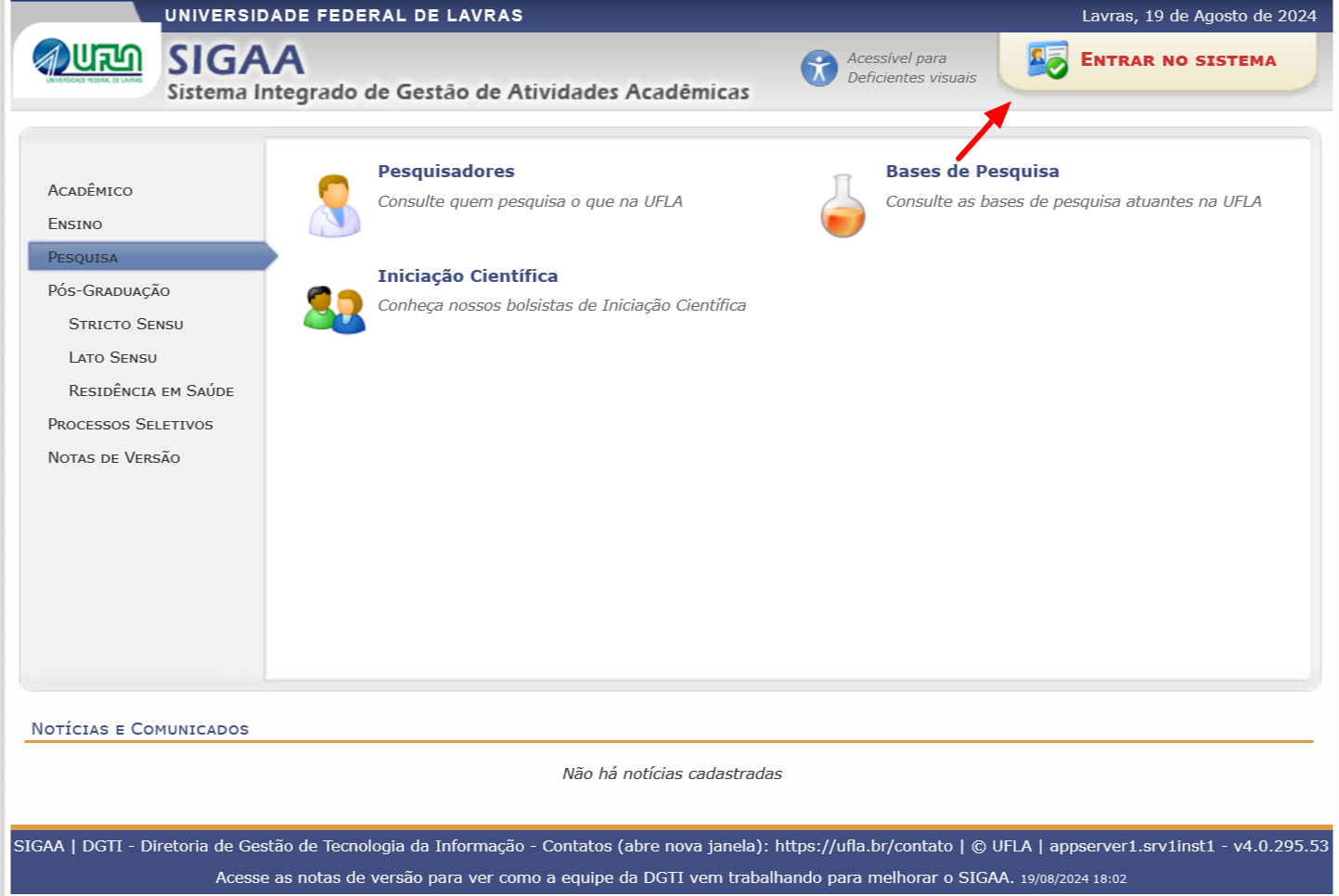](https://kb.ufla.br/uploads/images/gallery/2024-08/pgrvFdLoaAycL9g1-image-1724101496223.png)
Na tela de acesso digitar o usuário**¹** (parte antes do @ no e-mail institucional), a senha**²** (a mesma utilizada para acessar o e-mail) e clicar no botão **\[Entrar\]**.
[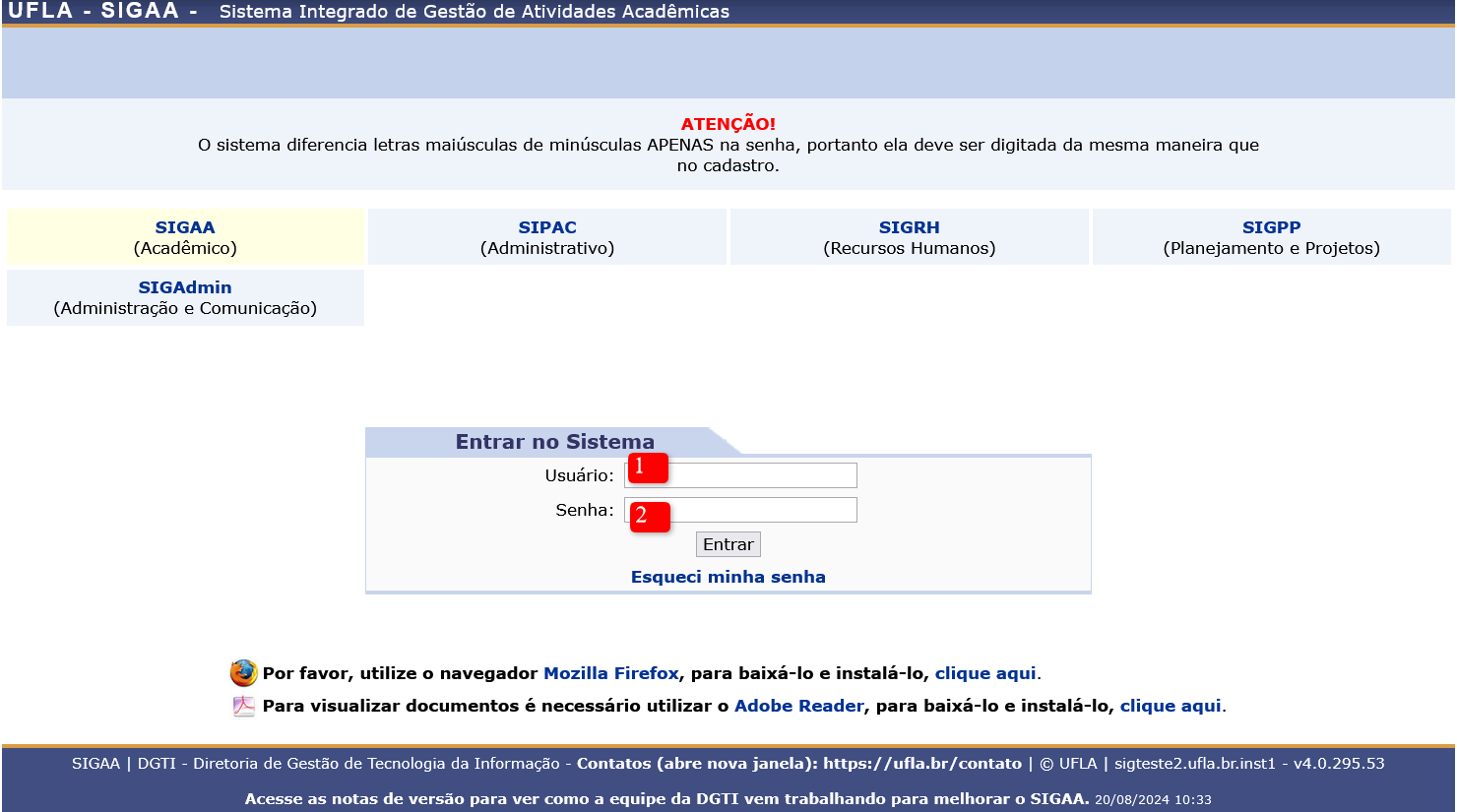](https://kb.ufla.br/uploads/images/gallery/2024-08/JZv1RGIPKnKaBDg8-image-1724160941698.png)
Ao entrar no SIGAA aparecerá a tela para seleção de vínculo.
O coordenador deve selecionar o vínculo de Chefia/Diretoria clicando sobre ele.
[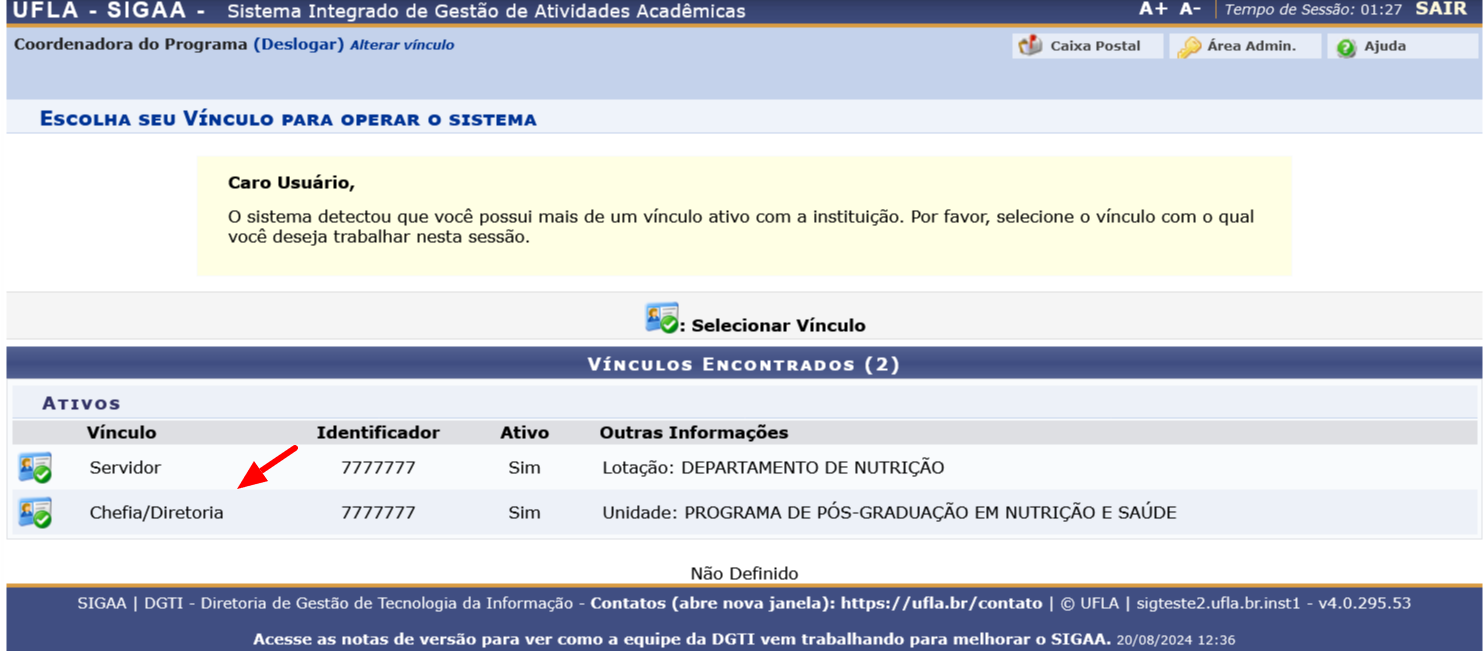](https://kb.ufla.br/uploads/images/gallery/2024-08/GBfIunXr3iNZJiAm-image-1724168409701.png)
Selecionado o vínculo ele deve acessar o **Portal Coord. Stricto Sensu**
[](https://kb.ufla.br/uploads/images/gallery/2024-08/R2JRp40DFcfIRGAo-image-1724168525418.png)
#### Analisar solicitação de marcação de banca de qualificação
No portal o coordenador deve acessar a ferramenta **Aluno>Conclusão>Cadastrar Bancas>Validar Bancas Pendentes**[](https://kb.ufla.br/uploads/images/gallery/2024-08/5T3fVyaXqdZe26YI-image-1724184180697.png)
A ferramenta irá listar as bancas que estão pendentes de avaliação.
[](https://kb.ufla.br/uploads/images/gallery/2024-08/FyI5dxcAayi5BxV9-image-1724252819344.png)
- Em **Visualizar Banca** ([](https://kb.ufla.br/uploads/images/gallery/2024-08/B2oHO9KwxapLPTQn-image-1724184489875.png)) são listados aos dados da banca cadastrados na solicitação.
- Ao clicar em **Ver Histórico** ([](https://kb.ufla.br/uploads/images/gallery/2024-08/1xCYFWgUkPh5G4l5-image-1724184892694.gif)) o histórico completo do discente será aberto para conferir se todos os requisitos para a marcação da banca foram atendidos.
- Se alguma correção for necessária clique em **Recusar Banca** ([](https://kb.ufla.br/uploads/images/gallery/2024-08/VeFIYgC83X1yTBP1-image-1724184605667.gif)), nesse caso a tela para o cadastro do motivo da recusa será aberta.
[](https://kb.ufla.br/uploads/images/gallery/2024-08/B8UasKV2q2hLj7iH-image-1724185455528.png)
- Informe o motivo da recusa e clique no botão **\[Recusar Banca\]**, um e-mail informando sobre a recusa será enviado para
- Coordenador e coordenador adjunto do programa de pós-graduação, um deles será o responsável por registrar o resultado da análise da solicitação da banca.
- O pessoal da secretaria integrada vinculados ao programa.
- O próprio orientador
- O discente
- Email do programa, o mesmo que é exibido na página de apresentação
- Nesse caso o orientador deverá cadastrar uma nova solicitação de banca com as correções necessárias.
> **Assunto:**
> SIGAA - PROGRAMA DE PÓS-GRADUAÇÃO EM NUTRIÇÃO E SAÚDE - Banca recusada.
> **Conteúdo:** Prezada Discente 1,
>
> A banca de DEFESA de MESTRADO cadastrada no SIGAA foi recusada.
> Informações da banca recusada:
>
>
> PROGRAMA: PROGRAMA DE PÓS-GRADUAÇÃO EM NUTRIÇÃO E SAÚDE
> DISCENTE: 2023169999 - Discente 1
> DATA: 05/09/2024
> TÍTULO:
>
> Título da dissertação da discente 1
>
> MOTIVO RECUSA: Explicação do motivo da recusa
>
> Caso não deseje participar, por favor ignore esse e-mail.
> SIGAA-UFLA
- Se o discente cumpriu todos os requisitos para a marcação da banca e os dados da banca estão corretos clique em **Aprovar Banca.**
A situação passa a ser **Pendente de Aprovação pela PRPG.**
Após conferir se a banca cumpre os critérios exigidos, a PRPG irá aprovar a solicitação e emitir a portaria de marcação.
Quando a PRPG marcar a defesa a banca passará para a situação **Defesa Marcada** e um e-mail será enviado para
- - Coordenador e coordenador adjunto do programa de pós-graduação
- O pessoal da secretaria integrada vinculados ao programa.
- O próprio orientador
- O discente
- Email do programa, o mesmo que é exibido na página de apresentação
- Demais examinadores da banca que possuem email cadastrado no SIGAA
**Exemplo de email de marcação da defesa**
> **Assunto:** SIGAA - PROGRAMA DE PÓS-GRADUAÇÃO EM NUTRIÇÃO E SAÚDE - Nova Banca marcada.
>
> **Conteúdo:**
>
> Prezada Orientadora,
>
> Uma nova DEFESA de MESTRADO foi marcada no SIGAA para o PROGRAMA DE POS-GRADUACAO EM NUTRICAO E SAUDE.
> Este e-mail é enviado para os membros da coordenação (coordenador(a), adjunto(a) e secretário(a)), para o discente, para seu orientador e para os demais membros da banca que possuem e-mail cadastrado no SIGAA.
> As informações do trabalho em questão são:
>
> DISCENTE: Discente 1
> DATA: 05/09/2024
> HORA: 07:00
> LOCAL: GOOGLE MEET
> TÍTULO:
>
> Título da dissertação da discente 1
>
> PALAVRAS-CHAVES:
>
> Palavra chave
>
> PÁGINAS: 20
> GRANDE ÁREA: Ciências da Saúde
> ÁREA: Nutrição
> RESUMO:
>
> Resumo do trabalho
>
> MEMBROS DA BANCA:
> Externo à Instituição - Examinadora Externa - UFRRJ (Membro)
> Interno - Examinadora do Programa (Membro)
> Presidente - Orientadora (Membro)
>
>
> Caso não deseje participar, por favor ignore esse e-mail.
> SIGAA-UFLA
# Banca de defesa (perfil docente)
Para se cadastrar ou verificar a situação de uma banca de defesa o **orientador** do discente deve acessar o SIGAA no endereço [https://sigaa.ufla.br (abre em nova página)](https://sigaa.ufla.br "Abrir SIGAA").
Na tela inicial do SIGAA deve-se clicar em **Entra no Sistema**
[](https://kb.ufla.br/uploads/images/gallery/2024-08/pgrvFdLoaAycL9g1-image-1724101496223.png)
Na tela de acesso digitar o usuário**¹** (parte antes do @ no e-mail institucional), a senha**²** (a mesma utilizada para acessar o e-mail) e clicar no botão **\[Entrar\]**.
[](https://kb.ufla.br/uploads/images/gallery/2024-08/JZv1RGIPKnKaBDg8-image-1724160941698.png)
Ao entrar no SIGAA aparecerá:
- Para o **portal do docente,** nos casos em que o usuário possui ativo apenas o vínculo de docente.
- Para a **tela de seleção de vinculo,** nos casos em que o usuário possui mais de um vínculo ativo no SIGAA,
Nesse caso, deve-se selecionar o vínculo de servidor clicando sobre ele.
- Feito isso o docente será direcionado ao **portal do docente**.
[](https://kb.ufla.br/uploads/images/gallery/2024-08/CPnaEj2Gcaxserea-image-1724102072356.png)
#### Cadastrar a solicitação de marcação de banca de defesa
Estando no portal do docente deve-se acessar a ferramenta **Ensino>Orientações Pós-Graduação>Bancas>Solicitar Cadastro.** Para realizar o cadastro da banca é necessário que o discente:
- Esteja matriculado na atividade de defesa da estrutura curricular.
- Caso o discente não esteja matriculado no componente de defesa entre em contato com a secretaria integrada para verificar como solicitar a matrícula.
- Tenha atingido pelo menos o mínimo de créditos exigidos na estrutura curricular, no histórico completo o número de créditos pendentes é 0 (zero)
- Cumprido ou cursado todos os componentes obrigatórios à exceção da defesa, no histórico completo não há o quadro que lista os componentes curriculares obrigatórios pendentes.
Exemplo de como fica o quadro de um discente que não cumpriu ou cursou todos os componentes obrigatórios
[](https://kb.ufla.br/uploads/images/gallery/2024-08/su9hXEuo2C01yaZ2-image-1724249723156.png)Para verificar se seu orientado cumpriu todos os requisitos utilize o histórico completo que pode ser acessado clicando em **Visualizar Histórico** ([](https://kb.ufla.br/uploads/images/gallery/2024-08/9kCnOShy3hCmCQqG-image-1724248992759.gif)) que esta ao final da linha com o nome do orientado.
[](https://kb.ufla.br/uploads/images/gallery/2024-08/K4hhWXpT5aCM1xxD-image-1724102534218.png)
Serão listados os discentes sob sua orientação ou coorientação.
Clique no ícone [](https://kb.ufla.br/uploads/images/gallery/2024-08/WQBuVyHUpAYPh4QU-image-1724102672040.png) ao final da linha do orientado para o qual deseja cadastrar a solicitação de banca.
[](https://kb.ufla.br/uploads/images/gallery/2024-08/TptSnLHWuIjpcXwm-image-1724161656402.png)
Clique sobre a opção **Cadastrar Banca de Defesa**
[](https://kb.ufla.br/uploads/images/gallery/2024-08/4lPOwztHgDTrNRSD-image-1724250904317.png)
A tela para preenchimento dos dados da banca será aberta.
Lembre-se que só é permitido o cadastro da banca de defesa para 15 dias ou mais contados a partir da data atual.
Na imagem a seguir a banca esta sendo cadastrada em 21/08/2024, logo será permitido cadastros a partir do dia 05/09/2024.
Após preencher os dados da banca, clique no botão **\[Próximo Passo >>\]**
[](https://kb.ufla.br/uploads/images/gallery/2024-08/DVaAI9e0P7V8cFE4-image-1724251413269.png)
A tela para se informar o equipe de avaliação da banca será aberta, consulte a regulamentação a respeito de como deve ser a composição da banca a fim de evitar que a mesma seja recusada.
Finalizado o cadastro de toda a equipe de examinadores clique no botão **\[Próximo Passo >>\]**
Na imagem do exemplo a seguir temos a própria orientadora como a presidente da banca com a participação presencial, uma examinadora interna, escolhida entre os docentes do programa com participação presencial e uma examinadora externa a instituição.[](https://kb.ufla.br/uploads/images/gallery/2024-08/0q9RXwQgrXBxLN2F-image-1724165690468.png)
Será exibida uma tela para a conferência final dos dados da banca, se tudo estiver correto clique no botão **\[Enviar\].** Um email notificando que há uma nova banca pendente de aprovação será enviado para
- Coordenador e coordenador adjunto do programa de pós-graduação, um deles será o responsável por registrar o resultado da análise da solicitação da banca.
- O pessoal da secretaria integrada vinculados ao programa.
- O próprio orientador
- O discente
- Email do programa, o mesmo que é exibido na página de apresentação
A banca ficará com a situação **Pendente de Aprovação pelo PPGSS** até o coordenador ou coordenador adjunto aceitar ou recusar o cadastro.
**Exemplo de e-mail enviado.**
> **Assunto:** SIGAA - PROGRAMA DE PÓS-GRADUAÇÃO EM NUTRIÇÃO E SAÚDE - Nova banca pendente de aprovação.
>
> **Conteúdo:** Prezada Discente 1,
>
> Uma nova DEFESA de MESTRADO foi cadastrada no SIGAA por um orientador vinculado ao PROGRAMA DE POS-GRADUACAO EM NUTRICAO E SAUDE.
> Este e-mail é enviado para o coordenador, para o coordenador adjunto, para os secretários do programa, para o orientador, coorientadores, caso existam e para o discente.
> Informações da banca:
>
>
> DISCENTE: Discente 1
> DATA: 05/09/2024
> TÍTULO:
>
> Título da dissertação da discente 1
>
> Para avaliar a banca o coordenador ou o vice-coordenador deve acessar a ferramenta SIGAA>Portal do Coordenador>Aluno>Conclusão>Cadastrar Bancas>Validar Bancas Pendentes.
> Clicar no ícone da lupa (Visualizar Banca) no final da linha para acessar os dados da banca cadastrada.
> Se tudo estiver, correto clicar no ícone do círculo com um v (Aprovar Banca).
> Caso contrário, clicar no ícone do X vermelho (Recusar Banca), informar o motivo da recusa e clicar no botão "Recusar Banca".
>
> Caso não deseje participar, por favor ignore esse e-mail.
> SIGAA-UFLA
#### **Verificar a situação da solicitação de marcação de banca de defesa**
Para verificar o andamento da solicitação o docente deve acessar **Ensino>Orientações Pós-Graduação>Bancas>Acompanhar Solicitação**
[](https://kb.ufla.br/uploads/images/gallery/2024-08/bwlwW0idSWgElN9K-image-1724167409323.png)
Serão listadas as bancas cadastradas para os discentes que atualmente estão sob sua orientação/coorientação.
[](https://kb.ufla.br/uploads/images/gallery/2024-08/5tiKAfJosH11q3gE-image-1724270401244.png)
Nos casos em que a banca for recusada o docente poderá verificar o motivo da recusa em **Visualizar Banca** ( [](https://kb.ufla.br/uploads/images/gallery/2024-08/2E7FbB1LQPp6Ry3I-image-1724167730707.png))**³** ao final da linha com o cadastro da banca e acessando o **Histórico de Movimentação**.
[](https://kb.ufla.br/uploads/images/gallery/2024-08/hTIqKvj5T4B6GEnE-image-1724270595620.png)
A correção é realizada por meio de novo cadastro de solicitação que pode ser acessado clicando em **Solicitar Banca**( [](https://kb.ufla.br/uploads/images/gallery/2024-08/WQBuVyHUpAYPh4QU-image-1724102672040.png))**4**
[](https://kb.ufla.br/uploads/images/gallery/2024-08/gysBn5U7fdQQ3U7R-image-1724270693374.png)
**Observação:** Nos casos em que houve **recusa** da solicitação da marcação da banca pela coordenação do programa um email será enviado.
**Exemplo de email de recusa:**
> **Assunto:** SIGAA - PROGRAMA DE PÓS-GRADUAÇÃO EM NUTRIÇÃO E SAÚDE - Banca recusada. **Conteúdo:**
>
> Prezada Discente 1,
>
> A banca de DEFESA de MESTRADO cadastrada no SIGAA foi recusada.
> Informações da banca recusada:
>
> PROGRAMA: PROGRAMA DE PÓS-GRADUAÇÃO EM NUTRIÇÃO E SAÚDE
> DISCENTE: 2023169999 - Discente 1
> DATA: 05/09/2024
> TÍTULO:
> Título da dissertação da discente 1
>
> MOTIVO RECUSA: Explicação do motivo da recusa
>
> Caso não deseje participar, por favor ignore esse e-mail.
> SIGAA-UFLA
Quando a solicitação de cadastro de banca de defesa é **aprovada** pela coordenação do programa a situação passa a ser **Pendente de Aprovação pela PRPG.**
Após conferir se a banca cumpre os critérios exigidos, a PRPG irá aprovar a solicitação e emitir a portaria de marcação.
Quando a PRPG marcar a defesa a banca passará para a situação **Defesa Marcada** e um e-mail será enviado para
- - Coordenador e coordenador adjunto do programa de pós-graduação
- O pessoal da secretaria integrada vinculados ao programa.
- O próprio orientador
- O discente
- Email do programa, o mesmo que é exibido na página de apresentação
- Demais examinadores da banca que possuem email cadastrado no SIGAA
**Exemplo de email de marcação da defesa**
> **Assunto:** SIGAA - PROGRAMA DE PÓS-GRADUAÇÃO EM NUTRIÇÃO E SAÚDE - Nova Banca marcada.
>
> **Conteúdo:**
>
> Prezada Orientadora,
>
> Uma nova DEFESA de MESTRADO foi marcada no SIGAA para o PROGRAMA DE POS-GRADUACAO EM NUTRICAO E SAUDE.
> Este e-mail é enviado para os membros da coordenação (coordenador(a), adjunto(a) e secretário(a)), para o discente, para seu orientador e para os demais membros da banca que possuem e-mail cadastrado no SIGAA.
> As informações do trabalho em questão são:
>
> DISCENTE: Discente 1
> DATA: 05/09/2024
> HORA: 07:00
> LOCAL: GOOGLE MEET
> TÍTULO:
>
> Título da dissertação da discente 1
>
> PALAVRAS-CHAVES:
>
> Palavra chave
>
> PÁGINAS: 20
> GRANDE ÁREA: Ciências da Saúde
> ÁREA: Nutrição
> RESUMO:
>
> Resumo do trabalho
>
> MEMBROS DA BANCA:
> Externo à Instituição - Examinadora Externa - UFRRJ (Membro)
> Interno - Examinadora do Programa (Membro)
> Presidente - Orientadora (Membro)
>
>
> Caso não deseje participar, por favor ignore esse e-mail.
> SIGAA-UFLA
# Banca de qualificação (perfil coordenador)
Para se analisar uma solicitação de marcação de banca de qualificação o **coordenador ou o coordenador** **adjunto** do programa do discente deve acessar o SIGAA no endereço [https://sigaa.ufla.br (abre em nova página)](https://sigaa.ufla.br "Abrir SIGAA").
Na tela inicial do SIGAA deve-se clicar em **Entra no Sistema**
[](https://kb.ufla.br/uploads/images/gallery/2024-08/pgrvFdLoaAycL9g1-image-1724101496223.png)
Na tela de acesso digitar o usuário**¹** (parte antes do @ no e-mail institucional), a senha**²** (a mesma utilizada para acessar o e-mail) e clicar no botão **\[Entrar\]**.
[](https://kb.ufla.br/uploads/images/gallery/2024-08/JZv1RGIPKnKaBDg8-image-1724160941698.png)
Ao entrar no SIGAA aparecerá a tela para seleção de vínculo.
O coordenador deve selecionar o vínculo de Chefia/Diretoria clicando sobre ele.
[](https://kb.ufla.br/uploads/images/gallery/2024-08/GBfIunXr3iNZJiAm-image-1724168409701.png)
Selecionado o vínculo ele deve acessar o **Portal Coord. Stricto Sensu**
[](https://kb.ufla.br/uploads/images/gallery/2024-08/R2JRp40DFcfIRGAo-image-1724168525418.png)
#### Analisar solicitação de marcação de banca de qualificação
No portal o coordenador deve acessar a ferramenta **Aluno>Conclusão>Cadastrar Bancas>Validar Bancas Pendentes**[](https://kb.ufla.br/uploads/images/gallery/2024-08/5T3fVyaXqdZe26YI-image-1724184180697.png)
A ferramenta irá listar as bancas que estão pendentes de avaliação.
[](https://kb.ufla.br/uploads/images/gallery/2024-08/Lq4axzbi1UtJD594-image-1724184400205.png)
- Em **Visualizar Banca** ([](https://kb.ufla.br/uploads/images/gallery/2024-08/B2oHO9KwxapLPTQn-image-1724184489875.png)) são listados aos dados da banca cadastrados na solicitação.
- Ao clicar em **Ver Histórico** ([](https://kb.ufla.br/uploads/images/gallery/2024-08/1xCYFWgUkPh5G4l5-image-1724184892694.gif)) o histórico completo do discente será aberto para a conferência se todos os requisitos para a marcação da banca foram atendidos.
- Se for necessário alguma correção em ****Recusar Banca**** ([](https://kb.ufla.br/uploads/images/gallery/2024-08/VeFIYgC83X1yTBP1-image-1724184605667.gif)), nesse caso a tela para o cadastro do motivo da recusa será aberta.
[](https://kb.ufla.br/uploads/images/gallery/2024-08/B8UasKV2q2hLj7iH-image-1724185455528.png)
- Informe o motivo da recusa e clique no botão **\[Recusar Banca\]**, um e-mail informando sobre a recusa será enviado para
- Coordenador e coordenador adjunto do programa de pós-graduação, um deles será o responsável por registrar o resultado da análise da solicitação da banca.
- O pessoal da secretaria integrada vinculados ao programa.
- O próprio orientador
- O discente
- Email do programa, o mesmo que é exibido na página de apresentação
- Nesse caso o orientador deverá cadastrar uma nova solicitação de banca com as correções necessárias.
> **Assunto:**
> SIGAA - PROGRAMA DE PÓS-GRADUAÇÃO EM NUTRIÇÃO E SAÚDE - Banca recusada.
> **Conteúdo:** A banca de QUALIFICAÇÃO de MESTRADO cadastrada no SIGAA foi recusada.
> Informações da banca recusada:
>
>
> PROGRAMA: PROGRAMA DE PÓS-GRADUAÇÃO EM NUTRIÇÃO E SAÚDE
> DISCENTE: 2023169999 - Discente 1
> DATA: 04/09/2024
> TÍTULO:
>
>
> Título do trabalho de qualificação
>
>
> MOTIVO RECUSA: Explicação do motivo da recusa
>
>
> Caso não deseje participar, por favor ignore esse e-mail.
> SIGAA-UFLA
- Se o discente cumpriu todos os requisitos para a marcação da banca e os dados da banca estão corretos clique em **Aprovar Banca**,
Um e-mail informando que a banca de qualificação foi marcada será enviado para
- Coordenador e coordenador adjunto do programa de pós-graduação, um deles será o responsável por registrar o resultado da análise da solicitação da banca.
- O pessoal da secretaria integrada vinculados ao programa.
- O próprio orientador
- O discente
- Email do programa, o mesmo que é exibido na página de apresentação
> **Assunto:** SIGAA - PROGRAMA DE PÓS-GRADUAÇÃO EM NUTRIÇÃO E SAÚDE - Nova Banca marcada. **Conteúdo:** Prezada Examinadora Externa,
>
> Uma nova QUALIFICAÇÃO de MESTRADO foi marcada no SIGAA para o PROGRAMA DE POS-GRADUACAO EM NUTRICAO E SAUDE.
> Este e-mail é enviado para os membros da coordenação (coordenador(a), adjunto(a) e secretário(a)), para o discente, para seu orientador e para os demais membros da banca que possuem e-mail cadastrado no SIGAA.
> As informações do trabalho em questão são:
>
>
> DISCENTE: Discente 1
> DATA: 04/09/2024
> HORA: 07:00
> LOCAL: GOOGLE MEET
> TÍTULO:
>
> Título do trabalho de qualificação
>
> PALAVRAS-CHAVES:
>
> Palavras chave
>
> PÁGINAS: 20
> GRANDE ÁREA: Ciências da Saúde
> ÁREA: Nutrição
> RESUMO:
>
> Resumo do trabalho
>
> MEMBROS DA BANCA:
> Externo à Instituição - Examinadora Externa - UFRRJ (Membro)
> Interno - Examinadora do Programa (Membro)
> Presidente - Orientadora (Membro)
>
>
> Caso não deseje participar, por favor ignore esse e-mail.
> SIGAA-UFLA
# Banca de qualificação (perfil docente)
Para se cadastrar ou verificar a situação de uma banca de qualificação o **orientador** do discente deve acessar o SIGAA no endereço [https://sigaa.ufla.br (abre em nova página)](https://sigaa.ufla.br "Abrir SIGAA").
Na tela inicial do SIGAA deve-se clicar em **Entra no Sistema**
[](https://kb.ufla.br/uploads/images/gallery/2024-08/pgrvFdLoaAycL9g1-image-1724101496223.png)
Na tela de acesso digitar o usuário**¹** (parte antes do @ no e-mail institucional), a senha**²** (a mesma utilizada para acessar o e-mail) e clicar no botão **\[Entrar\]**.
[](https://kb.ufla.br/uploads/images/gallery/2024-08/JZv1RGIPKnKaBDg8-image-1724160941698.png)
Ao entrar no SIGAA aparecerá:
- Para o **portal do docente,** nos casos em que o usuário possui ativo apenas o vínculo de docente.
- Para a **tela de seleção de vinculo,** nos casos em que o usuário possui mais de um vínculo ativo no SIGAA,
Nesse caso, deve-se selecionar o vínculo de servidor clicando sobre ele.
- Feito isso o docente será direcionado ao **portal do docente**.
[](https://kb.ufla.br/uploads/images/gallery/2024-08/CPnaEj2Gcaxserea-image-1724102072356.png)
#### Cadastrar a solicitação de marcação de banca de qualificação
Estando no portal do docente deve-se acessar a ferramenta **Ensino>Orientações Pós-Graduação>Bancas>Solicitar Cadastro.** Para realizar o cadastro da banca é necessário que o discente esteja matriculado na atividade de qualificação da estrutura curricular.
Caso o discente não esteja matriculado na qualificação entre em contato com a secretaria integrada para verificar como solicitar a matrícula.
[](https://kb.ufla.br/uploads/images/gallery/2024-08/K4hhWXpT5aCM1xxD-image-1724102534218.png)
Serão listados os discentes sob sua orientação ou coorientação.
Clique no ícone [](https://kb.ufla.br/uploads/images/gallery/2024-08/WQBuVyHUpAYPh4QU-image-1724102672040.png) ao final da linha do orientado para o qual deseja cadastrar a solicitação de banca.
[](https://kb.ufla.br/uploads/images/gallery/2024-08/TptSnLHWuIjpcXwm-image-1724161656402.png)
Clique sobre a opção **Cadastrar Banca de Qualificação**
[](https://kb.ufla.br/uploads/images/gallery/2024-08/OvLNEsaCx88fMsp9-image-1724161876702.png)A tela para preenchimento dos dados da banca será aberta.
Lembre-se que só é permitido o cadastro da banca de qualificação para 15 dias ou mais contados a partir da data atual.
Na imagem a seguir a banca esta sendo cadastrada em 20/08/2024, logo será permitido cadastros a partir do dia 04/09/2024.
Após preencher os dados da banca, clique no botão **\[Próximo Passo >>\]**
[](https://kb.ufla.br/uploads/images/gallery/2024-08/jesfNamJt8hjKHC6-image-1724163469215.png)
A tela para se informar o equipe de avaliação da banca será aberta, consulte a regulamentação a respeito de como deve ser a composição da banca a fim de evitar que a mesma seja recusada.
Finalizado o cadastro de toda a equipe de examinadores clique no botão **\[Próximo Passo >>\]**
Na imagem do exemplo a seguir temos a própria orientadora como a presidente da banca com a participação presencial, uma examinadora interna, escolhida entre os docentes do programa com participação presencial e uma examinadora externa a instituição.[](https://kb.ufla.br/uploads/images/gallery/2024-08/0q9RXwQgrXBxLN2F-image-1724165690468.png)
Será exibida uma tela para a conferência final dos dados da banca, se tudo estiver correto clique no botão **\[Enviar\].** Um email notificando que há uma nova banca pendente de aprovação será enviado para
- Coordenador e coordenador adjunto do programa de pós-graduação, um deles será o responsável por registrar o resultado da análise da solicitação da banca.
- O pessoal da secretaria integrada vinculados ao programa.
- O próprio orientador
- O discente
- Email do programa, o mesmo que é exibido na página de apresentação
A banca ficará com a situação **Pendente de Aprovação pelo PPGSS** até o coordenador ou coordenador adjunto aceitar ou recusar o cadastro.
**Exemplo de e-mail enviado.**
> **Assunto:**
> SIGAA - PROGRAMA DE PÓS-GRADUAÇÃO EM NUTRIÇÃO E SAÚDE - Nova banca pendente de aprovação.
>
> **Conteúdo:**
> Prezada Discente 1,
>
> Uma nova QUALIFICAÇÃO de MESTRADO foi cadastrada no SIGAA por um orientador vinculado ao PROGRAMA DE POS-GRADUACAO EM NUTRICAO E SAUDE.
> Este e-mail é enviado para o coordenador, para o coordenador adjunto, para os secretários do programa, para o orientador, coorientadores, caso existam e para o discente.
> Informações da banca:
>
>
> DISCENTE: Discente 1
> DATA: 04/09/2024
> TÍTULO:
>
> Título do trabalho de qualificação
>
> Para avaliar a banca o coordenador ou o vice-coordenador deve acessar a ferramenta SIGAA>Portal do Coordenador>Aluno>Conclusão>Cadastrar Bancas>Validar Bancas Pendentes.
> Clicar no ícone da lupa (Visualizar Banca) no final da linha para acessar os dados da banca cadastrada.
> Se tudo estiver, correto clicar no ícone do círculo com um v (Aprovar Banca).
> Caso contrário, clicar no ícone do X vermelho (Recusar Banca), informar o motivo da recusa e clicar no botão "Recusar Banca".
>
> Caso não deseje participar, por favor ignore esse e-mail.
> SIGAA-UFLA
#### **Verificar a situação da solicitação de marcação de banca de qualificação**
Para verificar o andamento da solicitação o docente deve acessar **Ensino>Orientações Pós-Graduação>Bancas>Acompanhar Solicitação**
[](https://kb.ufla.br/uploads/images/gallery/2024-08/bwlwW0idSWgElN9K-image-1724167409323.png)
Serão listadas as bancas cadastradas para os discentes que atualmente estão sob sua orientação/coorientação.
[](https://kb.ufla.br/uploads/images/gallery/2024-08/LMLBuU8wJFCqdi2h-image-1724186932243.png)
Nos casos em que a banca for recusada o docente poderá verificar o motivo da recusa em **Visualizar Banca** ( [](https://kb.ufla.br/uploads/images/gallery/2024-08/2E7FbB1LQPp6Ry3I-image-1724167730707.png))**³** ao final da linha com o cadastro da banca e acessando o **Histórico de Movimentação**.
[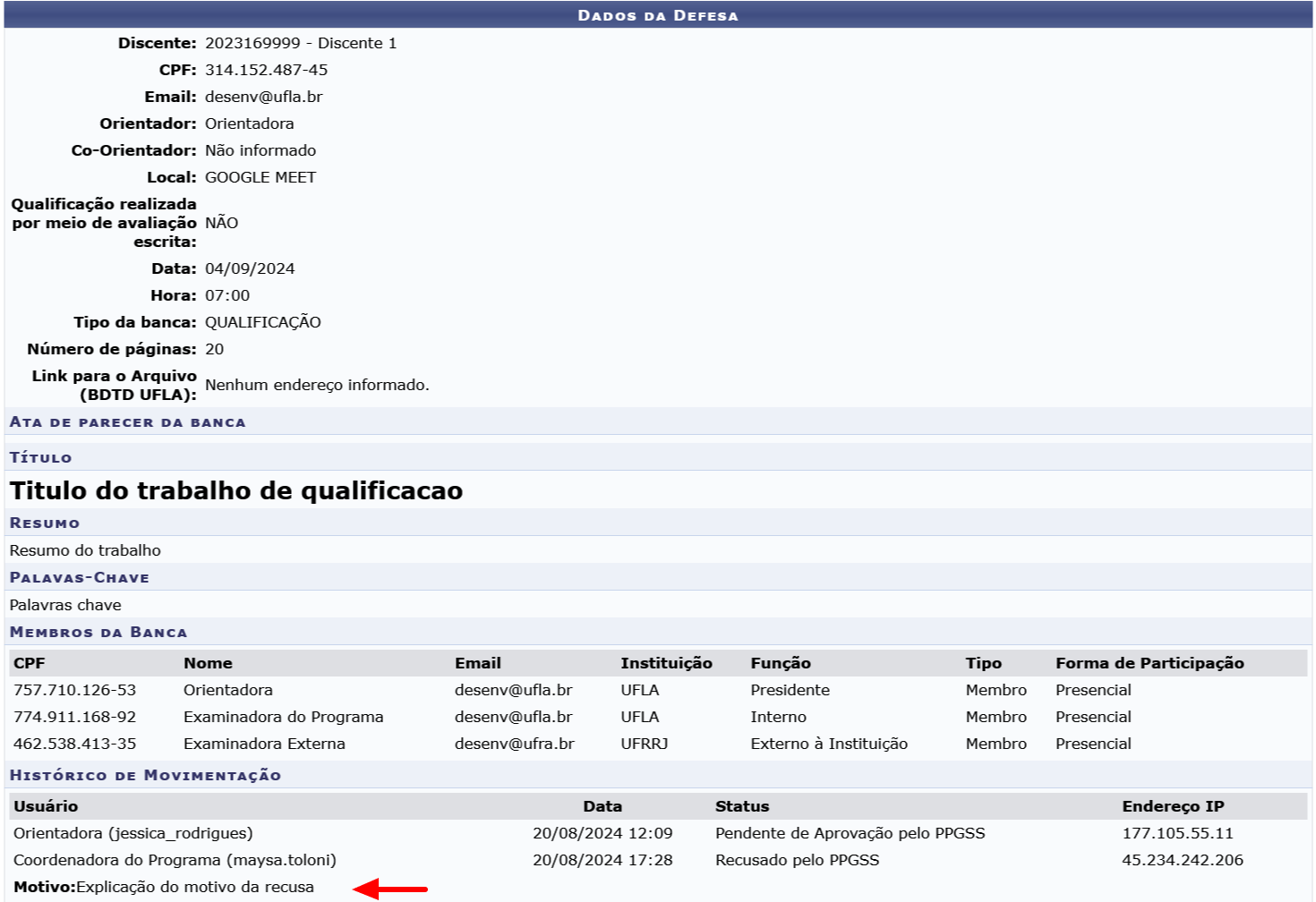](https://kb.ufla.br/uploads/images/gallery/2024-08/idvUxrU9jMPtVlSg-image-1724186818162.png)
A correção é realizada por meio de novo cadastro de solicitação que pode ser acessado clicando em **Solicitar Banca**( [](https://kb.ufla.br/uploads/images/gallery/2024-08/WQBuVyHUpAYPh4QU-image-1724102672040.png))**4**[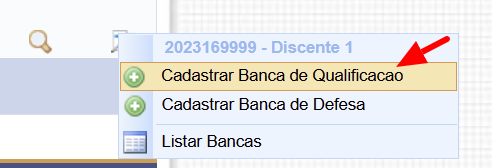](https://kb.ufla.br/uploads/images/gallery/2024-08/70G7yRxRYUX2Vo5n-image-1724187236839.png)
**Observação:** Em ambas as situações **aprovação** ou **recusa** da solicitação da marcação da banca um email será enviado assim que a avaliação da solicitação for realizada pela coordenação do programa.
**Exemplo de email de recusa:**
> **Assunto:** SIGAA - PROGRAMA DE PÓS-GRADUAÇÃO EM NUTRIÇÃO E SAÚDE - Banca recusada. **Conteúdo:** A banca de QUALIFICAÇÃO de MESTRADO cadastrada no SIGAA foi recusada.
> Informações da banca recusada:
>
> PROGRAMA: PROGRAMA DE PÓS-GRADUAÇÃO EM NUTRIÇÃO E SAÚDE
> DISCENTE: 2023169999 - Discente 1
> DATA: 04/09/2024
> TÍTULO:
>
>
> Título do trabalho de qualificação
>
>
> MOTIVO RECUSA: Explicação do motivo da recusa
>
>
> Caso não deseje participar, por favor ignore esse e-mail.
> SIGAA-UFLA
**Exemplo de email de aprovação da solicitação:**
> **Assunto:** SIGAA - PROGRAMA DE PÓS-GRADUAÇÃO EM NUTRIÇÃO E SAÚDE - Nova Banca marcada.
>
> **Conteúdo:**
>
> Prezada Examinadora Externa,
>
> Uma nova QUALIFICAÇÃO de MESTRADO foi marcada no SIGAA para o PROGRAMA DE POS-GRADUACAO EM NUTRICAO E SAUDE.
> Este e-mail é enviado para os membros da coordenação (coordenador(a), adjunto(a) e secretário(a)), para o discente, para seu orientador e para os demais membros da banca que possuem e-mail cadastrado no SIGAA.
> As informações do trabalho em questão são:
>
>
> DISCENTE: Discente 1
> DATA: 04/09/2024
> HORA: 07:00
> LOCAL: GOOGLE MEET
> TÍTULO:
>
> Título do trabalho de qualificação
>
> PALAVRAS-CHAVES:
>
> Palavras chave
>
> PÁGINAS: 20
> GRANDE ÁREA: Ciências da Saúde
> ÁREA: Nutrição
> RESUMO:
>
> Resumo do trabalho
>
> MEMBROS DA BANCA:
> Externo à Instituição - Examinadora Externa - UFRRJ (Membro)
> Interno - Examinadora do Programa (Membro)
> Presidente - Orientadora (Membro)
>
>
> Caso não deseje participar, por favor ignore esse e-mail.
> SIGAA-UFLA
# Cadastro de Pós-Doc, Pesquisadores e Professores Externos aos Programas (Perfil PPGSS)
##### **Cadastro de Pós-Doc, Pesquisadores e Professores Externos aos Programas (Perfil PPGSS)**
Para que um Docente Externo (Pós-Doc, Pesquisador ou Professor) tenha acesso ao SIGAA e/ou seja associado a turmas e orientações, é necessário fazer o seu cadastro e associá-lo à equipe do programa.
Resumidamente, os passos para fazer o cadastro e associar o docente externo à equipe do programa são:
- Verificar se o docente já está cadastro no SIGAA
1. Se estiver, associá-lo à equipe do programa
2. Se não estiver:
1. Verificar se a instituição de ensino à qual o docente está relacionado está cadastrada no SIGAA
- Se não estiver, entrar em contato com PRPG ou DRCA para que eles façam o cadastro
2. Realizar o cadastro do docente (informar dados pessoais e de formação)
3. Associar o docente cadastrado à equipe do programa
Esses passos estão detalhados a seguir.
##### **Verificando se o pós-doc, pesquisador ou professor possui registro no SIGAA**
O gerenciamento de um pós-doc e de um pesquisador segue o mesmo procedimento que o cadastro de um professor externo ao programa.
Antes de fazer o vínculo com o programa é necessário verificar se já existe o registro da pessoa no SIGAA.
Caminho para realizar essa verificação: SIGAA > Portal Coord Stricto Sensu >Cadastros > Corpo Docente do Programa > Docente Externo à UFLA > Alterar/Remover.
[](https://kb.ufla.br/uploads/images/gallery/2024-01/uBM0b2gInGdOAaa4-image-1705674738307.png)
Na tela que aparece, digite parte do nome e clique em **Buscar (1).** Irá aparecer a lista com os “Docente Externo à UFLA” (2).
[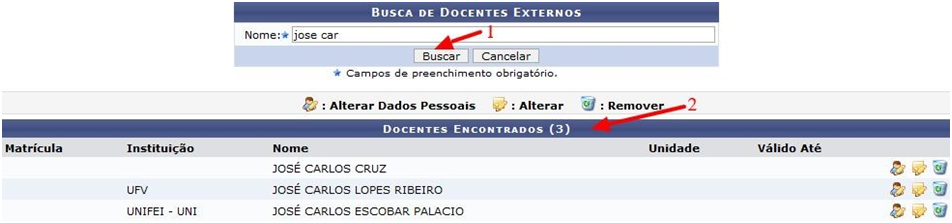](https://kb.ufla.br/uploads/images/gallery/2024-01/cBXRpWFzHFg3TjuR-image-1705674850294.png)
Caso o nome procurado não esteja listado, realizar o cadastro seguindo as instruções em [cadastrando um pós-doc, pesquisador ou professor externo](#bkmrk-cadastrando-um-p%C3%B3s-d "cadastrando um pós-doc, pesquisador ou professor externo").
##### **Cadastrando um pós-doc, pesquisador ou professor externo.**
Para realizar o cadastro acesse SIGAA > Portal Coord Stricto Sensu > Cadastros > Corpo Docente do Programa > Docente Externo à UFLA > Cadastro**Atenção****:** antes de iniciar o cadastro [verifique se o pós-doc, pesquisador ou professor possui registro no SIGAA.](#bkmrk-verificando-se-o-p%C3%B3s "verifique se o pós-doc, pesquisador ou professor possui registro no SIGAA.")
[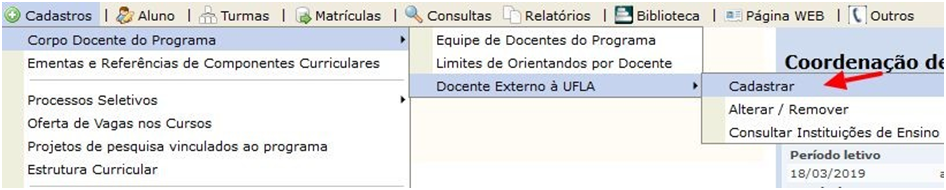](https://kb.ufla.br/uploads/images/gallery/2024-01/l7ar5i8wDjaAGXqY-image-1705675027999.png)
Preencha todos os dados que estiverem disponíveis e clique em **\[Próximo Passo >>\]**.
**Atenção:** os campos marcados com[](https://kb.ufla.br/uploads/images/gallery/2024-01/4Wt1FXoTTXBDD1Sc-image-1705675085614.png) são de preenchimento obrigatório.
[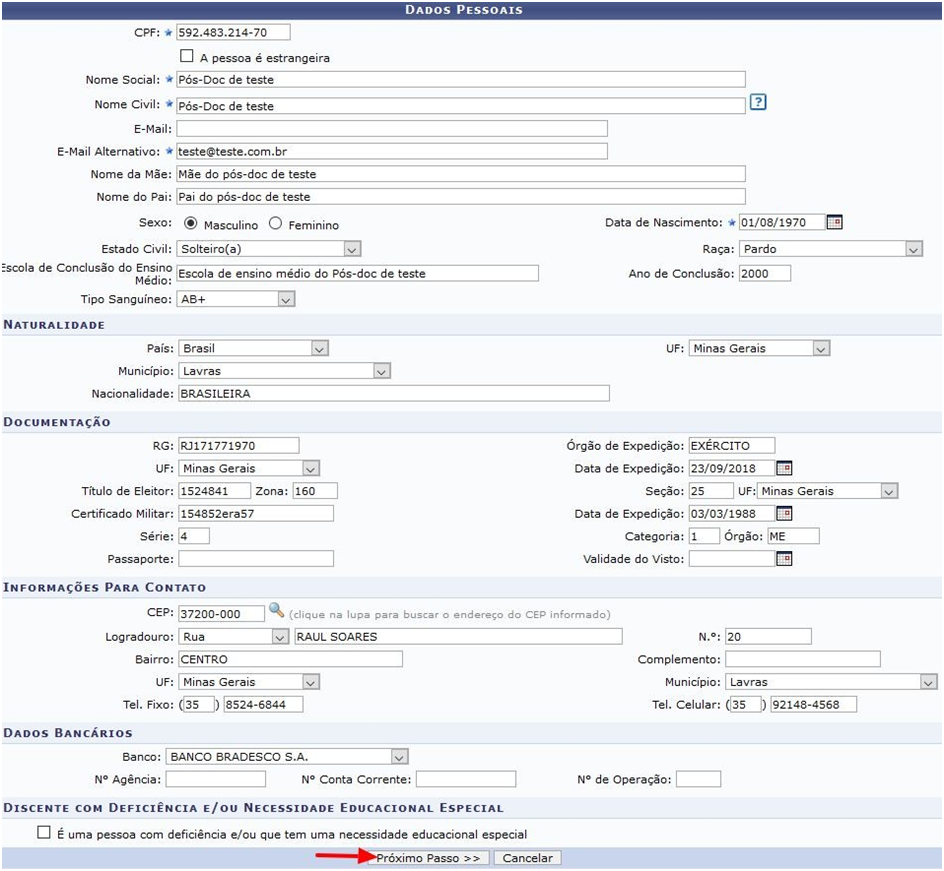](https://kb.ufla.br/uploads/images/gallery/2024-01/Q8pBQStGY1jvCvKl-image-1705675116949.png)
No próximo passo, informe:
**Formação:** Maior formação que o “Docente Externo” possui
**Instituição de Ensino:** Informe a instituição a qual o “Docente Externo” está vinculado atualmente.
**Tipo:** nesse campo é definido o tipo de docente externo: Docente Externo Lato Sensu, Pesquisador Externo, Professor Externo, Professor Visitante ou Pós-Doc.
**Atenção****:** Esse campo deve ser selecionado com cuidado para evitar erros nos relatórios.
**Válido até**: o “Docente Externo” irá aparecer nas buscas de “Docentes Externos” nos diversos cadastros do SIGAA até a data informada neste campo.
[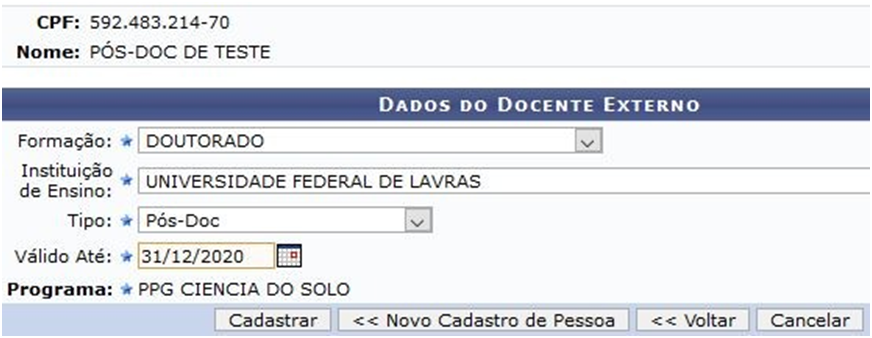](https://kb.ufla.br/uploads/images/gallery/2024-01/4AhplqIHM6RVh4m5-image-1705675194122.png)
**Observação:** Ao final de cada dia, a ferramenta de criação de usuário é executada. Essa ferramenta é a responsável por criar o **usuário (login)** e por enviar os procedimentos de acesso para o e-mail alternativo. Caso o novo docente externo não consiga acessar o SIGAA após um dia do cadastro, favor abrir um chamado no suporte para que seja verificado o motivo da falha no login.
##### **Consultando Instituições de Ensino**
Antes de iniciar o cadastro de um novo “Docente Externo” recomenda-se verificar se a instituição de ensino a qual ele pertence está cadastrada no SIGAA através da ferramenta SIGAA > Portal Coord. Stricto Sensu > Cadastros > Corpo Docente do Programa > Docente Externo à UFLA>Consultar Instituições de Ensino.
[](https://kb.ufla.br/uploads/images/gallery/2024-01/szm1UmK5BapKvzff-image-1705675385655.png)
A busca pela instituição de ensino pode ser realizada pelos filtros: Nome, Sigla, País, Tipo de Instituição. Se a instituição procurada não for encontrada, uma nova instituição pode ser cadastrada pela PRPG ou DRCA.
[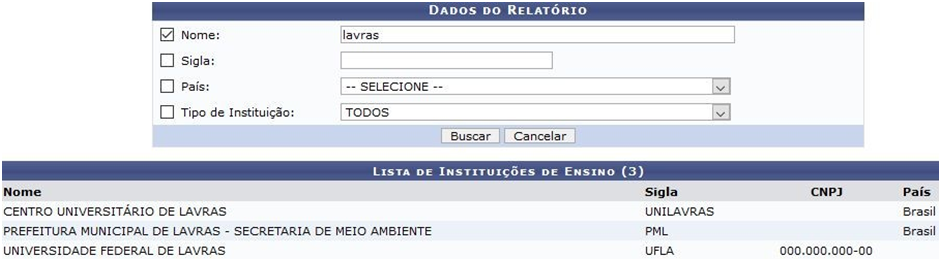](https://kb.ufla.br/uploads/images/gallery/2024-01/BvY87Dfl9L5xngao-image-1705675415776.png)
##### **Adicionando o pós-doc e docente externo à equipe do programa**
Com o “Docente Externo” cadastrado no SIGAA, é necessário vinculá-lo a equipe do programa através da ferramenta SIGAA > Portal Coord. Stricto > Cadastros > Corpo Docente do Programa > Equipe de Docentes do Programa > Listar Ativos.
[](https://kb.ufla.br/uploads/images/gallery/2026-05/HwjDx2Nx7TDCRT35-image.png)
Na tela que lista a equipe do programa, clique em[ ](https://kb.ufla.br/uploads/images/gallery/2024-01/h8Ty7QelZgHHgE0d-image-1705675560431.png)”Cadastro Membro” para abrir a tela para realizar a vinculação do novo membro com a equipe do programa.
[](https://kb.ufla.br/uploads/images/gallery/2024-01/aLc9eLSK9f8fDaSE-image-1705675633064.png)
Nos dados da associação:
No campo **Docente**
1. Selecione **“Somente externos”**
2. Digite parte do nome do “Docente externo”, aguarde o nome ser listado
3. Selecione o nome na listagem que aparece
No campo **Área de Concentração Principal** marque a área principal de pesquisa do docente relacionada às disponíveis no programa.
Em **Linhas de Pesquisa** será possível selecionar as linhas relacionadas a área principal da pesquisa.
Em **Vínculo** deve-se informar o tipo de vínculo que o Docente Externo possui com o programa.
1. **Pesquisador:** geralmente pesquisadores de órgãos como EMBRAPA, EPAMIG, etc que não irão ministrar disciplinas no programa.
2. **Professor:** um professor da UFLA ou de outra instituição que também irá ministrar disciplinas no programa.
3. **Pós-doc:** forma de vincular os pós-doc ao programa.
Em **Nível** deve ser informado se o docente será
1. **Colaborador** geralmente relacionado a pesquisadores iniciantes e a participações temporárias como do pós-doc
2. **Permanente** relacionado aos professores do programa.
Informe os níveis nos quais o docente irá atuar.
[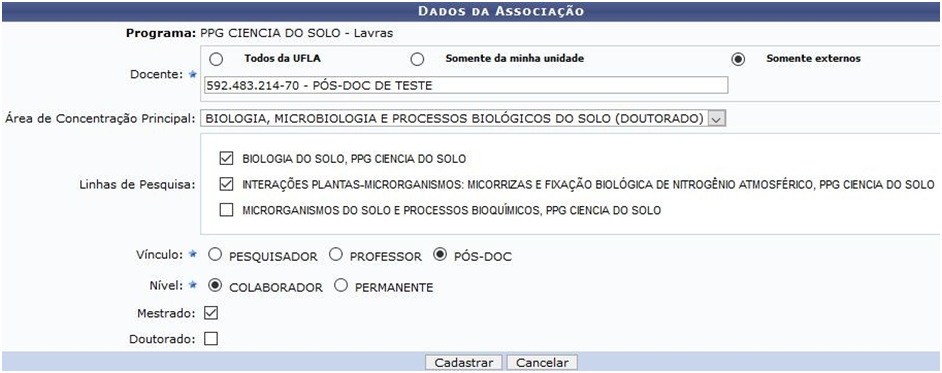](https://kb.ufla.br/uploads/images/gallery/2024-01/j0iPIWEflZ2262jz-image-1705675835608.png)
Após selecionar \[Cadastrar\], confira se o registro foi salvo corretamente verificando a equipe do Programa
[](https://kb.ufla.br/uploads/images/gallery/2024-01/bxh9U2HBXsjcAUjg-image-1705675880840.png)
# Comissão de Pesquisa
Funcionalidade que permite ao chefe de departamento fazer a indicação dos membros da comissão de pesquisa do departamento.
**Observação:** O Instituto de Ciência, Tecnologia e Inovação - ICTIN não é organizado em departamentos, por isso o Diretor do ICTN recebe essa permissão como se fosse um chefe de departamento.
Como membro da comissão de pesquisa o usuário passa a ter acesso à todos os dados dos projetos de pesquisa do departamento semelhante ao acesso que o chefe de departamento possui.
**Fluxo de análise dos projetos de pesquisa, passando pela comissão.**
1. Pesquisador cadastra o projeto de pesquisa.
2. Membros da Comissão de Pesquisa do Departamento entram no SIGAA e visualizam o projetos pendentes de análise.
3. Coordenador de Pesquisa cria um processo no SEI e registra o parecer da comissão de pesquisa.
4. Chefe de Departamento, a partir do parecer, acessa o SIGAA e registra a situação do projeto.
5. Projeto vai para a PRP analisar.
6. PRP aprova o projeto.
7. O projeto estará registrado.
**Indicar Membros da Comissão de Pesquisa**
Para indicar um membro da comissão o chefe de departamento deve:
1. Acessar o SIGAA com seu login institucional.
2. Selecionar o vínculo de chefe de departamento
3. Acessar a ferramenta para a indicação dos membros em SIGAA>Portal do Docente>Chefia>Autorizações>Indicar Membros da Comissão de Pesquisa.
[](https://kb.ufla.br/uploads/images/gallery/2025-07/j7N0ird5QLK8k8Th-image-1753197276221.png)
Após acessar a ferramenta basta:
1. Digitar parte do nome de um dos membros da comissão de pesquisa, pelo menos 3 letras.
2. Aguardar que o nome seja listado.
3. Clicar sobre o nome listado.
4. Clicar sobre o botão **\[Cadastrar\]**
5. Na parte de baixo da tela é exibida a lista com todos os membros já cadastrados para a comissão.
**Observação:** Na ferramenta serão listados apenas os docentes vinculados ao departamento.
[](https://kb.ufla.br/uploads/images/gallery/2025-07/7BWlJY3jO5N4ZLrh-image-1753197651691.png)
Caso seja necessário remover um docente deve-se clicar no ícone [](https://kb.ufla.br/uploads/images/gallery/2025-07/Cdn5xW7BNIymbBYv-image-1753205783890.png) no final da linha com o nome do docente.
Depois de ser cadastrado como membro da comissão de pesquisa o docente passará a ter acesso de consulta aos projetos registrados semelhante ao da ferramenta SIGAA>Portal do Docente>Chefia>Autorizações>Autorizar Projeto de Pesquisa>
**Acesso aos projetos pelo docente membro da comissão de pesquisa.**
Após acessar o SIGAA o docente deve entrar na ferramenta SIGAA>Portal do Docente>Pesquisa>Projetos de Pesquisa>Projetos Aguardando Análise (Comissão de Pesquisa)
Por padrão são listados apenas os projetos que estão aguardando parecer do departamento, mas o filtro pode ser alterado para listar os demais projetos.
Para acessar os dados do projeto o docente deve clicar no ícone [](https://kb.ufla.br/uploads/images/gallery/2025-07/YIwU75UzjmF3vi3n-image-1753205931513.png) no final da linha com o título do projeto.
[](https://kb.ufla.br/uploads/images/gallery/2025-07/d6uLh95QplQa334i-image-1753197867936.png)
# Declaração de participação em banca (Perfil PRPG e DRCA)
O pessoal que trabalha na Pró-Reitoria de Pós-Graduação (PRPG) ou o pessoal que trabalha na Diretoria de Registro e Controle Acadêmico (DRCA) que possuem acesso aos módulos Lato Sensu, Stricto Sensu ou Residências em Saúde, **caso necessário**, podem realizar as operações:
- [Informas quais foram os membros da banca que estiveram presentes nas defesa](#MarcarPresenca "Ir para: Informando os examinadores que estiveram presentes na defesa").
- [Ajustar o título da banca antes de emitir a declaração](#AjusteTitulo "Ir para: Ajustando o título da banca antes de emitir a declaração").
- [Emitir a declaração de participação para todos os membros da banca que estiveram presentes.](#emitindoDeclaracao "Ir para: Emitindo declaração de participação em banca")##### Informando os examinadores que estiveram presentes na defesa
O primeiro passo é identificar qual o nível do discente, pois as ferramentas encontram-se distribuídas entre os módulos:
- Em **SIGAA>Stricto Sensu>Relatórios>Docentes>Emitir Declarações de Participação em Banca(Docente)** é possível informar a presença dos membros das bancas de mestrado ou de doutorado.
- Em **SIGAA>Lato Sensu>Aluno>Trabalho de Conclusão de Curso>Declaração de Participação em Bancas (Docente)** é possível informar a presença dos membros das bancas de trabalhos de conclusão das especializações.
- Em **SIGAA>Residências em Saúde>Registro Acadêmico>Trabalho de Conclusão de Curso>Declaração de Participação em Bancas (Docente)** é possível informar a presença dos membros das bancas de trabalhos de conclusão das residências.
Todas as ferramentas funcionam de forma semelhante, ao entrar será exibida uma tela com o campo de busca para que seja informado o nome de um dos docentes que compõem a banca.
Informado o nome basta clicar no botão **\[Buscar\]** que serão listadas todas as bancas que possuem o docente informado como membro.
A imagem mostra parte do resultado da busca por **Eduardo Alves**
[](https://kb.ufla.br/uploads/images/gallery/2024-11/1IwH0XBcRQw6839B-image-1731525281191.png)
Para abrir a tela de confirmação de presença o usuário deve clicar no ícone [](https://kb.ufla.br/uploads/images/gallery/2024-11/SdGYsQ0hV68aj55Q-image-1731501939388.gif) que está ao final da linha com os dados da banca.
[](https://kb.ufla.br/uploads/images/gallery/2024-11/R56mbrRzqplhCxtt-image-1731525403787.png)
**Atenção:** Por padrão todos os membros da banca estiveram ausentes, campo "Presentes" igual a **Não**.
É permitida a emissão da declaração **somente** **para os membros presentes**.
Esse comportamento evita que a declaração seja emitida indevidamente por um membro que esteve ausente.
No exemplo da imagem será possível emitir a declaração para os membros: EDUARDO ALVES, FLAVIO HENRIQUE VASCONCELOS DE MEDEIROS e para SILVINO INTRA MOREIRA.
Não será possível emitir a declaração para PATRICIA RICARDINO DA SILVEIRA e para FABIANO JOSÉ PERINA.
Todos os docentes que possuem acesso ao SIGAA podem emitir a própria declaração, isso inclui os docentes externos que são membros dos programas de pós-graduação.
##### Ajustando o título da banca antes de emitir a declaração
Para os discentes que estão com a situação **ATIVO** ou **DEFENDIDO** é possível alterar o título registrado durante o cadastro da banca.
O primeiro passo é identificar qual o nível do discente, pois as ferramentas encontram-se distribuídas entre os módulos:
- Em **SIGAA>Stricto Sensu>Relatórios>Docentes>Emitir Declarações de Participação em Banca(Docente)** é possível ajustar os títulos das bancas de mestrado ou de doutorado.
- Em **SIGAA>Lato Sensu>Aluno>Trabalho de Conclusão de Curso>Declaração de Participação em Bancas (Docente)** é possível ajustar os títulos das bancas de trabalhos de conclusão das especializações.
- Em **SIGAA>Residências em Saúde>Registro Acadêmico>Trabalho de Conclusão de Curso>Declaração de Participação em Bancas (Docente)** é possível ajustar os títulos das bancas de trabalhos de conclusão das residências.
Depois de acessar a ferramenta, de acordo com o nível do discente, o usuário deve fazer a busca por um dos membros da banca que se deseja alterar o título.
No final da linha com os dados da banca o usuário deve clicar no ícone [](https://kb.ufla.br/uploads/images/gallery/2024-11/hQparhRDgyXBOatL-image-1731504973579.png) para abrir a tela de alteração do título.
[](https://kb.ufla.br/uploads/images/gallery/2024-11/u3RYDcfHSnI7xjWc-image-1731526162498.png)
Para realizar a alteração basta o usuário digitar o novo título e clicar no botão**\[Alterar\].**
**Atenção:**
Os dados de alteração do título da banca podem ser visualizados ao consultar a banca e incluem a data e o usuário que realizou a alteração.
[](https://kb.ufla.br/uploads/images/gallery/2024-11/smua767Gsh52qZn6-image-1731526575631.png)
##### Emitindo declaração de participação em banca
Há duas maneiras de localizar os membros das bancas para se fazer a emissão da declaração de participação em banca:
**Realizando a busca por meio dos dados do discente.**
Nessa opção serão listados todos os membros da banca, sendo indicada para gerar as declarações dos membros externos à UFLA, pois eles não possuem acesso ao SIGAA.
Para emitir a declaração a partir dos dados do discente o usuário deve acessar:
- **SIGAA>Stricto Sensu>Relatórios>Defesas>Emitir Declarações de Participação em Banca(Discente)** é possível emitir a declaração para os membros das bancas de mestrado ou de doutorado.
- **SIGAA>Lato Sensu>Aluno>Trabalho de Conclusão de Curso>Declaração de Participação em Bancas (Discente)** é possível emitir a declaração para os membros das bancas de trabalhos de conclusão das especializações.
- **SIGAA>Residências em Saúde>Registro Acadêmico>Trabalho de Conclusão de Curso>Declaração de Participação em Bancas (Discente)** é possível emitir a declaração para os membros das bancas de trabalhos de conclusão das residências.
Buscar pelo discente utilizando um dos filtros disponíveis na tela, recomenda-se utilizar a matrícula.
[](https://kb.ufla.br/uploads/images/gallery/2024-11/kGEMVkUwlingF5WS-image-1731527457067.png)
Ao clicar o botão **\[Buscar\]** aparecerá a lista com os discentes que atendem os critérios do filtro, o usuário deve clicar no ícone [](https://kb.ufla.br/uploads/images/gallery/2024-11/QRumdE8aiiqujYvt-image-1731508794191.gif) no final da linha com os dados do discente para o qual deseja emitir as declarações.
Apenas para os discentes de mestrado ou doutorando serão listadas as bancas que foram cadastradas para o discente. O usuário deve clicar no ícone [](https://kb.ufla.br/uploads/images/gallery/2024-11/fiFYrlc9KqPZc68D-image-1731508915603.gif) no final da linha da banca desejada para abrir a tela com os examinadores.
[](https://kb.ufla.br/uploads/images/gallery/2024-11/lkWS0dPUs7mHqXOd-image-1731527573235.png)
Ao clicar no ícone [](https://kb.ufla.br/uploads/images/gallery/2024-11/mXARoPQtGuNtVTh7-image-1731509138562.gif) no final da linha com os dados do membro da banca um arquivo .pdf com a declaração será disponibilizado
**Atenção:** Antes de tentar gerar as declarações por essa ferramenta é necessário [apontar os membros que estiveram presentes](#MarcarPresenca "Ir para: Informando os examinadores que estiveram presentes na defesa").
**Realizando a busca por meio do nome de um dos docentes que compõe a banca.**
Nessa opção será possível gerar a declaração apenas para o docente consultado.
Lembrando que os docentes que possuem acesso ao SIGAA podem emitir a declaração pelo próprio perfil.
Para emitir a declaração a partir do nome do docente o usuário deve acessar:
- **SIGAA>Stricto Sensu>Relatórios>Docentes>Emitir Declarações de Participação em Banca(Docente)** é possível emitir a declaração de membros de bancas de mestrado ou de doutorado.
- **SIGAA>Lato Sensu>Aluno>Trabalho de Conclusão de Curso>Declaração de Participação em Bancas (Docente)** é possível emitir a declaração de membros das bancas de trabalhos de conclusão das especializações.
- **SIGAA>Residências em Saúde>Registro Acadêmico>Trabalho de Conclusão de Curso>Declaração de Participação em Bancas (Docente)** é possível emitir a declaração das bancas de trabalhos de conclusão das residências.
Ao informar o nome de um dos docentes e clicar em **\[Buscar\]** serão listadas todas as bancas as quais o docente consultado consta como membro.
Para gerar a declaração basta clicar no ícone [](https://kb.ufla.br/uploads/images/gallery/2024-11/xhJDZUOJ34ySrnz0-image-1731509914453.png) ao final da linha da banca desejada.
**Atenção:** Antes de tentar gerar as declarações por essa ferramenta é necessário [apontar os membros que estiveram presentes](#MarcarPresenca "Ir para: Informando os examinadores que estiveram presentes na defesa").
# Declaração de participação em banca de Especialização (Perfil de Coordenação ou de Secretaria)
Nos casos de bancas de avaliação de trabalhos de conclusão de cursos de especialização os coordenadores, vice-coordenadores e pessoal das secretarias integradas podem realizar as operações a seguir:
- [Informas quais foram os membros da banca que estiveram presentes nas defesa](#MarcarPresenca "Ir para: Informando os examinadores que estiveram presentes na defesa").
- [Ajustar o título da banca antes de emitir a declaração](#AjusteTitulo "Ir para: Ajustando o título da banca antes de emitir a declaração").
- [Emitir a declaração de participação para todos os membros da banca que estiveram presentes.](#emitindoDeclaracao "Ir para: Emitindo declaração de participação em banca")
Acessar o SIGAA em [https://sigaa.ufla.br (Abre em outro janela)](https://sigaa.ufla.br "Acesso ao SIGAA")
Clicar em **Entrar no sistema** no canto superior direito da tela
[](https://kb.ufla.br/uploads/images/gallery/2024-11/FpBnqDPdimoPvaoK-image-1731432729320.png)
Na tela de acesso ele deve informar selecionar o SIGAA**(1)**, preencher o usuário**(2)** (parte antes de @ufla.br no e-mail institucional) e a senha**(3)** também será utilizada para acessar o e-mail institucional.
[](https://kb.ufla.br/uploads/images/gallery/2024-11/SwQpdGGTj2scH05R-image-1731433070035.png)
Após entrar no SIGAA o usuário deve selecionar um dos vínculos com o Curso de Especialização.
- Secretário
- Vice-Chefia/Vice-Diretoria
- Chefia/Diretoria
Com o vínculo selecionado entrar no **Portal Coord. Lato Sensu**
[](https://kb.ufla.br/uploads/images/gallery/2024-11/mHQTzcu9qgIcoRj4-image-1731510412907.png)
##### Informando os examinadores que estiveram presentes na defesa
No **Portal Coord. Lato Sensu** o usuário deve acessar a ferramenta **Aluno>Trabalho Final de Curso>Declaração de Participação em Banca (Docente)**
[](https://kb.ufla.br/uploads/images/gallery/2024-11/JHKpL2L6A3xjS5QM-image-1731510727638.png)
Será exibida uma tela com um campo para a busca onde o usuário deve digitar o nome de um dos docentes que compõe a banca examinadora.
Caso não saiba o nome completo pode-se digitar parte do nome.
Ao clicar no botão **\[Buscar\]** será exibida a lista com os títulos e os dados dos discentes onde um dos membros da banca corresponde ao nome digitado no campo de busca.
A imagem mostra parte do resultado da busca por **Paulo Ricardo**
[](https://kb.ufla.br/uploads/images/gallery/2024-11/95IEwMCSmE799zO6-image-1731510872706.png)
Para abrir a tela de confirmação de presença o usuário deve clicar no ícone [](https://kb.ufla.br/uploads/images/gallery/2024-11/SdGYsQ0hV68aj55Q-image-1731501939388.gif) que está no final da linha com os dados da banca.
[](https://kb.ufla.br/uploads/images/gallery/2024-11/SrBoj8Nor4tn29Rr-image-1731510985767.png)
**Atenção:** Por padrão todos os membros da banca estiveram ausentes, campo "Presente" igual a **Não**.
É permitida a emissão da declaração **somente** **para os membros presentes**.
Esse comportamento evita que a declaração seja emitida indevidamente por um membro que esteve ausente.
No exemplo da imagem será possível emitir a declaração para os membros: PAULO RICARDO DA SILVA e para RAONI PERRUCCI TOLEDO MACHADO. Não será possível emitir a declaração para DEBORA RACY SOARES
Todos os docentes que possuem acesso ao SIGAA podem emitir a própria declaração, isso inclui os docentes externos que são membros dos programas de pós-graduação.
##### Ajustando o título da banca antes de emitir a declaração
Para os discentes que estão com a situação **ATIVO** ou **DEFENDIDO** é possível alterar o título registrado durante o cadastro da banca.
O usuário deve acessar a ferramenta **Aluno>Trabalho Final de Curso>Declaração de Participação em Banca (Docente)** e realizar a busca por um dos membros da banca que se deseja alterar o título.
No final da linha com os dados da banca o usuário deve clicar no ícone [](https://kb.ufla.br/uploads/images/gallery/2024-11/hQparhRDgyXBOatL-image-1731504973579.png) para abrir a tela de alteração do título.
[](https://kb.ufla.br/uploads/images/gallery/2024-11/tBTfG0Rj9bHMA2mP-image-1731511479128.png)
Para realizar a alteração basta o usuário digitar o novo título e clicar no botão **\[Alterar\]**.
**Atenção:**
Os dados de alteração do título da banca podem ser visualizados ao consultar a banca e incluem a data e o usuário que realizou a alteração.
[](https://kb.ufla.br/uploads/images/gallery/2024-11/6nxD3C21yGGhQ6v9-image-1731511663970.png)
##### Emitindo declaração de participação em banca
No **Portal Coord. Lato Sensu** há duas maneiras de localizar os membros das bancas para se fazer a emissão da declaração de participação em banca:
**Realizando a busca por meio dos dados do discente.**
Nessa opção serão listados todos os membros da banca, sendo indicada para gerar as declarações dos membros externos à UFLA, pois eles não possuem acesso ao SIGAA.
Para emitir a declaração a partir dos dados do discente o usuário deve acessar a ferramenta **Aluno>Trabalho Final de Curso>Declaração de Participação em Banca (Discente).**
Buscar pelo discente utilizando um dos filtros disponíveis na tela, recomenda-se utilizar a matrícula.
[](https://kb.ufla.br/uploads/images/gallery/2024-11/x0k3ra8SRuWBjKfA-image-1731518706966.png)
Ao clicar o botão **\[Buscar\]** aparecerá a lista com os discentes que atendem os critérios do filtro, o usuário deve clicar no ícone [](https://kb.ufla.br/uploads/images/gallery/2024-11/QRumdE8aiiqujYvt-image-1731508794191.gif) no final da linha com os dados do discente para o qual deseja emitir as declarações.
[](https://kb.ufla.br/uploads/images/gallery/2024-11/SlhsxHej2fyntwCY-image-1731518972819.png)
Ao clicar no ícone [](https://kb.ufla.br/uploads/images/gallery/2024-11/mXARoPQtGuNtVTh7-image-1731509138562.gif) no final da linha com os dados do membro da banca um arquivo .pdf com a declaração será disponibilizado
**Atenção:** Antes de tentar gerar as declarações por essa ferramenta é necessário [apontar os membros que estiveram presentes](#MarcarPresenca "Ir para: Informando os examinadores que estiveram presentes na defesa").
**Realizando a busca por meio do nome de um dos docentes que compõe a banca.**
Nessa opção será possível gerar a declaração apenas para o docente consultado.
Lembrando que os docentes que possuem acesso ao SIGAA podem emitir a declaração pelo próprio perfil.
Para emitir a declaração a partir do nome do docente o usuário deve acessar a ferramenta **Aluno>Trabalho Final de Curso>Declaração de Participação em Banca (Docente).**
Ao informar o nome de um dos docentes e clicar em **\[Buscar\]** serão listadas todas as bancas as quais o docente consultado consta como membro.
Para gerar a declaração basta clicar no ícone [](https://kb.ufla.br/uploads/images/gallery/2024-11/xhJDZUOJ34ySrnz0-image-1731509914453.png) ao final da linha da banca desejada.
**Atenção:** Antes de tentar gerar as declarações por essa ferramenta é necessário [apontar os membros que estiveram presentes](#MarcarPresenca "Ir para: Informando os examinadores que estiveram presentes na defesa").
# Declaração de participação em banca de Mestrado ou Doutorado (Perfil de Coordenação ou de Secretaria)
Nos casos de bancas de mestrado ou doutorado os coordenadores, vice-coordenadores e pessoal das secretarias integradas podem realizar as operações a seguir:
- [Informas quais foram os membros da banca que estiveram presentes nas defesa](#MarcarPresenca "Ir para: Informando os examinadores que estiveram presentes na defesa").
- [Ajustar o título da banca antes de emitir a declaração](#AjusteTitulo "Ir para: Ajustando o título da banca antes de emitir a declaração").
- [Emitir a declaração de participação para todos os membros da banca que estiveram presentes.](#emitindoDeclaracao "Ir para: Emitindo declaração de participação em banca")
Acessar o SIGAA em [https://sigaa.ufla.br (Abre em outro janela)](https://sigaa.ufla.br "Acesso ao SIGAA")
Clicar em **Entrar no sistema** no canto superior direito da tela
[](https://kb.ufla.br/uploads/images/gallery/2024-11/FpBnqDPdimoPvaoK-image-1731432729320.png)
Na tela de acesso ele deve informar selecionar o SIGAA**(1)**, preencher o usuário**(2)** (parte antes de @ufla.br no e-mail institucional) e a senha**(3)** também será utilizada para acessar o e-mail institucional.
[](https://kb.ufla.br/uploads/images/gallery/2024-11/SwQpdGGTj2scH05R-image-1731433070035.png)
Após entrar no SIGAA o usuário deve selecionar um dos vínculos com o Programa de Pós-graduação Stricto Sensu.
- Secretário
- Vice-Chefia/Vice-Diretoria
- Chefia/Diretoria
Com o vínculo selecionado entrar no **Portal Coord. Stricto Sensu**
[](https://kb.ufla.br/uploads/images/gallery/2024-11/TcPbNVNBbx9R075e-image-1731500881322.png)
##### Informando os examinadores que estiveram presentes na defesa
No **Portal Coord. Stricto Sensu** o usuário deve acessar a ferramenta **Aluno>Conclusão>Cadastrar Bancas>Declaração de Participação em Banca (Docente)**
[](https://kb.ufla.br/uploads/images/gallery/2024-11/UjOQz5kUrnGpCI0v-image-1731501289505.png)
Será exibida uma tela com um campo para a busca onde o usuário deve digitar o nome de um dos docentes que compõe a banca examinadora.
Caso não saiba o nome completo pode-se digitar parte do nome.
Ao clicar no botão **\[Buscar\]** será exibida a lista com os títulos e os dados dos discentes onde um dos membros da banca corresponde ao nome digitado no campo de busca.
A imagem mostra parte do resultado da busca por **Eduardo Alves**
[](https://kb.ufla.br/uploads/images/gallery/2024-11/0b21k5LTH1XAV912-image-1731501865203.png)
Para abrir a tela de confirmação de presença o usuário deve clicar no ícone [](https://kb.ufla.br/uploads/images/gallery/2024-11/SdGYsQ0hV68aj55Q-image-1731501939388.gif) que está ao final da linha com os dados da banca.
[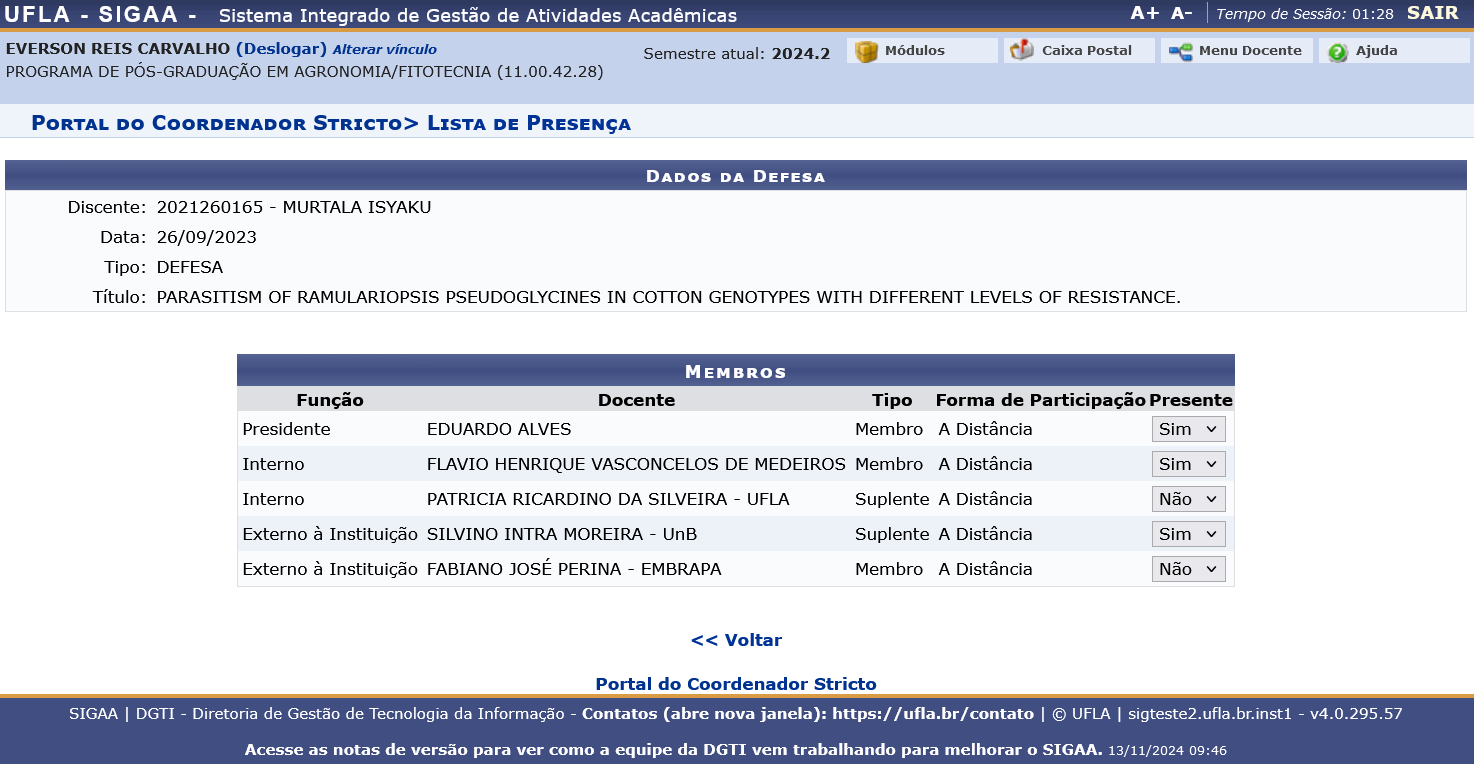](https://kb.ufla.br/uploads/images/gallery/2024-11/cDUZtlXbb11TNIci-image-1731502158254.png)
**Atenção:** Por padrão todos os membros da banca estiveram ausentes, campo "Presentes" igual a **Não**.
É permitida a emissão da declaração **somente** **para os membros presentes**.
Esse comportamento evita que a declaração seja emitida indevidamente por um membro que esteve ausente.
No exemplo da imagem será possível emitir a declaração para os membros: EDUARDO ALVES, FLAVIO HENRIQUE VASCONCELOS DE MEDEIROS e para SILVINO INTRA MOREIRA.
Não será possível emitir a declaração para PATRICIA RICARDINO DA SILVEIRA e para FABIANO JOSÉ PERINA.
Todos os docentes que possuem acesso ao SIGAA podem emitir a própria declaração, isso inclui os docentes externos que são membros dos programas de pós-graduação.
##### Ajustando o título da banca antes de emitir a declaração
Para os discentes que estão com a situação **ATIVO** ou **DEFENDIDO** é possível alterar o título registrado durante o cadastro da banca.
O usuário deve acessar a ferramenta **Aluno>Conclusão>Cadastrar Bancas>Declaração de Participação em Banca (Docente)** e realizar a busca por um dos membros da banca que se deseja alterar o título.
No final da linha com os dados da banca o usuário deve clicar no ícone [](https://kb.ufla.br/uploads/images/gallery/2024-11/hQparhRDgyXBOatL-image-1731504973579.png) para abrir a tela de alteração do título.
[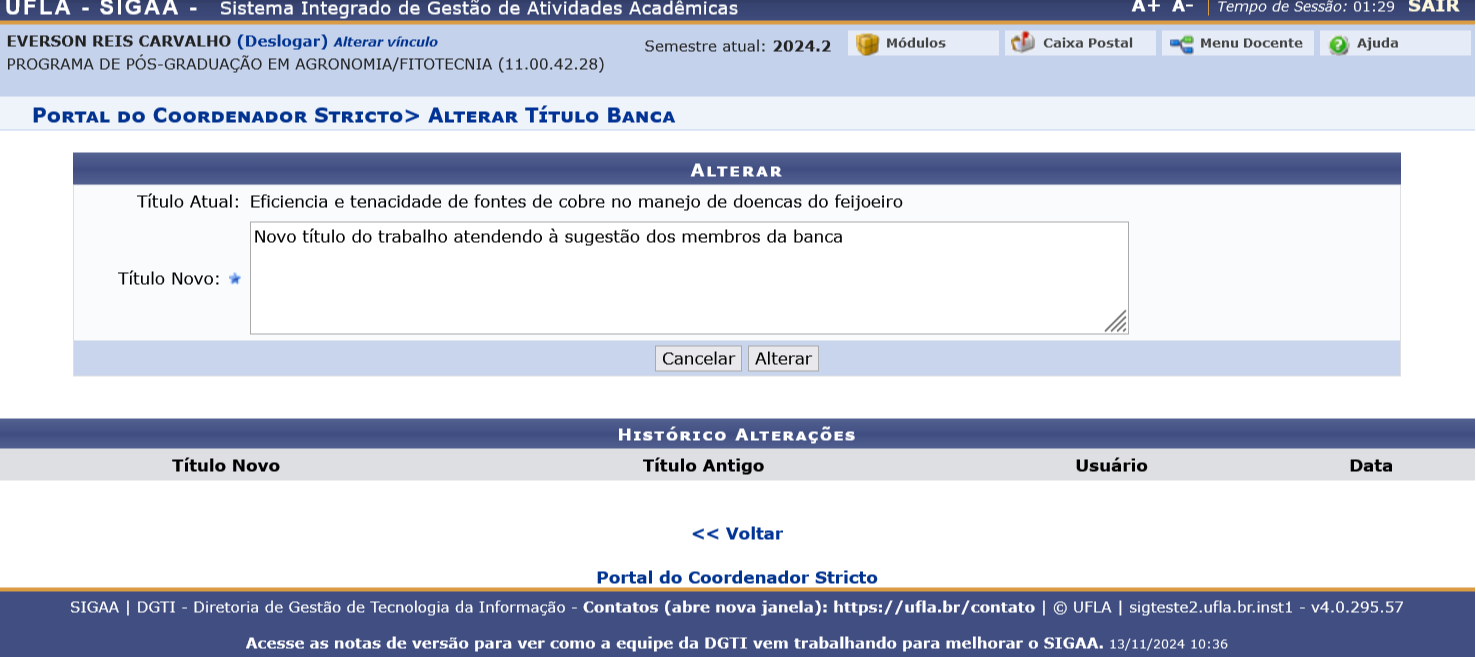](https://kb.ufla.br/uploads/images/gallery/2024-11/DTqyW0rL1PUZ0ORv-image-1731505085586.png)
Para realizar a alteração basta o usuário digitar o novo título e clicar no botão **\[Alterar\]**.
**Atenção:**
Os dados de alteração do título da banca podem ser visualizados ao consultar a banca e incluem a data e o usuário que realizou a alteração.
[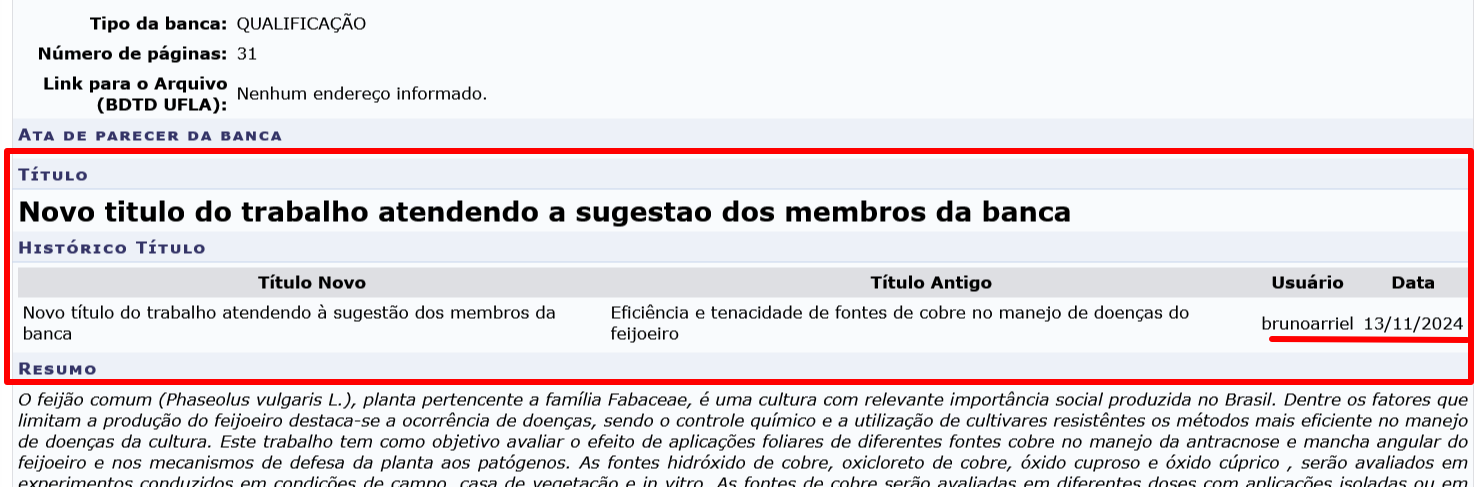](https://kb.ufla.br/uploads/images/gallery/2024-11/1FwHmOcCACZQSUDc-image-1731506024564.png)
##### Emitindo declaração de participação em banca
No **Portal Coord. Stricto Sensu** há duas maneiras de localizar os membros das bancas para se fazer a emissão da declaração de participação em banca:
**Realizando a busca por meio dos dados do discente.**
Nessa opção serão listados todos os membros da banca, sendo indicada para gerar as declarações dos membros externos à UFLA, pois eles não possuem acesso ao SIGAA.
Para emitir a declaração a partir dos dados do discente o usuário deve acessar a ferramenta **Aluno>Conclusão>Cadastrar Bancas>Declaração de Participação em Banca (Discente).**
Buscar pelo discente utilizando um dos filtros disponíveis na tela, recomenda-se utilizar a matrícula.
[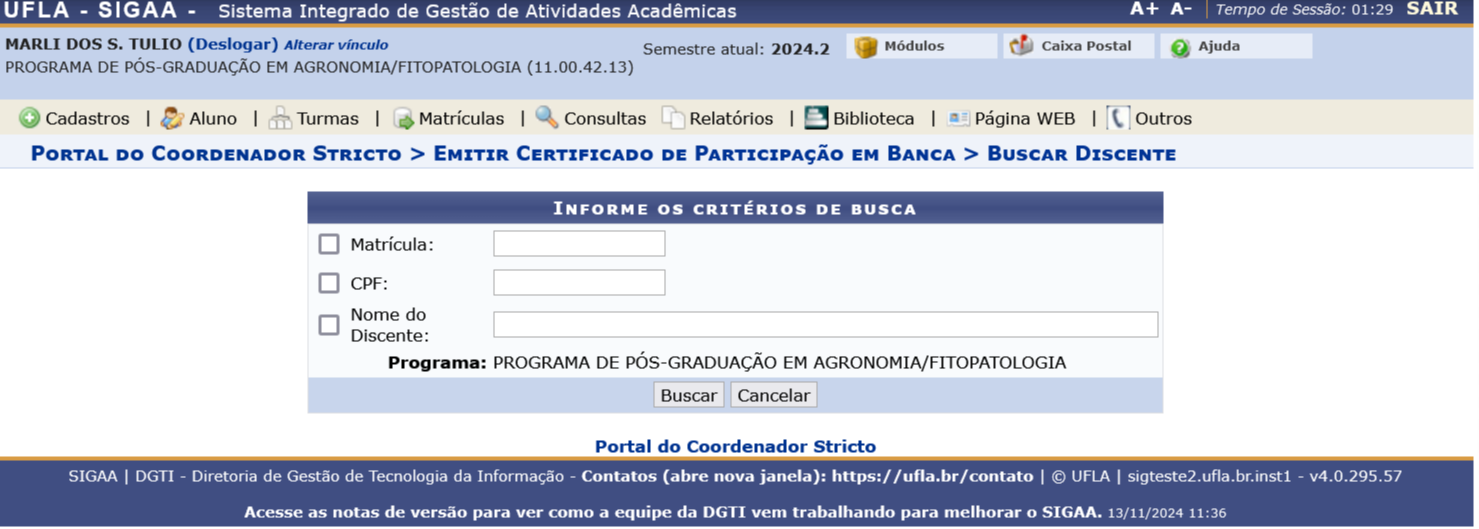](https://kb.ufla.br/uploads/images/gallery/2024-11/T7OShyoH5mKQ98DW-image-1731508678424.png)
Ao clicar o botão **\[Buscar\]** aparecerá a lista com os discentes que atendem os critérios do filtro, o usuário deve clicar no ícone [](https://kb.ufla.br/uploads/images/gallery/2024-11/QRumdE8aiiqujYvt-image-1731508794191.gif) no final da linha com os dados do discente para o qual deseja emitir as declarações.
Serão listadas as bancas que foram cadastradas para o discente. O usuário deve clicar no ícone [](https://kb.ufla.br/uploads/images/gallery/2024-11/fiFYrlc9KqPZc68D-image-1731508915603.gif) no final da linha da banca desejada para abrir a tela com os examinadores.
[](https://kb.ufla.br/uploads/images/gallery/2024-11/KAHz8fIH9aZPvYrm-image-1731509053514.png)
Ao clicar no ícone [](https://kb.ufla.br/uploads/images/gallery/2024-11/mXARoPQtGuNtVTh7-image-1731509138562.gif) no final da linha com os dados do membro da banca um arquivo .pdf com a declaração será disponibilizado
**Atenção:** Antes de tentar gerar as declarações por essa ferramenta é necessário [apontar os membros que estiveram presentes](#MarcarPresenca "Ir para: Informando os examinadores que estiveram presentes na defesa").
**Realizando a busca por meio do nome de um dos docentes que compõe a banca.**
Nessa opção será possível gerar a declaração apenas para o docente consultado.
Lembrando que os docentes que possuem acesso ao SIGAA podem emitir a declaração pelo próprio perfil.
Para emitir a declaração a partir do nome do docente o usuário deve acessar a ferramenta **Aluno>Conclusão>Cadastrar Bancas>Declaração de Participação em Banca (Docente).**
Ao informar o nome de um dos docentes e clicar em **\[Buscar\]** serão listadas todas as bancas as quais o docente consultado consta como membro.
Para gerar a declaração basta clicar no ícone [](https://kb.ufla.br/uploads/images/gallery/2024-11/xhJDZUOJ34ySrnz0-image-1731509914453.png) ao final da linha da banca desejada.
**Atenção:** Antes de tentar gerar as declarações por essa ferramenta é necessário [apontar os membros que estiveram presentes](#MarcarPresenca "Ir para: Informando os examinadores que estiveram presentes na defesa").
# Declaração de participação em banca de pós-graduação (Perfil do Docente)
Os docentes com acesso ao SIGAA, incluindo docentes externos, podem emitir a própria declaração de participação em banca de discentes de pós-graduação.
##### Passos para emissão da declaração:
O docente deve acessar o SIGAA em [https://sigaa.ufla.br (Abre em outro janela)](https://sigaa.ufla.br "Acesso ao SIGAA")
Clicar em **Entrar no sistema** no canto superior direito da tela
[](https://kb.ufla.br/uploads/images/gallery/2024-11/FpBnqDPdimoPvaoK-image-1731432729320.png)
Na tela de acesso ele deve informar selecionar o SIGAA**(1)**, preencher o usuário**(2)** (parte antes de @ufla.br no e-mail institucional) e a senha**(3)** também será utilizada para acessar o e-mail institucional.
[](https://kb.ufla.br/uploads/images/gallery/2024-11/SwQpdGGTj2scH05R-image-1731433070035.png)
No portal do docente ele deve acessar **Ensino>Declarações>Participação em Bancas><Nível desejado>**
[](https://kb.ufla.br/uploads/images/gallery/2024-11/VfUkjJvLhOlAghKj-image-1731434949757.png)
1. Em **Stricto Sensu:** O docente conseguirá gerar as declarações das bancas de mestrado e doutorado que ele participou.
2. Em **Lato Sensu:** O docente conseguirá gerar as declarações das bancas de trabalho de conclusão de curso de especialização que ele participou.
3. Em **Residências:** O docente conseguirá gerar as declarações das bancas de trabalho de conclusão de residência que ele participou.Ao clicar sobre o nível desejado será exibida uma tela com a lista de todas as bancas do nível selecionado que o docente participou.
[](https://kb.ufla.br/uploads/images/gallery/2024-11/OpIynbGNzRfYrFYE-image-1731435456087.png)
Para gerar a declaração basta clicar no ícone [](https://kb.ufla.br/uploads/images/gallery/2024-11/WTMtvDTDP5Q6DMN7-image-1731435420356.png)no final da linha com o título e dados dos discente.
**Observação:** Só é possível gerar declarações que a Coordenação ou Secretaria apontou que você esteve presente, caso contrário ao clicar em [](https://kb.ufla.br/uploads/images/gallery/2024-11/mBgnCvyq3H6eUmgQ-image-1731435625647.png) uma mensagem de erro será exibida no topo da tela.
[](https://kb.ufla.br/uploads/images/gallery/2024-11/098LG8hSigcSHCTH-image-1731435714289.png)
O novo modelo de declaração contém um QR Code que permite a verificação da autenticidade.
**Modelo de declaração**
[](https://kb.ufla.br/uploads/images/gallery/2024-11/V1fqpRCeG37vQXwa-image-1731436741228.png)
# Declaração de participação em banca de Residência (Perfil de Coordenação ou de Secretaria)
Nos casos de bancas de avaliação de trabalhos de conclusão de cursos de residência os coordenadores de área, vice-coordenadores e pessoal das secretarias integradas podem realizar as operações a seguir:
- [Informas quais foram os membros da banca que estiveram presentes nas defesa](#MarcarPresenca "Ir para: Informando os examinadores que estiveram presentes na defesa").
- [Ajustar o título da banca antes de emitir a declaração](#AjusteTitulo "Ir para: Ajustando o título da banca antes de emitir a declaração").
- [Emitir a declaração de participação para todos os membros da banca que estiveram presentes.](#emitindoDeclaracao "Ir para: Emitindo declaração de participação em banca")
Acessar o SIGAA em [https://sigaa.ufla.br (Abre em outro janela)](https://sigaa.ufla.br "Acesso ao SIGAA")
Clicar em **Entrar no sistema** no canto superior direito da tela
[](https://kb.ufla.br/uploads/images/gallery/2024-11/FpBnqDPdimoPvaoK-image-1731432729320.png)
Na tela de acesso ele deve informar selecionar o SIGAA**(1)**, preencher o usuário**(2)** (parte antes de @ufla.br no e-mail institucional) e a senha**(3)** também será utilizada para acessar o e-mail institucional.
[](https://kb.ufla.br/uploads/images/gallery/2024-11/SwQpdGGTj2scH05R-image-1731433070035.png)
Após entrar no SIGAA o usuário acessar o módulo **Residências em Saúde**
[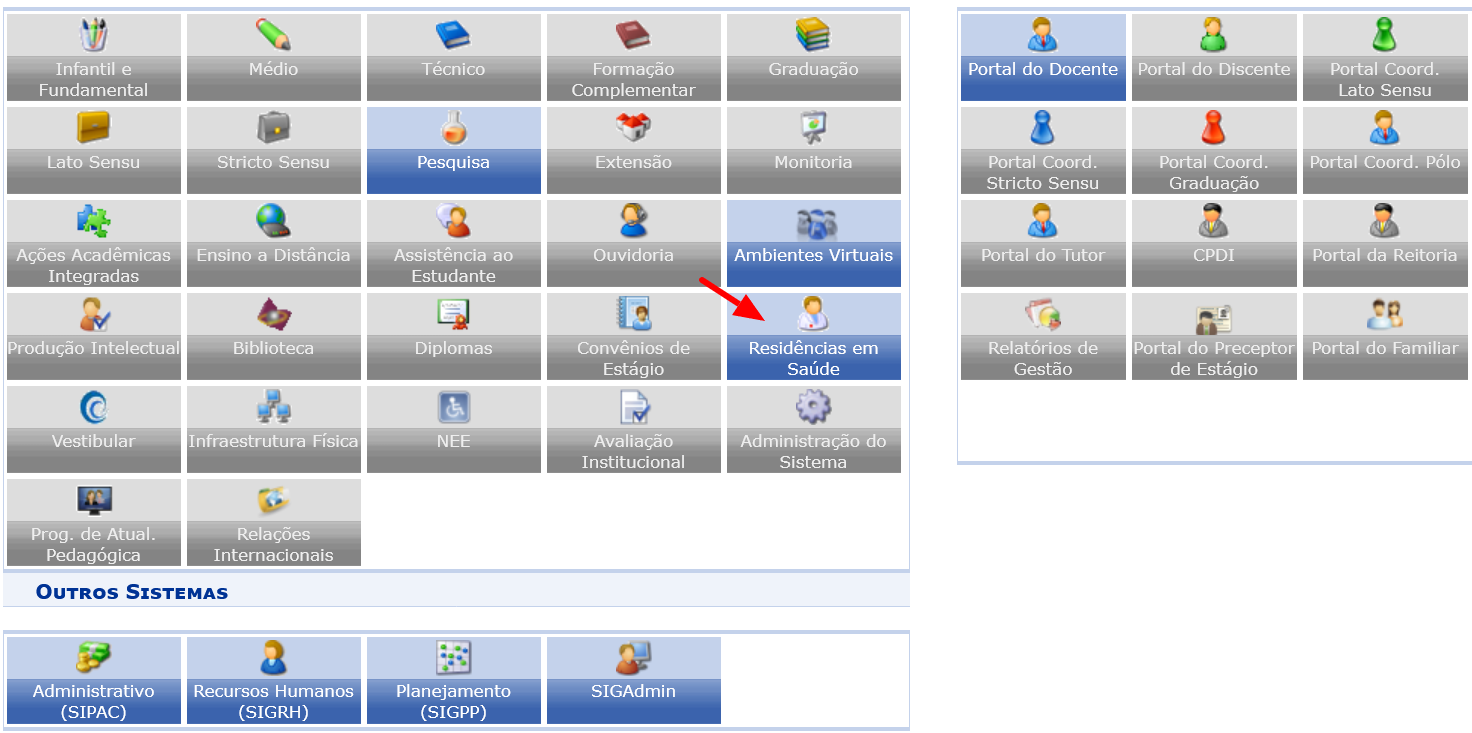](https://kb.ufla.br/uploads/images/gallery/2024-11/2M2eQ2FtBH97qycV-image-1731519552517.png)
##### Informando os examinadores que estiveram presentes na defesa
Na aba **Coordenação o usuário deve acessar a ferramenta **Trabalho de Conclusão de Curso>Declaração de Participação em Banca (Docente).**
[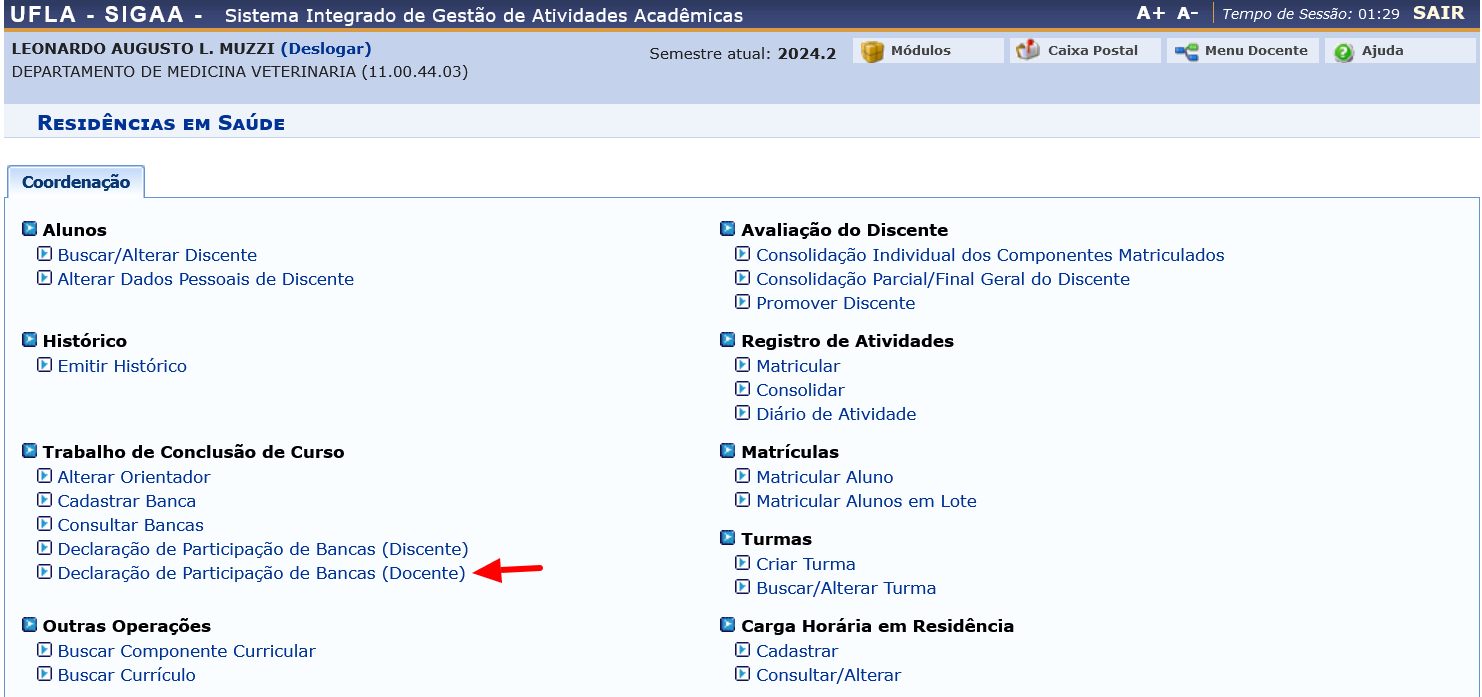](https://kb.ufla.br/uploads/images/gallery/2024-11/4xwZj0t2h6V7I2Gr-image-1731520136935.png)
Será exibida uma tela com um campo para a busca onde o usuário deve digitar o nome de um dos docentes que compõe a banca examinadora.
Caso não saiba o nome completo pode-se digitar parte do nome.
Ao clicar no botão **\[Buscar\]** será exibida a lista com os títulos e os dados dos discentes onde um dos membros da banca corresponde ao nome digitado no campo de busca.
A imagem mostra parte do resultado da busca por **Daniel Munhoz Garcia Perez Neto**
[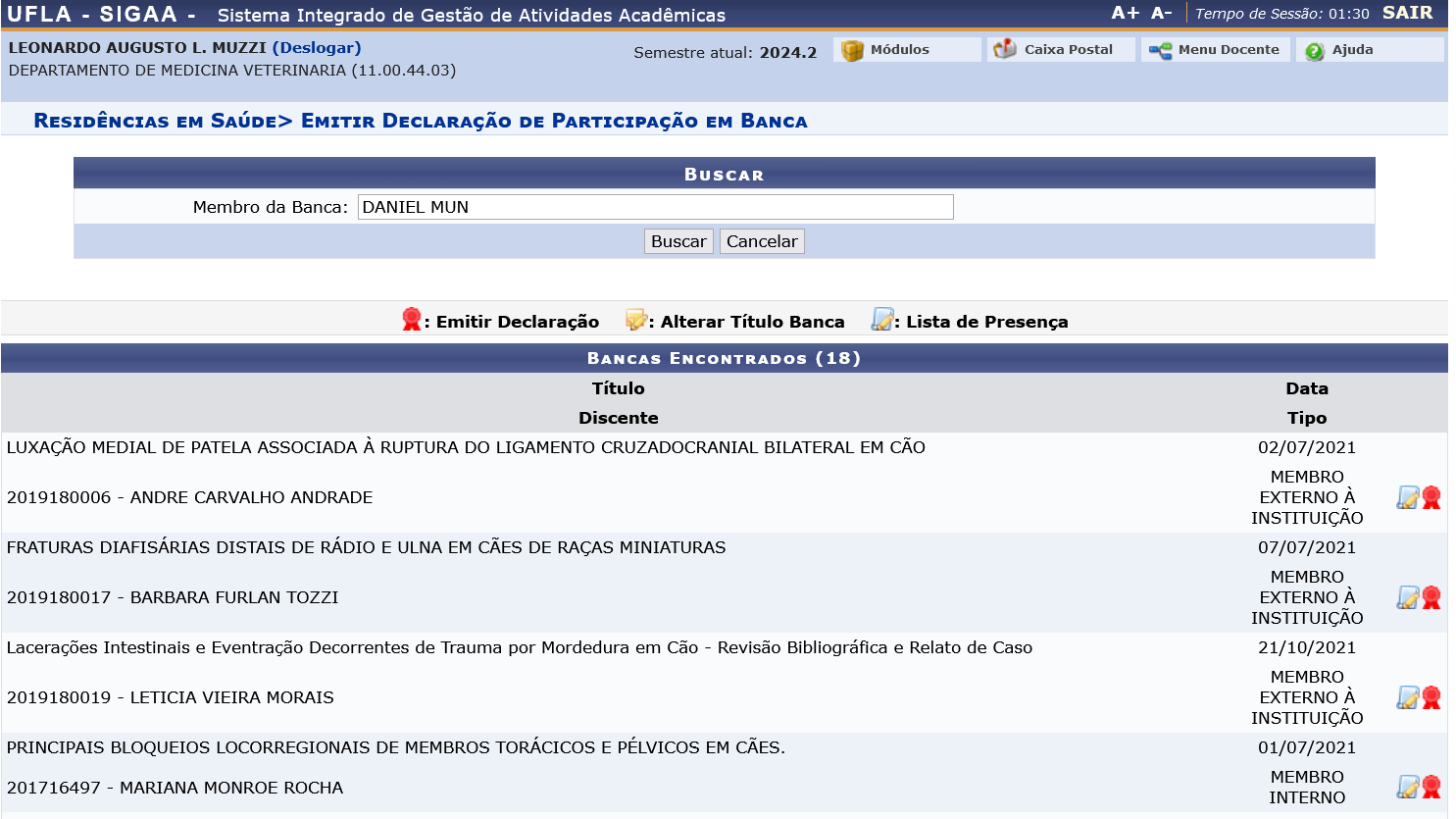](https://kb.ufla.br/uploads/images/gallery/2024-11/JM8pZ7mA6bFUr7Ht-image-1731520277038.png)Para abrir a tela de confirmação de presença o usuário deve clicar no ícone [](https://kb.ufla.br/uploads/images/gallery/2024-11/SdGYsQ0hV68aj55Q-image-1731501939388.gif) que está no final da linha com os dados da banca.
[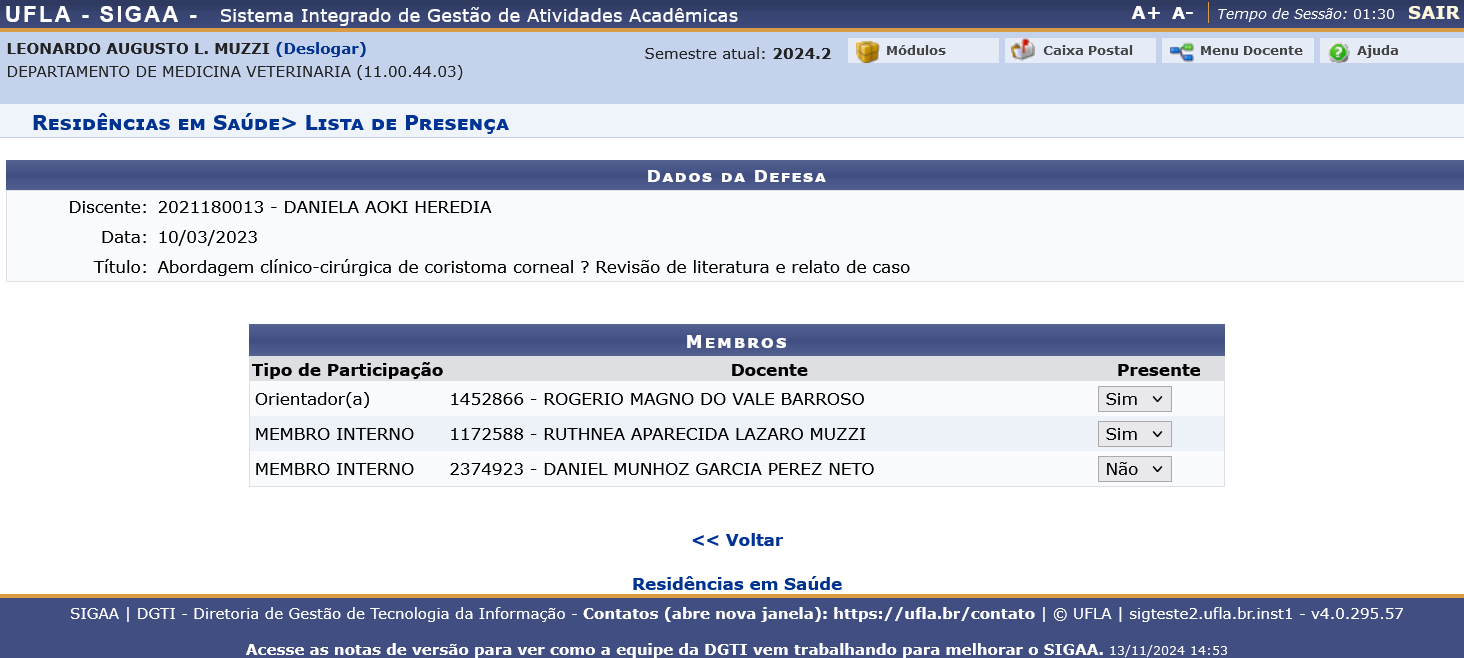](https://kb.ufla.br/uploads/images/gallery/2024-11/clUtoRGDLDu9fseB-image-1731520510898.png)
**Atenção:** Por padrão todos os membros da banca estiveram ausentes, campo "Presente" igual a **Não**.
É permitida a emissão da declaração **somente** **para os membros presentes**.
Esse comportamento evita que a declaração seja emitida indevidamente por um membro que esteve ausente.
No exemplo da imagem será possível emitir a declaração para os membros: ROGERIO MAGNO DO VALE BARROSO e RUTHNEA APARECIDA LAZARO MUZZI.
Não será possível emitir a declaração para DANIEL MUNHOZ GARCIA PEREZ NETO
Todos os docentes que possuem acesso ao SIGAA podem emitir a própria declaração, isso inclui os docentes externos que são membros dos programas de pós-graduação.
##### Ajustando o título da banca antes de emitir a declaração
Para os discentes que estão com a situação **ATIVO** ou **DEFENDIDO** é possível alterar o título registrado durante o cadastro da banca.
O usuário deve acessar a ferramenta **SIGAA>Residências em Saúde>Trabalho de Conclusão de Curso>Declaração de Participação em Banca (Docente)** e realizar a busca por um dos membros da banca que se deseja alterar o título.
No final da linha com os dados da banca o usuário deve clicar no ícone [](https://kb.ufla.br/uploads/images/gallery/2024-11/hQparhRDgyXBOatL-image-1731504973579.png) para abrir a tela de alteração do título.
[](https://kb.ufla.br/uploads/images/gallery/2024-11/Fk0Wy63spInoMsNX-image-1731520928823.png)
Para realizar a alteração basta o usuário digitar o novo título e clicar no botão **\[Alterar\]**.
**Atenção:**
Os dados de alteração do título da banca podem ser visualizados ao consultar a banca e incluem a data e o usuário que realizou a alteração.
[](https://kb.ufla.br/uploads/images/gallery/2024-11/PR6fa8c4sdp5SIAd-image-1731521117162.png)
##### Emitindo declaração de participação em banca
Na aba **Coordenação do módulo de Residências em Saúde** há duas maneiras de localizar os membros das bancas para se fazer a emissão da declaração de participação em banca:
**Realizando a busca por meio dos dados do discente.**
Nessa opção serão listados todos os membros da banca, sendo indicada para gerar as declarações dos membros externos à UFLA, pois eles não possuem acesso ao SIGAA.
Para emitir a declaração a partir dos dados do discente o usuário deve acessar a ferramenta **SIGAA>Residências em Saúde>Trabalho de Conclusão de Curso>Declaração de Participação em Banca (Discente).**
Buscar pelo discente utilizando um dos filtros disponíveis na tela, recomenda-se utilizar a matrícula.
[](https://kb.ufla.br/uploads/images/gallery/2024-11/GMTZNKZcssLkSp9t-image-1731521408992.png)
Ao clicar o botão **\[Buscar\]** aparecerá a lista com os discentes que atendem os critérios do filtro, o usuário deve clicar no ícone [](https://kb.ufla.br/uploads/images/gallery/2024-11/QRumdE8aiiqujYvt-image-1731508794191.gif) no final da linha com os dados do discente para o qual deseja emitir as declarações.
[](https://kb.ufla.br/uploads/images/gallery/2024-11/rFj7wB9jXZcpOMOx-image-1731522252203.png)Ao clicar no ícone [](https://kb.ufla.br/uploads/images/gallery/2024-11/mXARoPQtGuNtVTh7-image-1731509138562.gif) no final da linha com os dados do membro da banca um arquivo .pdf com a declaração será disponibilizado
**Atenção:** Antes de tentar gerar as declarações por essa ferramenta é necessário [apontar os membros que estiveram presentes](#MarcarPresenca "Ir para: Informando os examinadores que estiveram presentes na defesa").
**Realizando a busca por meio do nome de um dos docentes que compõe a banca.**
Nessa opção será possível gerar a declaração apenas para o docente consultado.
Lembrando que os docentes que possuem acesso ao SIGAA podem emitir a declaração pelo próprio perfil.
Para emitir a declaração a partir do nome do docente o usuário deve acessar a ferramenta **SIGAA>Residências em Saúde>Trabalho de Conclusão de Curso>Declaração de Participação em Banca (Docente).**
Ao informar o nome de um dos docentes e clicar em **\[Buscar\]** serão listadas todas as bancas as quais o docente consultado consta como membro.
Para gerar a declaração basta clicar no ícone [](https://kb.ufla.br/uploads/images/gallery/2024-11/xhJDZUOJ34ySrnz0-image-1731509914453.png) ao final da linha da banca desejada.
**Atenção:** Antes de tentar gerar as declarações por essa ferramenta é necessário [apontar os membros que estiveram presentes](#MarcarPresenca "Ir para: Informando os examinadores que estiveram presentes na defesa").
# Emissão de Certificados e Declarações
Nessa página você pode encontrar os certificados e declarações disponibilizados pelo SIGAA assim como os perfis de usuário que podem gerar o documento desejado.
##### Atestado de Conclusão do Programa
- Esse atestado é emitido pela Diretoria de Registro e Controle Acadêmico (DRCA) assim que ela finaliza os procedimentos de conclusão do aluno: [https://kb.ufla.br/link/1339#bkmrk-%C2%A0-0](https://kb.ufla.br/link/1339#bkmrk-%C2%A0-0 "Link com as instruções para a DRCA emitir o atestado de conclusão - Abre em nova janela.")
##### Atestado de Matrícula
- Discentes de cursos lato sensu, de residências em saúde, mestrado ou doutorado. [https://kb.ufla.br/link/1336#bkmrk-page-title](https://kb.ufla.br/link/1336#bkmrk-page-title "Link com as instruções para o discente emitir o atestado de matrícula - Abre em nova janela").
- Coordenadores, coordenadores adjuntos e equipe da secretaria integrada de cursos de pós-graduação lato sensu. [https://kb.ufla.br/link/1338#bkmrk-atestado-de-matr%C3%ADcul](https://kb.ufla.br/link/1338#bkmrk-atestado-de-matr%C3%ADcul "Link com as instruções para a coordenação ou SI emitir o atestado de matrícula - Abre em nova janela").
- Coordenadores, coordenadores adjuntos e equipe da secretaria integrada de cursos de pós-graduação stricto sensu. [https://kb.ufla.br/link/1337#bkmrk-atestado-de-matr%C3%ADcul](https://kb.ufla.br/link/1337#bkmrk-atestado-de-matr%C3%ADcul "Link com as instruções para a coordenação ou SI emitir o atestado de matrícula - Abre em nova janela").
- Diretoria de Registro e Controle Acadêmico (DRCA). [https://kb.ufla.br/link/1339#bkmrk-atestado-de-matr%C3%ADcul](https://kb.ufla.br/link/1339#bkmrk-atestado-de-matr%C3%ADcul "Link com as instruções para a DRCA emitir o atestado de matrícula - Abre em nova janela")
##### Certificado de Coorientação em Plano de Trabalho
- Discentes de mestrado ou doutorado. [https://kb.ufla.br/link/1336#bkmrk-page-title](https://kb.ufla.br/link/1336#bkmrk-page-title "Link com as instruções para o discente emitir o certificado de coorientação - Abre em nova janela").
- Docente que orientou plano de trabalho que possui coorientadores. Nesse caso o orientador emitirá o certificado para o coorientadores que não conseguirem gerar pelo próprio perfil. [https://kb.ufla.br/link/1340#bkmrk-certificado-de-coori](https://kb.ufla.br/link/1340#bkmrk-certificado-de-coori "Link com as instruções para o docente emitir o certificado de coorientação - Abre em nova janela").
- Pró-Reitoria de Pesquisa e Inovação (PRPI). [https://kb.ufla.br/link/1341#bkmrk-certificados-de-coor](https://kb.ufla.br/link/1341#bkmrk-certificados-de-coor "Link com as instruções para a PRPI emitir o certificado de coorientação - Abre em nova janela")
##### Certificado de Iniciação Científica
- Discentes de graduação que participam de algum programa de iniciação científica ou tecnológica. [https://kb.ufla.br/link/1336#bkmrk-certificado-de-inici](https://kb.ufla.br/link/1336#bkmrk-certificado-de-inici "Link sobre como o discente pode emitir o certificado de iniciação científica - abre em nova janela").
- Pró-Reitoria de Pesquisa e Inovação (PRPI). [https://kb.ufla.br/link/1341#bkmrk-certificado-de-inici](https://kb.ufla.br/link/1341#bkmrk-certificado-de-inici "Link sobre como PRPI pode emitir o certificado de iniciação científica - abre em nova janela")
##### Certificado de Participação como Membro de Projeto de Pesquisa
- Discentes de graduação, cursos lato sensu, de residências em saúde, mestrado ou doutorado que estão cadastrados como componentes da equipe de um projeto de pesquisa. [https://kb.ufla.br/link/1336#bkmrk-certificado-de-parti.](https://kb.ufla.br/link/1336#bkmrk-certificado-de-parti "Link com as instruções para o discente emitir o certificado de participação em projeto de pesquisa - Abre em nova janela")
- Docentes que estão cadastrados como componentes da equipe de um projeto de pesquisa. No caso dos coordenadores do projeto ele também consegue emitir o certificado dos outros membros do projeto. [https://kb.ufla.br/link/1340#bkmrk-certificado-de-parti](https://kb.ufla.br/link/1340#bkmrk-certificado-de-parti "Link com as instruções para o docente emitir certificado de participação como membro de projeto de pesquisa - Abre em nova janela").
- Pró-Reitoria de Pesquisa e Inovação (PRPI). [https://kb.ufla.br/link/1341#bkmrk-certificado-de-parti](https://kb.ufla.br/link/1341#bkmrk-certificado-de-parti "Link com as instruções para a PRPI emitir certificado de participação como membro de projeto de pesquisa - Abre em nova janela")
##### Declaração de Coordenação de Projetos
- Docentes que coordenam projetos de pesquisa registrados na pró-reitoria de pesquisa e inovação. [https://kb.ufla.br/link/1340#bkmrk-declara%C3%A7%C3%A3o-de-coorde.](https://kb.ufla.br/link/1340#bkmrk-declara%C3%A7%C3%A3o-de-coorde "Link com as instruções para o docente emitir a declaração de coordenação de projetos - Abre em nova janela")
- Pró-Reitoria de Pesquisa e Inovação (PRPI). [https://kb.ufla.br/link/1341#bkmrk-declara%C3%A7%C3%A3o-de-coorde](https://kb.ufla.br/link/1341#bkmrk-declara%C3%A7%C3%A3o-de-coorde "Link com as instruções para a PRPI emitir a declaração de coordenação de projetos - Abre em nova janela")
##### Declaração de Disciplinas Ministradas
- Docentes que ministraram disciplinas da pós-graduação. [https://kb.ufla.br/link/1340#bkmrk-declara%C3%A7%C3%A3o-de-discip.](https://kb.ufla.br/link/1340#bkmrk-declara%C3%A7%C3%A3o-de-discip "Link com as instruções para o docente emitir a declaração de disciplinas ministradas - Abre em nova janela")
- Coordenadores, coordenadores adjuntos e equipe da secretaria integrada de cursos de pós-graduação lato sensu. [https://kb.ufla.br/link/1338#bkmrk-declara%C3%A7%C3%A3o-de-discip](https://kb.ufla.br/link/1338#bkmrk-declara%C3%A7%C3%A3o-de-discip "Link com as instruções para a coordenação ou SI emitir a declaração de disciplinas ministradas - Abre em nova janela").
- Coordenadores, coordenadores adjuntos e equipe da secretaria integrada de cursos de pós-graduação stricto sensu. [https://kb.ufla.br/link/1337#bkmrk-declara%C3%A7%C3%A3o-de-discip](https://kb.ufla.br/link/1337#bkmrk-declara%C3%A7%C3%A3o-de-discip "Link com as instruções para a coordenação ou SI emitir a declaração de disciplinas ministradas - Abre em nova janela").
- Diretoria de Registro e Controle Acadêmico (DRCA). [https://kb.ufla.br/link/1339#bkmrk-declara%C3%A7%C3%A3o-de-discip](https://kb.ufla.br/link/1339#bkmrk-declara%C3%A7%C3%A3o-de-discip "Link com as instruções para a DRCA emitir a declaração de disciplinas ministradas - Abre em nova janela")
##### Declaração de Orientação em Plano de Trabalho
- Docentes que orientam ou orientaram algum plano de trabalho de iniciação científica ou tecnológica. [https://kb.ufla.br/link/1340#bkmrk-declara%C3%A7%C3%A3o-de-orient](https://kb.ufla.br/link/1340#bkmrk-declara%C3%A7%C3%A3o-de-orient "Link com as instruções para o docente emitir a declaração de orientação de planos de trabalho - Abre em nova janela").
- Pró-Reitoria de Pesquisa e Inovação (PRPI). [https://kb.ufla.br/link/1341#bkmrk-declara%C3%A7%C3%A3o-de-orient](https://kb.ufla.br/link/1341#bkmrk-declara%C3%A7%C3%A3o-de-orient "Link com as instruções para a PRPI emitir a declaração de orientação em plano de trabalho - Abre em nova janela")
##### Declaração de Participação em Banca
- Docente que foi membro de banca de trabalho de conclusão de curso lato sensu, de trabalho de conclusão de residência, de qualificação, dissertação ou tese. [https://kb.ufla.br/link/1340#bkmrk-declara%C3%A7%C3%A3o-de-partic](https://kb.ufla.br/link/1340#bkmrk-declara%C3%A7%C3%A3o-de-partic "Link com as instruções para o docente emitir a declaração de participação em banca - Abre em nova janela").
- Coordenadores, coordenadores adjuntos e equipe da secretaria integrada de cursos de pós-graduação lato sensu. [https://kb.ufla.br/link/1338#bkmrk-%C2%A0-0](https://kb.ufla.br/link/1338#bkmrk-%C2%A0-0 "Link com as instruções para a coordenação ou SI emitir a declaração de participação em banca - Abre em nova janela").
- Coordenadores, coordenadores adjuntos e equipe da secretaria integrada de cursos de pós-graduação stricto sensu. [https://kb.ufla.br/link/1337#bkmrk-declara%C3%A7%C3%A3o-de-partic](https://kb.ufla.br/link/1337#bkmrk-declara%C3%A7%C3%A3o-de-partic "Link com as instruções para a coordenação ou SI emitir a declaração de participação em banca - Abre em nova janela").
- Diretoria de Registro e Controle Acadêmico (DRCA). [https://kb.ufla.br/link/1339#bkmrk-declara%C3%A7%C3%A3o-de-partic](https://kb.ufla.br/link/1339#bkmrk-declara%C3%A7%C3%A3o-de-partic "Link com as instruções para a DRCA emitir a declaração de participação em banca - Abre em nova janela")
##### Declaração de Vínculo com a Instituição
- Discentes de cursos lato sensu, de residências em saúde, mestrado ou doutorado que estão ativos na UFLA. [https://kb.ufla.br/link/1336#bkmrk-page-title](https://kb.ufla.br/link/1336#bkmrk-page-title "Link com as instruções para o discente emitir a declaração de vínculo com a UFLA - Abre em nova janela").
# Emissão de Certificados e Declarações ( Perfil: Docente)
## Declaração de Disciplinas Ministradas
Essa ferramenta permite ao docente realizar a emissão da declaração de disciplinas por ele ministradas em programas de pós-graduação stricto sensu, curso de lato sensu ou residências que foram ofertadas em seu nome no SIGAA.
Como acessar a ferramenta para emissão: "SIGAA>Portal do Docente>Ensino>Declarações>Disciplinas Ministradas".
- Entre no SIGAA com seu usuário institucional.
- Vá até o Portal do Docente.
- Localize o menu "Ensino > Declarações >Disciplinas Ministradas".
- Informe o ano para o qual deseja emitir a declaração.
- Clique no botão **\[Emitir Declaração\]**.
---
## Declaração de Participação em Banca
Para a emissão da declaração de participação em banca siga as instruções descritas em [Declaração de participação em banca de pós-graduação (Perfil do Docente)](https://kb.ufla.br/books/manual-de-sistemas-o3k/page/declaracao-de-participacao-em-banca-de-pos-graduacao-perfil-do-docente "Declaração de participação em banca de pós-graduação (Perfil do Docente)").
---
## Declaração de Coordenação de Projetos
Essa ferramenta permite ao docente emitir a declaração de que o docente é coordenador de um projeto registrado no SIGAA pela Pró-reitora de Pesquisa e Inovação - PRPI.
Como acessar a ferramenta para emissão: "SIGAA>Portal do Docente>Pesquisa>Certificados e Declarações>Declaração de Coordenação de Projetos".
- Entre no SIGAA com seu usuário institucional.
- Vá até o Portal do Docente.
- Localize o menu "Pesquisa>Certificados e Declarações>Declaração de Coordenação de Projetos".
- Será exibida uma tela com os projetos registrados na PRPI.
- Clique no ícone[](https://kb.ufla.br/uploads/images/gallery/2025-04/YHMwwFWT5q8sTWav-image-1745357241111.png) ao final da linha com o título do projeto para o qual você deseja emitir a declaração.
**Observação:** Caso seu projeto não esteja aparecendo entre em contato com a PRPI para verificar o motivo.
---
## Certificado de Participação como Membro de Projeto de Pesquisa
Essa ferramenta permite ao docente emitir o certificado de participação como um dos membros da equipe de um projeto de pesquisa. Quando esse mesmo docente é o coordenador do projeto ele também conseguirá emitir o certificado para os demais membros do projeto por ele coordenado.
Como acessar a ferramenta para emissão: "SIGAA>Portal do Docente>Pesquisa>Certificados e Declarações>Certificado de Participação Como Membro em Projetos".
- Entre no SIGAA com seu usuário institucional.
- Vá até o Portal do Docente.
- Localize o menu "Pesquisa>Certificados e Declarações>Certificado de Participação Como Membro em Projetos".
- Será exibida uma tela com os projetos registrados na PRPI.
- Clique no ícone[](https://kb.ufla.br/uploads/images/gallery/2025-04/YHMwwFWT5q8sTWav-image-1745357241111.png) ao final da linha com o título do projeto para o qual você deseja emitir o certificado.
**Observação:** Caso seu projeto não esteja aparecendo entre em contato com a PRPI para verificar o motivo.
- Ao final da linha dos projetos os quais você é coordenador será exibido o ícone [](https://kb.ufla.br/uploads/images/gallery/2025-04/0DyXPrWFYHwo3KOi-image-1745358062360.png) ao clicar nesse ícone será exibida uma tela contendo o nome dos outros membros da equipe do projeto.
- Clique no ícone [](https://kb.ufla.br/uploads/images/gallery/2025-04/HSNmg3HQPxOaIErW-image-1745358166964.png) ao final da linha com o nome do componente da equipe para emitir o certificado.
**Observação:** No caso de discentes com acesso ao SIGAA eles mesmos podem gerar o relatório através do perfil deles. [Certificado de Participação como Membro de Projeto de Pesquisa](https://kb.ufla.br/books/manual-de-sistemas-o3k/page/emissao-de-certificados-e-declaracoes-perfil-discente#bkmrk-certificado-de-parti "Certificado de Participação como Membro de Projeto de Pesquisa")
---
## Declaração de Orientação em Plano de Trabalho
Essa ferramenta permite ao docente emitir uma declaração constando todos os bolsistas de iniciação científica ou tecnológica que foram orientados por ele, exibindo o período de início e fim das orientações.
Como acessar a ferramenta para emissão: "SIGAA>Portal do Docente>Pesquisa>Certificados e Declarações>Declaração de Orientação em Plano de Trabalho".
- Entre no SIGAA com o seu usuário institucional.
- Vá até o Portal do Docente.
- Localize o menu "Pesquisa>Certificados e Declarações>Declaração de Orientação em Plano de Trabalho".
- Na tela são exibidos os projetos em execução ou finalizadas que possuem plano de trabalho de iniciação científica ou tecnológicas vinculados a eles.
- Clique no ícone [](https://kb.ufla.br/uploads/images/gallery/2025-04/qvkXSHYb4o70KhQ3-image-1745428993501.gif) para gerar a declaração, nela constará todos os planos de trabalho, independentemente do projeto.
---
## Certificado de Coorientação em Plano de Trabalho
Essa ferramenta permite ao docente emitir o certificado de coorientação para os discentes de pós-graduação ou para os pesquisadores externos que atuaram como coorientadores em planos onde o docente foi o orientador principal.
**Observação:** Discentes com acesso ao SIGAA podem gerar o próprio certificado. [Certificado de Participação como Membro de Projeto de Pesquisa](https://kb.ufla.br/books/manual-de-sistemas-o3k/page/emissao-de-certificados-e-declaracoes-perfil-discente#bkmrk-certificado-de-coori "Certificado de Participação como Membro de Projeto de Pesquisa")
Como acessar a ferramenta para emissão: "SIGAA>Portal do Docente>Pesquisa>Certificados e Declarações>Certificado de Coorientação em Plano de Trabalho".
- Entre no SIGAA com o seu usuário institucional.
- Vá até o Portal do Docente.
- Localize o menu "Pesquisa>Certificados e Declarações>Certificado de Coorientação em Plano de Trabalho".
- Na tela são exibidos os planos de trabalho em execução ou finalizados.
- Clique no ícone [](https://kb.ufla.br/uploads/images/gallery/2025-04/rEm2xbqv53voii4G-image-1745436458373.png)para gerar o certificado.
# Emissão de Certificados e Declarações (Perfil: Coordenação de Cursos Lato Sensu)
## Declaração de Disciplinas Ministradas
Essa ferramenta permite aos coordenadores, coordenadores adjuntos e equipe da secretaria integrada realizar a emissão da declaração de disciplinas vinculadas aos cursos.
**Observação:** Os docentes podem realizar a emissão pelo próprio perfil [Emissão de Certificados e Declarações (Perfil: Docente)](https://kb.ufla.br/books/manual-de-sistemas-o3k/page/emissao-de-certificados-e-declaracoes-perfil-docente "Emissão de Certificados e Declarações (Perfil: Docente)").
Como acessar a ferramenta para emissão "SIGAA>Portal Coord Lato Sensu>Relatórios>Declaração de Disciplinas Ministradas".
- Entre no SIGAA com seu usuário institucional.
- Vá até o "Portal do Coordenador Lato Sensu".
- Acesse o menu Relatórios.
- Declaração de Disciplinas Ministradas, para docentes vinculados à UFLA.
- Declaração de Disciplinas Ministradas Docente Externo, para as pessoas que estão vinculados aos programas de pós-graduação como pós-doutorandos, pesquisadores ou professores externos.
- Após acessar a ferramenta digite parte do nome do docente desejado.
- Aguarde a lista de docentes aparecer.
- Selecione o nome do docente na listagem que aparece.
- Informe o ano desejado.
- Clique no botão **\[Emitir Declaração\]**.
---
## Atestado de Matrícula
Enquanto o discente estiver com a situação MATRICULADO em pelo menos um componente curricular, poderá ser emitido o **Atestado de Matrícula**.
**Observações:**
- No período entre o fim do semestre e o início do próximo não será possível a emissão do atestado de matrícula, pois o discente não possuirá componentes curricular com a situação MATRICULADO, nesse caso ele poderá emitir a **Declaração de Vínculo** através do próprio perfil. Como realizar a emissão: [Declaração de Vínculo com a Instituição](https://kb.ufla.br/books/manual-de-sistemas-o3k/page/emissao-de-certificados-e-declaracoes-perfil-discente "Emissão de Certificados e Declarações (Perfil: Discente)").
- O discente consegue emitir o próprio atestado de matrícula. Como realizar a emissão com o perfil do discente: [Atestado de Matrícula](https://kb.ufla.br/books/manual-de-sistemas-o3k/page/emissao-de-certificados-e-declaracoes-perfil-discente "Emissão de Certificados e Declarações (Perfil: Discente)").
Como acessar a ferramenta para emissão: "SIGAA>Portal Coord. Lato Sensu>Aluno>Emitir Atestado de Matrícula".
- Entre no SIGAA com seu usuário institucional.
- Vá até o "Portal do Coordenador Lato Sensu".
- Acesse o menu "Aluno>Emitir Atestado de Matrícula".
- Utilize os filtros disponíveis para localizar o discente para o qual se deseja emitir o atestado.
- Encontrado o discente clique no ícone [](https://kb.ufla.br/uploads/images/gallery/2025-04/QZyjjfjwfE4yH5Il-image-1745335540496.gif) ao final da linha para selecionar o discente e disponibilizar o atestado.
---
## Declaração de Participação em Banca
Para a emissão da declaração de participação em banca siga as instruções descritas em [Declaração de participação em banca de Especialização (Perfil de Coordenação ou de Secretaria)](https://kb.ufla.br/books/manual-de-sistemas-o3k/page/declaracao-de-participacao-em-banca-de-especializacao-perfil-de-coordenacao-ou-de-secretaria "Declaração de participação em banca de Especialização (Perfil de Coordenação ou de Secretaria)").
# Emissão de Certificados e Declarações (Perfil: Coordenação de Programa Stricto Sensu)
## Declaração de Disciplinas Ministradas
Essa ferramenta permite aos coordenadores, coordenadores adjuntos e equipe da secretaria integrada realizar a emissão da declaração de disciplinas vinculadas ao programa.
**Observação:** Os docentes podem realizar a emissão pelo próprio perfil [Emissão de Certificados e Declarações (Perfil: Docente)](https://kb.ufla.br/books/manual-de-sistemas-o3k/page/emissao-de-certificados-e-declaracoes-perfil-docente "Emissão de Certificados e Declarações (Perfil: Docente)").
Como acessar a ferramenta para emissão: "SIGAA>Portal Coord Stricto Sensu>Relatórios>Docentes>Declaração de Disciplinas Ministradas"
- Entre no SIGAA com seu usuário institucional.
- Vá até o "Portal do Coordenador Stricto Sensu"
- Acesse o menu Relatórios
- Declaração de Disciplinas Ministradas, para docentes vinculados à UFLA
- Declaração de Disciplinas Ministradas Docente Externo, para as pessoas que estão vinculados aos programas de pós-graduação como pós-doutorandos, pesquisadores ou professores externos.
- Após acessar a ferramenta digite parte do nome do docente desejado
- Aguarde a lista de docentes aparecer.
- Selecione o nome do docente na listagem que aparece.
- Informe o ano desejado.
- Clique no botão **\[Emitir Declaração\]**.
---
## Atestado de Matrícula
Enquanto o discente estiver com a situação MATRICULADO em pelo menos um componente curricular, poderá ser emitido o **Atestado de Matrícula**.
**Observações:**
- No período entre o fim do semestre e o início do próximo não será possível a emissão do atestado de matrícula, pois o discente não possuirá componentes curricular com a situação MATRICULADO, nesse caso ele poderá emitir a **Declaração de Vínculo** através do próprio perfil. Como realizar a emissão: [Declaração de Vínculo com a Instituição](https://kb.ufla.br/books/manual-de-sistemas-o3k/page/emissao-de-certificados-e-declaracoes-perfil-discente "Emissão de Certificados e Declarações (Perfil: Discente)").
- O discente consegue emitir o próprio atestado de matrícula. Como realizar a emissão com o perfil do discente: [Atestado de Matrícula](https://kb.ufla.br/books/manual-de-sistemas-o3k/page/emissao-de-certificados-e-declaracoes-perfil-discente "Emissão de Certificados e Declarações (Perfil: Discente)").
Como acessar a ferramenta para emissão: "SIGAA>Portal Coord. Stricto Sensu>Aluno>Documentos>Emitir Atestado de Matrícula"
- Entre no SIGAA com seu usuário institucional.
- Vá até o "Portal do Coordenador Stricto Sensu"
- Acesse o menu "Aluno>Documentos>Emitir Atestado de Matrícula"
- Utilize os filtros disponíveis para localizar o discente para o qual se deseja emitir o atestado.
- Encontrado o discente clique no ícone [](https://kb.ufla.br/uploads/images/gallery/2025-04/QZyjjfjwfE4yH5Il-image-1745335540496.gif) ao final da linha para selecionar o discente e disponibilizar o atestado.
---
## Declaração de Participação em Banca
Para a emissão da declaração de participação em banca siga as instruções em [Declaração de participação em banca de Mestrado ou Doutorado (Perfil de Coordenação ou de Secretaria)](https://kb.ufla.br/books/manual-de-sistemas-o3k/page/declaracao-de-participacao-em-banca-de-mestrado-ou-doutorado-perfil-de-coordenacao-ou-de-secretaria "Declaração de participação em banca de Mestrado ou Doutorado (Perfil de Coordenação ou de Secretaria)")
# Emissão de Certificados e Declarações (Perfil: Discente)
## Declaração de Vínculo com a Instituição
Quando os discentes necessitam comprovar que são alunos regularmente matriculados nos cursos de lato sensu, residência, mestrado ou doutorado geralmente eles utilizam o atestado de matrícula, porém entre o fim de um período e o início de outro período não é possível realizar a emissão do atestado de matrícula.
Apesar do aluno estar regularmente matriculado, nesse período o aluno não possui matrículas em componentes curriculares e caso necessite realizar a comprovação ele deve utilizar a declaração de vínculo.
Como acessar a ferramenta para emissão: "SIGAA>Portal do Discente>Ensino>Declaração de Vínculo emitir a Declaração".
- Entre no SIGAA com seu usuário institucional.
- Vá até o "Portal do Discente".
- Ao clicar no menu "Ensino>Declaração de Vínculo emitir a Declaração" a declaração será disponibilizada.
---
## Atestado de Matrícula
Enquanto o discente estiver com a situação MATRICULADO em pelo menos um componente curricular ele poderá emitir o **Atestado de Matrícula** com a finalidade de comprovar estar regularmente matriculado em cursos de lato sensu, residência, mestrado ou doutorado.
Como acessar a ferramenta para emissão: "SIGAA>Portal do Discente>Ensino>Atestado de Matrícula".
- Entre no SIGAA com seu usuário institucional.
- Vá até o "Portal do Discente".
- Ao clicar no menu "Ensino>Atestado de Matrícula" o atestado será disponibilizado.
---
## Certificado de Iniciação Científica
Os discentes que possuem planos de trabalho de iniciação científica cadastrados em editais da Pró-reitoria de Pesquisa e Inovação podem utilizar a ferramenta para emitir o certificado de iniciação científica em andamento ou o certificado de iniciação científica concluído.
No caso das iniciações científicas finalizadas, é necessário que o discente tenha enviado o relatório final, que o orientador tenha aprovado esse relatório e permitido a emissão do certificado. Caso não encontre o seu certificado entre em contato com o orientador ou com a Pró-reitoria de Pesquisa e Inovação.
No caso das iniciações científicas em andamento será possível gerar o certificado enquanto estiver no período de execução do plano de trabalho.
Como acessar a ferramenta para emissão: "SIGAA>Portal do Discente>Pesquisa>Certificados e Declarações>Emitir Certificado IC".
- Entre no SIGAA com o seu usuário institucional.
- Vá até o "Portal do Discente".
- Ao clicar no menu "Pesquisa>Certificados e Declarações>Emitir Certificado IC" serão exibidos os planos de trabalhos que você pode gerar o certificado.
- Clique no ícone [](https://kb.ufla.br/uploads/images/gallery/2025-04/MMX4dy0bMWRbIrec-image-1745438471570.png) ao final da linha para gerar o certificado.
---
## Certificado de Coorientação em Plano de Trabalho
Essa ferramenta permite que os discentes de programas de pós-graduação stricto sensu que coorientam ou coorientaram pelo menos um plano de trabalho de iniciação científica emitam o certificado de coorientação desses planos.
Como acessar a ferramenta para emissão: "SIGAA>Portal do Discente>Pesquisa>Certificados e Declarações>Certificado de Coorientação em Plano de Trabalho".
- Entre no SIGAA com o seu usuário institucional.
- Vá até o "Portal do Discente".
- Ao clicar no menu "Pesquisa>Certificados e Declarações>>Certificado de Coorientação em Plano de Trabalho" serão exibidos os planos de trabalhos que você pode gerar o certificado.
- Clique no ícone [](https://kb.ufla.br/uploads/images/gallery/2025-04/MMX4dy0bMWRbIrec-image-1745438471570.png) ao final da linha para gerar o certificado desejado.
---
## Certificado de Participação como Membro de Projeto de Pesquisa
Essa ferramenta permite que discentes que estão cadastrados como parte da equipe de projetos de pesquisa em execução ou de projetos de pesquisa que foram finalizados possam emitir o "Certificado de Participação como Membro de Projetos".
Como acessar a ferramenta para emissão: "SIGAA>Portal do Discente>Pesquisa>Certificados e Declarações>Certificado de Participação como Membro de Projetos de Pesquisa".
- Entre no SIGAA com o seu usuário institucional.
- Vá até o "Portal do Discente".
- Ao clicar no menu "Pesquisa>Certificados e Declarações>Certificado de Participação como Membro de Projetos de Pesquisa" serão exibidos os projetos de pesquisa para os quais você pode gerar o certificado.
- Clique no ícone [](https://kb.ufla.br/uploads/images/gallery/2025-04/MMX4dy0bMWRbIrec-image-1745438471570.png) ao final da linha para gerar o certificado desejado.
# Emissão de Certificados e Declarações (Perfil: DRCA)
## Declaração de Disciplinas Ministradas
Essa ferramenta permite à equipe da DRCA realizar a emissão da declaração de disciplinas ministradas em programas de pós-graduação stricto sensu, cursos lato sensu e residências que foram ofertadas no SIGAA.
**Observações:**
- Os docentes podem realizar a emissão pelo próprio perfil [Emissão de Certificados e Declarações (Perfil: Docente)](https://kb.ufla.br/books/manual-de-sistemas-o3k/page/emissao-de-certificados-e-declaracoes-perfil-docente "Emissão de Certificados e Declarações (Perfil: Docente)").
- As secretarias integradas, coordenadores de programas de pós-graduação e seus adjuntos também podem emitir a declaração de disciplinas vinculadas aos seus programas [Emissão de Certificados e Declarações (Perfil: Coordenação de Programa Stricto Sensu)](https://kb.ufla.br/books/manual-de-sistemas-o3k/page/emissao-de-certificados-e-declaracoes-perfil-coordenacao-de-programa-stricto-sensu "Emissão de Certificados e Declarações (Perfil: Coordenação de Programa Stricto Sensu)").
- As secretarias integradas, coordenadores de cursos lato sensu e seus vice-coordenadores também pode emitir a declaração de disciplinas vinculadas aos seus cursos [Emissão de Certificados e Declarações (Perfil: Coordenação de Cursos Lato Sensu)](https://kb.ufla.br/books/manual-de-sistemas-o3k/page/emissao-de-certificados-e-declaracoes-perfil-coordenacao-de-cursos-lato-sensu "Emissão de Certificados e Declarações (Perfil: Coordenação de Cursos Lato Sensu)").
Após acessar o SIGAA utilizando seu usuário institucional acesse uma das ferramentas a seguir:
- Para gerar a declaração de disciplinas de pós-graduação stricto para docentes da UFLA acesse: "SIGAA>Stricto Sensu>Relatórios>Docentes>Declaração de Disciplinas Ministradas"
- Para gerar a declaração de disciplinas de pós-graduação stricto para de docentes externo à UFLA acesse: "SIGAA>Stricto Sensu>Relatórios>Docentes>Declaração de Disciplinas Ministradas Docente Externo"
- Para gerar a declaração de disciplinas de cursos de residência acesse: "SIGAA>Residências em Saúde>Relatórios>Docentes>Declaração de Disciplinas Ministradas"
- Para gerar a declaração de disciplinas vinculadas aos cursos de lato sensu acesse: "SIGAA>Lato Sensu>Relatórios>Docentes>Declaração de Disciplinas Ministradas"
Após acessar a ferramenta digite parte do nome da docente.
- Aguarde a lista de docentes aparecer.
- Selecione o docente.
- Informe o ano desejado.
- Clique no botão **\[Emitir Declaração\].**
---
## Atestado de Matrícula
O **Atestado de Matrícula** poderá ser emitido enquanto o discente de mestrado ou doutorado estiver com a situação MATRICULADO em pelo menos um componente curricular.
**Observações:**
- No período entre o fim do semestre e o início do próximo não será possível a emissão do atestado de matrícula, pois o discente não possuirá componentes curricular com a situação MATRICULADO, nesse caso, ele poderá emitir a **Declaração de Vínculo** através do próprio perfil.
Como realizar a emissão: [Declaração de Vínculo com a Instituição](https://kb.ufla.br/books/manual-de-sistemas-o3k/page/emissao-de-certificados-e-declaracoes-perfil-discente "Emissão de Certificados e Declarações (Perfil: Discente)").
- O discente consegue emitir o próprio atestado de matrícula.
Como realizar a emissão com o perfil do discente: [Atestado de Matrícula](https://kb.ufla.br/books/manual-de-sistemas-o3k/page/emissao-de-certificados-e-declaracoes-perfil-discente "Emissão de Certificados e Declarações (Perfil: Discente)").
Como acessar a ferramenta para emissão: "SIGAA>Portal Coord. Stricto Sensu>Aluno>Documentos>Emitir Atestado de Matrícula"
- Entre no SIGAA com seu usuário institucional.
- Vá até o módulo "Stricto Sensu"
- Na Aba Alunos localize o grupo Documentos
- Clique em "Emitir Atestado de Matrícula"
- Utilize os filtros disponíveis para localizar o discente para o qual se deseja emitir o atestado.
- Encontrado o discente clique no ícone [](https://kb.ufla.br/uploads/images/gallery/2025-04/QZyjjfjwfE4yH5Il-image-1745335540496.gif) ao final da linha para selecionar o discente e disponibilizar o atestado.
---
## Atestado de Conclusão do Programa
Ferramenta que permite à DRCA emitir o atestado de conclusão do programa para os discentes que concluíram os cursos de lato sensu, de residência, de mestrado ou doutorado.
**Observação:** A emissão só é permitida após a DRCA concluir o discente no SIGAA.
Após acessar o SIGAA utilizando seu usuário institucional, acesse uma das ferramentas a seguir:
- "SIGAA>Stricto Sensu>Vínculo/Matrículas>Vínculo com a Pós-Graduação>Atestado de Conclusão do Programa" emite os atestados dos discentes de mestrado ou doutorado.
- "SIGAA>Lato Sensu>Aluno>Aluno>Atestado de Conclusão do Programa" emite os atestados dos discentes de cursos de especialização, aperfeiçoamento e MBA entre outros cursos de Lato Sensu.
- "SIGAA>Residências em Saúde>Registro Acadêmico>Outras Operações>Atestado de Conclusão do Programa" emite os atestados dos discentes de residências em saúde
Após acessar a ferramenta utilize as opções de filtro da tela de busca para localizar o discente para o qual deseja-se emitir o "Atestado de Conclusão".
Encontrado o discente e clique no ícone [](https://kb.ufla.br/uploads/images/gallery/2025-04/rCF3yqyCycSsLTsl-image-1745352572161.gif) ao final da linha para selecionar o discente e disponibilizar o atestado.
---
## Declaração de Participação em Banca
Para a emissão da declaração de participação em banca siga as instruções descritas em [Declaração de participação em banca (Perfil PRPG e DRCA)](https://kb.ufla.br/books/manual-de-sistemas-o3k/page/declaracao-de-participacao-em-banca-perfil-prpg-e-drca "Declaração de participação em banca (Perfil PRPG e DRCA)")
# Emissão de Certificados e Declarações (Perfil: PRPI)
## Declaração de Orientação em Plano de Trabalho
Essa ferramenta permite emitir uma declaração constando todos os bolsistas de iniciação científica ou tecnológica que foram orientados por um docente, exibindo o período de início e fim das orientações.
Como acessar a ferramenta para emissão "SIGAA>Pesquisa>IC>Declarações>Declaração de Orientação".
- Entre no SIGAA com o seu usuário institucional.
- Acesse o módulo de pesquisa.
- Na aba IC localize "Declarações>Declaração de Orientação".
- Busque pelos projetos que do docente que possui vínculo com plano de trabalho informando:
- **Ano dos Projetos**: informe o ano do projeto que foi utilizado para se criar pelo menos um plano de trabalho.
- **Membro do** **Projeto:** digite parte do nome e aguarde a listagem dos nomes.
- Clique sobre o nome do docente para o qual deseja-se emitir a declaração.
- Clique no botão **\[Buscar\]**
- Serão listado os projetos registrados no ano informado que possuem planos de trabalho com o orientador informado no campo membro do projeto.
- Clique no ícone [](https://kb.ufla.br/uploads/images/gallery/2025-04/0TNkBwBausCIaoPX-image-1745453545680.gif) ao final da linha com o nome de um dos projetos. A declaração gerada contém todos os planos onde o componente da equipe do projeto é orientador independente do projeto.
##### Outros perfis que podem emitir o certificado:
- Docentes da UFLA [Declaração de Orientação em Plano de Trabalho](https://kb.ufla.br/books/manual-de-sistemas-o3k/page/emissao-de-certificados-e-declaracoes-perfil-docente#bkmrk-declara%C3%A7%C3%A3o-de-orient "Declaração de Orientação em Plano de Trabalho")
---
## Certificados de Coorientação em Plano de Trabalho
Essa ferramenta permite emitir o certificado de coorientação para os discentes de pós-graduação ou para os pesquisadores externos que atuaram como coorientadores em planos de trabalho.
Como acessar a ferramenta para emissão "SIGAA>Pesquisa>IC>Declarações>Certificados de Coorientações".
- Entre no SIGAA com o seu usuário institucional.
- Acesse o módulo de pesquisa.
- Na aba IC localize o menu "Declarações>Certificados de Coorientações".
- Na tela digite o nome ou parte dele no campo.
- Clique no botão **\[Buscar\].**
- Serão exibidos todos os planos de trabalho que possuem um coorientador com o nome informado no campo de busca.
- Clique no ícone [](https://kb.ufla.br/uploads/images/gallery/2025-04/rEm2xbqv53voii4G-image-1745436458373.png)para gerar o certificado.
##### Outros perfis que podem emitir o certificado:
- Discentes de pós-graduação com acesso ativo ao SIGAA podem gerar o próprio certificado. [Certificado de Participação como Membro de Projetos de Pesquisa](https://kb.ufla.br/books/manual-de-sistemas-o3k/page/emissao-de-certificados-e-declaracoes-perfil-discente#bkmrk-certificado-de-coori "Certificado de Participação como Membro de Projetos de Pesquisa").
- Os orientadores dos planos de trabalho podem gerar o certificados para os coorientadores de seus planos. [Certificado de Coorientação em Plano de Trabalho](https://kb.ufla.br/books/manual-de-sistemas-o3k/page/emissao-de-certificados-e-declaracoes-perfil-docente#bkmrk-certificado-de-coori "Certificado de Coorientação em Plano de Trabalho")
---
## Certificado de Iniciação Científica
A ferramenta permite emitir o certificado de iniciação científica para os discentes que possuem planos de trabalho cadastrados em editais da Pró-Reitoria de Pesquisa e Inovação.
No caso das iniciações científicas finalizadas, é necessário que o discente tenha enviado o relatório final, que o orientador tenha aprovado esse relatório e permitido a emissão do certificado.
No caso das iniciações científicas em andamento será possível gerar o certificado enquanto estiver no período de execução do plano de trabalho.
Como acessar a ferramenta para emissão "SIGAA>Pesquisa>IC>Declarações>Emitir Certificado IC".
- Entre no SIGAA com o seu usuário institucional.
- Acesse o módulo de pesquisa.
- Na aba IC localize o menu "Declarações>Emitir Certificado IC".
- Utilize os filtros da tela para localizar o bolsista de IC para o qual deseja emitir o certificado.
- Na listagem de bolsistas que aparece após clicar no botão \*\[Buscar\]\* clique no ícone [](https://kb.ufla.br/uploads/images/gallery/2025-04/1YVDAAn0pKVLv5Yn-image-1745454995348.gif) no final da linha com o nome do bolsista para o qual se deseja emitir o certificado.
- Será exiba uma tela com todos os planos de trabalho cadastrados no SIGAA para o bolsista selecionado no passo anterior.
- Clique no ícone [](https://kb.ufla.br/uploads/images/gallery/2025-04/2NXe7diTfhZvqtsb-image-1745455141553.png) para gerar o certificado.
##### Outros perfis que podem emitir o certificado:
- Discentes de graduação, bolsistas Bic Jr que possuem acesso ativo no SIGAA. [Certificado de Iniciação Científica](https://kb.ufla.br/books/manual-de-sistemas-o3k/page/emissao-de-certificados-e-declaracoes-perfil-discente#bkmrk-certificado-de-inici "Certificado de Iniciação Científica").
---
## Declaração de Coordenação de Projetos
Essa ferramenta permite emitir a declaração de coordenação de projeto registrado no SIGAA para o docente desejado.
Como acessar a ferramenta para emissão "SIGAA>Pesquisa>IC>Declarações>Emitir Declaração de Coordenação de Projeto"
- Entre no SIGAA com seu usuário institucional.
- Acesse o módulo de pesquisa.
- Na aba IC localize o menu "Declarações>Emitir Declaração de Coordenação de Projeto".
- Digite parte do nome do coordenador do projeto e aguarde a listagem com os nomes aparecer.
- Clique sobre o nome do docente desejado.
- Clique no botão **\[Buscar\].**
- Serão listados todos os projetos "Em Execução" ou "Finalizados" cadastrados para o orientador procurado.
- Clique no ícone [](https://kb.ufla.br/uploads/images/gallery/2025-04/2NXe7diTfhZvqtsb-image-1745455141553.png) para gerar a declaração.
##### Outros perfis que podem emitir o certificado:
- O próprio orientador do projeto. [Declaração de Coordenação de Projetos](https://kb.ufla.br/books/manual-de-sistemas-o3k/page/emissao-de-certificados-e-declaracoes-perfil-docente#bkmrk-declara%C3%A7%C3%A3o-de-coorde "Declaração de Coordenação de Projetos")
---
## Certificado de Participação como Membro de Projeto de Pesquisa
Essa ferramenta permite emitir o certificado de participação como um dos membros da equipe de um projeto de pesquisa.
Como acessar a ferramenta para emissão "SIGAA>Pesquisa>IC>Declarações>Emitir Certificado de Participação Como Membro em Projetos"
- Entre no SIGAA com seu usuário institucional.
- Acesse o módulo de pesquisa.
- Na aba IC localize o menu "Declarações>Emitir Certificado de Participação Como Membro em Projetos"
- Utilize as opções de filtro para localizar o componente da equipe para o qual você deseja emitir o certificado.
- Serão listados todos os projetos "Em Execução" ou "Finalizados" que atendem o critério da busca.
- Clique no ícone [](https://kb.ufla.br/uploads/images/gallery/2025-04/2NXe7diTfhZvqtsb-image-1745455141553.png) ao final da linha com o nome do componente para gerar o certificado.
##### Outros perfis que podem emitir o certificado:
- Os discentes que foram cadastrados como componentes da equipe de um projeto. [Certificado de Participação como Membro de Projetos de Pesquisa](https://kb.ufla.br/link/1336#bkmrk-certificado-de-parti "Certificado de Participação como Membro de Projetos de Pesquisa").
- Os docentes que foram cadastrados como componentes da equipe de um projeto. [Certificado de Participação como Membro de Projeto de Pesquisa](https://kb.ufla.br/link/1340#bkmrk-certificado-de-parti "Certificado de Participação como Membro de Projeto de Pesquisa")
- Os coordenadores de projeto de pesquisa podem gerar o próprio certificado e também os certificados para os demais componentes da equipe do projeto. [Certificado de Participação como Membro de Projeto de Pesquisa](https://kb.ufla.br/link/1340#bkmrk-certificado-de-parti "Certificado de Participação como Membro de Projeto de Pesquisa")
# Gestão das assinaturas dos diplomas
No SIGAA há ferramentas que permitem à equipe da DRCA responsável pela emissão de diplomas gerenciar quais serão os nomes dos responsáveis pela emissão dos diplomas.
- [Cadastrar novos padrões de assinatura.](##cadastro "Cadastrar novos padrões de assinatura.")
- [Alterar, ativar ou desativar os padrões de assinaturas já existentes.](##alteracao "Alterar, ativar ou desativar os padrões de assinaturas já existentes.")
- [Emitir certificado/diploma que será assinado pelo reitor e pelo diretor da unidade acadêmica.](##impressaoDiretor "Emitir certificado/diploma que será assinado pelo reitor e pelo diretor da unidade acadêmica.")
- [Emitir certificado/diploma que será assinado pelo reitor e pelo pró-reitor de pós-graduação.](##impressaoProReitor "Emitir certificado/diploma que será assinado pelo reitor e pelo pró-reitor de pós-graduação.")
**Papéis necessários:
Atenção:** Antes de atribuir os papéis solicitar autorização do diretor da DRCA
- SIGAA
- Registro de Diplomas
- ADMINISTRADOR DIPLOMAS
- GESTOR DIPLOMAS LATO
- GESTOR DIPLOMAS STRICTO
- GESTOR DIPLOMAS RESIDENCIA
**Ferramenta para cadastro de novos padrões de assinaturas**
**Caminho:**
SIGAA>Diplomas>Registro/Impressão>Assinaturas no Diploma>Cadastrar
**Nessa tela todos os campos são obrigatórios.**
O primeiro passo é informar qual será o nível para o qual o padrão de assinatura esta sendo cadastrado.
Na UFLA o SIGAA é utilizado para: STRICTO SENSU, LATO SENSU, RESIDÊNCIA MÉDICA/MULTI-PROFISSIONAL.
O segundo passo é informar os dados referente ao Reitor da Instituição.
No caso do vice-reitor ao final da descrição da função deve aparecer a expressão **em exercício.**
O terceiro passo é informar os dados do responsável pela Pós-Graduação na Instituição.
**Atenção:**
Esse campo será utilizado para emissão de certificados antigos, antes da alteração do fluxo de emissão.
**Não inserir nomes de diretores de unidade acadêmica.** Os diretores da unidade acadêmica são resgatados automaticamente dos cadastros do SIGRH.
O último passo é o cadastro dos dados do responsável pela emissão dos certificados para o nível.
**Observações:**
- As informações aqui cadastradas aparecem no verso do Diploma/Certificado
- Certifique-se que o nome cadastrado consta no **Ato de Delegação**, caso contrário os documentos gerados por essa pessoa serão considerados inválidos.
- Para cadastrar a próxima pessoa da equipe que trabalha com a emissão de certificados clique em:
**[](https://kb.ufla.br/uploads/images/gallery/2025-02/xZxtcCLsMMNgfLut-image-1738932767613.gif)Adicionar Responsável**
Finalizado o preenchimento clique o botão **\[Cadastrar\]**.
[](https://kb.ufla.br/uploads/images/gallery/2025-02/dYDMpKyWcoRPRzS6-image-1738933164011.png)
**Ferramenta para alteração, ativação de padrões de assinaturas já cadastrados**
**Caminho:**
SIGAA>Diplomas>Registro/Impressão>Assinaturas no Diploma>Listar/Alterar Nomes
Ao entrar na ferramenta o usuário poderá visualizar todos os padrões de assinatura previamente cadastrados.
As três primeiras assinaturas, marcadas com o ícone [](https://kb.ufla.br/uploads/images/gallery/2025-02/0OKIcC2OpFVPWmZ8-image-1739373782108.png), correspondem as assinaturas atualmente ativas para cada um do níveis utilizados no SIGAA: LATO SENSU, RESIDÊNCIA MÉDICA/MULTI-PROFISSIONAL, STRICTO SENSU.
As assinaturas **ativas** serão utilizadas nas ferramentas de impressão dos diplomas/certificados.
Caso seja necessário ativar ou corrigir um padrão de assinatura já cadastrado:
- Clique no ícone [](https://kb.ufla.br/uploads/images/gallery/2025-02/lbTuZoeDfrHmrbF9-image-1739373994926.png) ao final da linha com a descrição da assinatura desejada.
- Na tela que lista os dados da assinatura marque a caixa de seleção:
**Usar estes nomes na geração de diplomas1.**
- Confira se todos os demais campos estão preenchidos e corretos.
- Para finalizar clique no botão **\[Alterar\]2.**
**Observações:**
- O campo **cargo3** foi adicionado na versão 4.0.295.59 do SIGAA se o padrão de assinatura foi cadastrado antes da liberação dessa versão o campo estará em branco e será necessário preenche-lo para salvar a alteração.
- Para cadastrar a próxima pessoa da equipe que trabalha com a emissão dos certificados clique em:
**[](https://kb.ufla.br/uploads/images/gallery/2025-02/xZxtcCLsMMNgfLut-image-1738932767613.gif)Adicionar Responsável4**
- É necessário ter pelo menos um responsável cadastrado.
[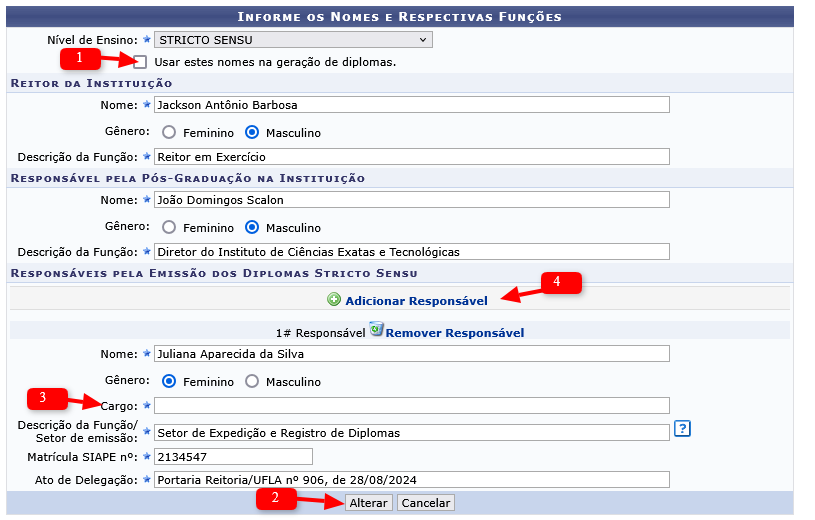](https://kb.ufla.br/uploads/images/gallery/2025-02/O47Xh76kj4lnpVp0-image-1739374836383.png)
**Ferramenta para impressão de diplomas que serão assinados pelo reitor e pelo diretor da unidade acadêmica**
**Caminho:**
SIGAA>Diplomas>Registro/Impressão>Impressão de Diplomas>Impressão de Diplomas (Diretorias de Unidades Acadêmicas)
Ao entrar na ferramenta o usuário deve procurar pelo discente para o qual esta emitindo o diploma, informando o nível.
Ao selecionar o discente clicando no botão [](https://kb.ufla.br/uploads/images/gallery/2025-02/flrrZ3Pd2YONAHJW-image-1739375276121.gif) será exibida a tela para a seleção do responsável pela emissão do certificado/diploma, previamente cadastrado.
[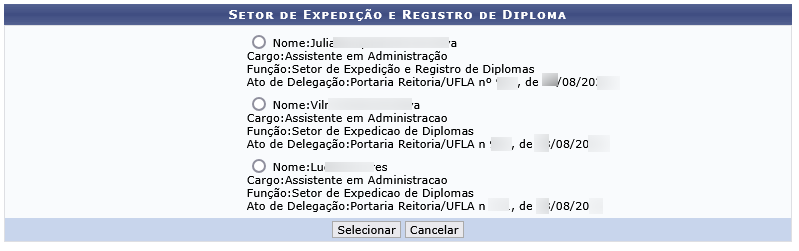](https://kb.ufla.br/uploads/images/gallery/2025-02/EjaS9D5bshqBtiCy-image-1739375716320.png)
Para selecionar o responsável o usuário deve:
- Clicar no círculo a frente do nome do responsável pela emissão
- Clicar no botão **\[Selecionar\]**
Será exibida a tela com as informações da assinatura ativa e as opções de diretores responsáveis pela unidade acadêmica.
[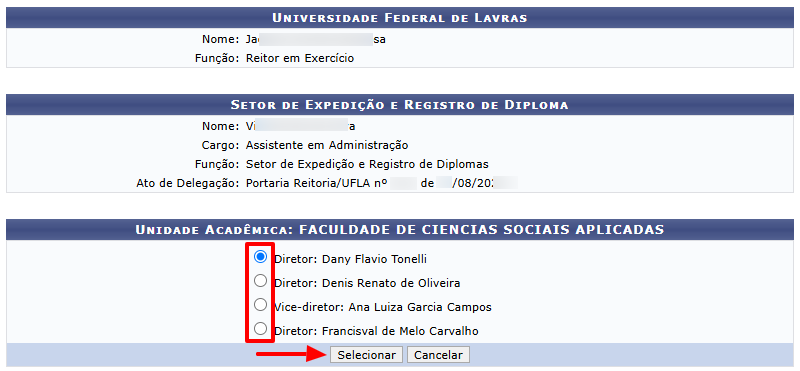](https://kb.ufla.br/uploads/images/gallery/2025-02/bhUPVEOXtCW6vmbr-image-1739460840454.png)
- Selecione o diretor que efetivamente irá assinar o diploma clicando no círculo a frente do nome dele.
- Clicar no botão **\[Selecionar\]**
A tela para seleção do registro do certificado/diploma será exibida, clique no botão [](https://kb.ufla.br/uploads/images/gallery/2025-02/axIsKZskSm5gIGwf-image-1739375932410.gif) para selecionar o registro desejado.
O arquivo do diploma será disponibilizado.
**Atenção:**
Esse arquivo é armazenado para validação, logo não deve ser acrescentado ou retirado qualquer texto. É permitido apenas alguma adequação para permitir a impressão no espaço do papel timbrado.
**Ferramenta para impressão de diplomas que serão assinados pelo reitor e pelo pró-reitor de pós-graduação**
**Caminho:**
SIGAA>Diplomas>Registro/Impressão>Impressão de Diplomas>Impressão de Diplomas (Assinaturas no Diploma)
Ao entrar na ferramenta o usuário deve procurar pelo discente para o qual esta emitindo o diploma, informando o nível.
Ao selecionar o discente clicando no botão [](https://kb.ufla.br/uploads/images/gallery/2025-02/flrrZ3Pd2YONAHJW-image-1739375276121.gif) será exibida a tela para a seleção do responsável pela emissão do certificado/diploma previamente cadastrado.
[](https://kb.ufla.br/uploads/images/gallery/2025-02/EjaS9D5bshqBtiCy-image-1739375716320.png)
Para selecionar o responsável o usuário deve:
- Clicar no círculo a frente do nome do responsável pela emissão
- Clicar no botão **\[Selecionar\]**
A tela para seleção do registro do certificado/diploma será exibida, clique no botão [](https://kb.ufla.br/uploads/images/gallery/2025-02/axIsKZskSm5gIGwf-image-1739375932410.gif) para selecionar o registro desejado.
O arquivo do diploma será disponibilizado.
**Atenção:**
Esse arquivo é armazenado para validação, logo não deve ser acrescentado ou retirado qualquer texto. É permitido apenas alguma adequação para permitir a impressão no espaço do papel timbrado.
# Gestão de áreas de concentração
As áreas de concentração cadastradas no SIGAA devem ser as mesmas registradas na plataforma sucupira da CAPES.
Para verificar quais são as áreas atuais vinculadas ao programa você pode acessar a página da plataforma [https://sucupira-v2.capes.gov.br/sucupira4/programas?id-ies=4370&search=&size=20&page=0 (abre em nova página))](https://sucupira-v2.capes.gov.br/sucupira4/programas?id-ies=4370&search=&size=20&page=0 "Acesso à plataforma sucupira")
Ao acessar a página será exibida a lista com os nomes dos programas de pós-graduação stricto sensu vinculados à UFLA.
Clique sobre o nome do programa para acessar a página com os detalhes do cadastro do programa.
Na imagem a seguir foi selecionado o programa de pós-graduação em ecologia aplicada, que possui a área de concentração **Ecologia e Conservação de Recursos em Paisagens Fragmentadas e Agrossistemas**
Se for necessário realizar qualquer alteração o primeiro passo é a coordenação providenciá-la junto à CAPES.
Finalizada a alteração na CAPES o coordenador do programa deve enviar **através do SEI um ofício assinado por ele** solicitando a alteração para o Setor de Registro Acadêmico da Pós-Graduação da Diretoria de Registro e Controle Acadêmico (SRPG/DRCA).
**Observação:**
No ofício deve constar o nome completo da área a ser criada e/ou o nome completo da área que será inativada, se será utilizada para os níveis de mestrado de doutorado ou de ambos.
**No SIGAA as alterações permitidas são:**
- Criação de nova área de concentração
- Inativação de área de concentração
#### Impacto da modificação da área de concentração
O registro de uma área de concentração no SIGAA é utilizado:
- Na configuração de estruturas curriculares, os componentes ficam separados entre a área de concentração e domínio conexo,
- Na matrícula do discente, essa informação é utilizada para o cálculo do CRA, para a realização das equivalências e na verificação se os componentes obrigatórios foram cumpridos ou estão pendentes.
- No histórico do discente.
- No diploma.
- No vínculo dos membros da equipe ao programa.
- No cadastro do processo seletivo
- No portal público do programa
- Área de concentração
- Estrutura curricular
- Corpo Docente
Ao realizar qualquer modificação nas áreas de concentração esses pontos devem ser analisados sempre levando em conta que é necessário manter-se inalteradas as informações de processos seletivos já encerrados, de estruturas curriculares, mesmo das inativas e dos discentes egressos. Por esse motivo o SIGAA não permite a exclusão das áreas, apenas a criação, inativação ou reativação.
# Gestão de linhas de pesquisa
As linhas de pesquisa relacionadas às áreas de concentração cadastradas no SIGAA devem ser as mesmas registradas na plataforma sucupira da CAPES.
Para verificar quais são as linhas atuais vinculadas ao programa você pode acessar a página da plataforma sucupira em [https://sucupira-v2.capes.gov.br/programas?id-ies=4370&search=&size=20&page=0 (abre em nova página))](https://sucupira-v2.capes.gov.br/programas?id-ies=4370&search=&size=20&page=0 "Acesso à plataforma sucupira")
A página exibirá a lista com os nomes dos programas de pós-graduação stricto sensu vinculados à UFLA.
Clique sobre o nome do programa para acessar a página com os detalhes do cadastro do programa.
Na imagem a seguir foi selecionado o programa de pós-graduação em ecologia aplicada, que possui a área de concentração **Ecologia e Conservação de Recursos em Paisagens Fragmentadas e Agrossistemas** com as linhas de pesquisa:
- Ecologia e Monitoramento de Ecossistemas sob Interferência Antrópica.
- Levantamento e Descrição da Biodiversidade e sua Relação com o Ambiente
[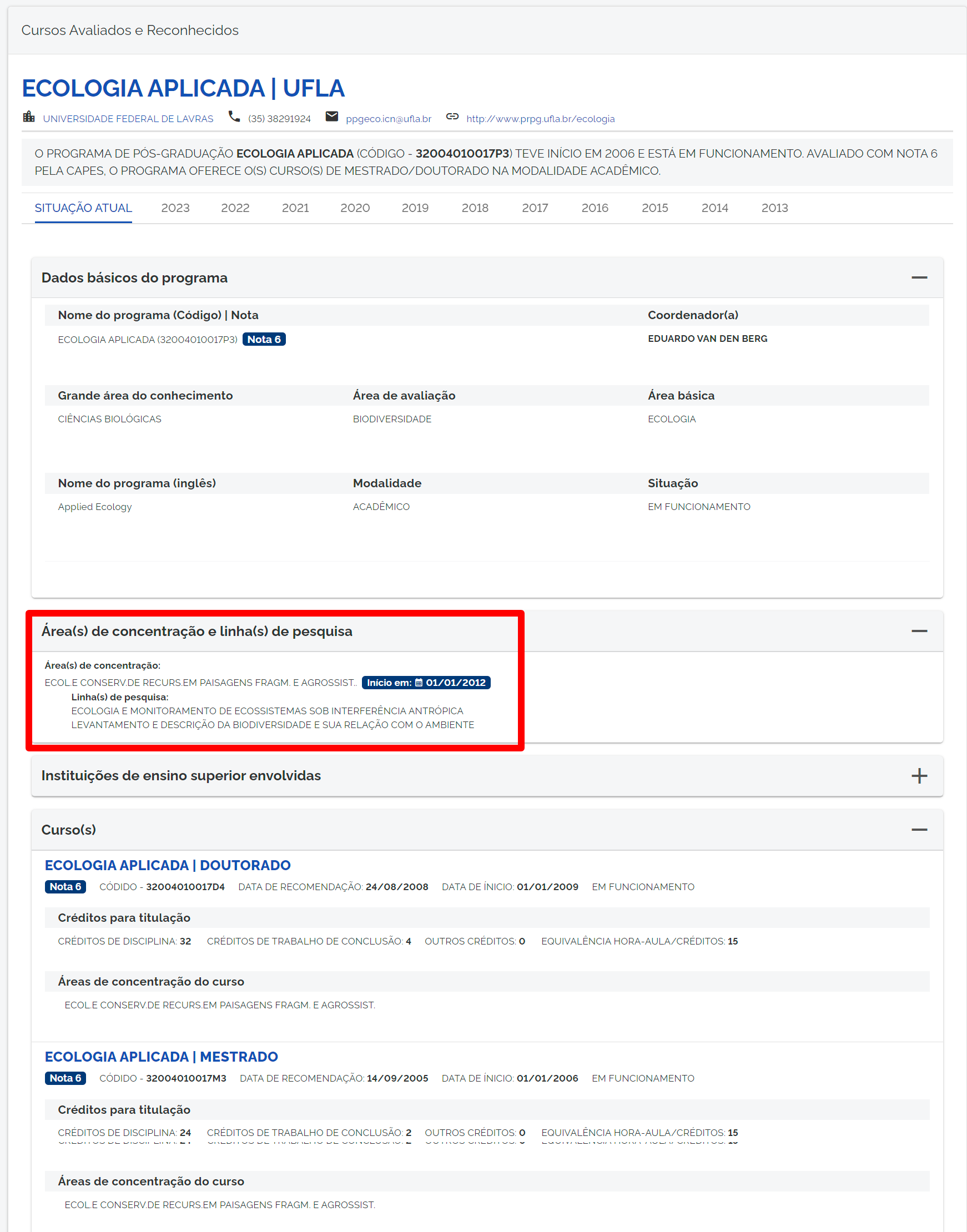](https://kb.ufla.br/uploads/images/gallery/2024-08/VN2ACAxaysXizNwT-image-1724418012791.png)
Se for necessário realizar qualquer alteração o primeiro passo é a coordenação providenciá-la junto à CAPES.
Finalizada a alteração na CAPES o coordenador do programa deve enviar **através do SEI um ofício assinado por ele** solicitando a alteração para o Setor de Registro Acadêmico da Pós-Graduação da Diretoria de Registro e Controle Acadêmico (SRPG/DRCA).
**Observação:**
No ofício deve constar o nome completo da área de concentração, nome completo da linha ou das linhas vinculadas, se será utilizada nos níveis de mestrado, de doutorado ou de ambos e qual a alteração desejada.
**No SIGAA as alterações permitidas são:**
- Criação de nova linha de pesquisa
- Inativação de linha de pesquisa já existente.
#### Impacto da modificação das linhas de pesquisa
O registro de uma linha de pesquisa no SIGAA é utilizado:
- Na matrícula do discente.
- No histórico do discente.
- No vínculo dos membros da equipe ao programa.
- No cadastro do processo seletivo
- No portal público do programa
- Área de concentração
- Corpo Docente
Ao realizar qualquer modificação nas linhas de pesquisa esses pontos devem ser analisados sempre levando em conta que é necessário manter-se inalteradas as informações de processos seletivos já encerrados, e dos discentes egressos. Por esse motivo o SIGAA não permite a exclusão das linhas de pesquisa, apenas a criação, inativação ou reativação.
# Indicar Membros da Comissão de Pesquisa
##### **Fluxo:**
1 - Docente cadastra projeto de pesquisa.
2 - Membros da Comissão de Pesquisa do ICTIN/ Departamento entram no SIGAA e visualizam os projetos pendentes de análise.
3 - Coordenador de Pesquisa cria um processo (SEI) e registra o parecer da comissão de pesquisa.
4 - Diretor/Chefe do ICTIN/Departamento, a partir do parecer no processo, acessa o SIGAA e registra a situação do projeto.
5 - Projeto vai para PRP analisar.
6 - PRP aprova o projeto.
7 - Projeto estará registrado
#####
**Segue a orientação para cadastro:**
Inicialmente o responsável deve entrar no SIGAA e indicar os membros da comissão de pesquisa em SIGAA>Portal do Docente>Chefia>Autorizações>Indicar Membros da Comissão de Pesquisa.
[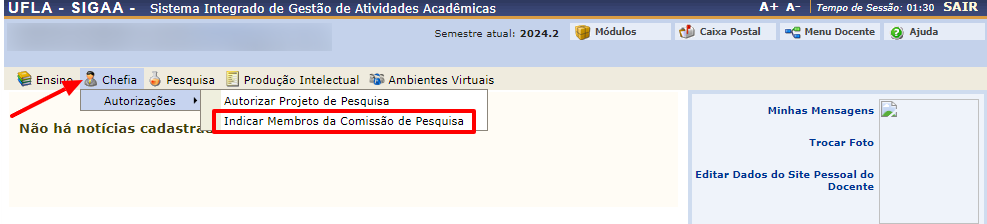](https://kb.ufla.br/uploads/images/gallery/2024-11/Calo7aTBCVNarWA2-image-1730913322934.png)
##### Após acessar a ferramenta basta:
1. Digitar parte do nome de um dos membros da comissão de pesquisa, pelo menos 3 letras.
2. Aguardar que o nome seja listado.
3. Clicar sobre o nome listado.
4. Clicar sobre o botão \[Cadastrar\]
5. Na parte de baixo da tela é exibida a lista com todos os membros já cadastrados para a comissão.
**Observação:** Na ferramenta serão listados apenas os docentes vinculados ao Departamento/ICTIN.
Caso seja necessário remover um docente deve-se clicar no ícone [](https://kb.ufla.br/uploads/images/gallery/2024-11/e0j1uZc8EHV6OdBv-image-1730916003632.png) no final da linha com o nome do docente.
Depois de ser cadastrado como membro da comissão de pesquisa o docente passará a ter acesso de consulta aos projetos registrados.
# Lançamento de Nota (Perfil Docente)
#### **1. Acesse o Sistema SIGAA**
- Abra o navegador e acesse o sistema SIGAA
[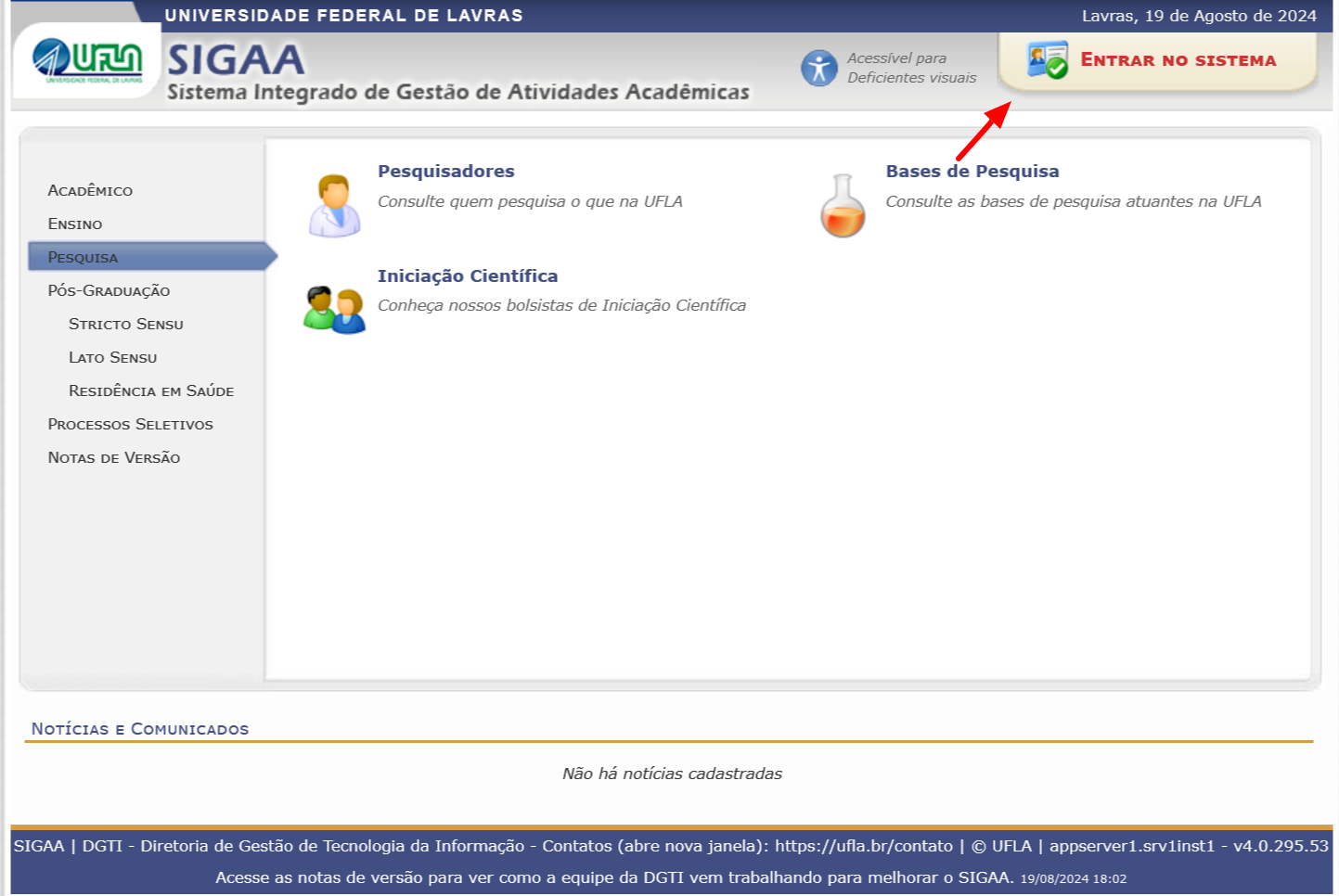](https://kb.ufla.br/uploads/images/gallery/2024-12/EvHGoVOTPrERI1OQ-image-1734699850874.png)
- Faça o login com seu **usuário¹** e **senha²** institucionais
[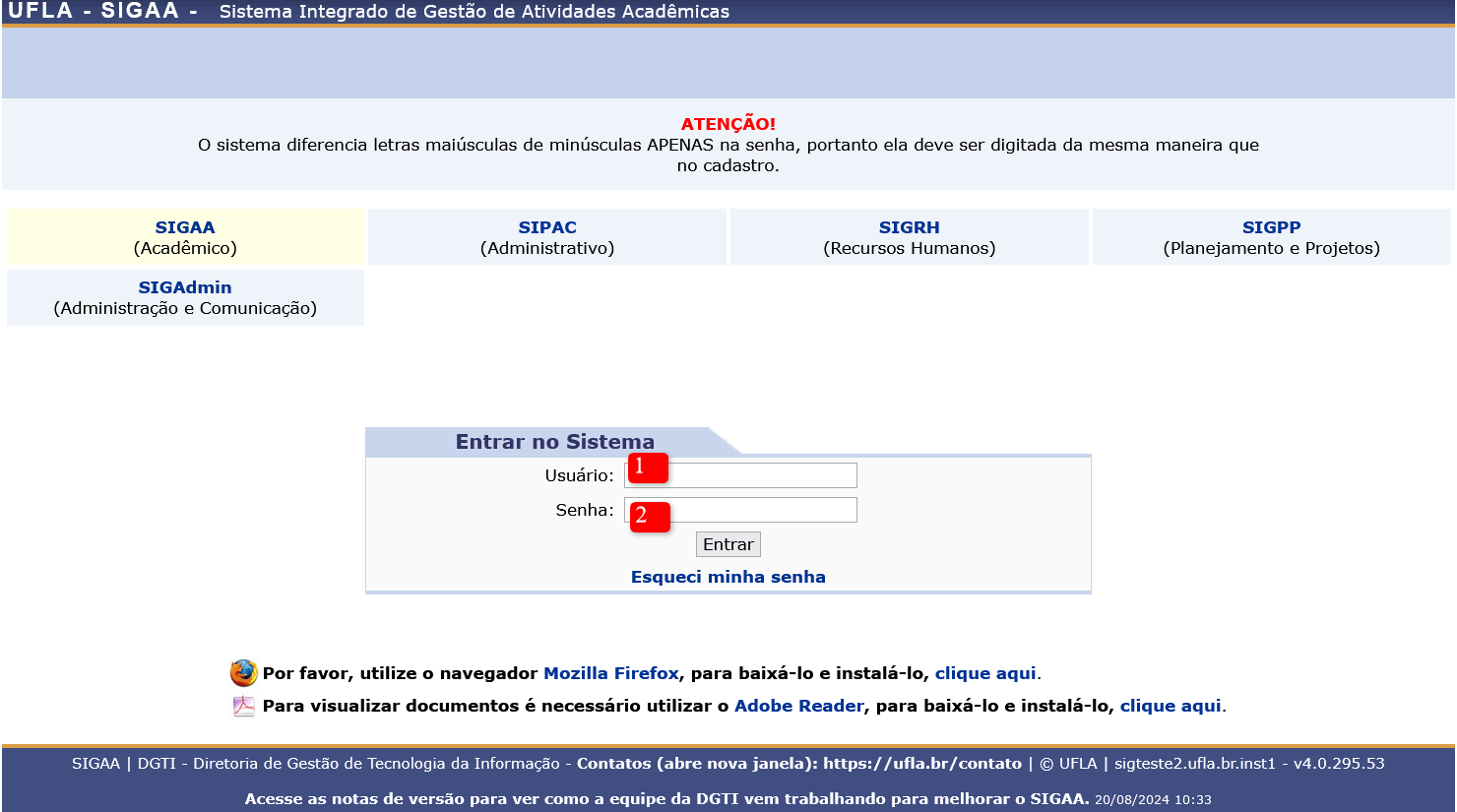](https://kb.ufla.br/uploads/images/gallery/2024-12/nKgOml3wSkmj49Eo-image-1734699877323.png)
Ao entrar no SIGAA aparecerá:
- Para o **portal do docente,** nos casos em que o usuário possui ativo apenas o vínculo de docente.
[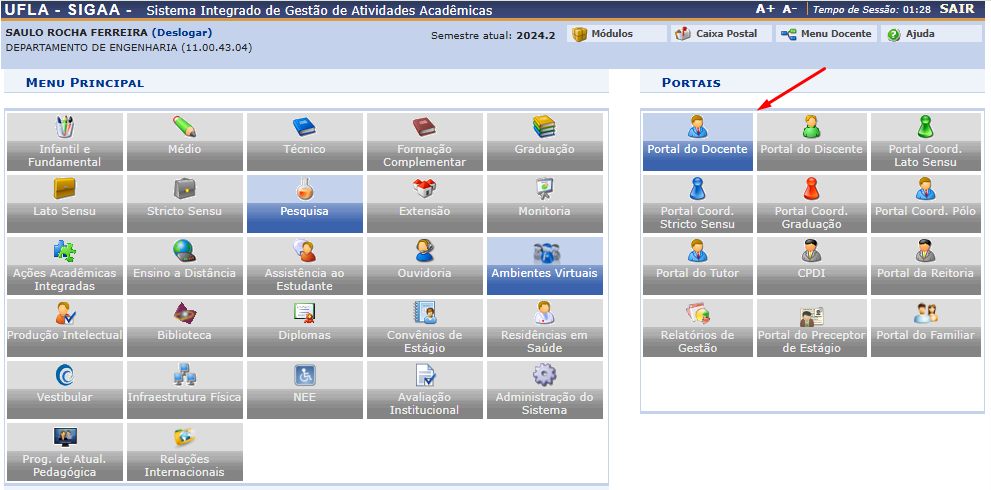](https://kb.ufla.br/uploads/images/gallery/2024-12/aSCbz4n6Peacpoju-image-1734701145468.png)
- Para a **tela de seleção de vinculo,** nos casos em que o usuário possui mais de um vínculo ativo no SIGAA,
Nesse caso, deve-se selecionar o vínculo de servidor clicando sobre ele.
- Feito isso o docente será direcionado ao **portal do docente**
[](https://kb.ufla.br/uploads/images/gallery/2024-08/CPnaEj2Gcaxserea-image-1724102072356.png)
#### **2. Selecionar Turma**
- Na área "**Minhas Turmas no Semestre**", são exibidos todos os componentes curriculares que o docente leciona no semestre, junto com suas respectivas turmas.
[](https://kb.ufla.br/uploads/images/gallery/2024-12/w1Rrv5FESER9UiMV-image-1734701273322.png)
- Ao clicar na disciplina desejada, o sistema direciona para a “**Turma Virtual**".
[](https://kb.ufla.br/uploads/images/gallery/2024-12/481QwPYs3OOJ9CB7-image-1734701448384.png)
#### **3. Configurando cálculo da médias das avaliações em caso de mais de uma atividade avaliativa**
- Para configurar o tipo de cálculo da **média** da avaliação, acesse o formulário de configuração da turma no **Menu Turma Virtual > Configurações**
[](https://kb.ufla.br/uploads/images/gallery/2024-12/BuG0sp0UdLhtvc1X-image-1734701800261.png)
- Definir o método de cálculo da nota final
- **Média Ponderada**
- A média ponderada considera pesos diferentes para cada avaliação. Cada nota é multiplicada pelo peso atribuído, e a soma dos resultados é dividida pela soma dos pesos. Esse método é utilizado quando algumas avaliações têm maior importância que outras.
- **Média Aritmética**
- A média aritmética é o cálculo simples da soma das notas dividida pelo número total de avaliações. Nesse caso, todas as avaliações têm o mesmo peso e importância no cálculo da média.
- **Soma das Notas**
- A soma das notas é simplesmente a adição direta das notas das avaliações. Não há divisão nem consideração de pesos. O valor máximo possível será o total das notas somadas, dependendo do número de avaliações e da nota máxima estabelecida para cada uma
[](https://kb.ufla.br/uploads/images/gallery/2024-12/IOhrhddF7ZzhIOAZ-image-1734702296631.png)
#### **4. Lançamento das Notas**
- Após definir o tipo de média para calculo da nota final , acesse o **Menu Turma Virtual > Alunos > Lançar Notas**.
[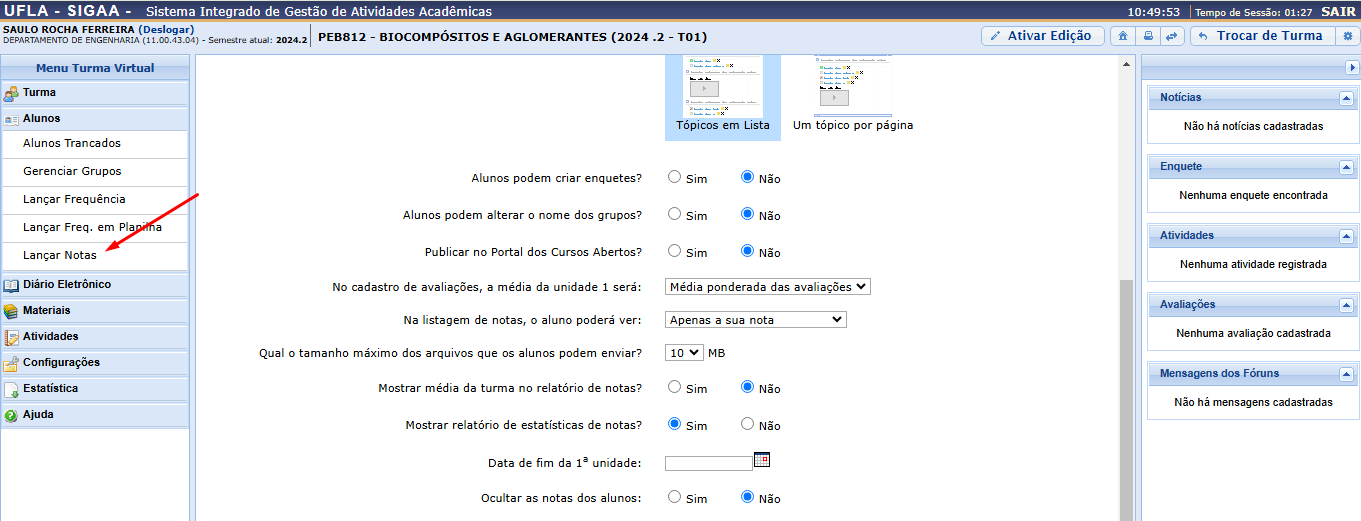](https://kb.ufla.br/uploads/images/gallery/2024-12/SVR8kRVfsFP7ob5H-image-1734702652644.png)
- Dividir a unidade de avaliação em várias atividades
[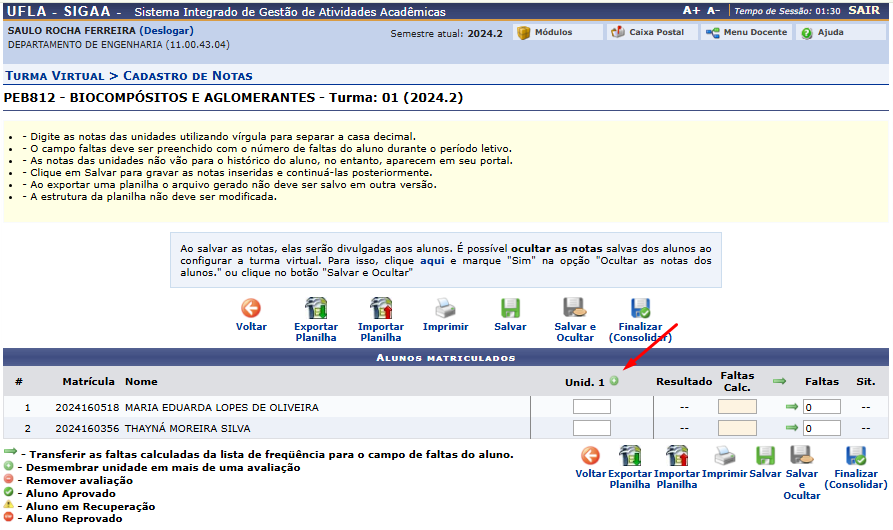](https://kb.ufla.br/uploads/images/gallery/2024-12/By03rNlD0uOweLBO-image-1734702725491.png)
- Cadastro do peso, descrição e abreviação da avaliação. A abreviação será utilizada para identificar a avaliação na tabela de notas, **enquanto o peso será usado no cálculo da nota da unidade, por meio da média ponderada**.
[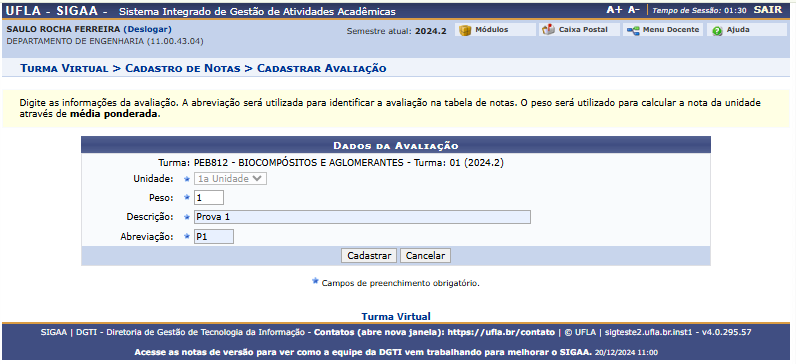](https://kb.ufla.br/uploads/images/gallery/2024-12/30WnzqQYcT2I3sKJ-image-1734703249773.png)
[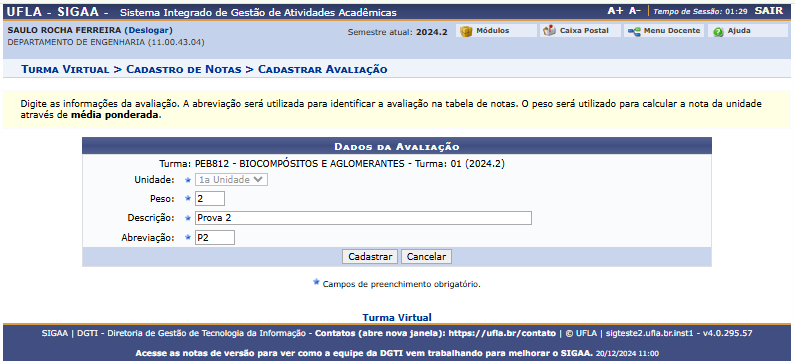](https://kb.ufla.br/uploads/images/gallery/2024-12/bzigCYyiO9dshgwr-image-1734703303808.png)
- **Cadastre as Notas**.
- Digite as notas das unidades usando vírgula para separar as casas decimais.
[](https://kb.ufla.br/uploads/images/gallery/2024-12/fXNycEenLgHtZQmj-image-1734703471659.png)
- Salvando o cadastro das notas e/ou consolidando a turma
- [](https://manuaisdesistemas.ufpe.br/index.php/Arquivo:Salvar.png) Durante o lançamento das notas, o docente pode salvar os dados inseridos no sistema e alterá-los sempre que necessário.
- [](https://manuaisdesistemas.ufpe.br/index.php/Arquivo:Consolida%C3%A7%C3%A3o_final.png)Ao clicar no ícone, o docente poderá consolidar (finalizar) completamente a turma. Para isso, é necessário registrar todas as notas dos discentes. Ao consolidar, a situação da matrícula do aluno é atualizada, indicando a conclusão da disciplina. Vale ressaltar que, após a finalização, não será possível alterar as informações por meio desta funcionalidade. Portanto, é recomendável verificar se todos os dados estão corretos antes de finalizar e fechar a turma.
# Polos de cursos de educação à distância - EAD
#### Como Solicitar
O cadastro ou a alteração das cidades polo disponíveis no SIGAA é realizado pela PRPG, porém para solicitar o cadastro ou a alteração dos dados de um polo o solicitante deve informar os dados a seguir:
- Estado
- Município
- Endereço do polo
- CEP
- Horário de funcionamento
- Código das Turmas
[](https://kb.ufla.br/uploads/images/gallery/2024-08/cKmMK82hyii7mwD4-image-1724079097978.png)
#### Como Cadastrar
Para realizar o cadastro a PRPG irá utilizar a ferramenta **SIGAA>Lato Sensu>Administração>Cadastro de Cidades Polos>Cadastrar**.
Além de informar os dados obrigatórios durante o cadastro é possível selecionar quais serão as ofertas de curso vinculadas a esse polo.
Essa vinculação será necessária apenas quando o cadastro do polo for realizado após o cadastro da oferta do curso.
Nos casos em que o polo já esteja cadastro no SIGAA o vínculo será realizado no momento do cadastro da oferta.
#### Como Alterar
Para realizar a alteração dos dados de um polo a PRPG irá utilizar a ferramenta **SIGAA>Lato Sensu>Administração>Cadastro de Cidades Polos>Alterar/Remover>Alterar Polo (**[](https://kb.ufla.br/uploads/images/gallery/2024-08/WN0dKlNFVo2HUtxA-image-1724080050072.png)**)** .
Na ferramenta, será possível alterar todos os dados obrigatórios dos polos, assim como os cursos vinculados a esse polo.
#### Como Remover
Para realizar a remoção de um polo já cadastrado a PRPG irá utilizar a ferramenta **SIGAA>Lato Sensu>Administração>Cadastro de Cidades Polos>Alterar/Remover>Remover Polo (**[](https://kb.ufla.br/uploads/images/gallery/2024-08/89pV66n9OSWYSVZg-image-1724080460976.png)**)**.
Não será possível remover um polo que possui ofertas de curso vinculados. Essa remoção deve ser utilizada apenas nos casos de erro no cadastro que não possa ser resolvido por meio da ferramenta de alteração.
# Portal do Discente: Menu Ensino
Para realizar as ações descritas abaixo é necessário autenticar no sistema seguindo os passos abaixo:
1. Acesse [https://sigaa.ufla.br/sigaa/](https://sigaa.ufla.br/sigaa/) e faça seu login.
2. Ao lado direito da tela, acesse a opção **Portal do Discente:**
[](https://kb.ufla.br/uploads/images/gallery/2026-08/771MhxafhVktsvni-image.png)
---
Utilize o menu **Ensino** do Portal do discente para ter acesso as funcionalidades relacionadas a sua vida acadêmica.
**Visão do menu Ensino:**
[](https://kb.ufla.br/uploads/images/gallery/2024-11/zwwtrdWMSXpXbwUn-image-1731617935943.png)
- [Minhas Notas](#MinhasNotas "Vai para: Minhas Notas")
- [Declaração de Vínculo](#DeclaracaoVinculo "Vai para: Declaração de Vínculo")
- [Atestado de Matrícula](#AtestadoMatricula "Vai para: Atestado de Matrícula")
- [Consultar Histórico](#ConsultarHistorico "Vai para: Consultar Histórico")
- [Gerar Histórico para Impressão](#historicoImpressao "Vai para: Gerar Histórico para Impressão")
- [Consultar Defesas de Pós-graduação](#ConsultarDefesa "Vai para: Consultar Defesas de Pós-Graduação")
- Produções Acadêmicas
- Matrícula On-Line
- Solicitar Matrícula
- Ver Comprovante de Solicitações de Matrícula
- Acompanhar Análise das Solicitações de Matrícula
- Consultar Curso
- Consultar Componente Curricular
- Equivalência entre componentes
- Consultar Turma
- Unidades Acadêmicas
- Consultar Calendário Acadêmico
---
Ao entrar em **Minhas Notas** você tem acesso a um relatório que consolida suas notas, faltas e situação nas disciplinas agrupados por semestre.
[](https://kb.ufla.br/uploads/images/gallery/2024-11/akvyaBBjfnOhlA2R-image-1731611438056.png)
---
Em **Declaração de Vínculo** você obtém a declaração de estar vinculado à UFLA como aluno REGULAR informando o nome do programa ou curso ao qual está vinculado.
**Atenção:** Utilize essa declaração como comprovação **principalmente no período de férias** quando você não estará matriculado em componente curriculares (Disciplinas ou Atividades) e por isso não terá como emitir um **Atestado de Matrícula**.
[](https://kb.ufla.br/uploads/images/gallery/2024-11/rfMWmC4B9S8aLwcU-image-1731611955706.png)
---
O **Atestado de Matrícula** só é emitido quando você esta efetivamente matriculado em algum componente curricular. Ele contém uma descrição da sua matrícula, os componentes os quais você esta matriculado e os horários das aulas, quando isso for definido durante a oferta da turma no semestre.
[](https://kb.ufla.br/uploads/images/gallery/2024-11/aDYciDgMXme9BHUP-image-1731612548796.png)
**Consultar Histórico** deve ser utilizado quando você deseja **apenas visualizar** o seu histórico escolar para acompanhar o seu desenvolvimento. Nesse caso o arquivo gerado não contém as informações para se realizar a autenticação.
**Gerar Histórico para Impressão:** deve ser utilizado quando você necessita de um arquivo que possa ser autenticado por outra pessoa. Nesse caso uma cópia do histórico ficará armazenada e poderá ser recuperada por meio das instruções de verificação de autenticidade que fica no rodapé das páginas no arquivo.
Excluindo-se as informações de verificação de autenticidade os arquivos de histórico gerados nos dois menus serão idênticos. Trata-se do Histórico Escolar Completo. No histórico escolar completo consta o registro de toda a vida acadêmica do discente incluindo os componentes em que foi reprovado, aprovado, que cumpriu ou foi dispensado. Consta também quais são os componentes obrigatórios que você precisa cursar, número mínimo de créditos e o número de créditos que já integralizou.
---
Para acompanhar o andamento da marcação da sua banca de qualificação ou defesa utilize **Consultar Defesas de Pós-Graduação.** Ao entrar na ferramenta você verá uma tela com diversos parâmetros para se montar filtros para buscar informações sobre as bancas cadastradas, por padrão o parâmetro **Discente** virá preenchido com seu nome. Caso queira consultar outras bancas basta desmarcar o parâmetro ou digitar outro nome.
[](https://kb.ufla.br/uploads/images/gallery/2024-11/hTolHs6EfZTHIe30-image-1731618009147.png)
Ao clicar no botão **\[Buscar\]** será exibida uma listagem com todas as bancas que atendem os parâmetros da busca, para visualizar mais detalhes sobre a banca desejada clique no ícone [](https://kb.ufla.br/uploads/images/gallery/2024-11/l70E2SM1keAqEPEZ-image-1731617288202.png).
# Corpo Docente do Programa
Nos portais das coordenações dos programas de pós-graduação **stricto sensu**, acessíveis pelas secretarias integradas, coordenadores e coordenadores adjuntos, é possível realizar a gestão da equipe do programa.
---
#### Visualizando a equipe atual
Para visualizar os docentes, docentes externos, pesquisadores e pós-doutorandos que estão atualmente vinculados ao programa:
Acesse o caminho: **SIGAA** > **Portal Coord. Stricto Sensu** > **Cadastros** > **Corpo Docente do Programa** > **Equipe de Docentes do Programa** > **Listar Ativos**.
[](https://kb.ufla.br/uploads/images/gallery/2026-05/QnFxQDZVKX3js1gw-image.png)
As pessoas exibidas nesta ferramenta irão aparecer na página pública do programa em **Ensino > Corpo Docente**.
[](https://kb.ufla.br/uploads/images/gallery/2026-05/s7Ev2xQL1wl8fYEf-image.png)
---
#### Cadastrando um novo membro
Para cadastrar um novo membro no corpo docente do programa:
1. Acesse o caminho: **SIGAA** > **Portal Coord. Stricto Sensu** > **Cadastros** > **Corpo Docente do Programa** > **Equipe de Docentes do Programa** > **Listar Ativos**.
2. Clique no botão  **Cadastrar Membro**.
**Observação:** Nos casos de docente externo, pesquisador ou pós-doc, [verifique se a pessoa já possui registro no SIGAA (Abre em nova aba)](https://kb.ufla.br/link/939#bkmrk-verificando-se-o-p%C3%B3s "verifique se a pessoa possui registro no SIGAA (Abre em nova aba)") antes de iniciar o cadastro.
[](https://kb.ufla.br/uploads/images/gallery/2026-06/6Me3ZNr8yhdjAUS8-image.png)
##### Preenchendo os "Dados da Associação"
Na tela de cadastro, preencha os seguintes campos de acordo com a categoria da pessoa:
- **Docente:**
1. Selecione o tipo de docente que deseja inserir:
- **Todos da UFLA:** Permite localizar servidores vinculados à UFLA (Docentes ou Técnicos).
- **Somente da minha unidade:** Restringe a busca a servidores vinculados à unidade acadêmica à qual o programa pertence.
- **Somente externos:** Para localizar pessoas externas à UFLA **que já possuem cadastro no SIGAA**.
2. Após selecionar o tipo, digite parte do nome (pelo menos 3 letras) e aguarde o nome ser listado.
3. Clique sobre o nome listado para selecioná-lo.
- **Área de Concentração Principal:** Marque a área principal de pesquisa do docente. Serão listadas todas as áreas relacionadas ao programa.
- **Linhas de Pesquisa:** Selecione as linhas relacionadas à área escolhida no passo anterior.
- **Vínculo:** Informe a categoria da pessoa que está sendo cadastrada:
- **Pesquisador:** Geralmente pesquisadores de órgãos como EMBRAPA, EPAMIG, etc., que não irão ministrar disciplinas no programa.
- **Professor:** Um professor da UFLA ou de outra instituição que também irá ministrar disciplinas no programa.
- **Pós-doc:** Forma de vincular os pós-doutorandos ao programa.
- **Tipo de Vínculo:** Informe o tipo de vínculo que essa pessoa possui com o programa:
- **Colaborador:** Um participante regular, mas não central.
- **Permanente:** Faz parte do núcleo principal do programa.
- **Pós-doc:** Aplicável quando a única relação do pesquisador com o programa se dá por meio do estágio pós-doutoral.
- **Visitante:** É um pesquisador de alto nível, externo e temporário.
- **Nível:** Informe os níveis nos quais o docente irá atuar (Mestrado ou Doutorado). Marque ambas as opções caso o docente vá atuar nos dois níveis.Após preencher as informações, confira os dados do cadastro e clique em **\[Cadastrar\]** para finalizar.
**ATENÇÃO:****Se o docente participar de mais de uma área de concentração, repita os passos acima para realizar o cadastro na outra área.)**
---
#### Alterando os dados de um membro
Utilize essa ferramenta caso note que houve algum erro no registro do membro do corpo docente.
**Observação:** Nos casos em que o vínculo do membro foi modificado (exemplo: de Colaborador para Permanente), recomenda-se finalizar o vínculo atual (ver instruções abaixo: [Finalizando o vínculo de um membro](#bkmrk-finalizando-o-v%C3%ADncul "Finalizando o vínculo de um membro")) e registrar um novo vínculo.
1. Acesse a tela [**Listar Ativos**](#bkmrk-acesse-o-caminho%3A-si "Vai para: "Caminho para Listar Ativos"")**.**
2. Localize a pessoa desejada na lista e clique no ícone  **Alterar Dados da Associação** ao final da mesma linha.
[](https://kb.ufla.br/uploads/images/gallery/2026-05/8dwzpDgNEC9lEOGL-image.png)
Após clicar no ícone , será aberta a mesma tela de "[Dados da Associação](#bkmrk-preenchendo-os-%22dado "Preenchendo os "Dados da Associação"")", preenchida com as informações atuais da pessoa. Modifique o necessário e clique em **\[Alterar\]** para salvar.
---
#### Finalizando o vínculo de um membro
**ATENÇÃO:** Utilize esta opção quando for necessário finalizar o vínculo de um membro, porém houver o interesse em **manter o histórico** da participação da pessoa no programa.
1. Acesse a tela [**Listar Ativos**](bkmrk-acesse-o-caminho%3A-si "Vai para: "Caminho para Listar Ativos"")**.**
2. Clique no ícone  **Finalizar Vínculo** ao final da linha correspondente ao nome da pessoa.
[](https://kb.ufla.br/uploads/images/gallery/2026-05/DSjd6jUVyvTyxdqu-image.png)
No topo da tela, serão exibidos os dados para finalizar a associação. Informe a data do término do vínculo e clique no botão **\[Finalizar Vínculo\]**.
**Os vínculos finalizados podem ser vistos na ferramenta Listar Vínculos Finalizados.**
---
#### Retirando um membro
**CUIDADO:** A ferramenta "Retirar Docente do Programa" deve ser utilizada **APENAS** nos casos em que **houve erro** ao fazer o vínculo da pessoa. Ao utilizá-la, a pessoa é removida do programa **sem manter-se o histórico**.
1. Acesse a tela [**Listar Ativos**](#bkmrk-acesse-o-caminho%3A-si "Vai para: "Caminho para Listar Ativos"")**.**
2. Clique no ícone  **Retirar Docente do Programa** ao final da linha da pessoa correspondente.
3. Ao clicar no ícone , o sistema exibirá uma tela de confirmação com a pergunta: **"Deseja retirar esse docente do programa?"**
4. Clique em **OK** para confirmar a exclusão.
---
#### Listando vínculos finalizados
Para acessar o histórico de ex-participantes do programa que já tiveram seu vínculo finalizado:
Acesse o caminho: **SIGAA** > **Portal Coord. Stricto Sensu** > **Cadastros** > **Corpo Docente do Programa** > **Equipe de Docentes do Programa** > **Listar Vínculo Finalizado**.
[](https://kb.ufla.br/uploads/images/gallery/2026-05/czQOvpzVO2BeHMYx-image.png)
A ferramenta exibe a lista de todos os ex-membros do programa com o respectivo período. A data da vinculação original do docente com o programa será considerada como data inicial do vínculo.
[](https://kb.ufla.br/uploads/images/gallery/2026-05/KIMfLJaSyFIjXfEB-image.png)
# SIGADMIN
# SIGRH
# Registro de Ponto utilizando o SIGRGH
**Siga os passos abaixo para registrar o ponto por meio do sistema SIGRH:**
1. Acesse o endereço [https://sigteste3.ufla.br/sigrh/login.jsf](https://sigteste3.ufla.br/sigrh/login.jsf)
2. Preencha as informações de login (as mesmas utilizadas para entrar nos sistemas da UFLA) e clique no botão **"Entrar"**
3. Na próxima tela, clique no botão **"Registrar Entrada"**.
4. Caso acesse o sistema e a tela do passo 3 não seja exibida, acesse o seguinte caminho: **"Menu Servidor >> Ponto Eletrônico"**. A tela será exibida para o registro da frequência.
OBSERVAÇÕES:
- Caso já tenha feito o registro da entrada e agora irá realizar o registro da saída, o sistema muda o nome do botão informado no passo 3 para **"Registrar Saída"**
- Ao deslizar a tela para baixo é possível verificar o dia e horário que foi registrada a frequência e demais informações sobre a contabilização das horas.
- O registro é gravado de forma imediata no banco de dados, o que permite fazer a verificação em tempo real do horário que foi realizado o registro de frequência.
[](https://kb.ufla.br/uploads/images/gallery/2023-05/tdlgy5UrtLiXN49c-image-1685561651033.png)
[](https://kb.ufla.br/uploads/images/gallery/2023-05/JCnfCQejJasVga9a-image-1685561788223.png)
[](https://kb.ufla.br/uploads/images/gallery/2023-05/jnZHhsbNVwIEq2Fm-image-1685561810112.png)
[](https://kb.ufla.br/uploads/images/gallery/2023-05/HUEnPZYhqT5Ii0Y5-image-1685561838137.png)
# SIGUFLA
# [Módulo Concurso Docente] Informações Gerais
# [Módulo Concurso TAE] Informações Gerais
## Módulo de Concurso Públicos
(visão do candidato)
Nesta página são apresentadas principais ações que um candidato poderá realizar durante o período inscrição e participação em um concurso público. Essa documentação visa auxiliar o candidato como realizar determinada ação dentro do SIG/UFLA ([sig.ufla.br](http://www.sig.ufla.br)).
### Realizar Inscrição
> Objetivo: Orientar o candidato como realizar a sua inscrição no SIG/UFLA ([sig.ufla.br](http://www.sig.ufla.br)) em concurso público que esteja com edital aberto em período de inscrição. 1 - Acessar no [SIG/UFLA](https://sig.ufla.br) o menu:
[](https://kb.ufla.br/uploads/images/gallery/2025-08/mr6AnkPjh28LFRIf-image-1754656648498.png)
2 - Selecionar o processo seletivo em questão e clicar no ícone: Inscrição
[](https://kb.ufla.br/uploads/images/gallery/2025-08/8mzRAmV2pZmSGajJ-image-1754656666293.png)
3 - Autenticar no [SIG/UFLA](https://sig.ufla.br) (caso usuário ainda não esteja logado no sistema), será redirecionado para tela principal de autenticação, pois é pré-requisito que o candidato tenha um cadastro ativo no sistema. Logo após realizar a autenticação o usuário será redirecionado para a página de inscrição.
Atenção: um candidato que ainda não tenha acesso ao SIG/UFLA deverá primeiramente criar o seu cadastro por meio da opção: Cadastro de Usuário Externo ou por meio do botão: Entrar com gov.br
4 - Preencher o formulário de inscrição com seus dados pessoais, informar o documento de identificação que será apresentado no dia das provas, selecionar o cargo desejado, indicar se precisa de atendimento especial durante a realização das provas e dar ciência/conformidade com as regras do edital.
> Observação: O sistema permite ao candidato realizar mais de uma inscrição, dentro de um mesmo edital, para cargos distintos. Porém, o candidato deverá verificar no edital possíveis restrições ou conflito de horário de realização das provas.
###
### Acompanhar Inscrições (Minhas Inscrições)
> Objetivo: Orientar o candidato como acompanhar a sua solicitação de inscrição em concurso público conforme datas previstas em edital.1 - Autenticar no [SIG/UFLA](https://sig.ufla.br) (caso usuário ainda não esteja logado no sistema), deverá entrar primeiramente no sistema.
2 - Estar inscrito em algum processo seletivo e selecionar o menu: Minhas Inscrições
[](https://kb.ufla.br/uploads/images/gallery/2025-08/fwbmajZRyquDZLTc-image-1754657415957.png)
3 - Acessar o processo seletivo desejado de acordo com as opções disponíveis (conforme cronograma / edital)
[](https://kb.ufla.br/uploads/images/gallery/2025-08/V72utThqU4qWzRPl-image-1754657451977.png)
4 - Opções disponíveis:
- -  Exibir Detalhes da Inscrição
-  Alterar Inscrição
-  Solicitação de Isenção da Taxa de Inscrição
-  Requerimento de Condições Especiais
-  Enviar Arquivos para Avaliação
-  Resultado
-  Recursos do Candidato
**As Opções listadas acima aparecem para o candidato de acordo com o tipo de inscrição, situação atual e cronograma do edital, portanto, alguns ícones de opções podem estar indisponíveis a depender da situação/período da inscrição.**
###
### Exibir detalhes da inscrição
> Objetivo: *Exibir informações detalhadas sobre a inscrição do candidato em determinando concurso público.*1 - Autenticar no [SIG/UFLA](https://sig.ufla.br) (caso usuário ainda não esteja logado no sistema), deverá entrar primeiramente no sistema. 2 - Selecionar o menu: Minhas Inscrições **[](https://kb.ufla.br/uploads/images/gallery/2025-08/fwbmajZRyquDZLTc-image-1754657415957.png)**
3 - Acessar o processo seletivo desejado, após ter realizado sua inscrição e clicar no ícone: Exibir Detalhes da Inscrição
###
### Alterar dados de inscrição
> Objetivo: *Orientar ao candidato como alterar dados em sua inscrição durante o período previsto em edital.*1 - Autenticar no [SIG/UFLA](https://sig.ufla.br) (caso usuário ainda não esteja logado no sistema), deverá entrar primeiramente no sistema. 2 - Selecionar o menu: Minhas Inscrições
**[](https://kb.ufla.br/uploads/images/gallery/2025-08/fwbmajZRyquDZLTc-image-1754657415957.png)**
3 - Acessar o processo seletivo desejado, após ter realizado sua inscrição e clicar no ícone: Alterar Inscrição
###
### Efetuar pagamento da taxa de inscrição (Candidato)
> **Objetivo: *Orientar ao candidato como realizar o pagamento da taxa de inscrição em um concurso público.***
1 - Autenticar no [SIG/UFLA](https://sig.ufla.br) (caso usuário ainda não esteja logado no sistema), deverá entrar primeiramente no sistema.
2 - Selecionar o menu: Minhas Inscrições
**[](https://kb.ufla.br/uploads/images/gallery/2025-08/fwbmajZRyquDZLTc-image-1754657415957.png)**
3 - Acessar o processo seletivo desejado, após ter realizado sua inscrição e clicar no ícone: Realizar pagamento da taxa de inscrição
4 - Conferir os dados indicados, selecionar a forma de pagamento e realizar o pagamento
[](https://kb.ufla.br/uploads/images/gallery/2025-08/pqhaXv0da0nlSjOK-image-1754657933007.png)
5 - Após o pagamento ter sido realizado e processado, será possível acompanhar a situação da inscrição acessando novamente a página: Minhas Inscrições.
###
### Solicitar Isenção da Taxa de Inscrição
> **Objetivo:** *Orientar ao candidato como solicitar a isenção de pagamento da taxa de inscrição em um concurso público de acordo normas e prazos previstos em edital*
1 - Autenticar no [SIG/UFLA](https://sig.ufla.br) (caso usuário ainda não esteja logado no sistema), deverá entrar primeiramente no sistema.
2 - Selecionar o menu: Minhas Inscrições
**[](https://kb.ufla.br/uploads/images/gallery/2025-08/fwbmajZRyquDZLTc-image-1754657415957.png)**
3 - Acessar o processo seletivo desejado, após ter realizado sua inscrição e clicar no ícone: Solicitação de Isenção da Taxa de Inscrição para exibir detalhes sobre os pedidos de Solicitação de Isenção da Taxa de Inscrição em andamento.4 - Nessa tela será possível verificar se já existe alguma solicitação de isenção cadastrada, caso não exista (Nenhuma Solicitação de Isenção de Taxa de Inscrição), selecionar o submenu de Opções: [Solicitar Isenção da Taxa de Inscrição](https://homologacao.ufla.br/sigufla3/modulos/publico/editais_servidores/inscricoes/isencao/inserir.php?cod_edital_servidor=120)
[](https://kb.ufla.br/uploads/images/gallery/2025-08/NffTZaWBD96bT1jj-image-1754658097060.png)
5 - Indicar o tipo de solicitação de isenção da taxa de inscrição e informar seus dados complementares:
- - Solicitação Isenção utilizando o Cadatrado Único:
- *Será solicitada uma confirmação do Nome Completo e Data de nascimento*
- Solicitação Isenção utilizando o Cadastro de Doador de Medula Óssea (*REDOME*):
- *Informar o Número do REDOME*
- *Anexar Comprovante Atualizado de Cadastro no REDOME*
Importante: O candidato deverá indicar pelo menos um tipo de solicitação de isenção da taxa de inscrição (CadUnico e/ou REDOME).
[](https://kb.ufla.br/uploads/images/gallery/2025-08/WX5CCm9nGHSpEy35-image-1754660346109.png)
6 - Acompanhar o seu pedido de solicitação de isenção, conforme cronograma do Edital. Durante o período de solicitação de isenção será possível alterar / excluir a solicitação de isenção cadastrada previamente.
[](https://kb.ufla.br/uploads/images/gallery/2025-08/71zrup0QNljoqxWF-image-1754658830060.png)
###
### Acompanhar Resultado - Solicitação Isenção da Taxa de Inscrição
> **Objetivo:** *Permitir ao candidato como acompanhar o andamento da solicitação de isenção de pagamento da taxa de inscrição em um concurso público de acordo normas e prazos previstos em edital*
1 - Autenticar no [SIG/UFLA](https://sig.ufla.br) (caso usuário ainda não esteja logado no sistema), deverá entrar primeiramente no sistema.
2 - Selecionar o menu: Minhas Inscrições
**[](https://kb.ufla.br/uploads/images/gallery/2025-08/fwbmajZRyquDZLTc-image-1754657415957.png)**
3 - Acessar o processo seletivo desejado e clicar no ícone: Solicitação de Isenção da Taxa de Inscrição para exibir detalhes sobre os pedidos de Solicitação de Isenção da Taxa de Inscrição em andamento.4 - Nessa tela será possível verificar a situação do seu pedido isenção, a ser divulgado conforme cronograma do edital. Será possível encontrar as seguintes situações:
- - Isenção Indeferida, o seu pedido foi indeferido, clique no ícone: Exibir para verificar o motivo. Nessa situação, conforme cronograma do edital, será possível, Solicitar Recurso Contra o Indeferimento do Pedido de Isenção clicando no ícone correspondente .
- Isenção Deferida, o seu pedido foi deferido e sua inscrição foi confirmada.
- Aguardando Processamento, os pedidos de isenção ainda não foram processados.
Atenção: Candidatos que tiveram o pedido de isenção indeferido, poderão realizar o pagamento da taxa de inscrição ou impetrar recurso contra o indeferimento.
### Solicitar Atendimento Especial para realização das provas
> **Objetivo:** *Permitir ao candidato solicitar atendimento de condição especial para realização das provas, conforme orientações e cronograma previsto em edital.*
1 - Autenticar no [SIG/UFLA](https://sig.ufla.br) (caso usuário ainda não esteja logado no sistema), deverá entrar primeiramente no sistema.
2 - Selecionar o menu: Minhas Inscrições
**[](https://kb.ufla.br/uploads/images/gallery/2025-08/fwbmajZRyquDZLTc-image-1754657415957.png)**
3 - Acessar o processo seletivo desejado, após ter realizado sua inscrição e clicar no ícone:  Requerimento de Condições Especiais
4 - Seguir as orientações apresentadas na tela de Requerimento de Condições Especiais para Realização de Provas. Imprimir, preencher, assinar e digitalizar os formulários de acordo com a sua necessidade.
5 - Anexar os documentos solicitados, assim como formulário(s) digitalizado(s) correspondentes a sua necessidade de atendimento especial. PS: Se houver mais do que uma necessidade de atendimento especial, esses formulários deverão ser agrupados em um único arquivo (extensão: pdf).
[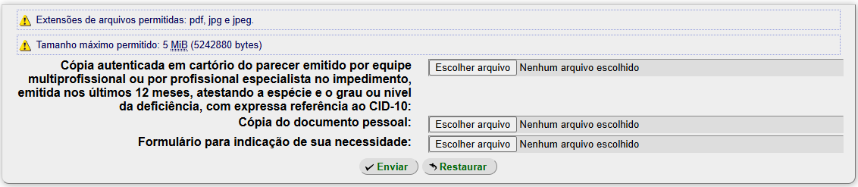](https://kb.ufla.br/uploads/images/gallery/2025-08/TZ5ztahrjAvaE0jg-image-1754659542494.png)
6 - Acompanhar o seu requerimento de atendimento especial, conforme cronograma do Edital. Durante o período de solicitação será possível alterar a documentação encaminhada.
### Solicitar Recursos
> **Objetivo:** *Permitir ao candidato impetrar recurso para banca examinadora em determinadas situações em que podem ocorrer o indeferimento de alguma solicitação por parte do candidato.*
O candidato poderá solicitar recursos, conforme datas previstas em edital, sendo eles:
- - Recurso contra o indeferimento de Solicitação de Isenção da Taxa de Inscrição
- Recurso contra o indeferimento de Requerimento de Atendimento Especial
- Enviar comprovante de pagamento (caso tenha realizado o pagamento da taxa de inscrição, mas ainda não tenha sido confirmada)
#### Recurso contra o indeferimento de Solicitação de Isenção da Taxa de Inscrição
> **Objetivo:** *Permitir ao candidato apresentar recurso contra o indeferimento da solicitação de isenção da taxa de inscrição conforme cronograma previsto em edital.*
1 - Autenticar no [SIG/UFLA](https://sig.ufla.br) (caso usuário ainda não esteja logado no sistema), deverá entrar primeiramente no sistema.
2 - Selecionar o menu: Minhas Inscrições
**[](https://kb.ufla.br/uploads/images/gallery/2025-08/fwbmajZRyquDZLTc-image-1754657415957.png)**
3 - Acessar o processo seletivo desejado, após ter realizado sua inscrição e clicar no ícone: Solicitação de Isenção da Taxa de Inscrição para exibir detalhes sobre os pedidos de Solicitação de Isenção da Taxa de Inscrição em andamento.
4 - Caso sua solicitação de isenção de taxa de inscrição tenha sido indeferida, será possível solicitar recurso, clicando no ícone: Solicitar Recurso Contra o Indeferimento do Pedido de Isenção,durante o período previsto no edital.
[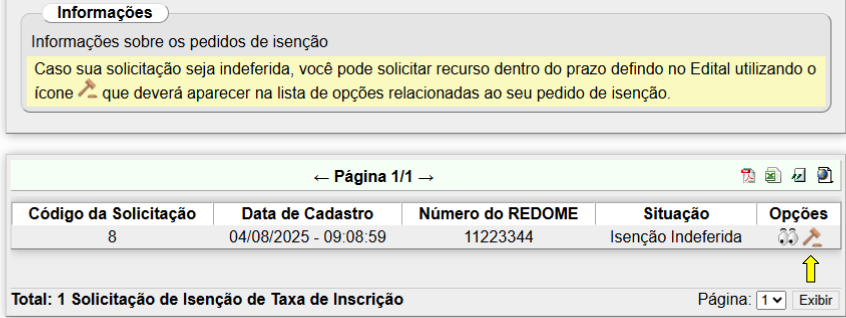](https://kb.ufla.br/uploads/images/gallery/2025-08/bPTX6ovd8P52AjrU-image-1754660842303.png)
5 - Verificar orientações e corrigir os dados da sua solicitação de isenção, se necessário. E apresentar sua Justificativa/Recurso. Ao confirmar será criada uma nova solicitação de isenção da taxa de inscrição que constará a sua justificativa e os novos dados informados.6 - Durante o período de recurso, será possível fazer alterações nos dados informados sobre o recurso e justificativa, clicando novamente no ícone: Solicitar Recurso Contra o Indeferimento do Pedido de Isenção,durante o período previsto no edital.
[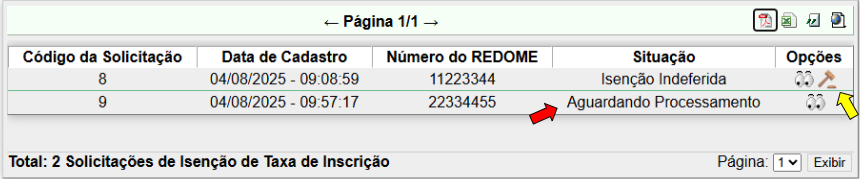](https://kb.ufla.br/uploads/images/gallery/2025-08/N71xDmaeCozGYjzD-image-1754660888925.png)
7 - O acompanhamento será realizado nesta mesma tela, onde o candidato deverá acompanhar a última solicitação realizada.
#### Recurso contra o indeferimento de Solicitação de Atendimento Especial
> **Objetivo:** *Permitir ao candidato apresentar recurso contra o indeferimento da solicitação de atendimento/condições especiais para realização das provas conforme cronograma previsto em edital.*
1 - Autenticar no [SIG/UFLA](https://sig.ufla.br) (caso usuário ainda não esteja logado no sistema), deverá entrar primeiramente no sistema.
2 - Selecionar o menu: Minhas Inscrições
**[](https://kb.ufla.br/uploads/images/gallery/2025-08/fwbmajZRyquDZLTc-image-1754657415957.png)**
3 - Acessar o processo seletivo desejado, após ter realizado sua inscrição e clicar no ícone:  Requerimento de Condições Especiais
4 - Caso seu pedido de atendimento especial tiver sido indeferido, após o prazo de divulgado do resultado de atendimento especial, será possível adicionar o seu pedido de recurso com as devidas justificativas e se necessário anexar novamente os documentos comprobatórios assim como documentação complementar ao seu pedido de recurso.
[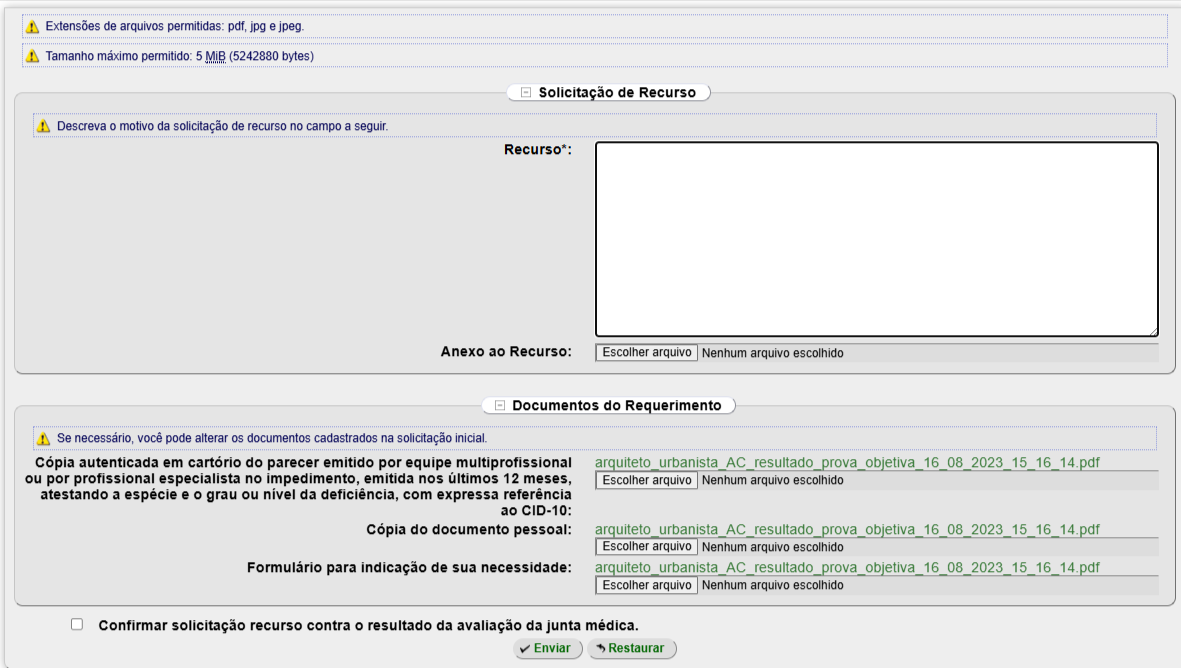](https://kb.ufla.br/uploads/images/gallery/2025-08/dnIws3akMXUbd76X-image-1755030118889.png)
5 - Após cadastrado o seu recurso, basta acompanhar o resultado de acordo com o cronograma do edital, seguindo os mesmo passos apresentado acima, itens 1 a 3.
#### Enviar comprovante de pagamento da taxa de inscrição
> **Objetivo:** *Permitir ao candidato apresentar comprovante de pagamento, caso a sua inscrição permaneça com a situação de pagamento pendente, mesmo tendo realizado o pagamento no prazo previsto em edital. Essa opção somente estará disponível após encerrado o prazo para pagamento e a situação da inscrição esteja na situação pendente: Aguardando confirmação da inscrição.*
1 - Autenticar no [SIG/UFLA](https://sig.ufla.br) (caso usuário ainda não esteja logado no sistema), deverá entrar primeiramente no sistema.
2 - Selecionar o menu: Minhas Inscrições
**[](https://kb.ufla.br/uploads/images/gallery/2025-08/fwbmajZRyquDZLTc-image-1754657415957.png)**
3 - Acessar o processo seletivo desejado, caso seu pagamento não tenha sido confirmado, após a data limite para pagamento da taxa de inscrição, conforme previsto em edital, basta clicar no ícone: Enviar comprovante de pagamento
[](https://kb.ufla.br/uploads/images/gallery/2025-08/Xf1toN5yR232iqwa-image-1754674048166.png)
4 - Seguir as orientações apresentadas, anexando seu comprovante de pagamento da taxa de inscrição e uma observação, se julgar necessário, apresentando sua solicitação.[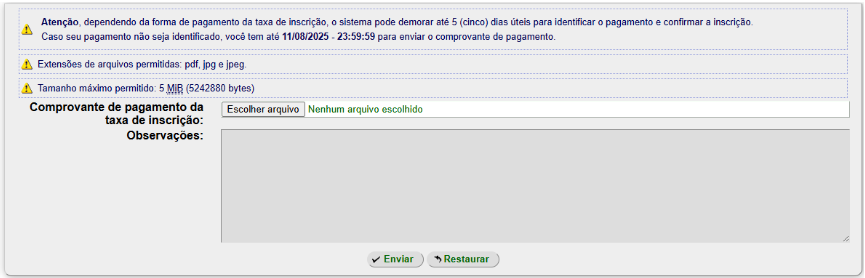](https://kb.ufla.br/uploads/images/gallery/2025-08/3Z86Ivc9Eo7WJzMW-image-1754674070496.png)**5** - Se necessário, o documento comprobatório de pagamento anexado poderá ser alterado até data limite prevista em edital.
**6** - O resultado da solicitação referente ao envio de comprovante de pagamento será divulgado junto com a lista de inscritos no concurso público, conforme cronograma do edital.
# [Módulo Convocação de Candidatos] Realizar chamadas
- Realização de chamadas
- [PSS](https://kb.ufla.br/books/manual-de-sistemas-o3k/page/modulo-pss-processo-seletivo-simplificado "[Módulo PSS] Processo Seletivo Simplificado")
# [Módulo Docente - Lançamento de nota]
#### **1. Acesse o Sistema SIG-UFLA**
- Abra o navegador e acesse o sistema SIG-UFLA.
- Faça o login com seu **usuário** e **senha** institucionais.
[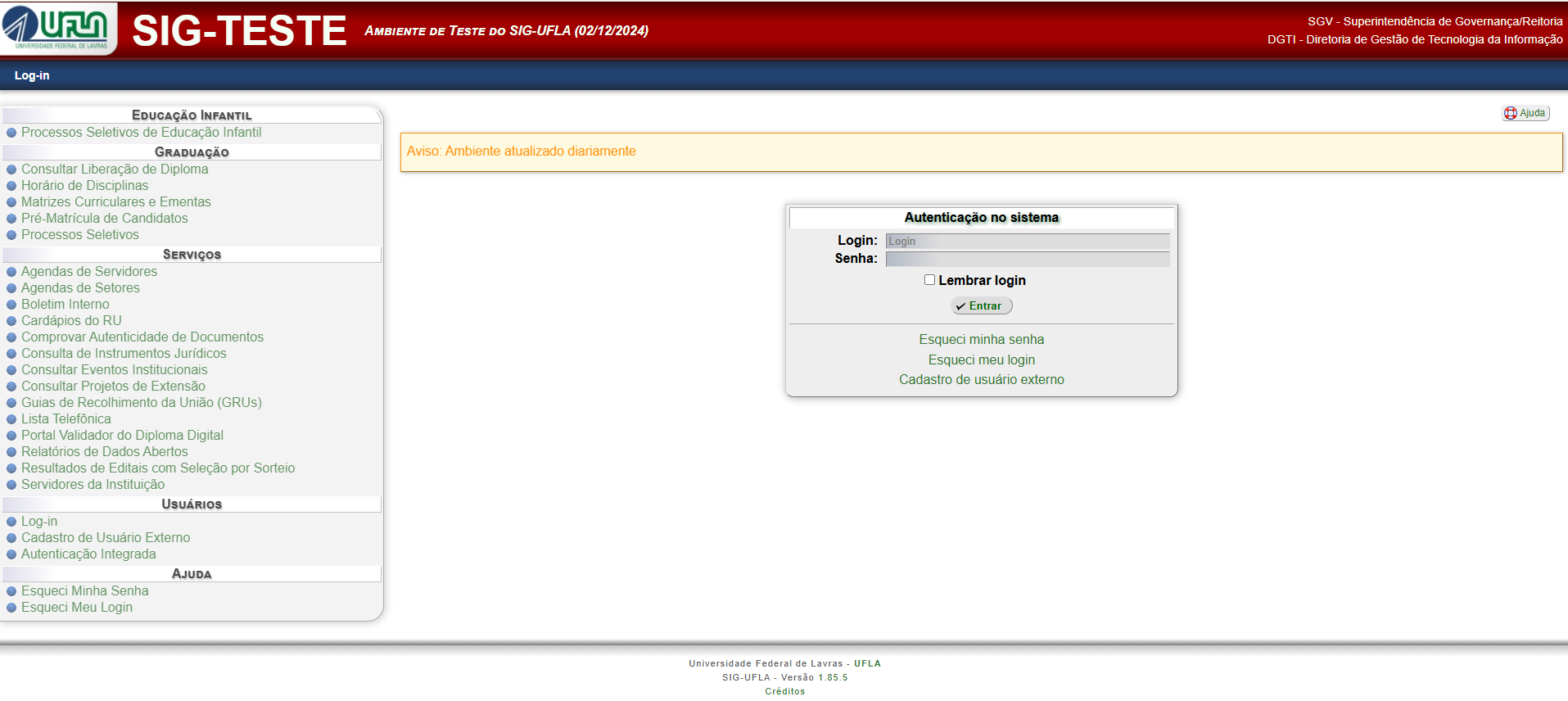](https://kb.ufla.br/uploads/images/gallery/2024-12/nd5cqw7Ta5P6NnI8-image-1733151552190.png)
#### **2. Acesse a Página Principal**
- Após o login, você será direcionado para a **Página Principal**.
- Clique em **Minhas Disciplinas** para acessar as disciplinas em que você é docente.
[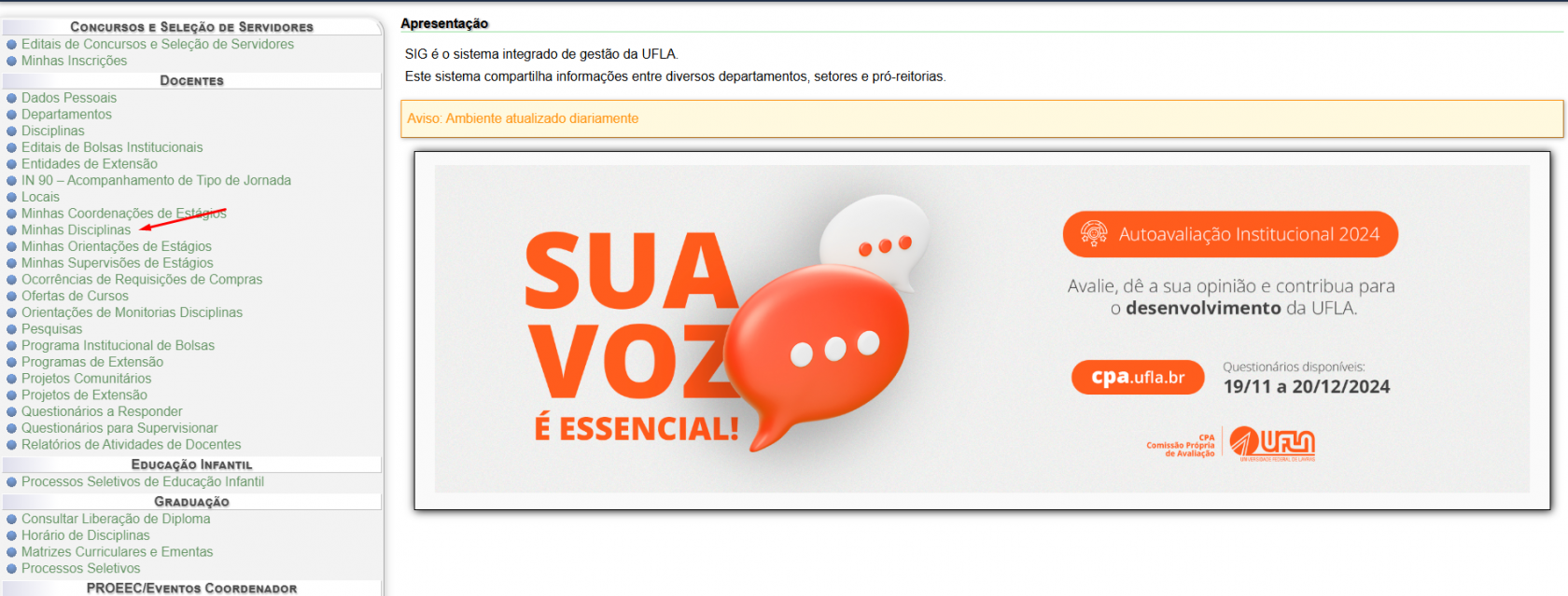](https://kb.ufla.br/uploads/images/gallery/2024-12/Ajq6tzlkM2ZKEkIN-image-1733151645149.png)
#### **3. Cadastro de Atividades Avaliativas**
- Antes de lançar as notas, é necessário cadastrar as atividades avaliativas realizadas durante o semestre.
- Para isso, siga o caminho: **Página Principal » Minhas Disciplinas » Atividades Avaliativas » Cadastrar Atividade Avaliativa**.
[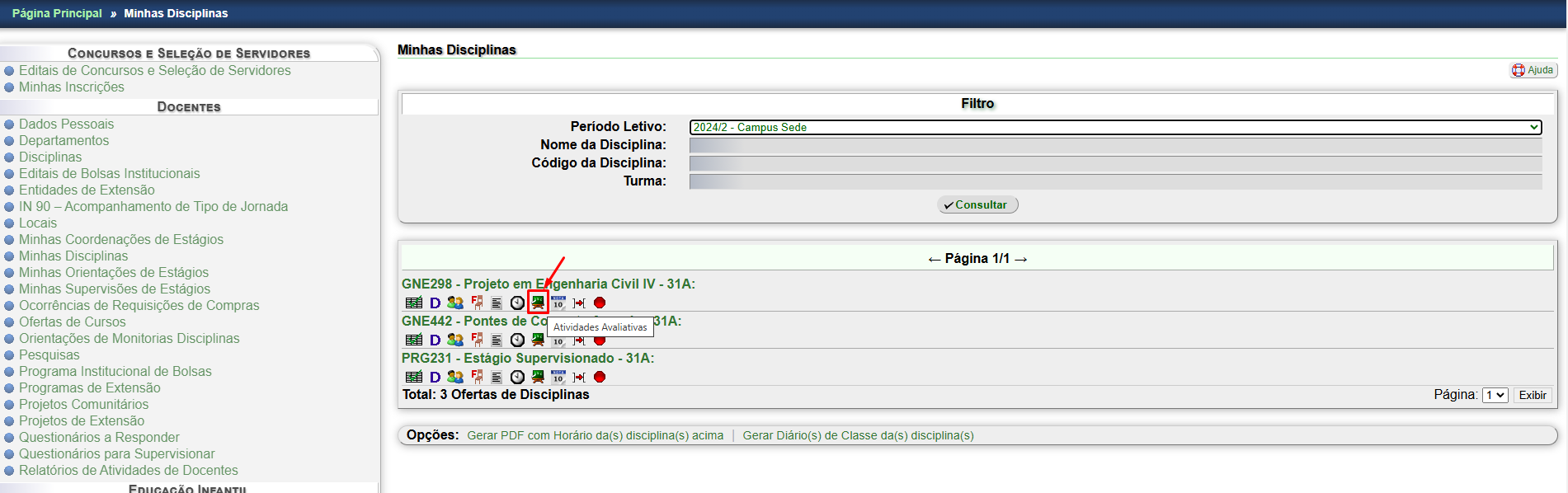](https://kb.ufla.br/uploads/images/gallery/2024-12/gBRMdn8Vlytdubu3-image-1733840134556.png)
[](https://kb.ufla.br/uploads/images/gallery/2024-12/vBK6yAh2YTLUbyiM-image-1733151837269.png)
- Preencha o formulário com o **nome da atividade**, **peso** (importância da atividade no cálculo da nota final) e a **data** da avaliação.
[](https://kb.ufla.br/uploads/images/gallery/2024-12/aYdaZJDXk6w8ZWUf-image-1733151862117.png)
#### **4. Lançamento das Notas**
- Após o cadastro das atividades avaliativas, volte para o **Diário de Lançamento de Notas** da disciplina selecionada.
[](https://kb.ufla.br/uploads/images/gallery/2024-12/bQ5aoCxrM1KcKHMn-image-1733151953573.png)
- Você verá a lista de alunos matriculados e a coluna para preenchimento das notas.
[](https://kb.ufla.br/uploads/images/gallery/2024-12/nS29uKsopyo76mqD-image-1733152010217.png)
- Localize as colunas de **notas** para cada atividade e insira a nota de cada aluno nas respectivas colunas, com base nos critérios de avaliação.
- As notas devem ser expressas de **0 a 100**, em números inteiros.
- Lembre-se de que a **nota final** é a soma das notas parciais, ponderadas pelos pesos das atividades.
- Após preencher todas as informações, clique em **Salvar** para concluir o lançamento.
#### **5. Aplicação de Conceitos de prorrogação**
- A atribuição das notações XD e XE são responsabilidade do professor do componente curricular.
##### **5.1. Conceito XD**
- **XD** é atribuído ao estudante que, por motivo de força maior, sob análise do professor, estiver impedido de completar as atividades avaliativas de componente curricular do tipo Disciplina, **no semestre letivo de oferta**.
- **A atribuição da notação XD mantém o estudante vinculado ao componente curricular, independentemente do encerramento do semestre letivo, até que o professor complete as avaliações e determine a situação final, qual seja, de aprovação ou reprovação na disciplina por conceito, por nota e/ou por faltas**
- [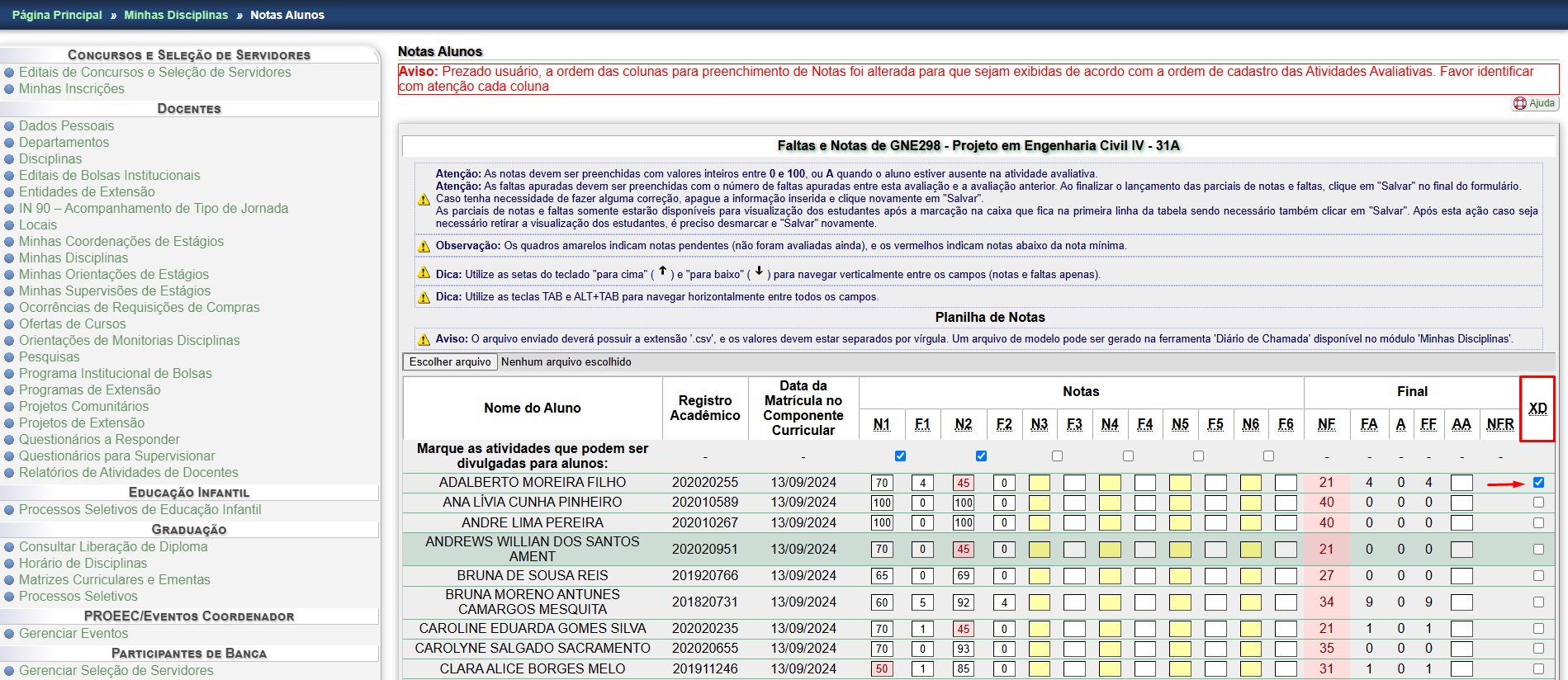](https://kb.ufla.br/uploads/images/gallery/2024-12/qmaIZYMaBzOB5ccQ-image-1733152517249.png)
##### **5.2. Conceito XE**
- **XE** é atribuído ao estudante que, por motivo de força maior, sob análise do professor, estiver impedido de completar as atividades de **Estágio e/ou Trabalho de Conclusão de Curso** dentro do prazo estipulado.
- **A atribuição da notação XE implica na necessidade de renovação de matrícula do estudante no componente curricular, no semestre subsequente à ocorrência.**
[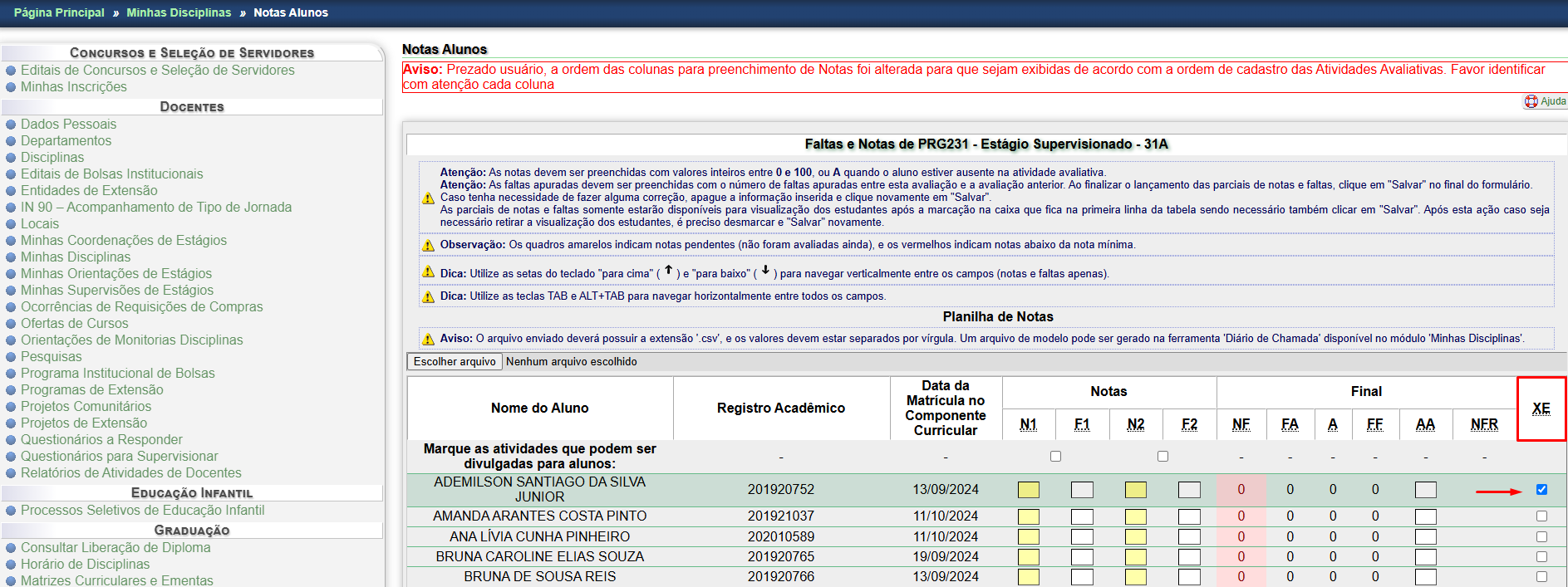](https://kb.ufla.br/uploads/images/gallery/2024-12/TBPU7SEr6cEerEEk-image-1733152610513.png)
#### **6. Lançamento de Conceitos em Disciplinas Não Mensuradas por Nota**
- Para disciplinas não mensuradas por **nota**, como **Estágio** ou **Trabalho de Conclusão de Curso**, a avaliação é feita por conceitos.[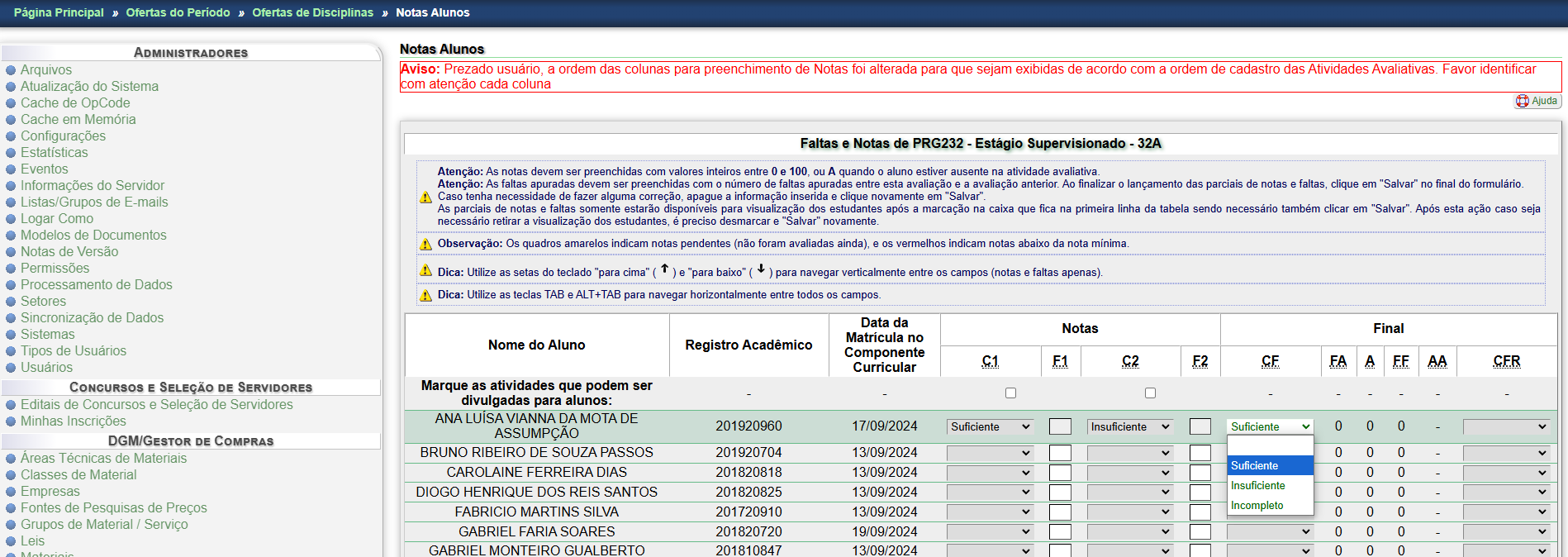](https://kb.ufla.br/uploads/images/gallery/2024-12/16xawej3u2uqw8Dm-image-1733153160325.png)
- Os conceitos a serem utilizados podem ser:
- **S (Suficiente)**: Para o aluno que cumpriu com sucesso os requisitos do componente curricular.
- **I (Insuficiente)**: Para o aluno que não atingiu os requisitos mínimos para aprovação.
- **XE (Incompleto)**: Para o aluno que, por motivo de força maior, não conseguiu completar as atividades dentro do prazo, sendo necessário prorrogar o prazo para a conclusão das atividades.
#### **7. Fechamento das Notas**
- Após a conclusão do lançamento **de todas as notas de todos os discentes**, o docente deve **fechar as notas**.
[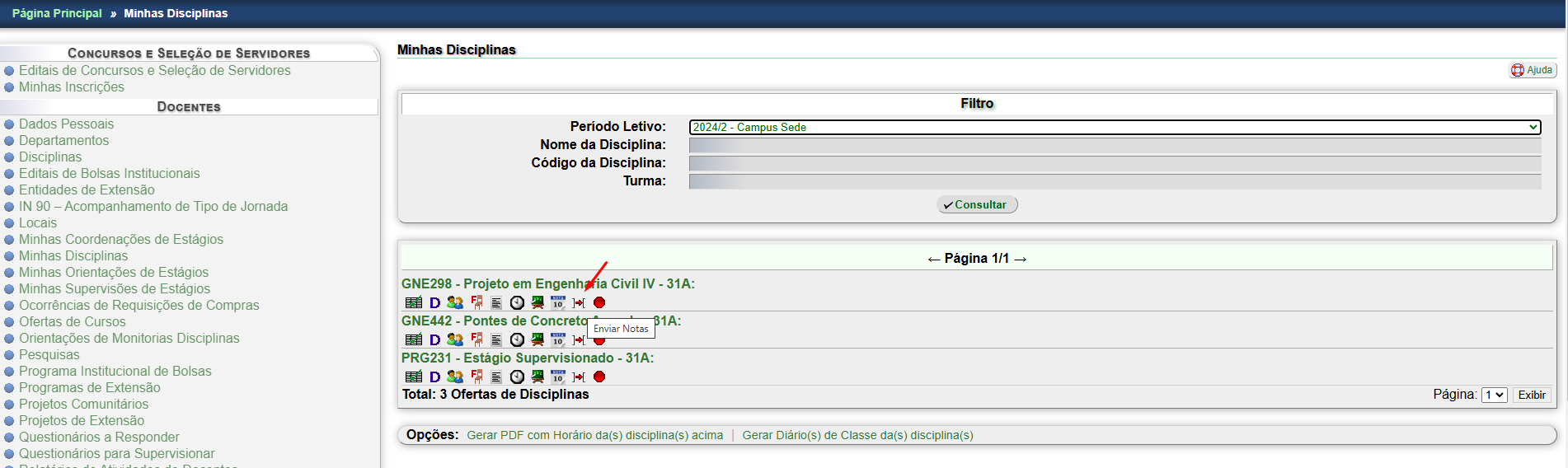](https://kb.ufla.br/uploads/images/gallery/2024-12/5G8MI9jpelJvWYR5-image-1733154115920.png)
- **Após confirmar o envio, as notas serão automaticamente disponibilizadas no histórico acadêmico dos discentes. Portanto, qualquer alteração posterior a esse processo deverá ser solicitada por meio de um formulário específico, disponível no site da DRCA.**
[](https://kb.ufla.br/uploads/images/gallery/2024-12/M2lN5fPzbo0DdSXT-image-1733154325336.png)
# [Módulo EAD] - Matricular Estudantes de cursos EAD nas ofertas do semestre.
Passo a passo para realizar a matrícula de estudantes dos cursos EAD nas ofertas do semestre
**1 . Conferir se o período letivo EAD está de acordo com o período letivo corrente para o curso e turma**
Essa informação pode ser verificada em 'Períodos Letivos Ativos para EAD', conforme mostrado na figura 1, no caminho:
*Página Principal » Períodos Letivos » Configurações de Períodos Letivos Ativos EAD » Períodos Letivos Ativos para EAD*
[](https://kb.ufla.br/uploads/images/gallery/2025-03/LgNFvPEL3Zu2DlwP-image-1741887524498.png)figura 1 - Configurações de Períodos Letivos Ativos EAD
Deve existir um "Período Letivo Ativo EAD" para cada turma EAD, então será necessário conferir se já existe um período para a turma, e caso não exista, será necessário cadastrar\* um novo período EAD para o curso e turma. (figura 2)
[](https://kb.ufla.br/uploads/images/gallery/2025-03/2sXsuIzjdi4DjVPo-image-1741889054651.png)
Figura 2 - Períodos Letivos Ativos para EAD
**2. Conferir se o período letivo ativo EAD, está de acordo com o período de oferta das disciplinas**
[](https://kb.ufla.br/uploads/images/gallery/2025-03/781tut5repCESGsZ-image-1741888100237.png)
Figura 3 - Exibir Período Letivo Ativo para EAD
**ATENÇÃO:** ao trocar o período corrente, deve-se também trocar os períodos letivos para todas as turmas EAD que ainda têm oferta de disciplinas.
[](https://kb.ufla.br/uploads/images/gallery/2025-03/RIZgH7cecgvObxMx-image-1741893730509.png)
Figura 4 - Passar o Período Letivo Ativo para EAD
**3 . Conferir se as atividades do Atividades do Período Letivo EAD** estão todas configuradas **para cada uma das turmas EAD com oferta no semestre,** no caminho:
Página Principal » Períodos Letivos » Configurações de Períodos Letivos Ativos EAD » Atividades do Período Letivo EAD
1. Colação de Grau
2. Lançamento de Notas/Frequência do Módulo
3. Modificação de Ementas
4. Período de Aula do Módulo
5. Renovar Situação de Matrícula (SEM ESSA ATIVIDADE NÃO É POSSÍVEL MATRICULAR OS ESTUDANTES)
6. Vinculação de Docente à Oferta de Disciplina
[](https://kb.ufla.br/uploads/images/gallery/2025-03/6dt2CjYkrAgvt4Gu-image-1741893793836.png)
Figura 4 - Atividades do Período Letivo EAD
**4 . Cadastrar se as ofertas de disciplinas estão no período corrente EAD da turma que vai realizar a matrícula.**
**5 . Realizar a ação 'Matricular Alunos em Ofertas de Disciplinas EaD' para cada uma das turmas EAD com oferta no semestre**
*Página Principal » Matricular Alunos em Ofertas de Disciplinas EaD » Confirmar Matrícula de Alunos em Ofertas de Disciplinas EaD*
**\* Cadastrar Período Letivo Ativo para EAD**
Para cadastrar um período letivo, basta clicar em "[](https://kb.ufla.br/uploads/images/gallery/2025-03/USDynT149bnWJEwS-image-1741891621813.gif)Cadastrar Período Letivo Ativo EAD" e preencher o campos mostrados na tela de acordo com a turma em questão:
[](https://kb.ufla.br/uploads/images/gallery/2025-03/sOW6aSqZVF2ENa5t-image-1741891254554.png)
# [Módulo Egressos] - Atualizando seus dados de Egresso
**ATUALIZANDO SEUS DADOS:**
Caso deseja atualizar seus dados cadastrais acesse o menu **Perfil do Egresso**. Será exibido o seu nome com 6 ícones à direita (conforme imagem abaixo).
[](https://kb.ufla.br/uploads/images/gallery/2025-02/v0ijAw7MwCByoHeH-image-1739386964470.png)
Se na você autorizou a disponibilização dos seus dados na etapa [Cadastrando seus dados de Egresso](https://kb.ufla.br/books/manual-de-sistemas-o3k/page/modulo-egressos-cadastrando-seus-dados-de-egresso), eles ficarão disponíveis na [Busca de Egressos](https://kb.ufla.br/books/manual-de-sistemas-o3k/page/modulo-egressos-busca-de-egressos), conforme imagem abaixo: 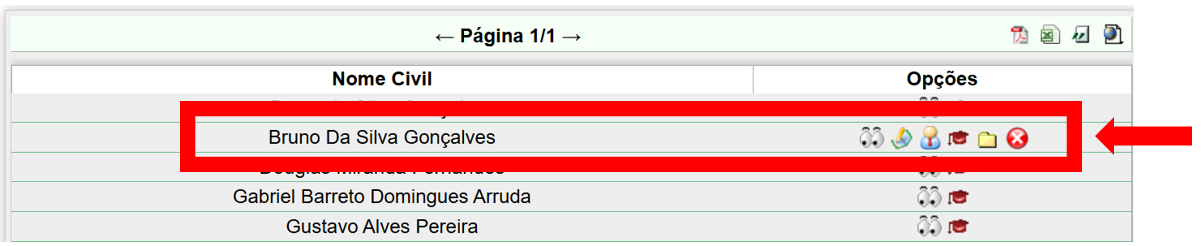
# [Módulo Egressos] - Busca de Egressos
Nessa área do sistema é possível realizar a busca pelo egresso. Conforme apresentado na imagem abaixo, você pode utilizar os filtros para refinar sua busca. Após preencher os filtros e clicar no botão **CONSULTAR**, uma lista com as informações do egresso serão exibidas abaixo da tela de filtro.
[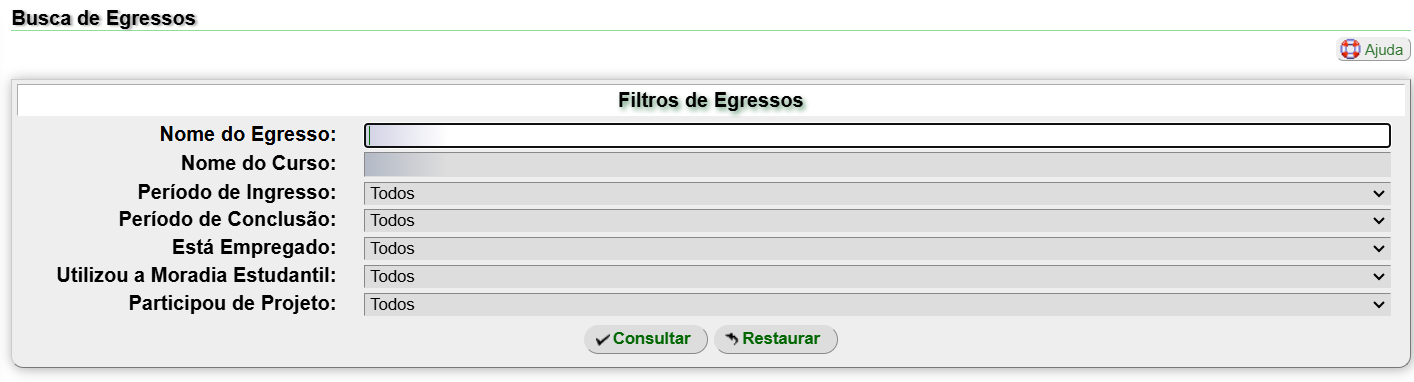](https://kb.ufla.br/uploads/images/gallery/2025-02/yns2UF3UHAowRDgp-image-1740508817040.png)
# [Módulo Egressos] - Cadastrando seus dados de Egresso
**CADASTRANDO SEUS DADOS:**
Ao realizar o LOGIN no SIG-UFLA você deverá verificar se o módulo de egressos está disponível para o seu usuário, conforme indicado na imagem abaixo.
**A princípio, o módulo de egressos está disponível para alunos de pós-graduação que concluíram o curso a partir de 2017 e para os alunos de graduação que ingressaram na UFLA a partir de 2017. Em breve, alunos que ingressaram antes de 2017 na UFLA também terão acesso ao módulo de Egressos.**
[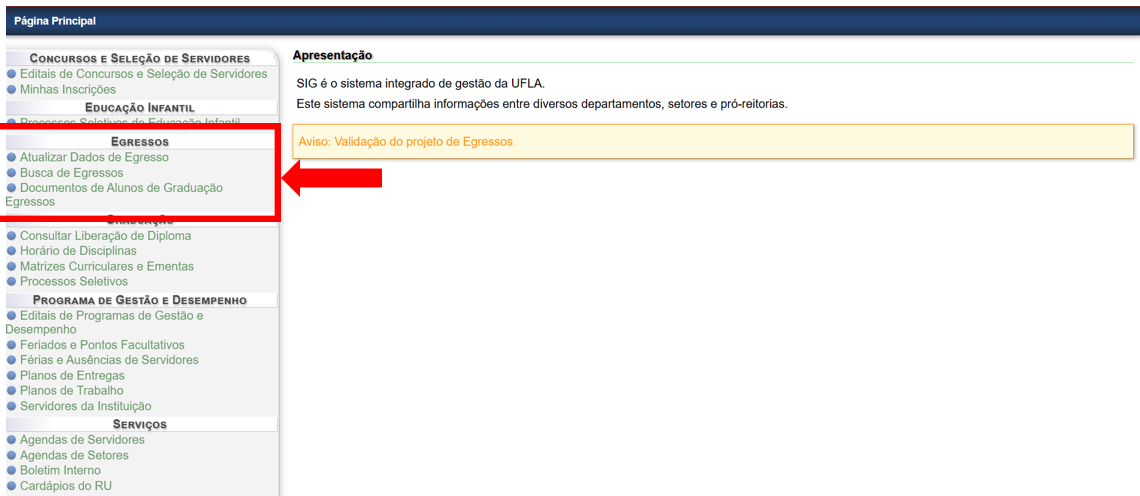](https://kb.ufla.br/uploads/images/gallery/2025-02/PMfWMThr5njCQ6RW-image-1739386683493.png)
O egresso deve clicar no menu **Atualizar Dados de Egresso** para fazer o cadastro das suas informações. Será exibida a tela indicada abaixo e o aluno deve clicar no link **"Cadastrar Novo Egresso"** para cadastrar os seus dados.
[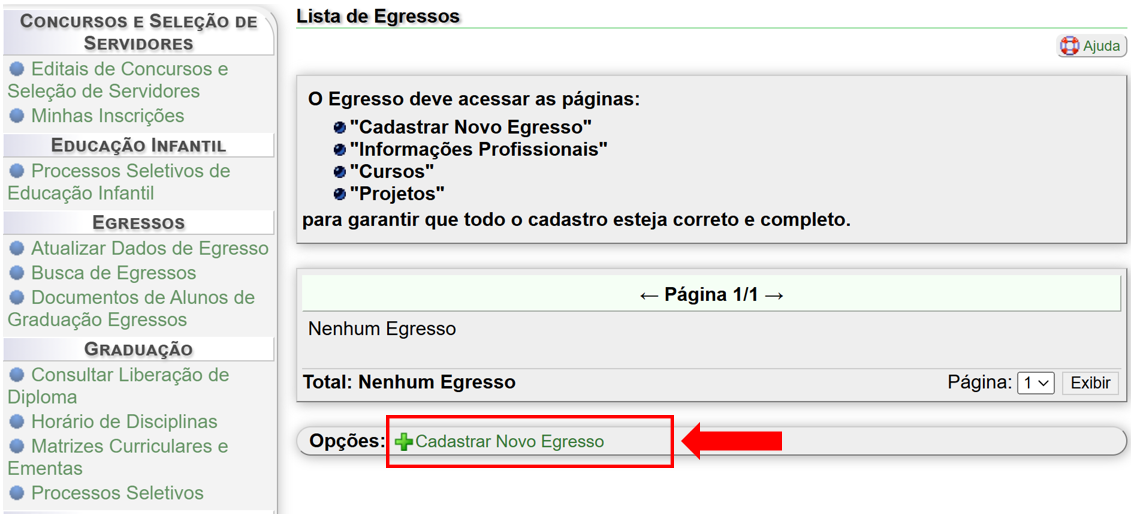](https://kb.ufla.br/uploads/images/gallery/2025-02/TprmXAi65FLlquDU-image-1739386720120.png)
Leia o Termo de Consentimento e caso aceite, clique na opção **SIM**, conforme indicado na tela abaixo.
Caso seja marcada a opção **SIM** em **"Permite Divulgação de Dados com Outros Egressos"** seus dados estarão disponíveis para outros egressos na busca de dados do módulo. Se o aluno marcar a opção **NÃO** os seus dados não ficarão disponíveis para consulta dos demais egressos.
[](https://kb.ufla.br/uploads/images/gallery/2025-02/OEDYaVpHUNGhDfqK-image-1739386779935.png)
Após preencher esses campos o egresso irá cadastrar os seus dados pessoais, como exemplificado no formulário abaixo:
[](https://kb.ufla.br/uploads/images/gallery/2025-02/8AP1BWiK52uuZnat-image-1739386810481.png)
O próximo conjunto de dados que o egresso irá preencher é o seu endereço atual, como exemplificado no formulário abaixo:
[](https://kb.ufla.br/uploads/images/gallery/2025-02/xSUhbryaZqpaFHi7-image-1739386844140.png)
O próximo conjunto de dados que o egresso irá preencher são as suas redes sociais, como apresentado na imagem abaixo:
[](https://kb.ufla.br/uploads/images/gallery/2025-02/RHjD4KNBMH9Dozko-image-1739386879620.png)
O próximo e último conjunto de dados que o egresso irá preencher são as outras informações, como apresentado na imagem abaixo. Após registrar as suas informações o aluno deve clicar no botão **CADASTRAR** para registrar os seus dados.
[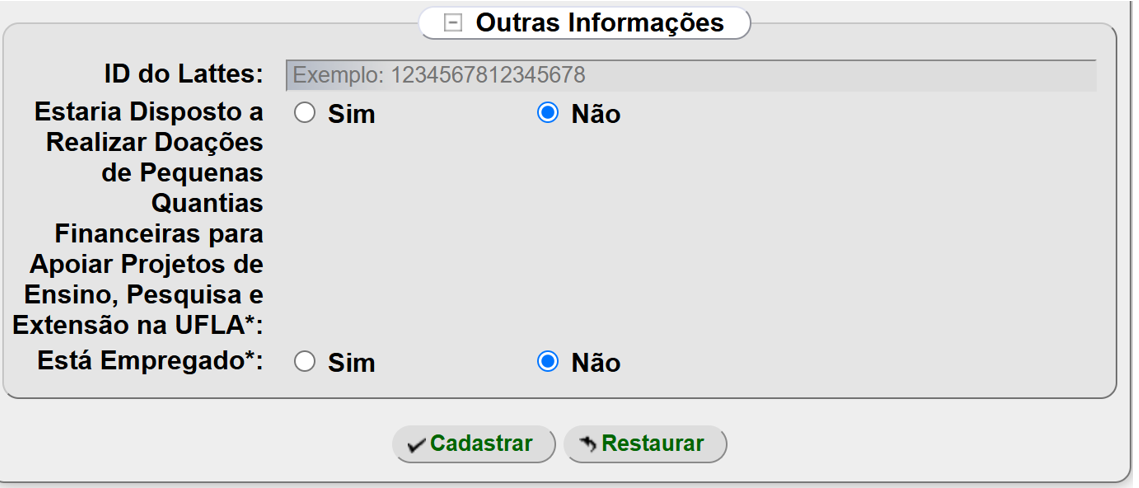](https://kb.ufla.br/uploads/images/gallery/2025-02/uPbSogkyYECr31HX-image-1739386909319.png)
# [Módulo Egressos] - Como acessar o sistema
**ACESSO AO SISTEMA DE EGRESSOS:**
Para acessar o sistema do Egresso, siga os passos abaixo:
1. Acesse o site do SIG-UFLA em: [https://sig.ufla.br/](https://sig.ufla.br/)
2. Na tela de Autenticação no sistema preencha seu **LOGIN** (o mesmo endereço de e-mail sem o @estudante.ufla.br) e sua **SENHA** (a mesma usada no e-mail da UFLA)
**RECUPERAÇÃO DE LOGIN:**
Se você esqueceu o seu **LOGIN** acesse o link abaixo para recuperá-lo. Caso seja encontrado algum usuário com os dados informados, o login será encaminhado ao e-mail pessoal cadastrado
[https://sig.ufla.br/modulos/login/recuperar\_login.php](https://sig.ufla.br/modulos/login/recuperar_login.php)
**RECUPERAÇÃO DE SENHA**
Caso tenha esquecido sua **SENHA** acesse o link abaixo para recuperá-la. Você deve informar o seu **LOGIN** para gerar uma senha aleatória que será enviada para o seu e-mail que estiver cadastrado.
[https://sig.ufla.br/modulos/login/nova\_senha.php](https://sig.ufla.br/modulos/login/nova_senha.php)
**NÃO CONSIGO RECUPERAR MEU LOGIN E SENHA:**
Aqueles que não conseguirem acessar o sistema seguindo as orientações acima e desejam cadastrar suas informações como egresso devem entrar em contato com a PROEC no e-mail ****
# [Módulo Egressos] - Informações Gerais
O módulo de Egressos do SIG-UFLA é composto por funcionalidades que estão relacionadas ao acompanhamento de alunos que concluíram a graduação ou pós-graduação na instituição. O módulo visa aprimorar o relacionamento da UFLA com seus egressos e proporcionar um canal direto para atualização de informações e facilitação de contatos.
- **Link do Portal do Egresso:**
- EM BREVE
- **Manuais e dúvidas frequentes:**
- [Como acessar o sistema](https://kb.ufla.br/books/manual-de-sistemas-o3k/page/modulo-egressos-como-acessar-o-sistema)
- [Cadastrando seus dados de Egresso](https://kb.ufla.br/books/manual-de-sistemas-o3k/page/modulo-egressos-perfil-do-egresso)
- [Atualizando seus dados de Egresso](https://kb.ufla.br/books/manual-de-sistemas-o3k/page/modulo-egressos-atualizando-seus-dados-de-egresso)
- [Buscando informações de Egressos](https://kb.ufla.br/books/manual-de-sistemas-o3k/page/modulo-egressos-busca-de-egressos)
- **Links para acesso às funcionalidades do sistema:**
- [Perfil do Egresso](https://sig.ufla.br/modulos/egressos/index.php)
- [Busca de Egressos](https://sig.ufla.br/modulos/egressos/busca_egresso.php)
- **Documentos adicionais:**
- EM BREVE
# [Módulo GRUs - PagTesouro] Como autorizar um usuário a visualizar GRUs
##### 1. Após efetuar login no SIG UFLA, (1) acesse o menu "Guias de Recolhimento da União (GRUs)" e em seguida (2) clique em "Autorizações de Visualização de GRUs"
**Observação: Para conseguir realizar essa autorização, é necessário que o autorizador possua perfil de "Gestor de Receitas" ou "Gestor de Receitas de Setor".**
[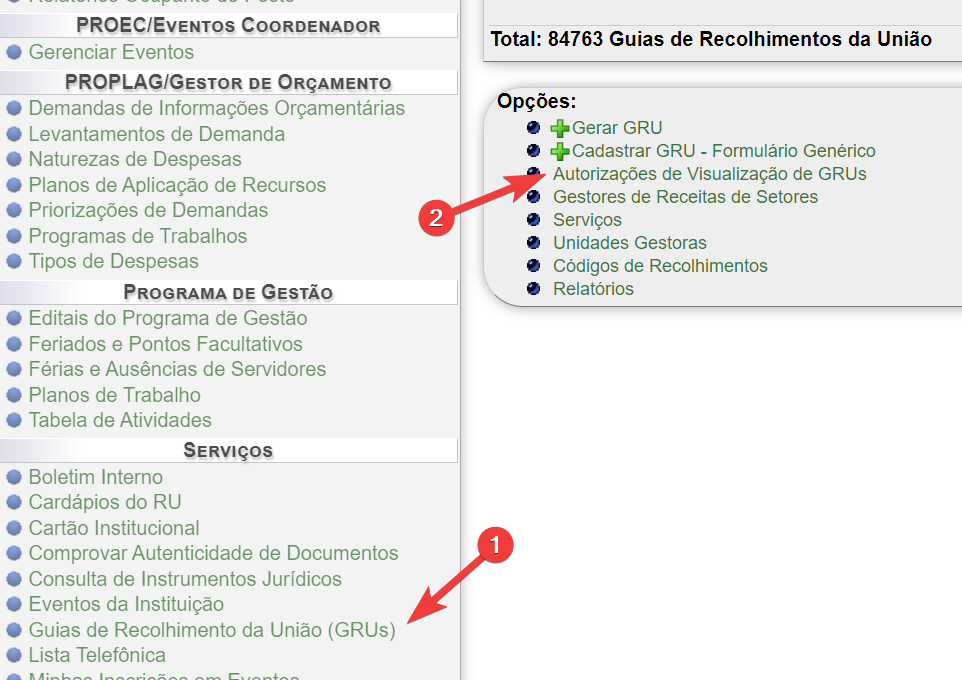](https://kb.ufla.br/uploads/images/gallery/2024-04/EMcvZWILmohQhzq7-image-1714141628089.png)
#####
##### 2. Preencher os campos Usuário (1), Setor (2) e, se necessário, Subunidade (3). Finalizar clicando em Cadastrar (4).
**Observação: O usuário autorizado conseguirá visualizar apenas as GRUs referentes ao setor e subunidade cadastradas aqui. Caso não seja informada nenhuma subunidade nesse passo, o autorizado conseguirá visualizar todas as GRUs do setor cadastrado.**
[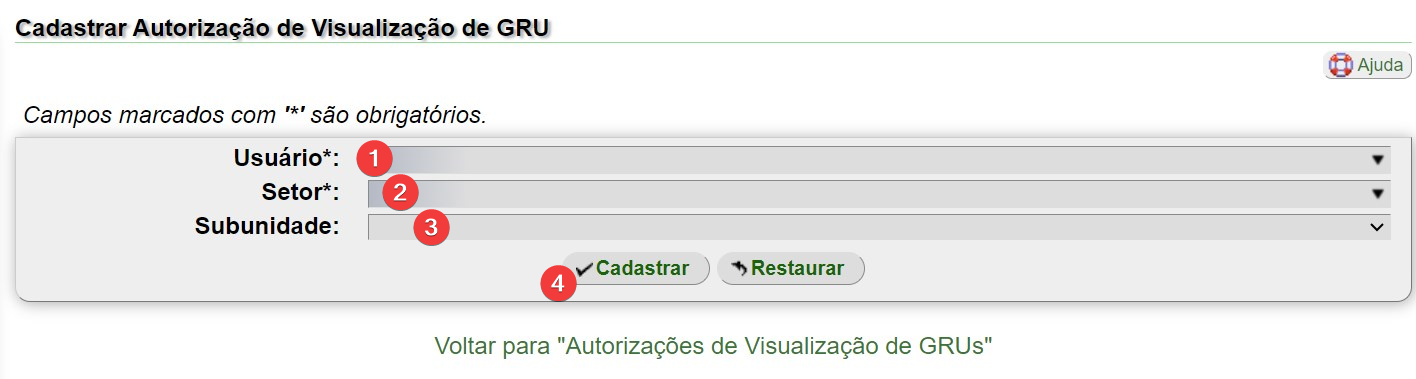](https://kb.ufla.br/uploads/images/gallery/2024-04/ottTkEaW9IqDPwfX-image-1714141893770.png)
# [Módulo GRUs - PagTesouro] Como cadastrar um serviço para recebimento via PagTesouro
[\[Módulo GRUs - PagTesouro\] Informações Gerais](https://kb.ufla.br/books/manual-de-sistemas-o3k/page/modulo-grus-pagtesouro-informacoes-gerais "[Módulo GRUs - PagTesouro] Informações Gerais") > Como cadastrar um serviço para recebimento via PagTesouro
Para oferecer o PagTesouro como forma de pagamento em um serviço, é necessário [cadastrá-lo no SIG-UFLA](https://kb.ufla.br/books/manual-de-sistemas-o3k/page/modulo-grus-pagtesouro-passo-a-passo-para-cadastrar-um-servico "[Módulo GRUs - PagTesouro] Passo a passo para cadastrar um serviço"). O cadastro deve ser solicitado à DCONT via SEI e ocorre conforme o fluxograma abaixo.
- Fluxo de cadastro de serviços
[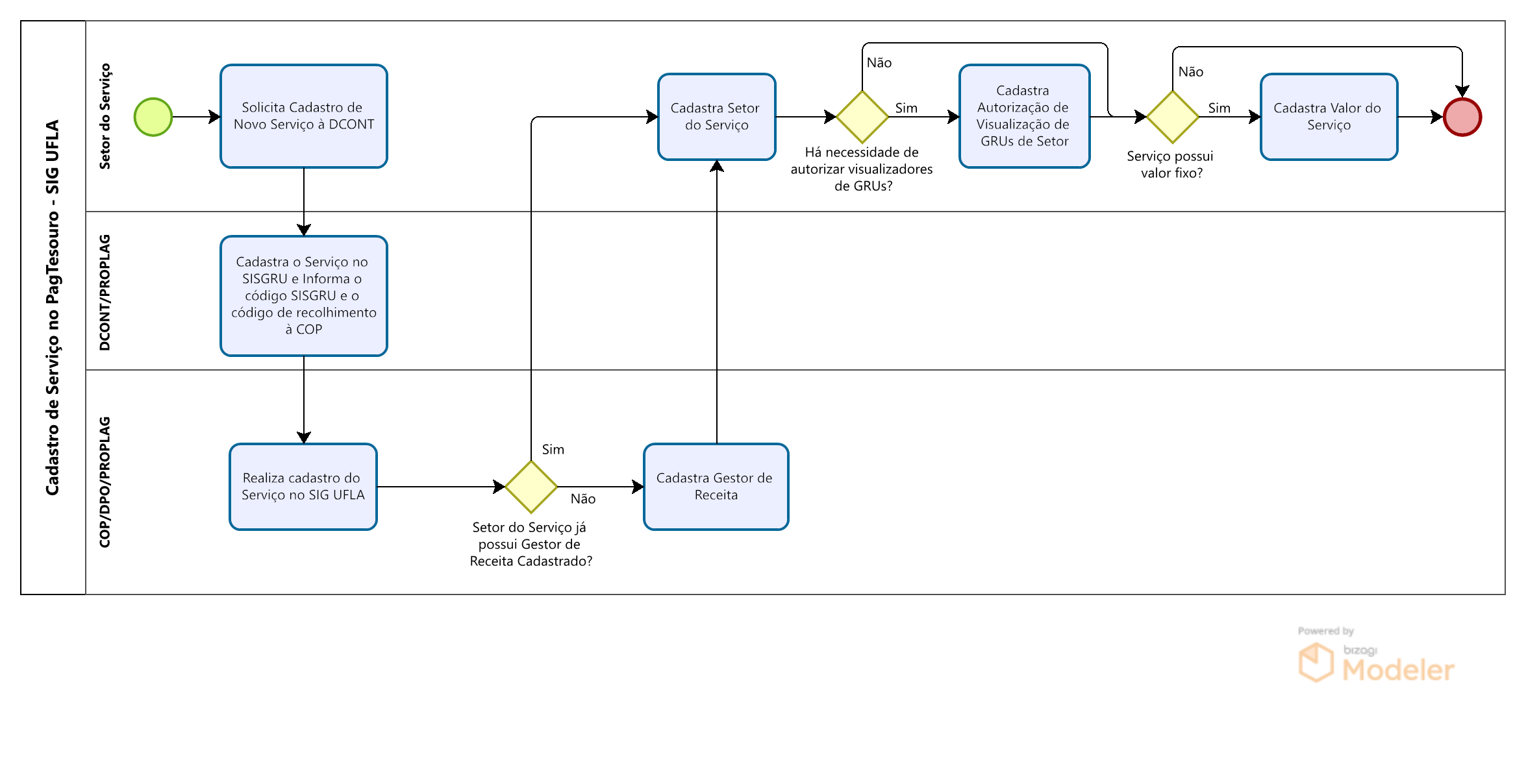](https://kb.ufla.br/uploads/images/gallery/2024-09/EFcocAZ6Z0O2ZoEk-pagtesouro-sigufla-v2.png)
# [Módulo GRUs - PagTesouro] Como cadastrar uma GRU
Essa ferramenta é disponibilizada para os casos em que o usuário não consiga realizar o pagamento do serviço por meio da ferramenta do **PagTesouro** e necessite que seja gerado um boleto de GRU para que o pagamento seja efetuado.
**Importante!**
Apenas o gestor de receitas de cada unidade tem acesso a essa ferramenta.
Em caso de dúvidas, entre em contato com o Gestor de Receita da Unidade prestadora do serviço.
1\. Faça login no SIG-UFLA:
[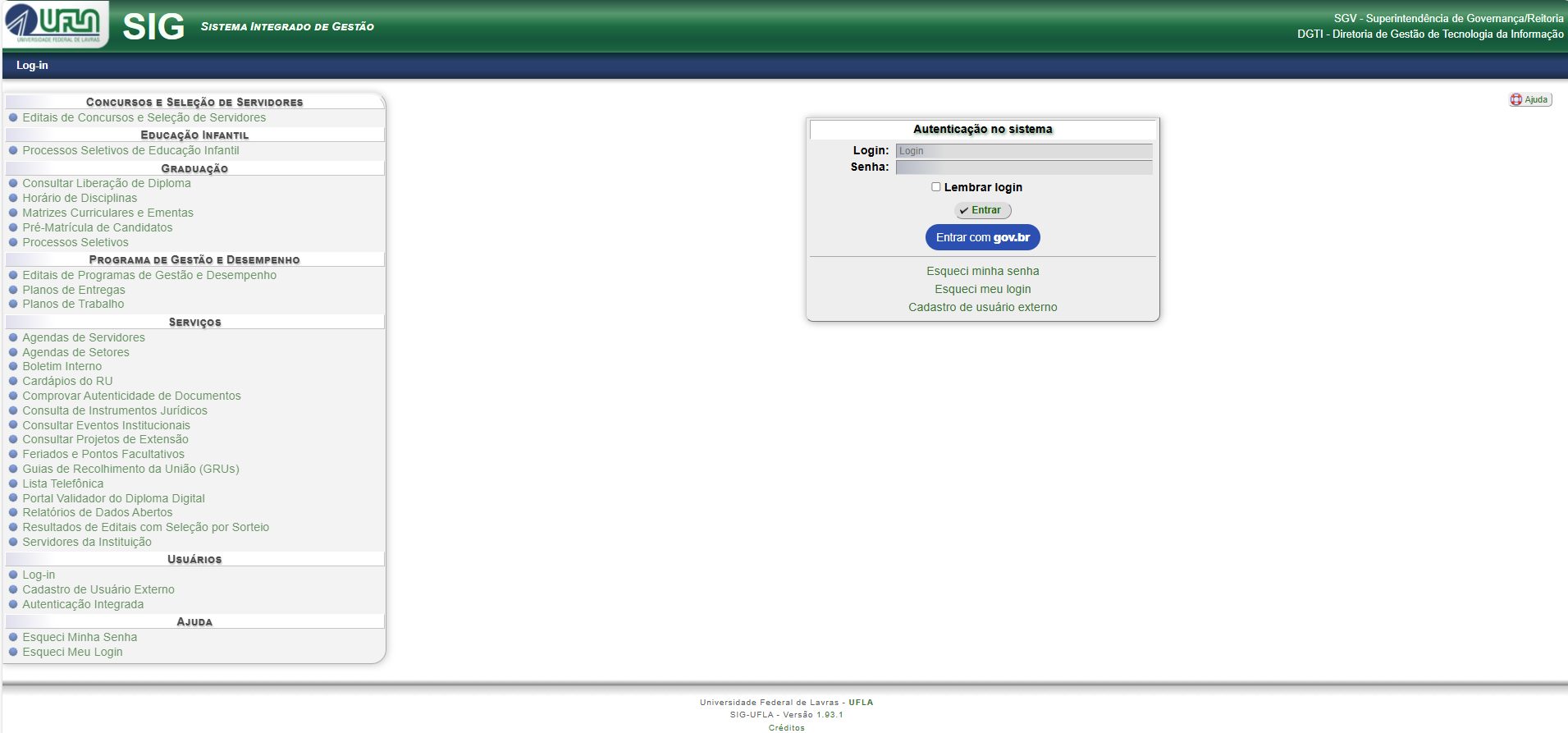](https://kb.ufla.br/uploads/images/gallery/2025-07/xCAXUGjdKUXQZ3V1-image-1753372368968.png)
2\. No menu esquerdo, procure por "Serviços" e clique em "Guias de Recolhimento da União (GRUs)":
[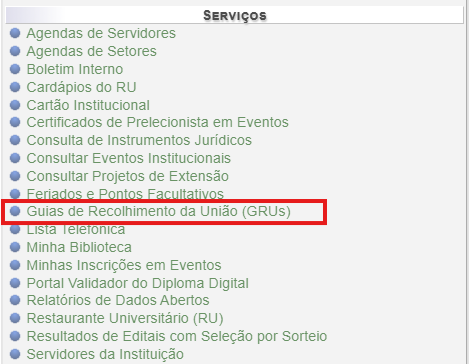](https://kb.ufla.br/uploads/images/gallery/2025-07/oi7pUrmGb0ZNkoZL-image-1753372582495.png)
3\. Na página "Guias de Recolhimento da União (GRUs)",
[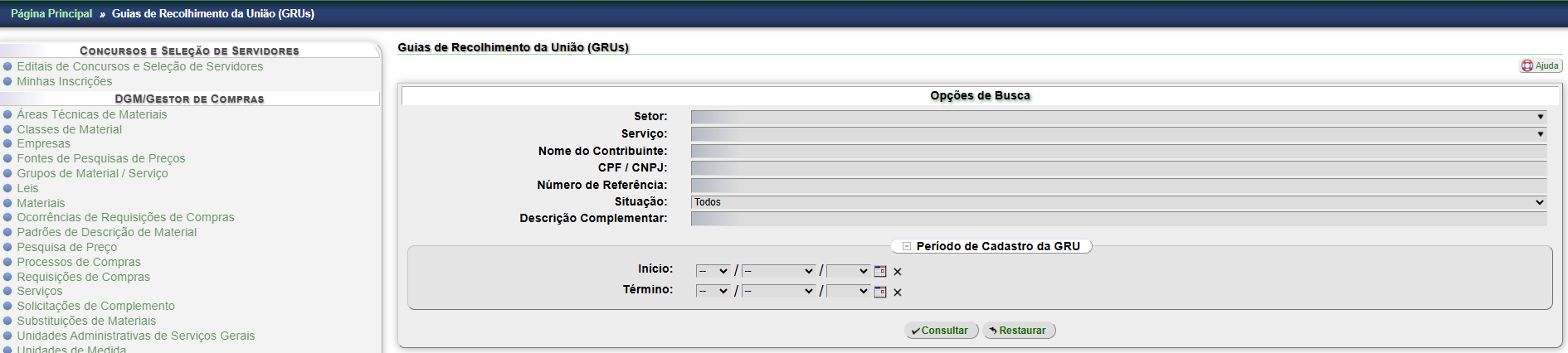](https://kb.ufla.br/uploads/images/gallery/2025-07/F4cLmeOio1hb0THq-image-1753375824483.png)
localize a caixa "OPÇÕES" ao final da página e clique em "Cadastrar GRU - Formulário Genérico":
[](https://kb.ufla.br/uploads/images/gallery/2025-07/rxv9w7z4M0UlI8ob-image-1753375947295.png)
4\. Na página "Cadastrar Guia de Recolhimento da União", localize o campo "Serviço" e, utilizando a seta à direita, escolha a opção do serviço desejado.
Como exemplo, foi selecionado o serviço "Créditos do Restaurante Universitário (RU/PRAEC)".
[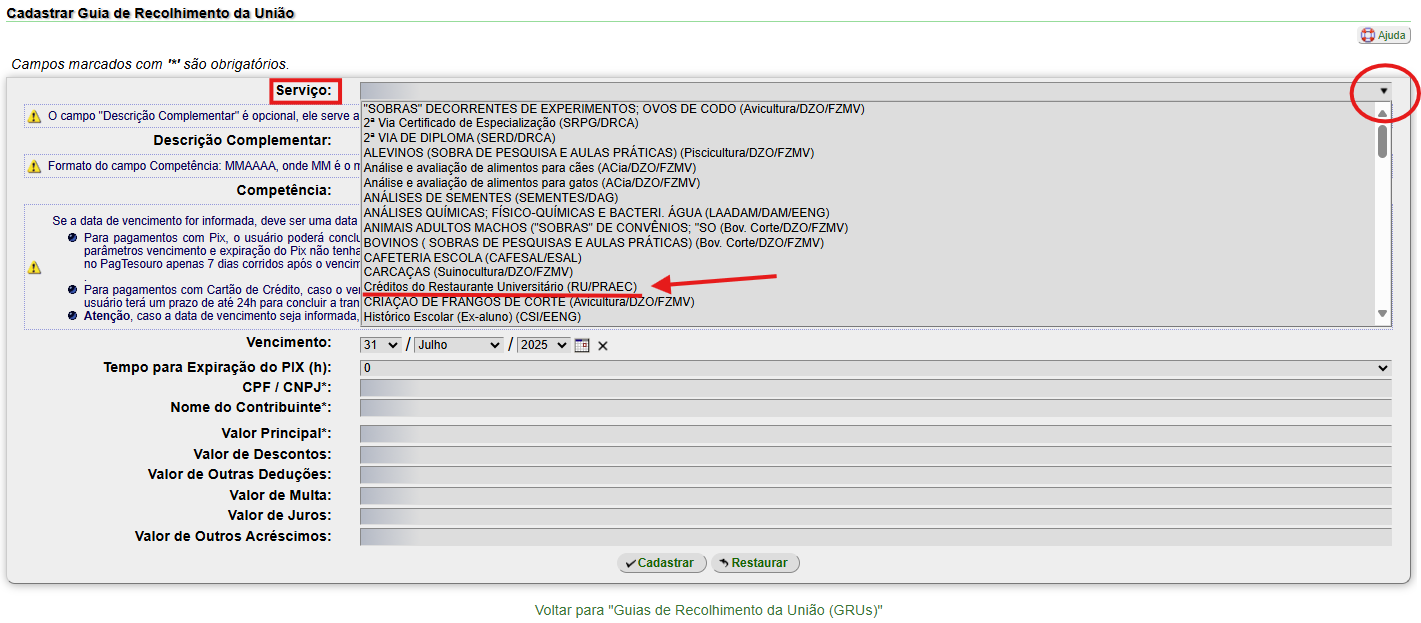](https://kb.ufla.br/uploads/images/gallery/2025-07/qclrXVyfxIPN2lRU-image-1753376357051.png)
5\. O campo "Descrição Complementar", deverá ser preenchido de forma a facilitar a identificação do serviço para o qual está sendo gerada a GRU.
Como exemplo, será cadastrada uma GRU destinada ao pagamento de créditos no Restaurante Universitário, para uma escola que participará do evento "UFLA de Portas Abertas".
**UFLA de Portas Abertas 2025 - nome da escola - quantidade de créditos**
[](https://kb.ufla.br/uploads/images/gallery/2025-07/RFGWzg6mrH6G0N6c-image-1753377335423.png)
6\. O campo "Competência" deverá ser preenchido com o mês e ano em que a GRU está sendo cadastrada.
O seguinte padrão deve observado: dois dígitos para o mês e quatro dígitos para o ano, sem espaço. Exemplo: 082025
[](https://kb.ufla.br/uploads/images/gallery/2025-07/ns3CNIeqznB5JjHl-image-1753378338036.png)
7\. O campo "Vencimento" deverá ser preenchido com a data limite para pagamento da GRU, observando-se todas as instruções:
[](https://kb.ufla.br/uploads/images/gallery/2025-07/mTjieQ57kBcdEYKS-image-1753377381370.png)
8\. O campo "Tempo para Expiração do PIX (h)" somente deverá ter um valor diferente de zero, se não for especificada a data de vencimento, conforme instruções:
[](https://kb.ufla.br/uploads/images/gallery/2025-07/HomcEumXepf4gR31-image-1753377417431.png)
9\. O campo "CPF/CNPJ" deverá ser preenchido com o dado do pagador:
\- CPF: se pessoa física
\- CNPJ: se pessoa jurídica
Esse dado deverá ser utilizado pelo pagador na página pública do SIG-UFLA ([https://sig.ufla.br/modulos/publico/gru/index.php - abre em nova janela](https://sig.ufla.br/modulos/publico/gru/index.php "Acesso público às guias de recolhimento da união - Abre em nova janela.")), para acessar o arquivo da GRU ou realizar o pagamento pelo **PagTesouro**. (Veja o Item 18 desta página)
[](https://kb.ufla.br/uploads/images/gallery/2025-07/VG3A2LW1U1zDBqg6-image-1753378484696.png)
10\. O campo "Nome do Contribuinte" deverá ser preenchido com o nome do pagador:
\- nome: se pessoa física
\- razão social: se pessoa jurídica
[](https://kb.ufla.br/uploads/images/gallery/2025-07/DtqeZFSPxmLRbGX1-image-1753378524565.png)
11\. O campo "Valor Principal" deverá ser preenchido com o valor total do serviço.
No exemplo da compra de créditos do Restaurante Universitário, o valor do principal será calculado pela regra **quantidade de créditos X valor de cada crédito**. Na compra de 50 créditos, pelo valor de R$ 3,00 cada, o valor principal será R$ 150,00.
[](https://kb.ufla.br/uploads/images/gallery/2025-07/82lqHeNk0uK1knXq-image-1753378559531.png)
12\. Os campos assinalados devem ser preenchidos **apenas** nos casos em que haja previsão de cobrança de multa, juros ou outros acréscimos:
[](https://kb.ufla.br/uploads/images/gallery/2025-07/DFScSuNWs8Lx2M4z-image-1753378586873.png)
13\. Após confirmar todas as informações, clique em "Cadastrar":
[](https://kb.ufla.br/uploads/images/gallery/2025-07/B0vnbBmLSE7ImMRT-image-1753378600474.png)
14\. Em seguida, será exibida a tela com os dados da GRU cadastrada:
[](https://kb.ufla.br/uploads/images/gallery/2025-07/PxiyXZl12DR2gY0X-image-1753378698839.png)
15\. Outra GRU poderá ser cadastrada utilizando a opção "Cadastrar outra Guia de Recolhimento da União":
[](https://kb.ufla.br/uploads/images/gallery/2025-07/X7JIIDW8DoVHxqm0-image-1753378764198.png)
16\. Para voltar à tela "Guias de Recolhimento da União (GRUs)", clique em "Voltar para Guias de Recolhimento da União (GRUs)":
[](https://kb.ufla.br/uploads/images/gallery/2025-07/hI5g3swaFHofyb2A-image-1753378858857.png)
17\. Na tela "Guias de Recolhimento da União (GRUs)", será possível identificar as guias cadastradas,
[](https://kb.ufla.br/uploads/images/gallery/2025-07/PyJokmGsBECRocdJ-image-1753379041124.png)
ou fazer consultas, preenchendo os campos de "Opções de Busca", com as informações desejadas e clicando em "Consultar":
[](https://kb.ufla.br/uploads/images/gallery/2025-07/WwZaWT4ZlHDPjLe3-image-1753379219814.png)
18\. Após o cadastrado da GRU, o pagador poderá acessar o SIG-UFLA para efetuar o pagamento no endereço: [https://sig.ufla.br/modulos/publico/gru/index.php (Abre em nova janela).](https://sig.ufla.br/modulos/publico/gru/index.php "Acesso público às guias de recolhimento da união - Abre em nova janela.")
As instruções para pagamento de uma GRU podem ser acessadas em: [\[Módulo GRUs - PagTesouro\] Como pagar uma GRU](https://kb.ufla.br/books/manual-de-sistemas-o3k/page/modulo-grus-pagtesouro-como-pagar-uma-gru)
# [Módulo GRUs - PagTesouro] Como emitir um comprovante de pagamento de GRU
##### Para emitir emitir um comprovante de pagamento de uma GRU, siga os seguintes passos:
##### 1. Acesse a página do PagTesouro do Governo Federal, por meio do link [https://www.gov.br/tesouronacional/pt-br/gru-e-pag-tesouro](https://www.gov.br/tesouronacional/pt-br/gru-e-pag-tesouro) e clique em "Consulta de Pagamentos":
[](https://kb.ufla.br/uploads/images/gallery/2024-07/MgpdKaSpBE8ItXh7-image-1721826442728.png)
##### 2. Faça o login com sua conta GovBr:
[](https://kb.ufla.br/uploads/images/gallery/2024-07/jjYIaKliPh4f1bqq-image-1721826503538.png)
##### 3. Preencha os campos de acordo com as informações da GRU que deseja emitir o comprovante e clique em "consultar":
[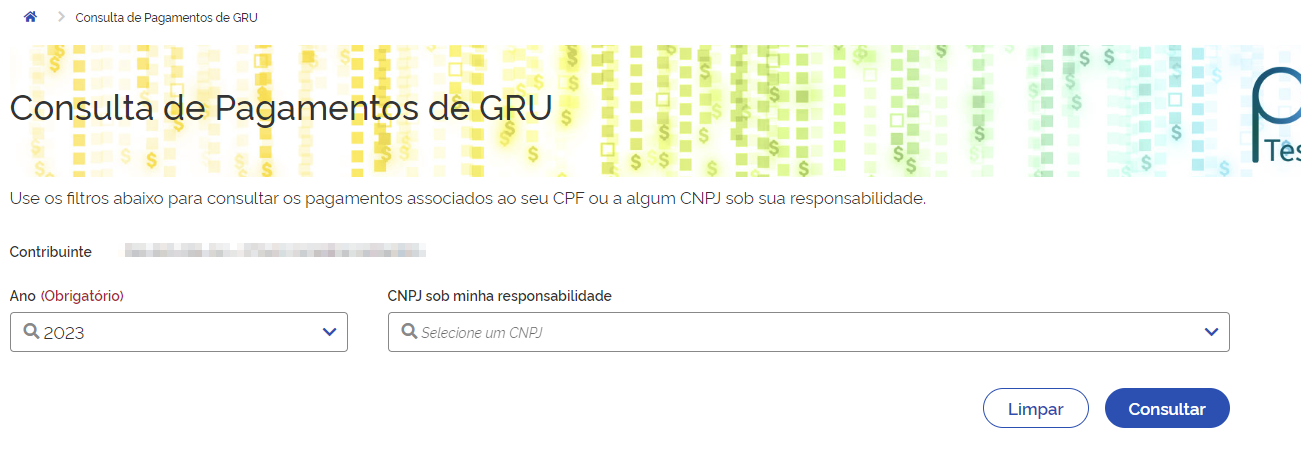](https://kb.ufla.br/uploads/images/gallery/2024-07/iYSK6zramf23lAG0-image-1721826638893.png)
##### 4. Localize a GRU na listagem e clique no ícone destacado abaixo para exibir o comprovante. Na próxima página serão exibidos os dados do comprovante. Caso queira, você poderá imprimir o comprovante clicando no botão "imprimir".
[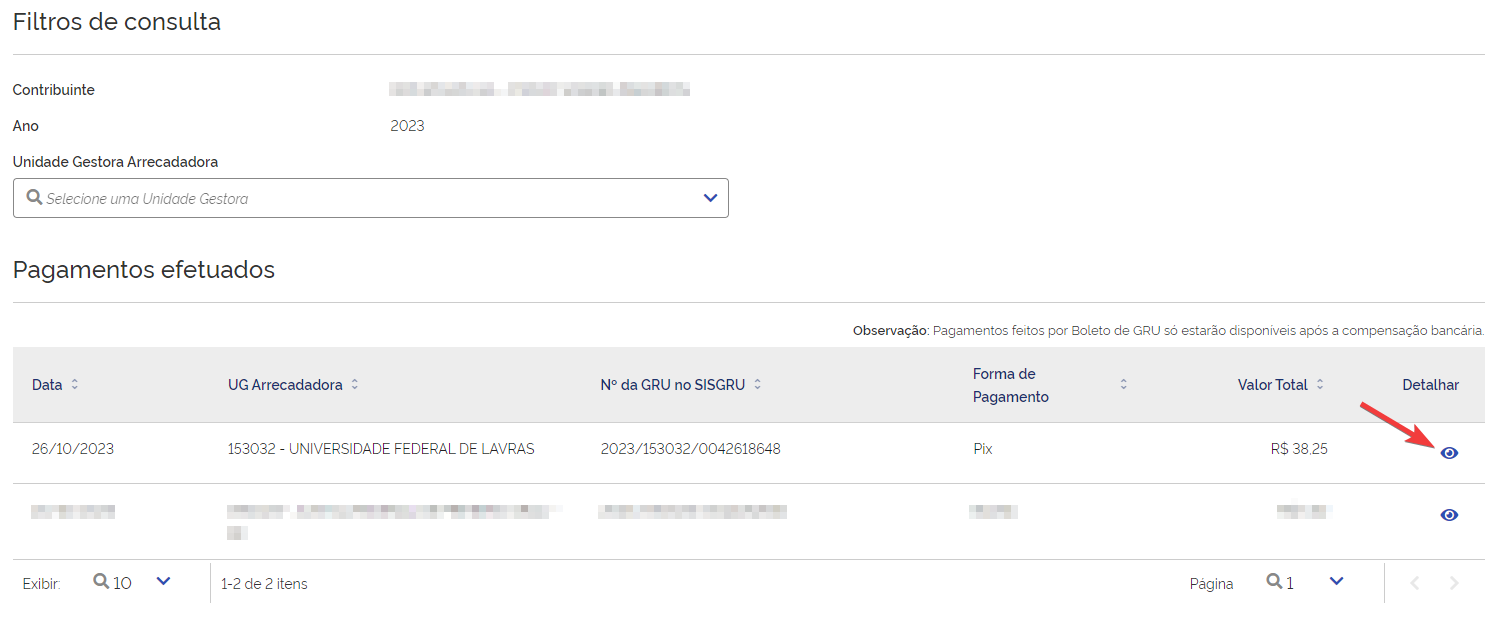](https://kb.ufla.br/uploads/images/gallery/2024-07/q4GVgJsLO7LR0r50-image-1721826720684.png)
# [Módulo GRUs - PagTesouro] Como gerar link ou QR Code para pagamento de taxa
##### 1. Após efetuar login no SIG UFLA, (1) acesse o menu "Guias de Recolhimento da União (GRUs)" e em seguida (2) clique em "Relatórios"
**[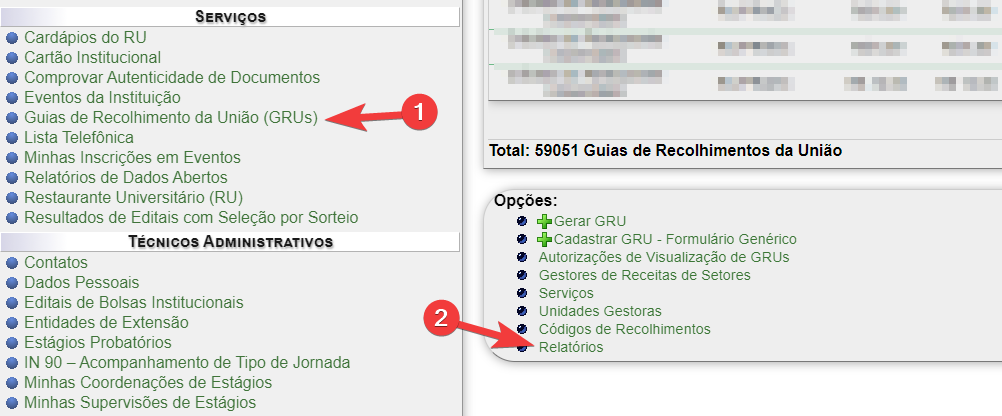](https://kb.ufla.br/uploads/images/gallery/2024-02/HtoZi4P8gWXYEIiV-image-1707505243285.png)**
#####
##### 2. Role a página para cima e clique em "Serviços de Setores Ativos"
**[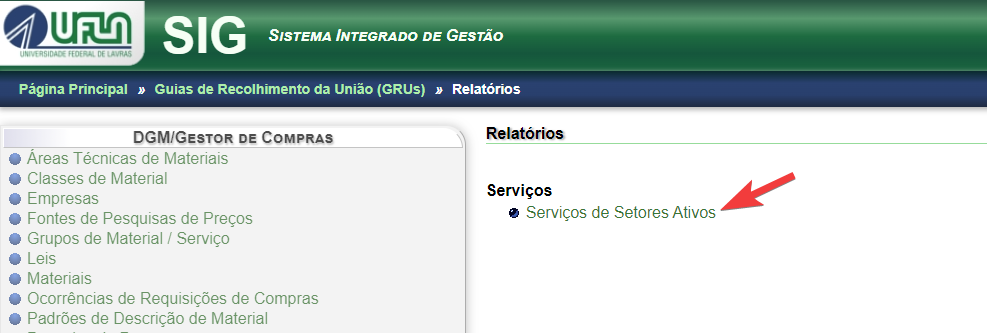](https://kb.ufla.br/uploads/images/gallery/2024-02/29sYhw2pdnhWw5Y5-image-1707505296258.png)**
##### 3. Encontre o serviço escolhido na listagem e (1) clique com o botão direito no ícone  e em seguida (2) clique em "Copiar endereço do link". No exemplo a seguir estamos copiando o link do serviço "2ª Via Certificação de Especialização".
**[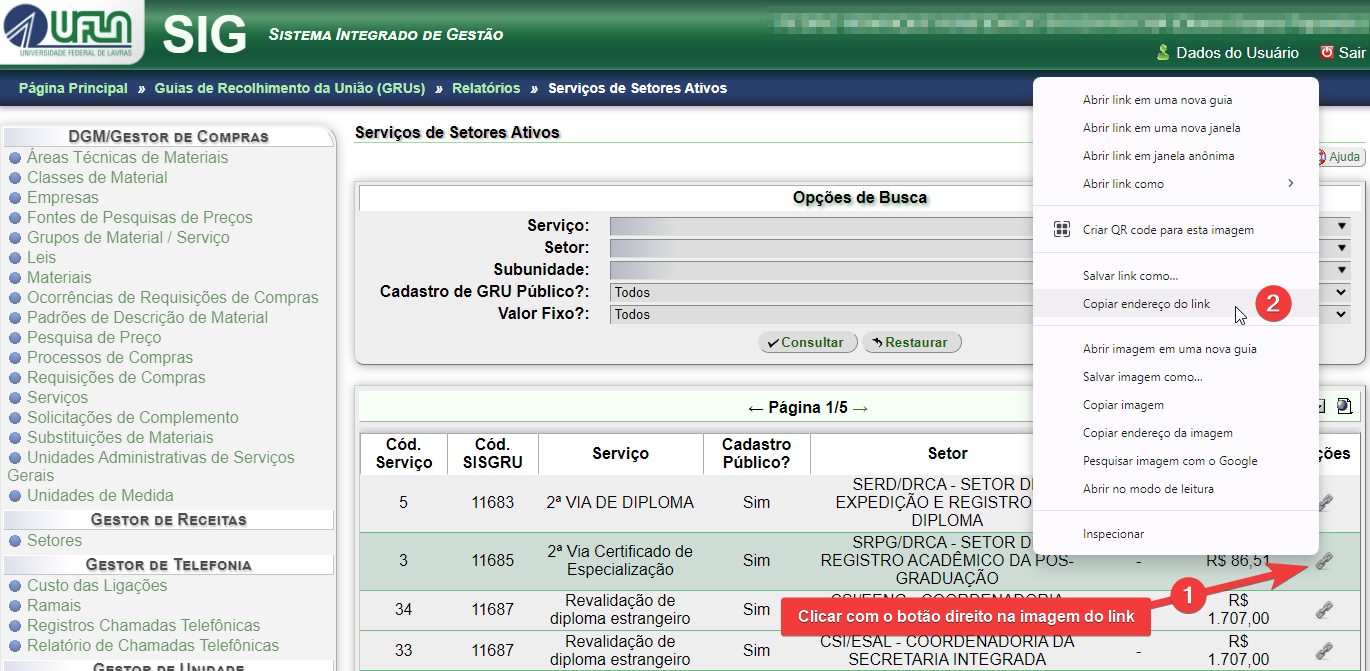](https://kb.ufla.br/uploads/images/gallery/2024-02/9wG3F9yS8c8a5l5Y-image-1707505514254.png)**
#####
##### 4. O link copiado já pode ser utilizado colando no e-mail ou qualquer outro documento que necessitar. Caso queira gerar um QR Code para esse link, siga para o próximo passo.
#####
##### 5. Para gerar o QR Code, recomendamos a utilização da ferramenta gratuita da Adobe. Basta acessar [https://www.adobe.com/br/express/feature/image/qr-code-generator](https://www.adobe.com/br/express/feature/image/qr-code-generator) e clicar em "Crie Agora".
**[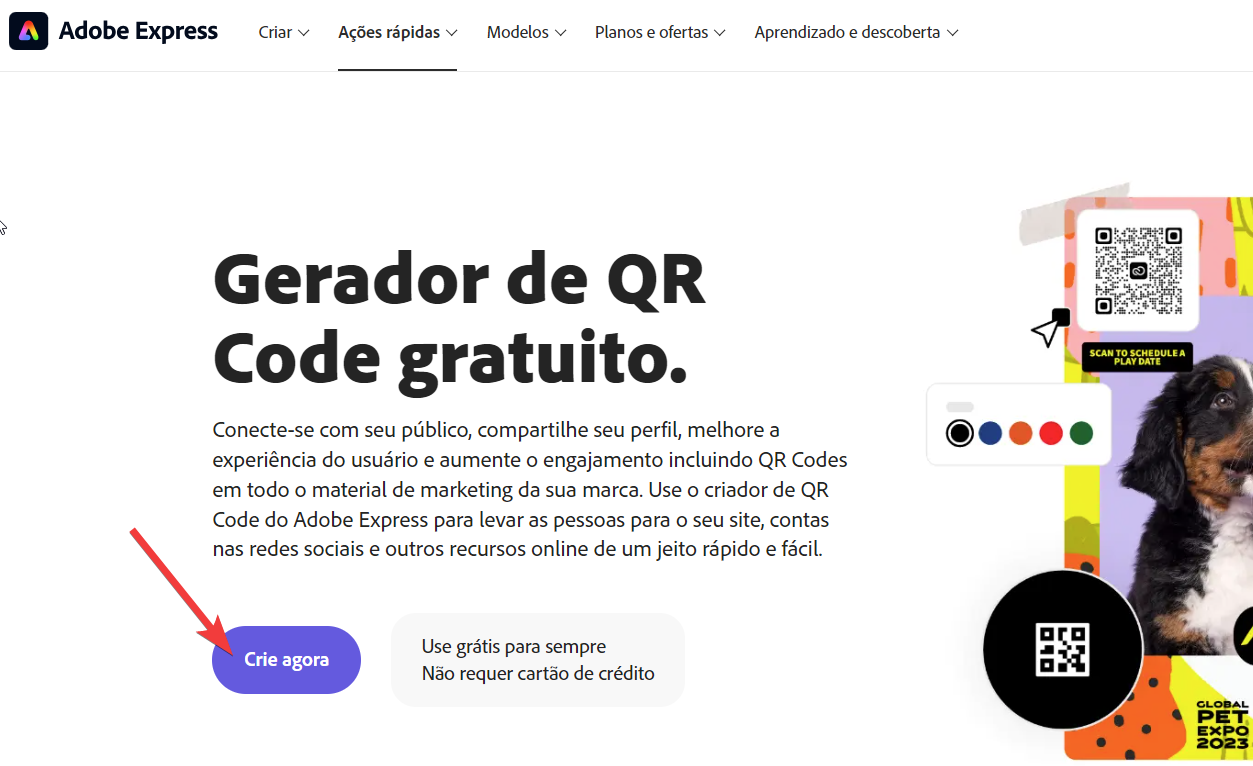](https://kb.ufla.br/uploads/images/gallery/2024-02/alzzEk5adC7SoQ4g-image-1707505858186.png)**
##### 6. Cole o link copiado no passo 3 na caixa de texto destacada abaixo e tecle "Enter":
**[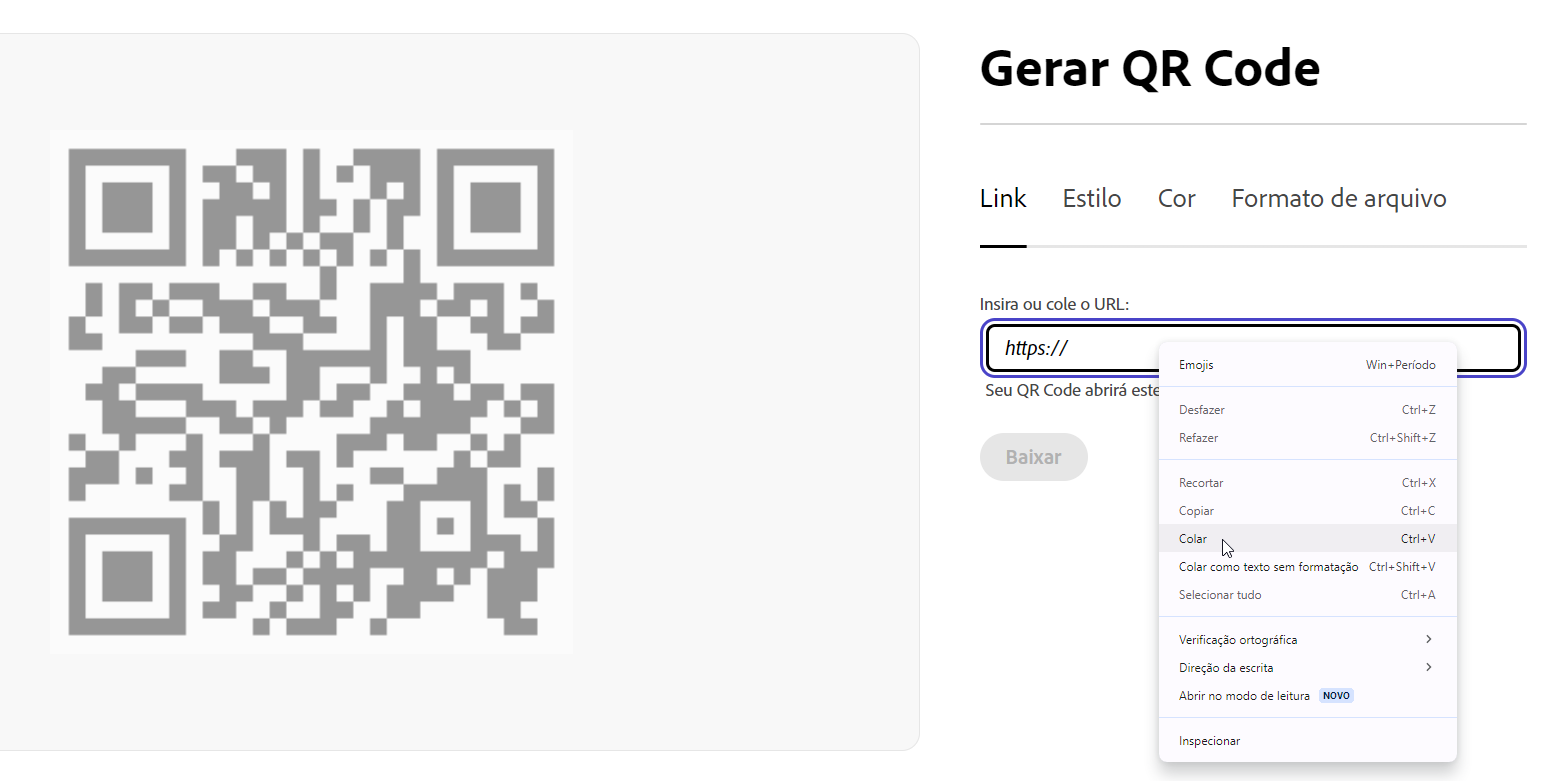](https://kb.ufla.br/uploads/images/gallery/2024-02/TuTBybdDsu2SxnWJ-image-1707506022816.png)**
#####
##### 7. Pronto! O QR Code foi gerado e agora você pode (1) clicar com o botão direito em cima dele e (2) copiar ou salvar a imagem para utilizar posteriormente.
**[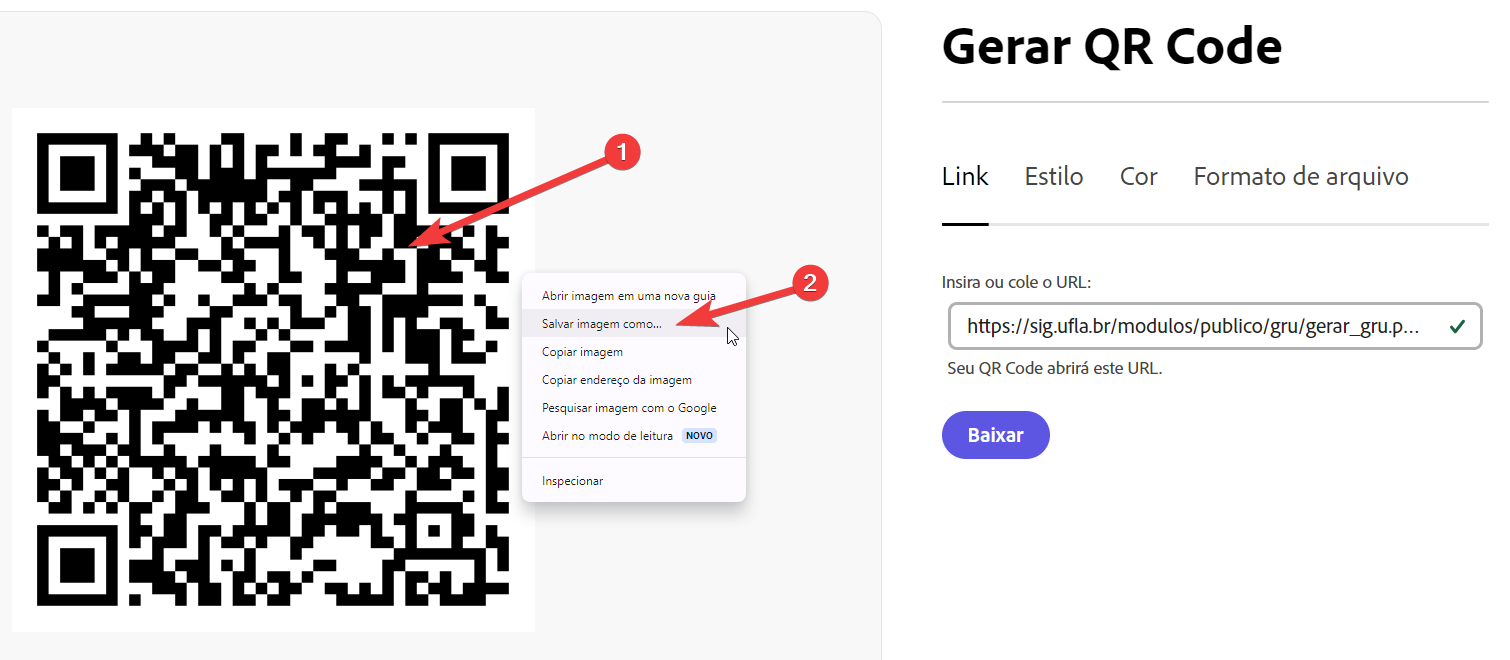](https://kb.ufla.br/uploads/images/gallery/2024-02/GtREKYAvyIWmdAd6-image-1707506219415.png)**
# [Módulo GRUs - PagTesouro] Como pagar uma GRU
1\. Acesse a página pública do SIG-UFLA: [https://sig.ufla.br/modulos/publico/gru/index.php (Abre em nova janela)](https://sig.ufla.br/modulos/publico/gru/index.php "Acesso público às Guias de Recolhimento da União - Abre em nova janela")
[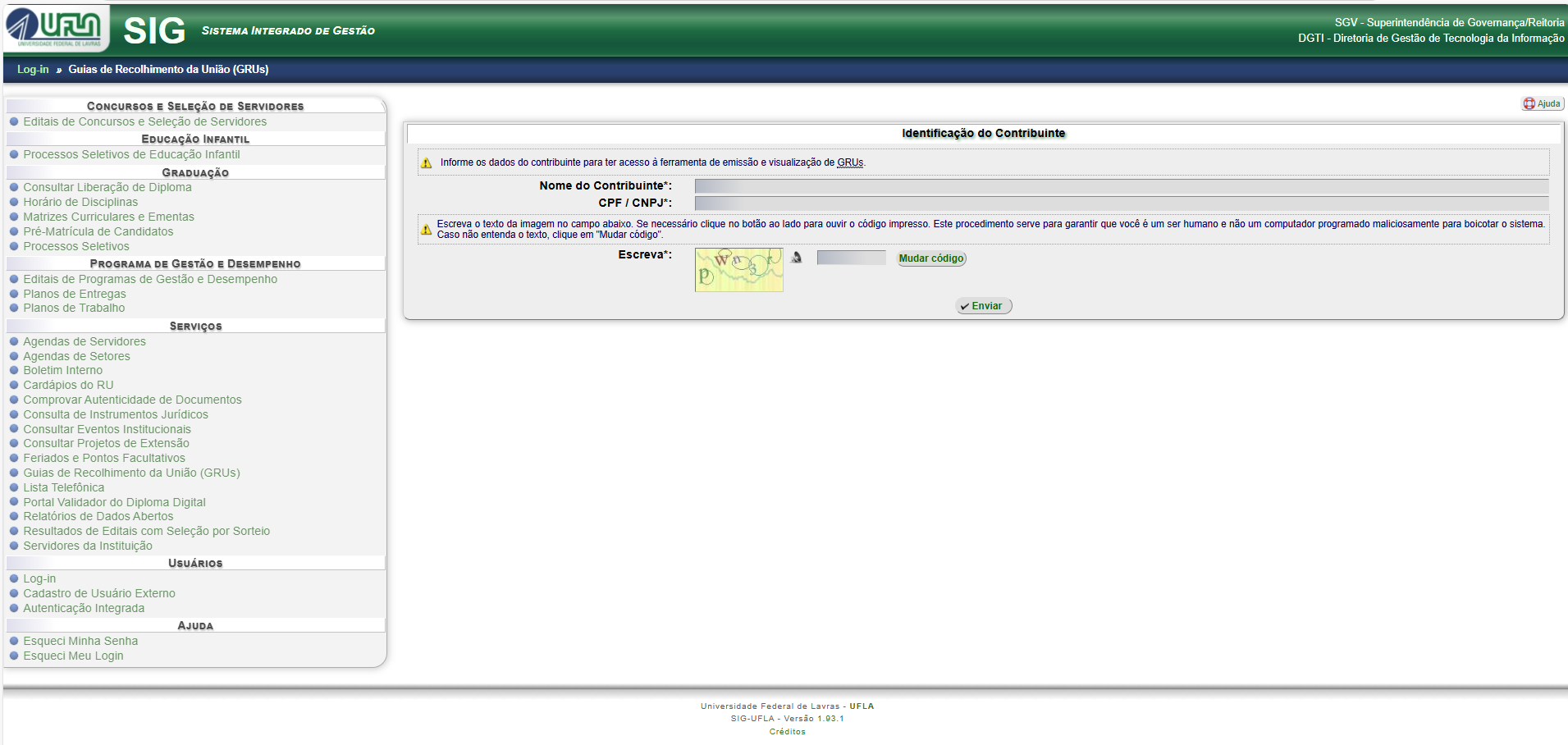](https://kb.ufla.br/uploads/images/gallery/2025-07/59pWhJ8Hz5x7CdIv-image-1753448818719.png)
2\. Para acessar a GRU, o usuário deverá inserir o "Nome do Contribuinte" e o "CPF/CNPJ".
**Atenção:** O CPF/CNPJ deve ser o mesmo utilizado para o cadastro da GRU, pois é através desse campo que serão recuperadas as Guias de Recolhimento da União (GRU) cadastradas no sistema.
[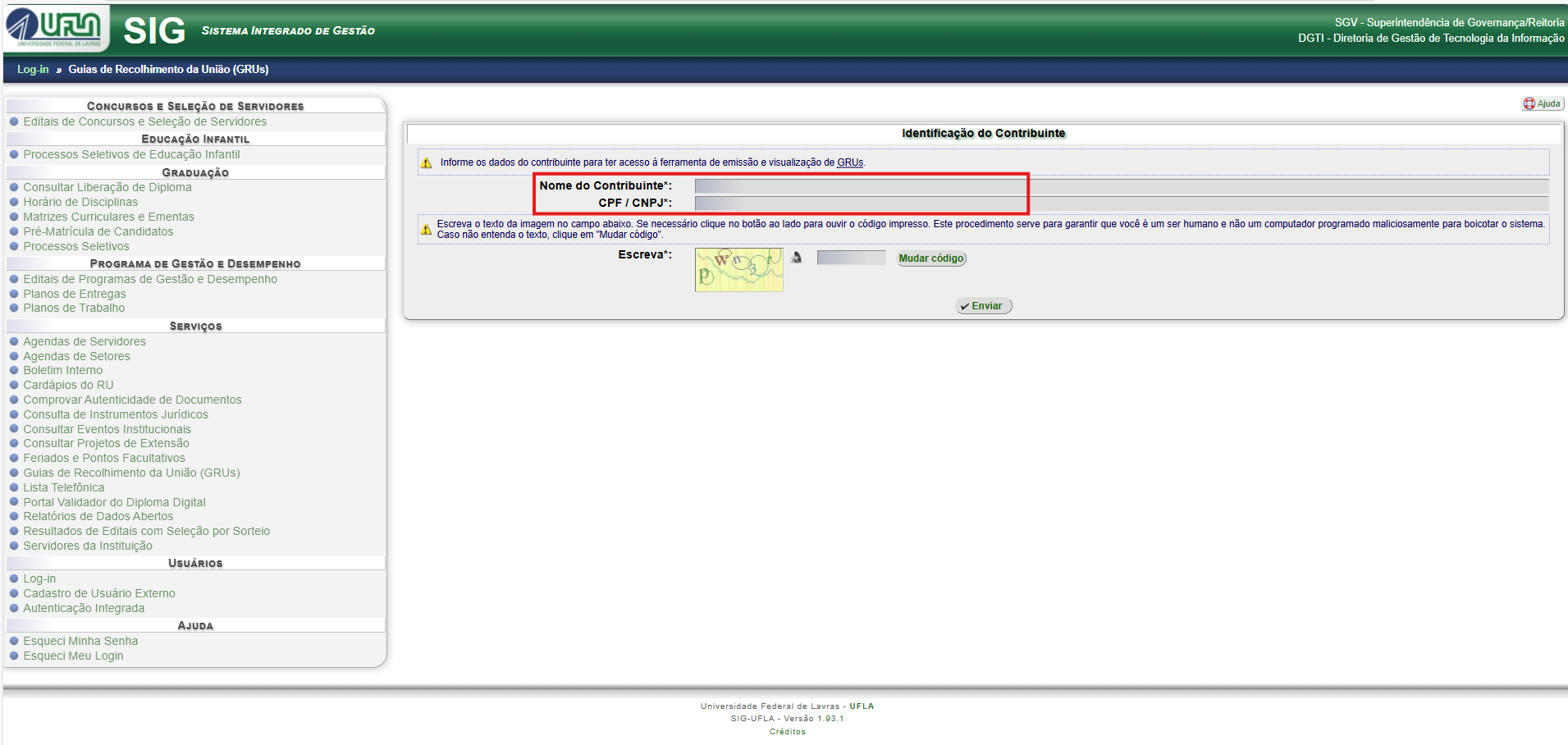](https://kb.ufla.br/uploads/images/gallery/2025-07/vYFwzWVeGZu2ejvh-image-1753449106974.png)
2.1 Preencha o campo "**Escreva**", com o texto que será exibido na imagem, seguindo as instruções da tela:
[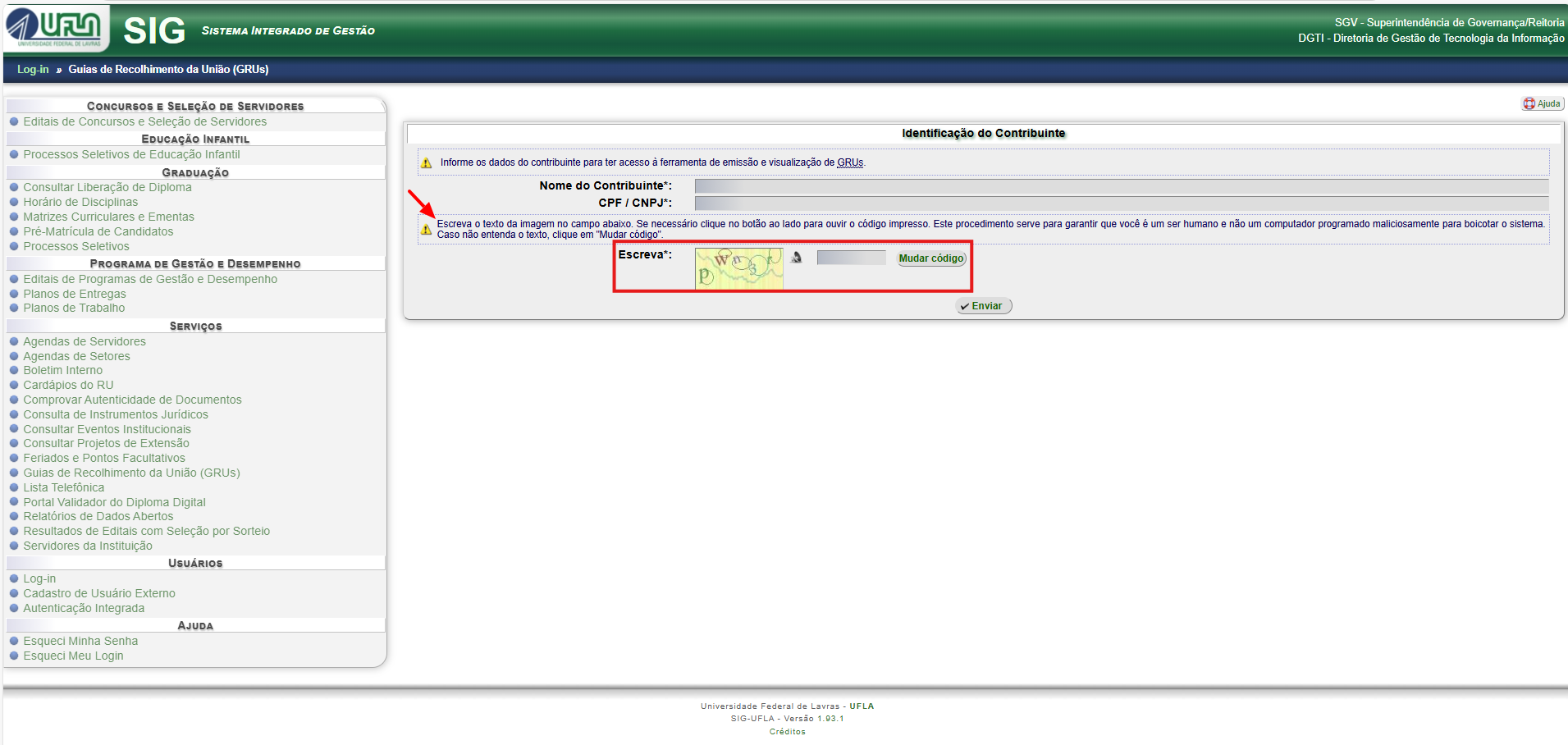](https://kb.ufla.br/uploads/images/gallery/2025-07/Puf2w8Pux03c0GZq-image-1753462334897.png)3. Em seguida, clique em "Enviar", para acessar a tela com os dados :
[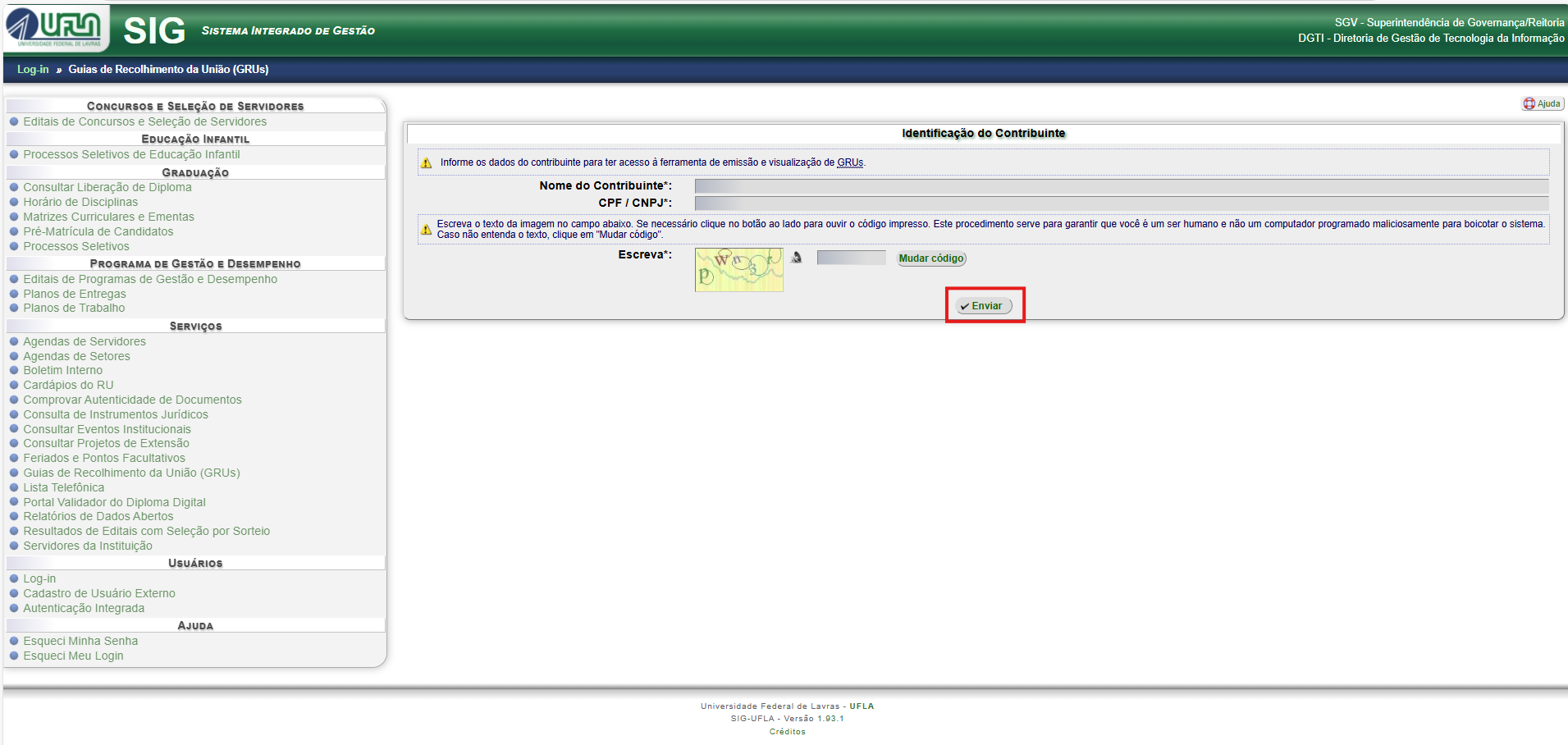](https://kb.ufla.br/uploads/images/gallery/2025-07/uMo8ZxOrilxXvt8Q-image-1753449266712.png)
4\. Na tela "Guias de Recolhimento da União (GRUs)", são listadas todas as GRUs relacionadas ao "CPF/CNPJ" informado no passo anterior:
[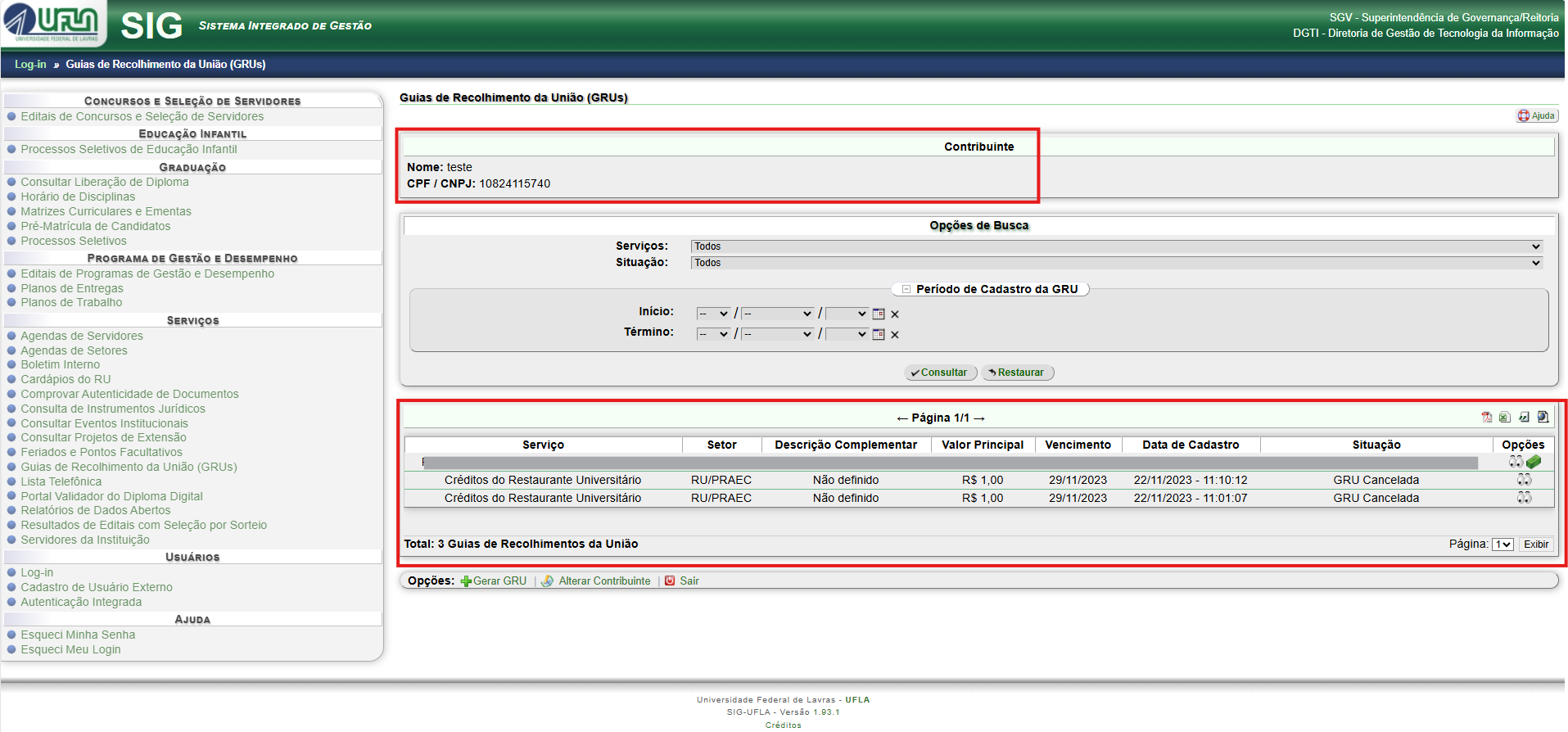](https://kb.ufla.br/uploads/images/gallery/2025-07/7PMdcMUxL3wClFjG-image-1753449825234.png)
5\. Para identificar a GRU que está pendente de pagamento, verifique a coluna "**Situação**".
Nessa coluna, a GRU pendente de pagamento aparece com a situação "**Aguardando solicitação de pagamento**".
Para iniciar o processo de pagamento, clique no ícone [](https://kb.ufla.br/uploads/images/gallery/2025-07/UqTmv57oD6FhwOmI-image-1753449980688.png) :
[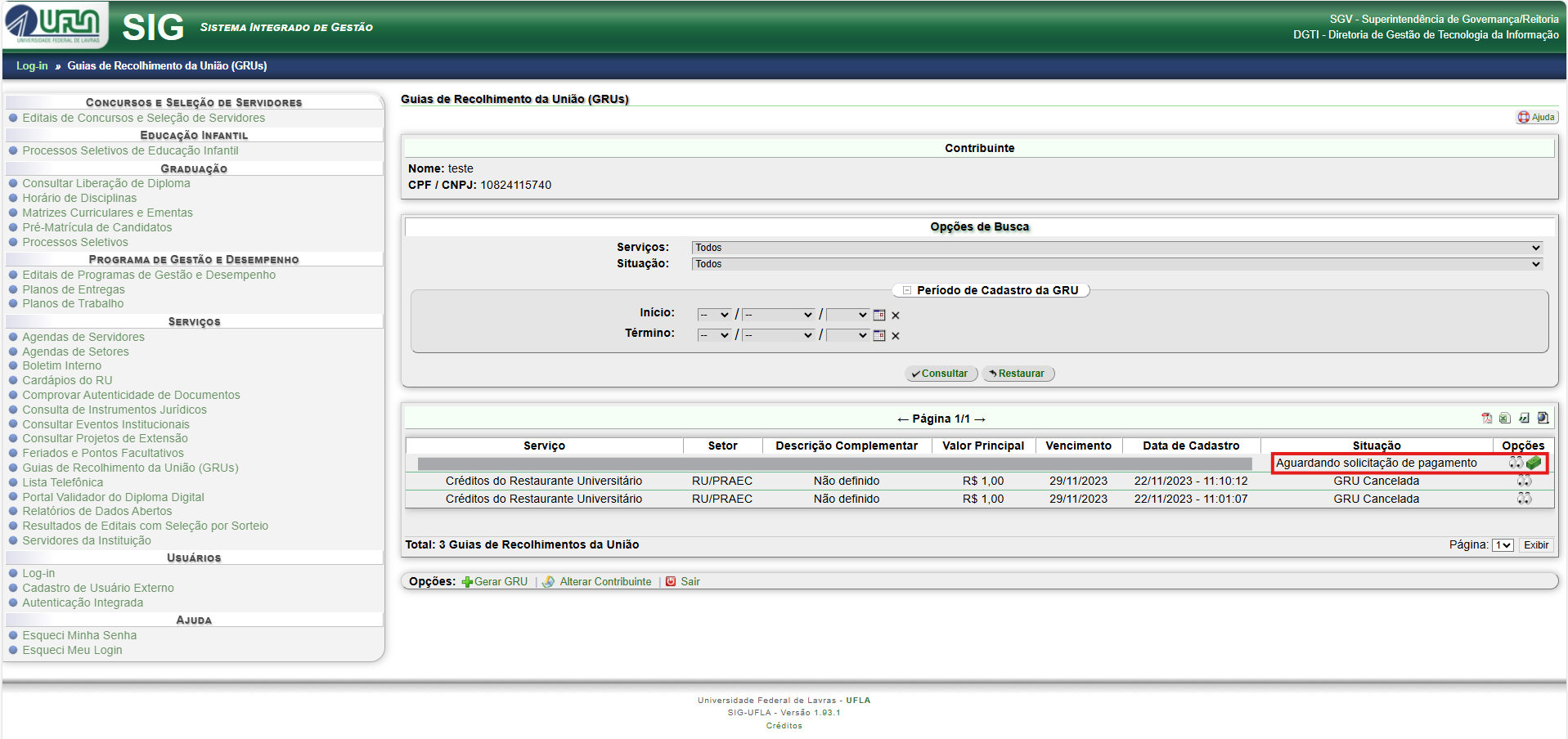](https://kb.ufla.br/uploads/images/gallery/2025-07/W0U38RI29dTDPrke-image-1753450124341.png)
6\. Será exibida a tela "Realizar Pagamento":
[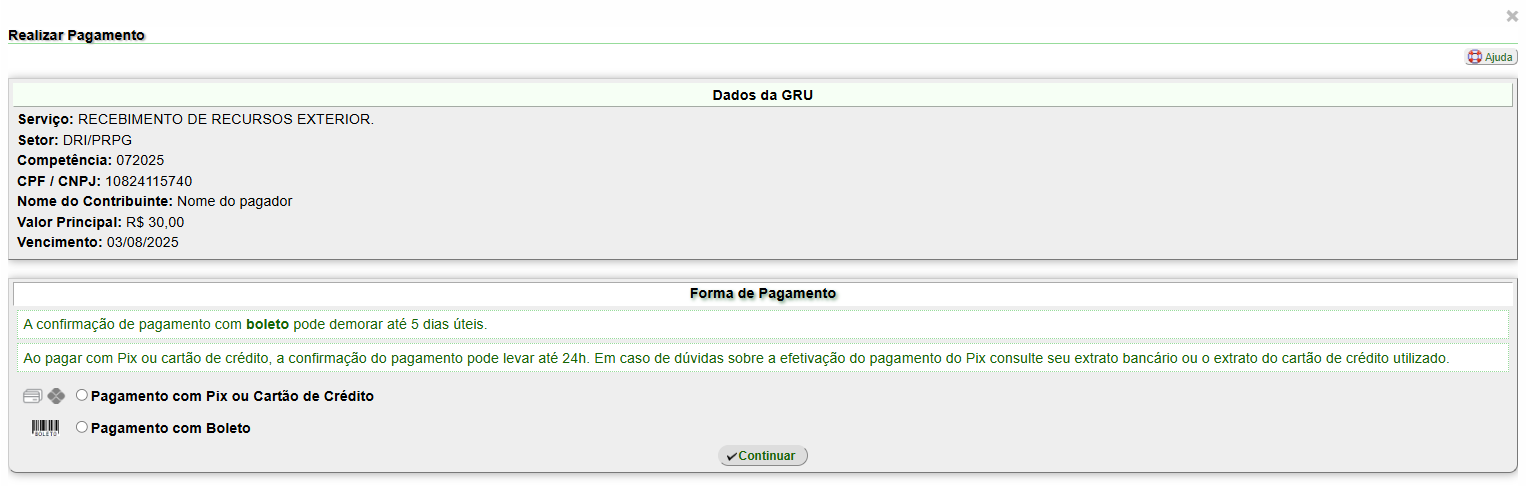](https://kb.ufla.br/uploads/images/gallery/2025-07/lt6zPdzQScEGwMHQ-image-1753450346040.png)
7\. Após verificar se os dados da GRU estão corretos,
[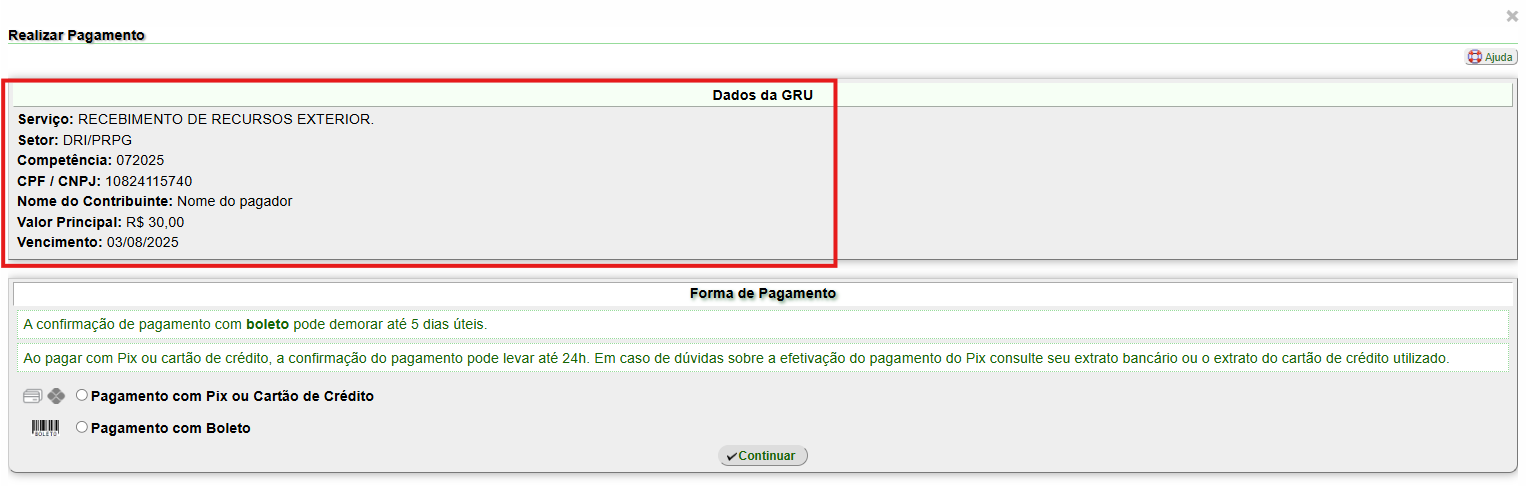](https://kb.ufla.br/uploads/images/gallery/2025-07/PvzsusW0cXQpANgq-image-1753450389094.png)
será necessário escolher a "Forma de Pagamento", observando as instruções sobre prazos de confirmação de pagamento:
\- "Pagamento com Pix ou Cartão de Crédito": ver itens 8 a 18 desta página
\- "Pagamento com Boleto": ver itens 19 desta página
**Observação:** Ao utilizar o cartão de crédito como meio de pagamento a tarifa do prestador de pagamento será adicionado ao valor principal. No exemplo, o valor do principal é R$ 30,00 e o valor total a ser pago é R$ 30,81.
**Atenção:** No PIX não há esse acréscimo.
[](https://kb.ufla.br/uploads/images/gallery/2025-07/zClYeVmvxXgDZXIO-image-1753450466057.png)
8\. Caso o usuário escolha "**Pagamento com Pix ou Cartão de Crédito**", será exibida a seguinte tela do **PagTesouro**:
[](https://kb.ufla.br/uploads/images/gallery/2025-07/i57xqzEkVRcI8joR-image-1753450794508.png)
9\. Em seguida, o usuário deverá "Selecionar a forma de pagamento":
[](https://kb.ufla.br/uploads/images/gallery/2025-07/KRQtinABIdYzcO9i-image-1753450978141.png)
10\. Caso o usuário escolha "Pix", será exibida a mensagem: "Ao escolher a opção Pagar, serão gerados um QR Code e um Código que podem ser usados para realizar o pagamento.":
[](https://kb.ufla.br/uploads/images/gallery/2025-07/SSnNNvK4IdxUBJQO-image-1753451115369.png)
11\. Em seguida, clique em **Pagar**:
[](https://kb.ufla.br/uploads/images/gallery/2025-07/msP1K2BVxSVoIRJW-image-1753452263662.png)
12\. Em seguida, será exibida a seguinte tela, com o QR Code e o código, para pagamento.
**Importante!**
É necessário observar que os códigos possuem período de expiração.
[](https://kb.ufla.br/uploads/images/gallery/2025-07/flSDfFP4c8BeVWmJ-image-1753452400373.png)
O usuário poderá também imprimir os códigos, clicando em "**Imprimir**".
[](https://kb.ufla.br/uploads/images/gallery/2025-07/JEySEMfcwxU1Phfg-image-1753466931344.png)
Um arquivo PDF será disponibilizado para download:
[](https://kb.ufla.br/uploads/images/gallery/2025-07/CWTIlGphJ6ULNGHY-image-1753454094467.png)
13\. Caso o usuário escolha "**Cartão de Crédito**", serão exibidas as seguintes informações e opções:
[](https://kb.ufla.br/uploads/images/gallery/2025-07/RxUDAfNFu3CfPfD1-image-1753451272618.png)
14\. Serão exibidos os prestadores de pagamento com as menores tarifas cobradas.
Para utilizá-los, basta selecionar um deles.
[](https://kb.ufla.br/uploads/images/gallery/2025-07/x0tcM7t6yTwfLynM-image-1753451346415.png)
15\. Para utilizar outro prestador de pagamento, clique em "Escolher outro prestador de pagamento":[](https://kb.ufla.br/uploads/images/gallery/2025-07/0mm5mbHU9CqRroWi-captura-de-tela-2025-07-25-105119.png)
16\. Após selecionar o prestador de pagamento, as informações de "Valor da tarifa" e "Valor total do pagamento" serão exibidas:
**Observação:** Ao utilizar o cartão de crédito como meio de pagamento a tarifa do prestador de pagamento será adicionado ao valor principal. No exemplo, o valor do principal é R$ 30,00 e o valor total a ser pago é R$ 30,81.
**Atenção:** No PIX não há esse acréscimo.
[](https://kb.ufla.br/uploads/images/gallery/2025-07/O38Z0OfIJO2a4uSW-image-1753451923362.png)
17\. Em seguida, clique em "Pagar":
[](https://kb.ufla.br/uploads/images/gallery/2025-07/LW5lwXBnlg7dJkuR-image-1753451973910.png)
18\. Em seguida, será exibida a seguinte tela do **PagTesouro**, para preenchimento dos dados do cartão de crédito a ser utilizado:
[](https://kb.ufla.br/uploads/images/gallery/2025-07/8VRpuyVLZtquokxS-image-1753452080652.png)19. Caso o usuário opte pelo "Pagamento com Boleto", um arquivo PDF será disponibilizado para download.
**Importante!**
O usuário deverá observar a data de vencimento e a instituição bancária autorizada a receber o pagamento (Caixa Econômica Federal, Loterias ou Banco do Brasil).
**Atenção:** Ao realizar o pagamento pelo **PagTesouro**, o usuário poderá utilizar qualquer instituição bancária.
[](https://kb.ufla.br/uploads/images/gallery/2025-07/UFE5T83MPOyzljVo-image-1753452731944.png)
20\. A forma de pagamento poderá ser alterada, caso o pagamento não tenha sido realizado.
O usuário deverá repetir os passos iniciais, escolher a forma de pagamento e selecionar a caixa de confirmação "Confirmo que nenhum pagamento foi efetivado para esta GRU.":
**Atenção****: ** Essa opção deve ser utilizada quando o usuário tem certeza de que não finalizou o pagamento anteriormente. Caso contrário, o usuário correrá o risco de fazer o pagamento duplicado.
**Em caso de dúvida, o usuário deverá verificar o seu extrato bancário antes de prosseguir**.
[](https://kb.ufla.br/uploads/images/gallery/2025-07/cDyq25H4tsddMlkz-image-1753454816004.png)21. Caso o usuário não emita o comprovante de pagamento na página do **PagTesouro**, poderá seguir as instruções disponíveis em: [https://kb.ufla.br/books/manual-de-sistemas-o3k/page/modulo-grus-pagtesouro-como-emitir-um-comprovante-de-pagamento-de-gru (Abre em nova janela)](https://kb.ufla.br/books/manual-de-sistemas-o3k/page/modulo-grus-pagtesouro-como-emitir-um-comprovante-de-pagamento-de-gru "Como emitir um comprovante de pagamento do PagTesouro - Abre em nova janela").
# [Módulo GRUs - PagTesouro] Como realizar uma recarga de créditos do RU (Restaurante Universitário)
Para realizar a recarga dos créditos para utilização no Restaurante Universitário basta seguir o procedimento do [vídeo abaixo](https://www.youtube.com/watch?v=TIhQgVQBIug):
# [Módulo GRUs - PagTesouro] Informações Gerais
O módulo GRUs (PagTesouro) do SIG UFLA é utilizado para realizar a gestão e acompanhamento das GRUs da UFLA que possuem integração com o PagTesouro. O módulo pode ser acessado pelo menu Serviços > Guias de Recolhimento da União (GRUs), ou pelo link abaixo.
Link de acesso: [https://sig.ufla.br/modulos/gru/index.php](https://sig.ufla.br/modulos/gru/index.php)
- **Dúvidas frequentes:**
- [Como cadastrar um serviço para recebimento via PagTesouro](https://kb.ufla.br/books/manual-de-sistemas-o3k/page/como-cadastrar-um-servico-para-recebimento-via-pagtesouro "Como cadastrar um serviço para recebimento via PagTesouro")
- [Como realizar uma recarga de créditos do RU (Restaurante Universitário)](https://kb.ufla.br/books/manual-de-sistemas-o3k/page/como-realizar-uma-recarga-de-creditos-do-ru-restaurante-universitario "Como realizar uma recarga de créditos do RU (Restaurante Universitário)")
- [Como gerar link ou QR Code para pagamento de taxa/GRU via PagTesouro](https://kb.ufla.br/books/manual-de-sistemas-o3k/page/como-gerar-link-ou-qr-code-para-pagamento-de-taxagru-via-pagtesouro "Como gerar link ou QR Code para pagamento de taxa/GRU via PagTesouro")
- [Como atualizar o valor de um serviço existente](https://kb.ufla.br/books/manual-de-sistemas-o3k/page/modulo-grus-pagtesouro-como-atualizar-o-valor-de-um-servico-existente "Como atualizar o valor de um serviço existente")
- [Como emitir um comprovante de pagamento de GRU](https://kb.ufla.br/books/manual-de-sistemas-o3k/page/modulo-grus-pagtesouro-como-emitir-um-comprovante-de-pagamento-de-gru "[Módulo GRUs - PagTesouro] Como emitir um comprovante de pagamento de GRU")
- [Como cadastrar uma GRU](https://kb.ufla.br/books/manual-de-sistemas-o3k/page/modulo-grus-pagtesouro-como-cadastrar-uma-gru "[Módulo GRUs - PagTesouro] Como cadastrar uma GRU")
- [Como pagar uma GRU](https://kb.ufla.br/books/manual-de-sistemas-o3k/page/modulo-grus-pagtesouro-como-pagar-uma-gru)
- [Como realizar a transferência do saldo](https://kb.ufla.br/books/manual-de-sistemas-o3k/page/modulo-grus-pagtesouro-transferencia-de-saldo "Como realizar a transferência do saldo")
- **Informações Gerais sobre o sistema:**
- [Tipos de usuários](#bkmrk-tipos-de-usu%C3%A1rios)
- [Funcionamento Básico](#bkmrk-funcionamento-b%C3%A1sico-0)
---
- ##### Tipos de usuários
- **Gestor de Receitas:** Grupo de usuário que possui acesso de administrador das ferramentas do módulo de GRUs.
- **Gestor de Receitas de Setor**: Grupo de usuário que possui acesso às ferramentas de: visualização das GRUs relacionadas ao seu setor ou a setores hierarquicamente inferiores, geração genérica de GRU, cadastro de setores de serviços e cadastro autorizações de visualização de GRUs de setor.
- **Usuário autorizado a visualizar GRUs**: Visualiza GRUs relacionados ao setores determinados pela autorização realizada pelo Gestor de Receitas ou pelo Gestor de Receitas de Setor.
- **Usuário autenticado chefe de setor**: Visualiza as GRUs relacionadas ao seu setor ou a setores hierarquicamente inferiores.
- **Usuário autenticado**: Visualiza todas as GRUs relacionadas com o seu CPF. Pode emitir GRUs relacionadas a serviços ativos e públicos.
- **Usuário não autenticado**: Visualiza todas as GRUs relacionadas com o seu CPF ou CNPJ. Pode emitir GRUs relacionadas a serviços ativos e públicos. Precisa informar seu nome e seu CPF/CNPJ.
- ---
##### Funcionamento Básico
1. O servidor da UFLA com acesso ao sistema SISGRU deve fazer o cadastro dos serviços da instituição que permitem a emissão de GRUs. Estes serviços irão controlar a distribuição do recurso recolhido via GRU na universidade.
2. O usuário do SIG-UFLA, com perfil de **“Gestor de Receitas”**, deve cadastrar os serviços do SISGRU no SIG-UFLA (caminho: *“Página Principal » Guias de Recolhimento da União (GRUs) » Serviços”*). Neste cadastro o usuário deve informar se o serviço ficará disponível na página pública de emissão de GRU, se possui um valor pré-determinado (valor fixo) e qual é o prazo padrão em dias para a definição das datas de vencimento das GRUs.
3. O usuário do SIG-UFLA, com perfil de **“Gestor de Receitas”** ou **“Gestor de Receitas de Setor”**, deve cadastrar os setores para cada serviço cadastrado no SIG-UFLA (caminho: *“Página Principal » Guias de Recolhimento da União (GRUs) » Serviços » Setores do Serviço”*). O setor determina a unidade orçamentária que receberá o recurso relacionado com as GRUs emitidas naquele serviço e setor. Neste cadastro é possível escolher uma subunidade que representa um setor interno do setor informado (por exemplo, Laboratório de Análise de Solos). Estas subunidades podem ser cadastradas no caminho *“Página Principal » Setores » Subunidades”*.
4. O usuário do SIG-UFLA, com perfil de **“Gestor de Receitas”** ou **“Gestor de Receitas de Setor”**, deve cadastrar os valores para cada setor de serviço cadastrado no SIG-UFLA (caminho: “*Página Principal » Guias de Recolhimento da União (GRUs) » Serviços » Setores do Serviço » Valores do Serviço*”). Este cadastro é liberado apenas se o serviço foi configurado com valor fixo.
5. Qualquer usuário do sistema, autenticado ou não, poderá acessar a página de emissão de GRUs onde poderá escolher o serviço devidamente cadastrado e ativo. Dependendo da configuração do serviço, deverá informar ou não o valor da GRU.
6. Qualquer usuário do sistema, autenticado ou não, poderá acessar a página de pagamento de GRUs relacionadas ao seu CPF/CNPJ. Esta página de pagamento utiliza a API do PagTesouro permitindo diferentes formas de pagamento. O usuário poderá consultar a situação do pagamento de cada GRU.
# [Módulo GRUs - PagTesouro] Passo a passo para cadastrar um serviço
##### 1. Após efetuar login no SIG UFLA, (1) acesse o menu "Guias de Recolhimento da União (GRUs)" e em seguida (2) clique em "Serviços"
[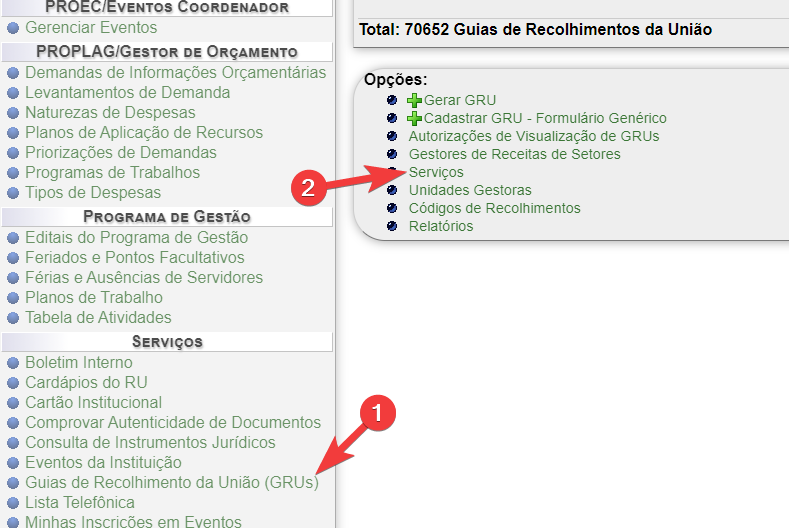](https://kb.ufla.br/uploads/images/gallery/2024-03/1B4AaiK2Iwgos0fO-image-1711549625037.png)
#####
##### 2. Clicar em "Cadastrar Serviço"
[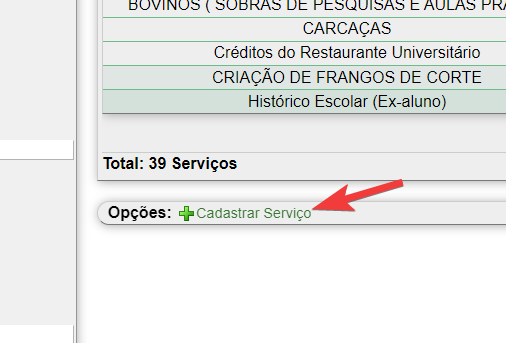](https://kb.ufla.br/uploads/images/gallery/2024-04/rIpaCChE6jTVuIsM-image-1712078262212.png)
##### 3. Preencher os campos conforme imagem e detalhamentos abaixo:
**(1)**, **(2)** e **(3)** Conforme códigos fornecidos pela DCONT (vide fluxo detalhado em [Como cadastrar um serviço para recebimento via PagTesouro](https://kb.ufla.br/books/manual-de-sistemas-o3k/page/modulo-grus-pagtesouro-como-cadastrar-um-servico-para-recebimento-via-pagtesouro "[Módulo GRUs - PagTesouro] Como cadastrar um serviço para recebimento via PagTesouro")).
**(4)** Selecionar se o serviço poderá ser pago por boleto ou não. Recomenda-se escolher a opção não, pois as opções de pagamento via PIX e Cartão de Crédito são mais ágeis para confirmação do pagamento e diminuem a incidência de problemas como pagamento em duplicidade.
**(5)** Caso seja selecionado "Sim", qualquer usuário poderá acessar o SIG UFLA, gerar uma GRU e efetuar o pagamento. Para serviços que não são públicos, selecionar "Não".
**(6)** Determina se o referido serviço possui um valor fixo ou não. Lembrando que o mesmo serviço pode ter valores diferentes para cada setor. Por exemplo, uma emissão de Histórico Escolar pode possuir valores diferentes para cada setor/secretaria, dessa forma, cada setor/secretaria faz a fixação do seu valor posteriormente ao cadastro do serviço.
**(7)** Prazo padrão para pagamento da GRU.
Após todos os preenchimentos, clicar em **(8)** para concluir o cadastro do serviço.
[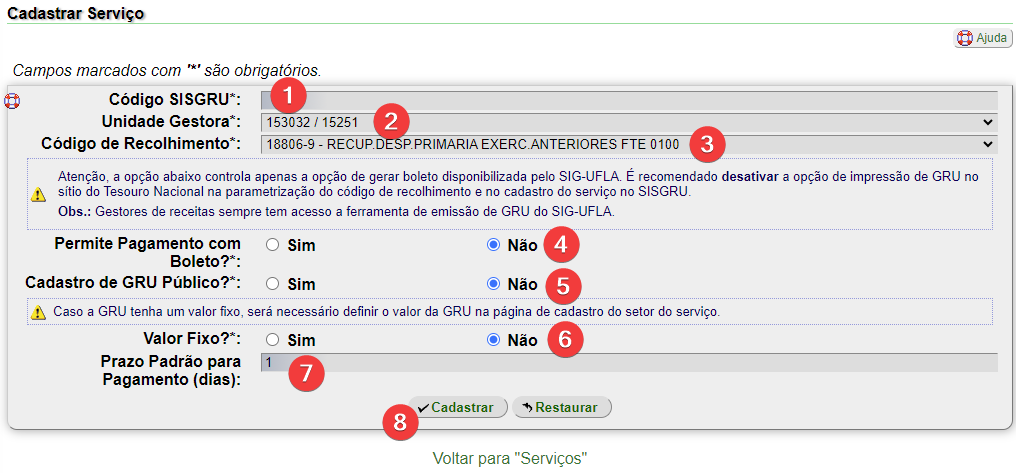](https://kb.ufla.br/uploads/images/gallery/2024-04/eaTzzmxP0FdIcq3n-image-1712079053630.png)
##### 4. Pronto! O serviço foi cadastrado. Agora o próximo passo é "Cadastrar um Setor para o Serviço".
# [Módulo GRUs - PagTesouro] Transferência de saldo
Essa ferramenta deve ser utilizada quando o usuário realiza um pagamento de um serviço no PagTesouro para a unidade incorreta.
---
**Exemplo:**
Um discente da Escola de Engenharia (EENG) deseja pagar a taxa para emissão de um histórico escolar de ex-aluno.
Ao selecionar o serviço, o discente acabou realizando o pagamento da taxa para o Instituto de Instituto de Ciências Exatas e Tecnológicas (ICET).
Devido ao erro na escolha do serviço, a pessoa responsável pela emissão do histórico na Escola de Engenharia não irá localizar o pagamento.
Ao conferir o comprovante, será identificado que o pagamento ocorreu para o Instituto de Instituto de Ciências Exatas e Tecnológicas (ICET).
O atendente da Escola de Engenharia deverá entrar em contato com o Coordenador de Gestão Estratégica (CGE) do Instituto de Ciências Exatas e Tecnológicas (ICET) e certificar-se de que o pagamento apresentado pelo usuário não corresponde a um serviço prestado pelo ICET.
Após confirmar que o pagamento corresponde ao do histórico escolar a ser emitido pela Escola de Engenharia, a pessoa responsável deverá entrar em contato com a Coordenadoria de Orçamento e Planejamento (COP/SGP/PROPLAG) e solicitar a transferência do registro do pagamento para a EENG.
---
Como realizar a transferência do saldo
Para realizar a transferência, o Gestor de Receita (COP/SGP/PROPLAG) deve entrar no SIG-UFLA.
1\. Faça o login no SIG-UFLA:
[](https://kb.ufla.br/uploads/images/gallery/2025-08/mFKJsQP2tCwnpvkM-image-1755602696045.png)
2\. No menu esquerdo, localize o grupo "Serviços" e clique na opção "Guias de Recolhimento da União (GRUs)":
[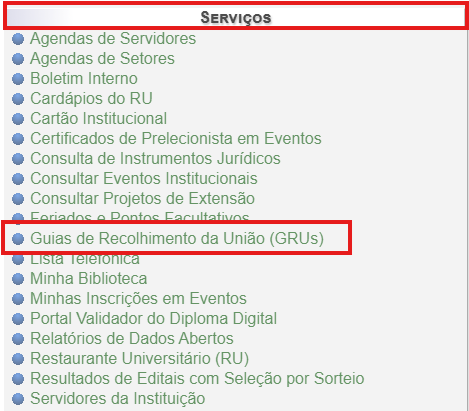](https://kb.ufla.br/uploads/images/gallery/2025-08/QEcvcnomcUQiHlQo-image-1755600161442.png)
3\. Na tela "Guias de Recolhimento da União (GRUs), utilize as opções de busca para localizar a GRU desejada e clique em "Consultar".
**Exemplor:** Na imagem a seguir utilizamos o "Setor", o "Serviço" e o "CPF/CNPJ" para realizar a busca.
[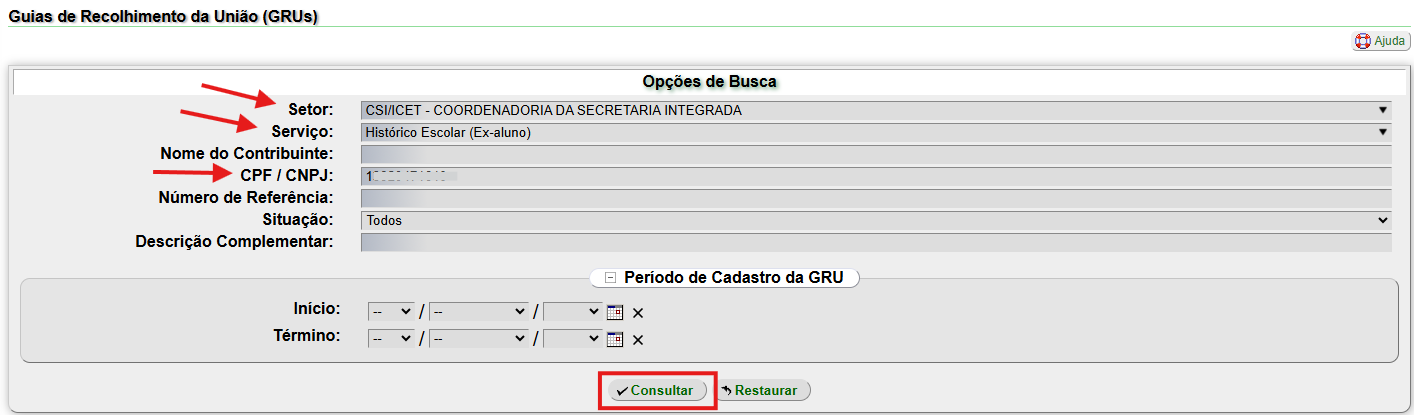](https://kb.ufla.br/uploads/images/gallery/2025-08/mzhHTEG4tLbX35MU-image-1755600515618.png)
4\. Serão listadas todas as GRUs que correspondo aos os dados informados:
[](https://kb.ufla.br/uploads/images/gallery/2025-08/dAHD0OE5HbOoRK4s-image-1755600650733.png)
5\. Para alterar, clique no ícone [](https://kb.ufla.br/uploads/images/gallery/2025-08/KkTCwXZxIKvWT1tS-image-1755600713553.png):
[](https://kb.ufla.br/uploads/images/gallery/2025-08/RZSCvGEw9Yk7pgbS-image-1755600798543.png)
6\. Na tela "Alterar Serviço de Setor de GRU", confira todas as informações:
[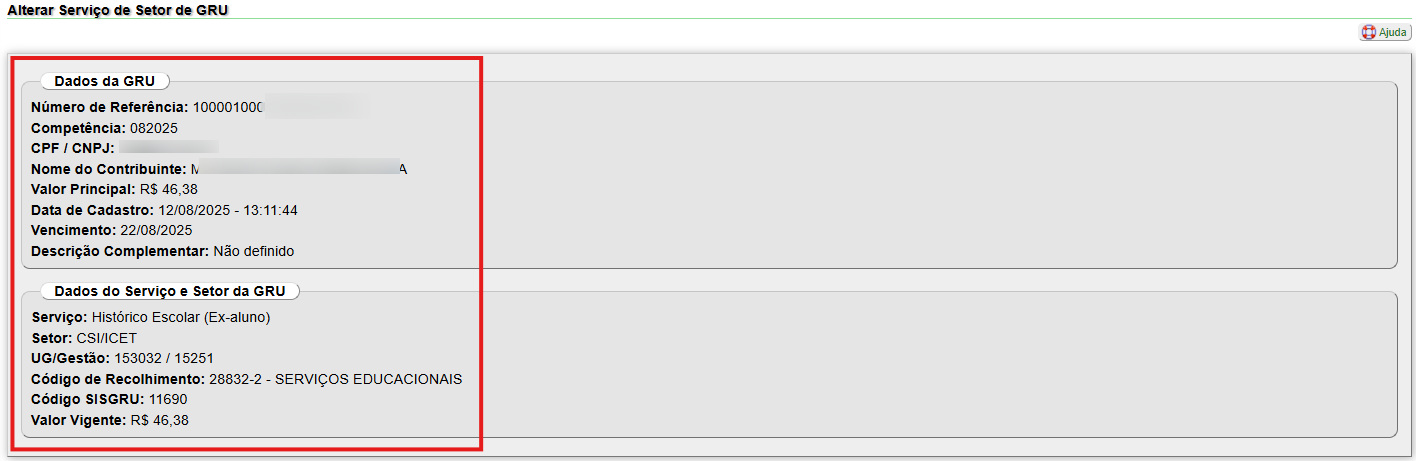](https://kb.ufla.br/uploads/images/gallery/2025-08/Ii2faZfda0uNjXPK-image-1755607007764.png)
7\. Selecione o "Novo Serviço/Setor":
[](https://kb.ufla.br/uploads/images/gallery/2025-08/Mf4DzP86H8XBaBVT-image-1755601214105.png)
8\. Informe a "Justificativa" para a transferência do pagamento:
[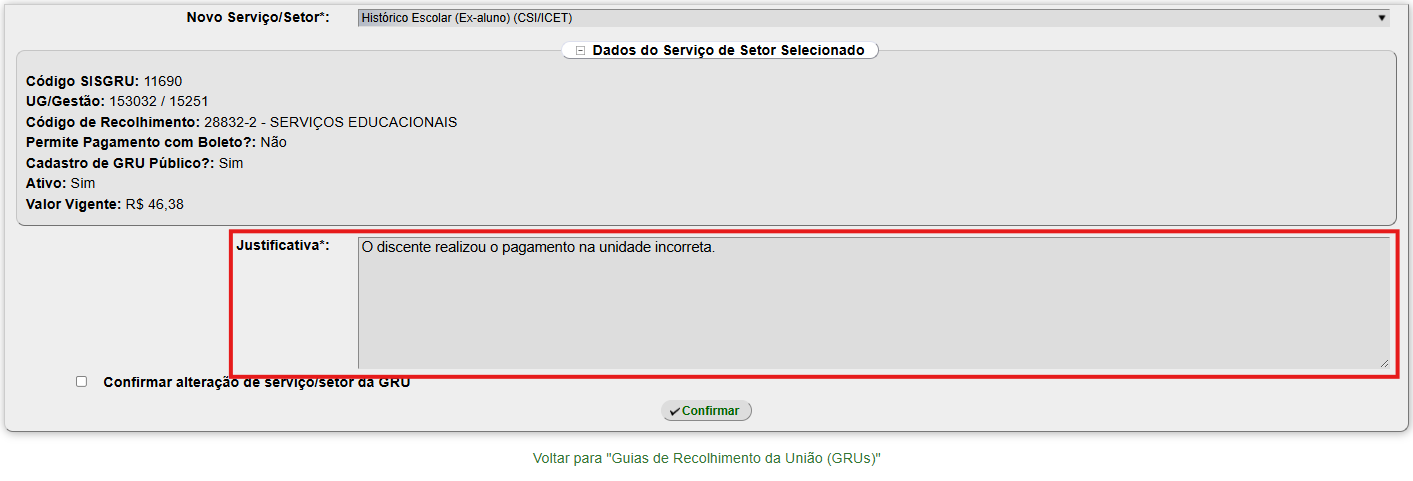](https://kb.ufla.br/uploads/images/gallery/2025-08/uWTLYHe0i4WpN5W4-image-1755601370352.png)
9\. Marque a caixa de checagem "Confirmar alteração de serviço/setor da GRU":
[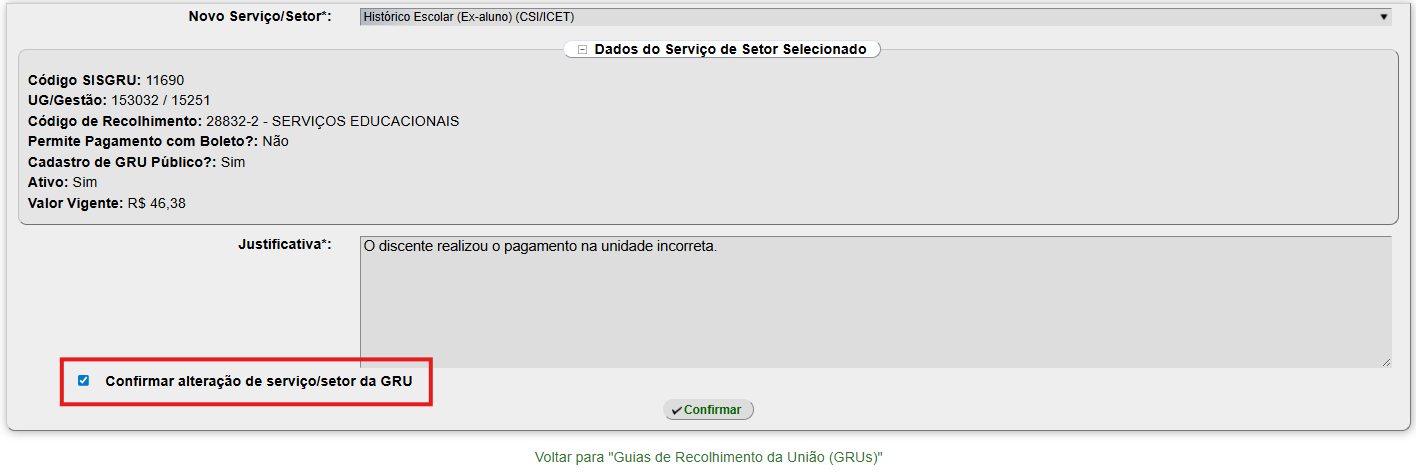](https://kb.ufla.br/uploads/images/gallery/2025-08/Br7pVmzmJmu62Ujv-image-1755601508741.png)
10\. Para concluir, clique em "Confirmar":
[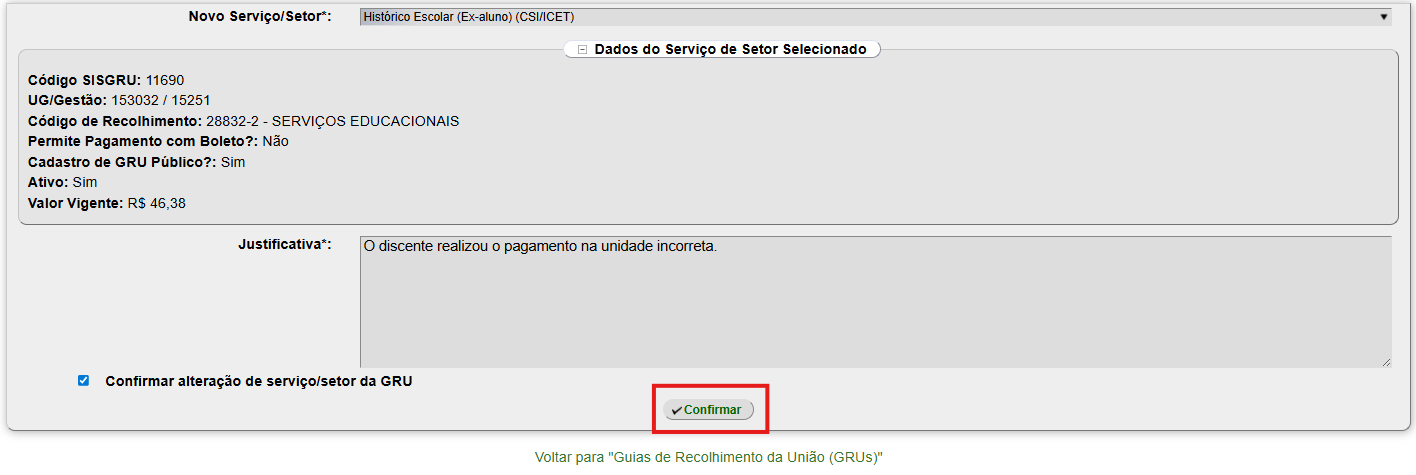](https://kb.ufla.br/uploads/images/gallery/2025-08/h8TxF5lIRh5V7p3K-image-1755601564779.png)
11\. Na tela "Guias de Recolhimento da União (GRUs)", clique no ícone [](https://kb.ufla.br/uploads/images/gallery/2025-08/K2cg3uzYWQ3KJcJH-image-1755551633603.gif):
[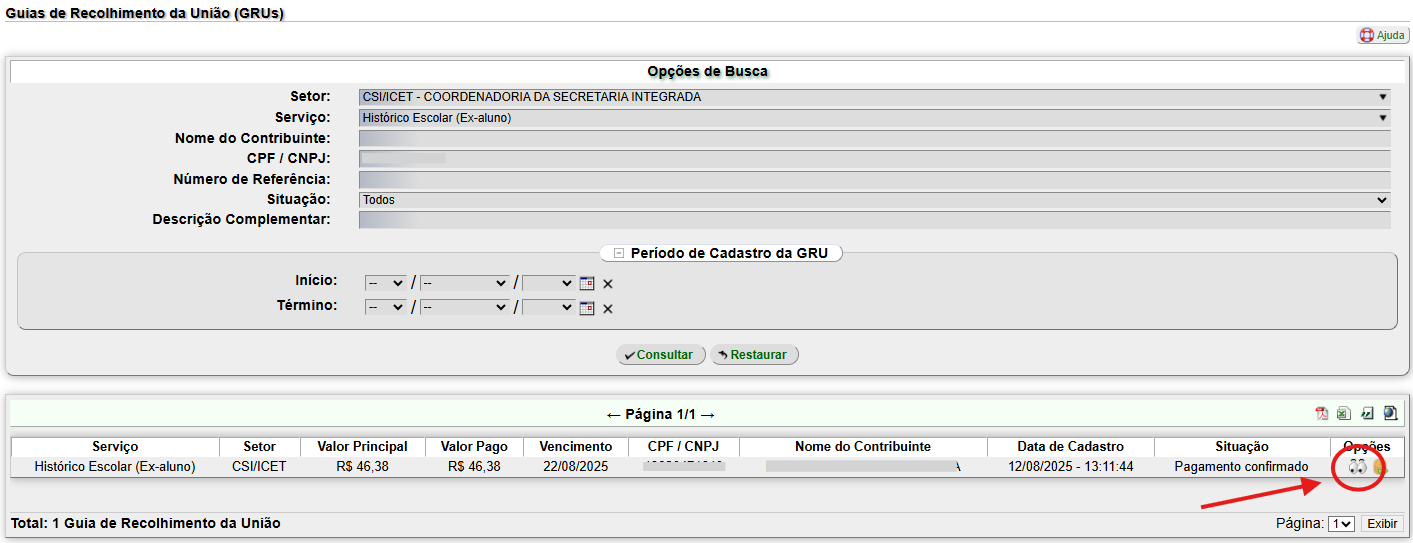](https://kb.ufla.br/uploads/images/gallery/2025-08/ITgJwGYPA1oTRASv-image-1755601822155.png)
12\. Serão exibidos os detalhes do pagamento e o "Histórico da Solicitação":
[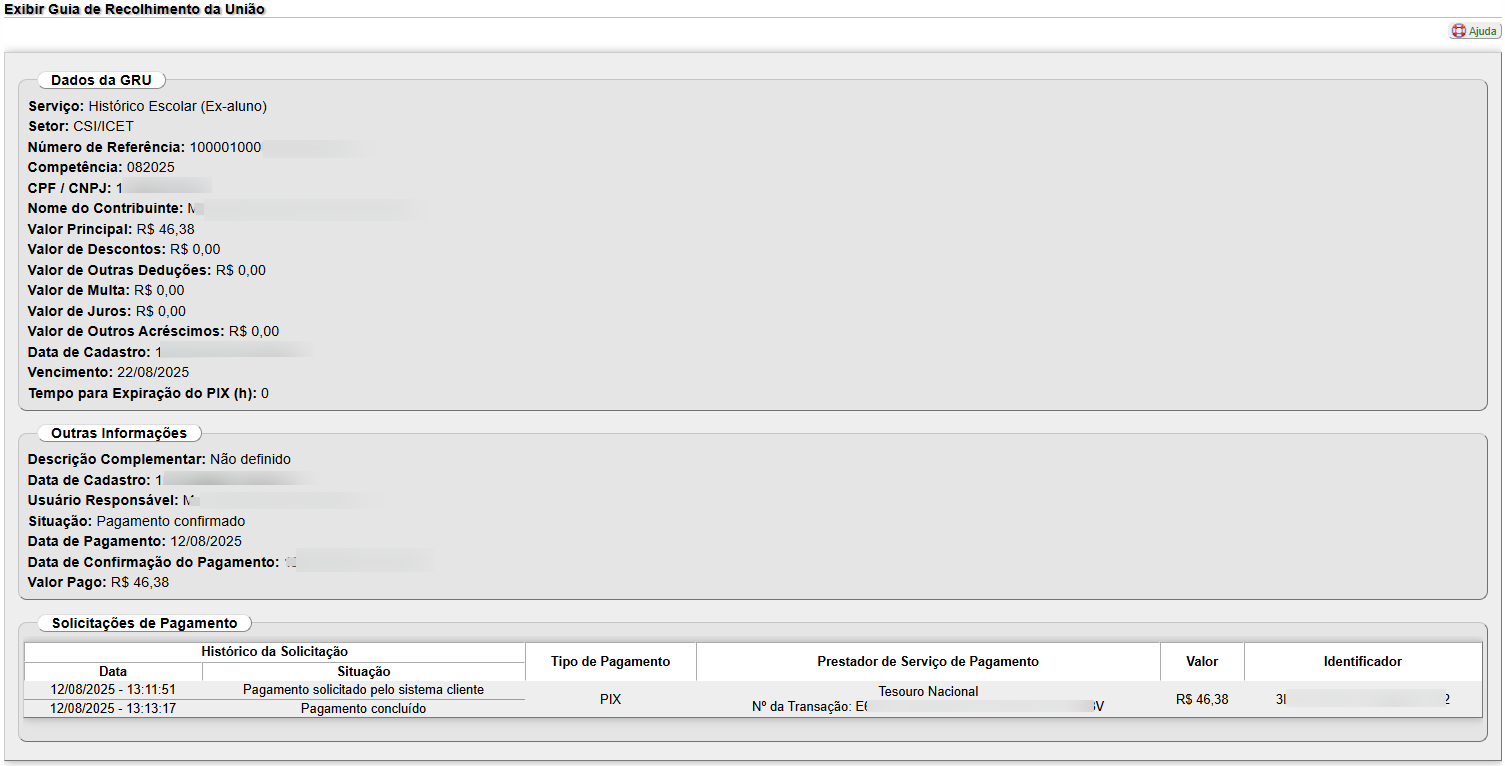](https://kb.ufla.br/uploads/images/gallery/2025-08/APMU3Y9d0LJIobjk-image-1755607160284.png)
[](https://kb.ufla.br/uploads/images/gallery/2025-08/sI65ojhFJSonwf2J-image-1755607235995.png)
# [Módulo GRUs] Como atualizar o valor de um serviço existente
1. Acesse o SIG UFLA utilizando seu usuário institucional, parte antes do @ do seu e-mail institucional.
**Exemplo:** Se seu e-mail institucional for o usuário será fulano.
2. Dentro do grupo **Serviços** clique no menu "Guias de Recolhimento da União.
[](https://kb.ufla.br/uploads/images/gallery/2024-02/tmwVC2VTtNfR6YwI-image-1708103758949.png)
3. No final da tela em **Opções(1)** clique em **Serviços(2)**
[](https://kb.ufla.br/uploads/images/gallery/2024-02/5qrWQYmpgQybJ79W-image-1708103988046.png)
4. Localize o serviço que deseja alterar o valor, caso necessário utilize as opções de busca.
No exemplo realizei a busca por parte do nome do serviço**(1)** "celp" para localizar o serviço:
**Inscrição Exame Celpe Bras**
5. Clique no ícone [](https://kb.ufla.br/uploads/images/gallery/2024-02/6d9CYSIe6rRgxbuv-image-1708104276665.gif)**(2)** que está no final da linha do serviço desejado.
[](https://kb.ufla.br/uploads/images/gallery/2024-02/mD9ip0rvYhqycOMA-image-1708111106474.png)
6. Clique no ícone [](https://kb.ufla.br/uploads/images/gallery/2024-02/NuMyk436BctVXrIm-image-1708104515704.gif) ao final da linha para abrir a tela para a configuração dos valores do serviço do setor.
Se necessário utilize as opções de busca para localizar o setor o qual terá o valor do serviço atualizado.
[](https://kb.ufla.br/uploads/images/gallery/2024-02/sjswPHhIJmwR3H6Z-image-1708104608272.png)
7. Clique no ícone [](https://kb.ufla.br/uploads/images/gallery/2024-02/m0tzrwHsKbYCGhnt-image-1708104706926.gif)**(1)** para cadastrar a **Data de Término** do valor atualmente cobrado pelo serviço, encerrando assim o período para a cobrança do valor preenchido em **Valor**.
8. Após configurar a data de término clique em **Cadastrar Valor do Serviço(2)** para cadastrar o novo valor.
1. Na tela **Cadastrar Valor do Serviço"\[nome do serviço\]"** preencha os campos:
1. **Valor:** preenche com o valor do serviço em reais
2. **Data de** **Início:** informe a data e hora que o valor passará a ser utilizado na geração de novas GRUs.
**Atenção:** a data e hora de início deve ser posterior a data hora de término do valor anteriormente cadastrado informado no passo 7.
3. **Data de Término:** as GRUs geradas até essa data e hora irão utilizar esse valor.
**Atenção:** Esse campo pode ficar em branco, caso não haja previsão de termino para a cobrança do valor que esta sendo cadastrado.
4. **Prazo de Pagamento (em dias):** número utilizado para o cálculo do prazo máximo para pagamento da GRU.
A data de vencimento da GRU será calculada somando-se o prazo de pagamento a data de geração da GRU.
**Exemplo:** Caso o valor do campo seja 10 a data de vencimento de uma GRU gerada em 16/02/2024 será 26/02/2024.
5. Com todos os campos preenchidos clique no botão **\[Cadastrar\]**.
9. Finalizada a configuração do novo valor você verá algo como a tela a seguir:
[](https://kb.ufla.br/uploads/images/gallery/2024-02/zVz1VLumblfJQwJ5-image-1708113358222.png)
**Importante:
**Utilize os passos acima descritos para atualizar o valor a ser cobrado por um serviço.
Dessa maneira será mantido um histórico sobre todos os valores cobrados, o que auxilia na geração de futuros relatórios.
Ao clicar no ícone [ ](https://kb.ufla.br/uploads/images/gallery/2024-02/wcHQphkBFVsFsvMt-image-1708114429786.gif)será permitido alterar o valor do serviço sem seguir os passos acima descritos, porém isso só pode ser feito caso você tenha efetuado o cadastro de forma incorreta.
A alteração direta do valor sem seguir os passos acima descritos pode prejudicar a geração de relatórios com base nesses valores.
# [Módulo NEDI] - Gestão Escolar
Com o novo módulo disponibilizado para a equipe do NEDI, será possível realizar a importação dos candidatos inscritos e selecionados para as vagas, além de ser possível importar candidatos em espera caso algum dos selecionados por algum motivo não ocupe a vaga.
Antes do sistema do NEDI, todo o processo de matricula do aluno era realizado de maneira física. Após o desenvolvimento e implementação do novo módulo, as seguintes funcionalidades foram disponibilizadas:
1. Criação do processo seletivo
2. Inscrição de candidatos no processo seletivo
3. Sorteio de candidatos inscritos
4. Importação de candidatos selecionados
5. Gestão de lista de espera
6. Ficha do aluno da educação infantil, contendo:
1. Dados Escolares do Estudante
2. Dados do Pessoais do Estudante
3. Dados Sanguíneos do Estudante
4. Saúde do Estudante
5. Endereço do Estudante
6. Dados dos Responsáveis/Contatos de Emergência
7. Histórico Matrícula
8. Cadastro de documento do Estudante da Educação Infantil
9. Alteração da Situação de Matrícula
**Passo a passo do sistema para utilização do módulo de Gestão Escolar do NEDI:**
> ##### **1 - Cadastro do processo seletivo:**
Essa etapa permanece da mesma forma e pode ser acessa pelo link:[ https://sig.ufla.br/modulos/nedi/processo\_seletivo/index.php](https://kb.ufla.br/%20https:/sig.ufla.br/modulos/nedi/processo_seletivo/index.php)
[](https://kb.ufla.br/uploads/images/gallery/2025-06/kqzIRb2ND2h3Uo8F-image-1750098255621.png)
Ao clicar em “Cadastrar Processo Seletivo”, as seguintes informações devem ser preenchidas:
[](https://kb.ufla.br/uploads/images/gallery/2025-06/1ENEmiFXlFtatFH6-image-1750098267645.png)
> ##### **2 - Definição de vagas e grupos**
Essa etapa também permanece da mesma forma e pode ser acessada na opção "Definir Vagas".
[](https://kb.ufla.br/uploads/images/gallery/2025-06/xypTuf9rYIHtvrBq-image-1750098285522.png)
[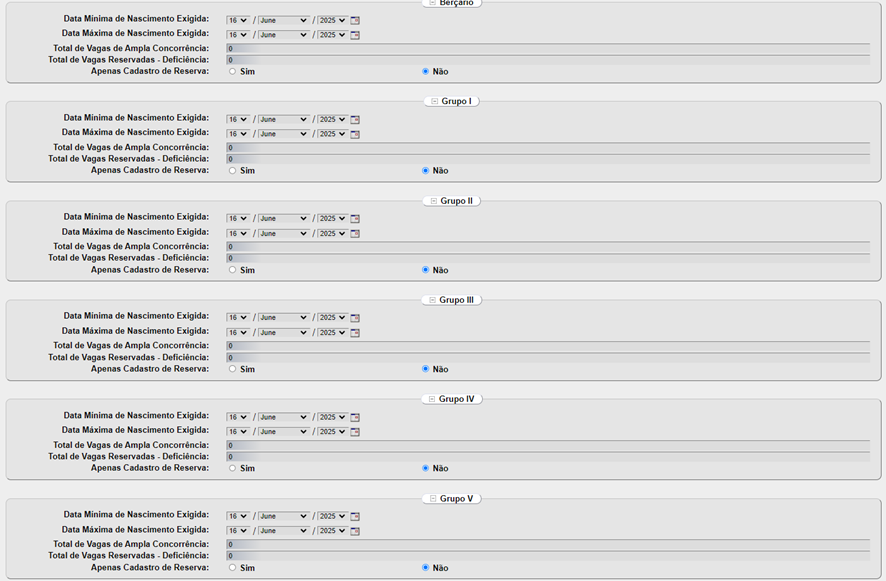](https://kb.ufla.br/uploads/images/gallery/2025-06/HjWnOu55EHA7dAb6-image-1750098291171.png)
Com o processo criado, vagas e período definido, o cadastro das inscrições poderão ser realizadas. Após a finalização das inscrições, e na data estipulada o sorteio deve ser realizado.
> ##### **3 - Realizar Sorteio**
Acesse a opção "Sortear Inscrições" para realizar o sorteio.
[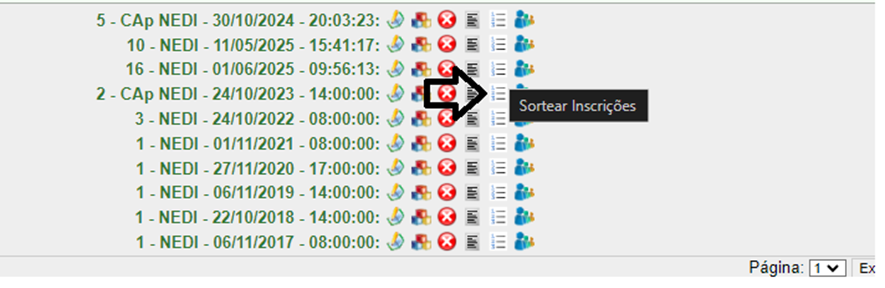](https://kb.ufla.br/uploads/images/gallery/2025-06/41QgBl84L42pa0AP-image-1750098299594.png)
Após o sorteio será exibida a listagem dos alunos e seus respectivos status a respeito da situação do sorteio
[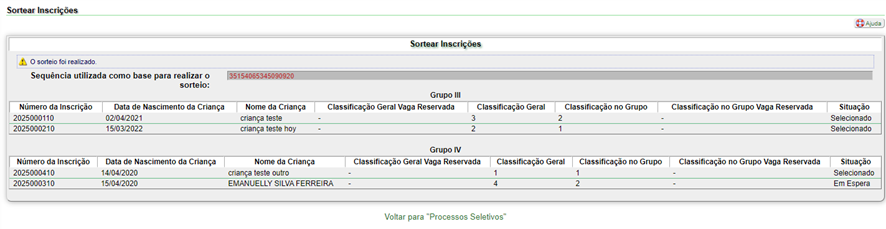](https://kb.ufla.br/uploads/images/gallery/2025-06/ZkBB3GnAJHygpfrW-image-1750098308237.png)
> ##### **4 - Realizar a importação dos candidatos selecionados para o SIG**
Basta clicar em “Importar Inscrições Selecionadas”, selecionar o processo que deve ter as inscrições importadas.
[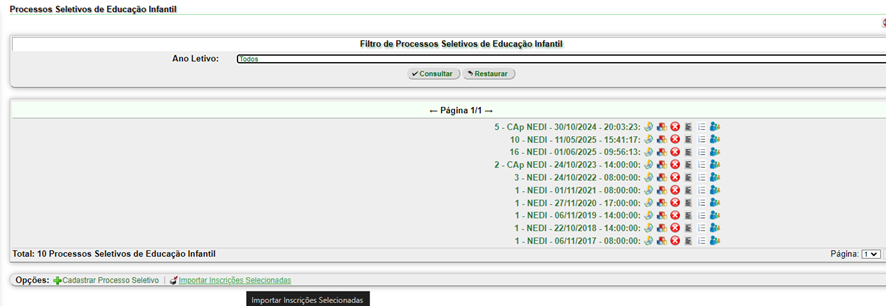](https://kb.ufla.br/uploads/images/gallery/2025-06/5dkVjEfLELhml0Fl-image-1750098314225.png)
[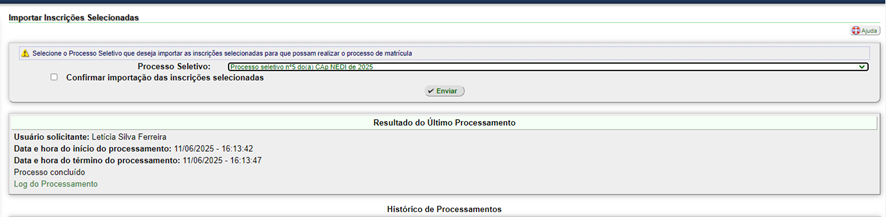](https://kb.ufla.br/uploads/images/gallery/2025-06/nxiMkmXG7FKTpJyP-image-1750098324460.png)
Confirme a importação das inscrições selecionadas e clique em “ENVIAR”.
> ##### **5 - Gestão de Estudantes da Educação Infantil**
Ao acessar esse menu é possível acessar as informações das crianças selecionando os filtros disponíveis:
[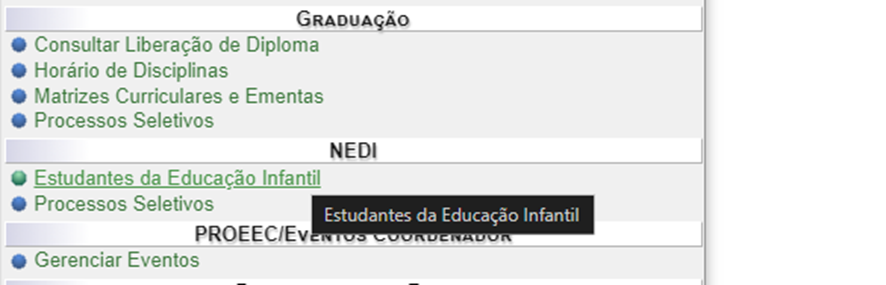](https://kb.ufla.br/uploads/images/gallery/2025-06/hOKe5WbNuFuZFh6A-image-1750098331961.png)
[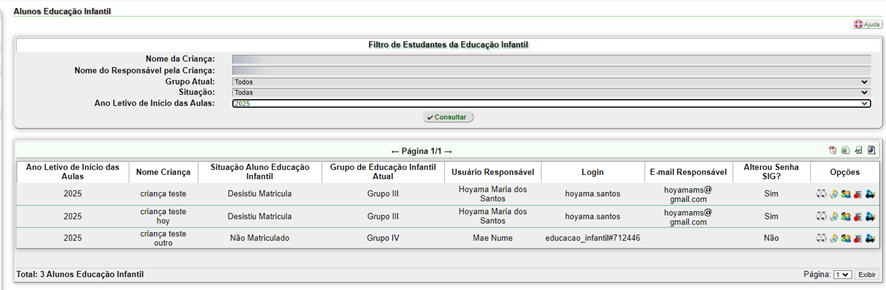](https://kb.ufla.br/uploads/images/gallery/2025-06/Ojl8jqwLj2Hvuf3r-image-1750098339456.png)
Opção para alterar as informações da criança.
[](https://kb.ufla.br/uploads/images/gallery/2025-06/HJaDD4Z0Jnxt06ml-image-1750098346107.png)
Opção para Incluir/Alterar informações dos responsáveis/Contato de Emergência
[](https://kb.ufla.br/uploads/images/gallery/2025-06/4uMmAJGa0lkoXFT5-image-1750098351791.png)
Opção para incluir documentos da matrícula:
[](https://kb.ufla.br/uploads/images/gallery/2025-06/GccMlYbTpbTfSzmS-image-1750098358530.png)
Opção para alterar situação da matrícula
A situação da matricula é um item importante, pois é através desse status(caso tenha alguma desistência em matricular) que os candidatos em espera podem ser importados para o SIG.
Caso ocorra alguma desistência na matricula de algum candidato selecionado, é possível importar o candidato em espera em:
[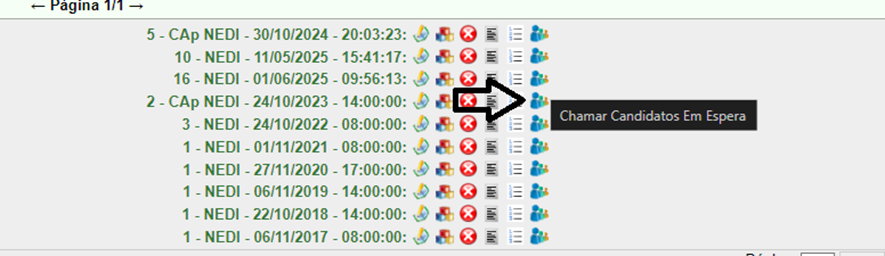](https://kb.ufla.br/uploads/images/gallery/2025-06/4hT7QQNfpnzKK3vE-image-1750098367505.png)
Ao selecionar a opção o usuário será direcionado para uma página de resumo das vagas
[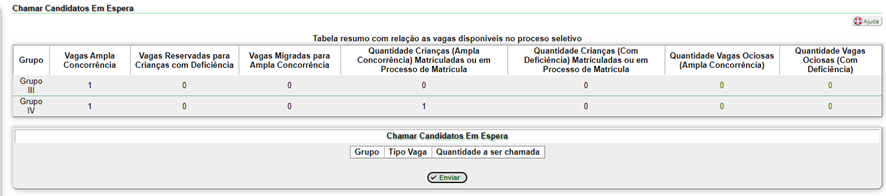](https://kb.ufla.br/uploads/images/gallery/2025-06/P6gRzvCKiEqTtV2w-image-1750098377300.png)
E se tiver candidatos a serem chamados, basta clicar em “ENVIAR”, que o próximo da lista de espera será importado.
# [Módulo PGD] Informações Gerais
O módulo Programa de Gestão e Desempenho do SIG-UFLA é composto por diversas funcionalidades que estão relacionadas ao PGD, como cadastro e gestão de editais e participantes do PGD, planos de entregas de unidades, planos de trabalhos de participantes, entre outras.
Nessa página serão disponibilizadas informações e manuais que visam auxiliar a utilização do módulo. Para mais informações sobre o PGD, como editais e instrumentos legais vigentes, favor consultar a seguinte página: [PGD-UFLA](https://pgd.ufla.br/) ([https://pgd.ufla.br/](https://pgd.ufla.br/))
- **Links das funcionalidades do módulo (Para acessar estes links, primeiro faça o login no SIG-UFLA):**
- [Editais de Programas de Gestão e Desempenho](https://sig.ufla.br/modulos/programa_gestao/index.php)
- [Feriados e Pontos Facultativos](https://sig.ufla.br/modulos/programa_gestao/calendario_administrativo/index.php)
- [Férias e Ausências de Servidores](https://sig.ufla.br/modulos/programa_gestao/ausencias/index.php)
- [Planos de Entregas](https://sig.ufla.br/modulos/programa_gestao/planos_entregas/index.php)
- [Planos de Trabalho ](https://sig.ufla.br/modulos/programa_gestao/planos_trabalhos/index.php)
- [Servidores](https://sig.ufla.br/modulos/servidores/index.php)
- [Acesso ao ambiente de testes do módulo PGD](https://homologacao.ufla.br/sigufla1/modulos/login/index.php)
- **Manuais e dúvidas frequentes:**
- [Cadastro de feriados e pontos facultativos](https://kb.ufla.br/books/manual-de-sistemas-o3k/page/modulo-pgd-como-cadastrar-feriados-e-pontos-facultativos-no-sig-ufla "[Módulo PGD] Como cadastrar feriados e pontos facultativos no SIG UFLA")
- [Cadastro de editais e participantes do PGD](https://kb.ufla.br/books/manual-de-sistemas-o3k/page/modulo-pgd-cadastro-de-editais-e-participantes-do-pgd "[Módulo PGD] Cadastro de Editais e Participantes do PGD")
- [Pactuação do TCR (Termo de Ciência e Responsabilidade)](https://kb.ufla.br/books/manual-de-sistemas-o3k/page/modulo-pgd-pactuacao-do-tcr-termo-de-ciencia-e-responsabilidade "[Módulo PGD] Pactuação do TCR (Termo de Ciência e Responsabilidade)")
- [Cadastro e Aprovação de Planos de Entregas](https://kb.ufla.br/books/manual-de-sistemas-o3k/page/modulo-pgd-cadastro-de-planos-de-entregas "[Módulo PGD] Cadastro de Planos de Entregas")
- [Cadastro e Aprovação de Planos de Trabalho](https://kb.ufla.br/books/manual-de-sistemas-o3k/page/modulo-pgd-cadastro-e-aprovacao-de-planos-de-trabalho "[Módulo PGD] Cadastro e Aprovação de Planos de Trabalho")
- [Atualização recorrente das atividades (Registro de Histórico de Atividade)](https://kb.ufla.br/books/manual-de-sistemas-o3k/page/modulo-pgd-registro-de-historico-de-atividade "[Módulo PGD] Registro de Histórico de Atividade")
- [Avaliação mensal do PTP](https://kb.ufla.br/books/manual-de-sistemas-o3k/page/modulo-pgd-avaliacao-mensal-do-ptp "[Módulo PGD] Avaliação mensal do PTP")
- [Avaliação do PTP - Manifestação de ciência e interposição de recurso](https://kb.ufla.br/books/manual-de-sistemas-o3k/page/modulo-pgd-avaliacao-do-ptp-manifestacao-de-ciencia-e-interposicao-de-recurso "[Módulo PGD] Avaliação do PTP - Manifestação de ciência e interposição de recurso")
- [Envio do Plano de Entregas para aprovação](https://kb.ufla.br/books/manual-de-sistemas-o3k/page/modulo-pgd-envio-do-plano-de-entregas-para-aprovacao "[Módulo PGD] Envio do Plano de Entregas para aprovação")
- [Avaliação do Plano de Entregas](https://kb.ufla.br/books/manual-de-sistemas-o3k/page/modulo-pgd-avaliacao-do-plano-de-entregas "[Módulo PGD] Avaliação do Plano de Entregas")
- [Filtros para conferência de informações do PGD no SIG-UFLA](https://kb.ufla.br/books/manual-de-sistemas-o3k/page/modulo-pgd-filtros-para-conferencia-de-informacoes)
- [FAQ PGD: Perguntas e Respostas](https://www.gov.br/sudeco/pt-br/acesso-a-informacao/servidores/programa-de-gestao-e-desempenho/faq-pgd)
- [Perguntas e Respostas do PGD na UFLA](https://kb.ufla.br/books/manual-de-sistemas-o3k/page/modulo-pgd-duvidas-frequentes)
- **Ferramentas e boas práticas para acompanhamento do PGD**
- [Google Agenda](https://kb.ufla.br/books/manual-de-sistemas-o3k/page/google-agenda)
- [Google Meet](https://kb.ufla.br/books/manual-de-sistemas-o3k/page/google-meet)
- [Google Drive](https://kb.ufla.br/books/manual-de-sistemas-o3k/page/google-drive)
- [E-mail Institucional e ferramentas de comunicação](https://kb.ufla.br/books/manual-de-sistemas-o3k/page/e-mail-institucional-e-ferramentas-de-comunicacao)
- [Metodologia ágil de gestão de projetos - LEAN](https://kb.ufla.br/books/manual-de-sistemas-o3k/page/metodologia-agil-de-gestao-de-projetos-lean)
- [Kanban](https://kb.ufla.br/books/manual-de-sistemas-o3k/page/kanban)
- [Sistema de Gestão de Projetos - Kanboard](https://kb.ufla.br/books/manual-de-sistemas-o3k/page/sistema-de-gestao-de-projetos-kanboard)
- **Capacitações UFLA - PGD:**
- [Treinamento - 03/12/2024- Apresentação do Módulo PGD no SIG-UFLA](https://drive.google.com/file/d/1DV9XCu-y2RLcHOJifiA9nPMrrFesoO38/view?usp=sharing)
- [Curso Capacitação - 03/04/2025 - Módulo I - Normas e Regulamentos do PGD](https://drive.google.com/file/d/1mkRmVyIpr3vZoJm3mExOnc_YgPq8REHm/view)
- [Curso Capacitação - 04/04/2025 - Módulo II - Módulo do PGD no SIG-UFLA](https://drive.google.com/file/d/1iVxWdjfYDusKIvnMztbgIsIP3s9swRc4/view?usp=sharing)
- [Curso Capacitação - 11/04/2025 - Módulo III - Ferramentas e boas práticas para acompanhamento do PGD](https://drive.google.com/file/d/1FRoCwQkTJl_oRK3hdhi0wiuyUChS8iqJ/view?usp=sharing)
- **Documentos e serviços adicionais:**
- [Evidências e dimensões de monitoramento do Programa de Gestão e Desempenho](https://www.gov.br/servidor/pt-br/assuntos/programa-de-gestao/arquivos/RelatrioEvEx_PGD3.pdf)
- [Apresentação - Treinamento PGD: Normas e Regulamentos](https://www.canva.com/design/DAGi1eqzu04/wnpT0cMLBbPcUE5k4wZRgA/view?utm_content=DAGi1eqzu04&utm_campaign=designshare&utm_medium=link2&utm_source=uniquelinks&utlId=ha0db1135d4#1)
- [Acesso a ferramenta ChatPGD](https://www.gov.br/servidor/pt-br/assuntos/programa-de-gestao/chatpgd)
- [Guia Prático do PGD](https://www.gov.br/servidor/pt-br/assuntos/programa-de-gestao/nova-in-2023/guia-pgd)
- [Curso ENAP - Fundamentos do Programa de Gestão e Desempenho (PGD)](https://www.escolavirtual.gov.br/curso/1327)
- [Curso ENAP - Oficina Novo PGD – Planos de Entregas e de Trabalho](https://suap.enap.gov.br/vitrine/curso/2269/?area=7)
- [Curso ENAP - Elaboração de Planos de Entregas e de Trabalho do PGD](https://www.escolavirtual.gov.br/curso/1344)
- [Validar/Atualizar Cadastro da Equipe no PGD (Chefias) - SouGov (Manual Colabora GOV MGI)](https://www.gov.br/servicoscompartilhados/pt-br/servicos/catalogo-de-servicos/validar-cadastro-equipe-1.pdf)
- [Informar equipe em PGD - aplicativo SouGov (Manual UFLA)](https://kb.ufla.br/books/manual-de-sistemas-o3k/page/informar-equipe-em-pgd)
- [Documentos Modelo para o PGD](https://drive.google.com/drive/folders/1zxiK7FEIsYkClT_EeUGk4J_pNZMmRGSr)
- **Transparência do PGD na UFLA:**
- [Site do PGD na UFLA](https://pgd.ufla.br/)
- [Painel de Implementação do PGD](https://www.gov.br/servidor/pt-br/assuntos/programa-de-gestao/painelimplementacaopgd)
- [Editais de Programa de Gestão de Desempenho na UFLA](https://sig.ufla.br/modulos/programa_gestao/index.php)
- [Planos de Entregas das Unidades da UFLA](https://sig.ufla.br/modulos/programa_gestao/planos_entregas/index.php)
- [Planos de Trabalho dos Servidores da UFLA](https://sig.ufla.br/modulos/programa_gestao/planos_trabalhos/index.php)
- **Legislações:**
- [Portaria Normativa da Reitoria nº 242, de 10 de julho de 2026.](https://sei.ufla.br/sei/publicacoes/controlador_publicacoes.php?acao=publicacao_visualizar&id_documento=879480&id_orgao_publicacao=0)
- [Nota Técnica SEI 23064/2026/MGI - Exceções à vedação de teletrabalho no 1º ano de estágio probatório 08 de junho de 2026](https://kb.ufla.br/attachments/46)
- [Portaria Normativa da Reitoria Nº 236, de 5 de junho de 2026. (Atualização UFLA)](https://sei.ufla.br/sei/publicacoes/controlador_publicacoes.php?acao=publicacao_visualizar&id_documento=852431&id_orgao_publicacao=0)
- [IN 137, de 8 de abril de 2026](https://legis.sigepe.gov.br/legis/detalhar/24830)
- [Portaria Normativa 187, de 04 de abril de 2025 (Atualização UFLA)](https://sei.ufla.br/sei/publicacoes/controlador_publicacoes.php?acao=publicacao_visualizar&id_documento=530844&id_orgao_publicacao=0)
- [Portaria Normativa 186, de 14 de março de 2025 (UFLA)](https://sei.ufla.br/sei/publicacoes/controlador_publicacoes.php?acao=publicacao_visualizar&id_documento=516293&id_orgao_publicacao=0)
- [IN 20, de 21 de janeiro de 2025](https://www.gov.br/casaruibarbosa/pt-br/assuntos/programa-de-gestao-e-desempenho/pdfs/INSTRUONORMATIVACONJUNTASEGES_SRT_SGP_MGIN20DE21DEJANEIRODE2025.pdf)
- [IN 21, de 16 de julho de 2024](https://www.in.gov.br/en/web/dou/-/instrucao-normativa-conjunta-seges-sgp-srt/mgi-n-21-de-16-de-julho-de-2024-572617003)
- [IN 24, de 28 de julho de 2023](https://www.in.gov.br/en/web/dou/-/instrucao-normativa-conjunta-seges-sgprt-/mgi-n-24-de-28-de-julho-de-2023-499593248)
- [Decreto 11.072, de 17 de maio de 2022](https://www.planalto.gov.br/ccivil_03/_ato2019-2022/2022/decreto/d11072.htm)
- **Rede PGD:**
- [Playlist da Rede PGD (reuniões, webinários e instruções)](https://www.youtube.com/playlist?list=PLyamWeGB05wdZSQap1KWrpMdriHU-nwn_)
# [Módulo PGD] - Dúvidas Frequentes
**PERGUNTAS E RESPOSTAS SOBRE PGD NA UFLA**
**ETAPAS DO PROCESSO DO PGD**
**1. Qual é o processo do PGD?**
1. Unidade cria o edital com as regras do PGD e realiza a divulgação para os servidores e no site da unidade.
2. Servidores manifestam para a chefia interesse em participação no PGD (via e-mail, SEI ou forms criado pela unidade).
3. Servidores são cadastrados como INSCRITO no PGD.
4. Chefia verifica se servidor está apto a participar e altera a situação do servidor para SELECIONADO ou NÃO SELECIONADO.
5. Servidor ou chefia registram o TCR e assinam.
6. Chefia registra o Plano de Entregas da Unidade (isso também pode ser feito após a etapa 1)
7. Servidor cria o PTP e envia para aprovação da chefia
8. Com o PTP aprovado, servidor inicia as atividades
9. Mensalmente a chefia avalia as atividades do servidor no PTP (Aprovando ou Reprovando)
10. Ao final de 1 ano a unidade (chefe e servidores) avaliam o Plano de Entregas, indicando o que foi realizado e o que ficou pendente. Finaliza o Plano de Entregas (prazo de avaliação: até 30 dias após a data fim do Plano de Entregas). Registra novo Plano de Entregas. Caso seja necessário, deve ser atualizada a data do edital ou criado novo edital para seleção. Processo volta a etapa 1.
**IMPORTANTE:** só é possível vincular as atividades no PTP a partir da criação e aprovação (assinatura) do Plano de Entregas pelas chefias. Se isso não for feito, o servidor não conseguirá visualizar as entregas da unidade para criar o seu PTP.
**SELEÇÃO / PARTICIPAÇÃO**
**1. Há limitação de participantes por unidade?**
Não. As modalidades e condições para participação no PGD deve ser prevista, de forma discricionária, por cada órgão/entidade que aderir ao programa.
**TERMO DE COMPROMISSO E RESPONSABILIDADE (TCR)**
**1. Quando deve ser registrado o TCR?**
O TCR deve ser registrado a partir do momento em que o servidor estiver com a SITUAÇÃO como SELECIONADO. Após a assinatura do TCR pela chefia e pelo servidor, automaticamente, o servidor passa a ficar com a SITUAÇÃO como ATIVO. A partir deste momento estará apto a iniciar o PGD.
**IMPORTANTE**: o servidor só conseguirá registrar seu PTP a partir da data de assinatura do TCR pela chefia e pelo servidor. Não é possível registrar PTPs antes da data das assinaturas do TCR.
**PLANO DE ENTREGA**
**1. É possível uma unidade de execução ter mais de um plano de entrega concomitante?**
Não, cada unidade de execução deve ter somente um plano de entrega em execução
**5. Há um limite mínimo para vigência do plano de entregas?**
Não. A IN nº 24/23 determina um limite máximo de um ano para a duração do plano de entregas, não existindo limite mínimo (art. 18, I, da IN nº 24/23).
**6. É possível ajustar o plano de entregas?**
Sim. Os planos de entregas podem ser ajustados a qualquer momento, desde que o superior hierárquico do chefe da unidade de execução seja informado (art. 18, §1º, da IN nº 24/23). Importante ressaltar que, nos casos de planos de entregas de unidades instituidoras, fica dispensada a obrigatoriedade de avisar o superior hierárquico sobre qualquer ajuste (art. 18, §3º, da IN nº 24/23). Além disso, os planos de trabalhos individuais afetados por ajustes no plano de entregas devem obrigatoriamente ser repactuados (art. 18, §2º, da IN nº 24/23).
**7. Qual o nível de detalhamento deve ser descrito nas entregas?**
A IN nº 24/23 indica que o plano de entregas deve ter, no mínimo, o que (entrega), quanto (meta), porque (demandante), para quem (destinatário) e quando (prazo). As entregas resultam de um esforço organizacional para o qual todos os membros da equipe contribuem individualmente.
**8. O plano de entregas deverá estar embasado em um planejamento estratégico superior?**
É sempre desejável que o plano de entregas esteja alinhado com o planejamento estratégico do órgão/entidade, mas isso não é indispensável. Neste momento, o plano de entregas e o planejamento estratégico são instrumentos independentes.
**PLANO DE TRABALHO**
**1. Toda férias, afastamentos e licenças deverão ser registrados em sistema informatizado?**
Não. Apenas aqueles que tenham impacto no plano de trabalho do participante devem ser registrados no sistema informatizado. Por exemplo, nos casos de licenças ou afastamentos nos períodos de 1 mês, se a rotina da sua equipe é de elaboração de planos de trabalho mensais, o/a participante não precisará pactuar plano de trabalho durante esse período e, consequentemente, não precisará registrar a licença ou o afastamento no sistema do PGD - o registro se dá apenas no âmbito do Siape. Do mesmo modo, se o período de férias não corresponder ao mês inteiro, é necessário fazer o Plano de Trabalho para os dias em que o participante não estiver de férias. Porém, se a rotina da sua equipe é de elaboração de planos de trabalho bimestrais, ele precisará pactuar plano de trabalho durante esse período e registrar as férias, licenças ou afastamentos no sistema do PGD. Vale salientar que isso difere das intercorrências durante a execução do plano de trabalho. Estas devem ser registradas, sempre.
**2. O registro do que foi realizado no plano de trabalho, precisa especificar o que se fez em termos de tarefas, como a quantidade de e-mails respondidos e de ligações atendidas, por exemplo?**
Não. Durante a execução do plano de trabalho há necessidade de registrar o que está sendo realizado, bem como quaisquer impedimentos que possam atrapalhar a execução dos trabalhos. No entanto, as tarefas mencionadas são de caráter acessório às atividades que culminam nas entregas, não sendo preciso, portanto, constar nos registros do participante. Não há impedimento legal para que os órgãos/ entidades assim determinem. Porém, recomenda-se evitar o micro gerenciamento, de forma que os registros pelo participante e a avaliação pela chefia não se tornem tarefas extremamente complexas. Ou seja, recomenda-se que apenas os produtos ou serviços gerados sejam registrados.
**3. Quem elaborará o plano de trabalho do participante, ele próprio ou sua chefia?**
O plano de trabalho pode ser elaborado pelo praticante e encaminhado para aprovação da chefia da unidade de execução, ou vice-versa
**ESTÁGIO PROBATÓRIO**
**1. Os servidores que tenham cumprido menos de um ano de estágio probatório e ingressado em teletrabalho antes da publicação da norma, deverão retornar ao PGD presencial ou ao controle de frequência imediatamente?**
Não. O prazo definido no art. 10, § 2º, da IN nº 24/23, aplica-se apenas aos agentes públicos que iniciarem o estágio probatório após a publicação do novo normativo.
# [Módulo PGD] Atualização recorrente das atividades (Registro de Histórico de Atividade)
**Caminho da funcionalidade:** [Planos de Trabalho](https://homologacao.ufla.br/sigufla4/modulos/programa_gestao/planos_trabalhos/index.php) » Atividades do Plano de Trabalho » Histórico de Atividade
**Grupo de usuário com acesso de cadastro e alteração:** Servidores ativos no PGD.
Para que todos possam acompanhar a execução do plano de trabalho, é necessário que o servidor em PGD atualize constantemente o status das atividades, conforme orientações abaixo.
**Passo a passo:**
**1. Primeiramente acesso a página** [](https://kb.ufla.br/uploads/images/gallery/2024-08/ZKVy4fUIYeb1QkKx-image-1722883119691.png) **e, após localizar o plano de trabalho que deseja gerenciar os históricos das atividades, clique em** [](https://kb.ufla.br/uploads/images/gallery/2024-08/Rf2DGYEo1zSb4HVn-image-1723033964185.png) **"Atividades".**
[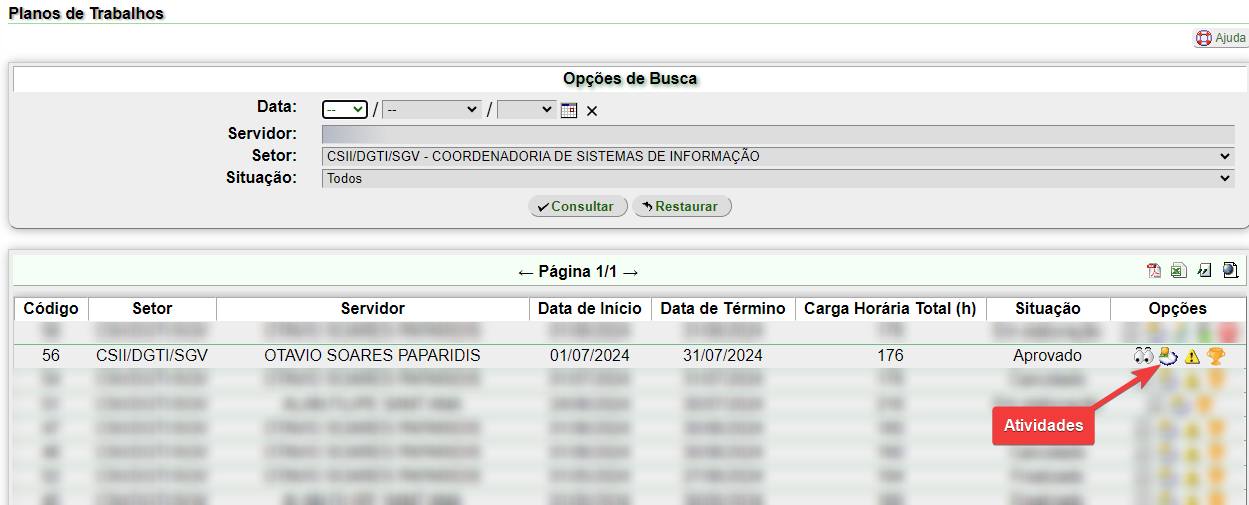](https://kb.ufla.br/uploads/images/gallery/2024-08/30AXMNnpVoMjo561-image-1723052770440.png)
**2. Localize a atividade que deseja atualizar e clique em** [](https://kb.ufla.br/uploads/images/gallery/2024-08/TJouVomQ1PfZMvao-image-1723052925516.png) **"Histórico da Atividade".**
[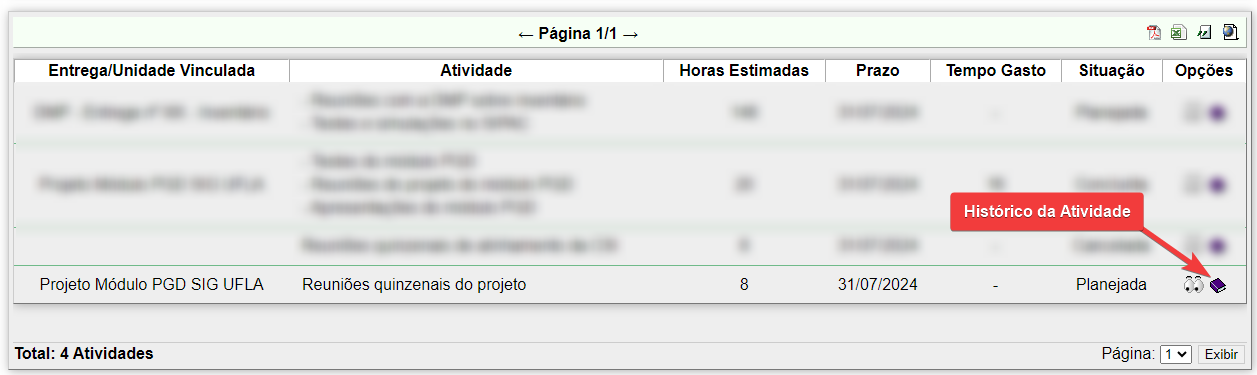](https://kb.ufla.br/uploads/images/gallery/2024-08/xAi0cqAF2IkOBcyw-image-1723052887055.png)
**3. Nessa página estarão disponíveis as opções**[](https://kb.ufla.br/uploads/images/gallery/2024-08/FIqjMTe9tl5SDkpq-image-1723055551595.png) **"Cadastrar Registro no Histórico da Atividade" e** [](https://kb.ufla.br/uploads/images/gallery/2024-08/XJt5N1yHNb0WiJ9U-image-1723055577018.png) **"Atualizar Tempo Gasto".**
[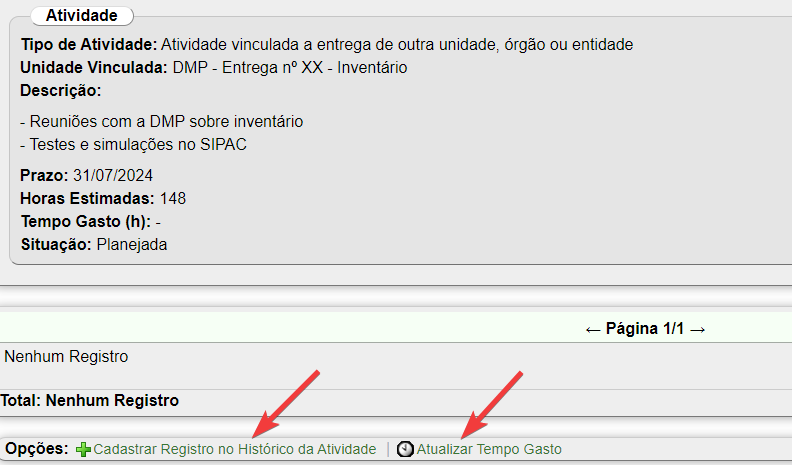](https://kb.ufla.br/uploads/images/gallery/2024-08/33fsqldMqWM0Y2dX-image-1723055673592.png)
**4. Para cadastrar um registro, clique na opção [](https://kb.ufla.br/uploads/images/gallery/2024-08/FIqjMTe9tl5SDkpq-image-1723055551595.png) "Cadastrar Registro no Histórico da Atividade" e preencher a data do registro, a situação da atividade no momento e a descrição do registro. Ao final, clique em "Cadastrar" para salvar esse registro. Você pode cadastrar quantos registros forem necessários ao longo da execução das atividades.**
[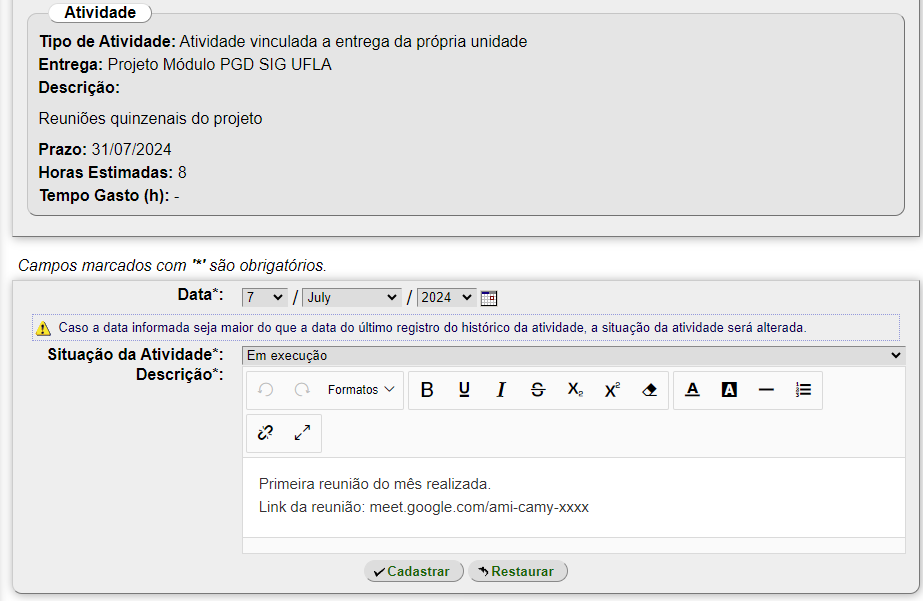](https://kb.ufla.br/uploads/images/gallery/2024-08/L7o1OxK3T4CIcZMZ-image-1723145586870.png)
**5. Além dos registros no histórico, a qualquer momento é possível também atualizar o tempo gasto em cada uma das atividades. Para isso, basta clicar na opção [](https://kb.ufla.br/uploads/images/gallery/2024-08/XJt5N1yHNb0WiJ9U-image-1723055577018.png) "Atualizar Tempo Gasto" mostrada no passo 3 dessa página e informar o tempo gasto naquela atividade até o momento.**
[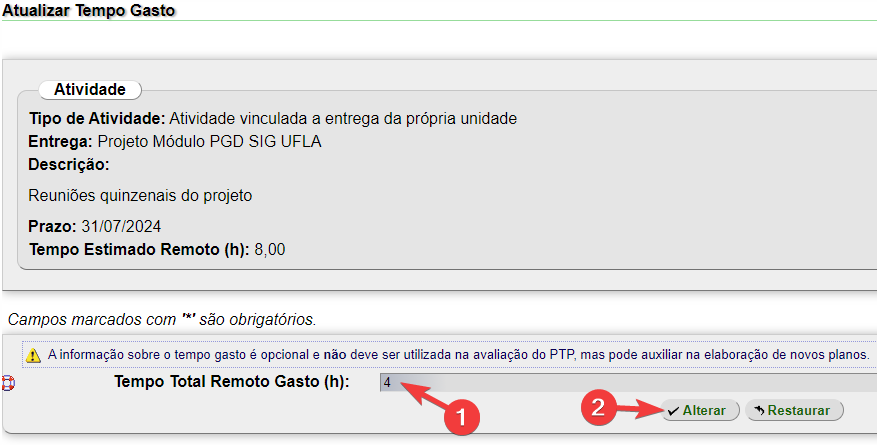](https://kb.ufla.br/uploads/images/gallery/2024-08/Et0KDlP7ZudVGIlz-image-1723145651285.png)
**Observação: Embora seja recomendável, não é necessário cadastrar um registro no histórico da atividade para poder atualizar o tempo gasto na mesma. Os registros no histórico da atividade e a atualização do tempo gasto podem ser feitos em qualquer ordem.**
# [Módulo PGD] Avaliação do Plano de Entregas
**Link de acesso à funcionalidade:** [Planos de Entregas](https://sig.ufla.br/modulos/programa_gestao/planos_entregas/index.php)
**Grupo de usuário com acesso de cadastro e alteração:** Chefes de unidades administrativas/acadêmicas.
**Passo a passo:**
**1. Localize o Plano de Entregas a ser avaliado e utilize a opção** [](https://kb.ufla.br/uploads/images/gallery/2024-09/wOVj9xNb5B95flrE-image-1725645983652.png) **"Avaliar o cumprimento do Plano de Entregas". Para que o Plano de Entregas possa ser avaliado é necessário que o responsável pela unidade de execução tenha [encaminhado o plano para avaliação](https://kb.ufla.br/books/manual-de-sistemas-o3k/page/modulo-pgd-encaminhar-plano-de-entregas-para-aprovacao "[Módulo PGD] Encaminhar Plano de Entregas para aprovação").**
[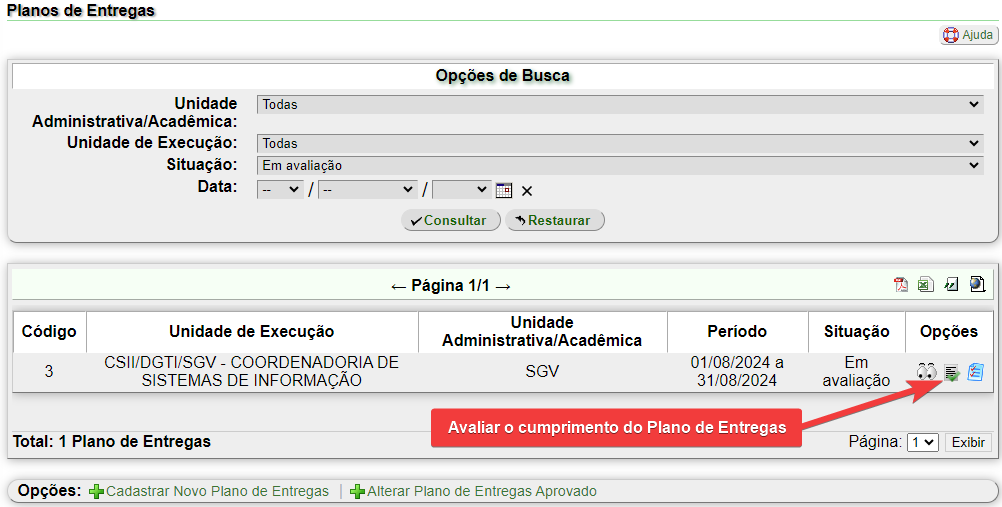](https://kb.ufla.br/uploads/images/gallery/2024-09/dqgxrTwozeZRyvHi-image-1725645754017.png)
**2. Selecione o resultado da avaliação, e confirme. Para as opções "Excepcional", "Inadequado" e "Não Executado" será obrigatório informar uma Observação/Justificativa.**
[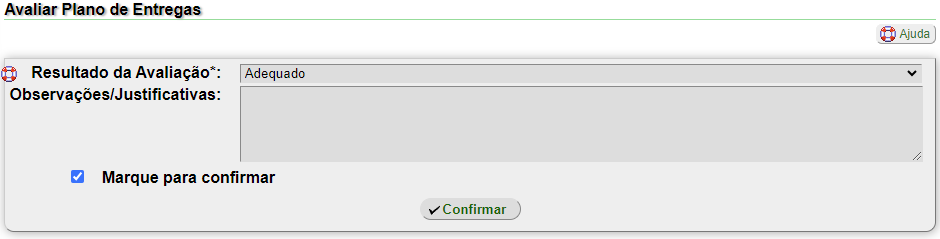](https://kb.ufla.br/uploads/images/gallery/2024-09/cFbNXvxckmv9F5lK-image-1725645885085.png)
# [Módulo PGD] Avaliação do PTP - Manifestação de ciência e interposição de recurso
**Link de acesso à funcionalidade:** [Planos de Trabalho](https://homologacao.ufla.br/sigufla4/modulos/programa_gestao/planos_trabalhos/index.php)
**Grupo de usuário com acesso de cadastro e alteração:** Servidores ativos no PGD.
**Passo a passo:**
**1. Primeiramente acesso a página** [](https://kb.ufla.br/uploads/images/gallery/2024-08/ZKVy4fUIYeb1QkKx-image-1722883119691.png) **e, após localizar o plano de trabalho que deseja verificar a avaliação, clique em** [](https://kb.ufla.br/uploads/images/gallery/2024-08/WqOJ7U7SJgjNyrqx-image-1722883240238.png) **"Avaliações".**
[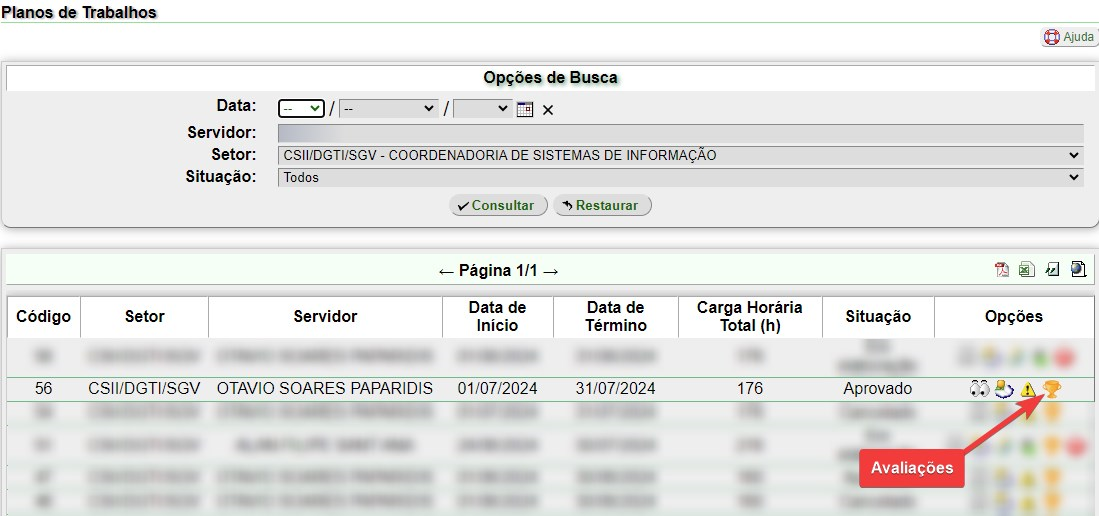](https://kb.ufla.br/uploads/images/gallery/2024-08/yy3HFUVlLvinVVDs-image-1722883048061.png)
**2. Localize a avaliação e clique em "Confirmar Recebimento da Avaliação".**
[](https://kb.ufla.br/uploads/images/gallery/2024-08/LA6pG7QxIdkvj2al-image-1722885340432.jpg)
**3. Selecione a confirmação e clique em "Confirmar".**
[](https://kb.ufla.br/uploads/images/gallery/2024-08/Hz2WuvDzNc5wlhd4-image-1722886711419.jpg)
**4. Caso a avaliação não tenha sido positiva, o servidor avaliado poderá "Solicitar Recurso", acessando a opção destacada na imagem abaixo:**
[](https://kb.ufla.br/uploads/images/gallery/2024-08/YbUTPj73kGz3uFOz-image-1722886916649.png)
**5. O recurso seguirá o fluxo conforme a legislação vigente.**
# [Módulo PGD] Avaliação mensal do PTP
**Link de acesso à funcionalidade:** [Planos de Trabalho](https://homologacao.ufla.br/sigufla4/modulos/programa_gestao/planos_trabalhos/index.php)
**Grupo de usuário com acesso de cadastro e alteração:** Chefes de unidades e setores
**Passo a passo:**
**1. Primeiramente acesso a página** [](https://kb.ufla.br/uploads/images/gallery/2024-08/ZKVy4fUIYeb1QkKx-image-1722883119691.png) **e, após localizar o plano de trabalho que deseja avaliar, clique em** [](https://kb.ufla.br/uploads/images/gallery/2024-08/WqOJ7U7SJgjNyrqx-image-1722883240238.png) **"Avaliações".**
[](https://kb.ufla.br/uploads/images/gallery/2024-08/yy3HFUVlLvinVVDs-image-1722883048061.png)
**2. Confira os dados do plano e clique em "Cadastrar Avaliação".**
[](https://kb.ufla.br/uploads/images/gallery/2024-08/ByeKeo6paFHmgsBq-image-1722883036891.png)
**3. Se o PTP for de apenas 1 mês, o sistema já o levará diretamente para o próximo passo. Caso o PTP tenha duração superior a um mês, o sistema irá solicitar o período a ser avaliado, já que a avaliação deve ser realizada mensalmente. Após clicar no período a ser avaliado, clique em "Selecionar".**
[](https://kb.ufla.br/uploads/images/gallery/2024-08/N9L14WxHasJIRKFr-image-1722883456004.png)
**4. Verifique as informações do plano e preencha os campos solicitados. Lembre-se: o campo de observações/justificativas é obrigatório caso sejam selecionadas as opções "Excepcional", "Inadequado" ou "Não Executado". Após finalizar o preenchimento e selecionar o campo de confirmação, clique em "Cadastrar".**
[](https://kb.ufla.br/uploads/images/gallery/2024-08/YpbQ6vZkEyEEDyfl-image-1722884147078.png)
**5. Após cadastrada a avaliação o sistema notificará o servidor avaliado por e-mail para que possa [dar ciência na mesma](https://kb.ufla.br/books/manual-de-sistemas-o3k/page/modulo-pgd-ciencia-e-recurso-da-avaliacao-do-ptp "[Módulo PGD] Ciência e recurso da avaliação do PTP") e, se for o caso, [interpor recurso](https://kb.ufla.br/books/manual-de-sistemas-o3k/page/modulo-pgd-ciencia-e-recurso-da-avaliacao-do-ptp "[Módulo PGD] Ciência e recurso da avaliação do PTP").**
# [Módulo PGD] Cadastro de editais e participantes do PGD
O módulo Programa de Gestão e Desempenho do SIG-UFLA possui a funcionalidade de cadastro e gestão de editais de PGD e seus respectivos participantes. Atualmente o sistema **não possui as funcionalidades** de inscrição e seleção de participantes. Essas operações são realizadas no ambiente que a unidade responsável do edital determinar, como via SEI, por exemplo. Entretanto, para dar início à gestão do PGD na unidade, é necessário que o responsável pela unidade que publicou o edital faça o cadastro do mesmo no SIG UFLA, conforme o passo a passo abaixo.
**Link de acesso à funcionalidade:** [Editais de Programas de Gestão e Desempenho](https://sig.ufla.br/modulos/programa_gestao/index.php "Editais de Programas de Gestão e Desempenho")
**Grupo de usuário com acesso de cadastro e alteração:** Chefes de unidades e setores
**Passo a passo:**
**1. Após efetuar login no SIG UFLA, (1) acesse o menu "Editais de Programas de Gestão e Desempenho", e em seguida clique em (2) Cadastrar Edital do Programa de Desempenho.**
[](https://kb.ufla.br/uploads/images/gallery/2024-07/xRAzJE7BwkSlxa1r-image-1719949723636.png)
**2. Insira os dados solicitados conforme o edital publicado e, por fim, clique em "Cadastrar".**
[](https://kb.ufla.br/uploads/images/gallery/2024-07/68NTDYK8M9vWP6ET-image-1719950230874.png)
**3. Após o cadastro, será possível visualizar a listagem dos editais, com as seguintes opções listadas abaixo:**
[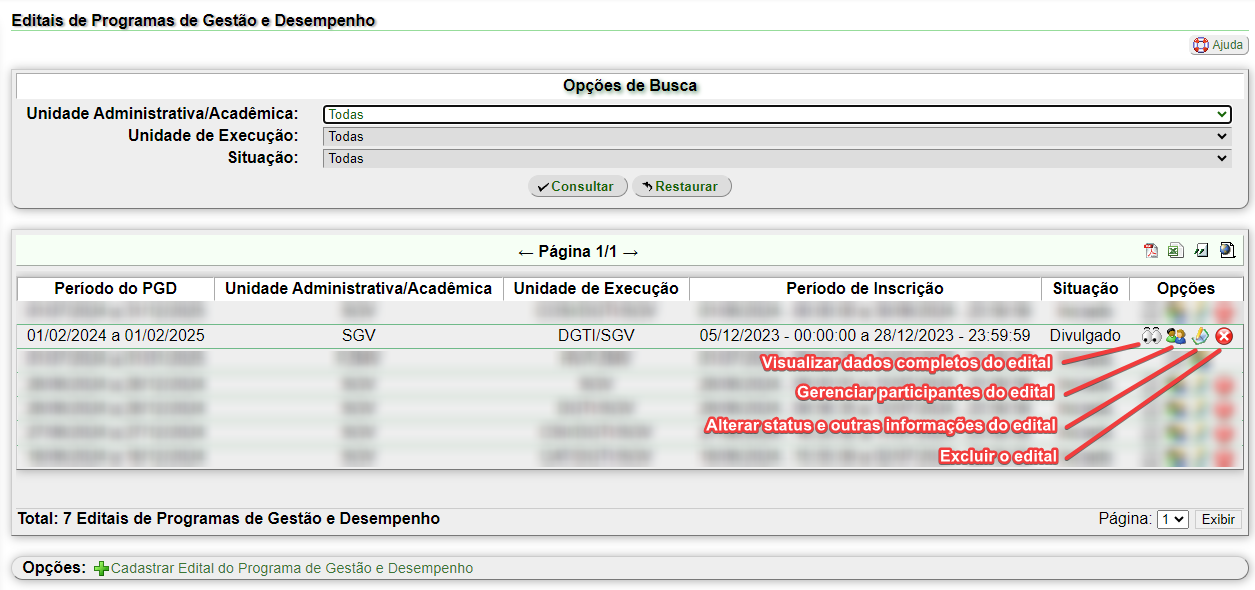](https://kb.ufla.br/uploads/images/gallery/2024-07/Fr4oX3oKObZjueOZ-image-1720097186826.png)
**4. Ao clicar no ícone [](https://kb.ufla.br/uploads/images/gallery/2024-07/0i2CbAHcFag4KV8o-image-1720098787920.png) "Participantes", será possível visualizar a lista de participantes do edital. Para cadastrar um novo participante, basta clicar em (1) "Cadastrar Participante de Programa de Gestão e Desempenho" :**
[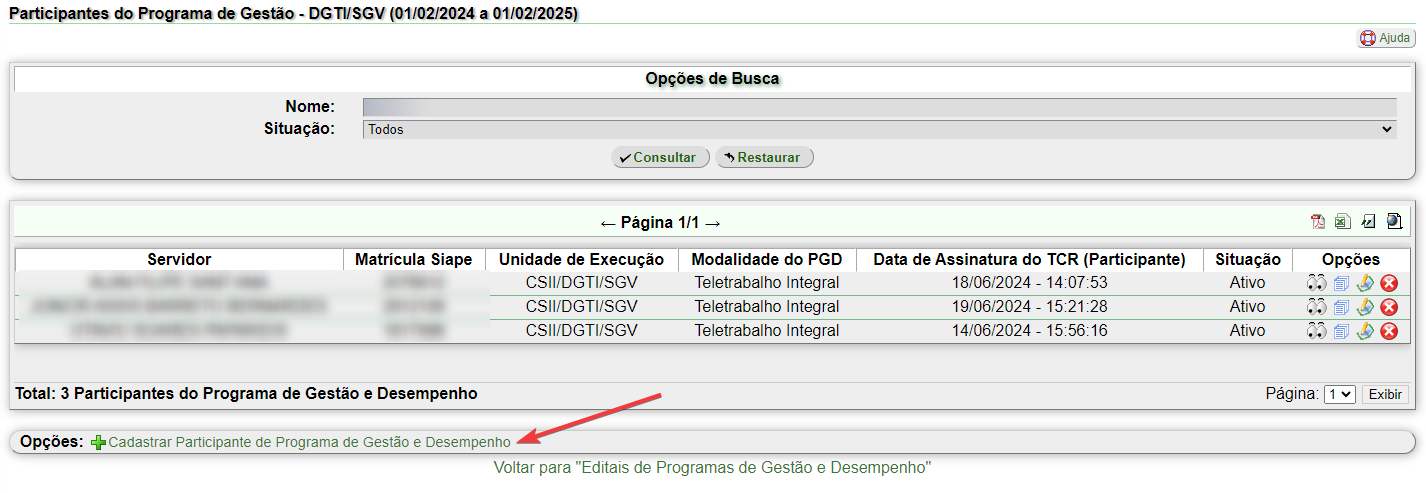](https://kb.ufla.br/uploads/images/gallery/2024-07/EOaCXN25cP3pyHsa-image-1720098933418.png)
**5. Nessa tela será possível informar os dados dos participantes do edital. Caso esteja cadastrando antes do resultado final do edital, a situação do participante deverá ser "Inscrito". Caso esteja cadastrando após o resultado final do edital, deverá ser escolhida uma das seguintes opções: "Selecionado" ou "Não selecionado". Após informar todos os dados, clicar em "Cadastrar".**
[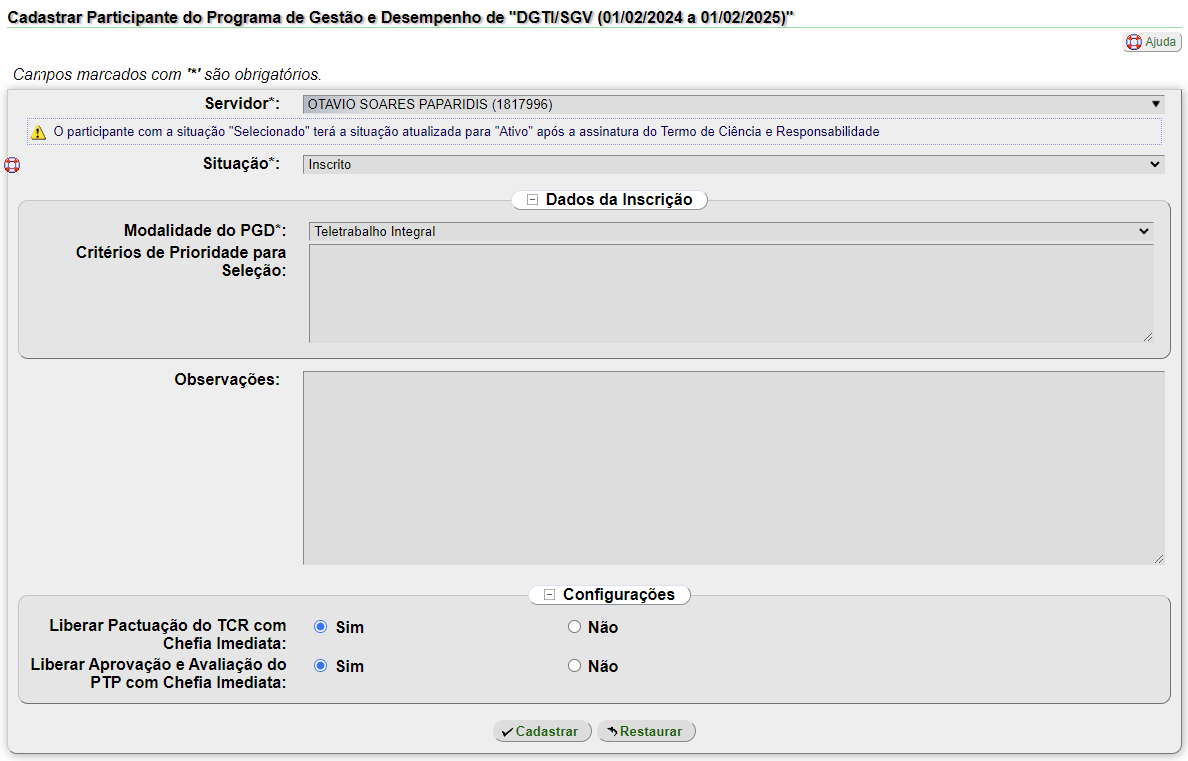](https://kb.ufla.br/uploads/images/gallery/2024-07/zVhEQgzfcqJdYcFw-image-1720099048451.png)
**6. Por fim, após o cadastro do participante, caso ele esteja com o status "Selecionado", já será possível [pactuar o TCR (Termo de Ciência e Responsabilidade)](https://kb.ufla.br/books/manual-de-sistemas-o3k/page/modulo-pgd-pactuacao-do-tcr-termo-de-ciencia-e-responsabilidade "[Módulo PGD] Pactuação do TCR (Termo de Ciência e Responsabilidade)").**
# [Módulo PGD] Cadastro de feriados e pontos facultativos
O módulo Programa de Gestão e Desempenho do SIG-UFLA possui a funcionalidade de cadastro e gestão de feriados e pontos facultativos. As datas cadastradas por meio dessa funcionalidade serão utilizadas pelo sistema para fins de cálculo de horas a serem planejadas pelos servidores participantes do PGD ao elaborarem os seus planos de trabalho.
**Link de acesso à funcionalidade:** [Feriados e Pontos Facultativos](https://sig.ufla.br/modulos/programa_gestao/calendario_administrativo/index.php)
**Grupo de usuário com acesso de cadastro e alteração:** PRGDP/Cadastro
**Passo a passo:**
**1. Após efetuar login no SIG UFLA, (1) acesse o menu "Feriados e Pontos Facultativos" e em seguida (2) clique em "Cadastrar Feriado ou Ponto Facultativo".**
[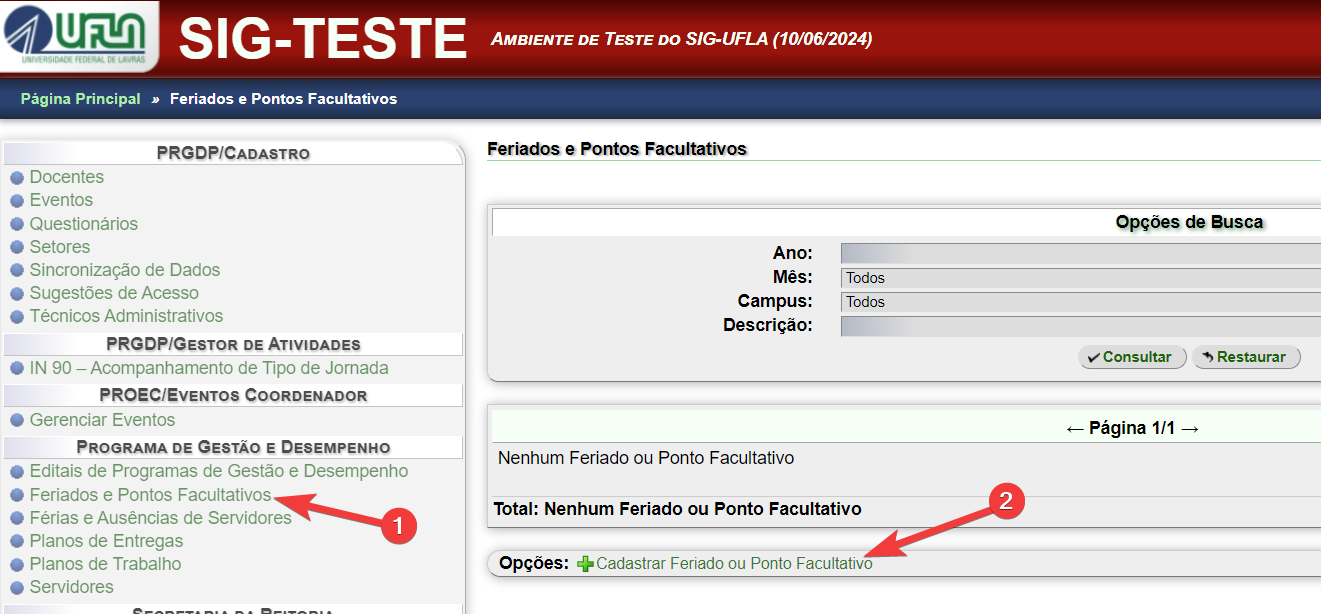](https://kb.ufla.br/uploads/images/gallery/2024-07/hXNxdvzu4hOhYXvb-image-1719927282650.png)
**2. Em seguida, (1) Informe a qual(is) campus(campi) o feriado/ponto facultativo se refere, (2) a data e (3) a descrição do mesmo. Por fim, (4) clique em cadastrar.**
[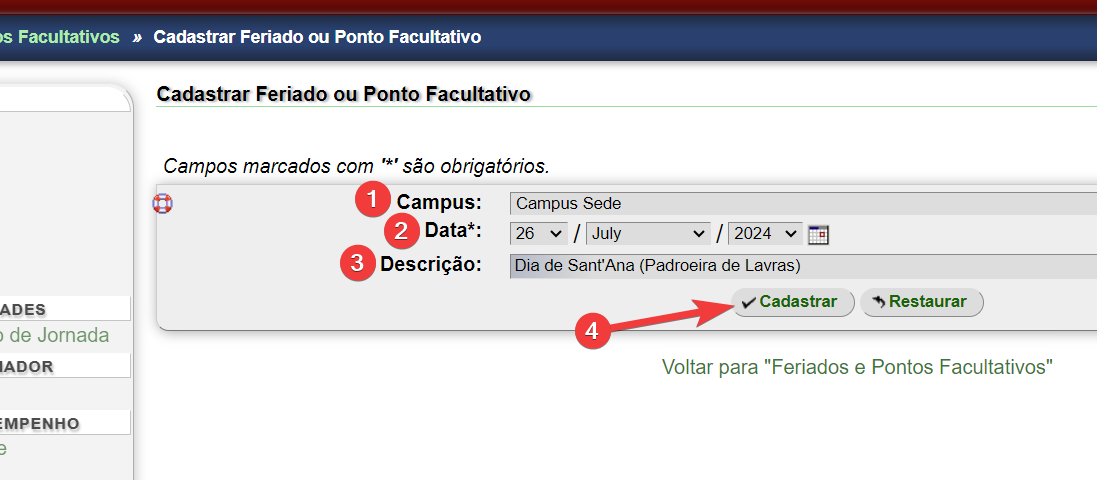](https://kb.ufla.br/uploads/images/gallery/2024-07/MVanWQaqpU4CGyBW-image-1719927496544.png)
**3. Ao acessar o menu "Feriados e Pontos Facultativos" novamente será possível conferir a listagem de todas as datas cadastradas.**
[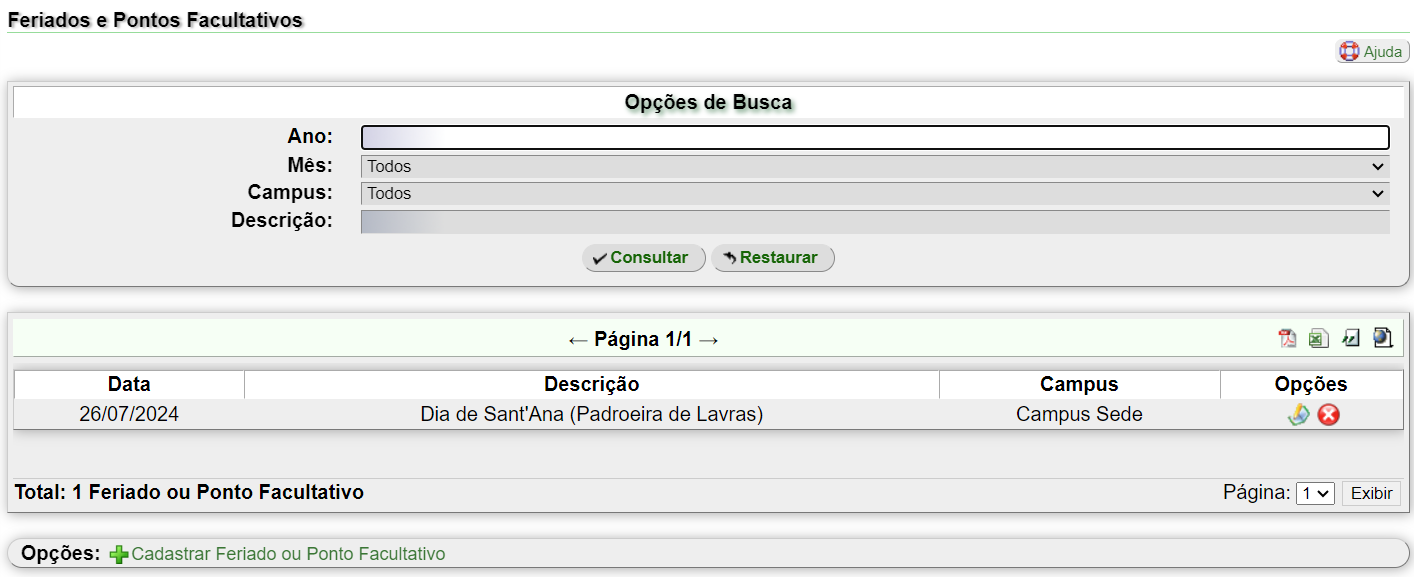](https://kb.ufla.br/uploads/images/gallery/2024-07/KIsrmdQY6javv1L5-image-1719927802116.png)
# [Módulo PGD] Cadastro e Aprovação de Planos de Entregas
**Link de acesso à funcionalidade:** [Planos de Entregas](https://sig.ufla.br/modulos/programa_gestao/planos_entregas/index.php)
**Grupo de usuário com acesso de cadastro e alteração:** Chefes de unidades e setores
**Passo a passo:**
**1. Após efetuar login no SIG UFLA, (1) acesse o menu "Planos de Entregas", e em seguida clique em (2) "Cadastrar Novo Plano de Entregas".**
[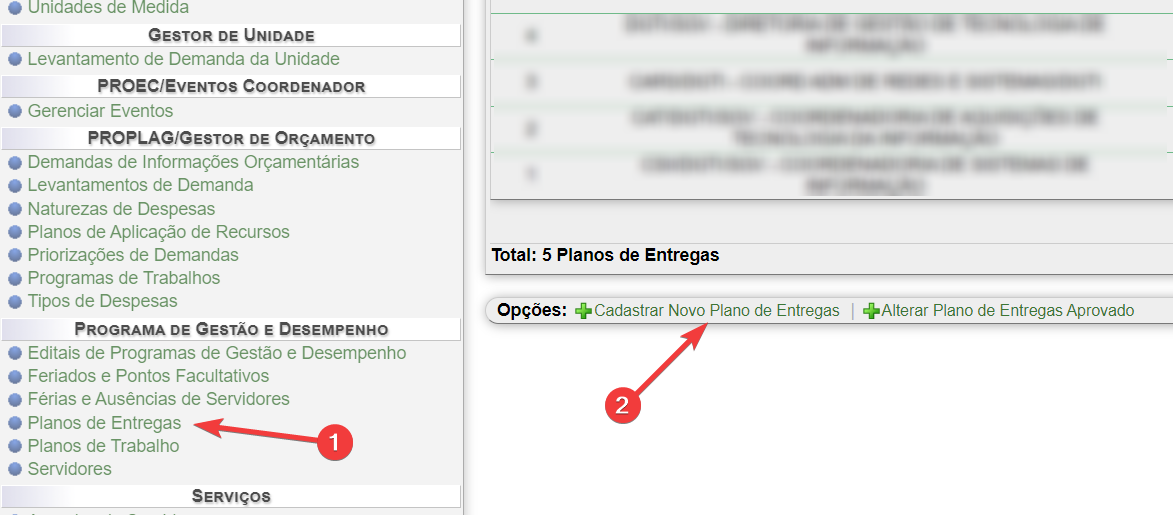](https://kb.ufla.br/uploads/images/gallery/2024-07/Whiw97HyDqNXeGQd-image-1720699831085.png)
**2. Preencha todos os campos apresentados e então clique em "cadastrar".**
[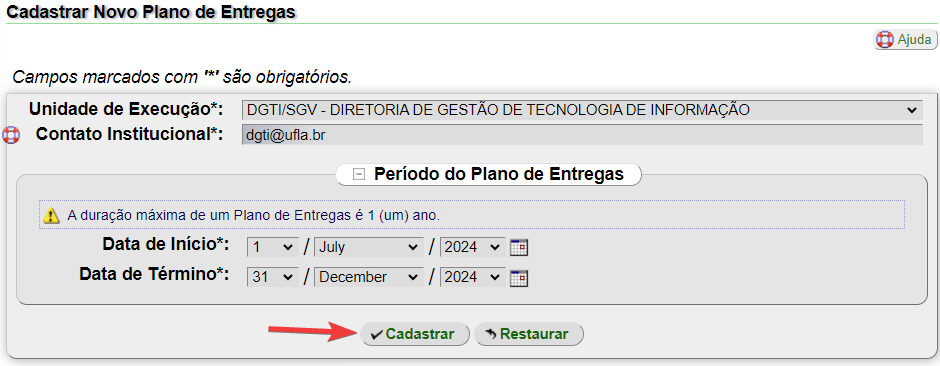](https://kb.ufla.br/uploads/images/gallery/2024-07/6InvyuNC5ie0mCgk-image-1720699984016.png)
**3. Após o cadastro, confira as informações do plano de entregas e, estando tudo certo, prossiga com o cadastro de cada uma das entregas clicando na opção "Cadastrar Entrega".**
[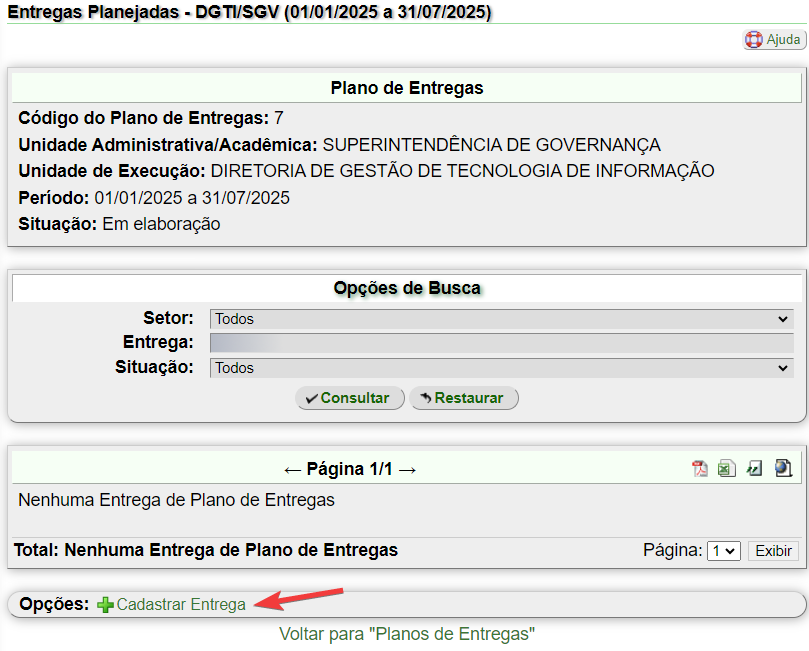](https://kb.ufla.br/uploads/images/gallery/2024-07/VFAQPFChTcg8HSRl-image-1720700207995.png)
**4. Após preencher os campos necessários, clicar em "Cadastrar". O processo se repetirá até que todas as entregas sejam cadastradas.**
[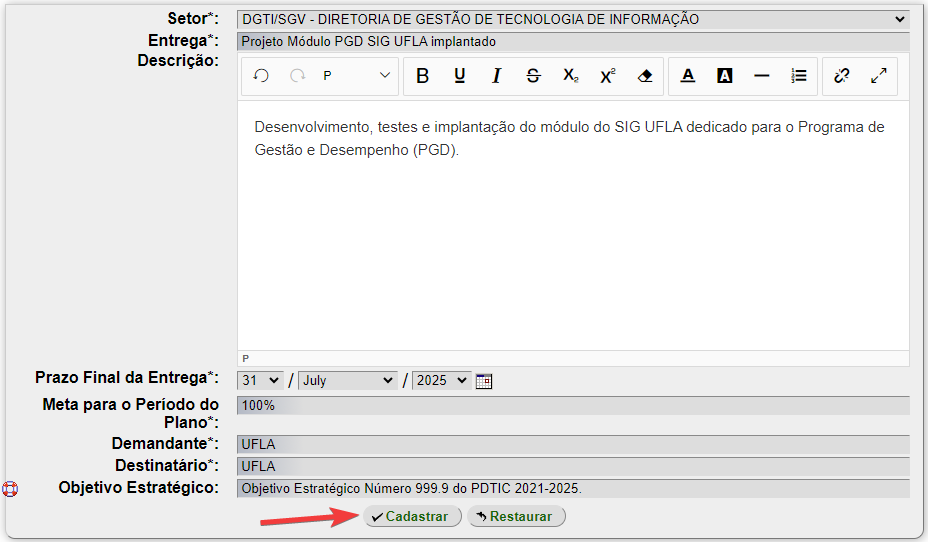](https://kb.ufla.br/uploads/images/gallery/2024-07/1G8SwHm66Oy1oU2n-image-1720724588038.png)
**5. Com todas as entregas cadastradas, o Plano de Entregas estará pronto para ser encaminhado para aprovação. Para realizar essa operação, basta clicar no ícone** [](https://kb.ufla.br/uploads/images/gallery/2024-07/IFrsZgGJMSYW2JqT-image-1720724844252.png) **"Encaminhar para aprovação". Após encaminhado, conforme o § 1º do art. 25 da Portaria Normativa Nº 128/2024, "O Plano de Entregas da Unidade de Execução deverá ser aprovado pelo(a) dirigente da UA, após aprovação das autoridades hierarquicamente superiores à Unidade de Execução, devendo ser informado(a) sobre eventuais ajustes."**
[](https://kb.ufla.br/uploads/images/gallery/2024-07/ShE4hSnGyY9uYGsw-image-1720724743485.png)
**6. Para realizar as aprovações/reprovações, os responsáveis pelas unidades hierarquicamente superiores à UE deverão acessar o menu plano de entregas, localizar o plano de entregas a ser aprovado e clicar no ícone** [](https://kb.ufla.br/uploads/images/gallery/2024-07/cJuMZuxGsYBR8nsX-image-1720725481517.png) **"Aprovar ou Reprovar Plano de Entregas".**
[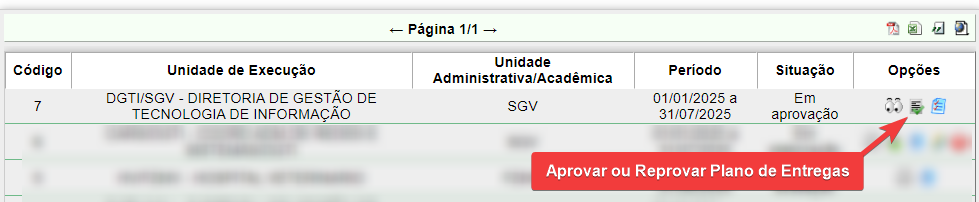](https://kb.ufla.br/uploads/images/gallery/2024-07/HCjPwtM0jmpXHeyG-image-1720725469337.png)
**7. Esse processo deverá ser realizado na ordem de hierarquia dos setores, do mais baixo ao mais alto. O Plano de Entregas será considerado "Aprovado" quando a aprovação pelo responsável da UA for realizada.**
# [Módulo PGD] Cadastro e Aprovação de Planos de Trabalho
**Link de acesso à funcionalidade:** [Planos de Trabalho](https://homologacao.ufla.br/sigufla4/modulos/programa_gestao/planos_trabalhos/index.php)
**Grupo de usuário com acesso de cadastro e alteração:** Servidores ativos no PGD e chefes de unidades e setores
**Passo a passo:**
**1. Após efetuar login no SIG UFLA, (1) acesse o menu "Planos de Trabalho", e em seguida clique em (2) "Cadastrar Novo Plano de Trabalho".**
[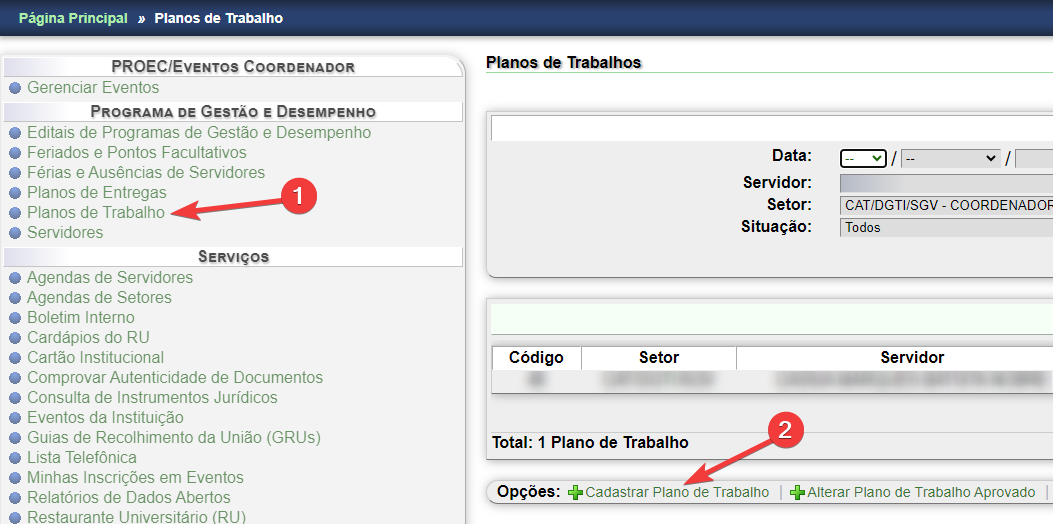](https://kb.ufla.br/uploads/images/gallery/2024-07/TiOAnhKstvDV5C2T-image-1721399662971.png)
**2. Preencha os campos apresentados e então clique em "cadastrar".**
[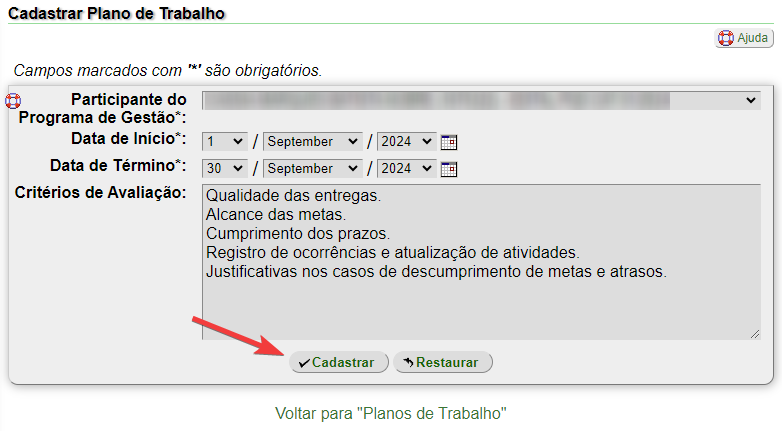](https://kb.ufla.br/uploads/images/gallery/2024-07/LzJXzIW87LxFdo9h-image-1721399771628.png)
**3. Após o cadastro, confira as informações do plano de trabalho e, estando tudo certo, prossiga com o cadastro de cada uma das atividades que irão compor o plano de trabalho, clicando na opção "Cadastrar Atividade".**
[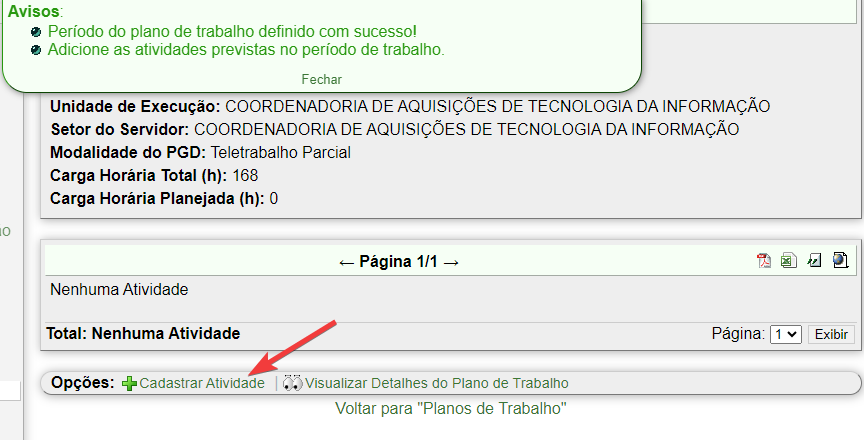](https://kb.ufla.br/uploads/images/gallery/2024-07/lSlCRy0uUnc8gyNv-image-1721399827245.png)
**4. Preencha os campos apresentados e então clique em "cadastrar".**
[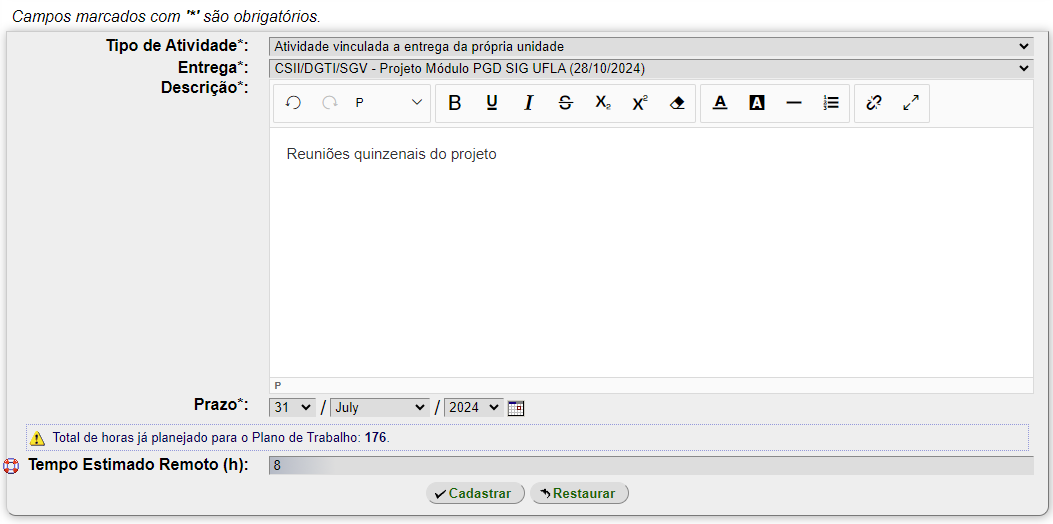](https://kb.ufla.br/uploads/images/gallery/2024-07/CXXWTA3JR32xuAjz-image-1721910797562.png)
**5. Com todas as atividades cadastradas, o Plano de Trabalho estará pronto para ser encaminhado para aprovação. Para realizar essa operação, basta clicar no ícone** [](https://kb.ufla.br/uploads/images/gallery/2024-07/ZVrJNqzh2AyLryRu-image-1721911019742.png) **"Enviar para aprovação".**
***Atenção:** Após o cadastro, a atividade fica automaticamente com a situação "Planejada". Após iniciada a execução do PTP, o servidor deverá atualizar constantemente a situação das atividades, que podem ser "Planejada, Em execução, Concluída, Interrompida e Cancelada", confirme item 7 desse passo a passo.*
[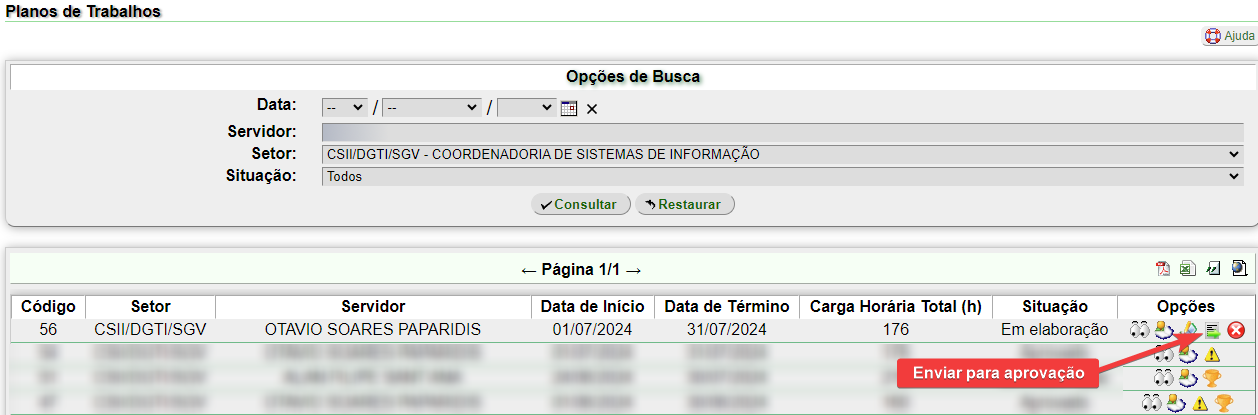](https://kb.ufla.br/uploads/images/gallery/2024-07/zbVf22MAKyivdeEd-image-1721911238152.png)
**6. Para realizar as aprovação/reprovação, o responsável (que pode ser o chefe imediato ou o chefe da UE) deverá localizar o Plano de Trabalho a ser aprovado e clicar no ícone** [](https://kb.ufla.br/uploads/images/gallery/2024-07/cJuMZuxGsYBR8nsX-image-1720725481517.png) **"Aprovar ou Reprovar Plano de Trabalho".**
[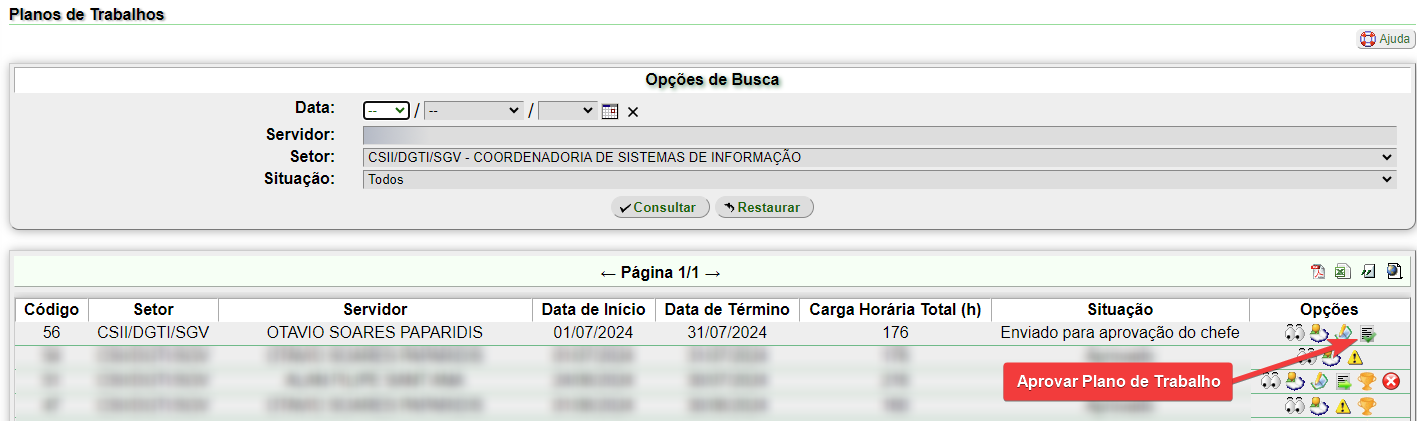](https://kb.ufla.br/uploads/images/gallery/2024-07/E35KJw20drHMnhp8-image-1721911521382.png)
**7. Após aprovado, o servidor já estará apto a executar o Plano de Trabalho e deverá iniciar os [registros de históricos ao longo da execução de cada uma das atividades](https://kb.ufla.br/books/manual-de-sistemas-o3k/page/modulo-pgd-registro-de-historico-de-atividade "[Módulo PGD] Registro de Histórico de Atividade").**
# [Módulo PGD] Envio do Plano de Entregas para aprovação
**Link de acesso à funcionalidade:** [Planos de Entregas](https://sig.ufla.br/modulos/programa_gestao/planos_entregas/index.php)
**Grupo de usuário com acesso de cadastro e alteração:** Chefes de unidade de execução.
**Passo a passo:**
**1. Antes de enviar o Plano de Entregas para aprovação, é necessário certificar-se de que todas as entregas estão devidamente atualizadas. Para atualizar o status das entregas, localize o Plano de Entregas a ser atualizado, clique na opção** [](https://kb.ufla.br/uploads/images/gallery/2024-09/AmkpohOObYep3XRR-image-1725644562484.png) **"Entregas" e, em seguida, utilize a opção** [](https://kb.ufla.br/uploads/images/gallery/2024-09/YdSTJMPJH8pW2xT4-image-1725644475767.png) **"Registrar Resultados da Entrega".**
[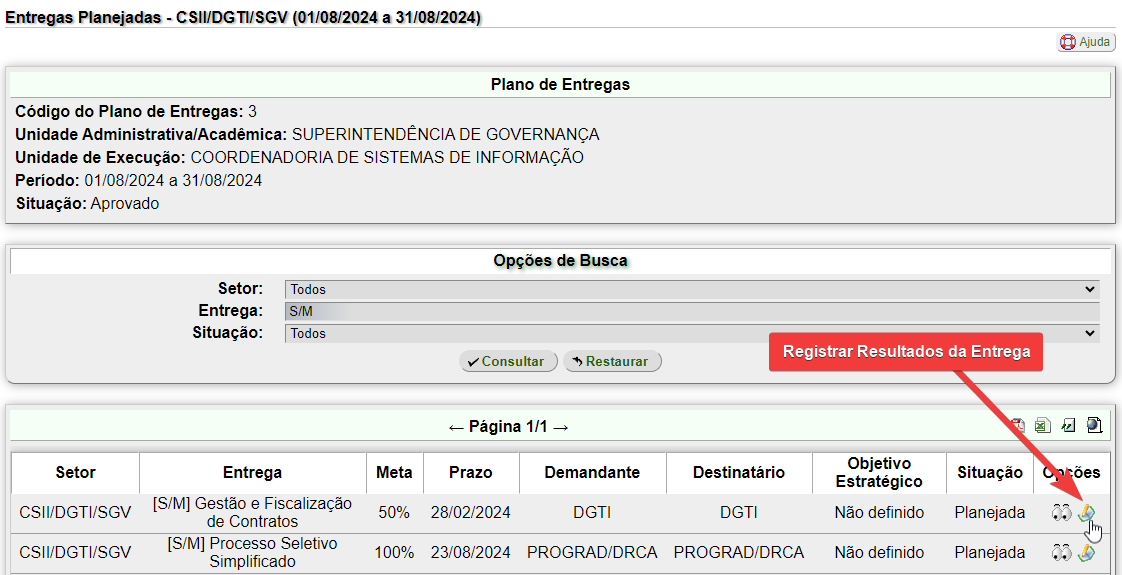](https://kb.ufla.br/uploads/images/gallery/2024-09/KweI0D9EHVyAaPYD-image-1725628072950.png)
**2. Informe os dados necessários e, por final, clique em "Alterar". Caso escolha a opção "Atendida", será necessário informar a data da conclusão da entrega.**
[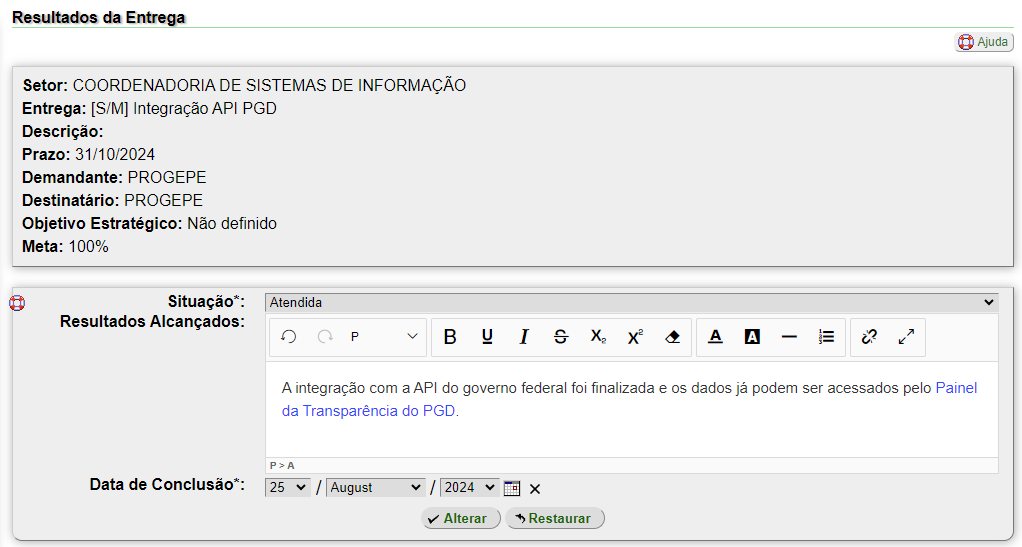](https://kb.ufla.br/uploads/images/gallery/2024-09/19kDtaX0DectFAl5-image-1725644794596.png)
**3. Após atualizar a situação de todas as entregas, volte à listagem dos planos de entregas e utilize a opção** [](https://kb.ufla.br/uploads/images/gallery/2024-09/dvdm5lqCccuhREdB-image-1725645546793.png) **"Encaminhar para Aprovação".**
[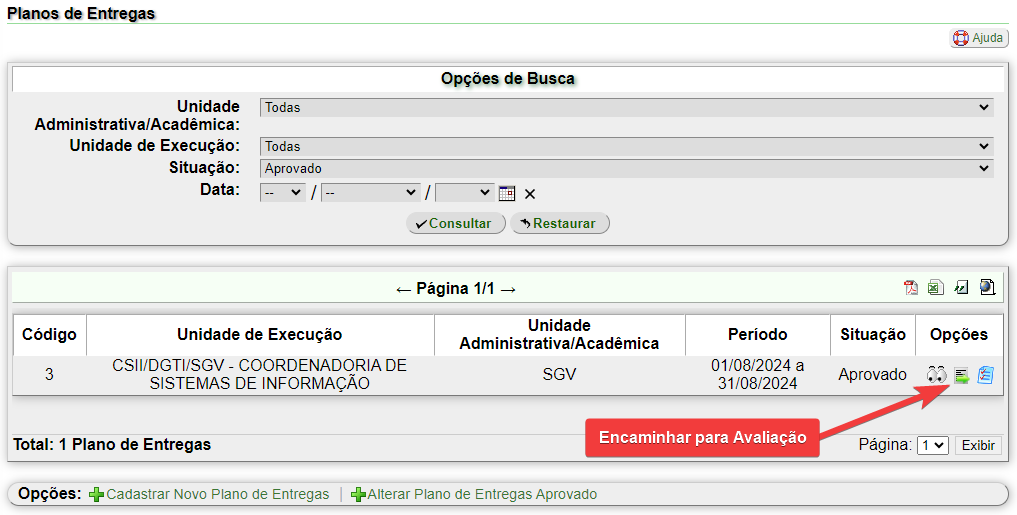](https://kb.ufla.br/uploads/images/gallery/2024-09/a9oxFy21GReq7ABR-image-1725644928252.png)
**4. Por fim, confira os dados e confirme a operação.**
[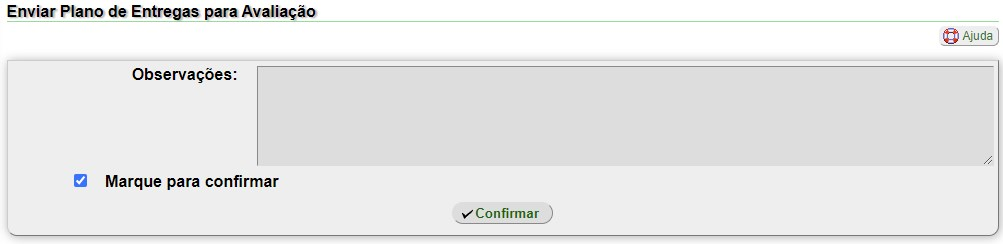](https://kb.ufla.br/uploads/images/gallery/2024-09/uMCibq3kCS7AfslJ-image-1725645423173.png)
# [Módulo PGD] Filtros para conferência de informações
Nessa página você encontrará informações de como utilizar os filtros do módulo do PGD no SIG-UFLA para verificação e gestão do Programa de Gestão de Desempenho - PGD da sua equipe. Os filtros foram criados para facilitar a organização dos dados do PGD e evitar pendência junto aos órgãos de controle.
**AVISOS NA PÁGINA INCIAL**
Ao acessar o SIG-UFLA, servidores e chefias poderão visualizar informações pendentes que exigem alguma ação no sistema para regularização. Cada informação contém um link que direciona diretamente para a página onde a ação deve ser realizada.
As informações exibidas são referentes às seguintes situações:
- Planos de Trabalho que precisam ser avaliados pela chefia
- Atividades de Plano de Trabalho sem registro no histórico de situações (Exemplo: Planos de Trabalho que possuem entregas com a situação de "Planejadas" precisam ser atualizadas)
- Planos de Trabalho que precisam que a avaliação realizada pelo chefe seja confirmada pelo Participante, demonstrando estar ciente da avaliação.
Por exemplo, na imagem abaixo, após ser realizado o login, o sistema exibe algumas pendências que precisam ser ajustadas nos Planos de Trabalho. Ao clicar em algum item da lista você será direcionado para o Plano de Trabalho do servidor:
[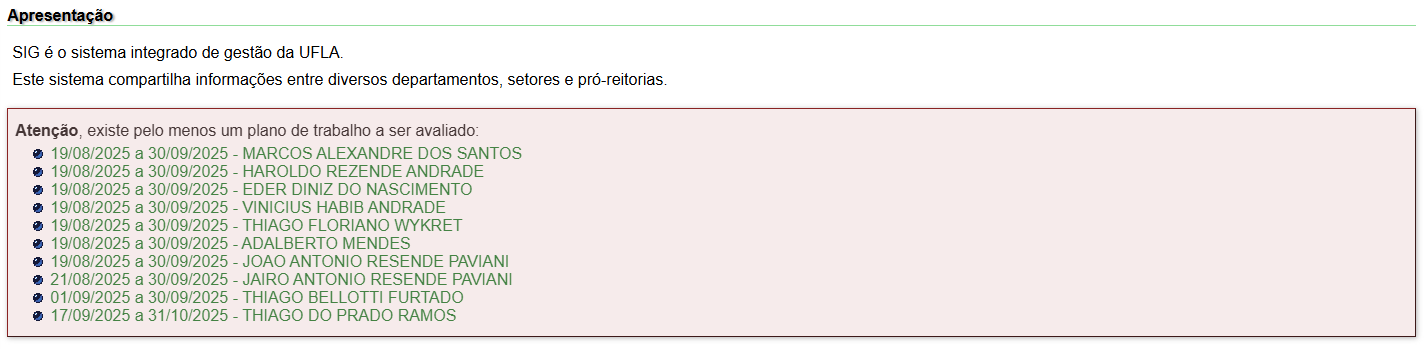](https://kb.ufla.br/uploads/images/gallery/2025-10/ybtP1X027ig5q9BX-image-1760475580579.png)
---
**PARTICIPANTES**
Ao acessar **[Programa de Gestão e Desempenho >> Participantes](https://sig.ufla.br/modulos/programa_gestao/participantes/listar.php)** você terá acesso a uma tela que lista todos os participantes do PGD na UFLA. Nessa tela foi adicionado o filtro **Situação**, com as opções: **Com Plano de Trabalho Ativo, Sem Plano de Trabalho Ativo, Sem Plano de Trabalho Aprovado.** Abaixo estão as regras utilizadas para cada uma das opções mencionadas:
[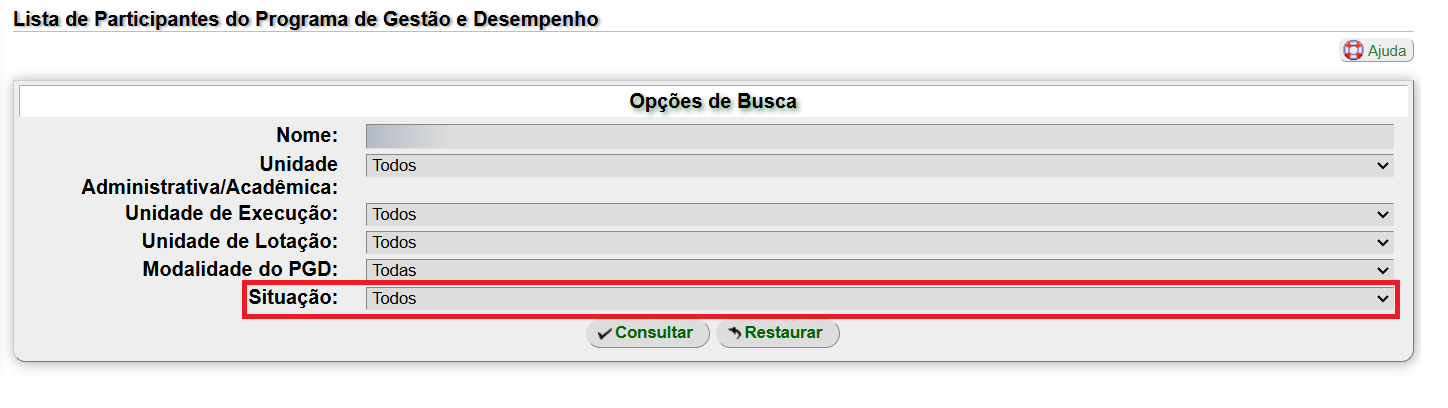](https://kb.ufla.br/uploads/images/gallery/2025-10/e8yW4mlwVyzKEVVB-image-1760476042251.png)
**Com Plano de Trabalho Ativo:** exibe a lista dos participantes que possuem Plano de Trabalho ativo e vigente
**Sem Plano de Trabalho Ativo:** exibe a lista dos participantes que não possuem um Plano de Trabalho aprovado para a data corrente (no dia em que foi feita a busca).
**Sem Plano de Trabalho Aprovado:** exibe a lista dos participantes que não possuem Plano de Trabalho, independente do período. Exemplo: participantes que assinaram o TCR, mas não possuem Plano de Trabalho registrado no sistema.
---
**PLANOS DE ENTREGA**
Ao acessar **[Programa de Gestão e Desempenho >> Planos de Entregas](https://sig.ufla.br/modulos/programa_gestao/planos_entregas/index.php)** você terá acesso a uma tela que lista todos os Planos de Entregas do PGD na UFLA. Nessa tela foi adicionado no filtro de **Situação** as opções: **Aguardando envio para avaliação, Com prazo de avaliação expirado.** Abaixo estão as regras utilizadas para cada uma das opções mencionadas:
[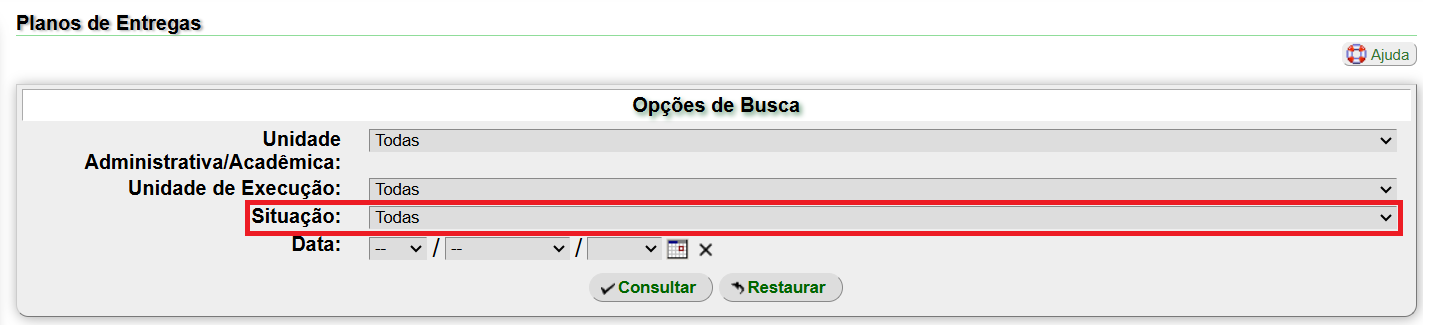](https://kb.ufla.br/uploads/images/gallery/2025-10/EwJDnbmA8U3Q5Dnc-image-1760477336719.png)
**Aguardando envio para avaliação:** exibe os Planos de Entrega Aprovados com data de término inferior a data corrente. São Planos de Entrega que precisam ser submetidos para avaliação da chefia, momento em que devem ser cadastrados os resultados e avaliadas as entregas pactuadas no Plano.
**Com prazo de avaliação expirado:** exibe a lista de Planos de Entregas que precisam ser avaliados imediatamente, pois já extrapolaram o prazo limite para avaliação (30 dias após a data de término do Plano de Entregas).
---
**PLANOS DE TRABALHO**
Ao acessar **[Programa de Gestão e Desempenho >> Planos de Trabalho](https://sig.ufla.br/modulos/programa_gestao/planos_trabalhos/index.php)** você terá acesso a uma tela que lista todos os Planos de Trabalho do PGD na UFLA. Nessa tela foi adicionado no filtro de **Situação** com as seguintes opções: **Pendente de aprovação, Pendente de aprovação com data corrente maior do que data de início do plano, Pendente de avaliação, Prazo de avaliação expirado.** Abaixo estão as regras utilizadas para cada uma das opções mencionadas:
[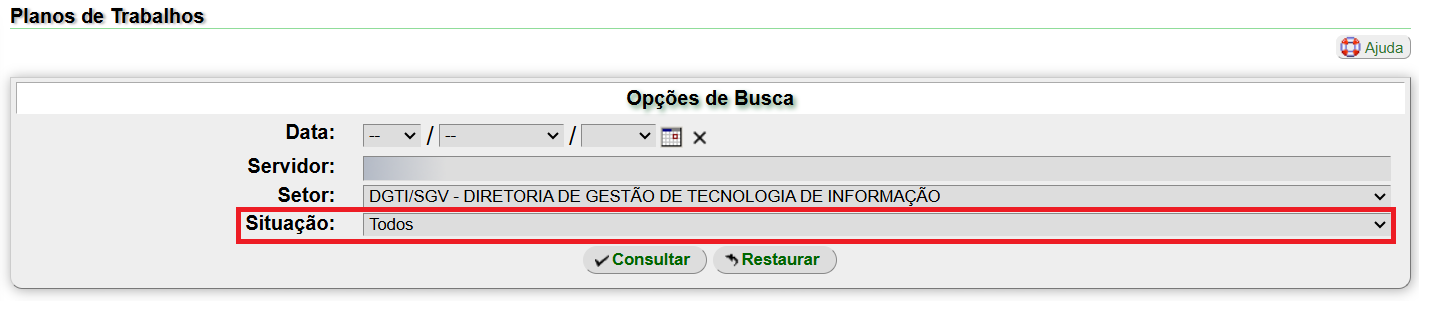](https://kb.ufla.br/uploads/images/gallery/2025-10/vch9SilYuQxDBT61-image-1760480058208.png)
**Pendente de aprovação:** exibe os Planos de Trabalho existentes que ainda não foram aprovados pela Chefia ou pelo Participante.
**Pendente de aprovação com data corrente maior do que data de início do plano:** exibe os Planos de Trabalho que foram cadastrados pela chefia/servidor e não foram aprovados pela chefia/servidor, e ultrapassaram o prazo limite para aprovação.
**Pendente de avaliação:** exibe os Planos de Trabalho que já foram aprovados pela chefia, mas ainda não foram avaliados, ou seja, está pendente de alguma avaliação mensal. (IMPORTANTE: o Plano de Trabalho pode ser elaborado para um período de até 6 meses, mas as avaliações devem ser feitas MENSALMENTE)
**Prazo de avaliação expirado:** exibe os Planos de Trabalho que já foram aprovados pela chefia, mas não foram avaliados dentro do prazo de 20 dias. (IMPORTANTE: todo mês, até o dia 20, deve ser realizada a avaliação das atividades do mês anterior)
# [Módulo PGD] Pactuação do TCR (Termo de Ciência e Responsabilidade)
Para pactuação do TCR (Termo de Ciência e Responsabilidade) é necessário que o participante do edital do PGD esteja com a situação "Selecionado" ou "Ativo". Caso o participante esteja com a situação "Selecionado", esta será automaticamente atualizada para "Ativo" assim que o TCR for assinado pelo próprio participante e pela chefia. Segue o passo a passo para pactuação do TCR:
**1. Após efetuar login no SIG UFLA, (1) acesse o menu "Editais de Programas de Gestão e Desempenho", localize o edital do participante que terá o TCR pactuado e em seguida clique em (2)** [](https://kb.ufla.br/uploads/images/gallery/2024-08/rUiGsFtyjCR8ls8a-image-1722604661101.png) **"Participantes".**
[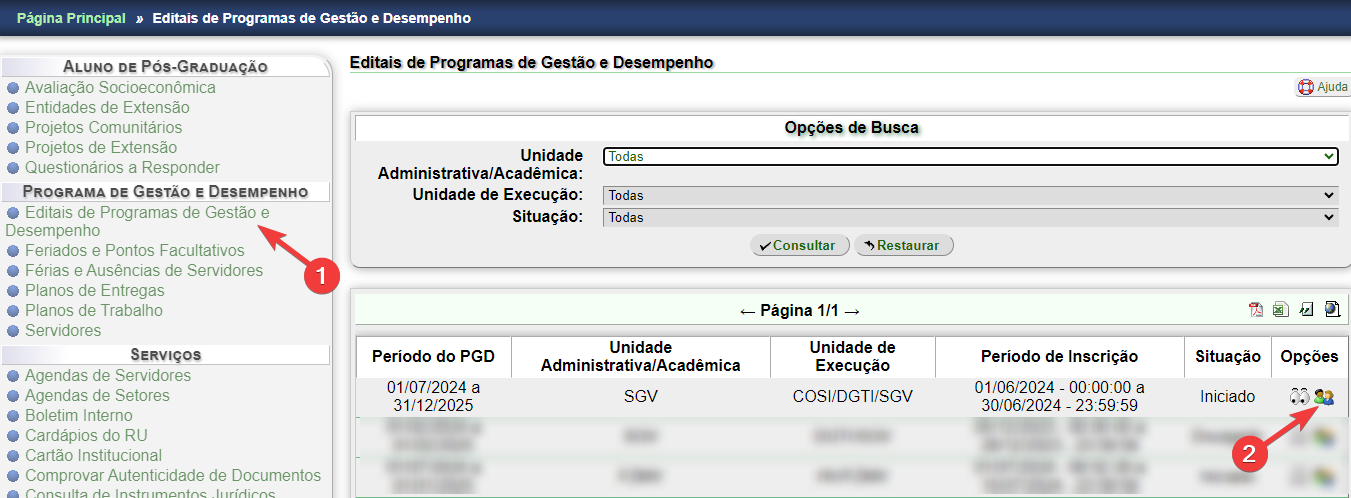](https://kb.ufla.br/uploads/images/gallery/2024-08/AcCTLv0YnqwNtsA5-image-1722604409734.png)
**2. Localize o participante e clique no ícone**  **"Termos de Ciência e Responsabilidade".**
[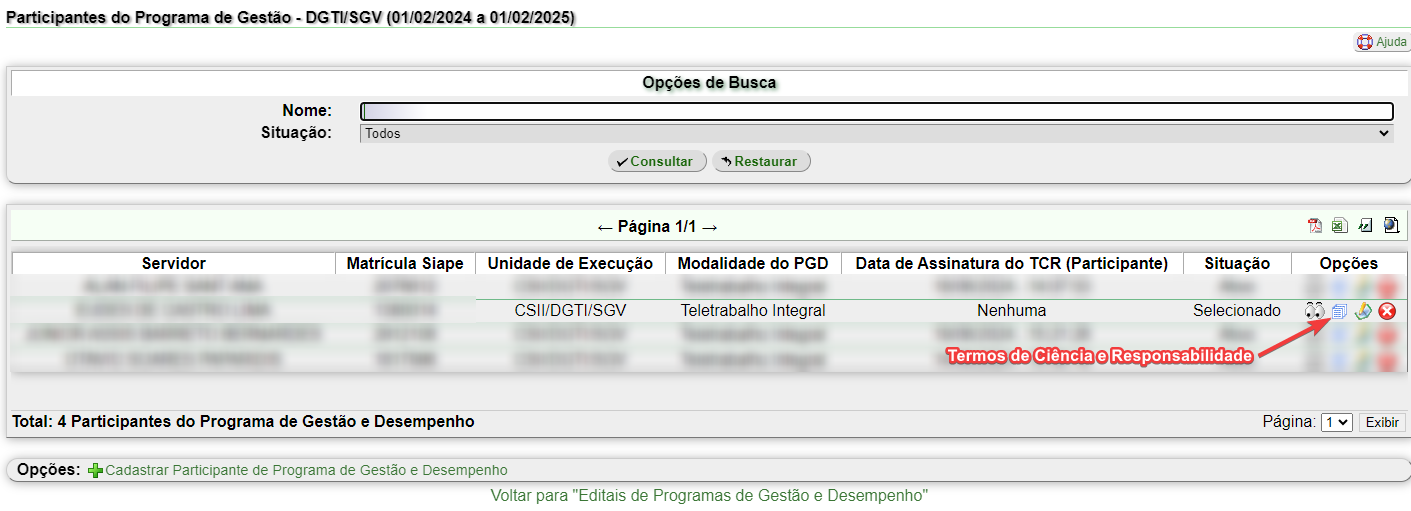](https://kb.ufla.br/uploads/images/gallery/2024-07/0yDpE3dKQbZLljU3-image-1720185703604.png)
**3. Nessa página será possível visualizar todos os TCRs pactuados pelo servidor selecionado. Para cadastrar um novo TCR, utilizar a opção "Cadastrar Termo de Ciência e Responsabilidade". Esse cadastro pode ser realizado tanto pelo servidor selecionado para o PGD, quanto pelos chefes da unidade de execução superiores ao servidor (e chefia imediata, caso a opção "Liberar a pactuação do TCR com a chefia imediata" tenha sido selecionada no momento do [cadastro do participante](https://kb.ufla.br/books/manual-de-sistemas-o3k/page/modulo-pgd-cadastro-de-editais-e-participantes-do-pgd "[Módulo PGD] Cadastro de editais e participantes do PGD")).**
[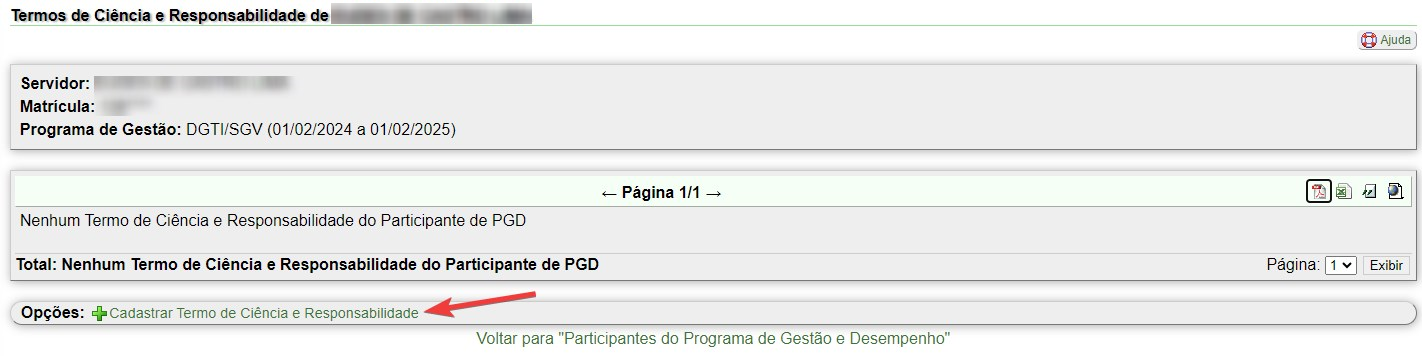](https://kb.ufla.br/uploads/images/gallery/2024-07/hfqsmixNWNlINLAZ-image-1720186910388.png)
**4. Após preencher todos os campos necessários, clicar em "Cadastrar".**
[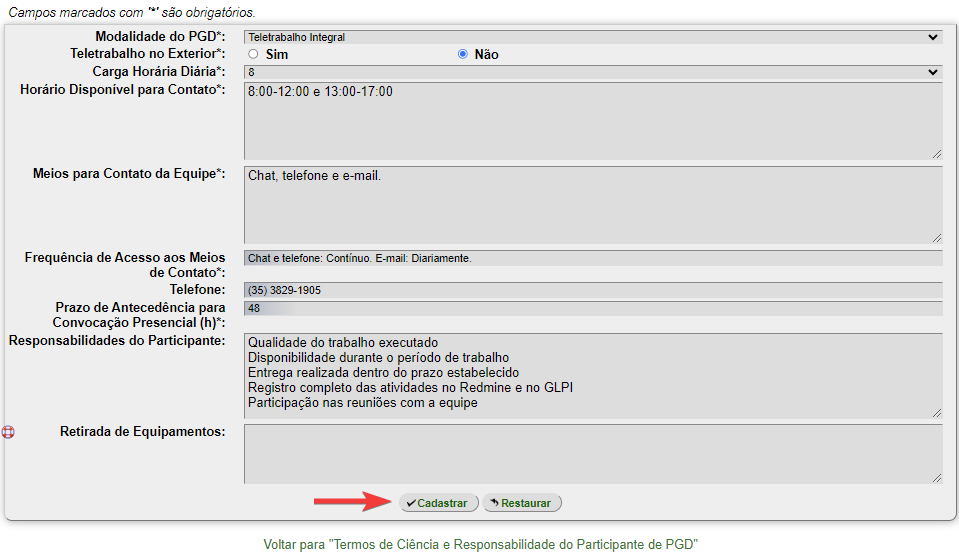](https://kb.ufla.br/uploads/images/gallery/2024-07/w16VAKUE19fpjyRj-image-1720186515821.png)
**5. Ao retornar para a listagem dos TCRs, será possível visualizar os dados e realizar a assinatura, por meio da opção**  **"Assinar Termo de Ciência e Responsabilidade".**
[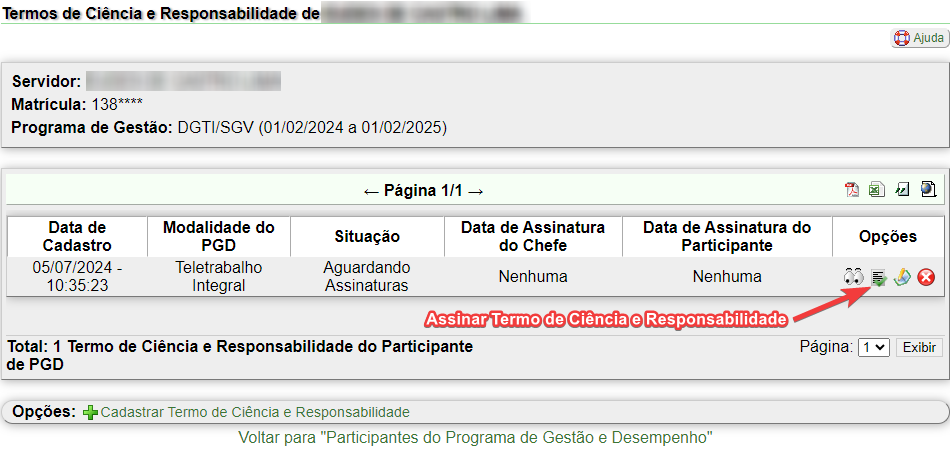](https://kb.ufla.br/uploads/images/gallery/2024-07/0smObxcRw5cnxH12-image-1720186964714.png)
**6. Após verificar todo o conteúdo e selecionar a (1) caixa de confirmação, basta clicar em (2) "Assinar Termo".**
[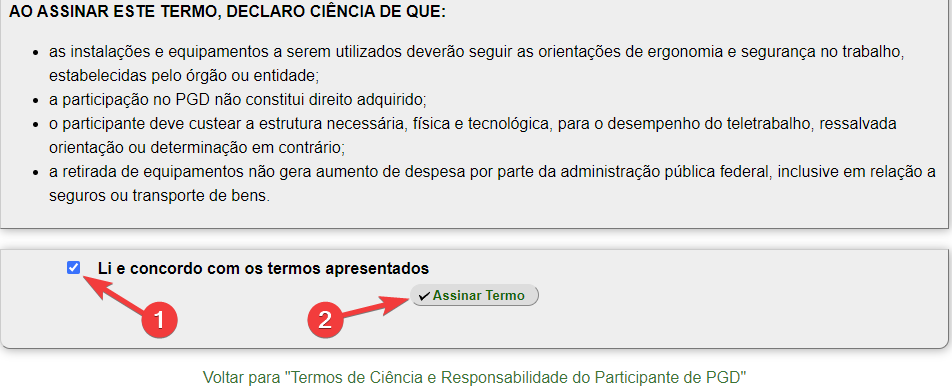](https://kb.ufla.br/uploads/images/gallery/2024-07/IhgKj4KisyLZyiwT-image-1720187688791.png)
**7. O mesmo processo deve ser realizado pela chefia e pelo participante. Após a assinatura de ambos, o TCR estará "Vigente" e o participante estará "Ativo" e o participante poderá prosseguir com a elaboração do PTP (Plano de Trabalho do Participante).**
Observação: A qualquer momento um novo TCR poderá ser pactuado. Após as assinaturas o novo TCR ficará com a situação "Vigente" e o antigo ficará com a situação "Cancelado".
# [Módulo PRAEC / Alimentação] - Adicionar créditos do RU a partir de uma GRU
Essa ferramenta é destinada à adição manual de créditos a um utilizador do RU, a partir de uma GRU paga por um usuário que não possui cadastro no SIG-UFLA.
Apenas o Gestor de Receitas da PRAPE tem acesso a esta funcionalidade.
**Importante!**
**A adição de créditos poderá ser realizada mesmo que a quantidade de créditos que o utilizador possua no momento da operação, seja diferente de 0 (zero).**
1\. Faça login no SIG-UFLA:
[](https://kb.ufla.br/uploads/images/gallery/2025-08/1LZLFP2XCZcEtlI6-image-1755099390077.png)
2\. No menu esquerdo, procure por "PRAEC/Alimentação":
[](https://kb.ufla.br/uploads/images/gallery/2025-07/RYoEkMj1VxPLDxUk-image-1753704652946.png)
3\. No cadastro da GRU, foi utilizado um valor unitário de crédito para calcular o valor total a ser pago, conforme pode ser observado em: [\[Módulo GRUs - PagTeso... | Base de Conhecimento](https://kb.ufla.br/books/manual-de-sistemas-o3k/page/modulo-grus-pagtesouro-como-cadastrar-uma-gru).
No exemplo, foi gerada e paga uma GRU no valor total de R$ 108,00, equivalente à compra de 36 créditos (R$ 3,00/un):
[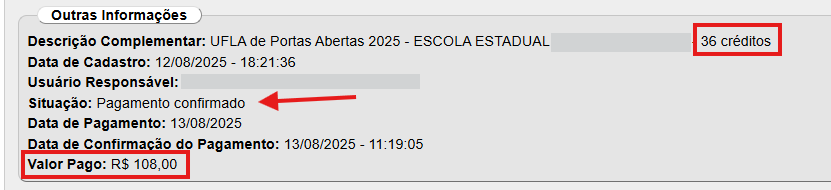](https://kb.ufla.br/uploads/images/gallery/2025-08/FLyXUA9Xe8sVLbrG-image-1755108495084.png)
O cartão que receberá os créditos pagos por meio dessa GRU, será o vinculado ao utilizador "UFLA de Portas Abertas 001".
Por padrão, esse utilizador pertence à categoria padrão a **VE - Demanda PRAPE Cobrança de Crédito - Grupo A - R$ 5,00**.
Entretanto, o valor da GRU foi calculado com base na categoria **EBJ - Discentes da Rede Pública de Educação Básica vinculados a Programas da UFLA - Grupo B - R$ 3,00**.
Para verificar os valores unitários aplicados à(s) categoria(s) (padrão/temporária) do utilizador ao qual serão adicionados os créditos, clique em "Categorias do RU":
[](https://kb.ufla.br/uploads/images/gallery/2025-08/adKe3rk6Y13hFKhh-image-1755107265907.png)
3.1. Na tela "Categorias do RU", serão listadas todas as categorias e suas respectivas siglas e grupos de preços:
[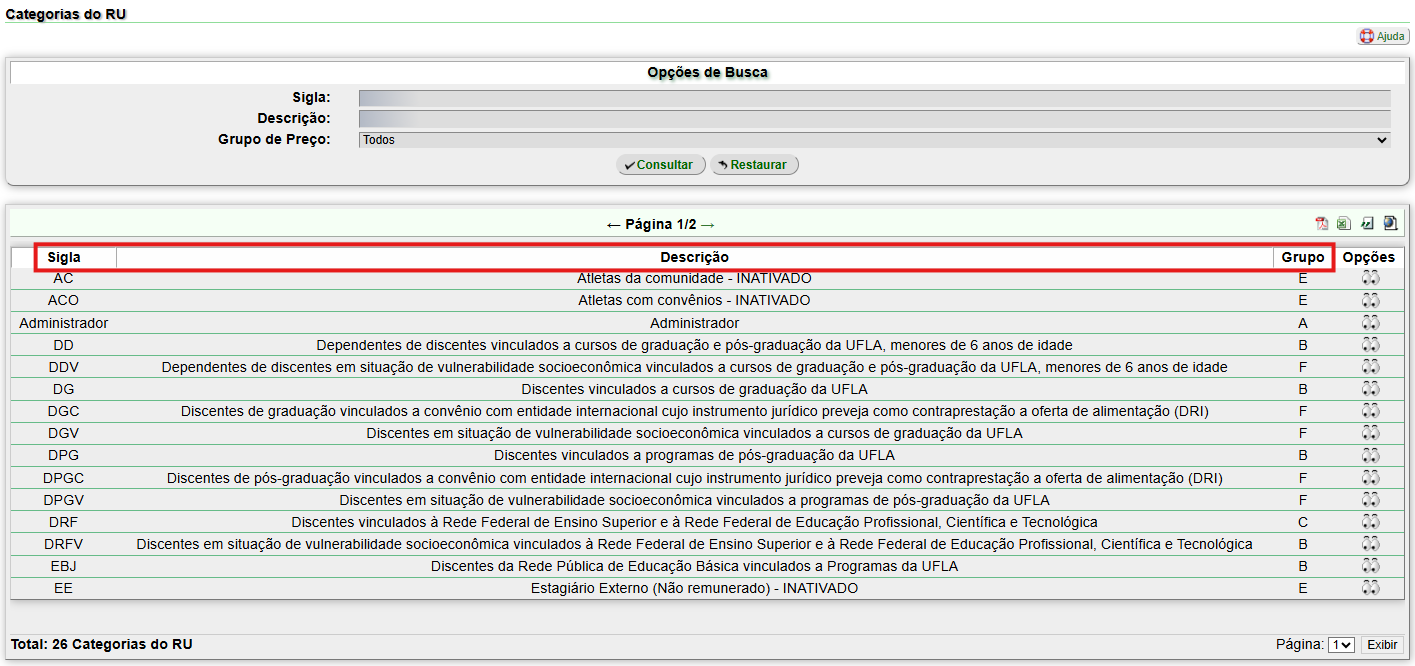](https://kb.ufla.br/uploads/images/gallery/2025-08/wm0reUQfMK7d21xs-image-1755107350408.png)
3.2. Para ver os detalhes da categoria, incluindo o valores das refeições aplicados, clique no ícone [](https://kb.ufla.br/uploads/images/gallery/2025-08/CkeJ8ZdehRdlwnbj-image-1755107436625.png):
[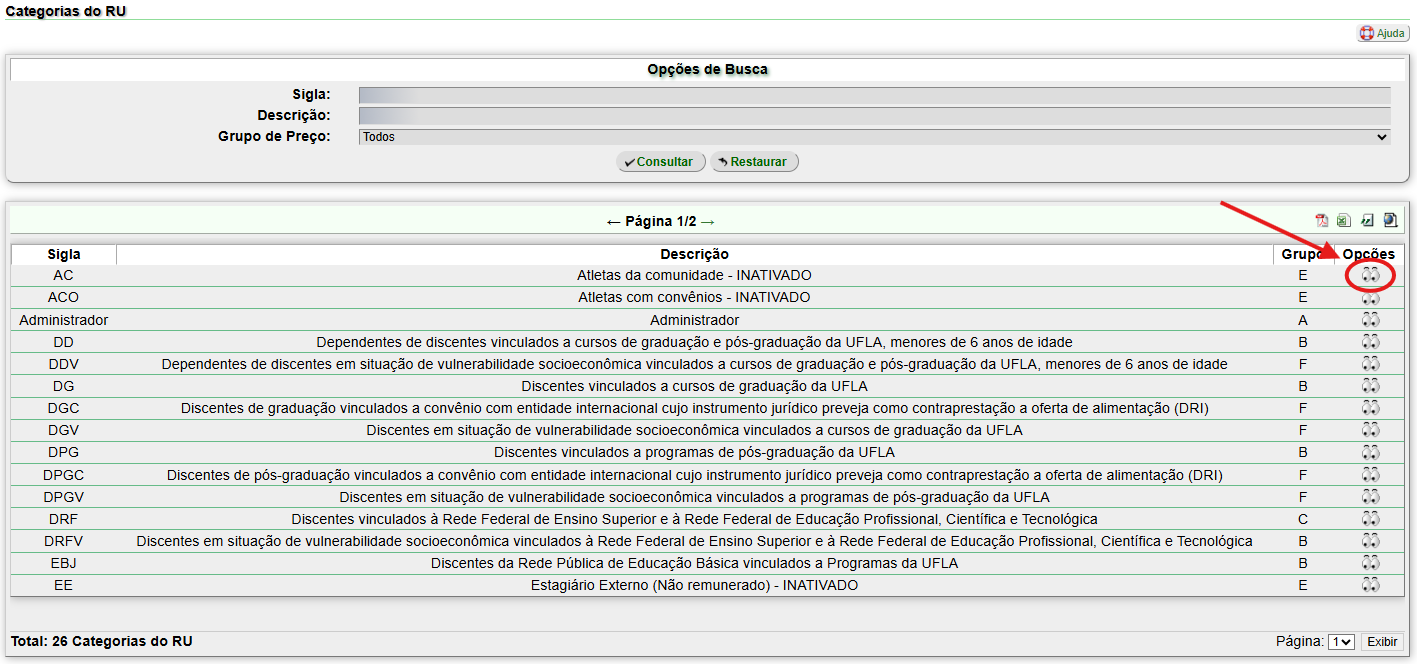](https://kb.ufla.br/uploads/images/gallery/2025-08/LIvR3lrrgVGzHbI3-image-1755107528825.png)
3.3. No exemplo, a categoria padrão é **VE - Demanda PRAPE Cobrança de Crédito - Grupo A - R$ 5,00**...
[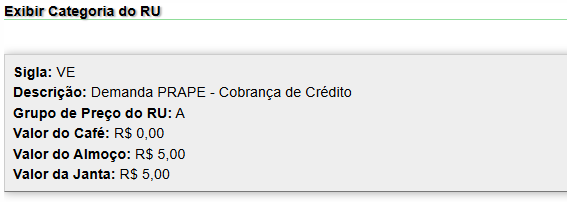](https://kb.ufla.br/uploads/images/gallery/2025-08/cL9YaH7UQ0BDAJFQ-image-1755107710275.png)
... a categoria utilizada no cálculo foi a **EBJ - Discentes da Rede Pública de Educação Básica vinculados a Programas da UFLA - Grupo B - R$ 3,00**.
[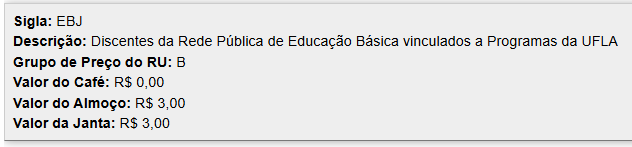](https://kb.ufla.br/uploads/images/gallery/2025-08/w6b1Wjs1MMTarTHQ-image-1755107898149.png)
Nesse caso, será necessário cadastrar uma categoria temporária para o utilizador "UFLA de Portas Abertas 001", com um período de vigência igual ao período do evento.
4\. As instruções para cadastro de um categoria temporária de utilizador do RU podem ser acessadas em: [\[Módulo PRAEC / Alimen... | Base de Conhecimento](https://kb.ufla.br/books/manual-de-sistemas-o3k/page/modulo-praec-alimentacao-cadastrar-uma-categoria-temporaria-do-utilizador-do-ru).
5\. Na tela "Utilizadores do RU", depois de buscar o utilizador do RU, já com as categorias corretas, clique no ícone [](https://kb.ufla.br/uploads/images/gallery/2025-08/rifNXlyXbdXz4urc-image-1755099572121.png):
[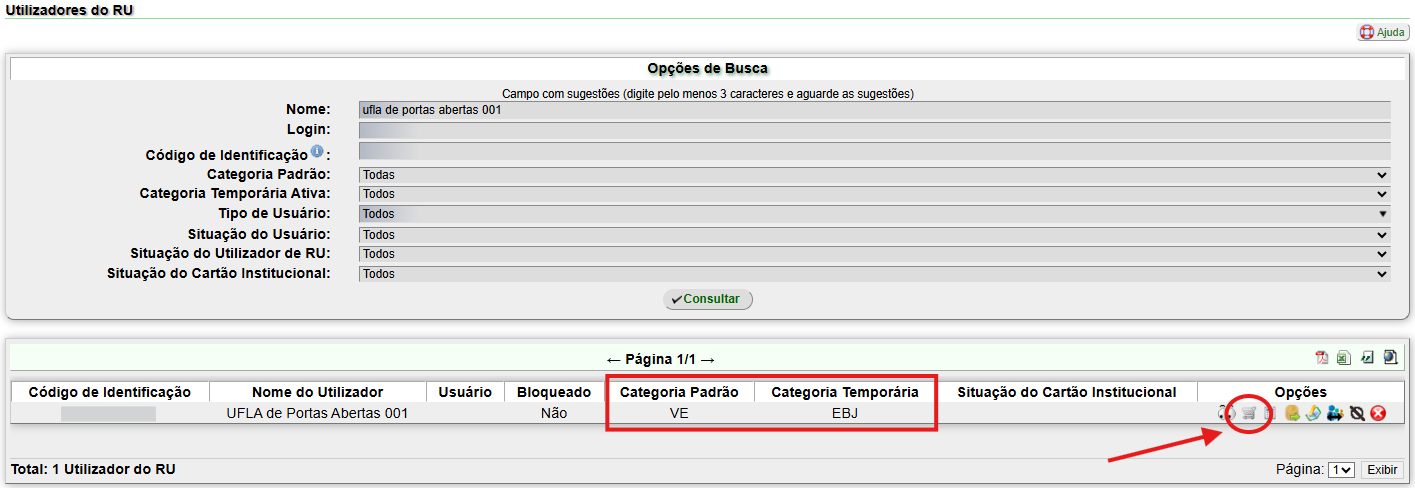](https://kb.ufla.br/uploads/images/gallery/2025-08/6GLelrDzaprFZOyT-image-1755114551602.png)
6\. Na tela "Compras de Créditos via PagTesouro", verifique as informações do utilizador do RU e clique em "Adicionar Crédito":
**Atenção:** Certifique-se de que os créditos do cartão a ser utilizado estejam zerados.
[](https://kb.ufla.br/uploads/images/gallery/2025-08/Yx0zwwLHFDSyy716-image-1755114720321.png)
7\. Na tela "Adicionar Crédito", selecione a "Guia de Recolhimento da União" correspondente.
**Atenção!**
**Somente serão listadas as GRU pagas, cujos créditos ainda não foram vinculados a um utilizador do RU.**
[](https://kb.ufla.br/uploads/images/gallery/2025-08/DAKzdfH6cvSvK17I-image-1755115260132.png)
8\. Em seguida, digite a quantidade de créditos (utilize números inteiros).
**Importante: informe a quantidade de créditos referente à GRU paga.**
**No exemplo, a base de cálculo será R$ 3,00, de acordo com o "Preço do Crédito" informado em "Dados do Utilizador de RU".**
[](https://kb.ufla.br/uploads/images/gallery/2025-08/pLoygG1LUwqa8rRT-image-1755115486578.png)
9\. Insira as observações pertinentes, especificando o motivo da inclusão dos créditos:[](https://kb.ufla.br/uploads/images/gallery/2025-08/y9DOhuUetR6X5Pm5-image-1755115991992.png)
10\. Para continuar, clique em "Enviar":[](https://kb.ufla.br/uploads/images/gallery/2025-08/3ASxG5j9otOVrM3N-image-1755116166170.png)
---
**Atenção!**
Caso informe a quantidade de créditos **inferior** ou **superior** ao valor total da GRU, serão exibidas as seguintes mensagens:
[](https://kb.ufla.br/uploads/images/gallery/2025-08/wK99O5ajA7gDE0yM-print-a.jpg)
Para **corrigir**, clique em "Cancelar":
[](https://kb.ufla.br/uploads/images/gallery/2025-08/0wPEUh9rgU7Cp3br-print-b.jpg)
[](https://kb.ufla.br/uploads/images/gallery/2025-08/fAQHGCBetuHfpRag-print-c.jpg)
Para **corrigir**, clique em "Cancelar":[](https://kb.ufla.br/uploads/images/gallery/2025-08/MaZmPw0xlw3kWYOp-print-d.jpg)
---
11\. Caso os dados tenham sido informados corretamente, será exibida a tela de confirmação da adição de créditos:[](https://kb.ufla.br/uploads/images/gallery/2025-08/lSBKvk59LbYMbg2n-image-1755116272982.png)
12\. Para corrigir alguma informação, clique em "Cancelar":[](https://kb.ufla.br/uploads/images/gallery/2025-08/S99xhUSWWUO4ybVG-image-1755116507004.png)
13\. Confira todos os dados e marque a caixa de seleção "Marque para confirmar"
**Atenção! Esta operação não poderá ser desfeita.**
[](https://kb.ufla.br/uploads/images/gallery/2025-08/fpaavP0ohPUwNVg0-image-1755116412139.png)
14 Para concluir a operação, clique em "Adicionar Créditos":[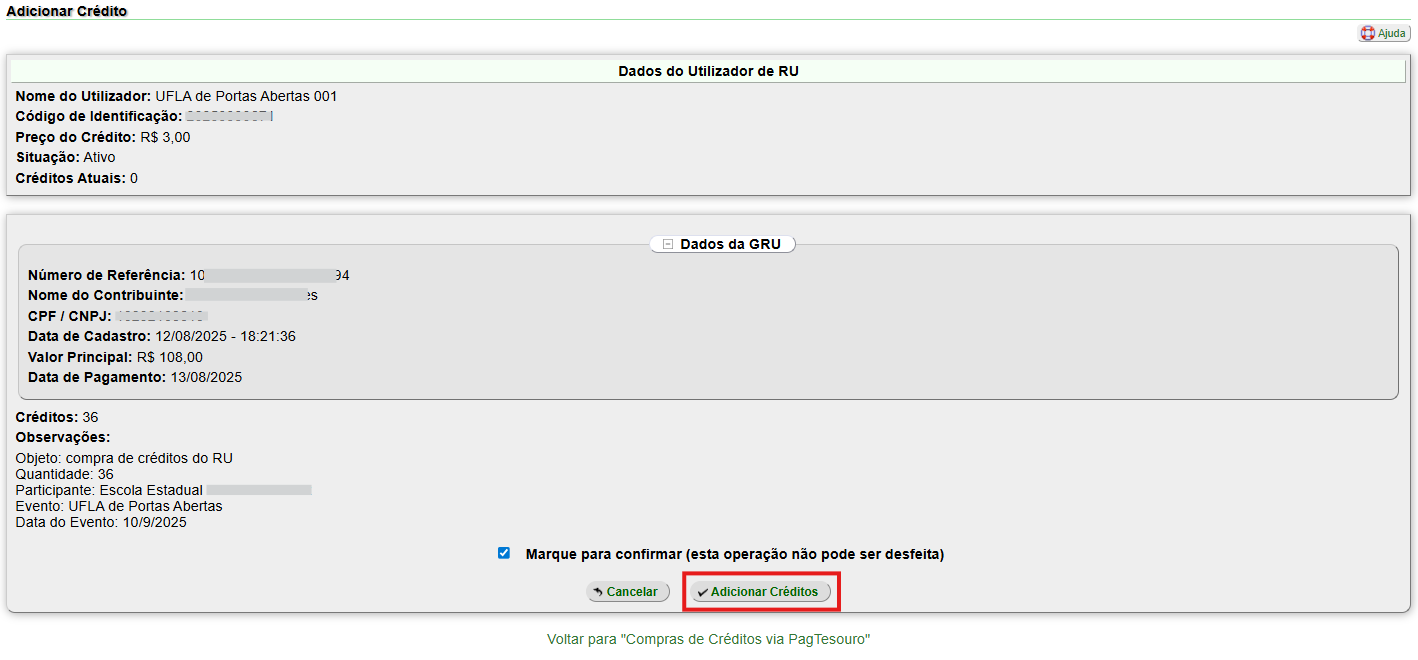](https://kb.ufla.br/uploads/images/gallery/2025-08/k19vBPYBXCjTu1T8-image-1755116465034.png)
15\. Será exibida a mensagem de confirmação da operação e a quantidade de créditos que o utilizador possui será atualizada:[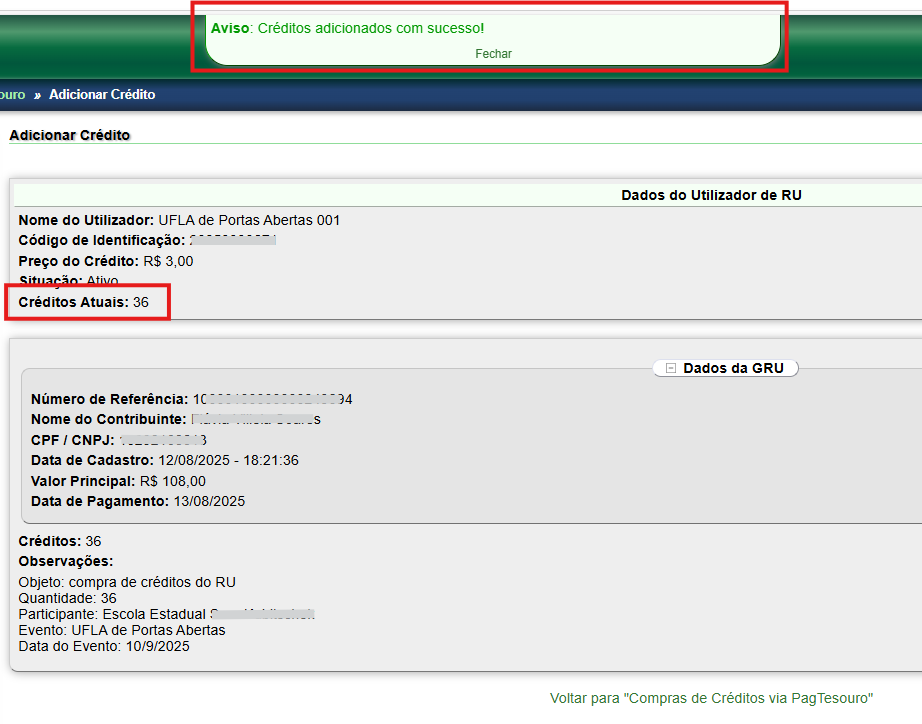](https://kb.ufla.br/uploads/images/gallery/2025-08/mmAjAYrQ0w0jwWAp-image-1755116672901.png)
16\. Para sair, clique em "Voltar para Compras de Créditos via PagTesouro":[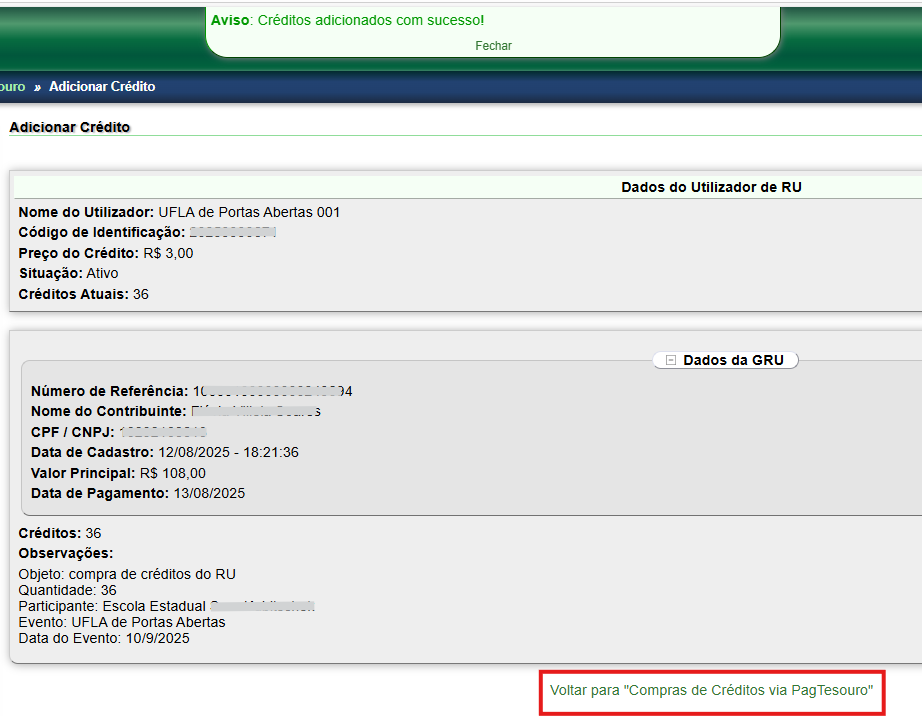](https://kb.ufla.br/uploads/images/gallery/2025-08/yXpyHRYJqHTzExU5-image-1755116778361.png)
# [Módulo PRAEC / Alimentação] - Cadastrar uma categoria temporária de utilizador do RU
Essa ferramenta permite ao pessoal da PRAEC alterar a categoria padrão de um usuário.
Um caso comum de uso é mudar um discente de graduação, que por padrão é vinculado à categoria DG, para a categoria de discente de graduação vulnerável DGV. Essa alteração é realizada quando o discente é aprovado nos editais dos programas de apoio à permanência da PRAPE.
1\. Faça login no SIG-UFLA:
[](https://kb.ufla.br/uploads/images/gallery/2025-08/1LZLFP2XCZcEtlI6-image-1755099390077.png)
2\. No menu esquerdo, procure por "PRAEC/Alimentação":
[](https://kb.ufla.br/uploads/images/gallery/2025-07/RYoEkMj1VxPLDxUk-image-1753704652946.png)
3\. Clique em "Utilizadores do RU":
[](https://kb.ufla.br/uploads/images/gallery/2025-07/jCX9Wfg8loeMxse3-image-1753704743266.png)
4\. Na tela "Utilizadores do RU", todos os utilizadores serão listados:
[](https://kb.ufla.br/uploads/images/gallery/2025-07/QuoC5mAXaRXWYTfI-image-1753705017472.png)
5\. Para selecionar um utilizador específico, preencha os campos e escolha os filtros necessários em "Opções de Busca":
[](https://kb.ufla.br/uploads/images/gallery/2025-07/Pl70dV7aRh0anbfj-image-1753705109468.png)
6\. Após fazer a busca, confira os dados (código de identificação, nome, categoria padrão e categoria temporária) do utilizador:
[](https://kb.ufla.br/uploads/images/gallery/2025-08/MWDNdwa59iW6lreD-image-1755106625462.png)
7\. Para atribuir uma categoria temporária ao utilizador, clique no ícone [](https://kb.ufla.br/uploads/images/gallery/2025-08/1QeJZUR5FXMm0hrv-image-1755109178043.png):
[](https://kb.ufla.br/uploads/images/gallery/2025-08/M151xRt50BQ1LFRV-image-1755109257431.png)
8\. Na tela "Categorias Temporárias" do utilizador, clique em "Cadastrar Categoria Temporária":
[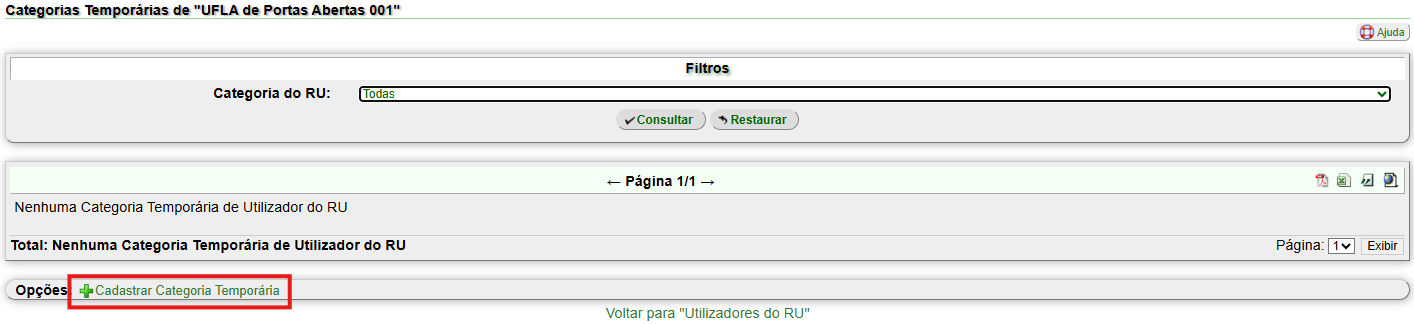](https://kb.ufla.br/uploads/images/gallery/2025-08/gU82O7XjlLAObEon-image-1755109368142.png)
9\. Na tela "Cadastrar Categoria Temporária de Utilizador do RU", selecione a "Categoria do RU", informe o "Motivo" para a atribuição da nova categoria temporária e a "Data de Vencimento".
**Atenção!**
**A data de vencimento é o último dia em que a categoria temporária será aplicada, após essa data, ela será desativada.**
Exemplo:
O evento em que o utilizador participará na categoria temporária será no dia 10/9/2025.
Portanto, a data de vencimento deverá ser o dia 10/9/2025.
[](https://kb.ufla.br/uploads/images/gallery/2025-08/tyPrI4Ywan5gERYT-image-1755111861751.png)
10\. Após verificar todas as informações, clique em "Cadastrar", para concluir:[](https://kb.ufla.br/uploads/images/gallery/2025-08/QXqCiOO9tLsmgJ6E-image-1755111989277.png)
11\. Em seguida, será exibida a mensagem de confirmação do cadastro e as informações da categoria temporária:
[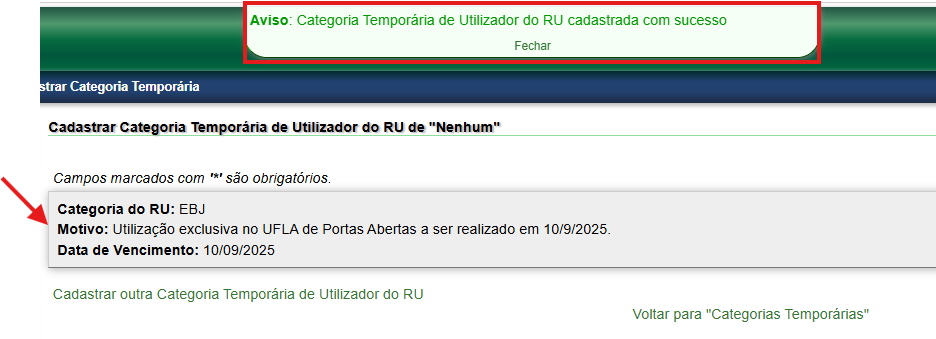](https://kb.ufla.br/uploads/images/gallery/2025-08/5VTYHPMEK0lYSfBU-image-1755113484897.png)
12\. Para cadastrar outra, clique em "Cadastrar outra Categoria Temporária de Utilizador do RU":
[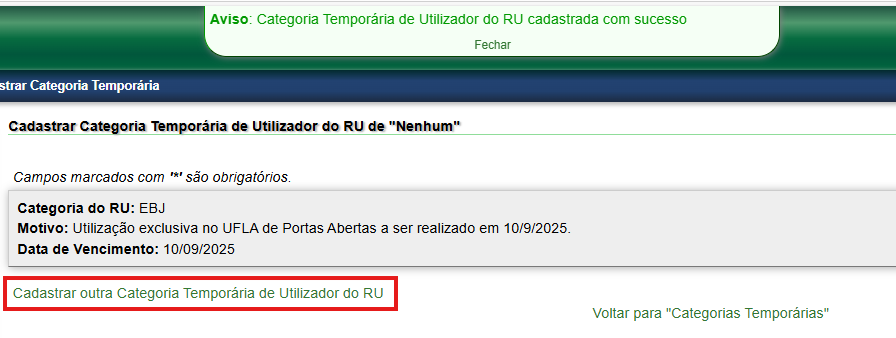](https://kb.ufla.br/uploads/images/gallery/2025-08/U9O0JNSeehppDSDO-image-1755113553464.png)
Ou, para sair, clique em "Voltar para Categorias Temporárias":
[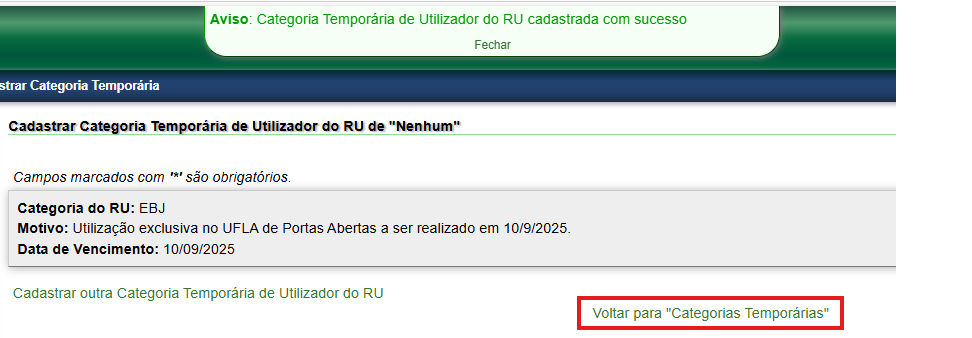](https://kb.ufla.br/uploads/images/gallery/2025-08/IBYSSuY4JrkKyf6U-image-1755113599272.png)
13\. Para verificar as informações atualizadas do utilizador, repita as instruções dos Itens 3 a 6 desta página:[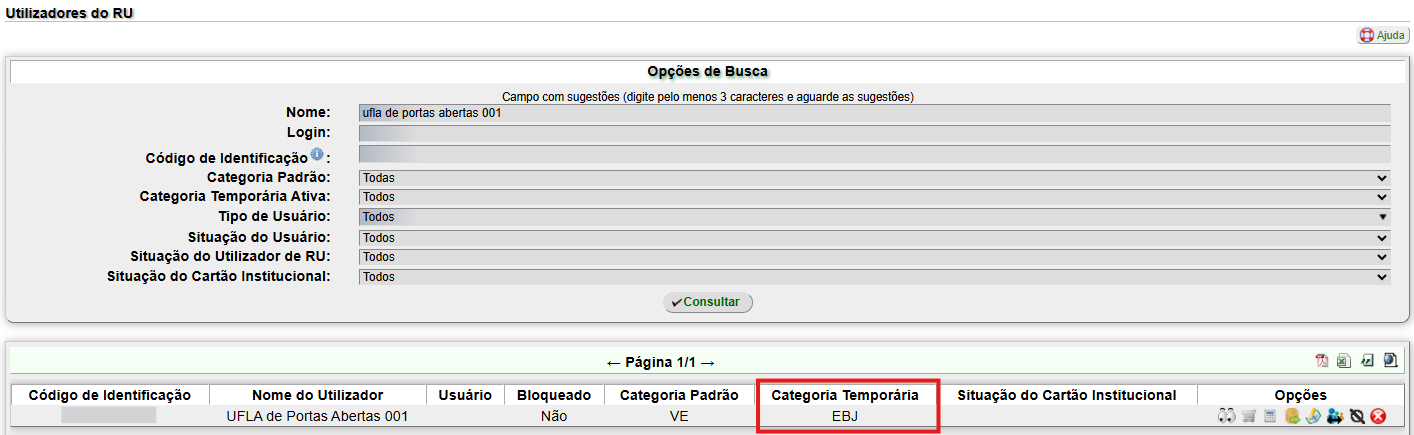](https://kb.ufla.br/uploads/images/gallery/2025-08/kQeI70zwcEooAOYb-image-1755113910369.png)
# [Módulo PRAEC / Alimentação] - Estorno de créditos
Essa ferramenta é destinada ao estorno de créditos já adquiridos e não consumidos pelo usuário.
Apenas o Gestor de Receitas da PRAPE tem acesso a esta funcionalidade.
**Importante!** As **regras** de estorno e devolução dos valores correspondentes aos créditos são **definidas pela PRAPE**.
Somente será possível estornar a **quantidade total de créditos** que o usuário possuir no momento da operação de estorno.
Exemplo: se o usuário possuir 4 créditos no ato de operação de estorno, o total de créditos será zerado e o valor (R$) a ser estornado será calculado com base no valor de cada crédito que o usuário possuía no momento do estorno.
**ATENÇÃO:** **A não realização do processo de estorno permitirá que o usuário transfira o crédito para outro cartão institucional, caso ele venha a ter um novo vínculo com a UFLA, na mesma categoria.
Essa falha no processo permitirá ao usuário consumir no Restaurante Universitário, utilizando um crédito cujo valor em dinheiro já tenha sido devolvido.**
1\. Faça login no SIG-UFLA:
[](https://kb.ufla.br/uploads/images/gallery/2025-07/CqfIuQT9Lm5GOV2M-image-1753704517952.png)
2\. No menu esquerdo, procure por "PRAEC/Alimentação":
[](https://kb.ufla.br/uploads/images/gallery/2025-07/RYoEkMj1VxPLDxUk-image-1753704652946.png)
3\. Em seguida, clique em "Utilizadores do RU":
[](https://kb.ufla.br/uploads/images/gallery/2025-07/jCX9Wfg8loeMxse3-image-1753704743266.png)
4\. Na tela "Utilizadores do RU", todos os utilizadores serão listados:
[](https://kb.ufla.br/uploads/images/gallery/2025-07/QuoC5mAXaRXWYTfI-image-1753705017472.png)
5\. Para selecionar um utilizador específico, preencha os campos e escolha os filtros necessários em "Opções de Busca":
[](https://kb.ufla.br/uploads/images/gallery/2025-07/Pl70dV7aRh0anbfj-image-1753705109468.png)
6\. Após fazer a busca, confira os dados (código de identificação e nome) do utilizador e clique no ícone[ ](https://kb.ufla.br/uploads/images/gallery/2025-07/ZU6LgX63nTJkwqAa-image-1753705531151.png):
[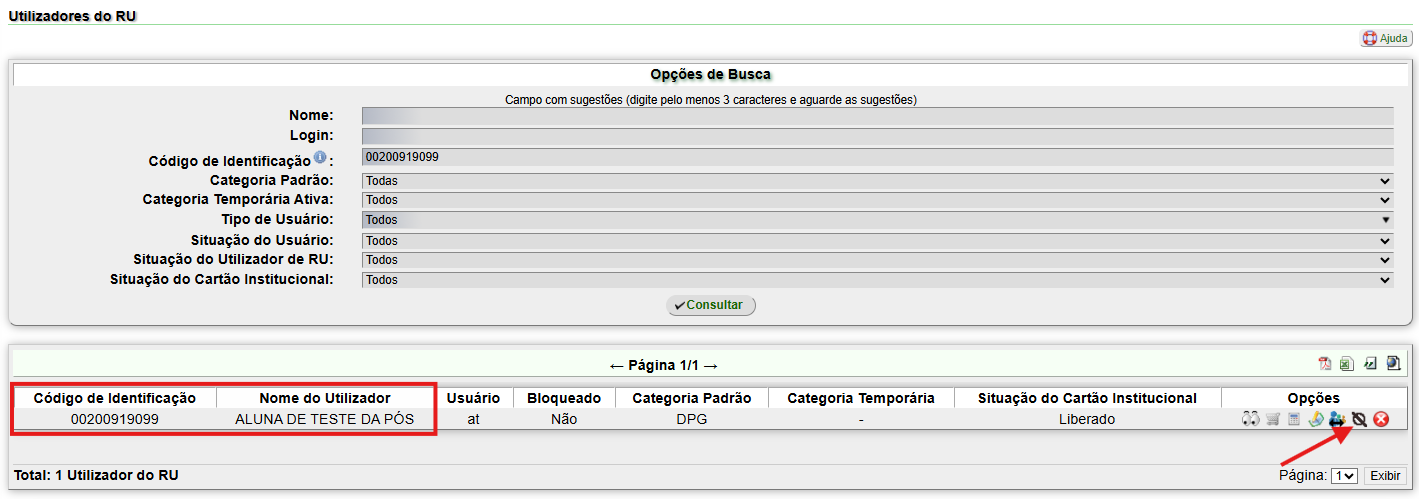](https://kb.ufla.br/uploads/images/gallery/2025-07/1xrUtFvHdWuZSLpG-image-1753705511115.png)
7\. Na tela "Estorno de Crédito", confira todos os dados do utilizador selecionado,
[](https://kb.ufla.br/uploads/images/gallery/2025-07/ykUnng17p0An8fS7-image-1753705885547.png)
selecione a caixa "Marque para confirmar", observando que a operação não poderá ser desfeita:
[](https://kb.ufla.br/uploads/images/gallery/2025-07/mHTDRQBYT3VKtp8v-image-1753705962496.png)
8\. Para confirmar, clique em "Estornar Créditos":
[](https://kb.ufla.br/uploads/images/gallery/2025-07/OMmml4GqIOMcTgZY-image-1753709386944.png)
9\. Em seguida, a mensagem de confirmação será exibida na parte superior da tela e a quantidade de créditos estornados será confirmada na parte inferior:
[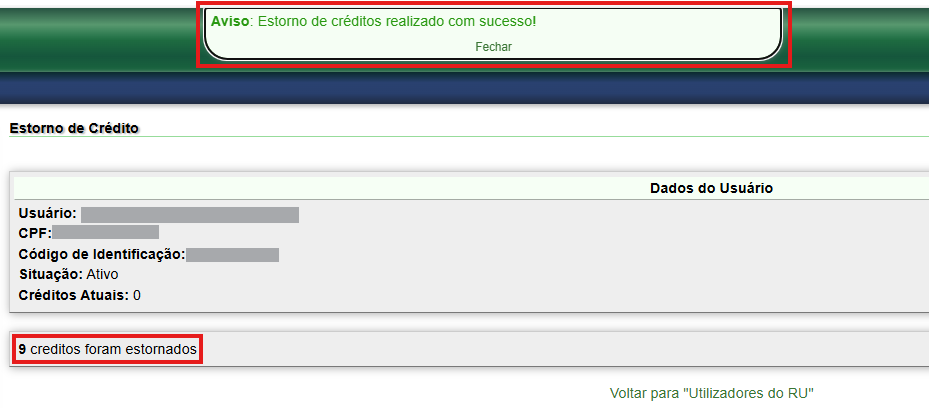](https://kb.ufla.br/uploads/images/gallery/2025-07/F916MkoQEvRgEwph-image-1753706580340.png)
10\. Para voltar à tela "Utilizadores do RU", clique em "Voltar para Utilizadores do RU":
[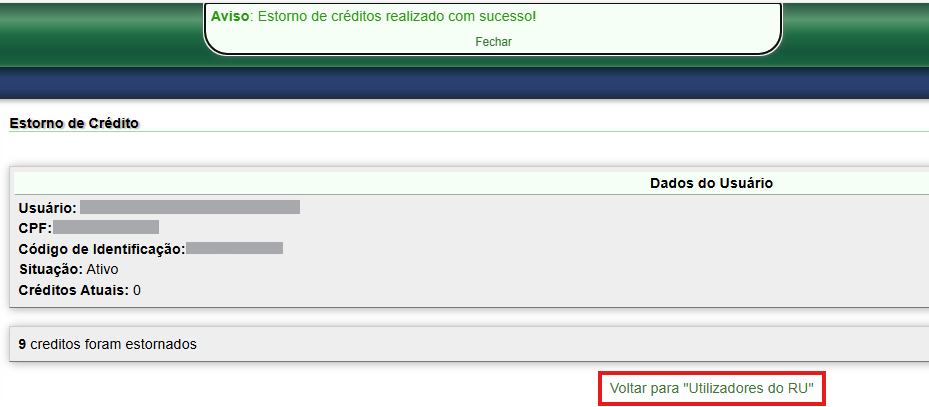](https://kb.ufla.br/uploads/images/gallery/2025-07/qRz59mYnmqwOC5Kw-image-1753706671372.png)
11\. O estorno dos créditos será lançado no "Extrato de Créditos do RU", em [https://sig.ufla.br/modulos/restaurante\_universitario/utilizador/creditos/extrato.php (Abre em nova janela):](https://sig.ufla.br/modulos/restaurante_universitario/utilizador/creditos/extrato.php: "Extrato de créditos do utilizador do RU - Abre em nova janela.")
[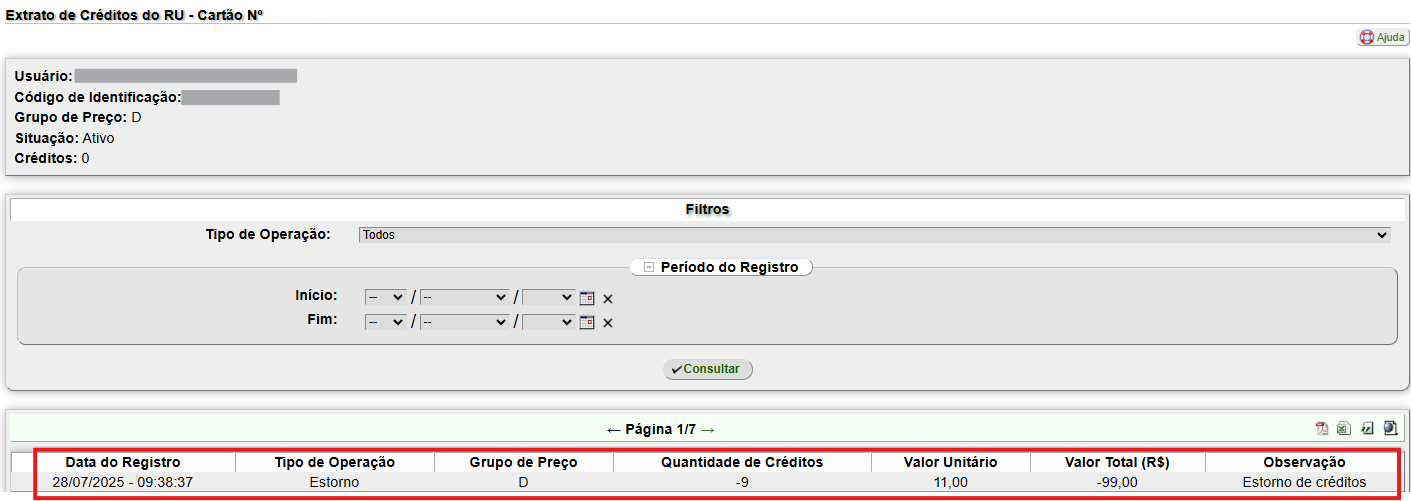](https://kb.ufla.br/uploads/images/gallery/2025-07/ugT4StJY7SvqIvZH-image-1753707271756.png)
Para voltar, clique em "Voltar para Utilizadores do RU":
[](https://kb.ufla.br/uploads/images/gallery/2025-07/zuyuk6Z6hcA2yzHj-image-1753707345877.png)
# [Módulo PRAEC / Alimentação] - Fechamento de Caixa - Guichê do RU
O fechamento de caixa diário da arrecadação do Guichê do Restaurante Universitário é realizado no SIG-UFLA.
**Importante:**
Atualmente, o Guichê tem funcionado apenas no período matutino.
Por essa razão, o fechamento do caixa tem sido feito no dia seguinte ao do movimento de arrecadação.
A impressão e o pagamento da GRU têm sido realizados no dia do fechamento do caixa.
Exemplo:
\- houve movimento de arrecadação no dia 20
\- o fechamento do caixa ocorrerá no dia 21
\- a GRU será emitida no dia 21
\- a GRU será paga no dia 21
---
1\. Faça o login no SIG-UFLA:
[](https://kb.ufla.br/uploads/images/gallery/2025-10/cSMVy4s8EL1QtaFe-image-1761223313966.png)
---
2\. No Grupo "PRAEC/Alimentação" do menu principal, clique em "Utilizadores do RU":
[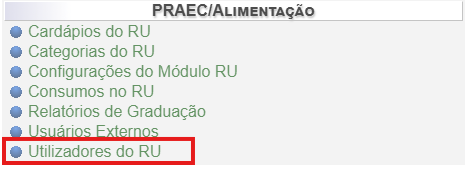](https://kb.ufla.br/uploads/images/gallery/2025-10/U6OKbDricx0mYfuv-image-1761223434944.png)
---
3\. Na tela "Utilizadores do RU", clique em "Fechamento de Caixa - SISPONTO":
[](https://kb.ufla.br/uploads/images/gallery/2025-10/XcUq3sGvymQLQQQB-image-1761223691571.png)[](https://kb.ufla.br/uploads/images/gallery/2025-10/rmTPtr64S5gpzNnW-image-1761223748677.png)
---
4\. Na tela "Fechamento de Caixa - SISPONTO", informe a data e o período (Matutino ou Vespertino).
Atualmente, o Guichê tem funcionado apenas no período matutino.
[](https://kb.ufla.br/uploads/images/gallery/2025-10/6olMDGjTgesoPwOA-image-1761224430184.png)
---
5\. Clique em "Gerar GRU":
[](https://kb.ufla.br/uploads/images/gallery/2025-10/sOX1MRETAYs6xRgC-image-1761224512760.png)
---
6\. Será exibida a tela "Realizar Pagamento":
[](https://kb.ufla.br/uploads/images/gallery/2025-10/Cz6nUe6eGoYjY3ug-image-1761224775984.png)
---
7\. Selecione a forma de pagamento.
Atualmente, tem sido utilizada a opção "Pagamento com Boleto".
[](https://kb.ufla.br/uploads/images/gallery/2025-10/QCGgSlYJYjlGTsim-image-1761224877622.png)
---
8\. Em seguida, clique em "Continuar":
[](https://kb.ufla.br/uploads/images/gallery/2025-10/QWlQbIA76oiL0TK7-image-1761224931881.png)
---
9\. Será exibida a tela para salvar / imprimir a GRU:
[](https://kb.ufla.br/uploads/images/gallery/2025-10/L1afqiZSZJ80dIY1-image-1761224996430.png)
---
9.1. Utilize o ícone [](https://kb.ufla.br/uploads/images/gallery/2025-10/TkLE8vVEAmZ2VgxP-image-1761225124730.png), para salvar o documento:
[](https://kb.ufla.br/uploads/images/gallery/2025-10/njPxEzWaaKuZBpSb-image-1761225047919.png)
---
9.2. Utilize o ícone [](https://kb.ufla.br/uploads/images/gallery/2025-10/MOVnuRJaFOvFWX9r-image-1761225146315.png), para imprimir o documento:
[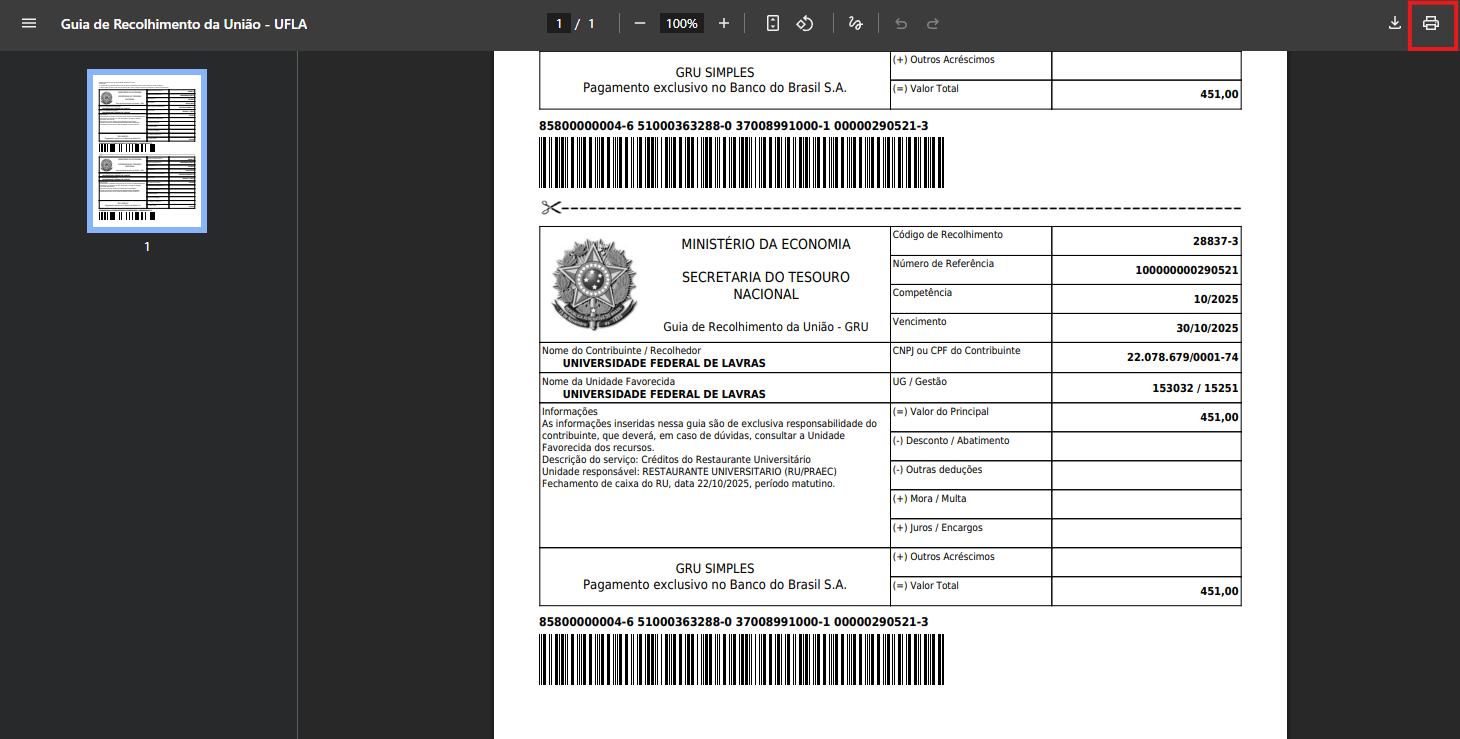](https://kb.ufla.br/uploads/images/gallery/2025-10/RUBGghwLuMeYT7tG-image-1761225101565.png)
---
10\. O processo é concluído com o pagamento da GRU gerada.
O pagamento da GRU é feito **exclusivamente** no Banco do Brasil.
Atualmente, o pagamento tem sido realizado no mesmo dia em que a GRU é gerada.
# [Módulo PRAEC / Alimentação] - Informações Gerais
**RESTAURANTE UNIVERSITÁRIO (RU)**
- - [Recarga de créditos para pessoas que possuem usuário no SIG UFLA (discentes, docentes e técnicos administrativos)](https://kb.ufla.br/books/manual-de-sistemas-o3k/page/modulo-grus-pagtesouro-como-realizar-uma-recarga-de-creditos-do-ru-restaurante-universitario "Ferramenta de compra de créditos")
- [Lançamento de consumo de créditos](https://kb.ufla.br/books/manual-de-sistemas-o3k/page/modulo-praec-alimentacao-lancamento-de-consumo-de-creditos "Ferramenta de lançamento de créditos")
- [Estorno de créditos](https://kb.ufla.br/books/manual-de-sistemas-o3k/page/modulo-praec-alimentacao-estorno-de-creditos "Ferramenta de estorno de créditos")
- [Adição de créditos do RU a partir de uma GRU](https://kb.ufla.br/books/manual-de-sistemas-o3k/page/modulo-praec-alimentacao-adicionar-creditos-do-ru-a-partir-de-uma-gru)
- [Cadastro de categoria temporária de utilizador do RU](https://kb.ufla.br/books/manual-de-sistemas-o3k/page/modulo-praec-alimentacao-cadastrar-uma-categoria-temporaria-de-utilizador-do-ru)
- [Transferência de créditos entre utilizadores do RU](https://kb.ufla.br/books/manual-de-sistemas-o3k/page/modulo-praec-alimentacao-transferir-creditos-entre-utilizadores-do-ru)
- [Acesso de participantes de eventos UFLA ao RU](https://kb.ufla.br/books/manual-de-sistemas-o3k/page/modulo-praec-alimentacao-acesso-de-participantes-de-eventos-ufla-ao-restaurante-universitario)
**Perguntas Frequentes**
- - [O que devo fazer se comprei créditos do RU, mas não foram adicionados ao meu extrato de compras do SIG-UFLA?](https://kb.ufla.br/link/1448#bkmrk-o-que-devo-fazer-se-)
- [Posso cancelar uma compra de créditos do RU?](https://kb.ufla.br/link/1448#bkmrk-%C3%89-poss%C3%ADvel-cancelar-)
# [Módulo PRAEC / Alimentação] - Lançamento de consumo de créditos
Esta ferramenta deve ser utilizada para realizar o lançamento dos consumos do Restaurante Universitário (RU), quando não for possível utilizar as catracas de controle de acesso do RU.
Apenas os usuários que pertencem ao grupo "PRAEC/Alimentação", que fazem a gestão do RU, possuem acesso a esta ferramenta.
#### Como utilizar a ferramenta:
1\. Faça login no SIG-UFLA:
[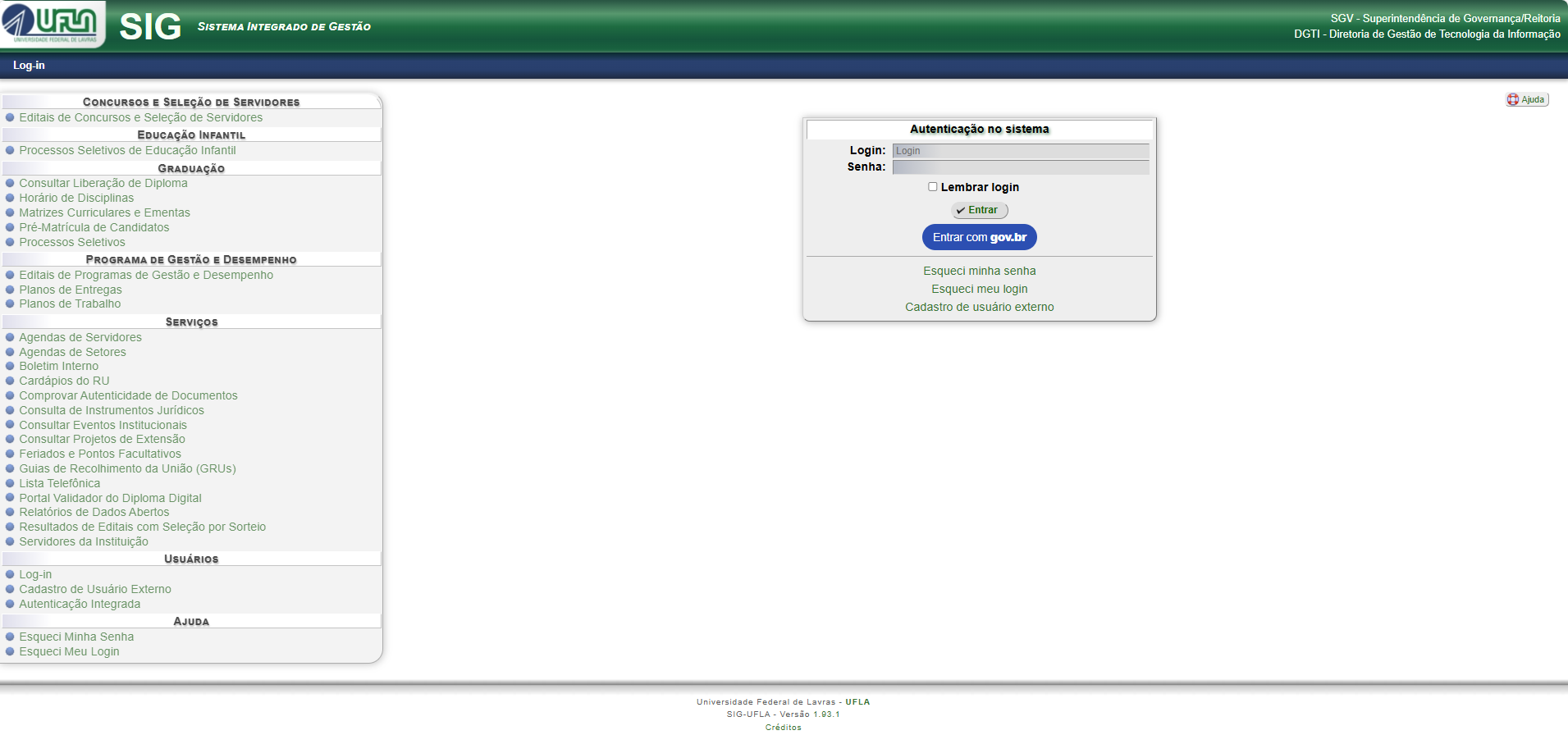](https://kb.ufla.br/uploads/images/gallery/2025-07/YpHt99EcTuzbQBZZ-image-1753467978813.png)
2\. Localize o grupo "PRAEC/Alimentação" no lado esquerdo da tela:
[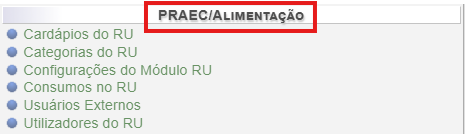](https://kb.ufla.br/uploads/images/gallery/2025-07/LbRVTDSulPPV1lxq-image-1753470923040.png)
3\. Em seguida, clique em "Consumos no RU":
[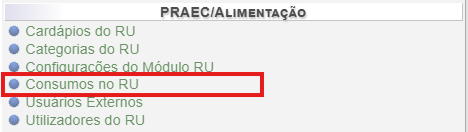](https://kb.ufla.br/uploads/images/gallery/2025-07/xWE4RyGzYwrhnT4Y-image-1753468129702.png)
4\. Na tela "Consumos do RU", clique em "Lançar Consumo", para fazer um lançamento individual.
**Atenção:** Veja o [item 20](#item-20 "Vai para lançamento de consumo em lote") desta página, caso necessite fazer o lançamento de consumo para muitos usuários.
[](https://kb.ufla.br/uploads/images/gallery/2025-07/iuBpjMLHB3HNnTng-image-1753468176863.png)
[](https://kb.ufla.br/uploads/images/gallery/2025-07/LTpAXCtYXmPFBPdw-image-1753468308723.png)
5\. Na tela "Cadastrar Consumo no RU", o campo **Utilizador do RU** permite realizar a busca pelo nome do utilizador, número de matrícula (discentes), SIAPE (servidores) e código de identificação (outros tipos de usuários).
**Observação:**
Ao fazer a busca pelo nome, tenha certeza de que está fazendo o lançamento para o cartão institucional que a pessoa utiliza.
Uma mesma pessoa pode ter vários vínculos com a UFLA, fazendo com que a busca pelo nome retorne mais de um resultado.
[](https://kb.ufla.br/uploads/images/gallery/2025-07/nVc549Zp7Wl2EYcF-image-1753468452904.png)
6\. Em seguida, utilizando a seta localizada à direita, escolha o "Tipo de Consumo":
[](https://kb.ufla.br/uploads/images/gallery/2025-07/0CqdaMbOOWoH1Iv0-image-1753468570887.png)
7\. Depois, insira a "Data" e a "Hora" do consumo:
[](https://kb.ufla.br/uploads/images/gallery/2025-07/o4u6bDmOFU3by4vI-image-1753468673849.png)
8\. Nas perguntas seguintes, escolha a opção (Sim/Não) que melhor se enquadre ao usuário em questão.
**Importante!**
Ao selecionar SIM, em **Ignorar a Situação do Usuário**, será possível lançar o consumo para um usuário que já encontra-se inativo. Essa opção pode ser utilizada para "zerar" os créditos de cartões antigos, quando o usuário inativado teve seus créditos ressarcidos, porém no cartão ainda constam créditos.
Ao selecionar SIM, em **Ignorar Saldo de Créditos**, a proteção que impede lançamento de créditos negativos será desativada.
[](https://kb.ufla.br/uploads/images/gallery/2025-07/AJB48YFjGUTEZ7jn-image-1753468796575.png)
9\. Após verificar todas as informações, clique em "Cadastrar", para fazer o lançamento do consumo;[](https://kb.ufla.br/uploads/images/gallery/2025-07/xNbhWz6aRRbcfdyD-image-1753469238872.png)
10\. Em seguida, será exibida a tela de confirmação do lançamento do consumo:
[](https://kb.ufla.br/uploads/images/gallery/2025-07/elaiU1MCE857hU91-image-1753469612271.png)
11\. Outro consumo poderá ser lançado, clicando em "Cadastrar outro Consumo no RU":
[](https://kb.ufla.br/uploads/images/gallery/2025-07/iNsOs85ztHi2aosf-image-1753469677419.png)
12\. Para voltar à tela de consumos no RU, clique em "Voltar para consumos no RU":
[](https://kb.ufla.br/uploads/images/gallery/2025-07/vVU7nAGLy017mznN-image-1753469733524.png)
13. Na tela "Consumos no Ru", os consumos lançados serão listados:
[](https://kb.ufla.br/uploads/images/gallery/2025-07/bICDnMS6ed2gjPIl-image-1753469883422.png)
14\. Clicando no ícone [](https://kb.ufla.br/uploads/images/gallery/2025-07/UWud45XXk5cUOZwY-image-1753470064370.png), serão exibidos todos os dados referentes ao consumo lançado:
[](https://kb.ufla.br/uploads/images/gallery/2025-07/q8yuqyWRgLejhJAG-image-1753470018079.png)
15\. Clicando no ícone [](https://kb.ufla.br/uploads/images/gallery/2025-07/6b4xrzgML7GTubWo-image-1753470132886.png), será aberta a tela "Excluir Consumo no RU".
Essa opção deve ser utilizada caso tenho ocorrido algum erro ao lançar o crédito. Exemplo: lançar o consumo no cartão institucional errado.
[](https://kb.ufla.br/uploads/images/gallery/2025-07/l2dHgAC1hybqsuAY-image-1753961379909.png)
16\. Antes de excluir o consumo, verifique todos os dados, caso esteja tudo correto, selecione o campo "**Marque para confirmar**".
[](https://kb.ufla.br/uploads/images/gallery/2025-07/mEWcx6G3OQTLk9cr-image-1753470394043.png)
17\. Em seguida, clique em "**Excluir**":
[](https://kb.ufla.br/uploads/images/gallery/2025-07/Gj1l921YzwkrZ9Vd-image-1753470412862.png)
18\. A seguinte mensagem de confirmação da exclusão será exibida na tela:
[](https://kb.ufla.br/uploads/images/gallery/2025-07/TYv10waE35NME408-image-1753470501915.png)
19\. Para voltar à tela de consumos no RU, clique em "Voltar para consumos no RU":
[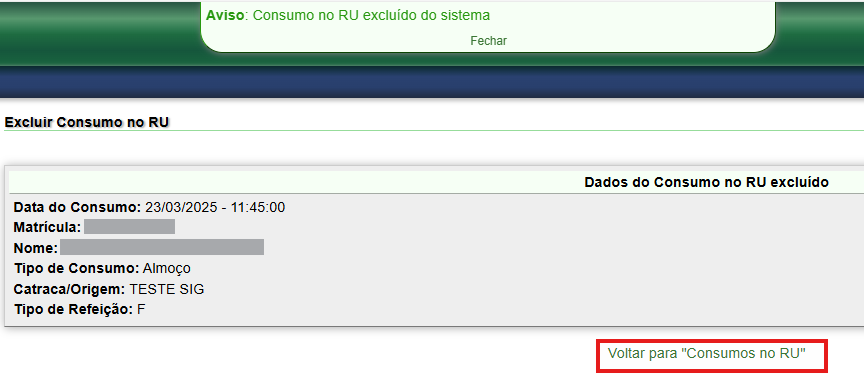](https://kb.ufla.br/uploads/images/gallery/2025-07/qndPO48wf1Iqvawm-image-1753470584523.png)
20. Para fazer um lançamento em lote, clique em "Importar CSV", na tela "Consumos do RU".
[](https://kb.ufla.br/uploads/images/gallery/2025-07/iuBpjMLHB3HNnTng-image-1753468176863.png)
[](https://kb.ufla.br/uploads/images/gallery/2025-07/W8ltbtpdfUEoYfsg-image-1753957049930.png)
21\. Na tela "Importar Consumos do RU", **leia com atenção e siga as instruções**:
[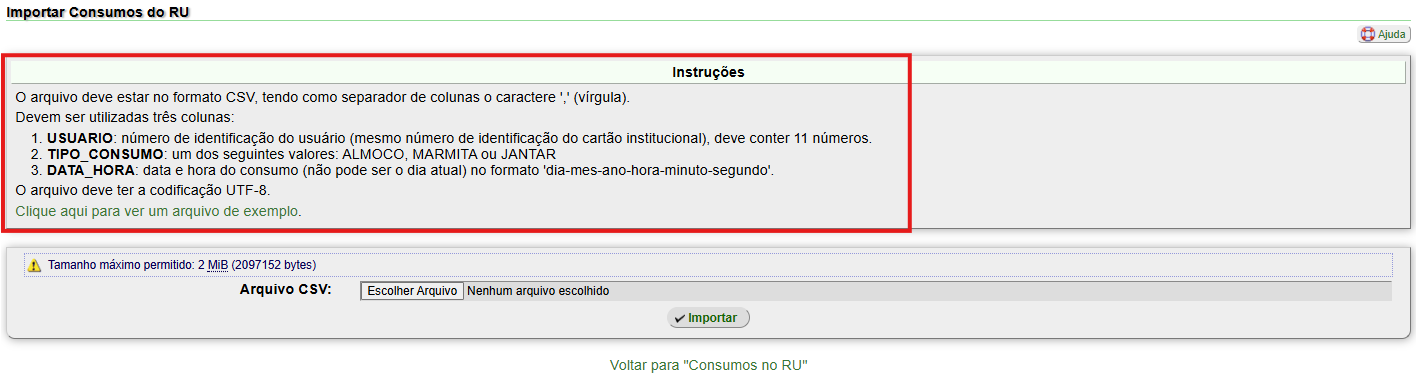](https://kb.ufla.br/uploads/images/gallery/2025-07/lEcLj4ZBRERFWNu9-image-1753957168619.png)
21.1. Um exemplo pode ser acessado clicando em "**Clique aqui para ver um arquivo de exemplo**":
[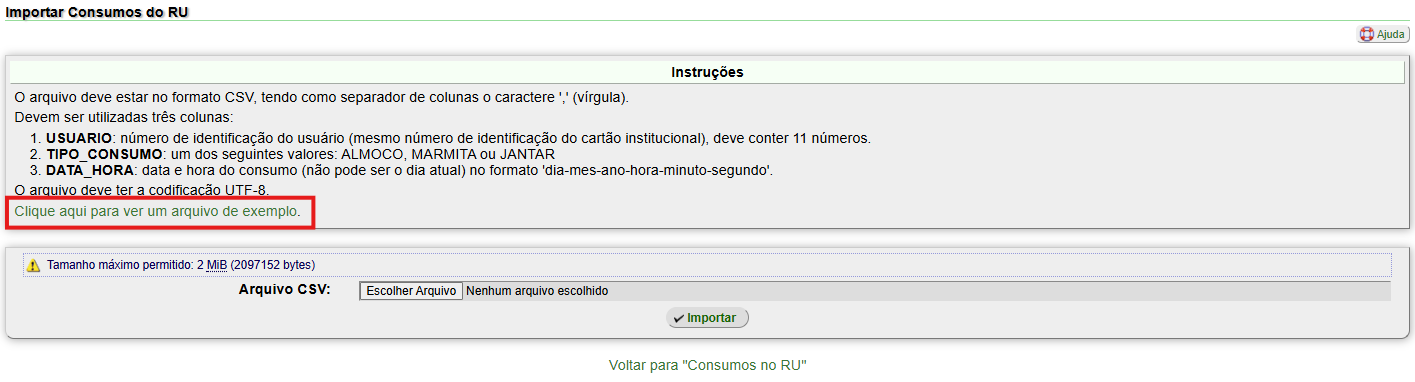](https://kb.ufla.br/uploads/images/gallery/2025-07/6brqpSCCWUfD39Xz-image-1753957276681.png)
21.2. Uma tela do editor de planilhas será aberta, clique em "OK" para abrir o arquivo:
[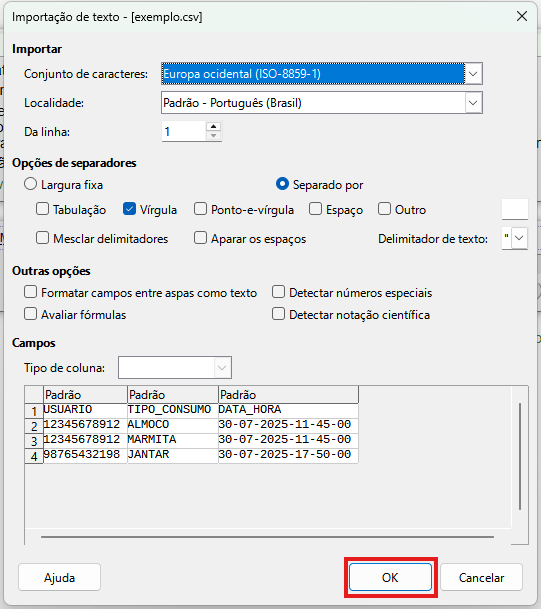](https://kb.ufla.br/uploads/images/gallery/2025-07/bxcnWDmlaqTxB7of-image-1753957541171.png)
21.3. Observe que os nomes das colunas seguem o padrão definido nas instruções (item 14):
[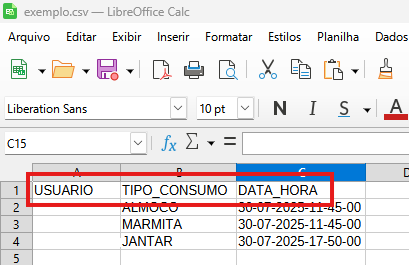](https://kb.ufla.br/uploads/images/gallery/2025-07/NnAvUCLQR3GV6a4k-image-1753957844890.png)
22\. Para preparar o arquivo CVS, abra a planilha com os consumos a serem lançados, mantenha **apenas** as três colunas necessárias.
Se necessário, altere o cabeçalho das colunas da planilha que está sendo editada, com os nomes idênticos aos definidos a seguir e dados com as seguintes especificações:
**USUARIO** - número de identificação do cartão institucional, com 11 dígitos.
**TIPO\_CONSUMO** - apenas 3 tipos de consumos podem ser utilizados: ALMOCO, JANTAR e MARMITA.
**DATA\_HORA** - deve ser mantido o padrão DD-MM-AAAA-HH-MM-SS, sendo: **D**ia, **M**ês, **A**no, **H**ora, **M**inuto e **S**egundo.
**Recomendação:** Utilize o LibreOffice para gerar o arquivo, ao invés do Excel, evitando possíveis conflitos de codificação ao salvar em **UTF-8**.
22.1. Veja um exemplo de edição de planilha:
Antes:
[](https://kb.ufla.br/uploads/images/gallery/2025-07/m0uwIkbBGIvqKJwC-image-1753959311317.png)
Depois:
[](https://kb.ufla.br/uploads/images/gallery/2025-07/vLzMbXXLF6QydIxM-image-1753959508967.png)
22.2. Ao terminar a edição, no editor de planilhas, clique em "Arquivo", no menu superior:
[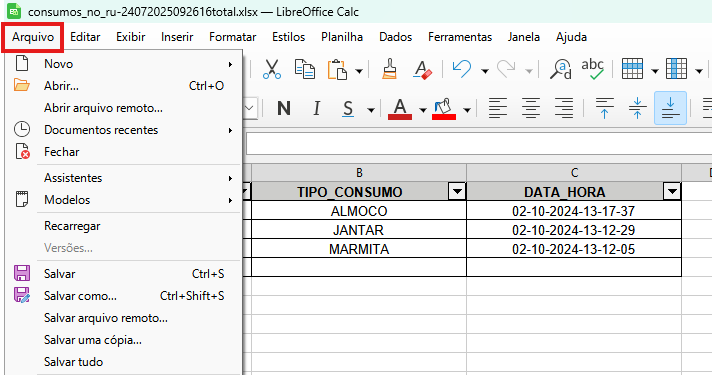](https://kb.ufla.br/uploads/images/gallery/2025-07/BMfSPqUWymxxAv3o-image-1753959889740.png)
Em seguida, clique em "Salvar como":
[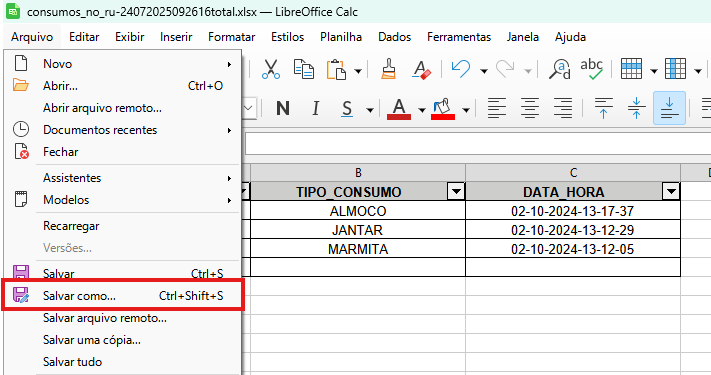](https://kb.ufla.br/uploads/images/gallery/2025-07/K4qNQgJaWKlL4Cmh-image-1753959934088.png)
23.3. Na tela "Salvar como", coloque o nome que melhor identifique o arquivo:
[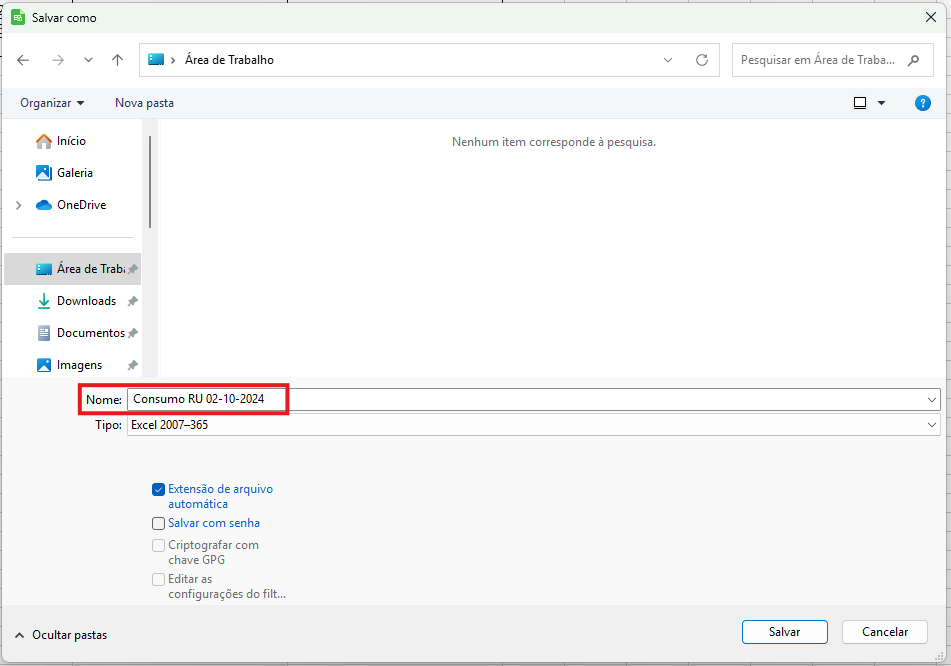](https://kb.ufla.br/uploads/images/gallery/2025-07/wfBhjyL5j9ncQcuF-image-1753960120165.png)
Em seguida, altere o "Tipo" de arquivo, utilizando a seta à direita, e escolha a opção "Texto CSV":
[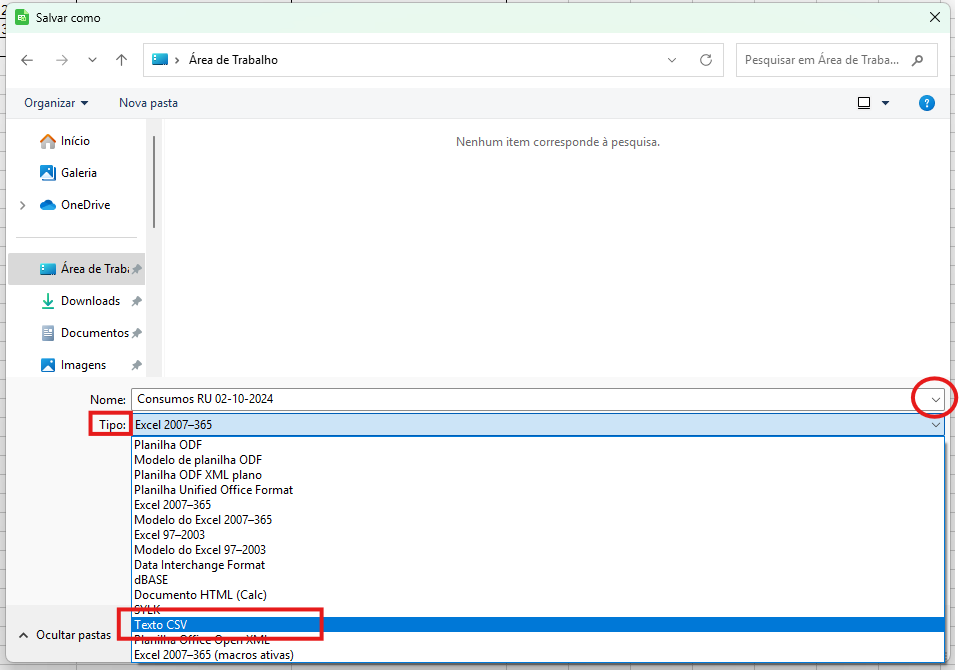](https://kb.ufla.br/uploads/images/gallery/2025-07/SzE2pIDSbPtlyyQt-image-1753960484846.png)
24.4. A tela "Exportar arquivo de texto" será exibida:
[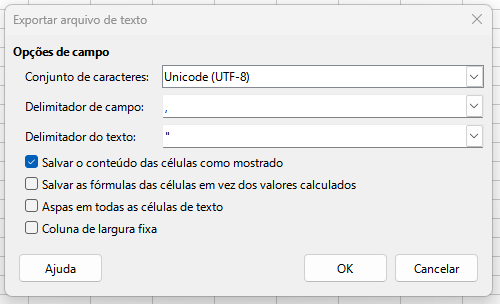](https://kb.ufla.br/uploads/images/gallery/2025-07/FqZuTzNB29WGLM1S-image-1753960556206.png)
No campo "Conjunto de caracteres", escolha a opção "Unicode (UTF-8)":
[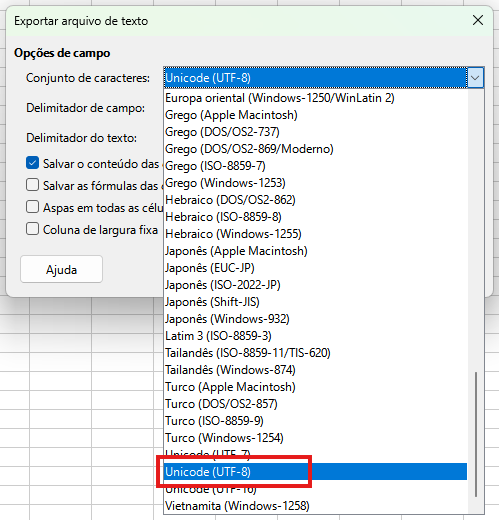](https://kb.ufla.br/uploads/images/gallery/2025-07/bGUiTSCStLkN3l5q-image-1753960687276.png)
No campo "Delimitador de campo", escolha a opção "," (vírgula):
[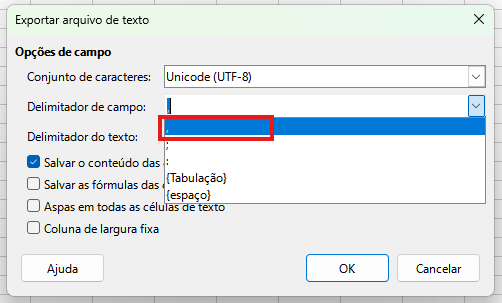](https://kb.ufla.br/uploads/images/gallery/2025-07/NXO9KjzRpL7q39rV-image-1753960935631.png)
Para salvar, clique em "OK":
[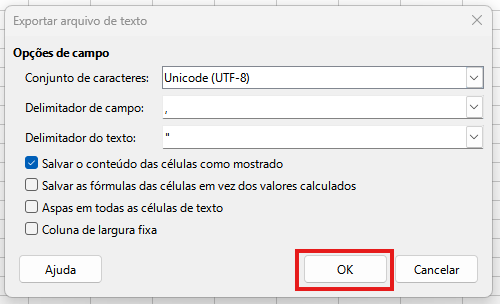](https://kb.ufla.br/uploads/images/gallery/2025-07/ZUfwhy8HwGNmFlQU-image-1753961026694.png)
25\. Na tela "Importar Consumos do RU", clique em "Escolher Arquivo", no campo "Arquivo CSV":
[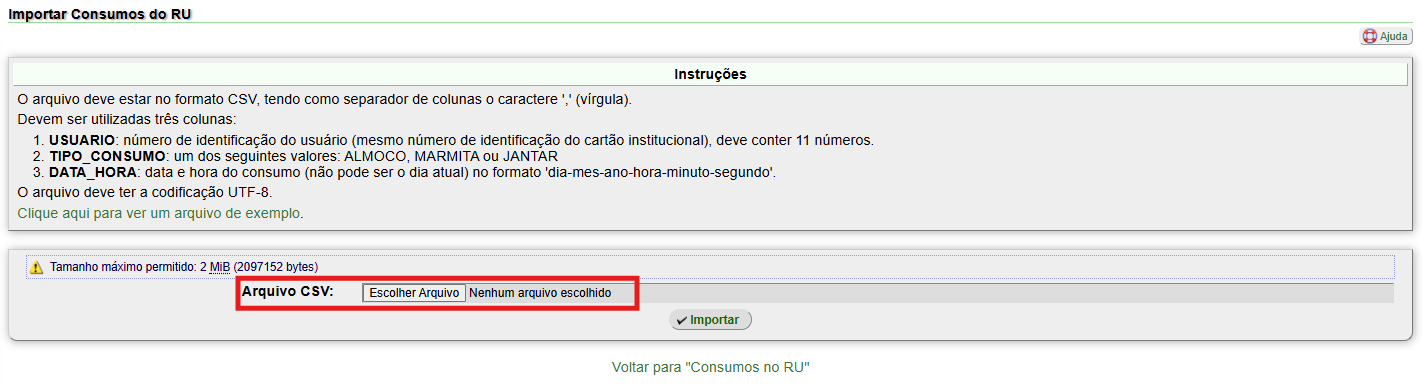](https://kb.ufla.br/uploads/images/gallery/2025-08/IXKnsb9N2lPcdgs6-image-1754076326623.png)
25.1. Uma tela do explorador de arquivos do computador será exibida, para seleção do arquivo CSV criado anteriormente.
[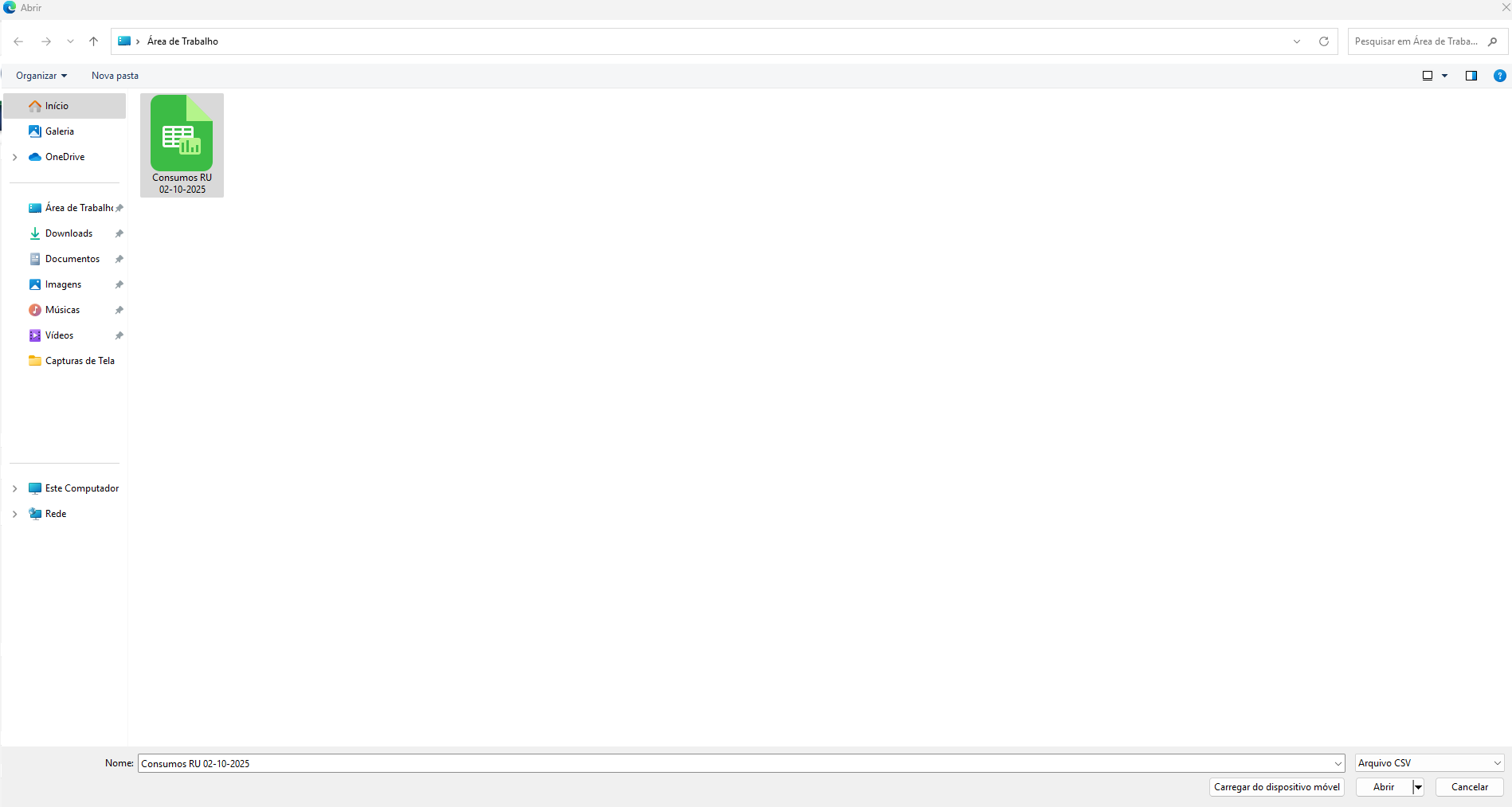](https://kb.ufla.br/uploads/images/gallery/2025-08/aKuce5E8pZANhYdn-image-1754076769072.png)
25.2. Selecione o arquivo CSV e clique em "Abrir":
[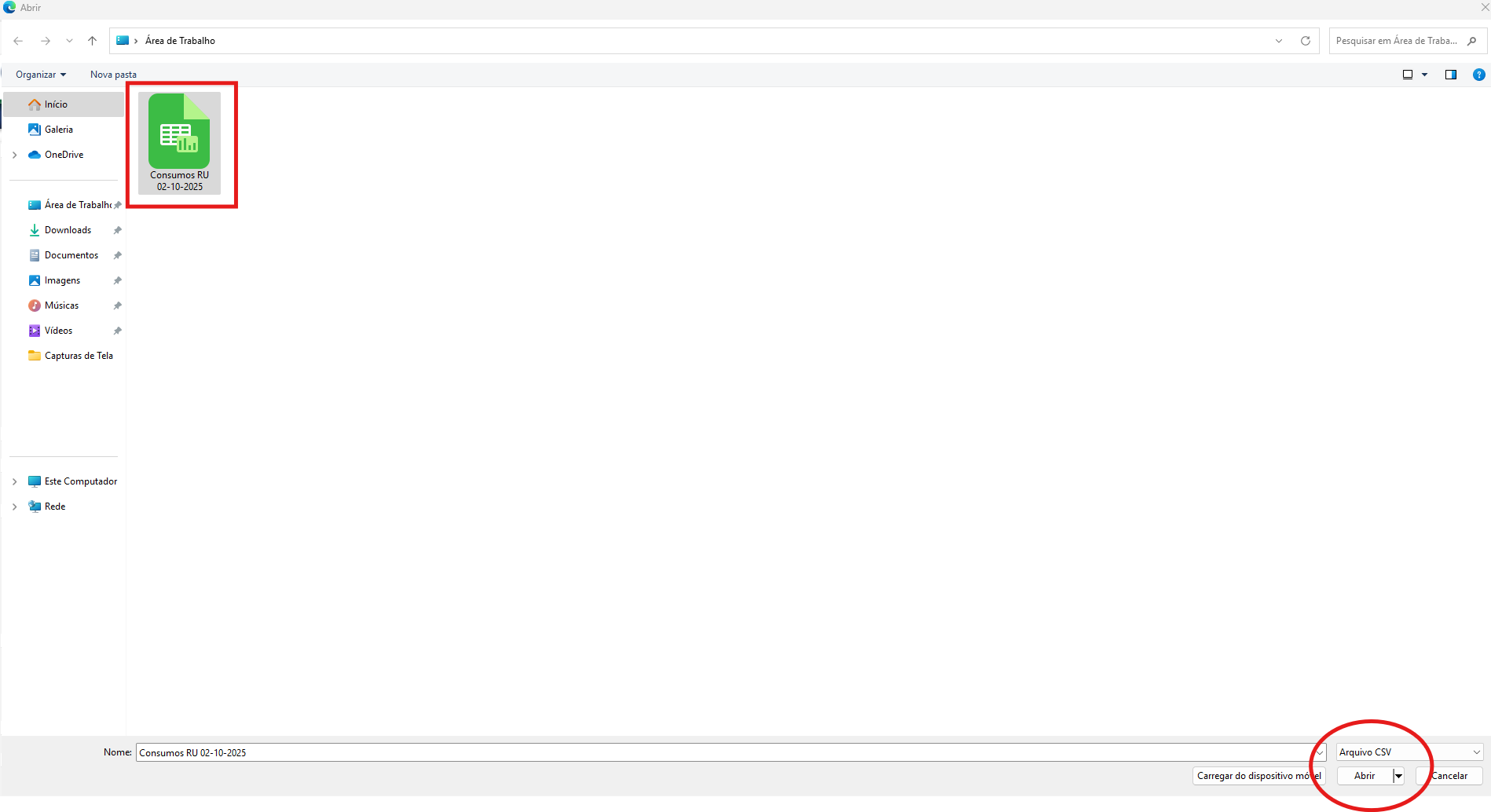](https://kb.ufla.br/uploads/images/gallery/2025-08/YayCatW2lNNxoS6D-image-1754076732875.png)
25.3. O nome do arquivo CSV será exibido.
[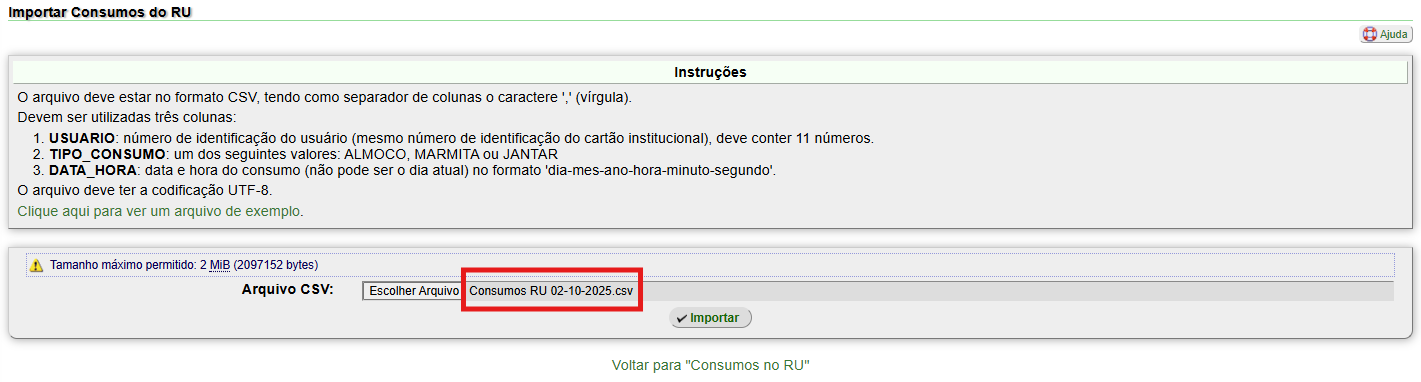](https://kb.ufla.br/uploads/images/gallery/2025-08/94bDwpiTgrOSwfsv-image-1754076967239.png)
25.4. Em seguida, clique em "Importar":
[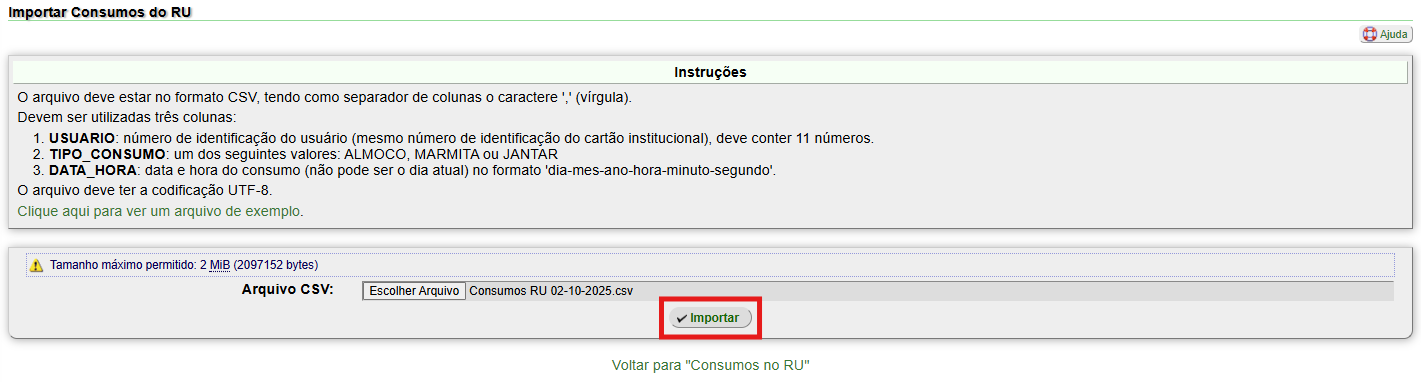](https://kb.ufla.br/uploads/images/gallery/2025-08/tDhdIOriouQN2cUs-image-1754077011123.png)
25\. Para consultar os consumos lançados, veja os itens [de 13 a 19](#item-13 "Como consultar os lançamentos de consumo") desta página.
# [Módulo PRAEC / Alimentação] - Transferir créditos entre utilizadores do RU
Essa ferramenta é destinada à transferência de créditos entre utilizadores do RU, que não possuem usuários no SIG-UFLA.
Geralmente, esses utilizadores são criados para visitantes, dependentes, participantes de eventos, que utilizarão o Restaurante Universitário da UFLA.
Apenas o Gestor de Receitas da PRAPE tem acesso a esta funcionalidade.
**Importante:**
- É possível realizar a transferência de créditos apenas entre dois utilizadores por vez.
- É necessário que os utilizadores estejam na mesma categoria.
- Para instruções sobre cadastro de uma categoria temporária, [clique aqui](https://kb.ufla.br/books/manual-de-sistemas-o3k/page/modulo-praec-alimentacao-cadastrar-uma-categoria-temporaria-de-utilizador-do-ru) (abre uma nova janela).
- É possível realizar a transferência de créditos quantas vezes forem necessárias, com uma operação por vez.
---
1\. Faça login no SIG-UFLA:
[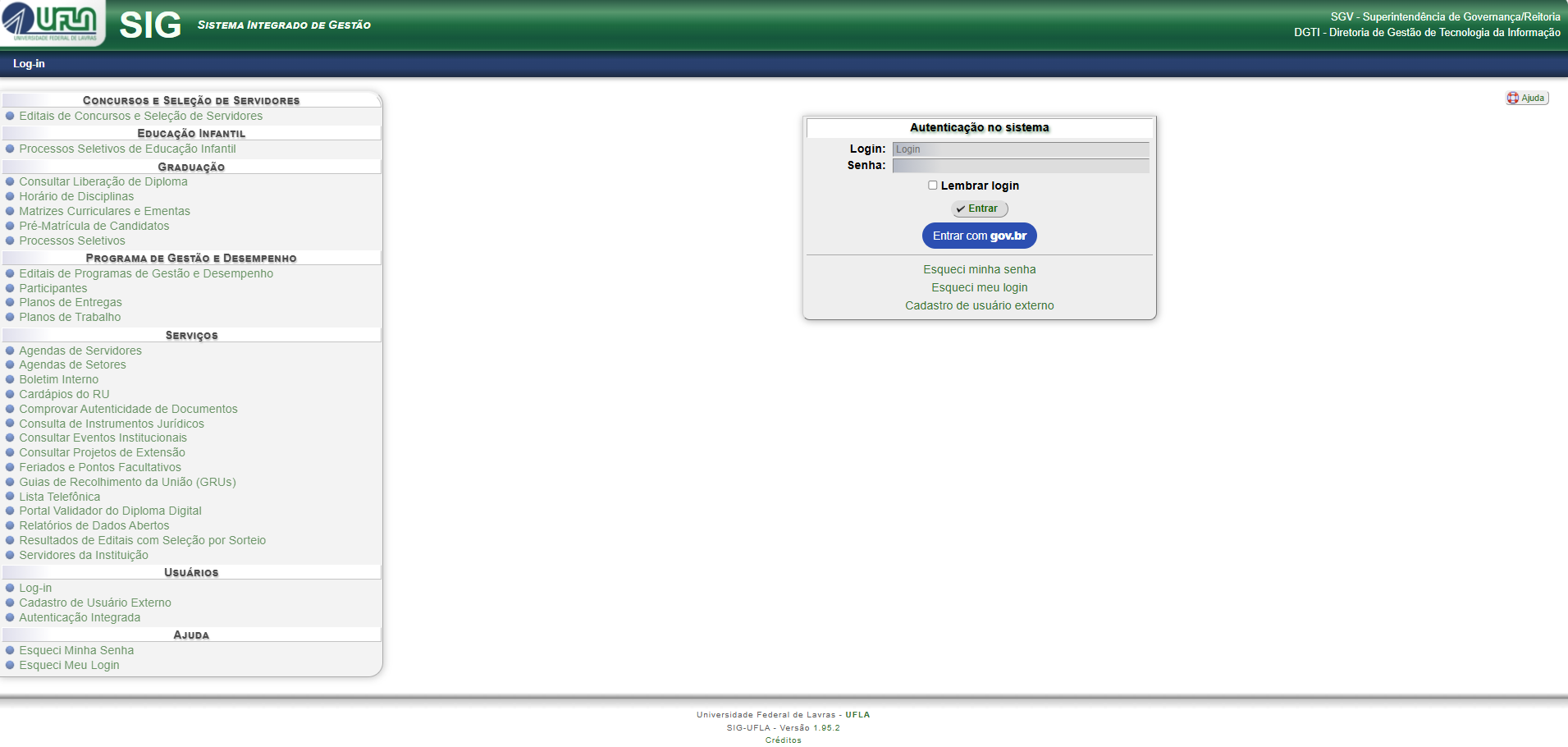](https://kb.ufla.br/uploads/images/gallery/2025-08/syGZ5qHmKAYDgZPO-image-1755797851788.png)
---
2\. Localize no menu à esquerda o grupo "PRAEC/Alimentação":
[](https://kb.ufla.br/uploads/images/gallery/2025-08/f6sotPEt2a8KNcnA-image-1755797943649.png)
---
3\. Clique em "Utilizadores do RU":
[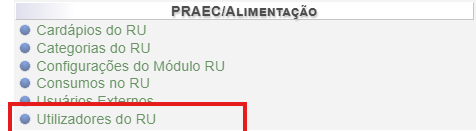](https://kb.ufla.br/uploads/images/gallery/2025-08/G2jqEJL9RdgQd3mn-image-1755798048701.png)
---
4\. Na tela "Utilizadores do RU", Informe os dados necessários em "Opções de Busca", para consultar um utilizador específico.
[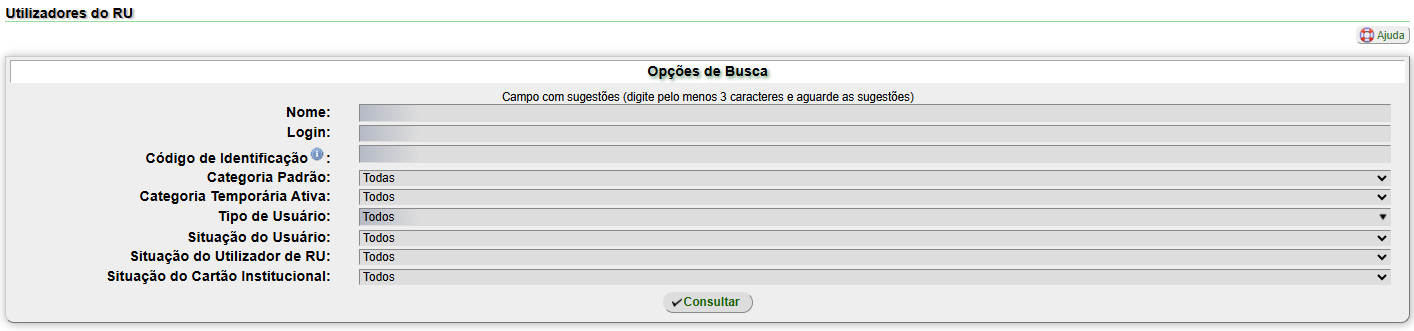](https://kb.ufla.br/uploads/images/gallery/2025-08/EwTJSKYB2sUxBPlt-image-1755798140448.png)
---
5\. Após preencher os campos necessários, clique em "Consultar".
Utilize os filtros para localizar o utilizador que possui créditos a serem transferidos.
[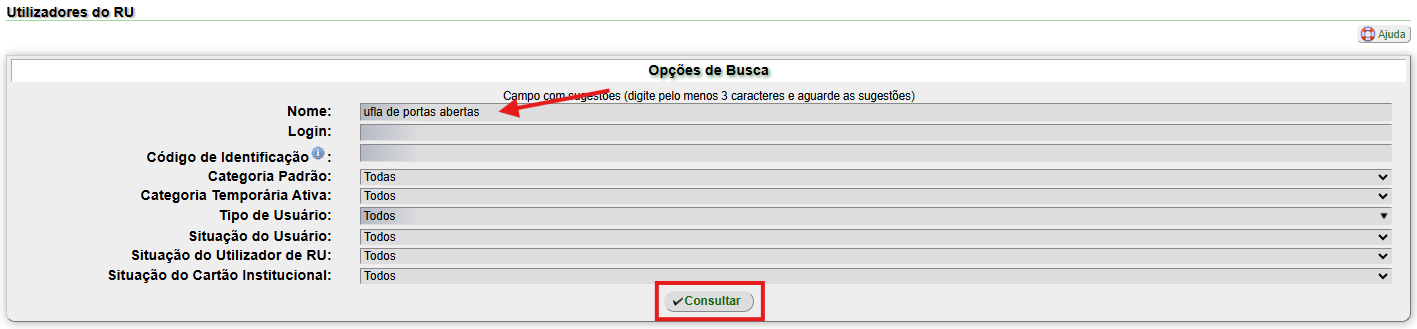](https://kb.ufla.br/uploads/images/gallery/2025-08/wZdzOLIG02v1eovr-image-1755798222609.png)
---
6\. Em seguida, o utilizador será exibido.
No exemplo da imagem, o utilizador, que vai enviar a transferência de créditos, pertence à categoria padrão VE e está vinculado à categoria temporária EBJ vigente.
[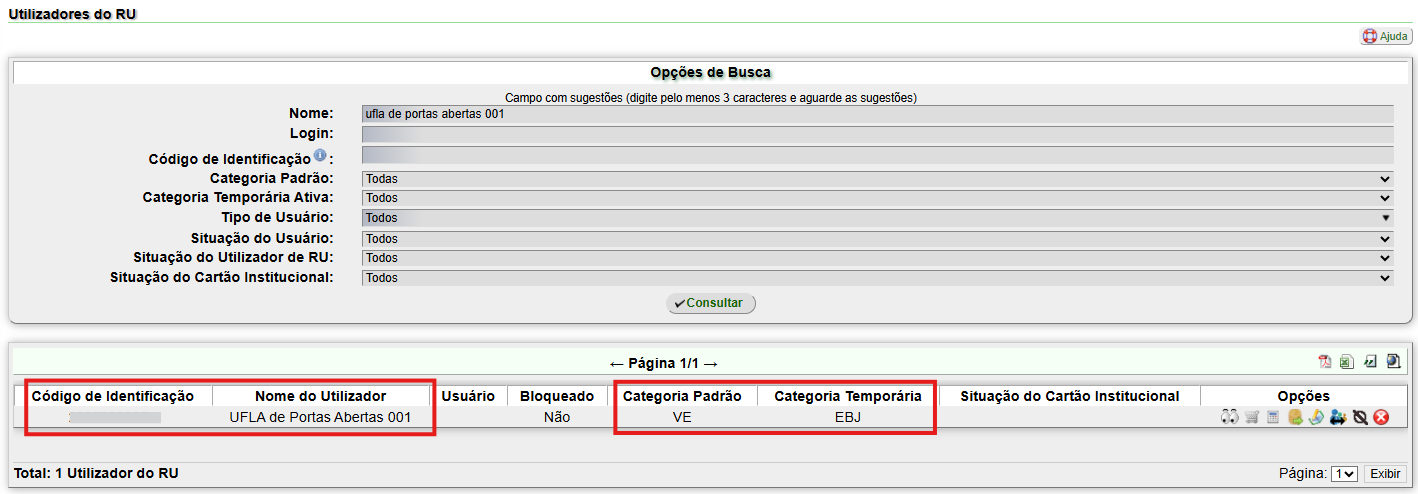](https://kb.ufla.br/uploads/images/gallery/2025-08/m6CbfvnIdpoEXOOE-image-1755798392503.png)
---
7\. Para ver todos as informações do utilizador, clique no ícone [](https://kb.ufla.br/uploads/images/gallery/2025-08/LpzGMyw7Um1S61s6-image-1755798574285.png):
[](https://kb.ufla.br/uploads/images/gallery/2025-08/aFCqUndN4NA7Iyze-image-1755798550157.png)
---
8\. Observe as categorias e a quantidade de créditos do utilizador.
No exemplo, o utilizador:
1. pertence à categoria padrão VE - Demanda PRAPE - Cobrança de Créditos;
2. sua categoria temporária vigente é a EBJ (Tipo de Acesso: EBJ); e,
3. possui 36 créditos.
[](https://kb.ufla.br/uploads/images/gallery/2025-08/9UStYgMALMIiuBaF-image-1755798811775.png)
---
9\. Faça também a consulta do utilizador que vai receber a transferência dos créditos, seguindo os procedimentos dos Itens de 4 a 7 desta página.
Ao clicar no ícone [](https://kb.ufla.br/uploads/images/gallery/2025-08/LpzGMyw7Um1S61s6-image-1755798574285.png), verifique todas as informações do segundo utilizador, que no exemplo possui 0 (zero) crédito:
[](https://kb.ufla.br/uploads/images/gallery/2025-08/kQOU4CMIYgreMZuN-image-1755858670202.png)
---
10\. Na tela "Utilizadores do RU", clique no ícone [](https://kb.ufla.br/uploads/images/gallery/2025-08/DUt0nli7E2ZRY7AY-image-1755858955094.png) do utilizador que possui os créditos, para iniciar o processo de transferência:
[](https://kb.ufla.br/uploads/images/gallery/2025-08/BFEHYNldtsUYXNRC-image-1755859049935.png)
---
11\. Será exibida a tela "Transferência de Crédito entre Cartões Provisórios".
Confira os dados do utilizador:
[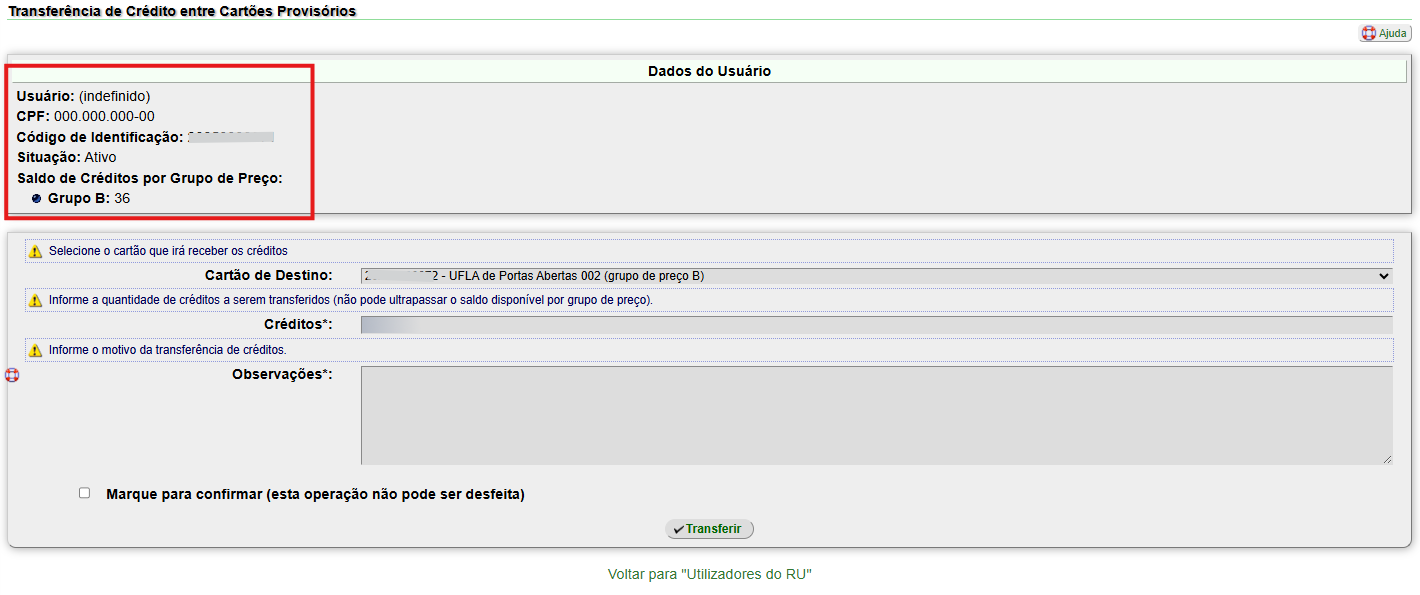](https://kb.ufla.br/uploads/images/gallery/2025-08/Pss3EY2lc2V9xOiP-image-1755859917168.png)
---
12\. Em seguida, selecione o "Cartão de Destino" dos créditos:
**Serão listados apenas os utilizadores que possuem o mesmo tipo de acesso.**
[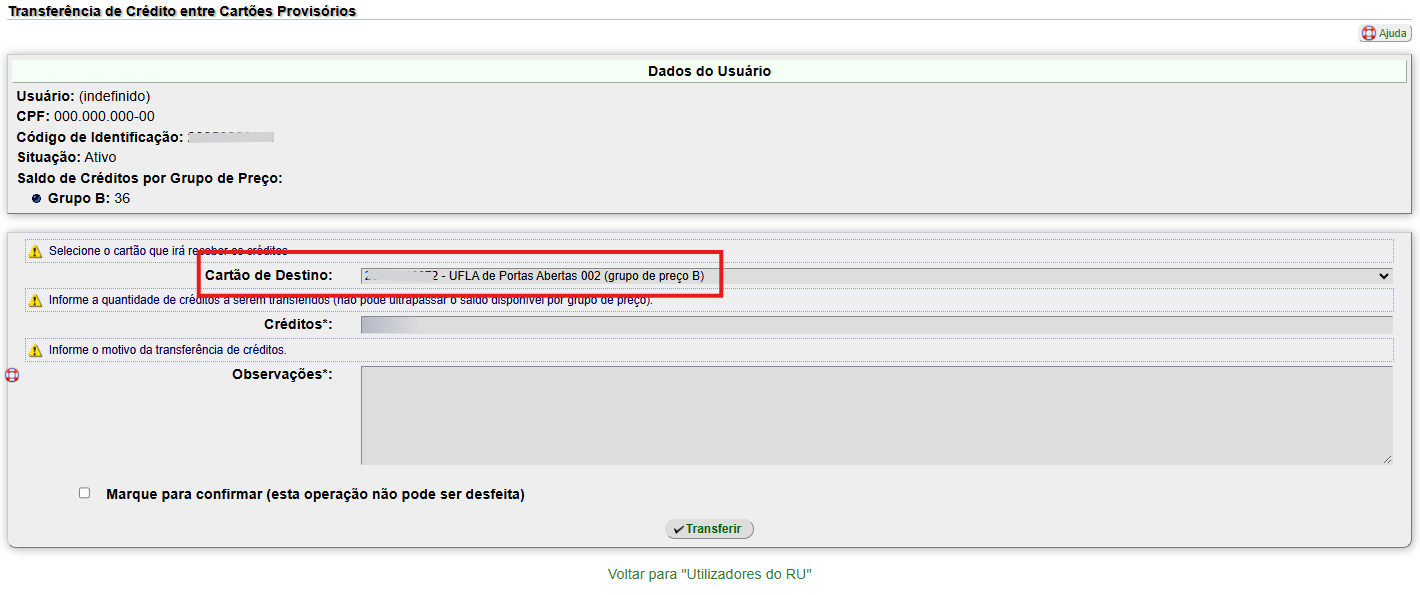](https://kb.ufla.br/uploads/images/gallery/2025-08/cNLzJOi3ymNkQt6P-image-1755859934516.png)
---
13\. Informe a quantidade de créditos que deseja transferir (no exemplo, 18), limitado ao total de créditos que o utilizador possua (no exemplo, 36):
[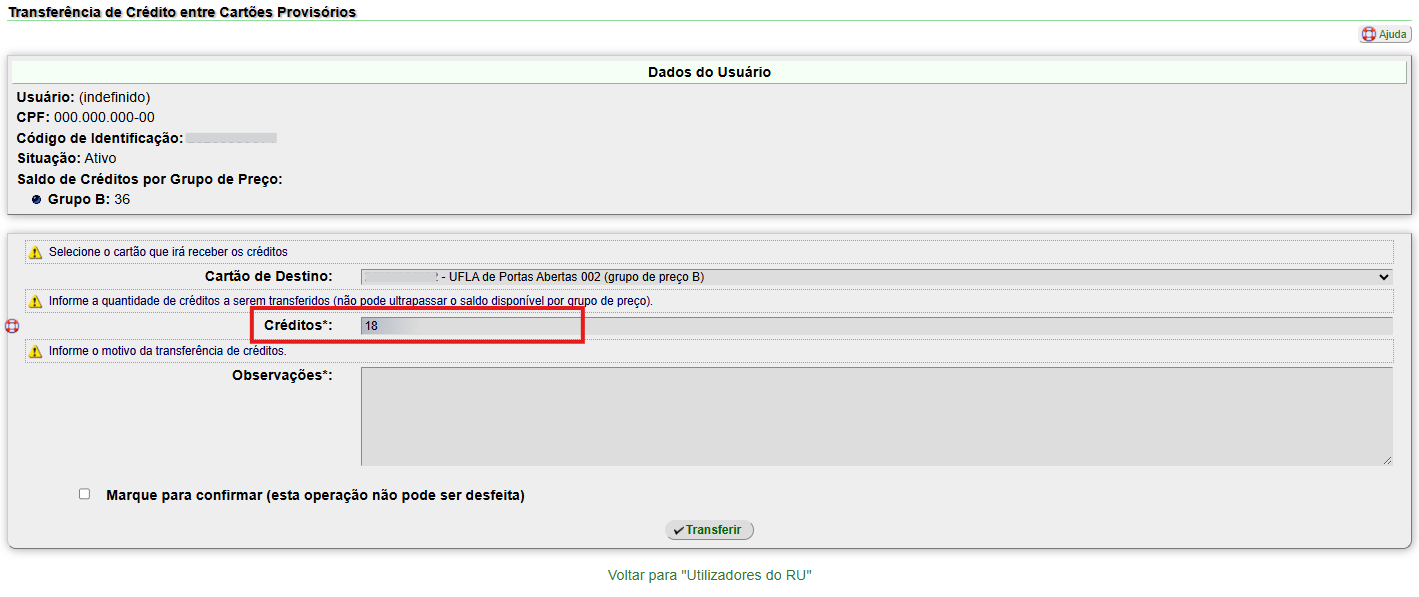](https://kb.ufla.br/uploads/images/gallery/2025-08/IDRWC5muqKNmrdhL-image-1755860014830.png)
---
14\. No campo "Observações", informe o motivo para a transferência dos créditos:
[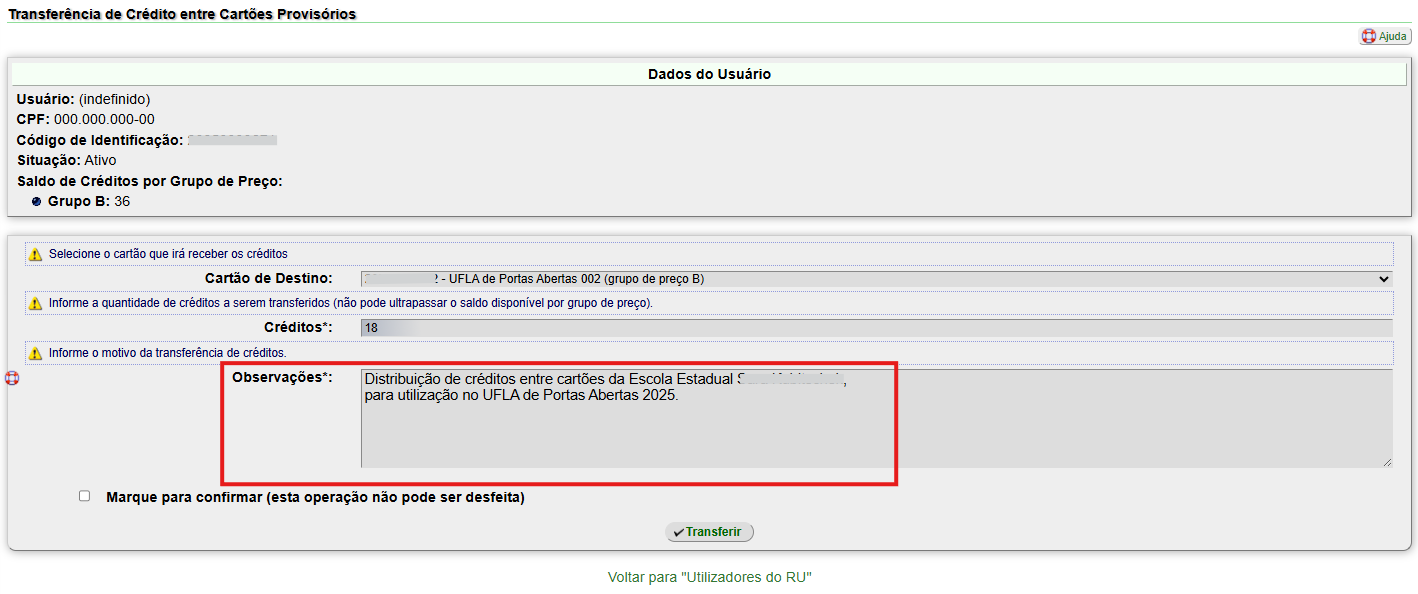](https://kb.ufla.br/uploads/images/gallery/2025-08/1Bg5XdJPLwum5LJl-image-1755860099983.png)
---
15\. Em seguida, marque a caixa de checagem "Marque para confirmar".
**Atenção!**
**Esta operação não pode ser desfeita.**
[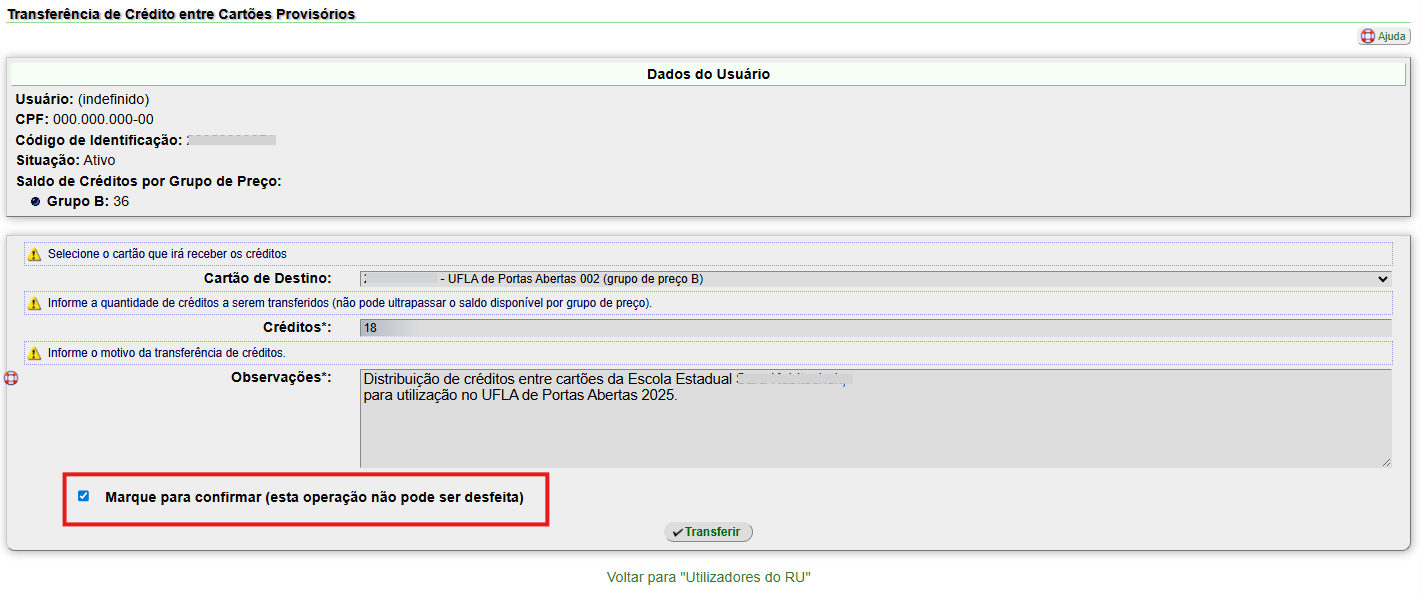](https://kb.ufla.br/uploads/images/gallery/2025-08/2hNu6YIfP5Y0cy12-image-1755860155520.png)
---
16\. Após conferir todas as informações, para concluir a operação, clique em "Transferir":
[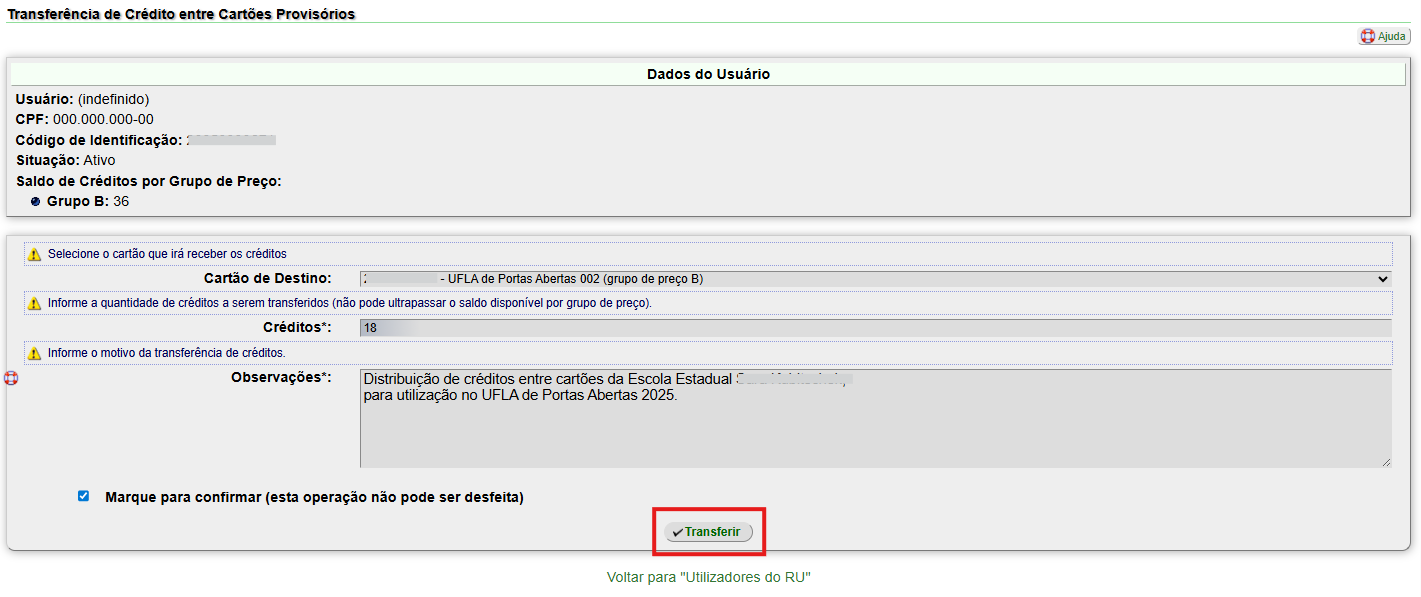](https://kb.ufla.br/uploads/images/gallery/2025-08/2uKwHXSvx8PSUM4y-image-1755860174998.png)
---
17\. Em seguida, será exibida uma mensagem de confirmação da transferência e a informação da quantidade de créditos transferidos:
[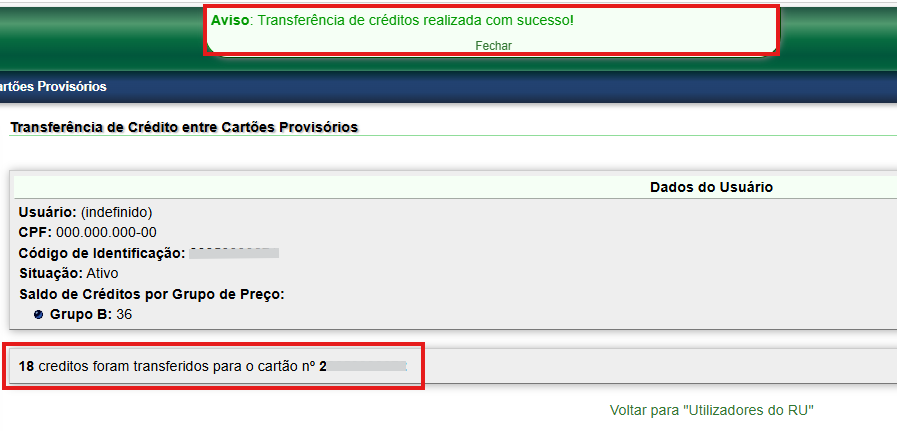](https://kb.ufla.br/uploads/images/gallery/2025-08/ce4G2PTXMp4gGsMM-image-1755860362776.png)
---
18\. Para sair, clique em "Voltar para Utilizadores do RU":
[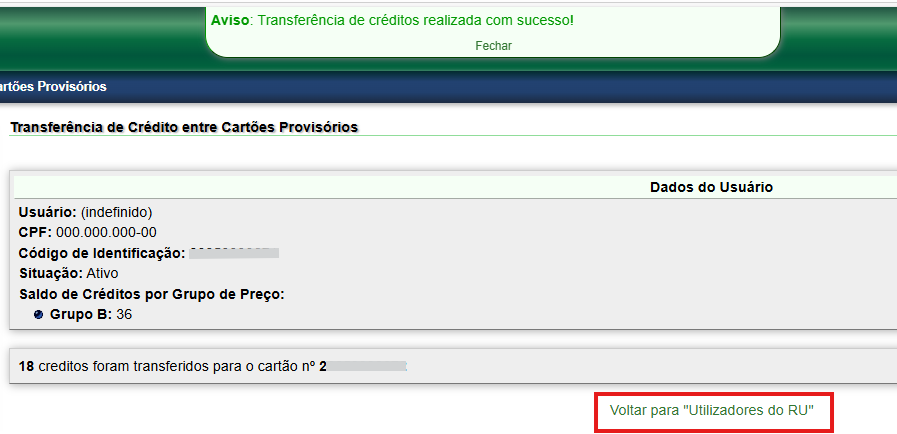](https://kb.ufla.br/uploads/images/gallery/2025-08/70NgCfQBlOE6xYSl-image-1755862727183.png)
---
19\. Refaça as instruções de 1 a 8 desta página, para verificar qual a quantidade de créditos de cada utilizador ao final da operação.
# [Módulo PRAEC / Alimentação] Acesso ao RU - Participantes de Eventos UFLA
Essa página contém instruções sobre como possibilitar o acesso ao Restaurante Universitário (RU) para participantes de eventos realizados na UFLA.
Sempre que for necessária a emissão de cartões avulsos para utilização no RU, os seguintes procedimentos devem ser realizados:
**1. Cadastrar os utilizadores específicos no SIG-UFLA, a integração irá criá-los automaticamente no RV3:**
Este procedimento deve ser realizado sempre que houver a necessidade de criar novos utilizadores que não possuem usuário no SIG-UFLA, como por exemplo, os específicos para eventos ou os de dependentes de discentes.
**Importante:**
Até 09/09/2025, foram criados os seguintes cartões:
\- 10 para dependentes de discentes em situação de vulnerabilidade socioeconômica;
\- 10 para dependentes de discentes;
\- 30 para o evento "UFLA de Portas Abertas".
Em caso de solicitação de novos cartões/utilizadores, confira se os anteriores foram extraviados e bloqueie esses cartões.
O acesso às instruções é restrito à equipe da DGTI, acesse as instruções, [clicando aqui (abre nova aba)](https://kb.ufla.br/books/sistemas/page/ru-cadastro-de-utilizador-do-restaurante-universitario).
---
**2. Cadastrar a categoria temporária para os utilizadores específicos:**
Este procedimento deve ser realizado sempre que houver a necessidade de vincular um usuário do SIG-UFLA a uma categoria de preço distinta de sua categoria padrão.
O caso mais comum é a alteração de discentes para categorias com preços reduzidos, quando aqueles são classificados nos programas de apoio à permanência.
Acesse as instruções, [clicando aqui (abre nova aba)](https://kb.ufla.br/books/manual-de-sistemas-o3k/page/modulo-praec-alimentacao-cadastrar-uma-categoria-temporaria-de-utilizador-do-ru).
---
**3. Alteração dos valores das refeições:** Este procedimento deve ser realizado sempre que houver a necessidade de alterar os preços das refeições oferecidas no RU.
Um mesmo grupo de preço é utilizado para várias categorias diferentes.
Os valores aplicados atualmente podem ser [acessados aqui (abre nova aba)](https://prape.ufla.br/images/SEI_UFLA_-_0450426_-_Portaria.pdf).
Acesse as instruções, [clicando aqui (abre nova aba)](https://kb.ufla.br/books/sistemas/page/configuracao-dos-precos-das-refeicoes).
---
**4. Cadastrar GRUs:**
Este procedimento deve ser realizado para os casos que o utilizador não possui um usuário correspondente no SIG UFLA.
Possibilita o pagamento da compra de créditos por meio da ferramenta do **PagTesouro.** Apesar de não ser recomendado, é possível gerar o boleto de GRU Simples a ser enviado ao usuário, para pagamento no Banco do Brasil, Caixa Econômica Federal ou Lotéricas.
Apenas os Gestores de Receitas das Unidades têm acesso.
Acesse as instruções, [clicando aqui (abre nova aba)](https://kb.ufla.br/books/manual-de-sistemas-o3k/page/modulo-grus-pagtesouro-como-cadastrar-uma-gru).
---
**5. Pagar GRUs:**
O link a seguir deve ser repassado ao usuário para que ele obtenha as instruções sobre como realizar o pagamento de uma GRU.
Acesse as instruções, [clicando aqui (abre nova aba)](https://kb.ufla.br/books/manual-de-sistemas-o3k/page/modulo-grus-pagtesouro-como-pagar-uma-gru).
Caso o usuário não emita o comprovante de pagamento na página do **PagTesouro**, poderá seguir as instruções, [clicando aqui (Abre em nova janela)](https://kb.ufla.br/books/manual-de-sistemas-o3k/page/modulo-grus-pagtesouro-como-emitir-um-comprovante-de-pagamento-de-gru).
---
**6. Adicionar os créditos para os utilizadores específicos, a partir de uma GRU paga:**
Instruções sobre como adicionar os créditos a de um utilizador que não possui usuário no SIG UFLA.
É necessário que exista uma GRU paga para se fazer o vínculo (veja as instruções 3 e 4).
Apenas o Gestor de Receita da PRAPE têm acesso.
Acesse as instruções, [clicando aqui (abre nova aba)](https://kb.ufla.br/books/manual-de-sistemas-o3k/page/modulo-praec-alimentacao-adicionar-creditos-do-ru-a-partir-de-uma-gru).
---
**7. Transferir créditos entre utilizadores da mesma categoria:**
Este procedimento deve ser realizado para transferência de créditos entre utilizadores do RU, que não possuem usuário vinculado, quanto necessário.
Apenas o Gestor de Receita da PRAPE têm acesso.
Acesse as instruções, [clicando aqui (abre nova aba)](https://kb.ufla.br/books/manual-de-sistemas-o3k/page/modulo-praec-alimentacao-transferir-creditos-entre-utilizadores-do-ru).
---
**8. Imprimir e vincular novos cartões, quando necessário:**
Esse procedimento é realizado pela Secretaria da DGTI.
Acesse as instruções, [clicando aqui (abre nova aba)](https://kb.ufla.br/books/solicitacoes-de-servicos/page/impressao-e-vinculacao-do-cartao-institucional).
---
**9. Entregar os cartões aos responsáveis:**
Esse procedimento é realizado pela Secretaria da DGTI.
# [Módulo Processo Seletivo] Cadastrar chamada
Passo a passo para a criação de chamadas de processos seletivos (utilizada em todos os tipos de processos seletivos)
A criação de chamadas dos processos seletivo só pode ser executada após a criação, importação dos candidatos (esse item se aplica a processos seletivos como Enem, PAS) e liberação do processo seletivo - a Situação de Processo Seletivo deverá ser 'Liberado para Matricula', que são tarefas da COPS/DRCA/PROGRAD.
**As vagas precisam estar processadas (por grupos de cotas).**
Para cadastrar a chamada
1\. Acessar o menu “DRCA/DI → Processos Seletivos (chamadas)”;
2\. Acessar o item “Chamadas” ([](https://kb.ufla.br/uploads/images/gallery/2024-09/spZGY31z6K4bmP2H-image-1725986419671.gif) );
3\. Clicar em “Cadastrar Chamada” (Opções: +Cadastrar Chamada)
Nessa tela ( devem ser preenchidos **obrigatoriamente** os campos:
- **Número da Chamada:**
- [**Instruções aos Candidatos:**](https://kb.ufla.br/books/manual-de-sistemas-o3k/page/modulo-convocacao-de-candidatos-instrucoes-aos-candidatos "[Módulo Convocação de Candidatos] Instruções aos Candidatos")
- **Data de início:** corresponde a data de início do período de inscrição, ou seja, o dia e a hora que a ficha cadastro vai estar disponível.
- **Data:** dia do início da inscrição;
- **Hora:** hora do início da inscrição (08:00:00), momento **EXATO** em que a ficha vai estar disponível;
- **Data Limite:** corresponde à data final do período de inscrição, ou seja, o dia e a hora em que a ficha cadastro deixa de estar disponível;
- **Data:** dia do término da inscrição;
- **o Hora:** hora do término da inscrição (23:59:00), momento EXATO em que a ficha deixa de estar disponível;
4\. Clicar em “Cadastrar”.
1.
[](https://kb.ufla.br/uploads/images/gallery/2024-09/tKoydJ8q3tfYIuRj-image-1725986735750.png)
[ ](https://kb.ufla.br/uploads/images/gallery/2024-09/tKoydJ8q3tfYIuRj-image-1725986735750.png)Figura 1 - Tela "Cadastrar Chamada"
**ATENÇÃO!** Nesse momento a chamada está cadastrada, mas ela só é visível para o perfil DRCA/DI. Para que ela seja visível “fora do SIG” ela deve estar com a situação confirmada e isso deve ser feito **SOMENTE APÓS a convocação dos candidatos e conferência da chamada.**
A situação da chamada pode ser verificada através da tela de “Chamadas” do Processo Seletivo, no segundo ícone (✔), que indica a situação dela, conforme visto na Figura 2 ou através da tela “Alterar Chamada”, que é acessada pelo primeiro ícone após o número da chamada, conforme visto na Figura 3
[](https://kb.ufla.br/uploads/images/gallery/2024-09/x8nyPeCx1xQGGsMF-image-1725990187376.png)
Figura 2 - ícone de situação de chamada
[](https://kb.ufla.br/uploads/images/gallery/2024-09/d2Cnf2ISDhHsDT4s-image-1725990308395.png)
Figura 3 - Tela " Alterar Chamada"
# [Módulo Processo Seletivo] Cadastrar Documentos de Matrícula por Grupo de Cota
em construção
# [Módulo Processo Seletivo] Confirmar a Chamada
Passo a passo para a confirmação de uma chamada ou alteração da situação de uma chamada.
Para confirmar uma chamada, basta clicar no ícone confirmar () conforme mostrado na figura 1.
[](https://kb.ufla.br/uploads/images/gallery/2024-09/WsvsTzkm73qCTm79-image-1726075471088.png)Figura 1 - ícone de situação de chamada
O usuário deverá então confirmar que os [documentos de matricula](https://kb.ufla.br/books/manual-de-sistemas-o3k/page/modulo-processo-seletivo-cadastrar-documentos-de-matricula-por-grupo-de-cota) foram devidamente configurados, conforme a figura 2, e então clicar no botão confirmar.
[](https://kb.ufla.br/uploads/images/gallery/2024-09/gj8afccPoJSZigDs-image-1726076179102.png)
Figura 2 - confirmação da chamada
Uma chamada tem dois possíveis estados **sim** e **não,** e esse estado é mostrado no campo "Confirmada para Exibição" (figura 3)
A situação da chamada pode ser verificada através da tela de “Chamadas” do Processo Seletivo, no segundo ícone (), que indica a situação dela, conforme visto na Figura 1 ou através da tela “Alterar Chamada”, que é acessada pelo primeiro ícone após o número da chamada, conforme visto na Figura 3.
[](https://kb.ufla.br/uploads/images/gallery/2024-09/Wuh7wvmhKtjxcACt-image-1726075623096.png)
Figura 3 - Tela " Alterar Chamada"
Para confirmar a divulgação da lista de candidatos, e com isso a visualização da lista de convocados “fora” do SIG, basta marcar o
checkbox “Confirmo que a lista pode ser divulgada” e clicar em “Confirmar”.
**Cancelar a Exibição da Chamada**
É sempre possível cancelar a exibição da chamada, mesmo durante o período de inscrição.
Para isso, basta acessar “DRCA/DI → Processos Seletivos (chamadas)” → “Chamadas” ( ) → “Editar” ( ) e marcar com “Não” o item
“Confirmado para Exibição” e alterar a chamada (Figura 3).
# [Módulo Processo Seletivo] Convocar Candidatos
Passo a passo para a convocação de candidatos em uma chamadas (utilizada em todos os tipos de processos seletivos).
1\. Acessar o menu “DRCA/DI → Processos Seletivos (chamadas)”
2\. Acessar o item “Convocar Candidatos ([](https://kb.ufla.br/uploads/images/gallery/2024-09/5LB5XMbE4LandAcJ-image-1725991312570.gif)) (figura 1)
[](https://kb.ufla.br/uploads/images/gallery/2024-09/Q0G07ZCWpHjFcoTt-image-1725991279551.png)
Figura 1 - Tela Processos Seletivos (chamadas)
Nessa tela (figura 2) serão exibidos os cursos com vagas cadastradas durante o cadastro do processo seletivo.
**DICA:** Na primeira chamada (tanto do SISU quanto do PAS), é possível utilizar a opção “Convocar Candidatos Aprovados” (canto inferior esquerdo). Ao utilizar essa opção, o SIG convoca candidatos marcados como aprovados pelo SISU ou o Sistema da COPS.
**ATENÇÃO!** não é feito remanejamento de vagas entre os grupos de cotas. É uma boa prática conferir as vagas e a quantidade de convocados, para evitar erros e realizar o aproveitamento de vagas.
[](https://kb.ufla.br/uploads/images/gallery/2024-09/0z7nARk4CW2OZ4cW-image-1725991454743.png)
Figura 2 - Tela "Convocar Candidatos"
**Passos para a convocação de candidatos:**
**1 - Remover os candidatos da chamada anterior e os candidatos cancelados/desistentes.**
1.1 - Selecionar o curso em “Oferta de curso” (Figura 3);
1.2 - Selecionar “Grupo de Cota”: “Ignorar” (Figura 3);
1.3 - Inserir número de linhas (Figura 3);
- Todos os candidatos na coluna “Chamados” que forem de chamadas anteriores devem ser selecionados (isso pode ser feito ao marcar um por um ou ao preencher a quantidade de candidatos e utilizar o botão “Marcar”) e então movidos para a coluna “Cancelados”.
● Todos os candidatos na coluna “Pré-Matriculados/Matriculados” que estiverem cancelados (bolinha vermelha ao lado do nome) devem ser também movidos para “Cancelados”.
**ATENÇÃO!** Esse procedimento deve ser feito para todos os cursos.
[](https://kb.ufla.br/uploads/images/gallery/2024-09/4Sf98rZEaws0kK66-image-1725992361751.png)
Figura 3 - Remover Candidatos
Após o cancelamento dos candidatos realizado no item 1, caso se aplique, deverá ser configurado o ["Percentual Adicional para Convocação de Candidatos"](https://kb.ufla.br/books/manual-de-sistemas-o3k/page/modulo-processo-seletivo-percentual-adicional-para-convocacao-de-candidatos "[Módulo Processo Seletivo] Percentual Adicional para Convocação de Candidatos").
**ATENÇÃO!** Esse procedimento faz com que todos os cursos tenham a quantidade de vagas aumentada de acordo com o percentual cadastrado.
Para aumentar o número de vagas em apenas alguns cursos, o passo a passo no item 2, nos itens marcados com \*.
**ATENÇÃO!** Nos casos de convocação de candidatos a mais (Percentual ou Manualmente) é importante que a DRCA mantenha controle dos candidatos que foram convocados a mais, para que o limite de vagas dos cursos não seja ultrapassada.
**2 - Processo de convocação dos candidatos para a próxima chamada.**
**ATENÇÃO!** A ordem de execução da chamada é: Ampla Concorrência, Cota 1, Cota 2, Cota 3, Cota 4, Cota 5, Cota 6, Cota 7 e Cota 8, por curso.
Os candidatos deverão ser convocados para cada uma das modalidades de concorrência, seguindo a ordem acima:
1\. Verificar a quantidade de vagas restantes, disponíveis no campo “Vagas Restantes” e em “Vagas Restantes (com adicional)”.
i. Para o mesmo processo seletivo, o SIG cede automaticamente as vagas dos grupos que não tem mais candidatos (“Vagas Cedidas” no grupo que cedeu e “Vagas Recebidas” no grupo que recebeu), a não ser que a vaga chegue até a Ampla Concorrência. Nesse caso, é sempre bom conferir se todas as vagas do curso foram usadas
2\. Preencher a quantidade de acordo com o valor apresentado em “Vagas Restantes (com adicional)”.
\* No caso de um curso que vai aumentar o número de candidatos convocados, basta aumentar o número de vagas de acordo com o decidido.
3\. Clicar em “Chamados”. Essa ação move os candidatos da coluna “Em Espera” para a coluna “Chamados”.
i. Verificar se quantidade de alunos convocados está de acordo;
ii. Verificar se algum dos candidatos convocados é reingressante “Total de Vagas Liberadas Reingresso”. Os candidatos reingressantes também têm, logo abaixo do nome, a informação de que é reingressante. (esse campo é um somatório do total de todas as chamadas.
[](https://kb.ufla.br/uploads/images/gallery/2024-09/2vr225COL5sEF1xt-image-1725994379505.png)Figura 4 - Convocar candidatos
4\. Conferir o uso de vagas do curso (Figura 5).
i. O total de candidatos, somando-se as quantidades de “Chamados” + “Pré-matriculados/Matriculados” deve ser igual ao número de vagas (se não houver percentual adicional).
Lembre-se que o total de vagas ocupadas pode ser maior do que o total de vagas do curso no processo seletivo no caso de candidatos convocados a mais no item 2.
[](https://kb.ufla.br/uploads/images/gallery/2024-09/4LYhgLzCXt5h3pO7-image-1725994565598.png)
Figura 5 - Quadro de ocupação de Vagas
**ATENÇÃO!** Os passos 1, 2, 3 e 4 deverão ser repetidos para todos os cursos que têm vagas no processo seletivo, convocando, assim, todos os candidatos disponíveis para a ocupação das vagas.
Após convocar todos os candidatos disponíveis para a ocupação de vagas, o usuário deverá [confirmar a chamada.](https://kb.ufla.br/books/manual-de-sistemas-o3k/page/modulo-processo-seletivo-confirmar-a-chamada "[Módulo Processo Seletivo] Confirmar a Chamada")
# [Módulo Processo Seletivo] Copiar Candidatos de Processo Seletivo Anterior
Foi desenvolvida a ferramenta “Copiar Candidatos de Processo Seletivo Anterior”, que será utilizada para copiar os candidatos do processo seletivo **imediatamente** anterior ao processo seletivo em que ela está sendo executada, os processos seletivos deverão também ser do mesmo tipo (sisu -> sisu).
Só serão copiados os candidatos que estão com a situação de convocação "Não foi chamado ainda".
Para utilizar a ferramenta, o processo seletivo já deverá ter sido cadastrado e suas configurações , realizadas de acordo com cada tipo de processo seletivo
A ferramenta estará disponível nas opções de cada processo seletivo:
[](https://kb.ufla.br/uploads/images/gallery/2025-05/6qqbY6xydbqJXbUp-image-1747330375379.png)
Figura 1- Página Principal » Gestão de Processos Seletivos » Candidatos do Processo Seletivo
Para executar a ferramenta, basta clicar no link da página, que o usuário será direcionado para a página mostrada na figura 2.
[](https://kb.ufla.br/uploads/images/gallery/2025-05/1qupHbBpkPpxiTUg-image-1747331254702.png)
Figura 2- Copiar Candidatos de Processo Seletivo Anterior
É necessário marcar a confirmação de que os candidatos serão copiados e então clicar em “Enviar”, a ferramenta então será executada, basta aguardar a finalização.
**Excluir Candidatos Importados:**
Caso aconteça algum problema com a ação, ou seja necessário remover os candidatos copiados, existe a ferramenta “Excluir Candidatos Importados”, que permite excluir todos os candidatos importados e ela poderá ser utilizada também para os candidatos copiados entre processos seletivos.
# [Módulo Processo Seletivo] Instruções aos Candidatos
Atualizado dia 10/09/2024
**CIÊNCIA E CONCORDÂNCIA.** Tenho ciência de que ao enviar a documentação, nos termos do Edital e Instruções Específicas para a Matrícula Inicial, para requerer a matrícula inicial em curso de graduação presencial da UFLA estarei submetido a todos os atos normativos e regulamentos do curso e da UFLA.
**LEI GERAL DE PROTEÇÃO DE DADOS PESSOAIS (LGPD).** As informações pessoais requeridas para a matrícula inicial são previstas em leis e/ou regulamentações específicas e necessárias para a verificação da autenticidade do candidato. Os dados coletados são necessários para possibilitar o acesso aos sistemas e a análise do atendimento, ou não, aos requisitos exigidos para aprovação no certame. Também podemos utilizar as informações pessoais para efeitos internos, tais como auditorias, análise e tratamento de dados, entre outros, bem como para efeitos externos, nas hipóteses e termos definidos pelo art. 26 da LGPD. Armazenamos seus dados em bases de dados específicas, criadas para o feito e, os dados recolhidos somente serão utilizados para outra finalidade exclusivamente como previsto nos incisos III e IV do art. 7º da LGPD. Seguimos requisitos legais que obrigam a conservação dos dados pessoais por um período de tempo mínimo. Nos casos que não exista uma exigência legal específica, os dados serão armazenados e conservados apenas pelo período mínimo necessário para a execução das finalidades que motivaram a sua coleta ou o seu posterior tratamento, nos termos definidos na lei e posteriormente eliminados. O acesso às informações coletadas está restrito aos funcionários autorizados para o uso adequado desses dados, e a utilização indevida dessas informações estará sujeita às penalidades previstas em lei.
**OCUPAÇÃO DE DUAS VAGAS EM INSTITUIÇÕES PÚBLICAS.** De acordo com o art. 2º da Lei nº 12.089/2009, é proibido uma mesma pessoa ocupar, na condição de estudante, simultaneamente, no curso de graduação, 2 (duas) vagas, no mesmo curso ou em cursos diferentes em uma ou mais de uma instituição pública de ensino superior em todo o território nacional.
**DAS CONVOCAÇÕES DA LISTA DE ESPERA.** O ato da convocação não significa direito à vaga, o qual está condicionado à análise
documental e entrevista, quando necessário, assim como ao preenchimento até o limite das vagas remanescentes.
**DA ENTREGA DA DOCUMENTAÇÃO EXCLUSIVAMENTE EM FORMATO DIGITAL.** A veracidade das informações e documentos enviados são de responsabilidade do candidato. A comprovação de prestação de informação falsa pelo candidato, apurada posteriormente à matrícula, em procedimento que assegure ampla defesa, ensejará o cancelamento de matrícula na universidade, sem prejuízo das sanções penais eventualmente cabíveis.
Será responsabilidade do candidato manter em seu poder os documentos originais para apresentá-los à Diretoria de Registro e Controle Acadêmico, caso seja solicitado.
# [Módulo Processo Seletivo] Percentual Adicional para Convocação de Candidatos
Em construção
# [Módulo Processo Seletivo] Processos Seletivos
Essa página contém informações de todos os tipos de processo seletivo da UFLA.
**TIPOS DE PROCESSO SELETIVO:**
- **[Processo Seletivo Simplificado (PSS)](https://kb.ufla.br/books/manual-de-sistemas-o3k/page/modulo-pss-processo-seletivo-simplificado)**
- **[Processo Seletivo para ingresso de pessoas trans - travestis, transexuais e transgênero](https://kb.ufla.br/books/manual-de-sistemas-o3k/page/processo-seletivo-para-ingresso-de-pessoas-trans-travestis-transexuais-e-transgenero "Processo Seletivo para ingresso de pessoas trans - travestis, transexuais e transgênero")**
- **SISU**
Os Processos Seletivos do Tipo SISU, já recebem as notas devidamente processadas pelo INEP, portanto, suas etapas são diferentes:
1. **[Cadastrar o Processo Seletivo](https://kb.ufla.br/books/manual-de-sistemas-o3k/page/modulo-sisu-cadastrar-o-processo-seletivo "Cadastrar o Processo Seletivo")**
2. Importar ou copiar os candidatos
1. [Importar Candidatos da Chamada Regular:](https://kb.ufla.br/books/manual-de-sistemas-o3k/page/modulo-sisu-importar-candidatos-da-chamada-regular) Utilizado quando a lista é enviada pelo SISU (normalmente no 1º semestre)
2. [Copiar Candidatos de Processo Seletivo Anterior](https://kb.ufla.br/books/manual-de-sistemas-o3k/page/modulo-sisu-copiar-candidatos-de-processo-seletivo-anterior "Copiar Candidatos de Processo Seletivo Anterior"): utilizado quando vamos aproveitar o final da lista do processo anterior (2º semestre)
ANTES DE IMPORTAR OS CANDIDATOS DA LISTA DE ESPERA, CONFERIR O NOME DOS CAMPOS DE TELEFONE:
Deve ser NU\_FONE1 e NU\_FONE2 e não NU\_FONE\_1 e NU\_FONE\_2,
Os passos necessários para a realização das chamadas, para qualquer tipo de processo seletivo, são:
1. [Cadastrar Documentos de Matrícula por Grupo de Cota](https://kb.ufla.br/books/manual-de-sistemas-o3k/page/modulo-processo-seletivo-cadastrar-documentos-de-matricula-por-grupo-de-cota)
2. [Cadastro de Chamadas](https://kb.ufla.br/books/manual-de-sistemas-o3k/page/modulo-convocacao-de-candidatos-cadastrar-chamada "[Módulo Convocação de Candidatos] Cadastrar chamada")
3. [Convocar os Candidatos](https://kb.ufla.br/books/manual-de-sistemas-o3k/page/modulo-processo-seletivo-convocar-candidatos "[Módulo Processo Seletivo] Convocar Candidatos")
4. [Confirmar a Chamada (alterar situação de chamadas)](https://kb.ufla.br/books/manual-de-sistemas-o3k/page/modulo-processo-seletivo-confirmar-a-chamada "[Módulo Processo Seletivo] Confirmar a Chamada")
Informações adicionais:
- [Remover Indeferimento de Candidatos](https://kb.ufla.br/books/manual-de-sistemas-o3k/page/modulo-processo-seletivo-remover-indeferimento-de-candidatos)
- Excluir Candidatos Importados: (pendente)
# [Módulo Processo Seletivo] Remover Indeferimento de Candidatos
Passo a passo para remover o indeferimento de um candidato que não enviou os documentos solicitados na matrícula.
Para isso, deverão ser executados os passos:
**Passo 1:**
Remover o indeferimento do candidato, marcando o campo indeferido como "**NÃO"** e **remover o texto do indeferimento**.
Página Principal » Gestão de Processos Seletivos » Candidatos do Processo Seletivo » Situaçao Indeferido
Alterar a situação da documentação do candidato para **"Verificada, mas COM problemas/pendências"** e deixar instruções para a resolução.
O candidato só vai conseguir cadastrar documentos se a situação da documentação for "Verificada, mas COM problemas/pendências"
Eu sugiro comunicar o candidato que isso foi realizado.
Página Principal » Gestão de Processos Seletivos » Candidatos do Processo Seletivo » Alterar a Situação da Documentação do Candidato
[](https://kb.ufla.br/uploads/images/gallery/2025-02/9Tk0VqPO2vAQEFbG-image-1738956617079.png)
Fig 2
# [Módulo Projeto de Inovação] Submissão, Cadastro e Gestão de Equipes
O módulo **Projeto de Inovação** desenvolvido no SIG-UFLA é composto por funcionalidades que estão relacionadas a submissão de propostas, cadastro de projeto, cadastro de equipe e gestão do processo de avaliação dos projeto. O módulo visa permitir que a comunidade acadêmica submeta suas propostas de projeto de inovação que serão avaliadas pela equipe da UFLA.
**1 - DIVULGANDO UM PROJETO:**
Para realizar a divulgação do seu projeto acesse [www.sig.ufla.br](https://sig.ufla.br/) faça o login e acesse o menu conforme imagem abaixo. Após clicar em **Projetos de Inovação** você será direcionado para uma página que terá a opção para registrar informações do seu projeto. Para isso clique em **Divulgar Projeto de Inovação**
[](https://kb.ufla.br/uploads/images/gallery/2025-12/Ae0FpA2T3p8sqDSW-image-1764787663418.png)
Preencha as informações que constam na próxima tela e clique em **Cadastrar** para divulgar seu projeto. Feito isso, seu projeto estará público para que seja possível a manifestação de interesse de participação.
[](https://kb.ufla.br/uploads/images/gallery/2025-12/RsGBwaIg2tWoQ2J6-image-1764787948247.png)
**2 - AÇÕES QUE PODEM SER FEITAS NO PROJETO**
[](https://kb.ufla.br/uploads/images/gallery/2025-12/4jiSeQxwfrBZpN3N-image-1764788029789.png)
Após a divulgação do Projeto de Inovação, serão exibidas na coluna **Opções** os ícones para as ações no projeto:
 Permite visualizar as informações registradas
 Permite editar informações do projeto
 Permite que outras pessoas manifestem interesse em participar do seu projeto
 Opção que deve ser utilizada para realizar a inscrição do seu projeto
 Opção para excluir o projeto
**3 - INSCRIÇÃO DO SEU PROJETO**
Para realizar a inscrição do seu projeto sigas as etapas seguintes (Primeiro é realizado o Cadastro do Projeto, em seguida o Cadastro da Equipe do Projeto):
1 - Na tela de Projeto de Inovação Clique no ícone 
[](https://kb.ufla.br/uploads/images/gallery/2025-12/NozbLDHpFfY7BVDU-image-1764789978130.png)
2 - Será aberta uma tela para que você preencha as informações sobre o seu projeto. Ao finalizar clique em **Cadastrar. (NAS ETAPAS SEGUINTES VOCÊ IRÁ CADASTRAR OS INTEGRANTES DO PROJETO)**
3 - No final da tela de inscrição, clicando no botão **Voltar para Minhas Inscrições** você terá acesso a seguinte tela:
[](https://kb.ufla.br/uploads/images/gallery/2025-12/tGWpArlKnzxvfQXw-image-1764788842650.png)
4 - Registre a equipe que irá participar do seu projeto. Para isso clique no terceiro ícone [](https://kb.ufla.br/uploads/images/gallery/2025-12/tGTsMs3wNJPqB5rJ-image-1764789006521.png) da coluna **Opções.**
5 - Na tela que será aberta, clique na opção **Inserir Membro da Equipe de Projeto de Inovação**
6 - Preencha as informações na tela e clique em Cadastrar.
[](https://kb.ufla.br/uploads/images/gallery/2025-12/5gpMzlYXxSzZJcJX-image-1764789159733.png)
**7 -** Após fazer o cadastro de toda sua equipe você pode voltar para a tela anterior clicando em **Voltar para Equipe de Projeto de Inovação.** Nessa tela você poderá visualizar as informações do integrante da equipe, editar suas informações ou excluir o membro da equipe.
[](https://kb.ufla.br/uploads/images/gallery/2025-12/lptaaB0X178RkvGr-image-1764789609296.png)
# [Módulo PSS] Processo Seletivo Simplificado
O módulo de Inscrição em Processo Seletivo Simplificado foi implementado para permitir que a PROGRAD/COPS realizem os tramites necessários para a seleção de candidatos à graduação na UFLA. Este módulo é composto por diversas funcionalidades:
1. **Cadastrar o Processo Seletivo**
1. **Cadastrar o processo Seletivo de acordo com o Edital;**
2. **Cadastrar as Vagas do Edital e as Vagas Processadas;**
3. **Cadastrar os pesos de acordo com os do Edital;**
2. **Inscrição dos Candidatos**
3. **Notas no Enem**
4. **Importação das Notas (é realizada por processo seletivo, ou seja, por campi)**
1. **as notas são obtidas no site** [**http://sistemasenem.inep.gov.br/EnemSolicitacao/**](http://sistemasenem.inep.gov.br/EnemSolicitacao/)
2. **deve ser gerado um arquivo por ano com a consulta (dados pss.sql) . O arquivo enviado para o site não pode ter mais de 1000 linhas;**
3. **os retornos deve ser agrupados em um arquivo só para a importação**
**5. A importação das notas é feita pela ferramenta "Processar Arquivo de Notas do ENEM"**
**Página Principal » Gestão de Processos Seletivos » Processar Arquivo de Notas do ENEM**
aqui é importante conferir a quantidade de candidatos, por se tratar de vários arquivos com números, podem acontecer erros no momento de gerar eles
ATENÇÃO: os candidatos ficam com o status "confirmado" enquanto o prazo de divulgação do resultado preliminar ainda não estiver contando, eles passarão a ser "aptos" ou "não aptos" apenas após o prazo!
1.
2. **Cadastro do Recurso**
3. [**Avaliação dos Recursos dos Candidatos**](https://kb.ufla.br/books/manual-de-sistemas-o3k/page/modulo-pss-cadastro-do-parecer-sobre-o-recurso)
4. **Importação das Notas dos Recursos Aprovados (é realizada por processo seletivo, ou seja, por campi)**
1. **as notas são obtidas no site** [**http://sistemasenem.inep.gov.br/EnemSolicitacao/**](http://sistemasenem.inep.gov.br/EnemSolicitacao/)
2. **deve ser gerado um arquivo por ano com a consulta (recursos pss.sql) . O arquivo enviado para o site não pode ter mais de 1000 linhas; Aqui é importante importar as notas de todos os candidatos que tiveram o recurso deferido.**
3. **os retornos deve ser agrupados em um arquivo só para a importação**
5. [**Processar Classificação dos Candidatos**](https://kb.ufla.br/books/manual-de-sistemas-o3k/page/modulo-pss-processar-classificacao-dos-candidatos)
# Processo Seletivo para ingresso de pessoas trans - travestis, transexuais e transgênero
O módulo de Inscrição em "Processo Seletivo para ingresso de pessoas trans - travestis, transexuais e transgênero" foi implementado para permitir que a PROGRAD/COPS realizem os tramites necessários para a seleção de candidatos à graduação na UFLA.
Ele utilizou como base o Módulo do PSS
Este módulo é composto por diversas funcionalidades:
**1. Cadastrar o Processo Seletivo**
**1.1. Cadastrar o processo Seletivo de acordo com o Edital;**
**1.2. Cadastrar as Vagas do Edital e as Vagas Processadas;**
**1.3. Cadastrar os pesos de acordo com os do Edital;**
**2. Inscrição dos Candidatos**
**3. Notas no Enem**
As notas dos candidatos inscritos no processo seletivo é realizada é realizada por processo seletivo, ou seja, por campus e seguem os seguintes passos:
**3.1. as notas são obtidas no site** [**http://sistemasenem.inep.gov.br/EnemSolicitacao/**](http://sistemasenem.inep.gov.br/EnemSolicitacao/)
**3.1.1. Deve deve ser gerado um arquivo por ano com a consulta (dados pss.sql) . Um arquivo enviado para o site não pode ter mais de 1000 linhas;**
**3.1.2. Os retornos deve ser agrupados em um arquivo só para a importação no SIG, que é feita pela ferramenta "Processar Arquivo de Notas do ENEM"**
A Data 'Análise de Documentos - Colegiado - Término' deve ter terminado.
**Página Principal » Gestão de Processos Seletivos » Processar Arquivo de Notas do ENEM**
ATENÇÃO: aqui é importante conferir a quantidade de candidatos, por se tratar de vários arquivos com números, podem acontecer erros no momento de gerar eles
ATENÇÃO: os candidatos ficam com o status "confirmado" enquanto o prazo de divulgação do resultado preliminar ainda não estiver contando, eles passarão a ser "aptos" ou "não aptos" apenas após o prazo!
**4. Cadastro do Recurso;**
**5.** [**Avaliação dos Recursos dos Candidatos**](https://kb.ufla.br/books/manual-de-sistemas-o3k/page/modulo-pss-cadastro-do-parecer-sobre-o-recurso)
**6. Importação das Notas dos Recursos Aprovados (é realizada por processo seletivo, ou seja, por campus)**
**6.1. as notas são obtidas no site** [**http://sistemasenem.inep.gov.br/EnemSolicitacao/**](http://sistemasenem.inep.gov.br/EnemSolicitacao/)
**6.2. deve ser gerado um arquivo por ano com a consulta (recursos pss.sql) . O arquivo enviado para o site não pode ter mais de 1000 linhas; Aqui é importante importar as notas de todos os candidatos que tiveram o recurso deferido.**
**6.3. os retornos deve ser agrupados em um arquivo só para a importação**
**7.** [**Processar Classificação dos Candidatos**](https://kb.ufla.br/books/manual-de-sistemas-o3k/page/modulo-pss-processar-classificacao-dos-candidatos)
# [Módulo PSS] Avaliação dos Recursos dos Candidatos
**A avaliação dos recursos cadastrados pelos candidatos, é feita dentro do período entre as datas "Parecer Recurso Resultado Preliminar - Colegiado - Término" e "Parecer Recurso Resultado Preliminar - PRG - Término". **
**A data "Parecer Recurso Resultado Preliminar - Colegiado - Término" não é usada nos processos do tipo PSS, portanto ela deverá estar zerada ou ser igual a data "Recurso Resultado Preliminar - Término".**
Os passos para a avaliação dos recursos são:Acessar o menu DIPS/Gestão de processos Seletivos:
figura 1 - Gestão de Processos Seletivos
Acessar os candidatos do processo seletivo
figura 2 - Candidatos do Processo Seletivo
Para visualizar todos recursos cadastrados, no item “Etapa de Classificação”, alterar o campo "Solicitou Recurso" para o valor “Sim” e clicar em “Consultar”;
figura 3 - Listar Candidatos que Solicitaram Recurso
Serão exibidos todos os candidatos que cadastraram recursos;
[](https://kb.ufla.br/uploads/images/gallery/2025-07/FfKsoiYvRQiVsAQ2-image-1753302913830.png)
figura 4 - Lista de Candidatos que Solicitaram Recurso
Para acessar o recurso de um candidato específico, clique no ícone de Recurso
figura 5 - Recurso de Candidato
Para cadastrar um parecer, basta clicar em "Opções: Cadastrar Parecer (PROGRAD)"
[](https://kb.ufla.br/uploads/images/gallery/2025-07/4CoSiKQL4mxiCwX7-image-1753303071083.png)
figura 6 - Cadastrar parecer sobre o recurso de candidato
# [Módulo PSS] Processar Classificação dos Candidatos
Passo a passo para o processamento da Classificação dos candidatos.
**ATENÇÃO: esse passo só pode ser executado 1 (UMA) vez, após a avaliação dos recursos e da Importação das Notas dos Recursos Aprovados e apenas para processos seletivos do tipo "Processo Seletivo Simplificado - PSS"**Para realizar o processamento da classificação dos candidatos, o usuário deverá acessar o ícone ([](https://kb.ufla.br/uploads/images/gallery/2024-09/hfkypWFlIUzutlY9-image-1726169907826.gif)), conforme mostrado na figura 1, essa ação só pode ser realizada após a finalização do período de análise dos recursos.
[](https://kb.ufla.br/uploads/images/gallery/2024-09/Z6SFU0Zao07i9G9I-image-1726168637380.png)
Figura 1 - Processar Classificação dos Candidatos
Basta marcar a caixinha de confirmar a ação e clicar em "Enviar" (figura 2).
[](https://kb.ufla.br/uploads/images/gallery/2024-09/3Iy9Qxu3XjG9RC52-image-1726169789276.png)
Figura 2 - Confirmar o Processamento
[](https://kb.ufla.br/uploads/images/gallery/2024-09/ZTfBWtjmFKvNsr9I-image-1726170137539.png)
Figura 3 - Processamento Finalizado
A partir desse momento, os candidatos estarão constando em todos os grupos de cotas em que se encaixam de acordo com o respondido por eles no questionário socioeconômico e classificados de acordo com a sua nota após o recurso.
O resultado Final estará disponível para os candidatos logo após a data e hora cadastradas em "Resultado Final".
Será exibido para os candidatos em Inscrições do Usuário os seus dados e a sua classificação na Ampla Concorrência(Figura 4), ao acessar a sua inscrição no processo seletivo (Figura 5)
[](https://kb.ufla.br/uploads/images/gallery/2024-09/yEAPy5FsadXEymLl-image-1726170480576.png)
Figura 4 - Inscrições em Processo Seletivo
[](https://kb.ufla.br/uploads/images/gallery/2024-09/MadtlwOQCcbazpcx-image-1726170512500.png)
Figura 5 - Resultado Final
# [Módulo RAD] Relatório de Avaliação Docente
**Acessando como membro da CPPD**
**Acessando como Coordenador/Chefe de Departamento**
**Acessando como Professor**
# [Módulo SISU] Cadastrar o Processo Seletivo
Essa página descreve os passos necessários para a criação do Processo Seletivo.
Esse processo é de responsabilidade da COPS/DRCA/PROGRAD
# [Módulo SISU] Importar Candidatos da Chamada Regular
Essa página descreve os passos necessários para a importação da chamada regular do SISU.
Esse processo é de responsabilidade da COPS/DRCA/PROGRAD.
**ATENÇÃO:** a partir de 2024, o INEP encaminha apenas uma Chamada Regular (CR) contendo os aprovados para o total ANUAL de vagas da UFLA, portanto, os procedimentos para a importação da CR serão diferentes no1º e no 2º semestre.
- **Importação da Chamada Regular do SISU - 1º Semestre do Ano**
[](https://kb.ufla.br/uploads/images/gallery/2025-01/wTQfVLBCTOwHP879-image-1738180319017.png)
Figura 1 - página do Sisu Gestão (https://sisugestao.mec.gov.br/)
A Chamada Regular (CR) deve ser obtida no site do Sisu Gestão e a partir disso deverão ser seguidos os passos para realizar a importação dos candidatos.
**ATENÇÃO:** O SISU encaminha os candidatos inscritos no processo seletivo para os dois campi no mesmo arquivo. No SIG é necessário criar dois processos seletivos diferentes, pois eles são separados por campus, entretanto, não é necessário separar o arquivo em dois, pois a importação dos candidatos do SISU ignora todos os candidatos com o campus diferente do campus do processo seletivo.
[](https://kb.ufla.br/uploads/images/gallery/2025-01/vpfYroYh8sNKPuoh-image-1738176039213.png)
Figura 2 - Página Principal » Gestão de Processos Seletivos
Para realizar a importação dos candidatos da CR, o usuário deverá:
1 - Acessar o menu "Página Principal » Gestão de Processos Seletivos" o processo seletivo deverá estar cadastrado e na situação "Cadastrando".
*A COPS deverá realizar o cadastro do processo seletivo, vagas do edital e processadas.*
O usuário deverá acessar o menu "Candidatos a Alunos" , identificado pelo ícone , e ele será direcionado para a página " Candidatos do Processo Seletivo"
[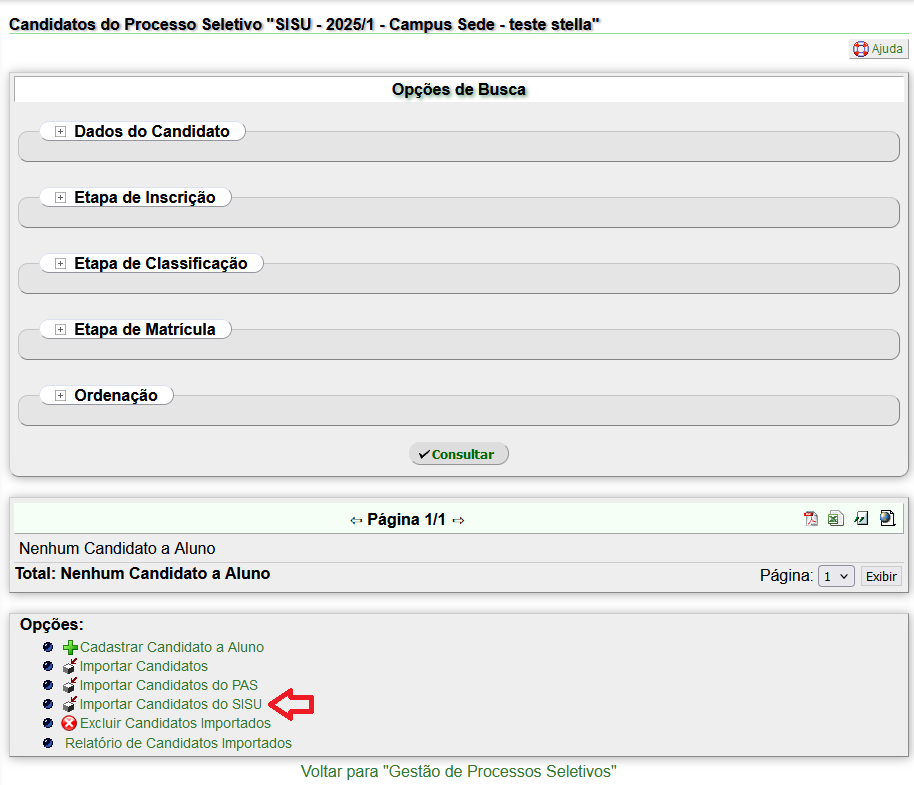](https://kb.ufla.br/uploads/images/gallery/2025-01/4WKYZPWYdHCWOrhT-image-1738177920975.png)
Figura 3 - Página Principal » Gestão de Processos Seletivos » Candidatos do Processo Seletivo
O menu "Importar Candidatos do SISU" deverá ser acessado (fig 3).
[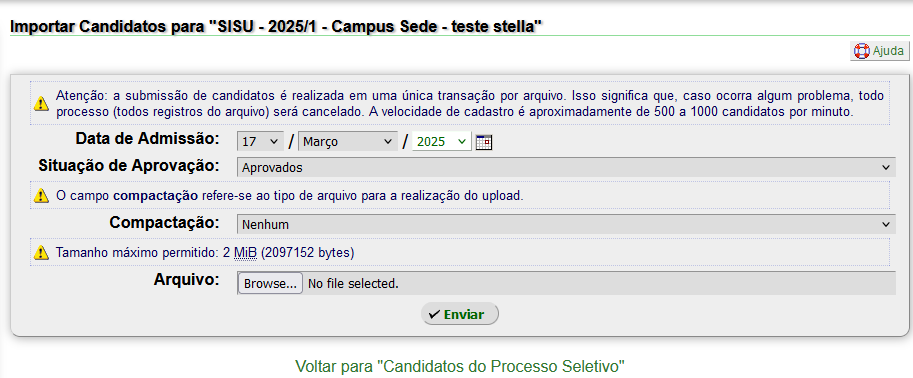](https://kb.ufla.br/uploads/images/gallery/2025-01/FgS56XM0rYanL1P8-image-1738178297955.png)
Figura 4 - Página Principal » Gestão de Processos Seletivos » Candidatos do Processo Seletivo » Importar Candidatos do SISU
É importante preencher os campos de maneira correta (fig 4):
- **Data de admissão:** de acordo com o edital;
- **Situação de aprovação:** "aprovados". Esse campo indica a origem dos candidatos (Chamada Regular ou Lista de Espera) e como o sistema deverá exibi-los na ferramenta de convocação dos candidatos\*;
\* todos os candidatos importados como "aprovados" são exibidos com bolinha verde na ferramenta de convocação dos candidatos
- **Compactação:** nenhum;
- **Arquivo:** deverá ser selecionado o arquivo obtido no site sisugestão (fig 1).
Clicar em Enviar.
[](https://kb.ufla.br/uploads/images/gallery/2025-01/mSv04P4FpaCzb2hs-image-1738267504082.png)
Figura 5 - Adequações no arquivo do SISU
**ATENÇÃO:** O arquivo encaminhado pelo SISU muda de formato e formatação praticamente todo ano, portanto, é necessário ajustar o arquivo para a importação do SIG. (fig. 5)
**Os passos para a ajustar o arquivo são:**
**1 -** Conferir se o arquivo contém a quantidade de linhas maior ou igual ao número de candidatos aprovados, conforme exibido no painel do SISUGestão (fig 1)
[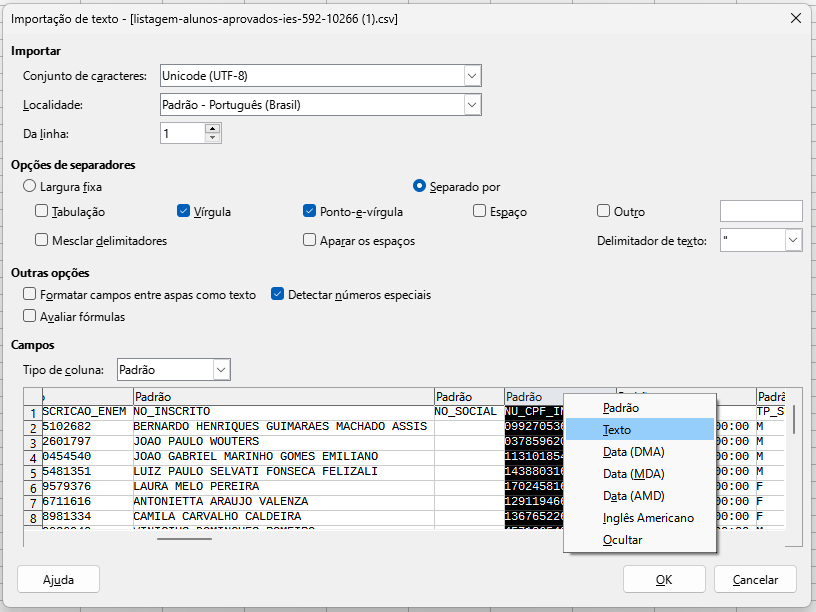](https://kb.ufla.br/uploads/images/gallery/2025-01/l4EJSOEq35idNm0z-image-1738265954879.png)
Figura 6 -Importação do .csv
**2 -** Para ajustar o arquivo do SISU para a importação no SIG, devemos inicialmente abrir o arquivo em um editor de planilhas (LibreOffice Calc), **tomando o cuidado para considerar a coluna de CPF como texto,** dessa maneira, o editor não perde os zeros à esquerda do CPF. Salvar um cópia com a extensão .CSV, o editor de planilhas entende que é um csv e abre uma janela para seleção dos delimitadores de campo e texto. (fig 6)
Salve o arquivo e repita os passos para "Importar Candidatos do SISU".
[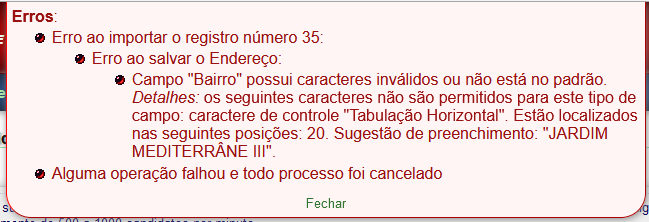](https://kb.ufla.br/uploads/images/gallery/2025-01/Rv71eocPMguqiR0r-image-1738266177644.png)
Figura 6 -Importação do .csv
3 - Após salvar o arquivo, o processo de importação do
[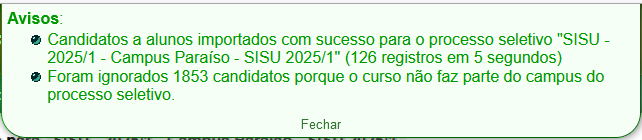](https://kb.ufla.br/uploads/images/gallery/2025-01/9xaUw5R88mjgwliD-image-1738267178312.png)
# [Módulo Sorteio] Editais com Seleção por Sorteio
O SIG UFLA possui uma ferramenta que permite a realização de sorteio com base em uma lista de inscrições carregada na ferramenta.
Utilização da ferramenta:
1. Acessar o SIGUFLA em [https://sig.ufla.br (abre em nova janela)](https://sig.ufla.br "Acesso ao SIG UFLA")
2. No grupo **CEAD/PRG** acessar a opção **Editais com Seleção por Sorteio (1)**
3. Na tela dos editais clicar em ****Cadastrar Edital com Seleção por Sorteio (2)**** [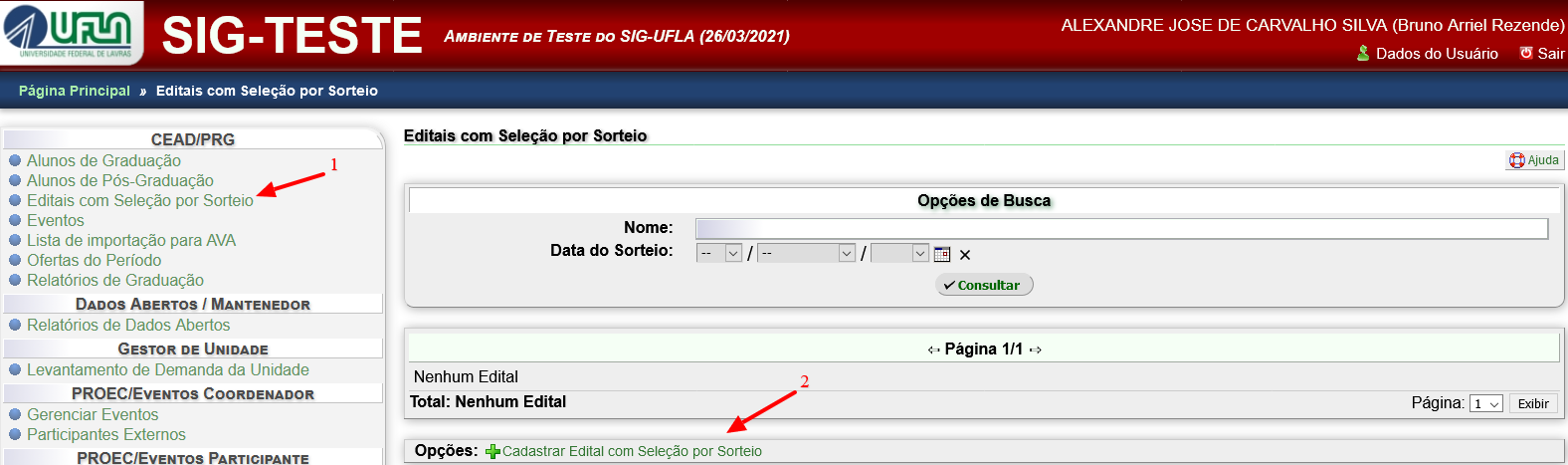](https://kb.ufla.br/uploads/images/gallery/2024-09/tJU6JYJvawfULBVc-image-1725370697134.png)
4. Preencher o nome do edital, data e hora do sorteio e clicar em cadastro
**Exemplo:** EDITAL PRPG Nº 013/2021, data do sorteio 26/03/2021 às 9:50
5. Clique em **Voltar para "Editais com Seleção por Sorteio”** para retornar a tela que lista os editais.
6. Clicar no ícone [](https://kb.ufla.br/uploads/images/gallery/2024-09/ijLDRrGOQsCH2hni-image-1725371047590.gif) para cadastrar os critérios de classificação da listagem.
**Exemplos de critérios:** Curso, Polo, Tipo de demanda.
7. Clique em **Cadastrar Critério** para cadastrar cada um dos critérios.
[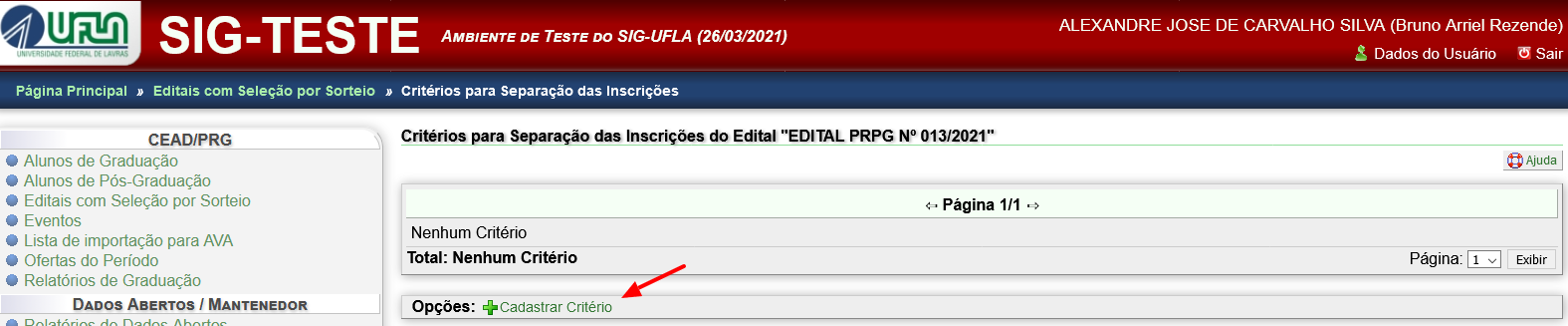](https://kb.ufla.br/uploads/images/gallery/2024-09/wZyqNZI2Y8wR8PMR-image-1725371309473.png)
8. Ao finalizar o cadastro de todos os critérios clique em **Voltar para "Critérios para Separação das Inscrições"** e depois em **Voltar para "Editais com Seleção por Sorteio”** para retornar a tela que lista os editais.
9. Clicar no ícone [](https://kb.ufla.br/uploads/images/gallery/2024-09/EvYswPrdNAYiXuoF-image-1725371468755.gif) para acessar a ferramenta de gerenciamento da lista de inscritos no processo seletivo.
10. Clique em **Importar Inscrições** para abrir a ferramenta de envio da lista de inscritos.
Siga as instruções descritas em **Importar Inscrições.**
Ao finalizar a submissão será gerado um arquivo de log para que seja verificado se todas as inscrições foram importadas conforme esperado.
**Observação:** O campo CPF do arquivo de importação é validado. Caso o valor informando não passe na regra de validação de CPF um erro será acrescentado ao arquivo de log e a inscrição não será importada.
[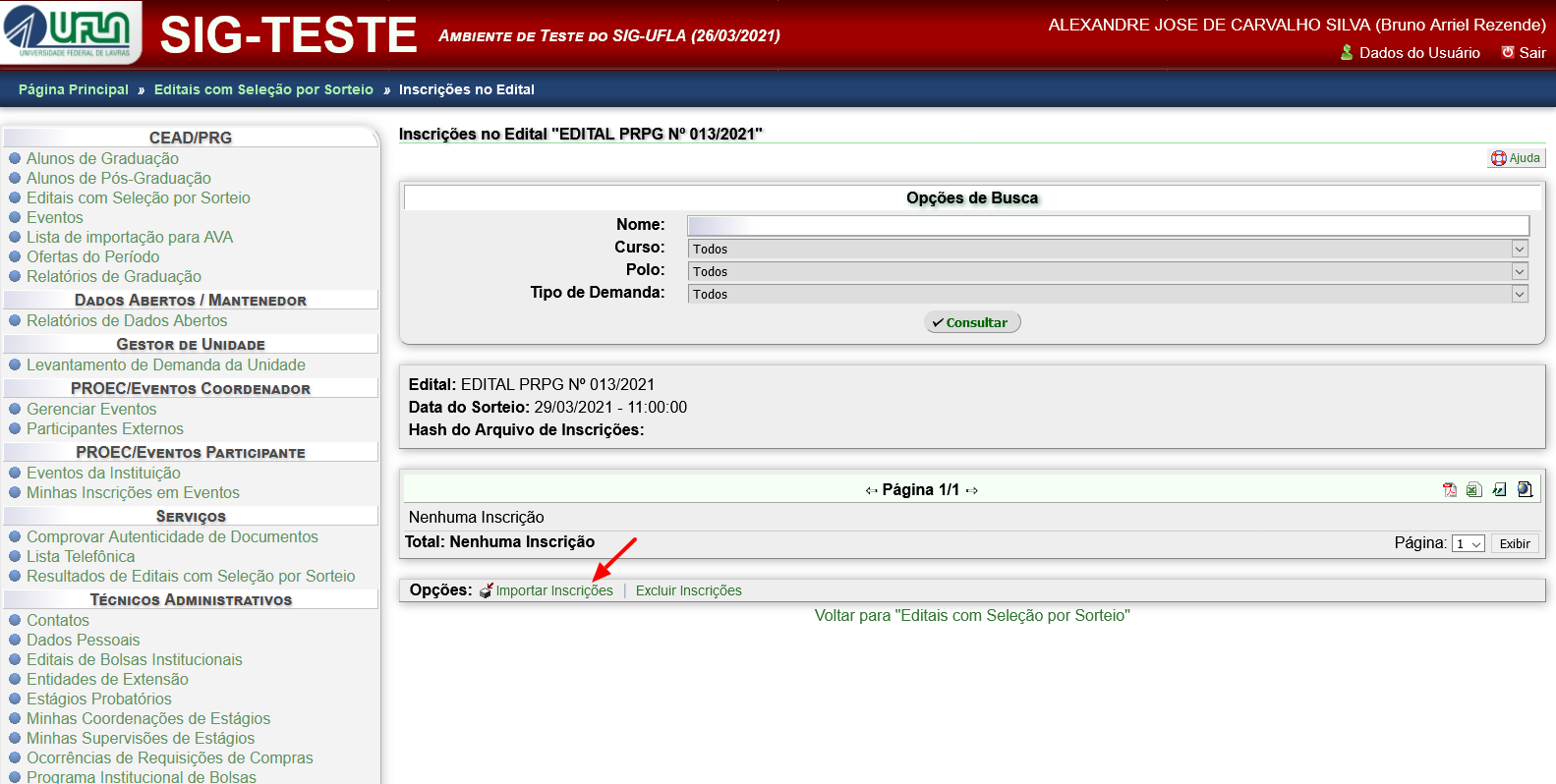](https://kb.ufla.br/uploads/images/gallery/2024-09/r6nHd8q5aeSni9kG-image-1725371561278.png)
11. Verificado se está tudo correto com a lista de inscritos clique em **Voltar para "Inscrições no Edital"** para acessar a ferramenta de visualização e conferência da lista de inscritos enviada para a ferramenta de sorteio.
12. A lista de inscritos pode ser extraída nos formatos PDF, XLSX, CSV ou HTML clicando em um dos ícones destacados dentro do quadro vermelho na imagem abaixo.
Essa opção permite que se gere a lista a ser assinada pelas testemunhas do sorteio.
[](https://kb.ufla.br/uploads/images/gallery/2024-09/ORlMdvAcGxKNZB01-image-1725371686004.png)
13. Clique em **Voltar para "Editais com Seleção por Sorteio”** para retornar a tela que lista os editais.
**Observação:** Os passos de 1 a 11 poderão ser realizados antes da Sessão Pública.
14. Clicar no ícone[](https://kb.ufla.br/uploads/images/gallery/2024-09/4eDuJX5kp5QSierU-image-1725371777838.gif)para acessar a ferramenta onde se vê o resultado do sorteio para mostrar que não há classificação gerada na lista.
15. A geração da lista semelhante ao explicado no passo 12 poderá ser feita também nessa janela.
16. Clique em **Voltar para "Editais com Seleção por Sorteio”** para retornar a tela que lista os editais.
17. Clicar no ícone[](https://kb.ufla.br/uploads/images/gallery/2024-09/eXdFr8TLM6JzpSHJ-image-1725371886091.gif)para acessar a ferramenta para fazer o sorteio,
18. Na tela exibida é descrito todo o processo para a geração dos números a serem utilizados na classificação dos inscritos.
19. Para garantir a aleatoriedade na escolha dos números da semente da função randomizada aconselha-se utilizar os números dos 3 primeiros prêmios do último sorteio da loteria federal.
**Exemplo:** Resultado do sorteio número 5426 realizado no dia 25/09/2019.
[](https://kb.ufla.br/uploads/images/gallery/2024-09/IJHAu6TEgKKbCGHc-image-1725371999668.png)
20. Após preencher os números dos bilhetes clique no botão **Sortear**.
21. A tela irá exibir um aviso que o Sorteio foi realizado com sucesso e exibirá o número utilizado como semente do sorteio. **Exemplo:** 35154065345090911
**Esse número deve ser guardado como base para futuras auditorias.**
22. Clique em **Voltar para "Editais com Seleção por Sorteio”** para retornar a tela que lista os editais.
23. Clicar no ícone [](https://kb.ufla.br/uploads/images/gallery/2024-09/aiAT4ZiN6w2wSkbm-image-1725372157888.gif) para acessar a ferramenta onde se vê o resultado do sorteio.
24. Ao entrar na tela será exibida a lista dos inscritos **ordenada pelo nome dos inscritos** **de forma alfabética** juntamente com sua classificação.
25. A geração da lista, agora com a classificação, semelhante ao explicado no passo 12 poderá ser feita também nessa janela.
26. Os interessados em acompanhar o sorteio podem fazer através da página pública do SIG UFLA em [https://sig.ufla.br (abre em outra janela)](https://sig.ufla.br "Acesso ao SIG UFLA") no grupo **Serviços**, no menu **Resultados de Editais com Seleção por Sorteio**.
[](https://kb.ufla.br/uploads/images/gallery/2024-09/2Uc7rmZWNZZtbtQ8-image-1725372386942.png)
# Perguntas Frequentes - Restaurante Universitário
#### **Perguntas Frequentes - Restaurante Universitário**
**O que devo fazer se comprei créditos do RU, mas não foram adicionados ao meu extrato de compras do SIG-UFLA?**
Atenção!Lembre-se de que a compra pode demorar alguns minutos para ser confirmada.1. verifique o seu extrato de compras de créditos no SIG-UFLA: [https://sig.ufla.br/modulos/restaurante\_universitario/utilizador/creditos/index.php](https://sig.ufla.br/modulos/restaurante_universitario/utilizador/creditos/index.php)
2\. caso os créditos ainda não tenham sido disponibilizados, acesse o sistema PagTesouro e verifique se a transação foi efetivada:
[https://pagtesouro.tesouro.gov.br/portal-gru/#/login](https://pagtesouro.tesouro.gov.br/portal-gru/#/login)
3\. caso a transação em questão não esteja listada entre as efetivadas:
- salve o extrato; - entre em contato com a sua instituição financeira; - apresente o extrato; e, - solicite o estorno do valor cobrado.
---
**Posso cancelar uma compra de créditos do RU?**
Você poderá cancelar uma compra de créditos somente **5 dias** após a emissão da GRU.Este tempo é necessário para que qualquer pagamento efetuado seja processado.Todas as instruções sobre compras de créditos podem ser acessadas [clicando aqui](https://kb.ufla.br/books/manual-de-sistemas-o3k/page/modulo-grus-pagtesouro-como-realizar-uma-recarga-de-creditos-do-ru-restaurante-universitario).1. para cancelar uma compra, utilize o ícone .
**Importante:**
**Se a GRU foi emitida há 5 dias, no máximo, a seguinte mensagem será exibida na tela:**

---
# SIPAC
# Integração Notas de Empenho SIAFI > SIPAC
Atualmente há uma integração entre o SIAFI e o SIPAC para que as notas de empenho da instituição sejam importadas para o SIPAC. Entretanto, para que a integração ocorra corretamente, é necessário solicitar no início de cada ano, via SIAFI Web, a extração de tais dados.
O procedimento para solicitar essa extração de dados é simples e ocorre por meio da função SOLEXTDAD (Solicitar Extração de Dados), conforme pode ser visto no [vídeo abaixo](https://drive.google.com/file/d/15VOuZrHj7Ab0CaK7oZmgKbq2ane-ppdr/view):
Para **Alterar Solicitação de Extração de Dados**, consultar o tutorial do SIAFI:
[http://manualsiafi.tesouro.gov.br/importacao-e-exportacao-de-dados/extracao-de-dados/consultar-extracao-de-dados-1/detalhar-extracao-de-dados/alterar-extracao-de-dados](http://manualsiafi.tesouro.gov.br/importacao-e-exportacao-de-dados/extracao-de-dados/consultar-extracao-de-dados-1/detalhar-extracao-de-dados/alterar-extracao-de-dados)
# SISTEMA DE TRANSFERÊNCIA DE CURSO - DIPS
# Parecer de Recurso Contra o Resultado Preliminar
Colegiado Sistema DIPS
Colegiado SIG-UFLA
PROGRAD - Parecer Final