# SIGUFLA
# [Módulo Concurso Docente] Informações Gerais
# [Módulo Concurso TAE] Informações Gerais
## Módulo de Concurso Públicos
(visão do candidato)
Nesta página são apresentadas principais ações que um candidato poderá realizar durante o período inscrição e participação em um concurso público. Essa documentação visa auxiliar o candidato como realizar determinada ação dentro do SIG/UFLA ([sig.ufla.br](http://www.sig.ufla.br)).
### Realizar Inscrição
> Objetivo: Orientar o candidato como realizar a sua inscrição no SIG/UFLA ([sig.ufla.br](http://www.sig.ufla.br)) em concurso público que esteja com edital aberto em período de inscrição.
1 - Acessar no [SIG/UFLA](https://sig.ufla.br) o menu:
[](https://kb.ufla.br/uploads/images/gallery/2025-08/mr6AnkPjh28LFRIf-image-1754656648498.png)
2 - Selecionar o processo seletivo em questão e clicar no ícone:  Inscrição
[](https://kb.ufla.br/uploads/images/gallery/2025-08/8mzRAmV2pZmSGajJ-image-1754656666293.png)
3 - Autenticar no [SIG/UFLA](https://sig.ufla.br) (caso usuário ainda não esteja logado no sistema), será redirecionado para tela principal de autenticação, pois é pré-requisito que o candidato tenha um cadastro ativo no sistema. Logo após realizar a autenticação o usuário será redirecionado para a página de inscrição.
Atenção: um candidato que ainda não tenha acesso ao SIG/UFLA deverá primeiramente criar o seu cadastro por meio da opção: Cadastro de Usuário Externo ou por meio do botão: Entrar com gov.br

4 - Preencher o formulário de inscrição com seus dados pessoais, informar o documento de identificação que será apresentado no dia das provas, selecionar o cargo desejado, indicar se precisa de atendimento especial durante a realização das provas e dar ciência/conformidade com as regras do edital.
> Observação: O sistema permite ao candidato realizar mais de uma inscrição, dentro de um mesmo edital, para cargos distintos. Porém, o candidato deverá verificar no edital possíveis restrições ou conflito de horário de realização das provas.
###
### Acompanhar Inscrições (Minhas Inscrições)
> Objetivo: Orientar o candidato como acompanhar a sua solicitação de inscrição em concurso público conforme datas previstas em edital.
1 - Autenticar no [SIG/UFLA](https://sig.ufla.br) (caso usuário ainda não esteja logado no sistema), deverá entrar primeiramente no sistema.
2 - Estar inscrito em algum processo seletivo e selecionar o menu: Minhas Inscrições
[](https://kb.ufla.br/uploads/images/gallery/2025-08/fwbmajZRyquDZLTc-image-1754657415957.png)
3 - Acessar o processo seletivo desejado de acordo com as opções disponíveis
(conforme cronograma / edital)
[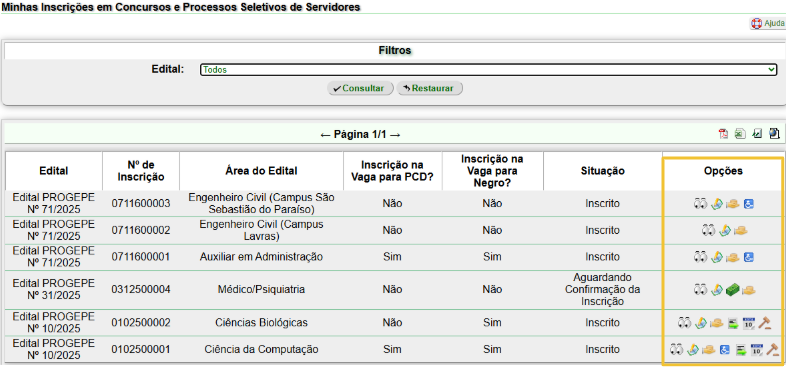](https://kb.ufla.br/uploads/images/gallery/2025-08/V72utThqU4qWzRPl-image-1754657451977.png)
4 - Opções disponíveis:
- -  Exibir Detalhes da Inscrição
-  Alterar Inscrição
-  Solicitação de Isenção da Taxa de Inscrição
-  Requerimento de Condições Especiais
-  Enviar Arquivos para Avaliação
-  Resultado
-  Recursos do Candidato
**As Opções listadas acima aparecem para o candidato de acordo com o tipo de inscrição, situação atual e cronograma do edital, portanto, alguns ícones de opções podem estar indisponíveis a depender da situação/período da inscrição.**
###
### Exibir detalhes da inscrição
> Objetivo: *Exibir informações detalhadas sobre a inscrição do candidato em determinando concurso público.*
1 - Autenticar no [SIG/UFLA](https://sig.ufla.br) (caso usuário ainda não esteja logado no sistema), deverá entrar primeiramente no sistema.
2 - Selecionar o menu: Minhas Inscrições
**[](https://kb.ufla.br/uploads/images/gallery/2025-08/fwbmajZRyquDZLTc-image-1754657415957.png)**
3 - Acessar o processo seletivo desejado, após ter realizado sua inscrição e clicar no ícone:
 Exibir Detalhes da Inscrição
###
### Alterar dados de inscrição
> Objetivo: *Orientar ao candidato como alterar dados em sua inscrição durante o período previsto em edital.*
1 - Autenticar no [SIG/UFLA](https://sig.ufla.br) (caso usuário ainda não esteja logado no sistema), deverá entrar primeiramente no sistema.
2 - Selecionar o menu: Minhas Inscrições
**[](https://kb.ufla.br/uploads/images/gallery/2025-08/fwbmajZRyquDZLTc-image-1754657415957.png)**
3 - Acessar o processo seletivo desejado, após ter realizado sua inscrição e clicar no ícone:
 Alterar Inscrição
###
### Efetuar pagamento da taxa de inscrição (Candidato)
> **Objetivo: *Orientar ao candidato como realizar o pagamento da taxa de inscrição em um concurso público.***
1 - Autenticar no [SIG/UFLA](https://sig.ufla.br) (caso usuário ainda não esteja logado no sistema), deverá entrar primeiramente no sistema.
2 - Selecionar o menu: Minhas Inscrições
**[](https://kb.ufla.br/uploads/images/gallery/2025-08/fwbmajZRyquDZLTc-image-1754657415957.png)**
3 - Acessar o processo seletivo desejado, após ter realizado sua inscrição e clicar no ícone:
 Realizar pagamento da taxa de inscrição
4 - Conferir os dados indicados, selecionar a forma de pagamento e realizar o pagamento
[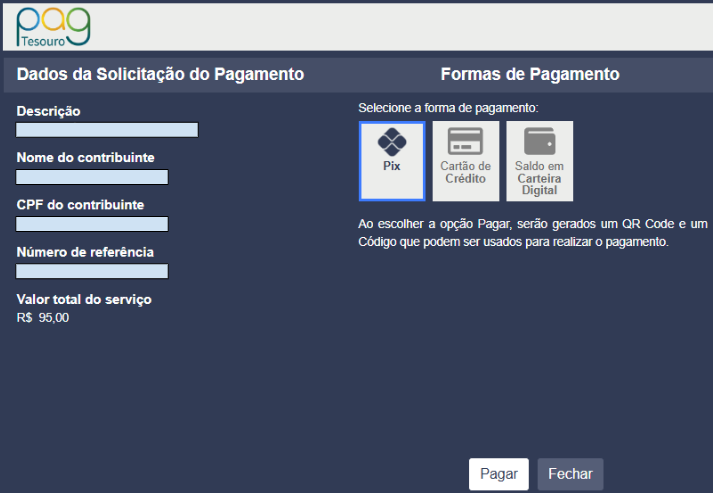](https://kb.ufla.br/uploads/images/gallery/2025-08/pqhaXv0da0nlSjOK-image-1754657933007.png)
5 - Após o pagamento ter sido realizado e processado, será possível acompanhar a situação da inscrição acessando novamente a página: Minhas Inscrições.
###
### Solicitar Isenção da Taxa de Inscrição
> **Objetivo:** *Orientar ao candidato como solicitar a isenção de pagamento da taxa de inscrição em um concurso público de acordo normas e prazos previstos em edital*
1 - Autenticar no [SIG/UFLA](https://sig.ufla.br) (caso usuário ainda não esteja logado no sistema), deverá entrar primeiramente no sistema.
2 - Selecionar o menu: Minhas Inscrições
**[](https://kb.ufla.br/uploads/images/gallery/2025-08/fwbmajZRyquDZLTc-image-1754657415957.png)**
3 - Acessar o processo seletivo desejado, após ter realizado sua inscrição e clicar no ícone:
 Solicitação de Isenção da Taxa de Inscrição para exibir detalhes sobre os pedidos de Solicitação de Isenção da Taxa de Inscrição em andamento.
4 - Nessa tela será possível verificar se já existe alguma solicitação de isenção cadastrada, caso não exista (Nenhuma Solicitação de Isenção de Taxa de Inscrição), selecionar o submenu de Opções: [Solicitar Isenção da Taxa de Inscrição](https://homologacao.ufla.br/sigufla3/modulos/publico/editais_servidores/inscricoes/isencao/inserir.php?cod_edital_servidor=120)
[](https://kb.ufla.br/uploads/images/gallery/2025-08/NffTZaWBD96bT1jj-image-1754658097060.png)
5 - Indicar o tipo de solicitação de isenção da taxa de inscrição e informar seus dados complementares:
- - Solicitação Isenção utilizando o Cadatrado Único:
- *Será solicitada uma confirmação do Nome Completo e Data de nascimento*
- Solicitação Isenção utilizando o Cadastro de Doador de Medula Óssea (*REDOME*):
- *Informar o Número do REDOME*
- *Anexar Comprovante Atualizado de Cadastro no REDOME*
Importante: O candidato deverá indicar pelo menos um tipo de solicitação de isenção da taxa de inscrição (CadUnico e/ou REDOME).
[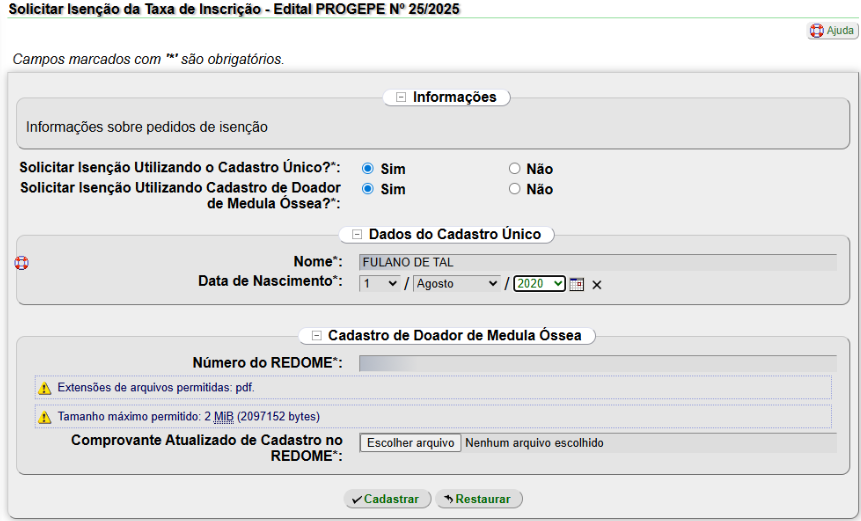](https://kb.ufla.br/uploads/images/gallery/2025-08/WX5CCm9nGHSpEy35-image-1754660346109.png)
6 - Acompanhar o seu pedido de solicitação de isenção, conforme cronograma do Edital. Durante o período de solicitação de isenção será possível alterar / excluir a solicitação de isenção cadastrada previamente.
[](https://kb.ufla.br/uploads/images/gallery/2025-08/71zrup0QNljoqxWF-image-1754658830060.png)
###
### Acompanhar Resultado - Solicitação Isenção da Taxa de Inscrição
> **Objetivo:** *Permitir ao candidato como acompanhar o andamento da solicitação de isenção de pagamento da taxa de inscrição em um concurso público de acordo normas e prazos previstos em edital*
1 - Autenticar no [SIG/UFLA](https://sig.ufla.br) (caso usuário ainda não esteja logado no sistema), deverá entrar primeiramente no sistema.
2 - Selecionar o menu: Minhas Inscrições
**[](https://kb.ufla.br/uploads/images/gallery/2025-08/fwbmajZRyquDZLTc-image-1754657415957.png)**
3 - Acessar o processo seletivo desejado e clicar no ícone:
 Solicitação de Isenção da Taxa de Inscrição para exibir detalhes sobre os pedidos de Solicitação de Isenção da Taxa de Inscrição em andamento.
4 - Nessa tela será possível verificar a situação do seu pedido isenção, a ser divulgado conforme cronograma do edital. Será possível encontrar as seguintes situações:
- - Isenção Indeferida, o seu pedido foi indeferido, clique no ícone:  Exibir para verificar o motivo. Nessa situação, conforme cronograma do edital, será possível, Solicitar Recurso Contra o Indeferimento do Pedido de Isenção clicando no ícone correspondente .
- Isenção Deferida, o seu pedido foi deferido e sua inscrição foi confirmada.
- Aguardando Processamento, os pedidos de isenção ainda não foram processados.
Atenção: Candidatos que tiveram o pedido de isenção indeferido, poderão realizar o pagamento da taxa de inscrição ou impetrar recurso contra o indeferimento.
### Solicitar Atendimento Especial para realização das provas
> **Objetivo:** *Permitir ao candidato solicitar atendimento de condição especial para realização das provas, conforme orientações e cronograma previsto em edital.*
1 - Autenticar no [SIG/UFLA](https://sig.ufla.br) (caso usuário ainda não esteja logado no sistema), deverá entrar primeiramente no sistema.
2 - Selecionar o menu: Minhas Inscrições
**[](https://kb.ufla.br/uploads/images/gallery/2025-08/fwbmajZRyquDZLTc-image-1754657415957.png)**
3 - Acessar o processo seletivo desejado, após ter realizado sua inscrição e clicar no ícone:
 Requerimento de Condições Especiais
4 - Seguir as orientações apresentadas na tela de Requerimento de Condições Especiais para Realização de Provas. Imprimir, preencher, assinar e digitalizar os formulários de acordo com a sua necessidade.

5 - Anexar os documentos solicitados, assim como formulário(s) digitalizado(s) correspondentes a sua necessidade de atendimento especial.
PS: Se houver mais do que uma necessidade de atendimento especial, esses formulários deverão ser agrupados em um único arquivo (extensão: pdf).
[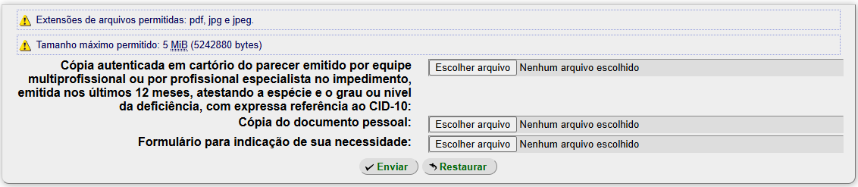](https://kb.ufla.br/uploads/images/gallery/2025-08/TZ5ztahrjAvaE0jg-image-1754659542494.png)
6 - Acompanhar o seu requerimento de atendimento especial, conforme cronograma do Edital. Durante o período de solicitação será possível alterar a documentação encaminhada.
### Solicitar Recursos
> **Objetivo:** *Permitir ao candidato impetrar recurso para banca examinadora em determinadas situações em que podem ocorrer o indeferimento de alguma solicitação por parte do candidato.*
O candidato poderá solicitar recursos, conforme datas previstas em edital, sendo eles:
- - Recurso contra o indeferimento de Solicitação de Isenção da Taxa de Inscrição
- Recurso contra o indeferimento de Requerimento de Atendimento Especial
- Enviar comprovante de pagamento (caso tenha realizado o pagamento da taxa de inscrição, mas ainda não tenha sido confirmada)
#### Recurso contra o indeferimento de Solicitação de Isenção da Taxa de Inscrição
> **Objetivo:** *Permitir ao candidato apresentar recurso contra o indeferimento da solicitação de isenção da taxa de inscrição conforme cronograma previsto em edital.*
1 - Autenticar no [SIG/UFLA](https://sig.ufla.br) (caso usuário ainda não esteja logado no sistema), deverá entrar primeiramente no sistema.
2 - Selecionar o menu: Minhas Inscrições
**[](https://kb.ufla.br/uploads/images/gallery/2025-08/fwbmajZRyquDZLTc-image-1754657415957.png)**
3 - Acessar o processo seletivo desejado, após ter realizado sua inscrição e clicar no ícone:
 Solicitação de Isenção da Taxa de Inscrição para exibir detalhes sobre os pedidos de Solicitação de Isenção da Taxa de Inscrição em andamento.
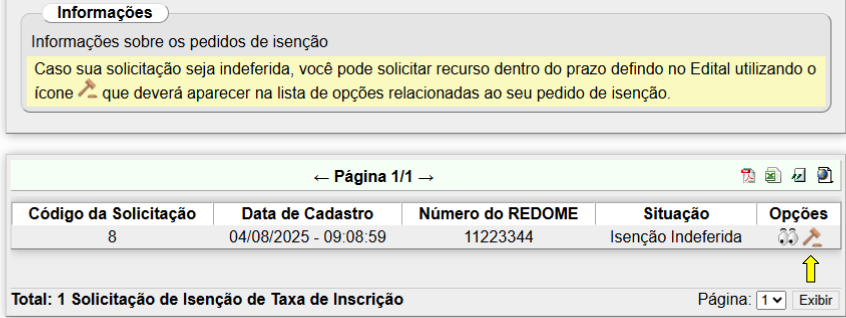
4 - Caso sua solicitação de isenção de taxa de inscrição tenha sido indeferida, será possível solicitar recurso, clicando no ícone:  Solicitar Recurso Contra o Indeferimento do Pedido de Isenção,
durante o período previsto no edital.
[](https://kb.ufla.br/uploads/images/gallery/2025-08/bPTX6ovd8P52AjrU-image-1754660842303.png)
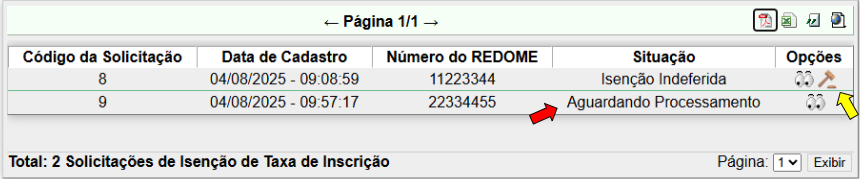
5 - Verificar orientações e corrigir os dados da sua solicitação de isenção, se necessário. E apresentar sua Justificativa/Recurso. Ao confirmar será criada uma nova solicitação de isenção da taxa de inscrição que constará a sua justificativa e os novos dados informados.

6 - Durante o período de recurso, será possível fazer alterações nos dados informados sobre o recurso e justificativa, clicando novamente no ícone:  Solicitar Recurso Contra o Indeferimento do Pedido de Isenção,
durante o período previsto no edital.
[](https://kb.ufla.br/uploads/images/gallery/2025-08/N71xDmaeCozGYjzD-image-1754660888925.png)
7 - O acompanhamento será realizado nesta mesma tela, onde o candidato deverá acompanhar a última solicitação realizada.
#### Recurso contra o indeferimento de Solicitação de Atendimento Especial
> **Objetivo:** *Permitir ao candidato apresentar recurso contra o indeferimento da solicitação de atendimento/condições especiais para realização das provas conforme cronograma previsto em edital.*
1 - Autenticar no [SIG/UFLA](https://sig.ufla.br) (caso usuário ainda não esteja logado no sistema), deverá entrar primeiramente no sistema.
2 - Selecionar o menu: Minhas Inscrições
**[](https://kb.ufla.br/uploads/images/gallery/2025-08/fwbmajZRyquDZLTc-image-1754657415957.png)**
3 - Acessar o processo seletivo desejado, após ter realizado sua inscrição e clicar no ícone:
 Requerimento de Condições Especiais
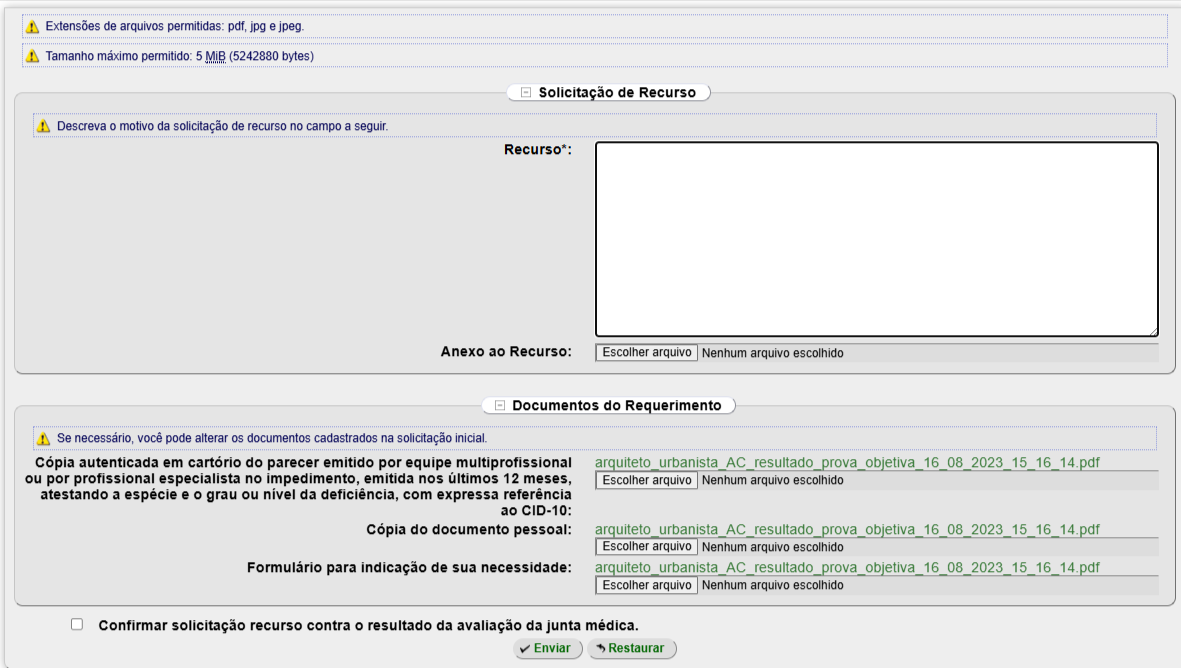
4 - Caso seu pedido de atendimento especial tiver sido indeferido, após o prazo de divulgado do resultado de atendimento especial, será possível adicionar o seu pedido de recurso com as devidas justificativas e se necessário anexar novamente os documentos comprobatórios assim como documentação complementar ao seu pedido de recurso.
[](https://kb.ufla.br/uploads/images/gallery/2025-08/dnIws3akMXUbd76X-image-1755030118889.png)
5 - Após cadastrado o seu recurso, basta acompanhar o resultado de acordo com o cronograma do edital, seguindo os mesmo passos apresentado acima, itens 1 a 3.
#### Enviar comprovante de pagamento da taxa de inscrição
> **Objetivo:** *Permitir ao candidato apresentar comprovante de pagamento, caso a sua inscrição permaneça com a situação de pagamento pendente, mesmo tendo realizado o pagamento no prazo previsto em edital. Essa opção somente estará disponível após encerrado o prazo para pagamento e a situação da inscrição esteja na situação pendente: Aguardando confirmação da inscrição.*
1 - Autenticar no [SIG/UFLA](https://sig.ufla.br) (caso usuário ainda não esteja logado no sistema), deverá entrar primeiramente no sistema.
2 - Selecionar o menu: Minhas Inscrições
**[](https://kb.ufla.br/uploads/images/gallery/2025-08/fwbmajZRyquDZLTc-image-1754657415957.png)**
3 - Acessar o processo seletivo desejado, caso seu pagamento não tenha sido confirmado, após a data limite para pagamento da taxa de inscrição, conforme previsto em edital, basta clicar no ícone:
 Enviar comprovante de pagamento
[](https://kb.ufla.br/uploads/images/gallery/2025-08/Xf1toN5yR232iqwa-image-1754674048166.png)
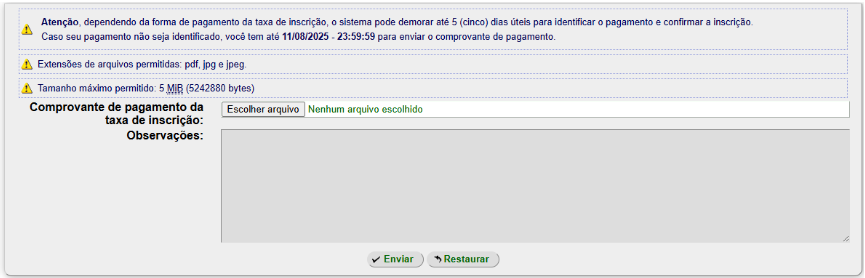
4 - Seguir as orientações apresentadas, anexando seu comprovante de pagamento da taxa de inscrição e uma observação, se julgar necessário, apresentando sua solicitação.
[](https://kb.ufla.br/uploads/images/gallery/2025-08/3Z86Ivc9Eo7WJzMW-image-1754674070496.png)
**5** - Se necessário, o documento comprobatório de pagamento anexado poderá ser alterado até data limite prevista em edital.
**6** - O resultado da solicitação referente ao envio de comprovante de pagamento será divulgado junto com a lista de inscritos no concurso público, conforme cronograma do edital.
# [Módulo Convocação de Candidatos] Realizar chamadas
- Realização de chamadas
- [PSS](https://kb.ufla.br/books/manual-de-sistemas-o3k/page/modulo-pss-processo-seletivo-simplificado "[Módulo PSS] Processo Seletivo Simplificado")
# [Módulo Docente - Lançamento de nota]
#### **1. Acesse o Sistema SIG-UFLA**
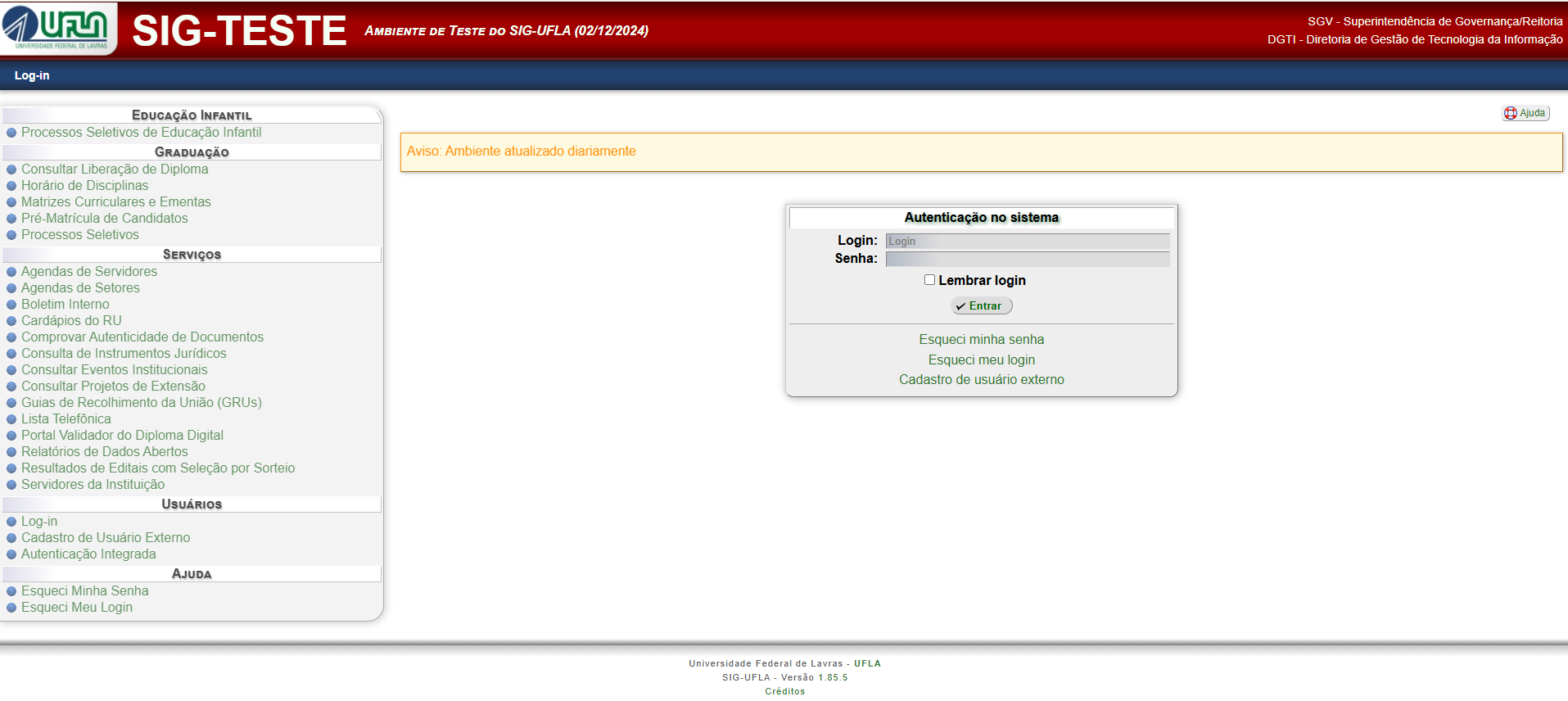
- Abra o navegador e acesse o sistema SIG-UFLA.
- Faça o login com seu **usuário** e **senha** institucionais.
[](https://kb.ufla.br/uploads/images/gallery/2024-12/nd5cqw7Ta5P6NnI8-image-1733151552190.png)
#### **2. Acesse a Página Principal**
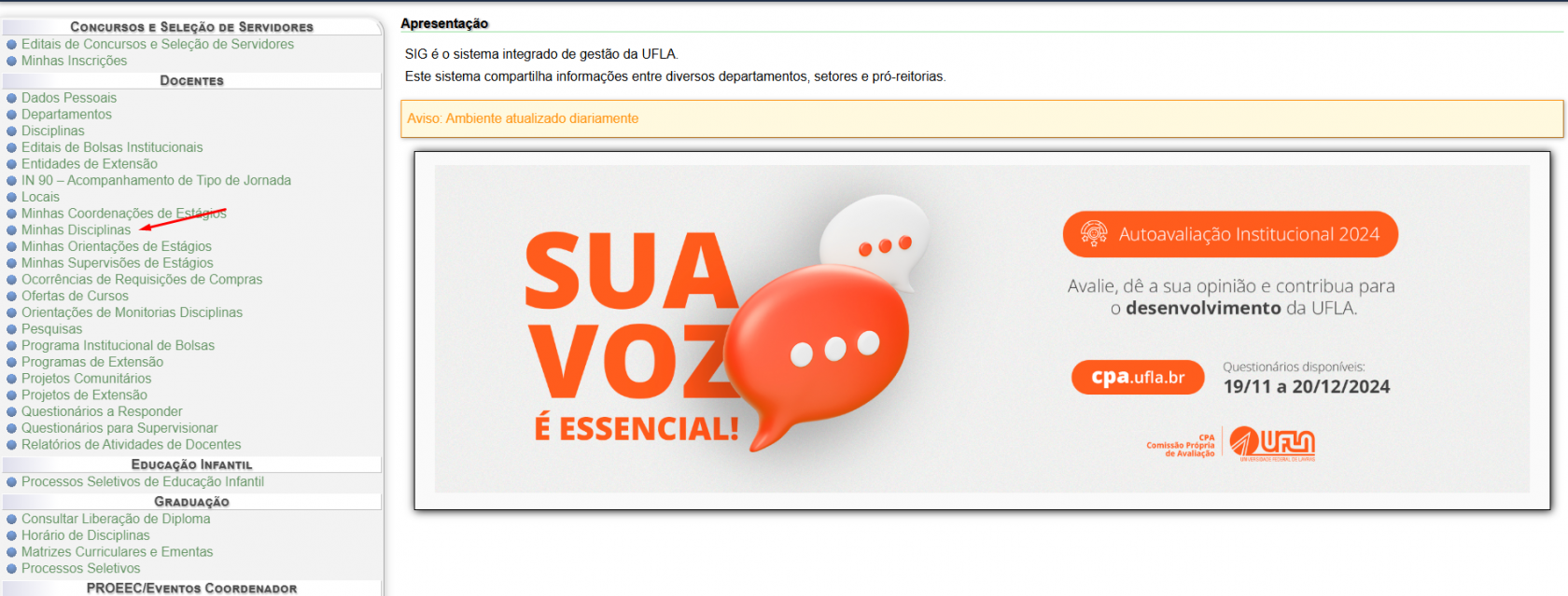
- Após o login, você será direcionado para a **Página Principal**.
- Clique em **Minhas Disciplinas** para acessar as disciplinas em que você é docente.
[](https://kb.ufla.br/uploads/images/gallery/2024-12/Ajq6tzlkM2ZKEkIN-image-1733151645149.png)
#### **3. Cadastro de Atividades Avaliativas**
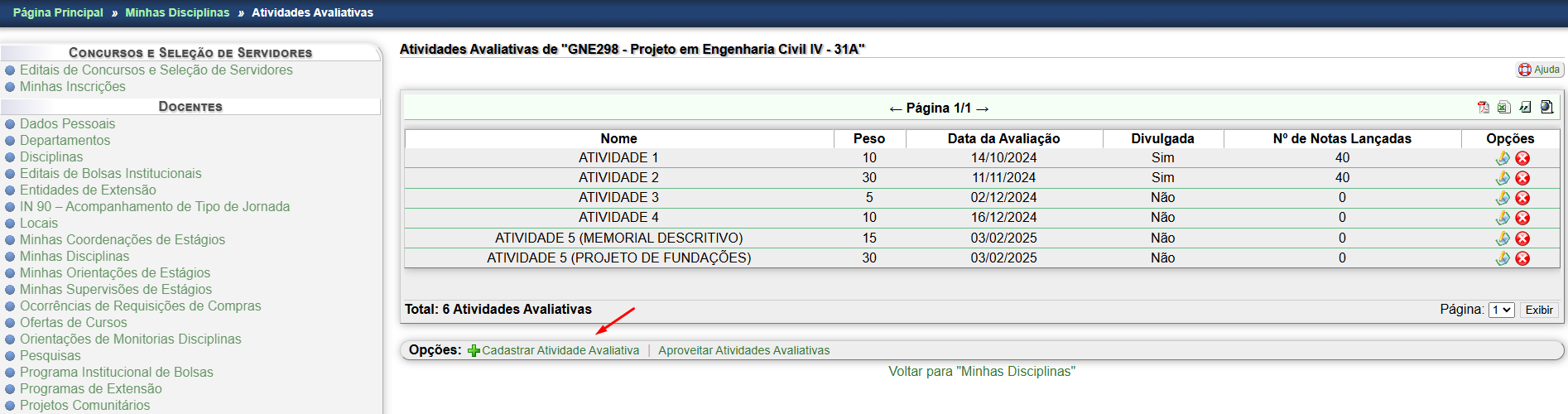
- Antes de lançar as notas, é necessário cadastrar as atividades avaliativas realizadas durante o semestre.
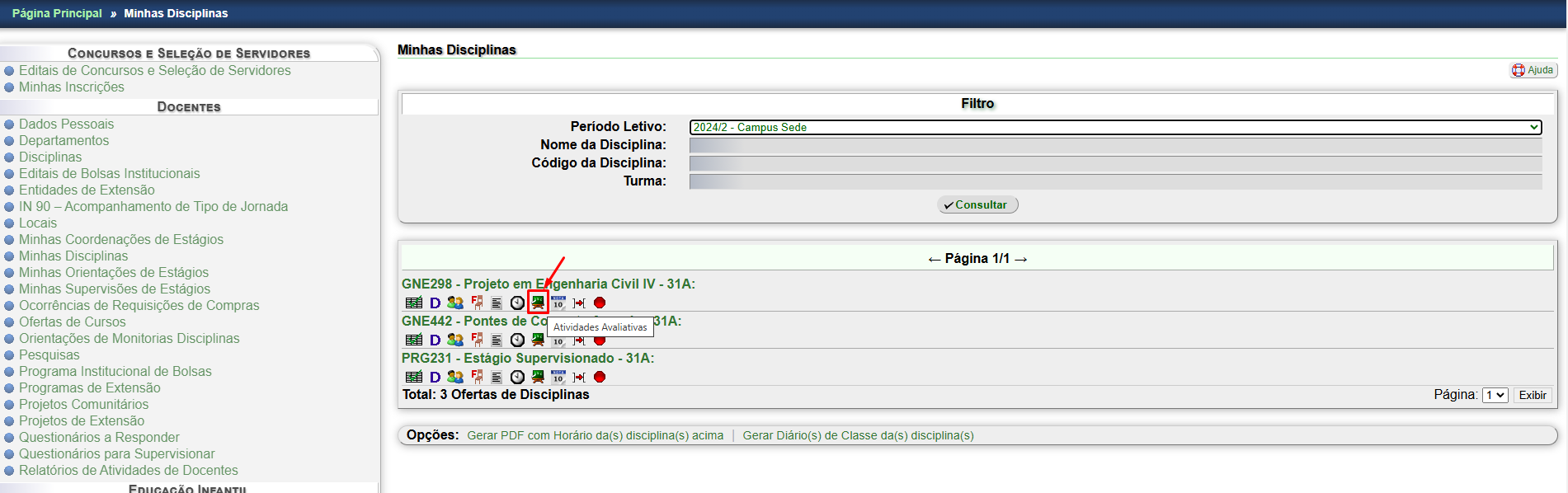
- Para isso, siga o caminho: **Página Principal » Minhas Disciplinas » Atividades Avaliativas » Cadastrar Atividade Avaliativa**.
[](https://kb.ufla.br/uploads/images/gallery/2024-12/gBRMdn8Vlytdubu3-image-1733840134556.png)
[](https://kb.ufla.br/uploads/images/gallery/2024-12/vBK6yAh2YTLUbyiM-image-1733151837269.png)
- Preencha o formulário com o **nome da atividade**, **peso** (importância da atividade no cálculo da nota final) e a **data** da avaliação.
[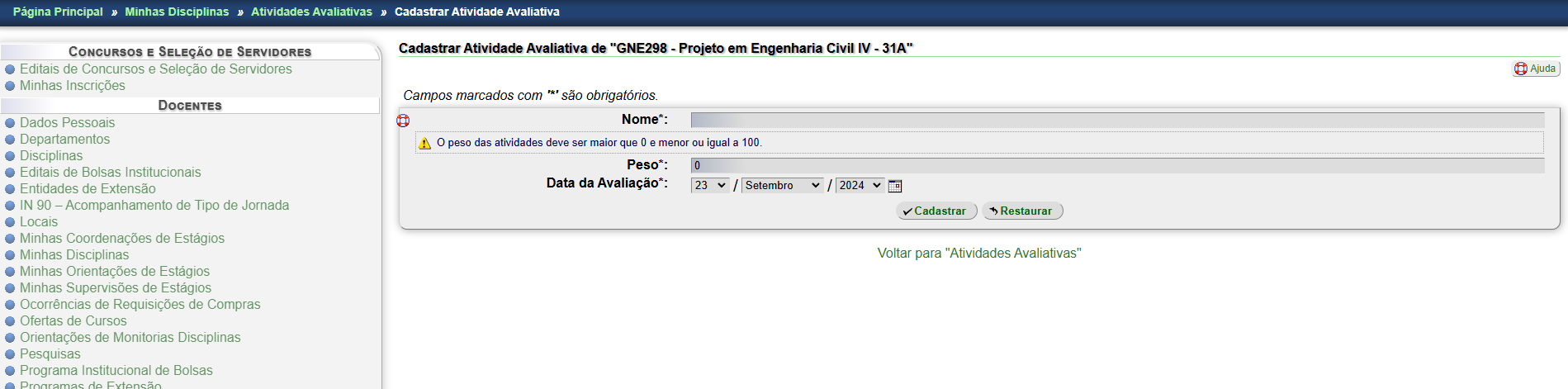](https://kb.ufla.br/uploads/images/gallery/2024-12/aYdaZJDXk6w8ZWUf-image-1733151862117.png)
#### **4. Lançamento das Notas**
- Após o cadastro das atividades avaliativas, volte para o **Diário de Lançamento de Notas** da disciplina selecionada.
[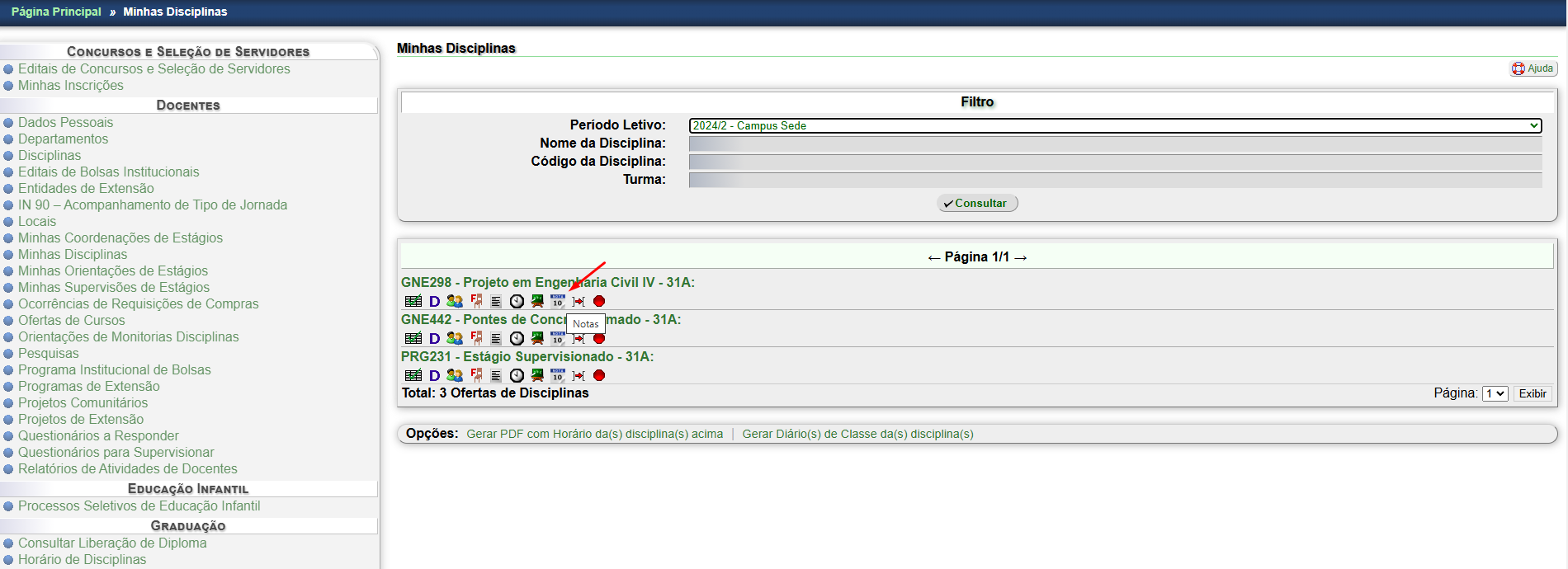](https://kb.ufla.br/uploads/images/gallery/2024-12/bQ5aoCxrM1KcKHMn-image-1733151953573.png)
- Você verá a lista de alunos matriculados e a coluna para preenchimento das notas.
[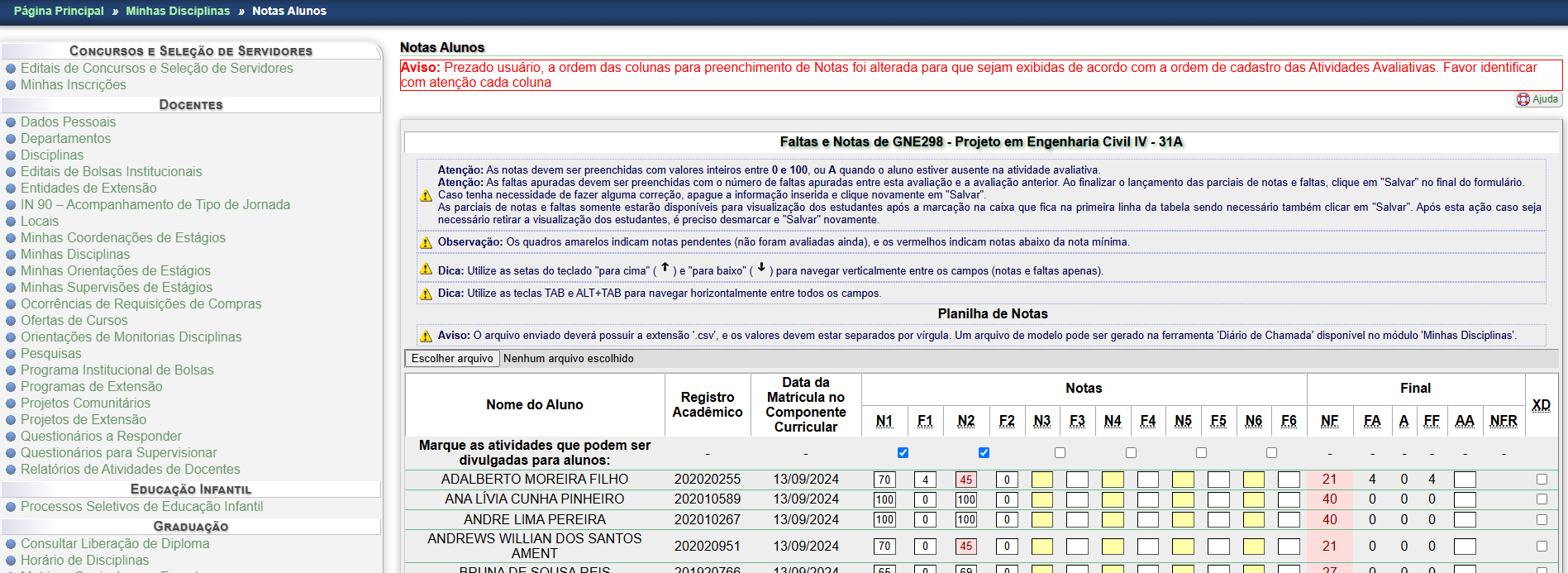](https://kb.ufla.br/uploads/images/gallery/2024-12/nS29uKsopyo76mqD-image-1733152010217.png)
- Localize as colunas de **notas** para cada atividade e insira a nota de cada aluno nas respectivas colunas, com base nos critérios de avaliação.
- As notas devem ser expressas de **0 a 100**, em números inteiros.
- Lembre-se de que a **nota final** é a soma das notas parciais, ponderadas pelos pesos das atividades.
- Após preencher todas as informações, clique em **Salvar** para concluir o lançamento.
#### **5. Aplicação de Conceitos de prorrogação**
- A atribuição das notações XD e XE são responsabilidade do professor do componente curricular.
##### **5.1. Conceito XD**
- **XD** é atribuído ao estudante que, por motivo de força maior, sob análise do professor, estiver impedido de completar as atividades avaliativas de componente curricular do tipo Disciplina, **no semestre letivo de oferta**.
- **A atribuição da notação XD mantém o estudante vinculado ao componente curricular, independentemente do encerramento do semestre letivo, até que o professor complete as avaliações e determine a situação final, qual seja, de aprovação ou reprovação na disciplina por conceito, por nota e/ou por faltas**
- [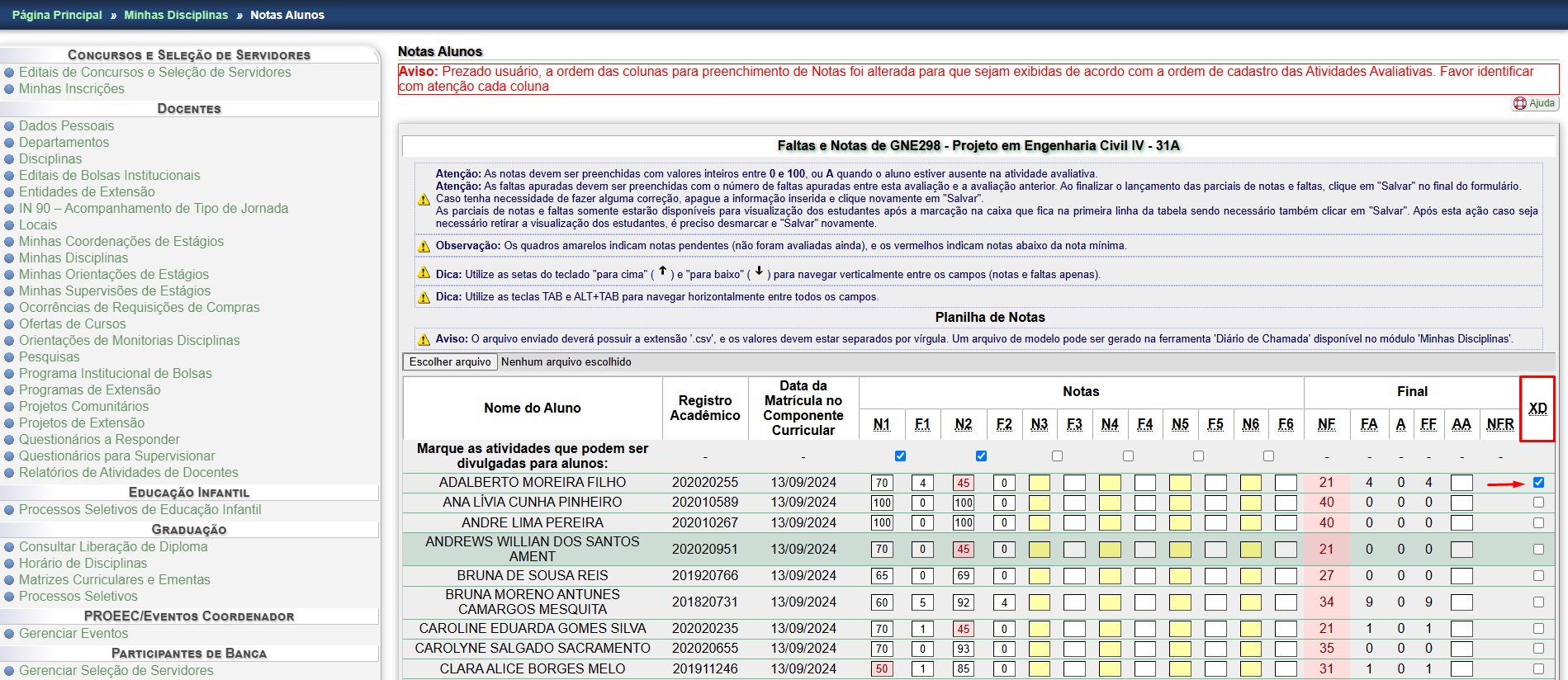](https://kb.ufla.br/uploads/images/gallery/2024-12/qmaIZYMaBzOB5ccQ-image-1733152517249.png)
##### **5.2. Conceito XE**
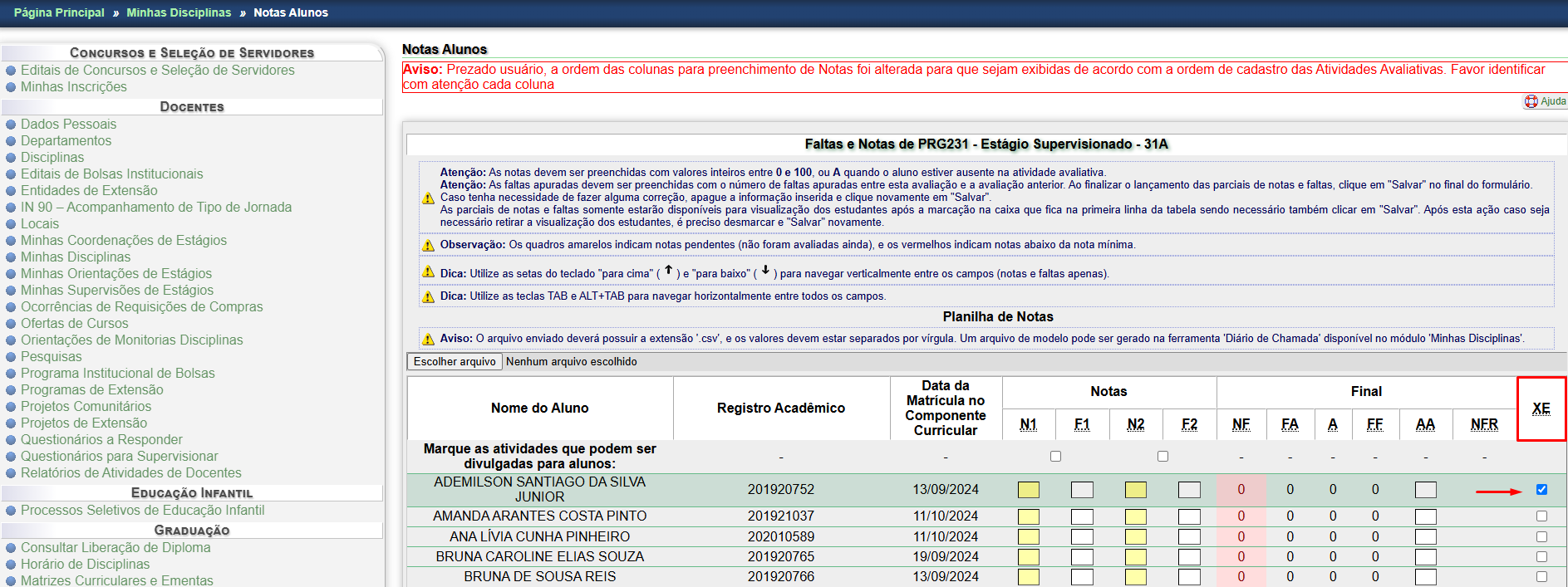
- **XE** é atribuído ao estudante que, por motivo de força maior, sob análise do professor, estiver impedido de completar as atividades de **Estágio e/ou Trabalho de Conclusão de Curso** dentro do prazo estipulado.
- **A atribuição da notação XE implica na necessidade de renovação de matrícula do estudante no componente curricular, no semestre subsequente à ocorrência.**
[](https://kb.ufla.br/uploads/images/gallery/2024-12/TBPU7SEr6cEerEEk-image-1733152610513.png)
#### **6. Lançamento de Conceitos em Disciplinas Não Mensuradas por Nota**
- Para disciplinas não mensuradas por **nota**, como **Estágio** ou **Trabalho de Conclusão de Curso**, a avaliação é feita por conceitos.[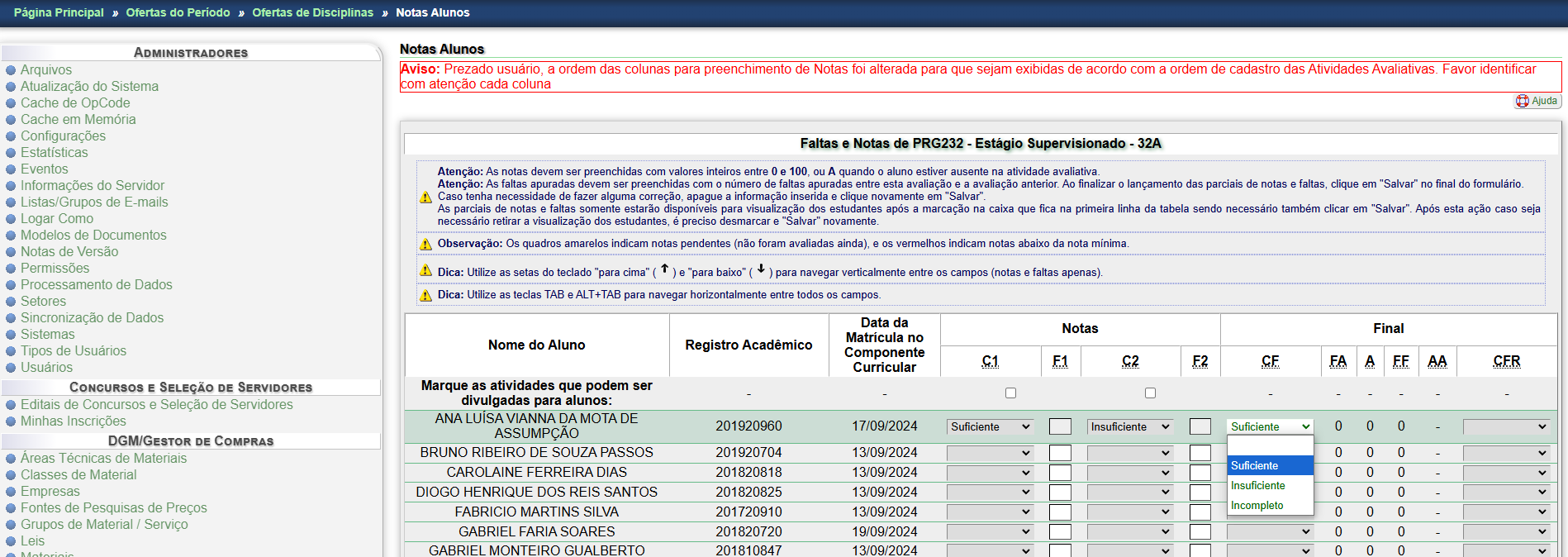](https://kb.ufla.br/uploads/images/gallery/2024-12/16xawej3u2uqw8Dm-image-1733153160325.png)
- Os conceitos a serem utilizados podem ser:
- **S (Suficiente)**: Para o aluno que cumpriu com sucesso os requisitos do componente curricular.
- **I (Insuficiente)**: Para o aluno que não atingiu os requisitos mínimos para aprovação.
- **XE (Incompleto)**: Para o aluno que, por motivo de força maior, não conseguiu completar as atividades dentro do prazo, sendo necessário prorrogar o prazo para a conclusão das atividades.
#### **7. Fechamento das Notas**
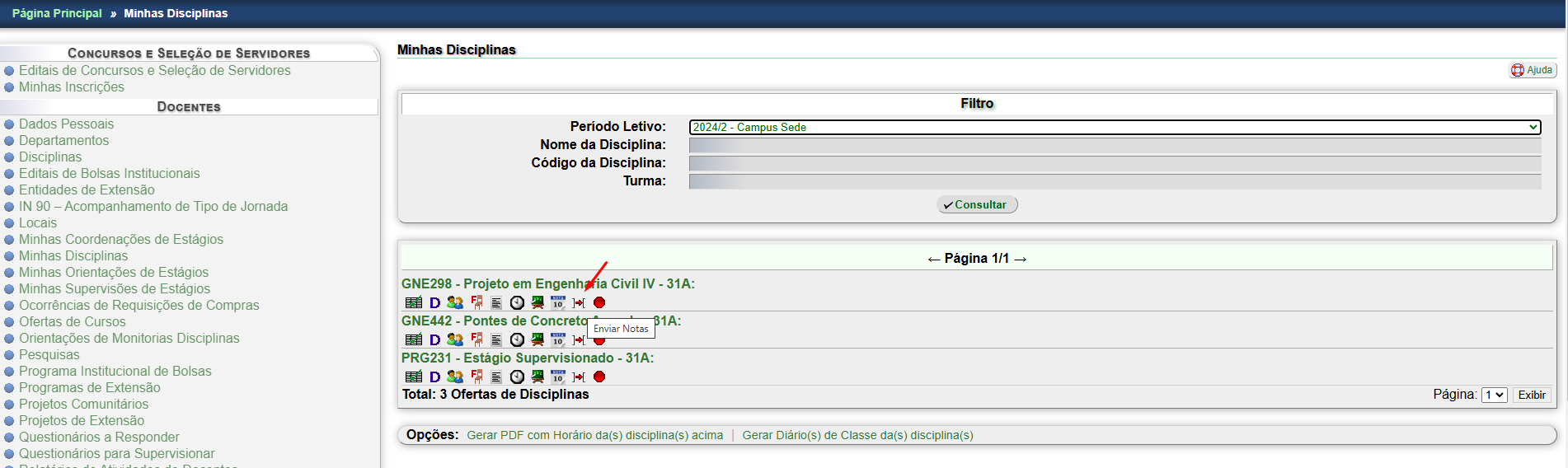
- Após a conclusão do lançamento **de todas as notas de todos os discentes**, o docente deve **fechar as notas**.
[](https://kb.ufla.br/uploads/images/gallery/2024-12/5G8MI9jpelJvWYR5-image-1733154115920.png)
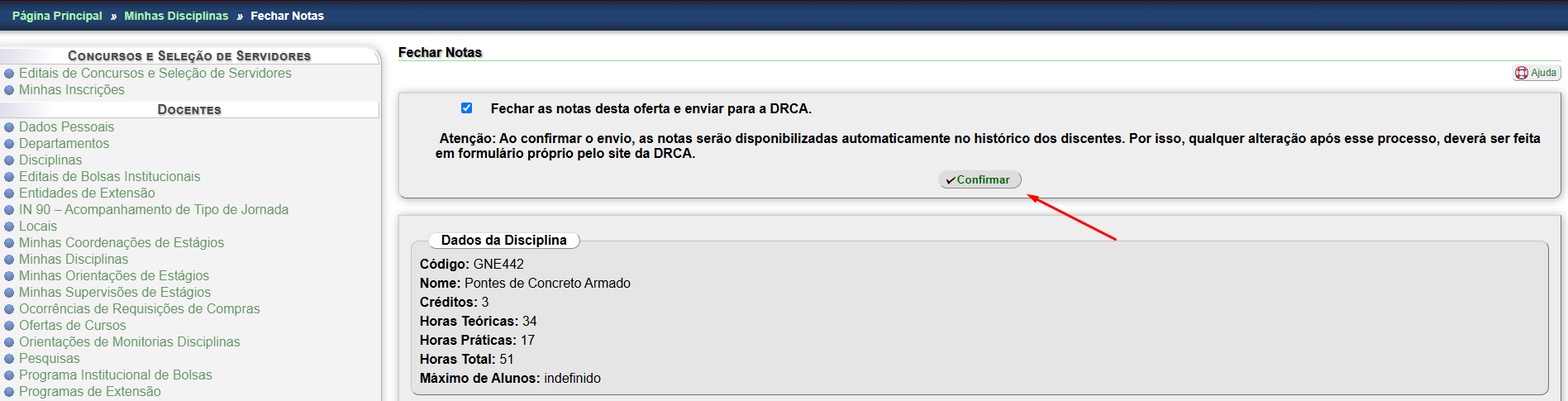
- **Após confirmar o envio, as notas serão automaticamente disponibilizadas no histórico acadêmico dos discentes. Portanto, qualquer alteração posterior a esse processo deverá ser solicitada por meio de um formulário específico, disponível no site da DRCA.**
[](https://kb.ufla.br/uploads/images/gallery/2024-12/M2lN5fPzbo0DdSXT-image-1733154325336.png)
# [Módulo EAD] - Matricular Estudantes de cursos EAD nas ofertas do semestre.
Passo a passo para realizar a matrícula de estudantes dos cursos EAD nas ofertas do semestre
**1 . Conferir se o período letivo EAD está de acordo com o período letivo corrente para o curso e turma**
Essa informação pode ser verificada em 'Períodos Letivos Ativos para EAD', conforme mostrado na figura 1, no caminho:
*Página Principal » Períodos Letivos » Configurações de Períodos Letivos Ativos EAD » Períodos Letivos Ativos para EAD*
[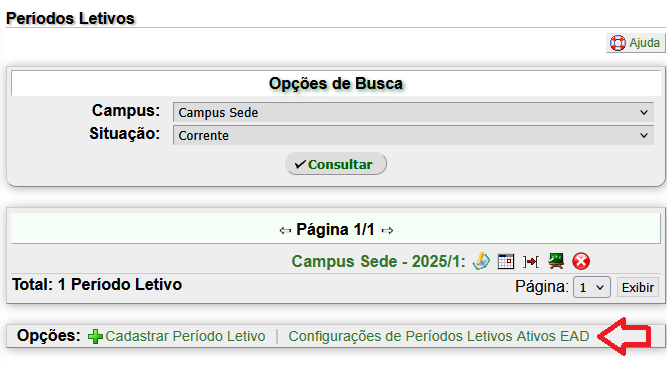](https://kb.ufla.br/uploads/images/gallery/2025-03/LgNFvPEL3Zu2DlwP-image-1741887524498.png)figura 1 - Configurações de Períodos Letivos Ativos EAD
Deve existir um "Período Letivo Ativo EAD" para cada turma EAD, então será necessário conferir se já existe um período para a turma, e caso não exista, será necessário cadastrar\* um novo período EAD para o curso e turma. (figura 2)
[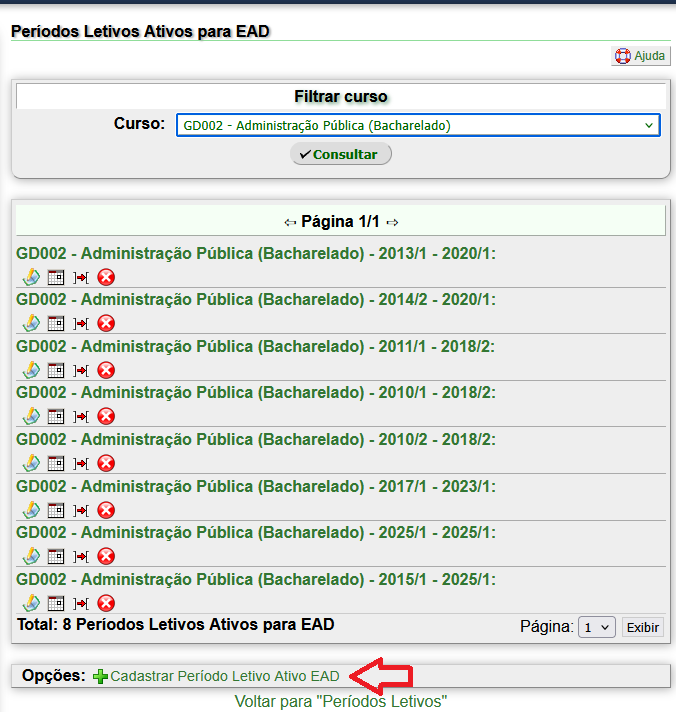](https://kb.ufla.br/uploads/images/gallery/2025-03/2sXsuIzjdi4DjVPo-image-1741889054651.png)
Figura 2 - Períodos Letivos Ativos para EAD
**2. Conferir se o período letivo ativo EAD, está de acordo com o período de oferta das disciplinas**
[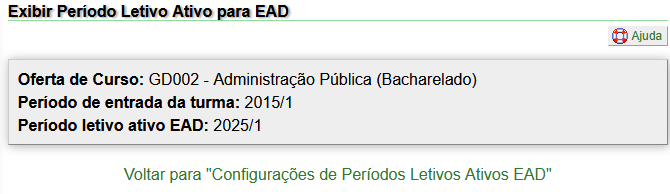](https://kb.ufla.br/uploads/images/gallery/2025-03/781tut5repCESGsZ-image-1741888100237.png)
Figura 3 - Exibir Período Letivo Ativo para EAD
**ATENÇÃO:** ao trocar o período corrente, deve-se também trocar os períodos letivos para todas as turmas EAD que ainda têm oferta de disciplinas.
[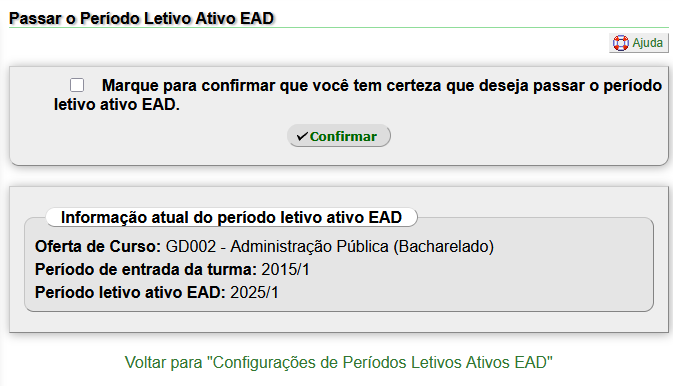](https://kb.ufla.br/uploads/images/gallery/2025-03/RIZgH7cecgvObxMx-image-1741893730509.png)
Figura 4 - Passar o Período Letivo Ativo para EAD
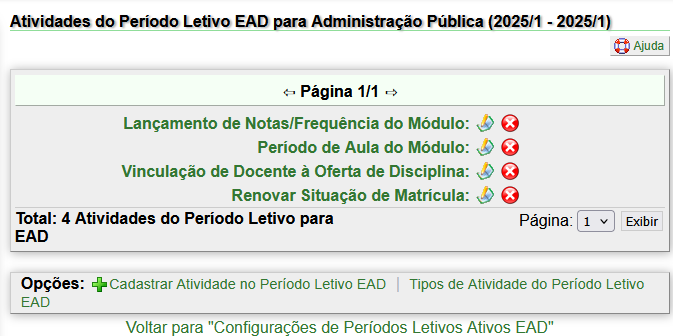
**3 . Conferir se as atividades do Atividades do Período Letivo EAD** estão todas configuradas **para cada uma das turmas EAD com oferta no semestre,** no caminho:
Página Principal » Períodos Letivos » Configurações de Períodos Letivos Ativos EAD » Atividades do Período Letivo EAD
1. Colação de Grau
2. Lançamento de Notas/Frequência do Módulo
3. Modificação de Ementas
4. Período de Aula do Módulo
5. Renovar Situação de Matrícula (SEM ESSA ATIVIDADE NÃO É POSSÍVEL MATRICULAR OS ESTUDANTES)
6. Vinculação de Docente à Oferta de Disciplina
[](https://kb.ufla.br/uploads/images/gallery/2025-03/6dt2CjYkrAgvt4Gu-image-1741893793836.png)
Figura 4 - Atividades do Período Letivo EAD
**4 . Cadastrar se as ofertas de disciplinas estão no período corrente EAD da turma que vai realizar a matrícula.**
**5 . Realizar a ação 'Matricular Alunos em Ofertas de Disciplinas EaD' para cada uma das turmas EAD com oferta no semestre**
*Página Principal » Matricular Alunos em Ofertas de Disciplinas EaD » Confirmar Matrícula de Alunos em Ofertas de Disciplinas EaD*
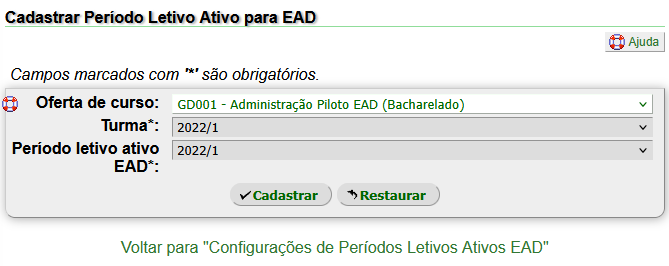
**\* Cadastrar Período Letivo Ativo para EAD**
Para cadastrar um período letivo, basta clicar em "[](https://kb.ufla.br/uploads/images/gallery/2025-03/USDynT149bnWJEwS-image-1741891621813.gif)Cadastrar Período Letivo Ativo EAD" e preencher o campos mostrados na tela de acordo com a turma em questão:
[](https://kb.ufla.br/uploads/images/gallery/2025-03/sOW6aSqZVF2ENa5t-image-1741891254554.png)
# [Módulo Egressos] - Atualizando seus dados de Egresso
**ATUALIZANDO SEUS DADOS:**
Caso deseja atualizar seus dados cadastrais acesse o menu **Perfil do Egresso**. Será exibido o seu nome com 6 ícones à direita (conforme imagem abaixo).
[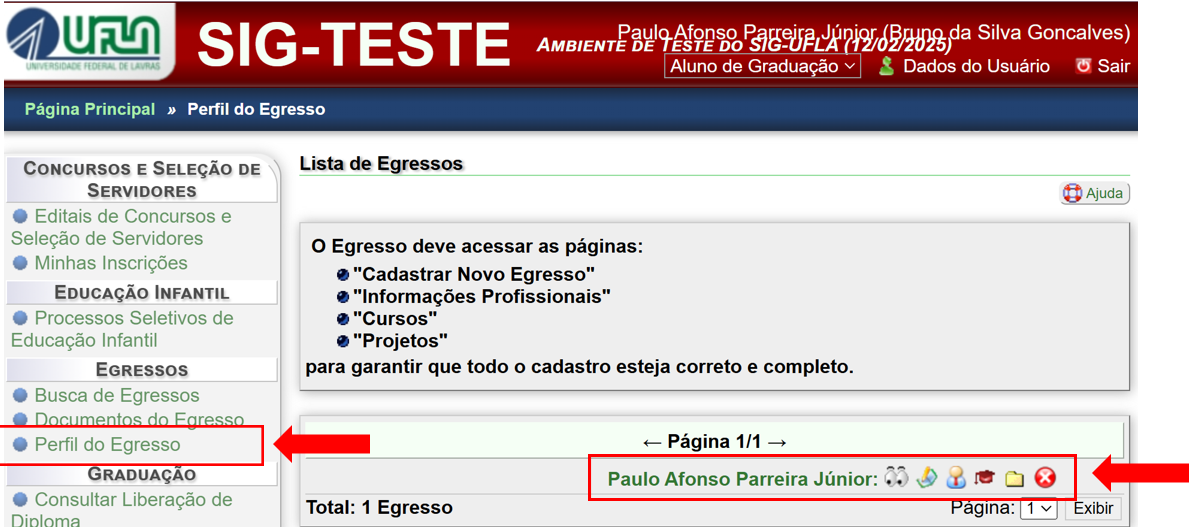](https://kb.ufla.br/uploads/images/gallery/2025-02/v0ijAw7MwCByoHeH-image-1739386964470.png)
| **ÍCONES** | **FUNÇÃO** |
|  | Este ícone permite visualizar os dados cadastrados |
| [](https://kb.ufla.br/uploads/images/gallery/2025-02/T7lTyrVGVUvhLBqU-image-1740507141884.png) | Este ícone permite alterar os dados cadastrados |
| [](https://kb.ufla.br/uploads/images/gallery/2025-02/izSkhTC4TTKFAZYt-image-1740506984109.png) | Este ícone permite que o egresso faço o cadastro das suas informações profissionais |
| [](https://kb.ufla.br/uploads/images/gallery/2025-02/nIJwdT5tuKdKmS9S-image-1740508058866.png)
| Este ícone permite o cadastro das informações acadêmicas |
| [](https://kb.ufla.br/uploads/images/gallery/2025-02/yf7mjXeZPvqrFCQT-image-1740508038399.png)
| Este ícone permite o cadastro de projetos que o egresso participou |
| [](https://kb.ufla.br/uploads/images/gallery/2025-02/ATwlaWU2Xp56RWak-image-1740506968773.png) | Este ícone permite deletar os dados cadastrados |
Se na você autorizou a disponibilização dos seus dados na etapa [Cadastrando seus dados de Egresso](https://kb.ufla.br/books/manual-de-sistemas-o3k/page/modulo-egressos-cadastrando-seus-dados-de-egresso), eles ficarão disponíveis na [Busca de Egressos](https://kb.ufla.br/books/manual-de-sistemas-o3k/page/modulo-egressos-busca-de-egressos), conforme imagem abaixo: 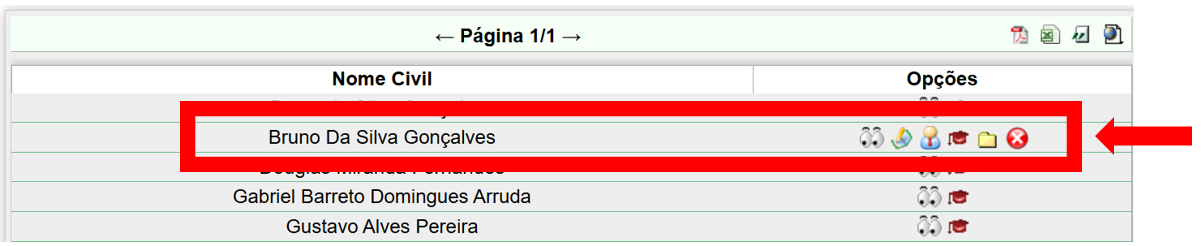
# [Módulo Egressos] - Busca de Egressos
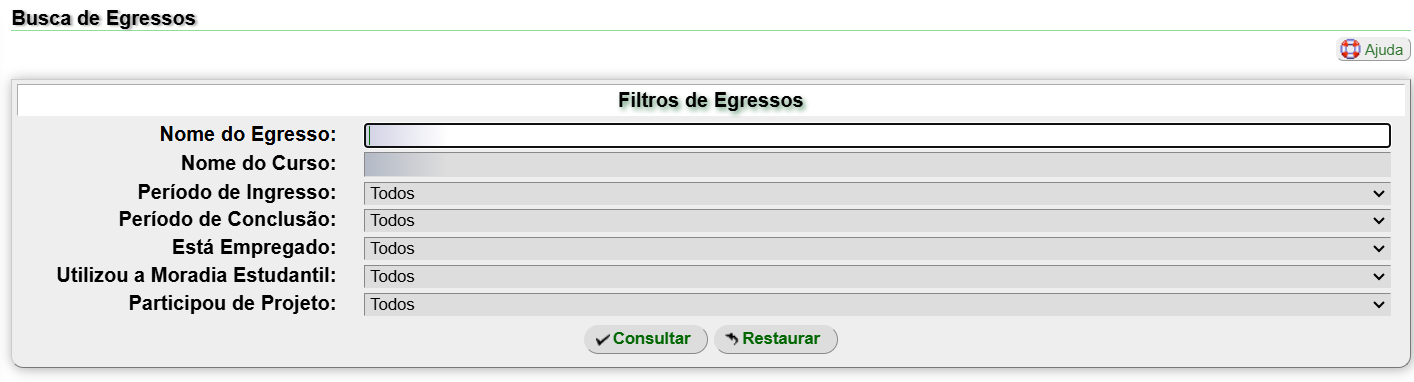
Nessa área do sistema é possível realizar a busca pelo egresso. Conforme apresentado na imagem abaixo, você pode utilizar os filtros para refinar sua busca. Após preencher os filtros e clicar no botão **CONSULTAR**, uma lista com as informações do egresso serão exibidas abaixo da tela de filtro.
[](https://kb.ufla.br/uploads/images/gallery/2025-02/yns2UF3UHAowRDgp-image-1740508817040.png)
# [Módulo Egressos] - Cadastrando seus dados de Egresso
**CADASTRANDO SEUS DADOS:**
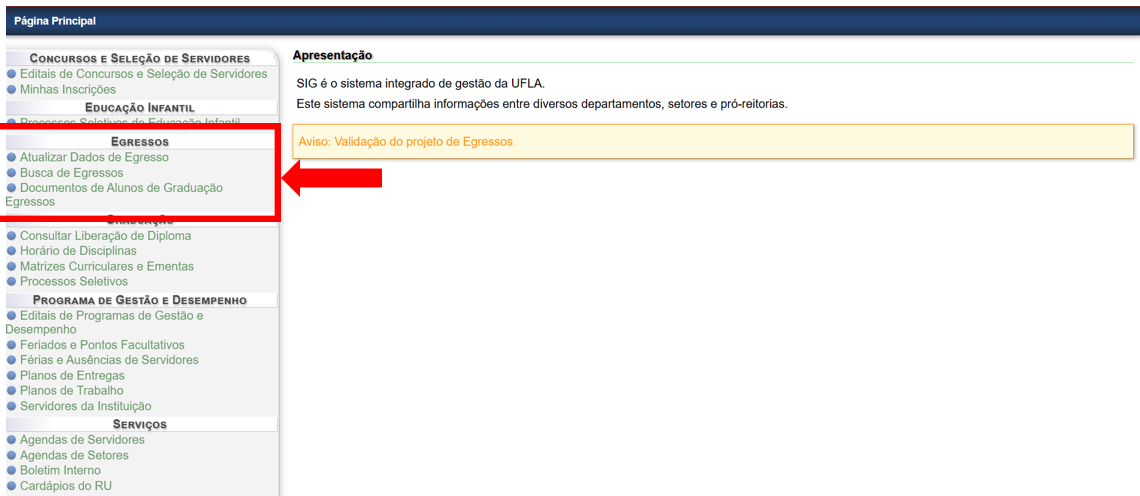
Ao realizar o LOGIN no SIG-UFLA você deverá verificar se o módulo de egressos está disponível para o seu usuário, conforme indicado na imagem abaixo.
**A princípio, o módulo de egressos está disponível para alunos de pós-graduação que concluíram o curso a partir de 2017 e para os alunos de graduação que ingressaram na UFLA a partir de 2017. Em breve, alunos que ingressaram antes de 2017 na UFLA também terão acesso ao módulo de Egressos.**
[](https://kb.ufla.br/uploads/images/gallery/2025-02/PMfWMThr5njCQ6RW-image-1739386683493.png)
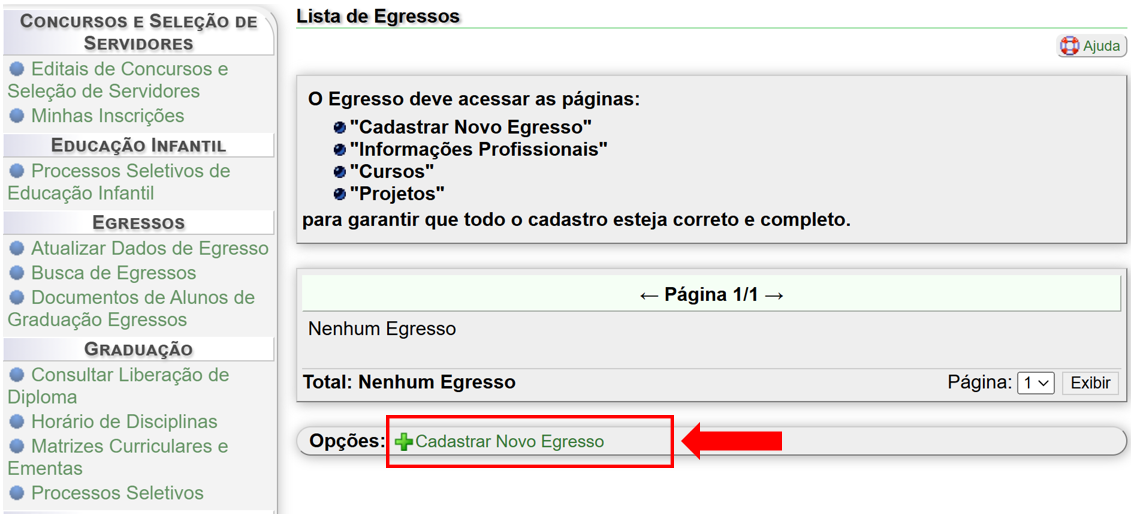
O egresso deve clicar no menu **Atualizar Dados de Egresso** para fazer o cadastro das suas informações. Será exibida a tela indicada abaixo e o aluno deve clicar no link **"Cadastrar Novo Egresso"** para cadastrar os seus dados.
[](https://kb.ufla.br/uploads/images/gallery/2025-02/TprmXAi65FLlquDU-image-1739386720120.png)
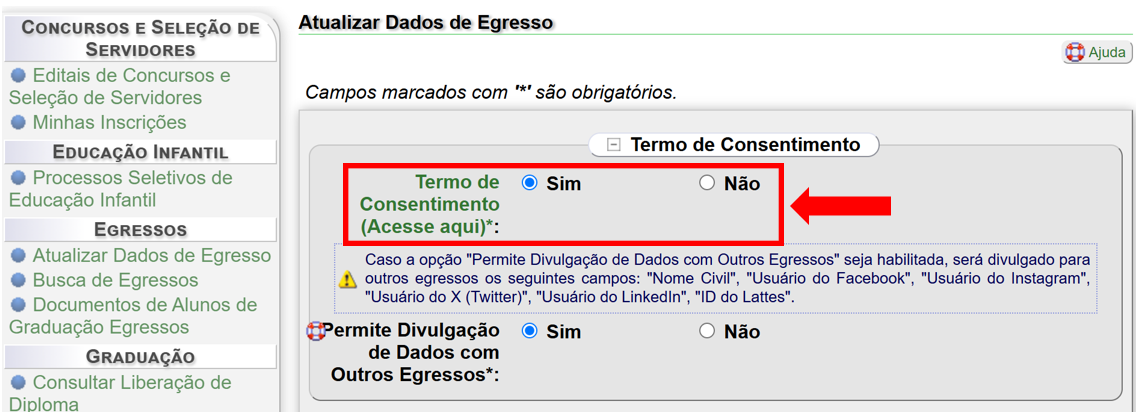
Leia o Termo de Consentimento e caso aceite, clique na opção **SIM**, conforme indicado na tela abaixo.
Caso seja marcada a opção **SIM** em **"Permite Divulgação de Dados com Outros Egressos"** seus dados estarão disponíveis para outros egressos na busca de dados do módulo. Se o aluno marcar a opção **NÃO** os seus dados não ficarão disponíveis para consulta dos demais egressos.
[](https://kb.ufla.br/uploads/images/gallery/2025-02/OEDYaVpHUNGhDfqK-image-1739386779935.png)
Após preencher esses campos o egresso irá cadastrar os seus dados pessoais, como exemplificado no formulário abaixo:
[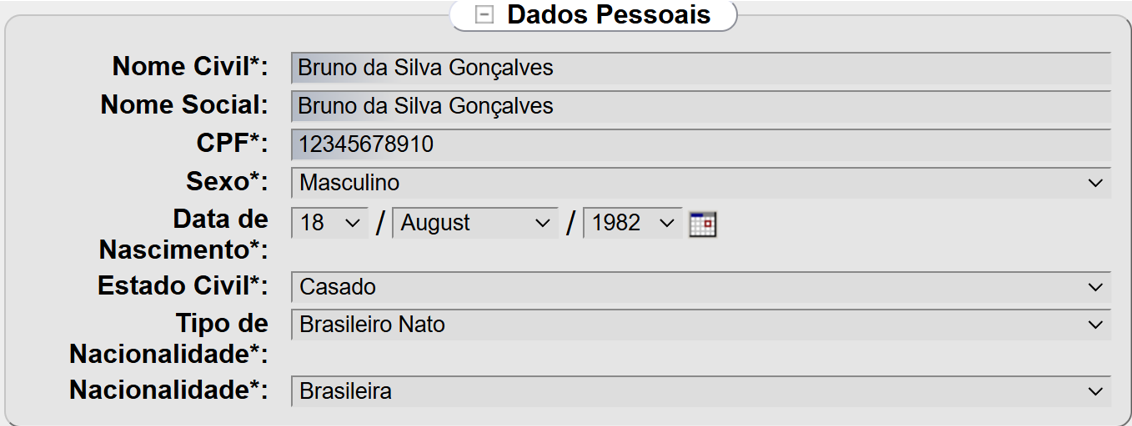](https://kb.ufla.br/uploads/images/gallery/2025-02/8AP1BWiK52uuZnat-image-1739386810481.png)
O próximo conjunto de dados que o egresso irá preencher é o seu endereço atual, como exemplificado no formulário abaixo:
[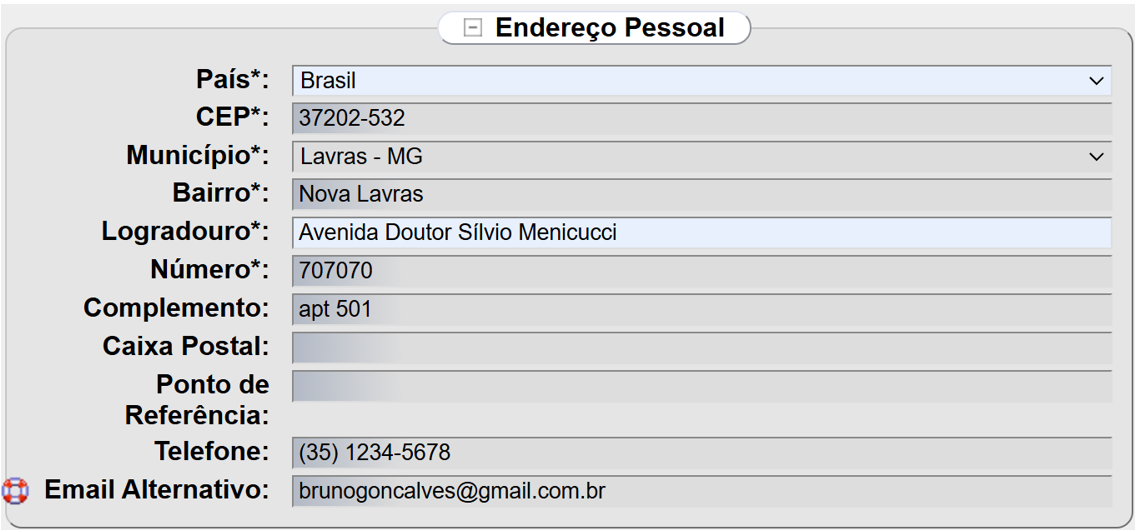](https://kb.ufla.br/uploads/images/gallery/2025-02/xSUhbryaZqpaFHi7-image-1739386844140.png)
O próximo conjunto de dados que o egresso irá preencher são as suas redes sociais, como apresentado na imagem abaixo:
[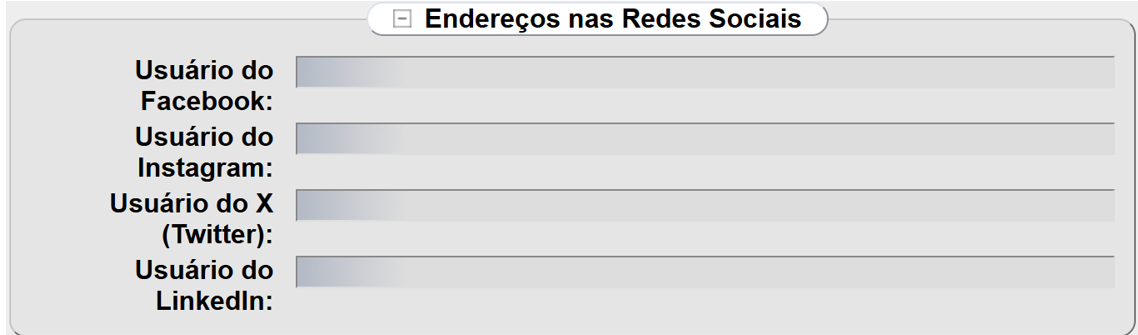](https://kb.ufla.br/uploads/images/gallery/2025-02/RHjD4KNBMH9Dozko-image-1739386879620.png)
O próximo e último conjunto de dados que o egresso irá preencher são as outras informações, como apresentado na imagem abaixo. Após registrar as suas informações o aluno deve clicar no botão **CADASTRAR** para registrar os seus dados.
[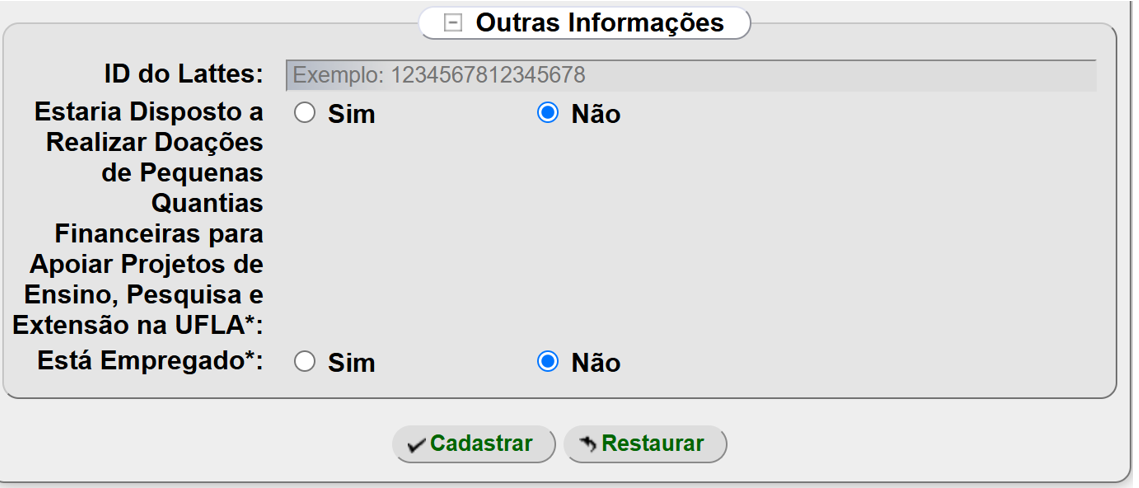](https://kb.ufla.br/uploads/images/gallery/2025-02/uPbSogkyYECr31HX-image-1739386909319.png)
# [Módulo Egressos] - Como acessar o sistema
**ACESSO AO SISTEMA DE EGRESSOS:**
Para acessar o sistema do Egresso, siga os passos abaixo:
1. Acesse o site do SIG-UFLA em: [https://sig.ufla.br/](https://sig.ufla.br/)
2. Na tela de Autenticação no sistema preencha seu **LOGIN** (o mesmo endereço de e-mail sem o @estudante.ufla.br) e sua **SENHA** (a mesma usada no e-mail da UFLA)
**RECUPERAÇÃO DE LOGIN:**
Se você esqueceu o seu **LOGIN** acesse o link abaixo para recuperá-lo. Caso seja encontrado algum usuário com os dados informados, o login será encaminhado ao e-mail pessoal cadastrado
[https://sig.ufla.br/modulos/login/recuperar\_login.php](https://sig.ufla.br/modulos/login/recuperar_login.php)
**RECUPERAÇÃO DE SENHA**
Caso tenha esquecido sua **SENHA** acesse o link abaixo para recuperá-la. Você deve informar o seu **LOGIN** para gerar uma senha aleatória que será enviada para o seu e-mail que estiver cadastrado.
[https://sig.ufla.br/modulos/login/nova\_senha.php](https://sig.ufla.br/modulos/login/nova_senha.php)
**NÃO CONSIGO RECUPERAR MEU LOGIN E SENHA:**
Aqueles que não conseguirem acessar o sistema seguindo as orientações acima e desejam cadastrar suas informações como egresso devem entrar em contato com a PROEC no e-mail ****
# [Módulo Egressos] - Informações Gerais
O módulo de Egressos do SIG-UFLA é composto por funcionalidades que estão relacionadas ao acompanhamento de alunos que concluíram a graduação ou pós-graduação na instituição. O módulo visa aprimorar o relacionamento da UFLA com seus egressos e proporcionar um canal direto para atualização de informações e facilitação de contatos.
- **Link do Portal do Egresso:**
- EM BREVE
- **Manuais e dúvidas frequentes:**
- [Como acessar o sistema](https://kb.ufla.br/books/manual-de-sistemas-o3k/page/modulo-egressos-como-acessar-o-sistema)
- [Cadastrando seus dados de Egresso](https://kb.ufla.br/books/manual-de-sistemas-o3k/page/modulo-egressos-perfil-do-egresso)
- [Atualizando seus dados de Egresso](https://kb.ufla.br/books/manual-de-sistemas-o3k/page/modulo-egressos-atualizando-seus-dados-de-egresso)
- [Buscando informações de Egressos](https://kb.ufla.br/books/manual-de-sistemas-o3k/page/modulo-egressos-busca-de-egressos)
- **Links para acesso às funcionalidades do sistema:**
- [Perfil do Egresso](https://sig.ufla.br/modulos/egressos/index.php)
- [Busca de Egressos](https://sig.ufla.br/modulos/egressos/busca_egresso.php)
- **Documentos adicionais:**
- EM BREVE
# [Módulo GRUs - PagTesouro] Como autorizar um usuário a visualizar GRUs
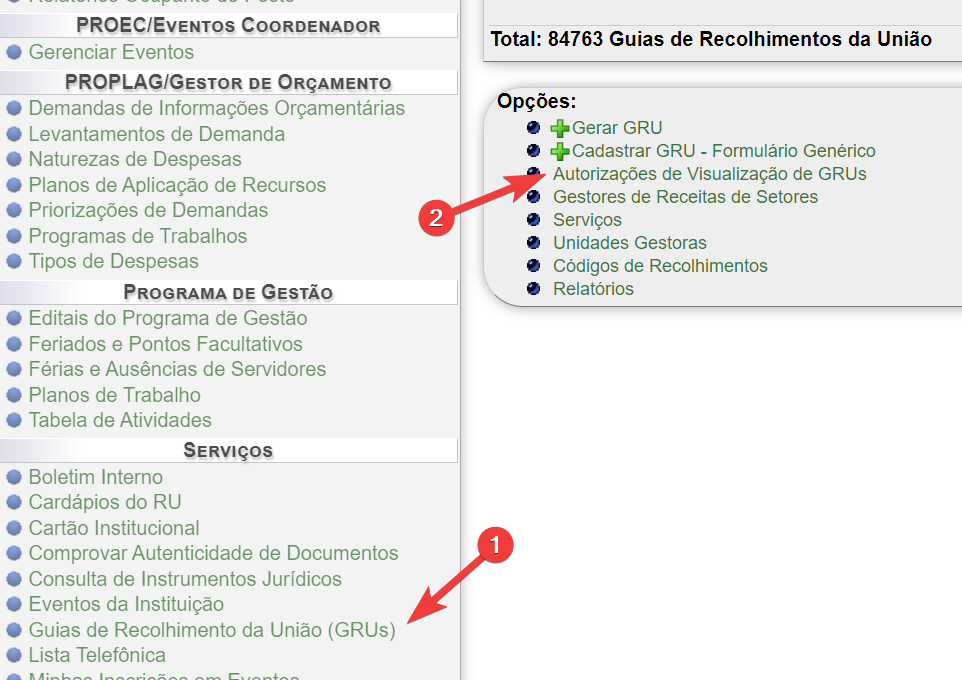
##### 1. Após efetuar login no SIG UFLA, (1) acesse o menu "Guias de Recolhimento da União (GRUs)" e em seguida (2) clique em "Autorizações de Visualização de GRUs"
**Observação: Para conseguir realizar essa autorização, é necessário que o autorizador possua perfil de "Gestor de Receitas" ou "Gestor de Receitas de Setor".**
[](https://kb.ufla.br/uploads/images/gallery/2024-04/EMcvZWILmohQhzq7-image-1714141628089.png)
#####
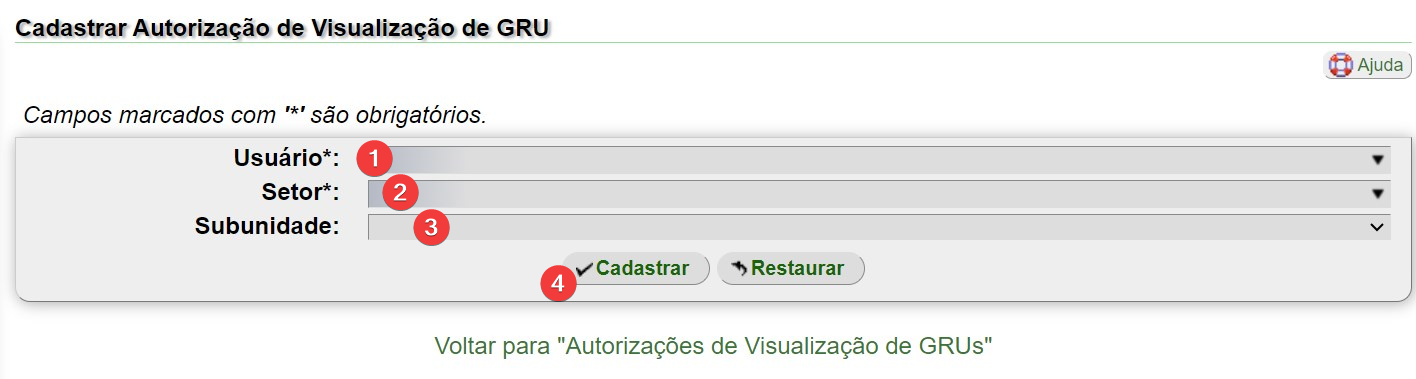
##### 2. Preencher os campos Usuário (1), Setor (2) e, se necessário, Subunidade (3). Finalizar clicando em Cadastrar (4).
**Observação: O usuário autorizado conseguirá visualizar apenas as GRUs referentes ao setor e subunidade cadastradas aqui. Caso não seja informada nenhuma subunidade nesse passo, o autorizado conseguirá visualizar todas as GRUs do setor cadastrado.**
[](https://kb.ufla.br/uploads/images/gallery/2024-04/ottTkEaW9IqDPwfX-image-1714141893770.png)
# [Módulo GRUs - PagTesouro] Como cadastrar um serviço para recebimento via PagTesouro
[\[Módulo GRUs - PagTesouro\] Informações Gerais](https://kb.ufla.br/books/manual-de-sistemas-o3k/page/modulo-grus-pagtesouro-informacoes-gerais "[Módulo GRUs - PagTesouro] Informações Gerais") > Como cadastrar um serviço para recebimento via PagTesouro
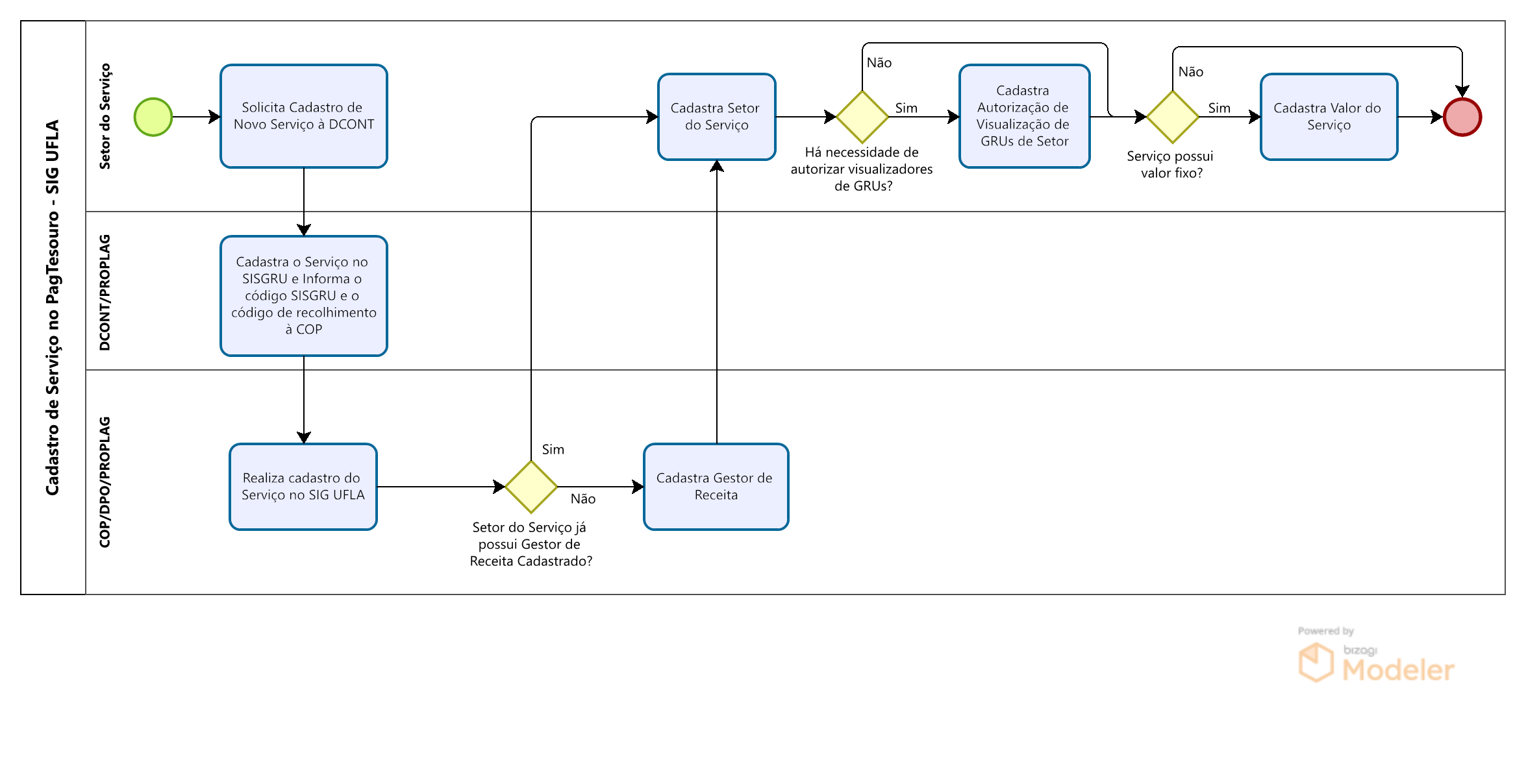
Para oferecer o PagTesouro como forma de pagamento em um serviço, é necessário [cadastrá-lo no SIG-UFLA](https://kb.ufla.br/books/manual-de-sistemas-o3k/page/modulo-grus-pagtesouro-passo-a-passo-para-cadastrar-um-servico "[Módulo GRUs - PagTesouro] Passo a passo para cadastrar um serviço"). O cadastro deve ser solicitado à DCONT via SEI e ocorre conforme o fluxograma abaixo.
- Fluxo de cadastro de serviços
[](https://kb.ufla.br/uploads/images/gallery/2024-09/EFcocAZ6Z0O2ZoEk-pagtesouro-sigufla-v2.png)
# [Módulo GRUs - PagTesouro] Como cadastrar uma GRU
Essa ferramenta é disponibilizada para os casos em que o usuário não consiga realizar o pagamento do serviço por meio da ferramenta do **PagTesouro** e necessite que seja gerado um boleto de GRU para que o pagamento seja efetuado.
**Importante!**
Apenas o gestor de receitas de cada unidade tem acesso a essa ferramenta.
Em caso de dúvidas, entre em contato com o Gestor de Receita da Unidade prestadora do serviço.
1\. Faça login no SIG-UFLA:
[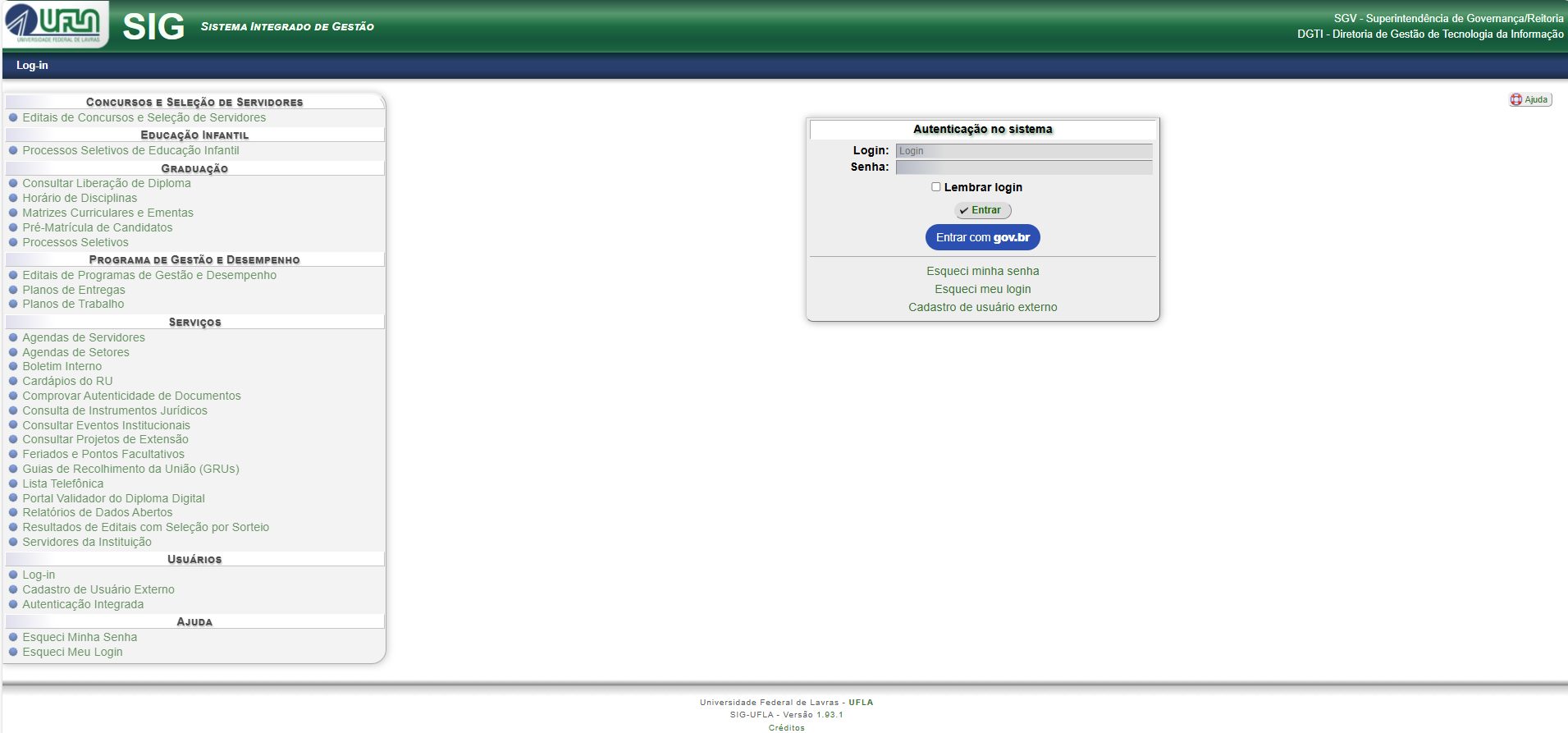](https://kb.ufla.br/uploads/images/gallery/2025-07/xCAXUGjdKUXQZ3V1-image-1753372368968.png)
2\. No menu esquerdo, procure por "Serviços" e clique em "Guias de Recolhimento da União (GRUs)":
[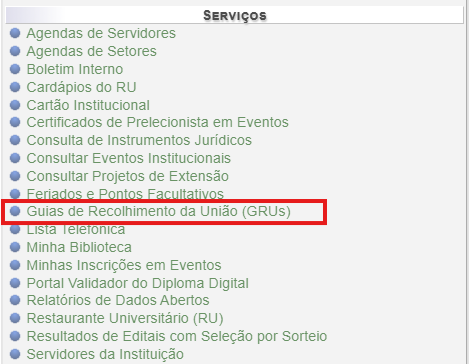](https://kb.ufla.br/uploads/images/gallery/2025-07/oi7pUrmGb0ZNkoZL-image-1753372582495.png)
3\. Na página "Guias de Recolhimento da União (GRUs)",
[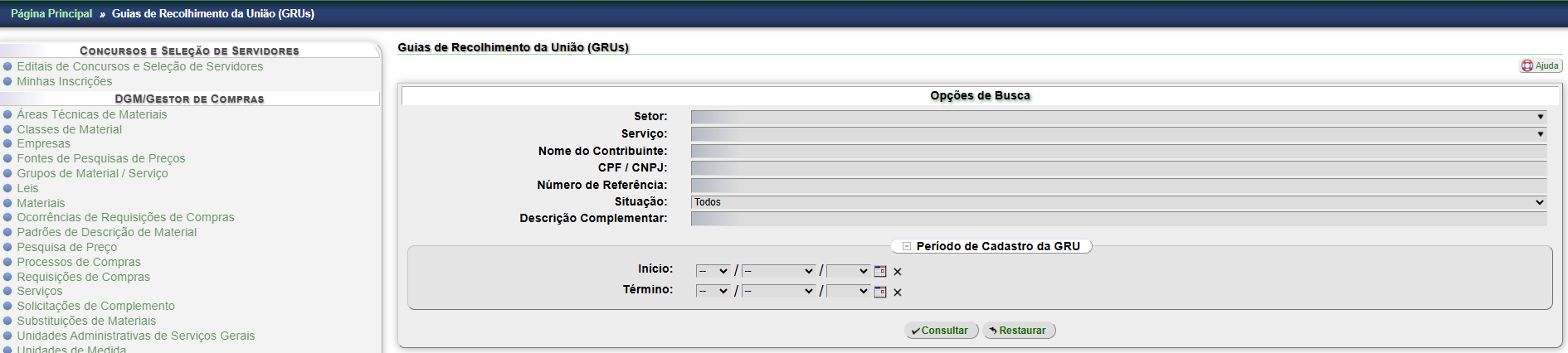](https://kb.ufla.br/uploads/images/gallery/2025-07/F4cLmeOio1hb0THq-image-1753375824483.png)
localize a caixa "OPÇÕES" ao final da página e clique em "Cadastrar GRU - Formulário Genérico":
[](https://kb.ufla.br/uploads/images/gallery/2025-07/rxv9w7z4M0UlI8ob-image-1753375947295.png)
4\. Na página "Cadastrar Guia de Recolhimento da União", localize o campo "Serviço" e, utilizando a seta à direita, escolha a opção do serviço desejado.
Como exemplo, foi selecionado o serviço "Créditos do Restaurante Universitário (RU/PRAEC)".
[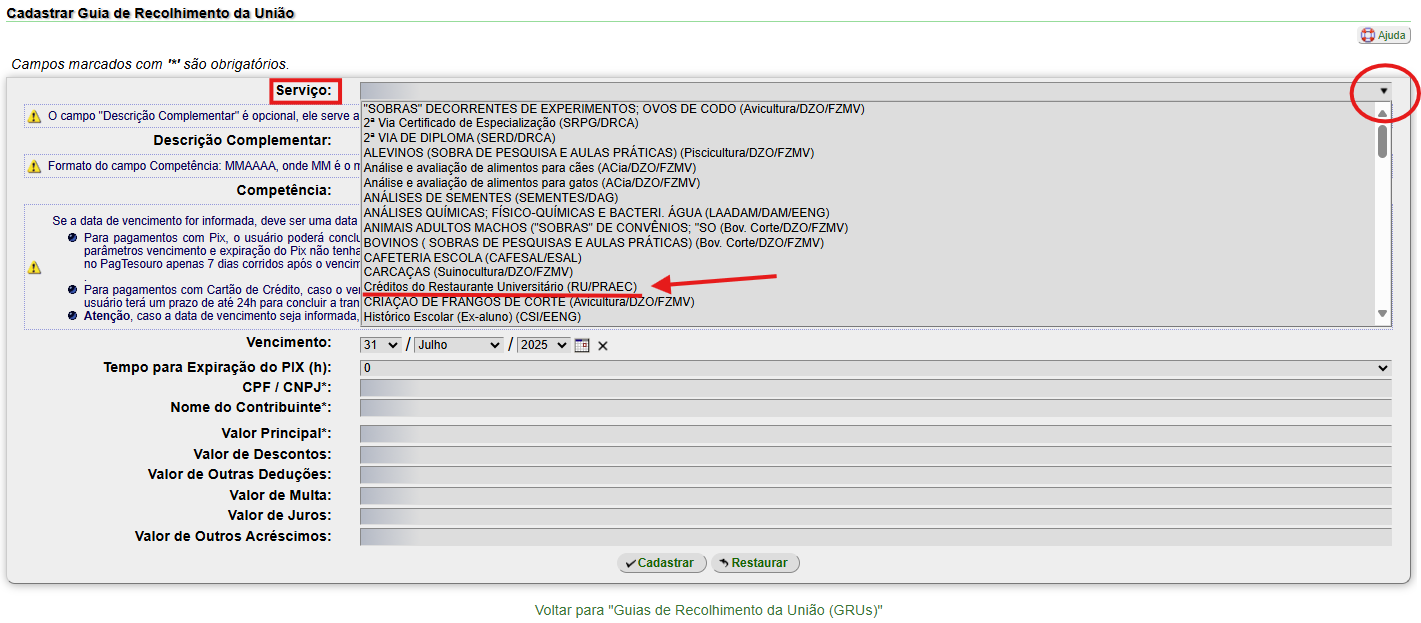](https://kb.ufla.br/uploads/images/gallery/2025-07/qclrXVyfxIPN2lRU-image-1753376357051.png)
5\. O campo "Descrição Complementar", deverá ser preenchido de forma a facilitar a identificação do serviço para o qual está sendo gerada a GRU.
Como exemplo, será cadastrada uma GRU destinada ao pagamento de créditos no Restaurante Universitário, para uma escola que participará do evento "UFLA de Portas Abertas".
**UFLA de Portas Abertas 2025 - nome da escola - quantidade de créditos**
[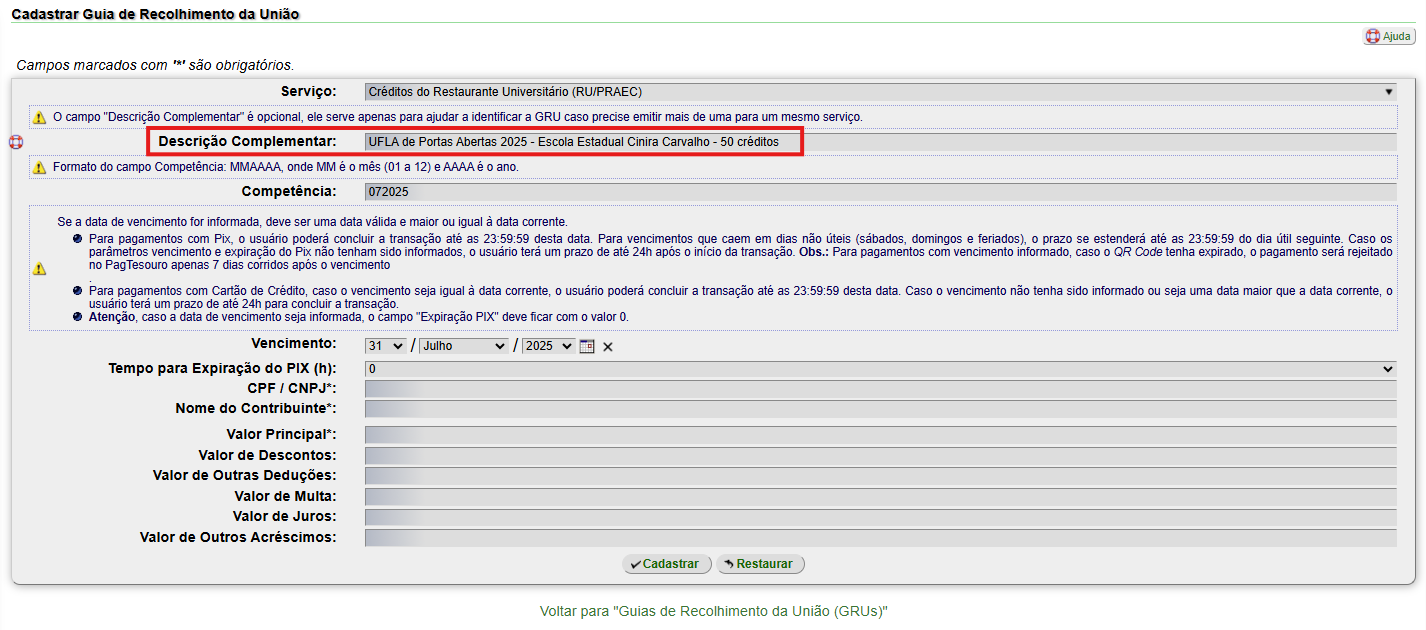](https://kb.ufla.br/uploads/images/gallery/2025-07/RFGWzg6mrH6G0N6c-image-1753377335423.png)
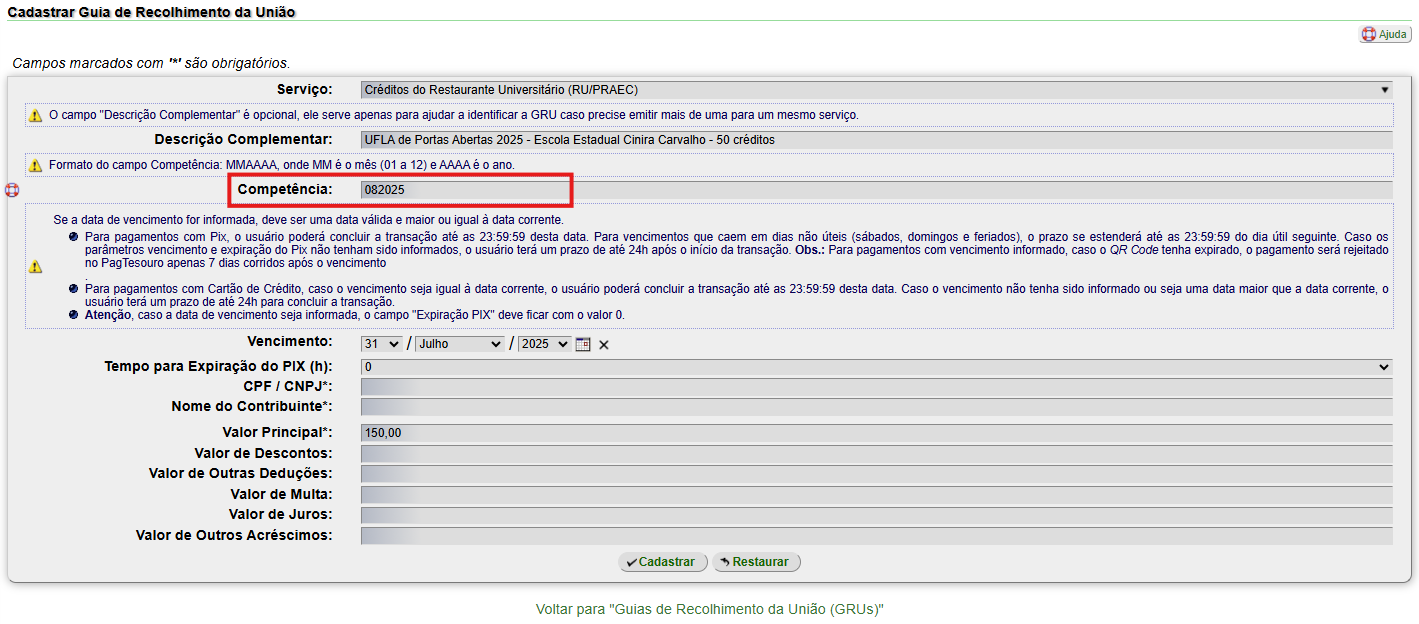
6\. O campo "Competência" deverá ser preenchido com o mês e ano em que a GRU está sendo cadastrada.
O seguinte padrão deve observado: dois dígitos para o mês e quatro dígitos para o ano, sem espaço. Exemplo: 082025
[](https://kb.ufla.br/uploads/images/gallery/2025-07/ns3CNIeqznB5JjHl-image-1753378338036.png)
7\. O campo "Vencimento" deverá ser preenchido com a data limite para pagamento da GRU, observando-se todas as instruções:
[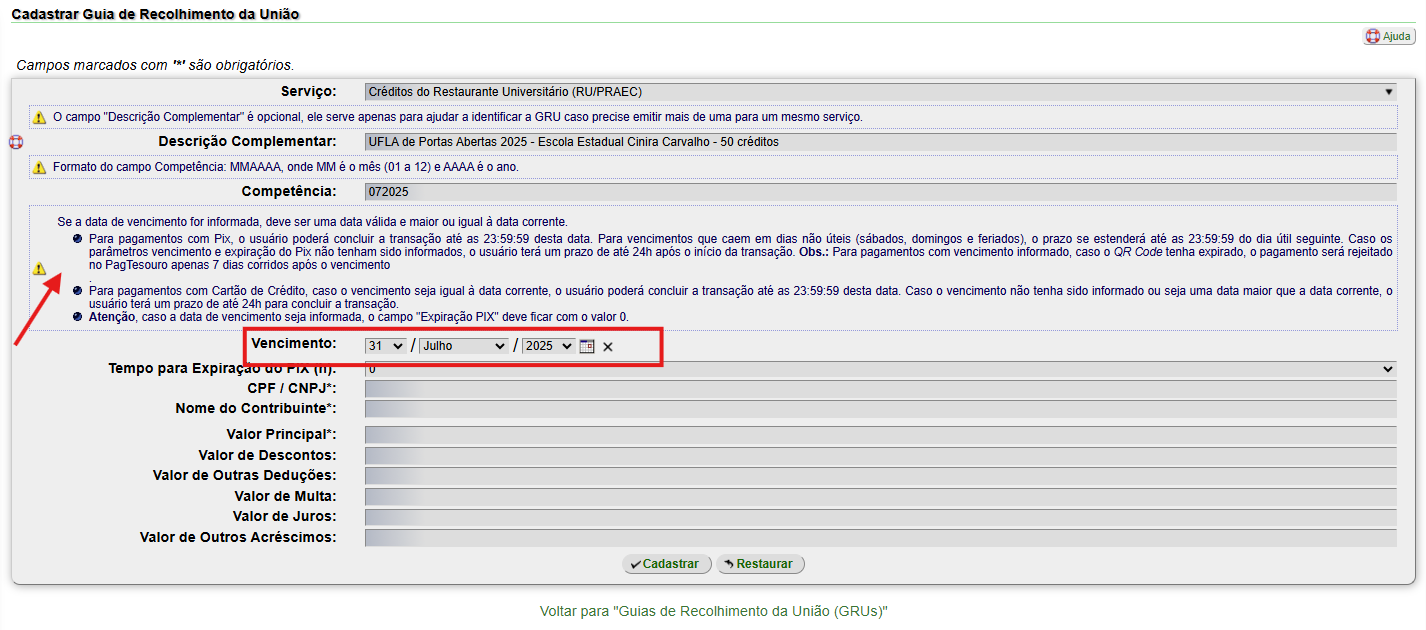](https://kb.ufla.br/uploads/images/gallery/2025-07/mTjieQ57kBcdEYKS-image-1753377381370.png)
8\. O campo "Tempo para Expiração do PIX (h)" somente deverá ter um valor diferente de zero, se não for especificada a data de vencimento, conforme instruções:
[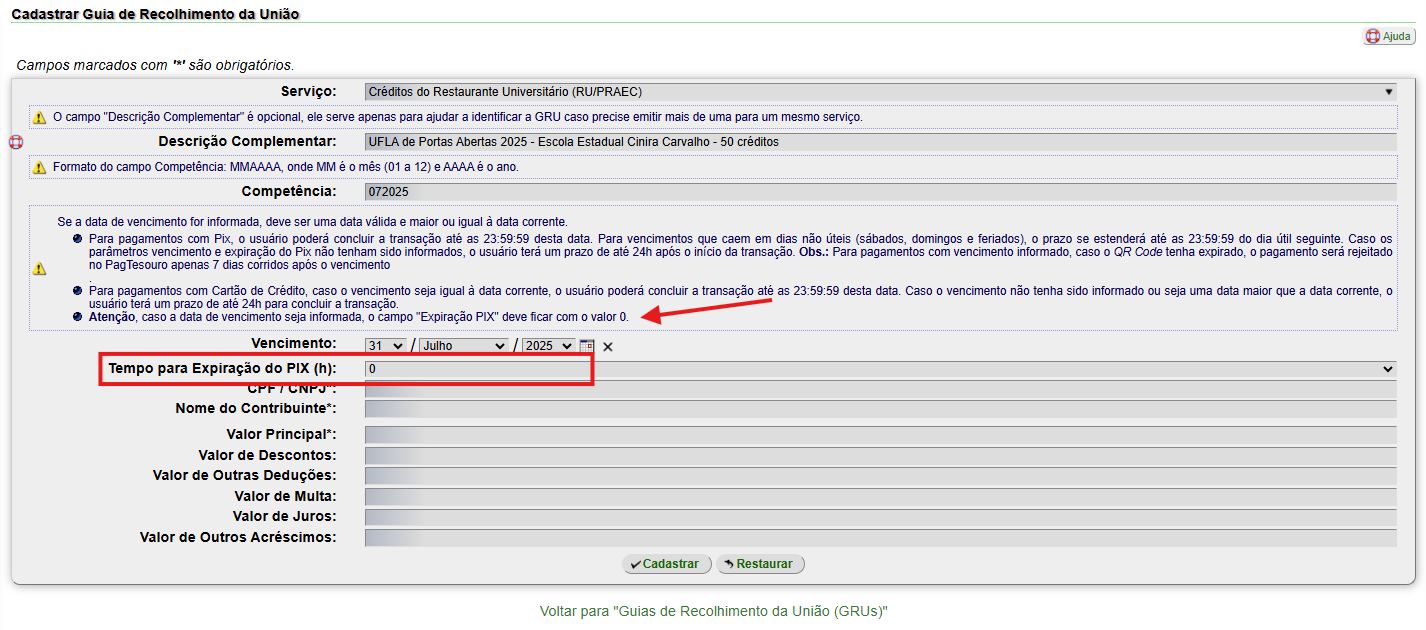](https://kb.ufla.br/uploads/images/gallery/2025-07/HomcEumXepf4gR31-image-1753377417431.png)
9\. O campo "CPF/CNPJ" deverá ser preenchido com o dado do pagador:
\- CPF: se pessoa física
\- CNPJ: se pessoa jurídica
Esse dado deverá ser utilizado pelo pagador na página pública do SIG-UFLA ([https://sig.ufla.br/modulos/publico/gru/index.php - abre em nova janela](https://sig.ufla.br/modulos/publico/gru/index.php "Acesso público às guias de recolhimento da união - Abre em nova janela.")), para acessar o arquivo da GRU ou realizar o pagamento pelo **PagTesouro**. (Veja o Item 18 desta página)
[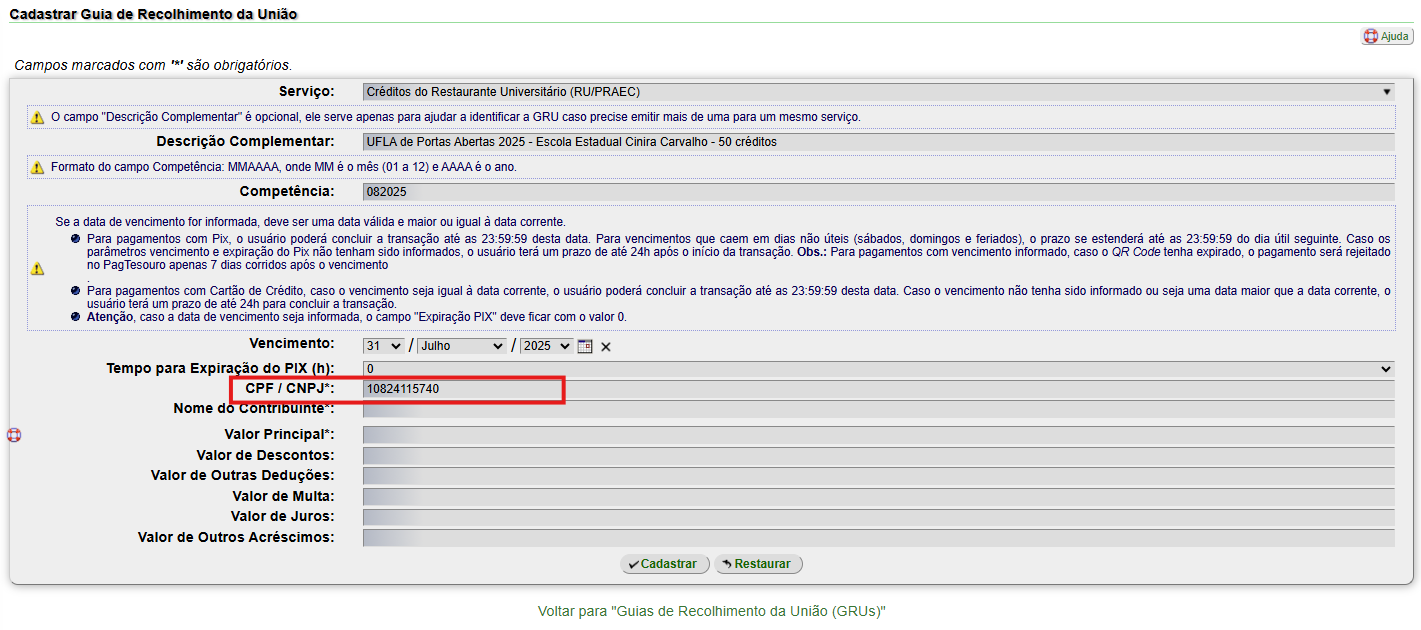](https://kb.ufla.br/uploads/images/gallery/2025-07/VG3A2LW1U1zDBqg6-image-1753378484696.png)
10\. O campo "Nome do Contribuinte" deverá ser preenchido com o nome do pagador:
\- nome: se pessoa física
\- razão social: se pessoa jurídica
[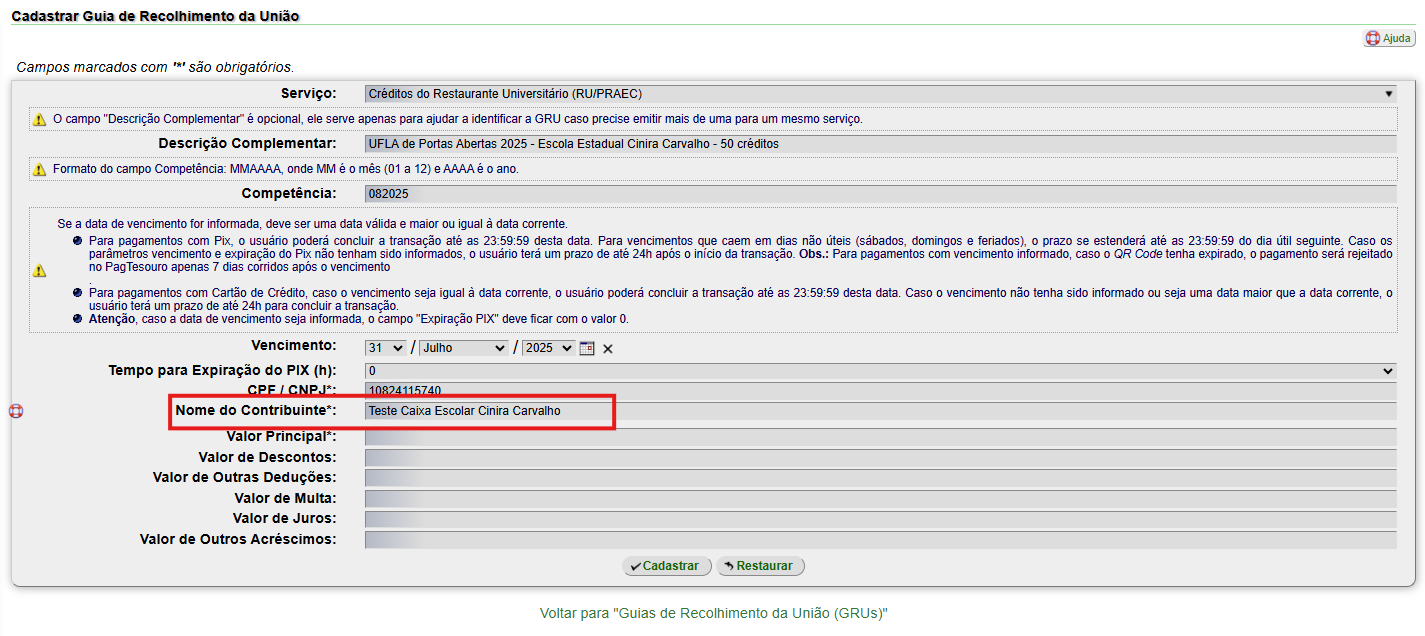](https://kb.ufla.br/uploads/images/gallery/2025-07/DtqeZFSPxmLRbGX1-image-1753378524565.png)
11\. O campo "Valor Principal" deverá ser preenchido com o valor total do serviço.
No exemplo da compra de créditos do Restaurante Universitário, o valor do principal será calculado pela regra **quantidade de créditos X valor de cada crédito**. Na compra de 50 créditos, pelo valor de R$ 3,00 cada, o valor principal será R$ 150,00.
[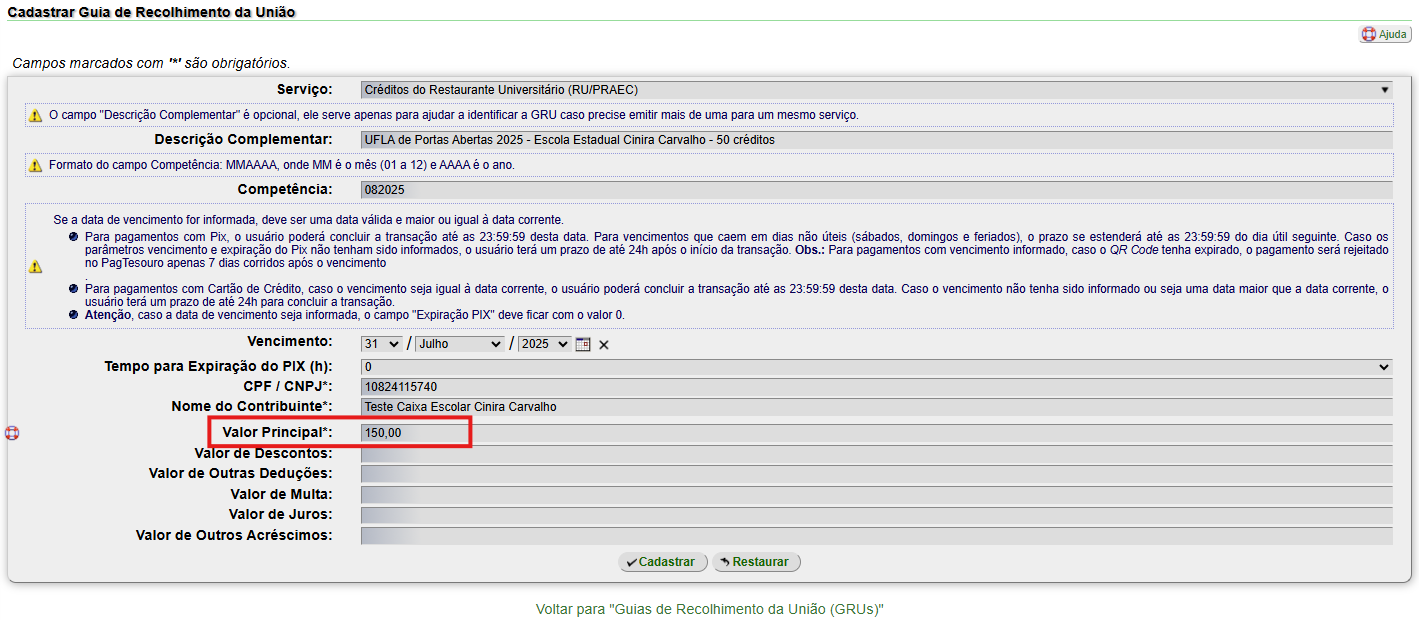](https://kb.ufla.br/uploads/images/gallery/2025-07/82lqHeNk0uK1knXq-image-1753378559531.png)
12\. Os campos assinalados devem ser preenchidos **apenas** nos casos em que haja previsão de cobrança de multa, juros ou outros acréscimos:
[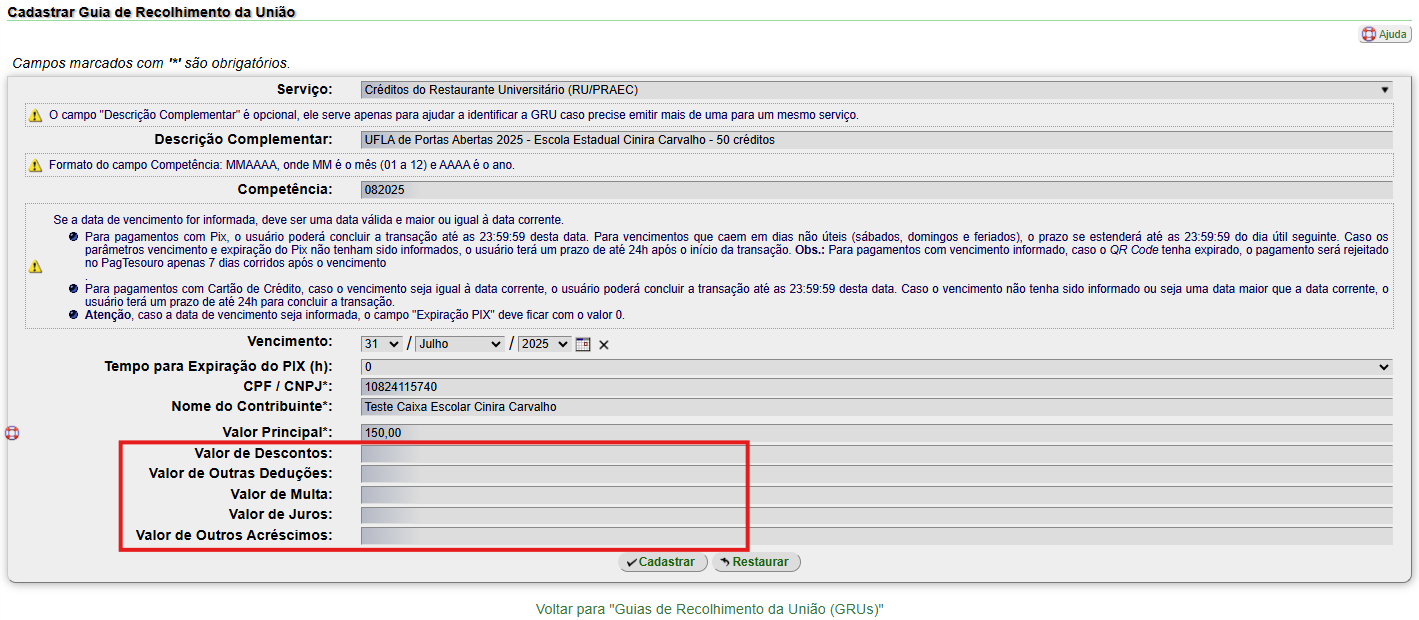](https://kb.ufla.br/uploads/images/gallery/2025-07/DFScSuNWs8Lx2M4z-image-1753378586873.png)
13\. Após confirmar todas as informações, clique em "Cadastrar":
[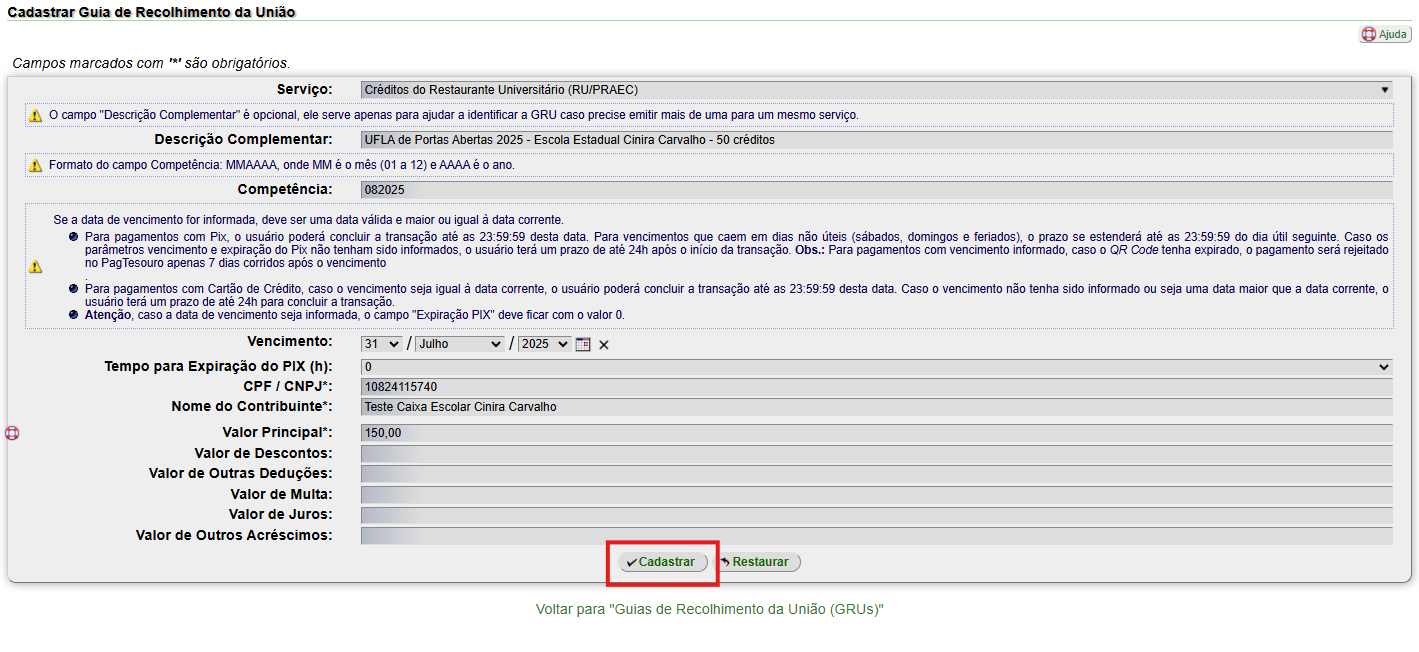](https://kb.ufla.br/uploads/images/gallery/2025-07/B0vnbBmLSE7ImMRT-image-1753378600474.png)
14\. Em seguida, será exibida a tela com os dados da GRU cadastrada:
[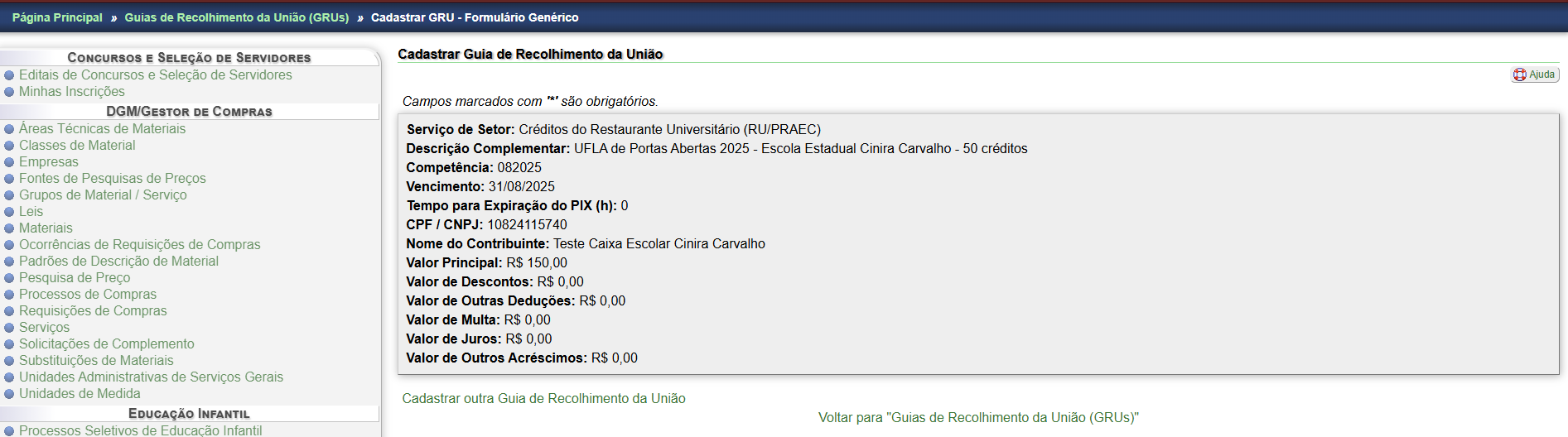](https://kb.ufla.br/uploads/images/gallery/2025-07/PxiyXZl12DR2gY0X-image-1753378698839.png)
15\. Outra GRU poderá ser cadastrada utilizando a opção "Cadastrar outra Guia de Recolhimento da União":
[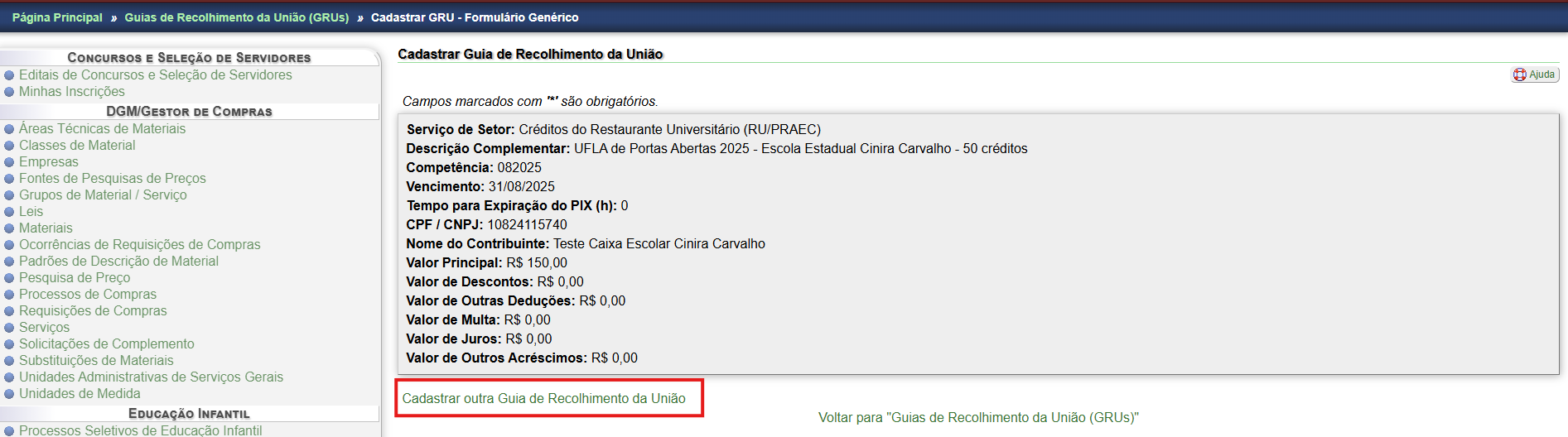](https://kb.ufla.br/uploads/images/gallery/2025-07/X7JIIDW8DoVHxqm0-image-1753378764198.png)
16\. Para voltar à tela "Guias de Recolhimento da União (GRUs)", clique em "Voltar para Guias de Recolhimento da União (GRUs)":
[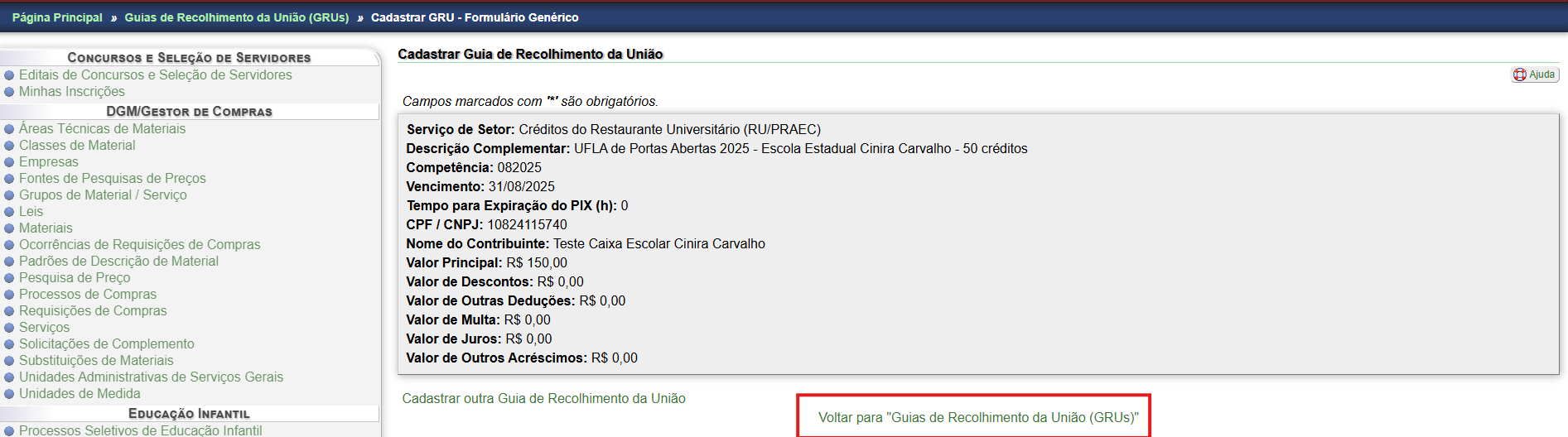](https://kb.ufla.br/uploads/images/gallery/2025-07/hI5g3swaFHofyb2A-image-1753378858857.png)
17\. Na tela "Guias de Recolhimento da União (GRUs)", será possível identificar as guias cadastradas,
[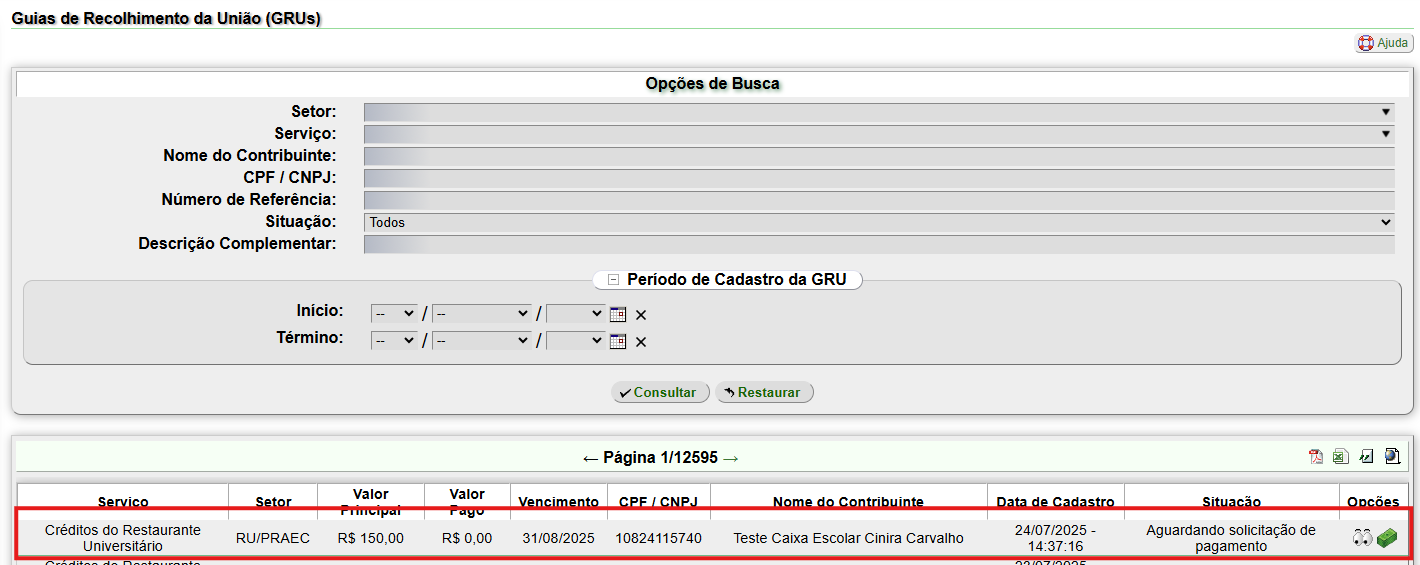](https://kb.ufla.br/uploads/images/gallery/2025-07/PyJokmGsBECRocdJ-image-1753379041124.png)
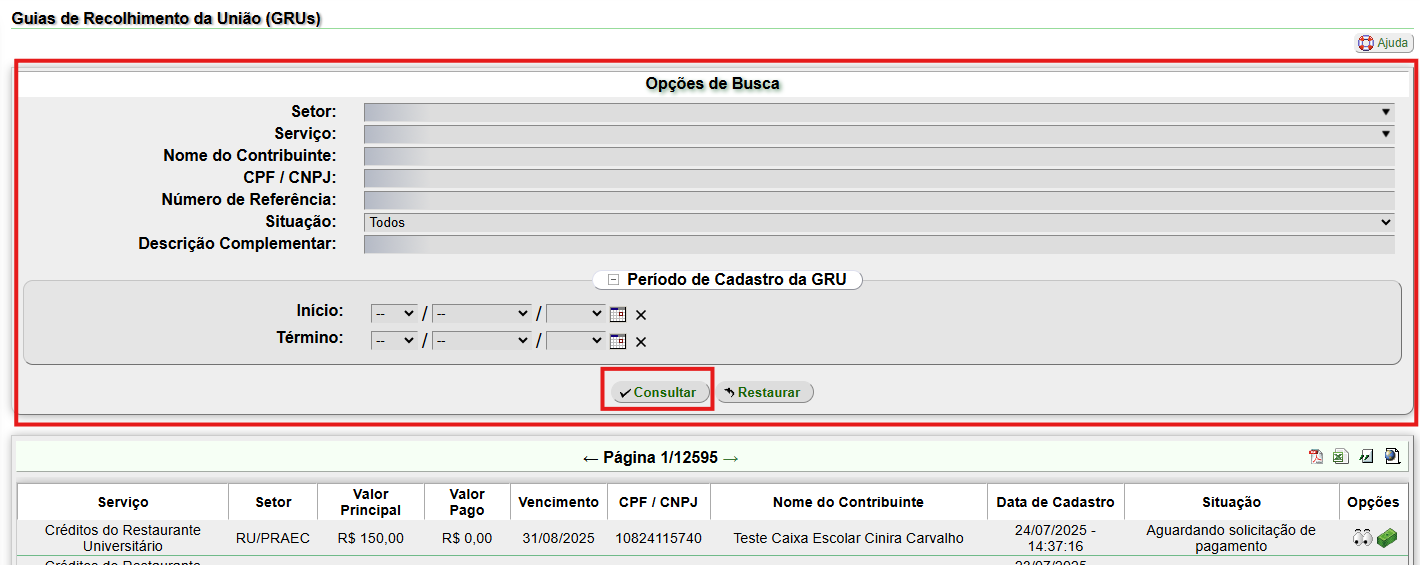
ou fazer consultas, preenchendo os campos de "Opções de Busca", com as informações desejadas e clicando em "Consultar":
[](https://kb.ufla.br/uploads/images/gallery/2025-07/WwZaWT4ZlHDPjLe3-image-1753379219814.png)
18\. Após o cadastrado da GRU, o pagador poderá acessar o SIG-UFLA para efetuar o pagamento no endereço: [https://sig.ufla.br/modulos/publico/gru/index.php (Abre em nova janela).](https://sig.ufla.br/modulos/publico/gru/index.php "Acesso público às guias de recolhimento da união - Abre em nova janela.")
As instruções para pagamento de uma GRU podem ser acessadas em: [\[Módulo GRUs - PagTesouro\] Como pagar uma GRU](https://kb.ufla.br/books/manual-de-sistemas-o3k/page/modulo-grus-pagtesouro-como-pagar-uma-gru)
# [Módulo GRUs - PagTesouro] Como emitir um comprovante de pagamento de GRU
##### Para emitir emitir um comprovante de pagamento de uma GRU, siga os seguintes passos:
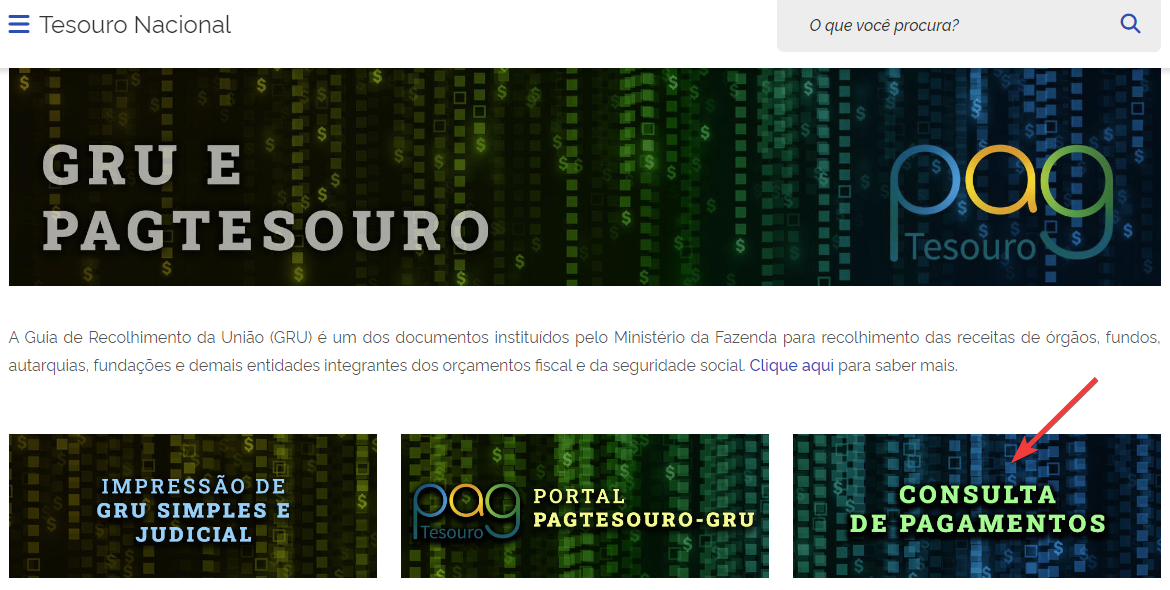
##### 1. Acesse a página do PagTesouro do Governo Federal, por meio do link [https://www.gov.br/tesouronacional/pt-br/gru-e-pag-tesouro](https://www.gov.br/tesouronacional/pt-br/gru-e-pag-tesouro) e clique em "Consulta de Pagamentos":
[](https://kb.ufla.br/uploads/images/gallery/2024-07/MgpdKaSpBE8ItXh7-image-1721826442728.png)
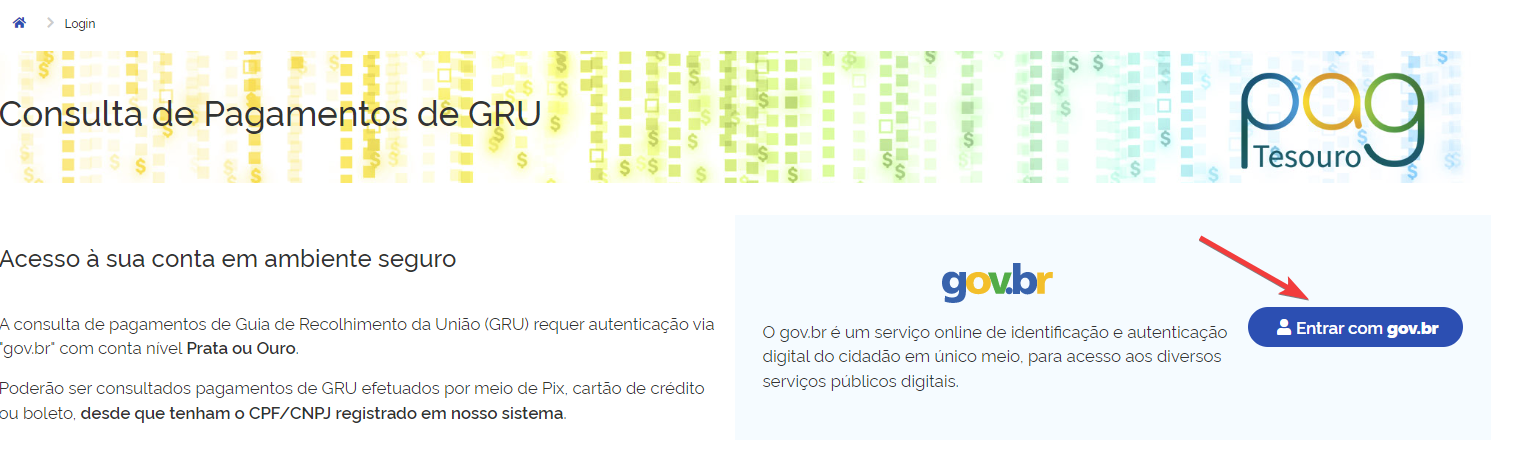
##### 2. Faça o login com sua conta GovBr:
[](https://kb.ufla.br/uploads/images/gallery/2024-07/jjYIaKliPh4f1bqq-image-1721826503538.png)
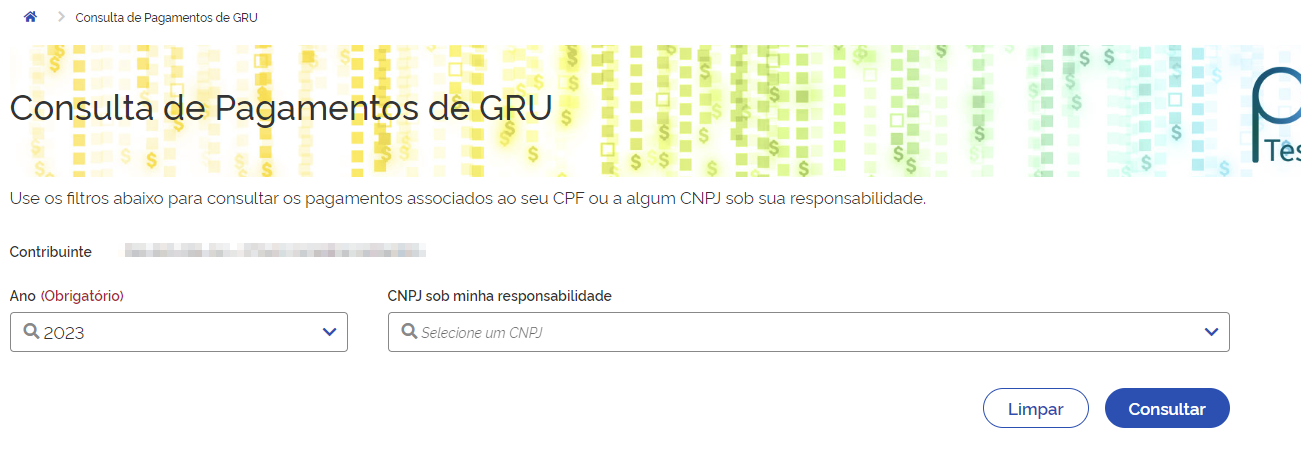
##### 3. Preencha os campos de acordo com as informações da GRU que deseja emitir o comprovante e clique em "consultar":
[](https://kb.ufla.br/uploads/images/gallery/2024-07/iYSK6zramf23lAG0-image-1721826638893.png)
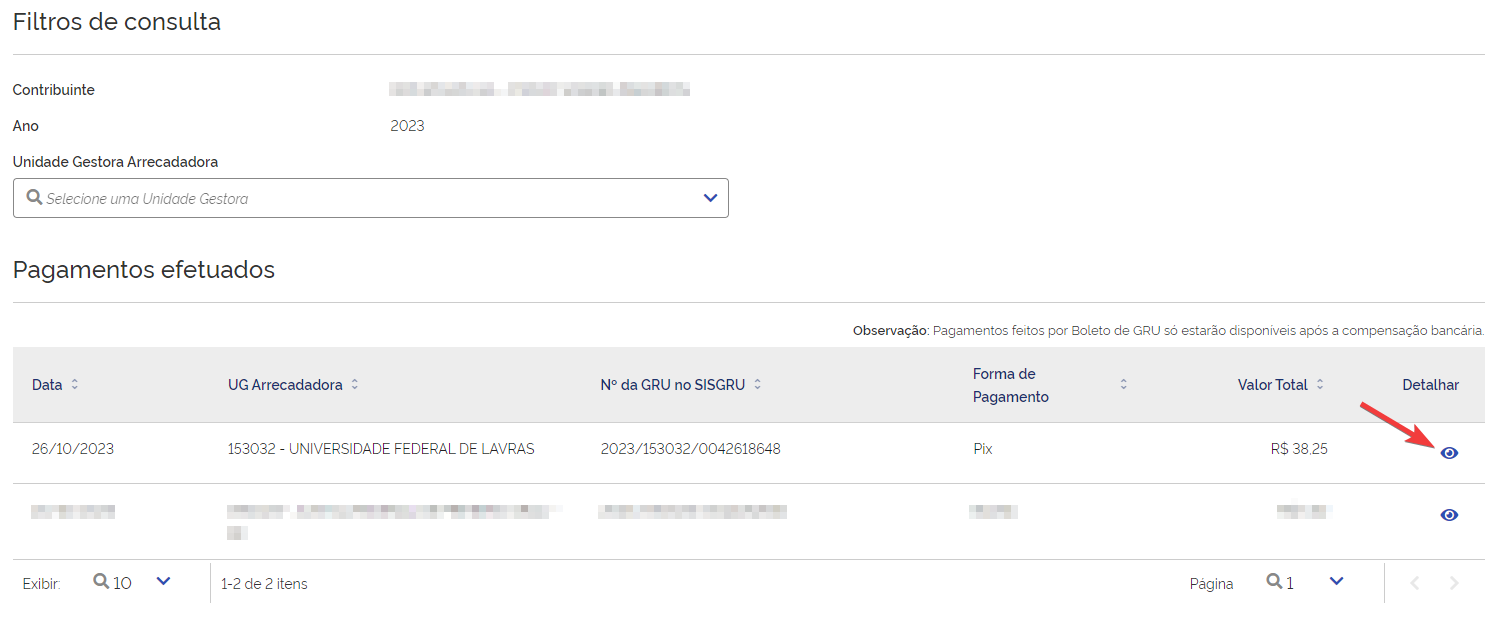
##### 4. Localize a GRU na listagem e clique no ícone destacado abaixo para exibir o comprovante. Na próxima página serão exibidos os dados do comprovante. Caso queira, você poderá imprimir o comprovante clicando no botão "imprimir".
[](https://kb.ufla.br/uploads/images/gallery/2024-07/q4GVgJsLO7LR0r50-image-1721826720684.png)
# [Módulo GRUs - PagTesouro] Como gerar link ou QR Code para pagamento de taxa
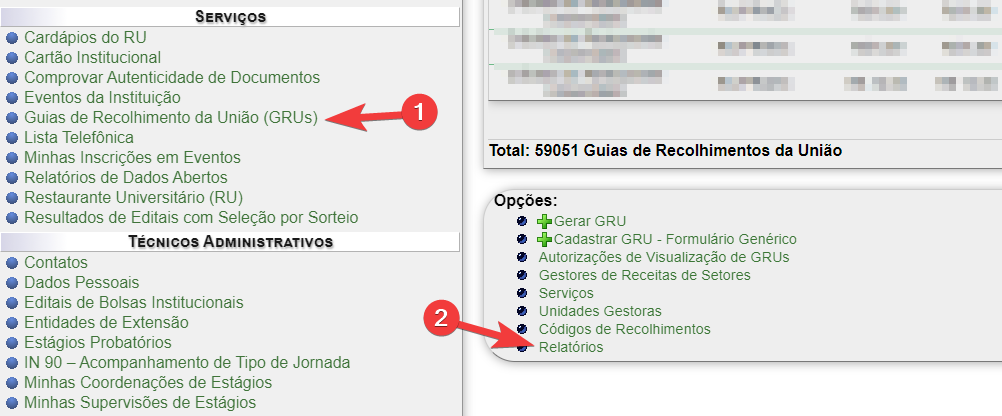
##### 1. Após efetuar login no SIG UFLA, (1) acesse o menu "Guias de Recolhimento da União (GRUs)" e em seguida (2) clique em "Relatórios"
**[](https://kb.ufla.br/uploads/images/gallery/2024-02/HtoZi4P8gWXYEIiV-image-1707505243285.png)**
#####
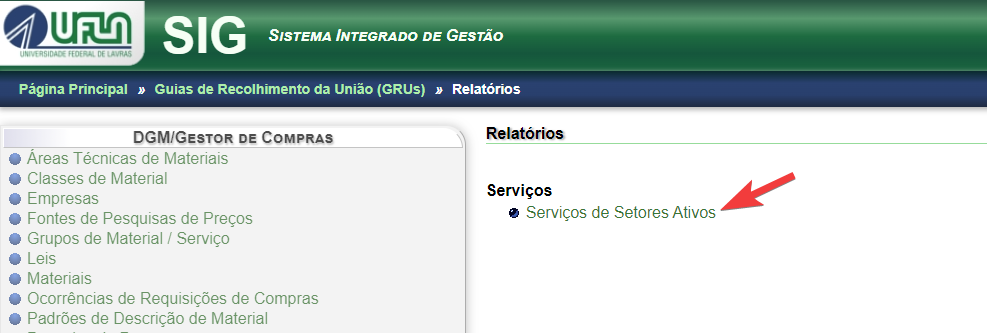
##### 2. Role a página para cima e clique em "Serviços de Setores Ativos"
**[](https://kb.ufla.br/uploads/images/gallery/2024-02/29sYhw2pdnhWw5Y5-image-1707505296258.png)**
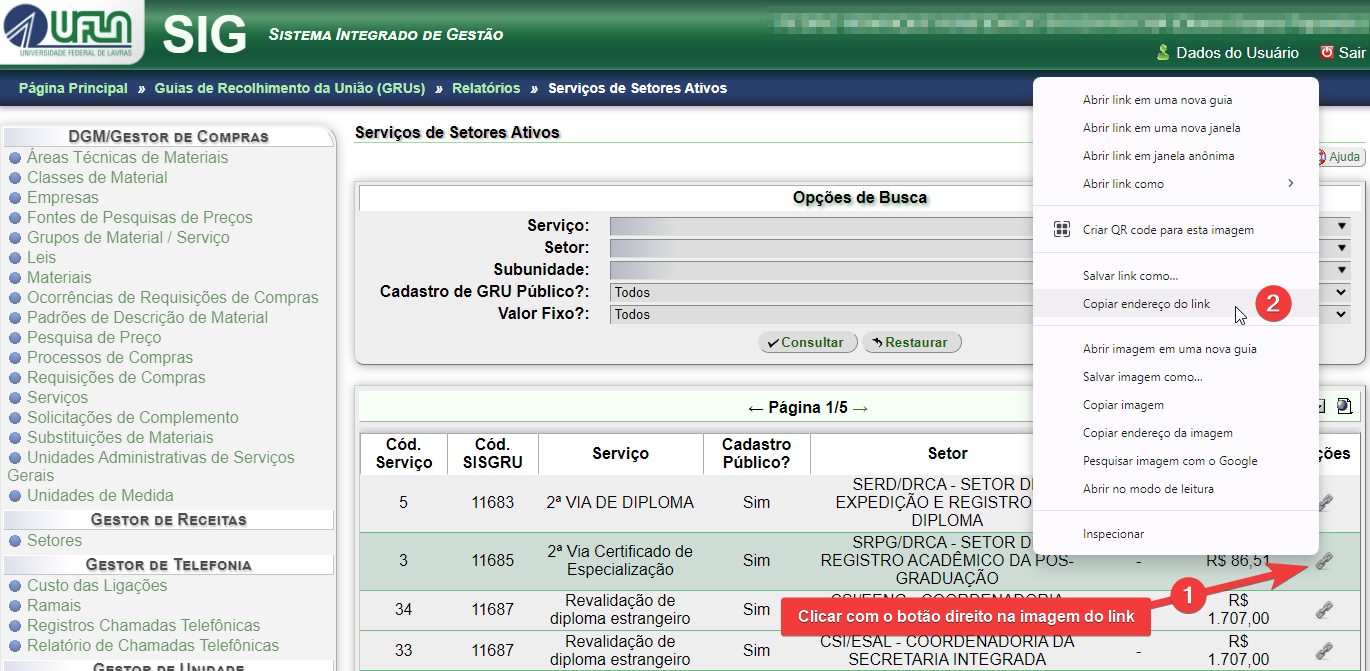
##### 3. Encontre o serviço escolhido na listagem e (1) clique com o botão direito no ícone  e em seguida (2) clique em "Copiar endereço do link". No exemplo a seguir estamos copiando o link do serviço "2ª Via Certificação de Especialização".
**[](https://kb.ufla.br/uploads/images/gallery/2024-02/9wG3F9yS8c8a5l5Y-image-1707505514254.png)**
#####
##### 4. O link copiado já pode ser utilizado colando no e-mail ou qualquer outro documento que necessitar. Caso queira gerar um QR Code para esse link, siga para o próximo passo.
#####
##### 5. Para gerar o QR Code, recomendamos a utilização da ferramenta gratuita da Adobe. Basta acessar [https://www.adobe.com/br/express/feature/image/qr-code-generator](https://www.adobe.com/br/express/feature/image/qr-code-generator) e clicar em "Crie Agora".
**[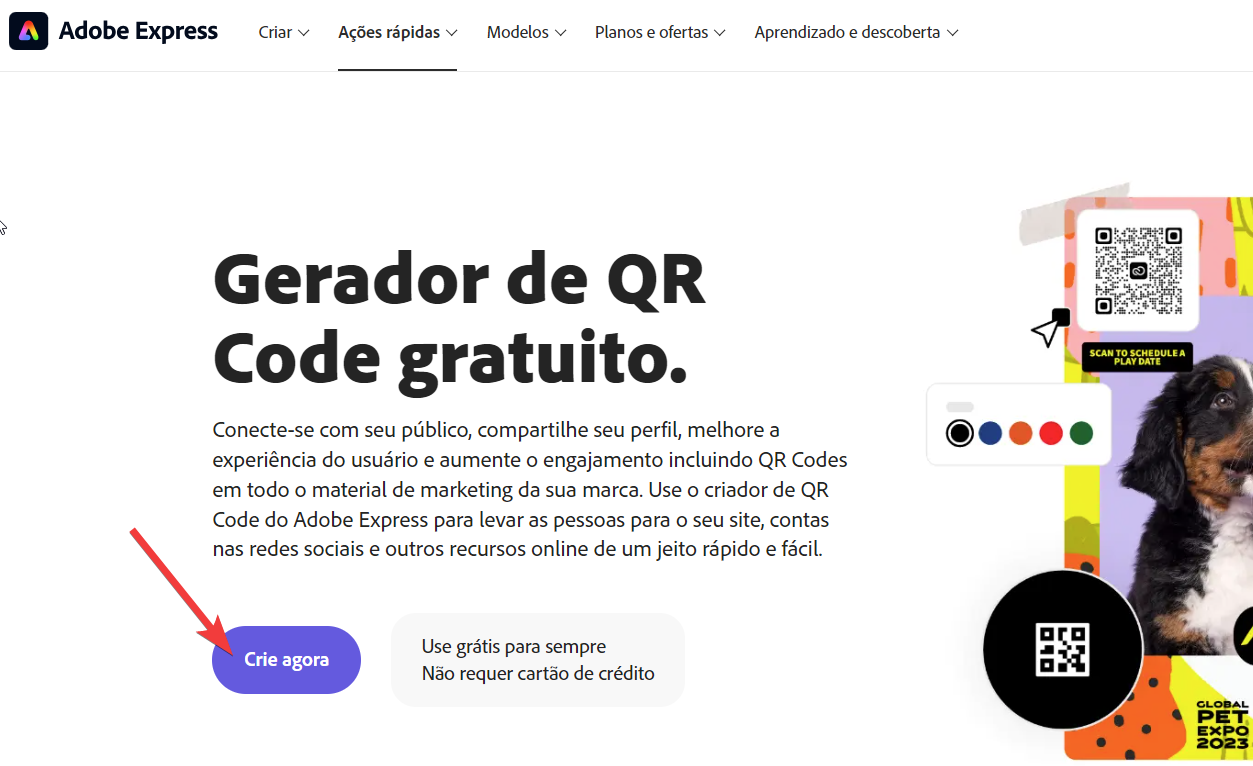](https://kb.ufla.br/uploads/images/gallery/2024-02/alzzEk5adC7SoQ4g-image-1707505858186.png)**
##### 6. Cole o link copiado no passo 3 na caixa de texto destacada abaixo e tecle "Enter":
**[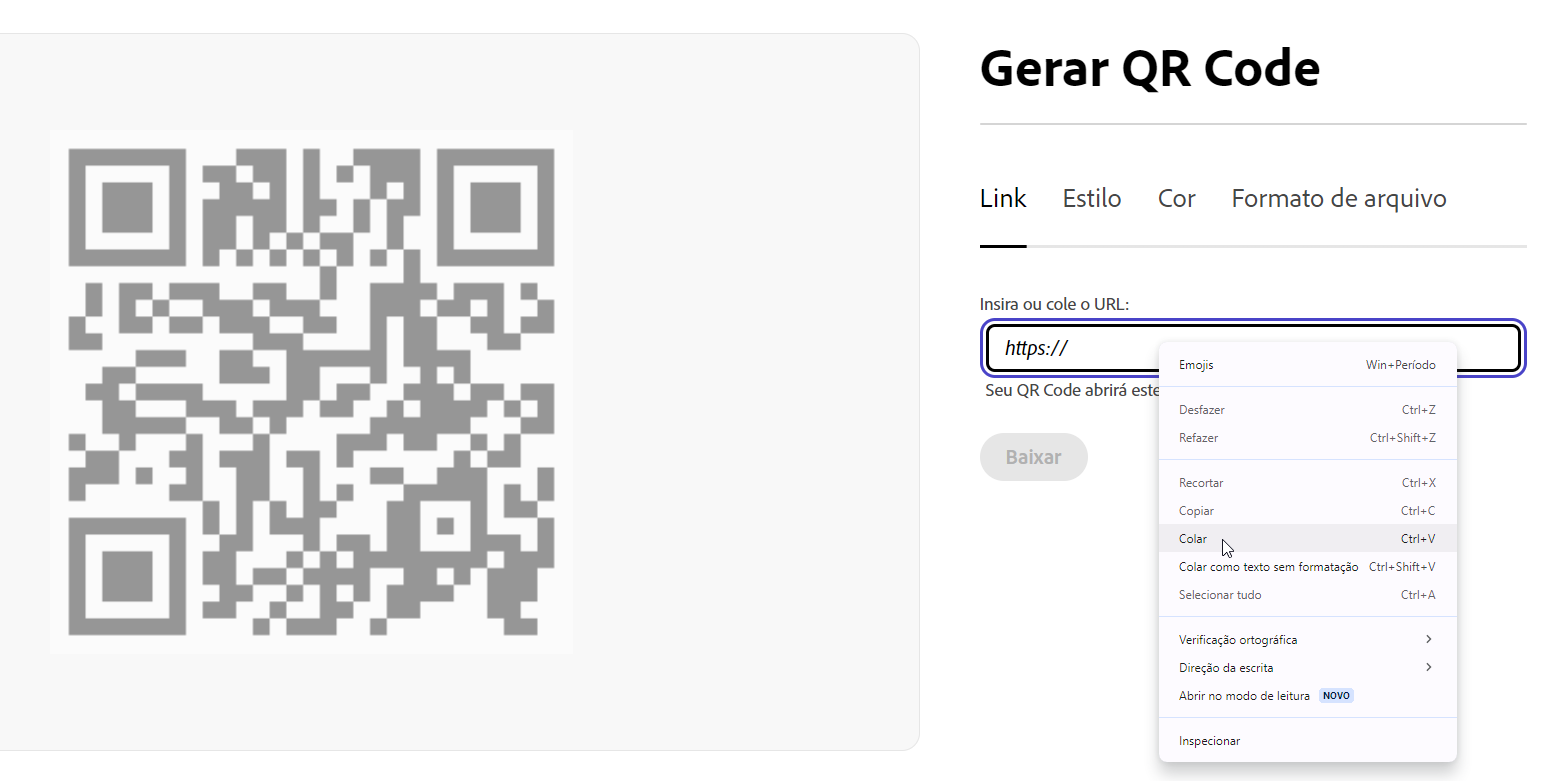](https://kb.ufla.br/uploads/images/gallery/2024-02/TuTBybdDsu2SxnWJ-image-1707506022816.png)**
#####
##### 7. Pronto! O QR Code foi gerado e agora você pode (1) clicar com o botão direito em cima dele e (2) copiar ou salvar a imagem para utilizar posteriormente.
**[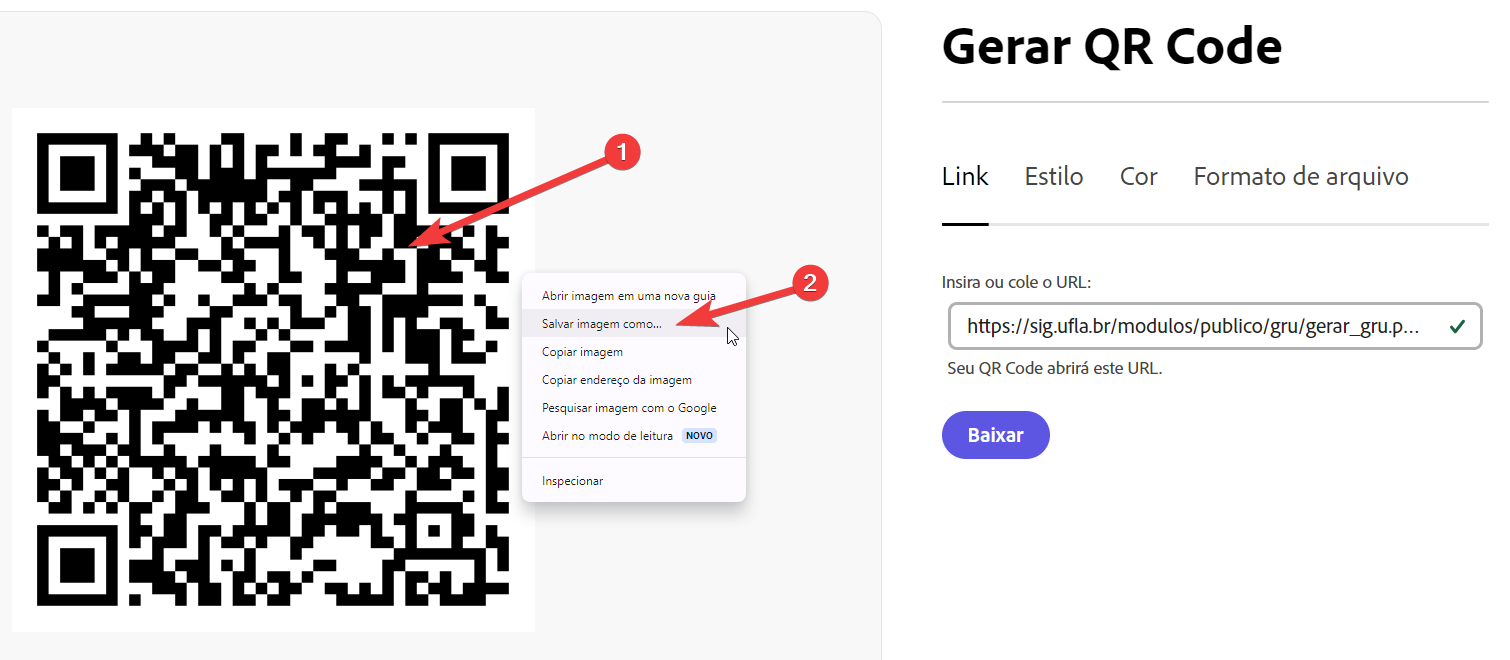](https://kb.ufla.br/uploads/images/gallery/2024-02/GtREKYAvyIWmdAd6-image-1707506219415.png)**
# [Módulo GRUs - PagTesouro] Como pagar uma GRU
1\. Acesse a página pública do SIG-UFLA: [https://sig.ufla.br/modulos/publico/gru/index.php (Abre em nova janela)](https://sig.ufla.br/modulos/publico/gru/index.php "Acesso público às Guias de Recolhimento da União - Abre em nova janela")
[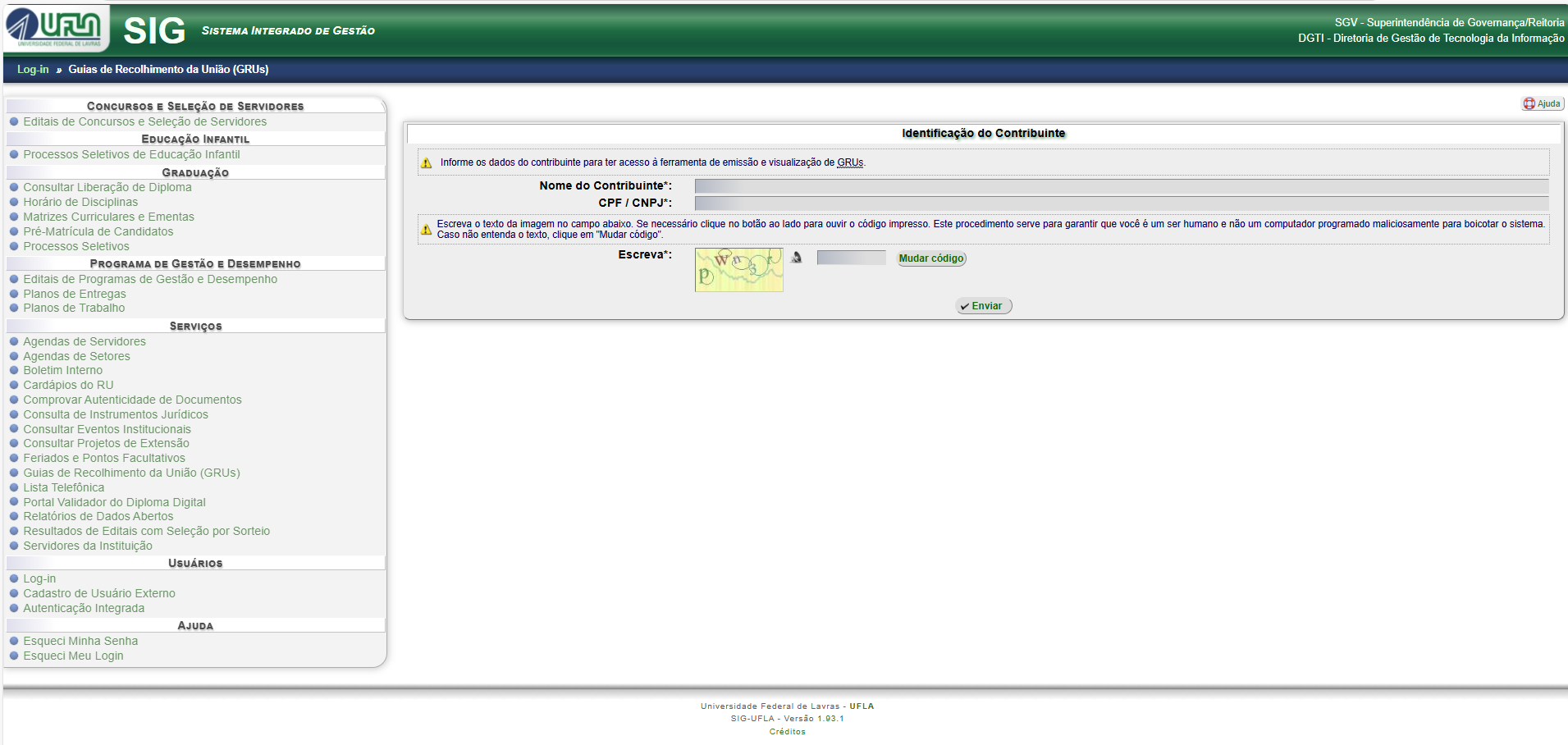](https://kb.ufla.br/uploads/images/gallery/2025-07/59pWhJ8Hz5x7CdIv-image-1753448818719.png)
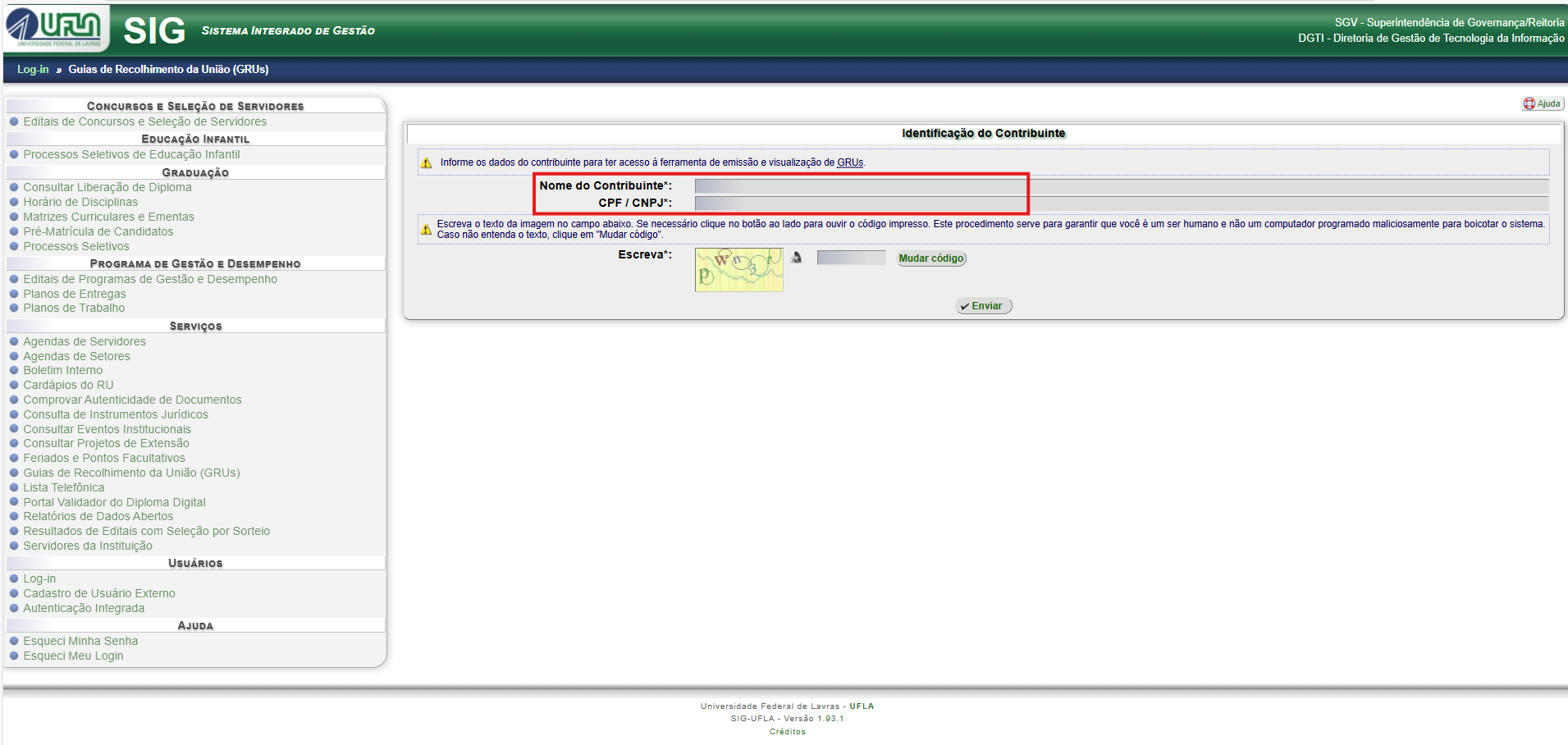
2\. Para acessar a GRU, o usuário deverá inserir o "Nome do Contribuinte" e o "CPF/CNPJ".
**Atenção:** O CPF/CNPJ deve ser o mesmo utilizado para o cadastro da GRU, pois é através desse campo que serão recuperadas as Guias de Recolhimento da União (GRU) cadastradas no sistema.
[](https://kb.ufla.br/uploads/images/gallery/2025-07/vYFwzWVeGZu2ejvh-image-1753449106974.png)
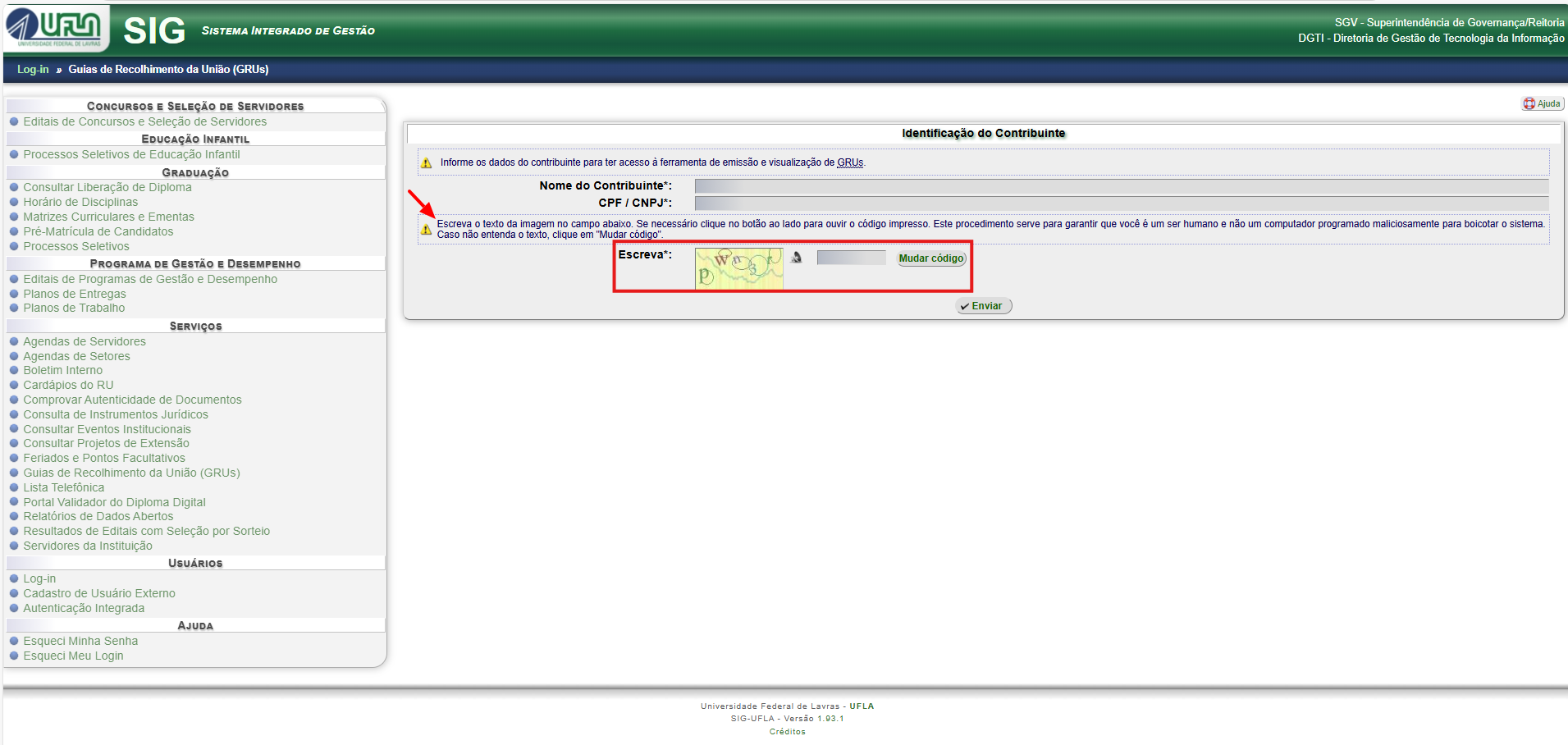
2.1 Preencha o campo "**Escreva**", com o texto que será exibido na imagem, seguindo as instruções da tela:
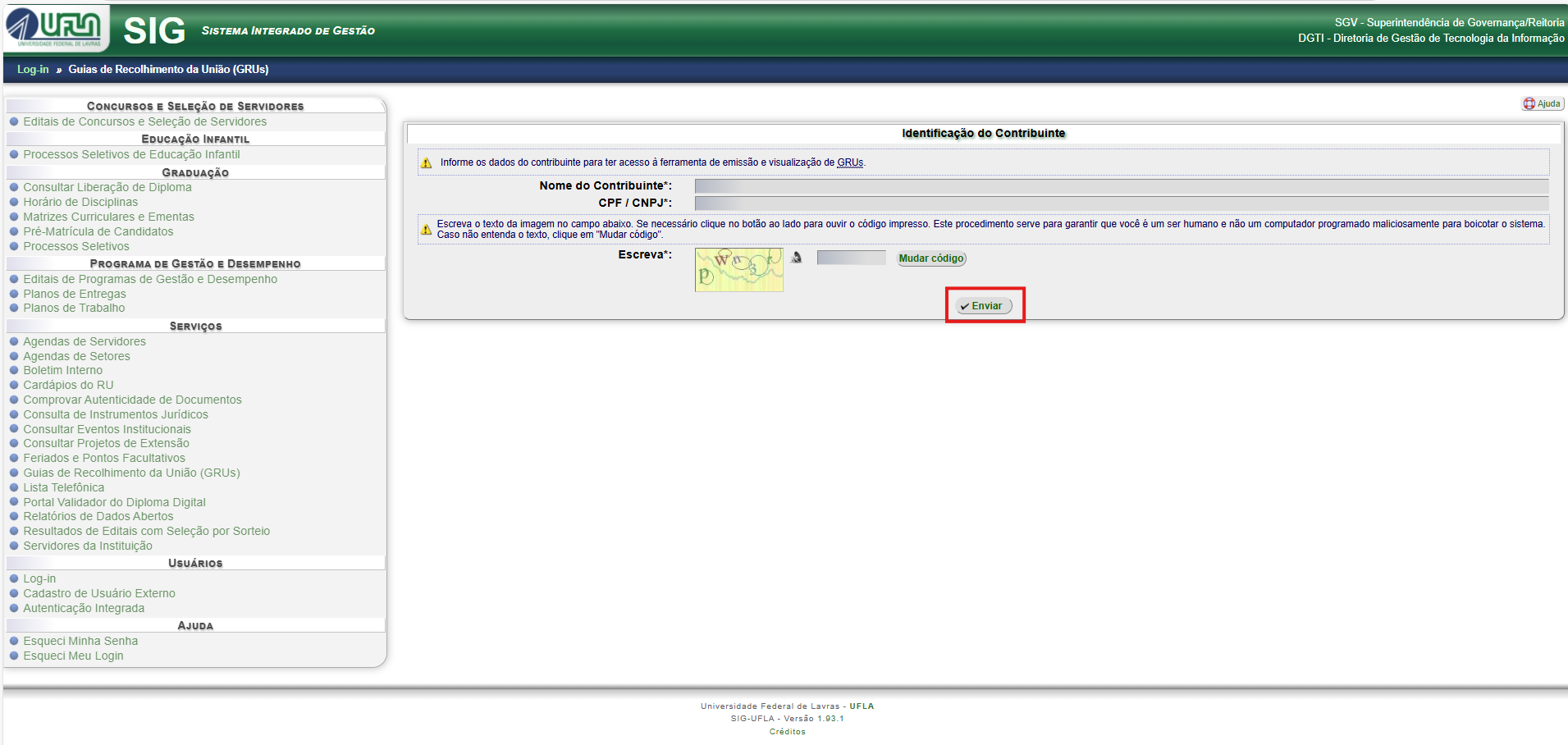
[](https://kb.ufla.br/uploads/images/gallery/2025-07/Puf2w8Pux03c0GZq-image-1753462334897.png)3. Em seguida, clique em "Enviar", para acessar a tela com os dados :
[](https://kb.ufla.br/uploads/images/gallery/2025-07/uMo8ZxOrilxXvt8Q-image-1753449266712.png)
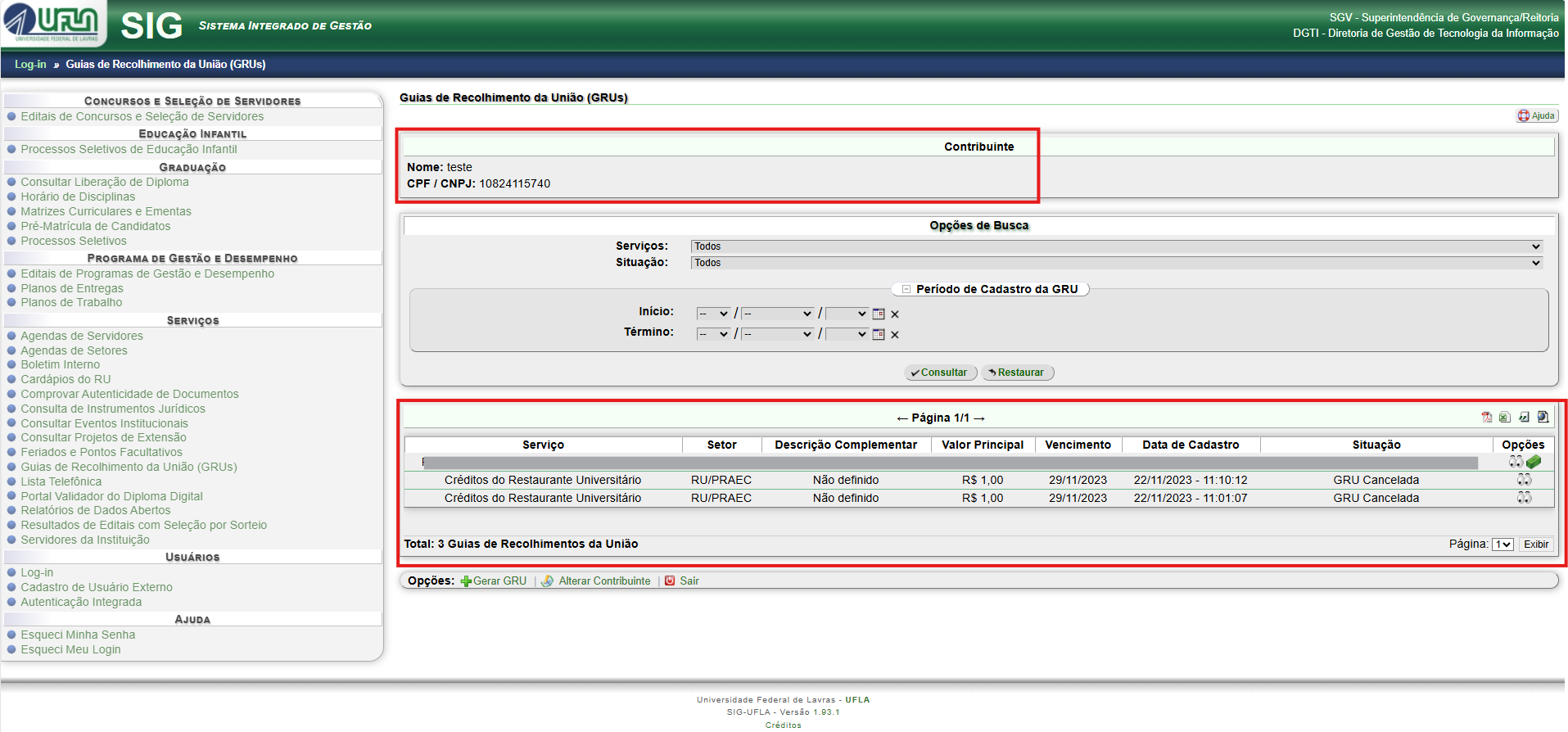
4\. Na tela "Guias de Recolhimento da União (GRUs)", são listadas todas as GRUs relacionadas ao "CPF/CNPJ" informado no passo anterior:
[](https://kb.ufla.br/uploads/images/gallery/2025-07/7PMdcMUxL3wClFjG-image-1753449825234.png)
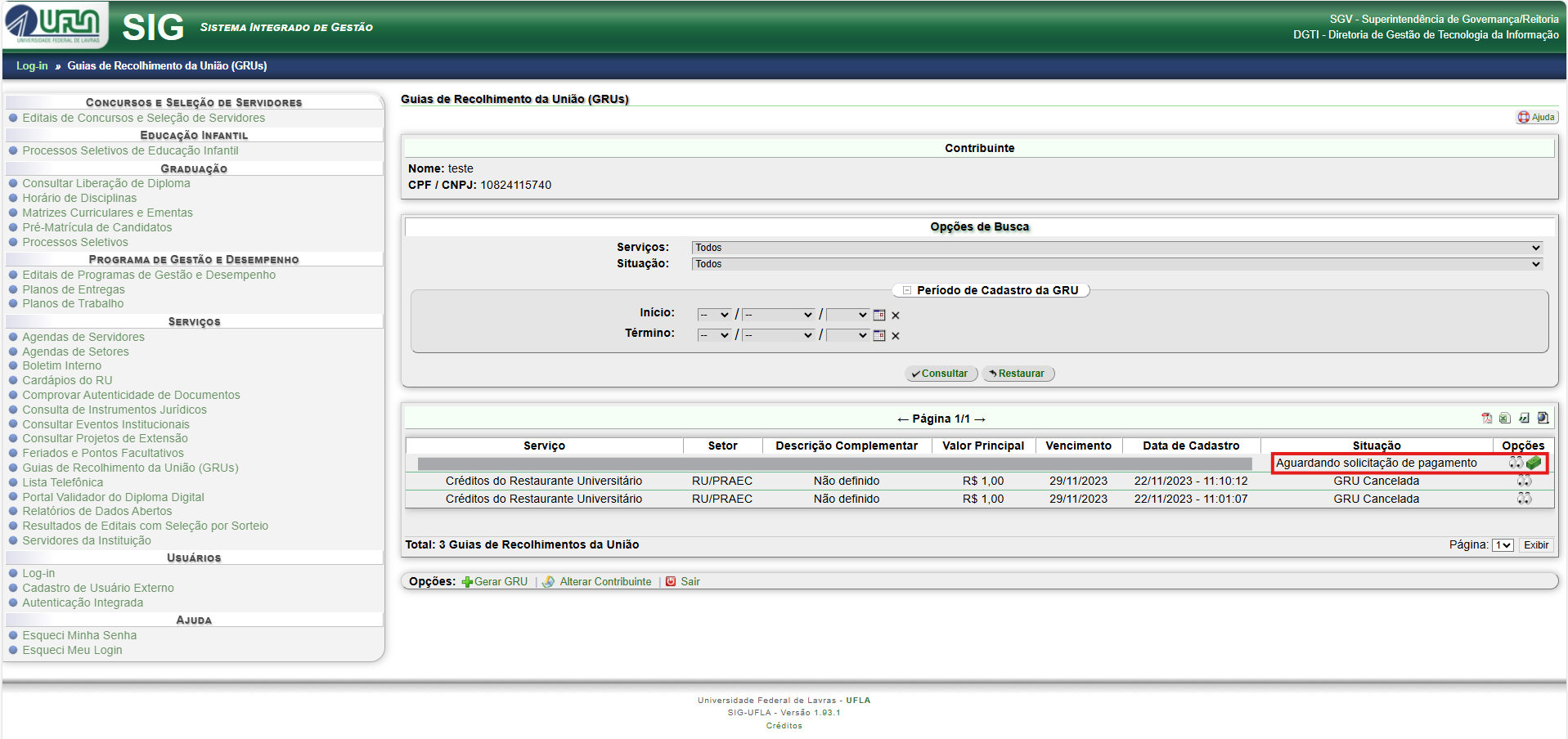
5\. Para identificar a GRU que está pendente de pagamento, verifique a coluna "**Situação**".
Nessa coluna, a GRU pendente de pagamento aparece com a situação "**Aguardando solicitação de pagamento**".
Para iniciar o processo de pagamento, clique no ícone [](https://kb.ufla.br/uploads/images/gallery/2025-07/UqTmv57oD6FhwOmI-image-1753449980688.png) :
[](https://kb.ufla.br/uploads/images/gallery/2025-07/W0U38RI29dTDPrke-image-1753450124341.png)
6\. Será exibida a tela "Realizar Pagamento":
[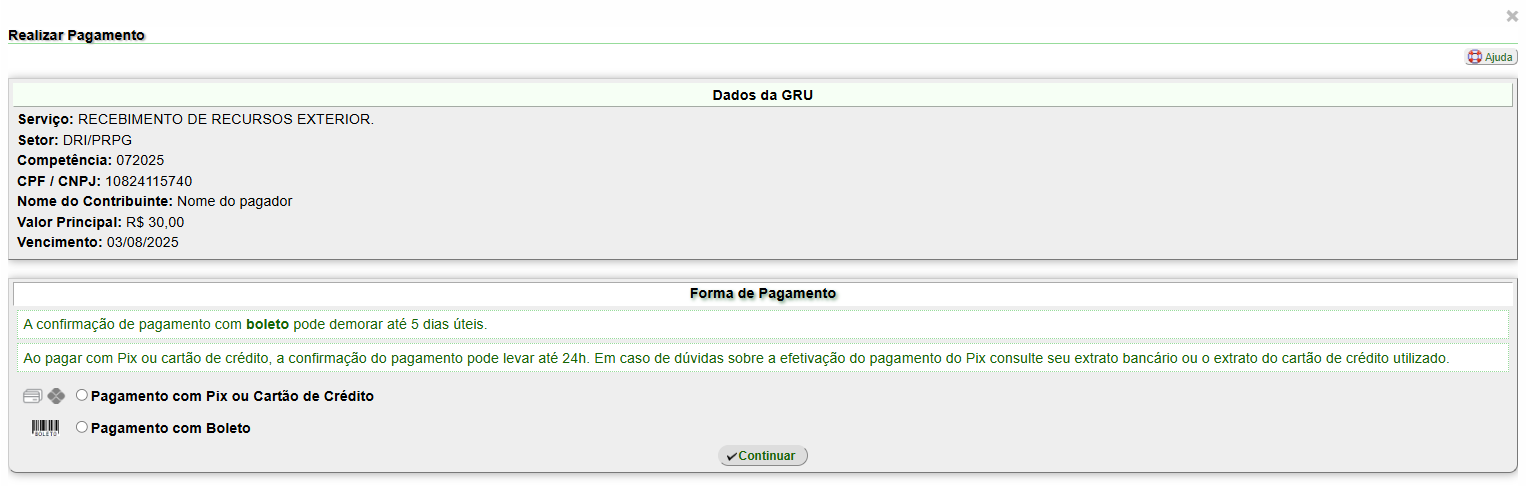](https://kb.ufla.br/uploads/images/gallery/2025-07/lt6zPdzQScEGwMHQ-image-1753450346040.png)
7\. Após verificar se os dados da GRU estão corretos,
[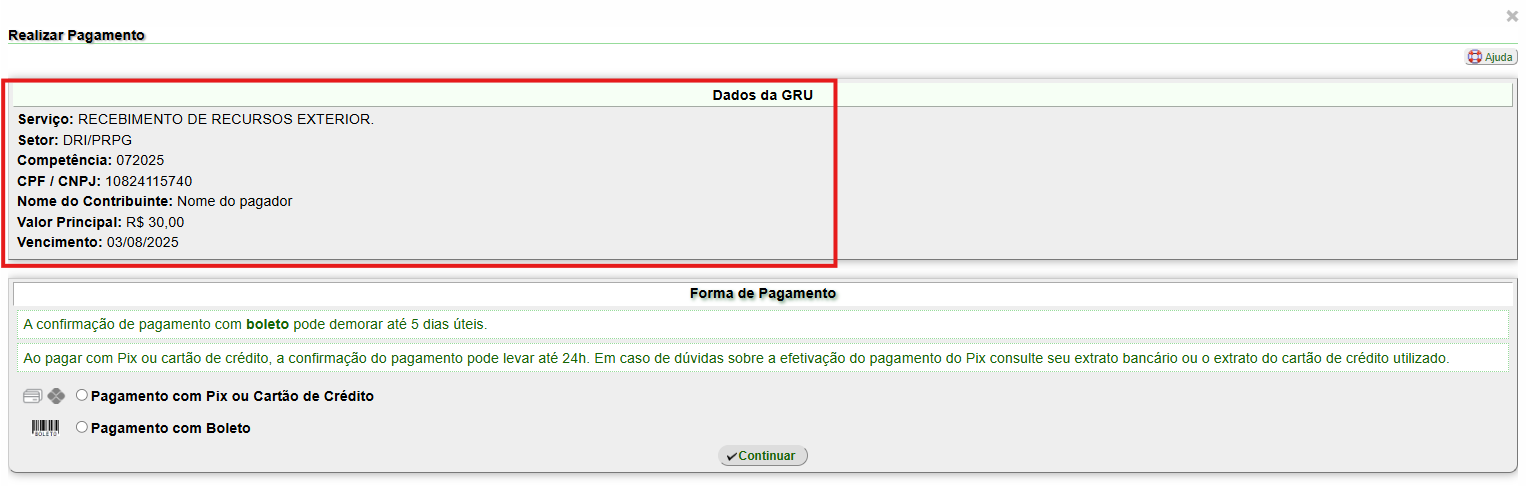](https://kb.ufla.br/uploads/images/gallery/2025-07/PvzsusW0cXQpANgq-image-1753450389094.png)
será necessário escolher a "Forma de Pagamento", observando as instruções sobre prazos de confirmação de pagamento:
\- "Pagamento com Pix ou Cartão de Crédito": ver itens 8 a 18 desta página
\- "Pagamento com Boleto": ver itens 19 desta página
**Observação:** Ao utilizar o cartão de crédito como meio de pagamento a tarifa do prestador de pagamento será adicionado ao valor principal. No exemplo, o valor do principal é R$ 30,00 e o valor total a ser pago é R$ 30,81.
**Atenção:** No PIX não há esse acréscimo.
[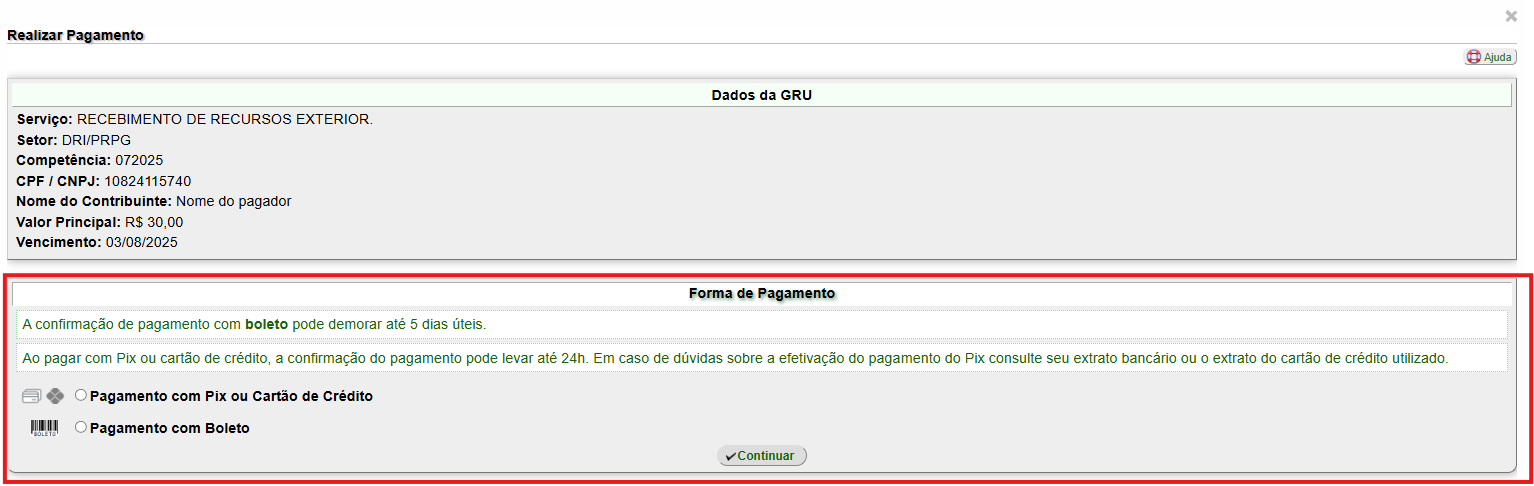](https://kb.ufla.br/uploads/images/gallery/2025-07/zClYeVmvxXgDZXIO-image-1753450466057.png)
8\. Caso o usuário escolha "**Pagamento com Pix ou Cartão de Crédito**", será exibida a seguinte tela do **PagTesouro**:
[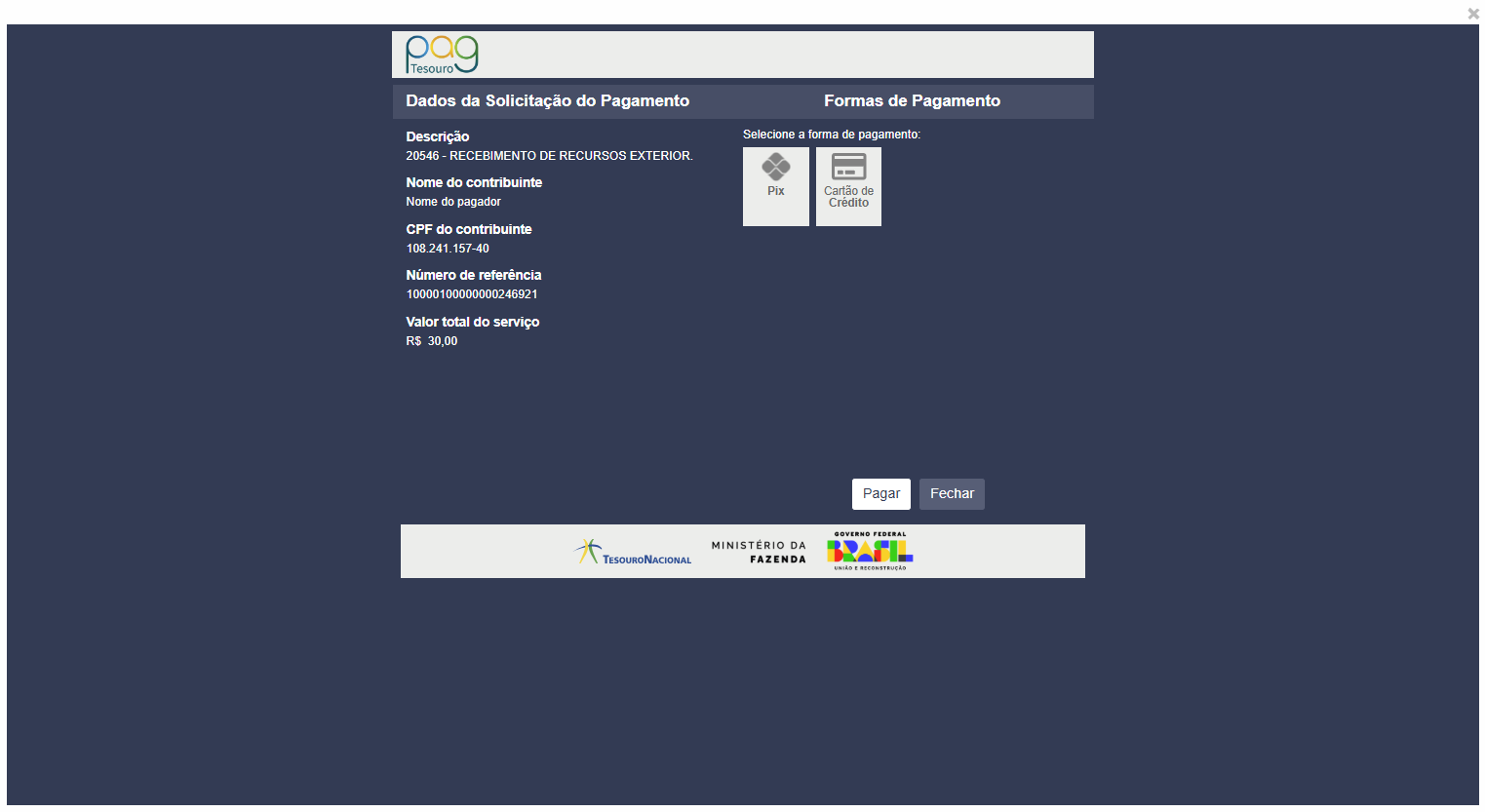](https://kb.ufla.br/uploads/images/gallery/2025-07/i57xqzEkVRcI8joR-image-1753450794508.png)
9\. Em seguida, o usuário deverá "Selecionar a forma de pagamento":
[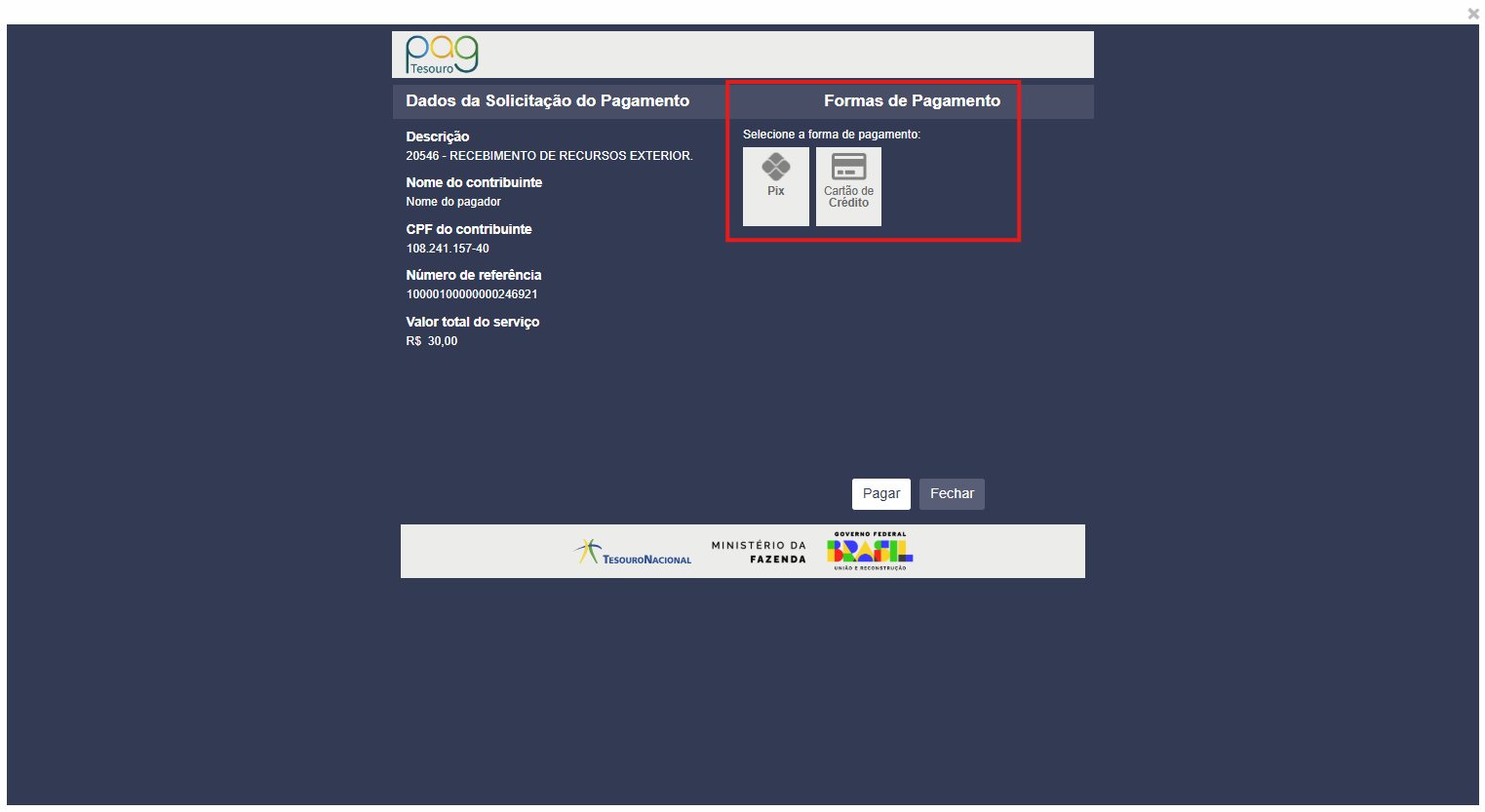](https://kb.ufla.br/uploads/images/gallery/2025-07/KRQtinABIdYzcO9i-image-1753450978141.png)
10\. Caso o usuário escolha "Pix", será exibida a mensagem: "Ao escolher a opção Pagar, serão gerados um QR Code e um Código que podem ser usados para realizar o pagamento.":
[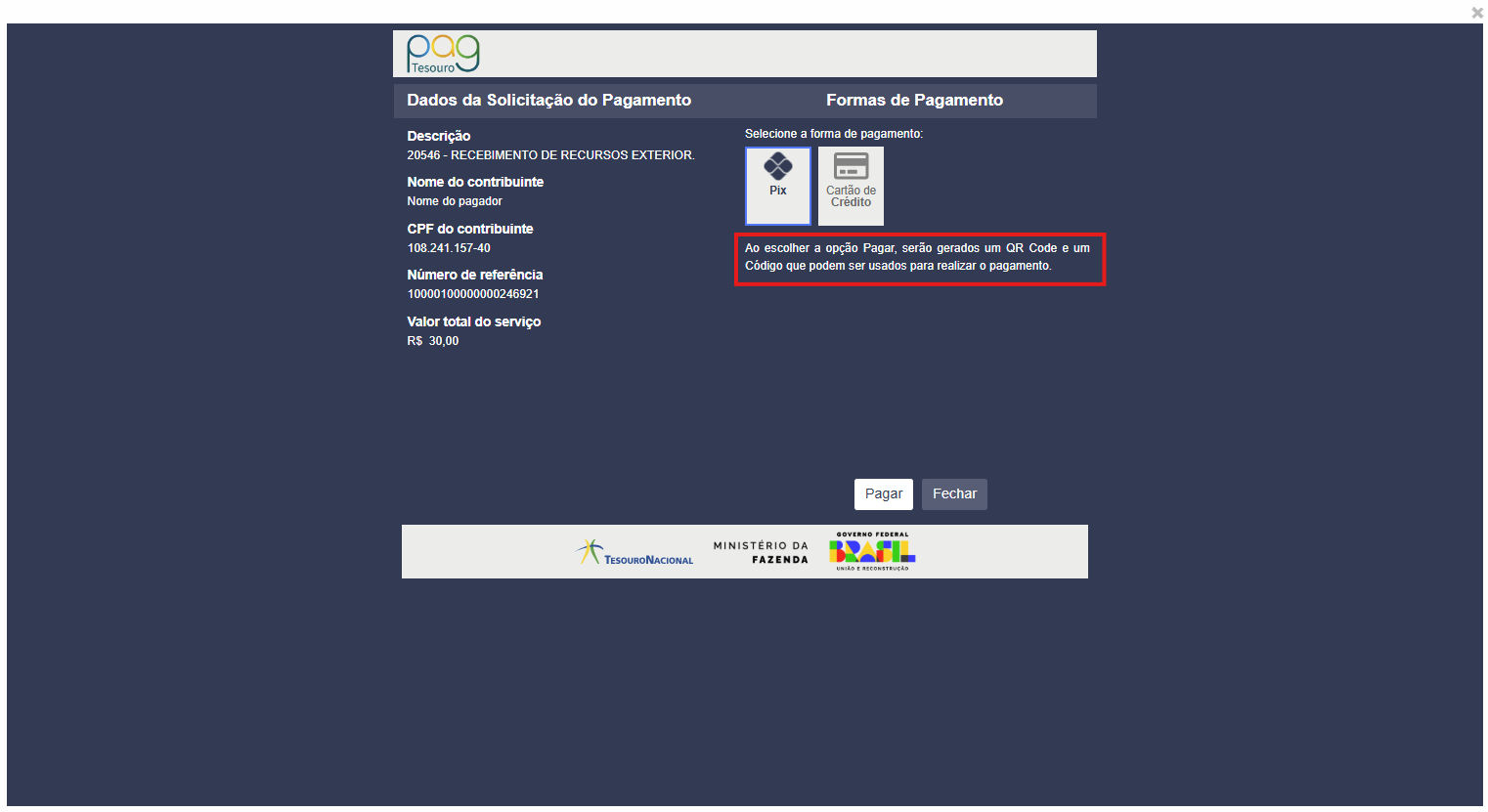](https://kb.ufla.br/uploads/images/gallery/2025-07/SSnNNvK4IdxUBJQO-image-1753451115369.png)
11\. Em seguida, clique em **Pagar**:
[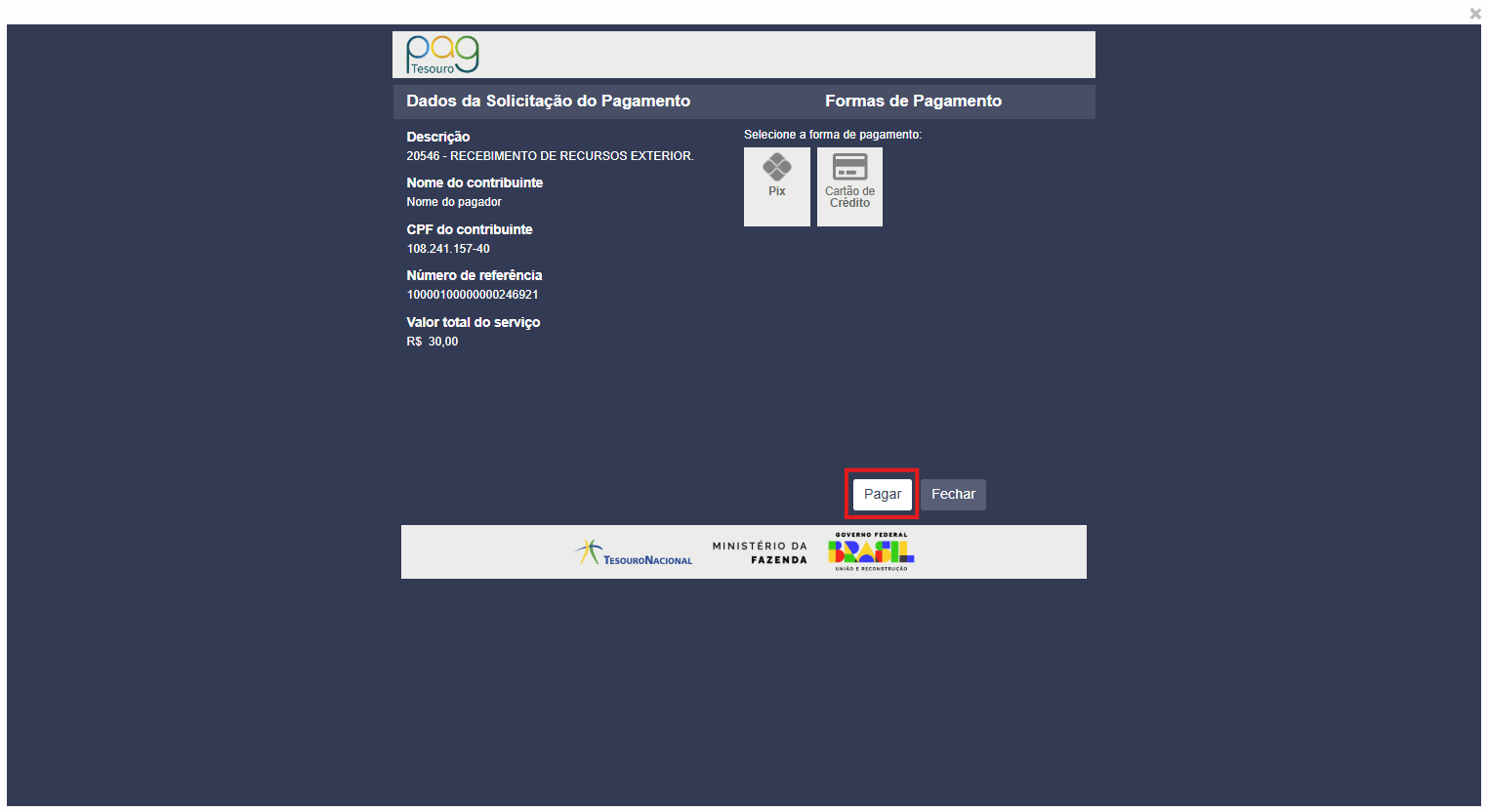](https://kb.ufla.br/uploads/images/gallery/2025-07/msP1K2BVxSVoIRJW-image-1753452263662.png)
12\. Em seguida, será exibida a seguinte tela, com o QR Code e o código, para pagamento.
**Importante!**
É necessário observar que os códigos possuem período de expiração.
[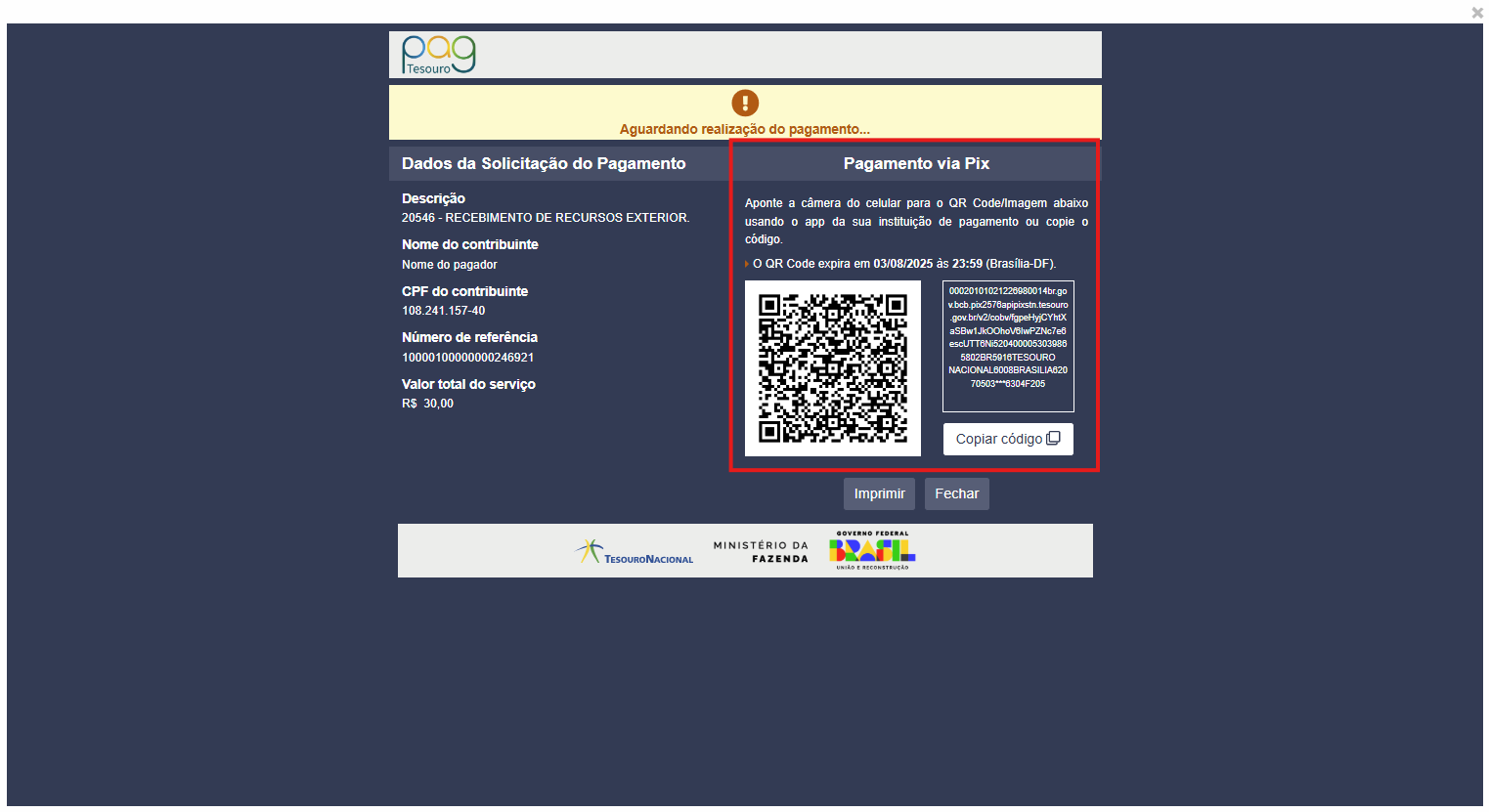](https://kb.ufla.br/uploads/images/gallery/2025-07/flSDfFP4c8BeVWmJ-image-1753452400373.png)
O usuário poderá também imprimir os códigos, clicando em "**Imprimir**".
[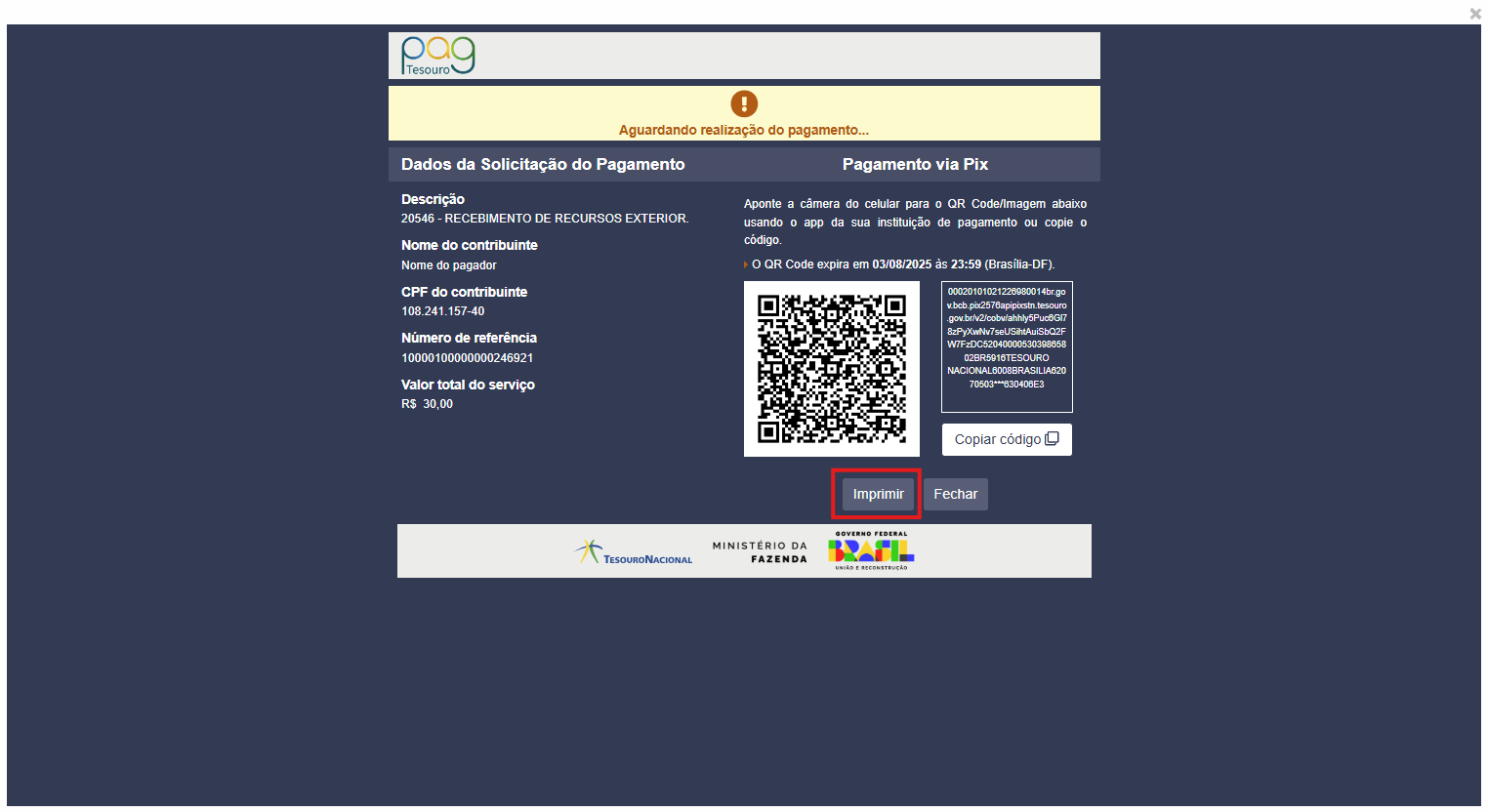](https://kb.ufla.br/uploads/images/gallery/2025-07/JEySEMfcwxU1Phfg-image-1753466931344.png)
Um arquivo PDF será disponibilizado para download:
[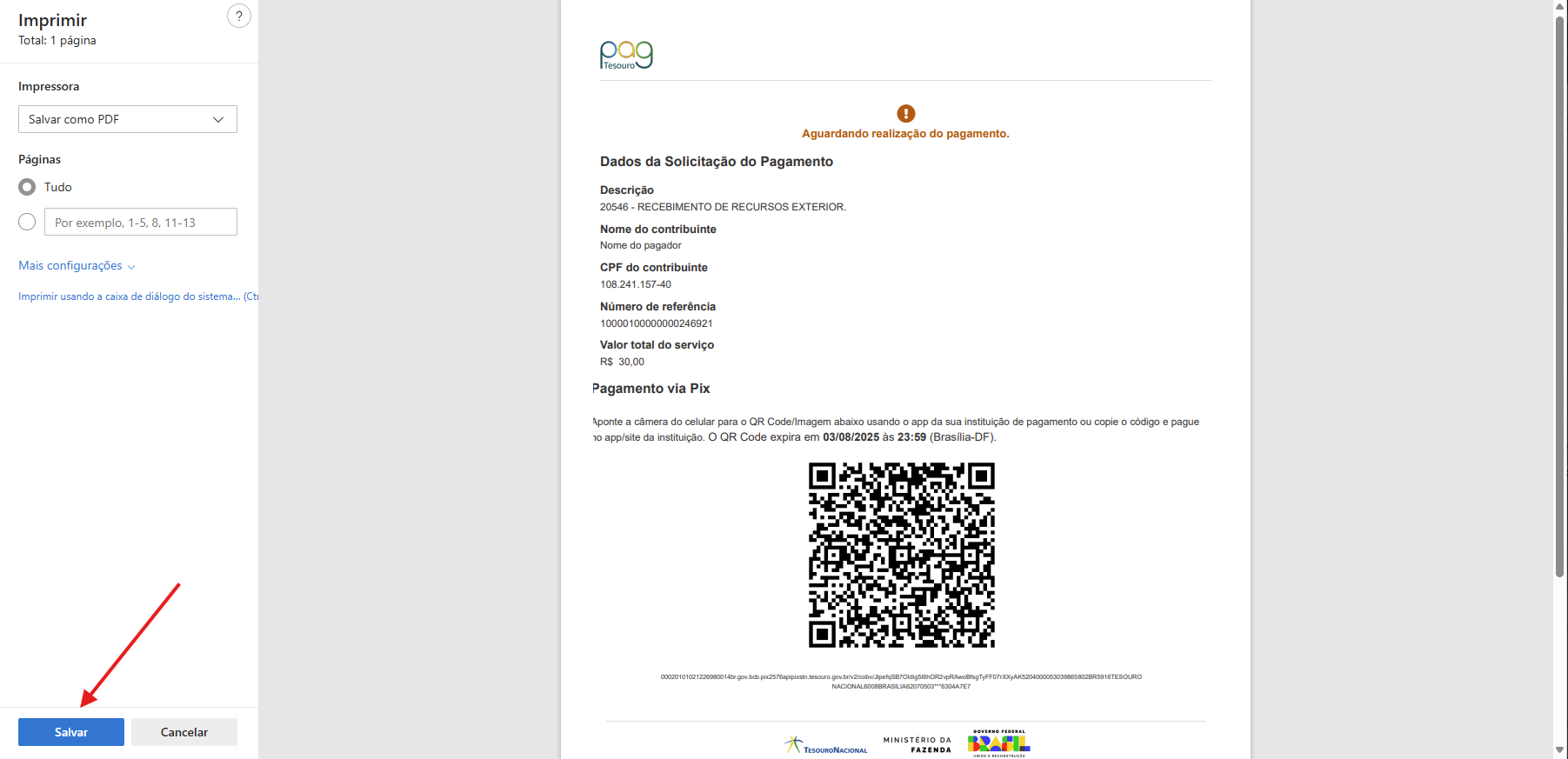](https://kb.ufla.br/uploads/images/gallery/2025-07/CWTIlGphJ6ULNGHY-image-1753454094467.png)
13\. Caso o usuário escolha "**Cartão de Crédito**", serão exibidas as seguintes informações e opções:
[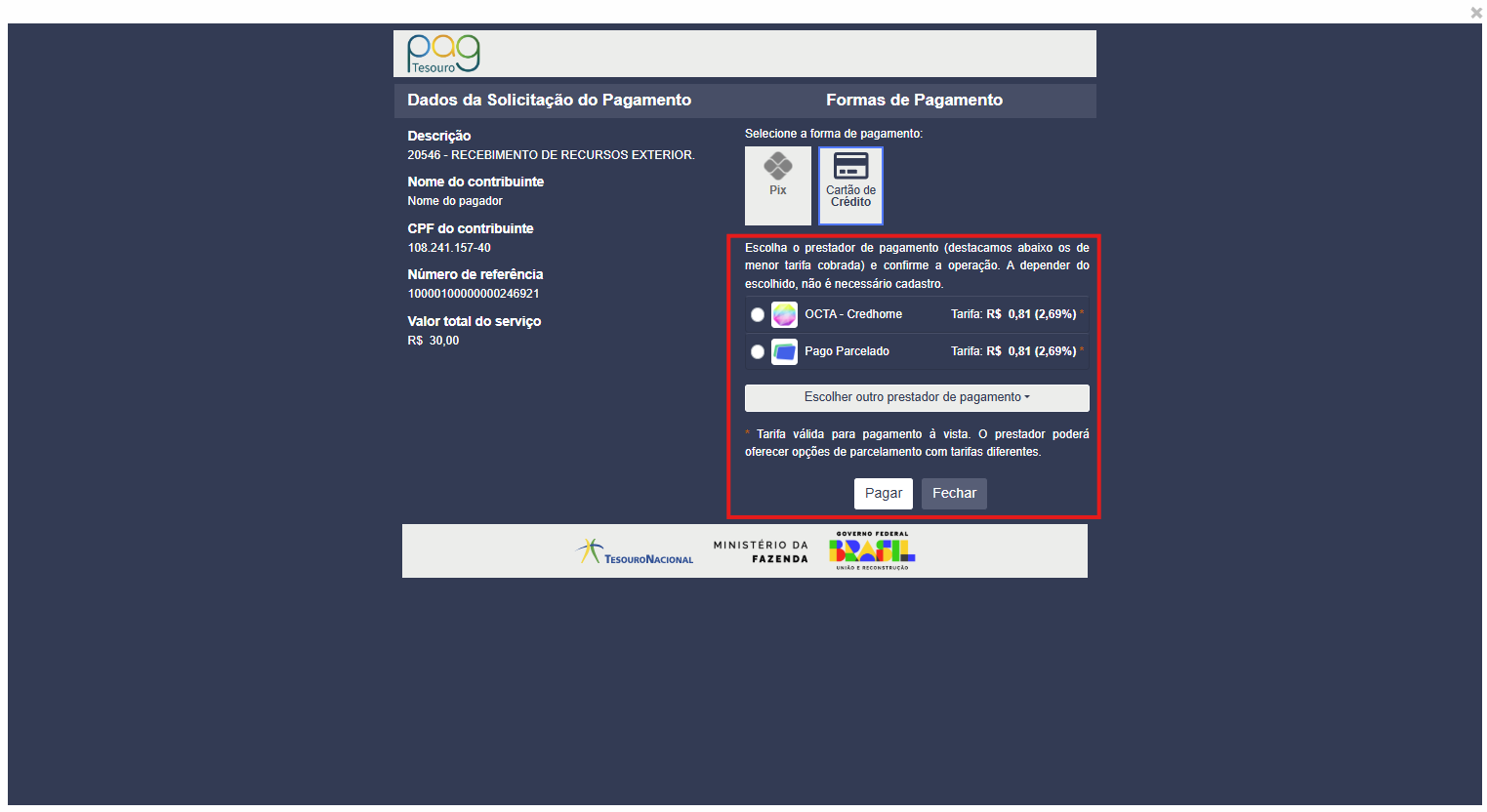](https://kb.ufla.br/uploads/images/gallery/2025-07/RxUDAfNFu3CfPfD1-image-1753451272618.png)
14\. Serão exibidos os prestadores de pagamento com as menores tarifas cobradas.
Para utilizá-los, basta selecionar um deles.
[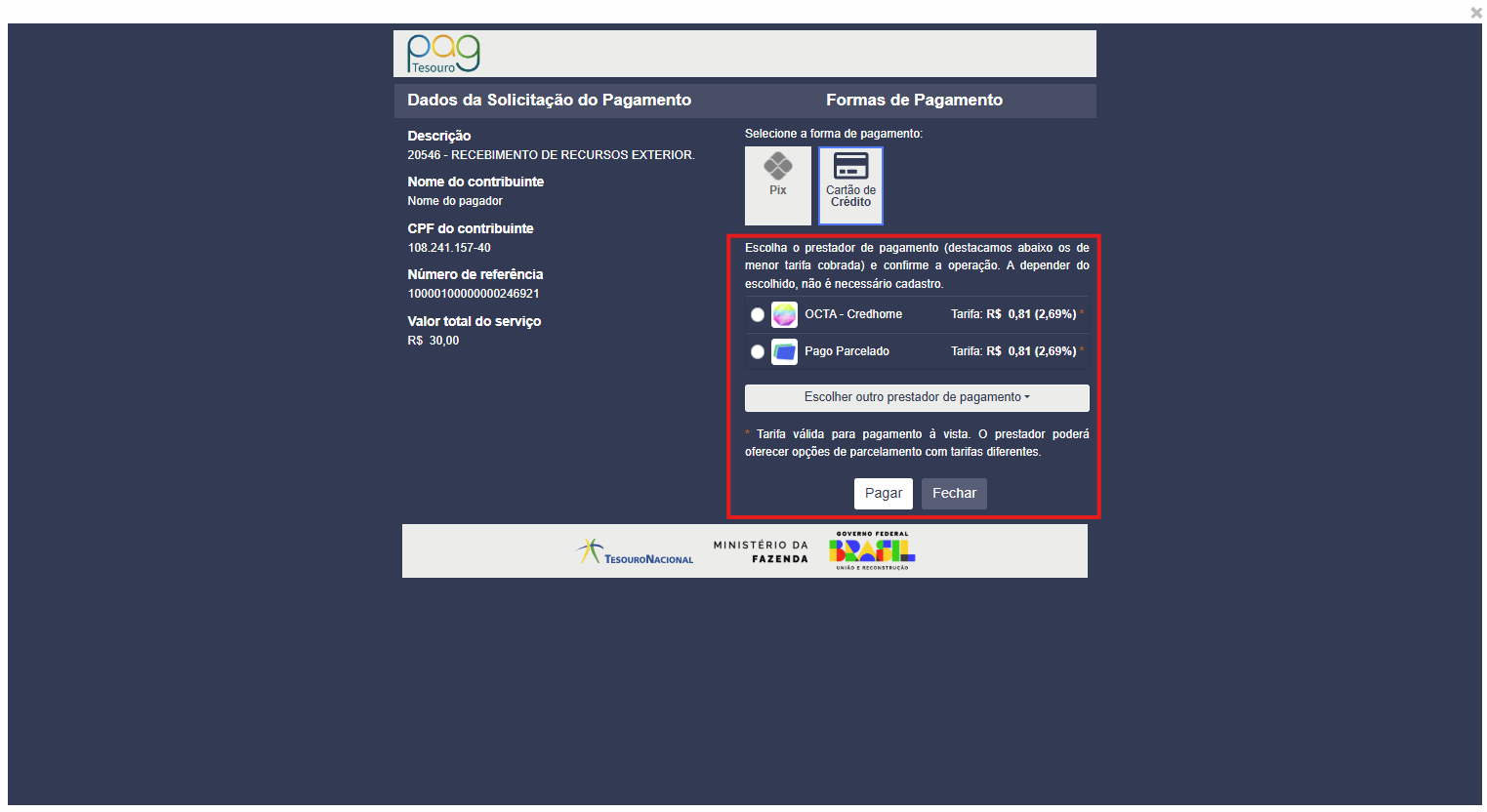](https://kb.ufla.br/uploads/images/gallery/2025-07/x0tcM7t6yTwfLynM-image-1753451346415.png)
15\. Para utilizar outro prestador de pagamento, clique em "Escolher outro prestador de pagamento":[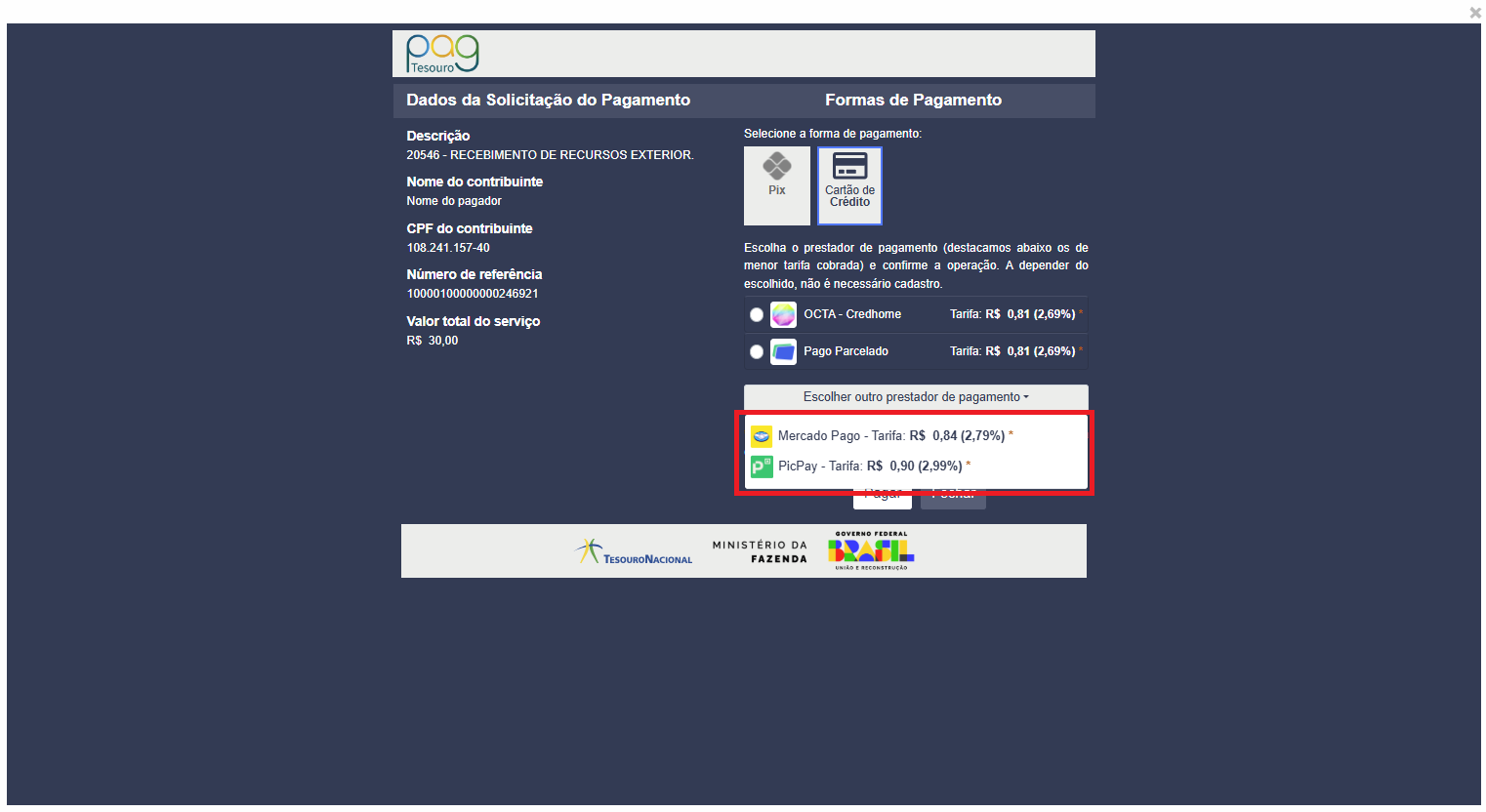](https://kb.ufla.br/uploads/images/gallery/2025-07/0mm5mbHU9CqRroWi-captura-de-tela-2025-07-25-105119.png)
16\. Após selecionar o prestador de pagamento, as informações de "Valor da tarifa" e "Valor total do pagamento" serão exibidas:
**Observação:** Ao utilizar o cartão de crédito como meio de pagamento a tarifa do prestador de pagamento será adicionado ao valor principal. No exemplo, o valor do principal é R$ 30,00 e o valor total a ser pago é R$ 30,81.
**Atenção:** No PIX não há esse acréscimo.
[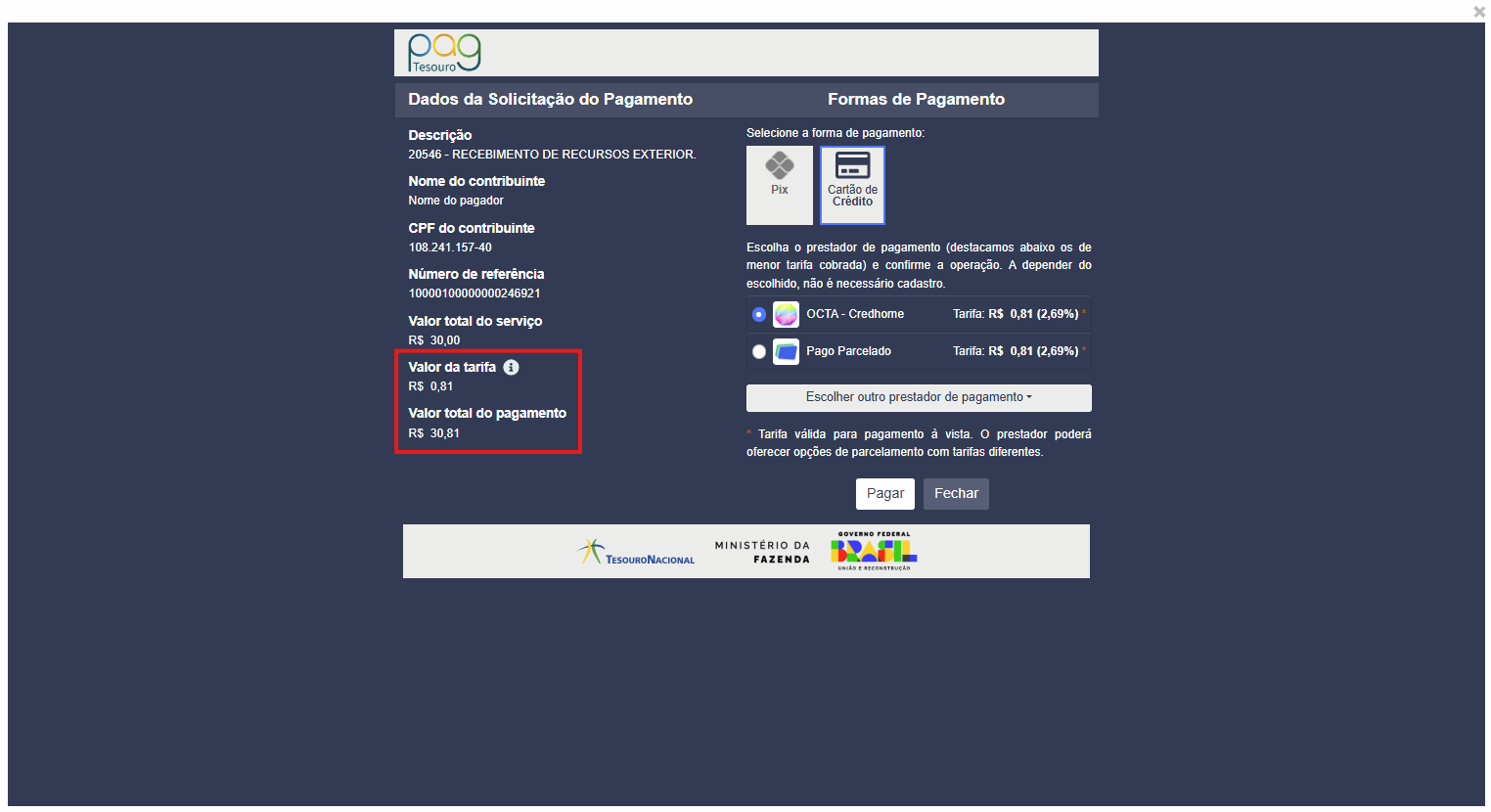](https://kb.ufla.br/uploads/images/gallery/2025-07/O38Z0OfIJO2a4uSW-image-1753451923362.png)
17\. Em seguida, clique em "Pagar":
[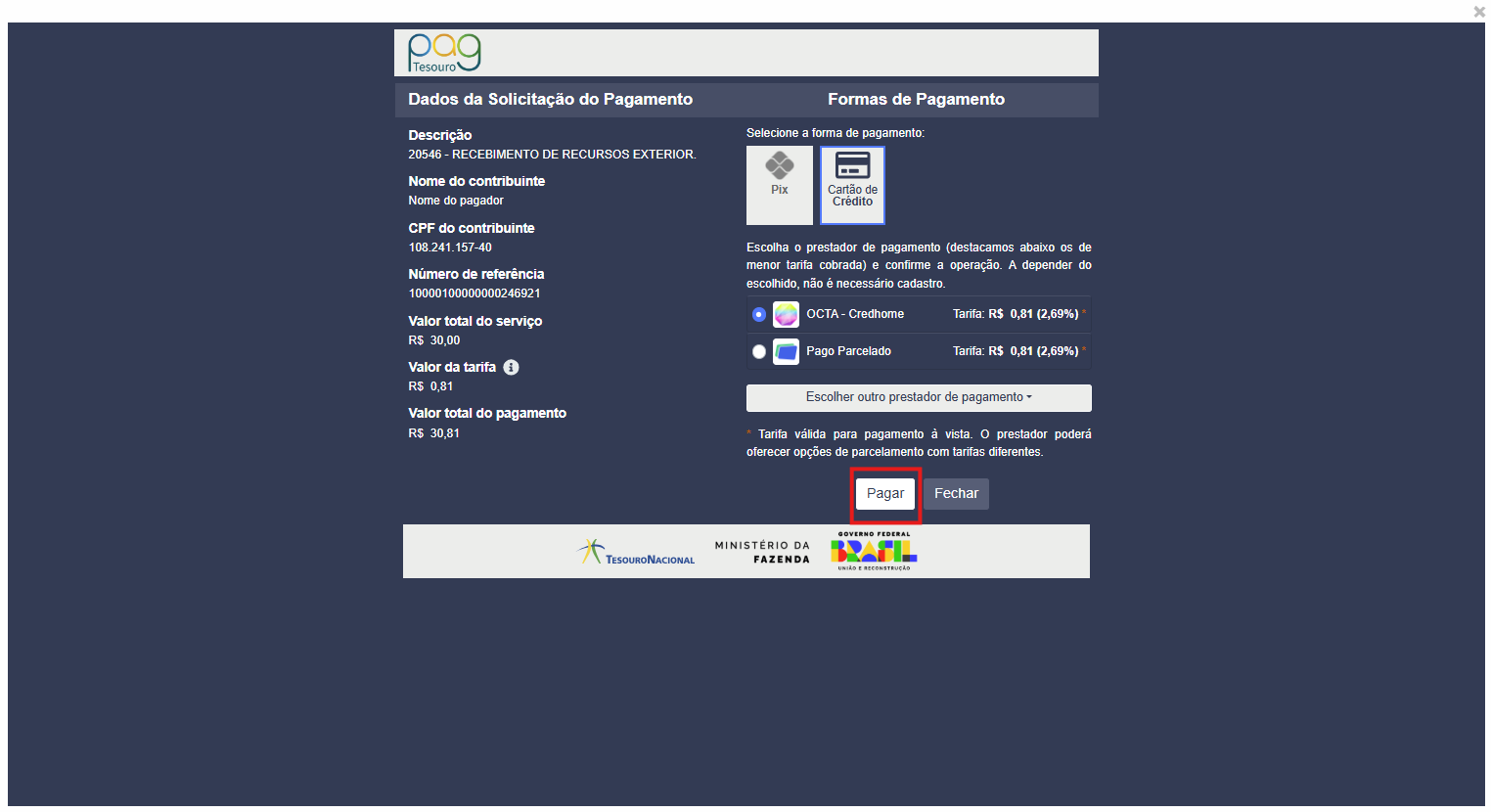](https://kb.ufla.br/uploads/images/gallery/2025-07/LW5lwXBnlg7dJkuR-image-1753451973910.png)
18\. Em seguida, será exibida a seguinte tela do **PagTesouro**, para preenchimento dos dados do cartão de crédito a ser utilizado:
[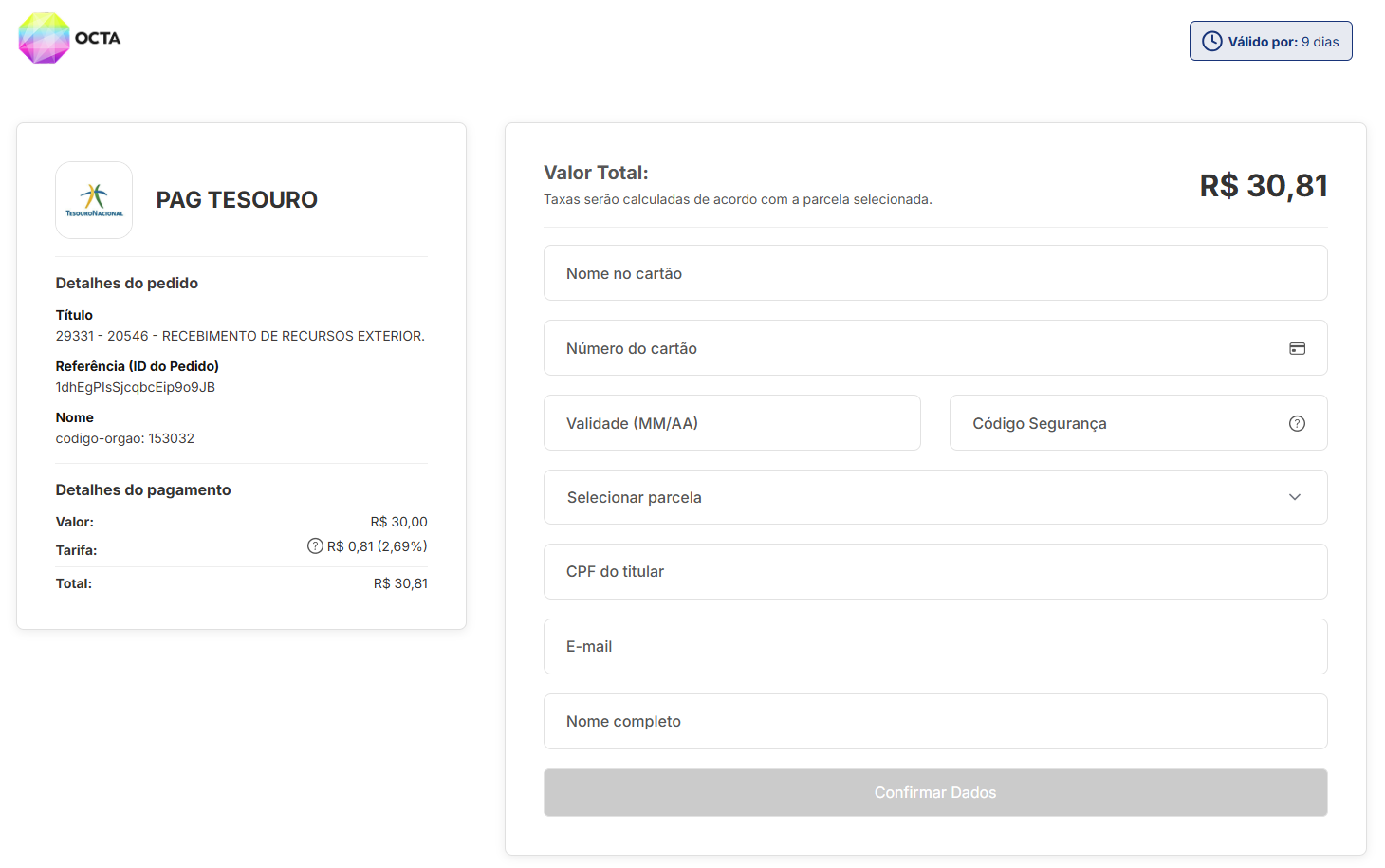](https://kb.ufla.br/uploads/images/gallery/2025-07/8VRpuyVLZtquokxS-image-1753452080652.png)19. Caso o usuário opte pelo "Pagamento com Boleto", um arquivo PDF será disponibilizado para download.
**Importante!**
O usuário deverá observar a data de vencimento e a instituição bancária autorizada a receber o pagamento (Caixa Econômica Federal, Loterias ou Banco do Brasil).
**Atenção:** Ao realizar o pagamento pelo **PagTesouro**, o usuário poderá utilizar qualquer instituição bancária.
[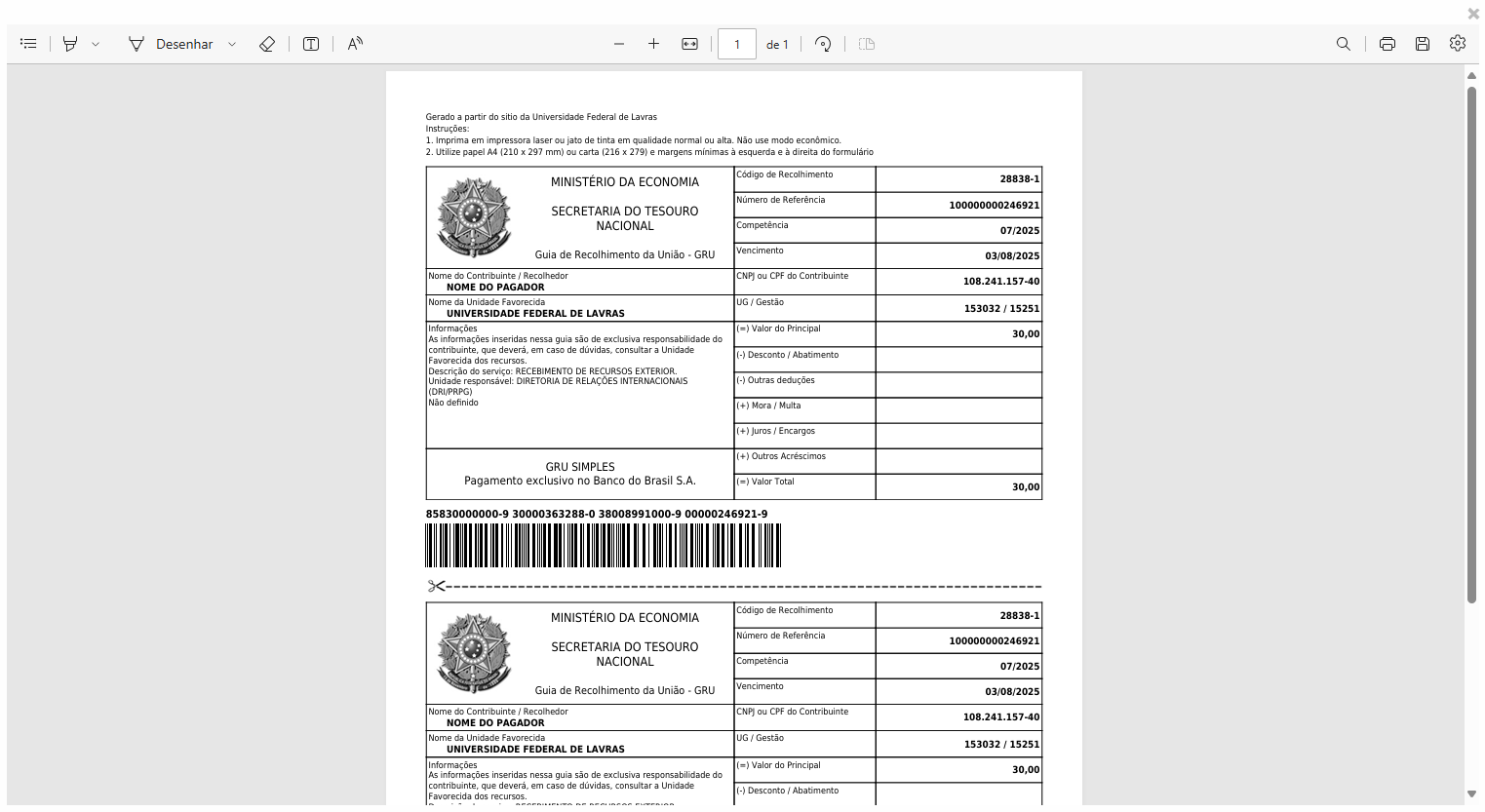](https://kb.ufla.br/uploads/images/gallery/2025-07/UFE5T83MPOyzljVo-image-1753452731944.png)
20\. A forma de pagamento poderá ser alterada, caso o pagamento não tenha sido realizado.
O usuário deverá repetir os passos iniciais, escolher a forma de pagamento e selecionar a caixa de confirmação "Confirmo que nenhum pagamento foi efetivado para esta GRU.":
**Atenção****: ** Essa opção deve ser utilizada quando o usuário tem certeza de que não finalizou o pagamento anteriormente. Caso contrário, o usuário correrá o risco de fazer o pagamento duplicado.
**Em caso de dúvida, o usuário deverá verificar o seu extrato bancário antes de prosseguir**.
[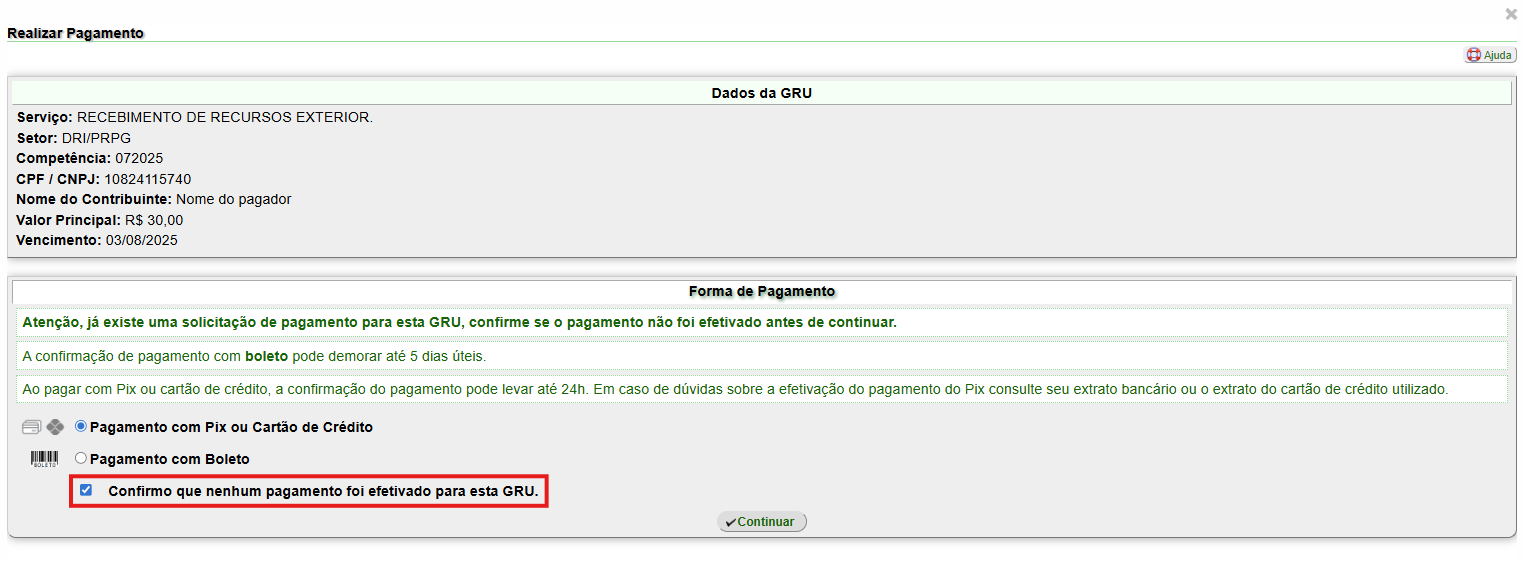](https://kb.ufla.br/uploads/images/gallery/2025-07/cDyq25H4tsddMlkz-image-1753454816004.png)21. Caso o usuário não emita o comprovante de pagamento na página do **PagTesouro**, poderá seguir as instruções disponíveis em: [https://kb.ufla.br/books/manual-de-sistemas-o3k/page/modulo-grus-pagtesouro-como-emitir-um-comprovante-de-pagamento-de-gru (Abre em nova janela)](https://kb.ufla.br/books/manual-de-sistemas-o3k/page/modulo-grus-pagtesouro-como-emitir-um-comprovante-de-pagamento-de-gru "Como emitir um comprovante de pagamento do PagTesouro - Abre em nova janela").
# [Módulo GRUs - PagTesouro] Como realizar uma recarga de créditos do RU (Restaurante Universitário)
Para realizar a recarga dos créditos para utilização no Restaurante Universitário basta seguir o procedimento do [vídeo abaixo](https://www.youtube.com/watch?v=TIhQgVQBIug):
# [Módulo GRUs - PagTesouro] Informações Gerais
O módulo GRUs (PagTesouro) do SIG UFLA é utilizado para realizar a gestão e acompanhamento das GRUs da UFLA que possuem integração com o PagTesouro. O módulo pode ser acessado pelo menu Serviços > Guias de Recolhimento da União (GRUs), ou pelo link abaixo.
Link de acesso: [https://sig.ufla.br/modulos/gru/index.php](https://sig.ufla.br/modulos/gru/index.php)
- **Dúvidas frequentes:**
- [Como cadastrar um serviço para recebimento via PagTesouro](https://kb.ufla.br/books/manual-de-sistemas-o3k/page/como-cadastrar-um-servico-para-recebimento-via-pagtesouro "Como cadastrar um serviço para recebimento via PagTesouro")
- [Como realizar uma recarga de créditos do RU (Restaurante Universitário)](https://kb.ufla.br/books/manual-de-sistemas-o3k/page/como-realizar-uma-recarga-de-creditos-do-ru-restaurante-universitario "Como realizar uma recarga de créditos do RU (Restaurante Universitário)")
- [Como gerar link ou QR Code para pagamento de taxa/GRU via PagTesouro](https://kb.ufla.br/books/manual-de-sistemas-o3k/page/como-gerar-link-ou-qr-code-para-pagamento-de-taxagru-via-pagtesouro "Como gerar link ou QR Code para pagamento de taxa/GRU via PagTesouro")
- [Como atualizar o valor de um serviço existente](https://kb.ufla.br/books/manual-de-sistemas-o3k/page/modulo-grus-pagtesouro-como-atualizar-o-valor-de-um-servico-existente "Como atualizar o valor de um serviço existente")
- [Como emitir um comprovante de pagamento de GRU](https://kb.ufla.br/books/manual-de-sistemas-o3k/page/modulo-grus-pagtesouro-como-emitir-um-comprovante-de-pagamento-de-gru "[Módulo GRUs - PagTesouro] Como emitir um comprovante de pagamento de GRU")
- [Como cadastrar uma GRU](https://kb.ufla.br/books/manual-de-sistemas-o3k/page/modulo-grus-pagtesouro-como-cadastrar-uma-gru "[Módulo GRUs - PagTesouro] Como cadastrar uma GRU")
- [Como pagar uma GRU](https://kb.ufla.br/books/manual-de-sistemas-o3k/page/modulo-grus-pagtesouro-como-pagar-uma-gru)
- [Como realizar a transferência do saldo](https://kb.ufla.br/books/manual-de-sistemas-o3k/page/modulo-grus-pagtesouro-transferencia-de-saldo "Como realizar a transferência do saldo")
- **Informações Gerais sobre o sistema:**
- [Tipos de usuários](#bkmrk-tipos-de-usu%C3%A1rios)
- [Funcionamento Básico](#bkmrk-funcionamento-b%C3%A1sico-0)
---
- ##### Tipos de usuários
- **Gestor de Receitas:** Grupo de usuário que possui acesso de administrador das ferramentas do módulo de GRUs.
- **Gestor de Receitas de Setor**: Grupo de usuário que possui acesso às ferramentas de: visualização das GRUs relacionadas ao seu setor ou a setores hierarquicamente inferiores, geração genérica de GRU, cadastro de setores de serviços e cadastro autorizações de visualização de GRUs de setor.
- **Usuário autorizado a visualizar GRUs**: Visualiza GRUs relacionados ao setores determinados pela autorização realizada pelo Gestor de Receitas ou pelo Gestor de Receitas de Setor.
- **Usuário autenticado chefe de setor**: Visualiza as GRUs relacionadas ao seu setor ou a setores hierarquicamente inferiores.
- **Usuário autenticado**: Visualiza todas as GRUs relacionadas com o seu CPF. Pode emitir GRUs relacionadas a serviços ativos e públicos.
- **Usuário não autenticado**: Visualiza todas as GRUs relacionadas com o seu CPF ou CNPJ. Pode emitir GRUs relacionadas a serviços ativos e públicos. Precisa informar seu nome e seu CPF/CNPJ.
- ---
##### Funcionamento Básico
1. O servidor da UFLA com acesso ao sistema SISGRU deve fazer o cadastro dos serviços da instituição que permitem a emissão de GRUs. Estes serviços irão controlar a distribuição do recurso recolhido via GRU na universidade.
2. O usuário do SIG-UFLA, com perfil de **“Gestor de Receitas”**, deve cadastrar os serviços do SISGRU no SIG-UFLA (caminho: *“Página Principal » Guias de Recolhimento da União (GRUs) » Serviços”*). Neste cadastro o usuário deve informar se o serviço ficará disponível na página pública de emissão de GRU, se possui um valor pré-determinado (valor fixo) e qual é o prazo padrão em dias para a definição das datas de vencimento das GRUs.
3. O usuário do SIG-UFLA, com perfil de **“Gestor de Receitas”** ou **“Gestor de Receitas de Setor”**, deve cadastrar os setores para cada serviço cadastrado no SIG-UFLA (caminho: *“Página Principal » Guias de Recolhimento da União (GRUs) » Serviços » Setores do Serviço”*). O setor determina a unidade orçamentária que receberá o recurso relacionado com as GRUs emitidas naquele serviço e setor. Neste cadastro é possível escolher uma subunidade que representa um setor interno do setor informado (por exemplo, Laboratório de Análise de Solos). Estas subunidades podem ser cadastradas no caminho *“Página Principal » Setores » Subunidades”*.
4. O usuário do SIG-UFLA, com perfil de **“Gestor de Receitas”** ou **“Gestor de Receitas de Setor”**, deve cadastrar os valores para cada setor de serviço cadastrado no SIG-UFLA (caminho: “*Página Principal » Guias de Recolhimento da União (GRUs) » Serviços » Setores do Serviço » Valores do Serviço*”). Este cadastro é liberado apenas se o serviço foi configurado com valor fixo.
5. Qualquer usuário do sistema, autenticado ou não, poderá acessar a página de emissão de GRUs onde poderá escolher o serviço devidamente cadastrado e ativo. Dependendo da configuração do serviço, deverá informar ou não o valor da GRU.
6. Qualquer usuário do sistema, autenticado ou não, poderá acessar a página de pagamento de GRUs relacionadas ao seu CPF/CNPJ. Esta página de pagamento utiliza a API do PagTesouro permitindo diferentes formas de pagamento. O usuário poderá consultar a situação do pagamento de cada GRU.
# [Módulo GRUs - PagTesouro] Passo a passo para cadastrar um serviço
##### 1. Após efetuar login no SIG UFLA, (1) acesse o menu "Guias de Recolhimento da União (GRUs)" e em seguida (2) clique em "Serviços"
[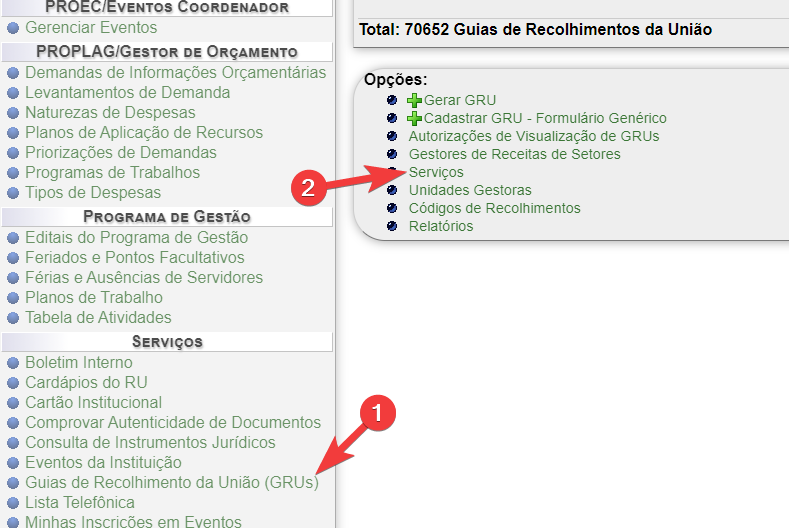](https://kb.ufla.br/uploads/images/gallery/2024-03/1B4AaiK2Iwgos0fO-image-1711549625037.png)
#####
##### 2. Clicar em "Cadastrar Serviço"
[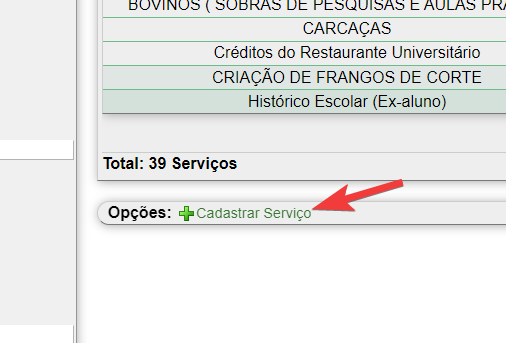](https://kb.ufla.br/uploads/images/gallery/2024-04/rIpaCChE6jTVuIsM-image-1712078262212.png)
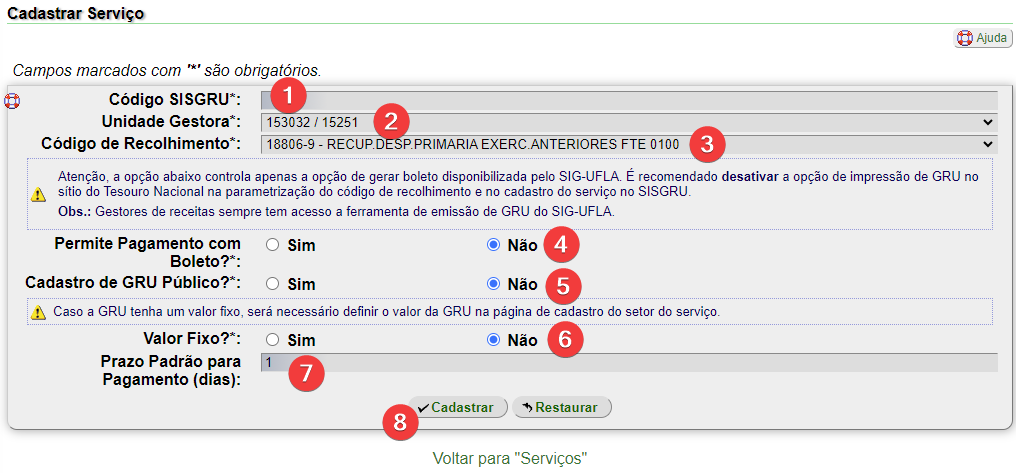
##### 3. Preencher os campos conforme imagem e detalhamentos abaixo:
**(1)**, **(2)** e **(3)** Conforme códigos fornecidos pela DCONT (vide fluxo detalhado em [Como cadastrar um serviço para recebimento via PagTesouro](https://kb.ufla.br/books/manual-de-sistemas-o3k/page/modulo-grus-pagtesouro-como-cadastrar-um-servico-para-recebimento-via-pagtesouro "[Módulo GRUs - PagTesouro] Como cadastrar um serviço para recebimento via PagTesouro")).
**(4)** Selecionar se o serviço poderá ser pago por boleto ou não. Recomenda-se escolher a opção não, pois as opções de pagamento via PIX e Cartão de Crédito são mais ágeis para confirmação do pagamento e diminuem a incidência de problemas como pagamento em duplicidade.
**(5)** Caso seja selecionado "Sim", qualquer usuário poderá acessar o SIG UFLA, gerar uma GRU e efetuar o pagamento. Para serviços que não são públicos, selecionar "Não".
**(6)** Determina se o referido serviço possui um valor fixo ou não. Lembrando que o mesmo serviço pode ter valores diferentes para cada setor. Por exemplo, uma emissão de Histórico Escolar pode possuir valores diferentes para cada setor/secretaria, dessa forma, cada setor/secretaria faz a fixação do seu valor posteriormente ao cadastro do serviço.
**(7)** Prazo padrão para pagamento da GRU.
Após todos os preenchimentos, clicar em **(8)** para concluir o cadastro do serviço.
[](https://kb.ufla.br/uploads/images/gallery/2024-04/eaTzzmxP0FdIcq3n-image-1712079053630.png)
##### 4. Pronto! O serviço foi cadastrado. Agora o próximo passo é "Cadastrar um Setor para o Serviço".
# [Módulo GRUs - PagTesouro] Transferência de saldo
Essa ferramenta deve ser utilizada quando o usuário realiza um pagamento de um serviço no PagTesouro para a unidade incorreta.
---
**Exemplo:**
Um discente da Escola de Engenharia (EENG) deseja pagar a taxa para emissão de um histórico escolar de ex-aluno.
Ao selecionar o serviço, o discente acabou realizando o pagamento da taxa para o Instituto de Instituto de Ciências Exatas e Tecnológicas (ICET).
Devido ao erro na escolha do serviço, a pessoa responsável pela emissão do histórico na Escola de Engenharia não irá localizar o pagamento.
Ao conferir o comprovante, será identificado que o pagamento ocorreu para o Instituto de Instituto de Ciências Exatas e Tecnológicas (ICET).
O atendente da Escola de Engenharia deverá entrar em contato com o Coordenador de Gestão Estratégica (CGE) do Instituto de Ciências Exatas e Tecnológicas (ICET) e certificar-se de que o pagamento apresentado pelo usuário não corresponde a um serviço prestado pelo ICET.
Após confirmar que o pagamento corresponde ao do histórico escolar a ser emitido pela Escola de Engenharia, a pessoa responsável deverá entrar em contato com a Coordenadoria de Orçamento e Planejamento (COP/SGP/PROPLAG) e solicitar a transferência do registro do pagamento para a EENG.
---
Como realizar a transferência do saldo
Para realizar a transferência, o Gestor de Receita (COP/SGP/PROPLAG) deve entrar no SIG-UFLA.
1\. Faça o login no SIG-UFLA:
[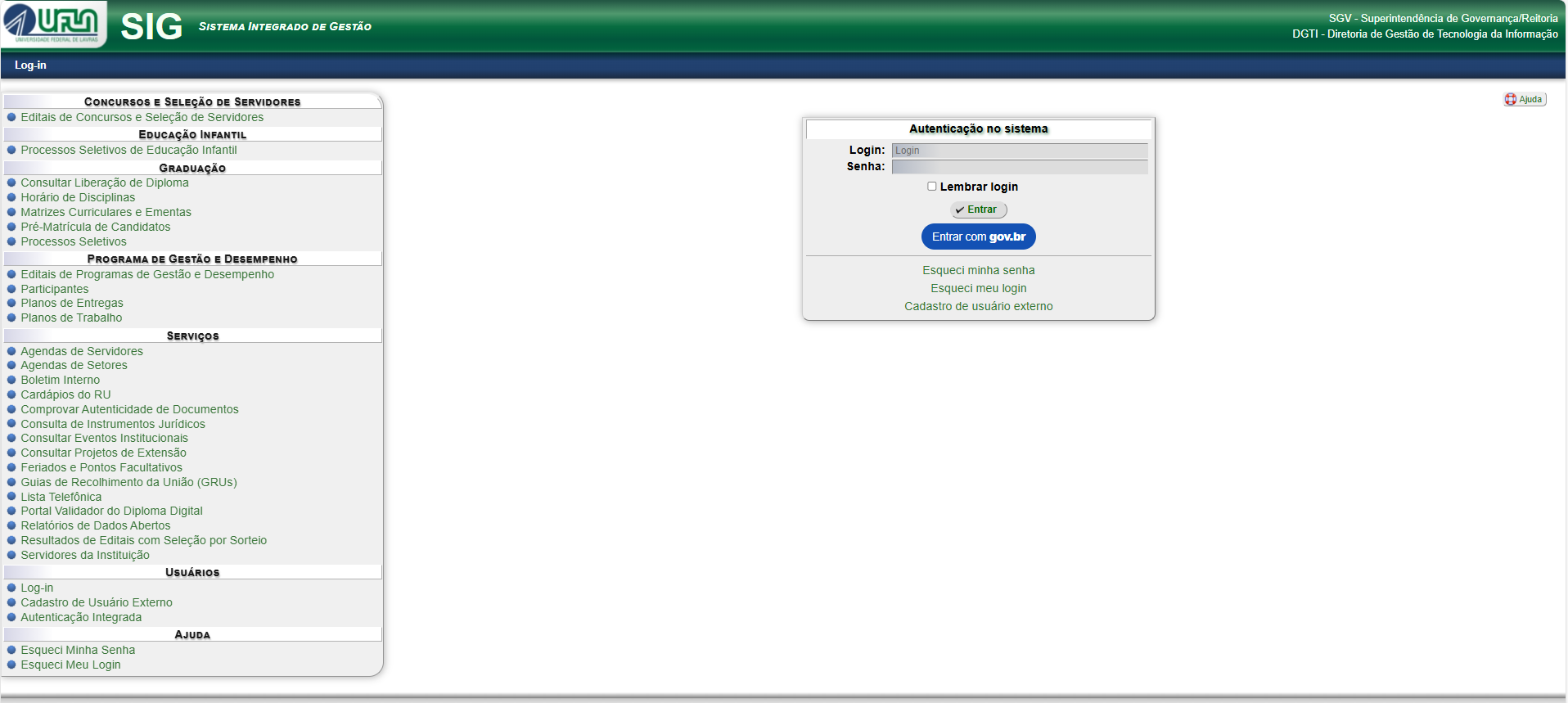](https://kb.ufla.br/uploads/images/gallery/2025-08/mFKJsQP2tCwnpvkM-image-1755602696045.png)
2\. No menu esquerdo, localize o grupo "Serviços" e clique na opção "Guias de Recolhimento da União (GRUs)":
[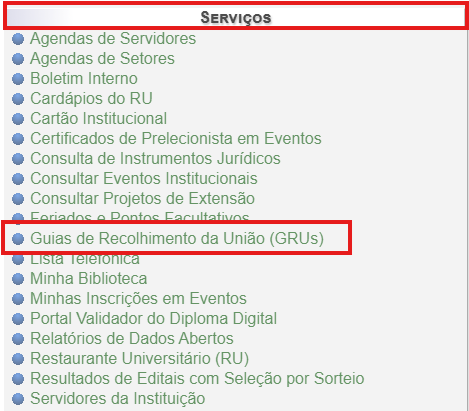](https://kb.ufla.br/uploads/images/gallery/2025-08/QEcvcnomcUQiHlQo-image-1755600161442.png)
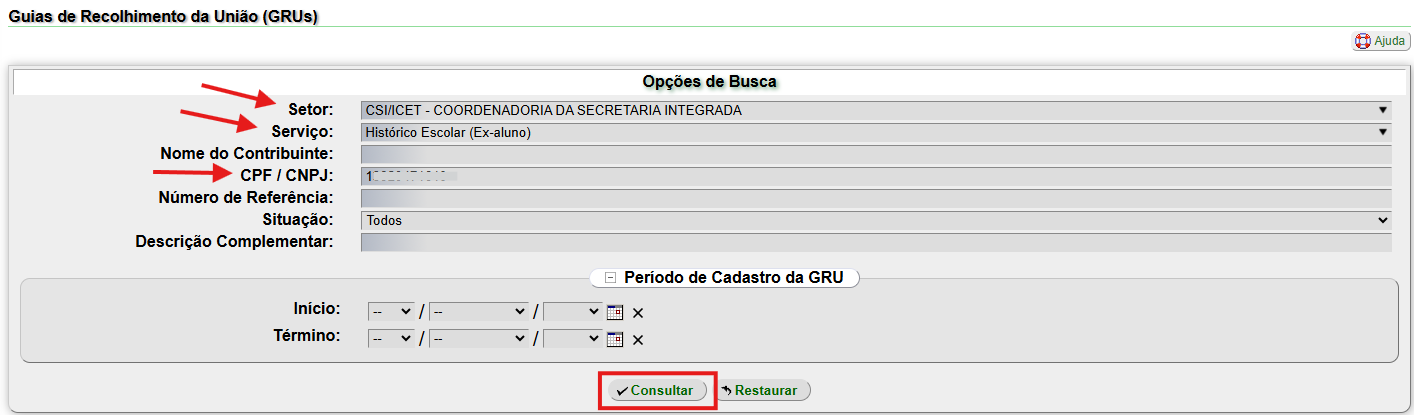
3\. Na tela "Guias de Recolhimento da União (GRUs), utilize as opções de busca para localizar a GRU desejada e clique em "Consultar".
**Exemplor:** Na imagem a seguir utilizamos o "Setor", o "Serviço" e o "CPF/CNPJ" para realizar a busca.
[](https://kb.ufla.br/uploads/images/gallery/2025-08/mzhHTEG4tLbX35MU-image-1755600515618.png)
4\. Serão listadas todas as GRUs que correspondo aos os dados informados:
[](https://kb.ufla.br/uploads/images/gallery/2025-08/dAHD0OE5HbOoRK4s-image-1755600650733.png)
5\. Para alterar, clique no ícone [](https://kb.ufla.br/uploads/images/gallery/2025-08/KkTCwXZxIKvWT1tS-image-1755600713553.png):
[](https://kb.ufla.br/uploads/images/gallery/2025-08/RZSCvGEw9Yk7pgbS-image-1755600798543.png)
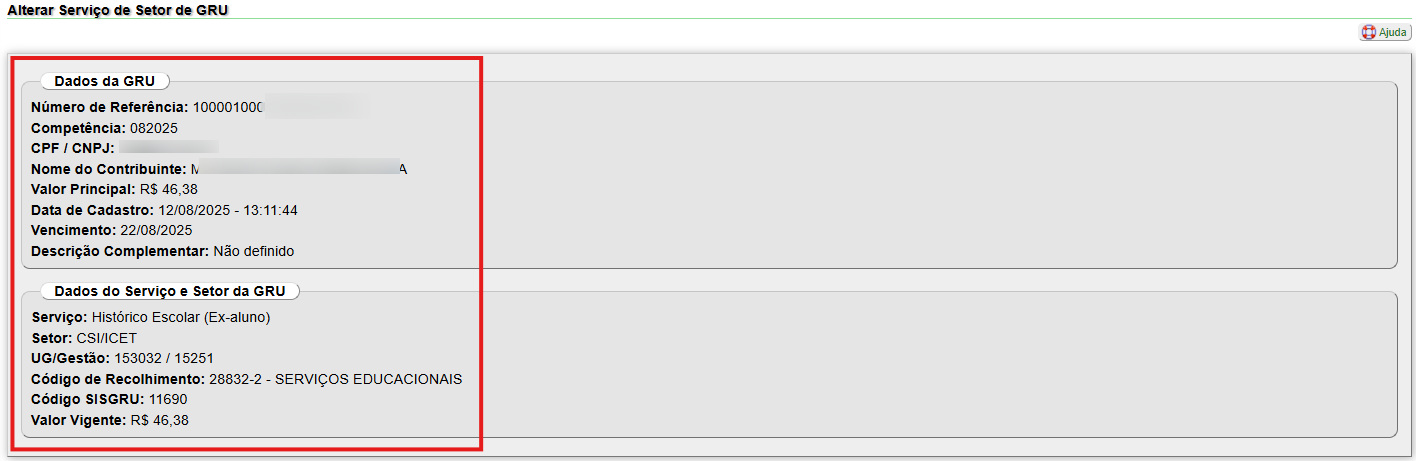
6\. Na tela "Alterar Serviço de Setor de GRU", confira todas as informações:
[](https://kb.ufla.br/uploads/images/gallery/2025-08/Ii2faZfda0uNjXPK-image-1755607007764.png)
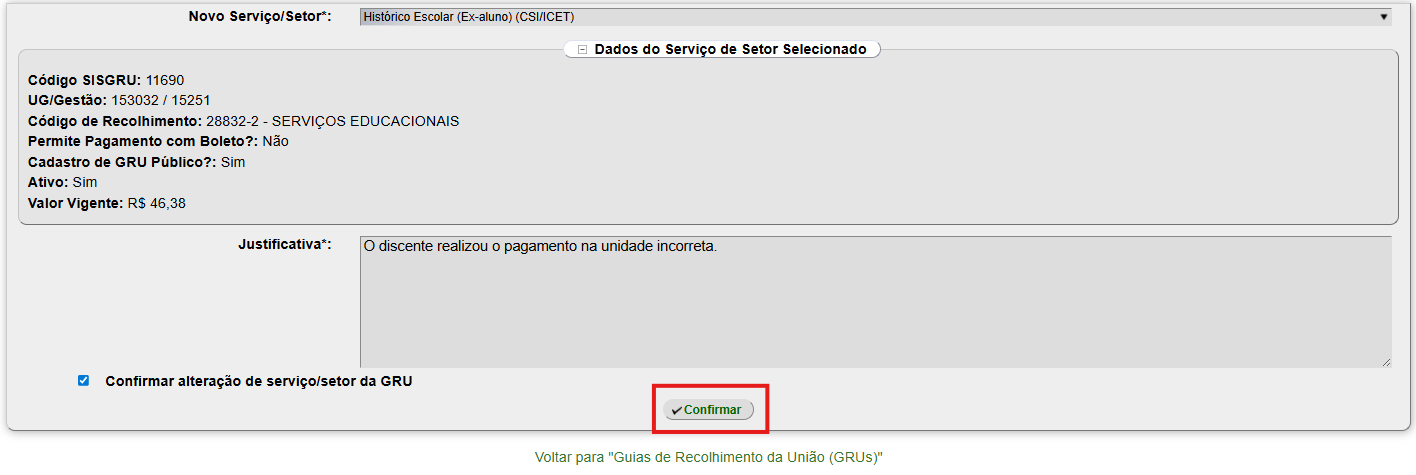
7\. Selecione o "Novo Serviço/Setor":
[](https://kb.ufla.br/uploads/images/gallery/2025-08/Mf4DzP86H8XBaBVT-image-1755601214105.png)
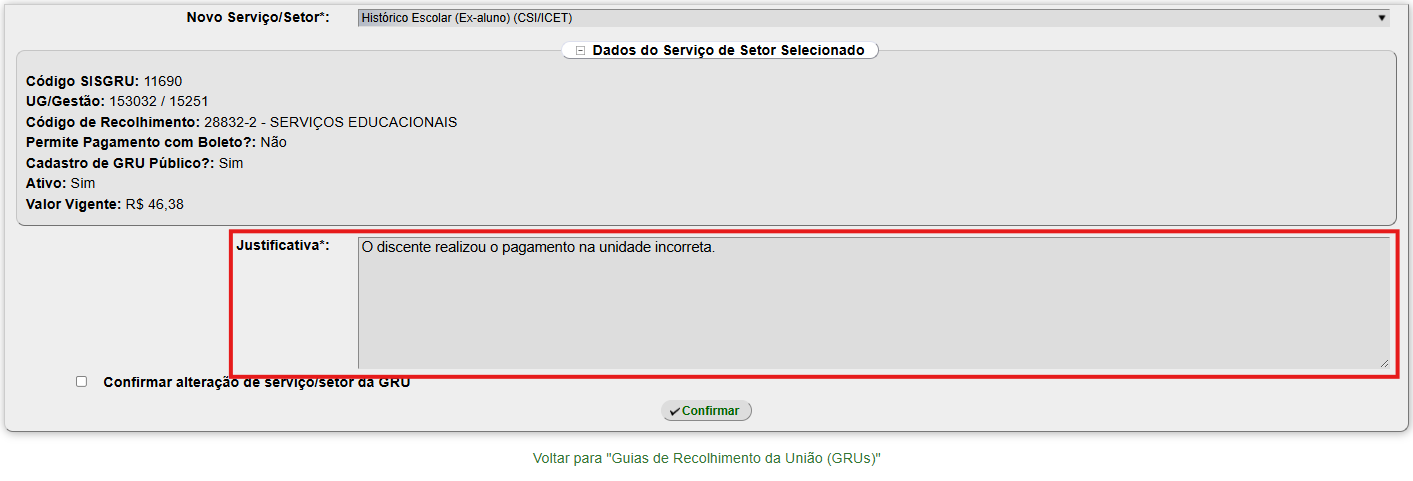
8\. Informe a "Justificativa" para a transferência do pagamento:
[](https://kb.ufla.br/uploads/images/gallery/2025-08/uWTLYHe0i4WpN5W4-image-1755601370352.png)
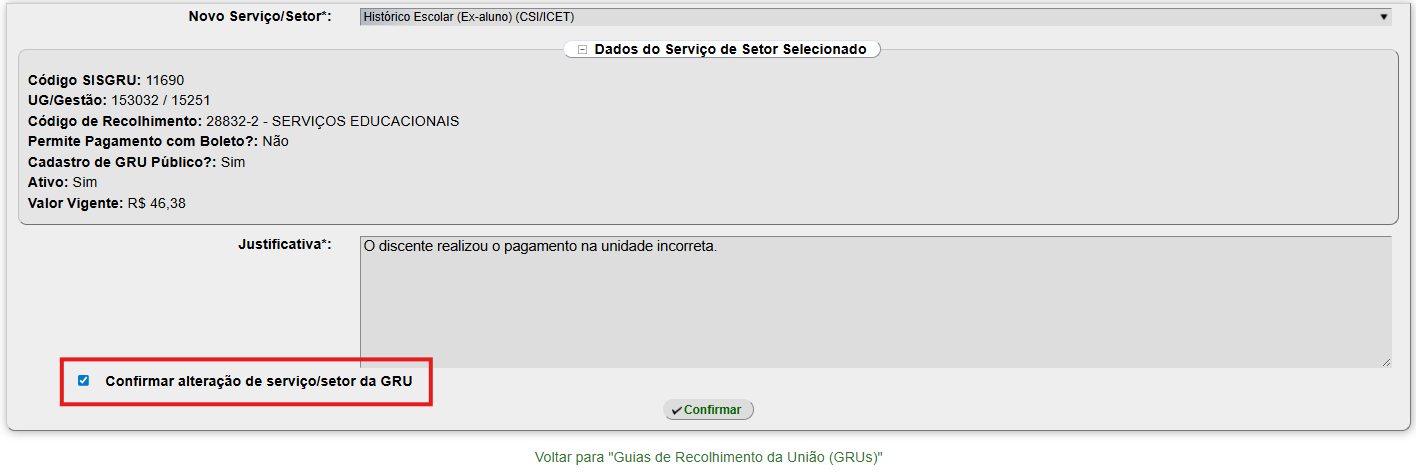
9\. Marque a caixa de checagem "Confirmar alteração de serviço/setor da GRU":
[](https://kb.ufla.br/uploads/images/gallery/2025-08/Br7pVmzmJmu62Ujv-image-1755601508741.png)
10\. Para concluir, clique em "Confirmar":
[](https://kb.ufla.br/uploads/images/gallery/2025-08/h8TxF5lIRh5V7p3K-image-1755601564779.png)
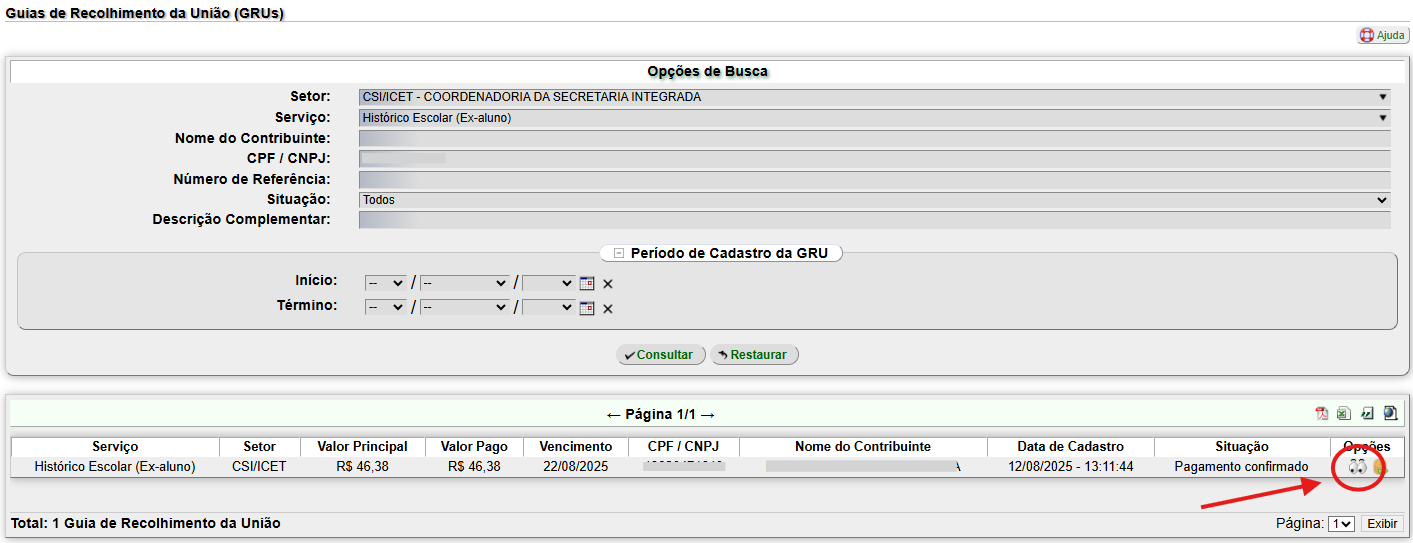
11\. Na tela "Guias de Recolhimento da União (GRUs)", clique no ícone [](https://kb.ufla.br/uploads/images/gallery/2025-08/K2cg3uzYWQ3KJcJH-image-1755551633603.gif):
[](https://kb.ufla.br/uploads/images/gallery/2025-08/ITgJwGYPA1oTRASv-image-1755601822155.png)
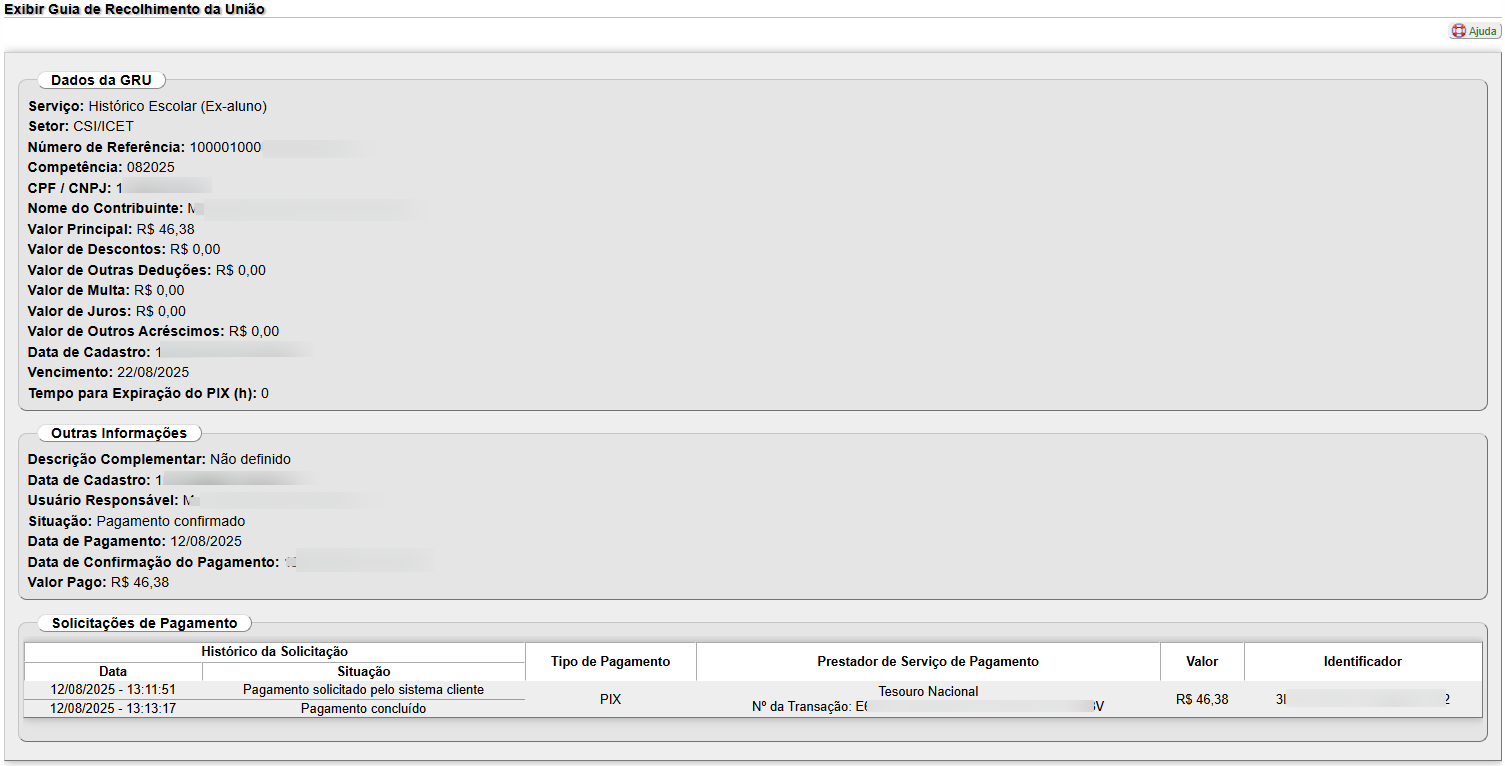
12\. Serão exibidos os detalhes do pagamento e o "Histórico da Solicitação":
[](https://kb.ufla.br/uploads/images/gallery/2025-08/APMU3Y9d0LJIobjk-image-1755607160284.png)
[](https://kb.ufla.br/uploads/images/gallery/2025-08/sI65ojhFJSonwf2J-image-1755607235995.png)
# [Módulo GRUs] Como atualizar o valor de um serviço existente
1. Acesse o SIG UFLA utilizando seu usuário institucional, parte antes do @ do seu e-mail institucional.
**Exemplo:** Se seu e-mail institucional for o usuário será fulano.
2. Dentro do grupo **Serviços** clique no menu "Guias de Recolhimento da União.
[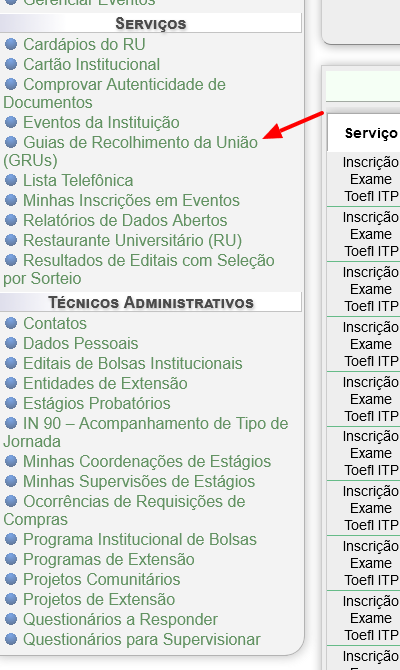](https://kb.ufla.br/uploads/images/gallery/2024-02/tmwVC2VTtNfR6YwI-image-1708103758949.png)
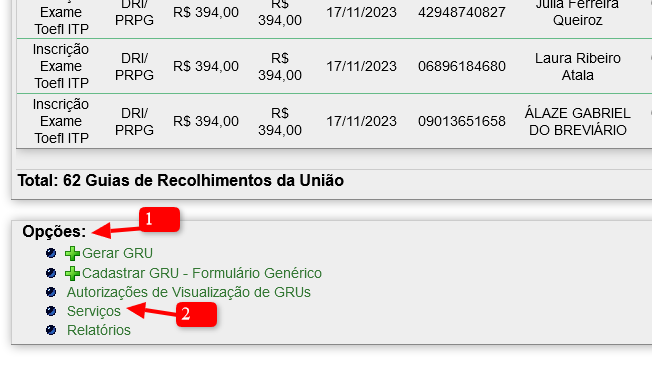
3. No final da tela em **Opções(1)** clique em **Serviços(2)**
[](https://kb.ufla.br/uploads/images/gallery/2024-02/5qrWQYmpgQybJ79W-image-1708103988046.png)
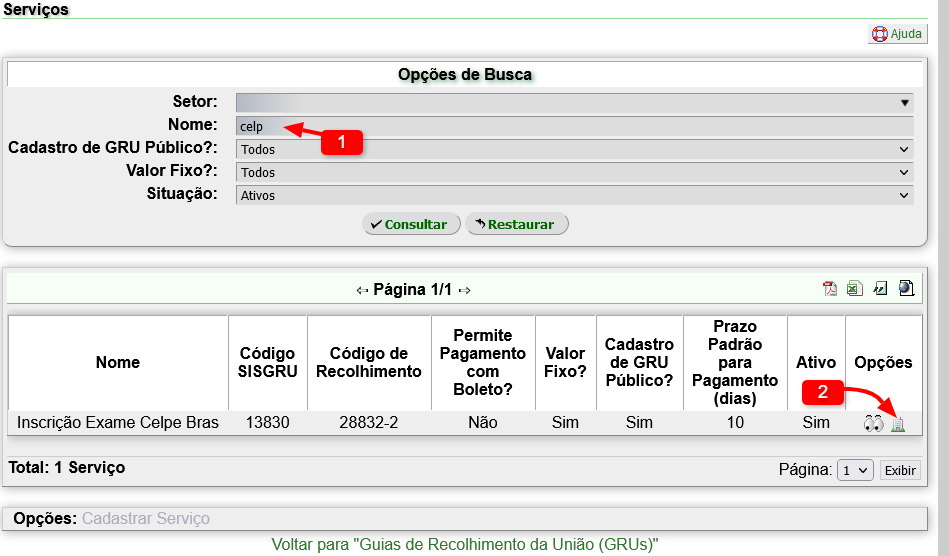
4. Localize o serviço que deseja alterar o valor, caso necessário utilize as opções de busca.
No exemplo realizei a busca por parte do nome do serviço**(1)** "celp" para localizar o serviço:
**Inscrição Exame Celpe Bras**
5. Clique no ícone [](https://kb.ufla.br/uploads/images/gallery/2024-02/6d9CYSIe6rRgxbuv-image-1708104276665.gif)**(2)** que está no final da linha do serviço desejado.
[](https://kb.ufla.br/uploads/images/gallery/2024-02/mD9ip0rvYhqycOMA-image-1708111106474.png)
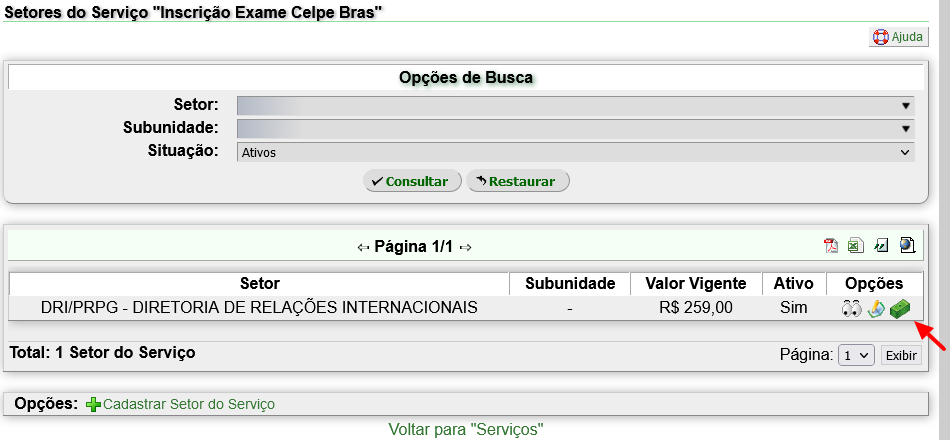
6. Clique no ícone [](https://kb.ufla.br/uploads/images/gallery/2024-02/NuMyk436BctVXrIm-image-1708104515704.gif) ao final da linha para abrir a tela para a configuração dos valores do serviço do setor.
Se necessário utilize as opções de busca para localizar o setor o qual terá o valor do serviço atualizado.
[](https://kb.ufla.br/uploads/images/gallery/2024-02/sjswPHhIJmwR3H6Z-image-1708104608272.png)
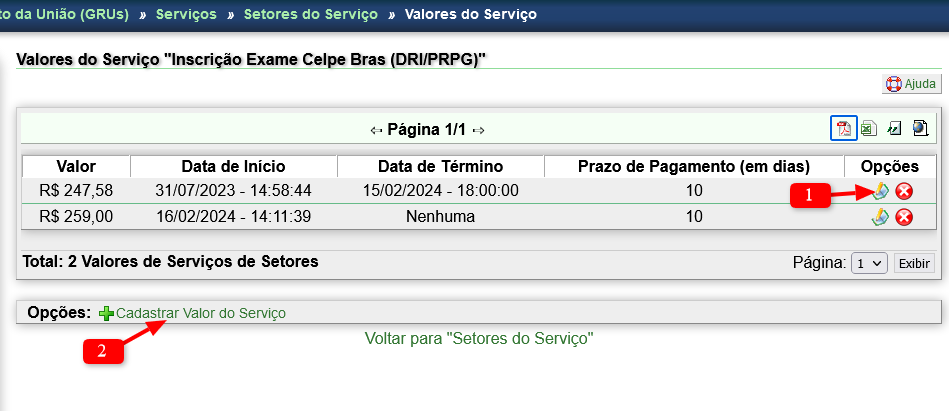
7. Clique no ícone [](https://kb.ufla.br/uploads/images/gallery/2024-02/m0tzrwHsKbYCGhnt-image-1708104706926.gif)**(1)** para cadastrar a **Data de Término** do valor atualmente cobrado pelo serviço, encerrando assim o período para a cobrança do valor preenchido em **Valor**.
8. Após configurar a data de término clique em **Cadastrar Valor do Serviço(2)** para cadastrar o novo valor.
1. Na tela **Cadastrar Valor do Serviço"\[nome do serviço\]"** preencha os campos:
1. **Valor:** preenche com o valor do serviço em reais
2. **Data de** **Início:** informe a data e hora que o valor passará a ser utilizado na geração de novas GRUs.
**Atenção:** a data e hora de início deve ser posterior a data hora de término do valor anteriormente cadastrado informado no passo 7.
3. **Data de Término:** as GRUs geradas até essa data e hora irão utilizar esse valor.
**Atenção:** Esse campo pode ficar em branco, caso não haja previsão de termino para a cobrança do valor que esta sendo cadastrado.
4. **Prazo de Pagamento (em dias):** número utilizado para o cálculo do prazo máximo para pagamento da GRU.
A data de vencimento da GRU será calculada somando-se o prazo de pagamento a data de geração da GRU.
**Exemplo:** Caso o valor do campo seja 10 a data de vencimento de uma GRU gerada em 16/02/2024 será 26/02/2024.
5. Com todos os campos preenchidos clique no botão **\[Cadastrar\]**.
9. Finalizada a configuração do novo valor você verá algo como a tela a seguir:
[](https://kb.ufla.br/uploads/images/gallery/2024-02/zVz1VLumblfJQwJ5-image-1708113358222.png)
**Importante:
**Utilize os passos acima descritos para atualizar o valor a ser cobrado por um serviço.
Dessa maneira será mantido um histórico sobre todos os valores cobrados, o que auxilia na geração de futuros relatórios.
Ao clicar no ícone [ ](https://kb.ufla.br/uploads/images/gallery/2024-02/wcHQphkBFVsFsvMt-image-1708114429786.gif)será permitido alterar o valor do serviço sem seguir os passos acima descritos, porém isso só pode ser feito caso você tenha efetuado o cadastro de forma incorreta.
A alteração direta do valor sem seguir os passos acima descritos pode prejudicar a geração de relatórios com base nesses valores.
# [Módulo NEDI] - Gestão Escolar
Com o novo módulo disponibilizado para a equipe do NEDI, será possível realizar a importação dos candidatos inscritos e selecionados para as vagas, além de ser possível importar candidatos em espera caso algum dos selecionados por algum motivo não ocupe a vaga.
Antes do sistema do NEDI, todo o processo de matricula do aluno era realizado de maneira física. Após o desenvolvimento e implementação do novo módulo, as seguintes funcionalidades foram disponibilizadas:
1. Criação do processo seletivo
2. Inscrição de candidatos no processo seletivo
3. Sorteio de candidatos inscritos
4. Importação de candidatos selecionados
5. Gestão de lista de espera
6. Ficha do aluno da educação infantil, contendo:
1. Dados Escolares do Estudante
2. Dados do Pessoais do Estudante
3. Dados Sanguíneos do Estudante
4. Saúde do Estudante
5. Endereço do Estudante
6. Dados dos Responsáveis/Contatos de Emergência
7. Histórico Matrícula
8. Cadastro de documento do Estudante da Educação Infantil
9. Alteração da Situação de Matrícula
**Passo a passo do sistema para utilização do módulo de Gestão Escolar do NEDI:**
> ##### **1 - Cadastro do processo seletivo:**
Essa etapa permanece da mesma forma e pode ser acessa pelo link:[ https://sig.ufla.br/modulos/nedi/processo\_seletivo/index.php](https://kb.ufla.br/%20https:/sig.ufla.br/modulos/nedi/processo_seletivo/index.php)
[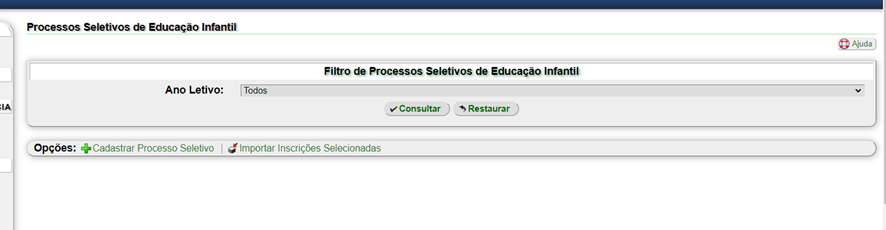](https://kb.ufla.br/uploads/images/gallery/2025-06/kqzIRb2ND2h3Uo8F-image-1750098255621.png)
Ao clicar em “Cadastrar Processo Seletivo”, as seguintes informações devem ser preenchidas:
[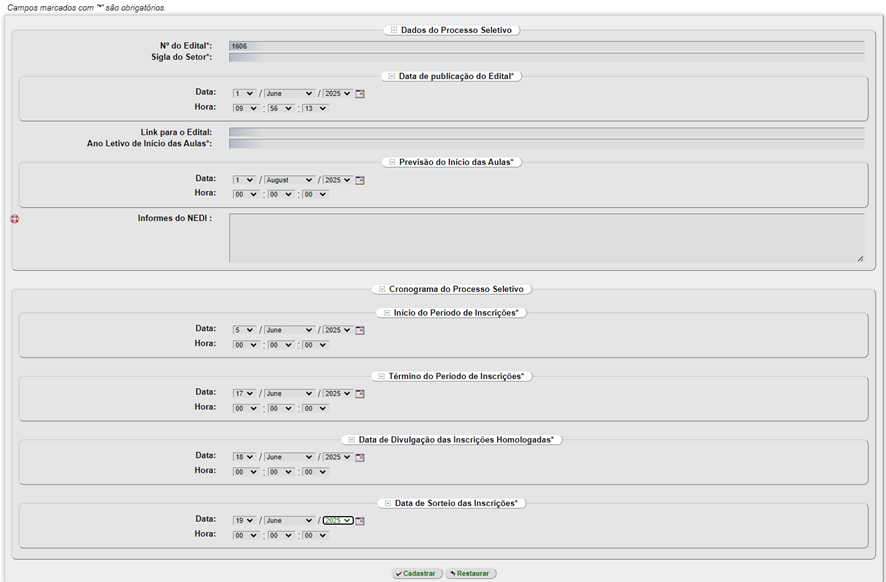](https://kb.ufla.br/uploads/images/gallery/2025-06/1ENEmiFXlFtatFH6-image-1750098267645.png)
> ##### **2 - Definição de vagas e grupos**
Essa etapa também permanece da mesma forma e pode ser acessada na opção "Definir Vagas".
[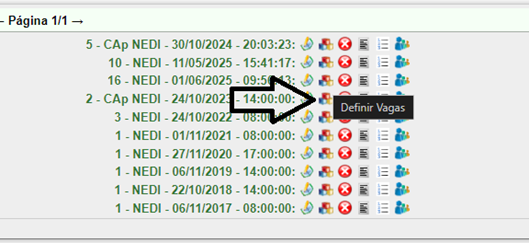](https://kb.ufla.br/uploads/images/gallery/2025-06/xypTuf9rYIHtvrBq-image-1750098285522.png)
[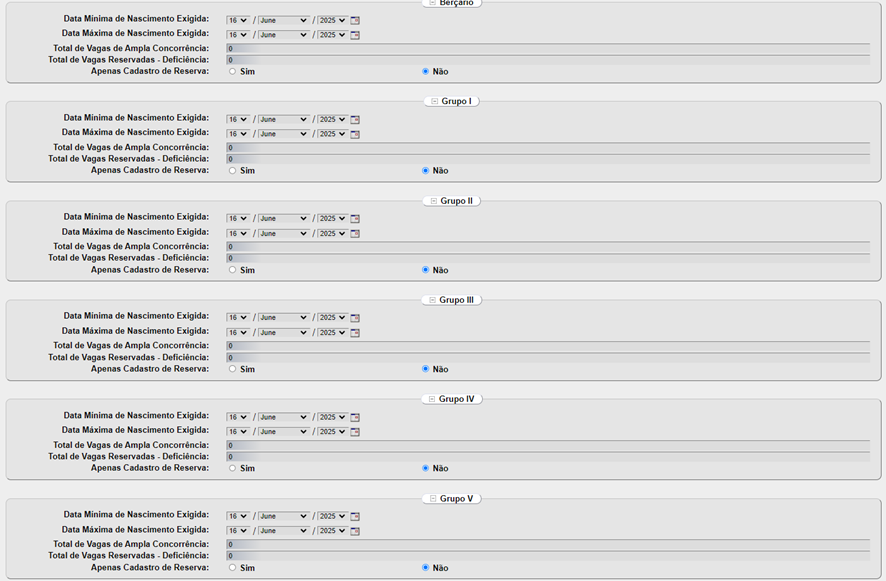](https://kb.ufla.br/uploads/images/gallery/2025-06/HjWnOu55EHA7dAb6-image-1750098291171.png)
Com o processo criado, vagas e período definido, o cadastro das inscrições poderão ser realizadas. Após a finalização das inscrições, e na data estipulada o sorteio deve ser realizado.
> ##### **3 - Realizar Sorteio**
Acesse a opção "Sortear Inscrições" para realizar o sorteio.
[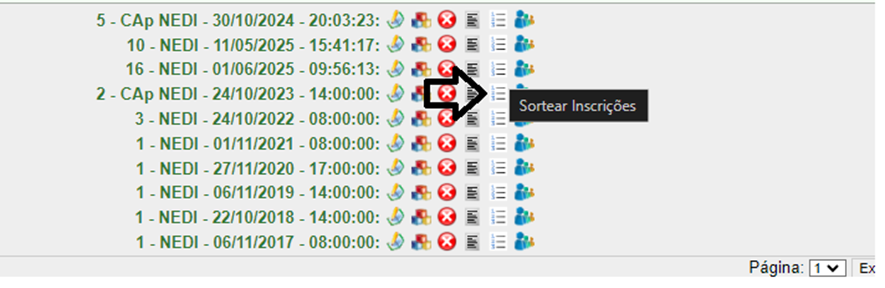](https://kb.ufla.br/uploads/images/gallery/2025-06/41QgBl84L42pa0AP-image-1750098299594.png)
Após o sorteio será exibida a listagem dos alunos e seus respectivos status a respeito da situação do sorteio
[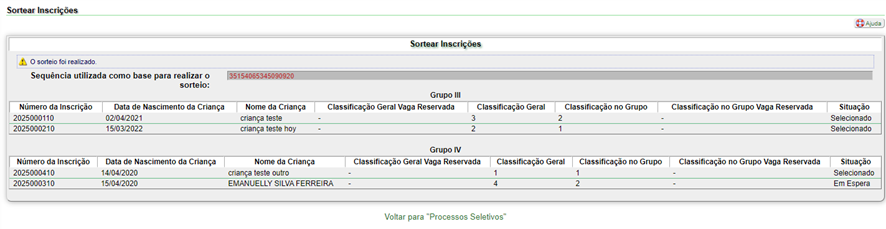](https://kb.ufla.br/uploads/images/gallery/2025-06/ZkBB3GnAJHygpfrW-image-1750098308237.png)
> ##### **4 - Realizar a importação dos candidatos selecionados para o SIG**
Basta clicar em “Importar Inscrições Selecionadas”, selecionar o processo que deve ter as inscrições importadas.
[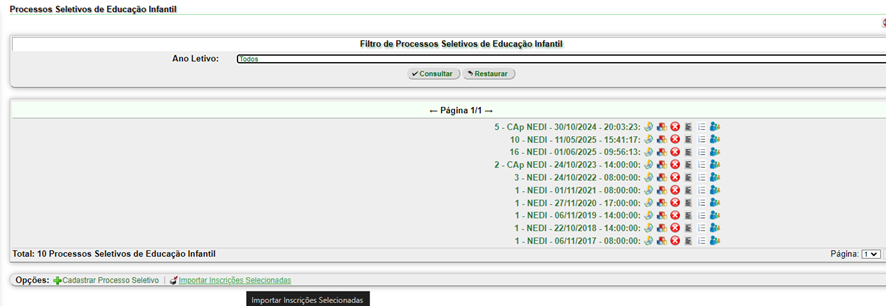](https://kb.ufla.br/uploads/images/gallery/2025-06/5dkVjEfLELhml0Fl-image-1750098314225.png)
[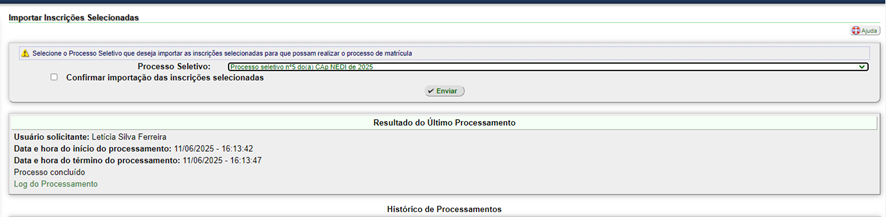](https://kb.ufla.br/uploads/images/gallery/2025-06/nxiMkmXG7FKTpJyP-image-1750098324460.png)
Confirme a importação das inscrições selecionadas e clique em “ENVIAR”.
> ##### **5 - Gestão de Estudantes da Educação Infantil**
Ao acessar esse menu é possível acessar as informações das crianças selecionando os filtros disponíveis:
[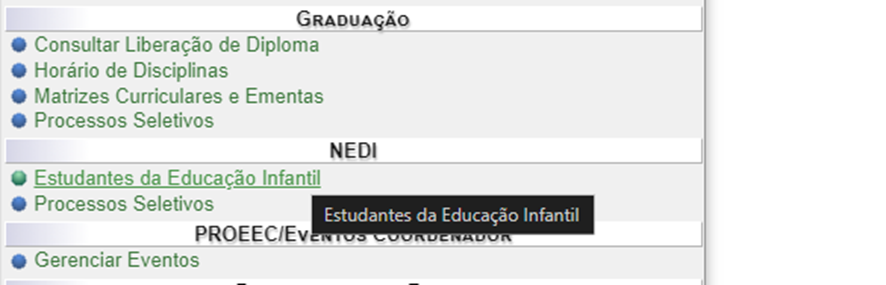](https://kb.ufla.br/uploads/images/gallery/2025-06/hOKe5WbNuFuZFh6A-image-1750098331961.png)
[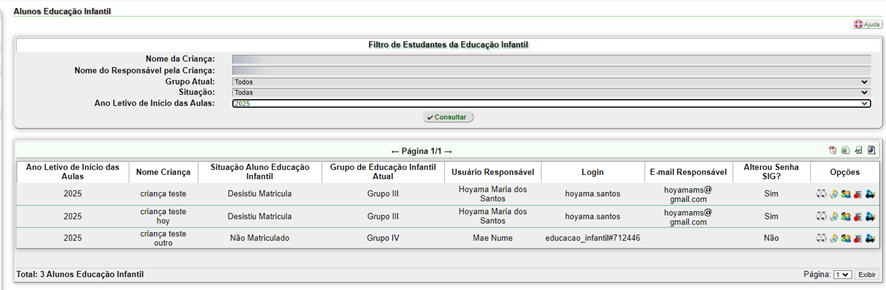](https://kb.ufla.br/uploads/images/gallery/2025-06/Ojl8jqwLj2Hvuf3r-image-1750098339456.png)
Opção para alterar as informações da criança.
[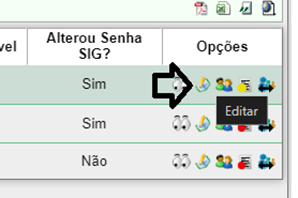](https://kb.ufla.br/uploads/images/gallery/2025-06/HJaDD4Z0Jnxt06ml-image-1750098346107.png)
Opção para Incluir/Alterar informações dos responsáveis/Contato de Emergência
[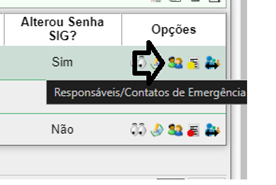](https://kb.ufla.br/uploads/images/gallery/2025-06/4uMmAJGa0lkoXFT5-image-1750098351791.png)
Opção para incluir documentos da matrícula:
[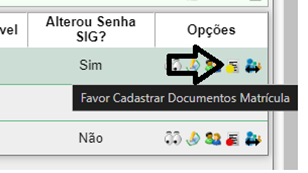](https://kb.ufla.br/uploads/images/gallery/2025-06/GccMlYbTpbTfSzmS-image-1750098358530.png)
Opção para alterar situação da matrícula
A situação da matricula é um item importante, pois é através desse status(caso tenha alguma desistência em matricular) que os candidatos em espera podem ser importados para o SIG.
Caso ocorra alguma desistência na matricula de algum candidato selecionado, é possível importar o candidato em espera em:
[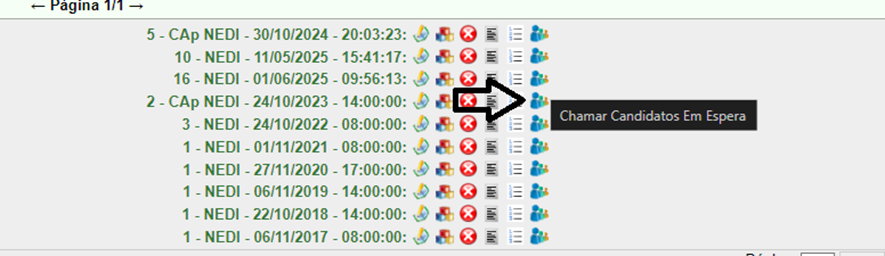](https://kb.ufla.br/uploads/images/gallery/2025-06/4hT7QQNfpnzKK3vE-image-1750098367505.png)
Ao selecionar a opção o usuário será direcionado para uma página de resumo das vagas
[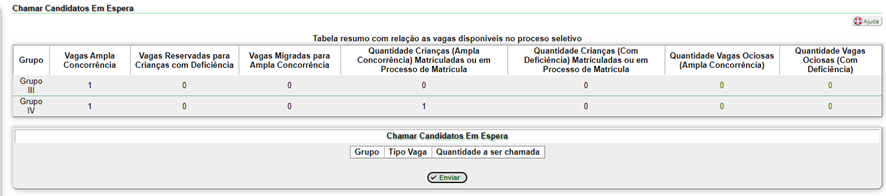](https://kb.ufla.br/uploads/images/gallery/2025-06/P6gRzvCKiEqTtV2w-image-1750098377300.png)
E se tiver candidatos a serem chamados, basta clicar em “ENVIAR”, que o próximo da lista de espera será importado.
# [Módulo PGD] Informações Gerais
O módulo Programa de Gestão e Desempenho do SIG-UFLA é composto por diversas funcionalidades que estão relacionadas ao PGD, como cadastro e gestão de editais e participantes do PGD, planos de entregas de unidades, planos de trabalhos de participantes, entre outras.
Nessa página serão disponibilizadas informações e manuais que visam auxiliar a utilização do módulo. Para mais informações sobre o PGD, como editais e instrumentos legais vigentes, favor consultar a seguinte página: [PGD-UFLA](https://pgd.ufla.br/) ([https://pgd.ufla.br/](https://pgd.ufla.br/))
- **Links das funcionalidades do módulo (Para acessar estes links, primeiro faça o login no SIG-UFLA):**
- [Editais de Programas de Gestão e Desempenho](https://sig.ufla.br/modulos/programa_gestao/index.php)
- [Feriados e Pontos Facultativos](https://sig.ufla.br/modulos/programa_gestao/calendario_administrativo/index.php)
- [Férias e Ausências de Servidores](https://sig.ufla.br/modulos/programa_gestao/ausencias/index.php)
- [Planos de Entregas](https://sig.ufla.br/modulos/programa_gestao/planos_entregas/index.php)
- [Planos de Trabalho ](https://sig.ufla.br/modulos/programa_gestao/planos_trabalhos/index.php)
- [Servidores](https://sig.ufla.br/modulos/servidores/index.php)
- [Acesso ao ambiente de testes do módulo PGD](https://homologacao.ufla.br/sigufla1/modulos/login/index.php)
- **Manuais e dúvidas frequentes:**
- [Cadastro de feriados e pontos facultativos](https://kb.ufla.br/books/manual-de-sistemas-o3k/page/modulo-pgd-como-cadastrar-feriados-e-pontos-facultativos-no-sig-ufla "[Módulo PGD] Como cadastrar feriados e pontos facultativos no SIG UFLA")
- [Cadastro de editais e participantes do PGD](https://kb.ufla.br/books/manual-de-sistemas-o3k/page/modulo-pgd-cadastro-de-editais-e-participantes-do-pgd "[Módulo PGD] Cadastro de Editais e Participantes do PGD")
- [Pactuação do TCR (Termo de Ciência e Responsabilidade)](https://kb.ufla.br/books/manual-de-sistemas-o3k/page/modulo-pgd-pactuacao-do-tcr-termo-de-ciencia-e-responsabilidade "[Módulo PGD] Pactuação do TCR (Termo de Ciência e Responsabilidade)")
- [Cadastro e Aprovação de Planos de Entregas](https://kb.ufla.br/books/manual-de-sistemas-o3k/page/modulo-pgd-cadastro-de-planos-de-entregas "[Módulo PGD] Cadastro de Planos de Entregas")
- [Cadastro e Aprovação de Planos de Trabalho](https://kb.ufla.br/books/manual-de-sistemas-o3k/page/modulo-pgd-cadastro-e-aprovacao-de-planos-de-trabalho "[Módulo PGD] Cadastro e Aprovação de Planos de Trabalho")
- [Atualização recorrente das atividades (Registro de Histórico de Atividade)](https://kb.ufla.br/books/manual-de-sistemas-o3k/page/modulo-pgd-registro-de-historico-de-atividade "[Módulo PGD] Registro de Histórico de Atividade")
- [Avaliação mensal do PTP](https://kb.ufla.br/books/manual-de-sistemas-o3k/page/modulo-pgd-avaliacao-mensal-do-ptp "[Módulo PGD] Avaliação mensal do PTP")
- [Avaliação do PTP - Manifestação de ciência e interposição de recurso](https://kb.ufla.br/books/manual-de-sistemas-o3k/page/modulo-pgd-avaliacao-do-ptp-manifestacao-de-ciencia-e-interposicao-de-recurso "[Módulo PGD] Avaliação do PTP - Manifestação de ciência e interposição de recurso")
- [Envio do Plano de Entregas para aprovação](https://kb.ufla.br/books/manual-de-sistemas-o3k/page/modulo-pgd-envio-do-plano-de-entregas-para-aprovacao "[Módulo PGD] Envio do Plano de Entregas para aprovação")
- [Avaliação do Plano de Entregas](https://kb.ufla.br/books/manual-de-sistemas-o3k/page/modulo-pgd-avaliacao-do-plano-de-entregas "[Módulo PGD] Avaliação do Plano de Entregas")
- [Filtros para conferência de informações do PGD no SIG-UFLA](https://kb.ufla.br/books/manual-de-sistemas-o3k/page/modulo-pgd-filtros-para-conferencia-de-informacoes)
- [FAQ PGD: Perguntas e Respostas](https://www.gov.br/sudeco/pt-br/acesso-a-informacao/servidores/programa-de-gestao-e-desempenho/faq-pgd)
- [Perguntas e Respostas do PGD na UFLA](https://kb.ufla.br/books/manual-de-sistemas-o3k/page/modulo-pgd-duvidas-frequentes)
- **Ferramentas e boas práticas para acompanhamento do PGD**
- [Google Agenda](https://kb.ufla.br/books/manual-de-sistemas-o3k/page/google-agenda)
- [Google Meet](https://kb.ufla.br/books/manual-de-sistemas-o3k/page/google-meet)
- [Google Drive](https://kb.ufla.br/books/manual-de-sistemas-o3k/page/google-drive)
- [E-mail Institucional e ferramentas de comunicação](https://kb.ufla.br/books/manual-de-sistemas-o3k/page/e-mail-institucional-e-ferramentas-de-comunicacao)
- [Metodologia ágil de gestão de projetos - LEAN](https://kb.ufla.br/books/manual-de-sistemas-o3k/page/metodologia-agil-de-gestao-de-projetos-lean)
- [Kanban](https://kb.ufla.br/books/manual-de-sistemas-o3k/page/kanban)
- [Sistema de Gestão de Projetos - Kanboard](https://kb.ufla.br/books/manual-de-sistemas-o3k/page/sistema-de-gestao-de-projetos-kanboard)
- **Capacitações UFLA - PGD:**
- [Treinamento - 03/12/2024- Apresentação do Módulo PGD no SIG-UFLA](https://drive.google.com/file/d/1DV9XCu-y2RLcHOJifiA9nPMrrFesoO38/view?usp=sharing)
- [Curso Capacitação - 03/04/2025 - Módulo I - Normas e Regulamentos do PGD](https://drive.google.com/file/d/1mkRmVyIpr3vZoJm3mExOnc_YgPq8REHm/view)
- [Curso Capacitação - 04/04/2025 - Módulo II - Módulo do PGD no SIG-UFLA](https://drive.google.com/file/d/1iVxWdjfYDusKIvnMztbgIsIP3s9swRc4/view?usp=sharing)
- [Curso Capacitação - 11/04/2025 - Módulo III - Ferramentas e boas práticas para acompanhamento do PGD](https://drive.google.com/file/d/1FRoCwQkTJl_oRK3hdhi0wiuyUChS8iqJ/view?usp=sharing)
- **Documentos e serviços adicionais:**
- [Evidências e dimensões de monitoramento do Programa de Gestão e Desempenho](https://www.gov.br/servidor/pt-br/assuntos/programa-de-gestao/arquivos/RelatrioEvEx_PGD3.pdf)
- [Apresentação - Treinamento PGD: Normas e Regulamentos](https://www.canva.com/design/DAGi1eqzu04/wnpT0cMLBbPcUE5k4wZRgA/view?utm_content=DAGi1eqzu04&utm_campaign=designshare&utm_medium=link2&utm_source=uniquelinks&utlId=ha0db1135d4#1)
- [Acesso a ferramenta ChatPGD](https://www.gov.br/servidor/pt-br/assuntos/programa-de-gestao/chatpgd)
- [Guia Prático do PGD](https://www.gov.br/servidor/pt-br/assuntos/programa-de-gestao/nova-in-2023/guia-pgd)
- [Curso ENAP - Fundamentos do Programa de Gestão e Desempenho (PGD)](https://www.escolavirtual.gov.br/curso/1327)
- [Curso ENAP - Oficina Novo PGD – Planos de Entregas e de Trabalho](https://suap.enap.gov.br/vitrine/curso/2269/?area=7)
- [Curso ENAP - Elaboração de Planos de Entregas e de Trabalho do PGD](https://www.escolavirtual.gov.br/curso/1344)
- [Validar/Atualizar Cadastro da Equipe no PGD (Chefias) - SouGov (Manual Colabora GOV MGI)](https://www.gov.br/servicoscompartilhados/pt-br/servicos/catalogo-de-servicos/validar-cadastro-equipe-1.pdf)
- [Informar equipe em PGD - aplicativo SouGov (Manual UFLA)](https://kb.ufla.br/books/manual-de-sistemas-o3k/page/informar-equipe-em-pgd)
- [Documentos Modelo para o PGD](https://drive.google.com/drive/folders/1zxiK7FEIsYkClT_EeUGk4J_pNZMmRGSr)
- **Transparência do PGD na UFLA:**
- [Site do PGD na UFLA](https://pgd.ufla.br/)
- [Painel de Implementação do PGD](https://www.gov.br/servidor/pt-br/assuntos/programa-de-gestao/painelimplementacaopgd)
- [Editais de Programa de Gestão de Desempenho na UFLA](https://sig.ufla.br/modulos/programa_gestao/index.php)
- [Planos de Entregas das Unidades da UFLA](https://sig.ufla.br/modulos/programa_gestao/planos_entregas/index.php)
- [Planos de Trabalho dos Servidores da UFLA](https://sig.ufla.br/modulos/programa_gestao/planos_trabalhos/index.php)
- [INSTRUMENTO DE AVALIAÇÃO DO PROGRAMA DE GESTÃO E DESEMPENHO (PGD) - DADOS DE 2025](https://pgd.ufla.br/painel_avaliacao_pgd_2025_ufla.html)
- **Legislações:**
- [Portaria Normativa da Reitoria nº 242, de 10 de julho de 2026.](https://sei.ufla.br/sei/publicacoes/controlador_publicacoes.php?acao=publicacao_visualizar&id_documento=879480&id_orgao_publicacao=0)
- [Nota Técnica SEI 23064/2026/MGI - Exceções à vedação de teletrabalho no 1º ano de estágio probatório 08 de junho de 2026](https://kb.ufla.br/attachments/46)
- [Portaria Normativa da Reitoria Nº 236, de 5 de junho de 2026. (Atualização UFLA)](https://sei.ufla.br/sei/publicacoes/controlador_publicacoes.php?acao=publicacao_visualizar&id_documento=852431&id_orgao_publicacao=0)
- [IN 137, de 8 de abril de 2026](https://legis.sigepe.gov.br/legis/detalhar/24830)
- [Portaria Normativa 187, de 04 de abril de 2025 (Atualização UFLA)](https://sei.ufla.br/sei/publicacoes/controlador_publicacoes.php?acao=publicacao_visualizar&id_documento=530844&id_orgao_publicacao=0)
- [Portaria Normativa 186, de 14 de março de 2025 (UFLA)](https://sei.ufla.br/sei/publicacoes/controlador_publicacoes.php?acao=publicacao_visualizar&id_documento=516293&id_orgao_publicacao=0)
- [IN 20, de 21 de janeiro de 2025](https://www.gov.br/casaruibarbosa/pt-br/assuntos/programa-de-gestao-e-desempenho/pdfs/INSTRUONORMATIVACONJUNTASEGES_SRT_SGP_MGIN20DE21DEJANEIRODE2025.pdf)
- [IN 21, de 16 de julho de 2024](https://www.in.gov.br/en/web/dou/-/instrucao-normativa-conjunta-seges-sgp-srt/mgi-n-21-de-16-de-julho-de-2024-572617003)
- [IN 24, de 28 de julho de 2023](https://www.in.gov.br/en/web/dou/-/instrucao-normativa-conjunta-seges-sgprt-/mgi-n-24-de-28-de-julho-de-2023-499593248)
- [Decreto 11.072, de 17 de maio de 2022](https://www.planalto.gov.br/ccivil_03/_ato2019-2022/2022/decreto/d11072.htm)
- **Rede PGD:**
- [Playlist da Rede PGD (reuniões, webinários e instruções)](https://www.youtube.com/playlist?list=PLyamWeGB05wdZSQap1KWrpMdriHU-nwn_)
# [Módulo PGD] - Dúvidas Frequentes
**PERGUNTAS E RESPOSTAS SOBRE PGD NA UFLA**
| **ETAPAS DO PROCESSO DO PGD** |
**1. Qual é o processo do PGD?**
1. Unidade cria o edital com as regras do PGD e realiza a divulgação para os servidores e no site da unidade.
2. Servidores manifestam para a chefia interesse em participação no PGD (via e-mail, SEI ou forms criado pela unidade).
3. Servidores são cadastrados como INSCRITO no PGD.
4. Chefia verifica se servidor está apto a participar e altera a situação do servidor para SELECIONADO ou NÃO SELECIONADO.
5. Servidor ou chefia registram o TCR e assinam.
6. Chefia registra o Plano de Entregas da Unidade (isso também pode ser feito após a etapa 1)
7. Servidor cria o PTP e envia para aprovação da chefia
8. Com o PTP aprovado, servidor inicia as atividades
9. Mensalmente a chefia avalia as atividades do servidor no PTP (Aprovando ou Reprovando)
10. Ao final de 1 ano a unidade (chefe e servidores) avaliam o Plano de Entregas, indicando o que foi realizado e o que ficou pendente. Finaliza o Plano de Entregas (prazo de avaliação: até 30 dias após a data fim do Plano de Entregas). Registra novo Plano de Entregas. Caso seja necessário, deve ser atualizada a data do edital ou criado novo edital para seleção. Processo volta a etapa 1.
**IMPORTANTE:** só é possível vincular as atividades no PTP a partir da criação e aprovação (assinatura) do Plano de Entregas pelas chefias. Se isso não for feito, o servidor não conseguirá visualizar as entregas da unidade para criar o seu PTP.
| **SELEÇÃO / PARTICIPAÇÃO** |
**1. Há limitação de participantes por unidade?**
Não. As modalidades e condições para participação no PGD deve ser prevista, de forma discricionária, por cada órgão/entidade que aderir ao programa.
| **TERMO DE COMPROMISSO E RESPONSABILIDADE (TCR)** |
**1. Quando deve ser registrado o TCR?**
O TCR deve ser registrado a partir do momento em que o servidor estiver com a SITUAÇÃO como SELECIONADO. Após a assinatura do TCR pela chefia e pelo servidor, automaticamente, o servidor passa a ficar com a SITUAÇÃO como ATIVO. A partir deste momento estará apto a iniciar o PGD.
**IMPORTANTE**: o servidor só conseguirá registrar seu PTP a partir da data de assinatura do TCR pela chefia e pelo servidor. Não é possível registrar PTPs antes da data das assinaturas do TCR.
**1. É possível uma unidade de execução ter mais de um plano de entrega concomitante?**
Não, cada unidade de execução deve ter somente um plano de entrega em execução
**5. Há um limite mínimo para vigência do plano de entregas?**
Não. A IN nº 24/23 determina um limite máximo de um ano para a duração do plano de entregas, não existindo limite mínimo (art. 18, I, da IN nº 24/23).
**6. É possível ajustar o plano de entregas?**
Sim. Os planos de entregas podem ser ajustados a qualquer momento, desde que o superior hierárquico do chefe da unidade de execução seja informado (art. 18, §1º, da IN nº 24/23). Importante ressaltar que, nos casos de planos de entregas de unidades instituidoras, fica dispensada a obrigatoriedade de avisar o superior hierárquico sobre qualquer ajuste (art. 18, §3º, da IN nº 24/23). Além disso, os planos de trabalhos individuais afetados por ajustes no plano de entregas devem obrigatoriamente ser repactuados (art. 18, §2º, da IN nº 24/23).
**7. Qual o nível de detalhamento deve ser descrito nas entregas?**
A IN nº 24/23 indica que o plano de entregas deve ter, no mínimo, o que (entrega), quanto (meta), porque (demandante), para quem (destinatário) e quando (prazo). As entregas resultam de um esforço organizacional para o qual todos os membros da equipe contribuem individualmente.
**8. O plano de entregas deverá estar embasado em um planejamento estratégico superior?**
É sempre desejável que o plano de entregas esteja alinhado com o planejamento estratégico do órgão/entidade, mas isso não é indispensável. Neste momento, o plano de entregas e o planejamento estratégico são instrumentos independentes.
**1. Toda férias, afastamentos e licenças deverão ser registrados em sistema informatizado?**
Não. Apenas aqueles que tenham impacto no plano de trabalho do participante devem ser registrados no sistema informatizado. Por exemplo, nos casos de licenças ou afastamentos nos períodos de 1 mês, se a rotina da sua equipe é de elaboração de planos de trabalho mensais, o/a participante não precisará pactuar plano de trabalho durante esse período e, consequentemente, não precisará registrar a licença ou o afastamento no sistema do PGD - o registro se dá apenas no âmbito do Siape. Do mesmo modo, se o período de férias não corresponder ao mês inteiro, é necessário fazer o Plano de Trabalho para os dias em que o participante não estiver de férias. Porém, se a rotina da sua equipe é de elaboração de planos de trabalho bimestrais, ele precisará pactuar plano de trabalho durante esse período e registrar as férias, licenças ou afastamentos no sistema do PGD. Vale salientar que isso difere das intercorrências durante a execução do plano de trabalho. Estas devem ser registradas, sempre.
**2. O registro do que foi realizado no plano de trabalho, precisa especificar o que se fez em termos de tarefas, como a quantidade de e-mails respondidos e de ligações atendidas, por exemplo?**
Não. Durante a execução do plano de trabalho há necessidade de registrar o que está sendo realizado, bem como quaisquer impedimentos que possam atrapalhar a execução dos trabalhos. No entanto, as tarefas mencionadas são de caráter acessório às atividades que culminam nas entregas, não sendo preciso, portanto, constar nos registros do participante. Não há impedimento legal para que os órgãos/ entidades assim determinem. Porém, recomenda-se evitar o micro gerenciamento, de forma que os registros pelo participante e a avaliação pela chefia não se tornem tarefas extremamente complexas. Ou seja, recomenda-se que apenas os produtos ou serviços gerados sejam registrados.
**3. Quem elaborará o plano de trabalho do participante, ele próprio ou sua chefia?**
O plano de trabalho pode ser elaborado pelo praticante e encaminhado para aprovação da chefia da unidade de execução, ou vice-versa
**1. Os servidores que tenham cumprido menos de um ano de estágio probatório e ingressado em teletrabalho antes da publicação da norma, deverão retornar ao PGD presencial ou ao controle de frequência imediatamente?**
Não. O prazo definido no art. 10, § 2º, da IN nº 24/23, aplica-se apenas aos agentes públicos que iniciarem o estágio probatório após a publicação do novo normativo.
# [Módulo PGD] Atualização recorrente das atividades (Registro de Histórico de Atividade)
**Caminho da funcionalidade:** [Planos de Trabalho](https://homologacao.ufla.br/sigufla4/modulos/programa_gestao/planos_trabalhos/index.php) » Atividades do Plano de Trabalho » Histórico de Atividade
**Grupo de usuário com acesso de cadastro e alteração:** Servidores ativos no PGD.
Para que todos possam acompanhar a execução do plano de trabalho, é necessário que o servidor em PGD atualize constantemente o status das atividades, conforme orientações abaixo.
**Passo a passo:**
**1. Primeiramente acesso a página** [](https://kb.ufla.br/uploads/images/gallery/2024-08/ZKVy4fUIYeb1QkKx-image-1722883119691.png) **e, após localizar o plano de trabalho que deseja gerenciar os históricos das atividades, clique em** [](https://kb.ufla.br/uploads/images/gallery/2024-08/Rf2DGYEo1zSb4HVn-image-1723033964185.png) **"Atividades".**
[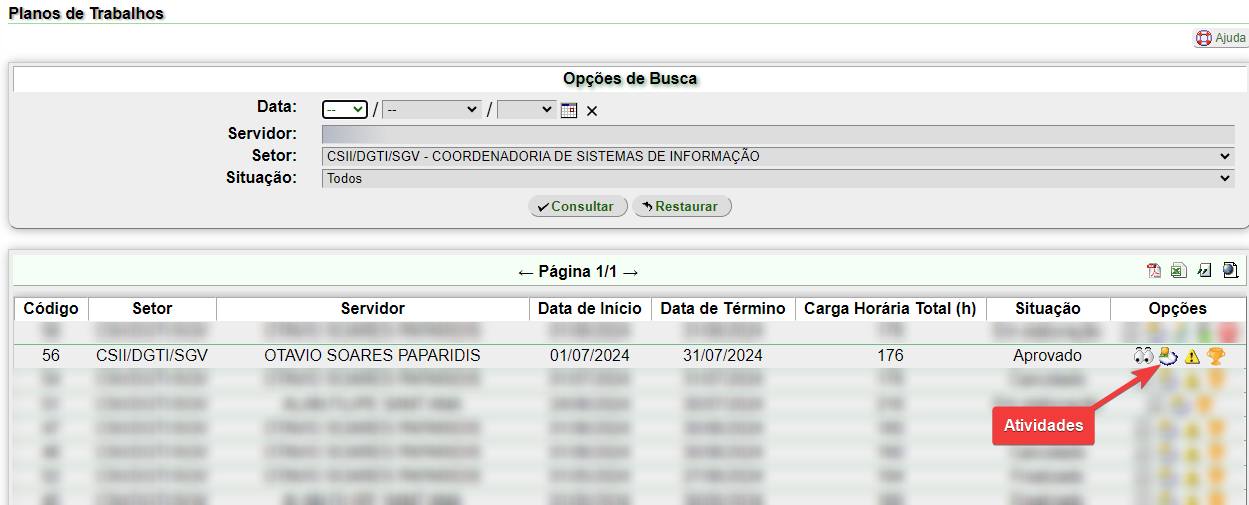](https://kb.ufla.br/uploads/images/gallery/2024-08/30AXMNnpVoMjo561-image-1723052770440.png)
**2. Localize a atividade que deseja atualizar e clique em** [](https://kb.ufla.br/uploads/images/gallery/2024-08/TJouVomQ1PfZMvao-image-1723052925516.png) **"Histórico da Atividade".**
[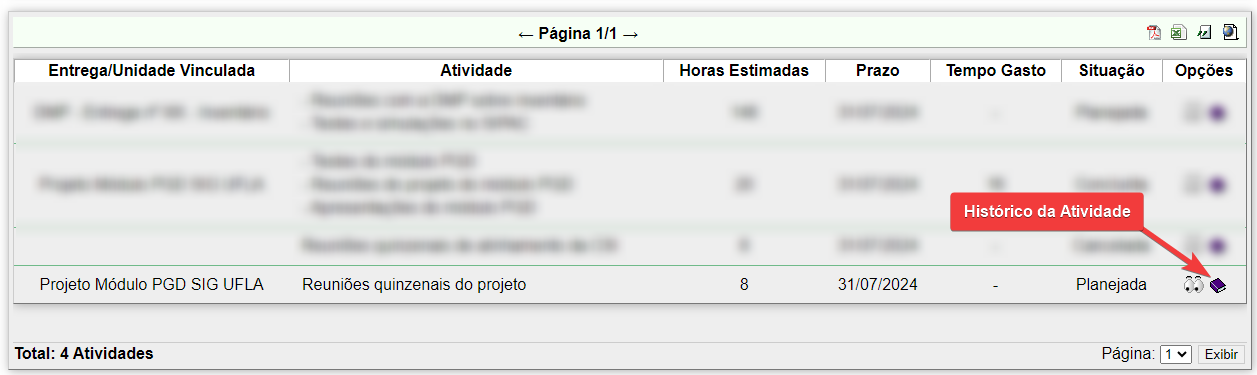](https://kb.ufla.br/uploads/images/gallery/2024-08/xAi0cqAF2IkOBcyw-image-1723052887055.png)
**3. Nessa página estarão disponíveis as opções**[](https://kb.ufla.br/uploads/images/gallery/2024-08/FIqjMTe9tl5SDkpq-image-1723055551595.png) **"Cadastrar Registro no Histórico da Atividade" e** [](https://kb.ufla.br/uploads/images/gallery/2024-08/XJt5N1yHNb0WiJ9U-image-1723055577018.png) **"Atualizar Tempo Gasto".**
[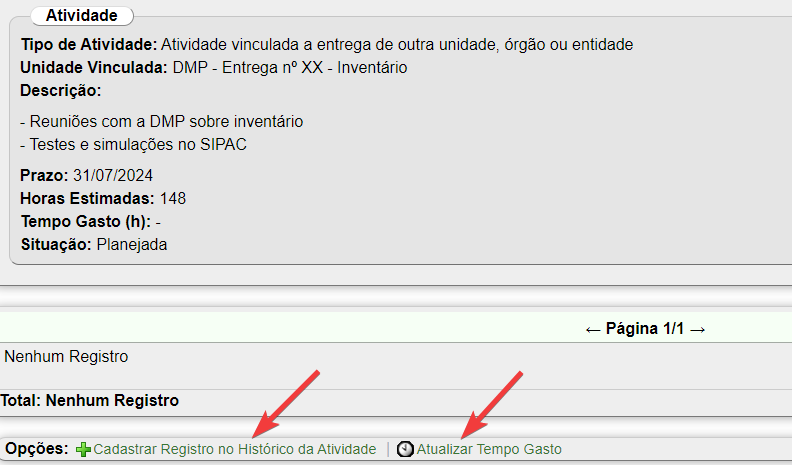](https://kb.ufla.br/uploads/images/gallery/2024-08/33fsqldMqWM0Y2dX-image-1723055673592.png)
**4. Para cadastrar um registro, clique na opção [](https://kb.ufla.br/uploads/images/gallery/2024-08/FIqjMTe9tl5SDkpq-image-1723055551595.png) "Cadastrar Registro no Histórico da Atividade" e preencher a data do registro, a situação da atividade no momento e a descrição do registro. Ao final, clique em "Cadastrar" para salvar esse registro. Você pode cadastrar quantos registros forem necessários ao longo da execução das atividades.**
[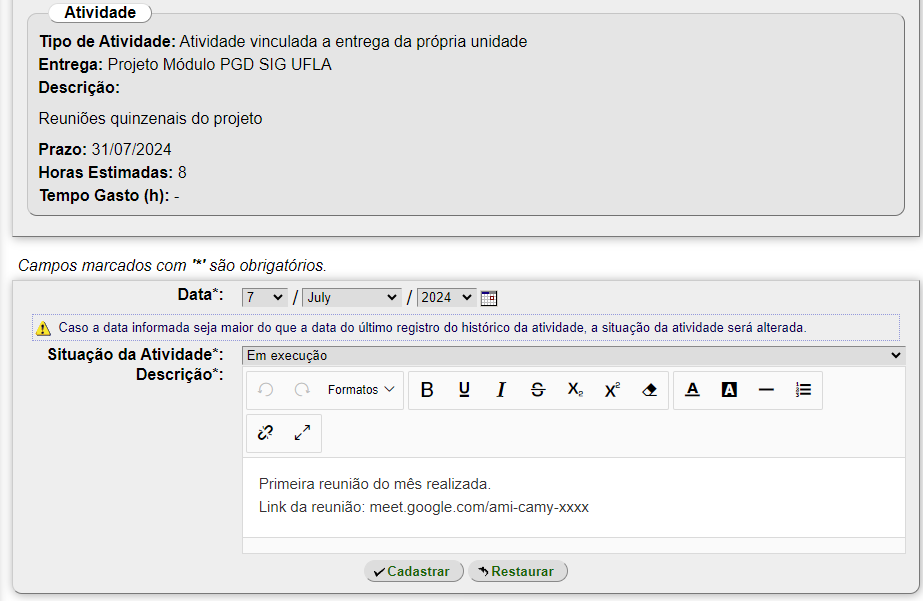](https://kb.ufla.br/uploads/images/gallery/2024-08/L7o1OxK3T4CIcZMZ-image-1723145586870.png)
**5. Além dos registros no histórico, a qualquer momento é possível também atualizar o tempo gasto em cada uma das atividades. Para isso, basta clicar na opção [](https://kb.ufla.br/uploads/images/gallery/2024-08/XJt5N1yHNb0WiJ9U-image-1723055577018.png) "Atualizar Tempo Gasto" mostrada no passo 3 dessa página e informar o tempo gasto naquela atividade até o momento.**
[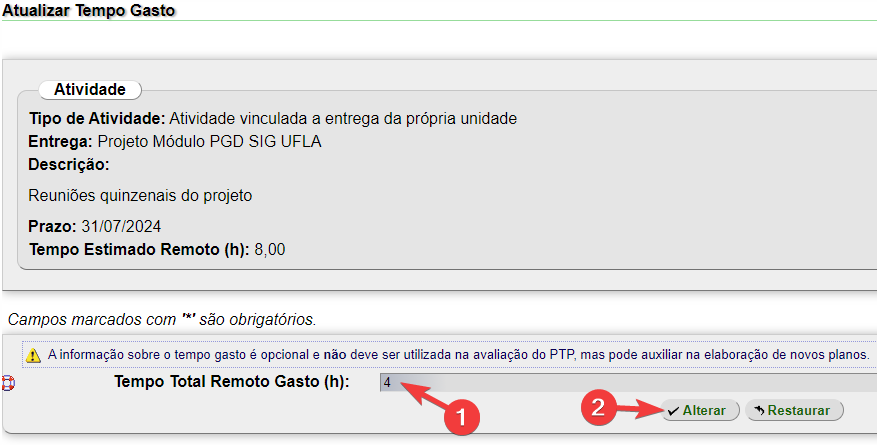](https://kb.ufla.br/uploads/images/gallery/2024-08/Et0KDlP7ZudVGIlz-image-1723145651285.png)
**Observação: Embora seja recomendável, não é necessário cadastrar um registro no histórico da atividade para poder atualizar o tempo gasto na mesma. Os registros no histórico da atividade e a atualização do tempo gasto podem ser feitos em qualquer ordem.**
# [Módulo PGD] Avaliação do Plano de Entregas
**Link de acesso à funcionalidade:** [Planos de Entregas](https://sig.ufla.br/modulos/programa_gestao/planos_entregas/index.php)
**Grupo de usuário com acesso de cadastro e alteração:** Chefes de unidades administrativas/acadêmicas.
**Passo a passo:**
**1. Localize o Plano de Entregas a ser avaliado e utilize a opção** [](https://kb.ufla.br/uploads/images/gallery/2024-09/wOVj9xNb5B95flrE-image-1725645983652.png) **"Avaliar o cumprimento do Plano de Entregas". Para que o Plano de Entregas possa ser avaliado é necessário que o responsável pela unidade de execução tenha [encaminhado o plano para avaliação](https://kb.ufla.br/books/manual-de-sistemas-o3k/page/modulo-pgd-encaminhar-plano-de-entregas-para-aprovacao "[Módulo PGD] Encaminhar Plano de Entregas para aprovação").**
[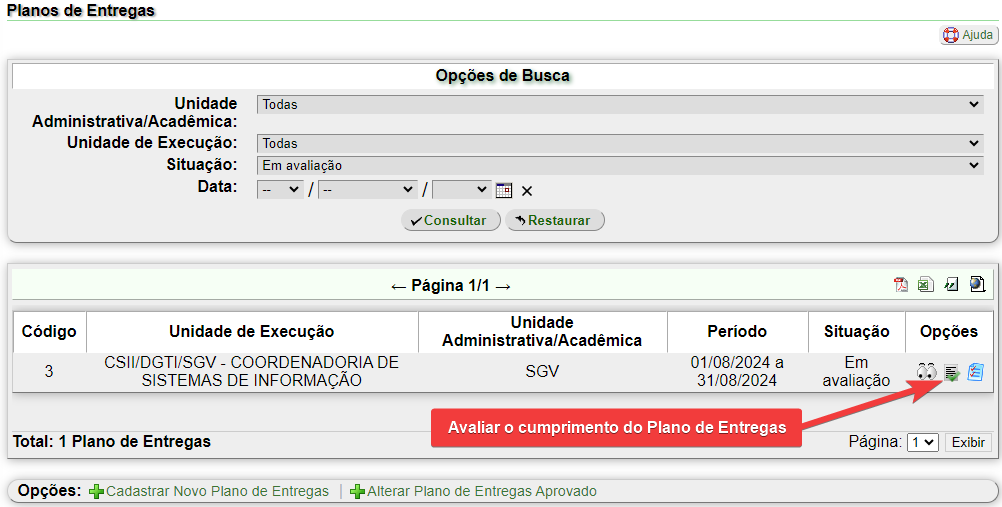](https://kb.ufla.br/uploads/images/gallery/2024-09/dqgxrTwozeZRyvHi-image-1725645754017.png)
**2. Selecione o resultado da avaliação, e confirme. Para as opções "Excepcional", "Inadequado" e "Não Executado" será obrigatório informar uma Observação/Justificativa.**
[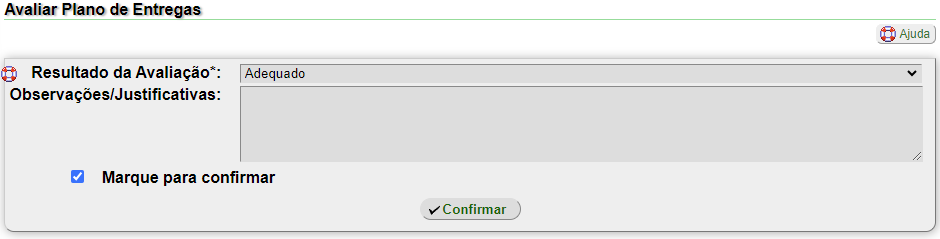](https://kb.ufla.br/uploads/images/gallery/2024-09/cFbNXvxckmv9F5lK-image-1725645885085.png)
# [Módulo PGD] Avaliação do PTP - Manifestação de ciência e interposição de recurso
**Link de acesso à funcionalidade:** [Planos de Trabalho](https://homologacao.ufla.br/sigufla4/modulos/programa_gestao/planos_trabalhos/index.php)
**Grupo de usuário com acesso de cadastro e alteração:** Servidores ativos no PGD.
**Passo a passo:**
**1. Primeiramente acesso a página** [](https://kb.ufla.br/uploads/images/gallery/2024-08/ZKVy4fUIYeb1QkKx-image-1722883119691.png) **e, após localizar o plano de trabalho que deseja verificar a avaliação, clique em** [](https://kb.ufla.br/uploads/images/gallery/2024-08/WqOJ7U7SJgjNyrqx-image-1722883240238.png) **"Avaliações".**
[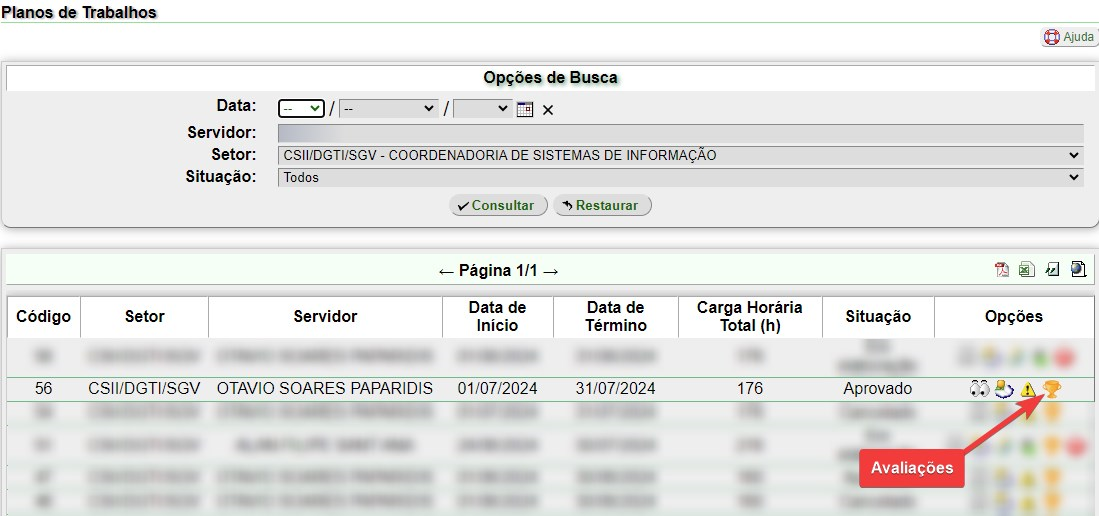](https://kb.ufla.br/uploads/images/gallery/2024-08/yy3HFUVlLvinVVDs-image-1722883048061.png)
**2. Localize a avaliação e clique em "Confirmar Recebimento da Avaliação".**
[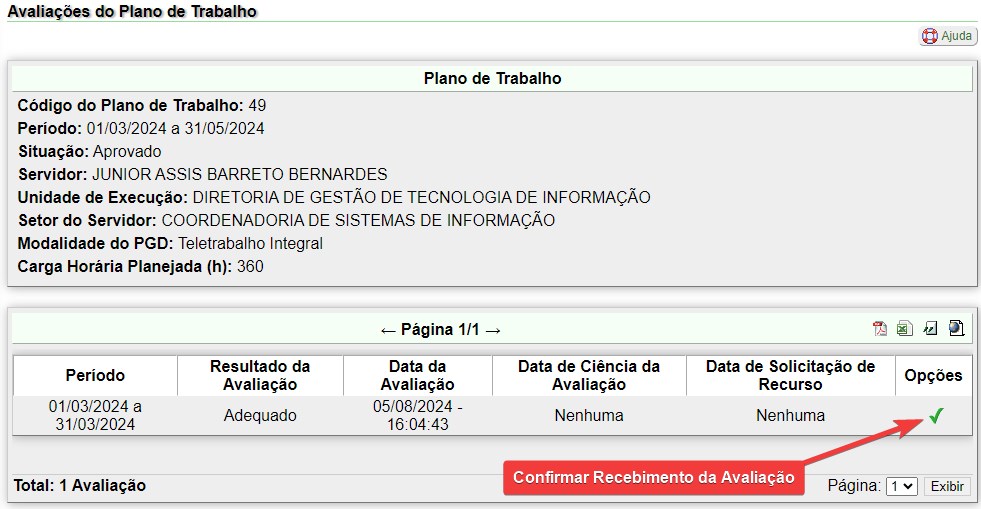](https://kb.ufla.br/uploads/images/gallery/2024-08/LA6pG7QxIdkvj2al-image-1722885340432.jpg)
**3. Selecione a confirmação e clique em "Confirmar".**
[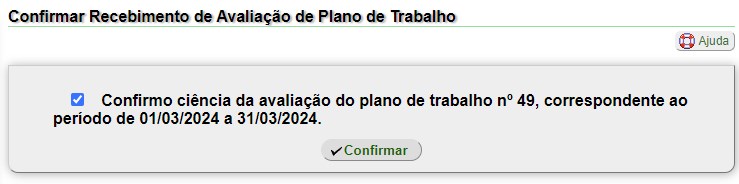](https://kb.ufla.br/uploads/images/gallery/2024-08/Hz2WuvDzNc5wlhd4-image-1722886711419.jpg)
**4. Caso a avaliação não tenha sido positiva, o servidor avaliado poderá "Solicitar Recurso", acessando a opção destacada na imagem abaixo:**
[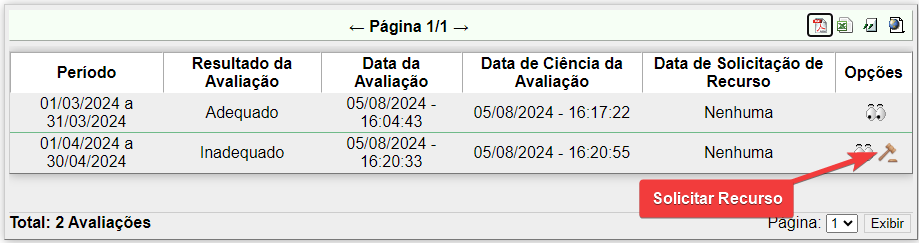](https://kb.ufla.br/uploads/images/gallery/2024-08/YbUTPj73kGz3uFOz-image-1722886916649.png)
**5. O recurso seguirá o fluxo conforme a legislação vigente.**
# [Módulo PGD] Avaliação mensal do PTP
**Link de acesso à funcionalidade:** [Planos de Trabalho](https://homologacao.ufla.br/sigufla4/modulos/programa_gestao/planos_trabalhos/index.php)
**Grupo de usuário com acesso de cadastro e alteração:** Chefes de unidades e setores
**Passo a passo:**
**1. Primeiramente acesso a página** [](https://kb.ufla.br/uploads/images/gallery/2024-08/ZKVy4fUIYeb1QkKx-image-1722883119691.png) **e, após localizar o plano de trabalho que deseja avaliar, clique em** [](https://kb.ufla.br/uploads/images/gallery/2024-08/WqOJ7U7SJgjNyrqx-image-1722883240238.png) **"Avaliações".**
[](https://kb.ufla.br/uploads/images/gallery/2024-08/yy3HFUVlLvinVVDs-image-1722883048061.png)
**2. Confira os dados do plano e clique em "Cadastrar Avaliação".**
[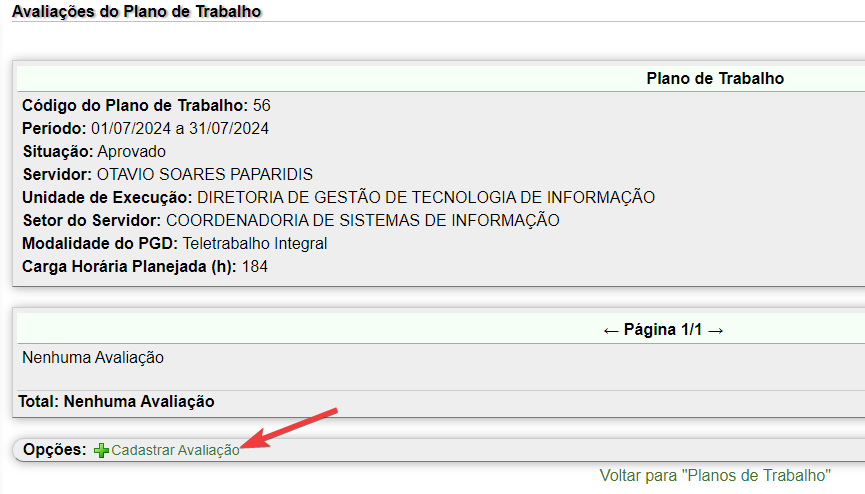](https://kb.ufla.br/uploads/images/gallery/2024-08/ByeKeo6paFHmgsBq-image-1722883036891.png)
**3. Se o PTP for de apenas 1 mês, o sistema já o levará diretamente para o próximo passo. Caso o PTP tenha duração superior a um mês, o sistema irá solicitar o período a ser avaliado, já que a avaliação deve ser realizada mensalmente. Após clicar no período a ser avaliado, clique em "Selecionar".**
[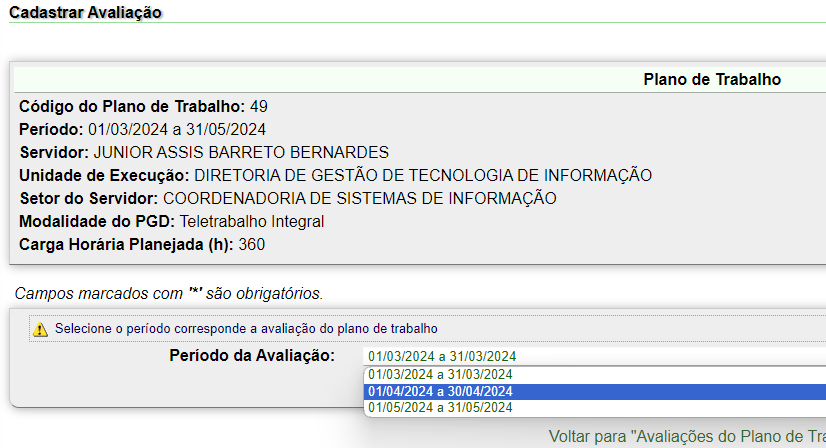](https://kb.ufla.br/uploads/images/gallery/2024-08/N9L14WxHasJIRKFr-image-1722883456004.png)
**4. Verifique as informações do plano e preencha os campos solicitados. Lembre-se: o campo de observações/justificativas é obrigatório caso sejam selecionadas as opções "Excepcional", "Inadequado" ou "Não Executado". Após finalizar o preenchimento e selecionar o campo de confirmação, clique em "Cadastrar".**
[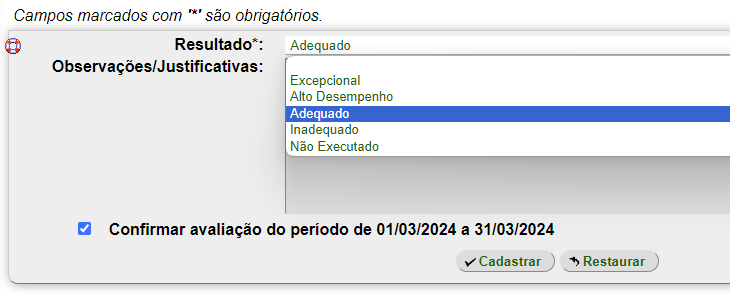](https://kb.ufla.br/uploads/images/gallery/2024-08/YpbQ6vZkEyEEDyfl-image-1722884147078.png)
**5. Após cadastrada a avaliação o sistema notificará o servidor avaliado por e-mail para que possa [dar ciência na mesma](https://kb.ufla.br/books/manual-de-sistemas-o3k/page/modulo-pgd-ciencia-e-recurso-da-avaliacao-do-ptp "[Módulo PGD] Ciência e recurso da avaliação do PTP") e, se for o caso, [interpor recurso](https://kb.ufla.br/books/manual-de-sistemas-o3k/page/modulo-pgd-ciencia-e-recurso-da-avaliacao-do-ptp "[Módulo PGD] Ciência e recurso da avaliação do PTP").**
# [Módulo PGD] Cadastro de editais e participantes do PGD
O módulo Programa de Gestão e Desempenho do SIG-UFLA possui a funcionalidade de cadastro e gestão de editais de PGD e seus respectivos participantes. Atualmente o sistema **não possui as funcionalidades** de inscrição e seleção de participantes. Essas operações são realizadas no ambiente que a unidade responsável do edital determinar, como via SEI, por exemplo. Entretanto, para dar início à gestão do PGD na unidade, é necessário que o responsável pela unidade que publicou o edital faça o cadastro do mesmo no SIG UFLA, conforme o passo a passo abaixo.
**Link de acesso à funcionalidade:** [Editais de Programas de Gestão e Desempenho](https://sig.ufla.br/modulos/programa_gestao/index.php "Editais de Programas de Gestão e Desempenho")
**Grupo de usuário com acesso de cadastro e alteração:** Chefes de unidades e setores
**Passo a passo:**
**1. Após efetuar login no SIG UFLA, (1) acesse o menu "Editais de Programas de Gestão e Desempenho", e em seguida clique em (2) Cadastrar Edital do Programa de Desempenho.**
[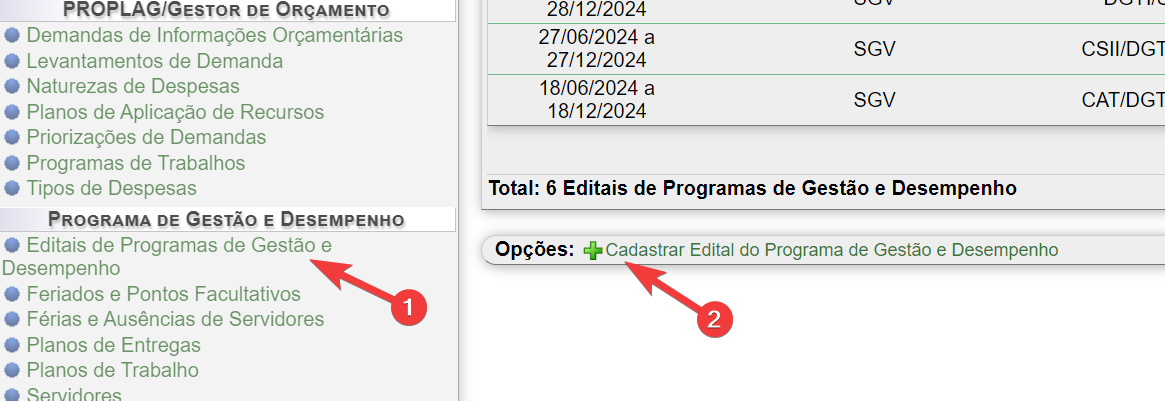](https://kb.ufla.br/uploads/images/gallery/2024-07/xRAzJE7BwkSlxa1r-image-1719949723636.png)
**2. Insira os dados solicitados conforme o edital publicado e, por fim, clique em "Cadastrar".**
[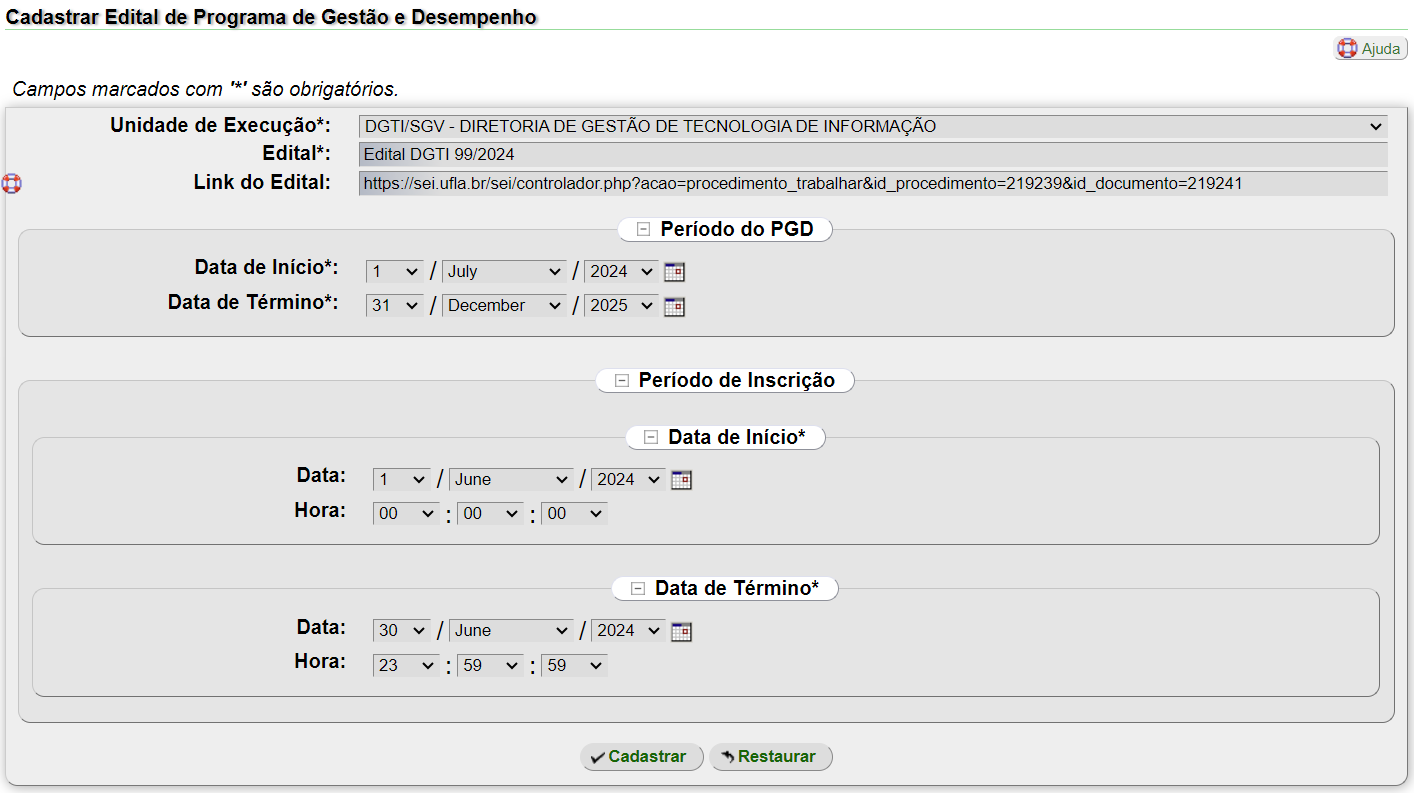](https://kb.ufla.br/uploads/images/gallery/2024-07/68NTDYK8M9vWP6ET-image-1719950230874.png)
**3. Após o cadastro, será possível visualizar a listagem dos editais, com as seguintes opções listadas abaixo:**
[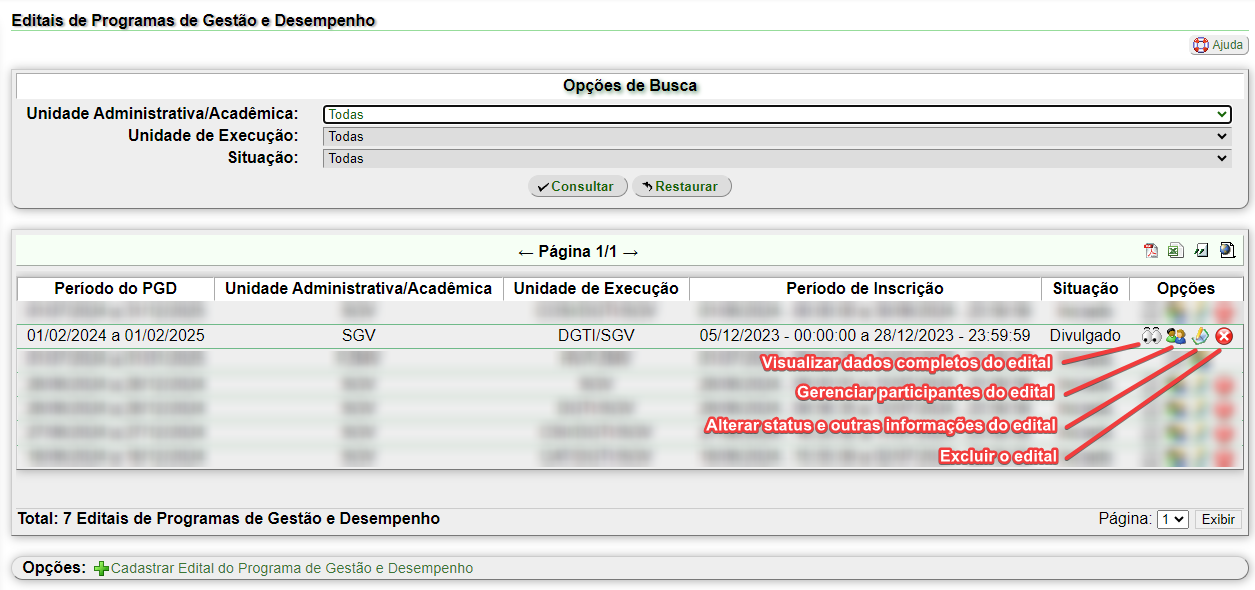](https://kb.ufla.br/uploads/images/gallery/2024-07/Fr4oX3oKObZjueOZ-image-1720097186826.png)
**4. Ao clicar no ícone [](https://kb.ufla.br/uploads/images/gallery/2024-07/0i2CbAHcFag4KV8o-image-1720098787920.png) "Participantes", será possível visualizar a lista de participantes do edital. Para cadastrar um novo participante, basta clicar em (1) "Cadastrar Participante de Programa de Gestão e Desempenho" :**
[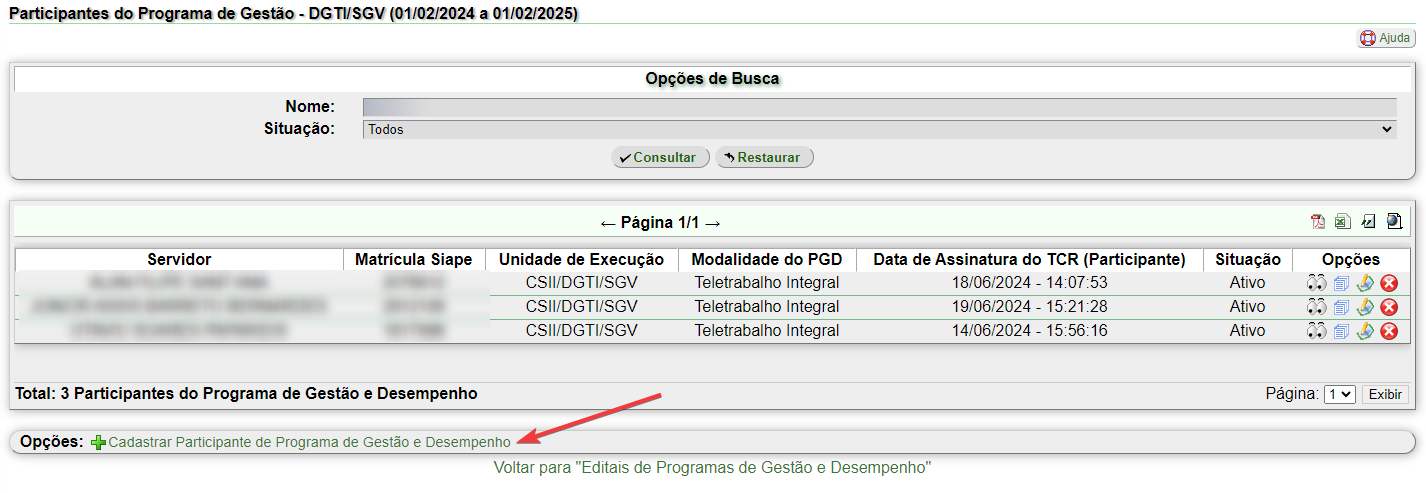](https://kb.ufla.br/uploads/images/gallery/2024-07/EOaCXN25cP3pyHsa-image-1720098933418.png)
**5. Nessa tela será possível informar os dados dos participantes do edital. Caso esteja cadastrando antes do resultado final do edital, a situação do participante deverá ser "Inscrito". Caso esteja cadastrando após o resultado final do edital, deverá ser escolhida uma das seguintes opções: "Selecionado" ou "Não selecionado". Após informar todos os dados, clicar em "Cadastrar".**
[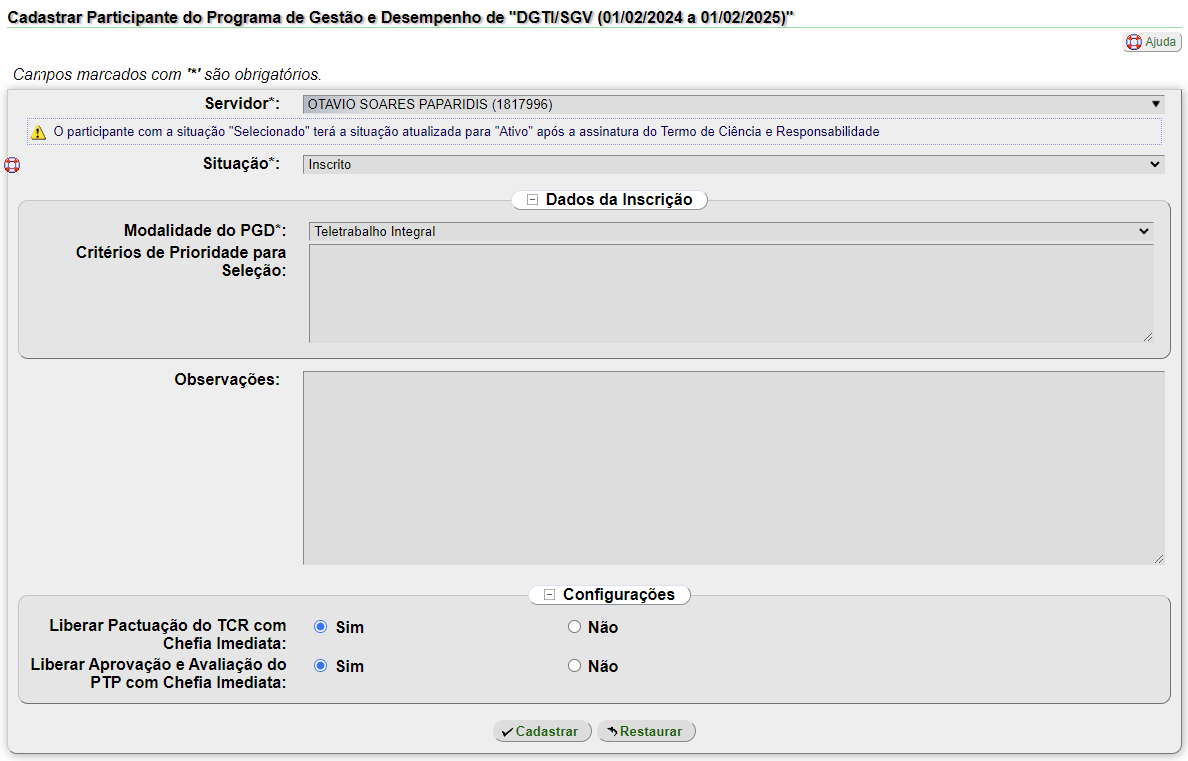](https://kb.ufla.br/uploads/images/gallery/2024-07/zVhEQgzfcqJdYcFw-image-1720099048451.png)
**6. Por fim, após o cadastro do participante, caso ele esteja com o status "Selecionado", já será possível [pactuar o TCR (Termo de Ciência e Responsabilidade)](https://kb.ufla.br/books/manual-de-sistemas-o3k/page/modulo-pgd-pactuacao-do-tcr-termo-de-ciencia-e-responsabilidade "[Módulo PGD] Pactuação do TCR (Termo de Ciência e Responsabilidade)").**
# [Módulo PGD] Cadastro de feriados e pontos facultativos
O módulo Programa de Gestão e Desempenho do SIG-UFLA possui a funcionalidade de cadastro e gestão de feriados e pontos facultativos. As datas cadastradas por meio dessa funcionalidade serão utilizadas pelo sistema para fins de cálculo de horas a serem planejadas pelos servidores participantes do PGD ao elaborarem os seus planos de trabalho.
**Link de acesso à funcionalidade:** [Feriados e Pontos Facultativos](https://sig.ufla.br/modulos/programa_gestao/calendario_administrativo/index.php)
**Grupo de usuário com acesso de cadastro e alteração:** PRGDP/Cadastro
**Passo a passo:**
**1. Após efetuar login no SIG UFLA, (1) acesse o menu "Feriados e Pontos Facultativos" e em seguida (2) clique em "Cadastrar Feriado ou Ponto Facultativo".**
[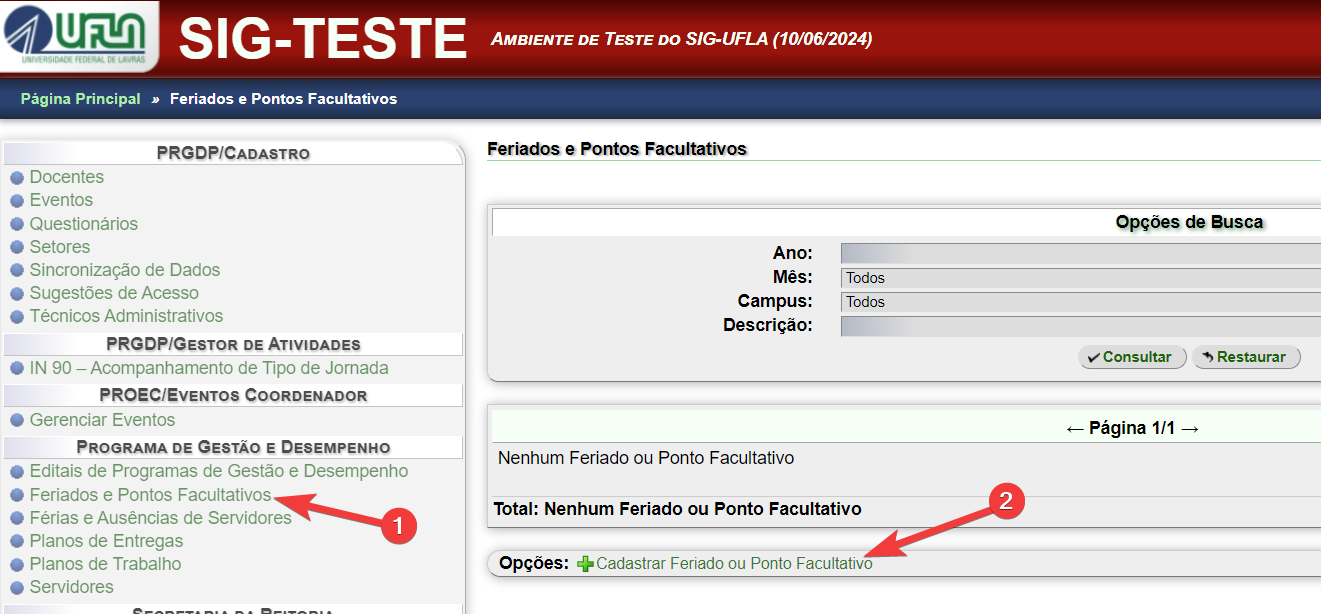](https://kb.ufla.br/uploads/images/gallery/2024-07/hXNxdvzu4hOhYXvb-image-1719927282650.png)
**2. Em seguida, (1) Informe a qual(is) campus(campi) o feriado/ponto facultativo se refere, (2) a data e (3) a descrição do mesmo. Por fim, (4) clique em cadastrar.**
[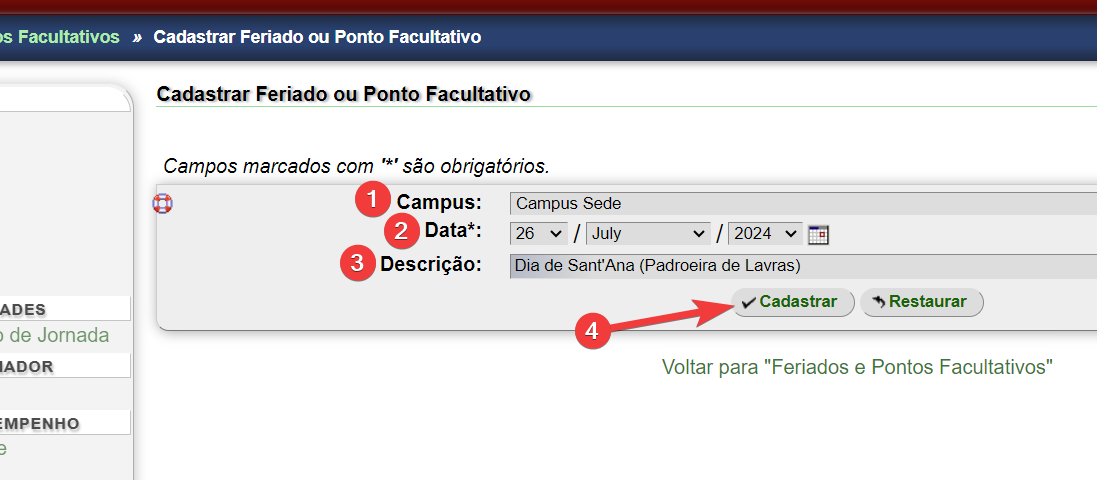](https://kb.ufla.br/uploads/images/gallery/2024-07/MVanWQaqpU4CGyBW-image-1719927496544.png)
**3. Ao acessar o menu "Feriados e Pontos Facultativos" novamente será possível conferir a listagem de todas as datas cadastradas.**
[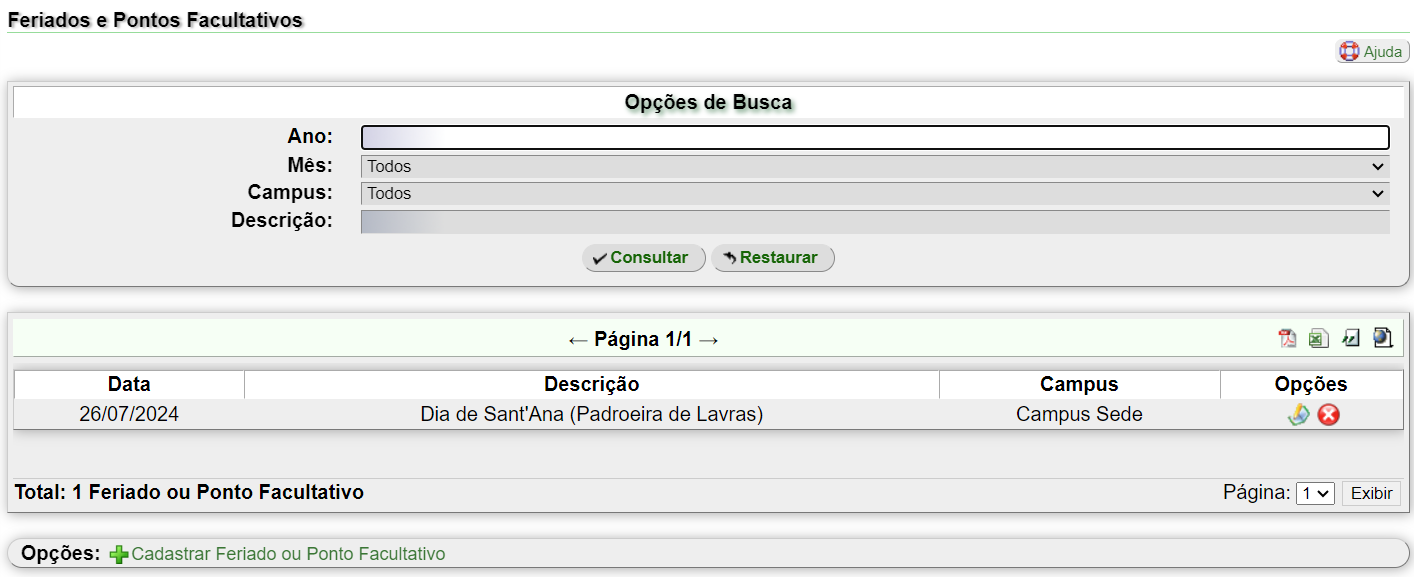](https://kb.ufla.br/uploads/images/gallery/2024-07/KIsrmdQY6javv1L5-image-1719927802116.png)
# [Módulo PGD] Cadastro e Aprovação de Planos de Entregas
**Link de acesso à funcionalidade:** [Planos de Entregas](https://sig.ufla.br/modulos/programa_gestao/planos_entregas/index.php)
**Grupo de usuário com acesso de cadastro e alteração:** Chefes de unidades e setores
**Passo a passo:**
**1. Após efetuar login no SIG UFLA, (1) acesse o menu "Planos de Entregas", e em seguida clique em (2) "Cadastrar Novo Plano de Entregas".**
[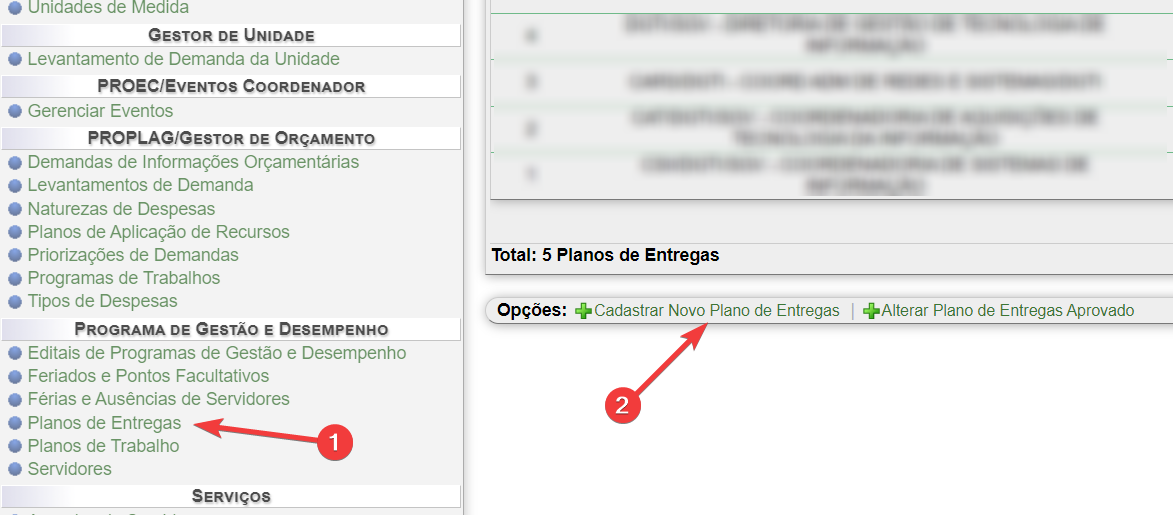](https://kb.ufla.br/uploads/images/gallery/2024-07/Whiw97HyDqNXeGQd-image-1720699831085.png)
**2. Preencha todos os campos apresentados e então clique em "cadastrar".**
[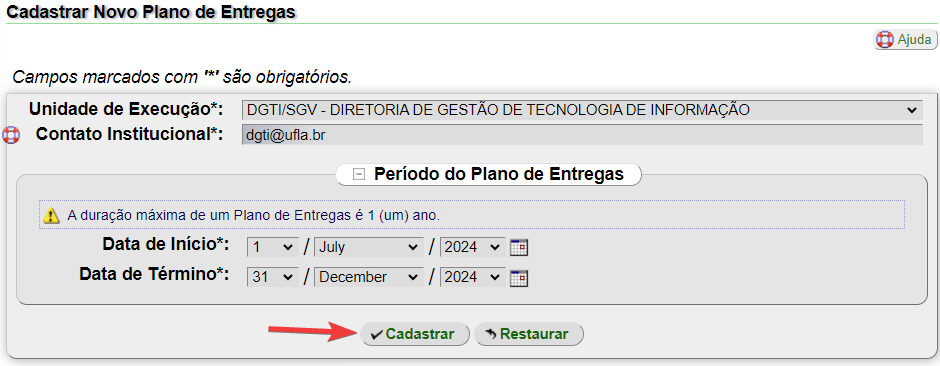](https://kb.ufla.br/uploads/images/gallery/2024-07/6InvyuNC5ie0mCgk-image-1720699984016.png)
**3. Após o cadastro, confira as informações do plano de entregas e, estando tudo certo, prossiga com o cadastro de cada uma das entregas clicando na opção "Cadastrar Entrega".**
[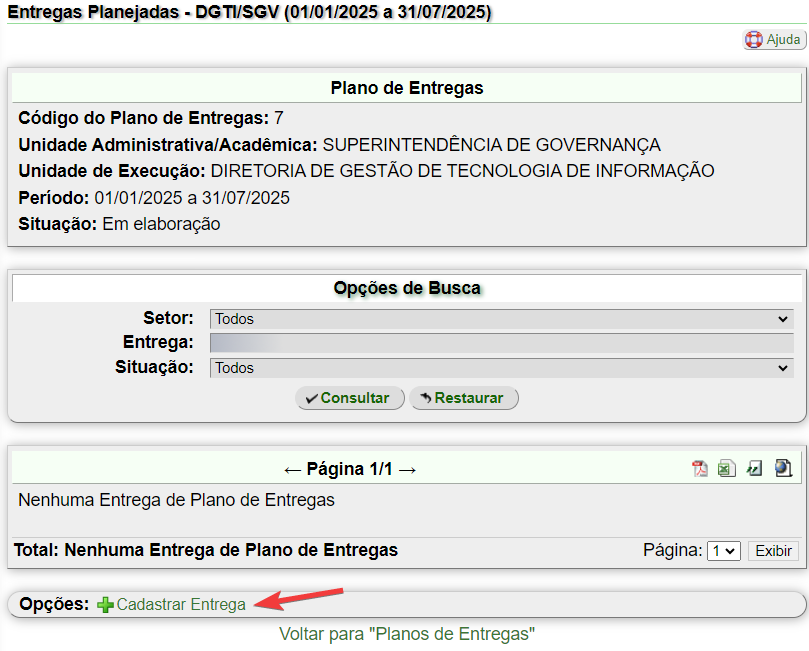](https://kb.ufla.br/uploads/images/gallery/2024-07/VFAQPFChTcg8HSRl-image-1720700207995.png)
**4. Após preencher os campos necessários, clicar em "Cadastrar". O processo se repetirá até que todas as entregas sejam cadastradas.**
[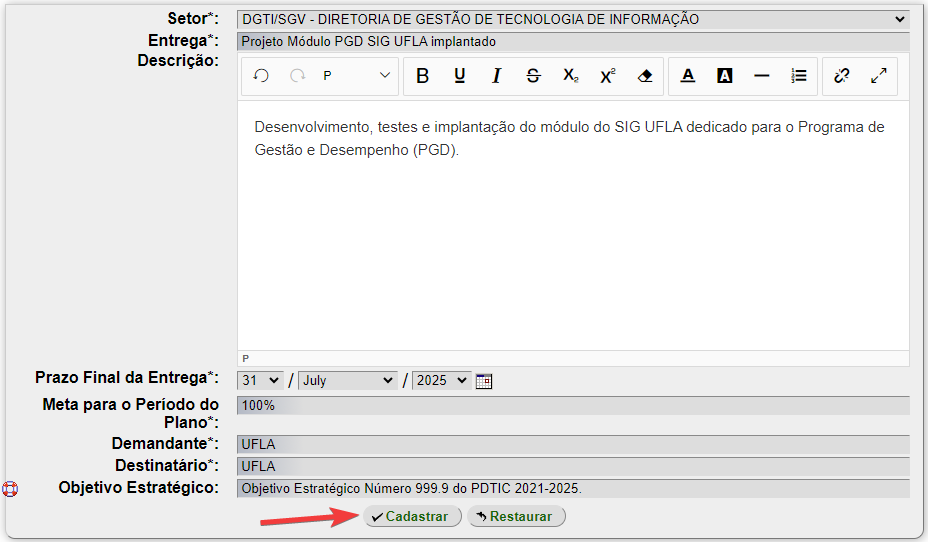](https://kb.ufla.br/uploads/images/gallery/2024-07/1G8SwHm66Oy1oU2n-image-1720724588038.png)
**5. Com todas as entregas cadastradas, o Plano de Entregas estará pronto para ser encaminhado para aprovação. Para realizar essa operação, basta clicar no ícone** [](https://kb.ufla.br/uploads/images/gallery/2024-07/IFrsZgGJMSYW2JqT-image-1720724844252.png) **"Encaminhar para aprovação". Após encaminhado, conforme o § 1º do art. 25 da Portaria Normativa Nº 128/2024, "O Plano de Entregas da Unidade de Execução deverá ser aprovado pelo(a) dirigente da UA, após aprovação das autoridades hierarquicamente superiores à Unidade de Execução, devendo ser informado(a) sobre eventuais ajustes."**
[](https://kb.ufla.br/uploads/images/gallery/2024-07/ShE4hSnGyY9uYGsw-image-1720724743485.png)
**6. Para realizar as aprovações/reprovações, os responsáveis pelas unidades hierarquicamente superiores à UE deverão acessar o menu plano de entregas, localizar o plano de entregas a ser aprovado e clicar no ícone** [](https://kb.ufla.br/uploads/images/gallery/2024-07/cJuMZuxGsYBR8nsX-image-1720725481517.png) **"Aprovar ou Reprovar Plano de Entregas".**
[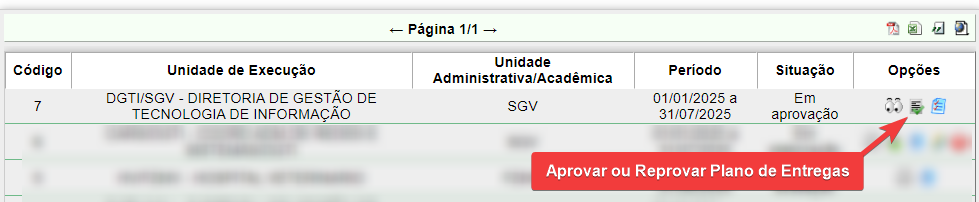](https://kb.ufla.br/uploads/images/gallery/2024-07/HCjPwtM0jmpXHeyG-image-1720725469337.png)
**7. Esse processo deverá ser realizado na ordem de hierarquia dos setores, do mais baixo ao mais alto. O Plano de Entregas será considerado "Aprovado" quando a aprovação pelo responsável da UA for realizada.**
# [Módulo PGD] Cadastro e Aprovação de Planos de Trabalho
**Link de acesso à funcionalidade:** [Planos de Trabalho](https://homologacao.ufla.br/sigufla4/modulos/programa_gestao/planos_trabalhos/index.php)
**Grupo de usuário com acesso de cadastro e alteração:** Servidores ativos no PGD e chefes de unidades e setores
**Passo a passo:**
**1. Após efetuar login no SIG UFLA, (1) acesse o menu "Planos de Trabalho", e em seguida clique em (2) "Cadastrar Novo Plano de Trabalho".**
[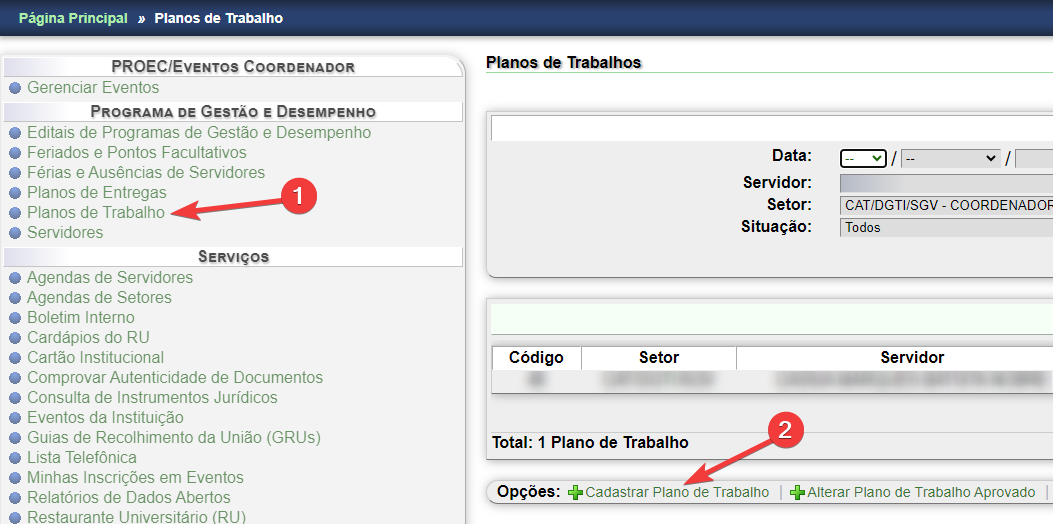](https://kb.ufla.br/uploads/images/gallery/2024-07/TiOAnhKstvDV5C2T-image-1721399662971.png)
**2. Preencha os campos apresentados e então clique em "cadastrar".**
[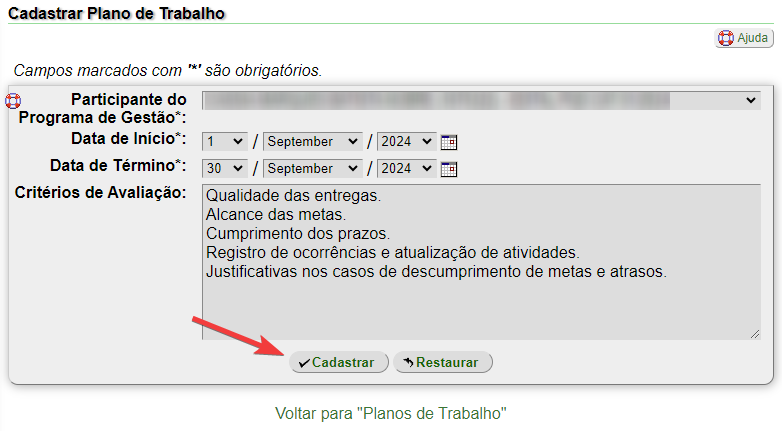](https://kb.ufla.br/uploads/images/gallery/2024-07/LzJXzIW87LxFdo9h-image-1721399771628.png)
**3. Após o cadastro, confira as informações do plano de trabalho e, estando tudo certo, prossiga com o cadastro de cada uma das atividades que irão compor o plano de trabalho, clicando na opção "Cadastrar Atividade".**
[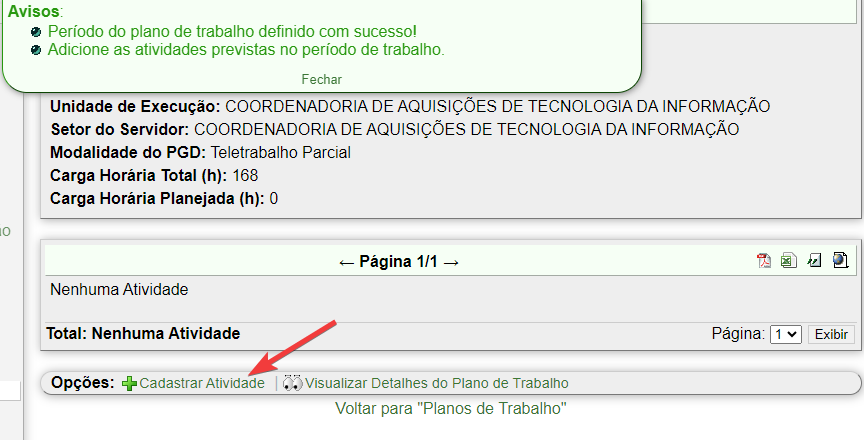](https://kb.ufla.br/uploads/images/gallery/2024-07/lSlCRy0uUnc8gyNv-image-1721399827245.png)
**4. Preencha os campos apresentados e então clique em "cadastrar".**
[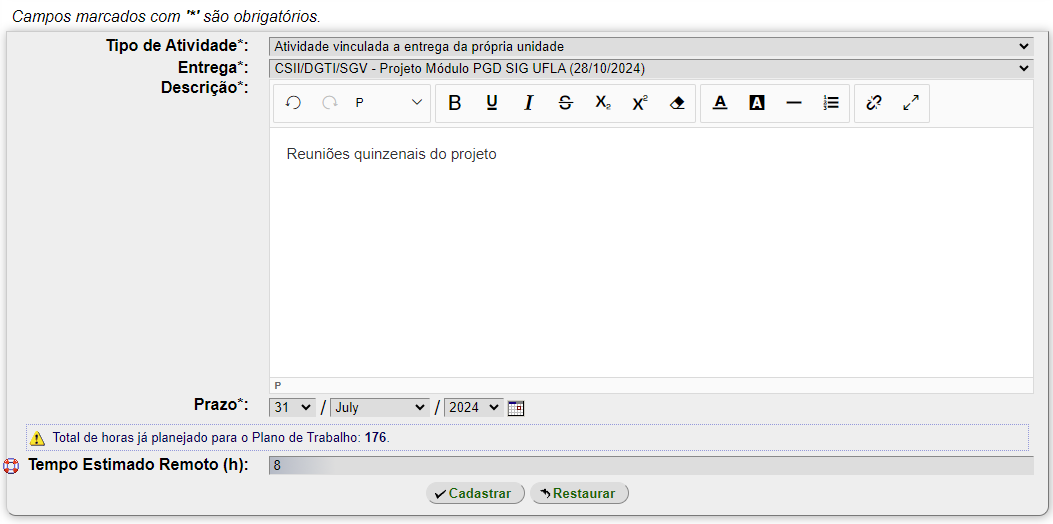](https://kb.ufla.br/uploads/images/gallery/2024-07/CXXWTA3JR32xuAjz-image-1721910797562.png)
**5. Com todas as atividades cadastradas, o Plano de Trabalho estará pronto para ser encaminhado para aprovação. Para realizar essa operação, basta clicar no ícone** [](https://kb.ufla.br/uploads/images/gallery/2024-07/ZVrJNqzh2AyLryRu-image-1721911019742.png) **"Enviar para aprovação".**
***Atenção:** Após o cadastro, a atividade fica automaticamente com a situação "Planejada". Após iniciada a execução do PTP, o servidor deverá atualizar constantemente a situação das atividades, que podem ser "Planejada, Em execução, Concluída, Interrompida e Cancelada", confirme item 7 desse passo a passo.*
[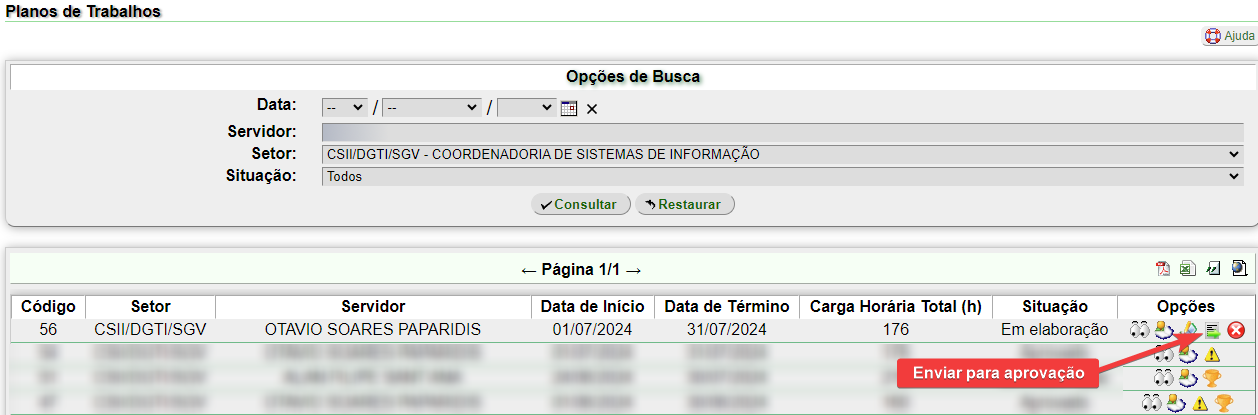](https://kb.ufla.br/uploads/images/gallery/2024-07/zbVf22MAKyivdeEd-image-1721911238152.png)
**6. Para realizar as aprovação/reprovação, o responsável (que pode ser o chefe imediato ou o chefe da UE) deverá localizar o Plano de Trabalho a ser aprovado e clicar no ícone** [](https://kb.ufla.br/uploads/images/gallery/2024-07/cJuMZuxGsYBR8nsX-image-1720725481517.png) **"Aprovar ou Reprovar Plano de Trabalho".**
[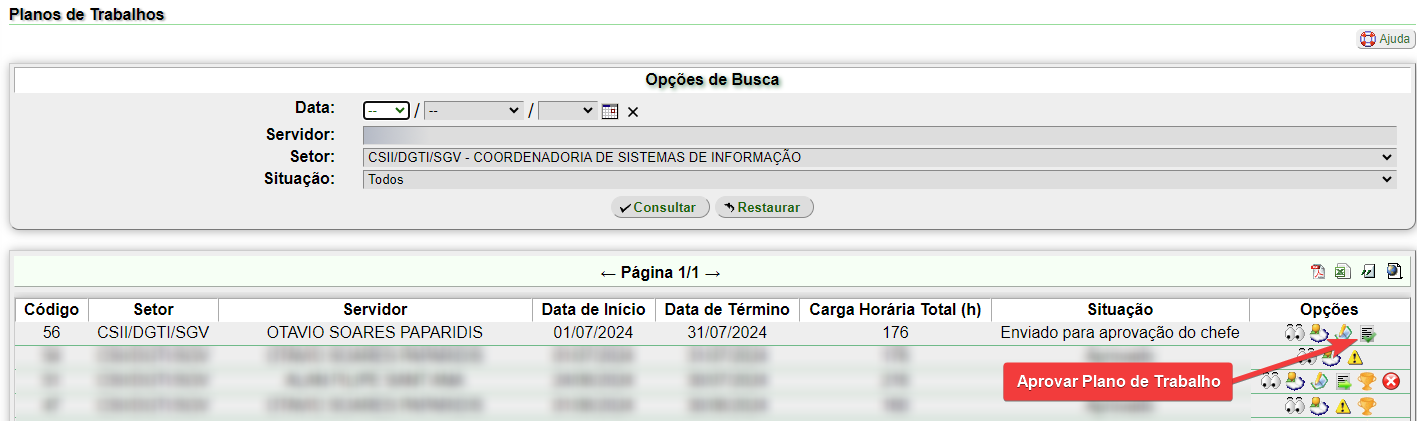](https://kb.ufla.br/uploads/images/gallery/2024-07/E35KJw20drHMnhp8-image-1721911521382.png)
**7. Após aprovado, o servidor já estará apto a executar o Plano de Trabalho e deverá iniciar os [registros de históricos ao longo da execução de cada uma das atividades](https://kb.ufla.br/books/manual-de-sistemas-o3k/page/modulo-pgd-registro-de-historico-de-atividade "[Módulo PGD] Registro de Histórico de Atividade").**
# [Módulo PGD] Envio do Plano de Entregas para aprovação
**Link de acesso à funcionalidade:** [Planos de Entregas](https://sig.ufla.br/modulos/programa_gestao/planos_entregas/index.php)
**Grupo de usuário com acesso de cadastro e alteração:** Chefes de unidade de execução.
**Passo a passo:**
**1. Antes de enviar o Plano de Entregas para aprovação, é necessário certificar-se de que todas as entregas estão devidamente atualizadas. Para atualizar o status das entregas, localize o Plano de Entregas a ser atualizado, clique na opção** [](https://kb.ufla.br/uploads/images/gallery/2024-09/AmkpohOObYep3XRR-image-1725644562484.png) **"Entregas" e, em seguida, utilize a opção** [](https://kb.ufla.br/uploads/images/gallery/2024-09/YdSTJMPJH8pW2xT4-image-1725644475767.png) **"Registrar Resultados da Entrega".**
[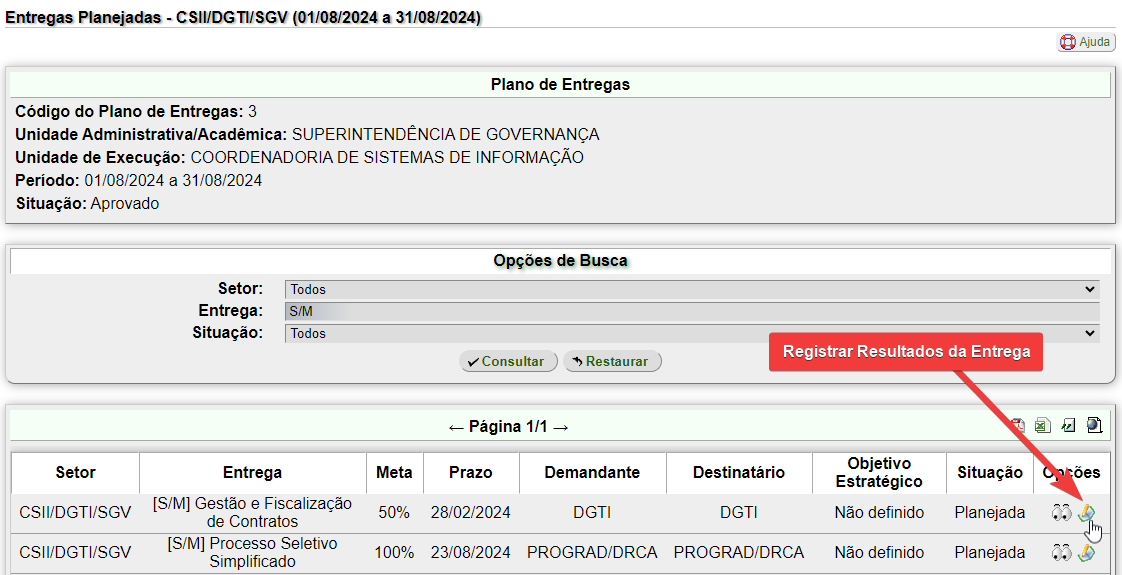](https://kb.ufla.br/uploads/images/gallery/2024-09/KweI0D9EHVyAaPYD-image-1725628072950.png)
**2. Informe os dados necessários e, por final, clique em "Alterar". Caso escolha a opção "Atendida", será necessário informar a data da conclusão da entrega.**
[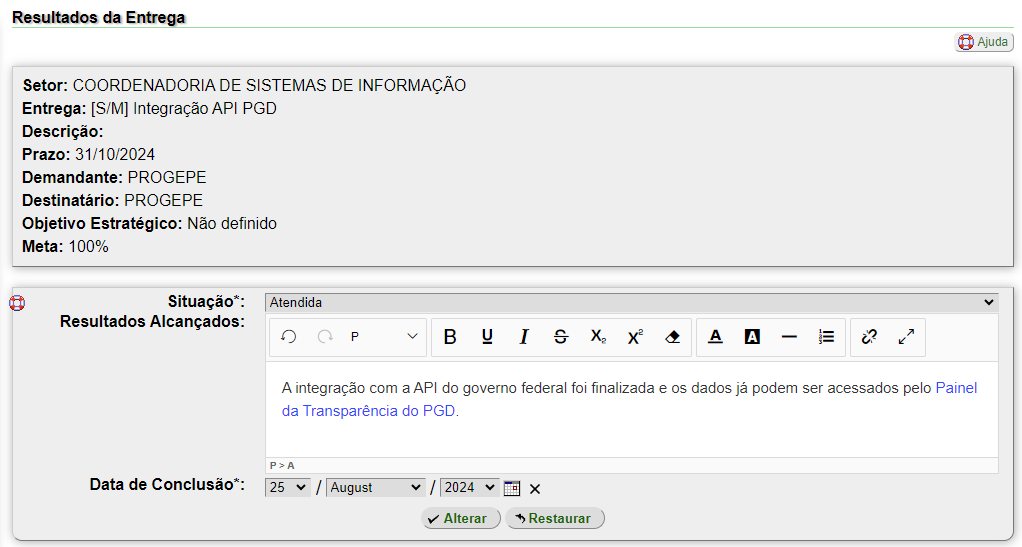](https://kb.ufla.br/uploads/images/gallery/2024-09/19kDtaX0DectFAl5-image-1725644794596.png)
**3. Após atualizar a situação de todas as entregas, volte à listagem dos planos de entregas e utilize a opção** [](https://kb.ufla.br/uploads/images/gallery/2024-09/dvdm5lqCccuhREdB-image-1725645546793.png) **"Encaminhar para Aprovação".**
[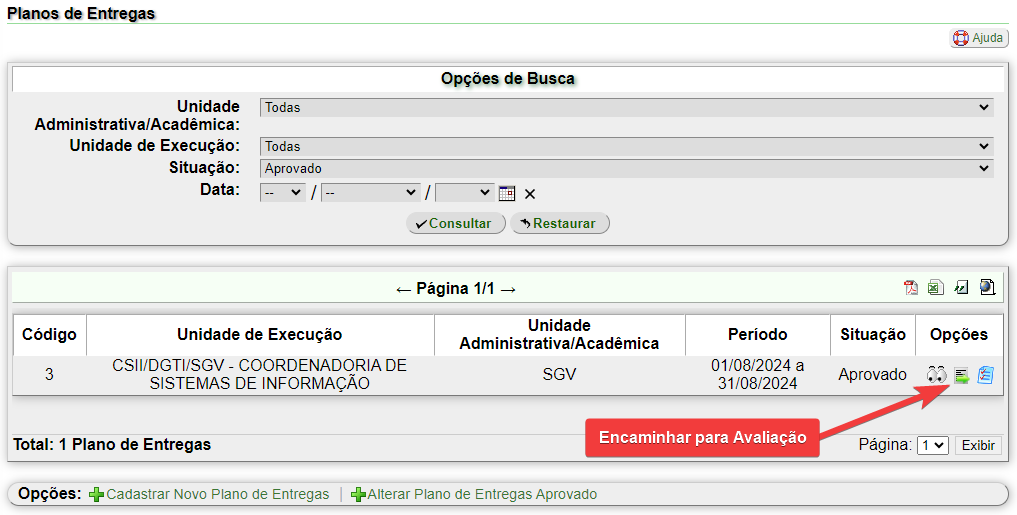](https://kb.ufla.br/uploads/images/gallery/2024-09/a9oxFy21GReq7ABR-image-1725644928252.png)
**4. Por fim, confira os dados e confirme a operação.**
[](https://kb.ufla.br/uploads/images/gallery/2024-09/uMCibq3kCS7AfslJ-image-1725645423173.png)
# [Módulo PGD] Filtros para conferência de informações
Nessa página você encontrará informações de como utilizar os filtros do módulo do PGD no SIG-UFLA para verificação e gestão do Programa de Gestão de Desempenho - PGD da sua equipe. Os filtros foram criados para facilitar a organização dos dados do PGD e evitar pendência junto aos órgãos de controle.
**AVISOS NA PÁGINA INCIAL**
Ao acessar o SIG-UFLA, servidores e chefias poderão visualizar informações pendentes que exigem alguma ação no sistema para regularização. Cada informação contém um link que direciona diretamente para a página onde a ação deve ser realizada.
As informações exibidas são referentes às seguintes situações:
- Planos de Trabalho que precisam ser avaliados pela chefia
- Atividades de Plano de Trabalho sem registro no histórico de situações (Exemplo: Planos de Trabalho que possuem entregas com a situação de "Planejadas" precisam ser atualizadas)
- Planos de Trabalho que precisam que a avaliação realizada pelo chefe seja confirmada pelo Participante, demonstrando estar ciente da avaliação.
Por exemplo, na imagem abaixo, após ser realizado o login, o sistema exibe algumas pendências que precisam ser ajustadas nos Planos de Trabalho. Ao clicar em algum item da lista você será direcionado para o Plano de Trabalho do servidor:
[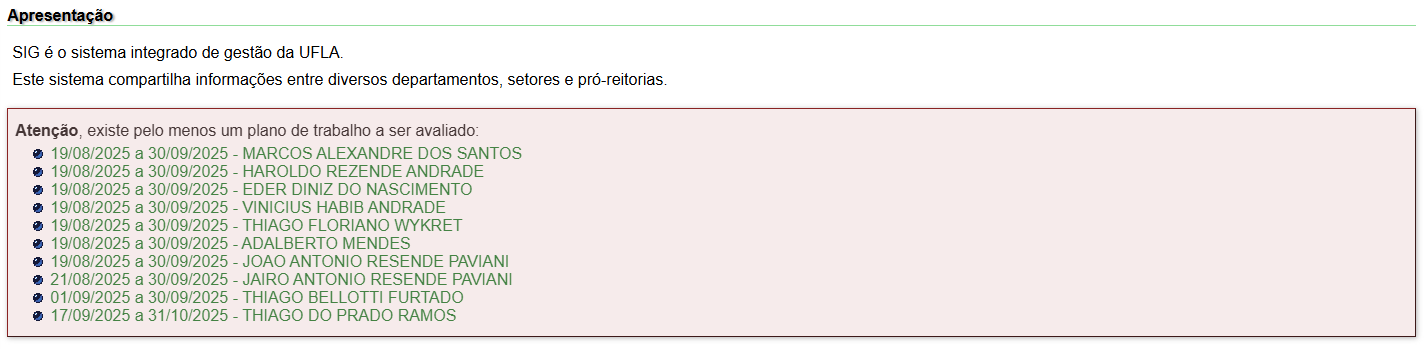](https://kb.ufla.br/uploads/images/gallery/2025-10/ybtP1X027ig5q9BX-image-1760475580579.png)
---
**PARTICIPANTES**
Ao acessar **[Programa de Gestão e Desempenho >> Participantes](https://sig.ufla.br/modulos/programa_gestao/participantes/listar.php)** você terá acesso a uma tela que lista todos os participantes do PGD na UFLA. Nessa tela foi adicionado o filtro **Situação**, com as opções: **Com Plano de Trabalho Ativo, Sem Plano de Trabalho Ativo, Sem Plano de Trabalho Aprovado.** Abaixo estão as regras utilizadas para cada uma das opções mencionadas:
[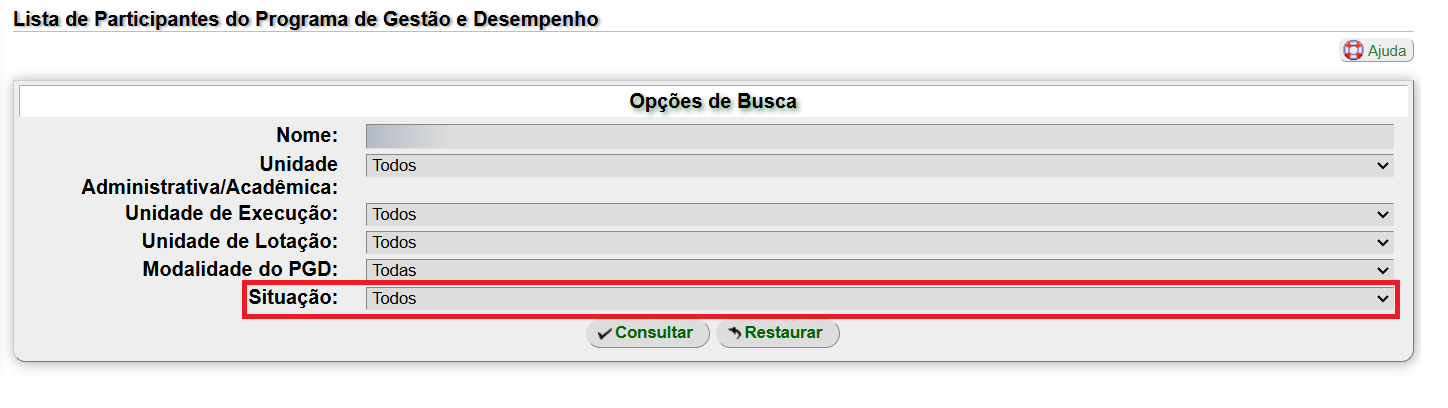](https://kb.ufla.br/uploads/images/gallery/2025-10/e8yW4mlwVyzKEVVB-image-1760476042251.png)
**Com Plano de Trabalho Ativo:** exibe a lista dos participantes que possuem Plano de Trabalho ativo e vigente
**Sem Plano de Trabalho Ativo:** exibe a lista dos participantes que não possuem um Plano de Trabalho aprovado para a data corrente (no dia em que foi feita a busca).
**Sem Plano de Trabalho Aprovado:** exibe a lista dos participantes que não possuem Plano de Trabalho, independente do período. Exemplo: participantes que assinaram o TCR, mas não possuem Plano de Trabalho registrado no sistema.
---
**PLANOS DE ENTREGA**
Ao acessar **[Programa de Gestão e Desempenho >> Planos de Entregas](https://sig.ufla.br/modulos/programa_gestao/planos_entregas/index.php)** você terá acesso a uma tela que lista todos os Planos de Entregas do PGD na UFLA. Nessa tela foi adicionado no filtro de **Situação** as opções: **Aguardando envio para avaliação, Com prazo de avaliação expirado.** Abaixo estão as regras utilizadas para cada uma das opções mencionadas:
[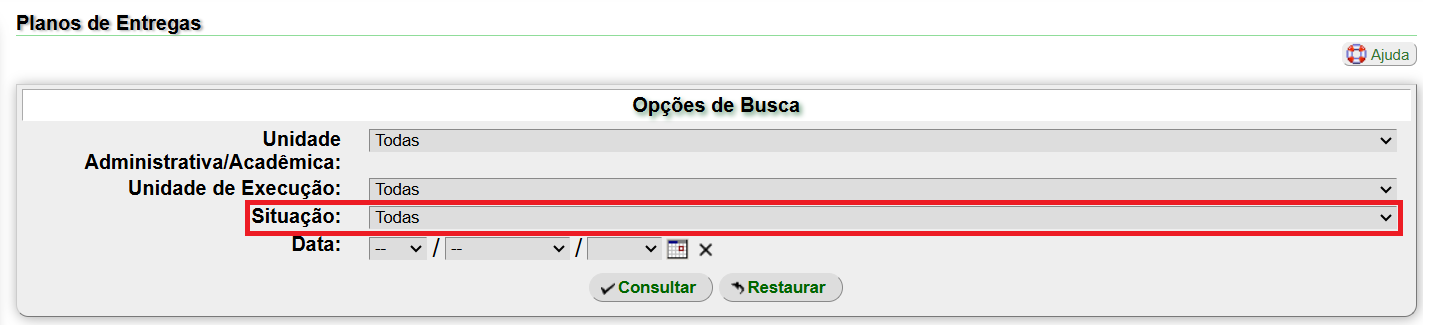](https://kb.ufla.br/uploads/images/gallery/2025-10/EwJDnbmA8U3Q5Dnc-image-1760477336719.png)
**Aguardando envio para avaliação:** exibe os Planos de Entrega Aprovados com data de término inferior a data corrente. São Planos de Entrega que precisam ser submetidos para avaliação da chefia, momento em que devem ser cadastrados os resultados e avaliadas as entregas pactuadas no Plano.
**Com prazo de avaliação expirado:** exibe a lista de Planos de Entregas que precisam ser avaliados imediatamente, pois já extrapolaram o prazo limite para avaliação (30 dias após a data de término do Plano de Entregas).
---
**PLANOS DE TRABALHO**
Ao acessar **[Programa de Gestão e Desempenho >> Planos de Trabalho](https://sig.ufla.br/modulos/programa_gestao/planos_trabalhos/index.php)** você terá acesso a uma tela que lista todos os Planos de Trabalho do PGD na UFLA. Nessa tela foi adicionado no filtro de **Situação** com as seguintes opções: **Pendente de aprovação, Pendente de aprovação com data corrente maior do que data de início do plano, Pendente de avaliação, Prazo de avaliação expirado.** Abaixo estão as regras utilizadas para cada uma das opções mencionadas:
[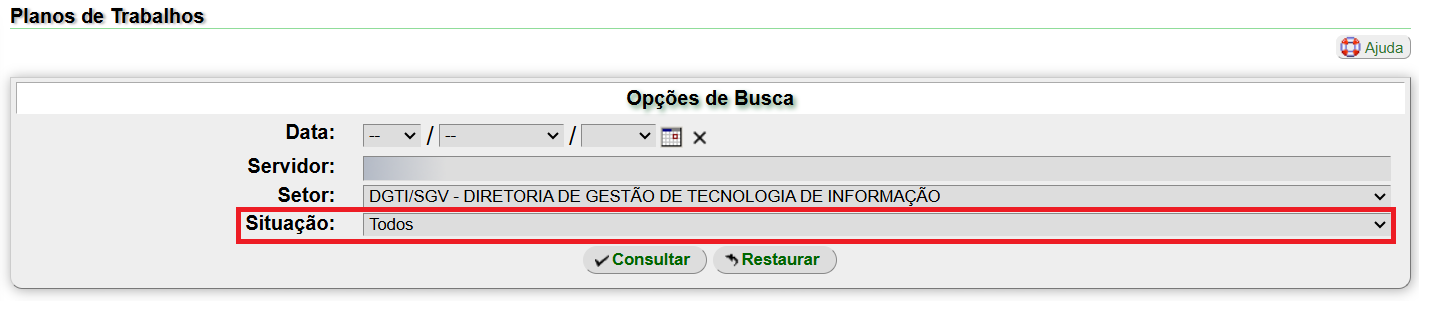](https://kb.ufla.br/uploads/images/gallery/2025-10/vch9SilYuQxDBT61-image-1760480058208.png)
**Pendente de aprovação:** exibe os Planos de Trabalho existentes que ainda não foram aprovados pela Chefia ou pelo Participante.
**Pendente de aprovação com data corrente maior do que data de início do plano:** exibe os Planos de Trabalho que foram cadastrados pela chefia/servidor e não foram aprovados pela chefia/servidor, e ultrapassaram o prazo limite para aprovação.
**Pendente de avaliação:** exibe os Planos de Trabalho que já foram aprovados pela chefia, mas ainda não foram avaliados, ou seja, está pendente de alguma avaliação mensal. (IMPORTANTE: o Plano de Trabalho pode ser elaborado para um período de até 6 meses, mas as avaliações devem ser feitas MENSALMENTE)
**Prazo de avaliação expirado:** exibe os Planos de Trabalho que já foram aprovados pela chefia, mas não foram avaliados dentro do prazo de 20 dias. (IMPORTANTE: todo mês, até o dia 20, deve ser realizada a avaliação das atividades do mês anterior)
# [Módulo PGD] Pactuação do TCR (Termo de Ciência e Responsabilidade)
Para pactuação do TCR (Termo de Ciência e Responsabilidade) é necessário que o participante do edital do PGD esteja com a situação "Selecionado" ou "Ativo". Caso o participante esteja com a situação "Selecionado", esta será automaticamente atualizada para "Ativo" assim que o TCR for assinado pelo próprio participante e pela chefia. Segue o passo a passo para pactuação do TCR:
**1. Após efetuar login no SIG UFLA, (1) acesse o menu "Editais de Programas de Gestão e Desempenho", localize o edital do participante que terá o TCR pactuado e em seguida clique em (2)** [](https://kb.ufla.br/uploads/images/gallery/2024-08/rUiGsFtyjCR8ls8a-image-1722604661101.png) **"Participantes".**
[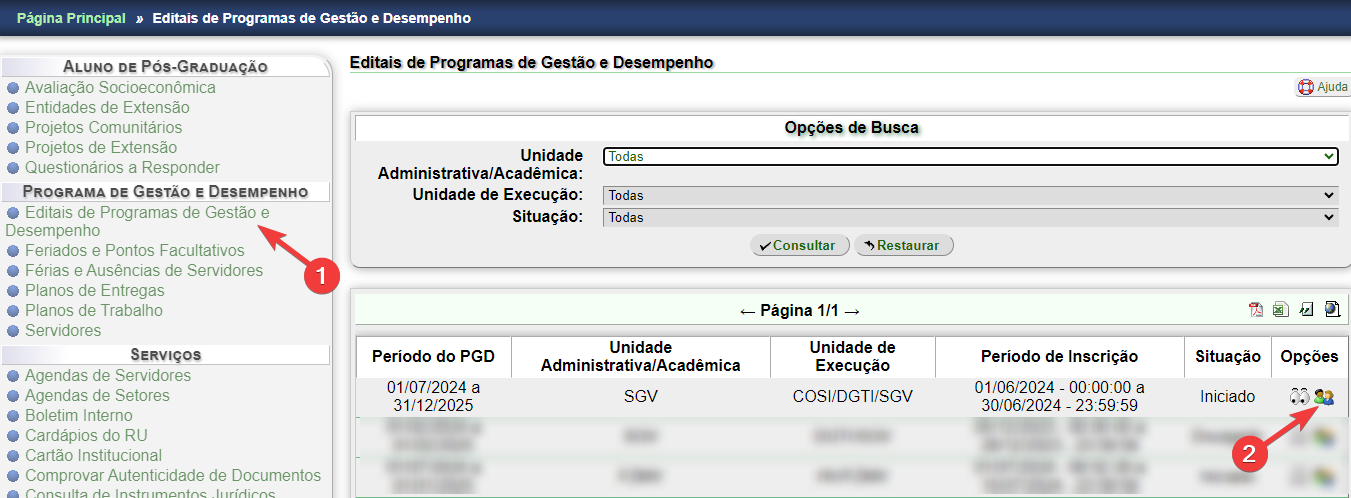](https://kb.ufla.br/uploads/images/gallery/2024-08/AcCTLv0YnqwNtsA5-image-1722604409734.png)
**2. Localize o participante e clique no ícone**  **"Termos de Ciência e Responsabilidade".**
[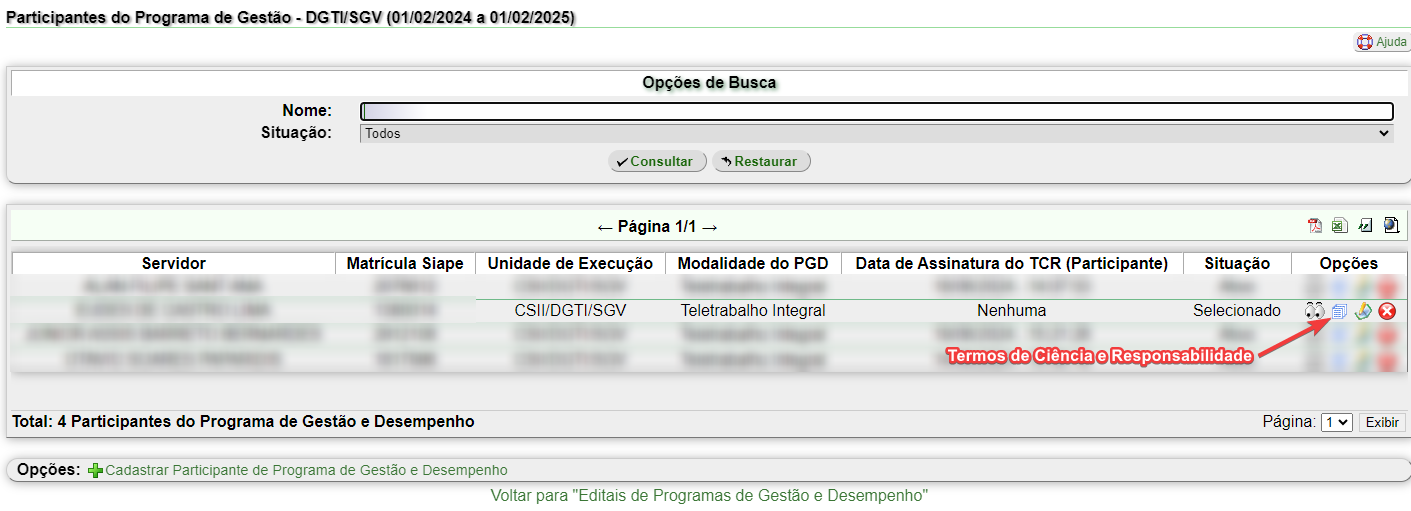](https://kb.ufla.br/uploads/images/gallery/2024-07/0yDpE3dKQbZLljU3-image-1720185703604.png)
**3. Nessa página será possível visualizar todos os TCRs pactuados pelo servidor selecionado. Para cadastrar um novo TCR, utilizar a opção "Cadastrar Termo de Ciência e Responsabilidade". Esse cadastro pode ser realizado tanto pelo servidor selecionado para o PGD, quanto pelos chefes da unidade de execução superiores ao servidor (e chefia imediata, caso a opção "Liberar a pactuação do TCR com a chefia imediata" tenha sido selecionada no momento do [cadastro do participante](https://kb.ufla.br/books/manual-de-sistemas-o3k/page/modulo-pgd-cadastro-de-editais-e-participantes-do-pgd "[Módulo PGD] Cadastro de editais e participantes do PGD")).**
[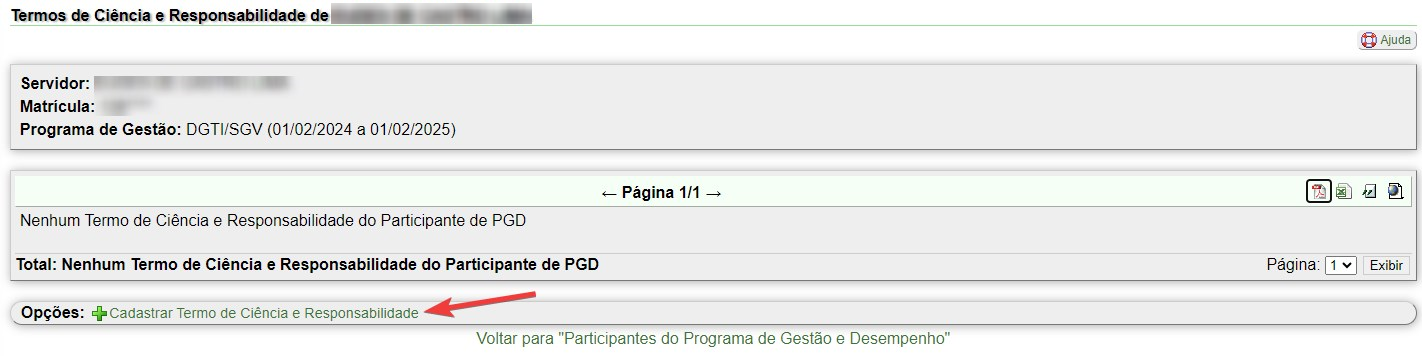](https://kb.ufla.br/uploads/images/gallery/2024-07/hfqsmixNWNlINLAZ-image-1720186910388.png)
**4. Após preencher todos os campos necessários, clicar em "Cadastrar".**
[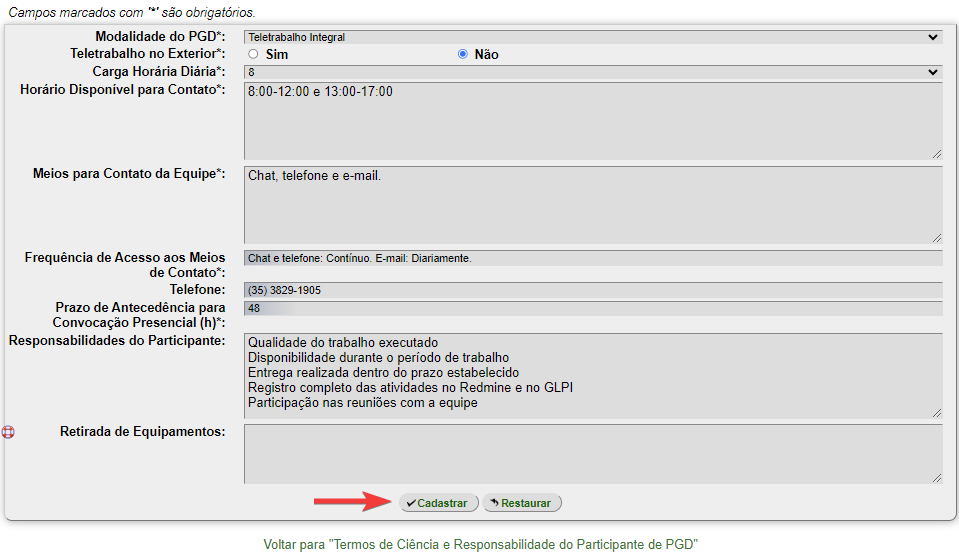](https://kb.ufla.br/uploads/images/gallery/2024-07/w16VAKUE19fpjyRj-image-1720186515821.png)
**5. Ao retornar para a listagem dos TCRs, será possível visualizar os dados e realizar a assinatura, por meio da opção**  **"Assinar Termo de Ciência e Responsabilidade".**
[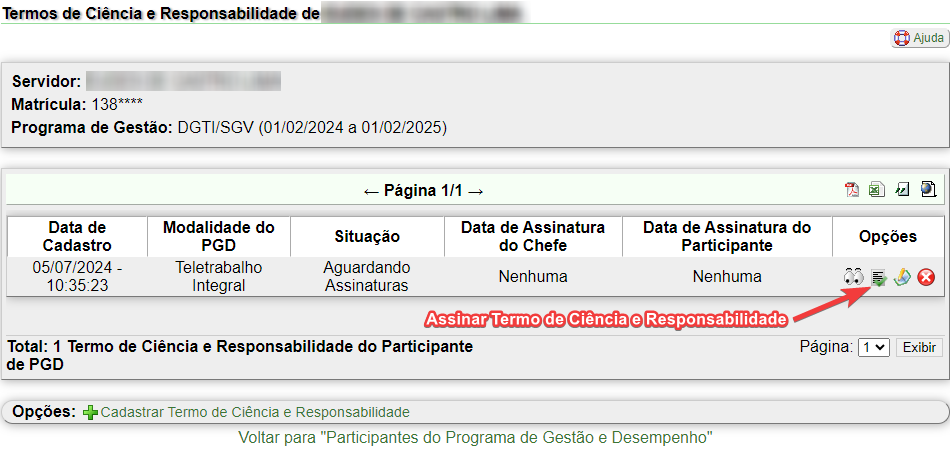](https://kb.ufla.br/uploads/images/gallery/2024-07/0smObxcRw5cnxH12-image-1720186964714.png)
**6. Após verificar todo o conteúdo e selecionar a (1) caixa de confirmação, basta clicar em (2) "Assinar Termo".**
[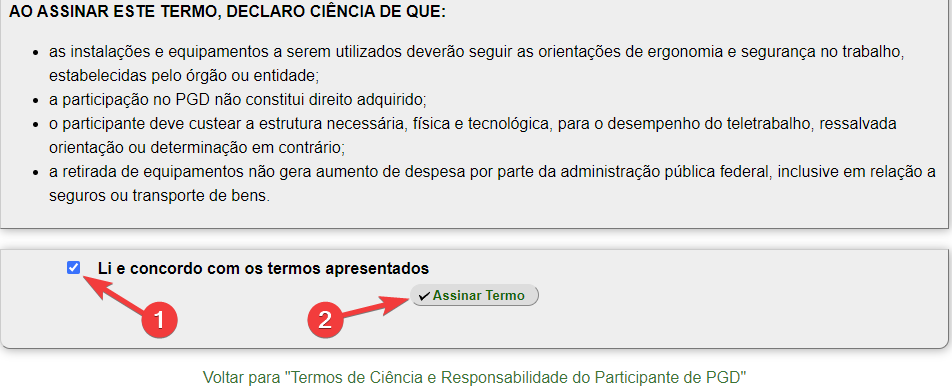](https://kb.ufla.br/uploads/images/gallery/2024-07/IhgKj4KisyLZyiwT-image-1720187688791.png)
**7. O mesmo processo deve ser realizado pela chefia e pelo participante. Após a assinatura de ambos, o TCR estará "Vigente" e o participante estará "Ativo" e o participante poderá prosseguir com a elaboração do PTP (Plano de Trabalho do Participante).**
Observação: A qualquer momento um novo TCR poderá ser pactuado. Após as assinaturas o novo TCR ficará com a situação "Vigente" e o antigo ficará com a situação "Cancelado".
# [Módulo PRAEC / Alimentação] - Adicionar créditos do RU a partir de uma GRU
Essa ferramenta é destinada à adição manual de créditos a um utilizador do RU, a partir de uma GRU paga por um usuário que não possui cadastro no SIG-UFLA.
Apenas o Gestor de Receitas da PRAPE tem acesso a esta funcionalidade.
**Importante!**
**A adição de créditos poderá ser realizada mesmo que a quantidade de créditos que o utilizador possua no momento da operação, seja diferente de 0 (zero).**
1\. Faça login no SIG-UFLA:
[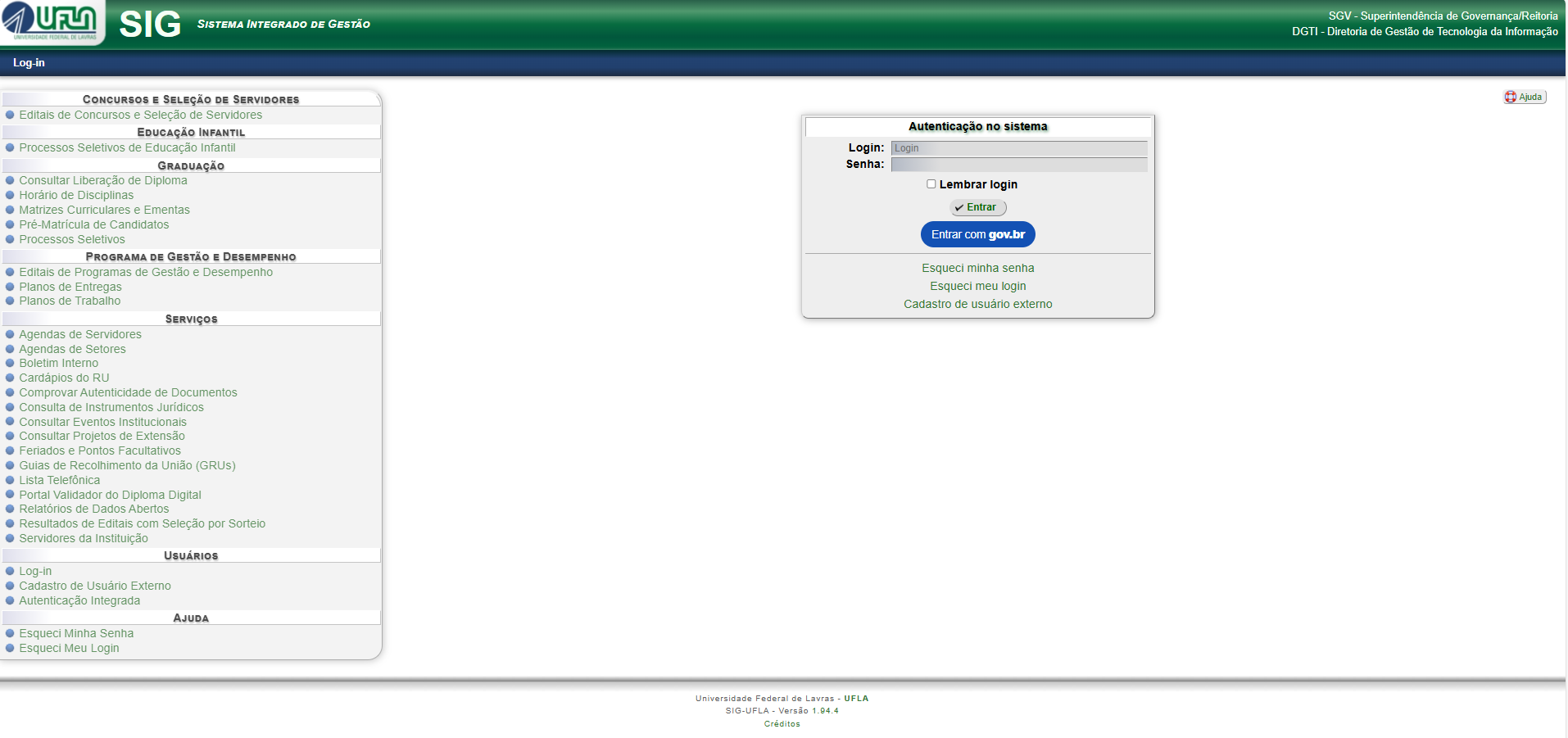](https://kb.ufla.br/uploads/images/gallery/2025-08/1LZLFP2XCZcEtlI6-image-1755099390077.png)
2\. No menu esquerdo, procure por "PRAEC/Alimentação":
[](https://kb.ufla.br/uploads/images/gallery/2025-07/RYoEkMj1VxPLDxUk-image-1753704652946.png)
3\. No cadastro da GRU, foi utilizado um valor unitário de crédito para calcular o valor total a ser pago, conforme pode ser observado em: [\[Módulo GRUs - PagTeso... | Base de Conhecimento](https://kb.ufla.br/books/manual-de-sistemas-o3k/page/modulo-grus-pagtesouro-como-cadastrar-uma-gru).
No exemplo, foi gerada e paga uma GRU no valor total de R$ 108,00, equivalente à compra de 36 créditos (R$ 3,00/un):
[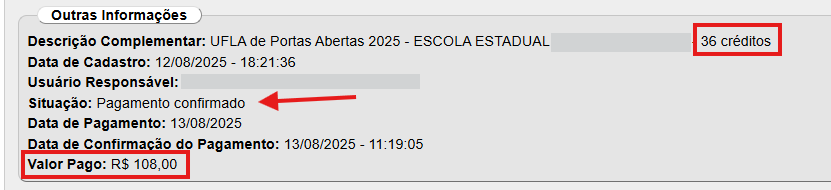](https://kb.ufla.br/uploads/images/gallery/2025-08/FLyXUA9Xe8sVLbrG-image-1755108495084.png)
O cartão que receberá os créditos pagos por meio dessa GRU, será o vinculado ao utilizador "UFLA de Portas Abertas 001".
Por padrão, esse utilizador pertence à categoria padrão a **VE - Demanda PRAPE Cobrança de Crédito - Grupo A - R$ 5,00**.
Entretanto, o valor da GRU foi calculado com base na categoria **EBJ - Discentes da Rede Pública de Educação Básica vinculados a Programas da UFLA - Grupo B - R$ 3,00**.
Para verificar os valores unitários aplicados à(s) categoria(s) (padrão/temporária) do utilizador ao qual serão adicionados os créditos, clique em "Categorias do RU":
[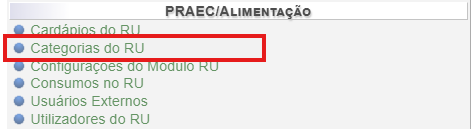](https://kb.ufla.br/uploads/images/gallery/2025-08/adKe3rk6Y13hFKhh-image-1755107265907.png)
3.1. Na tela "Categorias do RU", serão listadas todas as categorias e suas respectivas siglas e grupos de preços:
[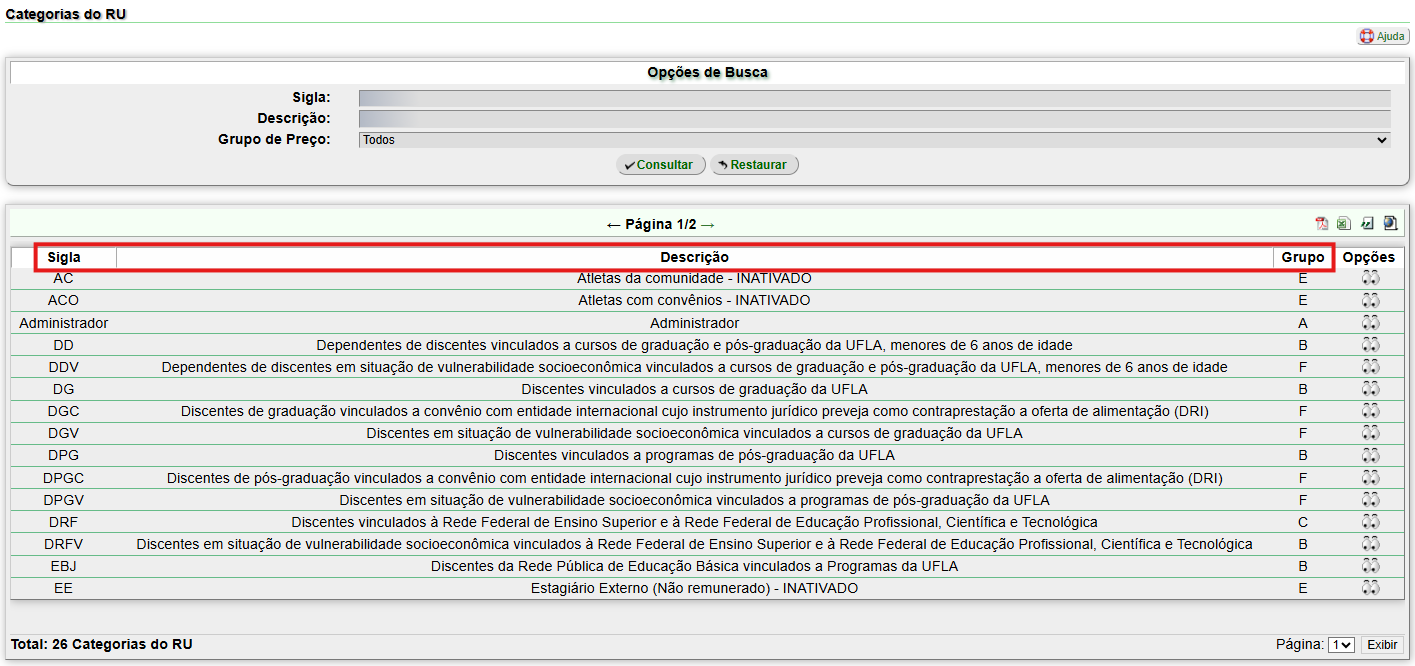](https://kb.ufla.br/uploads/images/gallery/2025-08/wm0reUQfMK7d21xs-image-1755107350408.png)
3.2. Para ver os detalhes da categoria, incluindo o valores das refeições aplicados, clique no ícone [](https://kb.ufla.br/uploads/images/gallery/2025-08/CkeJ8ZdehRdlwnbj-image-1755107436625.png):
[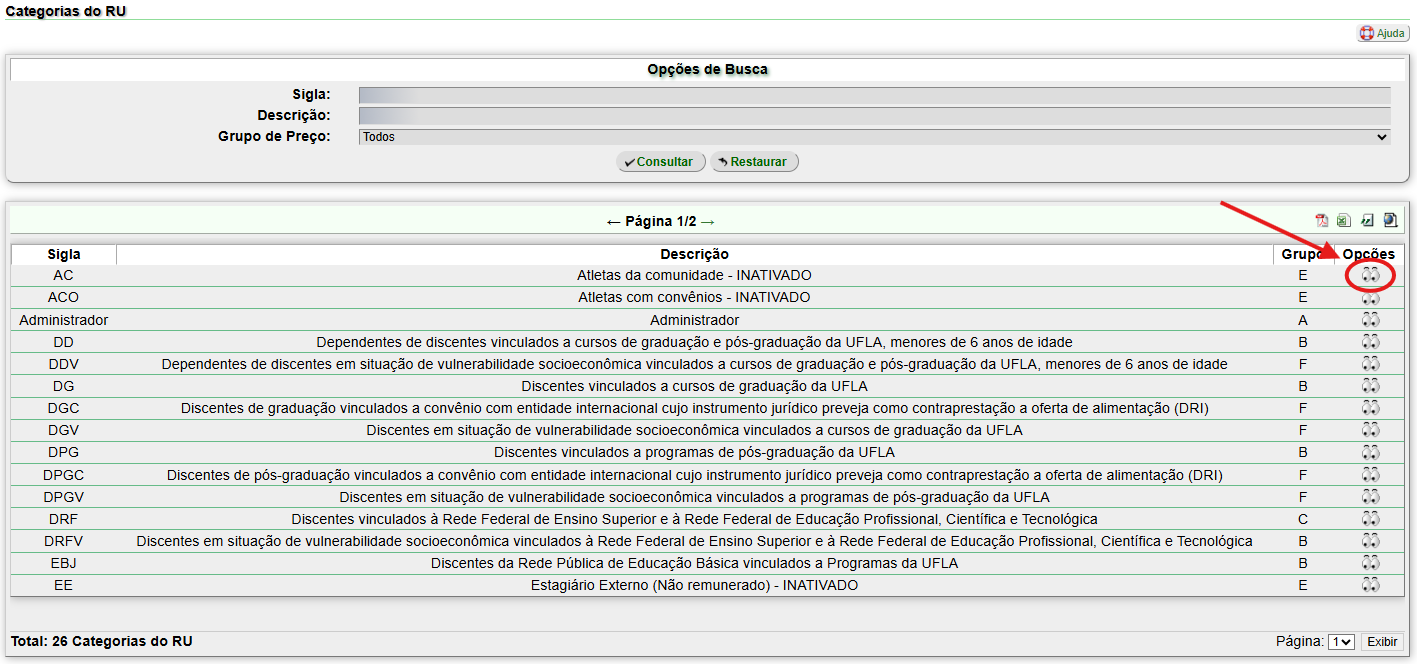](https://kb.ufla.br/uploads/images/gallery/2025-08/LIvR3lrrgVGzHbI3-image-1755107528825.png)
3.3. No exemplo, a categoria padrão é **VE - Demanda PRAPE Cobrança de Crédito - Grupo A - R$ 5,00**...
[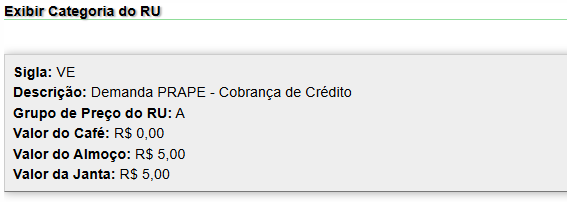](https://kb.ufla.br/uploads/images/gallery/2025-08/cL9YaH7UQ0BDAJFQ-image-1755107710275.png)
... a categoria utilizada no cálculo foi a **EBJ - Discentes da Rede Pública de Educação Básica vinculados a Programas da UFLA - Grupo B - R$ 3,00**.
[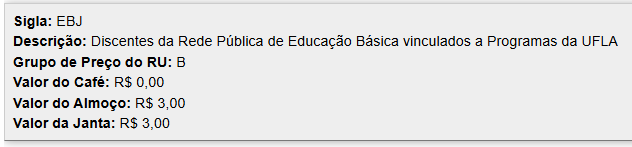](https://kb.ufla.br/uploads/images/gallery/2025-08/w6b1Wjs1MMTarTHQ-image-1755107898149.png)
Nesse caso, será necessário cadastrar uma categoria temporária para o utilizador "UFLA de Portas Abertas 001", com um período de vigência igual ao período do evento.
4\. As instruções para cadastro de um categoria temporária de utilizador do RU podem ser acessadas em: [\[Módulo PRAEC / Alimen... | Base de Conhecimento](https://kb.ufla.br/books/manual-de-sistemas-o3k/page/modulo-praec-alimentacao-cadastrar-uma-categoria-temporaria-do-utilizador-do-ru).
5\. Na tela "Utilizadores do RU", depois de buscar o utilizador do RU, já com as categorias corretas, clique no ícone [](https://kb.ufla.br/uploads/images/gallery/2025-08/rifNXlyXbdXz4urc-image-1755099572121.png):
[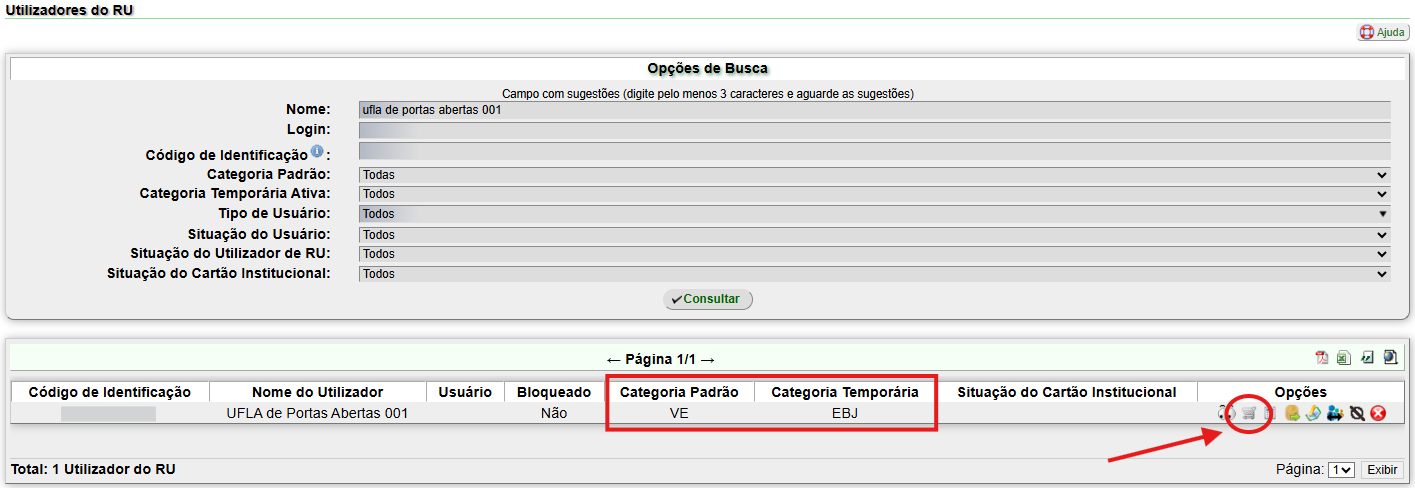](https://kb.ufla.br/uploads/images/gallery/2025-08/6GLelrDzaprFZOyT-image-1755114551602.png)
6\. Na tela "Compras de Créditos via PagTesouro", verifique as informações do utilizador do RU e clique em "Adicionar Crédito":
**Atenção:** Certifique-se de que os créditos do cartão a ser utilizado estejam zerados.
[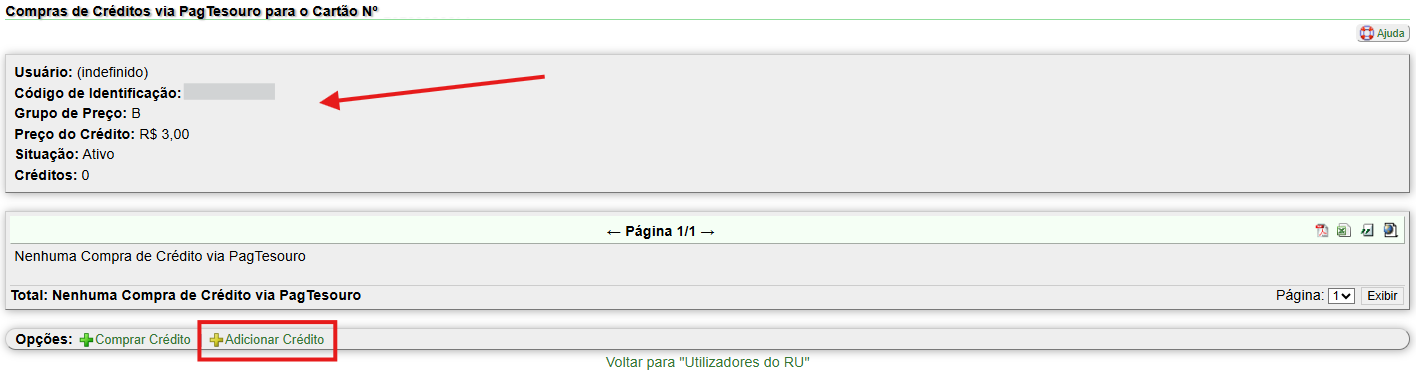](https://kb.ufla.br/uploads/images/gallery/2025-08/Yx0zwwLHFDSyy716-image-1755114720321.png)
7\. Na tela "Adicionar Crédito", selecione a "Guia de Recolhimento da União" correspondente.
**Atenção!**
**Somente serão listadas as GRU pagas, cujos créditos ainda não foram vinculados a um utilizador do RU.**
[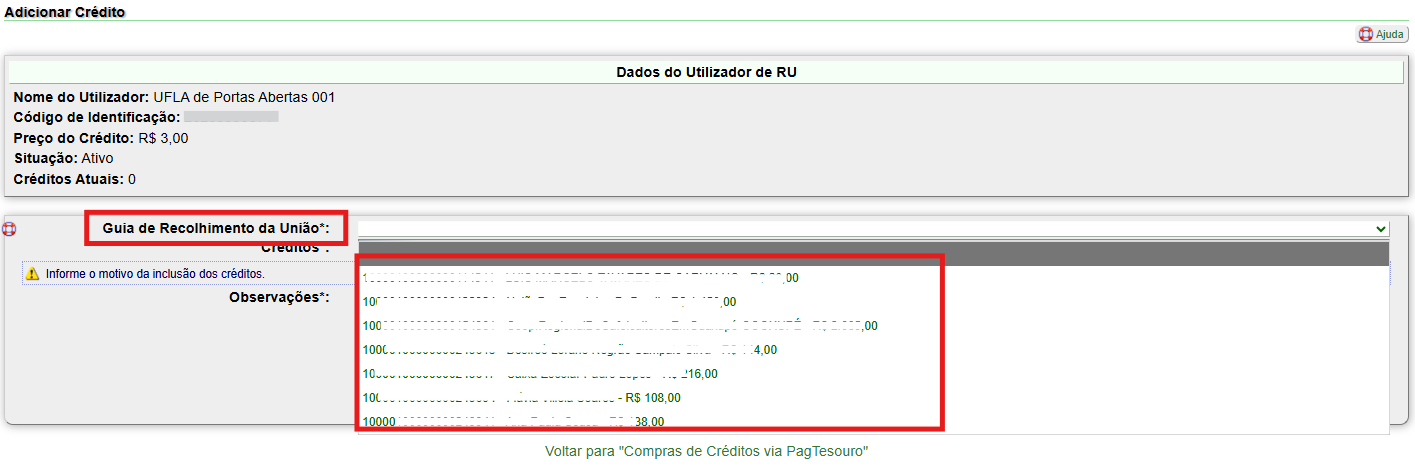](https://kb.ufla.br/uploads/images/gallery/2025-08/DAKzdfH6cvSvK17I-image-1755115260132.png)
8\. Em seguida, digite a quantidade de créditos (utilize números inteiros).
**Importante: informe a quantidade de créditos referente à GRU paga.**
**No exemplo, a base de cálculo será R$ 3,00, de acordo com o "Preço do Crédito" informado em "Dados do Utilizador de RU".**
[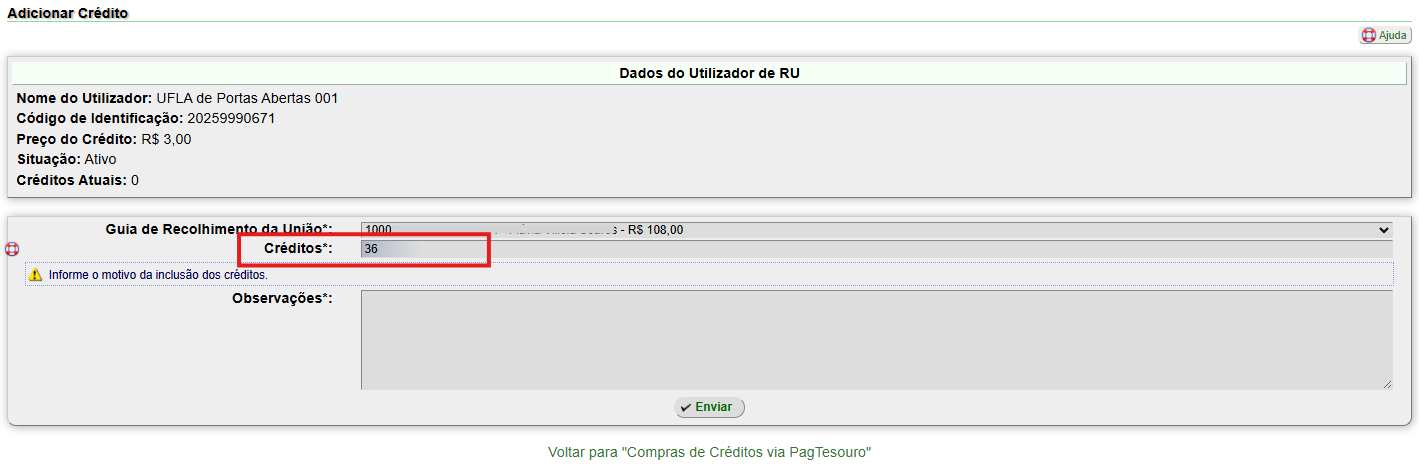](https://kb.ufla.br/uploads/images/gallery/2025-08/pLoygG1LUwqa8rRT-image-1755115486578.png)
9\. Insira as observações pertinentes, especificando o motivo da inclusão dos créditos:[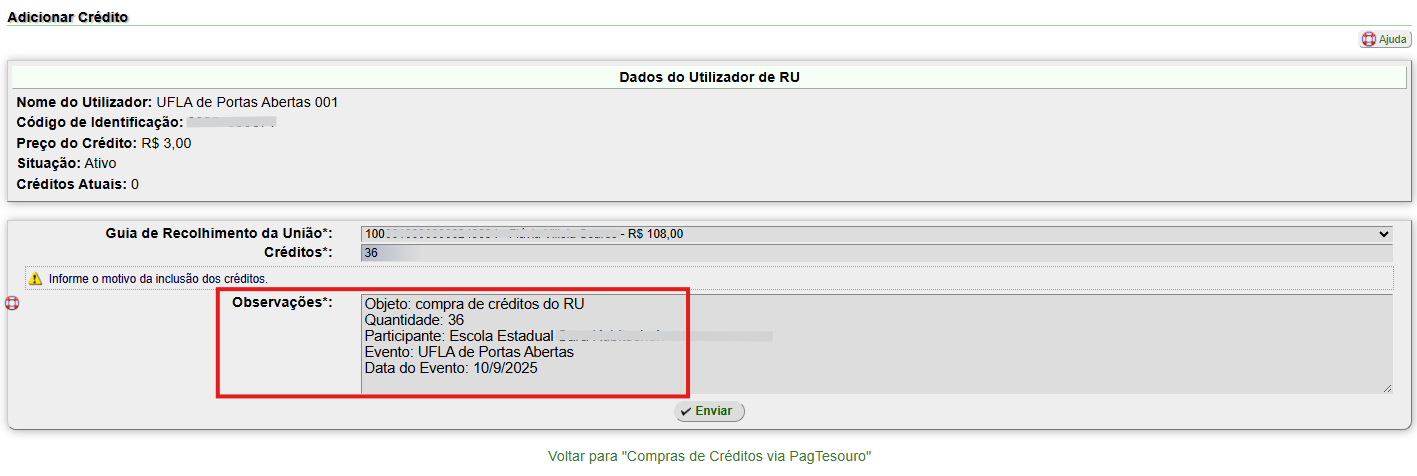](https://kb.ufla.br/uploads/images/gallery/2025-08/y9DOhuUetR6X5Pm5-image-1755115991992.png)
10\. Para continuar, clique em "Enviar":[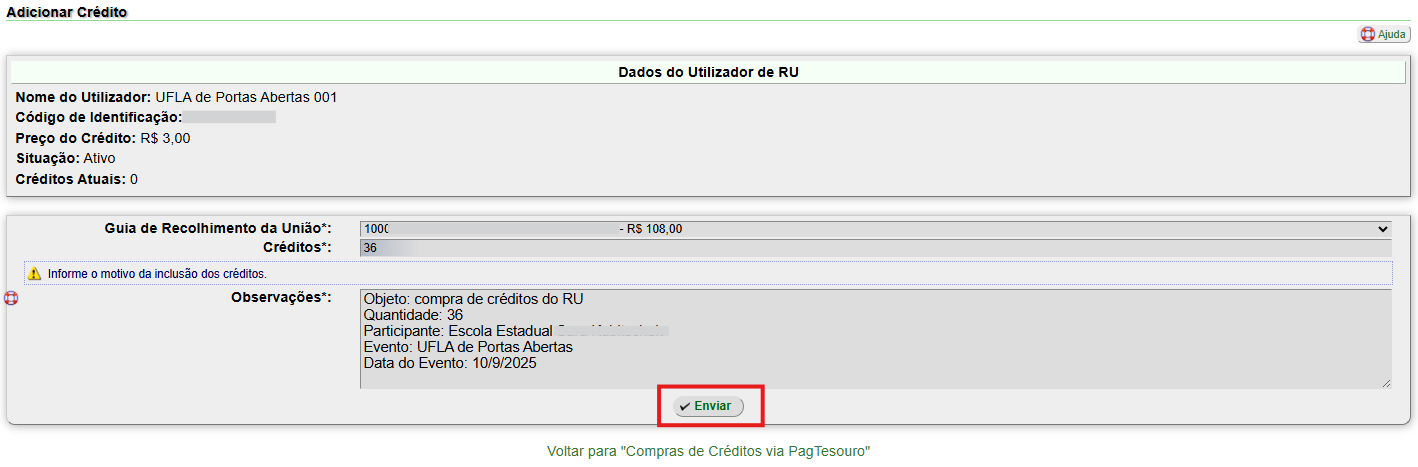](https://kb.ufla.br/uploads/images/gallery/2025-08/3ASxG5j9otOVrM3N-image-1755116166170.png)
---
**Atenção!**
Caso informe a quantidade de créditos **inferior** ou **superior** ao valor total da GRU, serão exibidas as seguintes mensagens:
[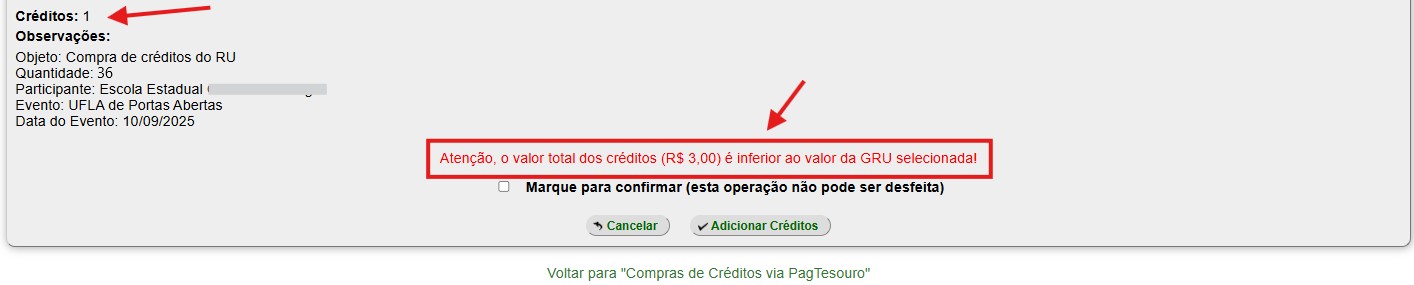](https://kb.ufla.br/uploads/images/gallery/2025-08/wK99O5ajA7gDE0yM-print-a.jpg)
Para **corrigir**, clique em "Cancelar":
[](https://kb.ufla.br/uploads/images/gallery/2025-08/0wPEUh9rgU7Cp3br-print-b.jpg)
[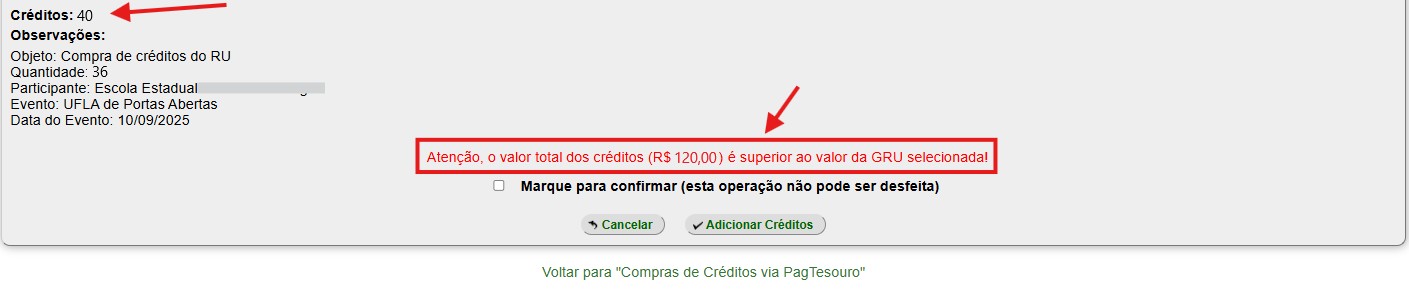](https://kb.ufla.br/uploads/images/gallery/2025-08/fAQHGCBetuHfpRag-print-c.jpg)
Para **corrigir**, clique em "Cancelar":[](https://kb.ufla.br/uploads/images/gallery/2025-08/MaZmPw0xlw3kWYOp-print-d.jpg)
---
11\. Caso os dados tenham sido informados corretamente, será exibida a tela de confirmação da adição de créditos:[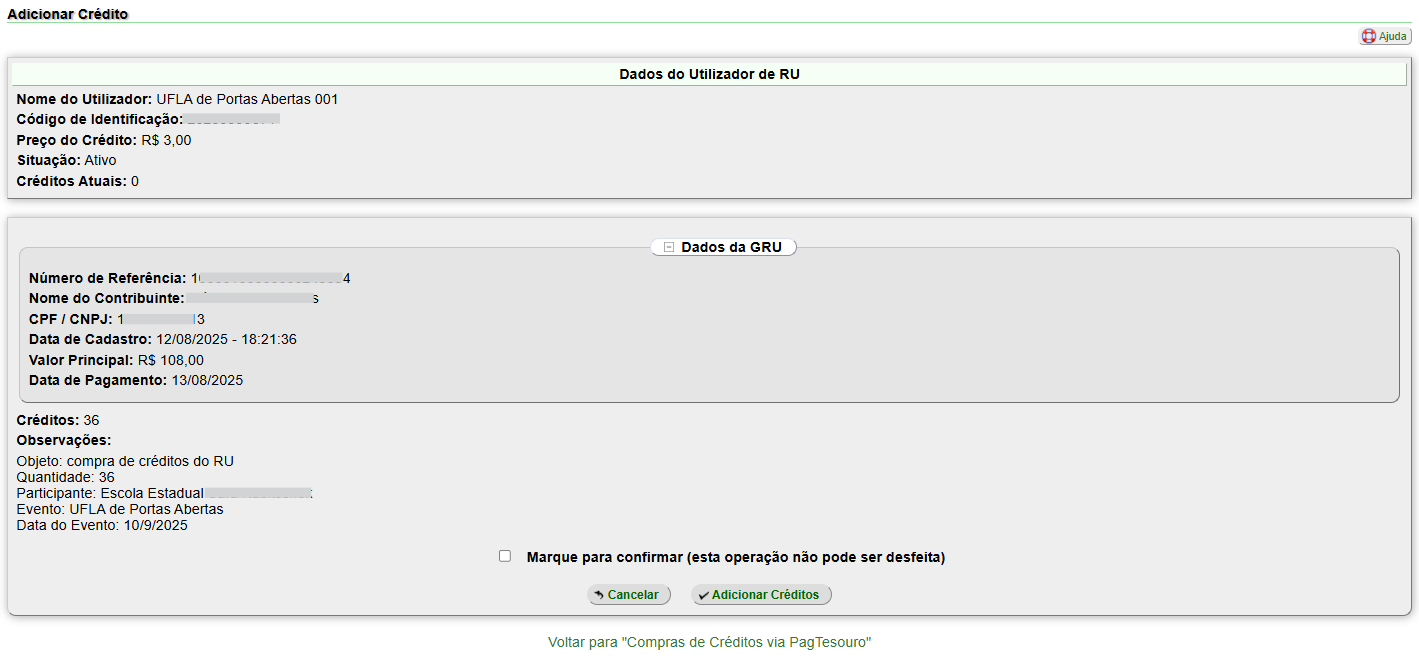](https://kb.ufla.br/uploads/images/gallery/2025-08/lSBKvk59LbYMbg2n-image-1755116272982.png)
12\. Para corrigir alguma informação, clique em "Cancelar":[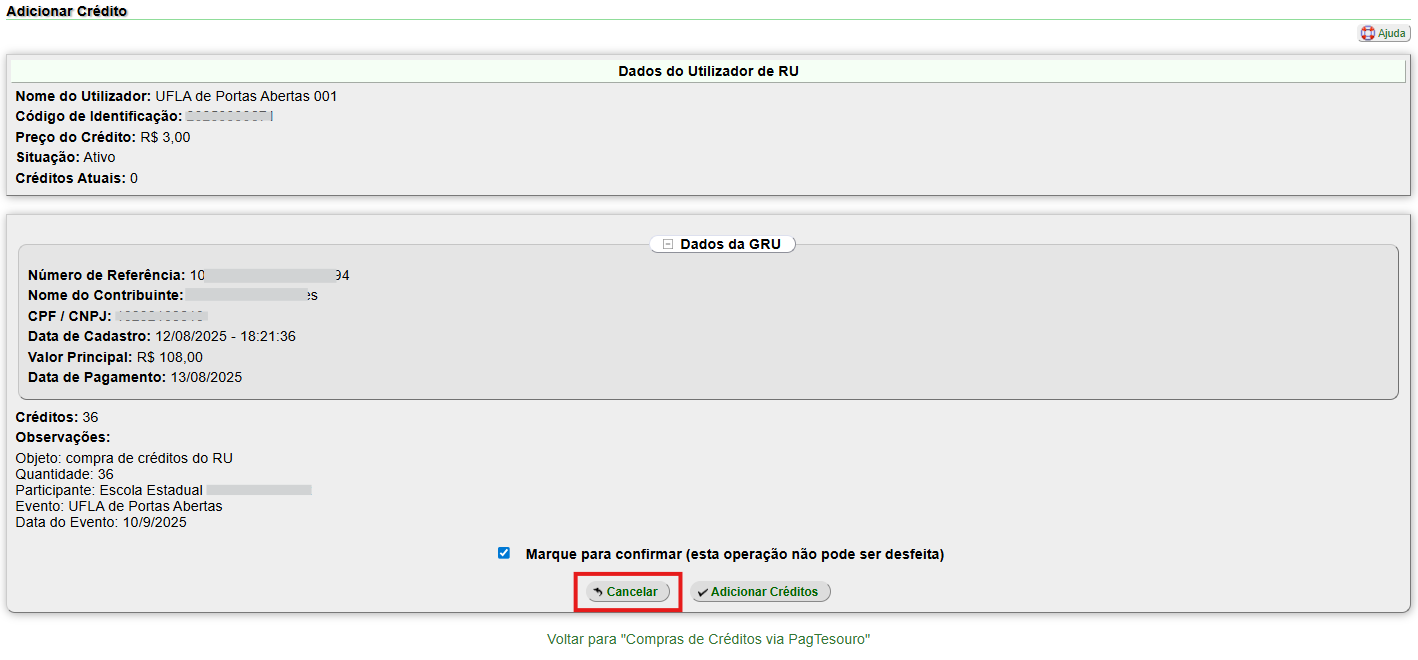](https://kb.ufla.br/uploads/images/gallery/2025-08/S99xhUSWWUO4ybVG-image-1755116507004.png)
13\. Confira todos os dados e marque a caixa de seleção "Marque para confirmar"
**Atenção! Esta operação não poderá ser desfeita.**
[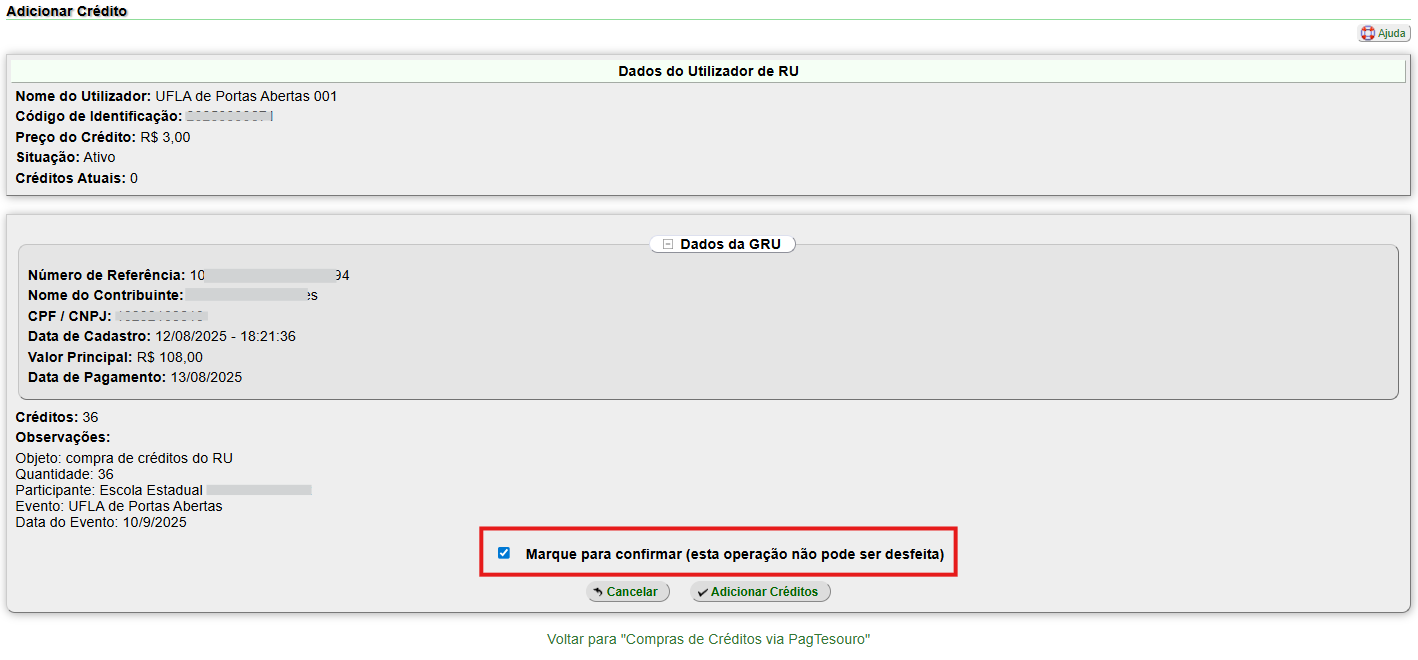](https://kb.ufla.br/uploads/images/gallery/2025-08/fpaavP0ohPUwNVg0-image-1755116412139.png)
14 Para concluir a operação, clique em "Adicionar Créditos":[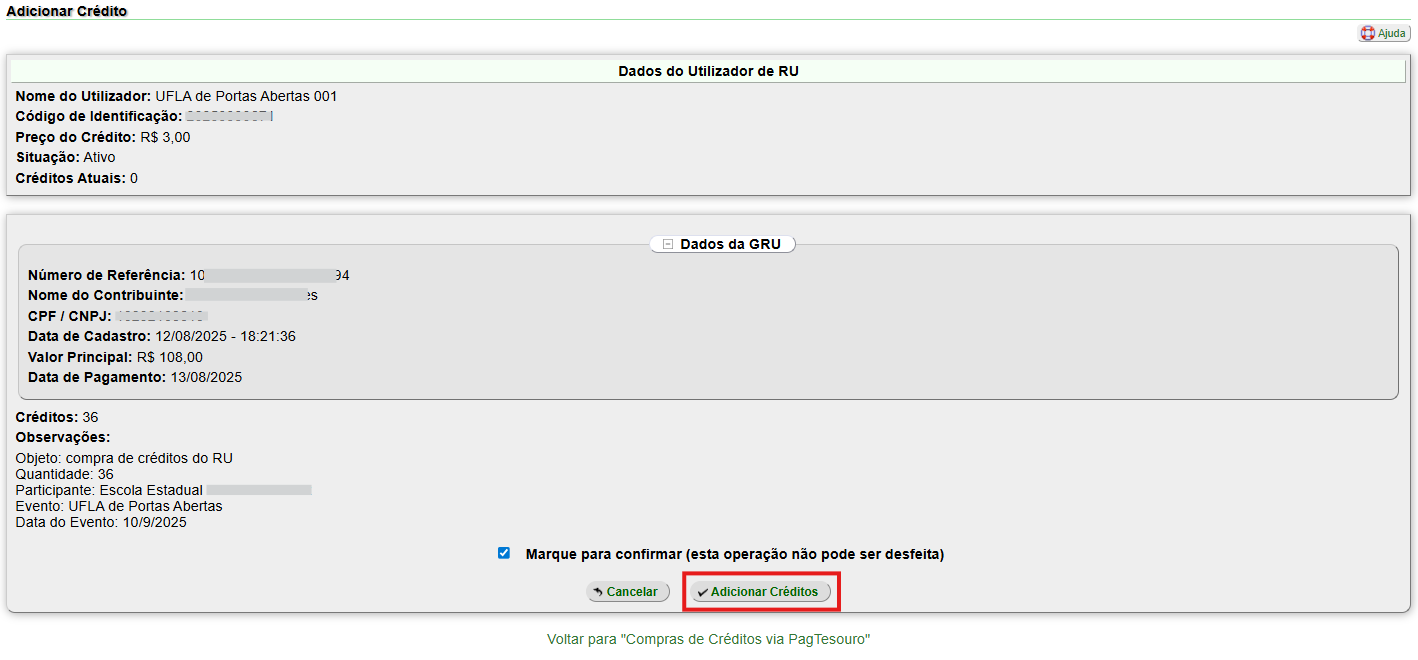](https://kb.ufla.br/uploads/images/gallery/2025-08/k19vBPYBXCjTu1T8-image-1755116465034.png)
15\. Será exibida a mensagem de confirmação da operação e a quantidade de créditos que o utilizador possui será atualizada:[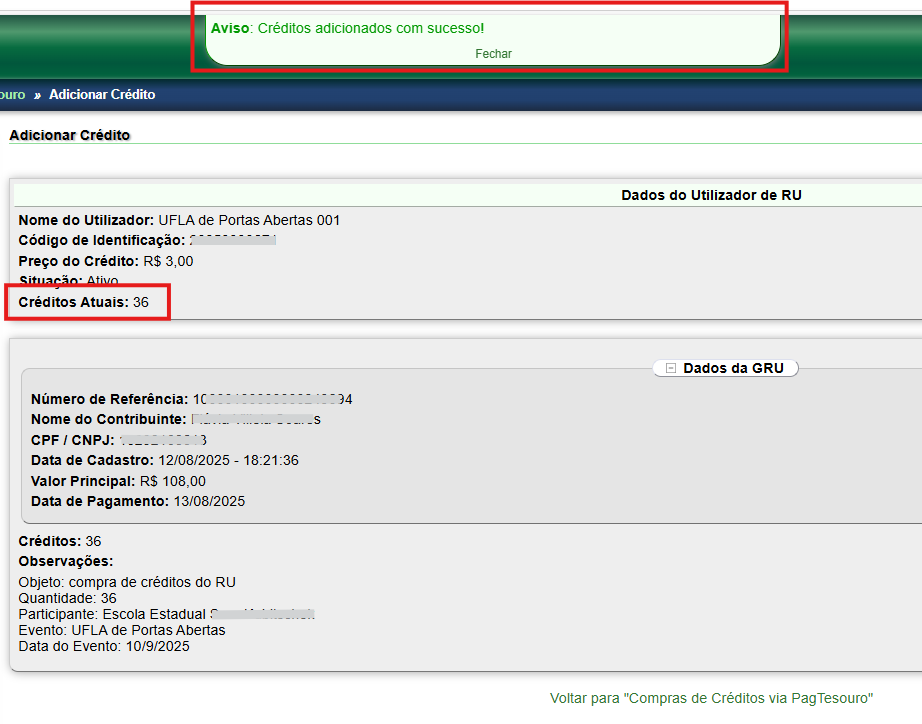](https://kb.ufla.br/uploads/images/gallery/2025-08/mmAjAYrQ0w0jwWAp-image-1755116672901.png)
16\. Para sair, clique em "Voltar para Compras de Créditos via PagTesouro":[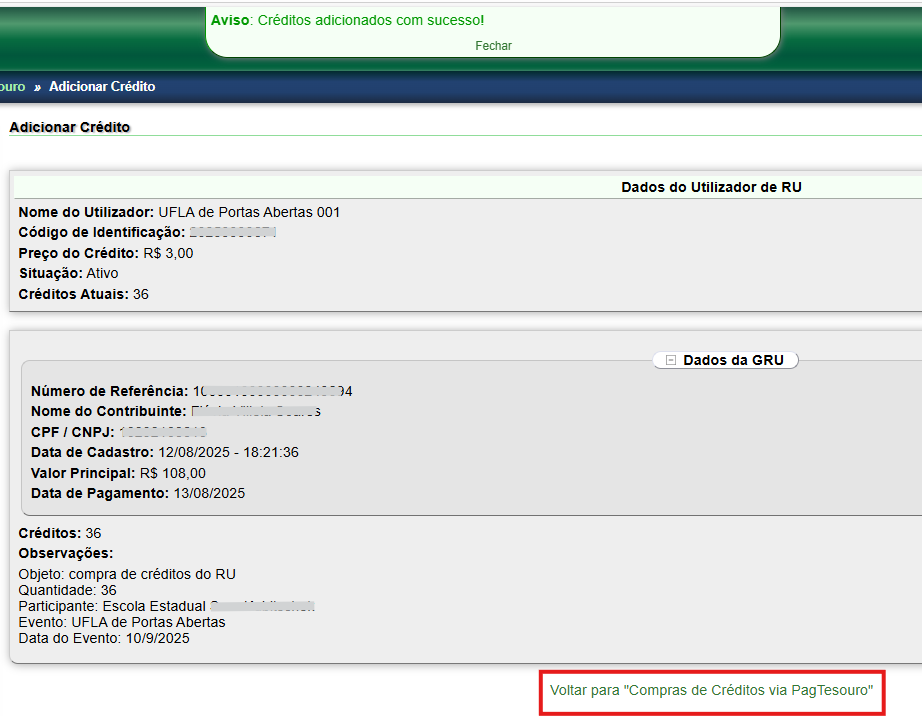](https://kb.ufla.br/uploads/images/gallery/2025-08/yXpyHRYJqHTzExU5-image-1755116778361.png)
# [Módulo PRAEC / Alimentação] - Cadastrar uma categoria temporária de utilizador do RU
Essa ferramenta permite ao pessoal da PRAEC alterar a categoria padrão de um usuário.
Um caso comum de uso é mudar um discente de graduação, que por padrão é vinculado à categoria DG, para a categoria de discente de graduação vulnerável DGV. Essa alteração é realizada quando o discente é aprovado nos editais dos programas de apoio à permanência da PRAPE.
1\. Faça login no SIG-UFLA:
[](https://kb.ufla.br/uploads/images/gallery/2025-08/1LZLFP2XCZcEtlI6-image-1755099390077.png)
2\. No menu esquerdo, procure por "PRAEC/Alimentação":
[](https://kb.ufla.br/uploads/images/gallery/2025-07/RYoEkMj1VxPLDxUk-image-1753704652946.png)
3\. Clique em "Utilizadores do RU":
[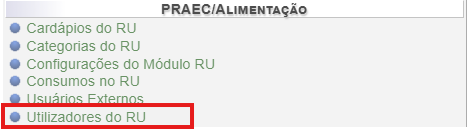](https://kb.ufla.br/uploads/images/gallery/2025-07/jCX9Wfg8loeMxse3-image-1753704743266.png)
4\. Na tela "Utilizadores do RU", todos os utilizadores serão listados:
[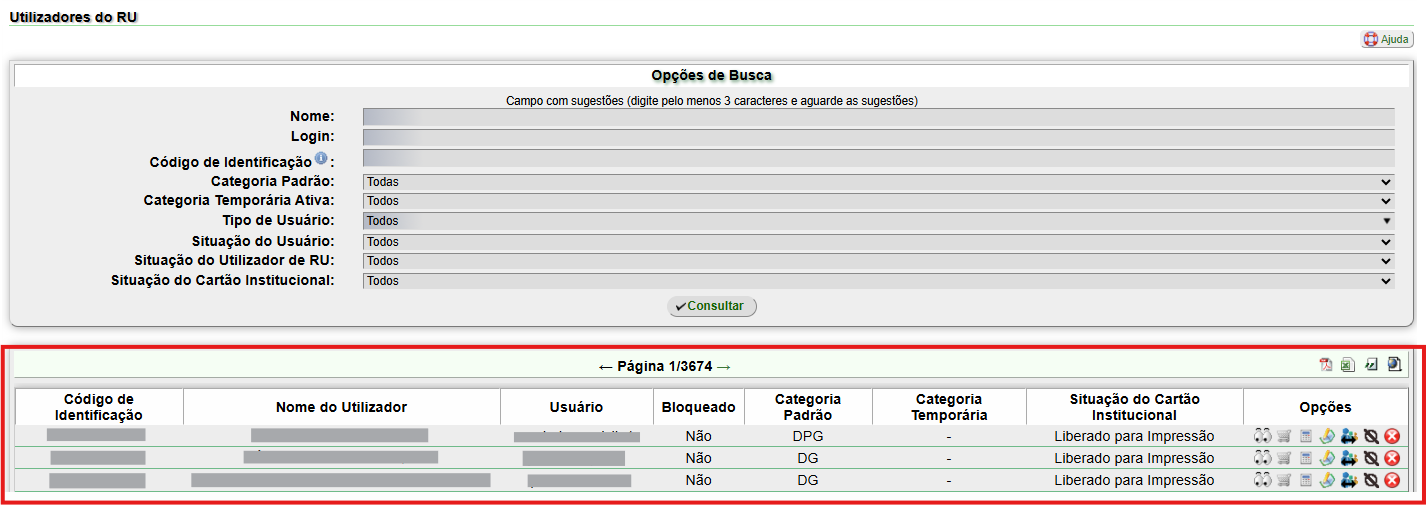](https://kb.ufla.br/uploads/images/gallery/2025-07/QuoC5mAXaRXWYTfI-image-1753705017472.png)
5\. Para selecionar um utilizador específico, preencha os campos e escolha os filtros necessários em "Opções de Busca":
[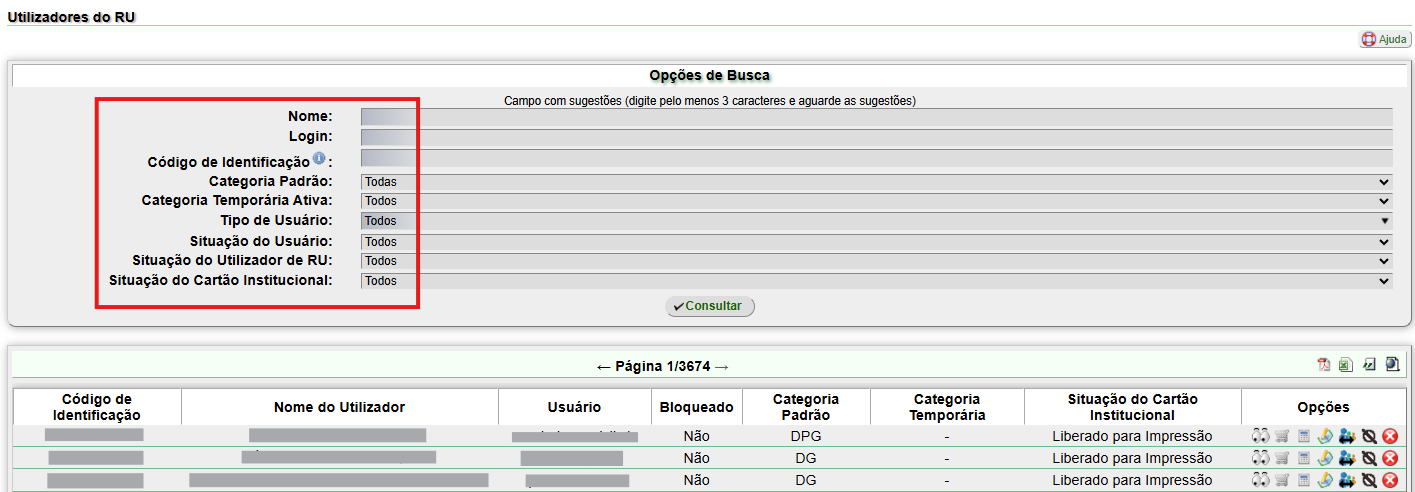](https://kb.ufla.br/uploads/images/gallery/2025-07/Pl70dV7aRh0anbfj-image-1753705109468.png)
6\. Após fazer a busca, confira os dados (código de identificação, nome, categoria padrão e categoria temporária) do utilizador:
[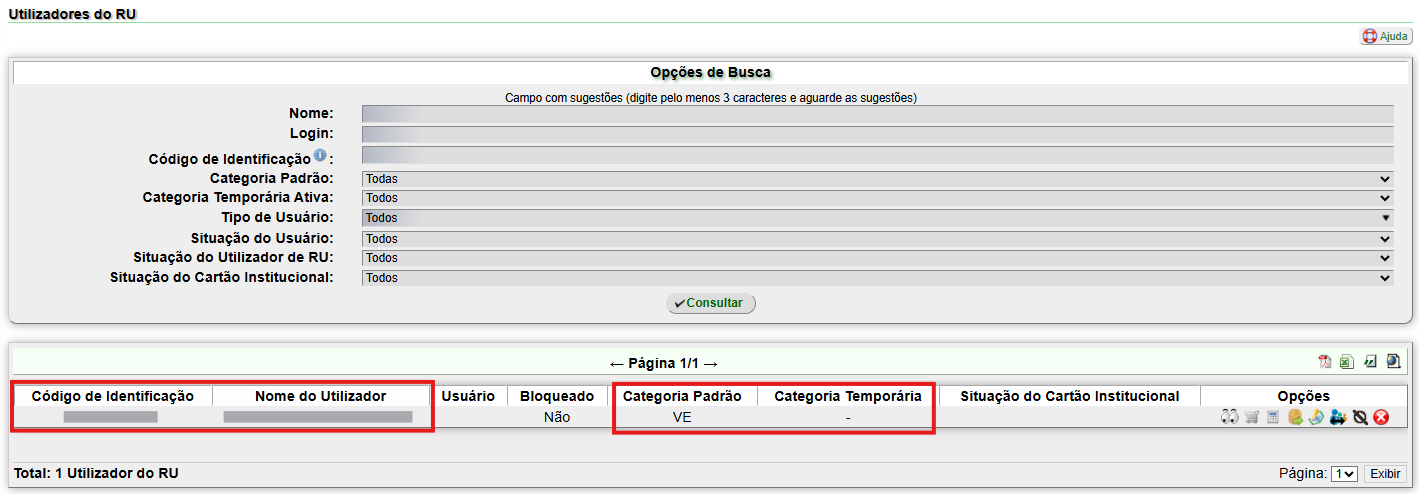](https://kb.ufla.br/uploads/images/gallery/2025-08/MWDNdwa59iW6lreD-image-1755106625462.png)
7\. Para atribuir uma categoria temporária ao utilizador, clique no ícone [](https://kb.ufla.br/uploads/images/gallery/2025-08/1QeJZUR5FXMm0hrv-image-1755109178043.png):
[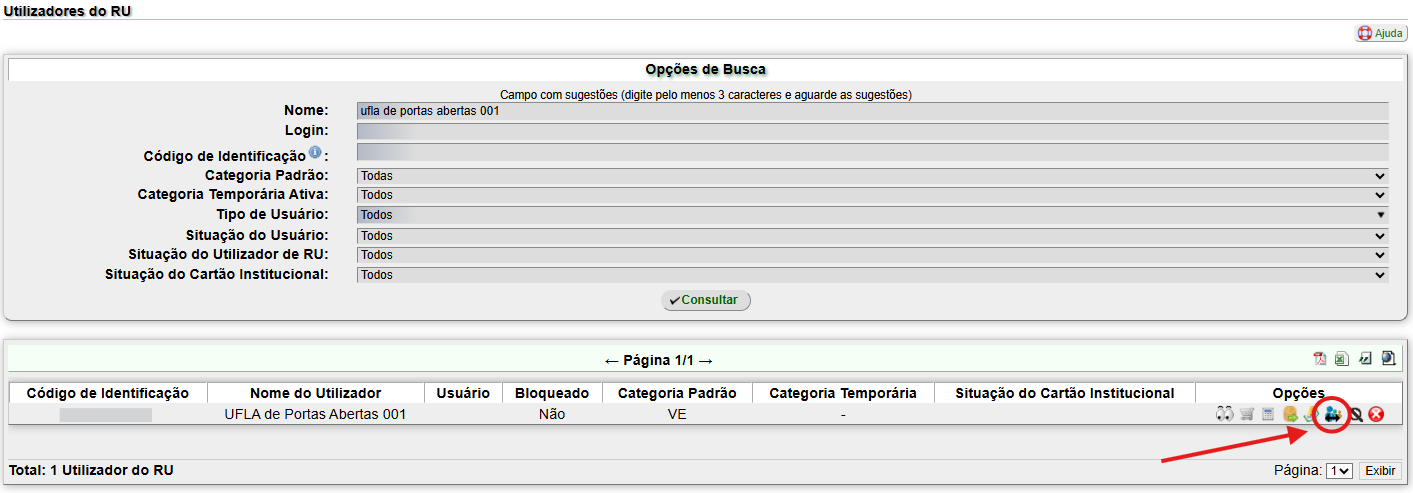](https://kb.ufla.br/uploads/images/gallery/2025-08/M151xRt50BQ1LFRV-image-1755109257431.png)
8\. Na tela "Categorias Temporárias" do utilizador, clique em "Cadastrar Categoria Temporária":
[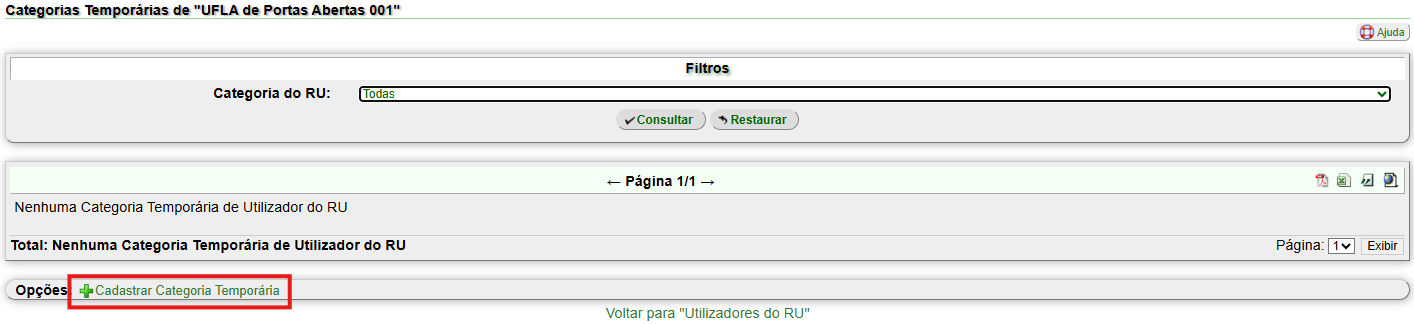](https://kb.ufla.br/uploads/images/gallery/2025-08/gU82O7XjlLAObEon-image-1755109368142.png)
9\. Na tela "Cadastrar Categoria Temporária de Utilizador do RU", selecione a "Categoria do RU", informe o "Motivo" para a atribuição da nova categoria temporária e a "Data de Vencimento".
**Atenção!**
**A data de vencimento é o último dia em que a categoria temporária será aplicada, após essa data, ela será desativada.**
Exemplo:
O evento em que o utilizador participará na categoria temporária será no dia 10/9/2025.
Portanto, a data de vencimento deverá ser o dia 10/9/2025.
[](https://kb.ufla.br/uploads/images/gallery/2025-08/tyPrI4Ywan5gERYT-image-1755111861751.png)
10\. Após verificar todas as informações, clique em "Cadastrar", para concluir:[](https://kb.ufla.br/uploads/images/gallery/2025-08/QXqCiOO9tLsmgJ6E-image-1755111989277.png)
11\. Em seguida, será exibida a mensagem de confirmação do cadastro e as informações da categoria temporária:
[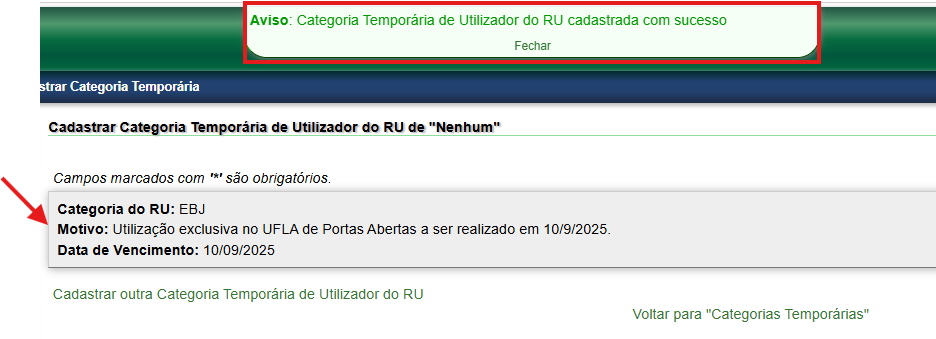](https://kb.ufla.br/uploads/images/gallery/2025-08/5VTYHPMEK0lYSfBU-image-1755113484897.png)
12\. Para cadastrar outra, clique em "Cadastrar outra Categoria Temporária de Utilizador do RU":
[](https://kb.ufla.br/uploads/images/gallery/2025-08/U9O0JNSeehppDSDO-image-1755113553464.png)
Ou, para sair, clique em "Voltar para Categorias Temporárias":
[](https://kb.ufla.br/uploads/images/gallery/2025-08/IBYSSuY4JrkKyf6U-image-1755113599272.png)
13\. Para verificar as informações atualizadas do utilizador, repita as instruções dos Itens 3 a 6 desta página:[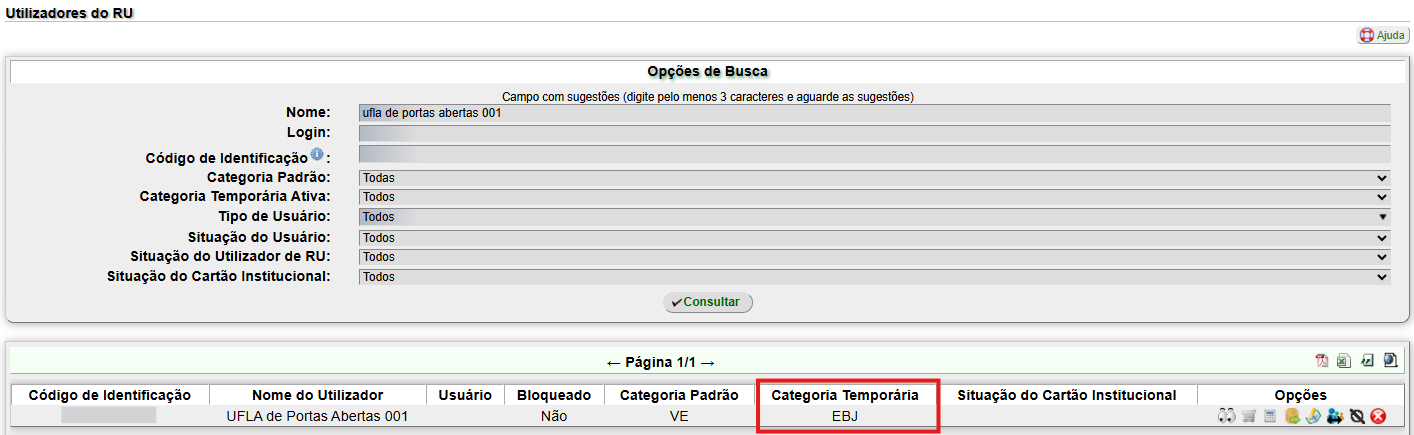](https://kb.ufla.br/uploads/images/gallery/2025-08/kQeI70zwcEooAOYb-image-1755113910369.png)
# [Módulo PRAEC / Alimentação] - Estorno de créditos
Essa ferramenta é destinada ao estorno de créditos já adquiridos e não consumidos pelo usuário.
Apenas o Gestor de Receitas da PRAPE tem acesso a esta funcionalidade.
**Importante!** As **regras** de estorno e devolução dos valores correspondentes aos créditos são **definidas pela PRAPE**.
Somente será possível estornar a **quantidade total de créditos** que o usuário possuir no momento da operação de estorno.
Exemplo: se o usuário possuir 4 créditos no ato de operação de estorno, o total de créditos será zerado e o valor (R$) a ser estornado será calculado com base no valor de cada crédito que o usuário possuía no momento do estorno.
**ATENÇÃO:** **A não realização do processo de estorno permitirá que o usuário transfira o crédito para outro cartão institucional, caso ele venha a ter um novo vínculo com a UFLA, na mesma categoria.
Essa falha no processo permitirá ao usuário consumir no Restaurante Universitário, utilizando um crédito cujo valor em dinheiro já tenha sido devolvido.**
1\. Faça login no SIG-UFLA:
[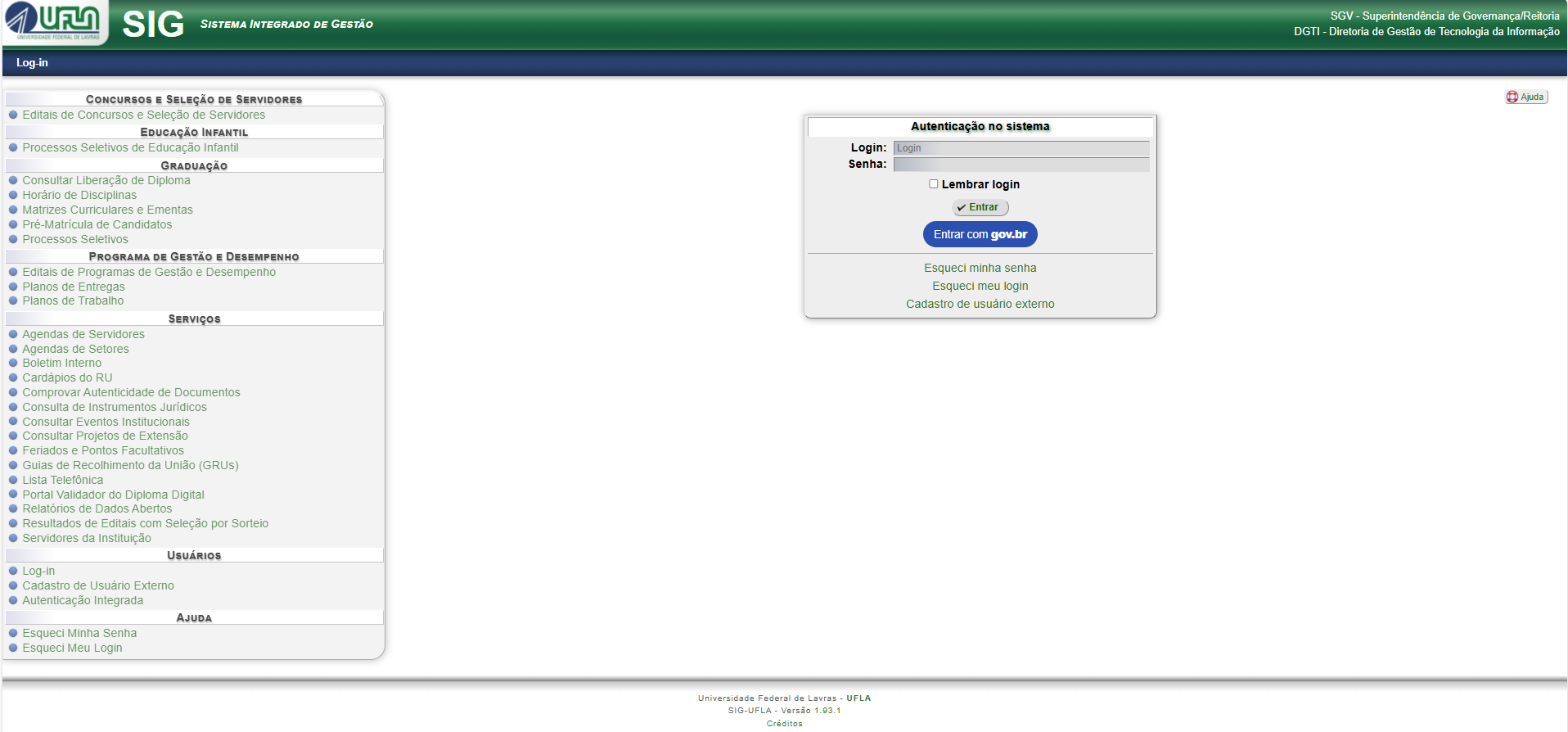](https://kb.ufla.br/uploads/images/gallery/2025-07/CqfIuQT9Lm5GOV2M-image-1753704517952.png)
2\. No menu esquerdo, procure por "PRAEC/Alimentação":
[](https://kb.ufla.br/uploads/images/gallery/2025-07/RYoEkMj1VxPLDxUk-image-1753704652946.png)
3\. Em seguida, clique em "Utilizadores do RU":
[](https://kb.ufla.br/uploads/images/gallery/2025-07/jCX9Wfg8loeMxse3-image-1753704743266.png)
4\. Na tela "Utilizadores do RU", todos os utilizadores serão listados:
[](https://kb.ufla.br/uploads/images/gallery/2025-07/QuoC5mAXaRXWYTfI-image-1753705017472.png)
5\. Para selecionar um utilizador específico, preencha os campos e escolha os filtros necessários em "Opções de Busca":
[](https://kb.ufla.br/uploads/images/gallery/2025-07/Pl70dV7aRh0anbfj-image-1753705109468.png)
6\. Após fazer a busca, confira os dados (código de identificação e nome) do utilizador e clique no ícone[ ](https://kb.ufla.br/uploads/images/gallery/2025-07/ZU6LgX63nTJkwqAa-image-1753705531151.png):
[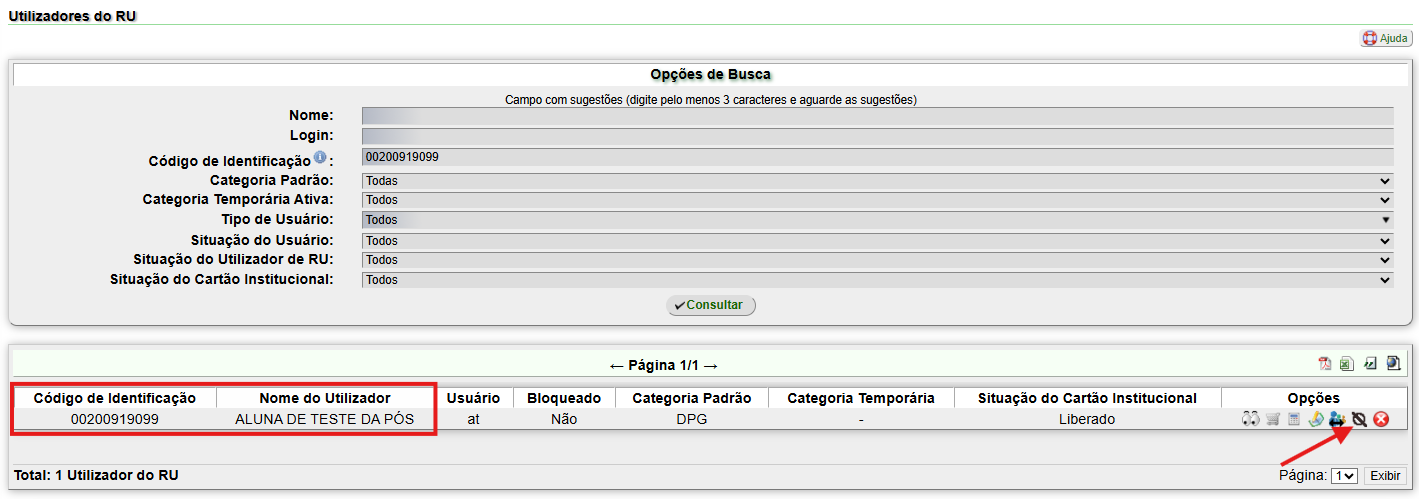](https://kb.ufla.br/uploads/images/gallery/2025-07/1xrUtFvHdWuZSLpG-image-1753705511115.png)
7\. Na tela "Estorno de Crédito", confira todos os dados do utilizador selecionado,
[](https://kb.ufla.br/uploads/images/gallery/2025-07/ykUnng17p0An8fS7-image-1753705885547.png)
selecione a caixa "Marque para confirmar", observando que a operação não poderá ser desfeita:
[](https://kb.ufla.br/uploads/images/gallery/2025-07/mHTDRQBYT3VKtp8v-image-1753705962496.png)
8\. Para confirmar, clique em "Estornar Créditos":
[](https://kb.ufla.br/uploads/images/gallery/2025-07/OMmml4GqIOMcTgZY-image-1753709386944.png)
9\. Em seguida, a mensagem de confirmação será exibida na parte superior da tela e a quantidade de créditos estornados será confirmada na parte inferior:
[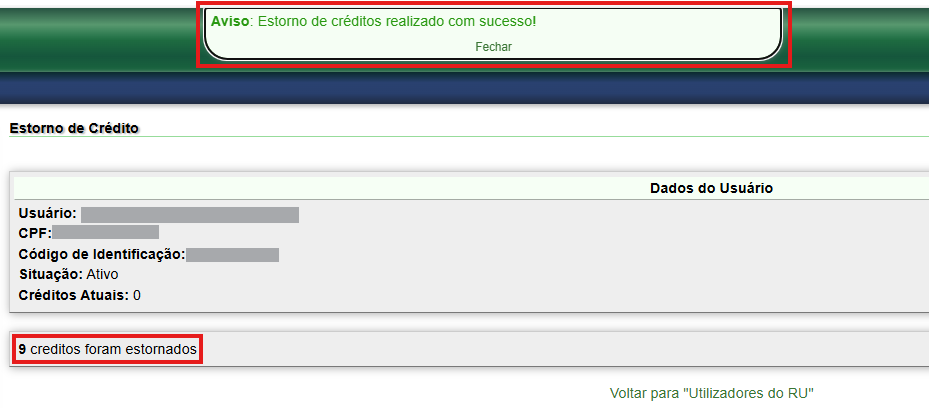](https://kb.ufla.br/uploads/images/gallery/2025-07/F916MkoQEvRgEwph-image-1753706580340.png)
10\. Para voltar à tela "Utilizadores do RU", clique em "Voltar para Utilizadores do RU":
[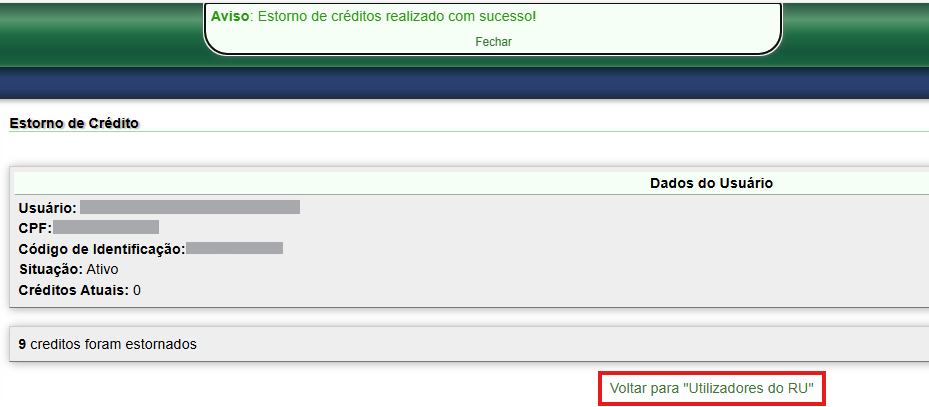](https://kb.ufla.br/uploads/images/gallery/2025-07/qRz59mYnmqwOC5Kw-image-1753706671372.png)
11\. O estorno dos créditos será lançado no "Extrato de Créditos do RU", em [https://sig.ufla.br/modulos/restaurante\_universitario/utilizador/creditos/extrato.php (Abre em nova janela):](https://sig.ufla.br/modulos/restaurante_universitario/utilizador/creditos/extrato.php: "Extrato de créditos do utilizador do RU - Abre em nova janela.")
[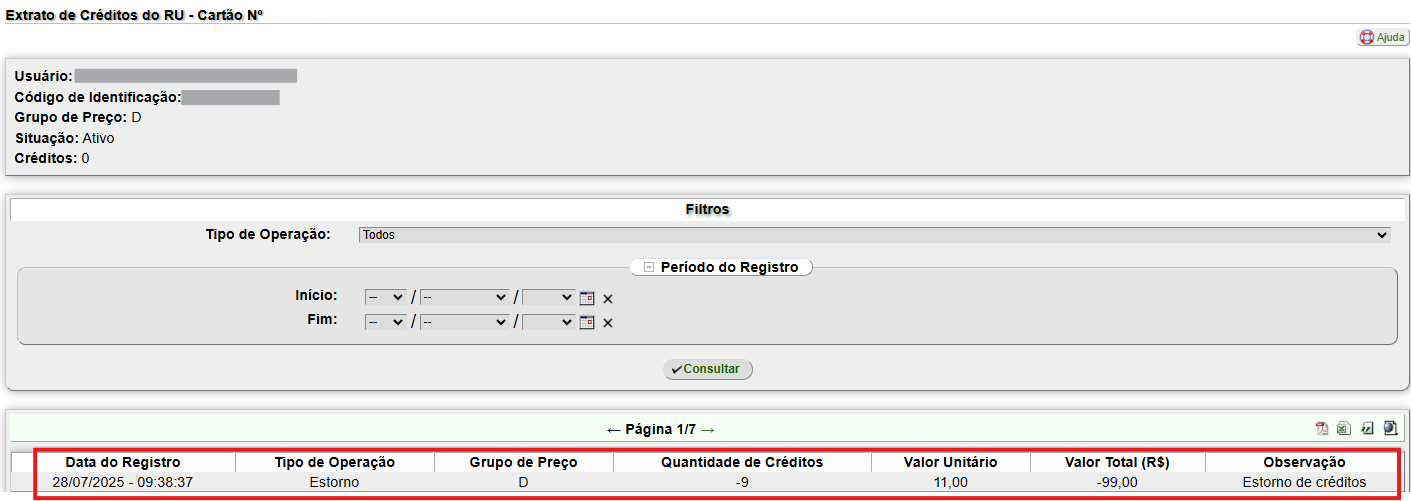](https://kb.ufla.br/uploads/images/gallery/2025-07/ugT4StJY7SvqIvZH-image-1753707271756.png)
Para voltar, clique em "Voltar para Utilizadores do RU":
[](https://kb.ufla.br/uploads/images/gallery/2025-07/zuyuk6Z6hcA2yzHj-image-1753707345877.png)
# [Módulo PRAEC / Alimentação] - Fechamento de Caixa - Guichê do RU
O fechamento de caixa diário da arrecadação do Guichê do Restaurante Universitário é realizado no SIG-UFLA.
**Importante:**
Atualmente, o Guichê tem funcionado apenas no período matutino.
Por essa razão, o fechamento do caixa tem sido feito no dia seguinte ao do movimento de arrecadação.
A impressão e o pagamento da GRU têm sido realizados no dia do fechamento do caixa.
Exemplo:
\- houve movimento de arrecadação no dia 20
\- o fechamento do caixa ocorrerá no dia 21
\- a GRU será emitida no dia 21
\- a GRU será paga no dia 21
---
1\. Faça o login no SIG-UFLA:
[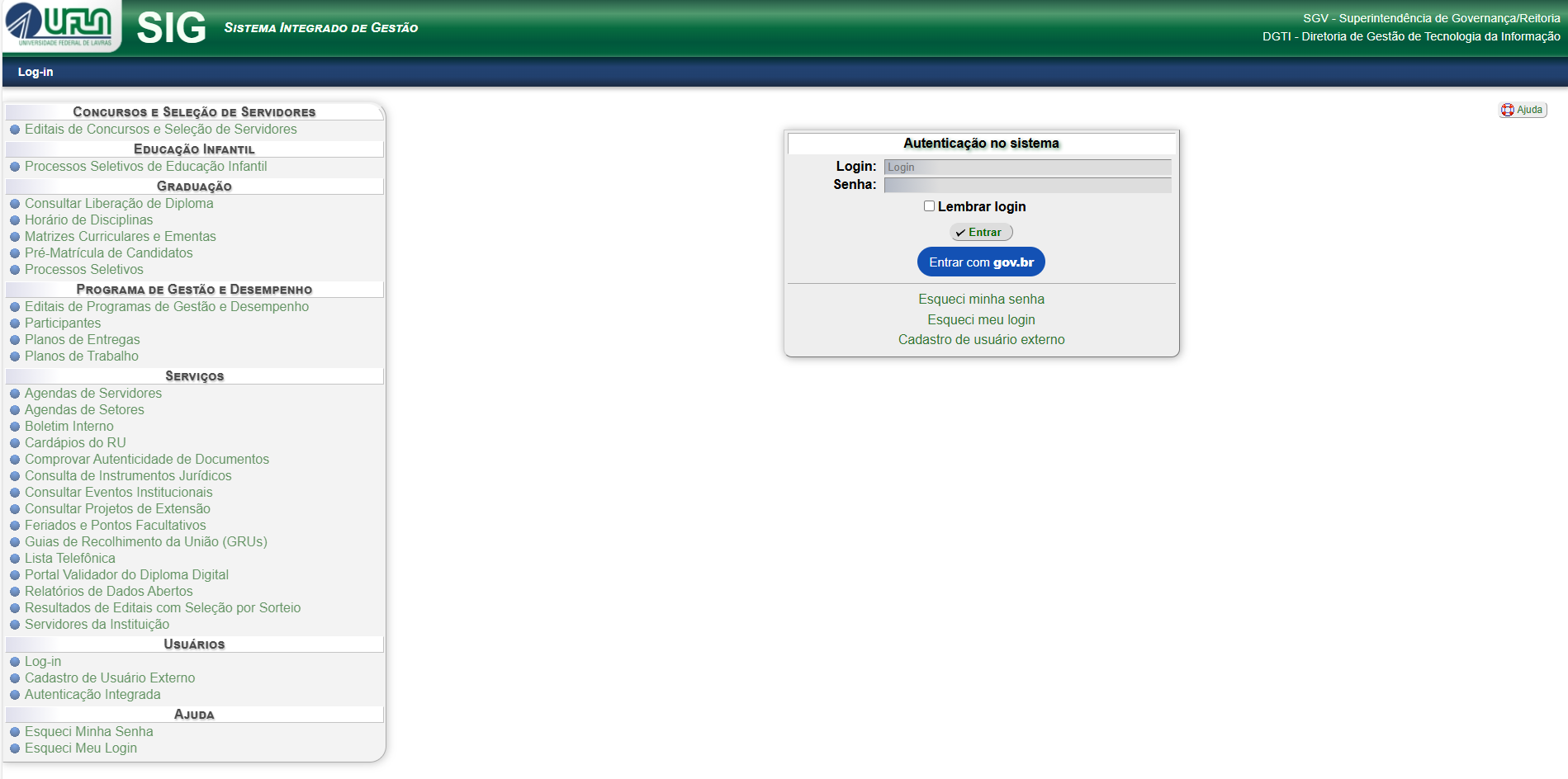](https://kb.ufla.br/uploads/images/gallery/2025-10/cSMVy4s8EL1QtaFe-image-1761223313966.png)
---
2\. No Grupo "PRAEC/Alimentação" do menu principal, clique em "Utilizadores do RU":
[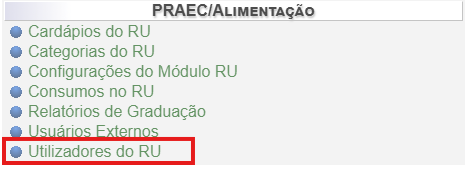](https://kb.ufla.br/uploads/images/gallery/2025-10/U6OKbDricx0mYfuv-image-1761223434944.png)
---
3\. Na tela "Utilizadores do RU", clique em "Fechamento de Caixa - SISPONTO":
[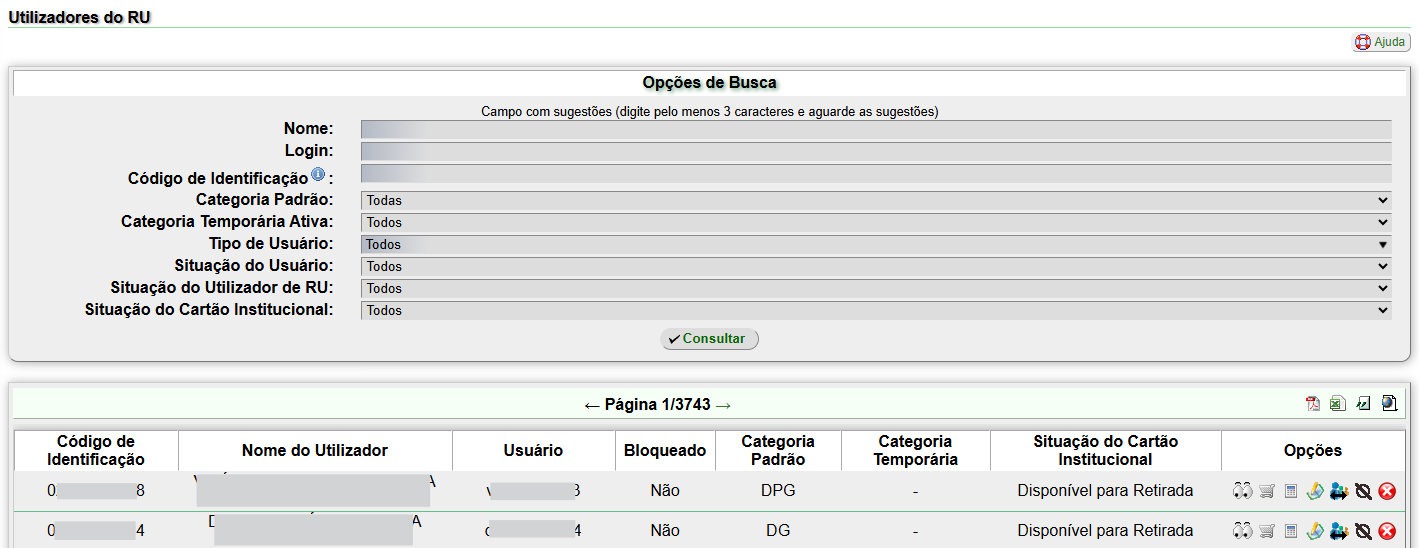](https://kb.ufla.br/uploads/images/gallery/2025-10/XcUq3sGvymQLQQQB-image-1761223691571.png)[](https://kb.ufla.br/uploads/images/gallery/2025-10/rmTPtr64S5gpzNnW-image-1761223748677.png)
---
4\. Na tela "Fechamento de Caixa - SISPONTO", informe a data e o período (Matutino ou Vespertino).
Atualmente, o Guichê tem funcionado apenas no período matutino.
[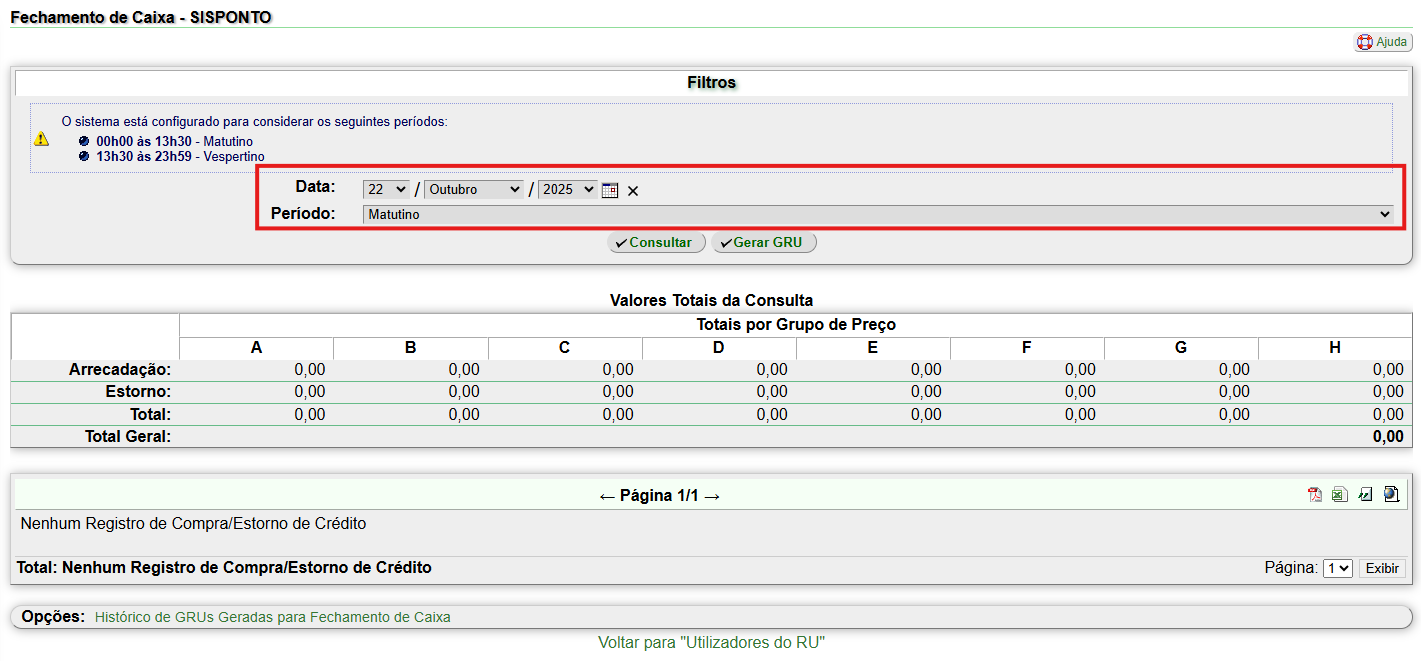](https://kb.ufla.br/uploads/images/gallery/2025-10/6olMDGjTgesoPwOA-image-1761224430184.png)
---
5\. Clique em "Gerar GRU":
[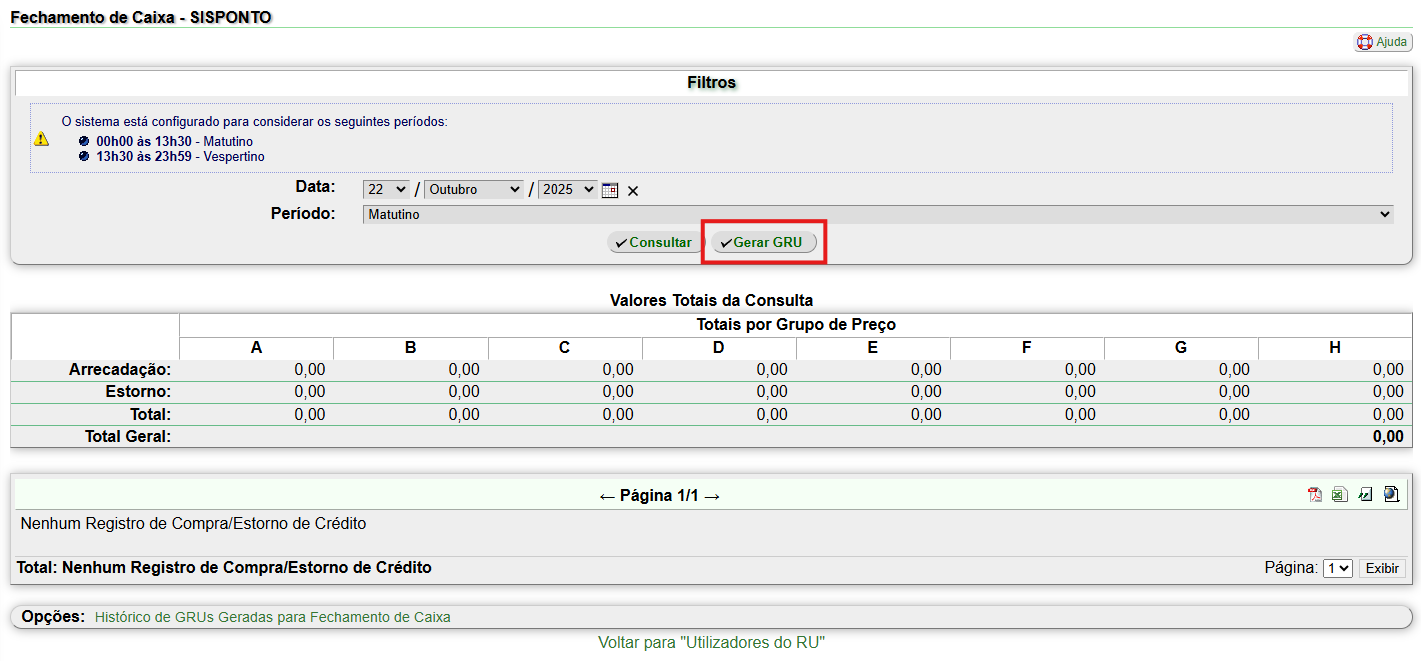](https://kb.ufla.br/uploads/images/gallery/2025-10/sOX1MRETAYs6xRgC-image-1761224512760.png)
---
6\. Será exibida a tela "Realizar Pagamento":
[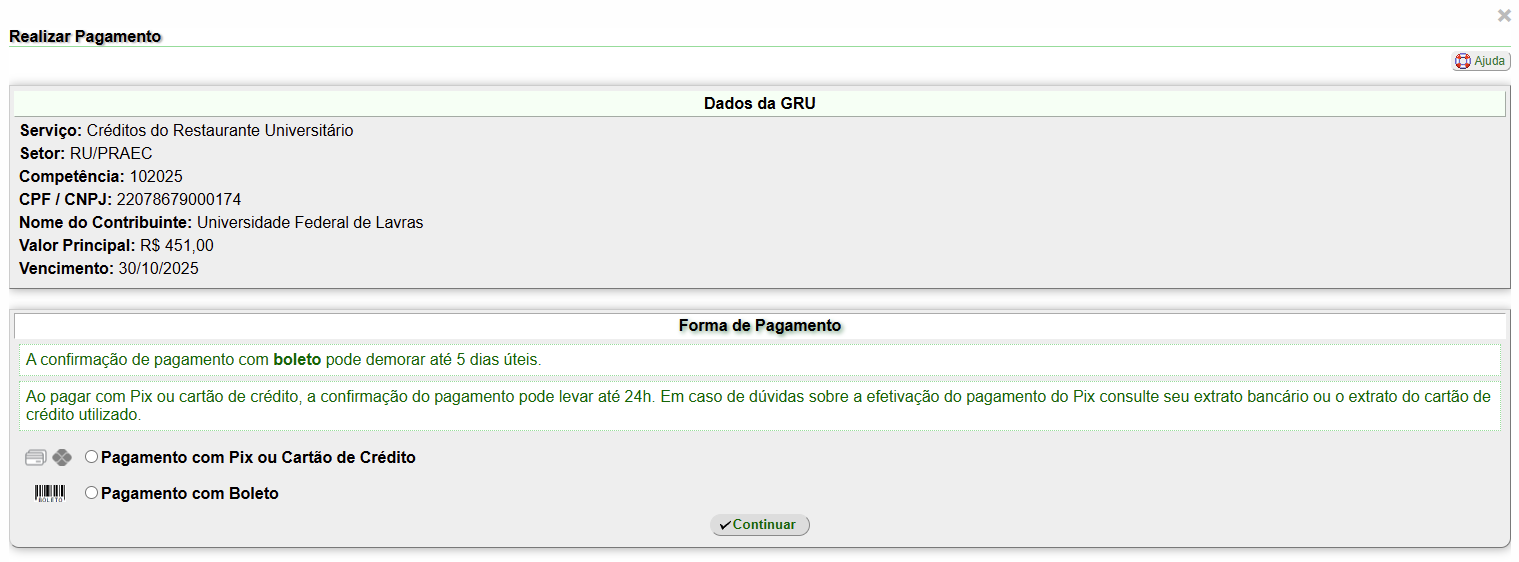](https://kb.ufla.br/uploads/images/gallery/2025-10/Cz6nUe6eGoYjY3ug-image-1761224775984.png)
---
7\. Selecione a forma de pagamento.
Atualmente, tem sido utilizada a opção "Pagamento com Boleto".
[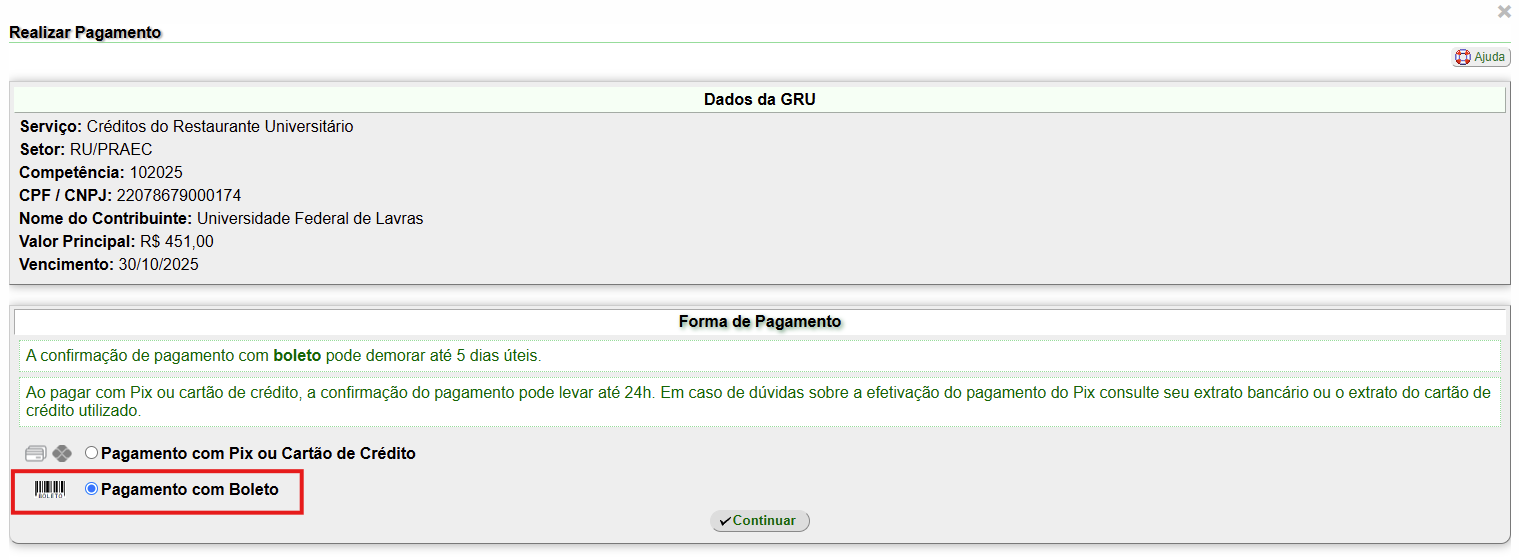](https://kb.ufla.br/uploads/images/gallery/2025-10/QCGgSlYJYjlGTsim-image-1761224877622.png)
---
8\. Em seguida, clique em "Continuar":
[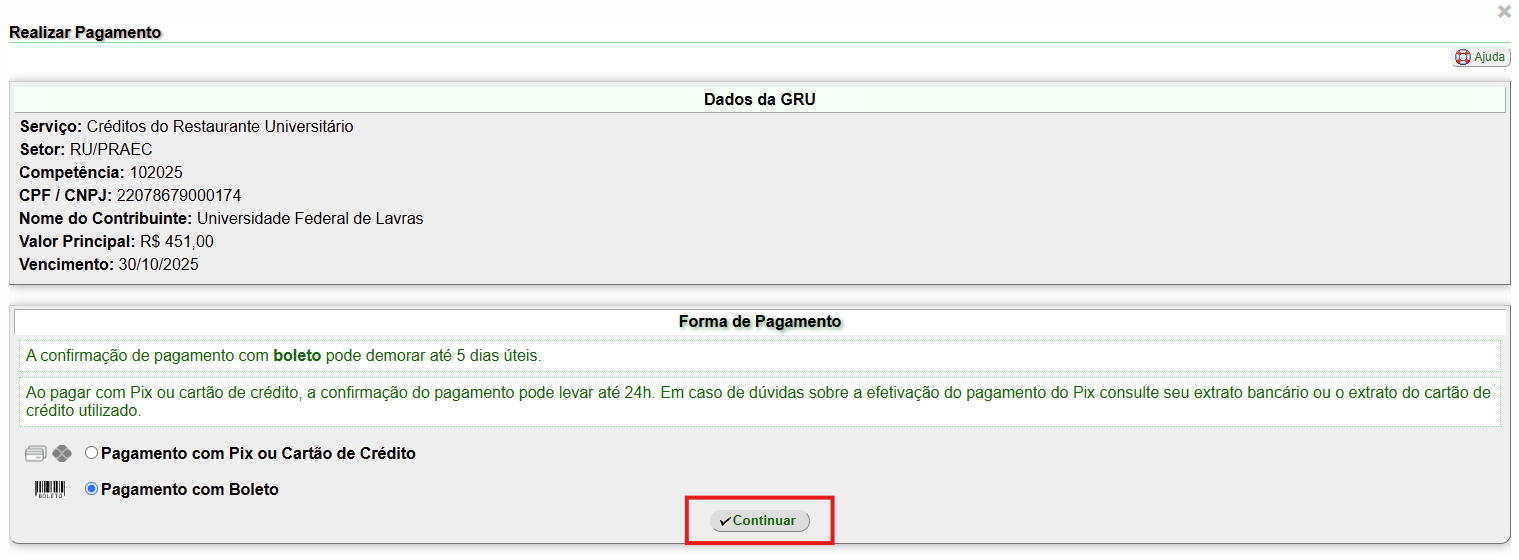](https://kb.ufla.br/uploads/images/gallery/2025-10/QWlQbIA76oiL0TK7-image-1761224931881.png)
---
9\. Será exibida a tela para salvar / imprimir a GRU:
[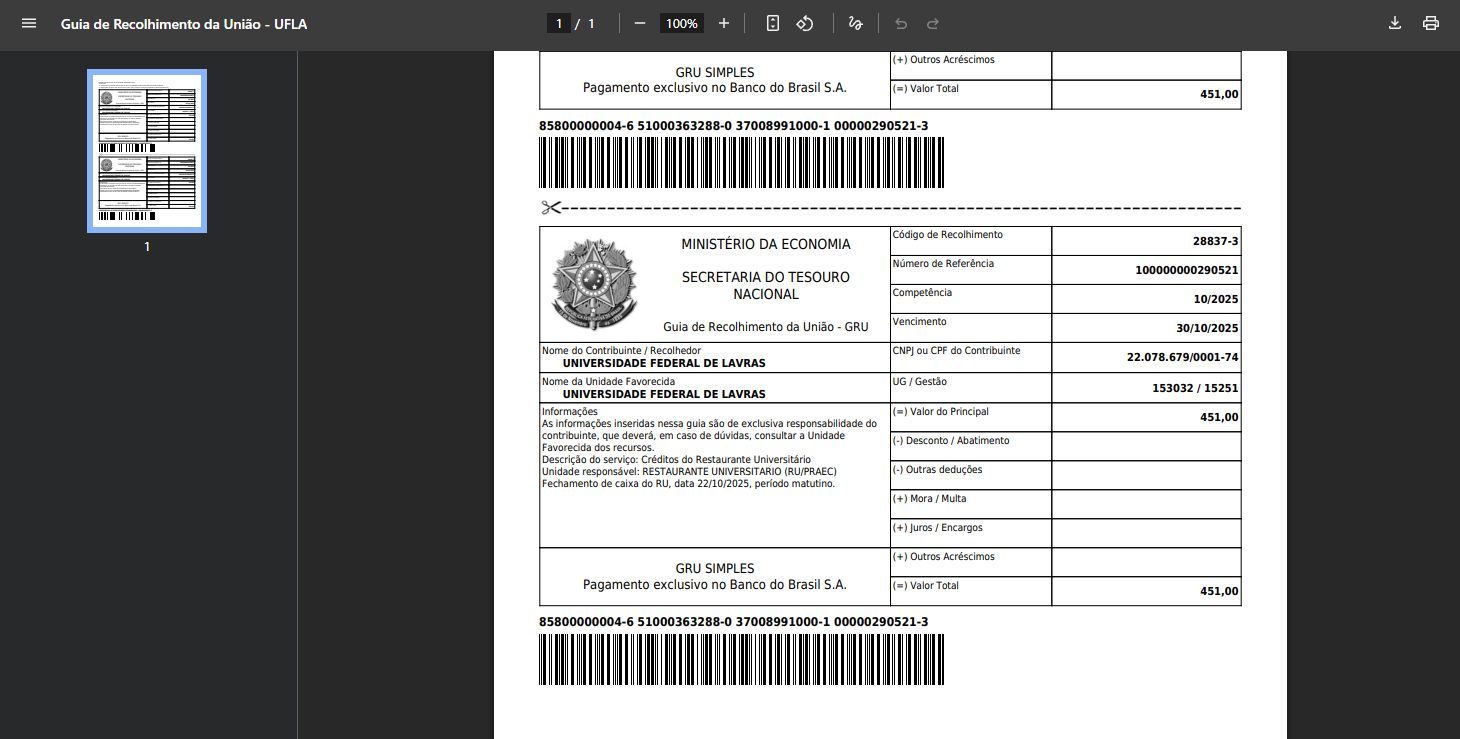](https://kb.ufla.br/uploads/images/gallery/2025-10/L1afqiZSZJ80dIY1-image-1761224996430.png)
---
9.1. Utilize o ícone [](https://kb.ufla.br/uploads/images/gallery/2025-10/TkLE8vVEAmZ2VgxP-image-1761225124730.png), para salvar o documento:
[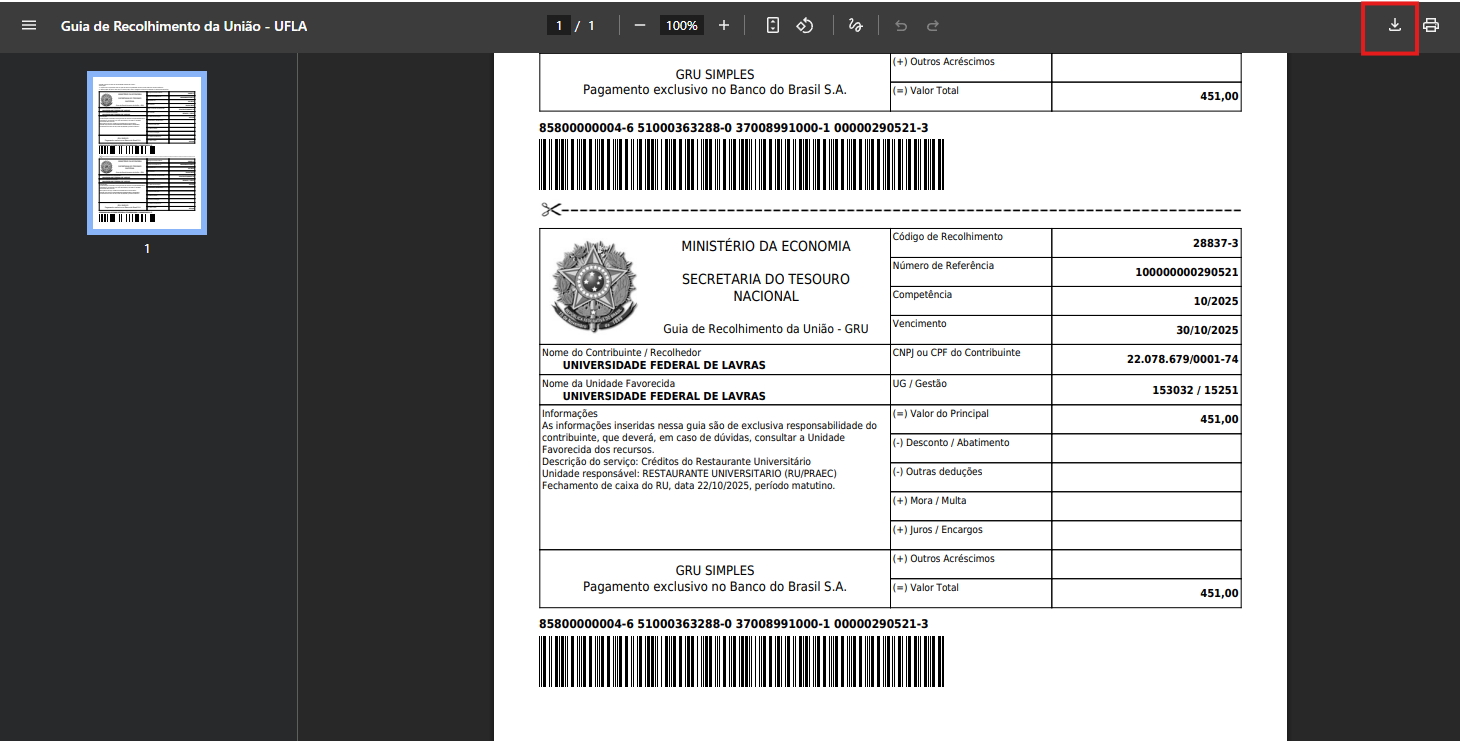](https://kb.ufla.br/uploads/images/gallery/2025-10/njPxEzWaaKuZBpSb-image-1761225047919.png)
---
9.2. Utilize o ícone [](https://kb.ufla.br/uploads/images/gallery/2025-10/MOVnuRJaFOvFWX9r-image-1761225146315.png), para imprimir o documento:
[](https://kb.ufla.br/uploads/images/gallery/2025-10/RUBGghwLuMeYT7tG-image-1761225101565.png)
---
10\. O processo é concluído com o pagamento da GRU gerada.
O pagamento da GRU é feito **exclusivamente** no Banco do Brasil.
Atualmente, o pagamento tem sido realizado no mesmo dia em que a GRU é gerada.
# [Módulo PRAEC / Alimentação] - Informações Gerais
**RESTAURANTE UNIVERSITÁRIO (RU)**
- - [Recarga de créditos para pessoas que possuem usuário no SIG UFLA (discentes, docentes e técnicos administrativos)](https://kb.ufla.br/books/manual-de-sistemas-o3k/page/modulo-grus-pagtesouro-como-realizar-uma-recarga-de-creditos-do-ru-restaurante-universitario "Ferramenta de compra de créditos")
- [Lançamento de consumo de créditos](https://kb.ufla.br/books/manual-de-sistemas-o3k/page/modulo-praec-alimentacao-lancamento-de-consumo-de-creditos "Ferramenta de lançamento de créditos")
- [Estorno de créditos](https://kb.ufla.br/books/manual-de-sistemas-o3k/page/modulo-praec-alimentacao-estorno-de-creditos "Ferramenta de estorno de créditos")
- [Adição de créditos do RU a partir de uma GRU](https://kb.ufla.br/books/manual-de-sistemas-o3k/page/modulo-praec-alimentacao-adicionar-creditos-do-ru-a-partir-de-uma-gru)
- [Cadastro de categoria temporária de utilizador do RU](https://kb.ufla.br/books/manual-de-sistemas-o3k/page/modulo-praec-alimentacao-cadastrar-uma-categoria-temporaria-de-utilizador-do-ru)
- [Transferência de créditos entre utilizadores do RU](https://kb.ufla.br/books/manual-de-sistemas-o3k/page/modulo-praec-alimentacao-transferir-creditos-entre-utilizadores-do-ru)
- [Acesso de participantes de eventos UFLA ao RU](https://kb.ufla.br/books/manual-de-sistemas-o3k/page/modulo-praec-alimentacao-acesso-de-participantes-de-eventos-ufla-ao-restaurante-universitario)
**Perguntas Frequentes**
- - [O que devo fazer se comprei créditos do RU, mas não foram adicionados ao meu extrato de compras do SIG-UFLA?](https://kb.ufla.br/link/1448#bkmrk-o-que-devo-fazer-se-)
- [Posso cancelar uma compra de créditos do RU?](https://kb.ufla.br/link/1448#bkmrk-%C3%89-poss%C3%ADvel-cancelar-)
# [Módulo PRAEC / Alimentação] - Lançamento de consumo de créditos
Esta ferramenta deve ser utilizada para realizar o lançamento dos consumos do Restaurante Universitário (RU), quando não for possível utilizar as catracas de controle de acesso do RU.
Apenas os usuários que pertencem ao grupo "PRAEC/Alimentação", que fazem a gestão do RU, possuem acesso a esta ferramenta.
#### Como utilizar a ferramenta:
1\. Faça login no SIG-UFLA:
[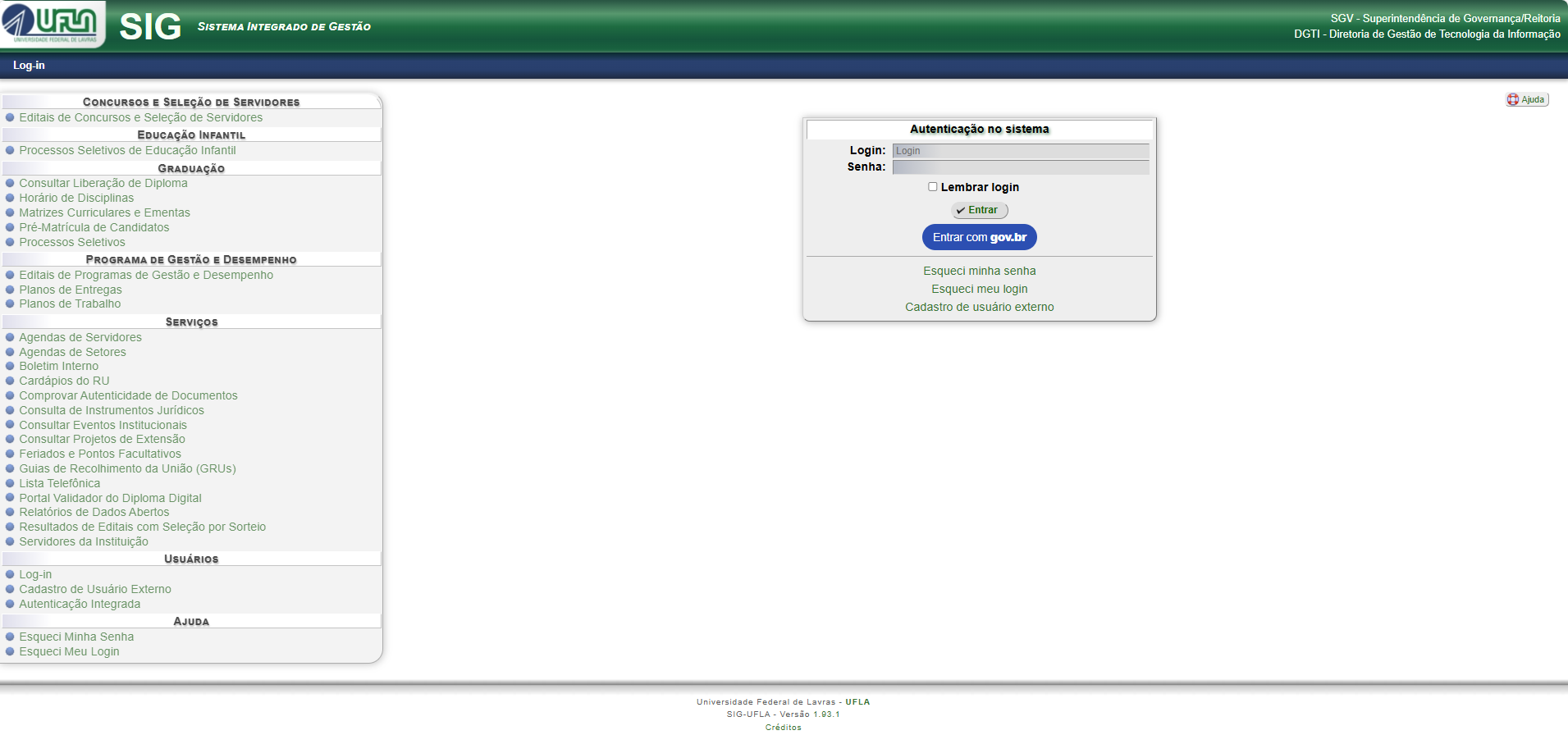](https://kb.ufla.br/uploads/images/gallery/2025-07/YpHt99EcTuzbQBZZ-image-1753467978813.png)
2\. Localize o grupo "PRAEC/Alimentação" no lado esquerdo da tela:
[](https://kb.ufla.br/uploads/images/gallery/2025-07/LbRVTDSulPPV1lxq-image-1753470923040.png)
3\. Em seguida, clique em "Consumos no RU":
[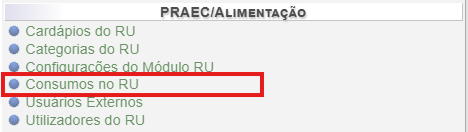](https://kb.ufla.br/uploads/images/gallery/2025-07/xWE4RyGzYwrhnT4Y-image-1753468129702.png)
4\. Na tela "Consumos do RU", clique em "Lançar Consumo", para fazer um lançamento individual.
**Atenção:** Veja o [item 20](#item-20 "Vai para lançamento de consumo em lote") desta página, caso necessite fazer o lançamento de consumo para muitos usuários.
[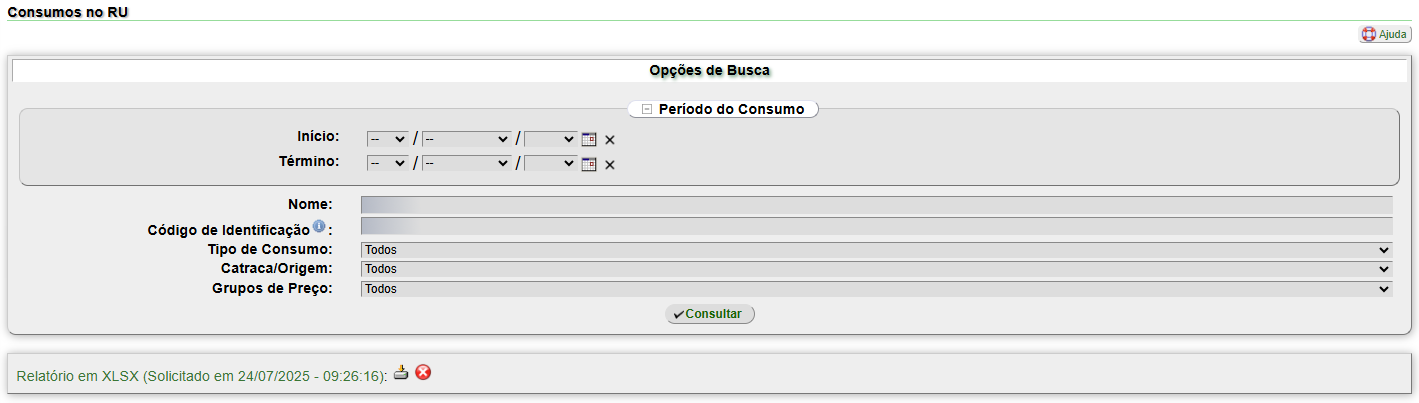](https://kb.ufla.br/uploads/images/gallery/2025-07/iuBpjMLHB3HNnTng-image-1753468176863.png)
[](https://kb.ufla.br/uploads/images/gallery/2025-07/LTpAXCtYXmPFBPdw-image-1753468308723.png)
5\. Na tela "Cadastrar Consumo no RU", o campo **Utilizador do RU** permite realizar a busca pelo nome do utilizador, número de matrícula (discentes), SIAPE (servidores) e código de identificação (outros tipos de usuários).
**Observação:**
Ao fazer a busca pelo nome, tenha certeza de que está fazendo o lançamento para o cartão institucional que a pessoa utiliza.
Uma mesma pessoa pode ter vários vínculos com a UFLA, fazendo com que a busca pelo nome retorne mais de um resultado.
[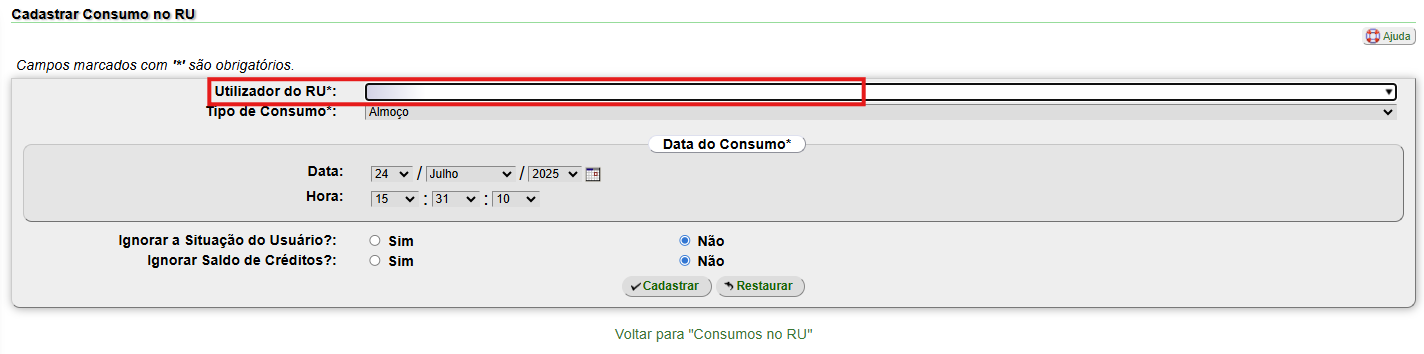](https://kb.ufla.br/uploads/images/gallery/2025-07/nVc549Zp7Wl2EYcF-image-1753468452904.png)
6\. Em seguida, utilizando a seta localizada à direita, escolha o "Tipo de Consumo":
[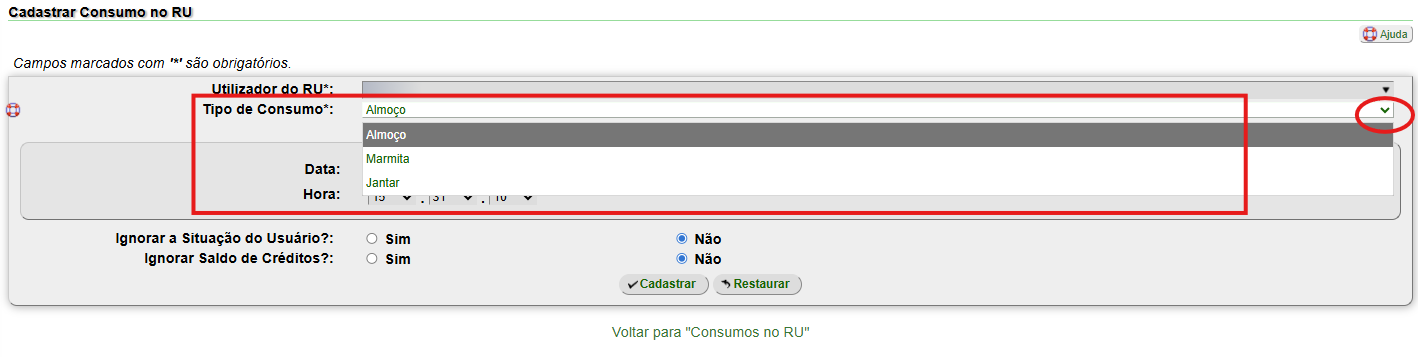](https://kb.ufla.br/uploads/images/gallery/2025-07/0CqdaMbOOWoH1Iv0-image-1753468570887.png)
7\. Depois, insira a "Data" e a "Hora" do consumo:
[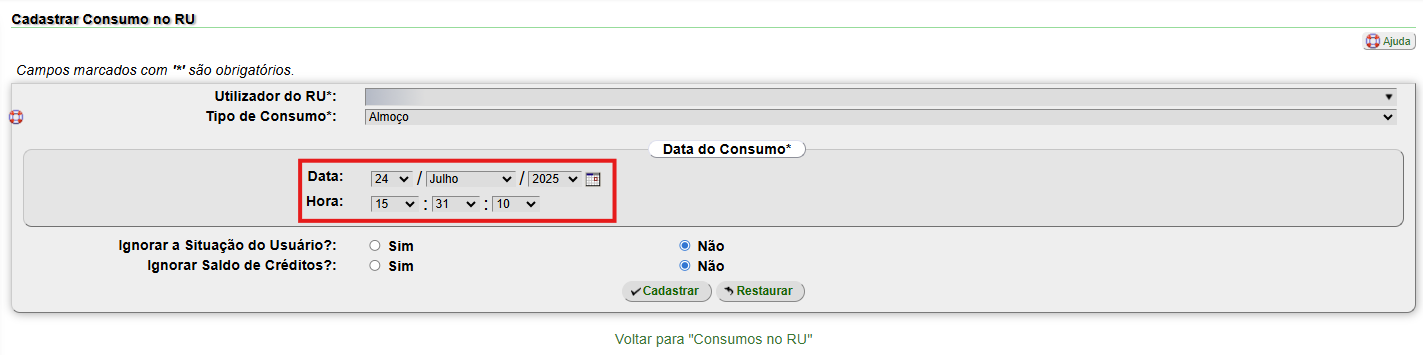](https://kb.ufla.br/uploads/images/gallery/2025-07/o4u6bDmOFU3by4vI-image-1753468673849.png)
8\. Nas perguntas seguintes, escolha a opção (Sim/Não) que melhor se enquadre ao usuário em questão.
**Importante!**
Ao selecionar SIM, em **Ignorar a Situação do Usuário**, será possível lançar o consumo para um usuário que já encontra-se inativo. Essa opção pode ser utilizada para "zerar" os créditos de cartões antigos, quando o usuário inativado teve seus créditos ressarcidos, porém no cartão ainda constam créditos.
Ao selecionar SIM, em **Ignorar Saldo de Créditos**, a proteção que impede lançamento de créditos negativos será desativada.
[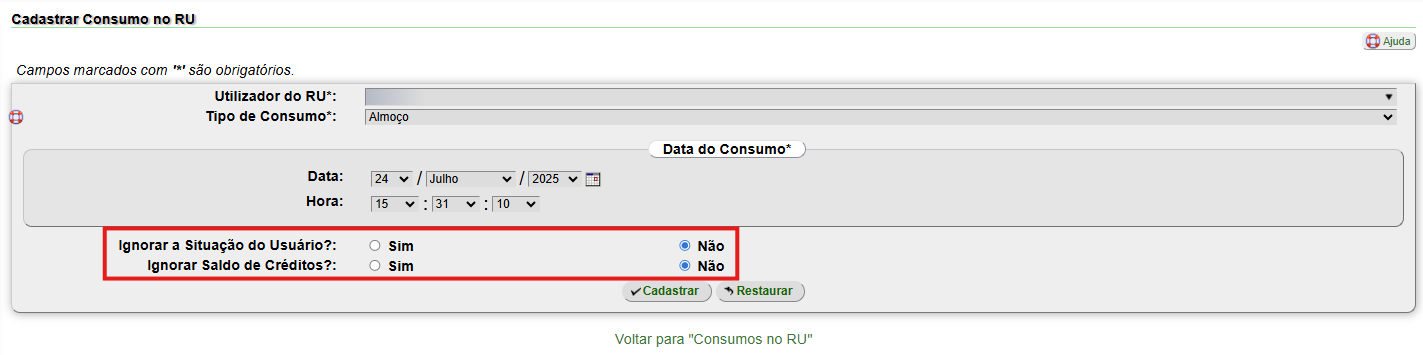](https://kb.ufla.br/uploads/images/gallery/2025-07/AJB48YFjGUTEZ7jn-image-1753468796575.png)
9\. Após verificar todas as informações, clique em "Cadastrar", para fazer o lançamento do consumo;[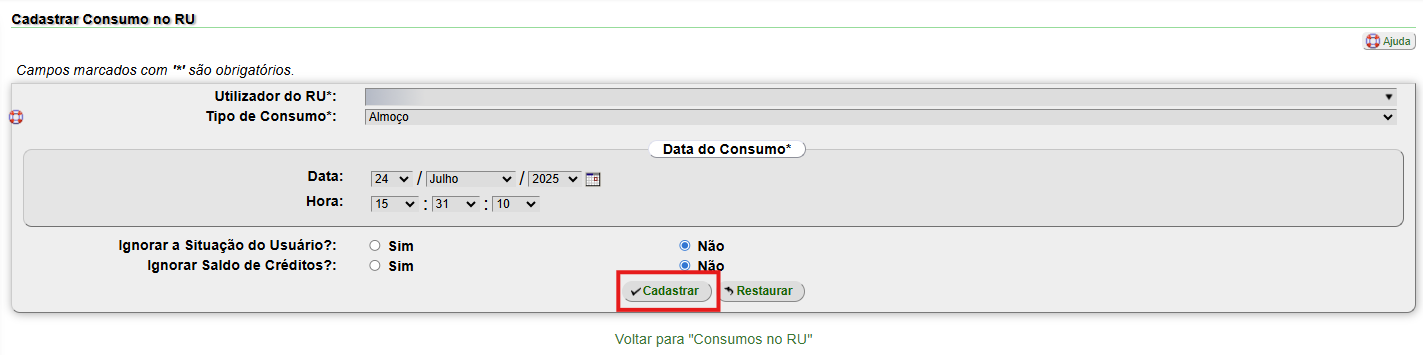](https://kb.ufla.br/uploads/images/gallery/2025-07/xNbhWz6aRRbcfdyD-image-1753469238872.png)
10\. Em seguida, será exibida a tela de confirmação do lançamento do consumo:
[](https://kb.ufla.br/uploads/images/gallery/2025-07/elaiU1MCE857hU91-image-1753469612271.png)
11\. Outro consumo poderá ser lançado, clicando em "Cadastrar outro Consumo no RU":
[](https://kb.ufla.br/uploads/images/gallery/2025-07/iNsOs85ztHi2aosf-image-1753469677419.png)
12\. Para voltar à tela de consumos no RU, clique em "Voltar para consumos no RU":
[](https://kb.ufla.br/uploads/images/gallery/2025-07/vVU7nAGLy017mznN-image-1753469733524.png)
13. Na tela "Consumos no Ru", os consumos lançados serão listados:
[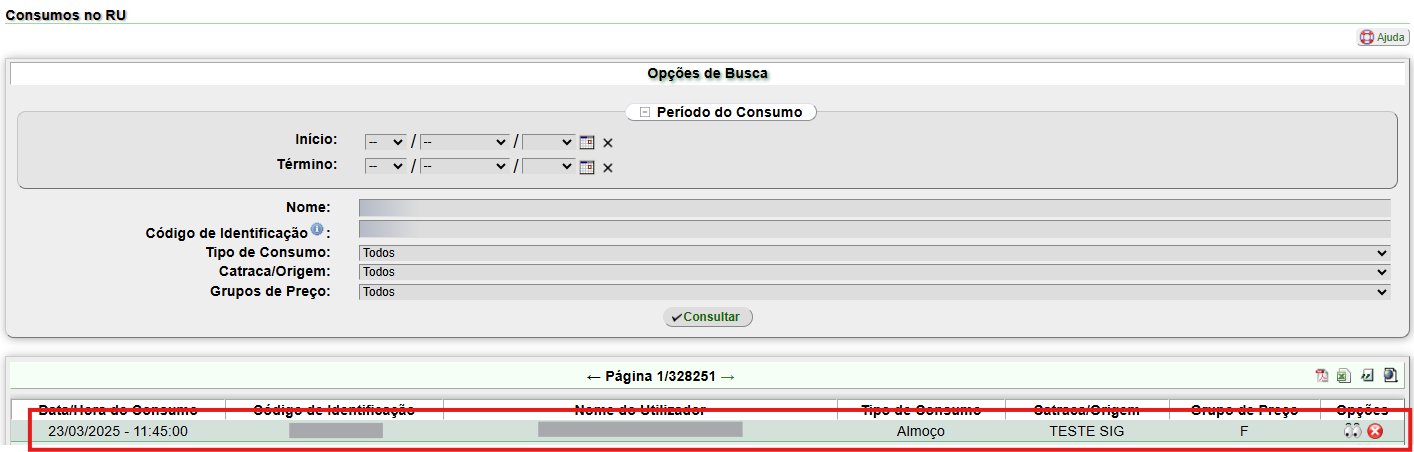](https://kb.ufla.br/uploads/images/gallery/2025-07/bICDnMS6ed2gjPIl-image-1753469883422.png)
14\. Clicando no ícone [](https://kb.ufla.br/uploads/images/gallery/2025-07/UWud45XXk5cUOZwY-image-1753470064370.png), serão exibidos todos os dados referentes ao consumo lançado:
[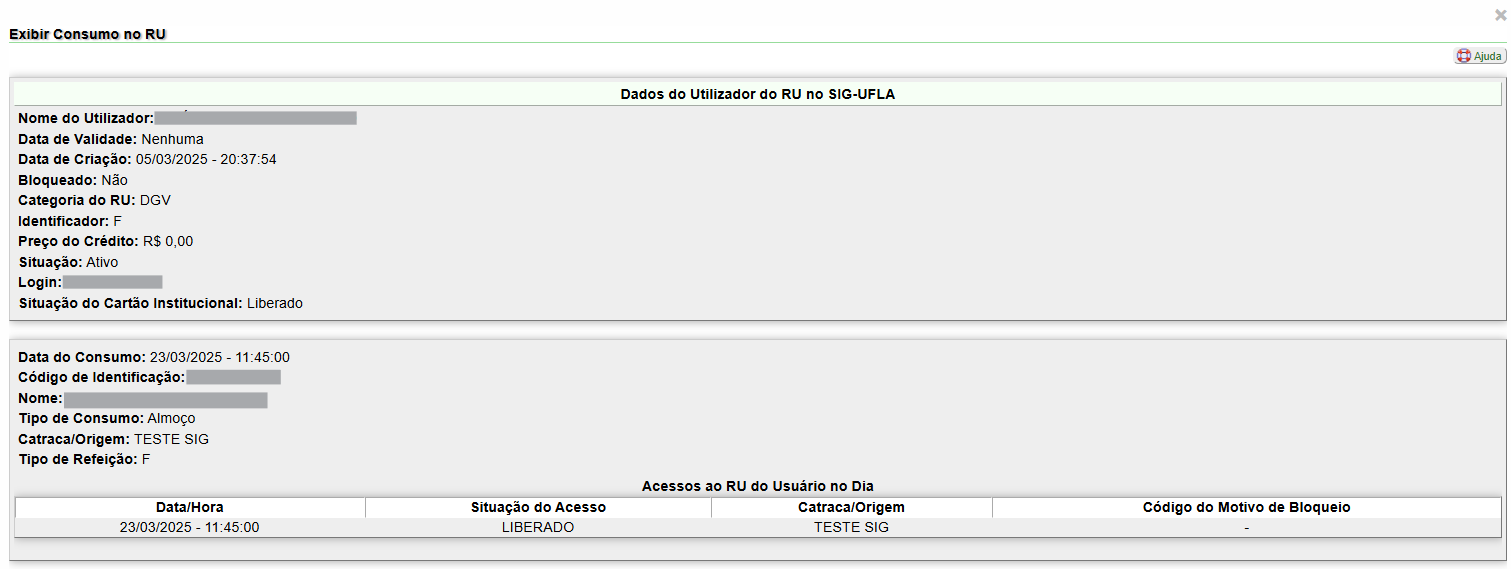](https://kb.ufla.br/uploads/images/gallery/2025-07/q8yuqyWRgLejhJAG-image-1753470018079.png)
15\. Clicando no ícone [](https://kb.ufla.br/uploads/images/gallery/2025-07/6b4xrzgML7GTubWo-image-1753470132886.png), será aberta a tela "Excluir Consumo no RU".
Essa opção deve ser utilizada caso tenho ocorrido algum erro ao lançar o crédito. Exemplo: lançar o consumo no cartão institucional errado.
[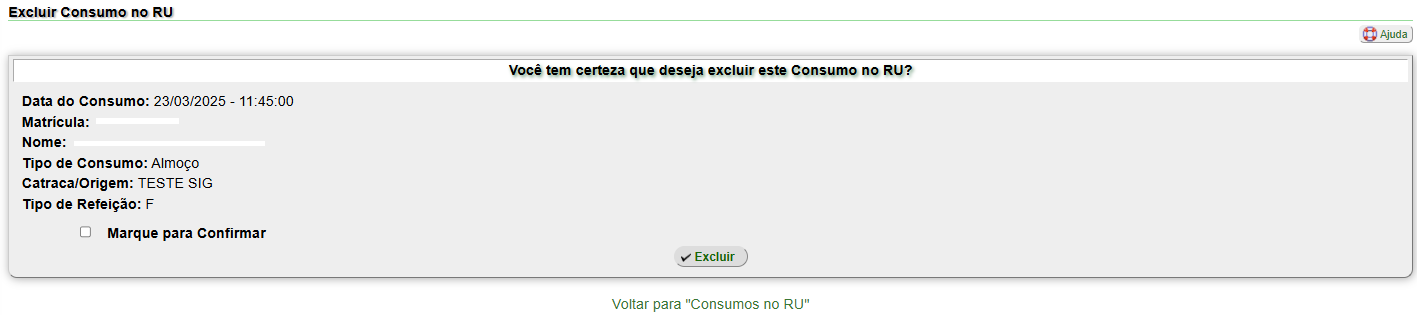](https://kb.ufla.br/uploads/images/gallery/2025-07/l2dHgAC1hybqsuAY-image-1753961379909.png)
16\. Antes de excluir o consumo, verifique todos os dados, caso esteja tudo correto, selecione o campo "**Marque para confirmar**".
[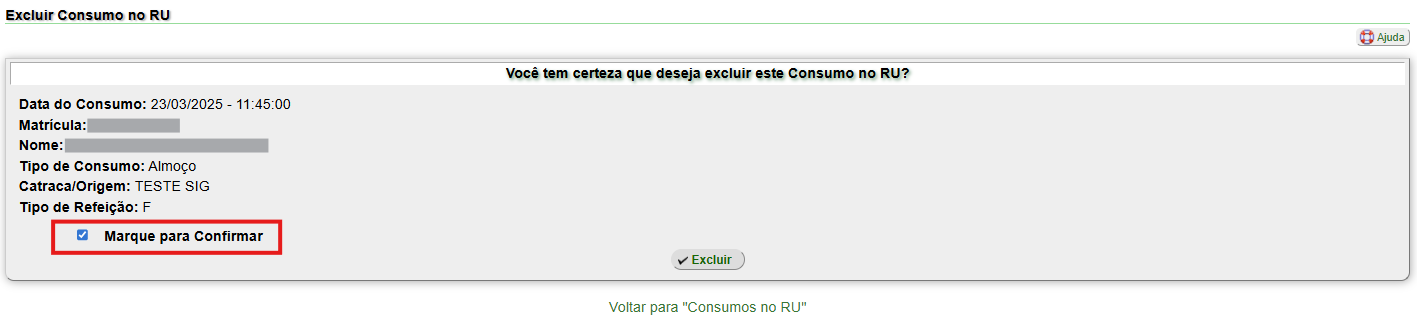](https://kb.ufla.br/uploads/images/gallery/2025-07/mEWcx6G3OQTLk9cr-image-1753470394043.png)
17\. Em seguida, clique em "**Excluir**":
[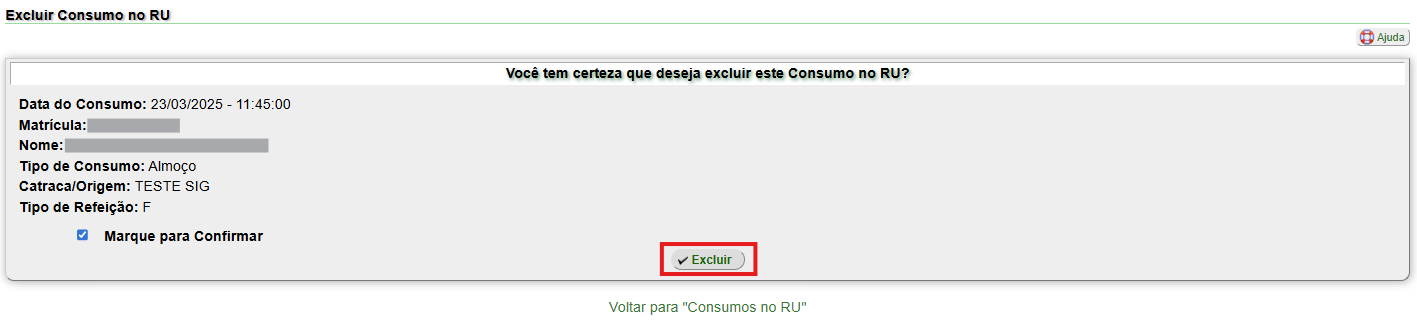](https://kb.ufla.br/uploads/images/gallery/2025-07/Gj1l921YzwkrZ9Vd-image-1753470412862.png)
18\. A seguinte mensagem de confirmação da exclusão será exibida na tela:
[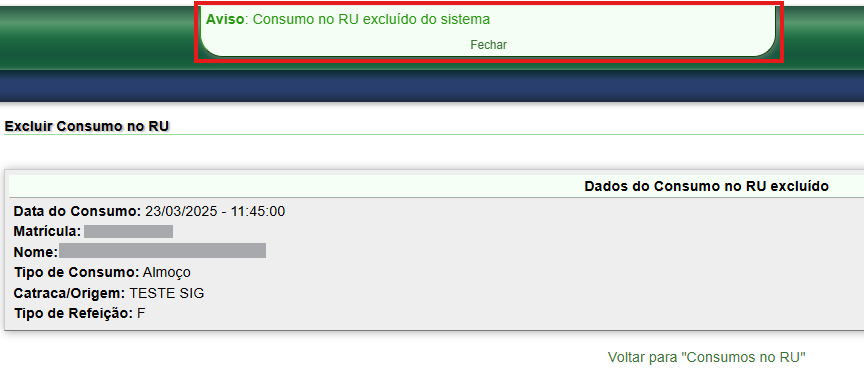](https://kb.ufla.br/uploads/images/gallery/2025-07/TYv10waE35NME408-image-1753470501915.png)
19\. Para voltar à tela de consumos no RU, clique em "Voltar para consumos no RU":
[](https://kb.ufla.br/uploads/images/gallery/2025-07/qndPO48wf1Iqvawm-image-1753470584523.png)
20. Para fazer um lançamento em lote, clique em "Importar CSV", na tela "Consumos do RU".
[](https://kb.ufla.br/uploads/images/gallery/2025-07/iuBpjMLHB3HNnTng-image-1753468176863.png)
[](https://kb.ufla.br/uploads/images/gallery/2025-07/W8ltbtpdfUEoYfsg-image-1753957049930.png)
21\. Na tela "Importar Consumos do RU", **leia com atenção e siga as instruções**:
[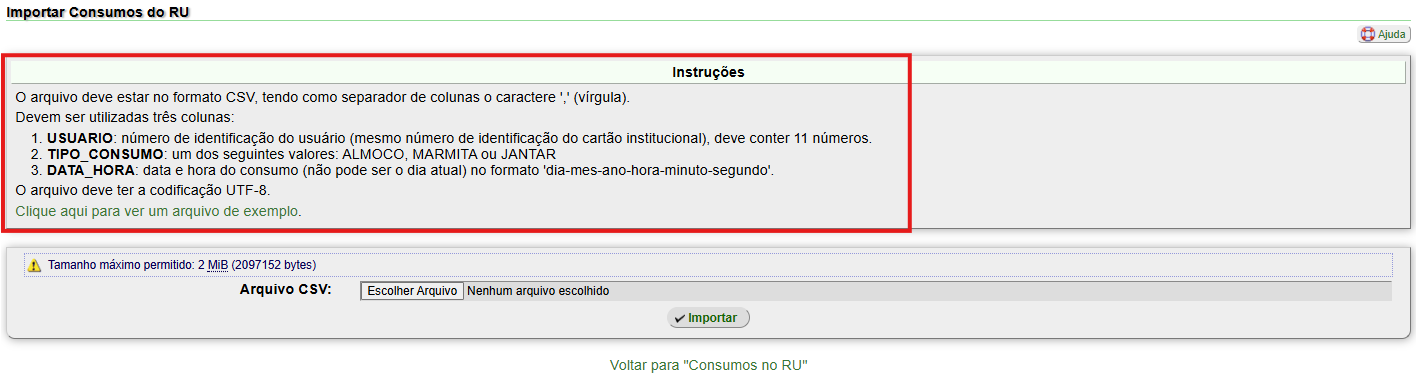](https://kb.ufla.br/uploads/images/gallery/2025-07/lEcLj4ZBRERFWNu9-image-1753957168619.png)
21.1. Um exemplo pode ser acessado clicando em "**Clique aqui para ver um arquivo de exemplo**":
[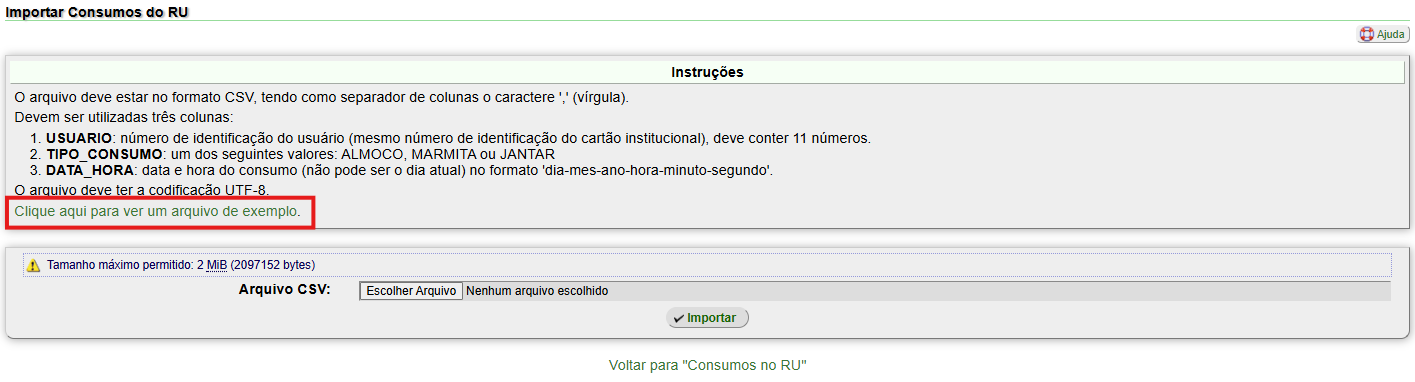](https://kb.ufla.br/uploads/images/gallery/2025-07/6brqpSCCWUfD39Xz-image-1753957276681.png)
21.2. Uma tela do editor de planilhas será aberta, clique em "OK" para abrir o arquivo:
[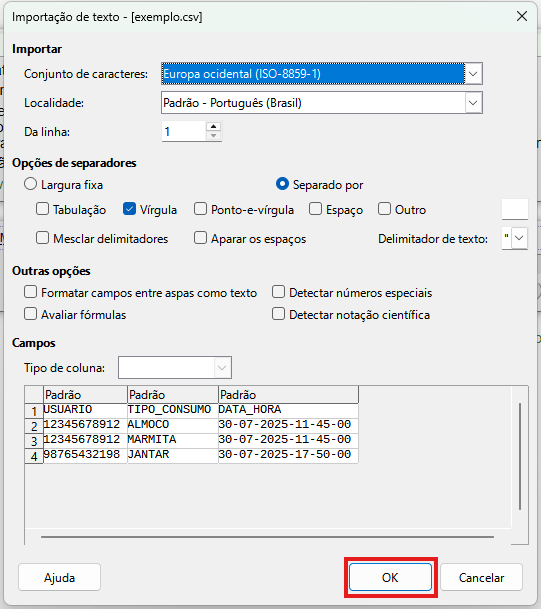](https://kb.ufla.br/uploads/images/gallery/2025-07/bxcnWDmlaqTxB7of-image-1753957541171.png)
21.3. Observe que os nomes das colunas seguem o padrão definido nas instruções (item 14):
[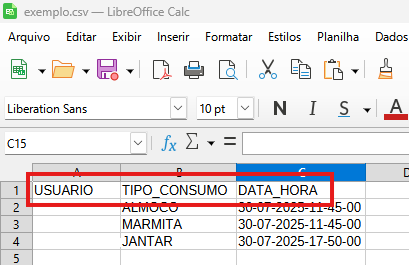](https://kb.ufla.br/uploads/images/gallery/2025-07/NnAvUCLQR3GV6a4k-image-1753957844890.png)
22\. Para preparar o arquivo CVS, abra a planilha com os consumos a serem lançados, mantenha **apenas** as três colunas necessárias.
Se necessário, altere o cabeçalho das colunas da planilha que está sendo editada, com os nomes idênticos aos definidos a seguir e dados com as seguintes especificações:
**USUARIO** - número de identificação do cartão institucional, com 11 dígitos.
**TIPO\_CONSUMO** - apenas 3 tipos de consumos podem ser utilizados: ALMOCO, JANTAR e MARMITA.
**DATA\_HORA** - deve ser mantido o padrão DD-MM-AAAA-HH-MM-SS, sendo: **D**ia, **M**ês, **A**no, **H**ora, **M**inuto e **S**egundo.
**Recomendação:** Utilize o LibreOffice para gerar o arquivo, ao invés do Excel, evitando possíveis conflitos de codificação ao salvar em **UTF-8**.
22.1. Veja um exemplo de edição de planilha:
Antes:
[](https://kb.ufla.br/uploads/images/gallery/2025-07/m0uwIkbBGIvqKJwC-image-1753959311317.png)
Depois:
[](https://kb.ufla.br/uploads/images/gallery/2025-07/vLzMbXXLF6QydIxM-image-1753959508967.png)
22.2. Ao terminar a edição, no editor de planilhas, clique em "Arquivo", no menu superior:
[](https://kb.ufla.br/uploads/images/gallery/2025-07/BMfSPqUWymxxAv3o-image-1753959889740.png)
Em seguida, clique em "Salvar como":
[](https://kb.ufla.br/uploads/images/gallery/2025-07/K4qNQgJaWKlL4Cmh-image-1753959934088.png)
23.3. Na tela "Salvar como", coloque o nome que melhor identifique o arquivo:
[](https://kb.ufla.br/uploads/images/gallery/2025-07/wfBhjyL5j9ncQcuF-image-1753960120165.png)
Em seguida, altere o "Tipo" de arquivo, utilizando a seta à direita, e escolha a opção "Texto CSV":
[](https://kb.ufla.br/uploads/images/gallery/2025-07/SzE2pIDSbPtlyyQt-image-1753960484846.png)
24.4. A tela "Exportar arquivo de texto" será exibida:
[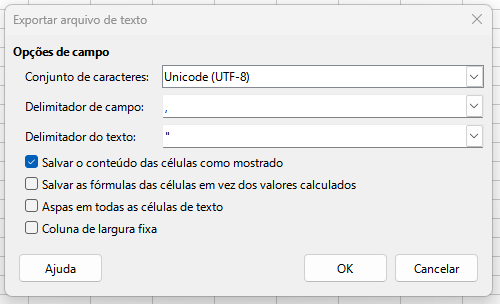](https://kb.ufla.br/uploads/images/gallery/2025-07/FqZuTzNB29WGLM1S-image-1753960556206.png)
No campo "Conjunto de caracteres", escolha a opção "Unicode (UTF-8)":
[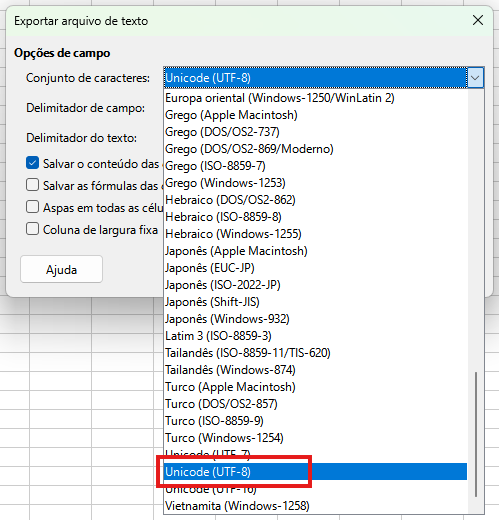](https://kb.ufla.br/uploads/images/gallery/2025-07/bGUiTSCStLkN3l5q-image-1753960687276.png)
No campo "Delimitador de campo", escolha a opção "," (vírgula):
[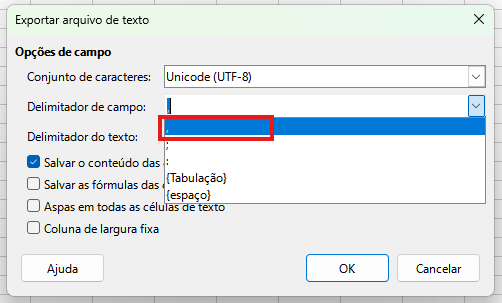](https://kb.ufla.br/uploads/images/gallery/2025-07/NXO9KjzRpL7q39rV-image-1753960935631.png)
Para salvar, clique em "OK":
[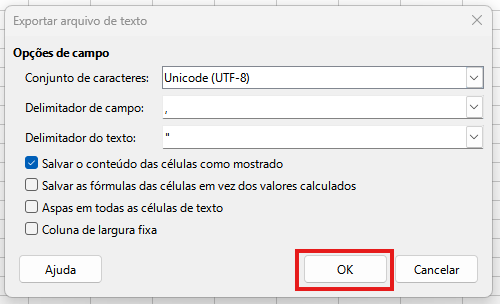](https://kb.ufla.br/uploads/images/gallery/2025-07/ZUfwhy8HwGNmFlQU-image-1753961026694.png)
25\. Na tela "Importar Consumos do RU", clique em "Escolher Arquivo", no campo "Arquivo CSV":
[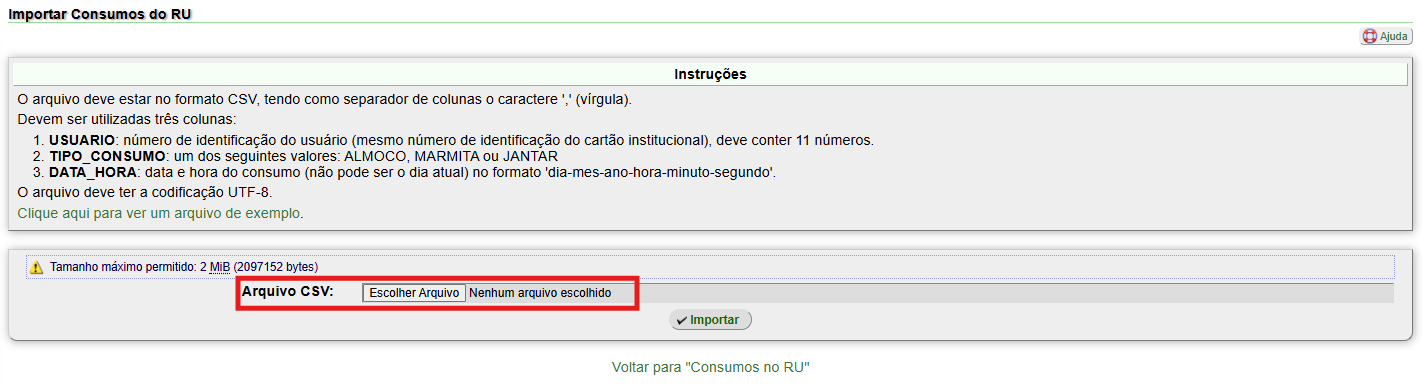](https://kb.ufla.br/uploads/images/gallery/2025-08/IXKnsb9N2lPcdgs6-image-1754076326623.png)
25.1. Uma tela do explorador de arquivos do computador será exibida, para seleção do arquivo CSV criado anteriormente.
[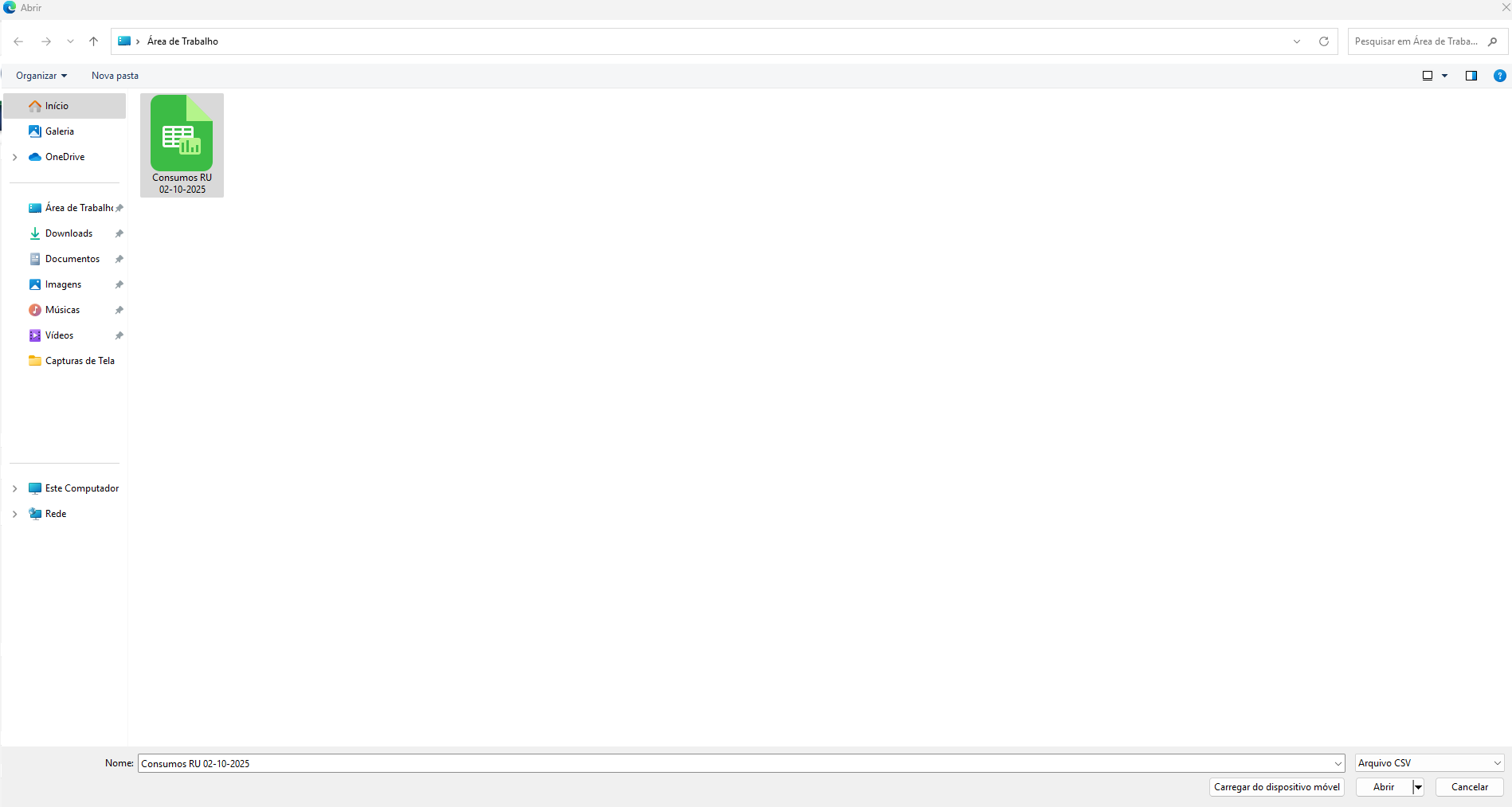](https://kb.ufla.br/uploads/images/gallery/2025-08/aKuce5E8pZANhYdn-image-1754076769072.png)
25.2. Selecione o arquivo CSV e clique em "Abrir":
[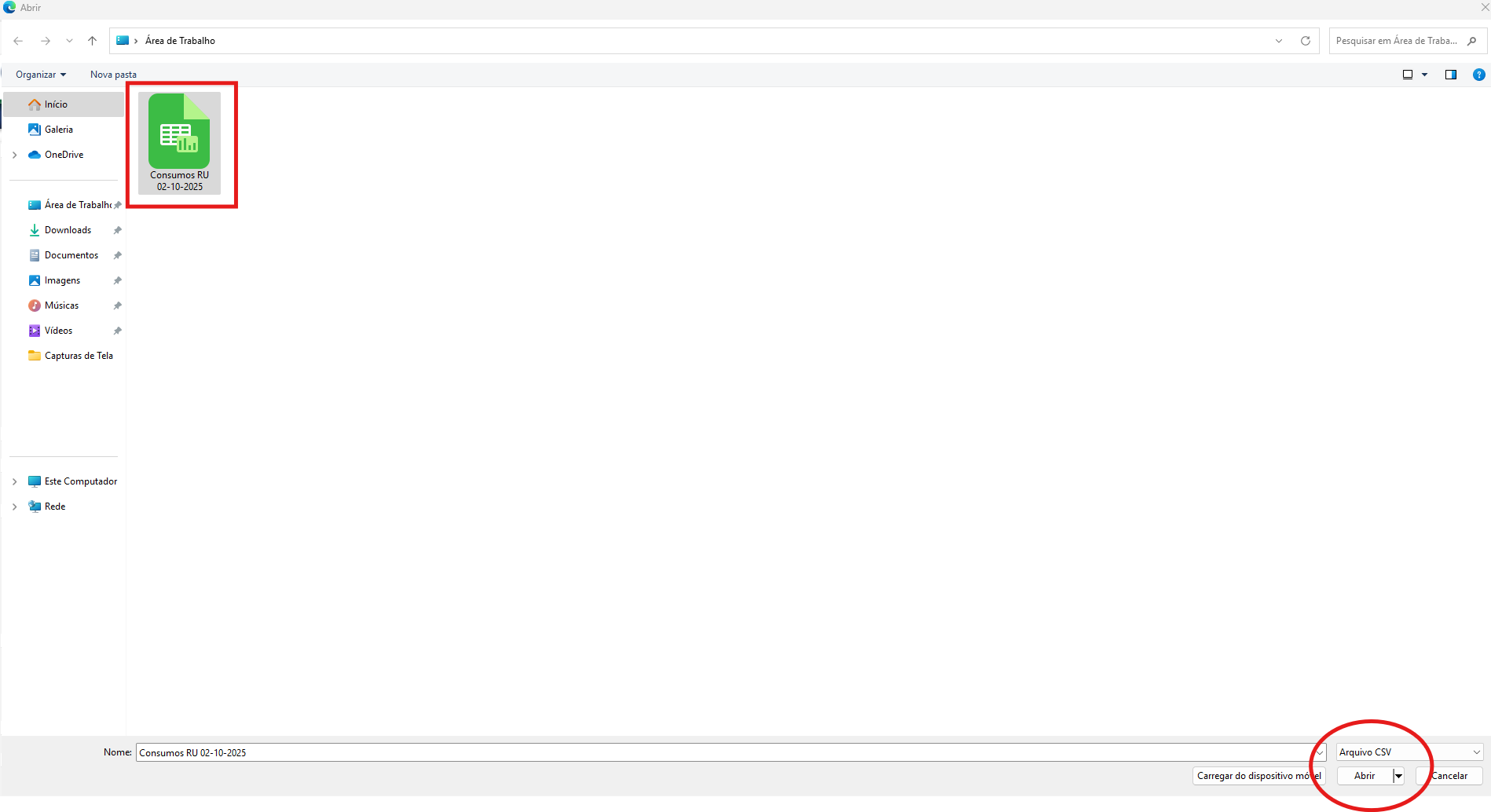](https://kb.ufla.br/uploads/images/gallery/2025-08/YayCatW2lNNxoS6D-image-1754076732875.png)
25.3. O nome do arquivo CSV será exibido.
[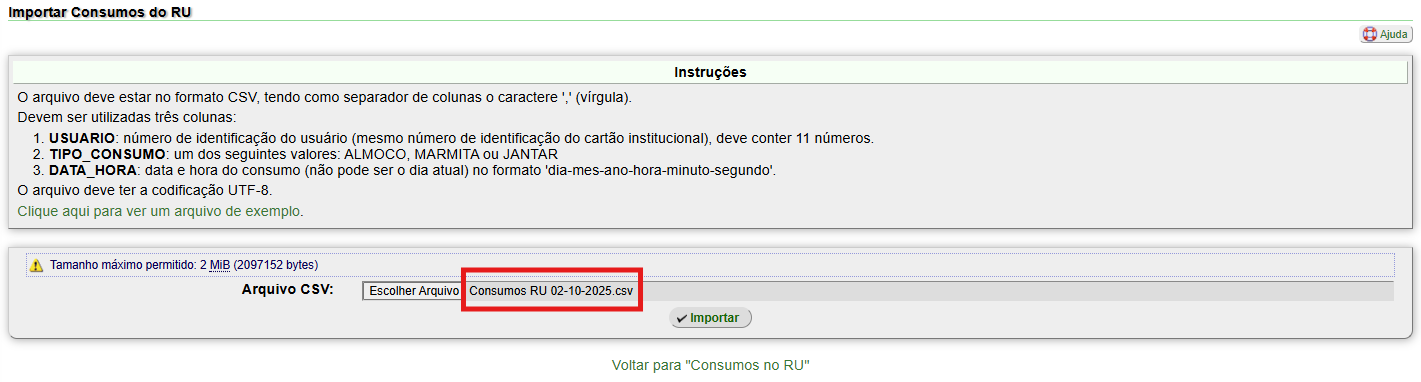](https://kb.ufla.br/uploads/images/gallery/2025-08/94bDwpiTgrOSwfsv-image-1754076967239.png)
25.4. Em seguida, clique em "Importar":
[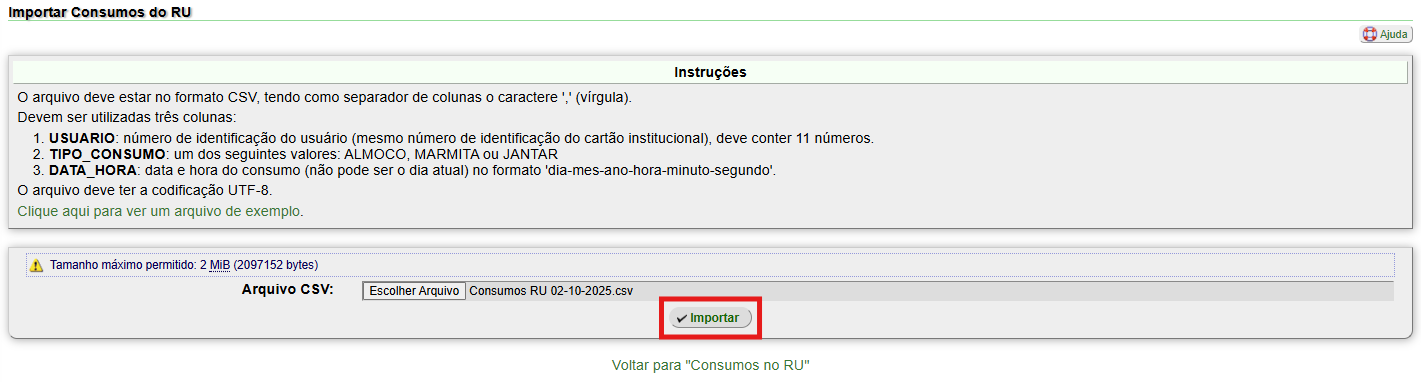](https://kb.ufla.br/uploads/images/gallery/2025-08/tDhdIOriouQN2cUs-image-1754077011123.png)
25\. Para consultar os consumos lançados, veja os itens [de 13 a 19](#item-13 "Como consultar os lançamentos de consumo") desta página.
# [Módulo PRAEC / Alimentação] - Transferir créditos entre utilizadores do RU
Essa ferramenta é destinada à transferência de créditos entre utilizadores do RU, que não possuem usuários no SIG-UFLA.
Geralmente, esses utilizadores são criados para visitantes, dependentes, participantes de eventos, que utilizarão o Restaurante Universitário da UFLA.
Apenas o Gestor de Receitas da PRAPE tem acesso a esta funcionalidade.
**Importante:**
- É possível realizar a transferência de créditos apenas entre dois utilizadores por vez.
- É necessário que os utilizadores estejam na mesma categoria.
- Para instruções sobre cadastro de uma categoria temporária, [clique aqui](https://kb.ufla.br/books/manual-de-sistemas-o3k/page/modulo-praec-alimentacao-cadastrar-uma-categoria-temporaria-de-utilizador-do-ru) (abre uma nova janela).
- É possível realizar a transferência de créditos quantas vezes forem necessárias, com uma operação por vez.
---
1\. Faça login no SIG-UFLA:
[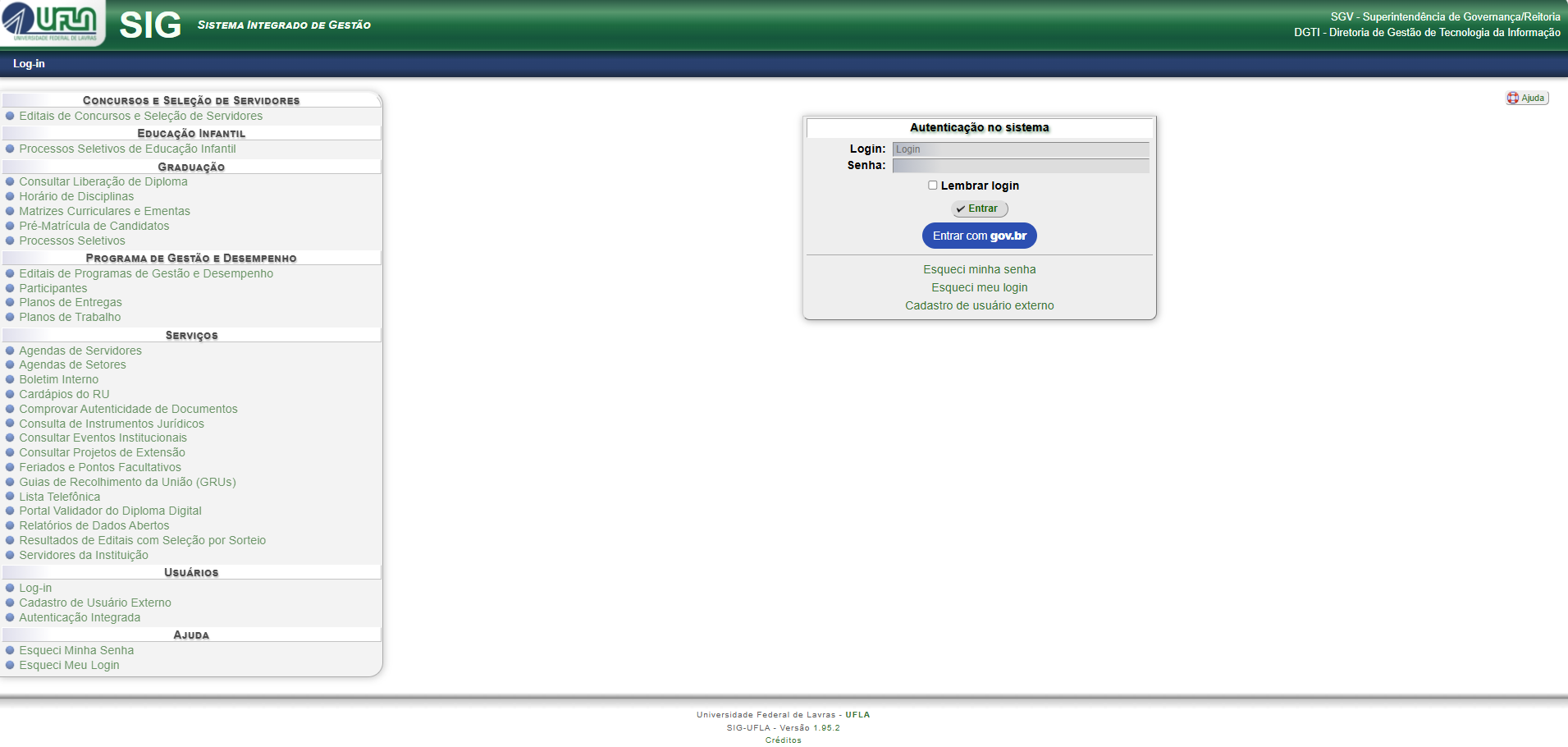](https://kb.ufla.br/uploads/images/gallery/2025-08/syGZ5qHmKAYDgZPO-image-1755797851788.png)
---
2\. Localize no menu à esquerda o grupo "PRAEC/Alimentação":
[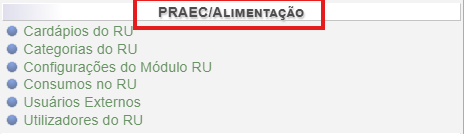](https://kb.ufla.br/uploads/images/gallery/2025-08/f6sotPEt2a8KNcnA-image-1755797943649.png)
---
3\. Clique em "Utilizadores do RU":
[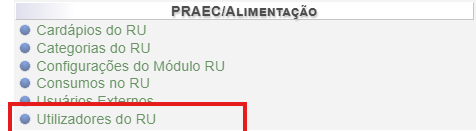](https://kb.ufla.br/uploads/images/gallery/2025-08/G2jqEJL9RdgQd3mn-image-1755798048701.png)
---
4\. Na tela "Utilizadores do RU", Informe os dados necessários em "Opções de Busca", para consultar um utilizador específico.
[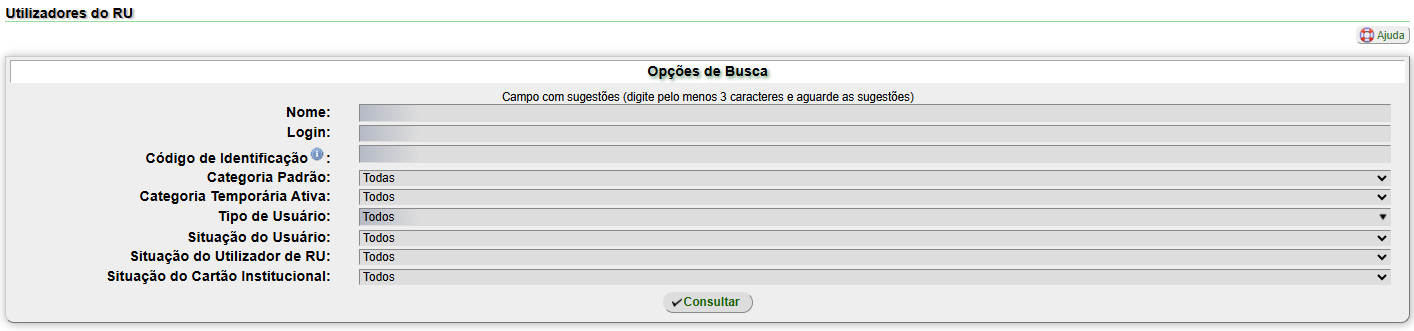](https://kb.ufla.br/uploads/images/gallery/2025-08/EwTJSKYB2sUxBPlt-image-1755798140448.png)
---
5\. Após preencher os campos necessários, clique em "Consultar".
Utilize os filtros para localizar o utilizador que possui créditos a serem transferidos.
[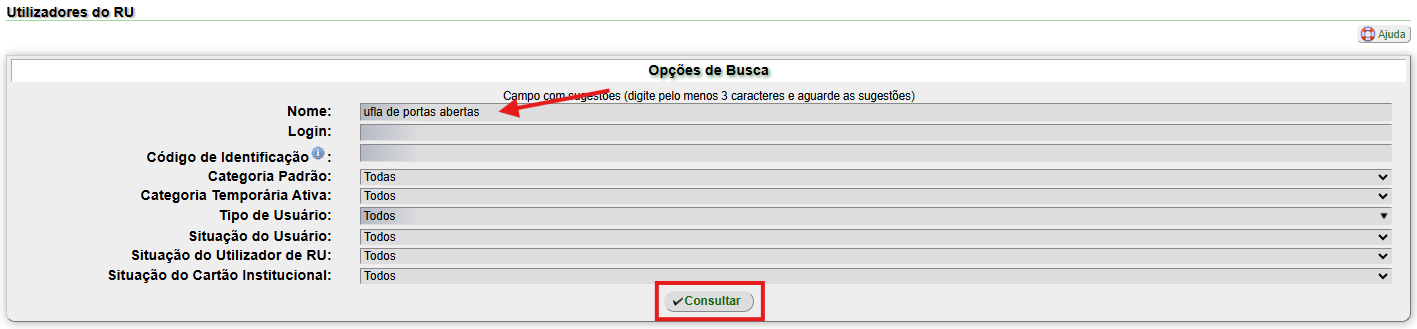](https://kb.ufla.br/uploads/images/gallery/2025-08/wZdzOLIG02v1eovr-image-1755798222609.png)
---
6\. Em seguida, o utilizador será exibido.
No exemplo da imagem, o utilizador, que vai enviar a transferência de créditos, pertence à categoria padrão VE e está vinculado à categoria temporária EBJ vigente.
[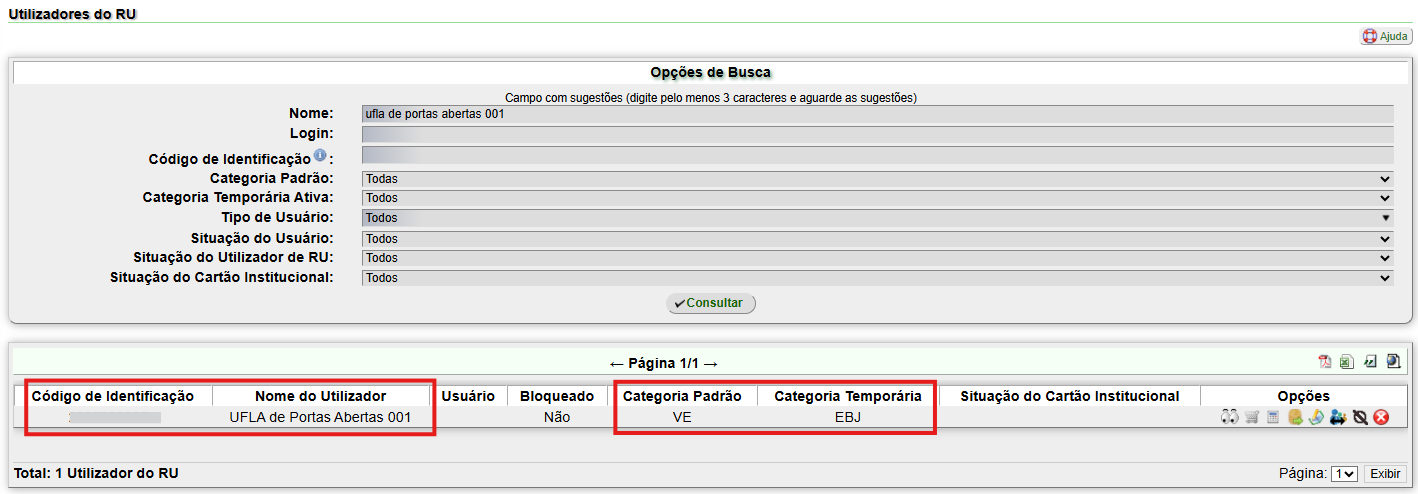](https://kb.ufla.br/uploads/images/gallery/2025-08/m6CbfvnIdpoEXOOE-image-1755798392503.png)
---
7\. Para ver todos as informações do utilizador, clique no ícone [](https://kb.ufla.br/uploads/images/gallery/2025-08/LpzGMyw7Um1S61s6-image-1755798574285.png):
[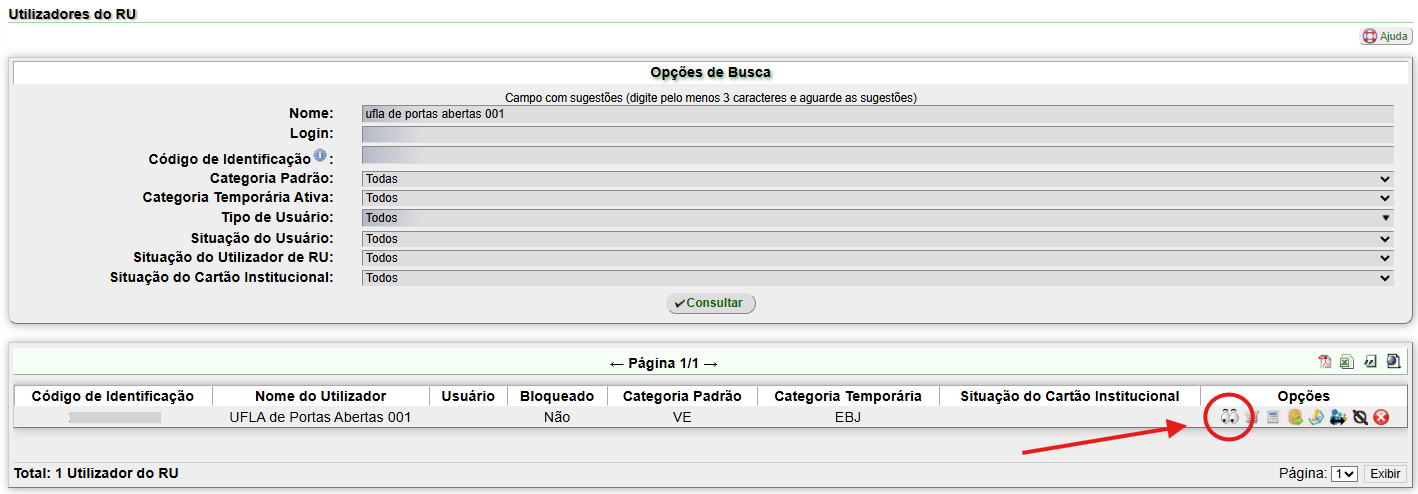](https://kb.ufla.br/uploads/images/gallery/2025-08/aFCqUndN4NA7Iyze-image-1755798550157.png)
---
8\. Observe as categorias e a quantidade de créditos do utilizador.
No exemplo, o utilizador:
1. pertence à categoria padrão VE - Demanda PRAPE - Cobrança de Créditos;
2. sua categoria temporária vigente é a EBJ (Tipo de Acesso: EBJ); e,
3. possui 36 créditos.
[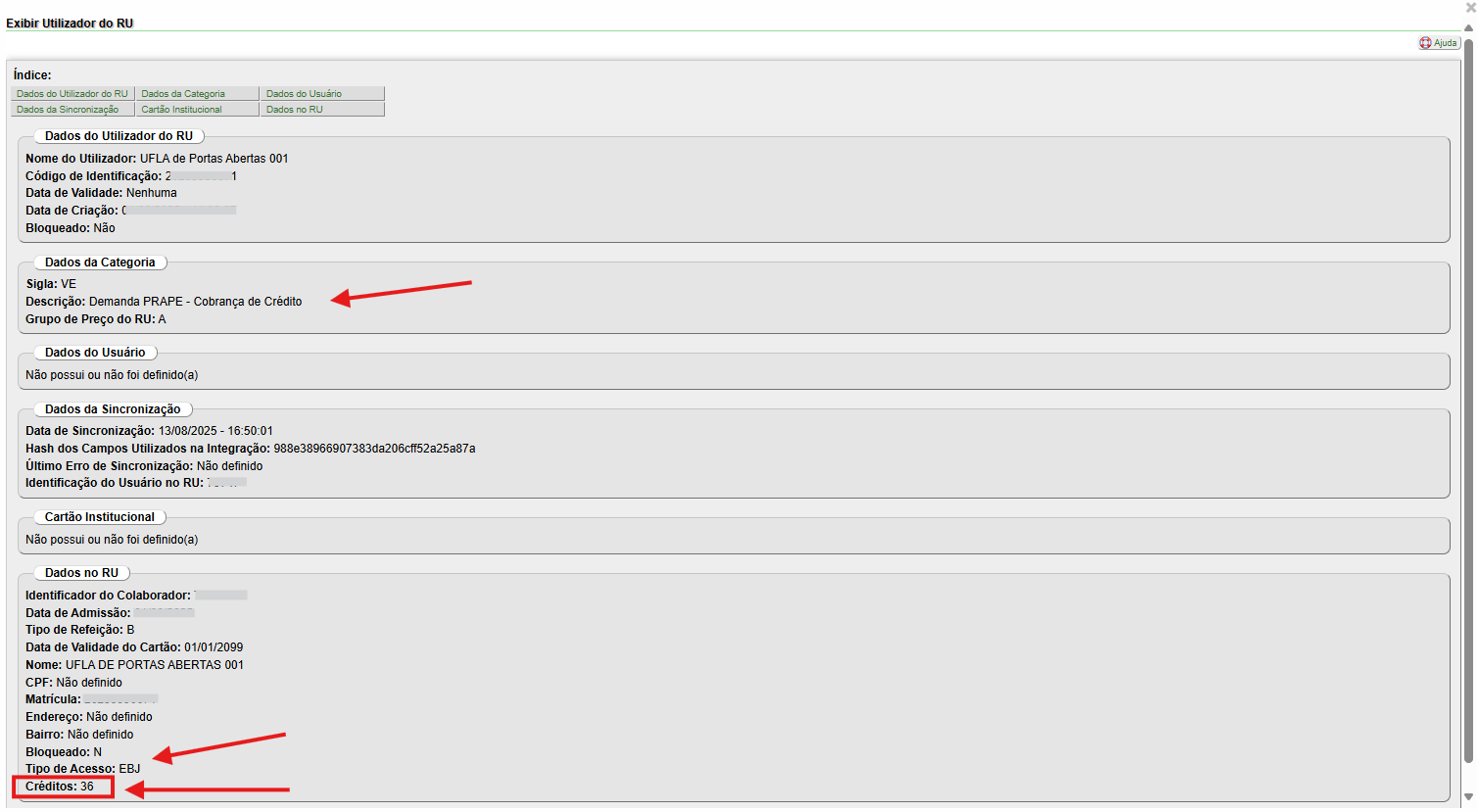](https://kb.ufla.br/uploads/images/gallery/2025-08/9UStYgMALMIiuBaF-image-1755798811775.png)
---
9\. Faça também a consulta do utilizador que vai receber a transferência dos créditos, seguindo os procedimentos dos Itens de 4 a 7 desta página.
Ao clicar no ícone [](https://kb.ufla.br/uploads/images/gallery/2025-08/LpzGMyw7Um1S61s6-image-1755798574285.png), verifique todas as informações do segundo utilizador, que no exemplo possui 0 (zero) crédito:
[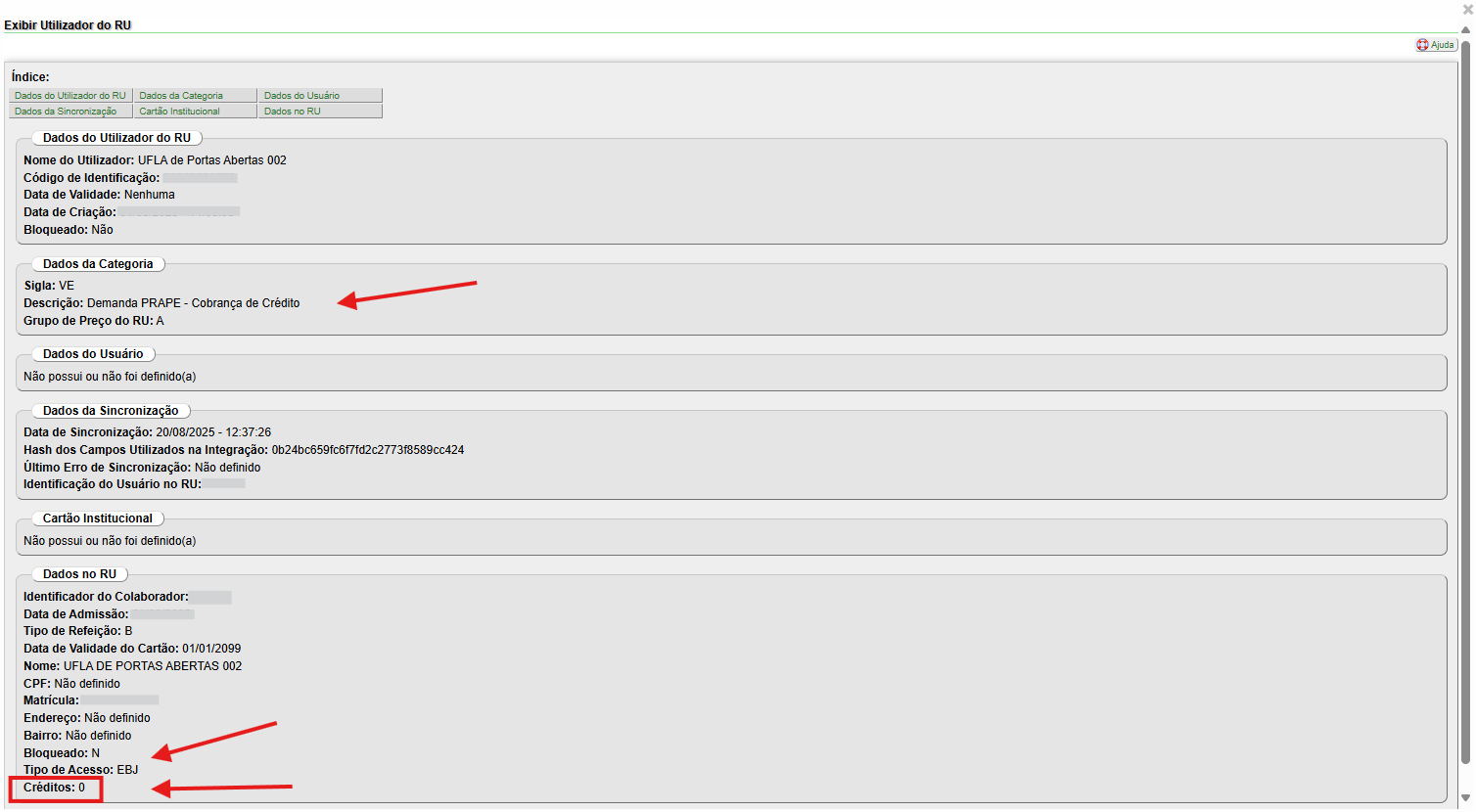](https://kb.ufla.br/uploads/images/gallery/2025-08/kQOU4CMIYgreMZuN-image-1755858670202.png)
---
10\. Na tela "Utilizadores do RU", clique no ícone [](https://kb.ufla.br/uploads/images/gallery/2025-08/DUt0nli7E2ZRY7AY-image-1755858955094.png) do utilizador que possui os créditos, para iniciar o processo de transferência:
[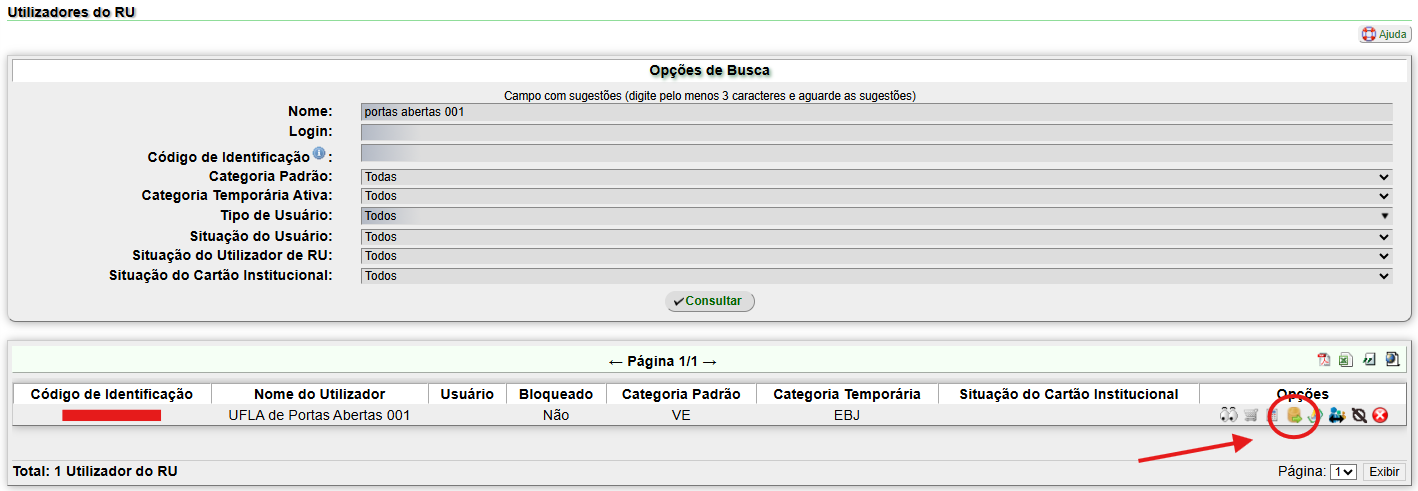](https://kb.ufla.br/uploads/images/gallery/2025-08/BFEHYNldtsUYXNRC-image-1755859049935.png)
---
11\. Será exibida a tela "Transferência de Crédito entre Cartões Provisórios".
Confira os dados do utilizador:
[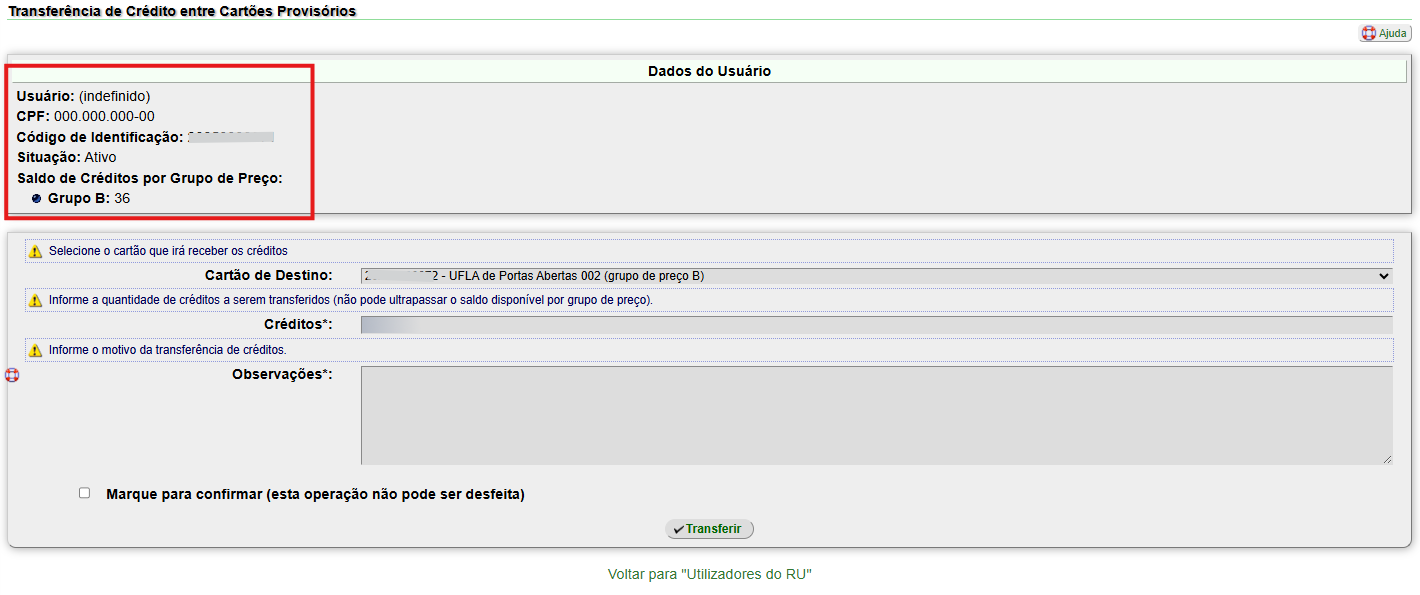](https://kb.ufla.br/uploads/images/gallery/2025-08/Pss3EY2lc2V9xOiP-image-1755859917168.png)
---
12\. Em seguida, selecione o "Cartão de Destino" dos créditos:
**Serão listados apenas os utilizadores que possuem o mesmo tipo de acesso.**
[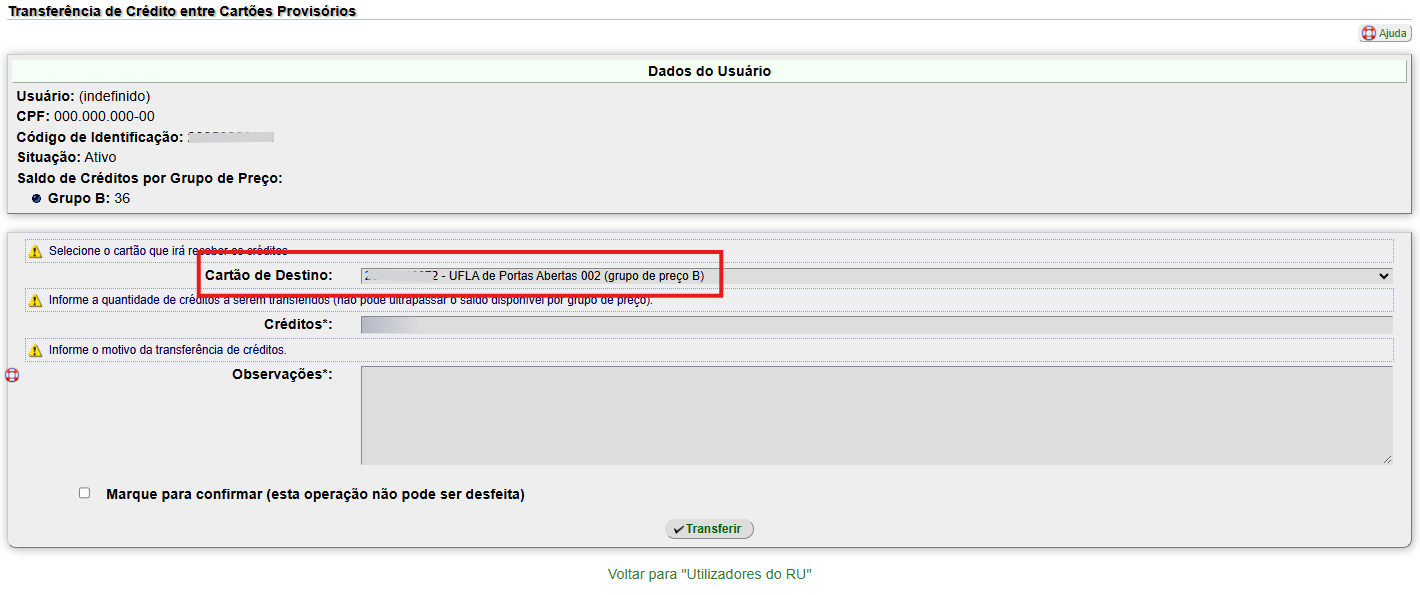](https://kb.ufla.br/uploads/images/gallery/2025-08/cNLzJOi3ymNkQt6P-image-1755859934516.png)
---
13\. Informe a quantidade de créditos que deseja transferir (no exemplo, 18), limitado ao total de créditos que o utilizador possua (no exemplo, 36):
[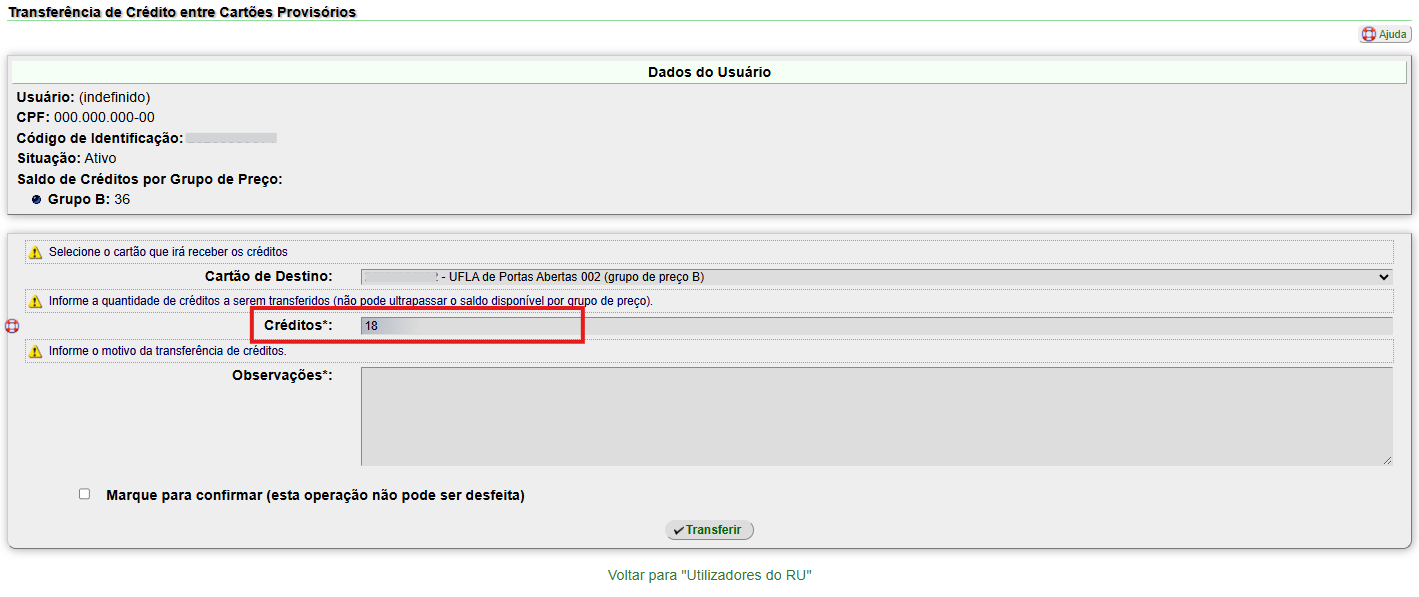](https://kb.ufla.br/uploads/images/gallery/2025-08/IDRWC5muqKNmrdhL-image-1755860014830.png)
---
14\. No campo "Observações", informe o motivo para a transferência dos créditos:
[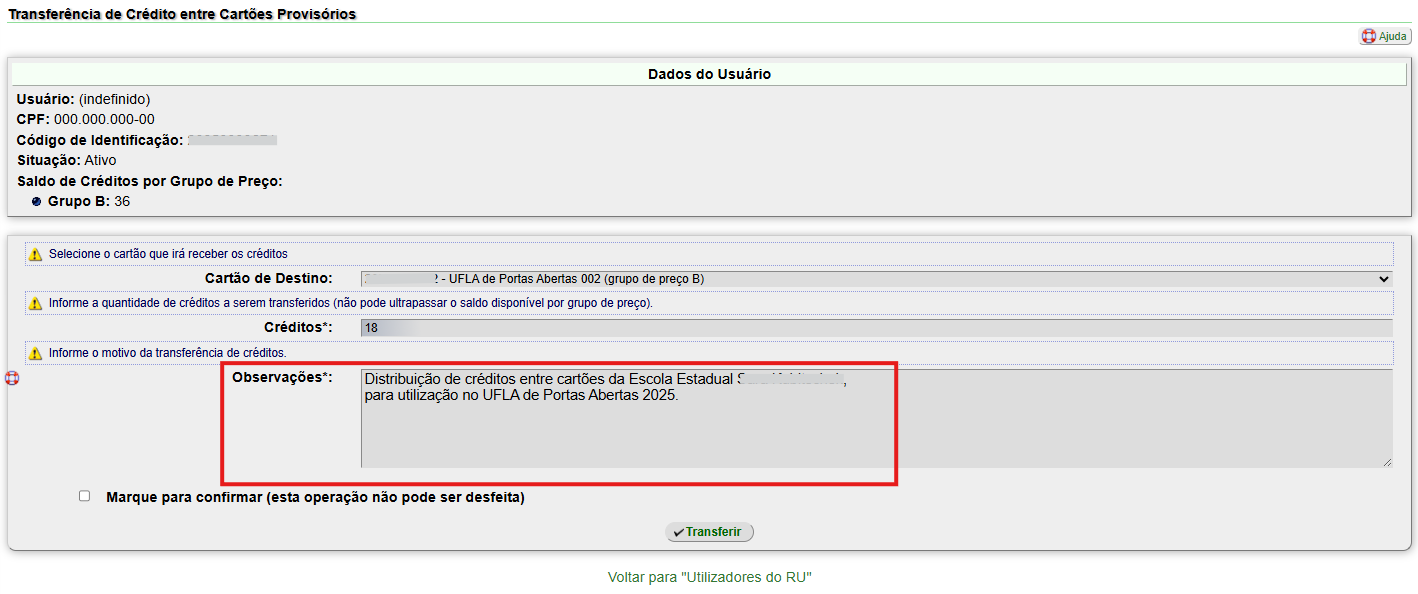](https://kb.ufla.br/uploads/images/gallery/2025-08/1Bg5XdJPLwum5LJl-image-1755860099983.png)
---
15\. Em seguida, marque a caixa de checagem "Marque para confirmar".
**Atenção!**
**Esta operação não pode ser desfeita.**
[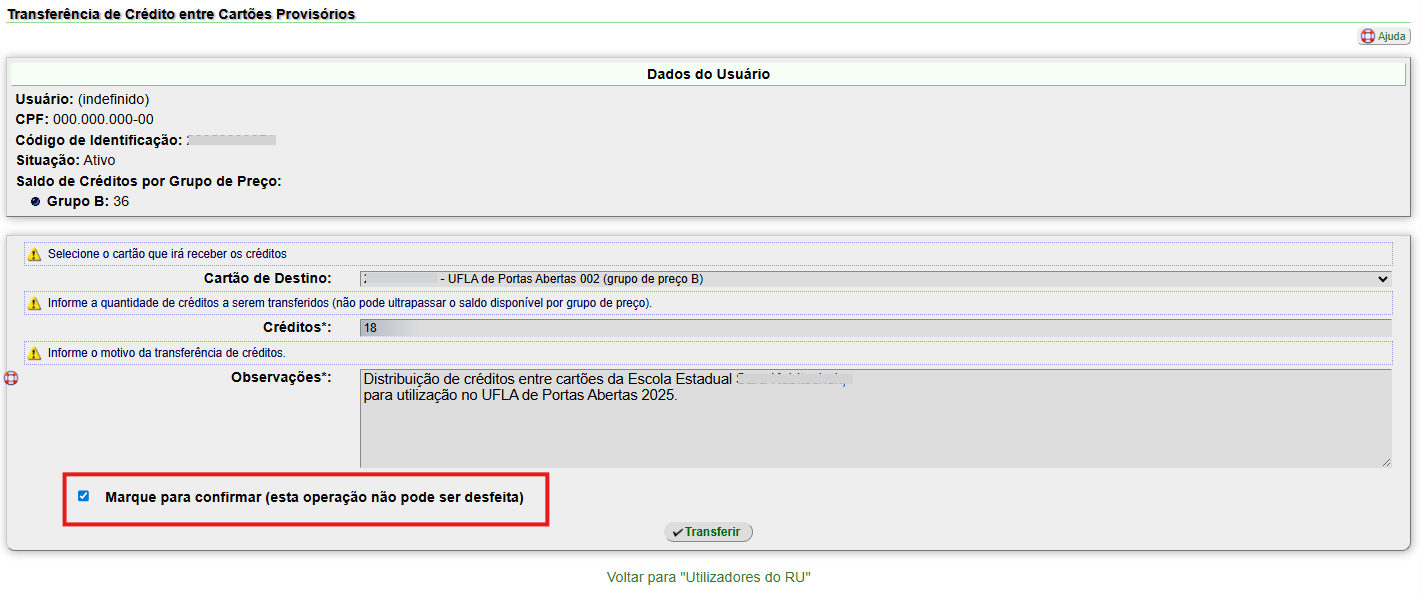](https://kb.ufla.br/uploads/images/gallery/2025-08/2hNu6YIfP5Y0cy12-image-1755860155520.png)
---
16\. Após conferir todas as informações, para concluir a operação, clique em "Transferir":
[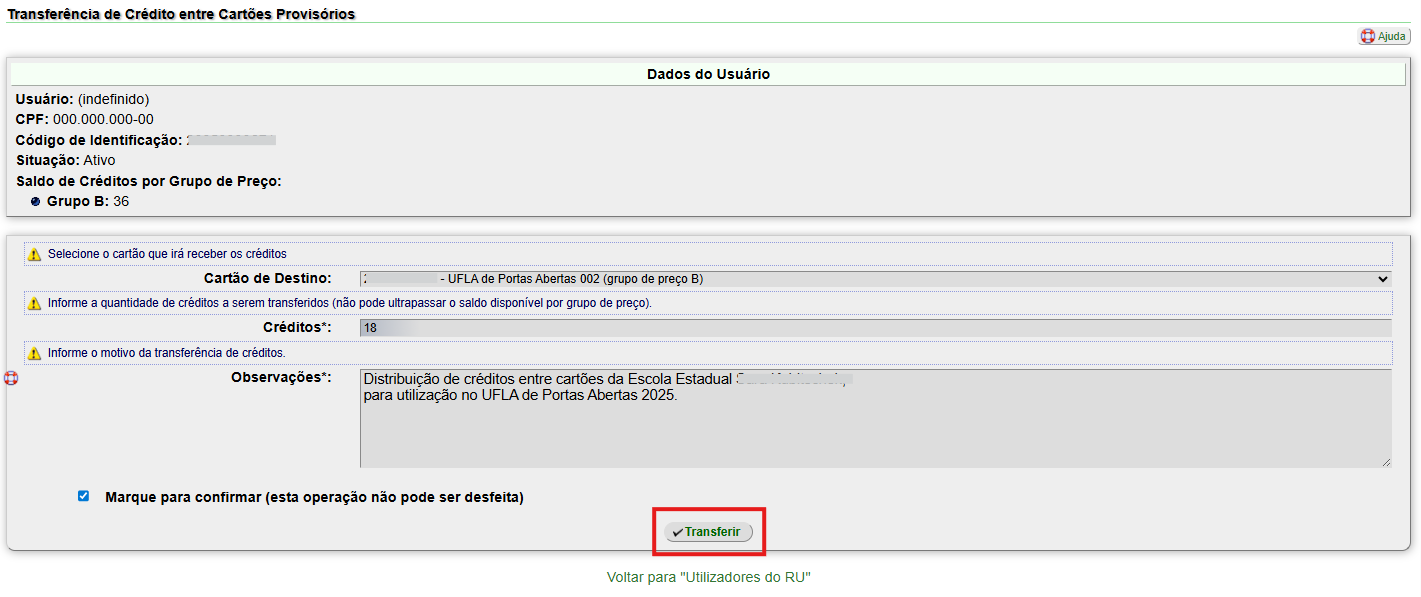](https://kb.ufla.br/uploads/images/gallery/2025-08/2uKwHXSvx8PSUM4y-image-1755860174998.png)
---
17\. Em seguida, será exibida uma mensagem de confirmação da transferência e a informação da quantidade de créditos transferidos:
[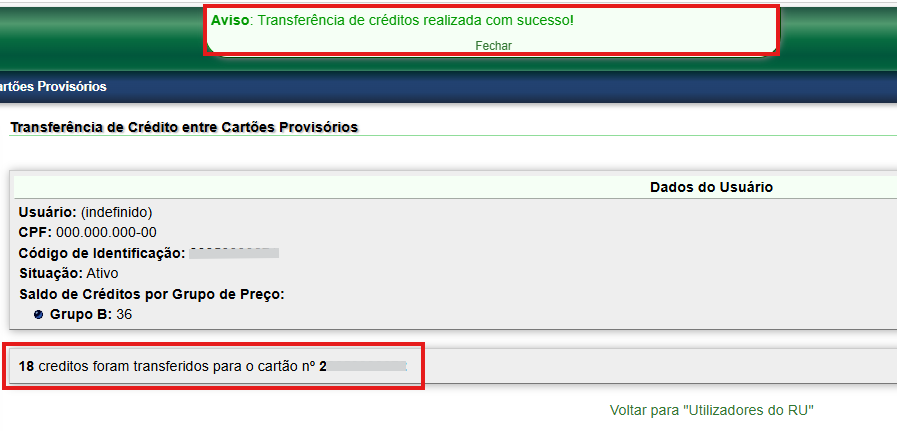](https://kb.ufla.br/uploads/images/gallery/2025-08/ce4G2PTXMp4gGsMM-image-1755860362776.png)
---
18\. Para sair, clique em "Voltar para Utilizadores do RU":
[](https://kb.ufla.br/uploads/images/gallery/2025-08/70NgCfQBlOE6xYSl-image-1755862727183.png)
---
19\. Refaça as instruções de 1 a 8 desta página, para verificar qual a quantidade de créditos de cada utilizador ao final da operação.
# [Módulo PRAEC / Alimentação] Acesso ao RU - Participantes de Eventos UFLA
Essa página contém instruções sobre como possibilitar o acesso ao Restaurante Universitário (RU) para participantes de eventos realizados na UFLA.
Sempre que for necessária a emissão de cartões avulsos para utilização no RU, os seguintes procedimentos devem ser realizados:
**1. Cadastrar os utilizadores específicos no SIG-UFLA, a integração irá criá-los automaticamente no RV3:**
Este procedimento deve ser realizado sempre que houver a necessidade de criar novos utilizadores que não possuem usuário no SIG-UFLA, como por exemplo, os específicos para eventos ou os de dependentes de discentes.
**Importante:**
Até 09/09/2025, foram criados os seguintes cartões:
\- 10 para dependentes de discentes em situação de vulnerabilidade socioeconômica;
\- 10 para dependentes de discentes;
\- 30 para o evento "UFLA de Portas Abertas".
Em caso de solicitação de novos cartões/utilizadores, confira se os anteriores foram extraviados e bloqueie esses cartões.
O acesso às instruções é restrito à equipe da DGTI, acesse as instruções, [clicando aqui (abre nova aba)](https://kb.ufla.br/books/sistemas/page/ru-cadastro-de-utilizador-do-restaurante-universitario).
---
**2. Cadastrar a categoria temporária para os utilizadores específicos:**
Este procedimento deve ser realizado sempre que houver a necessidade de vincular um usuário do SIG-UFLA a uma categoria de preço distinta de sua categoria padrão.
O caso mais comum é a alteração de discentes para categorias com preços reduzidos, quando aqueles são classificados nos programas de apoio à permanência.
Acesse as instruções, [clicando aqui (abre nova aba)](https://kb.ufla.br/books/manual-de-sistemas-o3k/page/modulo-praec-alimentacao-cadastrar-uma-categoria-temporaria-de-utilizador-do-ru).
---
**3. Alteração dos valores das refeições:** Este procedimento deve ser realizado sempre que houver a necessidade de alterar os preços das refeições oferecidas no RU.
Um mesmo grupo de preço é utilizado para várias categorias diferentes.
Os valores aplicados atualmente podem ser [acessados aqui (abre nova aba)](https://prape.ufla.br/images/SEI_UFLA_-_0450426_-_Portaria.pdf).
Acesse as instruções, [clicando aqui (abre nova aba)](https://kb.ufla.br/books/sistemas/page/configuracao-dos-precos-das-refeicoes).
---
**4. Cadastrar GRUs:**
Este procedimento deve ser realizado para os casos que o utilizador não possui um usuário correspondente no SIG UFLA.
Possibilita o pagamento da compra de créditos por meio da ferramenta do **PagTesouro.** Apesar de não ser recomendado, é possível gerar o boleto de GRU Simples a ser enviado ao usuário, para pagamento no Banco do Brasil, Caixa Econômica Federal ou Lotéricas.
Apenas os Gestores de Receitas das Unidades têm acesso.
Acesse as instruções, [clicando aqui (abre nova aba)](https://kb.ufla.br/books/manual-de-sistemas-o3k/page/modulo-grus-pagtesouro-como-cadastrar-uma-gru).
---
**5. Pagar GRUs:**
O link a seguir deve ser repassado ao usuário para que ele obtenha as instruções sobre como realizar o pagamento de uma GRU.
Acesse as instruções, [clicando aqui (abre nova aba)](https://kb.ufla.br/books/manual-de-sistemas-o3k/page/modulo-grus-pagtesouro-como-pagar-uma-gru).
Caso o usuário não emita o comprovante de pagamento na página do **PagTesouro**, poderá seguir as instruções, [clicando aqui (Abre em nova janela)](https://kb.ufla.br/books/manual-de-sistemas-o3k/page/modulo-grus-pagtesouro-como-emitir-um-comprovante-de-pagamento-de-gru).
---
**6. Adicionar os créditos para os utilizadores específicos, a partir de uma GRU paga:**
Instruções sobre como adicionar os créditos a de um utilizador que não possui usuário no SIG UFLA.
É necessário que exista uma GRU paga para se fazer o vínculo (veja as instruções 3 e 4).
Apenas o Gestor de Receita da PRAPE têm acesso.
Acesse as instruções, [clicando aqui (abre nova aba)](https://kb.ufla.br/books/manual-de-sistemas-o3k/page/modulo-praec-alimentacao-adicionar-creditos-do-ru-a-partir-de-uma-gru).
---
**7. Transferir créditos entre utilizadores da mesma categoria:**
Este procedimento deve ser realizado para transferência de créditos entre utilizadores do RU, que não possuem usuário vinculado, quanto necessário.
Apenas o Gestor de Receita da PRAPE têm acesso.
Acesse as instruções, [clicando aqui (abre nova aba)](https://kb.ufla.br/books/manual-de-sistemas-o3k/page/modulo-praec-alimentacao-transferir-creditos-entre-utilizadores-do-ru).
---
**8. Imprimir e vincular novos cartões, quando necessário:**
Esse procedimento é realizado pela Secretaria da DGTI.
Acesse as instruções, [clicando aqui (abre nova aba)](https://kb.ufla.br/books/solicitacoes-de-servicos/page/impressao-e-vinculacao-do-cartao-institucional).
---
**9. Entregar os cartões aos responsáveis:**
Esse procedimento é realizado pela Secretaria da DGTI.
# [Módulo Processo Seletivo] Cadastrar chamada
Passo a passo para a criação de chamadas de processos seletivos (utilizada em todos os tipos de processos seletivos)
A criação de chamadas dos processos seletivo só pode ser executada após a criação, importação dos candidatos (esse item se aplica a processos seletivos como Enem, PAS) e liberação do processo seletivo - a Situação de Processo Seletivo deverá ser 'Liberado para Matricula', que são tarefas da COPS/DRCA/PROGRAD.
**As vagas precisam estar processadas (por grupos de cotas).**
Para cadastrar a chamada
1\. Acessar o menu “DRCA/DI → Processos Seletivos (chamadas)”;
2\. Acessar o item “Chamadas” ([](https://kb.ufla.br/uploads/images/gallery/2024-09/spZGY31z6K4bmP2H-image-1725986419671.gif) );
3\. Clicar em “Cadastrar Chamada” (Opções: +Cadastrar Chamada)
Nessa tela ( devem ser preenchidos **obrigatoriamente** os campos:
- **Número da Chamada:**
- [**Instruções aos Candidatos:**](https://kb.ufla.br/books/manual-de-sistemas-o3k/page/modulo-convocacao-de-candidatos-instrucoes-aos-candidatos "[Módulo Convocação de Candidatos] Instruções aos Candidatos")
- **Data de início:** corresponde a data de início do período de inscrição, ou seja, o dia e a hora que a ficha cadastro vai estar disponível.
- **Data:** dia do início da inscrição;
- **Hora:** hora do início da inscrição (08:00:00), momento **EXATO** em que a ficha vai estar disponível;
- **Data Limite:** corresponde à data final do período de inscrição, ou seja, o dia e a hora em que a ficha cadastro deixa de estar disponível;
- **Data:** dia do término da inscrição;
- **o Hora:** hora do término da inscrição (23:59:00), momento EXATO em que a ficha deixa de estar disponível;
4\. Clicar em “Cadastrar”.
1.
[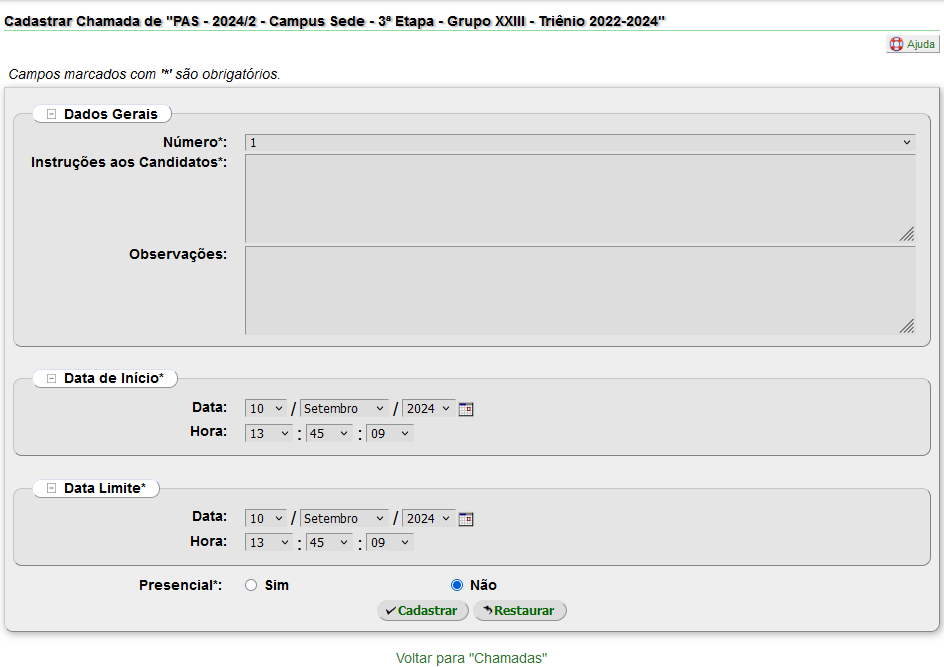](https://kb.ufla.br/uploads/images/gallery/2024-09/tKoydJ8q3tfYIuRj-image-1725986735750.png)
[ ](https://kb.ufla.br/uploads/images/gallery/2024-09/tKoydJ8q3tfYIuRj-image-1725986735750.png)Figura 1 - Tela "Cadastrar Chamada"
| **ATENÇÃO!** Nesse momento a chamada está cadastrada, mas ela só é visível para o perfil DRCA/DI. Para que ela seja visível “fora do SIG” ela deve estar com a situação confirmada e isso deve ser feito **SOMENTE APÓS a convocação dos candidatos e conferência da chamada.** |
A situação da chamada pode ser verificada através da tela de “Chamadas” do Processo Seletivo, no segundo ícone (✔), que indica a situação dela, conforme visto na Figura 2 ou através da tela “Alterar Chamada”, que é acessada pelo primeiro ícone após o número da chamada, conforme visto na Figura 3
[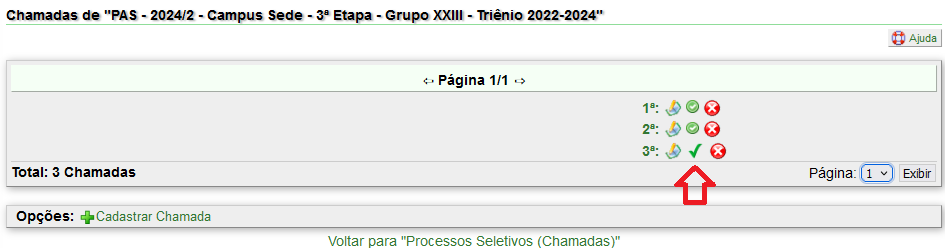](https://kb.ufla.br/uploads/images/gallery/2024-09/x8nyPeCx1xQGGsMF-image-1725990187376.png)
Figura 2 - ícone de situação de chamada
[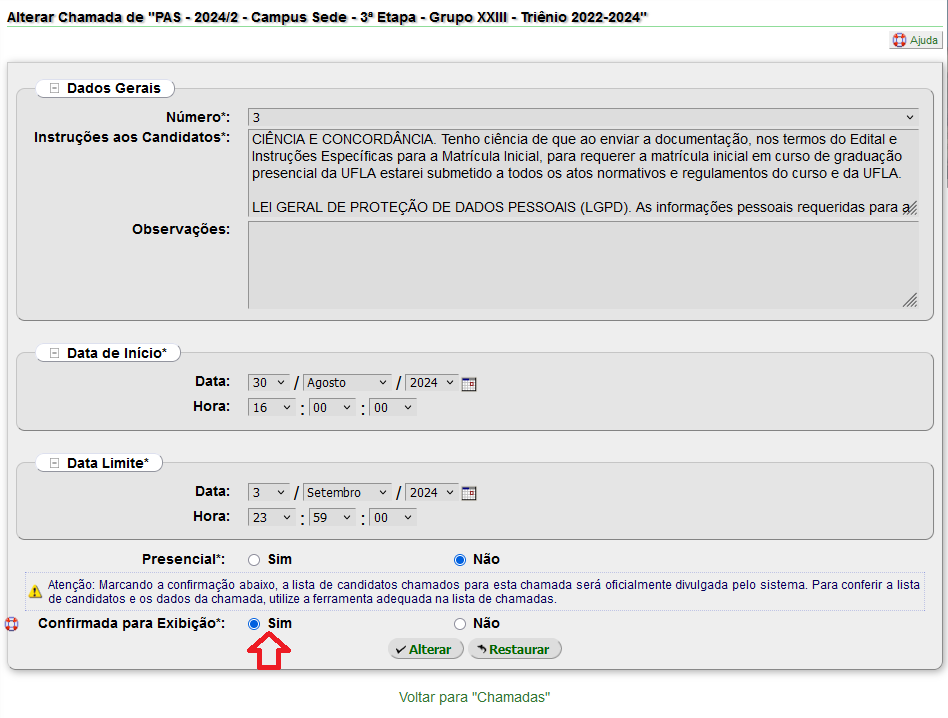](https://kb.ufla.br/uploads/images/gallery/2024-09/d2Cnf2ISDhHsDT4s-image-1725990308395.png)
Figura 3 - Tela " Alterar Chamada"
# [Módulo Processo Seletivo] Cadastrar Documentos de Matrícula por Grupo de Cota
em construção
# [Módulo Processo Seletivo] Confirmar a Chamada
Passo a passo para a confirmação de uma chamada ou alteração da situação de uma chamada.
Para confirmar uma chamada, basta clicar no ícone confirmar () conforme mostrado na figura 1.
[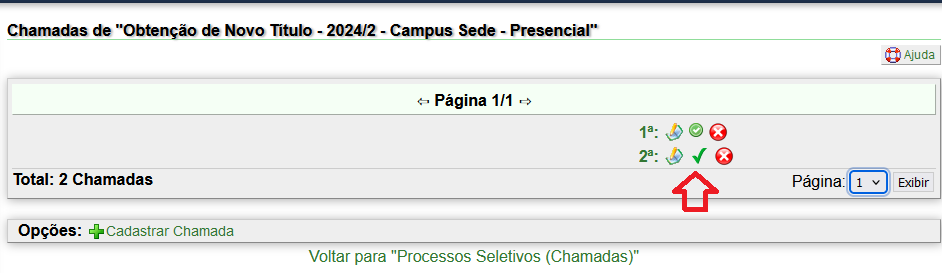](https://kb.ufla.br/uploads/images/gallery/2024-09/WsvsTzkm73qCTm79-image-1726075471088.png)Figura 1 - ícone de situação de chamada
O usuário deverá então confirmar que os [documentos de matricula](https://kb.ufla.br/books/manual-de-sistemas-o3k/page/modulo-processo-seletivo-cadastrar-documentos-de-matricula-por-grupo-de-cota) foram devidamente configurados, conforme a figura 2, e então clicar no botão confirmar.
[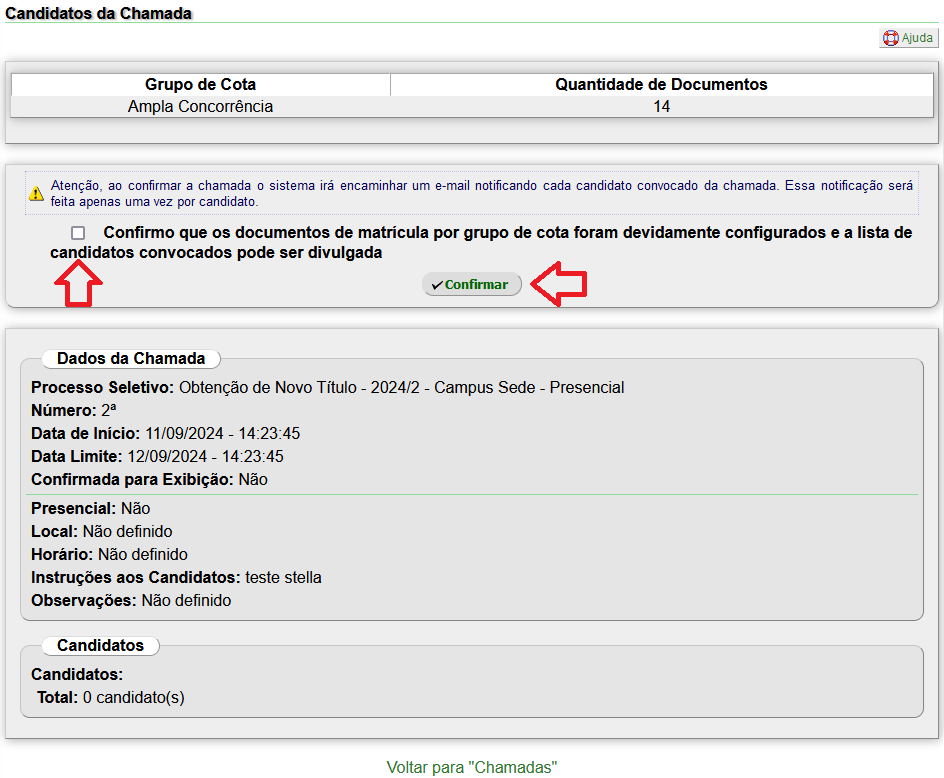](https://kb.ufla.br/uploads/images/gallery/2024-09/gj8afccPoJSZigDs-image-1726076179102.png)
Figura 2 - confirmação da chamada
Uma chamada tem dois possíveis estados **sim** e **não,** e esse estado é mostrado no campo "Confirmada para Exibição" (figura 3)
A situação da chamada pode ser verificada através da tela de “Chamadas” do Processo Seletivo, no segundo ícone (), que indica a situação dela, conforme visto na Figura 1 ou através da tela “Alterar Chamada”, que é acessada pelo primeiro ícone após o número da chamada, conforme visto na Figura 3.
[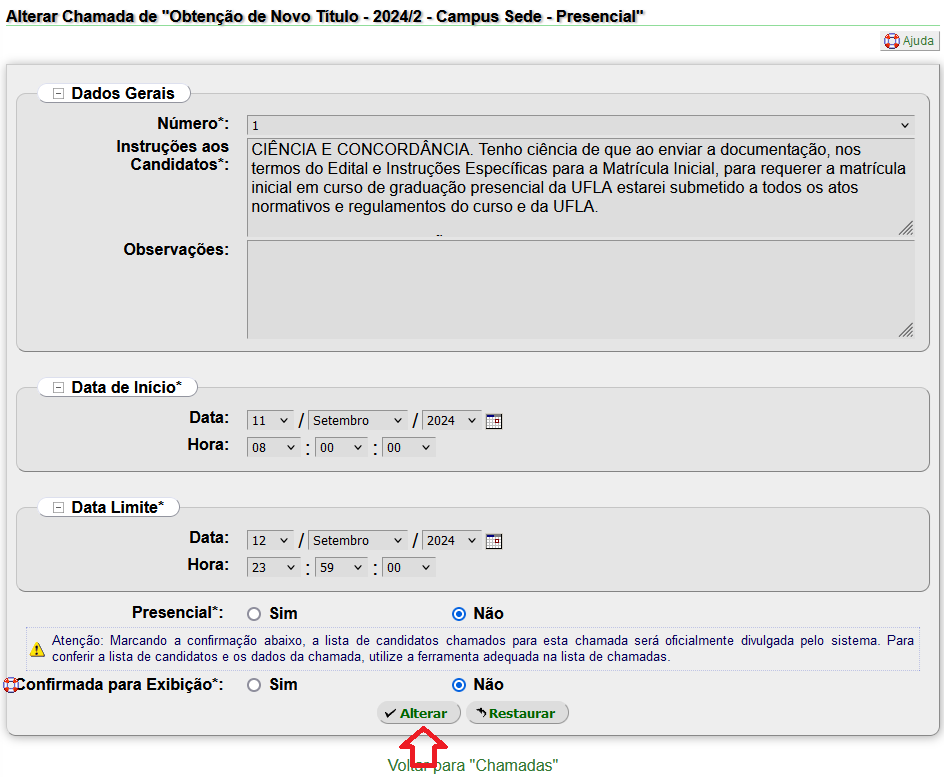](https://kb.ufla.br/uploads/images/gallery/2024-09/Wuh7wvmhKtjxcACt-image-1726075623096.png)
Figura 3 - Tela " Alterar Chamada"
Para confirmar a divulgação da lista de candidatos, e com isso a visualização da lista de convocados “fora” do SIG, basta marcar o
checkbox “Confirmo que a lista pode ser divulgada” e clicar em “Confirmar”.
**Cancelar a Exibição da Chamada**
É sempre possível cancelar a exibição da chamada, mesmo durante o período de inscrição.
Para isso, basta acessar “DRCA/DI → Processos Seletivos (chamadas)” → “Chamadas” ( ) → “Editar” ( ) e marcar com “Não” o item
“Confirmado para Exibição” e alterar a chamada (Figura 3).
# [Módulo Processo Seletivo] Convocar Candidatos
Passo a passo para a convocação de candidatos em uma chamadas (utilizada em todos os tipos de processos seletivos).
1\. Acessar o menu “DRCA/DI → Processos Seletivos (chamadas)”
2\. Acessar o item “Convocar Candidatos ([](https://kb.ufla.br/uploads/images/gallery/2024-09/5LB5XMbE4LandAcJ-image-1725991312570.gif)) (figura 1)
[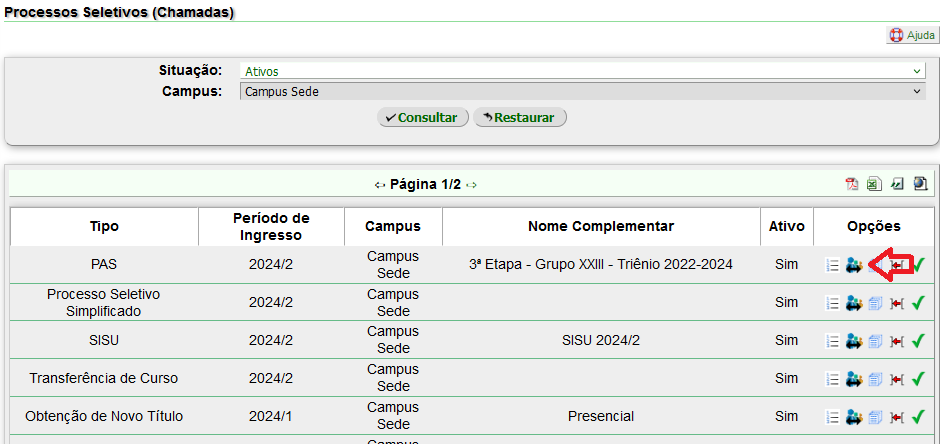](https://kb.ufla.br/uploads/images/gallery/2024-09/Q0G07ZCWpHjFcoTt-image-1725991279551.png)
Figura 1 - Tela Processos Seletivos (chamadas)
Nessa tela (figura 2) serão exibidos os cursos com vagas cadastradas durante o cadastro do processo seletivo.
| **DICA:** Na primeira chamada (tanto do SISU quanto do PAS), é possível utilizar a opção “Convocar Candidatos Aprovados” (canto inferior esquerdo). Ao utilizar essa opção, o SIG convoca candidatos marcados como aprovados pelo SISU ou o Sistema da COPS.
**ATENÇÃO!** não é feito remanejamento de vagas entre os grupos de cotas. É uma boa prática conferir as vagas e a quantidade de convocados, para evitar erros e realizar o aproveitamento de vagas.
|
[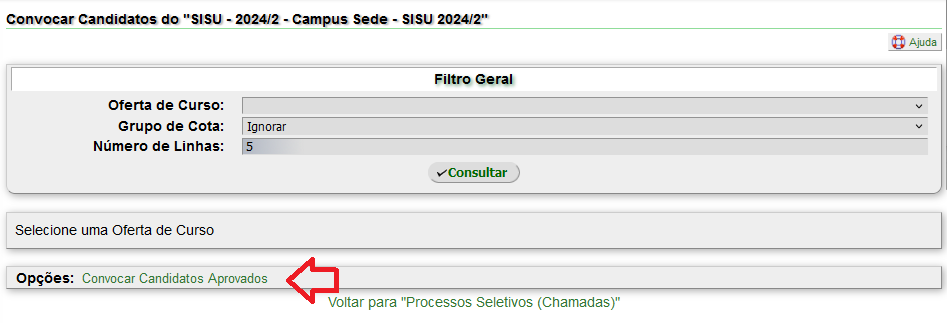](https://kb.ufla.br/uploads/images/gallery/2024-09/0z7nARk4CW2OZ4cW-image-1725991454743.png)
Figura 2 - Tela "Convocar Candidatos"
**Passos para a convocação de candidatos:**
**1 - Remover os candidatos da chamada anterior e os candidatos cancelados/desistentes.**
1.1 - Selecionar o curso em “Oferta de curso” (Figura 3);
1.2 - Selecionar “Grupo de Cota”: “Ignorar” (Figura 3);
1.3 - Inserir número de linhas (Figura 3);
- Todos os candidatos na coluna “Chamados” que forem de chamadas anteriores devem ser selecionados (isso pode ser feito ao marcar um por um ou ao preencher a quantidade de candidatos e utilizar o botão “Marcar”) e então movidos para a coluna “Cancelados”.
● Todos os candidatos na coluna “Pré-Matriculados/Matriculados” que estiverem cancelados (bolinha vermelha ao lado do nome) devem ser também movidos para “Cancelados”.
| **ATENÇÃO!** Esse procedimento deve ser feito para todos os cursos. |
[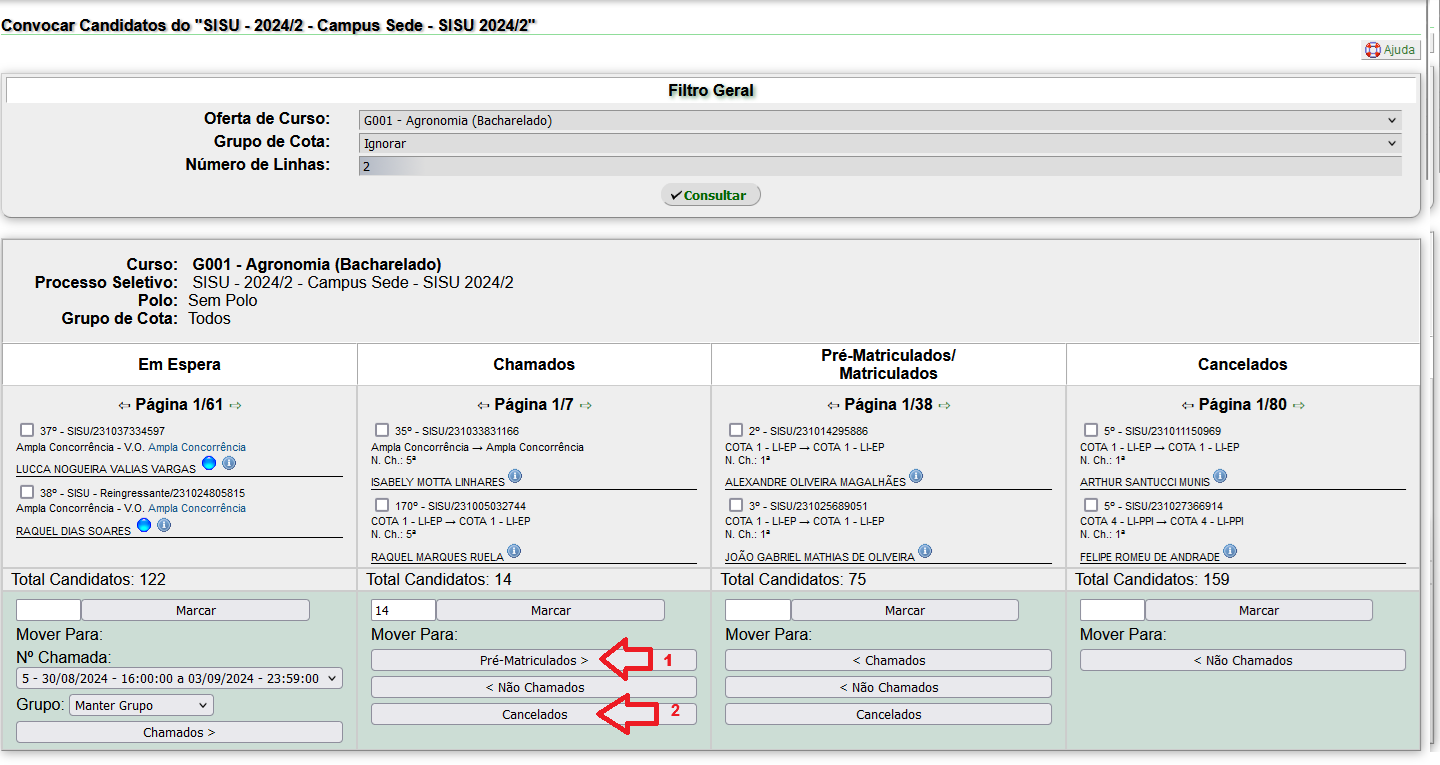](https://kb.ufla.br/uploads/images/gallery/2024-09/4Sf98rZEaws0kK66-image-1725992361751.png)
Figura 3 - Remover Candidatos
Após o cancelamento dos candidatos realizado no item 1, caso se aplique, deverá ser configurado o ["Percentual Adicional para Convocação de Candidatos"](https://kb.ufla.br/books/manual-de-sistemas-o3k/page/modulo-processo-seletivo-percentual-adicional-para-convocacao-de-candidatos "[Módulo Processo Seletivo] Percentual Adicional para Convocação de Candidatos").
| **ATENÇÃO!** Esse procedimento faz com que todos os cursos tenham a quantidade de vagas aumentada de acordo com o percentual cadastrado. |
Para aumentar o número de vagas em apenas alguns cursos, o passo a passo no item 2, nos itens marcados com \*.
| **ATENÇÃO!** Nos casos de convocação de candidatos a mais (Percentual ou Manualmente) é importante que a DRCA mantenha controle dos candidatos que foram convocados a mais, para que o limite de vagas dos cursos não seja ultrapassada. |
**2 - Processo de convocação dos candidatos para a próxima chamada.**
| **ATENÇÃO!** A ordem de execução da chamada é: Ampla Concorrência, Cota 1, Cota 2, Cota 3, Cota 4, Cota 5, Cota 6, Cota 7 e Cota 8, por curso. |
Os candidatos deverão ser convocados para cada uma das modalidades de concorrência, seguindo a ordem acima:
1\. Verificar a quantidade de vagas restantes, disponíveis no campo “Vagas Restantes” e em “Vagas Restantes (com adicional)”.
i. Para o mesmo processo seletivo, o SIG cede automaticamente as vagas dos grupos que não tem mais candidatos (“Vagas Cedidas” no grupo que cedeu e “Vagas Recebidas” no grupo que recebeu), a não ser que a vaga chegue até a Ampla Concorrência. Nesse caso, é sempre bom conferir se todas as vagas do curso foram usadas
2\. Preencher a quantidade de acordo com o valor apresentado em “Vagas Restantes (com adicional)”.
\* No caso de um curso que vai aumentar o número de candidatos convocados, basta aumentar o número de vagas de acordo com o decidido.
3\. Clicar em “Chamados”. Essa ação move os candidatos da coluna “Em Espera” para a coluna “Chamados”.
i. Verificar se quantidade de alunos convocados está de acordo;
ii. Verificar se algum dos candidatos convocados é reingressante “Total de Vagas Liberadas Reingresso”. Os candidatos reingressantes também têm, logo abaixo do nome, a informação de que é reingressante. (esse campo é um somatório do total de todas as chamadas.
[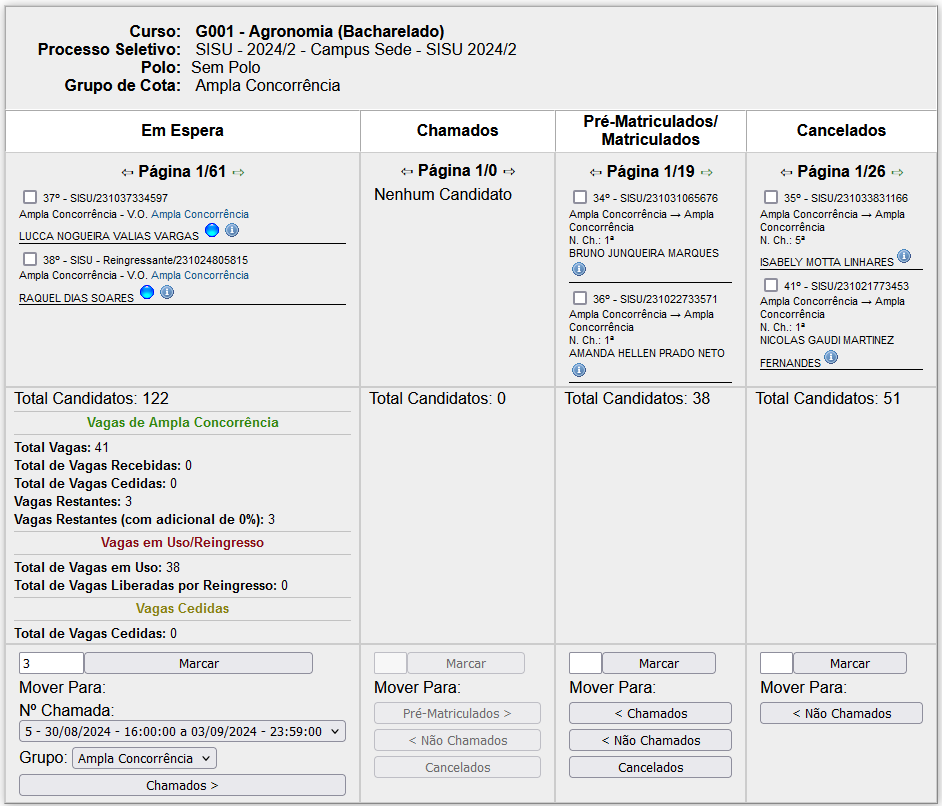](https://kb.ufla.br/uploads/images/gallery/2024-09/2vr225COL5sEF1xt-image-1725994379505.png)Figura 4 - Convocar candidatos
4\. Conferir o uso de vagas do curso (Figura 5).
i. O total de candidatos, somando-se as quantidades de “Chamados” + “Pré-matriculados/Matriculados” deve ser igual ao número de vagas (se não houver percentual adicional).
Lembre-se que o total de vagas ocupadas pode ser maior do que o total de vagas do curso no processo seletivo no caso de candidatos convocados a mais no item 2.
[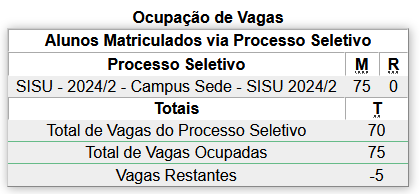](https://kb.ufla.br/uploads/images/gallery/2024-09/4LYhgLzCXt5h3pO7-image-1725994565598.png)
Figura 5 - Quadro de ocupação de Vagas
| **ATENÇÃO!** Os passos 1, 2, 3 e 4 deverão ser repetidos para todos os cursos que têm vagas no processo seletivo, convocando, assim, todos os candidatos disponíveis para a ocupação das vagas. |
Após convocar todos os candidatos disponíveis para a ocupação de vagas, o usuário deverá [confirmar a chamada.](https://kb.ufla.br/books/manual-de-sistemas-o3k/page/modulo-processo-seletivo-confirmar-a-chamada "[Módulo Processo Seletivo] Confirmar a Chamada")
# [Módulo Processo Seletivo] Copiar Candidatos de Processo Seletivo Anterior
Foi desenvolvida a ferramenta “Copiar Candidatos de Processo Seletivo Anterior”, que será utilizada para copiar os candidatos do processo seletivo **imediatamente** anterior ao processo seletivo em que ela está sendo executada, os processos seletivos deverão também ser do mesmo tipo (sisu -> sisu).
Só serão copiados os candidatos que estão com a situação de convocação "Não foi chamado ainda".
Para utilizar a ferramenta, o processo seletivo já deverá ter sido cadastrado e suas configurações , realizadas de acordo com cada tipo de processo seletivo
A ferramenta estará disponível nas opções de cada processo seletivo:
[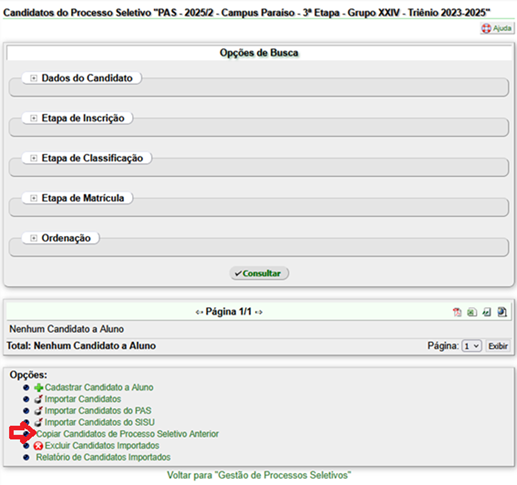](https://kb.ufla.br/uploads/images/gallery/2025-05/6qqbY6xydbqJXbUp-image-1747330375379.png)
Figura 1- Página Principal » Gestão de Processos Seletivos » Candidatos do Processo Seletivo
Para executar a ferramenta, basta clicar no link da página, que o usuário será direcionado para a página mostrada na figura 2.
[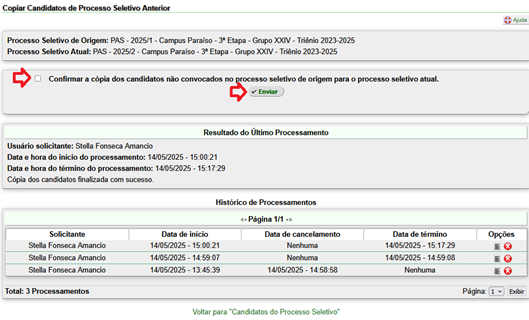](https://kb.ufla.br/uploads/images/gallery/2025-05/1qupHbBpkPpxiTUg-image-1747331254702.png)
Figura 2- Copiar Candidatos de Processo Seletivo Anterior
É necessário marcar a confirmação de que os candidatos serão copiados e então clicar em “Enviar”, a ferramenta então será executada, basta aguardar a finalização.
**Excluir Candidatos Importados:**
Caso aconteça algum problema com a ação, ou seja necessário remover os candidatos copiados, existe a ferramenta “Excluir Candidatos Importados”, que permite excluir todos os candidatos importados e ela poderá ser utilizada também para os candidatos copiados entre processos seletivos.
# [Módulo Processo Seletivo] Instruções aos Candidatos
Atualizado dia 10/09/2024
**CIÊNCIA E CONCORDÂNCIA.** Tenho ciência de que ao enviar a documentação, nos termos do Edital e Instruções Específicas para a Matrícula Inicial, para requerer a matrícula inicial em curso de graduação presencial da UFLA estarei submetido a todos os atos normativos e regulamentos do curso e da UFLA.
**LEI GERAL DE PROTEÇÃO DE DADOS PESSOAIS (LGPD).** As informações pessoais requeridas para a matrícula inicial são previstas em leis e/ou regulamentações específicas e necessárias para a verificação da autenticidade do candidato. Os dados coletados são necessários para possibilitar o acesso aos sistemas e a análise do atendimento, ou não, aos requisitos exigidos para aprovação no certame. Também podemos utilizar as informações pessoais para efeitos internos, tais como auditorias, análise e tratamento de dados, entre outros, bem como para efeitos externos, nas hipóteses e termos definidos pelo art. 26 da LGPD. Armazenamos seus dados em bases de dados específicas, criadas para o feito e, os dados recolhidos somente serão utilizados para outra finalidade exclusivamente como previsto nos incisos III e IV do art. 7º da LGPD. Seguimos requisitos legais que obrigam a conservação dos dados pessoais por um período de tempo mínimo. Nos casos que não exista uma exigência legal específica, os dados serão armazenados e conservados apenas pelo período mínimo necessário para a execução das finalidades que motivaram a sua coleta ou o seu posterior tratamento, nos termos definidos na lei e posteriormente eliminados. O acesso às informações coletadas está restrito aos funcionários autorizados para o uso adequado desses dados, e a utilização indevida dessas informações estará sujeita às penalidades previstas em lei.
**OCUPAÇÃO DE DUAS VAGAS EM INSTITUIÇÕES PÚBLICAS.** De acordo com o art. 2º da Lei nº 12.089/2009, é proibido uma mesma pessoa ocupar, na condição de estudante, simultaneamente, no curso de graduação, 2 (duas) vagas, no mesmo curso ou em cursos diferentes em uma ou mais de uma instituição pública de ensino superior em todo o território nacional.
**DAS CONVOCAÇÕES DA LISTA DE ESPERA.** O ato da convocação não significa direito à vaga, o qual está condicionado à análise
documental e entrevista, quando necessário, assim como ao preenchimento até o limite das vagas remanescentes.
**DA ENTREGA DA DOCUMENTAÇÃO EXCLUSIVAMENTE EM FORMATO DIGITAL.** A veracidade das informações e documentos enviados são de responsabilidade do candidato. A comprovação de prestação de informação falsa pelo candidato, apurada posteriormente à matrícula, em procedimento que assegure ampla defesa, ensejará o cancelamento de matrícula na universidade, sem prejuízo das sanções penais eventualmente cabíveis.
Será responsabilidade do candidato manter em seu poder os documentos originais para apresentá-los à Diretoria de Registro e Controle Acadêmico, caso seja solicitado.
# [Módulo Processo Seletivo] Percentual Adicional para Convocação de Candidatos
Em construção
# [Módulo Processo Seletivo] Processos Seletivos
Essa página contém informações de todos os tipos de processo seletivo da UFLA.
**TIPOS DE PROCESSO SELETIVO:**
- **[Processo Seletivo Simplificado (PSS)](https://kb.ufla.br/books/manual-de-sistemas-o3k/page/modulo-pss-processo-seletivo-simplificado)**
- **[Processo Seletivo para ingresso de pessoas trans - travestis, transexuais e transgênero](https://kb.ufla.br/books/manual-de-sistemas-o3k/page/processo-seletivo-para-ingresso-de-pessoas-trans-travestis-transexuais-e-transgenero "Processo Seletivo para ingresso de pessoas trans - travestis, transexuais e transgênero")**
- **SISU**
Os Processos Seletivos do Tipo SISU, já recebem as notas devidamente processadas pelo INEP, portanto, suas etapas são diferentes:
1. **[Cadastrar o Processo Seletivo](https://kb.ufla.br/books/manual-de-sistemas-o3k/page/modulo-sisu-cadastrar-o-processo-seletivo "Cadastrar o Processo Seletivo")**
2. Importar ou copiar os candidatos
1. [Importar Candidatos da Chamada Regular:](https://kb.ufla.br/books/manual-de-sistemas-o3k/page/modulo-sisu-importar-candidatos-da-chamada-regular) Utilizado quando a lista é enviada pelo SISU (normalmente no 1º semestre)
2. [Copiar Candidatos de Processo Seletivo Anterior](https://kb.ufla.br/books/manual-de-sistemas-o3k/page/modulo-sisu-copiar-candidatos-de-processo-seletivo-anterior "Copiar Candidatos de Processo Seletivo Anterior"): utilizado quando vamos aproveitar o final da lista do processo anterior (2º semestre)
ANTES DE IMPORTAR OS CANDIDATOS DA LISTA DE ESPERA, CONFERIR O NOME DOS CAMPOS DE TELEFONE:
Deve ser NU\_FONE1 e NU\_FONE2 e não NU\_FONE\_1 e NU\_FONE\_2,
Os passos necessários para a realização das chamadas, para qualquer tipo de processo seletivo, são:
1. [Cadastrar Documentos de Matrícula por Grupo de Cota](https://kb.ufla.br/books/manual-de-sistemas-o3k/page/modulo-processo-seletivo-cadastrar-documentos-de-matricula-por-grupo-de-cota)
2. [Cadastro de Chamadas](https://kb.ufla.br/books/manual-de-sistemas-o3k/page/modulo-convocacao-de-candidatos-cadastrar-chamada "[Módulo Convocação de Candidatos] Cadastrar chamada")
3. [Convocar os Candidatos](https://kb.ufla.br/books/manual-de-sistemas-o3k/page/modulo-processo-seletivo-convocar-candidatos "[Módulo Processo Seletivo] Convocar Candidatos")
4. [Confirmar a Chamada (alterar situação de chamadas)](https://kb.ufla.br/books/manual-de-sistemas-o3k/page/modulo-processo-seletivo-confirmar-a-chamada "[Módulo Processo Seletivo] Confirmar a Chamada")
Informações adicionais:
- [Remover Indeferimento de Candidatos](https://kb.ufla.br/books/manual-de-sistemas-o3k/page/modulo-processo-seletivo-remover-indeferimento-de-candidatos)
- Excluir Candidatos Importados: (pendente)
# [Módulo Processo Seletivo] Remover Indeferimento de Candidatos
Passo a passo para remover o indeferimento de um candidato que não enviou os documentos solicitados na matrícula.
Para isso, deverão ser executados os passos:
**Passo 1:**
Remover o indeferimento do candidato, marcando o campo indeferido como "**NÃO"** e **remover o texto do indeferimento**.
Página Principal » Gestão de Processos Seletivos » Candidatos do Processo Seletivo » Situaçao Indeferido
[](https://kb.ufla.br/uploads/images/gallery/2025-02/OBCrIipBqNvFA0iv-image-1738956569298.png)
Fig 1
**passo 2:**
Alterar a situação da documentação do candidato para **"Verificada, mas COM problemas/pendências"** e deixar instruções para a resolução.
O candidato só vai conseguir cadastrar documentos se a situação da documentação for "Verificada, mas COM problemas/pendências"
Eu sugiro comunicar o candidato que isso foi realizado.
Página Principal » Gestão de Processos Seletivos » Candidatos do Processo Seletivo » Alterar a Situação da Documentação do Candidato
[](https://kb.ufla.br/uploads/images/gallery/2025-02/9Tk0VqPO2vAQEFbG-image-1738956617079.png)
Fig 2
# [Módulo Projeto de Inovação] Submissão, Cadastro e Gestão de Equipes
O módulo **Projeto de Inovação** desenvolvido no SIG-UFLA é composto por funcionalidades que estão relacionadas a submissão de propostas, cadastro de projeto, cadastro de equipe e gestão do processo de avaliação dos projeto. O módulo visa permitir que a comunidade acadêmica submeta suas propostas de projeto de inovação que serão avaliadas pela equipe da UFLA.
**1 - DIVULGANDO UM PROJETO:**
Para realizar a divulgação do seu projeto acesse [www.sig.ufla.br](https://sig.ufla.br/) faça o login e acesse o menu conforme imagem abaixo. Após clicar em **Projetos de Inovação** você será direcionado para uma página que terá a opção para registrar informações do seu projeto. Para isso clique em **Divulgar Projeto de Inovação**
[](https://kb.ufla.br/uploads/images/gallery/2025-12/Ae0FpA2T3p8sqDSW-image-1764787663418.png)
Preencha as informações que constam na próxima tela e clique em **Cadastrar** para divulgar seu projeto. Feito isso, seu projeto estará público para que seja possível a manifestação de interesse de participação.
[](https://kb.ufla.br/uploads/images/gallery/2025-12/RsGBwaIg2tWoQ2J6-image-1764787948247.png)
**2 - AÇÕES QUE PODEM SER FEITAS NO PROJETO**
[](https://kb.ufla.br/uploads/images/gallery/2025-12/4jiSeQxwfrBZpN3N-image-1764788029789.png)
Após a divulgação do Projeto de Inovação, serão exibidas na coluna **Opções** os ícones para as ações no projeto:
 Permite visualizar as informações registradas
 Permite editar informações do projeto
 Permite que outras pessoas manifestem interesse em participar do seu projeto
 Opção que deve ser utilizada para realizar a inscrição do seu projeto
 Opção para excluir o projeto
**3 - INSCRIÇÃO DO SEU PROJETO**
Para realizar a inscrição do seu projeto sigas as etapas seguintes (Primeiro é realizado o Cadastro do Projeto, em seguida o Cadastro da Equipe do Projeto):
1 - Na tela de Projeto de Inovação Clique no ícone 
[](https://kb.ufla.br/uploads/images/gallery/2025-12/NozbLDHpFfY7BVDU-image-1764789978130.png)
2 - Será aberta uma tela para que você preencha as informações sobre o seu projeto. Ao finalizar clique em **Cadastrar. (NAS ETAPAS SEGUINTES VOCÊ IRÁ CADASTRAR OS INTEGRANTES DO PROJETO)**
3 - No final da tela de inscrição, clicando no botão **Voltar para Minhas Inscrições** você terá acesso a seguinte tela:
[](https://kb.ufla.br/uploads/images/gallery/2025-12/tGWpArlKnzxvfQXw-image-1764788842650.png)
4 - Registre a equipe que irá participar do seu projeto. Para isso clique no terceiro ícone [](https://kb.ufla.br/uploads/images/gallery/2025-12/tGTsMs3wNJPqB5rJ-image-1764789006521.png) da coluna **Opções.**
5 - Na tela que será aberta, clique na opção **Inserir Membro da Equipe de Projeto de Inovação**
6 - Preencha as informações na tela e clique em Cadastrar.
[](https://kb.ufla.br/uploads/images/gallery/2025-12/5gpMzlYXxSzZJcJX-image-1764789159733.png)
**7 -** Após fazer o cadastro de toda sua equipe você pode voltar para a tela anterior clicando em **Voltar para Equipe de Projeto de Inovação.** Nessa tela você poderá visualizar as informações do integrante da equipe, editar suas informações ou excluir o membro da equipe.
[](https://kb.ufla.br/uploads/images/gallery/2025-12/lptaaB0X178RkvGr-image-1764789609296.png)
# [Módulo PSS] Processo Seletivo Simplificado
O módulo de Inscrição em Processo Seletivo Simplificado foi implementado para permitir que a PROGRAD/COPS realizem os tramites necessários para a seleção de candidatos à graduação na UFLA. Este módulo é composto por diversas funcionalidades:
1. **Cadastrar o Processo Seletivo**
1. **Cadastrar o processo Seletivo de acordo com o Edital;**
2. **Cadastrar as Vagas do Edital e as Vagas Processadas;**
3. **Cadastrar os pesos de acordo com os do Edital;**
2. **Inscrição dos Candidatos**
3. **Notas no Enem**
4. **Importação das Notas (é realizada por processo seletivo, ou seja, por campi)**
1. **as notas são obtidas no site** [**http://sistemasenem.inep.gov.br/EnemSolicitacao/**](http://sistemasenem.inep.gov.br/EnemSolicitacao/)
2. **deve ser gerado um arquivo por ano com a consulta (dados pss.sql) . O arquivo enviado para o site não pode ter mais de 1000 linhas;**
3. **os retornos deve ser agrupados em um arquivo só para a importação**
**5. A importação das notas é feita pela ferramenta "Processar Arquivo de Notas do ENEM"**
**Página Principal » Gestão de Processos Seletivos » Processar Arquivo de Notas do ENEM**
aqui é importante conferir a quantidade de candidatos, por se tratar de vários arquivos com números, podem acontecer erros no momento de gerar eles
ATENÇÃO: os candidatos ficam com o status "confirmado" enquanto o prazo de divulgação do resultado preliminar ainda não estiver contando, eles passarão a ser "aptos" ou "não aptos" apenas após o prazo!
1.
2. **Cadastro do Recurso**
3. [**Avaliação dos Recursos dos Candidatos**](https://kb.ufla.br/books/manual-de-sistemas-o3k/page/modulo-pss-cadastro-do-parecer-sobre-o-recurso)
4. **Importação das Notas dos Recursos Aprovados (é realizada por processo seletivo, ou seja, por campi)**
1. **as notas são obtidas no site** [**http://sistemasenem.inep.gov.br/EnemSolicitacao/**](http://sistemasenem.inep.gov.br/EnemSolicitacao/)
2. **deve ser gerado um arquivo por ano com a consulta (recursos pss.sql) . O arquivo enviado para o site não pode ter mais de 1000 linhas; Aqui é importante importar as notas de todos os candidatos que tiveram o recurso deferido.**
3. **os retornos deve ser agrupados em um arquivo só para a importação**
5. [**Processar Classificação dos Candidatos**](https://kb.ufla.br/books/manual-de-sistemas-o3k/page/modulo-pss-processar-classificacao-dos-candidatos)
# Processo Seletivo para ingresso de pessoas trans - travestis, transexuais e transgênero
O módulo de Inscrição em "Processo Seletivo para ingresso de pessoas trans - travestis, transexuais e transgênero" foi implementado para permitir que a PROGRAD/COPS realizem os tramites necessários para a seleção de candidatos à graduação na UFLA.
Ele utilizou como base o Módulo do PSS
Este módulo é composto por diversas funcionalidades:
**1. Cadastrar o Processo Seletivo**
**1.1. Cadastrar o processo Seletivo de acordo com o Edital;**
**1.2. Cadastrar as Vagas do Edital e as Vagas Processadas;**
**1.3. Cadastrar os pesos de acordo com os do Edital;**
**2. Inscrição dos Candidatos**
**3. Notas no Enem**
As notas dos candidatos inscritos no processo seletivo é realizada é realizada por processo seletivo, ou seja, por campus e seguem os seguintes passos:
**3.1. as notas são obtidas no site** [**http://sistemasenem.inep.gov.br/EnemSolicitacao/**](http://sistemasenem.inep.gov.br/EnemSolicitacao/)
**3.1.1. Deve deve ser gerado um arquivo por ano com a consulta (dados pss.sql) . Um arquivo enviado para o site não pode ter mais de 1000 linhas;**
**3.1.2. Os retornos deve ser agrupados em um arquivo só para a importação no SIG, que é feita pela ferramenta "Processar Arquivo de Notas do ENEM"**
A Data 'Análise de Documentos - Colegiado - Término' deve ter terminado.
**Página Principal » Gestão de Processos Seletivos » Processar Arquivo de Notas do ENEM**
ATENÇÃO: aqui é importante conferir a quantidade de candidatos, por se tratar de vários arquivos com números, podem acontecer erros no momento de gerar eles
ATENÇÃO: os candidatos ficam com o status "confirmado" enquanto o prazo de divulgação do resultado preliminar ainda não estiver contando, eles passarão a ser "aptos" ou "não aptos" apenas após o prazo!
**4. Cadastro do Recurso;**
**5.** [**Avaliação dos Recursos dos Candidatos**](https://kb.ufla.br/books/manual-de-sistemas-o3k/page/modulo-pss-cadastro-do-parecer-sobre-o-recurso)
**6. Importação das Notas dos Recursos Aprovados (é realizada por processo seletivo, ou seja, por campus)**
**6.1. as notas são obtidas no site** [**http://sistemasenem.inep.gov.br/EnemSolicitacao/**](http://sistemasenem.inep.gov.br/EnemSolicitacao/)
**6.2. deve ser gerado um arquivo por ano com a consulta (recursos pss.sql) . O arquivo enviado para o site não pode ter mais de 1000 linhas; Aqui é importante importar as notas de todos os candidatos que tiveram o recurso deferido.**
**6.3. os retornos deve ser agrupados em um arquivo só para a importação**
**7.** [**Processar Classificação dos Candidatos**](https://kb.ufla.br/books/manual-de-sistemas-o3k/page/modulo-pss-processar-classificacao-dos-candidatos)
# [Módulo PSS] Avaliação dos Recursos dos Candidatos
**A avaliação dos recursos cadastrados pelos candidatos, é feita dentro do período entre as datas "Parecer Recurso Resultado Preliminar - Colegiado - Término" e "Parecer Recurso Resultado Preliminar - PRG - Término". **
**A data "Parecer Recurso Resultado Preliminar - Colegiado - Término" não é usada nos processos do tipo PSS, portanto ela deverá estar zerada ou ser igual a data "Recurso Resultado Preliminar - Término".**
Os passos para a avaliação dos recursos são:
Acessar o menu DIPS/Gestão de processos Seletivos:
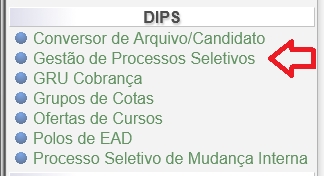
figura 1 - Gestão de Processos Seletivos
Acessar os candidatos do processo seletivo
figura 2 - Candidatos do Processo Seletivo
Para visualizar todos recursos cadastrados, no item “Etapa de Classificação”, alterar o campo "Solicitou Recurso" para o valor “Sim” e clicar em “Consultar”;

figura 3 - Listar Candidatos que Solicitaram Recurso
Serão exibidos todos os candidatos que cadastraram recursos;
[](https://kb.ufla.br/uploads/images/gallery/2025-07/FfKsoiYvRQiVsAQ2-image-1753302913830.png)
figura 4 - Lista de Candidatos que Solicitaram Recurso
Para acessar o recurso de um candidato específico, clique no ícone de Recurso
figura 5 - Recurso de Candidato
Para cadastrar um parecer, basta clicar em "Opções: Cadastrar Parecer (PROGRAD)"
[](https://kb.ufla.br/uploads/images/gallery/2025-07/4CoSiKQL4mxiCwX7-image-1753303071083.png)
figura 6 - Cadastrar parecer sobre o recurso de candidato
# [Módulo PSS] Processar Classificação dos Candidatos
Passo a passo para o processamento da Classificação dos candidatos.
**ATENÇÃO: esse passo só pode ser executado 1 (UMA) vez, após a avaliação dos recursos e da Importação das Notas dos Recursos Aprovados e apenas para processos seletivos do tipo "Processo Seletivo Simplificado - PSS"**
Para realizar o processamento da classificação dos candidatos, o usuário deverá acessar o ícone ([](https://kb.ufla.br/uploads/images/gallery/2024-09/hfkypWFlIUzutlY9-image-1726169907826.gif)), conforme mostrado na figura 1, essa ação só pode ser realizada após a finalização do período de análise dos recursos.
[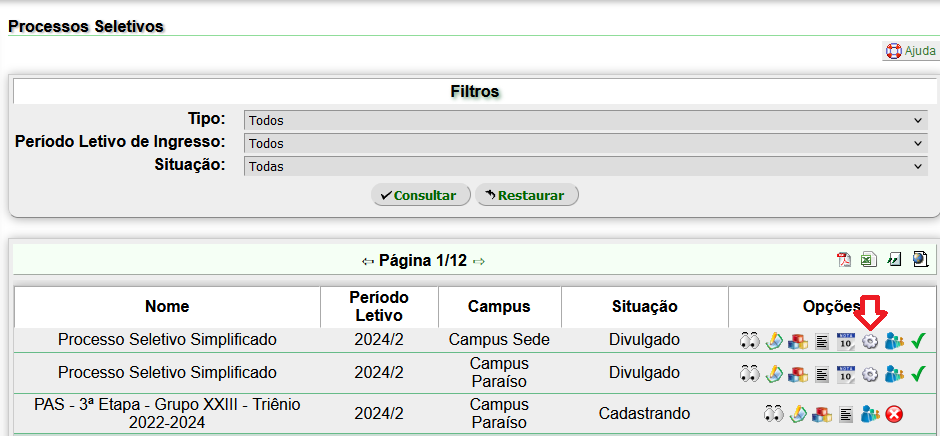](https://kb.ufla.br/uploads/images/gallery/2024-09/Z6SFU0Zao07i9G9I-image-1726168637380.png)
Figura 1 - Processar Classificação dos Candidatos
Basta marcar a caixinha de confirmar a ação e clicar em "Enviar" (figura 2).
[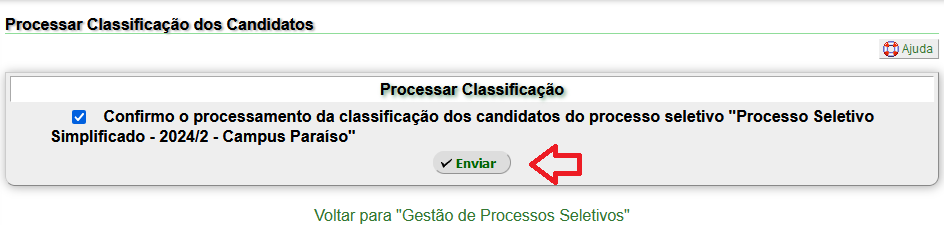](https://kb.ufla.br/uploads/images/gallery/2024-09/3Iy9Qxu3XjG9RC52-image-1726169789276.png)
Figura 2 - Confirmar o Processamento
[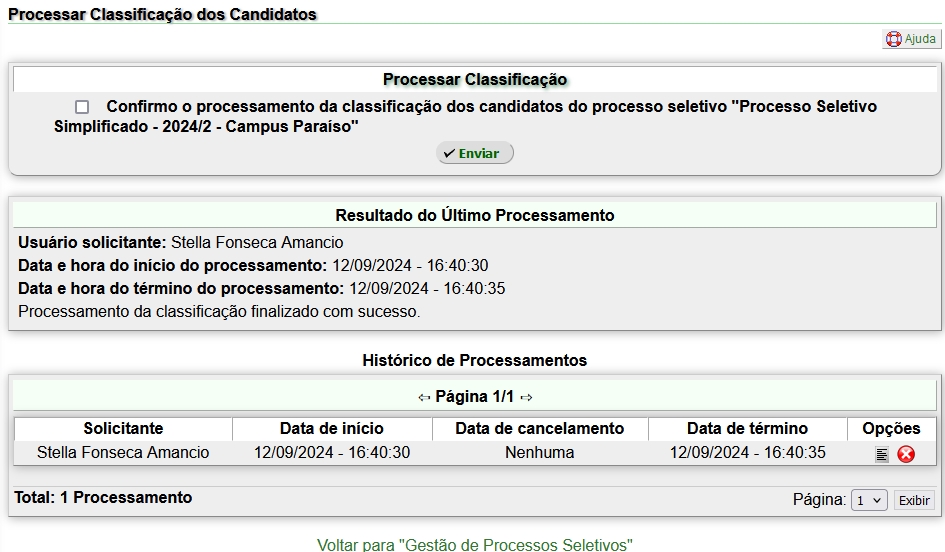](https://kb.ufla.br/uploads/images/gallery/2024-09/ZTfBWtjmFKvNsr9I-image-1726170137539.png)
Figura 3 - Processamento Finalizado
A partir desse momento, os candidatos estarão constando em todos os grupos de cotas em que se encaixam de acordo com o respondido por eles no questionário socioeconômico e classificados de acordo com a sua nota após o recurso.
O resultado Final estará disponível para os candidatos logo após a data e hora cadastradas em "Resultado Final".
Será exibido para os candidatos em Inscrições do Usuário os seus dados e a sua classificação na Ampla Concorrência(Figura 4), ao acessar a sua inscrição no processo seletivo (Figura 5)
[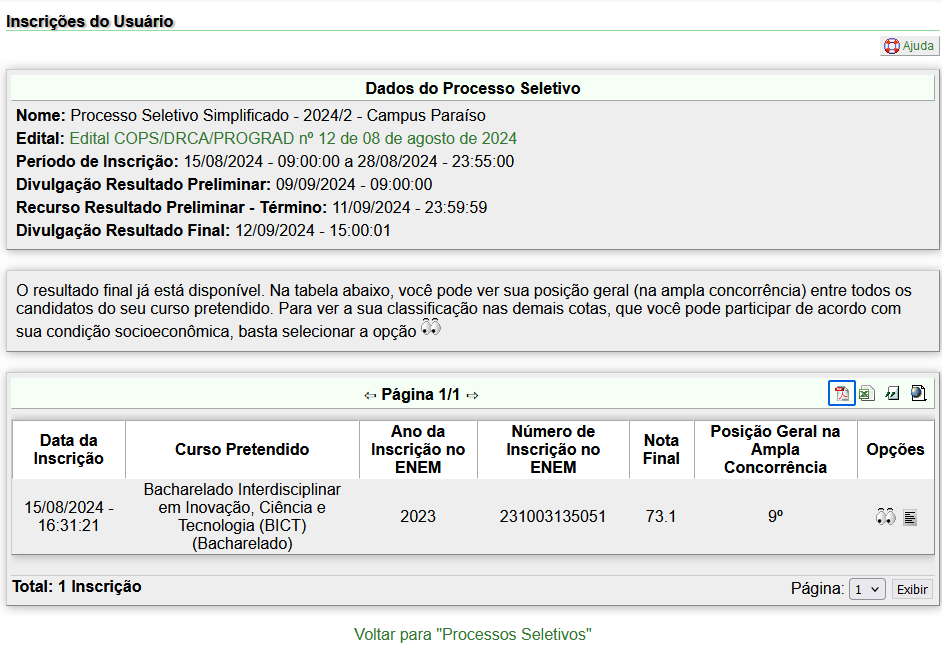](https://kb.ufla.br/uploads/images/gallery/2024-09/yEAPy5FsadXEymLl-image-1726170480576.png)
Figura 4 - Inscrições em Processo Seletivo
[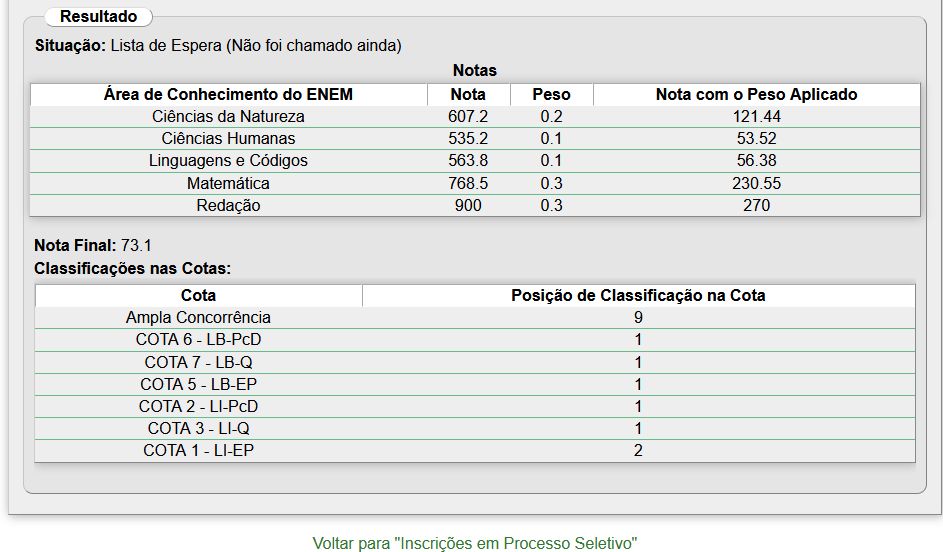](https://kb.ufla.br/uploads/images/gallery/2024-09/MadtlwOQCcbazpcx-image-1726170512500.png)
Figura 5 - Resultado Final
# [Módulo RAD] Relatório de Avaliação Docente
**Acessando como membro da CPPD**
**Acessando como Coordenador/Chefe de Departamento**
**Acessando como Professor**
# [Módulo SISU] Cadastrar o Processo Seletivo
Essa página descreve os passos necessários para a criação do Processo Seletivo.
Esse processo é de responsabilidade da COPS/DRCA/PROGRAD
# [Módulo SISU] Importar Candidatos da Chamada Regular
Essa página descreve os passos necessários para a importação da chamada regular do SISU.
Esse processo é de responsabilidade da COPS/DRCA/PROGRAD.
**ATENÇÃO:** a partir de 2024, o INEP encaminha apenas uma Chamada Regular (CR) contendo os aprovados para o total ANUAL de vagas da UFLA, portanto, os procedimentos para a importação da CR serão diferentes no1º e no 2º semestre.
- **Importação da Chamada Regular do SISU - 1º Semestre do Ano**
[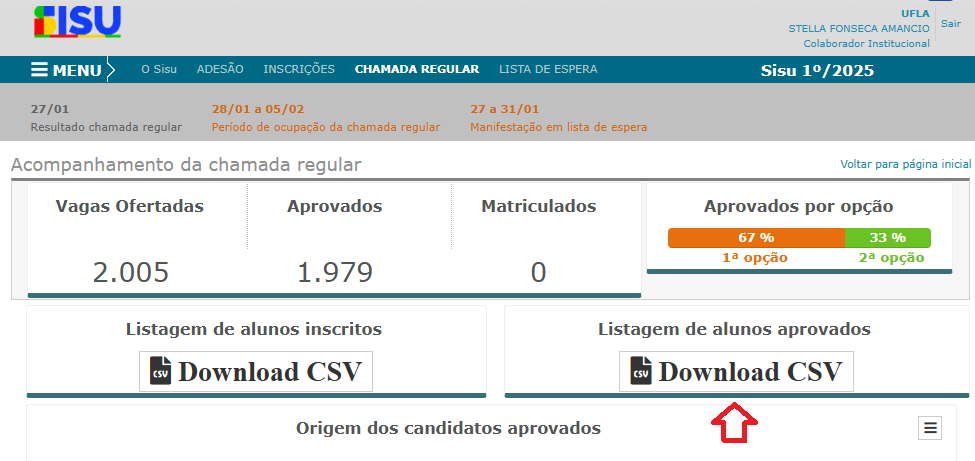](https://kb.ufla.br/uploads/images/gallery/2025-01/wTQfVLBCTOwHP879-image-1738180319017.png)
Figura 1 - página do Sisu Gestão (https://sisugestao.mec.gov.br/)
A Chamada Regular (CR) deve ser obtida no site do Sisu Gestão e a partir disso deverão ser seguidos os passos para realizar a importação dos candidatos.
| **ATENÇÃO:** O SISU encaminha os candidatos inscritos no processo seletivo para os dois campi no mesmo arquivo. No SIG é necessário criar dois processos seletivos diferentes, pois eles são separados por campus, entretanto, não é necessário separar o arquivo em dois, pois a importação dos candidatos do SISU ignora todos os candidatos com o campus diferente do campus do processo seletivo.
|
[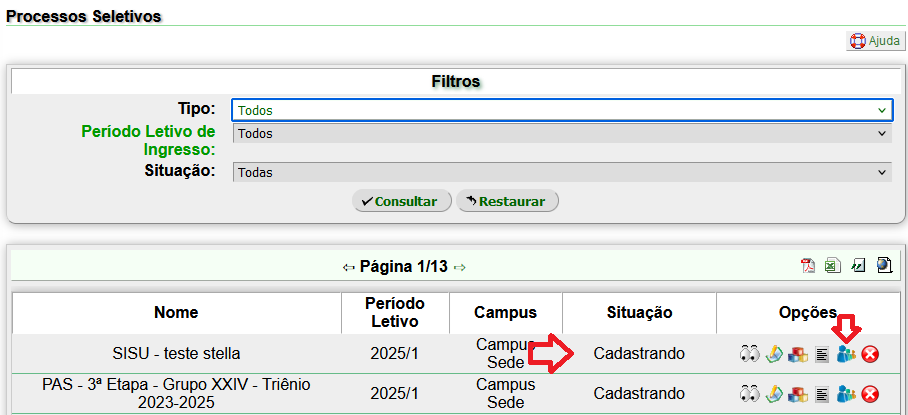](https://kb.ufla.br/uploads/images/gallery/2025-01/vpfYroYh8sNKPuoh-image-1738176039213.png)
Figura 2 - Página Principal » Gestão de Processos Seletivos
Para realizar a importação dos candidatos da CR, o usuário deverá:
1 - Acessar o menu "Página Principal » Gestão de Processos Seletivos" o processo seletivo deverá estar cadastrado e na situação "Cadastrando".
*A COPS deverá realizar o cadastro do processo seletivo, vagas do edital e processadas.*
O usuário deverá acessar o menu "Candidatos a Alunos" , identificado pelo ícone , e ele será direcionado para a página " Candidatos do Processo Seletivo"
[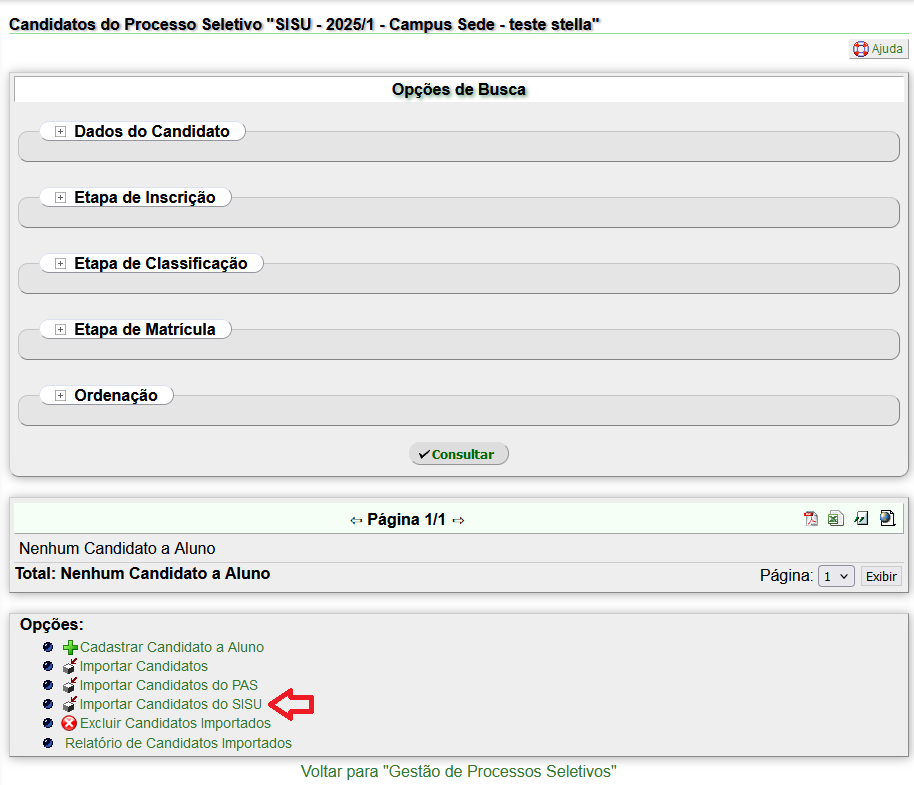](https://kb.ufla.br/uploads/images/gallery/2025-01/4WKYZPWYdHCWOrhT-image-1738177920975.png)
Figura 3 - Página Principal » Gestão de Processos Seletivos » Candidatos do Processo Seletivo
O menu "Importar Candidatos do SISU" deverá ser acessado (fig 3).
[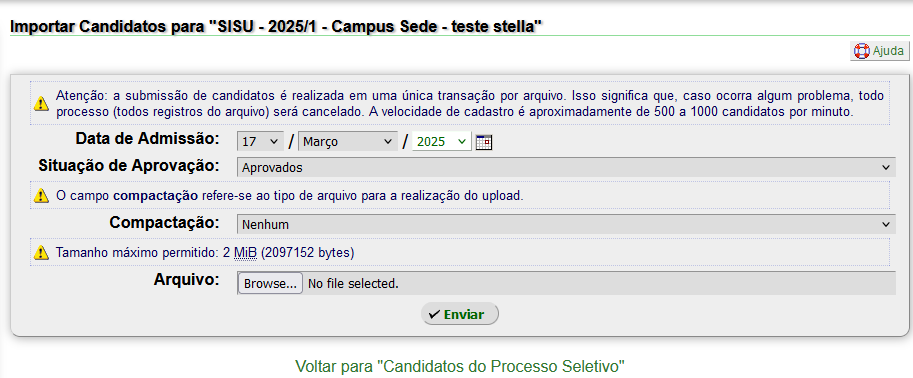](https://kb.ufla.br/uploads/images/gallery/2025-01/FgS56XM0rYanL1P8-image-1738178297955.png)
Figura 4 - Página Principal » Gestão de Processos Seletivos » Candidatos do Processo Seletivo » Importar Candidatos do SISU
É importante preencher os campos de maneira correta (fig 4):
- **Data de admissão:** de acordo com o edital;
- **Situação de aprovação:** "aprovados". Esse campo indica a origem dos candidatos (Chamada Regular ou Lista de Espera) e como o sistema deverá exibi-los na ferramenta de convocação dos candidatos\*;
\* todos os candidatos importados como "aprovados" são exibidos com bolinha verde na ferramenta de convocação dos candidatos
- **Compactação:** nenhum;
- **Arquivo:** deverá ser selecionado o arquivo obtido no site sisugestão (fig 1).
Clicar em Enviar.
[](https://kb.ufla.br/uploads/images/gallery/2025-01/mSv04P4FpaCzb2hs-image-1738267504082.png)
Figura 5 - Adequações no arquivo do SISU
| **ATENÇÃO:** O arquivo encaminhado pelo SISU muda de formato e formatação praticamente todo ano, portanto, é necessário ajustar o arquivo para a importação do SIG. (fig. 5)
|
**Os passos para a ajustar o arquivo são:**
**1 -** Conferir se o arquivo contém a quantidade de linhas maior ou igual ao número de candidatos aprovados, conforme exibido no painel do SISUGestão (fig 1)
[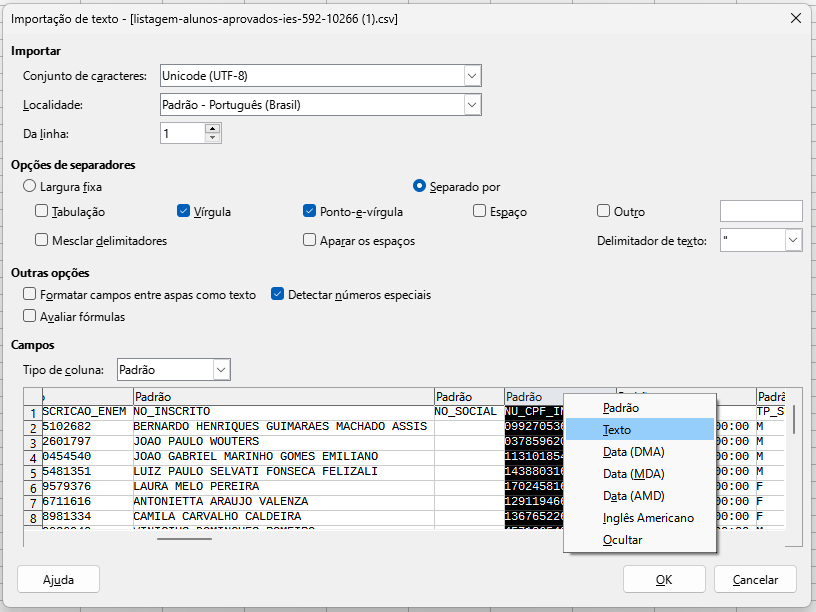](https://kb.ufla.br/uploads/images/gallery/2025-01/l4EJSOEq35idNm0z-image-1738265954879.png)
Figura 6 -Importação do .csv
**2 -** Para ajustar o arquivo do SISU para a importação no SIG, devemos inicialmente abrir o arquivo em um editor de planilhas (LibreOffice Calc), **tomando o cuidado para considerar a coluna de CPF como texto,** dessa maneira, o editor não perde os zeros à esquerda do CPF. Salvar um cópia com a extensão .CSV, o editor de planilhas entende que é um csv e abre uma janela para seleção dos delimitadores de campo e texto. (fig 6)
Salve o arquivo e repita os passos para "Importar Candidatos do SISU".
[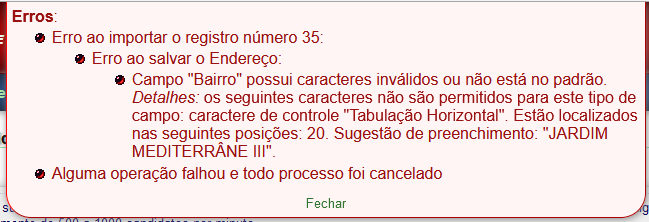](https://kb.ufla.br/uploads/images/gallery/2025-01/Rv71eocPMguqiR0r-image-1738266177644.png)
Figura 6 -Importação do .csv
3 - Após salvar o arquivo, o processo de importação do
[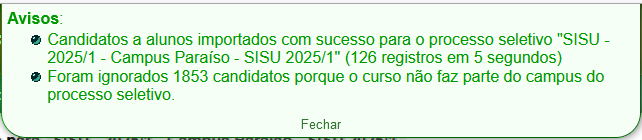](https://kb.ufla.br/uploads/images/gallery/2025-01/9xaUw5R88mjgwliD-image-1738267178312.png)
# [Módulo Sorteio] Editais com Seleção por Sorteio
O SIG UFLA possui uma ferramenta que permite a realização de sorteio com base em uma lista de inscrições carregada na ferramenta.
Utilização da ferramenta:
1. Acessar o SIGUFLA em [https://sig.ufla.br (abre em nova janela)](https://sig.ufla.br "Acesso ao SIG UFLA")
2. No grupo **CEAD/PRG** acessar a opção **Editais com Seleção por Sorteio (1)**
3. Na tela dos editais clicar em ****Cadastrar Edital com Seleção por Sorteio (2)**** [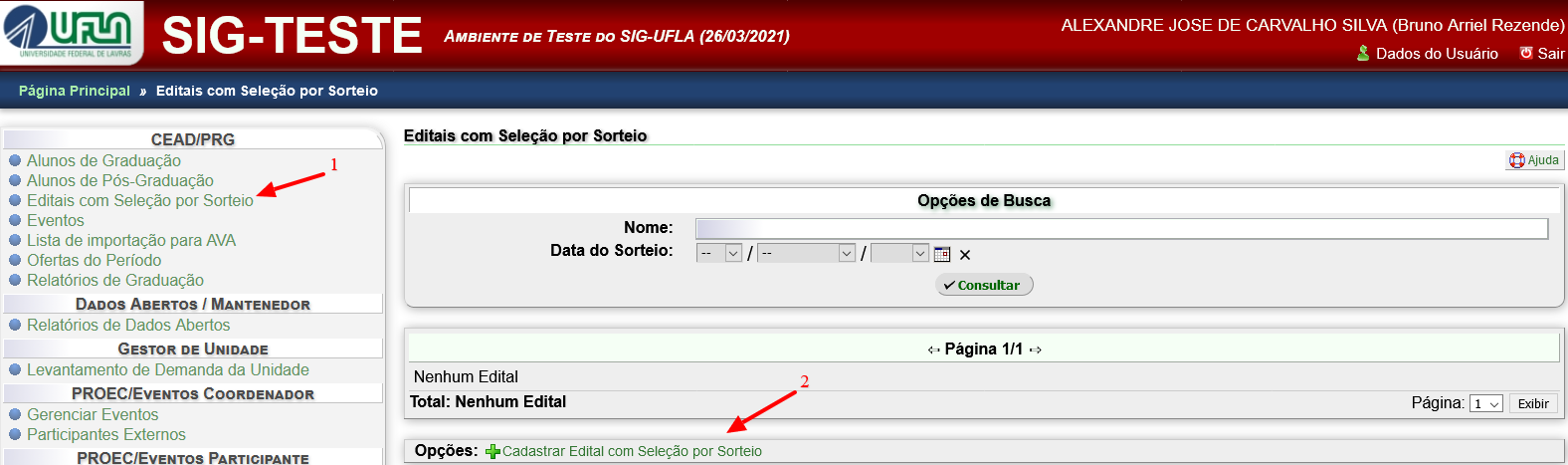](https://kb.ufla.br/uploads/images/gallery/2024-09/tJU6JYJvawfULBVc-image-1725370697134.png)
4. Preencher o nome do edital, data e hora do sorteio e clicar em cadastro
**Exemplo:** EDITAL PRPG Nº 013/2021, data do sorteio 26/03/2021 às 9:50
5. Clique em **Voltar para "Editais com Seleção por Sorteio”** para retornar a tela que lista os editais.
6. Clicar no ícone [](https://kb.ufla.br/uploads/images/gallery/2024-09/ijLDRrGOQsCH2hni-image-1725371047590.gif) para cadastrar os critérios de classificação da listagem.
**Exemplos de critérios:** Curso, Polo, Tipo de demanda.
7. Clique em **Cadastrar Critério** para cadastrar cada um dos critérios.
[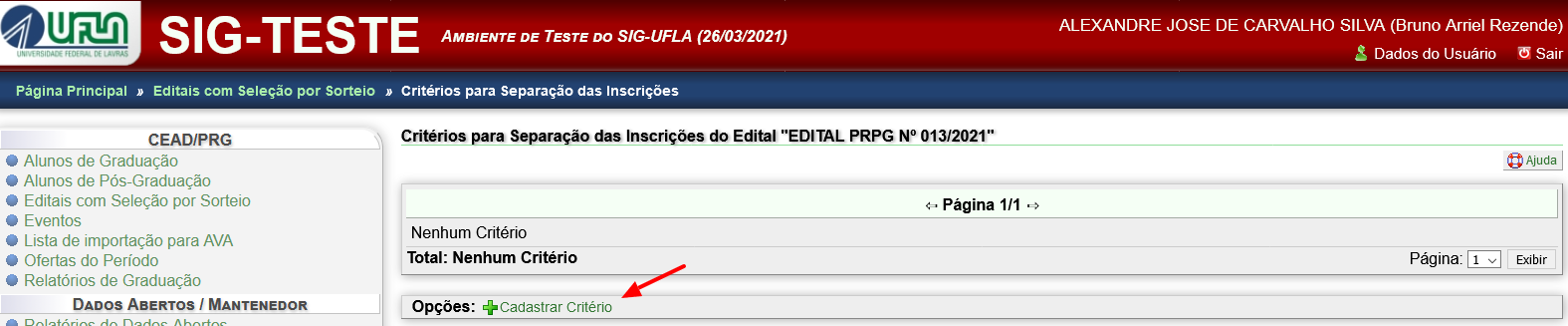](https://kb.ufla.br/uploads/images/gallery/2024-09/wZyqNZI2Y8wR8PMR-image-1725371309473.png)
8. Ao finalizar o cadastro de todos os critérios clique em **Voltar para "Critérios para Separação das Inscrições"** e depois em **Voltar para "Editais com Seleção por Sorteio”** para retornar a tela que lista os editais.
9. Clicar no ícone [](https://kb.ufla.br/uploads/images/gallery/2024-09/EvYswPrdNAYiXuoF-image-1725371468755.gif) para acessar a ferramenta de gerenciamento da lista de inscritos no processo seletivo.
10. Clique em **Importar Inscrições** para abrir a ferramenta de envio da lista de inscritos.
Siga as instruções descritas em **Importar Inscrições.**
Ao finalizar a submissão será gerado um arquivo de log para que seja verificado se todas as inscrições foram importadas conforme esperado.
**Observação:** O campo CPF do arquivo de importação é validado. Caso o valor informando não passe na regra de validação de CPF um erro será acrescentado ao arquivo de log e a inscrição não será importada.
[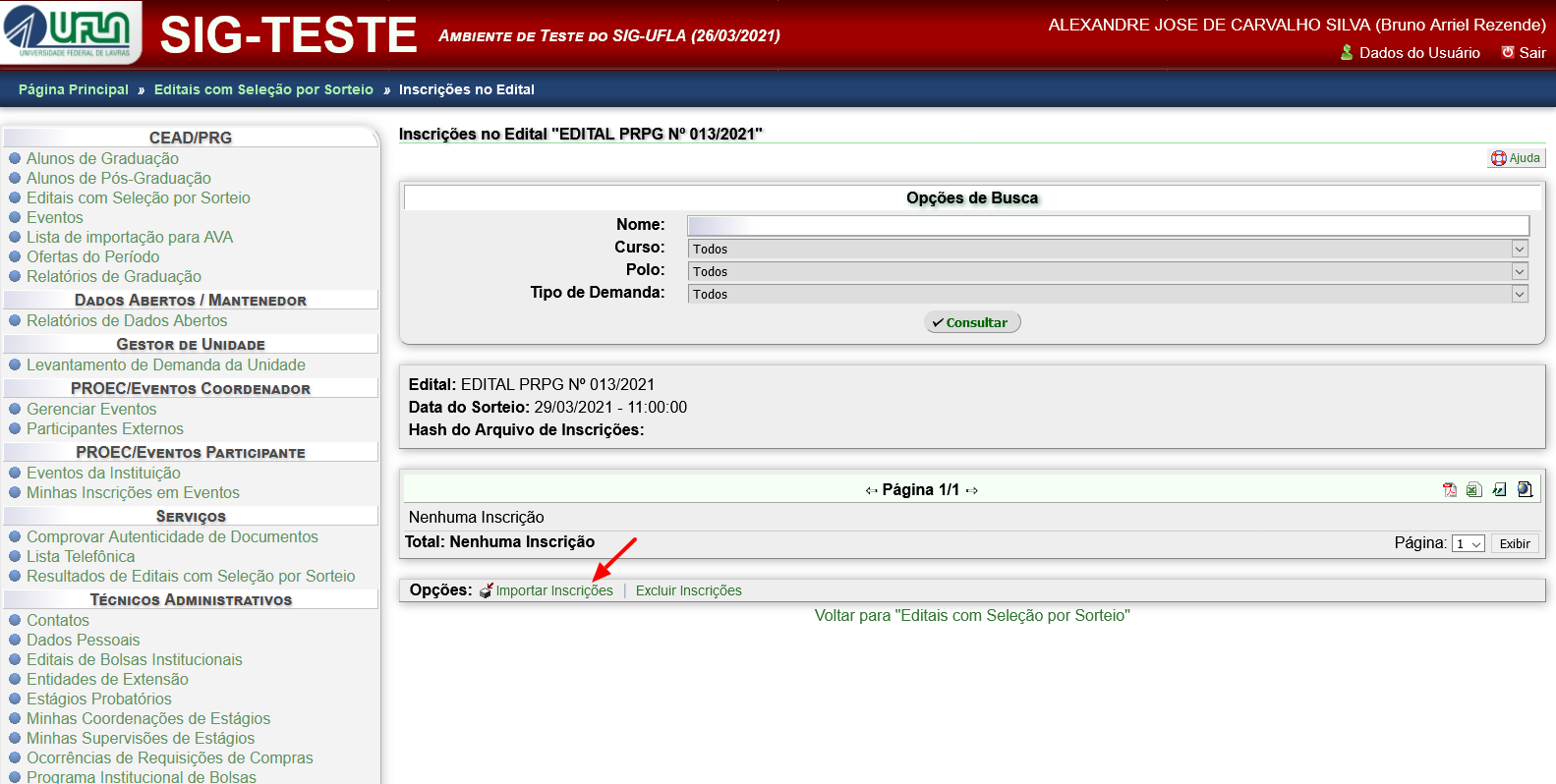](https://kb.ufla.br/uploads/images/gallery/2024-09/r6nHd8q5aeSni9kG-image-1725371561278.png)
11. Verificado se está tudo correto com a lista de inscritos clique em **Voltar para "Inscrições no Edital"** para acessar a ferramenta de visualização e conferência da lista de inscritos enviada para a ferramenta de sorteio.
12. A lista de inscritos pode ser extraída nos formatos PDF, XLSX, CSV ou HTML clicando em um dos ícones destacados dentro do quadro vermelho na imagem abaixo.
Essa opção permite que se gere a lista a ser assinada pelas testemunhas do sorteio.
[](https://kb.ufla.br/uploads/images/gallery/2024-09/ORlMdvAcGxKNZB01-image-1725371686004.png)
13. Clique em **Voltar para "Editais com Seleção por Sorteio”** para retornar a tela que lista os editais.
**Observação:** Os passos de 1 a 11 poderão ser realizados antes da Sessão Pública.
14. Clicar no ícone[](https://kb.ufla.br/uploads/images/gallery/2024-09/4eDuJX5kp5QSierU-image-1725371777838.gif)para acessar a ferramenta onde se vê o resultado do sorteio para mostrar que não há classificação gerada na lista.
15. A geração da lista semelhante ao explicado no passo 12 poderá ser feita também nessa janela.
16. Clique em **Voltar para "Editais com Seleção por Sorteio”** para retornar a tela que lista os editais.
17. Clicar no ícone[](https://kb.ufla.br/uploads/images/gallery/2024-09/eXdFr8TLM6JzpSHJ-image-1725371886091.gif)para acessar a ferramenta para fazer o sorteio,
18. Na tela exibida é descrito todo o processo para a geração dos números a serem utilizados na classificação dos inscritos.
19. Para garantir a aleatoriedade na escolha dos números da semente da função randomizada aconselha-se utilizar os números dos 3 primeiros prêmios do último sorteio da loteria federal.
**Exemplo:** Resultado do sorteio número 5426 realizado no dia 25/09/2019.
[](https://kb.ufla.br/uploads/images/gallery/2024-09/IJHAu6TEgKKbCGHc-image-1725371999668.png)
20. Após preencher os números dos bilhetes clique no botão **Sortear**.
21. A tela irá exibir um aviso que o Sorteio foi realizado com sucesso e exibirá o número utilizado como semente do sorteio. **Exemplo:** 35154065345090911
**Esse número deve ser guardado como base para futuras auditorias.**
22. Clique em **Voltar para "Editais com Seleção por Sorteio”** para retornar a tela que lista os editais.
23. Clicar no ícone [](https://kb.ufla.br/uploads/images/gallery/2024-09/aiAT4ZiN6w2wSkbm-image-1725372157888.gif) para acessar a ferramenta onde se vê o resultado do sorteio.
24. Ao entrar na tela será exibida a lista dos inscritos **ordenada pelo nome dos inscritos** **de forma alfabética** juntamente com sua classificação.
25. A geração da lista, agora com a classificação, semelhante ao explicado no passo 12 poderá ser feita também nessa janela.
26. Os interessados em acompanhar o sorteio podem fazer através da página pública do SIG UFLA em [https://sig.ufla.br (abre em outra janela)](https://sig.ufla.br "Acesso ao SIG UFLA") no grupo **Serviços**, no menu **Resultados de Editais com Seleção por Sorteio**.
[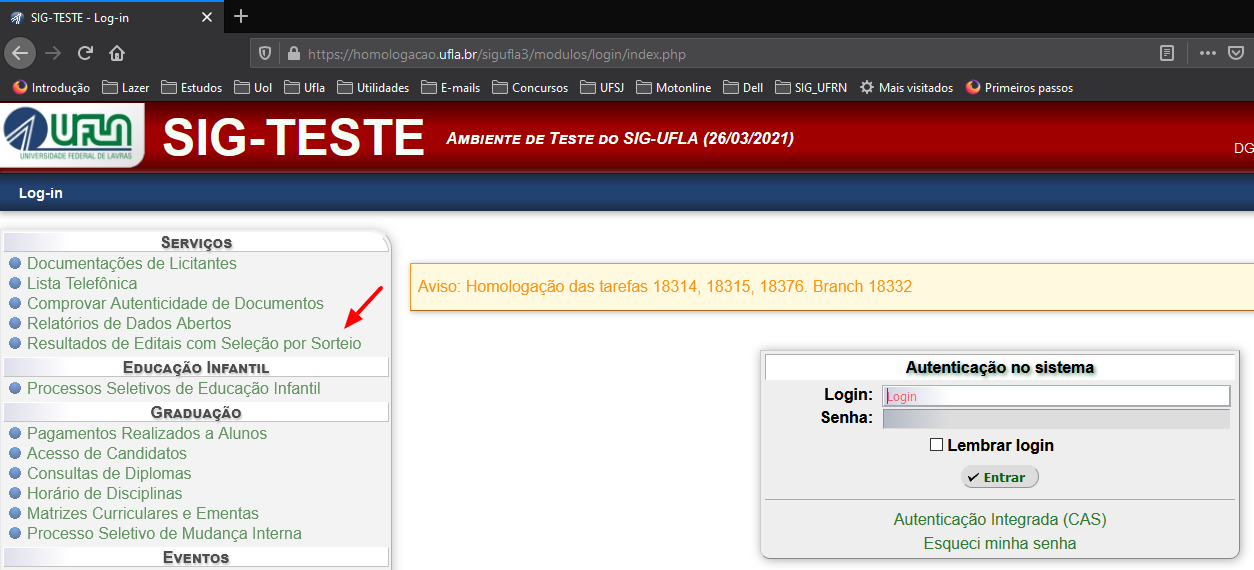](https://kb.ufla.br/uploads/images/gallery/2024-09/2Uc7rmZWNZZtbtQ8-image-1725372386942.png)
# Perguntas Frequentes - Restaurante Universitário
#### **Perguntas Frequentes - Restaurante Universitário**
**O que devo fazer se comprei créditos do RU, mas não foram adicionados ao meu extrato de compras do SIG-UFLA?**
Atenção!
Lembre-se de que a compra pode demorar alguns minutos para ser confirmada.
1. verifique o seu extrato de compras de créditos no SIG-UFLA: [https://sig.ufla.br/modulos/restaurante\_universitario/utilizador/creditos/index.php](https://sig.ufla.br/modulos/restaurante_universitario/utilizador/creditos/index.php)
2\. caso os créditos ainda não tenham sido disponibilizados, acesse o sistema PagTesouro e verifique se a transação foi efetivada:
[https://pagtesouro.tesouro.gov.br/portal-gru/#/login](https://pagtesouro.tesouro.gov.br/portal-gru/#/login)
3\. caso a transação em questão não esteja listada entre as efetivadas:
- salve o extrato;
- entre em contato com a sua instituição financeira;
- apresente o extrato; e,
- solicite o estorno do valor cobrado.
---
**Posso cancelar uma compra de créditos do RU?**
Você poderá cancelar uma compra de créditos somente **5 dias** após a emissão da GRU.
Este tempo é necessário para que qualquer pagamento efetuado seja processado.
Todas as instruções sobre compras de créditos podem ser acessadas [clicando aqui](https://kb.ufla.br/books/manual-de-sistemas-o3k/page/modulo-grus-pagtesouro-como-realizar-uma-recarga-de-creditos-do-ru-restaurante-universitario).
1. para cancelar uma compra, utilize o ícone .
**Importante:**
**Se a GRU foi emitida há 5 dias, no máximo, a seguinte mensagem será exibida na tela:**

---