# SIGAA
# Nova Página
# Nova Página
# Acesso aos projetos pelo docente membro da comissão de pesquisa.
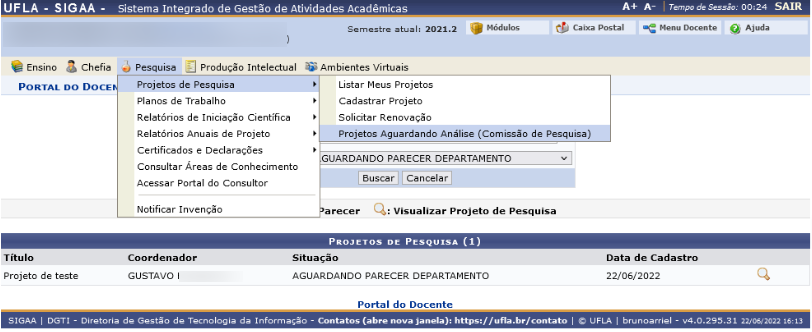
Após acessar o SIGAA o docente deve entrar na ferramenta SIGAA>Portal do Docente>Pesquisa>Projetos de Pesquisa>Projetos Aguardando Análise (Comissão de Pesquisa)
Por padrão são listados apenas os projetos que estão aguardando parecer do departamento, mas o filtro pode ser alterado para listar os demais projetos.
Para acessar os dados do projeto o docente deve clicar no ícone [ ](https://kb.ufla.br/uploads/images/gallery/2024-11/bLbwoQkr8NmqBv8l-image-1730916179186.png) no final da linha com o título do projeto.
[](https://kb.ufla.br/uploads/images/gallery/2024-11/5pH4FkjCModbFxpU-image-1730914218356.png)
# Acesso como Coordenador COREMU
**Substituição de Coordenador/supervisor de residência em medicina veterinária**
A substituição do antigo coordenador/supervisor por você deve ser realizado pelo Coordenador Geral do COREMU
Exemplo de substituição de **RODRIGO BERNARDES NOGUEIRA** por **RUTHNEA APARECIDA LAZARO MUZZI** no **PROGRAMA DE RESIDÊNCIA MULTIPROFISSIONAL EM CLÍNICA MÉDICA DE ANIMAIS DE COMPANHIA**
Os responsáveis pela COREMU devem:
1. acessar a ferramenta **SIGAA>Residências em Saúde>Administração>Manutenção de Coordenadores/Supervisores>Alterar/Substituir/Cancelar Coordenador/Supervior**.
2. Escolher o programa de residência que será realizada a substituição PROGRAMA DE RESIDÊNCIA MULTIPROFISSIONAL EM CLÍNICA MÉDICA DE ANIMAIS DE COMPANHIA (11.00.44.18)
3. Clicar no botão **\[Buscar\].** Será exibido o nome do atual coordenador, RODRIGO BERNARDES NOGUEIRA.
4. Clique no botão [](https://glpi.ufla.br/front/document.send.php?docid=29358&tickets_id=2023112187) (Substituir Coordenador) no final da linha com o nome do coordenador.
5. No campo **Novo Coordenador** digite pelo menos 3 letras do nome do novo coordenador RUT...
6. Aguarde a listagem dos nomes encontrados.
7. Na lista que aparece clique sobre o nome do novo coordenador RUTHNEA APARECIDA LAZARO MUZZI.
8. Informe as datas de início e fim do mandato.
9. Clique no botão **\[Alterar\]**.
# Acesso como Coordenador Lato-Sensu
**Exclusão de Coordenador Lato-Sensu**
- Acesse SIGAA>Lato Sensu>Administração>Manutenção de Coordenadores>Substituir/Cancelar Coordenador
- Selecione o curso e a oferta desejada.
- Clique no botão **\[Buscar\]**
- No exemplo selecionei o curso: Uso Educacional da Internet
- Proposta com início no ano de 2021.
- Clique no ícone [](https://glpi.ufla.br/front/document.send.php?docid=7681&tickets_id=2023020157) à frente dos nomes dos Coordenadores atualmente cadastrados
**Cadastro de Coordenador e vice Lato-Sensu**
- Acesse SIGAA>Lato Sensu>Administração>Manutenção de Coordenadores>Identificar Coordenador
- Preencha as informações solicitadas
- Clique no botão **\[Confirmar\]**
**Atenção:** Antes de realizar qualquer operação confirme se selecionou o **curso e oferta** corretos.
# Alteração de banca já aprovada em TCC de residência em Medicina Veterinária
**Como alterar uma banca já aprovada:**
1. Em **SIGAA>Residências em Saúde>Registro Acadêmico>Matrículas>Alterar Status de Matrículas em Turmas** busque pelo número de matrícula do discente que deseja alterar a banca, no caso 2020180018
2. Encontre o componente de TCR que o discente esta aprovado
1. Marque a caixa de seleção
2. Clique no botão **\[Alterar Matrículas\]**.
3. Altere o status para **Matriculado**
1. Clique no botão **\[Confirmar\]**
4. Em **SIGAA>Residências em Saúde>Registro Acadêmico>Trabalho de Conclusão de Curso>Consultar Bancas** busque pelo número de matrícula do discente que deseja alterar a banca, no caso 2020180018
1. **Atenção:** Desmarque a caixa de seleção do campo **Situação**
5. Clique no botão
para alterar a banca.
6. Finalizadas as alterações necessárias clique no botão **\[Confirmar\]**
7. Em **SIGAA>Residências em Saúde>Registro Acadêmico>Registro de Atividades>Consolidar**
1. Busque pelo número de matrícula do discente que deseja alterar a banca, no caso 2020180018
2. Selecione o componente de TCR clicando no botão
.
1. Confira os dados
2. Clique no botão **\[Próximo Passo >>\]**.
3. Clique no botão **\[Confirmar\]**
4. Confira a data de início da orientação
5. Clique no botão **\[Cadastrar\]**
**Observação:** Se ao clicar em cadastrar no último passo gerar uma mensagem de erro como essa: **Um erro ocorreu durante a execução desta operação. Por favor, contacte o suporte através do "Abrir Chamado".**
Feche o navegador e abra novamente para limpar o cache
# Banca de Defesa (perfil coordenador)
Para se analisar uma solicitação de marcação de banca de defesa o **coordenador ou o coordenador** **adjunto** do programa do discente deve acessar o SIGAA no endereço [https://sigaa.ufla.br (abre em nova página)](https://sigaa.ufla.br "Abrir SIGAA").
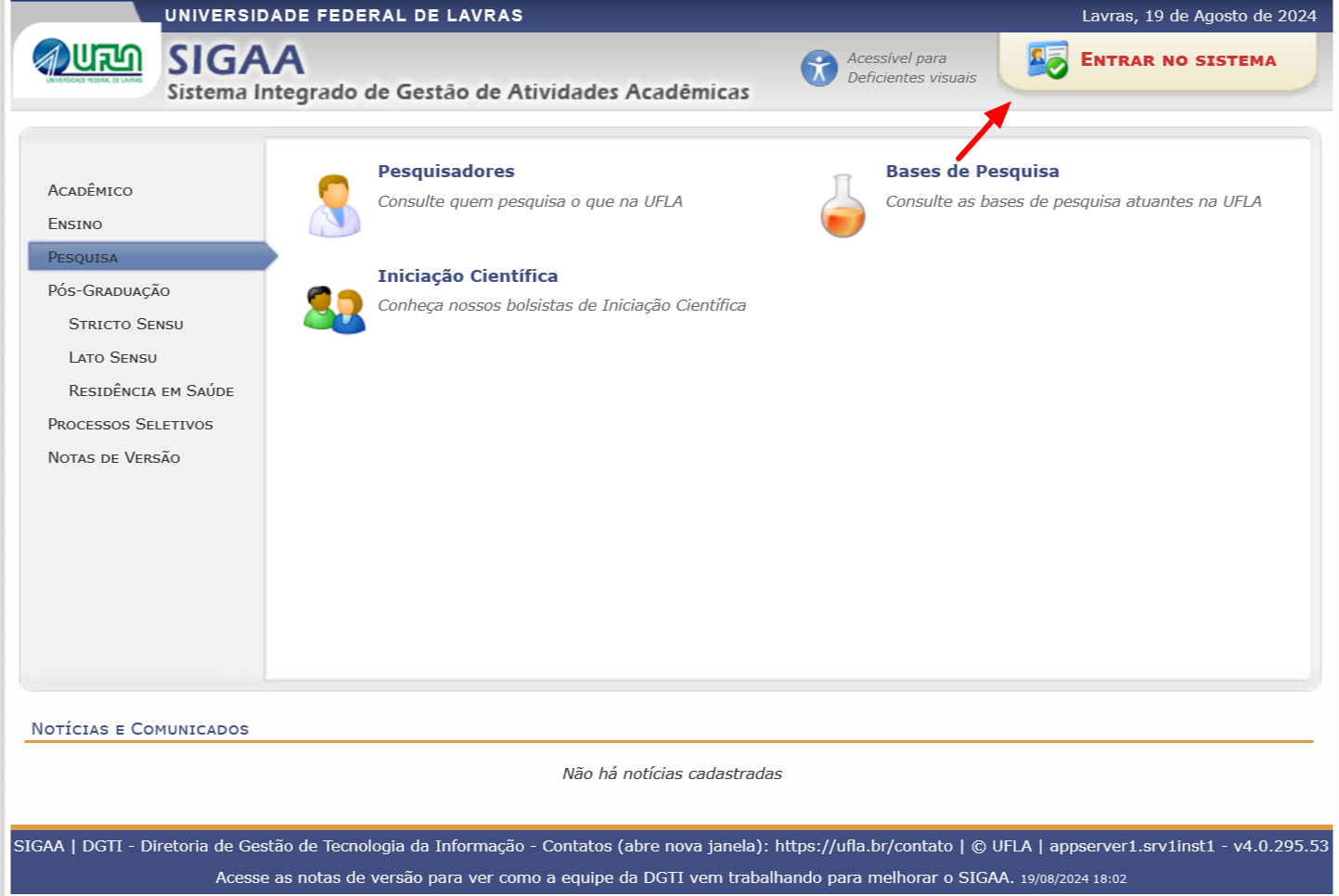
Na tela inicial do SIGAA deve-se clicar em **Entra no Sistema**
[](https://kb.ufla.br/uploads/images/gallery/2024-08/pgrvFdLoaAycL9g1-image-1724101496223.png)
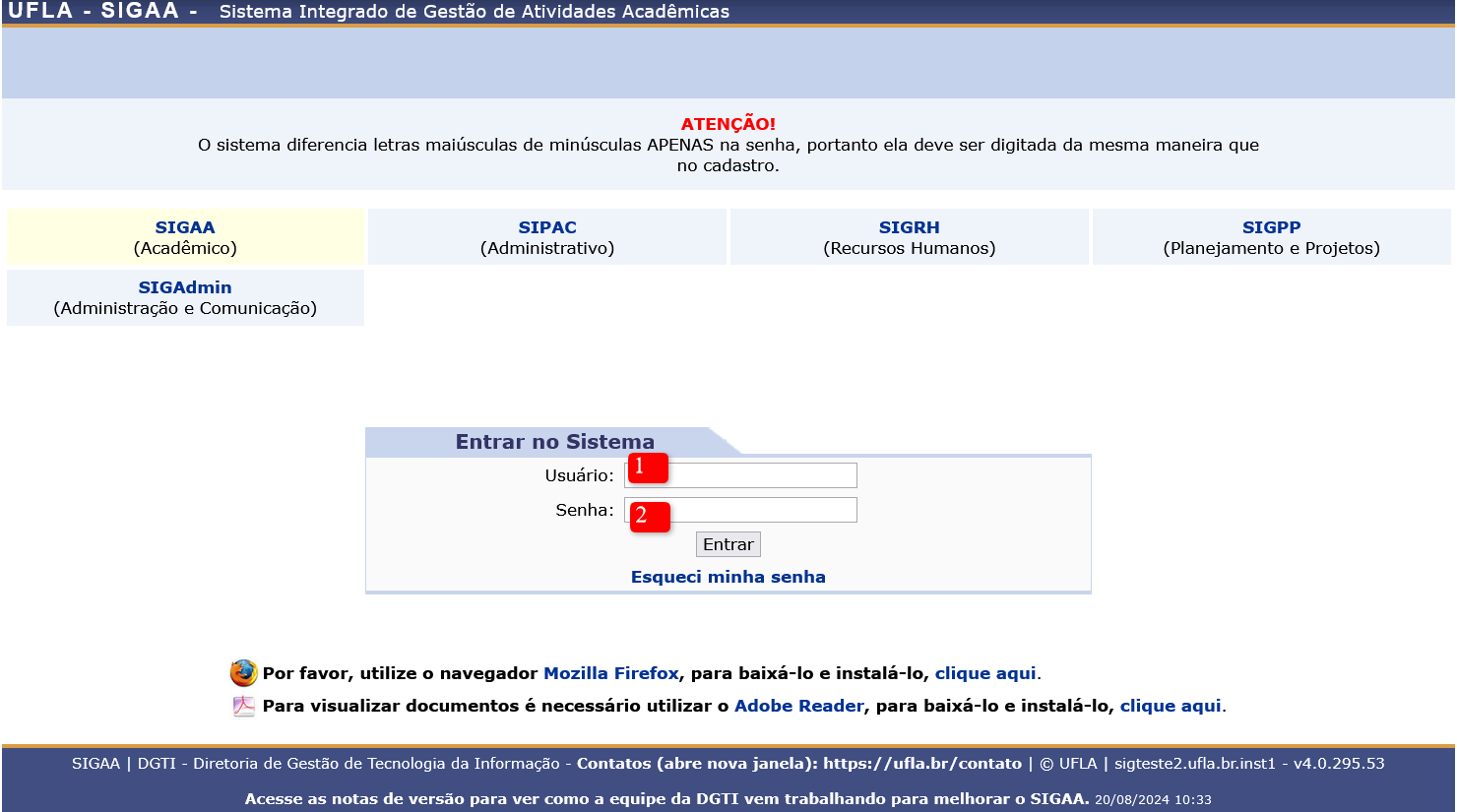
Na tela de acesso digitar o usuário**¹** (parte antes do @ no e-mail institucional), a senha**²** (a mesma utilizada para acessar o e-mail) e clicar no botão **\[Entrar\]**.
[](https://kb.ufla.br/uploads/images/gallery/2024-08/JZv1RGIPKnKaBDg8-image-1724160941698.png)
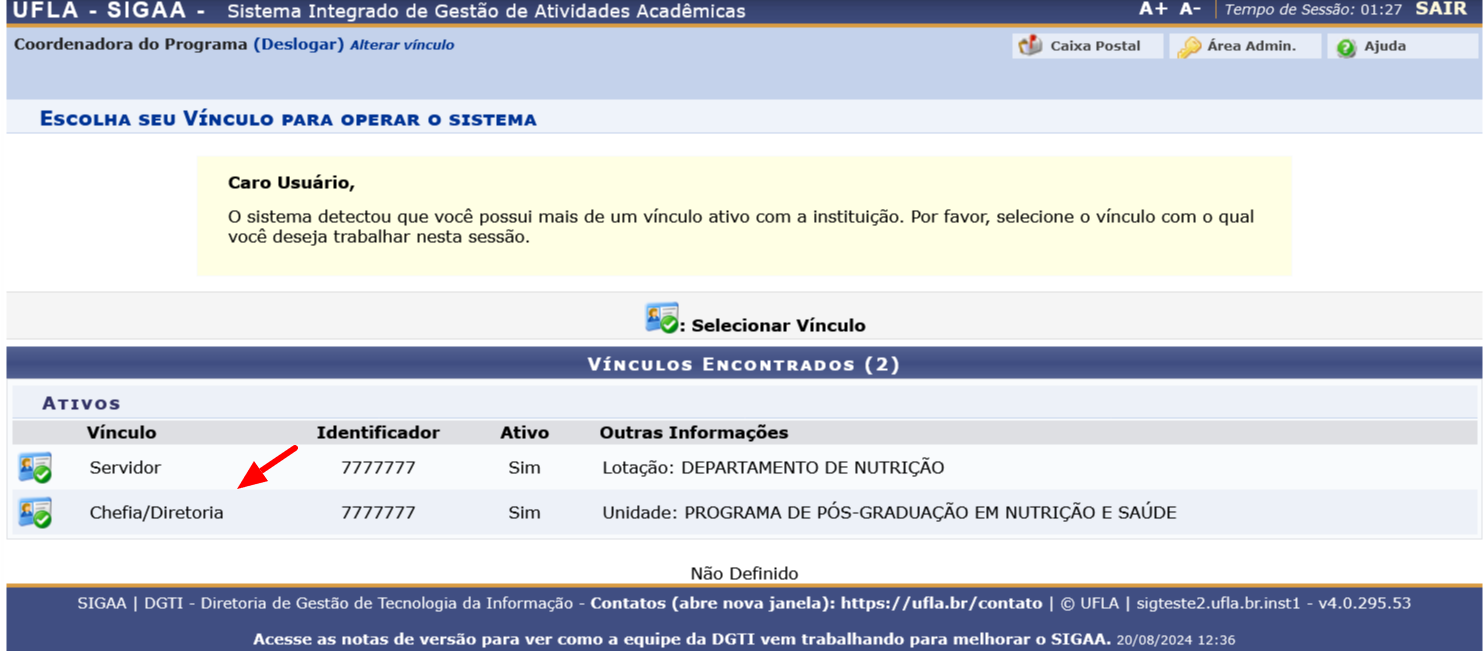
Ao entrar no SIGAA aparecerá a tela para seleção de vínculo.
O coordenador deve selecionar o vínculo de Chefia/Diretoria clicando sobre ele.
[](https://kb.ufla.br/uploads/images/gallery/2024-08/GBfIunXr3iNZJiAm-image-1724168409701.png)
Selecionado o vínculo ele deve acessar o **Portal Coord. Stricto Sensu**
[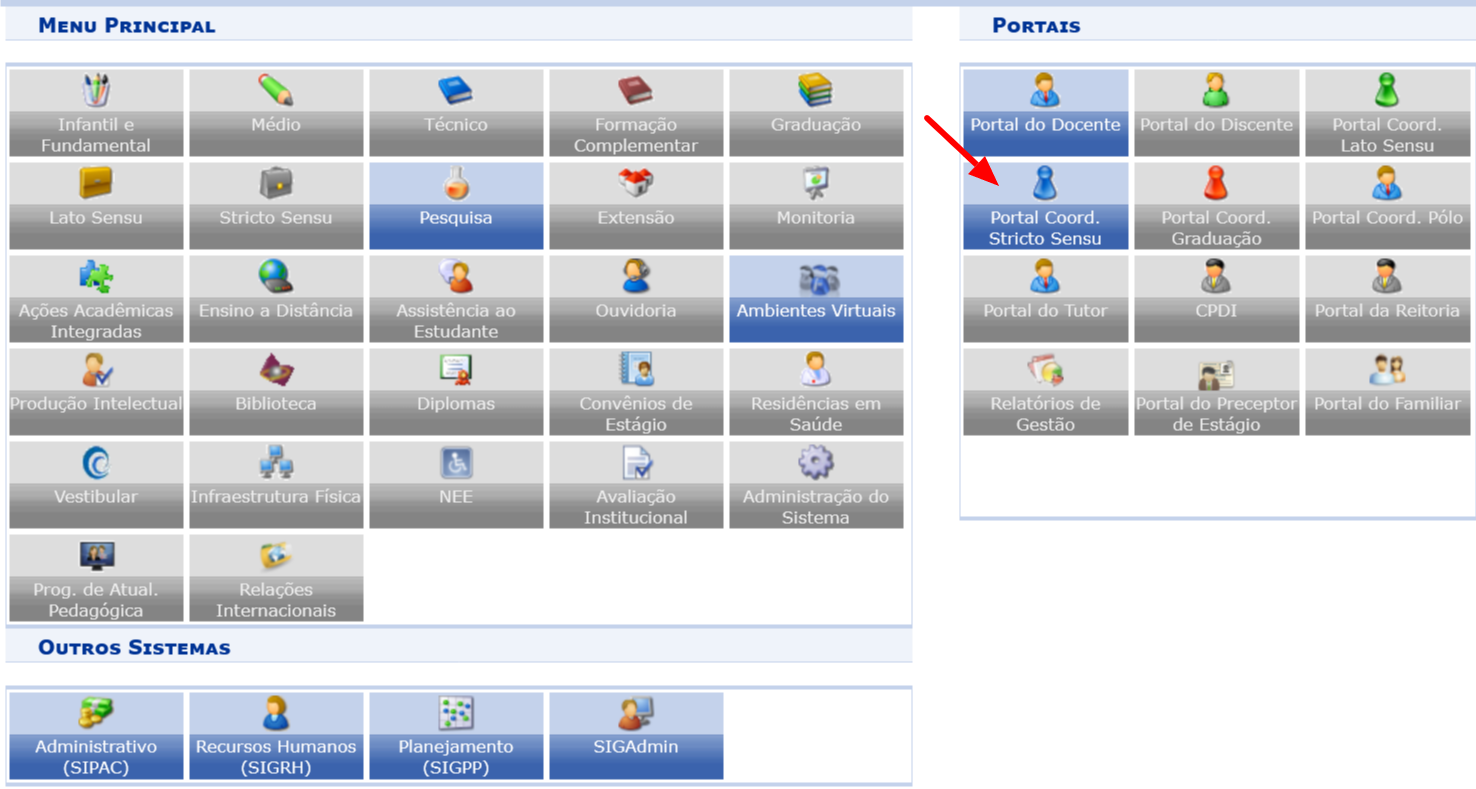](https://kb.ufla.br/uploads/images/gallery/2024-08/R2JRp40DFcfIRGAo-image-1724168525418.png)
#### Analisar solicitação de marcação de banca de qualificação
No portal o coordenador deve acessar a ferramenta **Aluno>Conclusão>Cadastrar Bancas>Validar Bancas Pendentes**[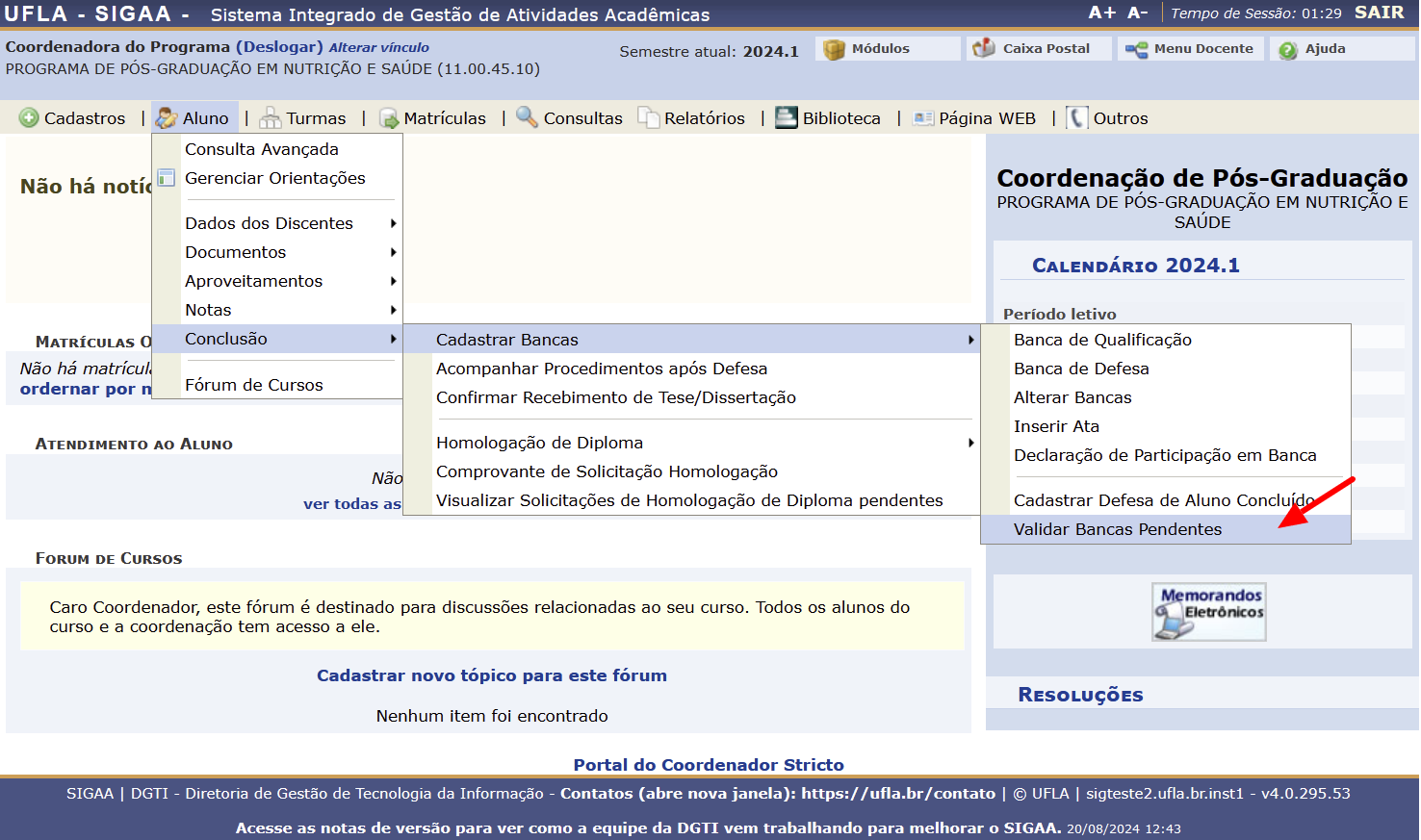](https://kb.ufla.br/uploads/images/gallery/2024-08/5T3fVyaXqdZe26YI-image-1724184180697.png)
A ferramenta irá listar as bancas que estão pendentes de avaliação.
[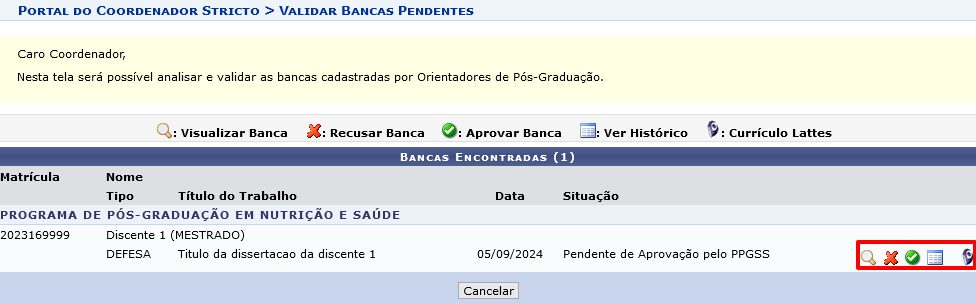](https://kb.ufla.br/uploads/images/gallery/2024-08/FyI5dxcAayi5BxV9-image-1724252819344.png)
- Em **Visualizar Banca** ([](https://kb.ufla.br/uploads/images/gallery/2024-08/B2oHO9KwxapLPTQn-image-1724184489875.png)) são listados aos dados da banca cadastrados na solicitação.
- Ao clicar em **Ver Histórico** ([](https://kb.ufla.br/uploads/images/gallery/2024-08/1xCYFWgUkPh5G4l5-image-1724184892694.gif)) o histórico completo do discente será aberto para conferir se todos os requisitos para a marcação da banca foram atendidos.
- Se alguma correção for necessária clique em **Recusar Banca** ([](https://kb.ufla.br/uploads/images/gallery/2024-08/VeFIYgC83X1yTBP1-image-1724184605667.gif)), nesse caso a tela para o cadastro do motivo da recusa será aberta.
[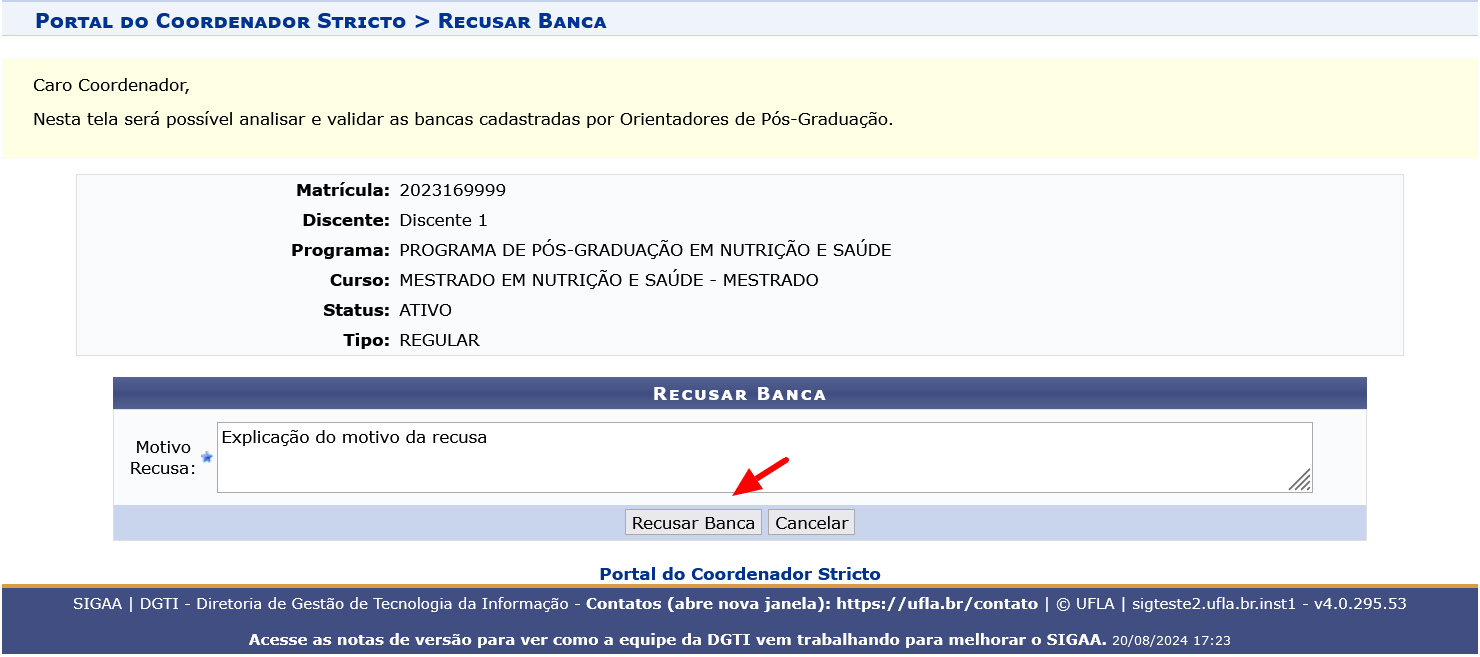](https://kb.ufla.br/uploads/images/gallery/2024-08/B8UasKV2q2hLj7iH-image-1724185455528.png)
- Informe o motivo da recusa e clique no botão **\[Recusar Banca\]**, um e-mail informando sobre a recusa será enviado para
- Coordenador e coordenador adjunto do programa de pós-graduação, um deles será o responsável por registrar o resultado da análise da solicitação da banca.
- O pessoal da secretaria integrada vinculados ao programa.
- O próprio orientador
- O discente
- Email do programa, o mesmo que é exibido na página de apresentação
- Nesse caso o orientador deverá cadastrar uma nova solicitação de banca com as correções necessárias.
> **Assunto:**
> SIGAA - PROGRAMA DE PÓS-GRADUAÇÃO EM NUTRIÇÃO E SAÚDE - Banca recusada.
> **Conteúdo:** Prezada Discente 1,
>
> A banca de DEFESA de MESTRADO cadastrada no SIGAA foi recusada.
> Informações da banca recusada:
>
>
> PROGRAMA: PROGRAMA DE PÓS-GRADUAÇÃO EM NUTRIÇÃO E SAÚDE
> DISCENTE: 2023169999 - Discente 1
> DATA: 05/09/2024
> TÍTULO:
>
> Título da dissertação da discente 1
>
> MOTIVO RECUSA: Explicação do motivo da recusa
>
> Caso não deseje participar, por favor ignore esse e-mail.
> SIGAA-UFLA
- Se o discente cumpriu todos os requisitos para a marcação da banca e os dados da banca estão corretos clique em **Aprovar Banca.**
A situação passa a ser **Pendente de Aprovação pela PRPG.**
Após conferir se a banca cumpre os critérios exigidos, a PRPG irá aprovar a solicitação e emitir a portaria de marcação.
Quando a PRPG marcar a defesa a banca passará para a situação **Defesa Marcada** e um e-mail será enviado para
- - Coordenador e coordenador adjunto do programa de pós-graduação
- O pessoal da secretaria integrada vinculados ao programa.
- O próprio orientador
- O discente
- Email do programa, o mesmo que é exibido na página de apresentação
- Demais examinadores da banca que possuem email cadastrado no SIGAA
**Exemplo de email de marcação da defesa**
> **Assunto:** SIGAA - PROGRAMA DE PÓS-GRADUAÇÃO EM NUTRIÇÃO E SAÚDE - Nova Banca marcada.
>
> **Conteúdo:**
>
> Prezada Orientadora,
>
> Uma nova DEFESA de MESTRADO foi marcada no SIGAA para o PROGRAMA DE POS-GRADUACAO EM NUTRICAO E SAUDE.
> Este e-mail é enviado para os membros da coordenação (coordenador(a), adjunto(a) e secretário(a)), para o discente, para seu orientador e para os demais membros da banca que possuem e-mail cadastrado no SIGAA.
> As informações do trabalho em questão são:
>
> DISCENTE: Discente 1
> DATA: 05/09/2024
> HORA: 07:00
> LOCAL: GOOGLE MEET
> TÍTULO:
>
> Título da dissertação da discente 1
>
> PALAVRAS-CHAVES:
>
> Palavra chave
>
> PÁGINAS: 20
> GRANDE ÁREA: Ciências da Saúde
> ÁREA: Nutrição
> RESUMO:
>
> Resumo do trabalho
>
> MEMBROS DA BANCA:
> Externo à Instituição - Examinadora Externa - UFRRJ (Membro)
> Interno - Examinadora do Programa (Membro)
> Presidente - Orientadora (Membro)
>
>
> Caso não deseje participar, por favor ignore esse e-mail.
> SIGAA-UFLA
# Banca de defesa (perfil docente)
Para se cadastrar ou verificar a situação de uma banca de defesa o **orientador** do discente deve acessar o SIGAA no endereço [https://sigaa.ufla.br (abre em nova página)](https://sigaa.ufla.br "Abrir SIGAA").
Na tela inicial do SIGAA deve-se clicar em **Entra no Sistema**
[](https://kb.ufla.br/uploads/images/gallery/2024-08/pgrvFdLoaAycL9g1-image-1724101496223.png)
Na tela de acesso digitar o usuário**¹** (parte antes do @ no e-mail institucional), a senha**²** (a mesma utilizada para acessar o e-mail) e clicar no botão **\[Entrar\]**.
[](https://kb.ufla.br/uploads/images/gallery/2024-08/JZv1RGIPKnKaBDg8-image-1724160941698.png)
Ao entrar no SIGAA aparecerá:
- Para o **portal do docente,** nos casos em que o usuário possui ativo apenas o vínculo de docente.
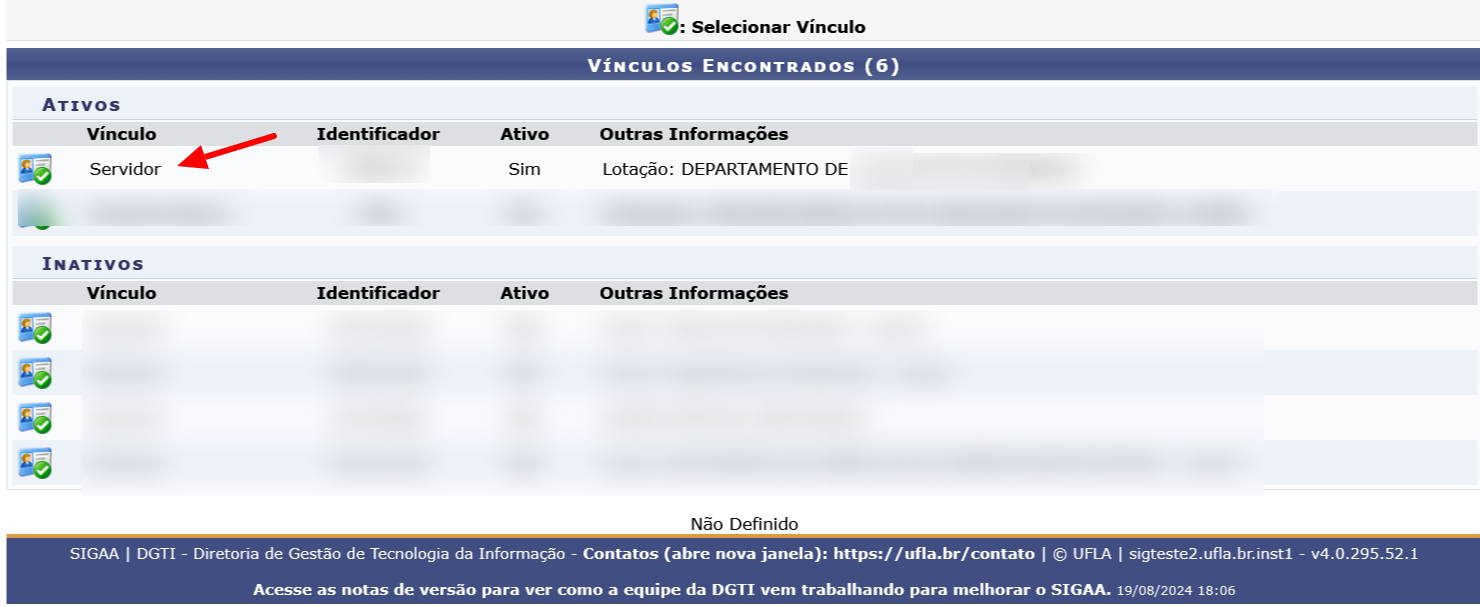
- Para a **tela de seleção de vinculo,** nos casos em que o usuário possui mais de um vínculo ativo no SIGAA,
Nesse caso, deve-se selecionar o vínculo de servidor clicando sobre ele.
- Feito isso o docente será direcionado ao **portal do docente**.
[](https://kb.ufla.br/uploads/images/gallery/2024-08/CPnaEj2Gcaxserea-image-1724102072356.png)
#### Cadastrar a solicitação de marcação de banca de defesa
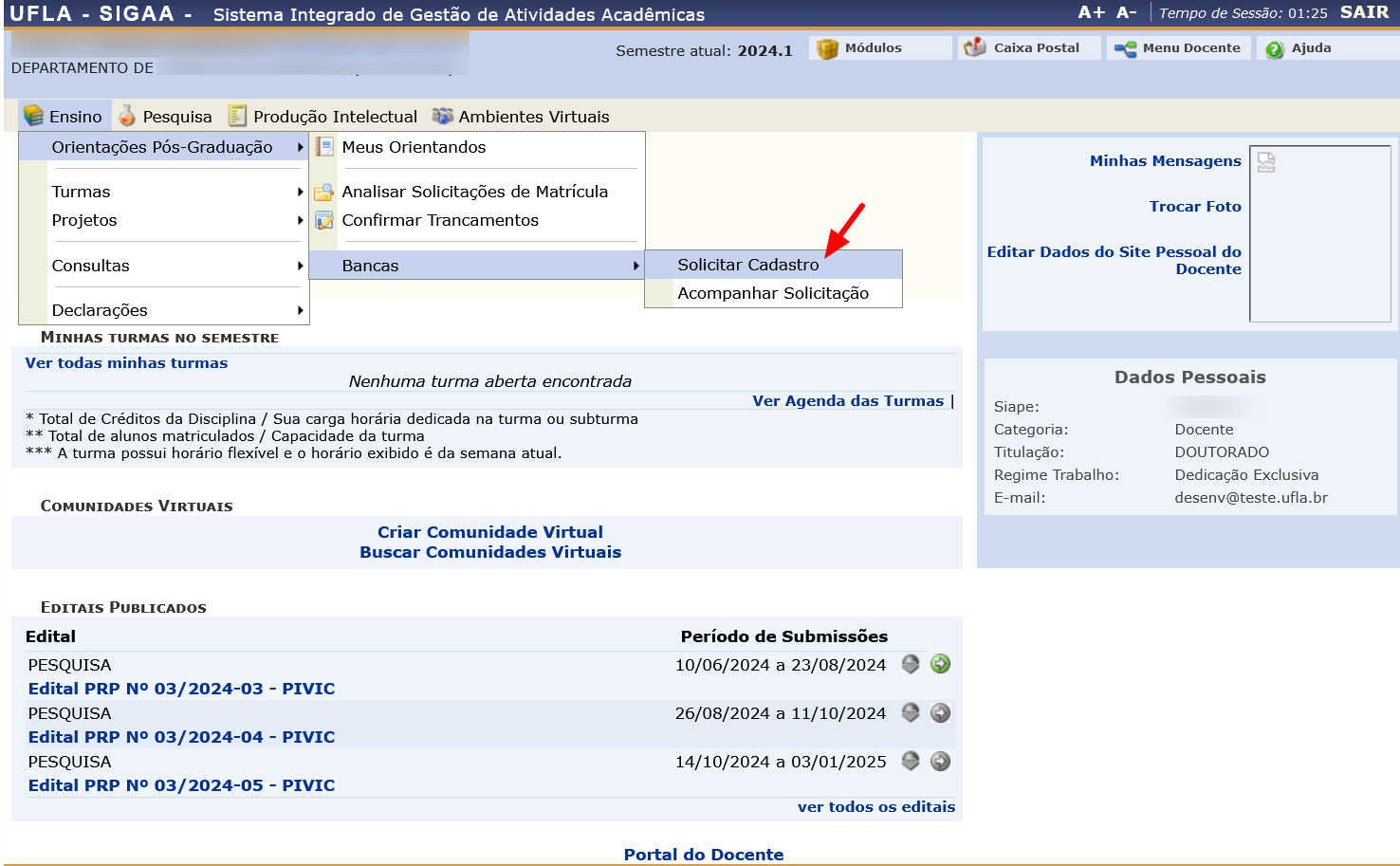
Estando no portal do docente deve-se acessar a ferramenta **Ensino>Orientações Pós-Graduação>Bancas>Solicitar Cadastro.** Para realizar o cadastro da banca é necessário que o discente:
- Esteja matriculado na atividade de defesa da estrutura curricular.
- Caso o discente não esteja matriculado no componente de defesa entre em contato com a secretaria integrada para verificar como solicitar a matrícula.
- Tenha atingido pelo menos o mínimo de créditos exigidos na estrutura curricular, no histórico completo o número de créditos pendentes é 0 (zero)
- Cumprido ou cursado todos os componentes obrigatórios à exceção da defesa, no histórico completo não há o quadro que lista os componentes curriculares obrigatórios pendentes.
Exemplo de como fica o quadro de um discente que não cumpriu ou cursou todos os componentes obrigatórios
[](https://kb.ufla.br/uploads/images/gallery/2024-08/su9hXEuo2C01yaZ2-image-1724249723156.png)Para verificar se seu orientado cumpriu todos os requisitos utilize o histórico completo que pode ser acessado clicando em **Visualizar Histórico** ([](https://kb.ufla.br/uploads/images/gallery/2024-08/9kCnOShy3hCmCQqG-image-1724248992759.gif)) que esta ao final da linha com o nome do orientado.
[](https://kb.ufla.br/uploads/images/gallery/2024-08/K4hhWXpT5aCM1xxD-image-1724102534218.png)
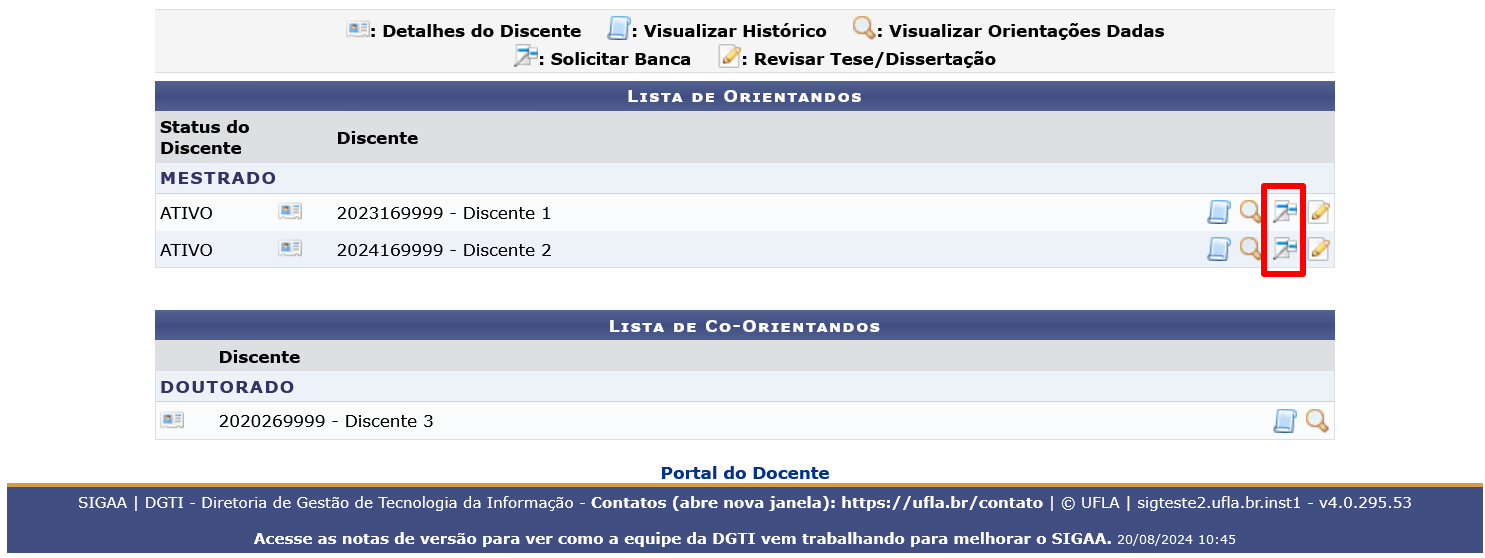
Serão listados os discentes sob sua orientação ou coorientação.
Clique no ícone [](https://kb.ufla.br/uploads/images/gallery/2024-08/WQBuVyHUpAYPh4QU-image-1724102672040.png) ao final da linha do orientado para o qual deseja cadastrar a solicitação de banca.
[](https://kb.ufla.br/uploads/images/gallery/2024-08/TptSnLHWuIjpcXwm-image-1724161656402.png)
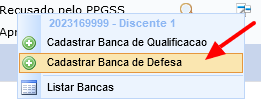
Clique sobre a opção **Cadastrar Banca de Defesa**
[](https://kb.ufla.br/uploads/images/gallery/2024-08/4lPOwztHgDTrNRSD-image-1724250904317.png)
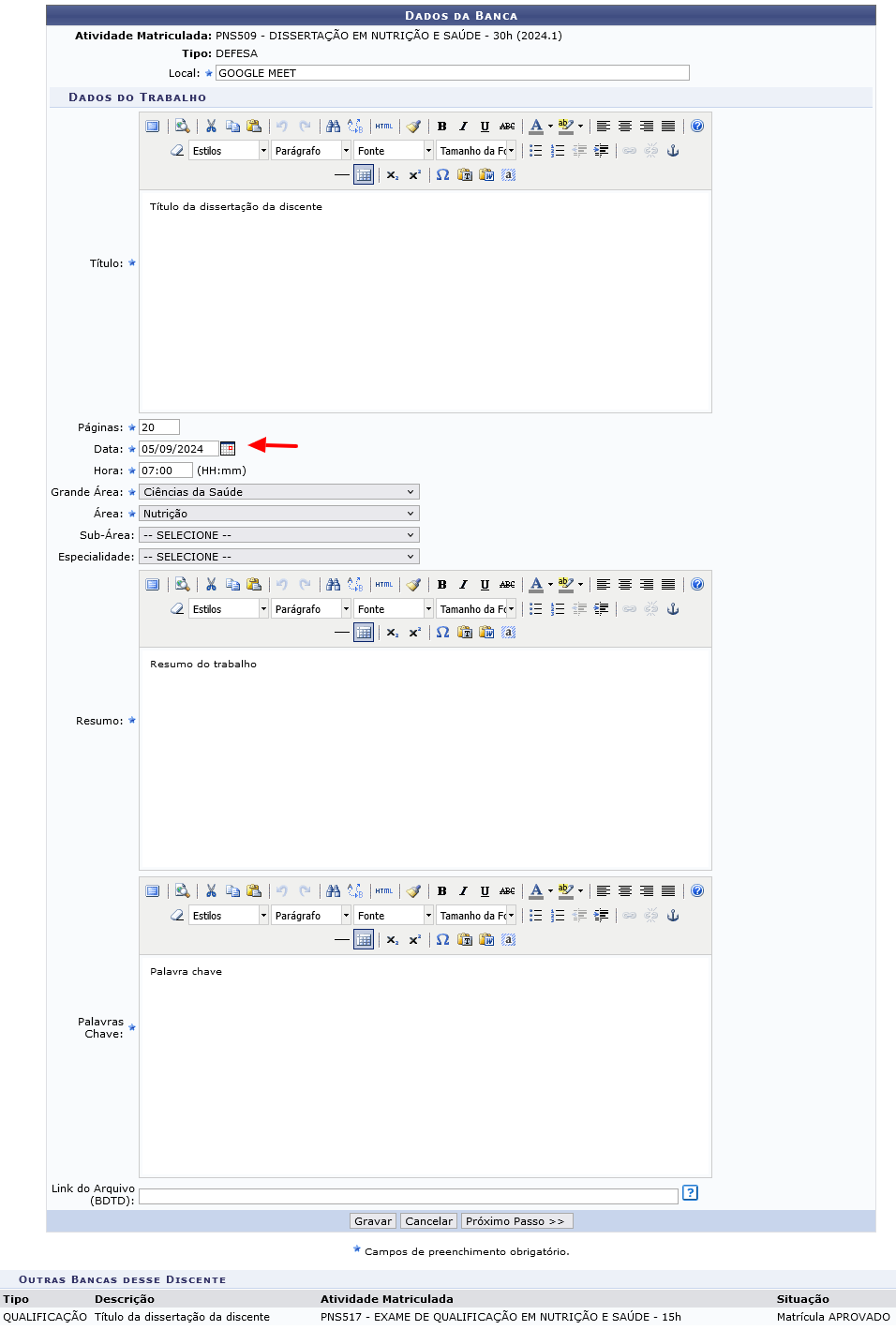
A tela para preenchimento dos dados da banca será aberta.
Lembre-se que só é permitido o cadastro da banca de defesa para 15 dias ou mais contados a partir da data atual.
Na imagem a seguir a banca esta sendo cadastrada em 21/08/2024, logo será permitido cadastros a partir do dia 05/09/2024.
Após preencher os dados da banca, clique no botão **\[Próximo Passo >>\]**
[](https://kb.ufla.br/uploads/images/gallery/2024-08/DVaAI9e0P7V8cFE4-image-1724251413269.png)
A tela para se informar o equipe de avaliação da banca será aberta, consulte a regulamentação a respeito de como deve ser a composição da banca a fim de evitar que a mesma seja recusada.
Finalizado o cadastro de toda a equipe de examinadores clique no botão **\[Próximo Passo >>\]**
Na imagem do exemplo a seguir temos a própria orientadora como a presidente da banca com a participação presencial, uma examinadora interna, escolhida entre os docentes do programa com participação presencial e uma examinadora externa a instituição.[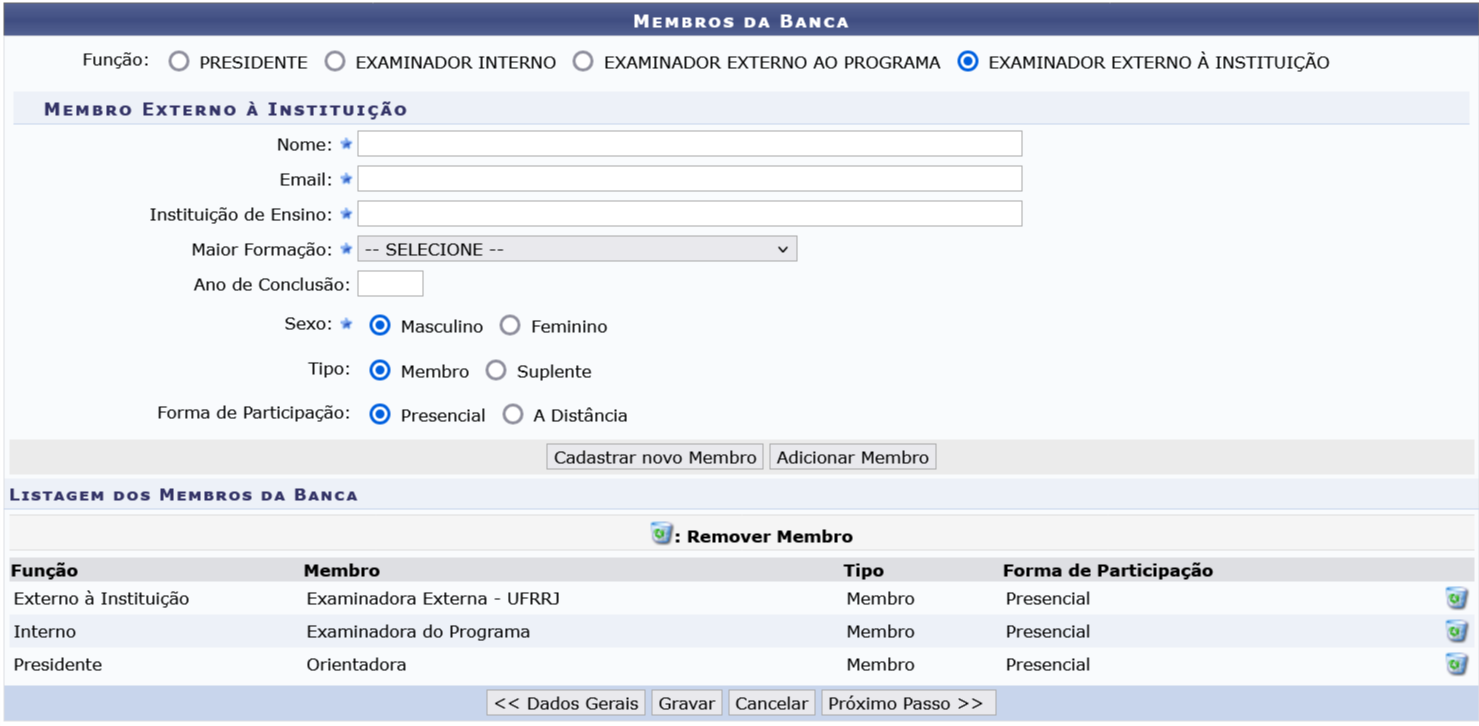](https://kb.ufla.br/uploads/images/gallery/2024-08/0q9RXwQgrXBxLN2F-image-1724165690468.png)
Será exibida uma tela para a conferência final dos dados da banca, se tudo estiver correto clique no botão **\[Enviar\].** Um email notificando que há uma nova banca pendente de aprovação será enviado para
- Coordenador e coordenador adjunto do programa de pós-graduação, um deles será o responsável por registrar o resultado da análise da solicitação da banca.
- O pessoal da secretaria integrada vinculados ao programa.
- O próprio orientador
- O discente
- Email do programa, o mesmo que é exibido na página de apresentação
A banca ficará com a situação **Pendente de Aprovação pelo PPGSS** até o coordenador ou coordenador adjunto aceitar ou recusar o cadastro.
**Exemplo de e-mail enviado.**
> **Assunto:** SIGAA - PROGRAMA DE PÓS-GRADUAÇÃO EM NUTRIÇÃO E SAÚDE - Nova banca pendente de aprovação.
>
> **Conteúdo:** Prezada Discente 1,
>
> Uma nova DEFESA de MESTRADO foi cadastrada no SIGAA por um orientador vinculado ao PROGRAMA DE POS-GRADUACAO EM NUTRICAO E SAUDE.
> Este e-mail é enviado para o coordenador, para o coordenador adjunto, para os secretários do programa, para o orientador, coorientadores, caso existam e para o discente.
> Informações da banca:
>
>
> DISCENTE: Discente 1
> DATA: 05/09/2024
> TÍTULO:
>
> Título da dissertação da discente 1
>
> Para avaliar a banca o coordenador ou o vice-coordenador deve acessar a ferramenta SIGAA>Portal do Coordenador>Aluno>Conclusão>Cadastrar Bancas>Validar Bancas Pendentes.
> Clicar no ícone da lupa (Visualizar Banca) no final da linha para acessar os dados da banca cadastrada.
> Se tudo estiver, correto clicar no ícone do círculo com um v (Aprovar Banca).
> Caso contrário, clicar no ícone do X vermelho (Recusar Banca), informar o motivo da recusa e clicar no botão "Recusar Banca".
>
> Caso não deseje participar, por favor ignore esse e-mail.
> SIGAA-UFLA
#### **Verificar a situação da solicitação de marcação de banca de defesa**
Para verificar o andamento da solicitação o docente deve acessar **Ensino>Orientações Pós-Graduação>Bancas>Acompanhar Solicitação**
[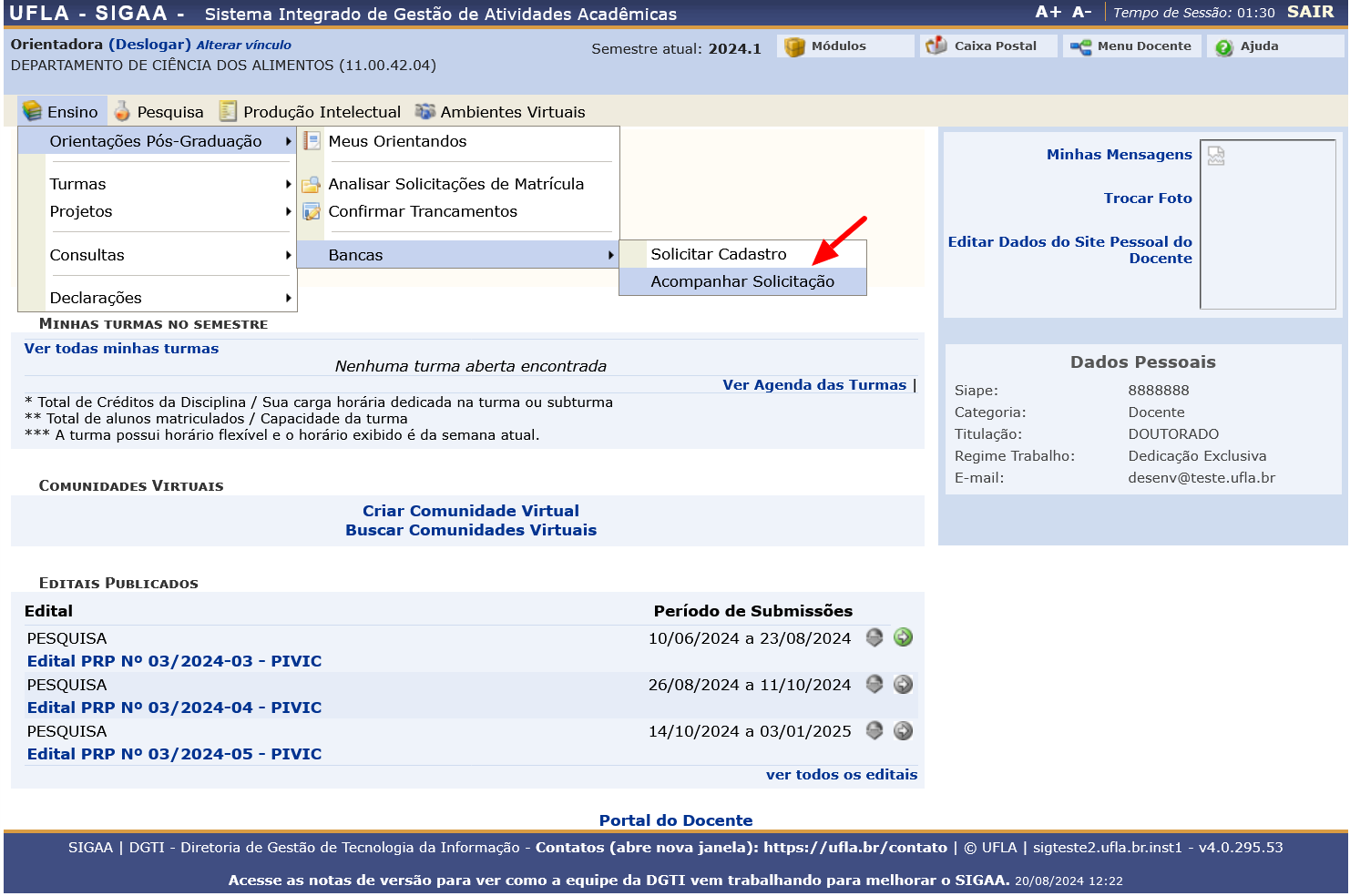](https://kb.ufla.br/uploads/images/gallery/2024-08/bwlwW0idSWgElN9K-image-1724167409323.png)
Serão listadas as bancas cadastradas para os discentes que atualmente estão sob sua orientação/coorientação.
[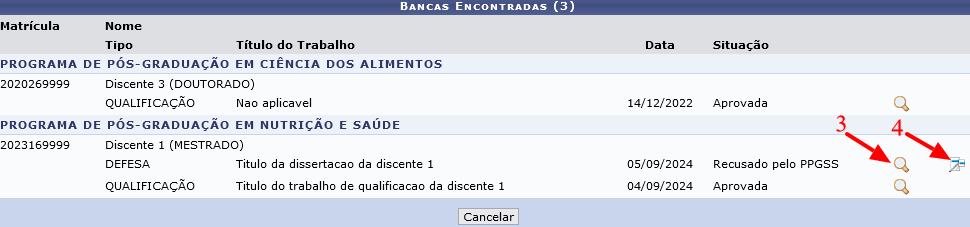](https://kb.ufla.br/uploads/images/gallery/2024-08/5tiKAfJosH11q3gE-image-1724270401244.png)
Nos casos em que a banca for recusada o docente poderá verificar o motivo da recusa em **Visualizar Banca** ( [](https://kb.ufla.br/uploads/images/gallery/2024-08/2E7FbB1LQPp6Ry3I-image-1724167730707.png))**³** ao final da linha com o cadastro da banca e acessando o **Histórico de Movimentação**.
[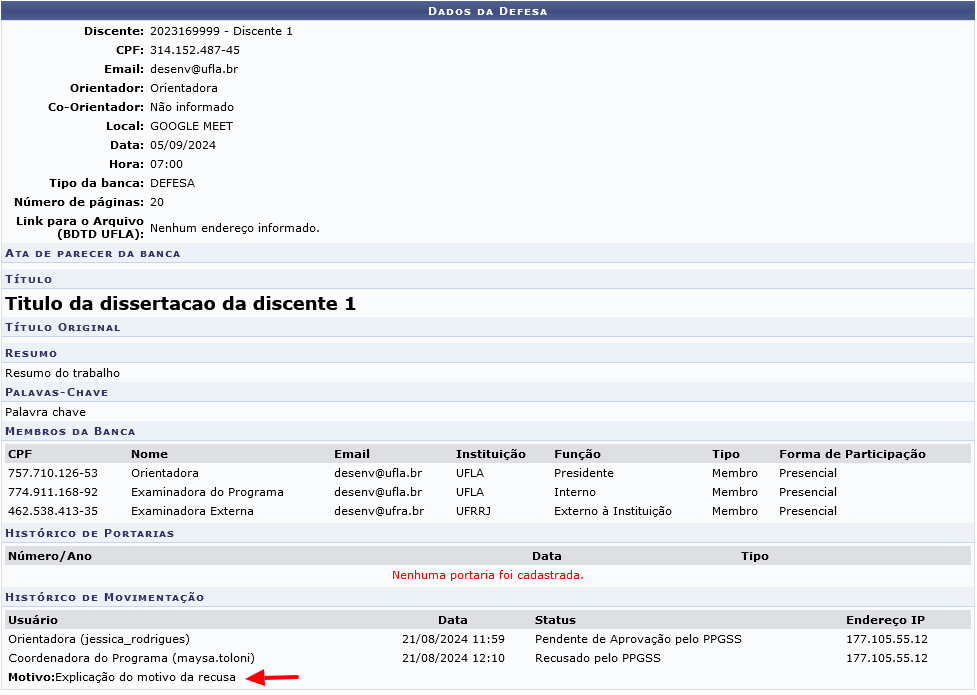](https://kb.ufla.br/uploads/images/gallery/2024-08/hTIqKvj5T4B6GEnE-image-1724270595620.png)
A correção é realizada por meio de novo cadastro de solicitação que pode ser acessado clicando em **Solicitar Banca**( [](https://kb.ufla.br/uploads/images/gallery/2024-08/WQBuVyHUpAYPh4QU-image-1724102672040.png))**4**
[](https://kb.ufla.br/uploads/images/gallery/2024-08/gysBn5U7fdQQ3U7R-image-1724270693374.png)
**Observação:** Nos casos em que houve **recusa** da solicitação da marcação da banca pela coordenação do programa um email será enviado.
**Exemplo de email de recusa:**
> **Assunto:** SIGAA - PROGRAMA DE PÓS-GRADUAÇÃO EM NUTRIÇÃO E SAÚDE - Banca recusada. **Conteúdo:**
>
> Prezada Discente 1,
>
> A banca de DEFESA de MESTRADO cadastrada no SIGAA foi recusada.
> Informações da banca recusada:
>
> PROGRAMA: PROGRAMA DE PÓS-GRADUAÇÃO EM NUTRIÇÃO E SAÚDE
> DISCENTE: 2023169999 - Discente 1
> DATA: 05/09/2024
> TÍTULO:
> Título da dissertação da discente 1
>
> MOTIVO RECUSA: Explicação do motivo da recusa
>
> Caso não deseje participar, por favor ignore esse e-mail.
> SIGAA-UFLA
Quando a solicitação de cadastro de banca de defesa é **aprovada** pela coordenação do programa a situação passa a ser **Pendente de Aprovação pela PRPG.**
Após conferir se a banca cumpre os critérios exigidos, a PRPG irá aprovar a solicitação e emitir a portaria de marcação.
Quando a PRPG marcar a defesa a banca passará para a situação **Defesa Marcada** e um e-mail será enviado para
- - Coordenador e coordenador adjunto do programa de pós-graduação
- O pessoal da secretaria integrada vinculados ao programa.
- O próprio orientador
- O discente
- Email do programa, o mesmo que é exibido na página de apresentação
- Demais examinadores da banca que possuem email cadastrado no SIGAA
**Exemplo de email de marcação da defesa**
> **Assunto:** SIGAA - PROGRAMA DE PÓS-GRADUAÇÃO EM NUTRIÇÃO E SAÚDE - Nova Banca marcada.
>
> **Conteúdo:**
>
> Prezada Orientadora,
>
> Uma nova DEFESA de MESTRADO foi marcada no SIGAA para o PROGRAMA DE POS-GRADUACAO EM NUTRICAO E SAUDE.
> Este e-mail é enviado para os membros da coordenação (coordenador(a), adjunto(a) e secretário(a)), para o discente, para seu orientador e para os demais membros da banca que possuem e-mail cadastrado no SIGAA.
> As informações do trabalho em questão são:
>
> DISCENTE: Discente 1
> DATA: 05/09/2024
> HORA: 07:00
> LOCAL: GOOGLE MEET
> TÍTULO:
>
> Título da dissertação da discente 1
>
> PALAVRAS-CHAVES:
>
> Palavra chave
>
> PÁGINAS: 20
> GRANDE ÁREA: Ciências da Saúde
> ÁREA: Nutrição
> RESUMO:
>
> Resumo do trabalho
>
> MEMBROS DA BANCA:
> Externo à Instituição - Examinadora Externa - UFRRJ (Membro)
> Interno - Examinadora do Programa (Membro)
> Presidente - Orientadora (Membro)
>
>
> Caso não deseje participar, por favor ignore esse e-mail.
> SIGAA-UFLA
# Banca de qualificação (perfil coordenador)
Para se analisar uma solicitação de marcação de banca de qualificação o **coordenador ou o coordenador** **adjunto** do programa do discente deve acessar o SIGAA no endereço [https://sigaa.ufla.br (abre em nova página)](https://sigaa.ufla.br "Abrir SIGAA").
Na tela inicial do SIGAA deve-se clicar em **Entra no Sistema**
[](https://kb.ufla.br/uploads/images/gallery/2024-08/pgrvFdLoaAycL9g1-image-1724101496223.png)
Na tela de acesso digitar o usuário**¹** (parte antes do @ no e-mail institucional), a senha**²** (a mesma utilizada para acessar o e-mail) e clicar no botão **\[Entrar\]**.
[](https://kb.ufla.br/uploads/images/gallery/2024-08/JZv1RGIPKnKaBDg8-image-1724160941698.png)
Ao entrar no SIGAA aparecerá a tela para seleção de vínculo.
O coordenador deve selecionar o vínculo de Chefia/Diretoria clicando sobre ele.
[](https://kb.ufla.br/uploads/images/gallery/2024-08/GBfIunXr3iNZJiAm-image-1724168409701.png)
Selecionado o vínculo ele deve acessar o **Portal Coord. Stricto Sensu**
[](https://kb.ufla.br/uploads/images/gallery/2024-08/R2JRp40DFcfIRGAo-image-1724168525418.png)
#### Analisar solicitação de marcação de banca de qualificação
No portal o coordenador deve acessar a ferramenta **Aluno>Conclusão>Cadastrar Bancas>Validar Bancas Pendentes**[](https://kb.ufla.br/uploads/images/gallery/2024-08/5T3fVyaXqdZe26YI-image-1724184180697.png)
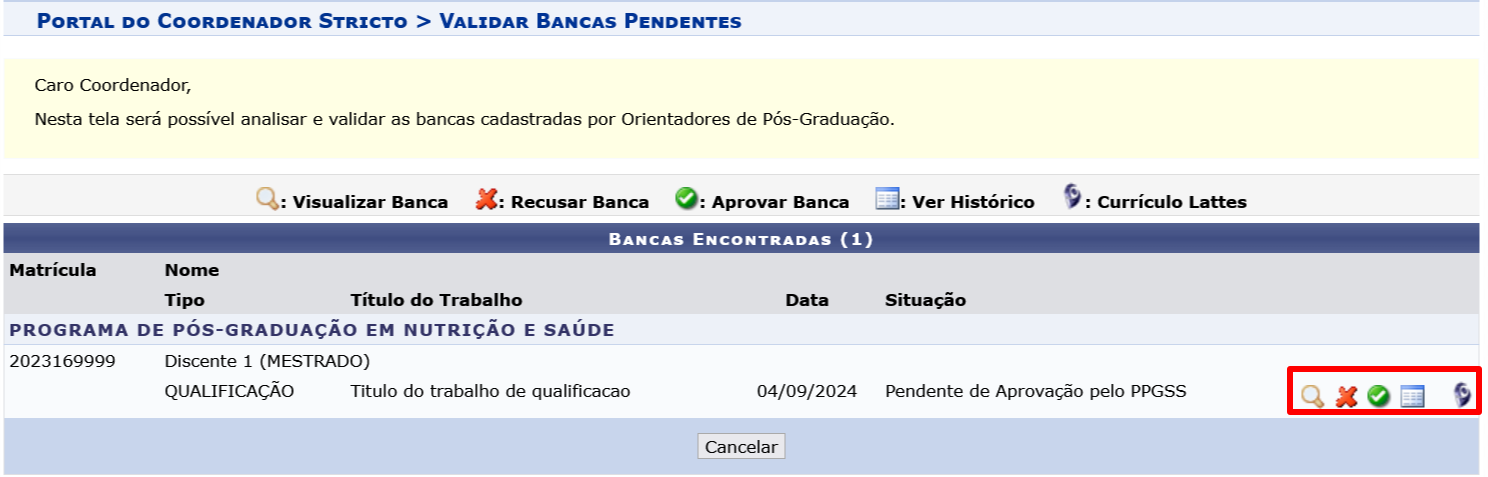
A ferramenta irá listar as bancas que estão pendentes de avaliação.
[](https://kb.ufla.br/uploads/images/gallery/2024-08/Lq4axzbi1UtJD594-image-1724184400205.png)
- Em **Visualizar Banca** ([](https://kb.ufla.br/uploads/images/gallery/2024-08/B2oHO9KwxapLPTQn-image-1724184489875.png)) são listados aos dados da banca cadastrados na solicitação.
- Ao clicar em **Ver Histórico** ([](https://kb.ufla.br/uploads/images/gallery/2024-08/1xCYFWgUkPh5G4l5-image-1724184892694.gif)) o histórico completo do discente será aberto para a conferência se todos os requisitos para a marcação da banca foram atendidos.
- Se for necessário alguma correção em ****Recusar Banca**** ([](https://kb.ufla.br/uploads/images/gallery/2024-08/VeFIYgC83X1yTBP1-image-1724184605667.gif)), nesse caso a tela para o cadastro do motivo da recusa será aberta.
[](https://kb.ufla.br/uploads/images/gallery/2024-08/B8UasKV2q2hLj7iH-image-1724185455528.png)
- Informe o motivo da recusa e clique no botão **\[Recusar Banca\]**, um e-mail informando sobre a recusa será enviado para
- Coordenador e coordenador adjunto do programa de pós-graduação, um deles será o responsável por registrar o resultado da análise da solicitação da banca.
- O pessoal da secretaria integrada vinculados ao programa.
- O próprio orientador
- O discente
- Email do programa, o mesmo que é exibido na página de apresentação
- Nesse caso o orientador deverá cadastrar uma nova solicitação de banca com as correções necessárias.
> **Assunto:**
> SIGAA - PROGRAMA DE PÓS-GRADUAÇÃO EM NUTRIÇÃO E SAÚDE - Banca recusada.
> **Conteúdo:** A banca de QUALIFICAÇÃO de MESTRADO cadastrada no SIGAA foi recusada.
> Informações da banca recusada:
>
>
> PROGRAMA: PROGRAMA DE PÓS-GRADUAÇÃO EM NUTRIÇÃO E SAÚDE
> DISCENTE: 2023169999 - Discente 1
> DATA: 04/09/2024
> TÍTULO:
>
>
> Título do trabalho de qualificação
>
>
> MOTIVO RECUSA: Explicação do motivo da recusa
>
>
> Caso não deseje participar, por favor ignore esse e-mail.
> SIGAA-UFLA
- Se o discente cumpriu todos os requisitos para a marcação da banca e os dados da banca estão corretos clique em **Aprovar Banca**,
Um e-mail informando que a banca de qualificação foi marcada será enviado para
- Coordenador e coordenador adjunto do programa de pós-graduação, um deles será o responsável por registrar o resultado da análise da solicitação da banca.
- O pessoal da secretaria integrada vinculados ao programa.
- O próprio orientador
- O discente
- Email do programa, o mesmo que é exibido na página de apresentação
> **Assunto:** SIGAA - PROGRAMA DE PÓS-GRADUAÇÃO EM NUTRIÇÃO E SAÚDE - Nova Banca marcada. **Conteúdo:** Prezada Examinadora Externa,
>
> Uma nova QUALIFICAÇÃO de MESTRADO foi marcada no SIGAA para o PROGRAMA DE POS-GRADUACAO EM NUTRICAO E SAUDE.
> Este e-mail é enviado para os membros da coordenação (coordenador(a), adjunto(a) e secretário(a)), para o discente, para seu orientador e para os demais membros da banca que possuem e-mail cadastrado no SIGAA.
> As informações do trabalho em questão são:
>
>
> DISCENTE: Discente 1
> DATA: 04/09/2024
> HORA: 07:00
> LOCAL: GOOGLE MEET
> TÍTULO:
>
> Título do trabalho de qualificação
>
> PALAVRAS-CHAVES:
>
> Palavras chave
>
> PÁGINAS: 20
> GRANDE ÁREA: Ciências da Saúde
> ÁREA: Nutrição
> RESUMO:
>
> Resumo do trabalho
>
> MEMBROS DA BANCA:
> Externo à Instituição - Examinadora Externa - UFRRJ (Membro)
> Interno - Examinadora do Programa (Membro)
> Presidente - Orientadora (Membro)
>
>
> Caso não deseje participar, por favor ignore esse e-mail.
> SIGAA-UFLA
# Banca de qualificação (perfil docente)
Para se cadastrar ou verificar a situação de uma banca de qualificação o **orientador** do discente deve acessar o SIGAA no endereço [https://sigaa.ufla.br (abre em nova página)](https://sigaa.ufla.br "Abrir SIGAA").
Na tela inicial do SIGAA deve-se clicar em **Entra no Sistema**
[](https://kb.ufla.br/uploads/images/gallery/2024-08/pgrvFdLoaAycL9g1-image-1724101496223.png)
Na tela de acesso digitar o usuário**¹** (parte antes do @ no e-mail institucional), a senha**²** (a mesma utilizada para acessar o e-mail) e clicar no botão **\[Entrar\]**.
[](https://kb.ufla.br/uploads/images/gallery/2024-08/JZv1RGIPKnKaBDg8-image-1724160941698.png)
Ao entrar no SIGAA aparecerá:
- Para o **portal do docente,** nos casos em que o usuário possui ativo apenas o vínculo de docente.
- Para a **tela de seleção de vinculo,** nos casos em que o usuário possui mais de um vínculo ativo no SIGAA,
Nesse caso, deve-se selecionar o vínculo de servidor clicando sobre ele.
- Feito isso o docente será direcionado ao **portal do docente**.
[](https://kb.ufla.br/uploads/images/gallery/2024-08/CPnaEj2Gcaxserea-image-1724102072356.png)
#### Cadastrar a solicitação de marcação de banca de qualificação
Estando no portal do docente deve-se acessar a ferramenta **Ensino>Orientações Pós-Graduação>Bancas>Solicitar Cadastro.** Para realizar o cadastro da banca é necessário que o discente esteja matriculado na atividade de qualificação da estrutura curricular.
Caso o discente não esteja matriculado na qualificação entre em contato com a secretaria integrada para verificar como solicitar a matrícula.
[](https://kb.ufla.br/uploads/images/gallery/2024-08/K4hhWXpT5aCM1xxD-image-1724102534218.png)
Serão listados os discentes sob sua orientação ou coorientação.
Clique no ícone [](https://kb.ufla.br/uploads/images/gallery/2024-08/WQBuVyHUpAYPh4QU-image-1724102672040.png) ao final da linha do orientado para o qual deseja cadastrar a solicitação de banca.
[](https://kb.ufla.br/uploads/images/gallery/2024-08/TptSnLHWuIjpcXwm-image-1724161656402.png)
Clique sobre a opção **Cadastrar Banca de Qualificação**
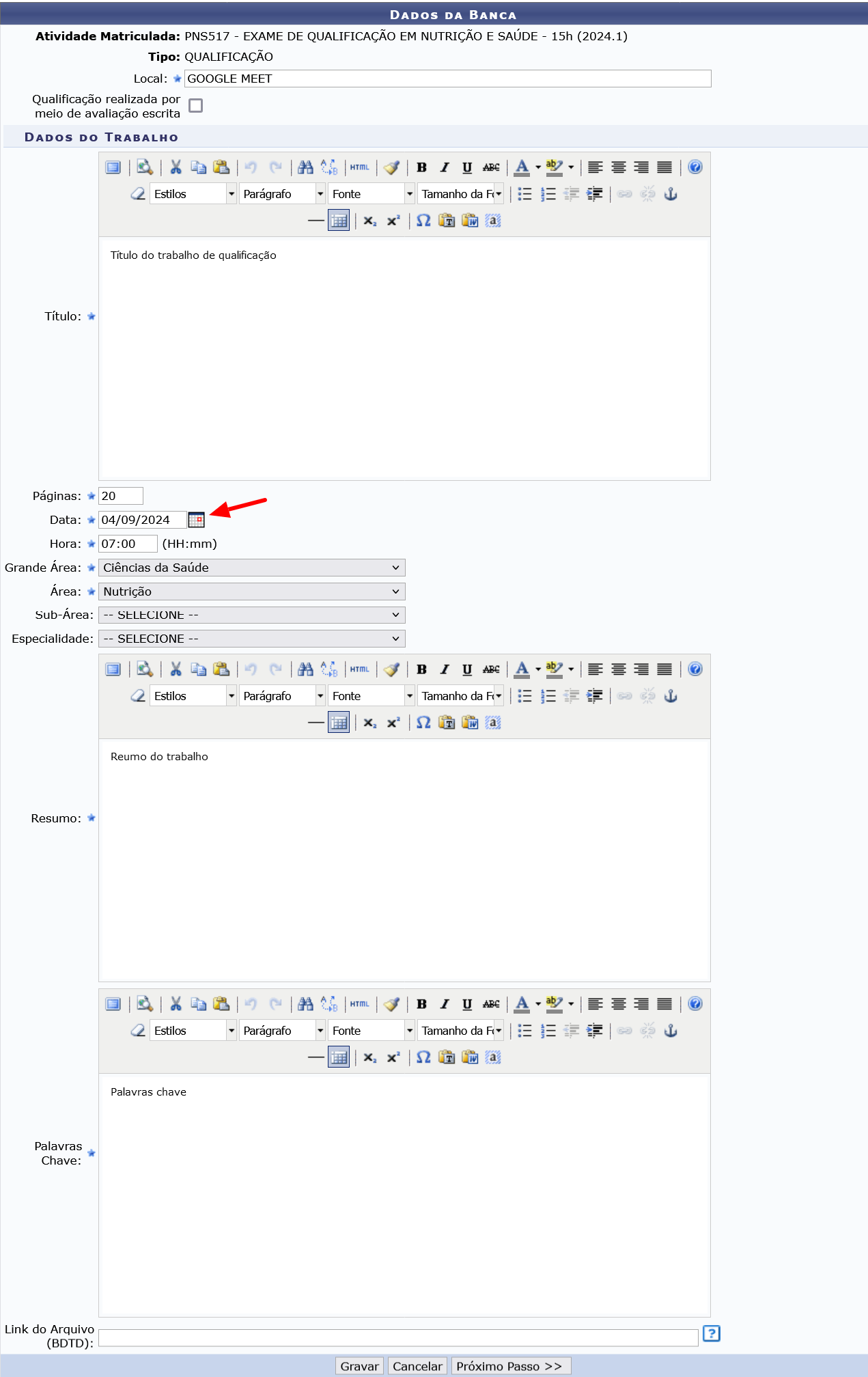
[](https://kb.ufla.br/uploads/images/gallery/2024-08/OvLNEsaCx88fMsp9-image-1724161876702.png)A tela para preenchimento dos dados da banca será aberta.
Lembre-se que só é permitido o cadastro da banca de qualificação para 15 dias ou mais contados a partir da data atual.
Na imagem a seguir a banca esta sendo cadastrada em 20/08/2024, logo será permitido cadastros a partir do dia 04/09/2024.
Após preencher os dados da banca, clique no botão **\[Próximo Passo >>\]**
[](https://kb.ufla.br/uploads/images/gallery/2024-08/jesfNamJt8hjKHC6-image-1724163469215.png)
A tela para se informar o equipe de avaliação da banca será aberta, consulte a regulamentação a respeito de como deve ser a composição da banca a fim de evitar que a mesma seja recusada.
Finalizado o cadastro de toda a equipe de examinadores clique no botão **\[Próximo Passo >>\]**
Na imagem do exemplo a seguir temos a própria orientadora como a presidente da banca com a participação presencial, uma examinadora interna, escolhida entre os docentes do programa com participação presencial e uma examinadora externa a instituição.[](https://kb.ufla.br/uploads/images/gallery/2024-08/0q9RXwQgrXBxLN2F-image-1724165690468.png)
Será exibida uma tela para a conferência final dos dados da banca, se tudo estiver correto clique no botão **\[Enviar\].** Um email notificando que há uma nova banca pendente de aprovação será enviado para
- Coordenador e coordenador adjunto do programa de pós-graduação, um deles será o responsável por registrar o resultado da análise da solicitação da banca.
- O pessoal da secretaria integrada vinculados ao programa.
- O próprio orientador
- O discente
- Email do programa, o mesmo que é exibido na página de apresentação
A banca ficará com a situação **Pendente de Aprovação pelo PPGSS** até o coordenador ou coordenador adjunto aceitar ou recusar o cadastro.
**Exemplo de e-mail enviado.**
> **Assunto:**
> SIGAA - PROGRAMA DE PÓS-GRADUAÇÃO EM NUTRIÇÃO E SAÚDE - Nova banca pendente de aprovação.
>
> **Conteúdo:**
> Prezada Discente 1,
>
> Uma nova QUALIFICAÇÃO de MESTRADO foi cadastrada no SIGAA por um orientador vinculado ao PROGRAMA DE POS-GRADUACAO EM NUTRICAO E SAUDE.
> Este e-mail é enviado para o coordenador, para o coordenador adjunto, para os secretários do programa, para o orientador, coorientadores, caso existam e para o discente.
> Informações da banca:
>
>
> DISCENTE: Discente 1
> DATA: 04/09/2024
> TÍTULO:
>
> Título do trabalho de qualificação
>
> Para avaliar a banca o coordenador ou o vice-coordenador deve acessar a ferramenta SIGAA>Portal do Coordenador>Aluno>Conclusão>Cadastrar Bancas>Validar Bancas Pendentes.
> Clicar no ícone da lupa (Visualizar Banca) no final da linha para acessar os dados da banca cadastrada.
> Se tudo estiver, correto clicar no ícone do círculo com um v (Aprovar Banca).
> Caso contrário, clicar no ícone do X vermelho (Recusar Banca), informar o motivo da recusa e clicar no botão "Recusar Banca".
>
> Caso não deseje participar, por favor ignore esse e-mail.
> SIGAA-UFLA
#### **Verificar a situação da solicitação de marcação de banca de qualificação**
Para verificar o andamento da solicitação o docente deve acessar **Ensino>Orientações Pós-Graduação>Bancas>Acompanhar Solicitação**
[](https://kb.ufla.br/uploads/images/gallery/2024-08/bwlwW0idSWgElN9K-image-1724167409323.png)
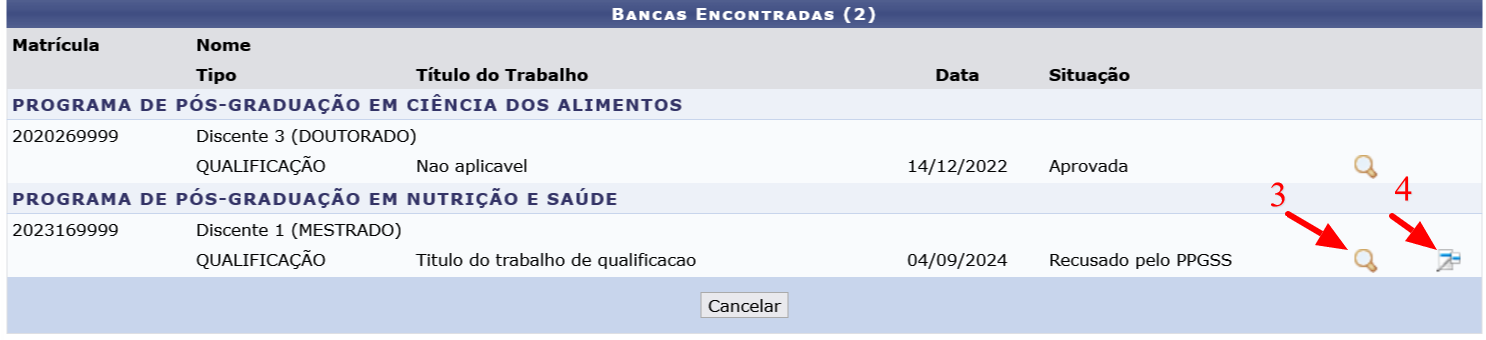
Serão listadas as bancas cadastradas para os discentes que atualmente estão sob sua orientação/coorientação.
[](https://kb.ufla.br/uploads/images/gallery/2024-08/LMLBuU8wJFCqdi2h-image-1724186932243.png)
Nos casos em que a banca for recusada o docente poderá verificar o motivo da recusa em **Visualizar Banca** ( [](https://kb.ufla.br/uploads/images/gallery/2024-08/2E7FbB1LQPp6Ry3I-image-1724167730707.png))**³** ao final da linha com o cadastro da banca e acessando o **Histórico de Movimentação**.
[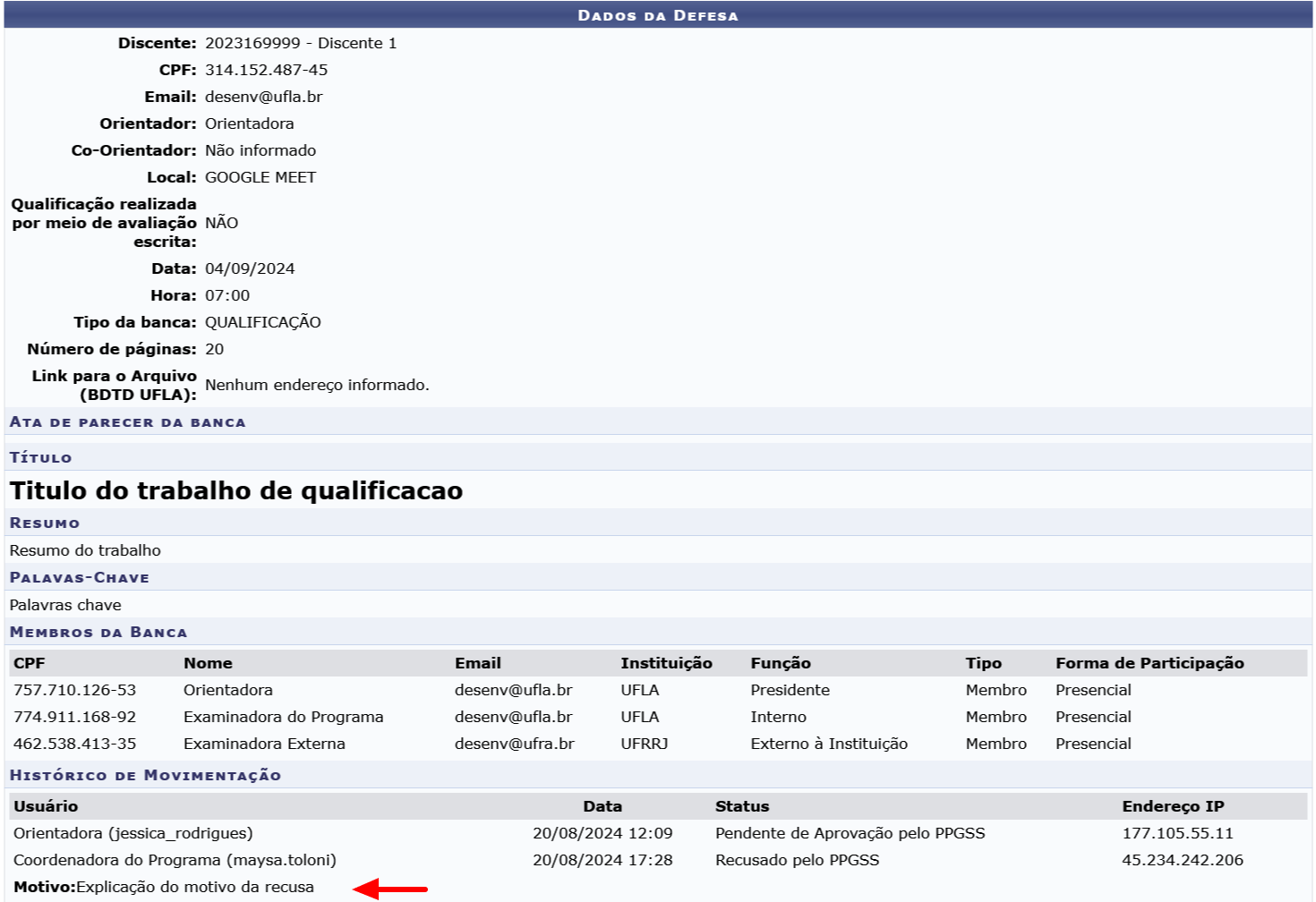](https://kb.ufla.br/uploads/images/gallery/2024-08/idvUxrU9jMPtVlSg-image-1724186818162.png)
A correção é realizada por meio de novo cadastro de solicitação que pode ser acessado clicando em **Solicitar Banca**( [](https://kb.ufla.br/uploads/images/gallery/2024-08/WQBuVyHUpAYPh4QU-image-1724102672040.png))**4**[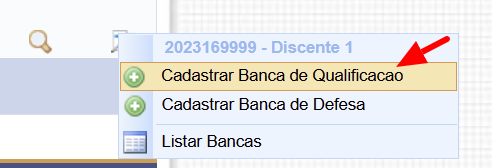](https://kb.ufla.br/uploads/images/gallery/2024-08/70G7yRxRYUX2Vo5n-image-1724187236839.png)
**Observação:** Em ambas as situações **aprovação** ou **recusa** da solicitação da marcação da banca um email será enviado assim que a avaliação da solicitação for realizada pela coordenação do programa.
**Exemplo de email de recusa:**
> **Assunto:** SIGAA - PROGRAMA DE PÓS-GRADUAÇÃO EM NUTRIÇÃO E SAÚDE - Banca recusada. **Conteúdo:** A banca de QUALIFICAÇÃO de MESTRADO cadastrada no SIGAA foi recusada.
> Informações da banca recusada:
>
> PROGRAMA: PROGRAMA DE PÓS-GRADUAÇÃO EM NUTRIÇÃO E SAÚDE
> DISCENTE: 2023169999 - Discente 1
> DATA: 04/09/2024
> TÍTULO:
>
>
> Título do trabalho de qualificação
>
>
> MOTIVO RECUSA: Explicação do motivo da recusa
>
>
> Caso não deseje participar, por favor ignore esse e-mail.
> SIGAA-UFLA
**Exemplo de email de aprovação da solicitação:**
> **Assunto:** SIGAA - PROGRAMA DE PÓS-GRADUAÇÃO EM NUTRIÇÃO E SAÚDE - Nova Banca marcada.
>
> **Conteúdo:**
>
> Prezada Examinadora Externa,
>
> Uma nova QUALIFICAÇÃO de MESTRADO foi marcada no SIGAA para o PROGRAMA DE POS-GRADUACAO EM NUTRICAO E SAUDE.
> Este e-mail é enviado para os membros da coordenação (coordenador(a), adjunto(a) e secretário(a)), para o discente, para seu orientador e para os demais membros da banca que possuem e-mail cadastrado no SIGAA.
> As informações do trabalho em questão são:
>
>
> DISCENTE: Discente 1
> DATA: 04/09/2024
> HORA: 07:00
> LOCAL: GOOGLE MEET
> TÍTULO:
>
> Título do trabalho de qualificação
>
> PALAVRAS-CHAVES:
>
> Palavras chave
>
> PÁGINAS: 20
> GRANDE ÁREA: Ciências da Saúde
> ÁREA: Nutrição
> RESUMO:
>
> Resumo do trabalho
>
> MEMBROS DA BANCA:
> Externo à Instituição - Examinadora Externa - UFRRJ (Membro)
> Interno - Examinadora do Programa (Membro)
> Presidente - Orientadora (Membro)
>
>
> Caso não deseje participar, por favor ignore esse e-mail.
> SIGAA-UFLA
# Cadastro de Pós-Doc, Pesquisadores e Professores Externos aos Programas (Perfil PPGSS)
##### **Cadastro de Pós-Doc, Pesquisadores e Professores Externos aos Programas (Perfil PPGSS)**
Para que um Docente Externo (Pós-Doc, Pesquisador ou Professor) tenha acesso ao SIGAA e/ou seja associado a turmas e orientações, é necessário fazer o seu cadastro e associá-lo à equipe do programa.
Resumidamente, os passos para fazer o cadastro e associar o docente externo à equipe do programa são:
- Verificar se o docente já está cadastro no SIGAA
1. Se estiver, associá-lo à equipe do programa
2. Se não estiver:
1. Verificar se a instituição de ensino à qual o docente está relacionado está cadastrada no SIGAA
- Se não estiver, entrar em contato com PRPG ou DRCA para que eles façam o cadastro
2. Realizar o cadastro do docente (informar dados pessoais e de formação)
3. Associar o docente cadastrado à equipe do programa
Esses passos estão detalhados a seguir.
##### **Verificando se o pós-doc, pesquisador ou professor possui registro no SIGAA**
O gerenciamento de um pós-doc e de um pesquisador segue o mesmo procedimento que o cadastro de um professor externo ao programa.
Antes de fazer o vínculo com o programa é necessário verificar se já existe o registro da pessoa no SIGAA.
Caminho para realizar essa verificação: SIGAA > Portal Coord Stricto Sensu >Cadastros > Corpo Docente do Programa > Docente Externo à UFLA > Alterar/Remover.
[](https://kb.ufla.br/uploads/images/gallery/2024-01/uBM0b2gInGdOAaa4-image-1705674738307.png)
Na tela que aparece, digite parte do nome e clique em **Buscar (1).** Irá aparecer a lista com os “Docente Externo à UFLA” (2).
[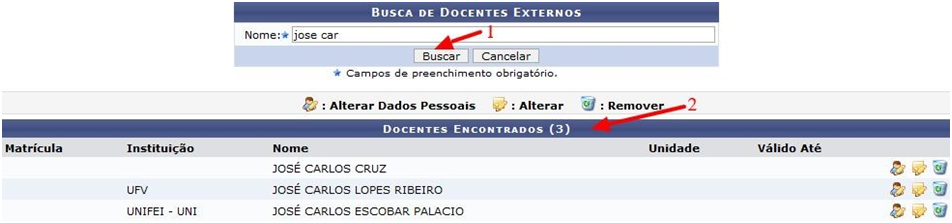](https://kb.ufla.br/uploads/images/gallery/2024-01/cBXRpWFzHFg3TjuR-image-1705674850294.png)
Caso o nome procurado não esteja listado, realizar o cadastro seguindo as instruções em [cadastrando um pós-doc, pesquisador ou professor externo](#bkmrk-cadastrando-um-p%C3%B3s-d "cadastrando um pós-doc, pesquisador ou professor externo").
##### **Cadastrando um pós-doc, pesquisador ou professor externo.**
Para realizar o cadastro acesse SIGAA > Portal Coord Stricto Sensu > Cadastros > Corpo Docente do Programa > Docente Externo à UFLA > Cadastro**Atenção****:** antes de iniciar o cadastro [verifique se o pós-doc, pesquisador ou professor possui registro no SIGAA.](#bkmrk-verificando-se-o-p%C3%B3s "verifique se o pós-doc, pesquisador ou professor possui registro no SIGAA.")
[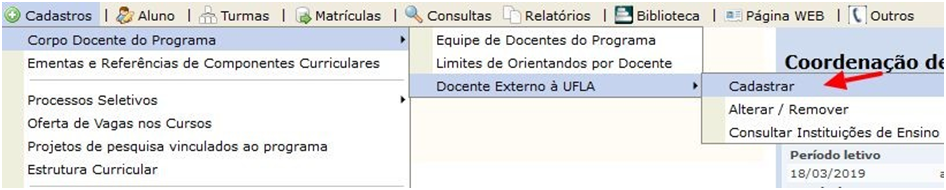](https://kb.ufla.br/uploads/images/gallery/2024-01/l7ar5i8wDjaAGXqY-image-1705675027999.png)
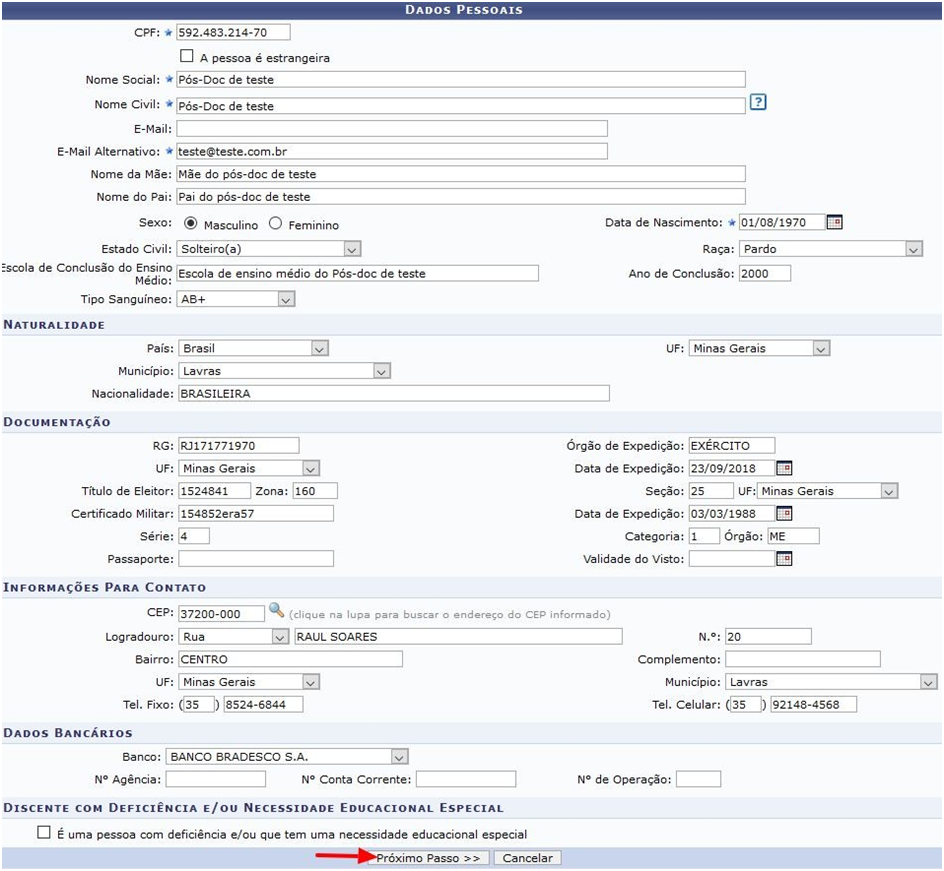
Preencha todos os dados que estiverem disponíveis e clique em **\[Próximo Passo >>\]**.
**Atenção:** os campos marcados com[](https://kb.ufla.br/uploads/images/gallery/2024-01/4Wt1FXoTTXBDD1Sc-image-1705675085614.png) são de preenchimento obrigatório.
[](https://kb.ufla.br/uploads/images/gallery/2024-01/Q8pBQStGY1jvCvKl-image-1705675116949.png)
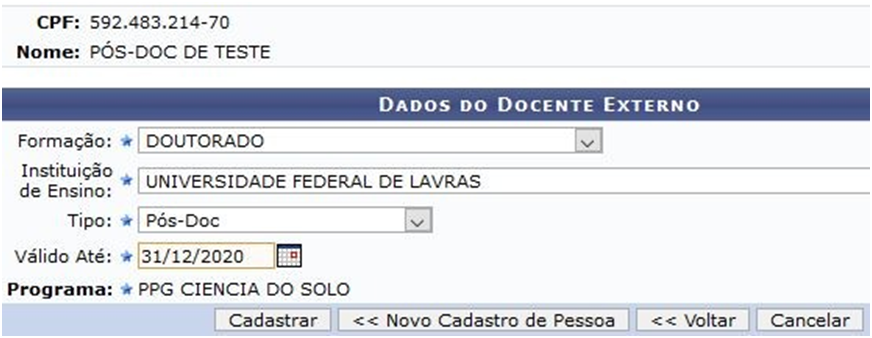
No próximo passo, informe:
**Formação:** Maior formação que o “Docente Externo” possui
**Instituição de Ensino:** Informe a instituição a qual o “Docente Externo” está vinculado atualmente.
**Tipo:** nesse campo é definido o tipo de docente externo: Docente Externo Lato Sensu, Pesquisador Externo, Professor Externo, Professor Visitante ou Pós-Doc.
**Atenção****:** Esse campo deve ser selecionado com cuidado para evitar erros nos relatórios.
**Válido até**: o “Docente Externo” irá aparecer nas buscas de “Docentes Externos” nos diversos cadastros do SIGAA até a data informada neste campo.
[](https://kb.ufla.br/uploads/images/gallery/2024-01/4AhplqIHM6RVh4m5-image-1705675194122.png)
**Observação:** Ao final de cada dia, a ferramenta de criação de usuário é executada. Essa ferramenta é a responsável por criar o **usuário (login)** e por enviar os procedimentos de acesso para o e-mail alternativo. Caso o novo docente externo não consiga acessar o SIGAA após um dia do cadastro, favor abrir um chamado no suporte para que seja verificado o motivo da falha no login.
##### **Consultando Instituições de Ensino**
Antes de iniciar o cadastro de um novo “Docente Externo” recomenda-se verificar se a instituição de ensino a qual ele pertence está cadastrada no SIGAA através da ferramenta SIGAA > Portal Coord. Stricto Sensu > Cadastros > Corpo Docente do Programa > Docente Externo à UFLA>Consultar Instituições de Ensino.
[](https://kb.ufla.br/uploads/images/gallery/2024-01/szm1UmK5BapKvzff-image-1705675385655.png)
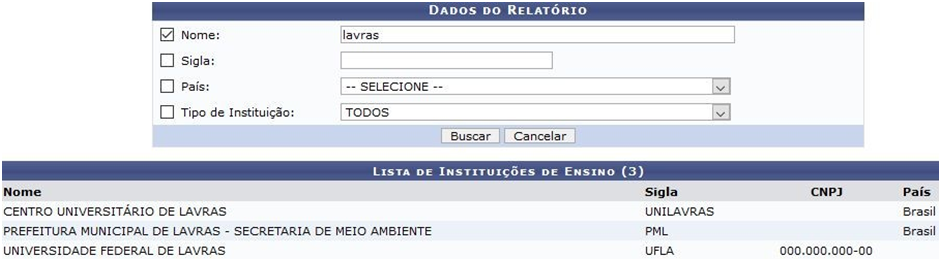
A busca pela instituição de ensino pode ser realizada pelos filtros: Nome, Sigla, País, Tipo de Instituição. Se a instituição procurada não for encontrada, uma nova instituição pode ser cadastrada pela PRPG ou DRCA.
[](https://kb.ufla.br/uploads/images/gallery/2024-01/BvY87Dfl9L5xngao-image-1705675415776.png)
##### **Adicionando o pós-doc e docente externo à equipe do programa**
Com o “Docente Externo” cadastrado no SIGAA, é necessário vinculá-lo a equipe do programa através da ferramenta SIGAA > Portal Coord. Stricto > Cadastros > Corpo Docente do Programa > Equipe de Docentes do Programa > Listar Ativos.
[](https://kb.ufla.br/uploads/images/gallery/2026-05/HwjDx2Nx7TDCRT35-image.png)
Na tela que lista a equipe do programa, clique em[ ](https://kb.ufla.br/uploads/images/gallery/2024-01/h8Ty7QelZgHHgE0d-image-1705675560431.png)”Cadastro Membro” para abrir a tela para realizar a vinculação do novo membro com a equipe do programa.
[](https://kb.ufla.br/uploads/images/gallery/2024-01/aLc9eLSK9f8fDaSE-image-1705675633064.png)
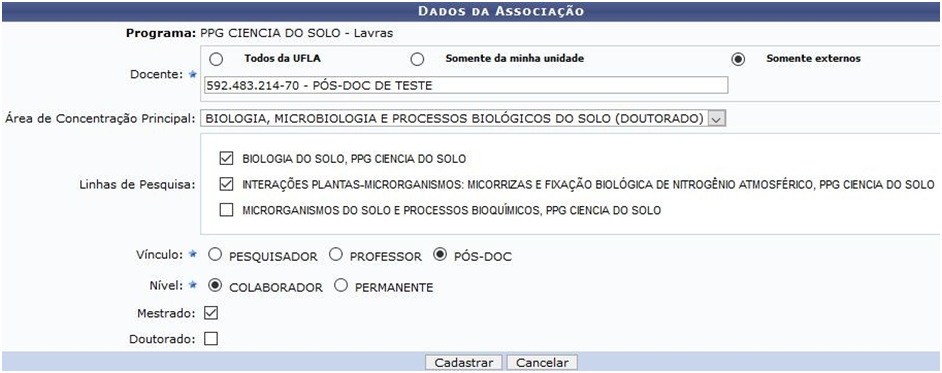
Nos dados da associação:
No campo **Docente**
1. Selecione **“Somente externos”**
2. Digite parte do nome do “Docente externo”, aguarde o nome ser listado
3. Selecione o nome na listagem que aparece
No campo **Área de Concentração Principal** marque a área principal de pesquisa do docente relacionada às disponíveis no programa.
Em **Linhas de Pesquisa** será possível selecionar as linhas relacionadas a área principal da pesquisa.
Em **Vínculo** deve-se informar o tipo de vínculo que o Docente Externo possui com o programa.
1. **Pesquisador:** geralmente pesquisadores de órgãos como EMBRAPA, EPAMIG, etc que não irão ministrar disciplinas no programa.
2. **Professor:** um professor da UFLA ou de outra instituição que também irá ministrar disciplinas no programa.
3. **Pós-doc:** forma de vincular os pós-doc ao programa.
Em **Nível** deve ser informado se o docente será
1. **Colaborador** geralmente relacionado a pesquisadores iniciantes e a participações temporárias como do pós-doc
2. **Permanente** relacionado aos professores do programa.
Informe os níveis nos quais o docente irá atuar.
[](https://kb.ufla.br/uploads/images/gallery/2024-01/j0iPIWEflZ2262jz-image-1705675835608.png)
Após selecionar \[Cadastrar\], confira se o registro foi salvo corretamente verificando a equipe do Programa
[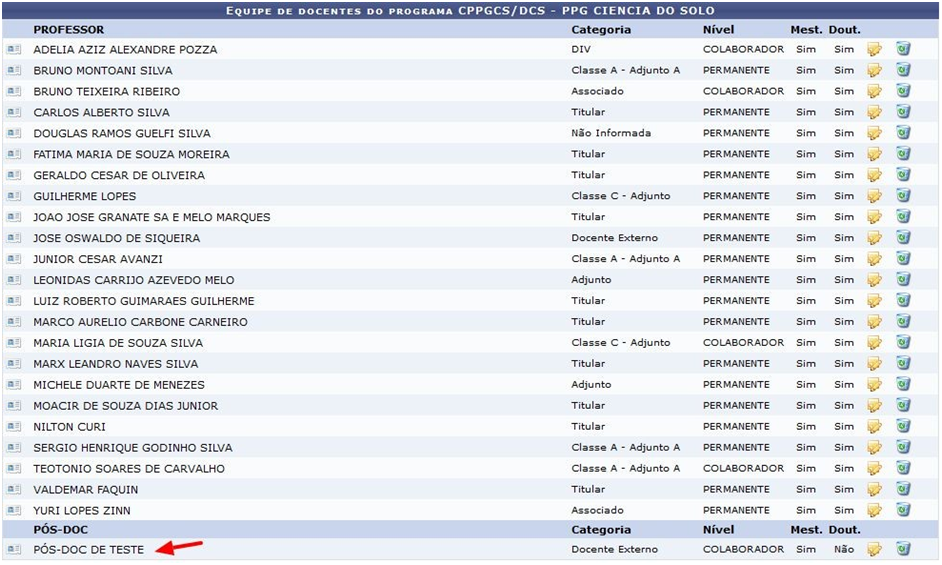](https://kb.ufla.br/uploads/images/gallery/2024-01/bxh9U2HBXsjcAUjg-image-1705675880840.png)
# Comissão de Pesquisa
Funcionalidade que permite ao chefe de departamento fazer a indicação dos membros da comissão de pesquisa do departamento.
**Observação:** O Instituto de Ciência, Tecnologia e Inovação - ICTIN não é organizado em departamentos, por isso o Diretor do ICTN recebe essa permissão como se fosse um chefe de departamento.
Como membro da comissão de pesquisa o usuário passa a ter acesso à todos os dados dos projetos de pesquisa do departamento semelhante ao acesso que o chefe de departamento possui.
**Fluxo de análise dos projetos de pesquisa, passando pela comissão.**
1. Pesquisador cadastra o projeto de pesquisa.
2. Membros da Comissão de Pesquisa do Departamento entram no SIGAA e visualizam o projetos pendentes de análise.
3. Coordenador de Pesquisa cria um processo no SEI e registra o parecer da comissão de pesquisa.
4. Chefe de Departamento, a partir do parecer, acessa o SIGAA e registra a situação do projeto.
5. Projeto vai para a PRP analisar.
6. PRP aprova o projeto.
7. O projeto estará registrado.
**Indicar Membros da Comissão de Pesquisa**
Para indicar um membro da comissão o chefe de departamento deve:
1. Acessar o SIGAA com seu login institucional.
2. Selecionar o vínculo de chefe de departamento
3. Acessar a ferramenta para a indicação dos membros em SIGAA>Portal do Docente>Chefia>Autorizações>Indicar Membros da Comissão de Pesquisa.
[](https://kb.ufla.br/uploads/images/gallery/2025-07/j7N0ird5QLK8k8Th-image-1753197276221.png)
Após acessar a ferramenta basta:
1. Digitar parte do nome de um dos membros da comissão de pesquisa, pelo menos 3 letras.
2. Aguardar que o nome seja listado.
3. Clicar sobre o nome listado.
4. Clicar sobre o botão **\[Cadastrar\]**
5. Na parte de baixo da tela é exibida a lista com todos os membros já cadastrados para a comissão.
**Observação:** Na ferramenta serão listados apenas os docentes vinculados ao departamento.
[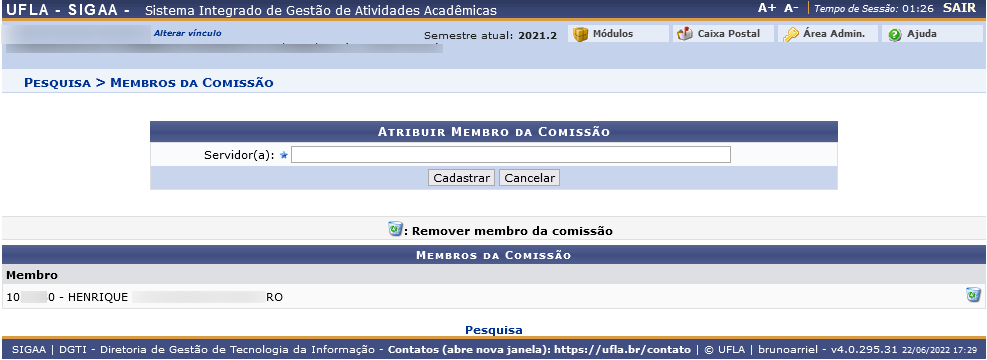](https://kb.ufla.br/uploads/images/gallery/2025-07/7BWlJY3jO5N4ZLrh-image-1753197651691.png)
Caso seja necessário remover um docente deve-se clicar no ícone [](https://kb.ufla.br/uploads/images/gallery/2025-07/Cdn5xW7BNIymbBYv-image-1753205783890.png) no final da linha com o nome do docente.
Depois de ser cadastrado como membro da comissão de pesquisa o docente passará a ter acesso de consulta aos projetos registrados semelhante ao da ferramenta SIGAA>Portal do Docente>Chefia>Autorizações>Autorizar Projeto de Pesquisa>
**Acesso aos projetos pelo docente membro da comissão de pesquisa.**
Após acessar o SIGAA o docente deve entrar na ferramenta SIGAA>Portal do Docente>Pesquisa>Projetos de Pesquisa>Projetos Aguardando Análise (Comissão de Pesquisa)
Por padrão são listados apenas os projetos que estão aguardando parecer do departamento, mas o filtro pode ser alterado para listar os demais projetos.
Para acessar os dados do projeto o docente deve clicar no ícone [](https://kb.ufla.br/uploads/images/gallery/2025-07/YIwU75UzjmF3vi3n-image-1753205931513.png) no final da linha com o título do projeto.
[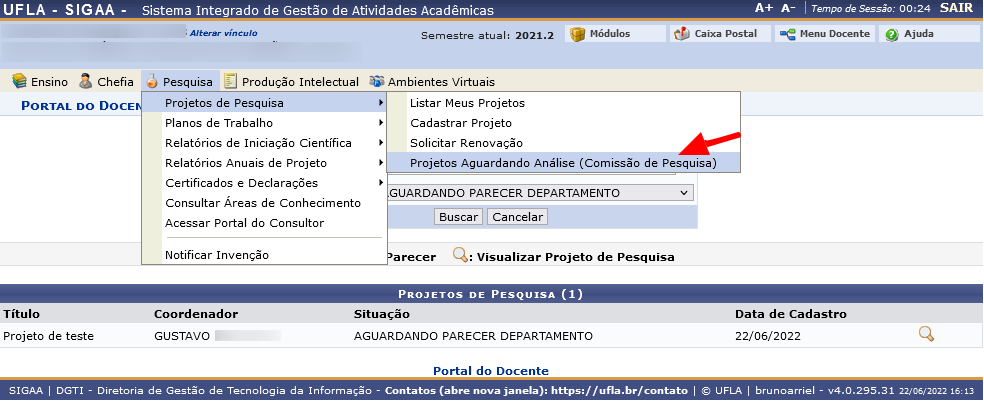](https://kb.ufla.br/uploads/images/gallery/2025-07/d6uLh95QplQa334i-image-1753197867936.png)
# Declaração de participação em banca (Perfil PRPG e DRCA)
O pessoal que trabalha na Pró-Reitoria de Pós-Graduação (PRPG) ou o pessoal que trabalha na Diretoria de Registro e Controle Acadêmico (DRCA) que possuem acesso aos módulos Lato Sensu, Stricto Sensu ou Residências em Saúde, **caso necessário**, podem realizar as operações:
- [Informas quais foram os membros da banca que estiveram presentes nas defesa](#MarcarPresenca "Ir para: Informando os examinadores que estiveram presentes na defesa").
- [Ajustar o título da banca antes de emitir a declaração](#AjusteTitulo "Ir para: Ajustando o título da banca antes de emitir a declaração").
- [Emitir a declaração de participação para todos os membros da banca que estiveram presentes.](#emitindoDeclaracao "Ir para: Emitindo declaração de participação em banca")##### Informando os examinadores que estiveram presentes na defesa
O primeiro passo é identificar qual o nível do discente, pois as ferramentas encontram-se distribuídas entre os módulos:
- Em **SIGAA>Stricto Sensu>Relatórios>Docentes>Emitir Declarações de Participação em Banca(Docente)** é possível informar a presença dos membros das bancas de mestrado ou de doutorado.
- Em **SIGAA>Lato Sensu>Aluno>Trabalho de Conclusão de Curso>Declaração de Participação em Bancas (Docente)** é possível informar a presença dos membros das bancas de trabalhos de conclusão das especializações.
- Em **SIGAA>Residências em Saúde>Registro Acadêmico>Trabalho de Conclusão de Curso>Declaração de Participação em Bancas (Docente)** é possível informar a presença dos membros das bancas de trabalhos de conclusão das residências.
Todas as ferramentas funcionam de forma semelhante, ao entrar será exibida uma tela com o campo de busca para que seja informado o nome de um dos docentes que compõem a banca.
Informado o nome basta clicar no botão **\[Buscar\]** que serão listadas todas as bancas que possuem o docente informado como membro.
A imagem mostra parte do resultado da busca por **Eduardo Alves**
[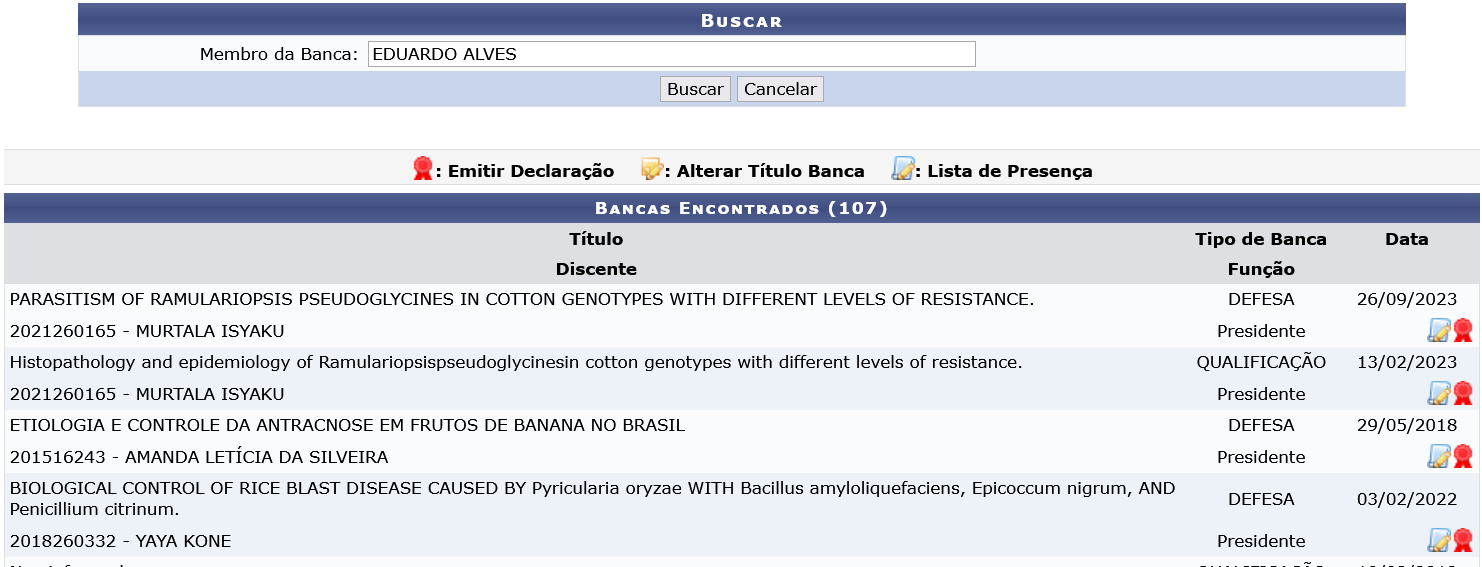](https://kb.ufla.br/uploads/images/gallery/2024-11/1IwH0XBcRQw6839B-image-1731525281191.png)
Para abrir a tela de confirmação de presença o usuário deve clicar no ícone [](https://kb.ufla.br/uploads/images/gallery/2024-11/SdGYsQ0hV68aj55Q-image-1731501939388.gif) que está ao final da linha com os dados da banca.
[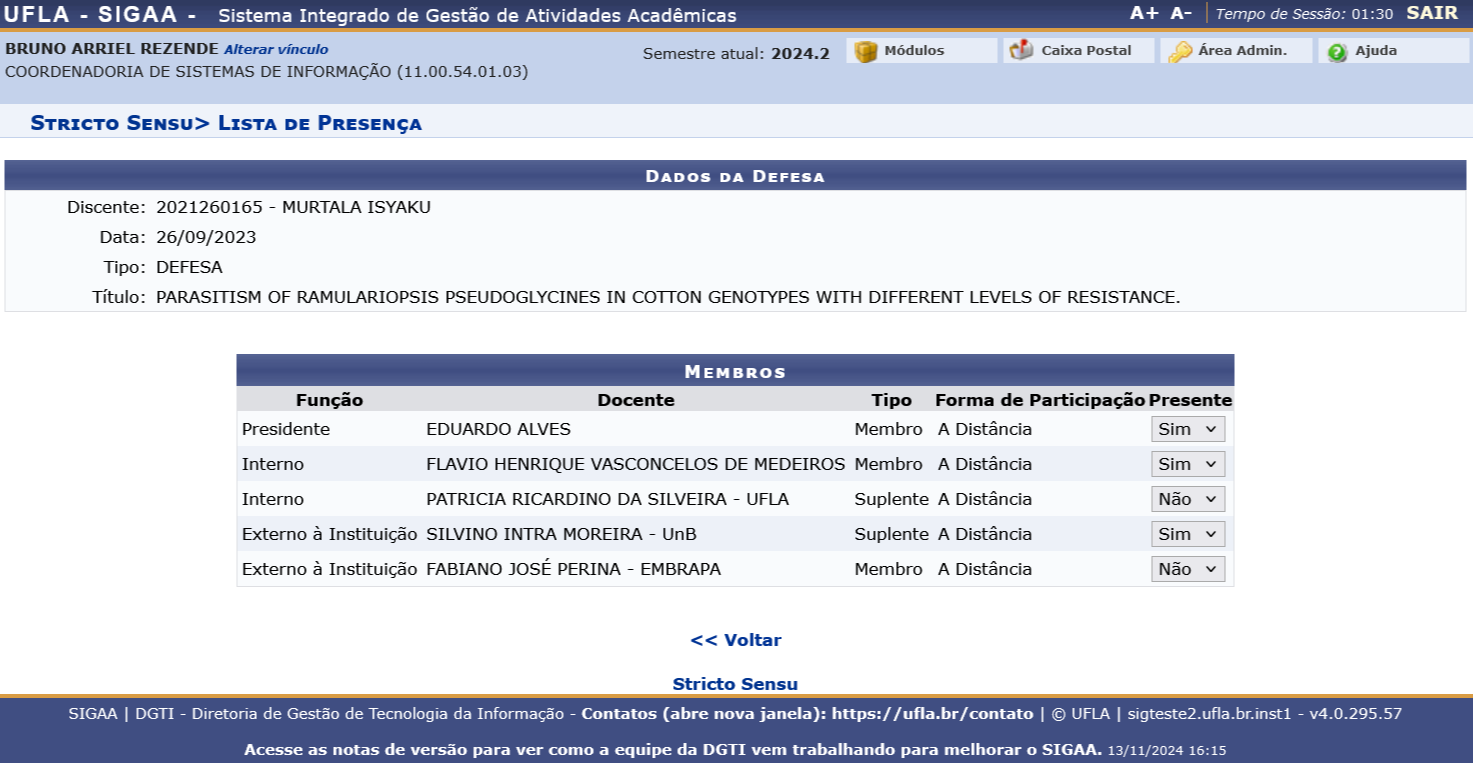](https://kb.ufla.br/uploads/images/gallery/2024-11/R56mbrRzqplhCxtt-image-1731525403787.png)
**Atenção:** Por padrão todos os membros da banca estiveram ausentes, campo "Presentes" igual a **Não**.
É permitida a emissão da declaração **somente** **para os membros presentes**.
Esse comportamento evita que a declaração seja emitida indevidamente por um membro que esteve ausente.
No exemplo da imagem será possível emitir a declaração para os membros: EDUARDO ALVES, FLAVIO HENRIQUE VASCONCELOS DE MEDEIROS e para SILVINO INTRA MOREIRA.
Não será possível emitir a declaração para PATRICIA RICARDINO DA SILVEIRA e para FABIANO JOSÉ PERINA.
Todos os docentes que possuem acesso ao SIGAA podem emitir a própria declaração, isso inclui os docentes externos que são membros dos programas de pós-graduação.
##### Ajustando o título da banca antes de emitir a declaração
Para os discentes que estão com a situação **ATIVO** ou **DEFENDIDO** é possível alterar o título registrado durante o cadastro da banca.
O primeiro passo é identificar qual o nível do discente, pois as ferramentas encontram-se distribuídas entre os módulos:
- Em **SIGAA>Stricto Sensu>Relatórios>Docentes>Emitir Declarações de Participação em Banca(Docente)** é possível ajustar os títulos das bancas de mestrado ou de doutorado.
- Em **SIGAA>Lato Sensu>Aluno>Trabalho de Conclusão de Curso>Declaração de Participação em Bancas (Docente)** é possível ajustar os títulos das bancas de trabalhos de conclusão das especializações.
- Em **SIGAA>Residências em Saúde>Registro Acadêmico>Trabalho de Conclusão de Curso>Declaração de Participação em Bancas (Docente)** é possível ajustar os títulos das bancas de trabalhos de conclusão das residências.
Depois de acessar a ferramenta, de acordo com o nível do discente, o usuário deve fazer a busca por um dos membros da banca que se deseja alterar o título.
No final da linha com os dados da banca o usuário deve clicar no ícone [](https://kb.ufla.br/uploads/images/gallery/2024-11/hQparhRDgyXBOatL-image-1731504973579.png) para abrir a tela de alteração do título.
[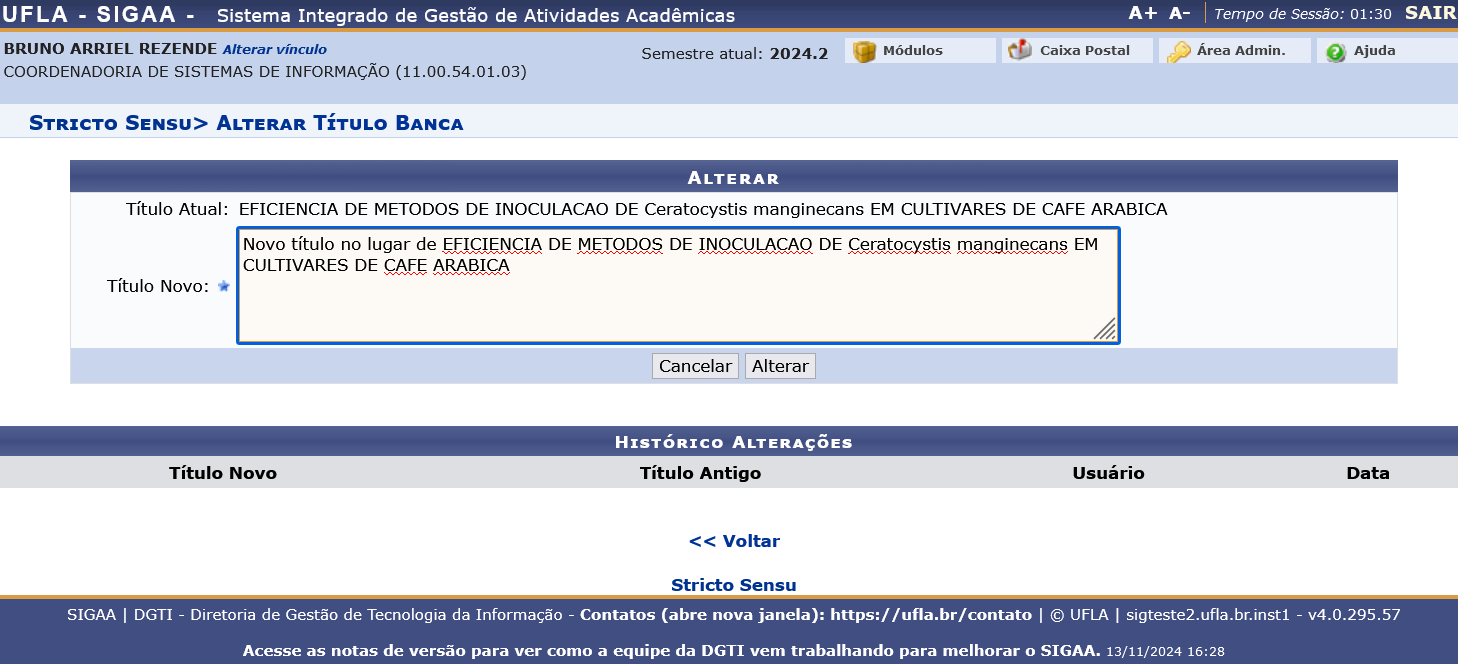](https://kb.ufla.br/uploads/images/gallery/2024-11/u3RYDcfHSnI7xjWc-image-1731526162498.png)
Para realizar a alteração basta o usuário digitar o novo título e clicar no botão**\[Alterar\].**
**Atenção:**
Os dados de alteração do título da banca podem ser visualizados ao consultar a banca e incluem a data e o usuário que realizou a alteração.
[](https://kb.ufla.br/uploads/images/gallery/2024-11/smua767Gsh52qZn6-image-1731526575631.png)
##### Emitindo declaração de participação em banca
Há duas maneiras de localizar os membros das bancas para se fazer a emissão da declaração de participação em banca:
**Realizando a busca por meio dos dados do discente.**
Nessa opção serão listados todos os membros da banca, sendo indicada para gerar as declarações dos membros externos à UFLA, pois eles não possuem acesso ao SIGAA.
Para emitir a declaração a partir dos dados do discente o usuário deve acessar:
- **SIGAA>Stricto Sensu>Relatórios>Defesas>Emitir Declarações de Participação em Banca(Discente)** é possível emitir a declaração para os membros das bancas de mestrado ou de doutorado.
- **SIGAA>Lato Sensu>Aluno>Trabalho de Conclusão de Curso>Declaração de Participação em Bancas (Discente)** é possível emitir a declaração para os membros das bancas de trabalhos de conclusão das especializações.
- **SIGAA>Residências em Saúde>Registro Acadêmico>Trabalho de Conclusão de Curso>Declaração de Participação em Bancas (Discente)** é possível emitir a declaração para os membros das bancas de trabalhos de conclusão das residências.
Buscar pelo discente utilizando um dos filtros disponíveis na tela, recomenda-se utilizar a matrícula.
[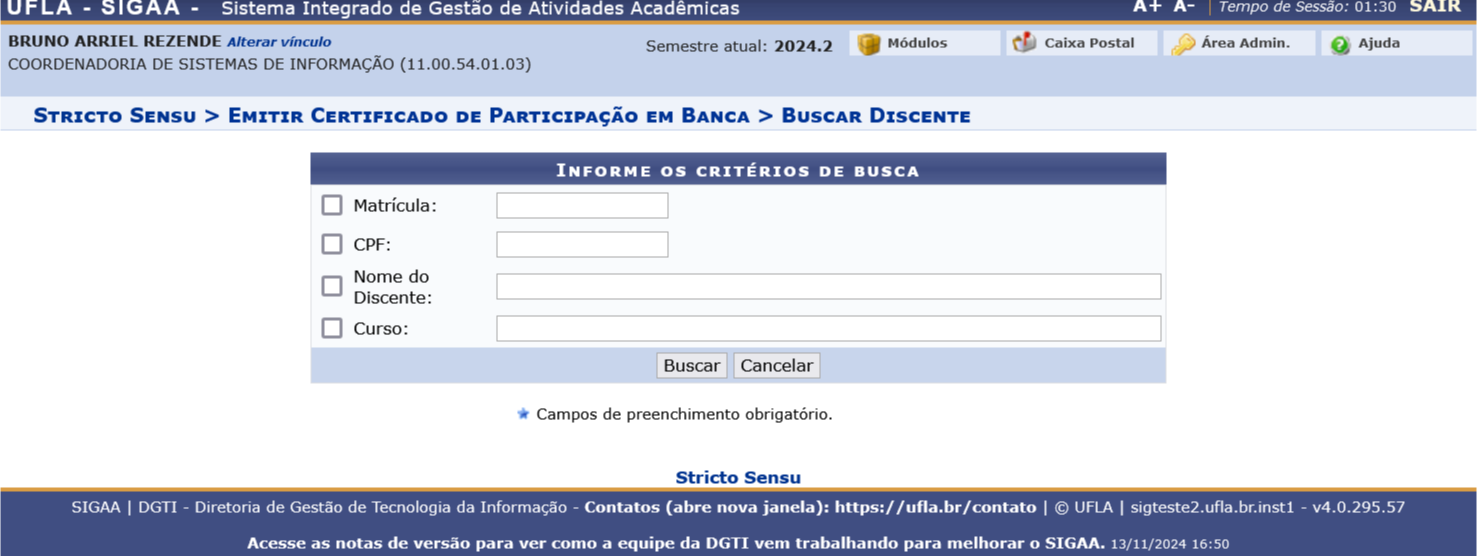](https://kb.ufla.br/uploads/images/gallery/2024-11/kGEMVkUwlingF5WS-image-1731527457067.png)
Ao clicar o botão **\[Buscar\]** aparecerá a lista com os discentes que atendem os critérios do filtro, o usuário deve clicar no ícone [](https://kb.ufla.br/uploads/images/gallery/2024-11/QRumdE8aiiqujYvt-image-1731508794191.gif) no final da linha com os dados do discente para o qual deseja emitir as declarações.
Apenas para os discentes de mestrado ou doutorando serão listadas as bancas que foram cadastradas para o discente. O usuário deve clicar no ícone [](https://kb.ufla.br/uploads/images/gallery/2024-11/fiFYrlc9KqPZc68D-image-1731508915603.gif) no final da linha da banca desejada para abrir a tela com os examinadores.
[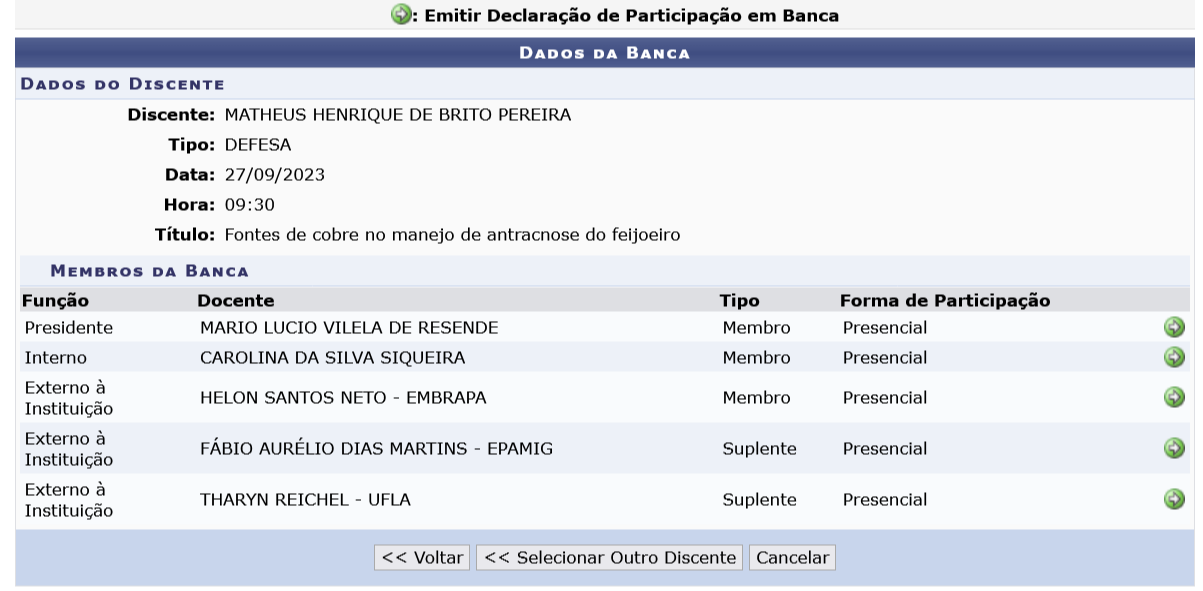](https://kb.ufla.br/uploads/images/gallery/2024-11/lkWS0dPUs7mHqXOd-image-1731527573235.png)
Ao clicar no ícone [](https://kb.ufla.br/uploads/images/gallery/2024-11/mXARoPQtGuNtVTh7-image-1731509138562.gif) no final da linha com os dados do membro da banca um arquivo .pdf com a declaração será disponibilizado
**Atenção:** Antes de tentar gerar as declarações por essa ferramenta é necessário [apontar os membros que estiveram presentes](#MarcarPresenca "Ir para: Informando os examinadores que estiveram presentes na defesa").
**Realizando a busca por meio do nome de um dos docentes que compõe a banca.**
Nessa opção será possível gerar a declaração apenas para o docente consultado.
Lembrando que os docentes que possuem acesso ao SIGAA podem emitir a declaração pelo próprio perfil.
Para emitir a declaração a partir do nome do docente o usuário deve acessar:
- **SIGAA>Stricto Sensu>Relatórios>Docentes>Emitir Declarações de Participação em Banca(Docente)** é possível emitir a declaração de membros de bancas de mestrado ou de doutorado.
- **SIGAA>Lato Sensu>Aluno>Trabalho de Conclusão de Curso>Declaração de Participação em Bancas (Docente)** é possível emitir a declaração de membros das bancas de trabalhos de conclusão das especializações.
- **SIGAA>Residências em Saúde>Registro Acadêmico>Trabalho de Conclusão de Curso>Declaração de Participação em Bancas (Docente)** é possível emitir a declaração das bancas de trabalhos de conclusão das residências.
Ao informar o nome de um dos docentes e clicar em **\[Buscar\]** serão listadas todas as bancas as quais o docente consultado consta como membro.
Para gerar a declaração basta clicar no ícone [](https://kb.ufla.br/uploads/images/gallery/2024-11/xhJDZUOJ34ySrnz0-image-1731509914453.png) ao final da linha da banca desejada.
**Atenção:** Antes de tentar gerar as declarações por essa ferramenta é necessário [apontar os membros que estiveram presentes](#MarcarPresenca "Ir para: Informando os examinadores que estiveram presentes na defesa").
# Declaração de participação em banca de Especialização (Perfil de Coordenação ou de Secretaria)
Nos casos de bancas de avaliação de trabalhos de conclusão de cursos de especialização os coordenadores, vice-coordenadores e pessoal das secretarias integradas podem realizar as operações a seguir:
- [Informas quais foram os membros da banca que estiveram presentes nas defesa](#MarcarPresenca "Ir para: Informando os examinadores que estiveram presentes na defesa").
- [Ajustar o título da banca antes de emitir a declaração](#AjusteTitulo "Ir para: Ajustando o título da banca antes de emitir a declaração").
- [Emitir a declaração de participação para todos os membros da banca que estiveram presentes.](#emitindoDeclaracao "Ir para: Emitindo declaração de participação em banca")
Acessar o SIGAA em [https://sigaa.ufla.br (Abre em outro janela)](https://sigaa.ufla.br "Acesso ao SIGAA")
Clicar em **Entrar no sistema** no canto superior direito da tela
[](https://kb.ufla.br/uploads/images/gallery/2024-11/FpBnqDPdimoPvaoK-image-1731432729320.png)
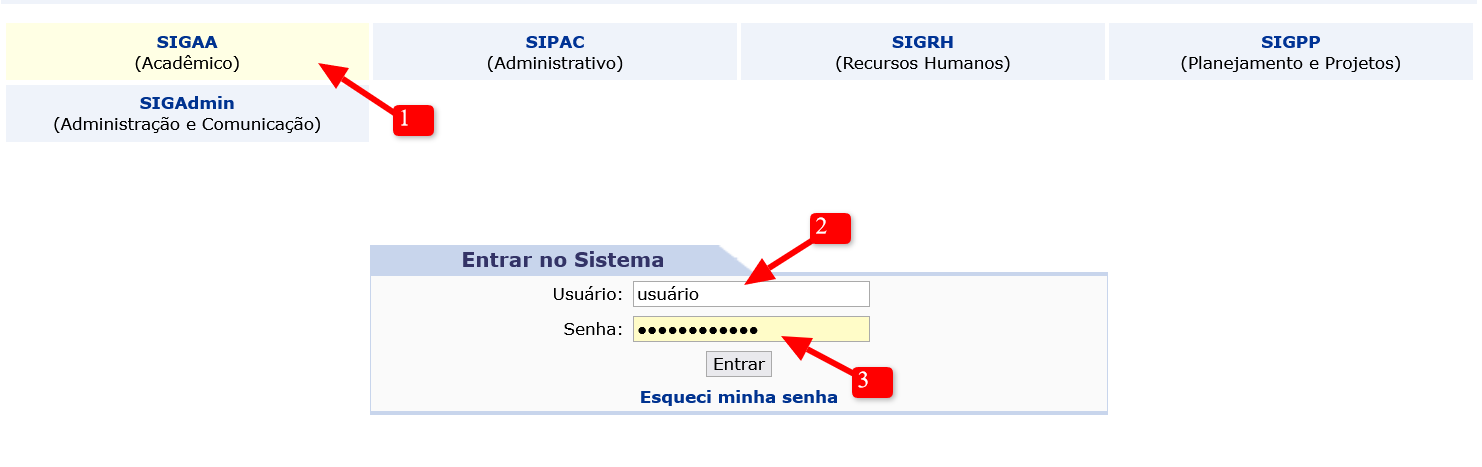
Na tela de acesso ele deve informar selecionar o SIGAA**(1)**, preencher o usuário**(2)** (parte antes de @ufla.br no e-mail institucional) e a senha**(3)** também será utilizada para acessar o e-mail institucional.
[](https://kb.ufla.br/uploads/images/gallery/2024-11/SwQpdGGTj2scH05R-image-1731433070035.png)
Após entrar no SIGAA o usuário deve selecionar um dos vínculos com o Curso de Especialização.
- Secretário
- Vice-Chefia/Vice-Diretoria
- Chefia/Diretoria
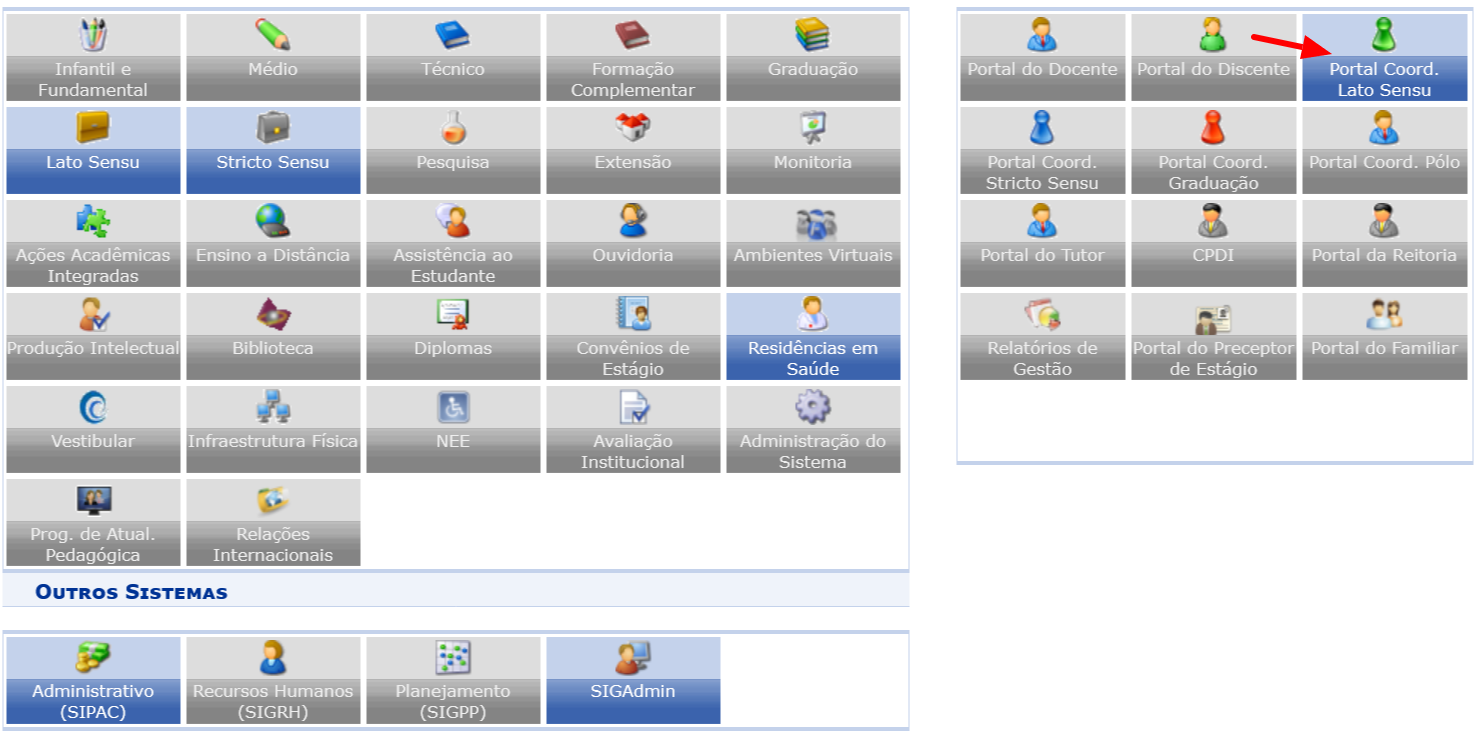
Com o vínculo selecionado entrar no **Portal Coord. Lato Sensu**
[](https://kb.ufla.br/uploads/images/gallery/2024-11/mHQTzcu9qgIcoRj4-image-1731510412907.png)
##### Informando os examinadores que estiveram presentes na defesa
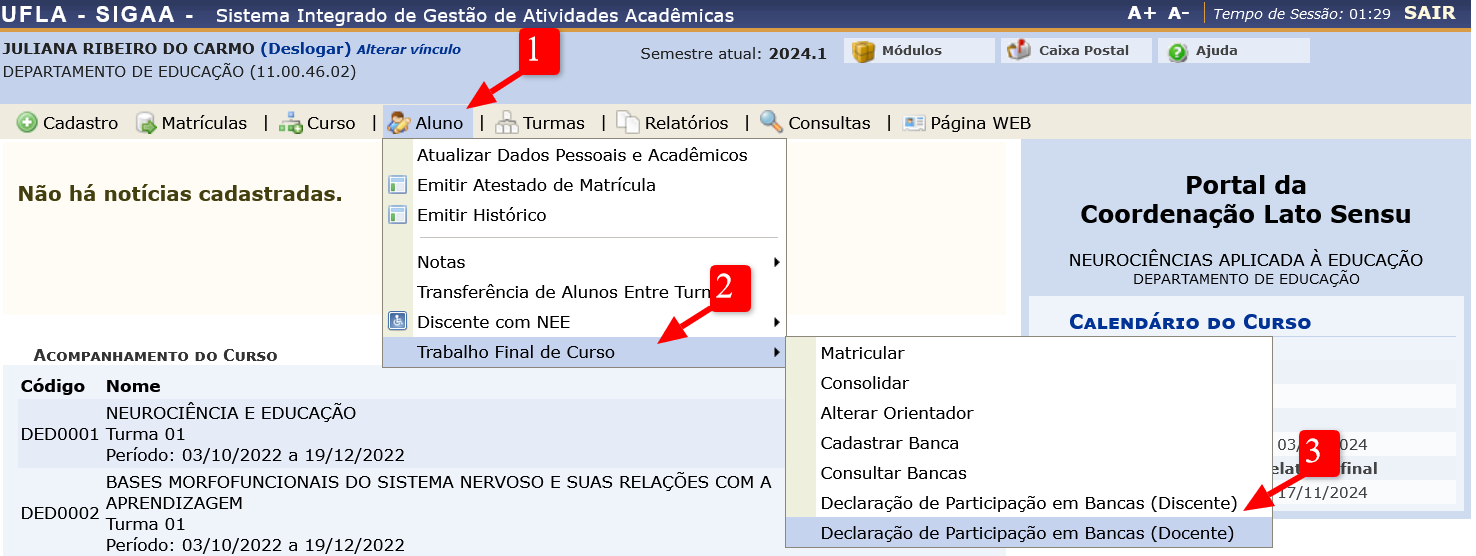
No **Portal Coord. Lato Sensu** o usuário deve acessar a ferramenta **Aluno>Trabalho Final de Curso>Declaração de Participação em Banca (Docente)**
[](https://kb.ufla.br/uploads/images/gallery/2024-11/JHKpL2L6A3xjS5QM-image-1731510727638.png)
Será exibida uma tela com um campo para a busca onde o usuário deve digitar o nome de um dos docentes que compõe a banca examinadora.
Caso não saiba o nome completo pode-se digitar parte do nome.
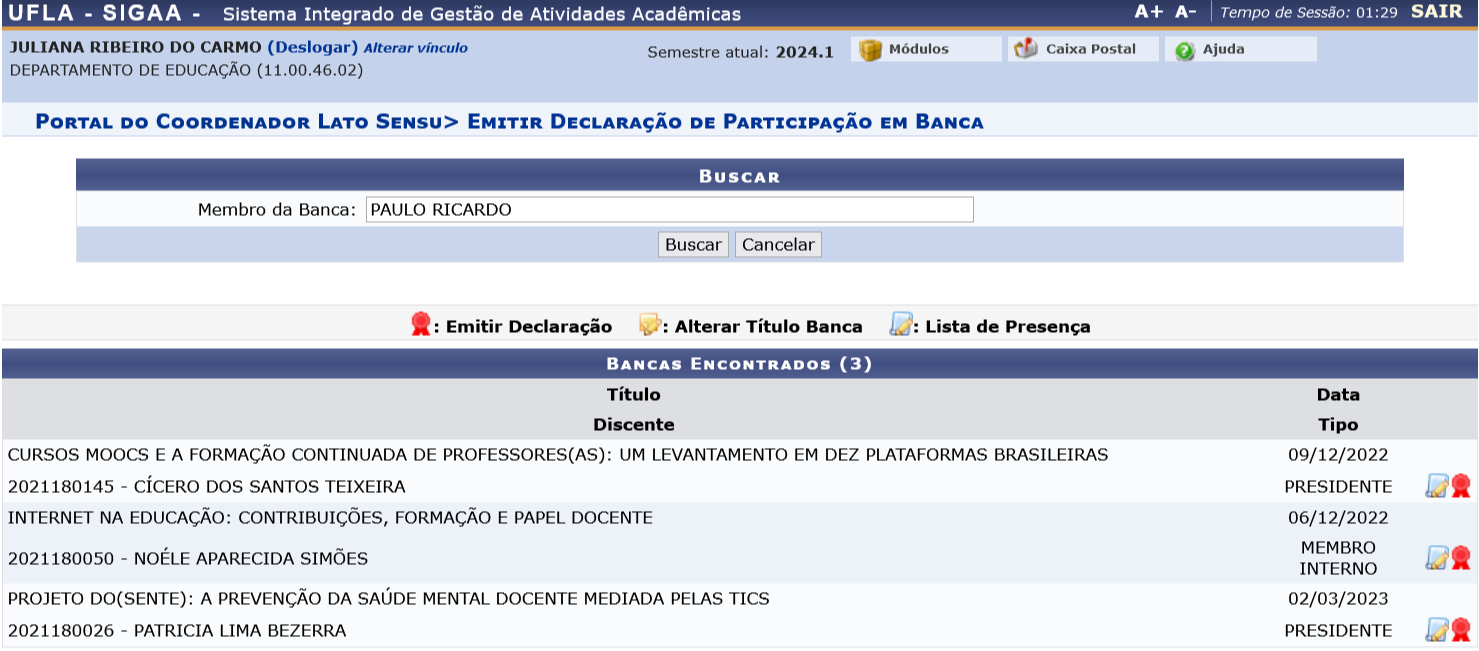
Ao clicar no botão **\[Buscar\]** será exibida a lista com os títulos e os dados dos discentes onde um dos membros da banca corresponde ao nome digitado no campo de busca.
A imagem mostra parte do resultado da busca por **Paulo Ricardo**
[](https://kb.ufla.br/uploads/images/gallery/2024-11/95IEwMCSmE799zO6-image-1731510872706.png)
Para abrir a tela de confirmação de presença o usuário deve clicar no ícone [](https://kb.ufla.br/uploads/images/gallery/2024-11/SdGYsQ0hV68aj55Q-image-1731501939388.gif) que está no final da linha com os dados da banca.
[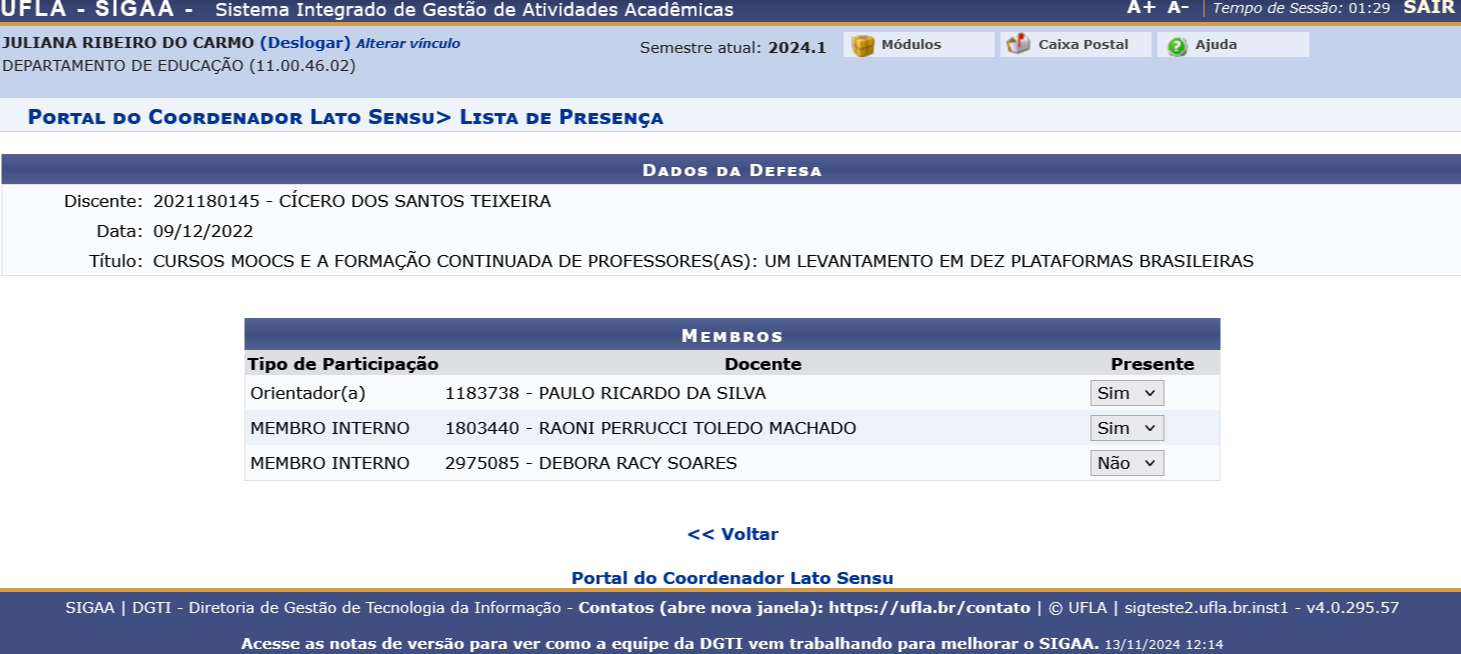](https://kb.ufla.br/uploads/images/gallery/2024-11/SrBoj8Nor4tn29Rr-image-1731510985767.png)
**Atenção:** Por padrão todos os membros da banca estiveram ausentes, campo "Presente" igual a **Não**.
É permitida a emissão da declaração **somente** **para os membros presentes**.
Esse comportamento evita que a declaração seja emitida indevidamente por um membro que esteve ausente.
No exemplo da imagem será possível emitir a declaração para os membros: PAULO RICARDO DA SILVA e para RAONI PERRUCCI TOLEDO MACHADO. Não será possível emitir a declaração para DEBORA RACY SOARES
Todos os docentes que possuem acesso ao SIGAA podem emitir a própria declaração, isso inclui os docentes externos que são membros dos programas de pós-graduação.
##### Ajustando o título da banca antes de emitir a declaração
Para os discentes que estão com a situação **ATIVO** ou **DEFENDIDO** é possível alterar o título registrado durante o cadastro da banca.
O usuário deve acessar a ferramenta **Aluno>Trabalho Final de Curso>Declaração de Participação em Banca (Docente)** e realizar a busca por um dos membros da banca que se deseja alterar o título.
No final da linha com os dados da banca o usuário deve clicar no ícone [](https://kb.ufla.br/uploads/images/gallery/2024-11/hQparhRDgyXBOatL-image-1731504973579.png) para abrir a tela de alteração do título.
[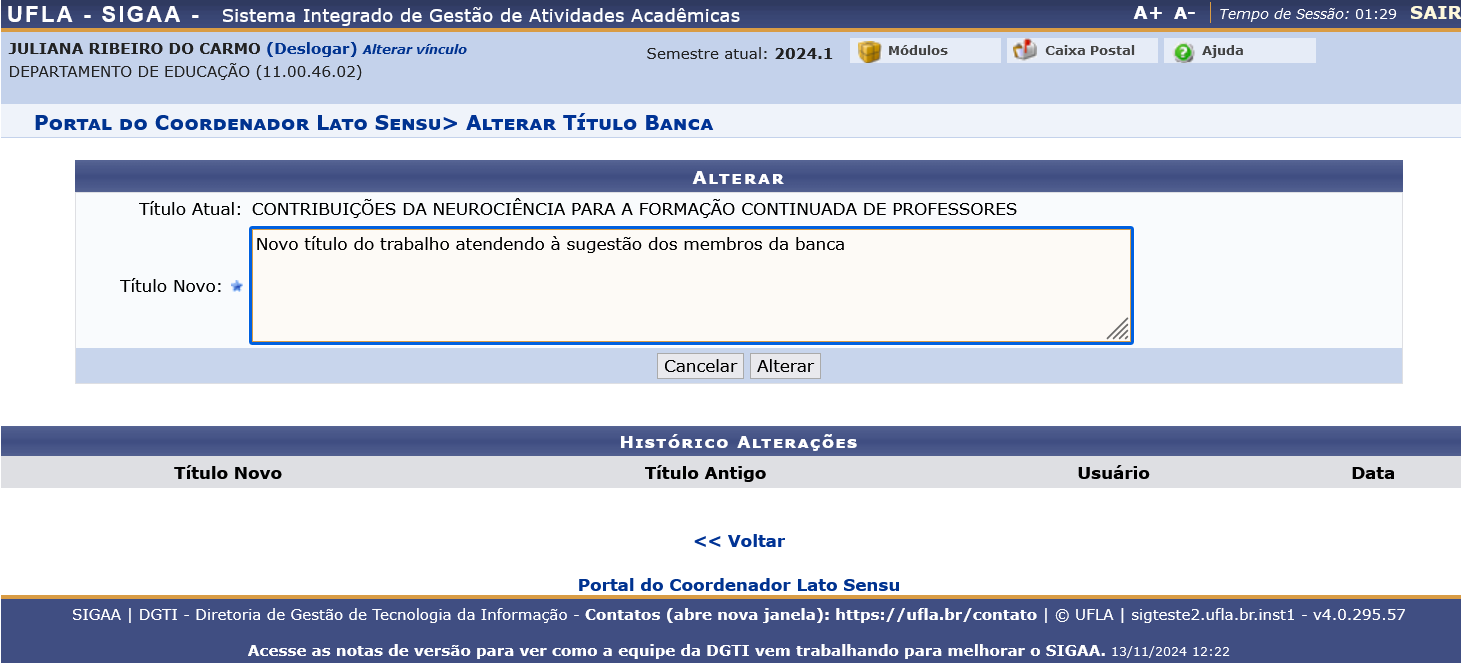](https://kb.ufla.br/uploads/images/gallery/2024-11/tBTfG0Rj9bHMA2mP-image-1731511479128.png)
Para realizar a alteração basta o usuário digitar o novo título e clicar no botão **\[Alterar\]**.
**Atenção:**
Os dados de alteração do título da banca podem ser visualizados ao consultar a banca e incluem a data e o usuário que realizou a alteração.
[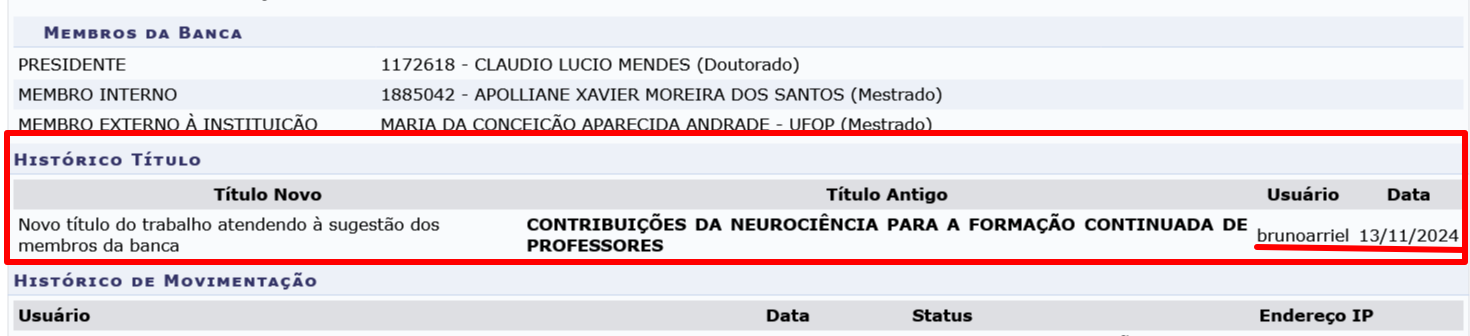](https://kb.ufla.br/uploads/images/gallery/2024-11/6nxD3C21yGGhQ6v9-image-1731511663970.png)
##### Emitindo declaração de participação em banca
No **Portal Coord. Lato Sensu** há duas maneiras de localizar os membros das bancas para se fazer a emissão da declaração de participação em banca:
**Realizando a busca por meio dos dados do discente.**
Nessa opção serão listados todos os membros da banca, sendo indicada para gerar as declarações dos membros externos à UFLA, pois eles não possuem acesso ao SIGAA.
Para emitir a declaração a partir dos dados do discente o usuário deve acessar a ferramenta **Aluno>Trabalho Final de Curso>Declaração de Participação em Banca (Discente).**
Buscar pelo discente utilizando um dos filtros disponíveis na tela, recomenda-se utilizar a matrícula.
[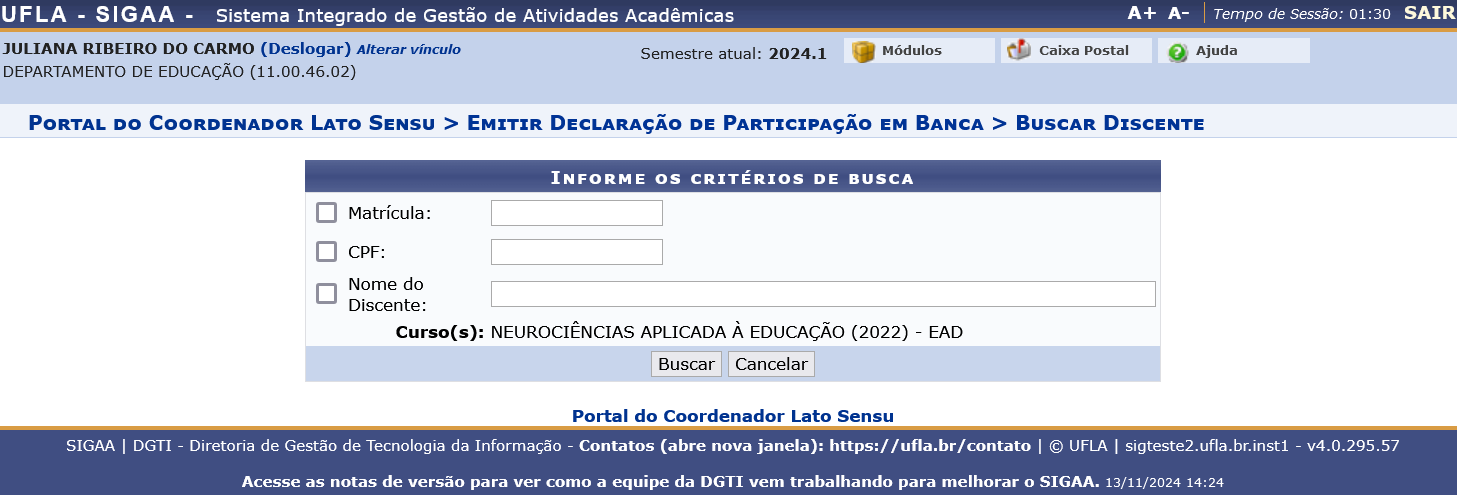](https://kb.ufla.br/uploads/images/gallery/2024-11/x0k3ra8SRuWBjKfA-image-1731518706966.png)
Ao clicar o botão **\[Buscar\]** aparecerá a lista com os discentes que atendem os critérios do filtro, o usuário deve clicar no ícone [](https://kb.ufla.br/uploads/images/gallery/2024-11/QRumdE8aiiqujYvt-image-1731508794191.gif) no final da linha com os dados do discente para o qual deseja emitir as declarações.
[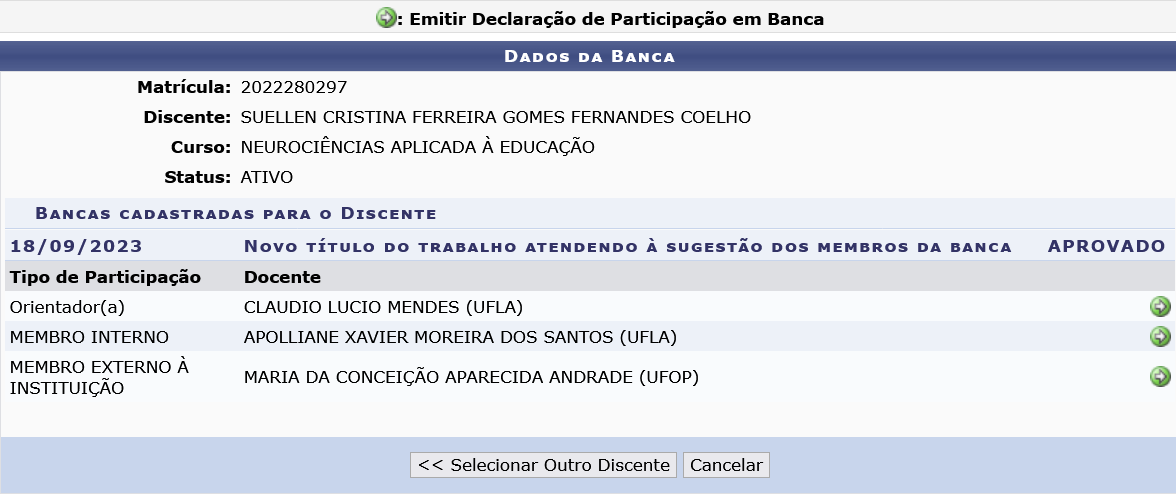](https://kb.ufla.br/uploads/images/gallery/2024-11/SlhsxHej2fyntwCY-image-1731518972819.png)
Ao clicar no ícone [](https://kb.ufla.br/uploads/images/gallery/2024-11/mXARoPQtGuNtVTh7-image-1731509138562.gif) no final da linha com os dados do membro da banca um arquivo .pdf com a declaração será disponibilizado
**Atenção:** Antes de tentar gerar as declarações por essa ferramenta é necessário [apontar os membros que estiveram presentes](#MarcarPresenca "Ir para: Informando os examinadores que estiveram presentes na defesa").
**Realizando a busca por meio do nome de um dos docentes que compõe a banca.**
Nessa opção será possível gerar a declaração apenas para o docente consultado.
Lembrando que os docentes que possuem acesso ao SIGAA podem emitir a declaração pelo próprio perfil.
Para emitir a declaração a partir do nome do docente o usuário deve acessar a ferramenta **Aluno>Trabalho Final de Curso>Declaração de Participação em Banca (Docente).**
Ao informar o nome de um dos docentes e clicar em **\[Buscar\]** serão listadas todas as bancas as quais o docente consultado consta como membro.
Para gerar a declaração basta clicar no ícone [](https://kb.ufla.br/uploads/images/gallery/2024-11/xhJDZUOJ34ySrnz0-image-1731509914453.png) ao final da linha da banca desejada.
**Atenção:** Antes de tentar gerar as declarações por essa ferramenta é necessário [apontar os membros que estiveram presentes](#MarcarPresenca "Ir para: Informando os examinadores que estiveram presentes na defesa").
# Declaração de participação em banca de Mestrado ou Doutorado (Perfil de Coordenação ou de Secretaria)
Nos casos de bancas de mestrado ou doutorado os coordenadores, vice-coordenadores e pessoal das secretarias integradas podem realizar as operações a seguir:
- [Informas quais foram os membros da banca que estiveram presentes nas defesa](#MarcarPresenca "Ir para: Informando os examinadores que estiveram presentes na defesa").
- [Ajustar o título da banca antes de emitir a declaração](#AjusteTitulo "Ir para: Ajustando o título da banca antes de emitir a declaração").
- [Emitir a declaração de participação para todos os membros da banca que estiveram presentes.](#emitindoDeclaracao "Ir para: Emitindo declaração de participação em banca")
Acessar o SIGAA em [https://sigaa.ufla.br (Abre em outro janela)](https://sigaa.ufla.br "Acesso ao SIGAA")
Clicar em **Entrar no sistema** no canto superior direito da tela
[](https://kb.ufla.br/uploads/images/gallery/2024-11/FpBnqDPdimoPvaoK-image-1731432729320.png)
Na tela de acesso ele deve informar selecionar o SIGAA**(1)**, preencher o usuário**(2)** (parte antes de @ufla.br no e-mail institucional) e a senha**(3)** também será utilizada para acessar o e-mail institucional.
[](https://kb.ufla.br/uploads/images/gallery/2024-11/SwQpdGGTj2scH05R-image-1731433070035.png)
Após entrar no SIGAA o usuário deve selecionar um dos vínculos com o Programa de Pós-graduação Stricto Sensu.
- Secretário
- Vice-Chefia/Vice-Diretoria
- Chefia/Diretoria
Com o vínculo selecionado entrar no **Portal Coord. Stricto Sensu**
[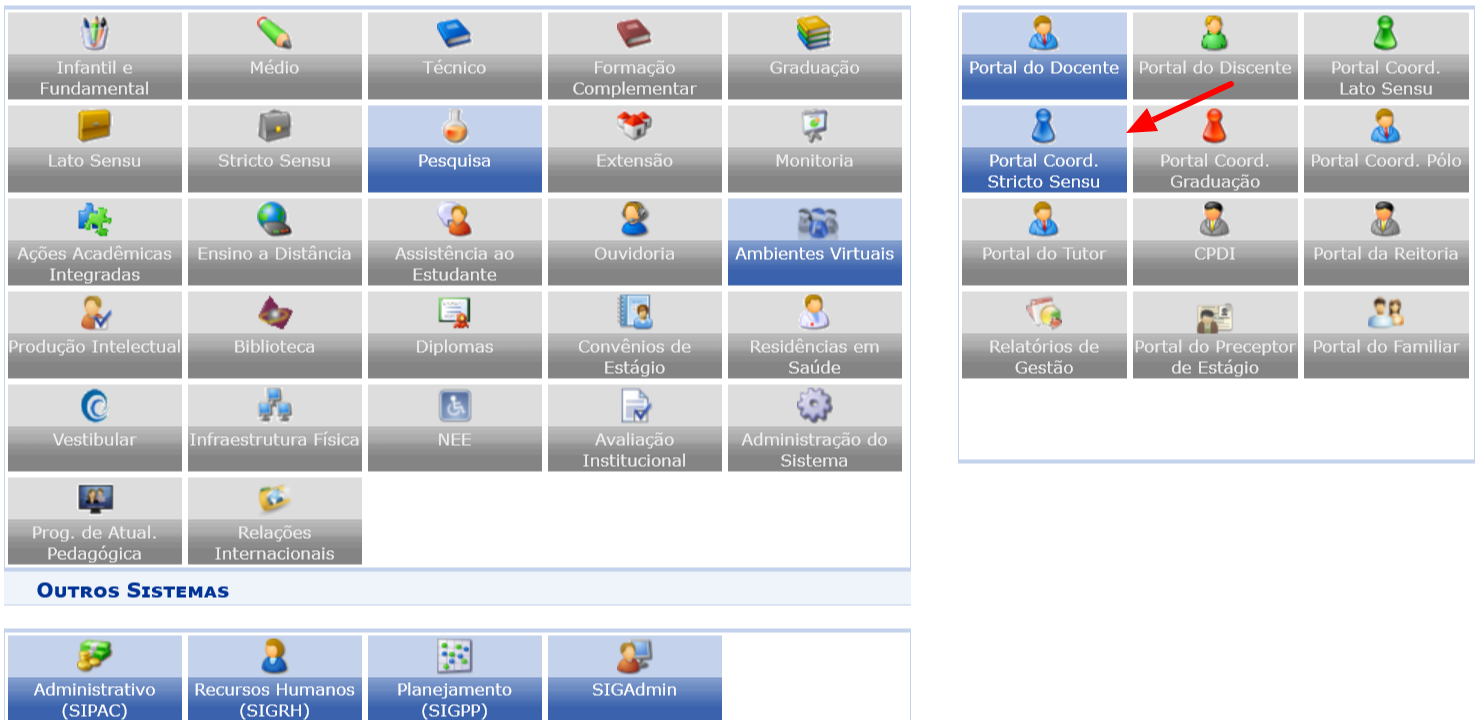](https://kb.ufla.br/uploads/images/gallery/2024-11/TcPbNVNBbx9R075e-image-1731500881322.png)
##### Informando os examinadores que estiveram presentes na defesa
No **Portal Coord. Stricto Sensu** o usuário deve acessar a ferramenta **Aluno>Conclusão>Cadastrar Bancas>Declaração de Participação em Banca (Docente)**
[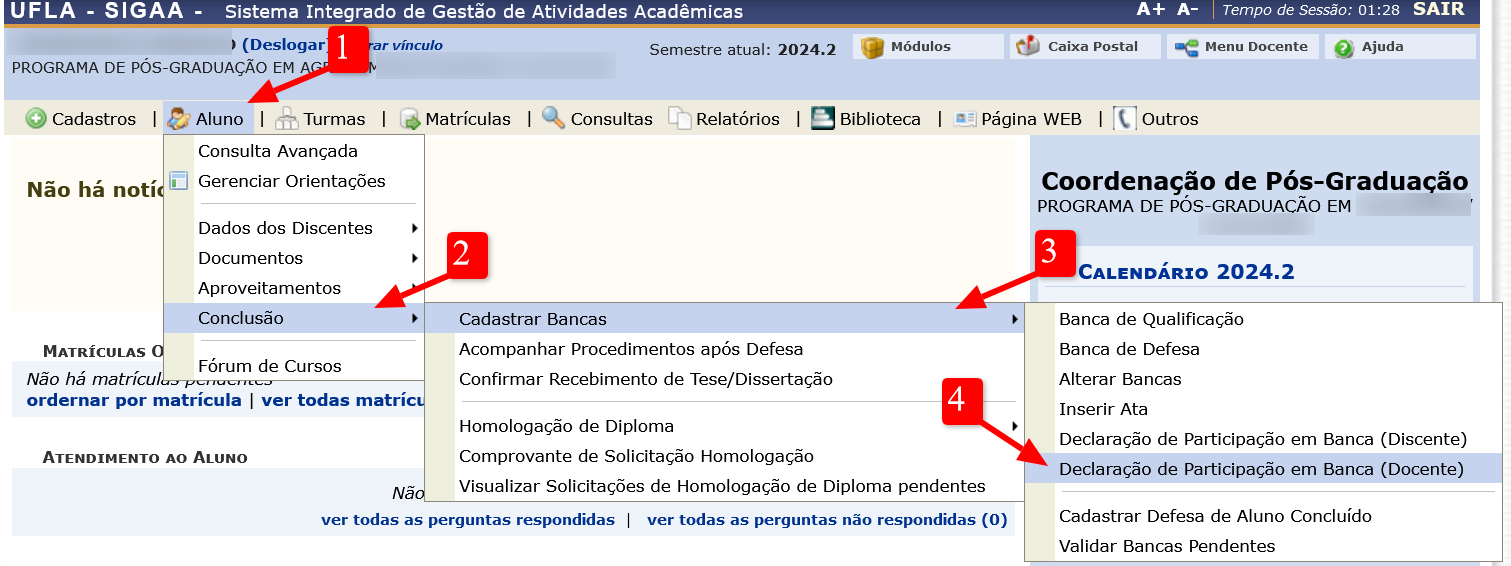](https://kb.ufla.br/uploads/images/gallery/2024-11/UjOQz5kUrnGpCI0v-image-1731501289505.png)
Será exibida uma tela com um campo para a busca onde o usuário deve digitar o nome de um dos docentes que compõe a banca examinadora.
Caso não saiba o nome completo pode-se digitar parte do nome.
Ao clicar no botão **\[Buscar\]** será exibida a lista com os títulos e os dados dos discentes onde um dos membros da banca corresponde ao nome digitado no campo de busca.
A imagem mostra parte do resultado da busca por **Eduardo Alves**
[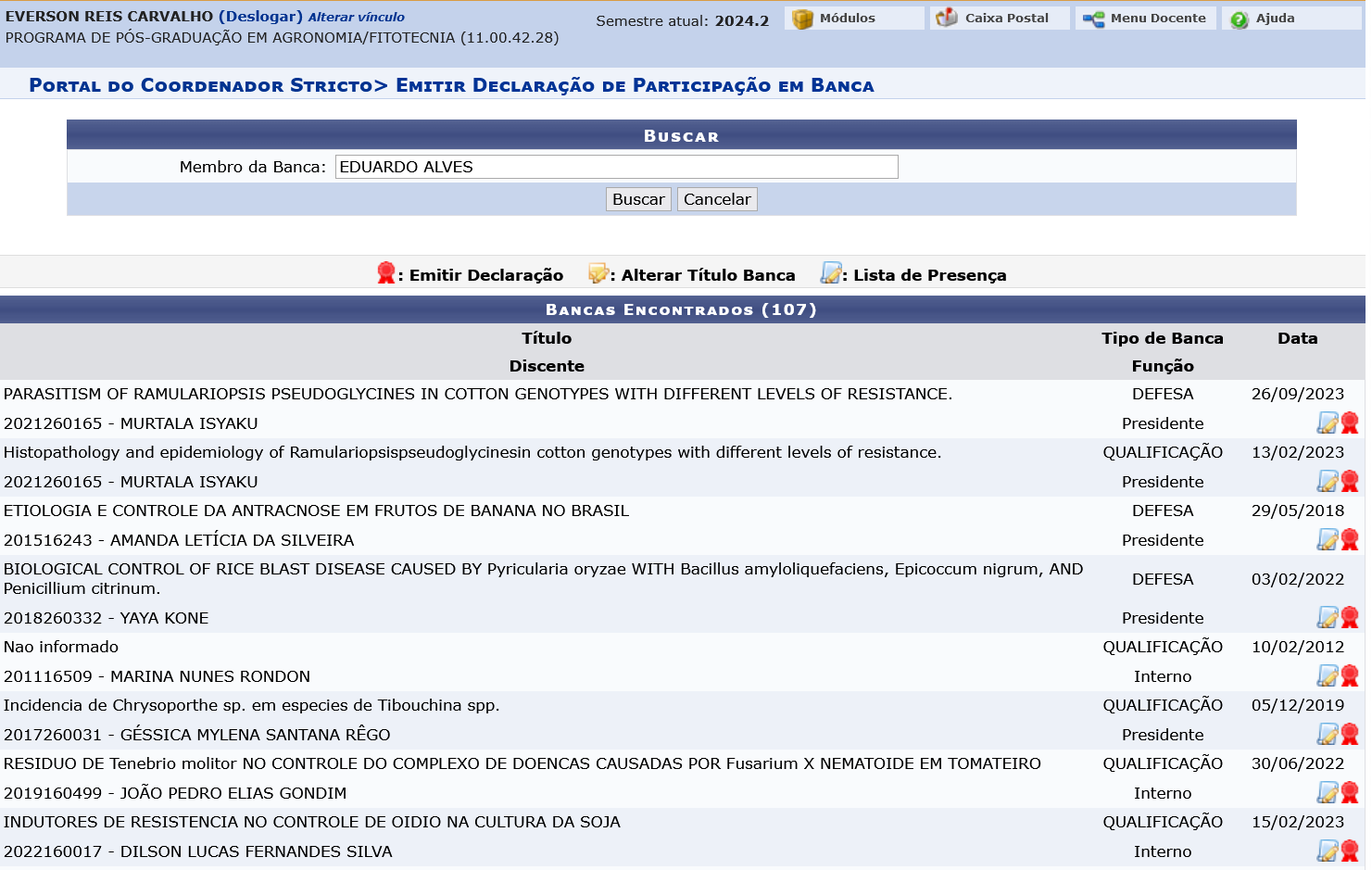](https://kb.ufla.br/uploads/images/gallery/2024-11/0b21k5LTH1XAV912-image-1731501865203.png)
Para abrir a tela de confirmação de presença o usuário deve clicar no ícone [](https://kb.ufla.br/uploads/images/gallery/2024-11/SdGYsQ0hV68aj55Q-image-1731501939388.gif) que está ao final da linha com os dados da banca.
[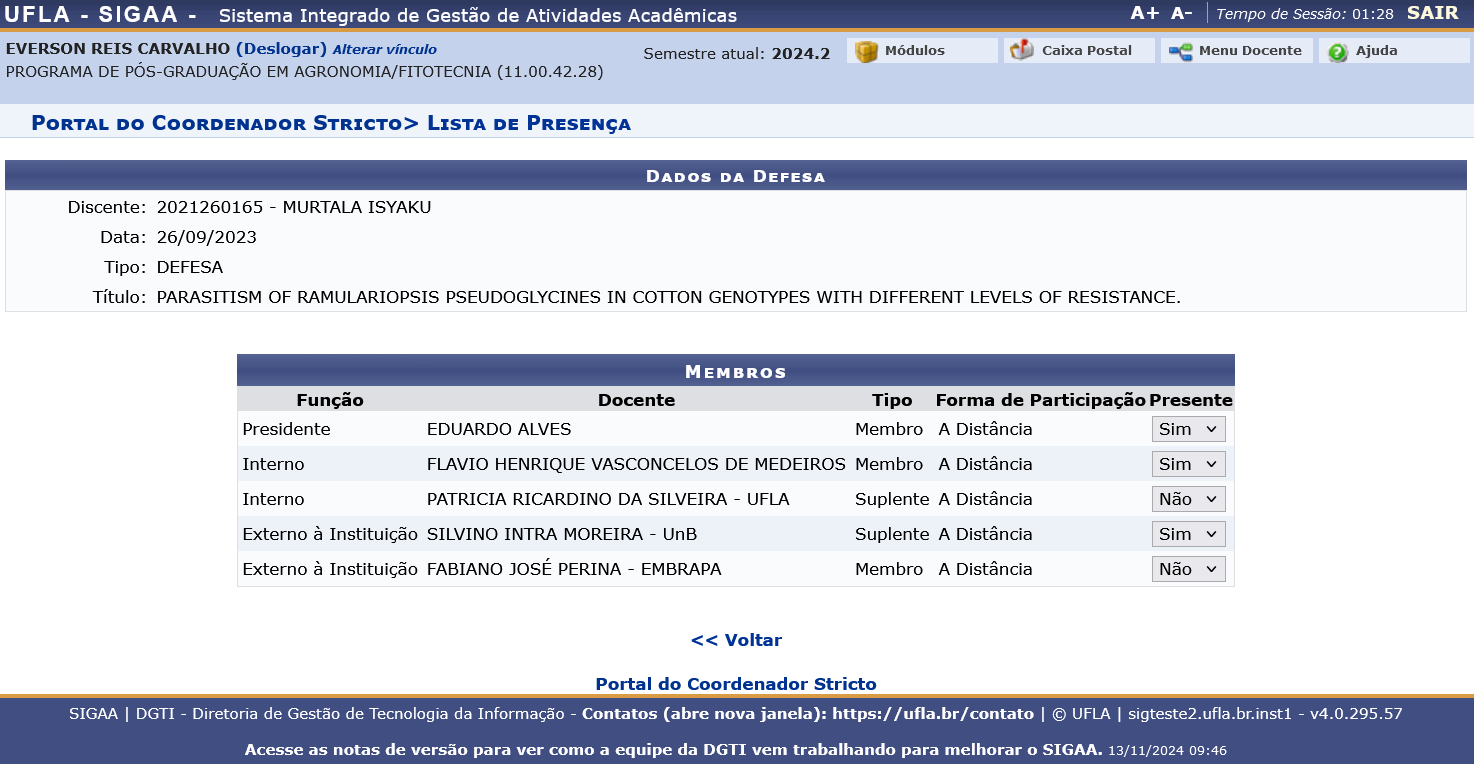](https://kb.ufla.br/uploads/images/gallery/2024-11/cDUZtlXbb11TNIci-image-1731502158254.png)
**Atenção:** Por padrão todos os membros da banca estiveram ausentes, campo "Presentes" igual a **Não**.
É permitida a emissão da declaração **somente** **para os membros presentes**.
Esse comportamento evita que a declaração seja emitida indevidamente por um membro que esteve ausente.
No exemplo da imagem será possível emitir a declaração para os membros: EDUARDO ALVES, FLAVIO HENRIQUE VASCONCELOS DE MEDEIROS e para SILVINO INTRA MOREIRA.
Não será possível emitir a declaração para PATRICIA RICARDINO DA SILVEIRA e para FABIANO JOSÉ PERINA.
Todos os docentes que possuem acesso ao SIGAA podem emitir a própria declaração, isso inclui os docentes externos que são membros dos programas de pós-graduação.
##### Ajustando o título da banca antes de emitir a declaração
Para os discentes que estão com a situação **ATIVO** ou **DEFENDIDO** é possível alterar o título registrado durante o cadastro da banca.
O usuário deve acessar a ferramenta **Aluno>Conclusão>Cadastrar Bancas>Declaração de Participação em Banca (Docente)** e realizar a busca por um dos membros da banca que se deseja alterar o título.
No final da linha com os dados da banca o usuário deve clicar no ícone [](https://kb.ufla.br/uploads/images/gallery/2024-11/hQparhRDgyXBOatL-image-1731504973579.png) para abrir a tela de alteração do título.
[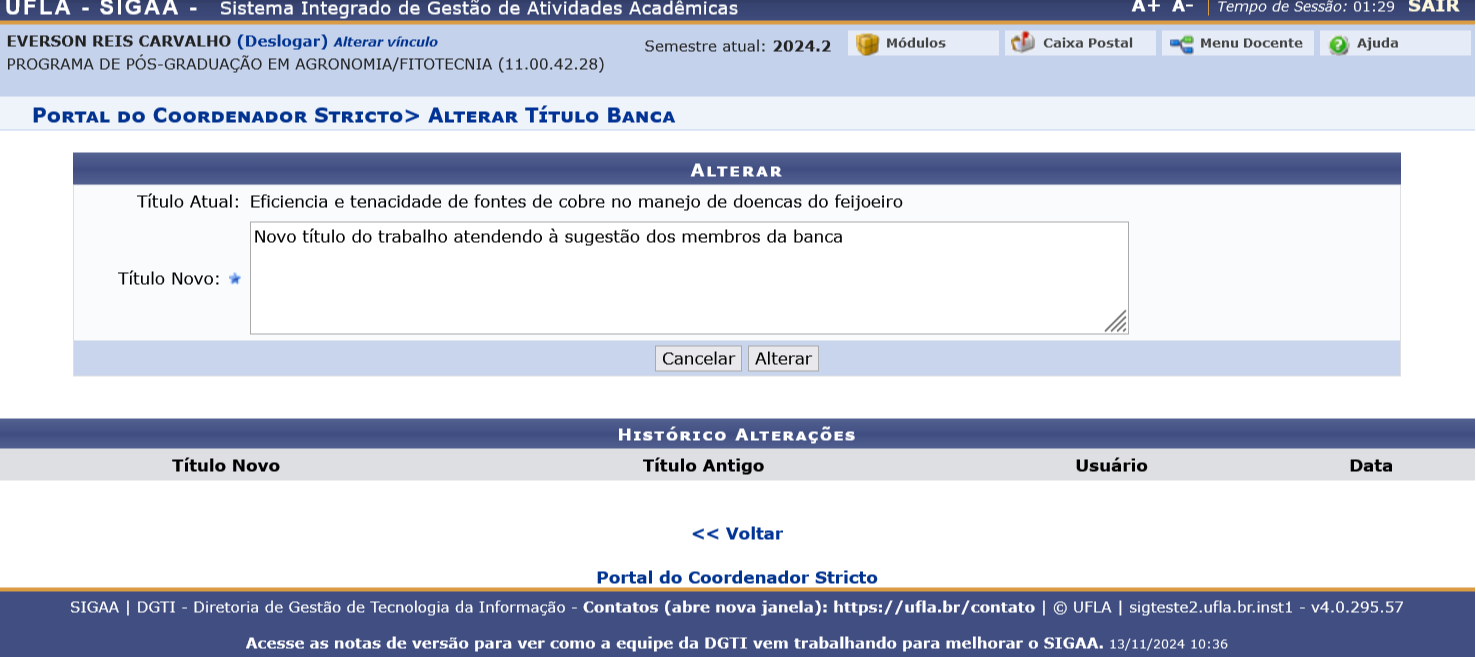](https://kb.ufla.br/uploads/images/gallery/2024-11/DTqyW0rL1PUZ0ORv-image-1731505085586.png)
Para realizar a alteração basta o usuário digitar o novo título e clicar no botão **\[Alterar\]**.
**Atenção:**
Os dados de alteração do título da banca podem ser visualizados ao consultar a banca e incluem a data e o usuário que realizou a alteração.
[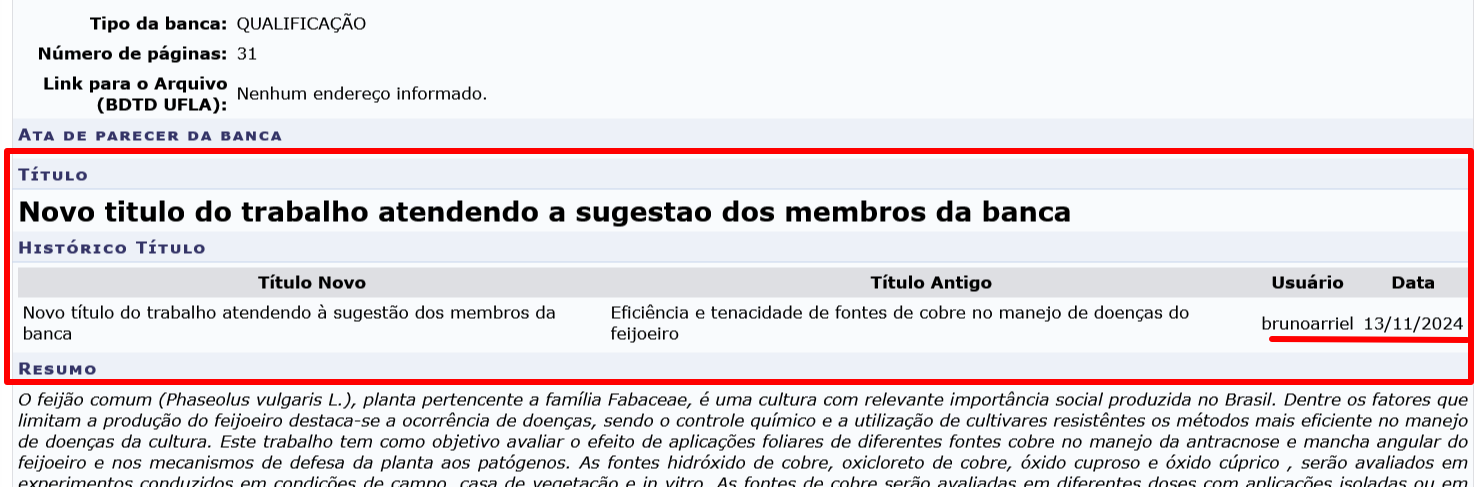](https://kb.ufla.br/uploads/images/gallery/2024-11/1FwHmOcCACZQSUDc-image-1731506024564.png)
##### Emitindo declaração de participação em banca
No **Portal Coord. Stricto Sensu** há duas maneiras de localizar os membros das bancas para se fazer a emissão da declaração de participação em banca:
**Realizando a busca por meio dos dados do discente.**
Nessa opção serão listados todos os membros da banca, sendo indicada para gerar as declarações dos membros externos à UFLA, pois eles não possuem acesso ao SIGAA.
Para emitir a declaração a partir dos dados do discente o usuário deve acessar a ferramenta **Aluno>Conclusão>Cadastrar Bancas>Declaração de Participação em Banca (Discente).**
Buscar pelo discente utilizando um dos filtros disponíveis na tela, recomenda-se utilizar a matrícula.
[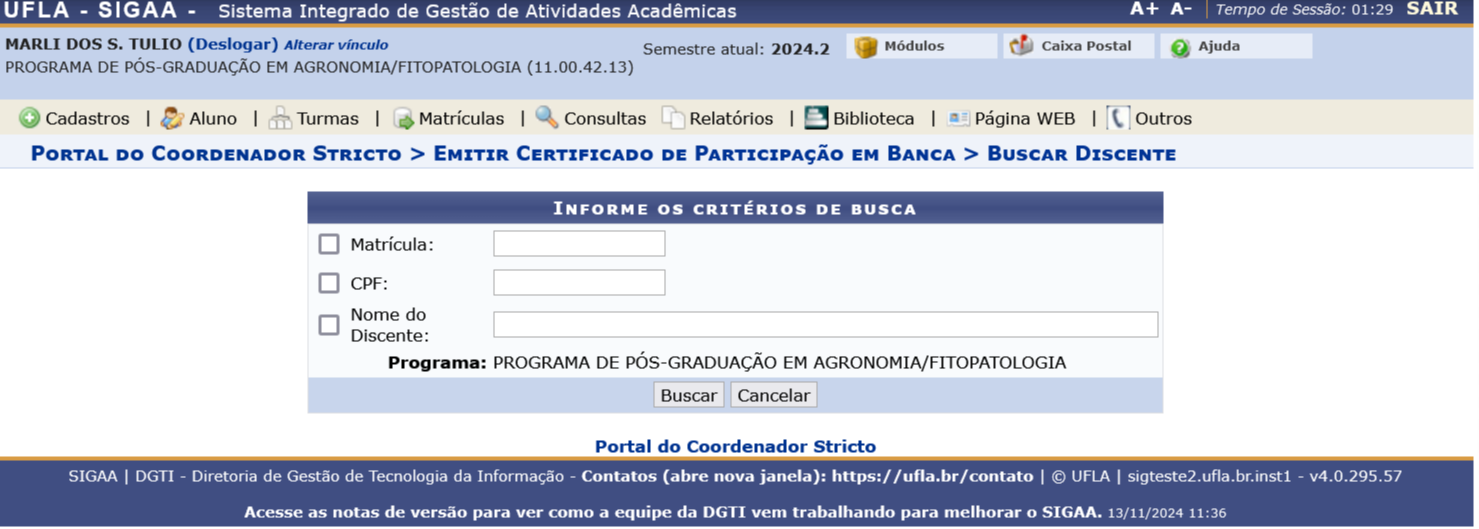](https://kb.ufla.br/uploads/images/gallery/2024-11/T7OShyoH5mKQ98DW-image-1731508678424.png)
Ao clicar o botão **\[Buscar\]** aparecerá a lista com os discentes que atendem os critérios do filtro, o usuário deve clicar no ícone [](https://kb.ufla.br/uploads/images/gallery/2024-11/QRumdE8aiiqujYvt-image-1731508794191.gif) no final da linha com os dados do discente para o qual deseja emitir as declarações.
Serão listadas as bancas que foram cadastradas para o discente. O usuário deve clicar no ícone [](https://kb.ufla.br/uploads/images/gallery/2024-11/fiFYrlc9KqPZc68D-image-1731508915603.gif) no final da linha da banca desejada para abrir a tela com os examinadores.
[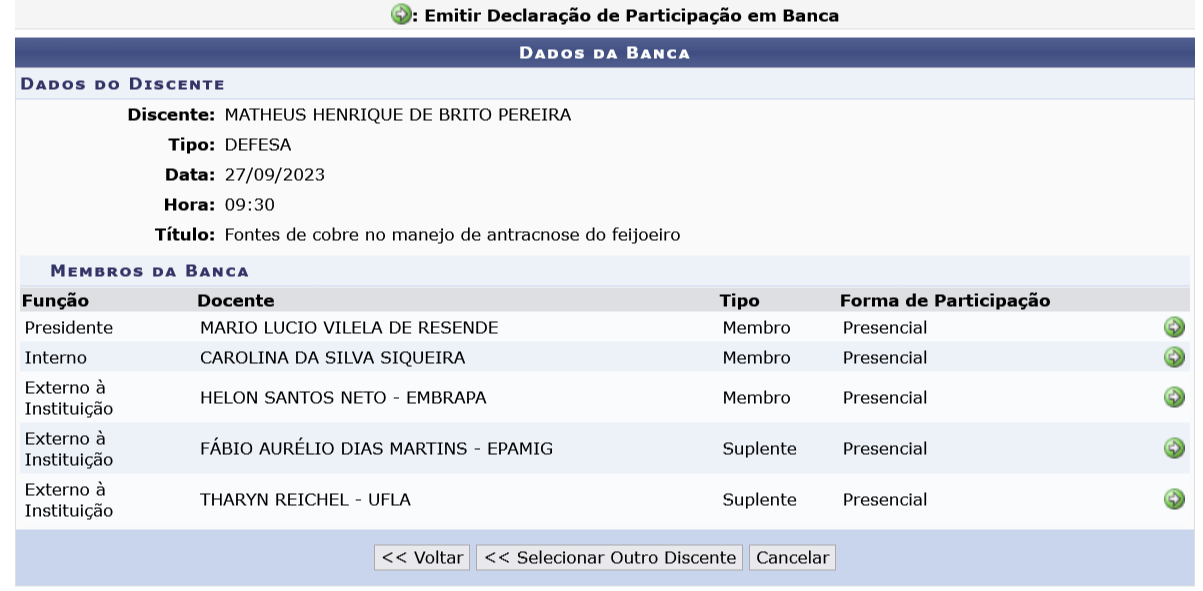](https://kb.ufla.br/uploads/images/gallery/2024-11/KAHz8fIH9aZPvYrm-image-1731509053514.png)
Ao clicar no ícone [](https://kb.ufla.br/uploads/images/gallery/2024-11/mXARoPQtGuNtVTh7-image-1731509138562.gif) no final da linha com os dados do membro da banca um arquivo .pdf com a declaração será disponibilizado
**Atenção:** Antes de tentar gerar as declarações por essa ferramenta é necessário [apontar os membros que estiveram presentes](#MarcarPresenca "Ir para: Informando os examinadores que estiveram presentes na defesa").
**Realizando a busca por meio do nome de um dos docentes que compõe a banca.**
Nessa opção será possível gerar a declaração apenas para o docente consultado.
Lembrando que os docentes que possuem acesso ao SIGAA podem emitir a declaração pelo próprio perfil.
Para emitir a declaração a partir do nome do docente o usuário deve acessar a ferramenta **Aluno>Conclusão>Cadastrar Bancas>Declaração de Participação em Banca (Docente).**
Ao informar o nome de um dos docentes e clicar em **\[Buscar\]** serão listadas todas as bancas as quais o docente consultado consta como membro.
Para gerar a declaração basta clicar no ícone [](https://kb.ufla.br/uploads/images/gallery/2024-11/xhJDZUOJ34ySrnz0-image-1731509914453.png) ao final da linha da banca desejada.
**Atenção:** Antes de tentar gerar as declarações por essa ferramenta é necessário [apontar os membros que estiveram presentes](#MarcarPresenca "Ir para: Informando os examinadores que estiveram presentes na defesa").
# Declaração de participação em banca de pós-graduação (Perfil do Docente)
Os docentes com acesso ao SIGAA, incluindo docentes externos, podem emitir a própria declaração de participação em banca de discentes de pós-graduação.
##### Passos para emissão da declaração:
O docente deve acessar o SIGAA em [https://sigaa.ufla.br (Abre em outro janela)](https://sigaa.ufla.br "Acesso ao SIGAA")
Clicar em **Entrar no sistema** no canto superior direito da tela
[](https://kb.ufla.br/uploads/images/gallery/2024-11/FpBnqDPdimoPvaoK-image-1731432729320.png)
Na tela de acesso ele deve informar selecionar o SIGAA**(1)**, preencher o usuário**(2)** (parte antes de @ufla.br no e-mail institucional) e a senha**(3)** também será utilizada para acessar o e-mail institucional.
[](https://kb.ufla.br/uploads/images/gallery/2024-11/SwQpdGGTj2scH05R-image-1731433070035.png)
No portal do docente ele deve acessar **Ensino>Declarações>Participação em Bancas><Nível desejado>**
[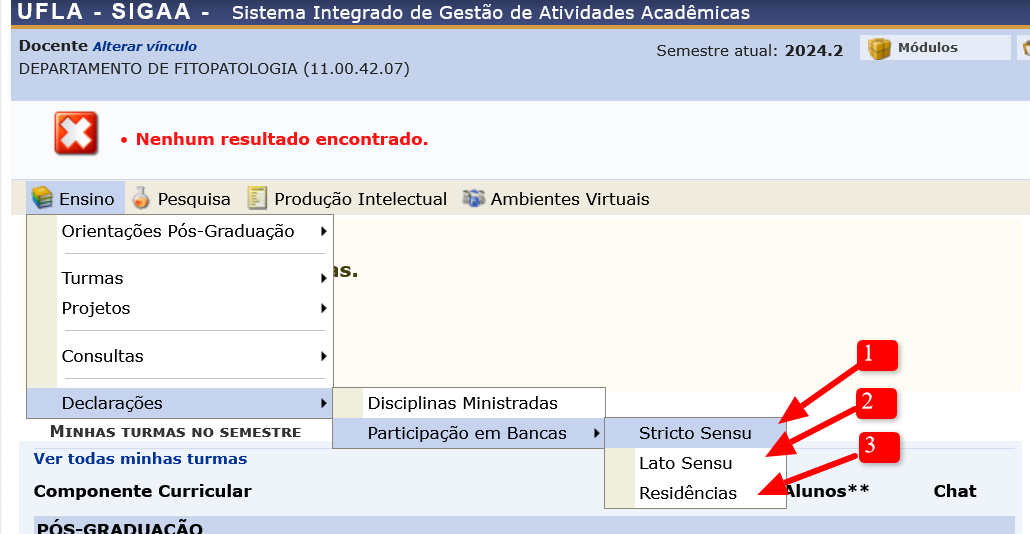](https://kb.ufla.br/uploads/images/gallery/2024-11/VfUkjJvLhOlAghKj-image-1731434949757.png)
1. Em **Stricto Sensu:** O docente conseguirá gerar as declarações das bancas de mestrado e doutorado que ele participou.
2. Em **Lato Sensu:** O docente conseguirá gerar as declarações das bancas de trabalho de conclusão de curso de especialização que ele participou.
3. Em **Residências:** O docente conseguirá gerar as declarações das bancas de trabalho de conclusão de residência que ele participou.Ao clicar sobre o nível desejado será exibida uma tela com a lista de todas as bancas do nível selecionado que o docente participou.
[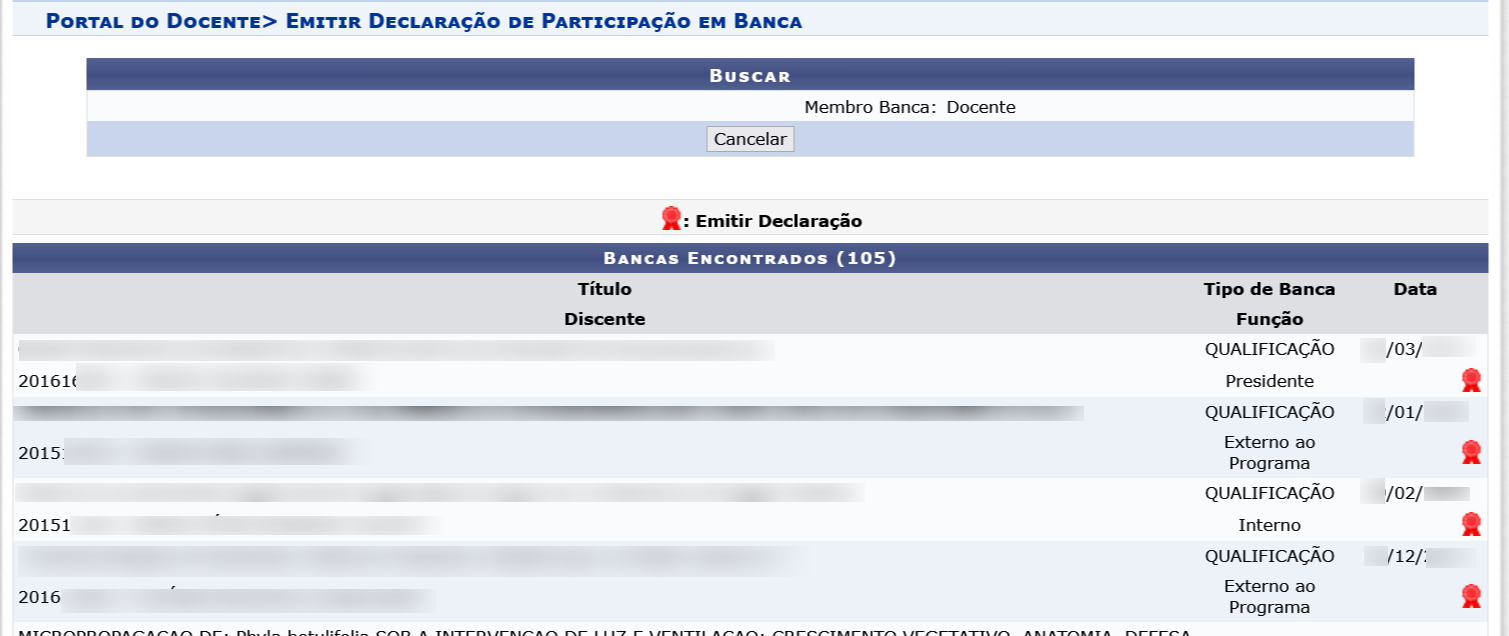](https://kb.ufla.br/uploads/images/gallery/2024-11/OpIynbGNzRfYrFYE-image-1731435456087.png)
Para gerar a declaração basta clicar no ícone [](https://kb.ufla.br/uploads/images/gallery/2024-11/WTMtvDTDP5Q6DMN7-image-1731435420356.png)no final da linha com o título e dados dos discente.
**Observação:** Só é possível gerar declarações que a Coordenação ou Secretaria apontou que você esteve presente, caso contrário ao clicar em [](https://kb.ufla.br/uploads/images/gallery/2024-11/mBgnCvyq3H6eUmgQ-image-1731435625647.png) uma mensagem de erro será exibida no topo da tela.
[](https://kb.ufla.br/uploads/images/gallery/2024-11/098LG8hSigcSHCTH-image-1731435714289.png)
O novo modelo de declaração contém um QR Code que permite a verificação da autenticidade.
**Modelo de declaração**
[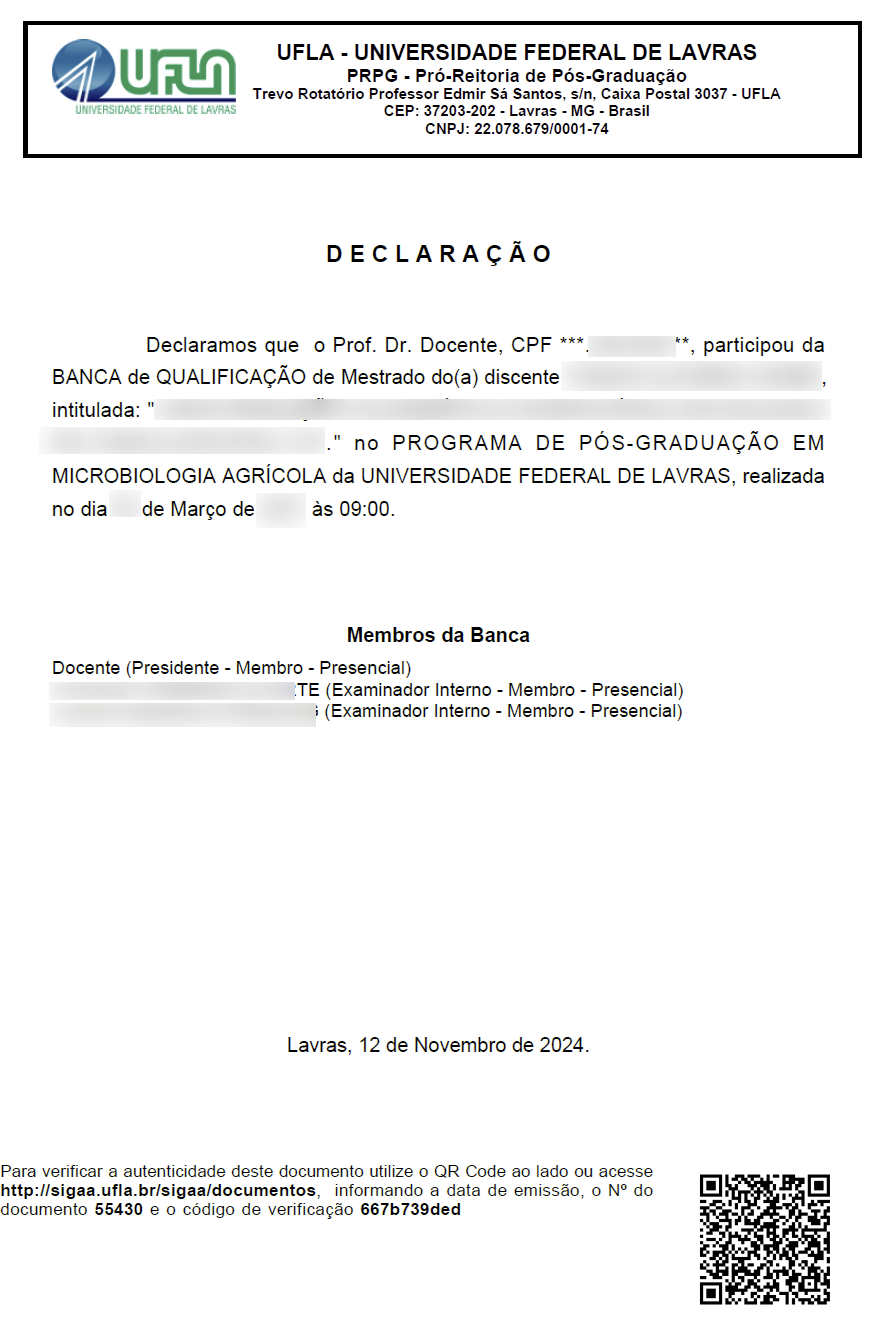](https://kb.ufla.br/uploads/images/gallery/2024-11/V1fqpRCeG37vQXwa-image-1731436741228.png)
# Declaração de participação em banca de Residência (Perfil de Coordenação ou de Secretaria)
Nos casos de bancas de avaliação de trabalhos de conclusão de cursos de residência os coordenadores de área, vice-coordenadores e pessoal das secretarias integradas podem realizar as operações a seguir:
- [Informas quais foram os membros da banca que estiveram presentes nas defesa](#MarcarPresenca "Ir para: Informando os examinadores que estiveram presentes na defesa").
- [Ajustar o título da banca antes de emitir a declaração](#AjusteTitulo "Ir para: Ajustando o título da banca antes de emitir a declaração").
- [Emitir a declaração de participação para todos os membros da banca que estiveram presentes.](#emitindoDeclaracao "Ir para: Emitindo declaração de participação em banca")
Acessar o SIGAA em [https://sigaa.ufla.br (Abre em outro janela)](https://sigaa.ufla.br "Acesso ao SIGAA")
Clicar em **Entrar no sistema** no canto superior direito da tela
[](https://kb.ufla.br/uploads/images/gallery/2024-11/FpBnqDPdimoPvaoK-image-1731432729320.png)
Na tela de acesso ele deve informar selecionar o SIGAA**(1)**, preencher o usuário**(2)** (parte antes de @ufla.br no e-mail institucional) e a senha**(3)** também será utilizada para acessar o e-mail institucional.
[](https://kb.ufla.br/uploads/images/gallery/2024-11/SwQpdGGTj2scH05R-image-1731433070035.png)
Após entrar no SIGAA o usuário acessar o módulo **Residências em Saúde**
[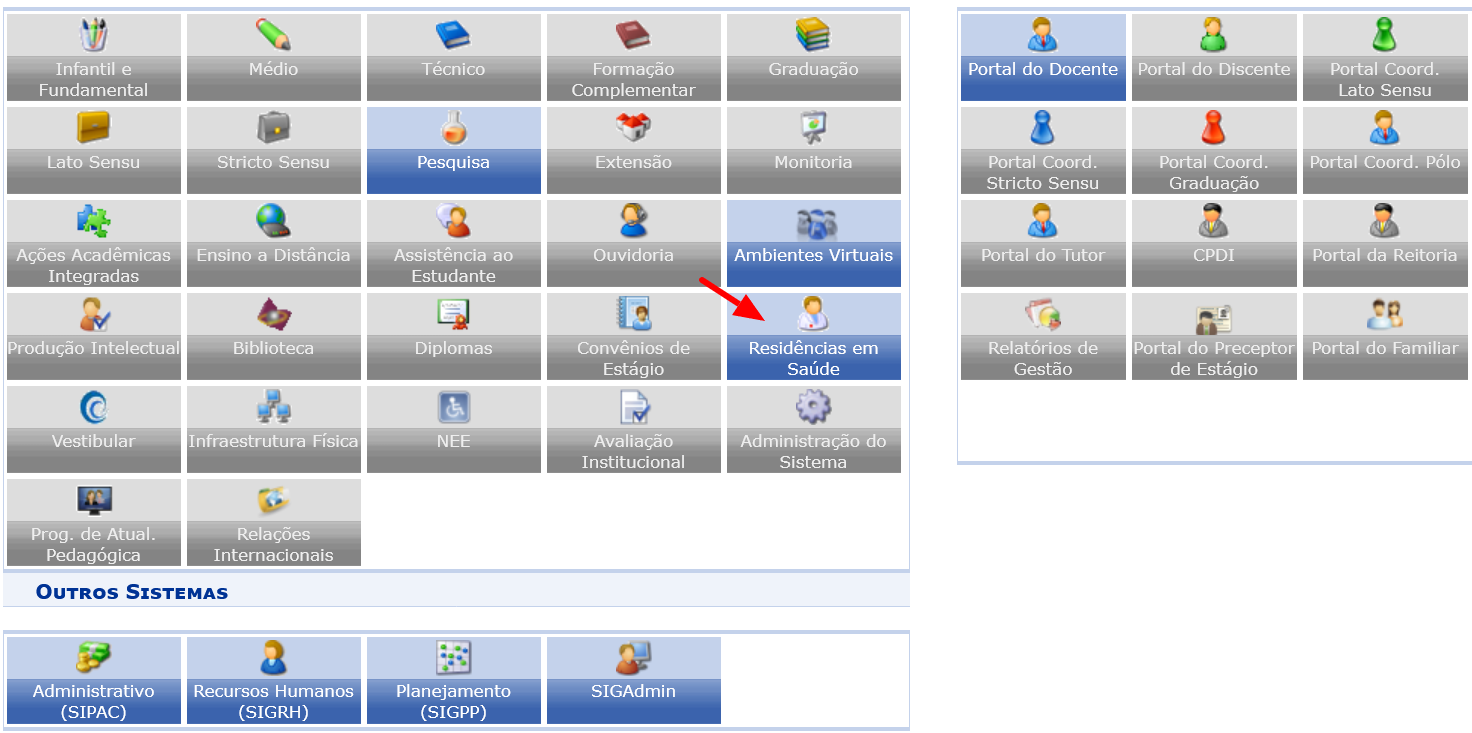](https://kb.ufla.br/uploads/images/gallery/2024-11/2M2eQ2FtBH97qycV-image-1731519552517.png)
##### Informando os examinadores que estiveram presentes na defesa
Na aba **Coordenação o usuário deve acessar a ferramenta **Trabalho de Conclusão de Curso>Declaração de Participação em Banca (Docente).**
[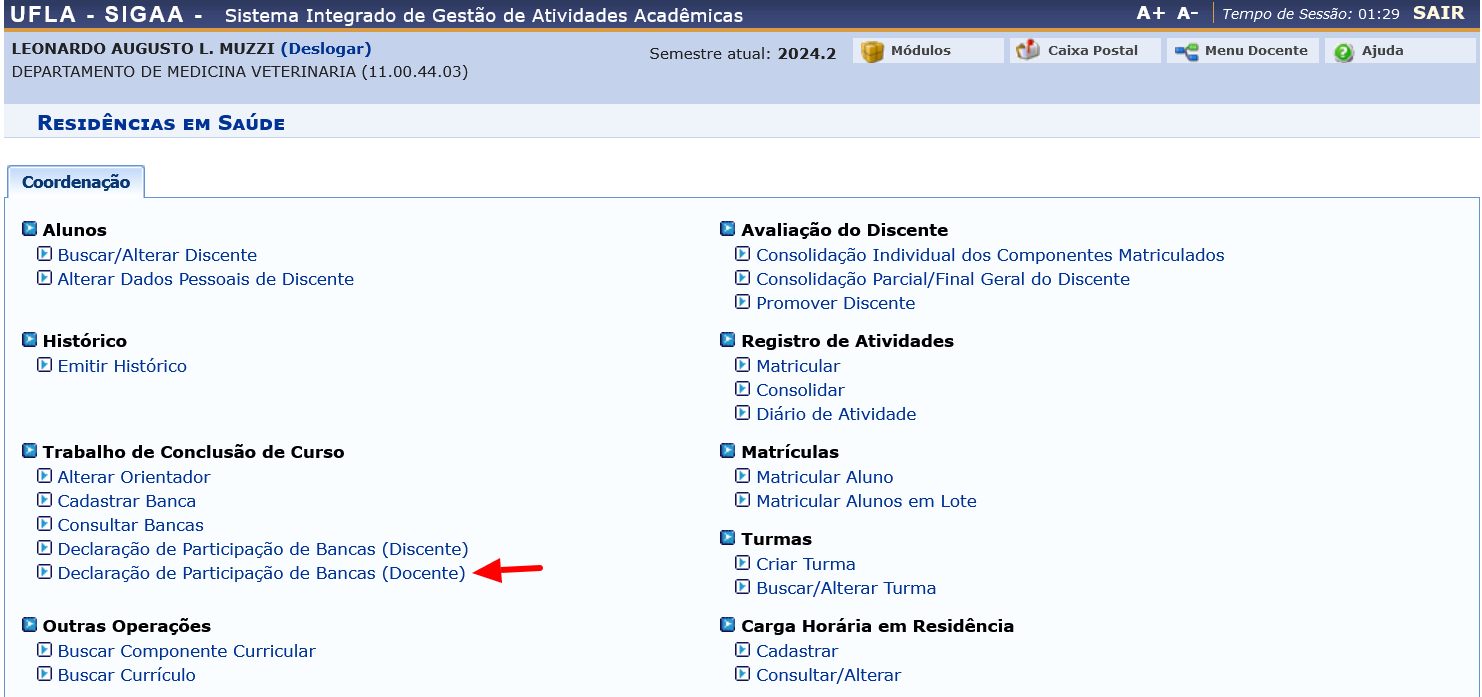](https://kb.ufla.br/uploads/images/gallery/2024-11/4xwZj0t2h6V7I2Gr-image-1731520136935.png)
Será exibida uma tela com um campo para a busca onde o usuário deve digitar o nome de um dos docentes que compõe a banca examinadora.
Caso não saiba o nome completo pode-se digitar parte do nome.
Ao clicar no botão **\[Buscar\]** será exibida a lista com os títulos e os dados dos discentes onde um dos membros da banca corresponde ao nome digitado no campo de busca.
A imagem mostra parte do resultado da busca por **Daniel Munhoz Garcia Perez Neto**
[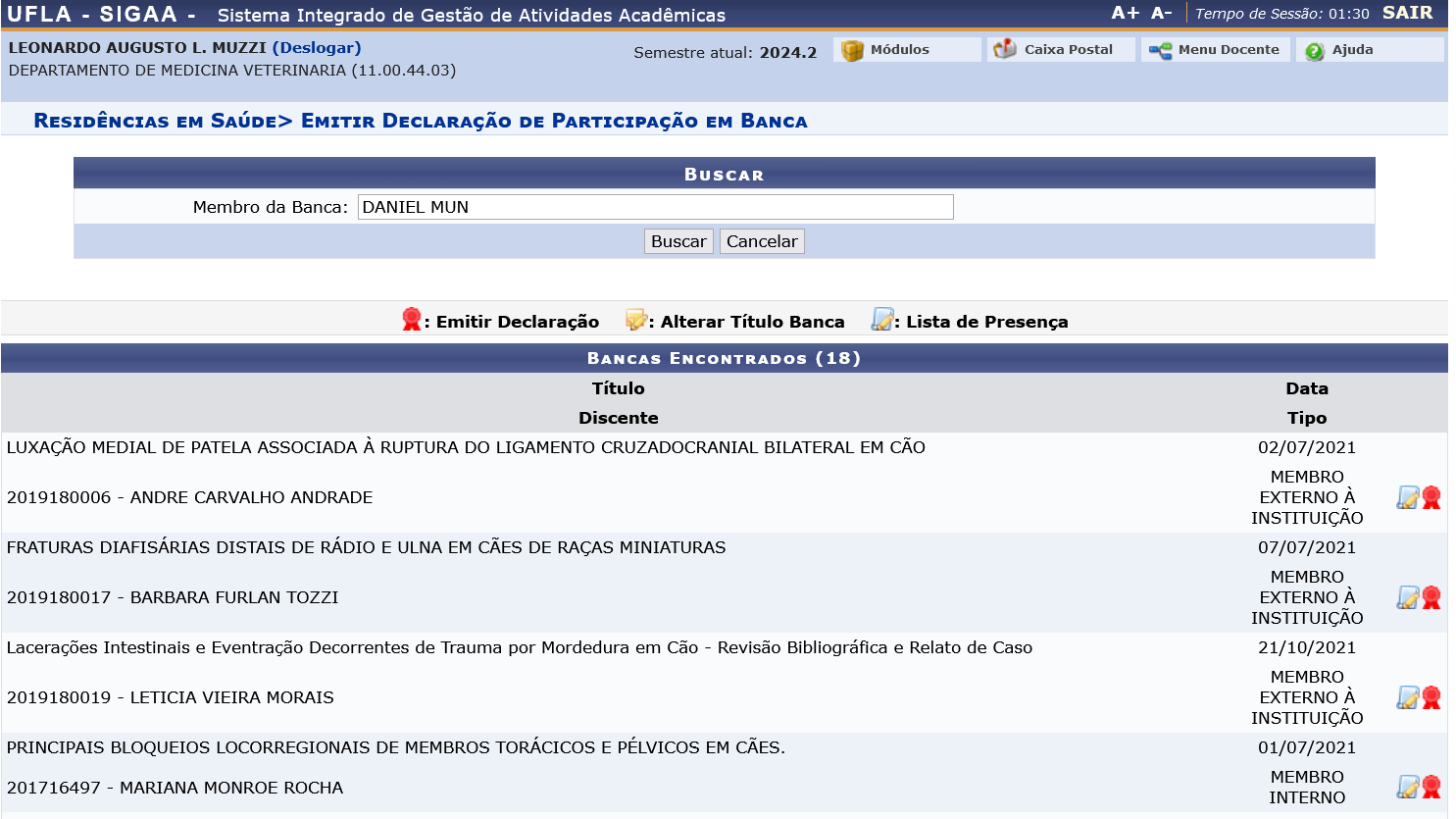](https://kb.ufla.br/uploads/images/gallery/2024-11/JM8pZ7mA6bFUr7Ht-image-1731520277038.png)Para abrir a tela de confirmação de presença o usuário deve clicar no ícone [](https://kb.ufla.br/uploads/images/gallery/2024-11/SdGYsQ0hV68aj55Q-image-1731501939388.gif) que está no final da linha com os dados da banca.
[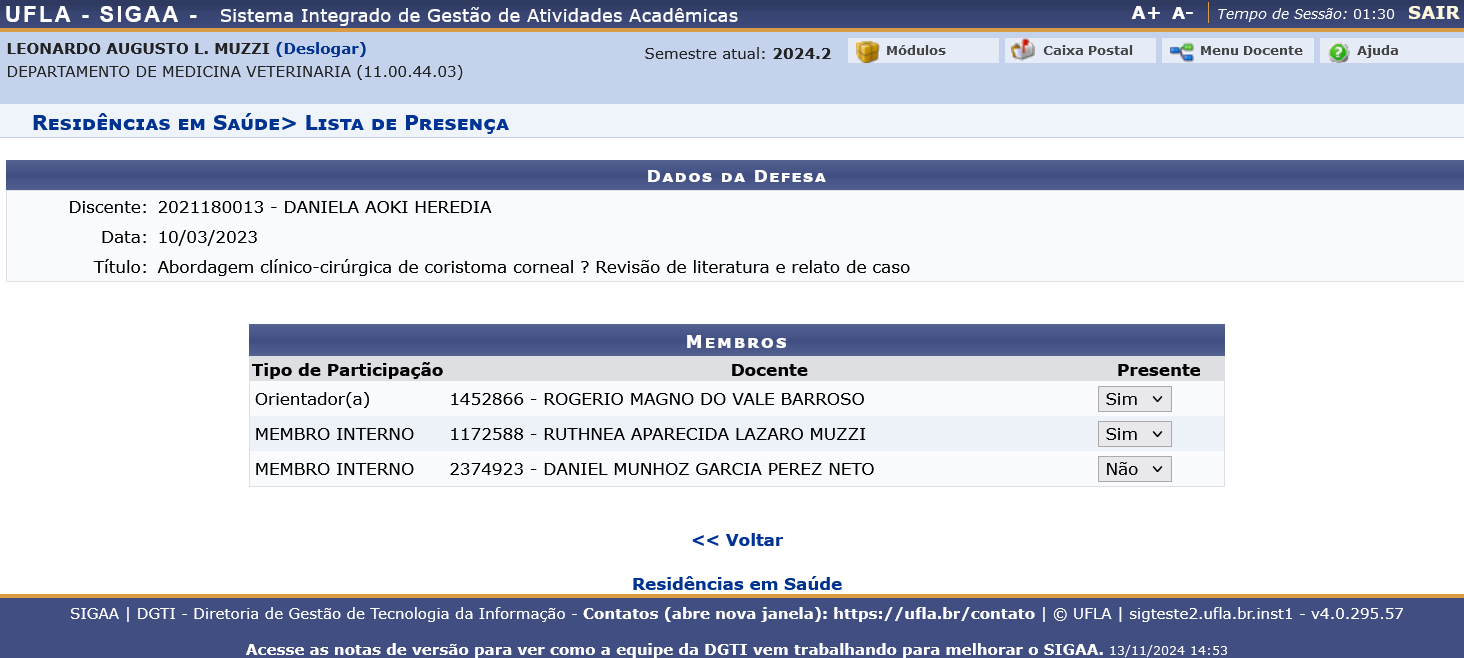](https://kb.ufla.br/uploads/images/gallery/2024-11/clUtoRGDLDu9fseB-image-1731520510898.png)
**Atenção:** Por padrão todos os membros da banca estiveram ausentes, campo "Presente" igual a **Não**.
É permitida a emissão da declaração **somente** **para os membros presentes**.
Esse comportamento evita que a declaração seja emitida indevidamente por um membro que esteve ausente.
No exemplo da imagem será possível emitir a declaração para os membros: ROGERIO MAGNO DO VALE BARROSO e RUTHNEA APARECIDA LAZARO MUZZI.
Não será possível emitir a declaração para DANIEL MUNHOZ GARCIA PEREZ NETO
Todos os docentes que possuem acesso ao SIGAA podem emitir a própria declaração, isso inclui os docentes externos que são membros dos programas de pós-graduação.
##### Ajustando o título da banca antes de emitir a declaração
Para os discentes que estão com a situação **ATIVO** ou **DEFENDIDO** é possível alterar o título registrado durante o cadastro da banca.
O usuário deve acessar a ferramenta **SIGAA>Residências em Saúde>Trabalho de Conclusão de Curso>Declaração de Participação em Banca (Docente)** e realizar a busca por um dos membros da banca que se deseja alterar o título.
No final da linha com os dados da banca o usuário deve clicar no ícone [](https://kb.ufla.br/uploads/images/gallery/2024-11/hQparhRDgyXBOatL-image-1731504973579.png) para abrir a tela de alteração do título.
[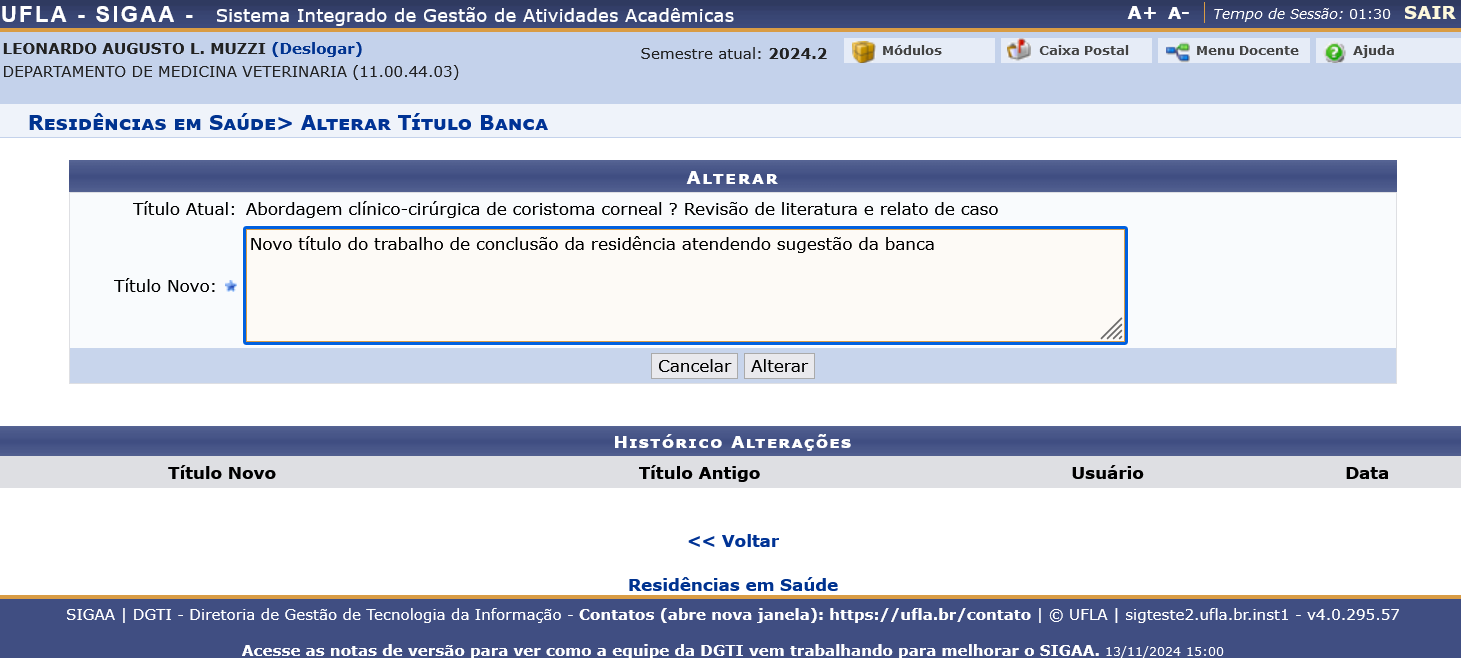](https://kb.ufla.br/uploads/images/gallery/2024-11/Fk0Wy63spInoMsNX-image-1731520928823.png)
Para realizar a alteração basta o usuário digitar o novo título e clicar no botão **\[Alterar\]**.
**Atenção:**
Os dados de alteração do título da banca podem ser visualizados ao consultar a banca e incluem a data e o usuário que realizou a alteração.
[](https://kb.ufla.br/uploads/images/gallery/2024-11/PR6fa8c4sdp5SIAd-image-1731521117162.png)
##### Emitindo declaração de participação em banca
Na aba **Coordenação do módulo de Residências em Saúde** há duas maneiras de localizar os membros das bancas para se fazer a emissão da declaração de participação em banca:
**Realizando a busca por meio dos dados do discente.**
Nessa opção serão listados todos os membros da banca, sendo indicada para gerar as declarações dos membros externos à UFLA, pois eles não possuem acesso ao SIGAA.
Para emitir a declaração a partir dos dados do discente o usuário deve acessar a ferramenta **SIGAA>Residências em Saúde>Trabalho de Conclusão de Curso>Declaração de Participação em Banca (Discente).**
Buscar pelo discente utilizando um dos filtros disponíveis na tela, recomenda-se utilizar a matrícula.
[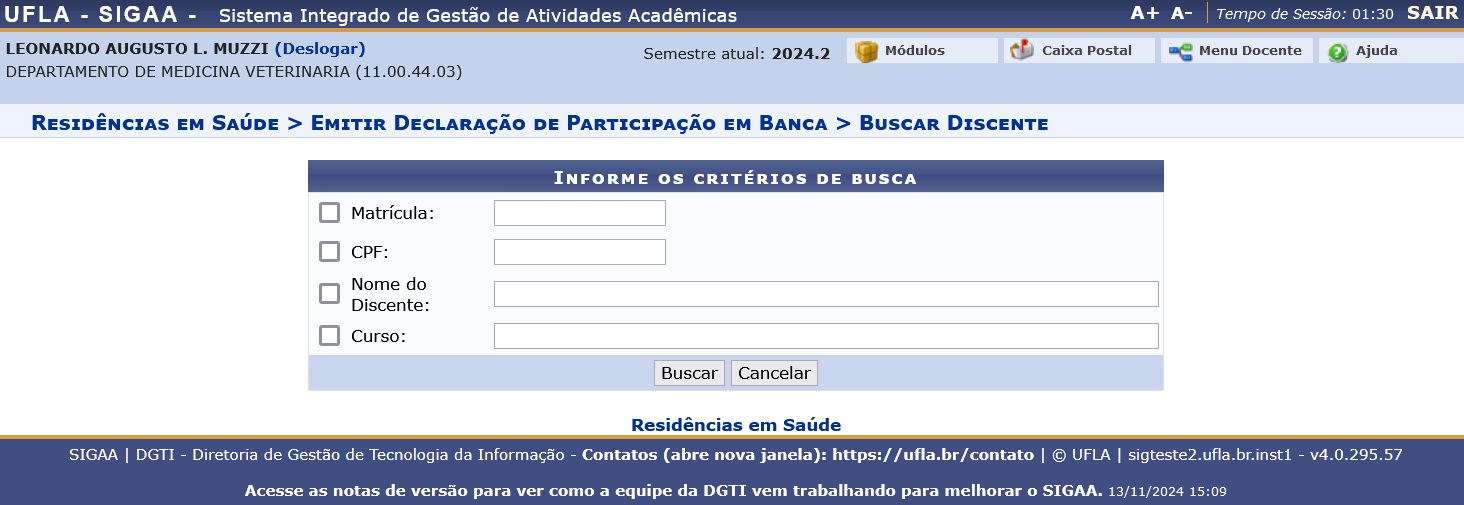](https://kb.ufla.br/uploads/images/gallery/2024-11/GMTZNKZcssLkSp9t-image-1731521408992.png)
Ao clicar o botão **\[Buscar\]** aparecerá a lista com os discentes que atendem os critérios do filtro, o usuário deve clicar no ícone [](https://kb.ufla.br/uploads/images/gallery/2024-11/QRumdE8aiiqujYvt-image-1731508794191.gif) no final da linha com os dados do discente para o qual deseja emitir as declarações.
[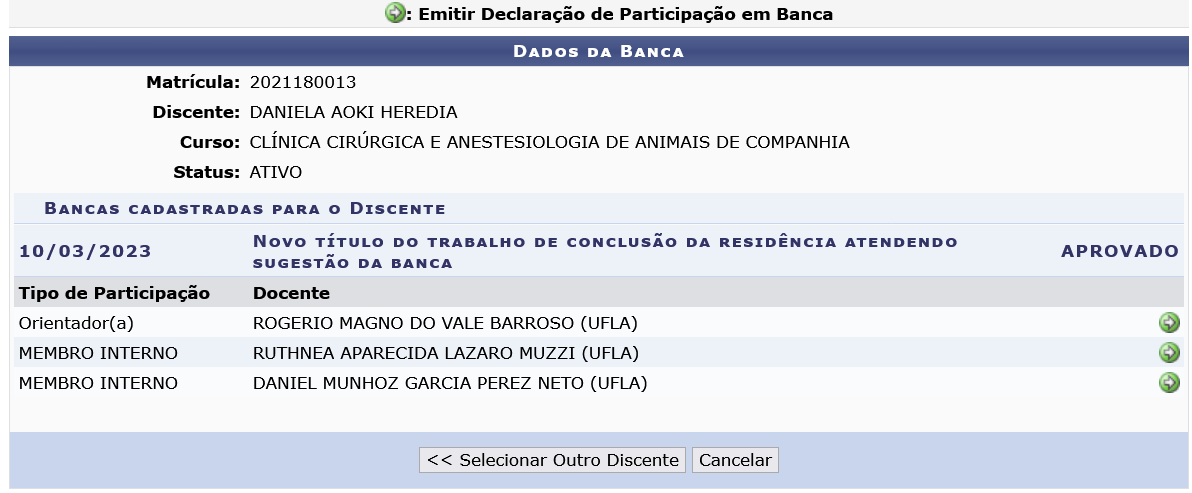](https://kb.ufla.br/uploads/images/gallery/2024-11/rFj7wB9jXZcpOMOx-image-1731522252203.png)Ao clicar no ícone [](https://kb.ufla.br/uploads/images/gallery/2024-11/mXARoPQtGuNtVTh7-image-1731509138562.gif) no final da linha com os dados do membro da banca um arquivo .pdf com a declaração será disponibilizado
**Atenção:** Antes de tentar gerar as declarações por essa ferramenta é necessário [apontar os membros que estiveram presentes](#MarcarPresenca "Ir para: Informando os examinadores que estiveram presentes na defesa").
**Realizando a busca por meio do nome de um dos docentes que compõe a banca.**
Nessa opção será possível gerar a declaração apenas para o docente consultado.
Lembrando que os docentes que possuem acesso ao SIGAA podem emitir a declaração pelo próprio perfil.
Para emitir a declaração a partir do nome do docente o usuário deve acessar a ferramenta **SIGAA>Residências em Saúde>Trabalho de Conclusão de Curso>Declaração de Participação em Banca (Docente).**
Ao informar o nome de um dos docentes e clicar em **\[Buscar\]** serão listadas todas as bancas as quais o docente consultado consta como membro.
Para gerar a declaração basta clicar no ícone [](https://kb.ufla.br/uploads/images/gallery/2024-11/xhJDZUOJ34ySrnz0-image-1731509914453.png) ao final da linha da banca desejada.
**Atenção:** Antes de tentar gerar as declarações por essa ferramenta é necessário [apontar os membros que estiveram presentes](#MarcarPresenca "Ir para: Informando os examinadores que estiveram presentes na defesa").
# Emissão de Certificados e Declarações
Nessa página você pode encontrar os certificados e declarações disponibilizados pelo SIGAA assim como os perfis de usuário que podem gerar o documento desejado.
##### Atestado de Conclusão do Programa
- Esse atestado é emitido pela Diretoria de Registro e Controle Acadêmico (DRCA) assim que ela finaliza os procedimentos de conclusão do aluno: [https://kb.ufla.br/link/1339#bkmrk-%C2%A0-0](https://kb.ufla.br/link/1339#bkmrk-%C2%A0-0 "Link com as instruções para a DRCA emitir o atestado de conclusão - Abre em nova janela.")
##### Atestado de Matrícula
- Discentes de cursos lato sensu, de residências em saúde, mestrado ou doutorado. [https://kb.ufla.br/link/1336#bkmrk-page-title](https://kb.ufla.br/link/1336#bkmrk-page-title "Link com as instruções para o discente emitir o atestado de matrícula - Abre em nova janela").
- Coordenadores, coordenadores adjuntos e equipe da secretaria integrada de cursos de pós-graduação lato sensu. [https://kb.ufla.br/link/1338#bkmrk-atestado-de-matr%C3%ADcul](https://kb.ufla.br/link/1338#bkmrk-atestado-de-matr%C3%ADcul "Link com as instruções para a coordenação ou SI emitir o atestado de matrícula - Abre em nova janela").
- Coordenadores, coordenadores adjuntos e equipe da secretaria integrada de cursos de pós-graduação stricto sensu. [https://kb.ufla.br/link/1337#bkmrk-atestado-de-matr%C3%ADcul](https://kb.ufla.br/link/1337#bkmrk-atestado-de-matr%C3%ADcul "Link com as instruções para a coordenação ou SI emitir o atestado de matrícula - Abre em nova janela").
- Diretoria de Registro e Controle Acadêmico (DRCA). [https://kb.ufla.br/link/1339#bkmrk-atestado-de-matr%C3%ADcul](https://kb.ufla.br/link/1339#bkmrk-atestado-de-matr%C3%ADcul "Link com as instruções para a DRCA emitir o atestado de matrícula - Abre em nova janela")
##### Certificado de Coorientação em Plano de Trabalho
- Discentes de mestrado ou doutorado. [https://kb.ufla.br/link/1336#bkmrk-page-title](https://kb.ufla.br/link/1336#bkmrk-page-title "Link com as instruções para o discente emitir o certificado de coorientação - Abre em nova janela").
- Docente que orientou plano de trabalho que possui coorientadores. Nesse caso o orientador emitirá o certificado para o coorientadores que não conseguirem gerar pelo próprio perfil. [https://kb.ufla.br/link/1340#bkmrk-certificado-de-coori](https://kb.ufla.br/link/1340#bkmrk-certificado-de-coori "Link com as instruções para o docente emitir o certificado de coorientação - Abre em nova janela").
- Pró-Reitoria de Pesquisa e Inovação (PRPI). [https://kb.ufla.br/link/1341#bkmrk-certificados-de-coor](https://kb.ufla.br/link/1341#bkmrk-certificados-de-coor "Link com as instruções para a PRPI emitir o certificado de coorientação - Abre em nova janela")
##### Certificado de Iniciação Científica
- Discentes de graduação que participam de algum programa de iniciação científica ou tecnológica. [https://kb.ufla.br/link/1336#bkmrk-certificado-de-inici](https://kb.ufla.br/link/1336#bkmrk-certificado-de-inici "Link sobre como o discente pode emitir o certificado de iniciação científica - abre em nova janela").
- Pró-Reitoria de Pesquisa e Inovação (PRPI). [https://kb.ufla.br/link/1341#bkmrk-certificado-de-inici](https://kb.ufla.br/link/1341#bkmrk-certificado-de-inici "Link sobre como PRPI pode emitir o certificado de iniciação científica - abre em nova janela")
##### Certificado de Participação como Membro de Projeto de Pesquisa
- Discentes de graduação, cursos lato sensu, de residências em saúde, mestrado ou doutorado que estão cadastrados como componentes da equipe de um projeto de pesquisa. [https://kb.ufla.br/link/1336#bkmrk-certificado-de-parti.](https://kb.ufla.br/link/1336#bkmrk-certificado-de-parti "Link com as instruções para o discente emitir o certificado de participação em projeto de pesquisa - Abre em nova janela")
- Docentes que estão cadastrados como componentes da equipe de um projeto de pesquisa. No caso dos coordenadores do projeto ele também consegue emitir o certificado dos outros membros do projeto. [https://kb.ufla.br/link/1340#bkmrk-certificado-de-parti](https://kb.ufla.br/link/1340#bkmrk-certificado-de-parti "Link com as instruções para o docente emitir certificado de participação como membro de projeto de pesquisa - Abre em nova janela").
- Pró-Reitoria de Pesquisa e Inovação (PRPI). [https://kb.ufla.br/link/1341#bkmrk-certificado-de-parti](https://kb.ufla.br/link/1341#bkmrk-certificado-de-parti "Link com as instruções para a PRPI emitir certificado de participação como membro de projeto de pesquisa - Abre em nova janela")
##### Declaração de Coordenação de Projetos
- Docentes que coordenam projetos de pesquisa registrados na pró-reitoria de pesquisa e inovação. [https://kb.ufla.br/link/1340#bkmrk-declara%C3%A7%C3%A3o-de-coorde.](https://kb.ufla.br/link/1340#bkmrk-declara%C3%A7%C3%A3o-de-coorde "Link com as instruções para o docente emitir a declaração de coordenação de projetos - Abre em nova janela")
- Pró-Reitoria de Pesquisa e Inovação (PRPI). [https://kb.ufla.br/link/1341#bkmrk-declara%C3%A7%C3%A3o-de-coorde](https://kb.ufla.br/link/1341#bkmrk-declara%C3%A7%C3%A3o-de-coorde "Link com as instruções para a PRPI emitir a declaração de coordenação de projetos - Abre em nova janela")
##### Declaração de Disciplinas Ministradas
- Docentes que ministraram disciplinas da pós-graduação. [https://kb.ufla.br/link/1340#bkmrk-declara%C3%A7%C3%A3o-de-discip.](https://kb.ufla.br/link/1340#bkmrk-declara%C3%A7%C3%A3o-de-discip "Link com as instruções para o docente emitir a declaração de disciplinas ministradas - Abre em nova janela")
- Coordenadores, coordenadores adjuntos e equipe da secretaria integrada de cursos de pós-graduação lato sensu. [https://kb.ufla.br/link/1338#bkmrk-declara%C3%A7%C3%A3o-de-discip](https://kb.ufla.br/link/1338#bkmrk-declara%C3%A7%C3%A3o-de-discip "Link com as instruções para a coordenação ou SI emitir a declaração de disciplinas ministradas - Abre em nova janela").
- Coordenadores, coordenadores adjuntos e equipe da secretaria integrada de cursos de pós-graduação stricto sensu. [https://kb.ufla.br/link/1337#bkmrk-declara%C3%A7%C3%A3o-de-discip](https://kb.ufla.br/link/1337#bkmrk-declara%C3%A7%C3%A3o-de-discip "Link com as instruções para a coordenação ou SI emitir a declaração de disciplinas ministradas - Abre em nova janela").
- Diretoria de Registro e Controle Acadêmico (DRCA). [https://kb.ufla.br/link/1339#bkmrk-declara%C3%A7%C3%A3o-de-discip](https://kb.ufla.br/link/1339#bkmrk-declara%C3%A7%C3%A3o-de-discip "Link com as instruções para a DRCA emitir a declaração de disciplinas ministradas - Abre em nova janela")
##### Declaração de Orientação em Plano de Trabalho
- Docentes que orientam ou orientaram algum plano de trabalho de iniciação científica ou tecnológica. [https://kb.ufla.br/link/1340#bkmrk-declara%C3%A7%C3%A3o-de-orient](https://kb.ufla.br/link/1340#bkmrk-declara%C3%A7%C3%A3o-de-orient "Link com as instruções para o docente emitir a declaração de orientação de planos de trabalho - Abre em nova janela").
- Pró-Reitoria de Pesquisa e Inovação (PRPI). [https://kb.ufla.br/link/1341#bkmrk-declara%C3%A7%C3%A3o-de-orient](https://kb.ufla.br/link/1341#bkmrk-declara%C3%A7%C3%A3o-de-orient "Link com as instruções para a PRPI emitir a declaração de orientação em plano de trabalho - Abre em nova janela")
##### Declaração de Participação em Banca
- Docente que foi membro de banca de trabalho de conclusão de curso lato sensu, de trabalho de conclusão de residência, de qualificação, dissertação ou tese. [https://kb.ufla.br/link/1340#bkmrk-declara%C3%A7%C3%A3o-de-partic](https://kb.ufla.br/link/1340#bkmrk-declara%C3%A7%C3%A3o-de-partic "Link com as instruções para o docente emitir a declaração de participação em banca - Abre em nova janela").
- Coordenadores, coordenadores adjuntos e equipe da secretaria integrada de cursos de pós-graduação lato sensu. [https://kb.ufla.br/link/1338#bkmrk-%C2%A0-0](https://kb.ufla.br/link/1338#bkmrk-%C2%A0-0 "Link com as instruções para a coordenação ou SI emitir a declaração de participação em banca - Abre em nova janela").
- Coordenadores, coordenadores adjuntos e equipe da secretaria integrada de cursos de pós-graduação stricto sensu. [https://kb.ufla.br/link/1337#bkmrk-declara%C3%A7%C3%A3o-de-partic](https://kb.ufla.br/link/1337#bkmrk-declara%C3%A7%C3%A3o-de-partic "Link com as instruções para a coordenação ou SI emitir a declaração de participação em banca - Abre em nova janela").
- Diretoria de Registro e Controle Acadêmico (DRCA). [https://kb.ufla.br/link/1339#bkmrk-declara%C3%A7%C3%A3o-de-partic](https://kb.ufla.br/link/1339#bkmrk-declara%C3%A7%C3%A3o-de-partic "Link com as instruções para a DRCA emitir a declaração de participação em banca - Abre em nova janela")
##### Declaração de Vínculo com a Instituição
- Discentes de cursos lato sensu, de residências em saúde, mestrado ou doutorado que estão ativos na UFLA. [https://kb.ufla.br/link/1336#bkmrk-page-title](https://kb.ufla.br/link/1336#bkmrk-page-title "Link com as instruções para o discente emitir a declaração de vínculo com a UFLA - Abre em nova janela").
# Emissão de Certificados e Declarações ( Perfil: Docente)
## Declaração de Disciplinas Ministradas
Essa ferramenta permite ao docente realizar a emissão da declaração de disciplinas por ele ministradas em programas de pós-graduação stricto sensu, curso de lato sensu ou residências que foram ofertadas em seu nome no SIGAA.
Como acessar a ferramenta para emissão: "SIGAA>Portal do Docente>Ensino>Declarações>Disciplinas Ministradas".
- Entre no SIGAA com seu usuário institucional.
- Vá até o Portal do Docente.
- Localize o menu "Ensino > Declarações >Disciplinas Ministradas".
- Informe o ano para o qual deseja emitir a declaração.
- Clique no botão **\[Emitir Declaração\]**.
---
## Declaração de Participação em Banca
Para a emissão da declaração de participação em banca siga as instruções descritas em [Declaração de participação em banca de pós-graduação (Perfil do Docente)](https://kb.ufla.br/books/manual-de-sistemas-o3k/page/declaracao-de-participacao-em-banca-de-pos-graduacao-perfil-do-docente "Declaração de participação em banca de pós-graduação (Perfil do Docente)").
---
## Declaração de Coordenação de Projetos
Essa ferramenta permite ao docente emitir a declaração de que o docente é coordenador de um projeto registrado no SIGAA pela Pró-reitora de Pesquisa e Inovação - PRPI.
Como acessar a ferramenta para emissão: "SIGAA>Portal do Docente>Pesquisa>Certificados e Declarações>Declaração de Coordenação de Projetos".
- Entre no SIGAA com seu usuário institucional.
- Vá até o Portal do Docente.
- Localize o menu "Pesquisa>Certificados e Declarações>Declaração de Coordenação de Projetos".
- Será exibida uma tela com os projetos registrados na PRPI.
- Clique no ícone[](https://kb.ufla.br/uploads/images/gallery/2025-04/YHMwwFWT5q8sTWav-image-1745357241111.png) ao final da linha com o título do projeto para o qual você deseja emitir a declaração.
**Observação:** Caso seu projeto não esteja aparecendo entre em contato com a PRPI para verificar o motivo.
---
## Certificado de Participação como Membro de Projeto de Pesquisa
Essa ferramenta permite ao docente emitir o certificado de participação como um dos membros da equipe de um projeto de pesquisa. Quando esse mesmo docente é o coordenador do projeto ele também conseguirá emitir o certificado para os demais membros do projeto por ele coordenado.
Como acessar a ferramenta para emissão: "SIGAA>Portal do Docente>Pesquisa>Certificados e Declarações>Certificado de Participação Como Membro em Projetos".
- Entre no SIGAA com seu usuário institucional.
- Vá até o Portal do Docente.
- Localize o menu "Pesquisa>Certificados e Declarações>Certificado de Participação Como Membro em Projetos".
- Será exibida uma tela com os projetos registrados na PRPI.
- Clique no ícone[](https://kb.ufla.br/uploads/images/gallery/2025-04/YHMwwFWT5q8sTWav-image-1745357241111.png) ao final da linha com o título do projeto para o qual você deseja emitir o certificado.
**Observação:** Caso seu projeto não esteja aparecendo entre em contato com a PRPI para verificar o motivo.
- Ao final da linha dos projetos os quais você é coordenador será exibido o ícone [](https://kb.ufla.br/uploads/images/gallery/2025-04/0DyXPrWFYHwo3KOi-image-1745358062360.png) ao clicar nesse ícone será exibida uma tela contendo o nome dos outros membros da equipe do projeto.
- Clique no ícone [](https://kb.ufla.br/uploads/images/gallery/2025-04/HSNmg3HQPxOaIErW-image-1745358166964.png) ao final da linha com o nome do componente da equipe para emitir o certificado.
**Observação:** No caso de discentes com acesso ao SIGAA eles mesmos podem gerar o relatório através do perfil deles. [Certificado de Participação como Membro de Projeto de Pesquisa](https://kb.ufla.br/books/manual-de-sistemas-o3k/page/emissao-de-certificados-e-declaracoes-perfil-discente#bkmrk-certificado-de-parti "Certificado de Participação como Membro de Projeto de Pesquisa")
---
## Declaração de Orientação em Plano de Trabalho
Essa ferramenta permite ao docente emitir uma declaração constando todos os bolsistas de iniciação científica ou tecnológica que foram orientados por ele, exibindo o período de início e fim das orientações.
Como acessar a ferramenta para emissão: "SIGAA>Portal do Docente>Pesquisa>Certificados e Declarações>Declaração de Orientação em Plano de Trabalho".
- Entre no SIGAA com o seu usuário institucional.
- Vá até o Portal do Docente.
- Localize o menu "Pesquisa>Certificados e Declarações>Declaração de Orientação em Plano de Trabalho".
- Na tela são exibidos os projetos em execução ou finalizadas que possuem plano de trabalho de iniciação científica ou tecnológicas vinculados a eles.
- Clique no ícone [](https://kb.ufla.br/uploads/images/gallery/2025-04/qvkXSHYb4o70KhQ3-image-1745428993501.gif) para gerar a declaração, nela constará todos os planos de trabalho, independentemente do projeto.
---
## Certificado de Coorientação em Plano de Trabalho
Essa ferramenta permite ao docente emitir o certificado de coorientação para os discentes de pós-graduação ou para os pesquisadores externos que atuaram como coorientadores em planos onde o docente foi o orientador principal.
**Observação:** Discentes com acesso ao SIGAA podem gerar o próprio certificado. [Certificado de Participação como Membro de Projeto de Pesquisa](https://kb.ufla.br/books/manual-de-sistemas-o3k/page/emissao-de-certificados-e-declaracoes-perfil-discente#bkmrk-certificado-de-coori "Certificado de Participação como Membro de Projeto de Pesquisa")
Como acessar a ferramenta para emissão: "SIGAA>Portal do Docente>Pesquisa>Certificados e Declarações>Certificado de Coorientação em Plano de Trabalho".
- Entre no SIGAA com o seu usuário institucional.
- Vá até o Portal do Docente.
- Localize o menu "Pesquisa>Certificados e Declarações>Certificado de Coorientação em Plano de Trabalho".
- Na tela são exibidos os planos de trabalho em execução ou finalizados.
- Clique no ícone [](https://kb.ufla.br/uploads/images/gallery/2025-04/rEm2xbqv53voii4G-image-1745436458373.png)para gerar o certificado.
# Emissão de Certificados e Declarações (Perfil: Coordenação de Cursos Lato Sensu)
## Declaração de Disciplinas Ministradas
Essa ferramenta permite aos coordenadores, coordenadores adjuntos e equipe da secretaria integrada realizar a emissão da declaração de disciplinas vinculadas aos cursos.
**Observação:** Os docentes podem realizar a emissão pelo próprio perfil [Emissão de Certificados e Declarações (Perfil: Docente)](https://kb.ufla.br/books/manual-de-sistemas-o3k/page/emissao-de-certificados-e-declaracoes-perfil-docente "Emissão de Certificados e Declarações (Perfil: Docente)").
Como acessar a ferramenta para emissão "SIGAA>Portal Coord Lato Sensu>Relatórios>Declaração de Disciplinas Ministradas".
- Entre no SIGAA com seu usuário institucional.
- Vá até o "Portal do Coordenador Lato Sensu".
- Acesse o menu Relatórios.
- Declaração de Disciplinas Ministradas, para docentes vinculados à UFLA.
- Declaração de Disciplinas Ministradas Docente Externo, para as pessoas que estão vinculados aos programas de pós-graduação como pós-doutorandos, pesquisadores ou professores externos.
- Após acessar a ferramenta digite parte do nome do docente desejado.
- Aguarde a lista de docentes aparecer.
- Selecione o nome do docente na listagem que aparece.
- Informe o ano desejado.
- Clique no botão **\[Emitir Declaração\]**.
---
## Atestado de Matrícula
Enquanto o discente estiver com a situação MATRICULADO em pelo menos um componente curricular, poderá ser emitido o **Atestado de Matrícula**.
**Observações:**
- No período entre o fim do semestre e o início do próximo não será possível a emissão do atestado de matrícula, pois o discente não possuirá componentes curricular com a situação MATRICULADO, nesse caso ele poderá emitir a **Declaração de Vínculo** através do próprio perfil. Como realizar a emissão: [Declaração de Vínculo com a Instituição](https://kb.ufla.br/books/manual-de-sistemas-o3k/page/emissao-de-certificados-e-declaracoes-perfil-discente "Emissão de Certificados e Declarações (Perfil: Discente)").
- O discente consegue emitir o próprio atestado de matrícula. Como realizar a emissão com o perfil do discente: [Atestado de Matrícula](https://kb.ufla.br/books/manual-de-sistemas-o3k/page/emissao-de-certificados-e-declaracoes-perfil-discente "Emissão de Certificados e Declarações (Perfil: Discente)").
Como acessar a ferramenta para emissão: "SIGAA>Portal Coord. Lato Sensu>Aluno>Emitir Atestado de Matrícula".
- Entre no SIGAA com seu usuário institucional.
- Vá até o "Portal do Coordenador Lato Sensu".
- Acesse o menu "Aluno>Emitir Atestado de Matrícula".
- Utilize os filtros disponíveis para localizar o discente para o qual se deseja emitir o atestado.
- Encontrado o discente clique no ícone [](https://kb.ufla.br/uploads/images/gallery/2025-04/QZyjjfjwfE4yH5Il-image-1745335540496.gif) ao final da linha para selecionar o discente e disponibilizar o atestado.
---
## Declaração de Participação em Banca
Para a emissão da declaração de participação em banca siga as instruções descritas em [Declaração de participação em banca de Especialização (Perfil de Coordenação ou de Secretaria)](https://kb.ufla.br/books/manual-de-sistemas-o3k/page/declaracao-de-participacao-em-banca-de-especializacao-perfil-de-coordenacao-ou-de-secretaria "Declaração de participação em banca de Especialização (Perfil de Coordenação ou de Secretaria)").
# Emissão de Certificados e Declarações (Perfil: Coordenação de Programa Stricto Sensu)
## Declaração de Disciplinas Ministradas
Essa ferramenta permite aos coordenadores, coordenadores adjuntos e equipe da secretaria integrada realizar a emissão da declaração de disciplinas vinculadas ao programa.
**Observação:** Os docentes podem realizar a emissão pelo próprio perfil [Emissão de Certificados e Declarações (Perfil: Docente)](https://kb.ufla.br/books/manual-de-sistemas-o3k/page/emissao-de-certificados-e-declaracoes-perfil-docente "Emissão de Certificados e Declarações (Perfil: Docente)").
Como acessar a ferramenta para emissão: "SIGAA>Portal Coord Stricto Sensu>Relatórios>Docentes>Declaração de Disciplinas Ministradas"
- Entre no SIGAA com seu usuário institucional.
- Vá até o "Portal do Coordenador Stricto Sensu"
- Acesse o menu Relatórios
- Declaração de Disciplinas Ministradas, para docentes vinculados à UFLA
- Declaração de Disciplinas Ministradas Docente Externo, para as pessoas que estão vinculados aos programas de pós-graduação como pós-doutorandos, pesquisadores ou professores externos.
- Após acessar a ferramenta digite parte do nome do docente desejado
- Aguarde a lista de docentes aparecer.
- Selecione o nome do docente na listagem que aparece.
- Informe o ano desejado.
- Clique no botão **\[Emitir Declaração\]**.
---
## Atestado de Matrícula
Enquanto o discente estiver com a situação MATRICULADO em pelo menos um componente curricular, poderá ser emitido o **Atestado de Matrícula**.
**Observações:**
- No período entre o fim do semestre e o início do próximo não será possível a emissão do atestado de matrícula, pois o discente não possuirá componentes curricular com a situação MATRICULADO, nesse caso ele poderá emitir a **Declaração de Vínculo** através do próprio perfil. Como realizar a emissão: [Declaração de Vínculo com a Instituição](https://kb.ufla.br/books/manual-de-sistemas-o3k/page/emissao-de-certificados-e-declaracoes-perfil-discente "Emissão de Certificados e Declarações (Perfil: Discente)").
- O discente consegue emitir o próprio atestado de matrícula. Como realizar a emissão com o perfil do discente: [Atestado de Matrícula](https://kb.ufla.br/books/manual-de-sistemas-o3k/page/emissao-de-certificados-e-declaracoes-perfil-discente "Emissão de Certificados e Declarações (Perfil: Discente)").
Como acessar a ferramenta para emissão: "SIGAA>Portal Coord. Stricto Sensu>Aluno>Documentos>Emitir Atestado de Matrícula"
- Entre no SIGAA com seu usuário institucional.
- Vá até o "Portal do Coordenador Stricto Sensu"
- Acesse o menu "Aluno>Documentos>Emitir Atestado de Matrícula"
- Utilize os filtros disponíveis para localizar o discente para o qual se deseja emitir o atestado.
- Encontrado o discente clique no ícone [](https://kb.ufla.br/uploads/images/gallery/2025-04/QZyjjfjwfE4yH5Il-image-1745335540496.gif) ao final da linha para selecionar o discente e disponibilizar o atestado.
---
## Declaração de Participação em Banca
Para a emissão da declaração de participação em banca siga as instruções em [Declaração de participação em banca de Mestrado ou Doutorado (Perfil de Coordenação ou de Secretaria)](https://kb.ufla.br/books/manual-de-sistemas-o3k/page/declaracao-de-participacao-em-banca-de-mestrado-ou-doutorado-perfil-de-coordenacao-ou-de-secretaria "Declaração de participação em banca de Mestrado ou Doutorado (Perfil de Coordenação ou de Secretaria)")
# Emissão de Certificados e Declarações (Perfil: Discente)
## Declaração de Vínculo com a Instituição
Quando os discentes necessitam comprovar que são alunos regularmente matriculados nos cursos de lato sensu, residência, mestrado ou doutorado geralmente eles utilizam o atestado de matrícula, porém entre o fim de um período e o início de outro período não é possível realizar a emissão do atestado de matrícula.
Apesar do aluno estar regularmente matriculado, nesse período o aluno não possui matrículas em componentes curriculares e caso necessite realizar a comprovação ele deve utilizar a declaração de vínculo.
Como acessar a ferramenta para emissão: "SIGAA>Portal do Discente>Ensino>Declaração de Vínculo emitir a Declaração".
- Entre no SIGAA com seu usuário institucional.
- Vá até o "Portal do Discente".
- Ao clicar no menu "Ensino>Declaração de Vínculo emitir a Declaração" a declaração será disponibilizada.
---
## Atestado de Matrícula
Enquanto o discente estiver com a situação MATRICULADO em pelo menos um componente curricular ele poderá emitir o **Atestado de Matrícula** com a finalidade de comprovar estar regularmente matriculado em cursos de lato sensu, residência, mestrado ou doutorado.
Como acessar a ferramenta para emissão: "SIGAA>Portal do Discente>Ensino>Atestado de Matrícula".
- Entre no SIGAA com seu usuário institucional.
- Vá até o "Portal do Discente".
- Ao clicar no menu "Ensino>Atestado de Matrícula" o atestado será disponibilizado.
---
## Certificado de Iniciação Científica
Os discentes que possuem planos de trabalho de iniciação científica cadastrados em editais da Pró-reitoria de Pesquisa e Inovação podem utilizar a ferramenta para emitir o certificado de iniciação científica em andamento ou o certificado de iniciação científica concluído.
No caso das iniciações científicas finalizadas, é necessário que o discente tenha enviado o relatório final, que o orientador tenha aprovado esse relatório e permitido a emissão do certificado. Caso não encontre o seu certificado entre em contato com o orientador ou com a Pró-reitoria de Pesquisa e Inovação.
No caso das iniciações científicas em andamento será possível gerar o certificado enquanto estiver no período de execução do plano de trabalho.
Como acessar a ferramenta para emissão: "SIGAA>Portal do Discente>Pesquisa>Certificados e Declarações>Emitir Certificado IC".
- Entre no SIGAA com o seu usuário institucional.
- Vá até o "Portal do Discente".
- Ao clicar no menu "Pesquisa>Certificados e Declarações>Emitir Certificado IC" serão exibidos os planos de trabalhos que você pode gerar o certificado.
- Clique no ícone [](https://kb.ufla.br/uploads/images/gallery/2025-04/MMX4dy0bMWRbIrec-image-1745438471570.png) ao final da linha para gerar o certificado.
---
## Certificado de Coorientação em Plano de Trabalho
Essa ferramenta permite que os discentes de programas de pós-graduação stricto sensu que coorientam ou coorientaram pelo menos um plano de trabalho de iniciação científica emitam o certificado de coorientação desses planos.
Como acessar a ferramenta para emissão: "SIGAA>Portal do Discente>Pesquisa>Certificados e Declarações>Certificado de Coorientação em Plano de Trabalho".
- Entre no SIGAA com o seu usuário institucional.
- Vá até o "Portal do Discente".
- Ao clicar no menu "Pesquisa>Certificados e Declarações>>Certificado de Coorientação em Plano de Trabalho" serão exibidos os planos de trabalhos que você pode gerar o certificado.
- Clique no ícone [](https://kb.ufla.br/uploads/images/gallery/2025-04/MMX4dy0bMWRbIrec-image-1745438471570.png) ao final da linha para gerar o certificado desejado.
---
## Certificado de Participação como Membro de Projeto de Pesquisa
Essa ferramenta permite que discentes que estão cadastrados como parte da equipe de projetos de pesquisa em execução ou de projetos de pesquisa que foram finalizados possam emitir o "Certificado de Participação como Membro de Projetos".
Como acessar a ferramenta para emissão: "SIGAA>Portal do Discente>Pesquisa>Certificados e Declarações>Certificado de Participação como Membro de Projetos de Pesquisa".
- Entre no SIGAA com o seu usuário institucional.
- Vá até o "Portal do Discente".
- Ao clicar no menu "Pesquisa>Certificados e Declarações>Certificado de Participação como Membro de Projetos de Pesquisa" serão exibidos os projetos de pesquisa para os quais você pode gerar o certificado.
- Clique no ícone [](https://kb.ufla.br/uploads/images/gallery/2025-04/MMX4dy0bMWRbIrec-image-1745438471570.png) ao final da linha para gerar o certificado desejado.
# Emissão de Certificados e Declarações (Perfil: DRCA)
## Declaração de Disciplinas Ministradas
Essa ferramenta permite à equipe da DRCA realizar a emissão da declaração de disciplinas ministradas em programas de pós-graduação stricto sensu, cursos lato sensu e residências que foram ofertadas no SIGAA.
**Observações:**
- Os docentes podem realizar a emissão pelo próprio perfil [Emissão de Certificados e Declarações (Perfil: Docente)](https://kb.ufla.br/books/manual-de-sistemas-o3k/page/emissao-de-certificados-e-declaracoes-perfil-docente "Emissão de Certificados e Declarações (Perfil: Docente)").
- As secretarias integradas, coordenadores de programas de pós-graduação e seus adjuntos também podem emitir a declaração de disciplinas vinculadas aos seus programas [Emissão de Certificados e Declarações (Perfil: Coordenação de Programa Stricto Sensu)](https://kb.ufla.br/books/manual-de-sistemas-o3k/page/emissao-de-certificados-e-declaracoes-perfil-coordenacao-de-programa-stricto-sensu "Emissão de Certificados e Declarações (Perfil: Coordenação de Programa Stricto Sensu)").
- As secretarias integradas, coordenadores de cursos lato sensu e seus vice-coordenadores também pode emitir a declaração de disciplinas vinculadas aos seus cursos [Emissão de Certificados e Declarações (Perfil: Coordenação de Cursos Lato Sensu)](https://kb.ufla.br/books/manual-de-sistemas-o3k/page/emissao-de-certificados-e-declaracoes-perfil-coordenacao-de-cursos-lato-sensu "Emissão de Certificados e Declarações (Perfil: Coordenação de Cursos Lato Sensu)").
Após acessar o SIGAA utilizando seu usuário institucional acesse uma das ferramentas a seguir:
- Para gerar a declaração de disciplinas de pós-graduação stricto para docentes da UFLA acesse: "SIGAA>Stricto Sensu>Relatórios>Docentes>Declaração de Disciplinas Ministradas"
- Para gerar a declaração de disciplinas de pós-graduação stricto para de docentes externo à UFLA acesse: "SIGAA>Stricto Sensu>Relatórios>Docentes>Declaração de Disciplinas Ministradas Docente Externo"
- Para gerar a declaração de disciplinas de cursos de residência acesse: "SIGAA>Residências em Saúde>Relatórios>Docentes>Declaração de Disciplinas Ministradas"
- Para gerar a declaração de disciplinas vinculadas aos cursos de lato sensu acesse: "SIGAA>Lato Sensu>Relatórios>Docentes>Declaração de Disciplinas Ministradas"
Após acessar a ferramenta digite parte do nome da docente.
- Aguarde a lista de docentes aparecer.
- Selecione o docente.
- Informe o ano desejado.
- Clique no botão **\[Emitir Declaração\].**
---
## Atestado de Matrícula
O **Atestado de Matrícula** poderá ser emitido enquanto o discente de mestrado ou doutorado estiver com a situação MATRICULADO em pelo menos um componente curricular.
**Observações:**
- No período entre o fim do semestre e o início do próximo não será possível a emissão do atestado de matrícula, pois o discente não possuirá componentes curricular com a situação MATRICULADO, nesse caso, ele poderá emitir a **Declaração de Vínculo** através do próprio perfil.
Como realizar a emissão: [Declaração de Vínculo com a Instituição](https://kb.ufla.br/books/manual-de-sistemas-o3k/page/emissao-de-certificados-e-declaracoes-perfil-discente "Emissão de Certificados e Declarações (Perfil: Discente)").
- O discente consegue emitir o próprio atestado de matrícula.
Como realizar a emissão com o perfil do discente: [Atestado de Matrícula](https://kb.ufla.br/books/manual-de-sistemas-o3k/page/emissao-de-certificados-e-declaracoes-perfil-discente "Emissão de Certificados e Declarações (Perfil: Discente)").
Como acessar a ferramenta para emissão: "SIGAA>Portal Coord. Stricto Sensu>Aluno>Documentos>Emitir Atestado de Matrícula"
- Entre no SIGAA com seu usuário institucional.
- Vá até o módulo "Stricto Sensu"
- Na Aba Alunos localize o grupo Documentos
- Clique em "Emitir Atestado de Matrícula"
- Utilize os filtros disponíveis para localizar o discente para o qual se deseja emitir o atestado.
- Encontrado o discente clique no ícone [](https://kb.ufla.br/uploads/images/gallery/2025-04/QZyjjfjwfE4yH5Il-image-1745335540496.gif) ao final da linha para selecionar o discente e disponibilizar o atestado.
---
## Atestado de Conclusão do Programa
Ferramenta que permite à DRCA emitir o atestado de conclusão do programa para os discentes que concluíram os cursos de lato sensu, de residência, de mestrado ou doutorado.
**Observação:** A emissão só é permitida após a DRCA concluir o discente no SIGAA.
Após acessar o SIGAA utilizando seu usuário institucional, acesse uma das ferramentas a seguir:
- "SIGAA>Stricto Sensu>Vínculo/Matrículas>Vínculo com a Pós-Graduação>Atestado de Conclusão do Programa" emite os atestados dos discentes de mestrado ou doutorado.
- "SIGAA>Lato Sensu>Aluno>Aluno>Atestado de Conclusão do Programa" emite os atestados dos discentes de cursos de especialização, aperfeiçoamento e MBA entre outros cursos de Lato Sensu.
- "SIGAA>Residências em Saúde>Registro Acadêmico>Outras Operações>Atestado de Conclusão do Programa" emite os atestados dos discentes de residências em saúde
Após acessar a ferramenta utilize as opções de filtro da tela de busca para localizar o discente para o qual deseja-se emitir o "Atestado de Conclusão".
Encontrado o discente e clique no ícone [](https://kb.ufla.br/uploads/images/gallery/2025-04/rCF3yqyCycSsLTsl-image-1745352572161.gif) ao final da linha para selecionar o discente e disponibilizar o atestado.
---
## Declaração de Participação em Banca
Para a emissão da declaração de participação em banca siga as instruções descritas em [Declaração de participação em banca (Perfil PRPG e DRCA)](https://kb.ufla.br/books/manual-de-sistemas-o3k/page/declaracao-de-participacao-em-banca-perfil-prpg-e-drca "Declaração de participação em banca (Perfil PRPG e DRCA)")
# Emissão de Certificados e Declarações (Perfil: PRPI)
## Declaração de Orientação em Plano de Trabalho
Essa ferramenta permite emitir uma declaração constando todos os bolsistas de iniciação científica ou tecnológica que foram orientados por um docente, exibindo o período de início e fim das orientações.
Como acessar a ferramenta para emissão "SIGAA>Pesquisa>IC>Declarações>Declaração de Orientação".
- Entre no SIGAA com o seu usuário institucional.
- Acesse o módulo de pesquisa.
- Na aba IC localize "Declarações>Declaração de Orientação".
- Busque pelos projetos que do docente que possui vínculo com plano de trabalho informando:
- **Ano dos Projetos**: informe o ano do projeto que foi utilizado para se criar pelo menos um plano de trabalho.
- **Membro do** **Projeto:** digite parte do nome e aguarde a listagem dos nomes.
- Clique sobre o nome do docente para o qual deseja-se emitir a declaração.
- Clique no botão **\[Buscar\]**
- Serão listado os projetos registrados no ano informado que possuem planos de trabalho com o orientador informado no campo membro do projeto.
- Clique no ícone [](https://kb.ufla.br/uploads/images/gallery/2025-04/0TNkBwBausCIaoPX-image-1745453545680.gif) ao final da linha com o nome de um dos projetos. A declaração gerada contém todos os planos onde o componente da equipe do projeto é orientador independente do projeto.
##### Outros perfis que podem emitir o certificado:
- Docentes da UFLA [Declaração de Orientação em Plano de Trabalho](https://kb.ufla.br/books/manual-de-sistemas-o3k/page/emissao-de-certificados-e-declaracoes-perfil-docente#bkmrk-declara%C3%A7%C3%A3o-de-orient "Declaração de Orientação em Plano de Trabalho")
---
## Certificados de Coorientação em Plano de Trabalho
Essa ferramenta permite emitir o certificado de coorientação para os discentes de pós-graduação ou para os pesquisadores externos que atuaram como coorientadores em planos de trabalho.
Como acessar a ferramenta para emissão "SIGAA>Pesquisa>IC>Declarações>Certificados de Coorientações".
- Entre no SIGAA com o seu usuário institucional.
- Acesse o módulo de pesquisa.
- Na aba IC localize o menu "Declarações>Certificados de Coorientações".
- Na tela digite o nome ou parte dele no campo.
- Clique no botão **\[Buscar\].**
- Serão exibidos todos os planos de trabalho que possuem um coorientador com o nome informado no campo de busca.
- Clique no ícone [](https://kb.ufla.br/uploads/images/gallery/2025-04/rEm2xbqv53voii4G-image-1745436458373.png)para gerar o certificado.
##### Outros perfis que podem emitir o certificado:
- Discentes de pós-graduação com acesso ativo ao SIGAA podem gerar o próprio certificado. [Certificado de Participação como Membro de Projetos de Pesquisa](https://kb.ufla.br/books/manual-de-sistemas-o3k/page/emissao-de-certificados-e-declaracoes-perfil-discente#bkmrk-certificado-de-coori "Certificado de Participação como Membro de Projetos de Pesquisa").
- Os orientadores dos planos de trabalho podem gerar o certificados para os coorientadores de seus planos. [Certificado de Coorientação em Plano de Trabalho](https://kb.ufla.br/books/manual-de-sistemas-o3k/page/emissao-de-certificados-e-declaracoes-perfil-docente#bkmrk-certificado-de-coori "Certificado de Coorientação em Plano de Trabalho")
---
## Certificado de Iniciação Científica
A ferramenta permite emitir o certificado de iniciação científica para os discentes que possuem planos de trabalho cadastrados em editais da Pró-Reitoria de Pesquisa e Inovação.
No caso das iniciações científicas finalizadas, é necessário que o discente tenha enviado o relatório final, que o orientador tenha aprovado esse relatório e permitido a emissão do certificado.
No caso das iniciações científicas em andamento será possível gerar o certificado enquanto estiver no período de execução do plano de trabalho.
Como acessar a ferramenta para emissão "SIGAA>Pesquisa>IC>Declarações>Emitir Certificado IC".
- Entre no SIGAA com o seu usuário institucional.
- Acesse o módulo de pesquisa.
- Na aba IC localize o menu "Declarações>Emitir Certificado IC".
- Utilize os filtros da tela para localizar o bolsista de IC para o qual deseja emitir o certificado.
- Na listagem de bolsistas que aparece após clicar no botão \*\[Buscar\]\* clique no ícone [](https://kb.ufla.br/uploads/images/gallery/2025-04/1YVDAAn0pKVLv5Yn-image-1745454995348.gif) no final da linha com o nome do bolsista para o qual se deseja emitir o certificado.
- Será exiba uma tela com todos os planos de trabalho cadastrados no SIGAA para o bolsista selecionado no passo anterior.
- Clique no ícone [](https://kb.ufla.br/uploads/images/gallery/2025-04/2NXe7diTfhZvqtsb-image-1745455141553.png) para gerar o certificado.
##### Outros perfis que podem emitir o certificado:
- Discentes de graduação, bolsistas Bic Jr que possuem acesso ativo no SIGAA. [Certificado de Iniciação Científica](https://kb.ufla.br/books/manual-de-sistemas-o3k/page/emissao-de-certificados-e-declaracoes-perfil-discente#bkmrk-certificado-de-inici "Certificado de Iniciação Científica").
---
## Declaração de Coordenação de Projetos
Essa ferramenta permite emitir a declaração de coordenação de projeto registrado no SIGAA para o docente desejado.
Como acessar a ferramenta para emissão "SIGAA>Pesquisa>IC>Declarações>Emitir Declaração de Coordenação de Projeto"
- Entre no SIGAA com seu usuário institucional.
- Acesse o módulo de pesquisa.
- Na aba IC localize o menu "Declarações>Emitir Declaração de Coordenação de Projeto".
- Digite parte do nome do coordenador do projeto e aguarde a listagem com os nomes aparecer.
- Clique sobre o nome do docente desejado.
- Clique no botão **\[Buscar\].**
- Serão listados todos os projetos "Em Execução" ou "Finalizados" cadastrados para o orientador procurado.
- Clique no ícone [](https://kb.ufla.br/uploads/images/gallery/2025-04/2NXe7diTfhZvqtsb-image-1745455141553.png) para gerar a declaração.
##### Outros perfis que podem emitir o certificado:
- O próprio orientador do projeto. [Declaração de Coordenação de Projetos](https://kb.ufla.br/books/manual-de-sistemas-o3k/page/emissao-de-certificados-e-declaracoes-perfil-docente#bkmrk-declara%C3%A7%C3%A3o-de-coorde "Declaração de Coordenação de Projetos")
---
## Certificado de Participação como Membro de Projeto de Pesquisa
Essa ferramenta permite emitir o certificado de participação como um dos membros da equipe de um projeto de pesquisa.
Como acessar a ferramenta para emissão "SIGAA>Pesquisa>IC>Declarações>Emitir Certificado de Participação Como Membro em Projetos"
- Entre no SIGAA com seu usuário institucional.
- Acesse o módulo de pesquisa.
- Na aba IC localize o menu "Declarações>Emitir Certificado de Participação Como Membro em Projetos"
- Utilize as opções de filtro para localizar o componente da equipe para o qual você deseja emitir o certificado.
- Serão listados todos os projetos "Em Execução" ou "Finalizados" que atendem o critério da busca.
- Clique no ícone [](https://kb.ufla.br/uploads/images/gallery/2025-04/2NXe7diTfhZvqtsb-image-1745455141553.png) ao final da linha com o nome do componente para gerar o certificado.
##### Outros perfis que podem emitir o certificado:
- Os discentes que foram cadastrados como componentes da equipe de um projeto. [Certificado de Participação como Membro de Projetos de Pesquisa](https://kb.ufla.br/link/1336#bkmrk-certificado-de-parti "Certificado de Participação como Membro de Projetos de Pesquisa").
- Os docentes que foram cadastrados como componentes da equipe de um projeto. [Certificado de Participação como Membro de Projeto de Pesquisa](https://kb.ufla.br/link/1340#bkmrk-certificado-de-parti "Certificado de Participação como Membro de Projeto de Pesquisa")
- Os coordenadores de projeto de pesquisa podem gerar o próprio certificado e também os certificados para os demais componentes da equipe do projeto. [Certificado de Participação como Membro de Projeto de Pesquisa](https://kb.ufla.br/link/1340#bkmrk-certificado-de-parti "Certificado de Participação como Membro de Projeto de Pesquisa")
# Gestão das assinaturas dos diplomas
No SIGAA há ferramentas que permitem à equipe da DRCA responsável pela emissão de diplomas gerenciar quais serão os nomes dos responsáveis pela emissão dos diplomas.
- [Cadastrar novos padrões de assinatura.](##cadastro "Cadastrar novos padrões de assinatura.")
- [Alterar, ativar ou desativar os padrões de assinaturas já existentes.](##alteracao "Alterar, ativar ou desativar os padrões de assinaturas já existentes.")
- [Emitir certificado/diploma que será assinado pelo reitor e pelo diretor da unidade acadêmica.](##impressaoDiretor "Emitir certificado/diploma que será assinado pelo reitor e pelo diretor da unidade acadêmica.")
- [Emitir certificado/diploma que será assinado pelo reitor e pelo pró-reitor de pós-graduação.](##impressaoProReitor "Emitir certificado/diploma que será assinado pelo reitor e pelo pró-reitor de pós-graduação.")
**Papéis necessários:
Atenção:** Antes de atribuir os papéis solicitar autorização do diretor da DRCA
- SIGAA
- Registro de Diplomas
- ADMINISTRADOR DIPLOMAS
- GESTOR DIPLOMAS LATO
- GESTOR DIPLOMAS STRICTO
- GESTOR DIPLOMAS RESIDENCIA
**Ferramenta para cadastro de novos padrões de assinaturas**
**Caminho:**
SIGAA>Diplomas>Registro/Impressão>Assinaturas no Diploma>Cadastrar
**Nessa tela todos os campos são obrigatórios.**
O primeiro passo é informar qual será o nível para o qual o padrão de assinatura esta sendo cadastrado.
Na UFLA o SIGAA é utilizado para: STRICTO SENSU, LATO SENSU, RESIDÊNCIA MÉDICA/MULTI-PROFISSIONAL.
O segundo passo é informar os dados referente ao Reitor da Instituição.
No caso do vice-reitor ao final da descrição da função deve aparecer a expressão **em exercício.**
O terceiro passo é informar os dados do responsável pela Pós-Graduação na Instituição.
**Atenção:**
Esse campo será utilizado para emissão de certificados antigos, antes da alteração do fluxo de emissão.
**Não inserir nomes de diretores de unidade acadêmica.** Os diretores da unidade acadêmica são resgatados automaticamente dos cadastros do SIGRH.
O último passo é o cadastro dos dados do responsável pela emissão dos certificados para o nível.
**Observações:**
- As informações aqui cadastradas aparecem no verso do Diploma/Certificado
- Certifique-se que o nome cadastrado consta no **Ato de Delegação**, caso contrário os documentos gerados por essa pessoa serão considerados inválidos.
- Para cadastrar a próxima pessoa da equipe que trabalha com a emissão de certificados clique em:
**[](https://kb.ufla.br/uploads/images/gallery/2025-02/xZxtcCLsMMNgfLut-image-1738932767613.gif)Adicionar Responsável**
Finalizado o preenchimento clique o botão **\[Cadastrar\]**.
[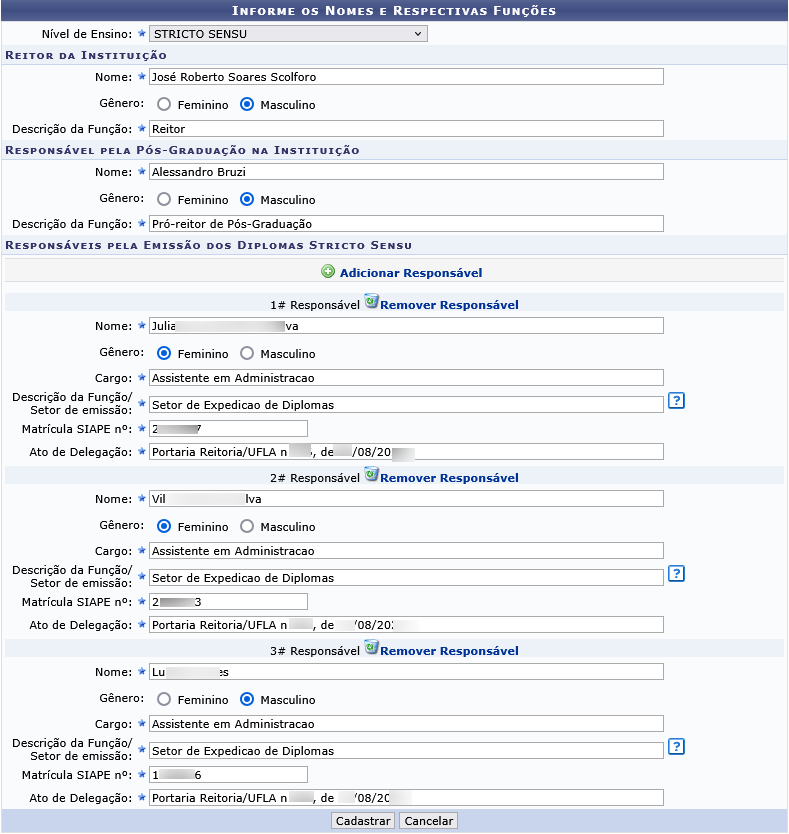](https://kb.ufla.br/uploads/images/gallery/2025-02/dYDMpKyWcoRPRzS6-image-1738933164011.png)
**Ferramenta para alteração, ativação de padrões de assinaturas já cadastrados**
**Caminho:**
SIGAA>Diplomas>Registro/Impressão>Assinaturas no Diploma>Listar/Alterar Nomes
Ao entrar na ferramenta o usuário poderá visualizar todos os padrões de assinatura previamente cadastrados.
As três primeiras assinaturas, marcadas com o ícone [](https://kb.ufla.br/uploads/images/gallery/2025-02/0OKIcC2OpFVPWmZ8-image-1739373782108.png), correspondem as assinaturas atualmente ativas para cada um do níveis utilizados no SIGAA: LATO SENSU, RESIDÊNCIA MÉDICA/MULTI-PROFISSIONAL, STRICTO SENSU.
As assinaturas **ativas** serão utilizadas nas ferramentas de impressão dos diplomas/certificados.
Caso seja necessário ativar ou corrigir um padrão de assinatura já cadastrado:
- Clique no ícone [](https://kb.ufla.br/uploads/images/gallery/2025-02/lbTuZoeDfrHmrbF9-image-1739373994926.png) ao final da linha com a descrição da assinatura desejada.
- Na tela que lista os dados da assinatura marque a caixa de seleção:
**Usar estes nomes na geração de diplomas1.**
- Confira se todos os demais campos estão preenchidos e corretos.
- Para finalizar clique no botão **\[Alterar\]2.**
**Observações:**
- O campo **cargo3** foi adicionado na versão 4.0.295.59 do SIGAA se o padrão de assinatura foi cadastrado antes da liberação dessa versão o campo estará em branco e será necessário preenche-lo para salvar a alteração.
- Para cadastrar a próxima pessoa da equipe que trabalha com a emissão dos certificados clique em:
**[](https://kb.ufla.br/uploads/images/gallery/2025-02/xZxtcCLsMMNgfLut-image-1738932767613.gif)Adicionar Responsável4**
- É necessário ter pelo menos um responsável cadastrado.
[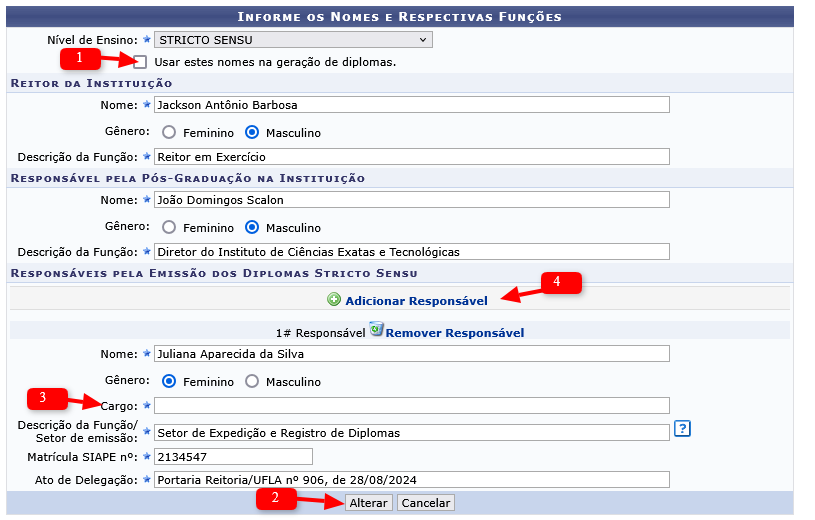](https://kb.ufla.br/uploads/images/gallery/2025-02/O47Xh76kj4lnpVp0-image-1739374836383.png)
**Ferramenta para impressão de diplomas que serão assinados pelo reitor e pelo diretor da unidade acadêmica**
**Caminho:**
SIGAA>Diplomas>Registro/Impressão>Impressão de Diplomas>Impressão de Diplomas (Diretorias de Unidades Acadêmicas)
Ao entrar na ferramenta o usuário deve procurar pelo discente para o qual esta emitindo o diploma, informando o nível.
Ao selecionar o discente clicando no botão [](https://kb.ufla.br/uploads/images/gallery/2025-02/flrrZ3Pd2YONAHJW-image-1739375276121.gif) será exibida a tela para a seleção do responsável pela emissão do certificado/diploma, previamente cadastrado.
[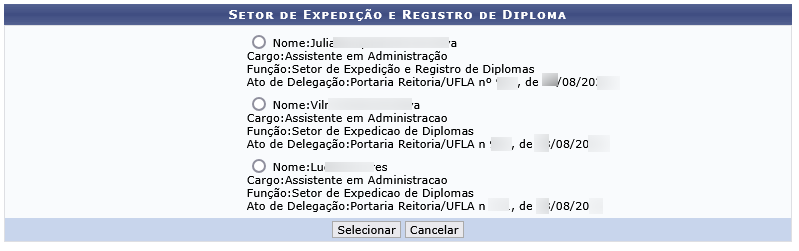](https://kb.ufla.br/uploads/images/gallery/2025-02/EjaS9D5bshqBtiCy-image-1739375716320.png)
Para selecionar o responsável o usuário deve:
- Clicar no círculo a frente do nome do responsável pela emissão
- Clicar no botão **\[Selecionar\]**
Será exibida a tela com as informações da assinatura ativa e as opções de diretores responsáveis pela unidade acadêmica.
[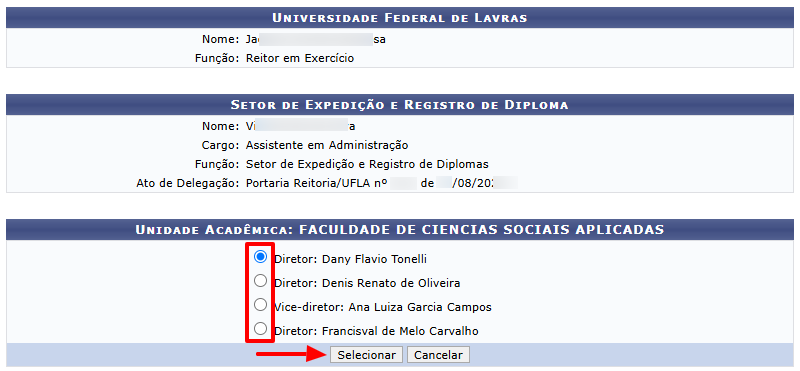](https://kb.ufla.br/uploads/images/gallery/2025-02/bhUPVEOXtCW6vmbr-image-1739460840454.png)
- Selecione o diretor que efetivamente irá assinar o diploma clicando no círculo a frente do nome dele.
- Clicar no botão **\[Selecionar\]**
A tela para seleção do registro do certificado/diploma será exibida, clique no botão [](https://kb.ufla.br/uploads/images/gallery/2025-02/axIsKZskSm5gIGwf-image-1739375932410.gif) para selecionar o registro desejado.
O arquivo do diploma será disponibilizado.
**Atenção:**
Esse arquivo é armazenado para validação, logo não deve ser acrescentado ou retirado qualquer texto. É permitido apenas alguma adequação para permitir a impressão no espaço do papel timbrado.
**Ferramenta para impressão de diplomas que serão assinados pelo reitor e pelo pró-reitor de pós-graduação**
**Caminho:**
SIGAA>Diplomas>Registro/Impressão>Impressão de Diplomas>Impressão de Diplomas (Assinaturas no Diploma)
Ao entrar na ferramenta o usuário deve procurar pelo discente para o qual esta emitindo o diploma, informando o nível.
Ao selecionar o discente clicando no botão [](https://kb.ufla.br/uploads/images/gallery/2025-02/flrrZ3Pd2YONAHJW-image-1739375276121.gif) será exibida a tela para a seleção do responsável pela emissão do certificado/diploma previamente cadastrado.
[](https://kb.ufla.br/uploads/images/gallery/2025-02/EjaS9D5bshqBtiCy-image-1739375716320.png)
Para selecionar o responsável o usuário deve:
- Clicar no círculo a frente do nome do responsável pela emissão
- Clicar no botão **\[Selecionar\]**
A tela para seleção do registro do certificado/diploma será exibida, clique no botão [](https://kb.ufla.br/uploads/images/gallery/2025-02/axIsKZskSm5gIGwf-image-1739375932410.gif) para selecionar o registro desejado.
O arquivo do diploma será disponibilizado.
**Atenção:**
Esse arquivo é armazenado para validação, logo não deve ser acrescentado ou retirado qualquer texto. É permitido apenas alguma adequação para permitir a impressão no espaço do papel timbrado.
# Gestão de áreas de concentração
As áreas de concentração cadastradas no SIGAA devem ser as mesmas registradas na plataforma sucupira da CAPES.
Para verificar quais são as áreas atuais vinculadas ao programa você pode acessar a página da plataforma [https://sucupira-v2.capes.gov.br/sucupira4/programas?id-ies=4370&search=&size=20&page=0 (abre em nova página))](https://sucupira-v2.capes.gov.br/sucupira4/programas?id-ies=4370&search=&size=20&page=0 "Acesso à plataforma sucupira")
Ao acessar a página será exibida a lista com os nomes dos programas de pós-graduação stricto sensu vinculados à UFLA.
Clique sobre o nome do programa para acessar a página com os detalhes do cadastro do programa.
Na imagem a seguir foi selecionado o programa de pós-graduação em ecologia aplicada, que possui a área de concentração **Ecologia e Conservação de Recursos em Paisagens Fragmentadas e Agrossistemas**
Se for necessário realizar qualquer alteração o primeiro passo é a coordenação providenciá-la junto à CAPES.
Finalizada a alteração na CAPES o coordenador do programa deve enviar **através do SEI um ofício assinado por ele** solicitando a alteração para o Setor de Registro Acadêmico da Pós-Graduação da Diretoria de Registro e Controle Acadêmico (SRPG/DRCA).
**Observação:**
No ofício deve constar o nome completo da área a ser criada e/ou o nome completo da área que será inativada, se será utilizada para os níveis de mestrado de doutorado ou de ambos.
**No SIGAA as alterações permitidas são:**
- Criação de nova área de concentração
- Inativação de área de concentração
#### Impacto da modificação da área de concentração
O registro de uma área de concentração no SIGAA é utilizado:
- Na configuração de estruturas curriculares, os componentes ficam separados entre a área de concentração e domínio conexo,
- Na matrícula do discente, essa informação é utilizada para o cálculo do CRA, para a realização das equivalências e na verificação se os componentes obrigatórios foram cumpridos ou estão pendentes.
- No histórico do discente.
- No diploma.
- No vínculo dos membros da equipe ao programa.
- No cadastro do processo seletivo
- No portal público do programa
- Área de concentração
- Estrutura curricular
- Corpo Docente
Ao realizar qualquer modificação nas áreas de concentração esses pontos devem ser analisados sempre levando em conta que é necessário manter-se inalteradas as informações de processos seletivos já encerrados, de estruturas curriculares, mesmo das inativas e dos discentes egressos. Por esse motivo o SIGAA não permite a exclusão das áreas, apenas a criação, inativação ou reativação.
# Gestão de linhas de pesquisa
As linhas de pesquisa relacionadas às áreas de concentração cadastradas no SIGAA devem ser as mesmas registradas na plataforma sucupira da CAPES.
Para verificar quais são as linhas atuais vinculadas ao programa você pode acessar a página da plataforma sucupira em [https://sucupira-v2.capes.gov.br/programas?id-ies=4370&search=&size=20&page=0 (abre em nova página))](https://sucupira-v2.capes.gov.br/programas?id-ies=4370&search=&size=20&page=0 "Acesso à plataforma sucupira")
A página exibirá a lista com os nomes dos programas de pós-graduação stricto sensu vinculados à UFLA.
Clique sobre o nome do programa para acessar a página com os detalhes do cadastro do programa.
Na imagem a seguir foi selecionado o programa de pós-graduação em ecologia aplicada, que possui a área de concentração **Ecologia e Conservação de Recursos em Paisagens Fragmentadas e Agrossistemas** com as linhas de pesquisa:
- Ecologia e Monitoramento de Ecossistemas sob Interferência Antrópica.
- Levantamento e Descrição da Biodiversidade e sua Relação com o Ambiente
[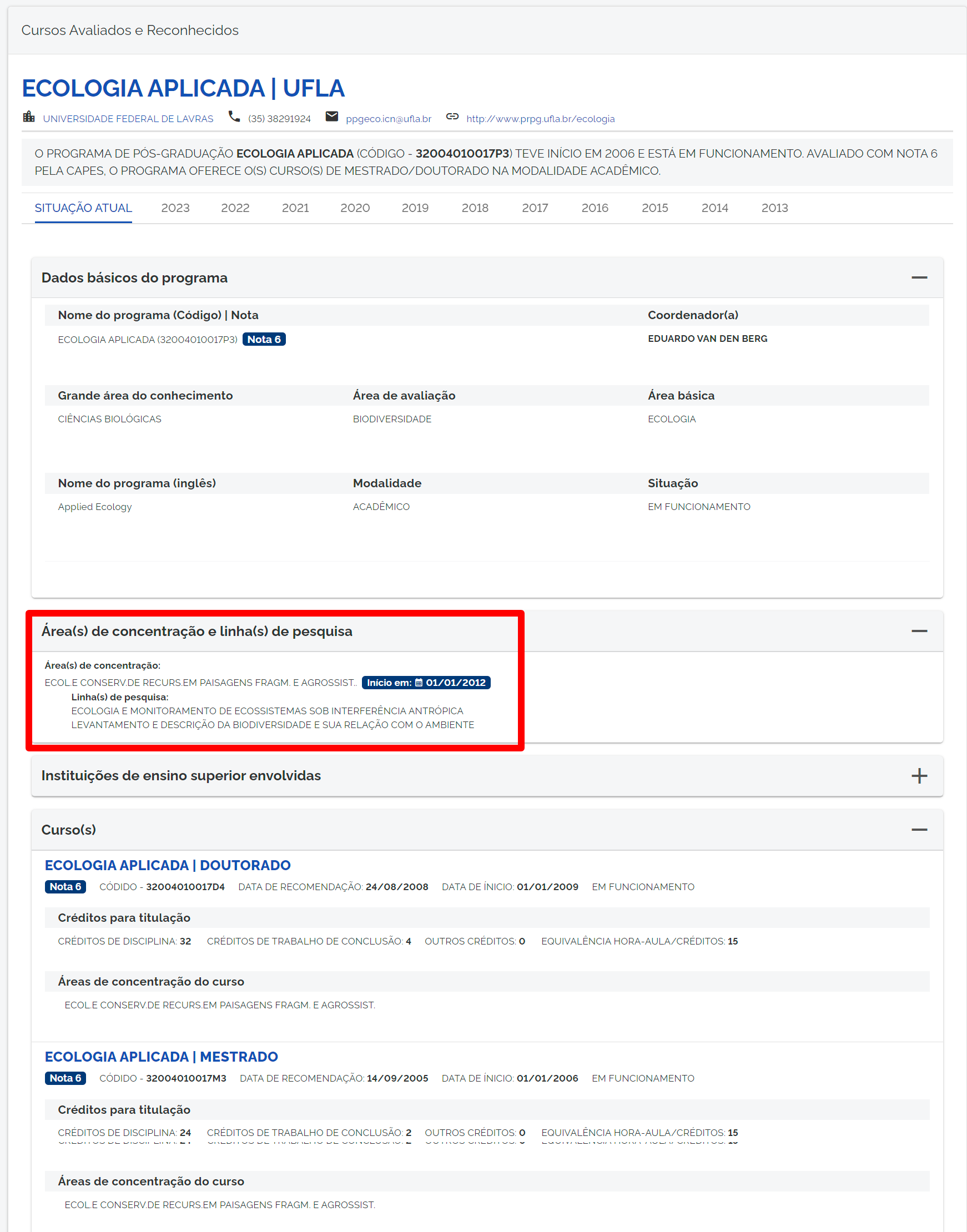](https://kb.ufla.br/uploads/images/gallery/2024-08/VN2ACAxaysXizNwT-image-1724418012791.png)
Se for necessário realizar qualquer alteração o primeiro passo é a coordenação providenciá-la junto à CAPES.
Finalizada a alteração na CAPES o coordenador do programa deve enviar **através do SEI um ofício assinado por ele** solicitando a alteração para o Setor de Registro Acadêmico da Pós-Graduação da Diretoria de Registro e Controle Acadêmico (SRPG/DRCA).
**Observação:**
No ofício deve constar o nome completo da área de concentração, nome completo da linha ou das linhas vinculadas, se será utilizada nos níveis de mestrado, de doutorado ou de ambos e qual a alteração desejada.
**No SIGAA as alterações permitidas são:**
- Criação de nova linha de pesquisa
- Inativação de linha de pesquisa já existente.
#### Impacto da modificação das linhas de pesquisa
O registro de uma linha de pesquisa no SIGAA é utilizado:
- Na matrícula do discente.
- No histórico do discente.
- No vínculo dos membros da equipe ao programa.
- No cadastro do processo seletivo
- No portal público do programa
- Área de concentração
- Corpo Docente
Ao realizar qualquer modificação nas linhas de pesquisa esses pontos devem ser analisados sempre levando em conta que é necessário manter-se inalteradas as informações de processos seletivos já encerrados, e dos discentes egressos. Por esse motivo o SIGAA não permite a exclusão das linhas de pesquisa, apenas a criação, inativação ou reativação.
# Indicar Membros da Comissão de Pesquisa
##### **Fluxo:**
1 - Docente cadastra projeto de pesquisa.
2 - Membros da Comissão de Pesquisa do ICTIN/ Departamento entram no SIGAA e visualizam os projetos pendentes de análise.
3 - Coordenador de Pesquisa cria um processo (SEI) e registra o parecer da comissão de pesquisa.
4 - Diretor/Chefe do ICTIN/Departamento, a partir do parecer no processo, acessa o SIGAA e registra a situação do projeto.
5 - Projeto vai para PRP analisar.
6 - PRP aprova o projeto.
7 - Projeto estará registrado
#####
**Segue a orientação para cadastro:**
Inicialmente o responsável deve entrar no SIGAA e indicar os membros da comissão de pesquisa em SIGAA>Portal do Docente>Chefia>Autorizações>Indicar Membros da Comissão de Pesquisa.
[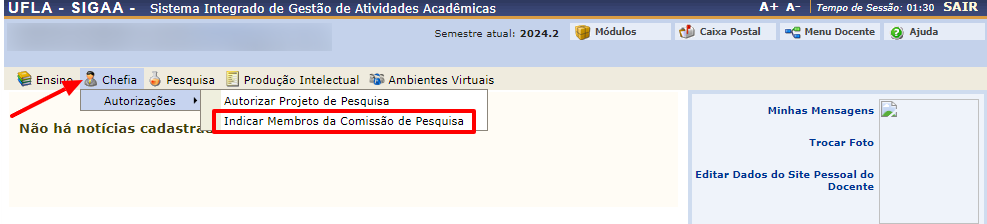](https://kb.ufla.br/uploads/images/gallery/2024-11/Calo7aTBCVNarWA2-image-1730913322934.png)
##### Após acessar a ferramenta basta:
1. Digitar parte do nome de um dos membros da comissão de pesquisa, pelo menos 3 letras.
2. Aguardar que o nome seja listado.
3. Clicar sobre o nome listado.
4. Clicar sobre o botão \[Cadastrar\]
5. Na parte de baixo da tela é exibida a lista com todos os membros já cadastrados para a comissão.
**Observação:** Na ferramenta serão listados apenas os docentes vinculados ao Departamento/ICTIN.
Caso seja necessário remover um docente deve-se clicar no ícone [](https://kb.ufla.br/uploads/images/gallery/2024-11/e0j1uZc8EHV6OdBv-image-1730916003632.png) no final da linha com o nome do docente.
Depois de ser cadastrado como membro da comissão de pesquisa o docente passará a ter acesso de consulta aos projetos registrados.
# Lançamento de Nota (Perfil Docente)
#### **1. Acesse o Sistema SIGAA**
- Abra o navegador e acesse o sistema SIGAA
[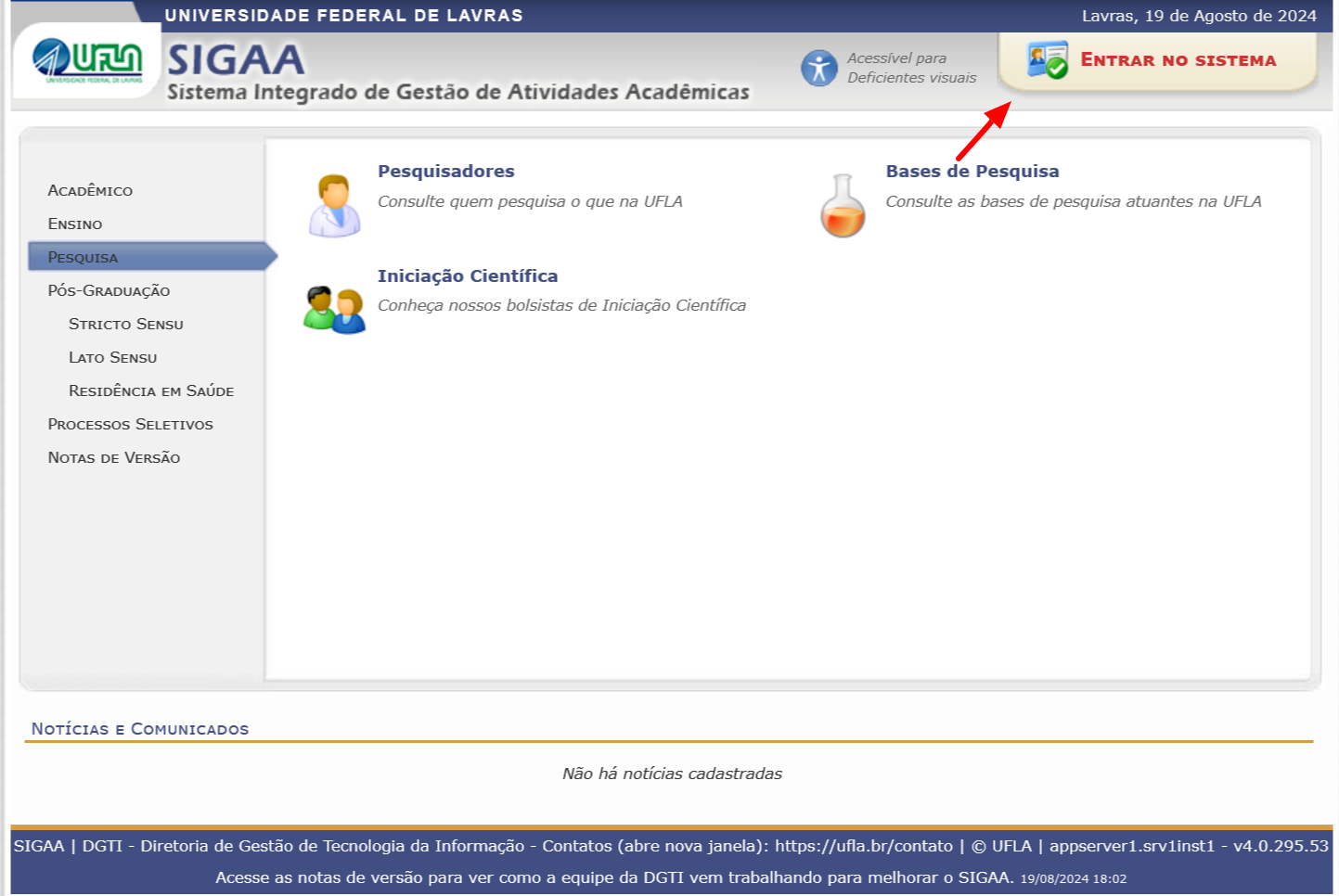](https://kb.ufla.br/uploads/images/gallery/2024-12/EvHGoVOTPrERI1OQ-image-1734699850874.png)
- Faça o login com seu **usuário¹** e **senha²** institucionais
[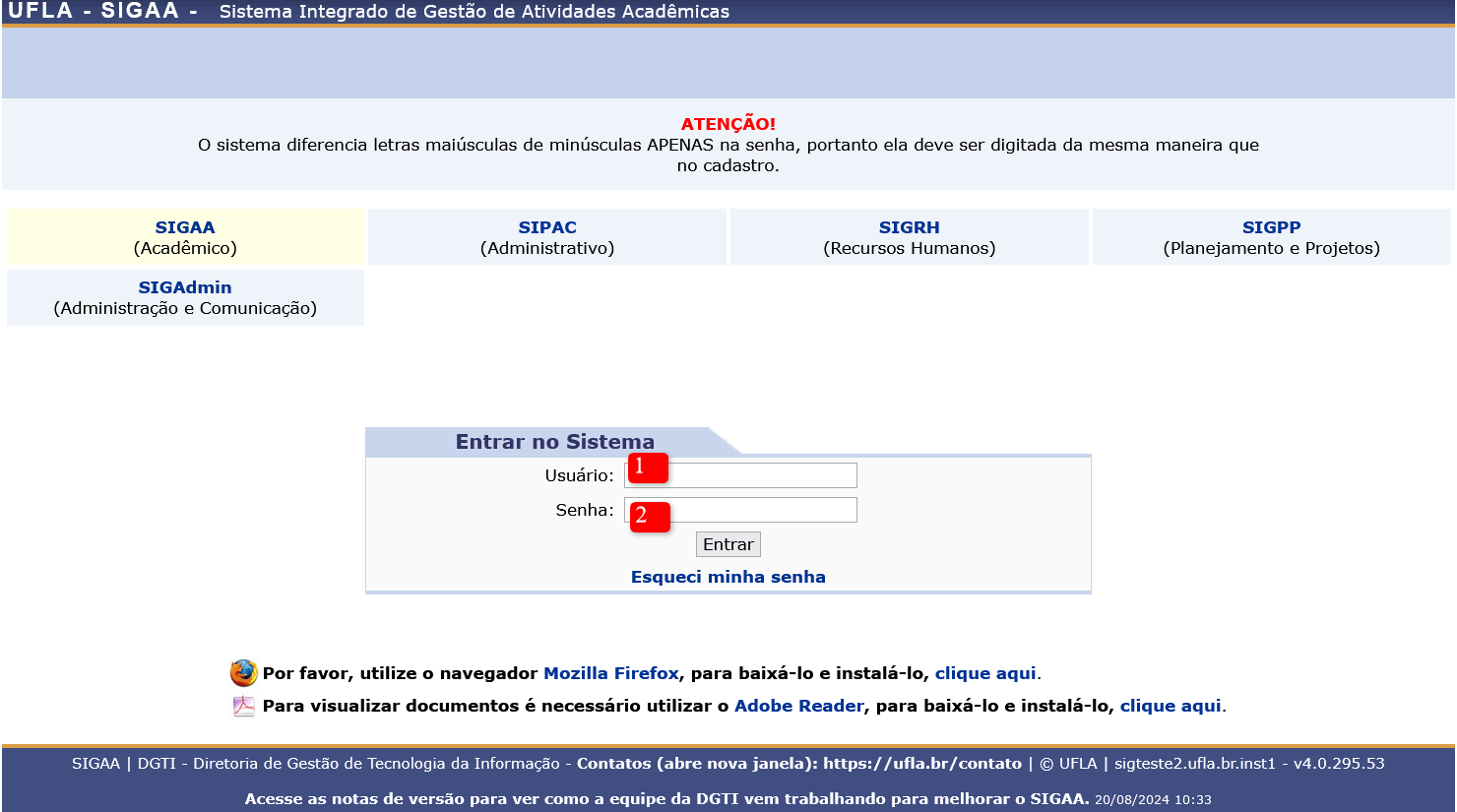](https://kb.ufla.br/uploads/images/gallery/2024-12/nKgOml3wSkmj49Eo-image-1734699877323.png)
Ao entrar no SIGAA aparecerá:
- Para o **portal do docente,** nos casos em que o usuário possui ativo apenas o vínculo de docente.
[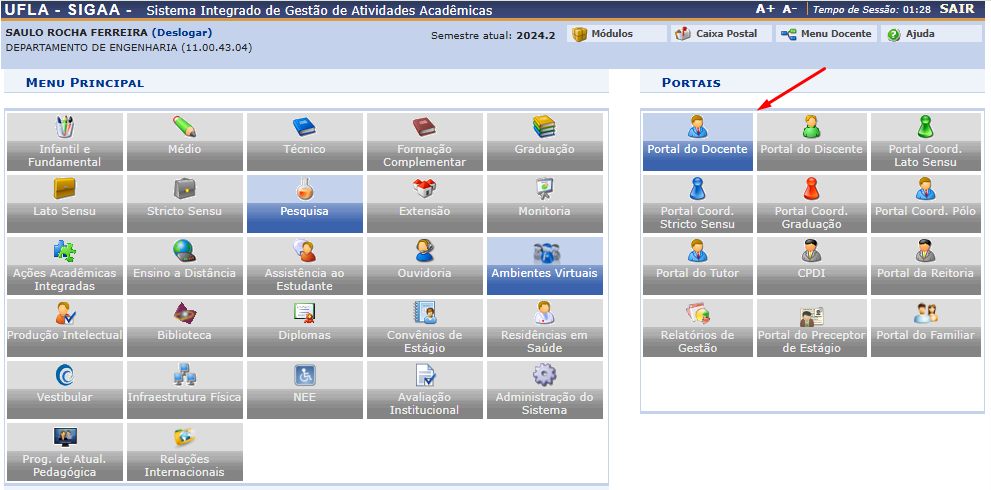](https://kb.ufla.br/uploads/images/gallery/2024-12/aSCbz4n6Peacpoju-image-1734701145468.png)
- Para a **tela de seleção de vinculo,** nos casos em que o usuário possui mais de um vínculo ativo no SIGAA,
Nesse caso, deve-se selecionar o vínculo de servidor clicando sobre ele.
- Feito isso o docente será direcionado ao **portal do docente**
[](https://kb.ufla.br/uploads/images/gallery/2024-08/CPnaEj2Gcaxserea-image-1724102072356.png)
#### **2. Selecionar Turma**
- Na área "**Minhas Turmas no Semestre**", são exibidos todos os componentes curriculares que o docente leciona no semestre, junto com suas respectivas turmas.
[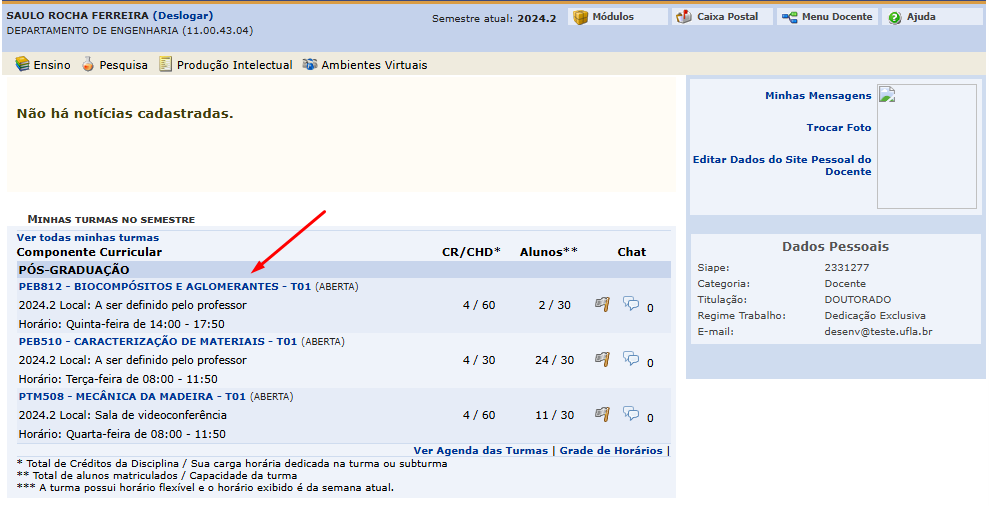](https://kb.ufla.br/uploads/images/gallery/2024-12/w1Rrv5FESER9UiMV-image-1734701273322.png)
- Ao clicar na disciplina desejada, o sistema direciona para a “**Turma Virtual**".
[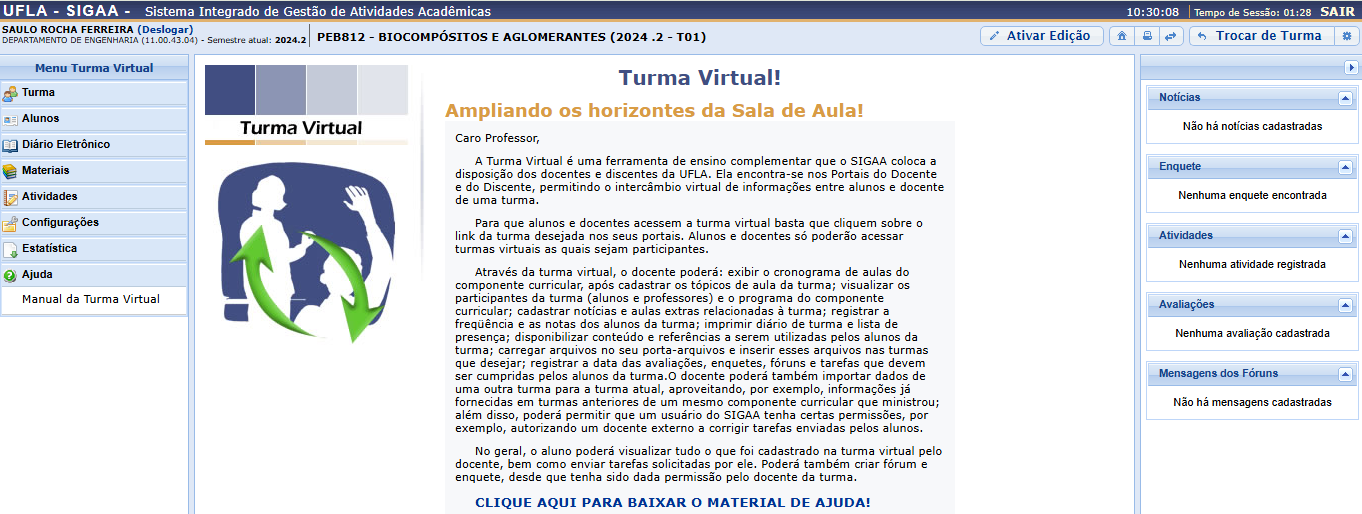](https://kb.ufla.br/uploads/images/gallery/2024-12/481QwPYs3OOJ9CB7-image-1734701448384.png)
#### **3. Configurando cálculo da médias das avaliações em caso de mais de uma atividade avaliativa**
- Para configurar o tipo de cálculo da **média** da avaliação, acesse o formulário de configuração da turma no **Menu Turma Virtual > Configurações**
[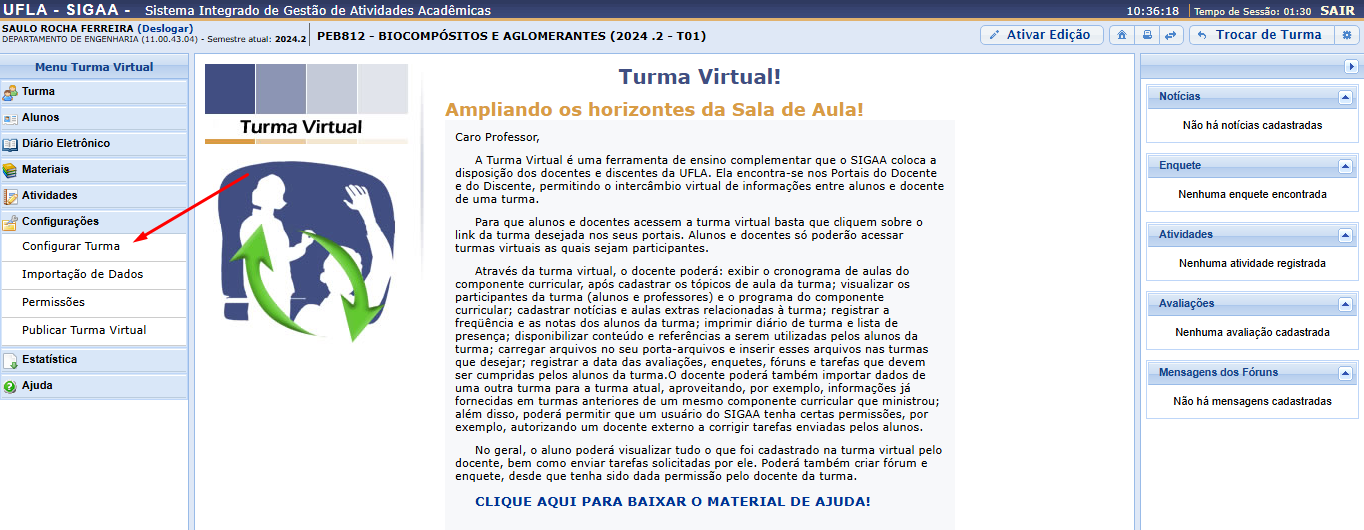](https://kb.ufla.br/uploads/images/gallery/2024-12/BuG0sp0UdLhtvc1X-image-1734701800261.png)
- Definir o método de cálculo da nota final
- **Média Ponderada**
- A média ponderada considera pesos diferentes para cada avaliação. Cada nota é multiplicada pelo peso atribuído, e a soma dos resultados é dividida pela soma dos pesos. Esse método é utilizado quando algumas avaliações têm maior importância que outras.
- **Média Aritmética**
- A média aritmética é o cálculo simples da soma das notas dividida pelo número total de avaliações. Nesse caso, todas as avaliações têm o mesmo peso e importância no cálculo da média.
- **Soma das Notas**
- A soma das notas é simplesmente a adição direta das notas das avaliações. Não há divisão nem consideração de pesos. O valor máximo possível será o total das notas somadas, dependendo do número de avaliações e da nota máxima estabelecida para cada uma
[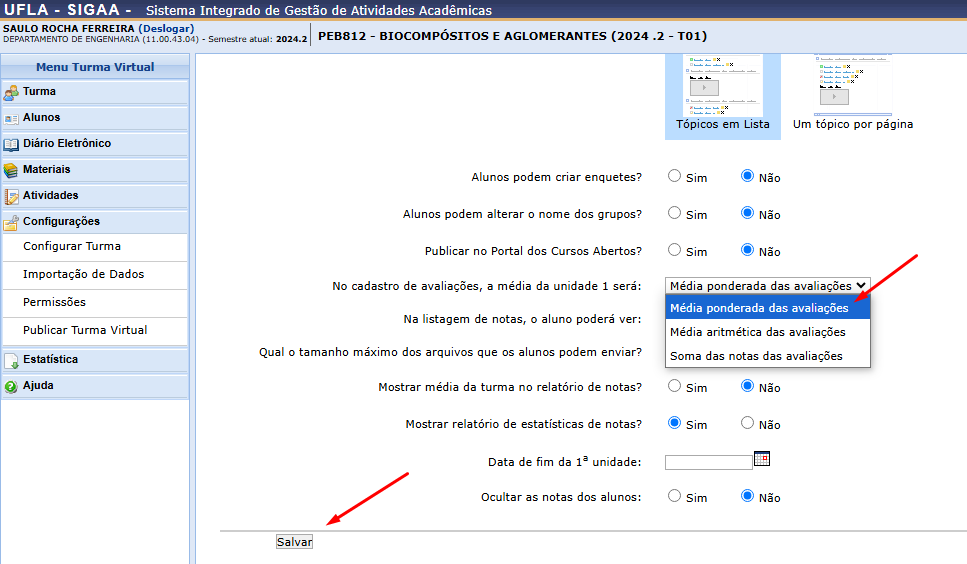](https://kb.ufla.br/uploads/images/gallery/2024-12/IOhrhddF7ZzhIOAZ-image-1734702296631.png)
#### **4. Lançamento das Notas**
- Após definir o tipo de média para calculo da nota final , acesse o **Menu Turma Virtual > Alunos > Lançar Notas**.
[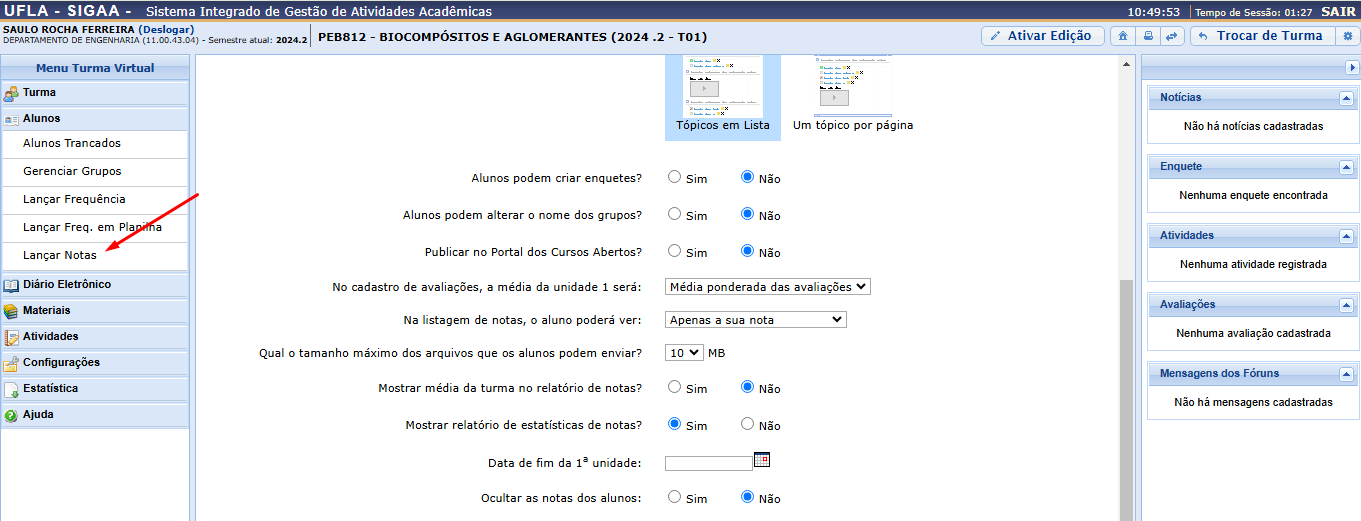](https://kb.ufla.br/uploads/images/gallery/2024-12/SVR8kRVfsFP7ob5H-image-1734702652644.png)
- Dividir a unidade de avaliação em várias atividades
[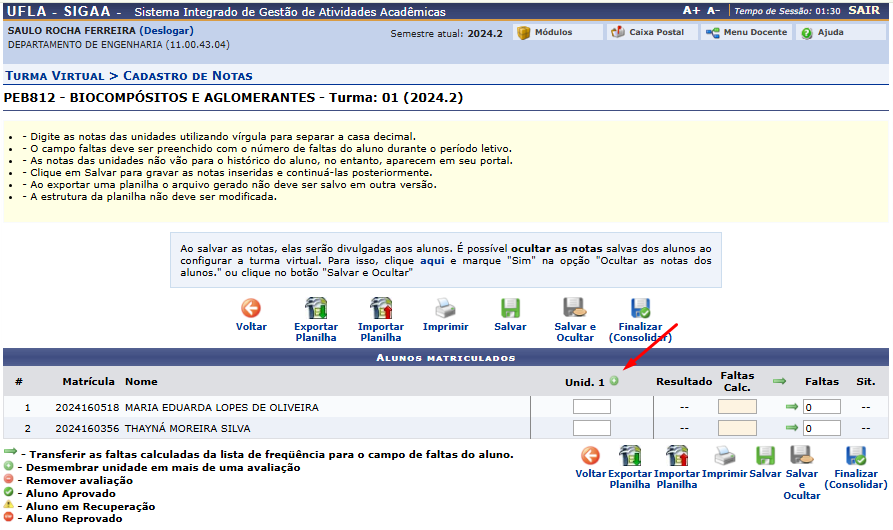](https://kb.ufla.br/uploads/images/gallery/2024-12/By03rNlD0uOweLBO-image-1734702725491.png)
- Cadastro do peso, descrição e abreviação da avaliação. A abreviação será utilizada para identificar a avaliação na tabela de notas, **enquanto o peso será usado no cálculo da nota da unidade, por meio da média ponderada**.
[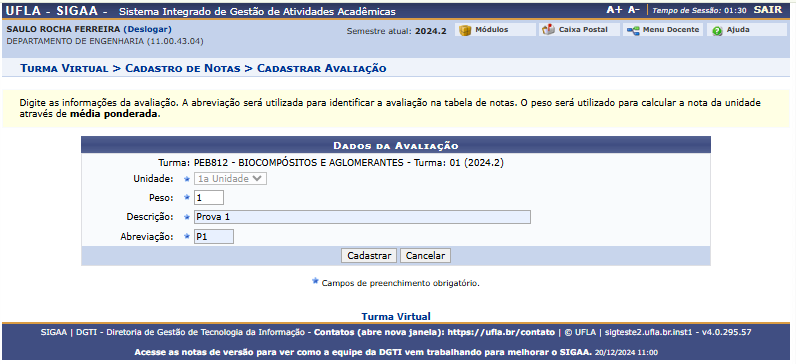](https://kb.ufla.br/uploads/images/gallery/2024-12/30WnzqQYcT2I3sKJ-image-1734703249773.png)
[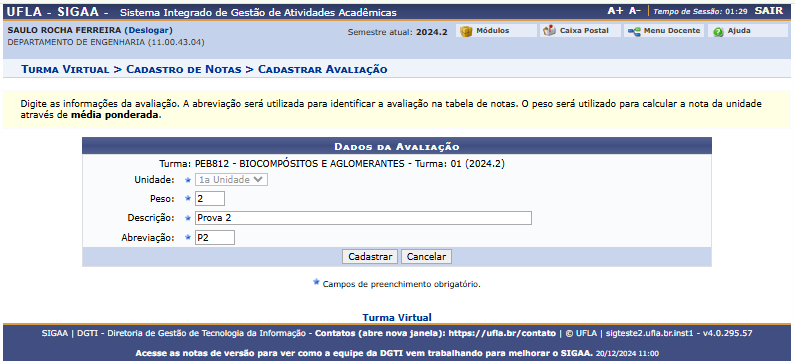](https://kb.ufla.br/uploads/images/gallery/2024-12/bzigCYyiO9dshgwr-image-1734703303808.png)
- **Cadastre as Notas**.
- Digite as notas das unidades usando vírgula para separar as casas decimais.
[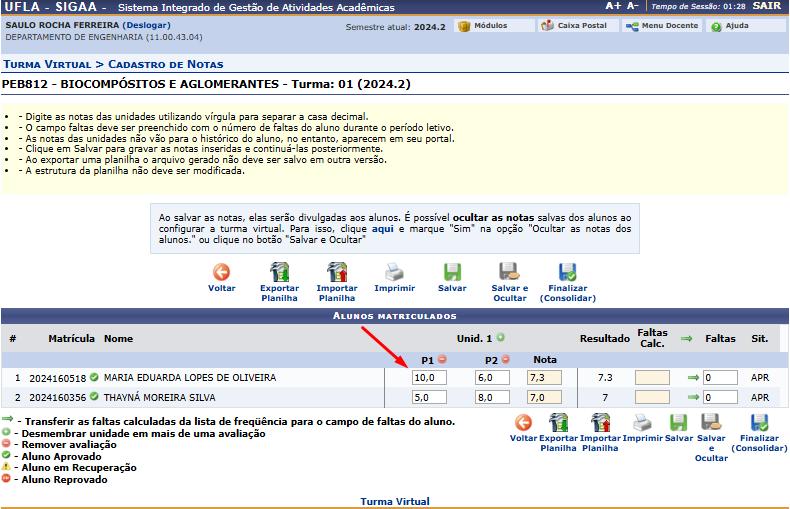](https://kb.ufla.br/uploads/images/gallery/2024-12/fXNycEenLgHtZQmj-image-1734703471659.png)
- Salvando o cadastro das notas e/ou consolidando a turma
- [](https://manuaisdesistemas.ufpe.br/index.php/Arquivo:Salvar.png) Durante o lançamento das notas, o docente pode salvar os dados inseridos no sistema e alterá-los sempre que necessário.
- [](https://manuaisdesistemas.ufpe.br/index.php/Arquivo:Consolida%C3%A7%C3%A3o_final.png)Ao clicar no ícone, o docente poderá consolidar (finalizar) completamente a turma. Para isso, é necessário registrar todas as notas dos discentes. Ao consolidar, a situação da matrícula do aluno é atualizada, indicando a conclusão da disciplina. Vale ressaltar que, após a finalização, não será possível alterar as informações por meio desta funcionalidade. Portanto, é recomendável verificar se todos os dados estão corretos antes de finalizar e fechar a turma.
# Polos de cursos de educação à distância - EAD
#### Como Solicitar
O cadastro ou a alteração das cidades polo disponíveis no SIGAA é realizado pela PRPG, porém para solicitar o cadastro ou a alteração dos dados de um polo o solicitante deve informar os dados a seguir:
- Estado
- Município
- Endereço do polo
- CEP
- Horário de funcionamento
- Código das Turmas
[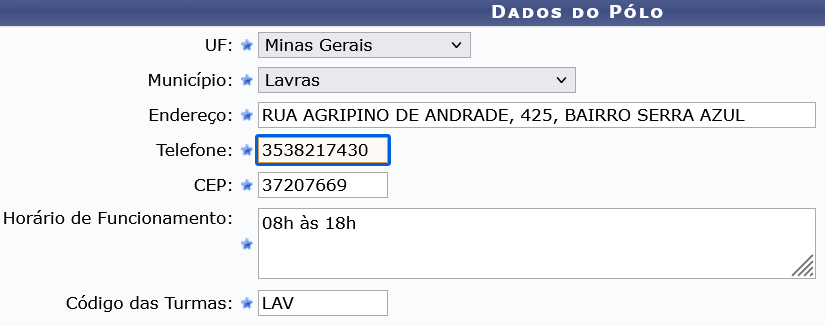](https://kb.ufla.br/uploads/images/gallery/2024-08/cKmMK82hyii7mwD4-image-1724079097978.png)
#### Como Cadastrar
Para realizar o cadastro a PRPG irá utilizar a ferramenta **SIGAA>Lato Sensu>Administração>Cadastro de Cidades Polos>Cadastrar**.
Além de informar os dados obrigatórios durante o cadastro é possível selecionar quais serão as ofertas de curso vinculadas a esse polo.
Essa vinculação será necessária apenas quando o cadastro do polo for realizado após o cadastro da oferta do curso.
Nos casos em que o polo já esteja cadastro no SIGAA o vínculo será realizado no momento do cadastro da oferta.
#### Como Alterar
Para realizar a alteração dos dados de um polo a PRPG irá utilizar a ferramenta **SIGAA>Lato Sensu>Administração>Cadastro de Cidades Polos>Alterar/Remover>Alterar Polo (**[](https://kb.ufla.br/uploads/images/gallery/2024-08/WN0dKlNFVo2HUtxA-image-1724080050072.png)**)** .
Na ferramenta, será possível alterar todos os dados obrigatórios dos polos, assim como os cursos vinculados a esse polo.
#### Como Remover
Para realizar a remoção de um polo já cadastrado a PRPG irá utilizar a ferramenta **SIGAA>Lato Sensu>Administração>Cadastro de Cidades Polos>Alterar/Remover>Remover Polo (**[](https://kb.ufla.br/uploads/images/gallery/2024-08/89pV66n9OSWYSVZg-image-1724080460976.png)**)**.
Não será possível remover um polo que possui ofertas de curso vinculados. Essa remoção deve ser utilizada apenas nos casos de erro no cadastro que não possa ser resolvido por meio da ferramenta de alteração.
# Portal do Discente: Menu Ensino
Utilize o menu **Ensino** do Portal do discente para ter acesso as funcionalidades relacionadas a sua vida acadêmica.
**Visão do menu Ensino:**
[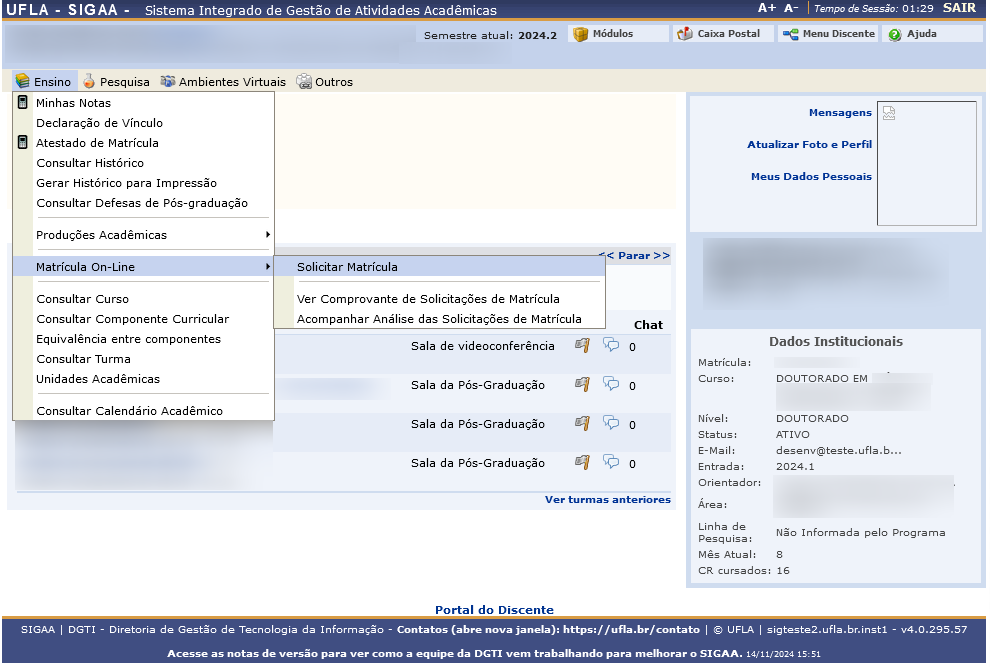](https://kb.ufla.br/uploads/images/gallery/2024-11/zwwtrdWMSXpXbwUn-image-1731617935943.png)
- [Minhas Notas](#MinhasNotas "Vai para: Minhas Notas")
- [Declaração de Vínculo](#DeclaracaoVinculo "Vai para: Declaração de Vínculo")
- [Atestado de Matrícula](#AtestadoMatricula "Vai para: Atestado de Matrícula")
- [Consultar Histórico](#ConsultarHistorico "Vai para: Consultar Histórico")
- [Gerar Histórico para Impressão](#historicoImpressao "Vai para: Gerar Histórico para Impressão")
- [Consultar Defesas de Pós-graduação](#ConsultarDefesa "Vai para: Consultar Defesas de Pós-Graduação")
- Produções Acadêmicas
- Matrícula On-Line
- Solicitar Matrícula
- Ver Comprovante de Solicitações de Matrícula
- Acompanhar Análise das Solicitações de Matrícula
- Consultar Curso
- Consultar Componente Curricular
- Equivalência entre componentes
- Consultar Turma
- Unidades Acadêmicas
- Consultar Calendário Acadêmico
---
Ao entrar em **Minhas Notas** você tem acesso a um relatório que consolida suas notas, faltas e situação nas disciplinas agrupados por semestre.
[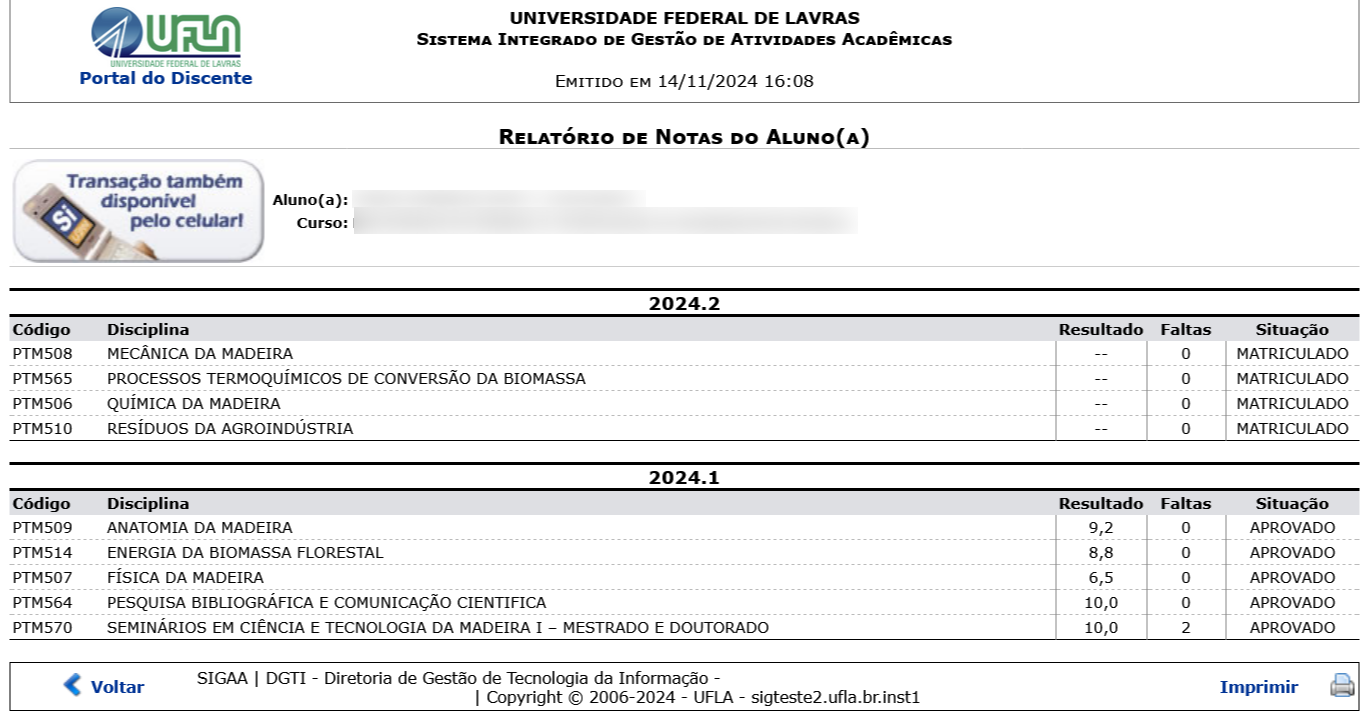](https://kb.ufla.br/uploads/images/gallery/2024-11/akvyaBBjfnOhlA2R-image-1731611438056.png)
---
Em **Declaração de Vínculo** você obtém a declaração de estar vinculado à UFLA como aluno REGULAR informando o nome do programa ou curso ao qual está vinculado.
**Atenção:** Utilize essa declaração como comprovação **principalmente no período de férias** quando você não estará matriculado em componente curriculares (Disciplinas ou Atividades) e por isso não terá como emitir um **Atestado de Matrícula**.
[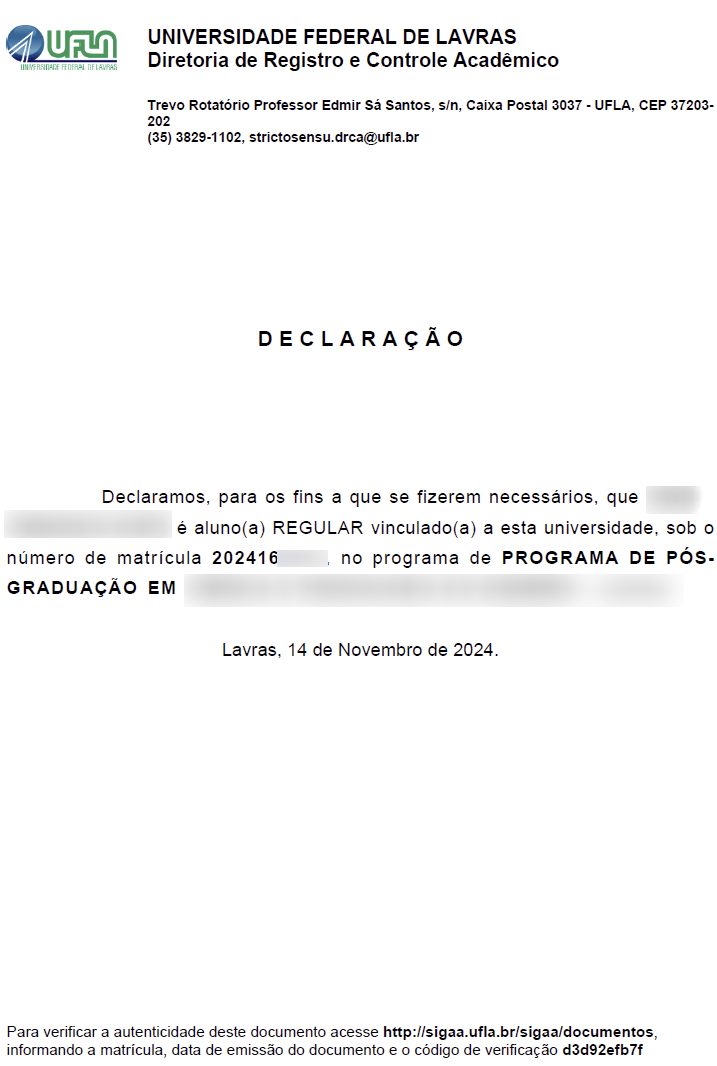](https://kb.ufla.br/uploads/images/gallery/2024-11/rfMWmC4B9S8aLwcU-image-1731611955706.png)
---
O **Atestado de Matrícula** só é emitido quando você esta efetivamente matriculado em algum componente curricular. Ele contém uma descrição da sua matrícula, os componentes os quais você esta matriculado e os horários das aulas, quando isso for definido durante a oferta da turma no semestre.
[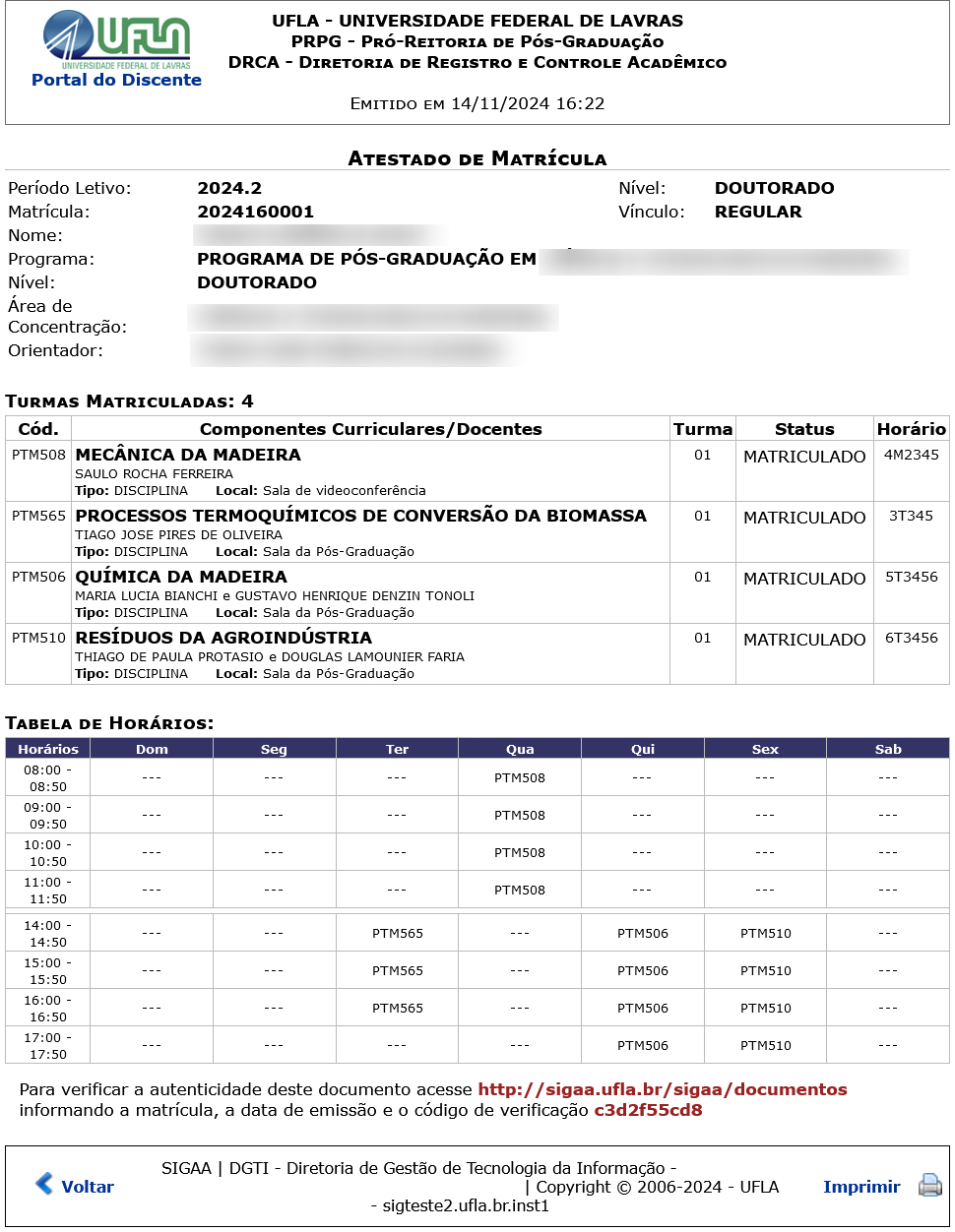](https://kb.ufla.br/uploads/images/gallery/2024-11/aDYciDgMXme9BHUP-image-1731612548796.png)
**Consultar Histórico** deve ser utilizado quando você deseja **apenas visualizar** o seu histórico escolar para acompanhar o seu desenvolvimento. Nesse caso o arquivo gerado não contém as informações para se realizar a autenticação.
**Gerar Histórico para Impressão:** deve ser utilizado quando você necessita de um arquivo que possa ser autenticado por outra pessoa. Nesse caso uma cópia do histórico ficará armazenada e poderá ser recuperada por meio das instruções de verificação de autenticidade que fica no rodapé das páginas no arquivo.
Excluindo-se as informações de verificação de autenticidade os arquivos de histórico gerados nos dois menus serão idênticos. Trata-se do Histórico Escolar Completo. No histórico escolar completo consta o registro de toda a vida acadêmica do discente incluindo os componentes em que foi reprovado, aprovado, que cumpriu ou foi dispensado. Consta também quais são os componentes obrigatórios que você precisa cursar, número mínimo de créditos e o número de créditos que já integralizou.
---
Para acompanhar o andamento da marcação da sua banca de qualificação ou defesa utilize **Consultar Defesas de Pós-Graduação.** Ao entrar na ferramenta você verá uma tela com diversos parâmetros para se montar filtros para buscar informações sobre as bancas cadastradas, por padrão o parâmetro **Discente** virá preenchido com seu nome. Caso queira consultar outras bancas basta desmarcar o parâmetro ou digitar outro nome.
[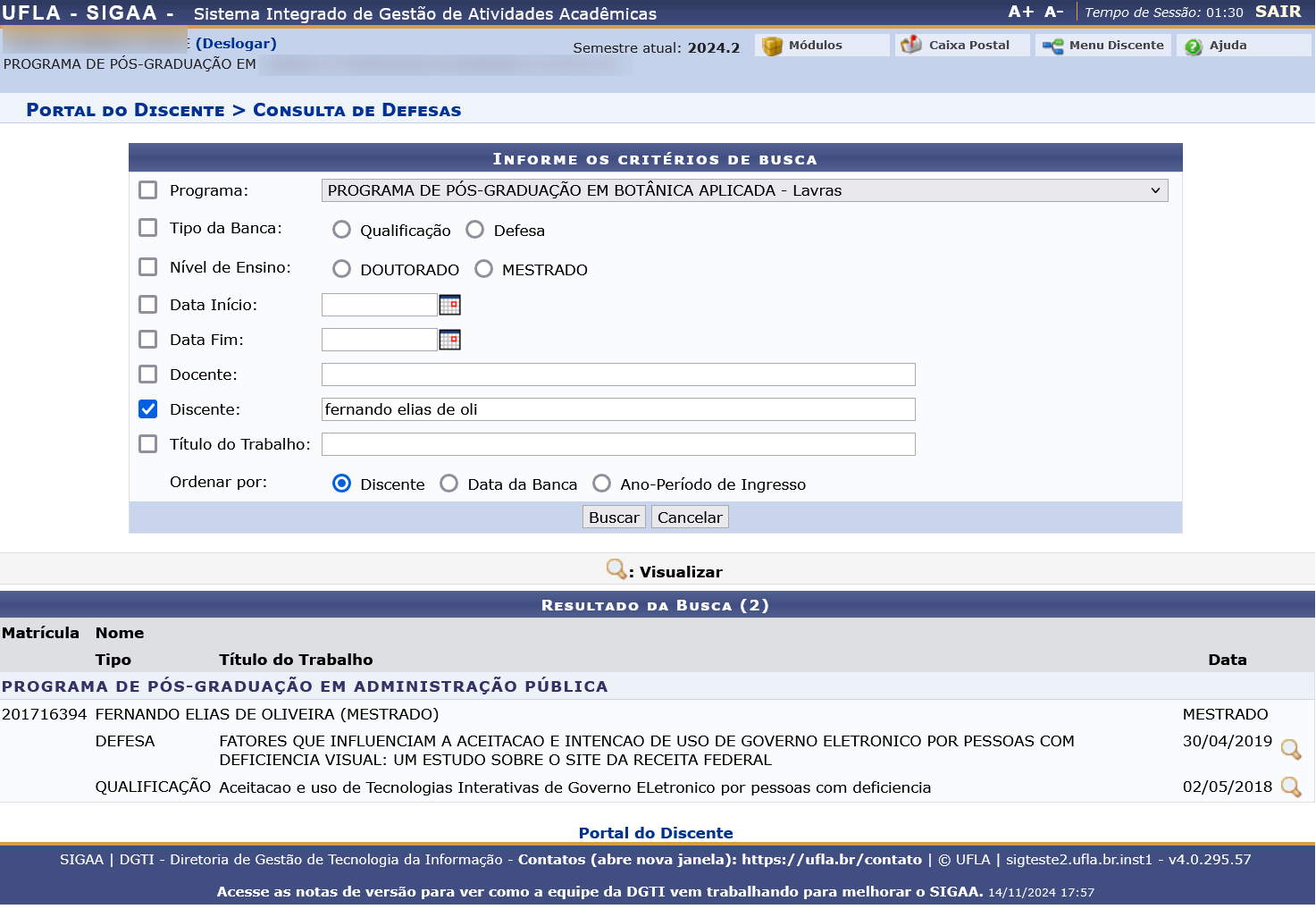](https://kb.ufla.br/uploads/images/gallery/2024-11/hTolHs6EfZTHIe30-image-1731618009147.png)
Ao clicar no botão **\[Buscar\]** será exibida uma listagem com todas as bancas que atendem os parâmetros da busca, para visualizar mais detalhes sobre a banca desejada clique no ícone [](https://kb.ufla.br/uploads/images/gallery/2024-11/l70E2SM1keAqEPEZ-image-1731617288202.png).
# Corpo Docente do Programa
Nos portais das coordenações dos programas de pós-graduação **stricto sensu**, acessíveis pelas secretarias integradas, coordenadores e coordenadores adjuntos, é possível realizar a gestão da equipe do programa.
---
#### Visualizando a equipe atual
Para visualizar os docentes, docentes externos, pesquisadores e pós-doutorandos que estão atualmente vinculados ao programa:
Acesse o caminho: **SIGAA** > **Portal Coord. Stricto Sensu** > **Cadastros** > **Corpo Docente do Programa** > **Equipe de Docentes do Programa** > **Listar Ativos**.
[](https://kb.ufla.br/uploads/images/gallery/2026-05/QnFxQDZVKX3js1gw-image.png)
As pessoas exibidas nesta ferramenta irão aparecer na página pública do programa em **Ensino > Corpo Docente**.
[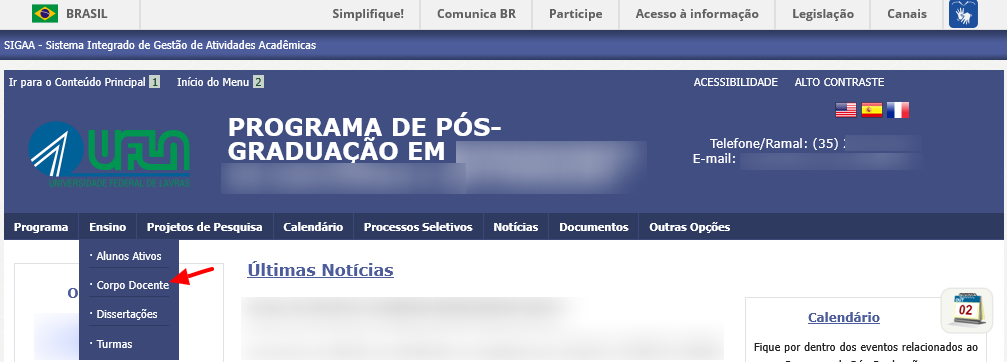](https://kb.ufla.br/uploads/images/gallery/2026-05/s7Ev2xQL1wl8fYEf-image.png)
---
#### Cadastrando um novo membro
Para cadastrar um novo membro no corpo docente do programa:
1. Acesse o caminho: **SIGAA** > **Portal Coord. Stricto Sensu** > **Cadastros** > **Corpo Docente do Programa** > **Equipe de Docentes do Programa** > **Listar Ativos**.
2. Clique no botão  **Cadastrar Membro**.
**Observação:** Nos casos de docente externo, pesquisador ou pós-doc, [verifique se a pessoa já possui registro no SIGAA (Abre em nova aba)](https://kb.ufla.br/link/939#bkmrk-verificando-se-o-p%C3%B3s "verifique se a pessoa possui registro no SIGAA (Abre em nova aba)") antes de iniciar o cadastro.
[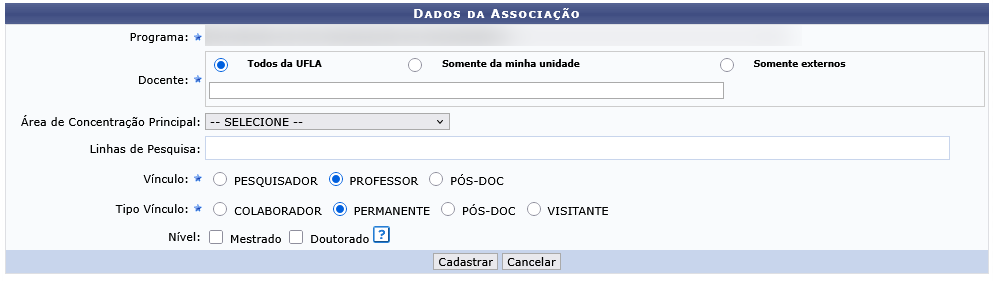](https://kb.ufla.br/uploads/images/gallery/2026-06/6Me3ZNr8yhdjAUS8-image.png)
##### Preenchendo os "Dados da Associação"
Na tela de cadastro, preencha os seguintes campos de acordo com a categoria da pessoa:
- **Docente:**
1. Selecione o tipo de docente que deseja inserir:
- **Todos da UFLA:** Permite localizar servidores vinculados à UFLA (Docentes ou Técnicos).
- **Somente da minha unidade:** Restringe a busca a servidores vinculados à unidade acadêmica à qual o programa pertence.
- **Somente externos:** Para localizar pessoas externas à UFLA **que já possuem cadastro no SIGAA**.
2. Após selecionar o tipo, digite parte do nome (pelo menos 3 letras) e aguarde o nome ser listado.
3. Clique sobre o nome listado para selecioná-lo.
- **Área de Concentração Principal:** Marque a área principal de pesquisa do docente. Serão listadas todas as áreas relacionadas ao programa.
- **Linhas de Pesquisa:** Selecione as linhas relacionadas à área escolhida no passo anterior.
- **Vínculo:** Informe a categoria da pessoa que está sendo cadastrada:
- **Pesquisador:** Geralmente pesquisadores de órgãos como EMBRAPA, EPAMIG, etc., que não irão ministrar disciplinas no programa.
- **Professor:** Um professor da UFLA ou de outra instituição que também irá ministrar disciplinas no programa.
- **Pós-doc:** Forma de vincular os pós-doutorandos ao programa.
- **Tipo de Vínculo:** Informe o tipo de vínculo que essa pessoa possui com o programa:
- **Colaborador:** Um participante regular, mas não central.
- **Permanente:** Faz parte do núcleo principal do programa.
- **Pós-doc:** Aplicável quando a única relação do pesquisador com o programa se dá por meio do estágio pós-doutoral.
- **Visitante:** É um pesquisador de alto nível, externo e temporário.
- **Nível:** Informe os níveis nos quais o docente irá atuar (Mestrado ou Doutorado). Marque ambas as opções caso o docente vá atuar nos dois níveis.Após preencher as informações, confira os dados do cadastro e clique em **\[Cadastrar\]** para finalizar.
**ATENÇÃO:****Se o docente participar de mais de uma área de concentração, repita os passos acima para realizar o cadastro na outra área.)**
---
#### Alterando os dados de um membro
Utilize essa ferramenta caso note que houve algum erro no registro do membro do corpo docente.
**Observação:** Nos casos em que o vínculo do membro foi modificado (exemplo: de Colaborador para Permanente), recomenda-se finalizar o vínculo atual (ver instruções abaixo: [Finalizando o vínculo de um membro](#bkmrk-finalizando-o-v%C3%ADncul "Finalizando o vínculo de um membro")) e registrar um novo vínculo.
1. Acesse a tela [**Listar Ativos**](#bkmrk-acesse-o-caminho%3A-si "Vai para: "Caminho para Listar Ativos"")**.**
2. Localize a pessoa desejada na lista e clique no ícone  **Alterar Dados da Associação** ao final da mesma linha.
[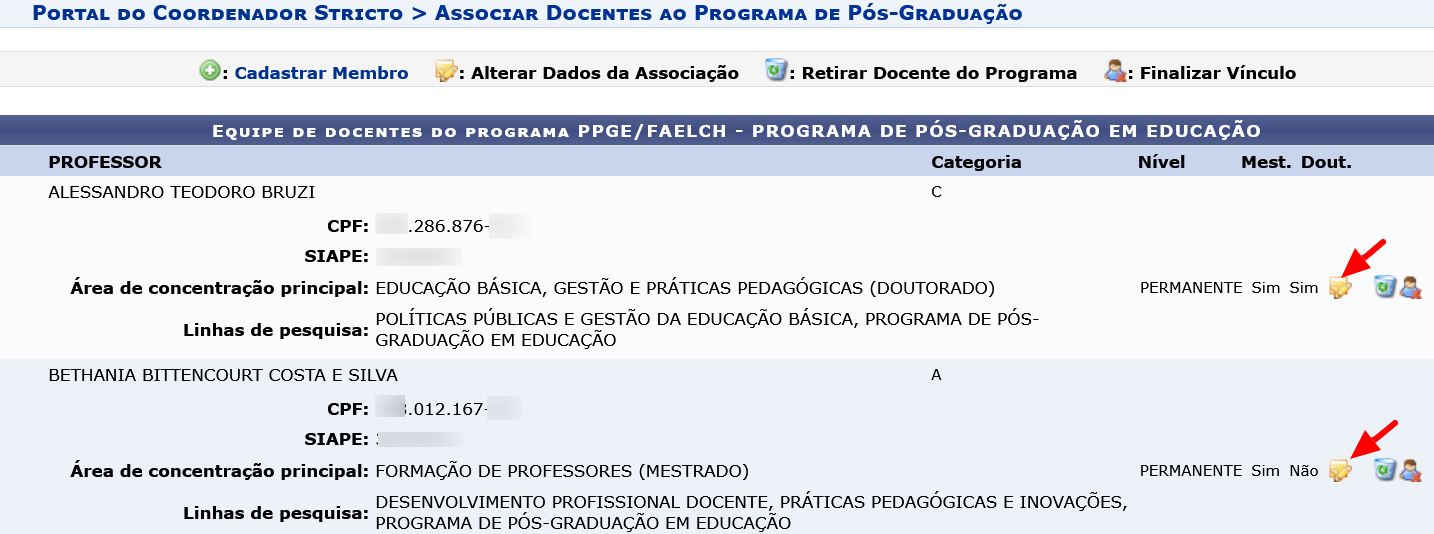](https://kb.ufla.br/uploads/images/gallery/2026-05/8dwzpDgNEC9lEOGL-image.png)
Após clicar no ícone , será aberta a mesma tela de "[Dados da Associação](#bkmrk-preenchendo-os-%22dado "Preenchendo os "Dados da Associação"")", preenchida com as informações atuais da pessoa. Modifique o necessário e clique em **\[Alterar\]** para salvar.
---
#### Finalizando o vínculo de um membro
**ATENÇÃO:** Utilize esta opção quando for necessário finalizar o vínculo de um membro, porém houver o interesse em **manter o histórico** da participação da pessoa no programa.
1. Acesse a tela [**Listar Ativos**](bkmrk-acesse-o-caminho%3A-si "Vai para: "Caminho para Listar Ativos"")**.**
2. Clique no ícone  **Finalizar Vínculo** ao final da linha correspondente ao nome da pessoa.
[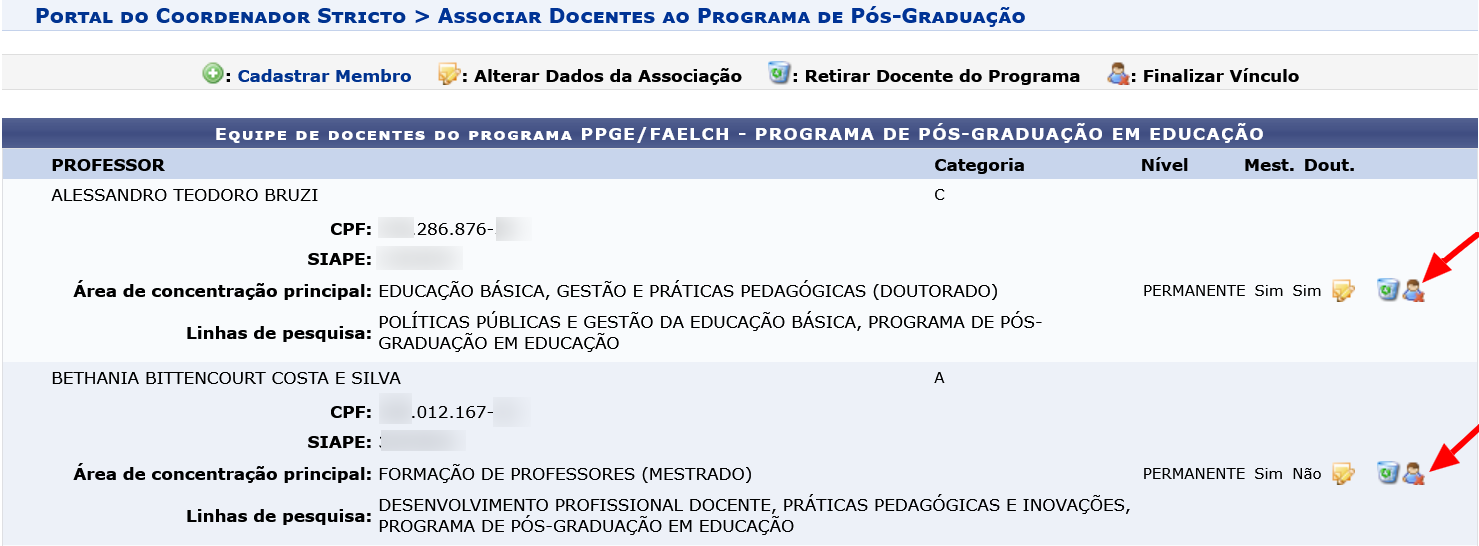](https://kb.ufla.br/uploads/images/gallery/2026-05/DSjd6jUVyvTyxdqu-image.png)
No topo da tela, serão exibidos os dados para finalizar a associação. Informe a data do término do vínculo e clique no botão **\[Finalizar Vínculo\]**.
**Os vínculos finalizados podem ser vistos na ferramenta Listar Vínculos Finalizados.**
---
#### Retirando um membro
**CUIDADO:** A ferramenta "Retirar Docente do Programa" deve ser utilizada **APENAS** nos casos em que **houve erro** ao fazer o vínculo da pessoa. Ao utilizá-la, a pessoa é removida do programa **sem manter-se o histórico**.
1. Acesse a tela [**Listar Ativos**](#bkmrk-acesse-o-caminho%3A-si "Vai para: "Caminho para Listar Ativos"")**.**
2. Clique no ícone  **Retirar Docente do Programa** ao final da linha da pessoa correspondente.
3. Ao clicar no ícone , o sistema exibirá uma tela de confirmação com a pergunta: **"Deseja retirar esse docente do programa?"**
4. Clique em **OK** para confirmar a exclusão.
---
#### Listando vínculos finalizados
Para acessar o histórico de ex-participantes do programa que já tiveram seu vínculo finalizado:
Acesse o caminho: **SIGAA** > **Portal Coord. Stricto Sensu** > **Cadastros** > **Corpo Docente do Programa** > **Equipe de Docentes do Programa** > **Listar Vínculo Finalizado**.
[](https://kb.ufla.br/uploads/images/gallery/2026-05/czQOvpzVO2BeHMYx-image.png)
A ferramenta exibe a lista de todos os ex-membros do programa com o respectivo período. A data da vinculação original do docente com o programa será considerada como data inicial do vínculo.
[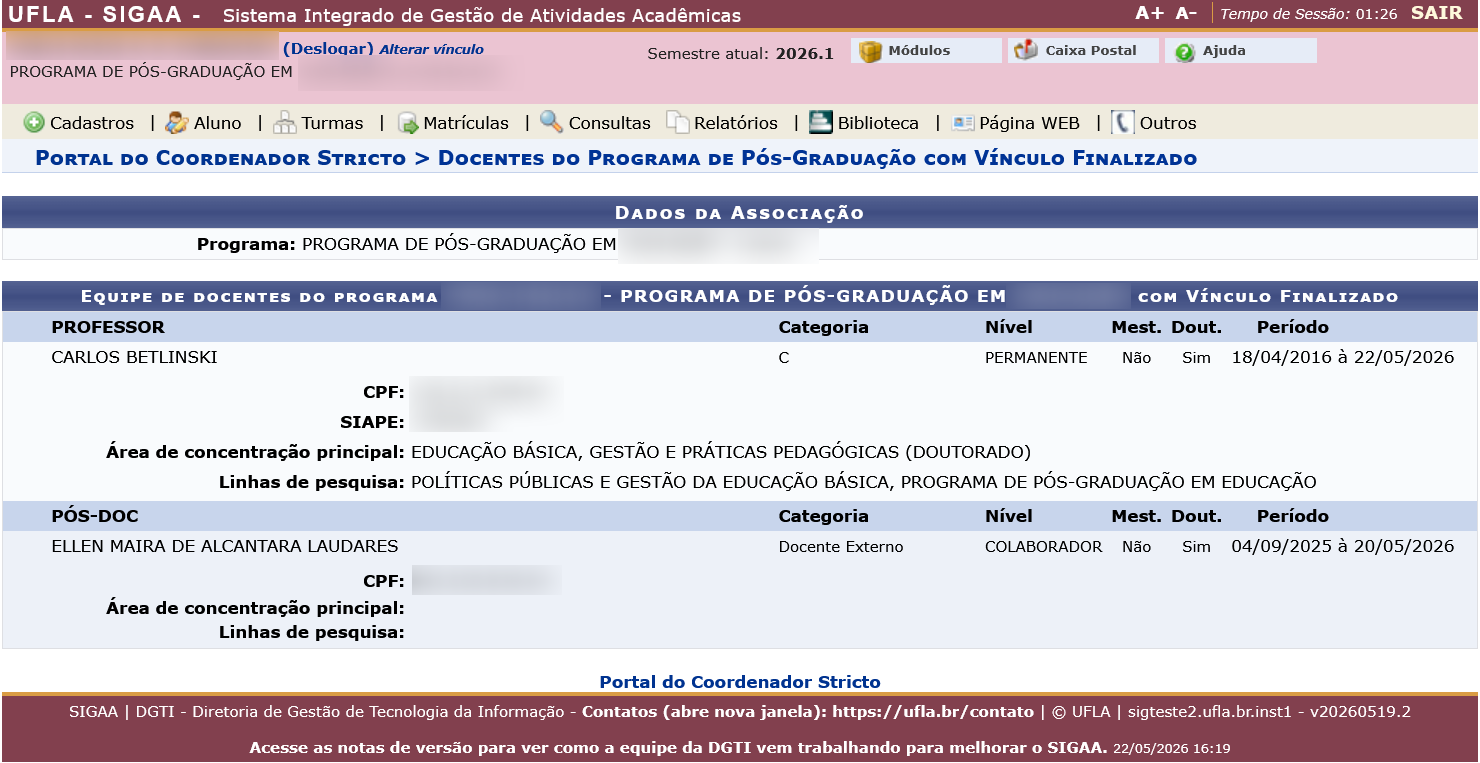](https://kb.ufla.br/uploads/images/gallery/2026-05/KIMfLJaSyFIjXfEB-image.png)