# Indico
Sistema para gestão de eventos acadêmicos e científicos
# 00 - Informações Gerais - Indico
O Indico é um sistema amplamente reconhecido no meio acadêmico e científico internacional. A ferramenta permite gerenciar todo o ciclo de vida de eventos, desde o agendamento de salas e submissão de trabalhos até inscrições, credenciamento e colaboração online. Atualmente, é utilizada por mais de 300 instituições ao redor do mundo, incluindo a Organização das Nações Unidas (ONU), a Organização Mundial da Saúde (OMS), a Agência Internacional de Energia Atômica, o Centro Internacional de Física Teórica, a Rede Nacional de Ensino e Pesquisa (RNP), além de universidades brasileiras como a Universidade Federal de Minas Gerais e a Universidade Estadual de Campinas, entre outras.
Página para acesso ao indico na UFLA: [https://indico.ufla.br/](https://indico.ufla.br/)
Página para acesso o site da Indico: [https://getindico.io/](https://getindico.io/)
Manual elaborado pela equipe Indico: [https://learn.getindico.io/](https://learn.getindico.io/)
**Manuais e dúvidas frequentes:**
Todas as instruções, que compõem estes materiais, são básicas.
1. [Como acessar o sistema Indico da UFLA](https://kb.ufla.br/books/manual-de-sistemas-o3k/page/01-acesso-ao-sistema-indico-da-ufla)
2. [Criação de um evento](https://kb.ufla.br/books/manual-de-sistemas-o3k/page/02-criacao-de-um-evento)
3. [Configuração geral](https://kb.ufla.br/books/manual-de-sistemas-o3k/page/03-configuracao-geral)
4. [Gestão de agenda (cronograma)](https://kb.ufla.br/books/manual-de-sistemas-o3k/page/04-gestao-de-agenda-cronograma)
5. [Cadastro de participantes (inscrições)](https://kb.ufla.br/books/manual-de-sistemas-o3k/page/05-cadastro-de-participantes-inscricoes)
6. [Submissão de trabalhos (opcional)](https://kb.ufla.br/books/manual-de-sistemas-o3k/page/06-submissao-de-trabalhos-opcional)
7. [Gerenciamento de usuários e permissões](https://kb.ufla.br/books/manual-de-sistemas-o3k/page/07-gerenciamento-de-usuarios-e-permissoes)
8. [Comunicação com participantes](https://kb.ufla.br/books/manual-de-sistemas-o3k/page/08-comunicacao-com-participantes)
9. [Publicação do evento](https://kb.ufla.br/books/manual-de-sistemas-o3k/page/09-publicacao-do-evento)
10. [Acompanhamento e relatórios](https://kb.ufla.br/books/manual-de-sistemas-o3k/page/10-acompanhamento-e-relatorios)
11. [Suporte](https://kb.ufla.br/books/manual-de-sistemas-o3k/page/11-suporte)
12. [Mapeamento dos processos](https://kb.ufla.br/books/manual-de-sistemas-o3k/page/12-mapeamento-dos-processos)
---
# 01 - Acesso ao sistema Indico da UFLA
**Apenas usuários autorizados podem gerenciar eventos na Plataforma Indico.**
**As solicitações devem ser realizadas via GLPI, clicando aqui.**
**O sistema de gestão de eventos da UFLA conta com dois ambientes:**
- **Produção:** [indico.ufla.br](http://indico.ufla.br/)
- Ambiente real utilizado para organização e gestão dos eventos.
- **Homologação:** [indico-homologacao.ufla.br](http://indico-homologacao.ufla.br/)
- Ambiente disponível para treinamentos e testes do sistema.
**Para acessar o sistema, siga as instruções a seguir.**
---
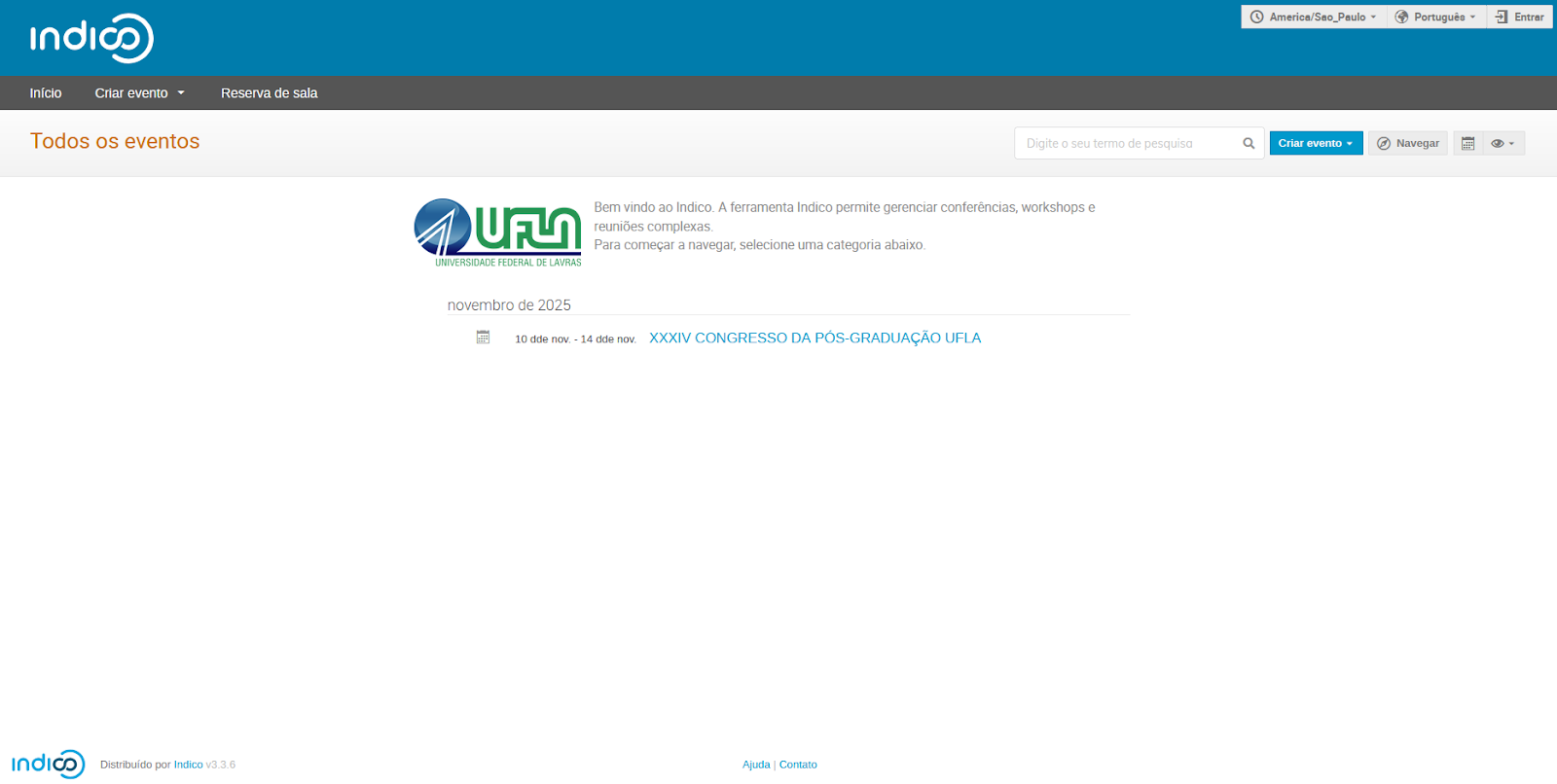
**1. Acesse a Plataforma Indico (**[**indico.ufla.br**](https://indico.ufla.br/)**):**
---
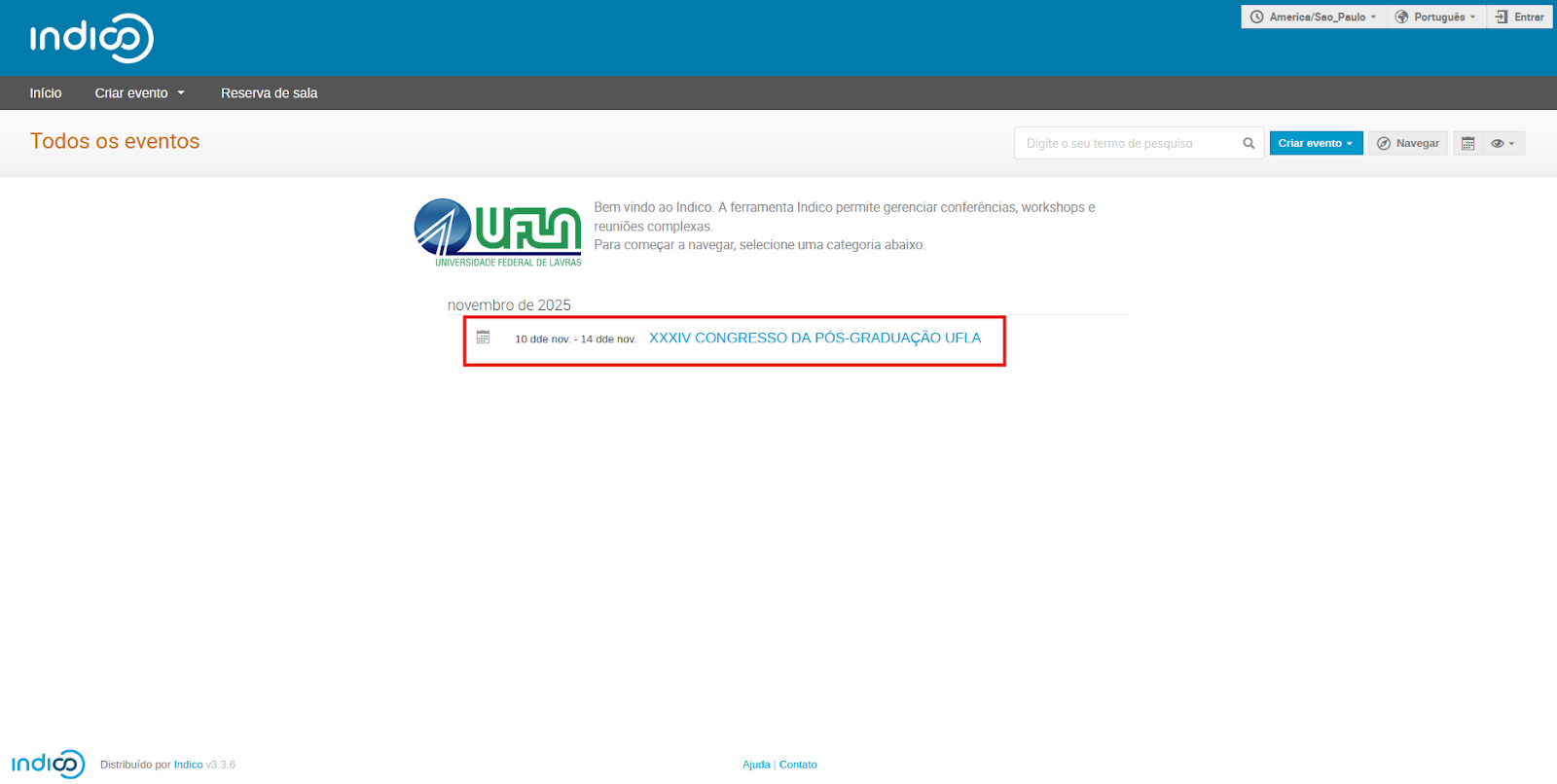
**2. Clique no evento sob sua responsabilidade:**
---
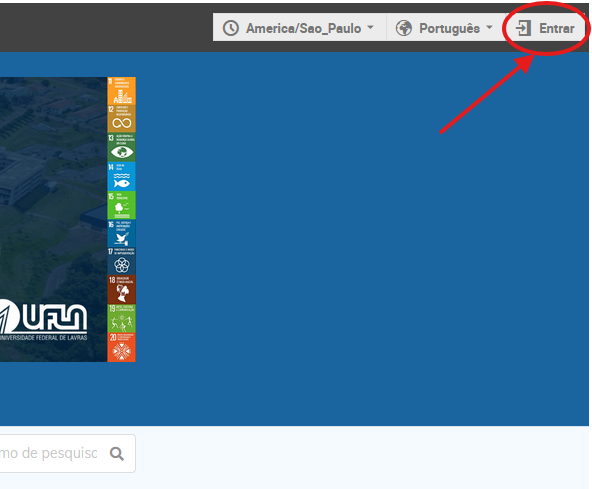
**3. No canto superior direito, clique em "Entrar":**
#####
---
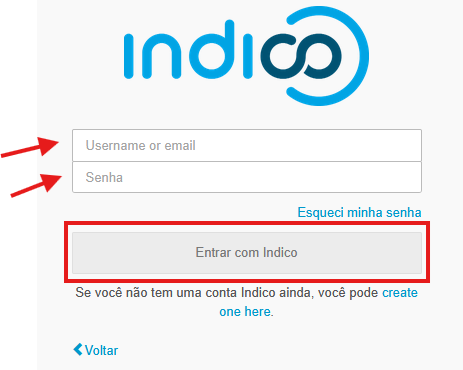
**4. Insira seu usuário/senha e clique em "Entrar com Indico":**
# 02 - Criação de um evento
**Apenas o setor de suporte é responsável por criar os eventos e atribuir os gerentes responsáveis por cada evento.**
**Todas as solicitações para criação de um evento devem ser realizadas via GLPI, clicando aqui.**
**No chamado você deverá informar:**
**- Tipo do evento: Palestra, Reunião ou Conferência;**
**- Título do evento;**
**- Data e horário de início do evento;**
**- Data e horário de fim do evento;**
**- Responsáveis pela organização do evento;**
**- Responsáveis por gerenciar o evento no sistema;**
**- Local do Evento.**
**As demais configurações serão definidas pelos gerentes, na própria página do evento criada pelo suporte.**
**Acesse as instruções de Configuração Geral** [clicando aqui](https://kb.ufla.br/books/manual-de-sistemas-o3k/page/03-configuracao-geral)**.**
# 03 - Configuração geral
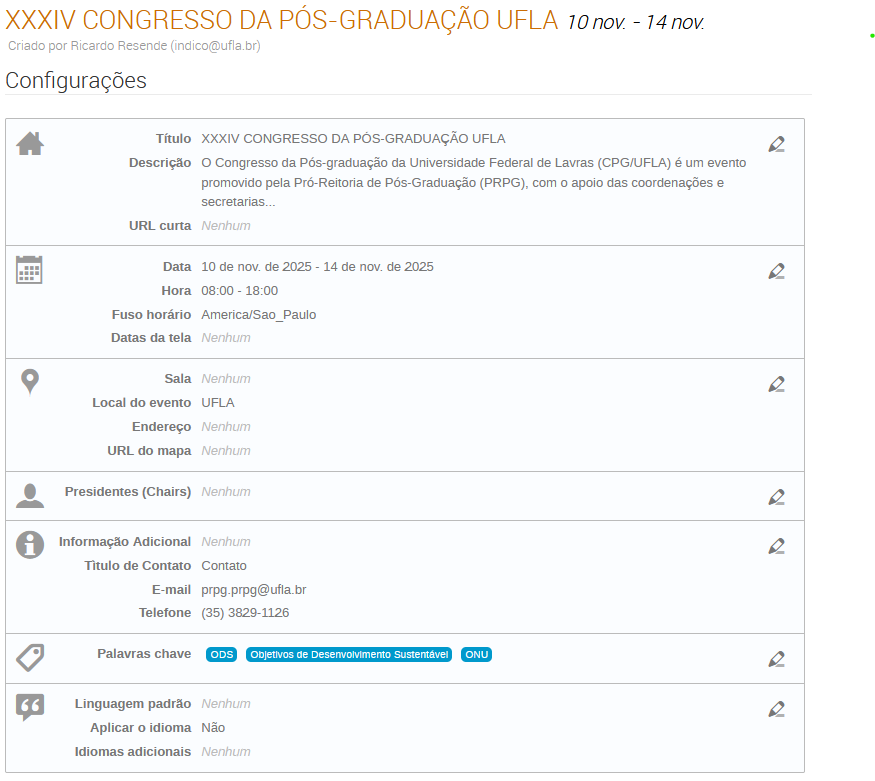
**1. Na tela "Configurações", podem ser incluídas todas as informações gerais do evento:**
**- título**
**- descrição**
**- URL**
**- data**
**- hora**
**- local**
**- organizadores/presidentes**
**- contato**
**- palavras-chave**
**- idioma**
---
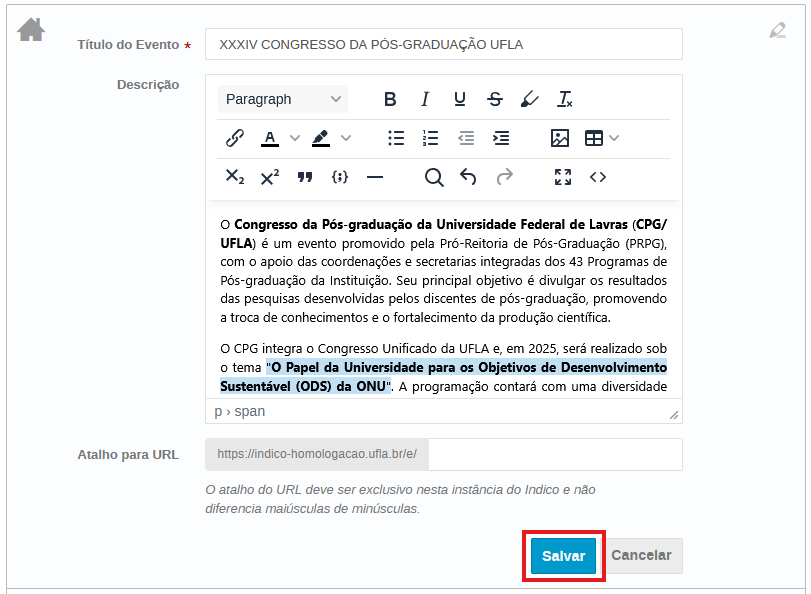
**1. Para configurar título, descrição e URL, clique no ícone** **:**

---
**1.1. Após inserir as informações necessárias, clique em "Salvar":**
---
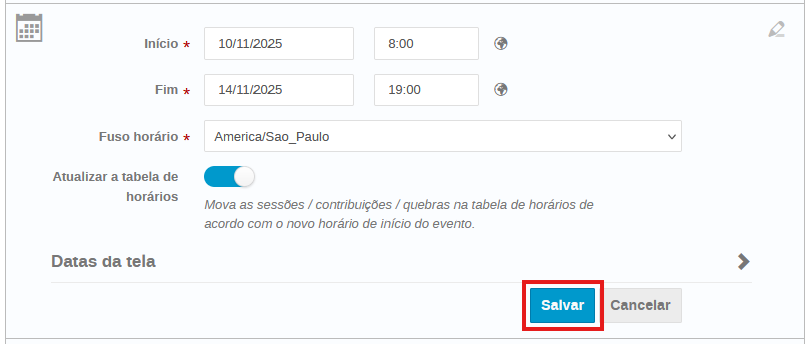
**2. Para configurar data e hora, clique no ícone** **:**

---
**2.1. Após inserir as informações necessárias, clique em "Salvar":**
---
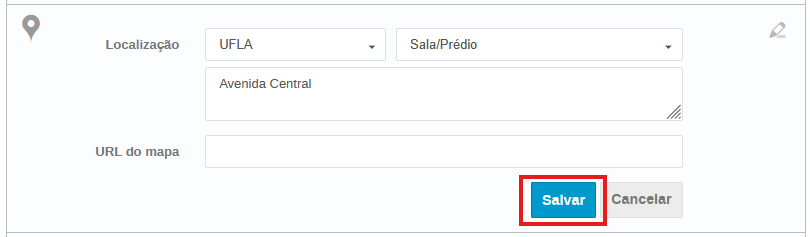
**3. Para configurar local, clique no ícone** **:**

---
**3.1. Após inserir as informações necessárias, clique em "Salvar":**
---
**4. Para configurar organizadores, clique no ícone** **.**
**Importante:**
**Para que seja possível adicionar um organizador/presidente do evento, é necessário que o usuário já esteja devidamente cadastrado na Plataforma Indico.**

---
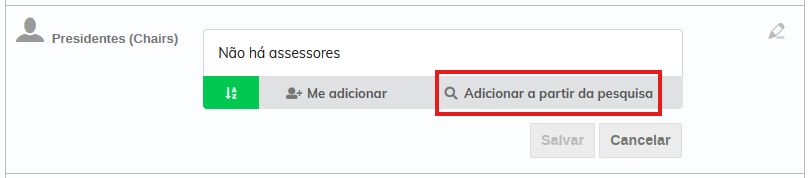
**4.1. Selecione um usuário clicando em "Adicionar a partir da pesquisa":**
---
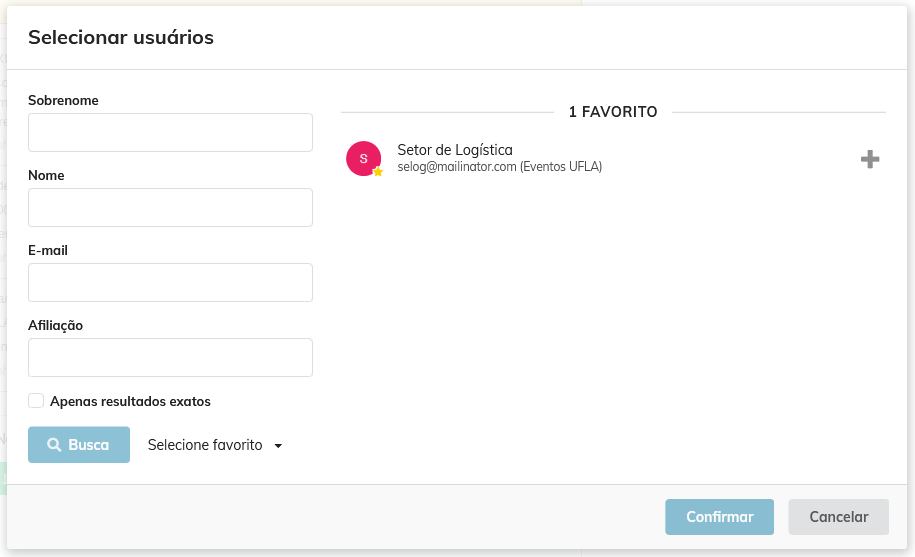
**4.2. Em seguida, será exibida a tela para seleção de usuários:**
---
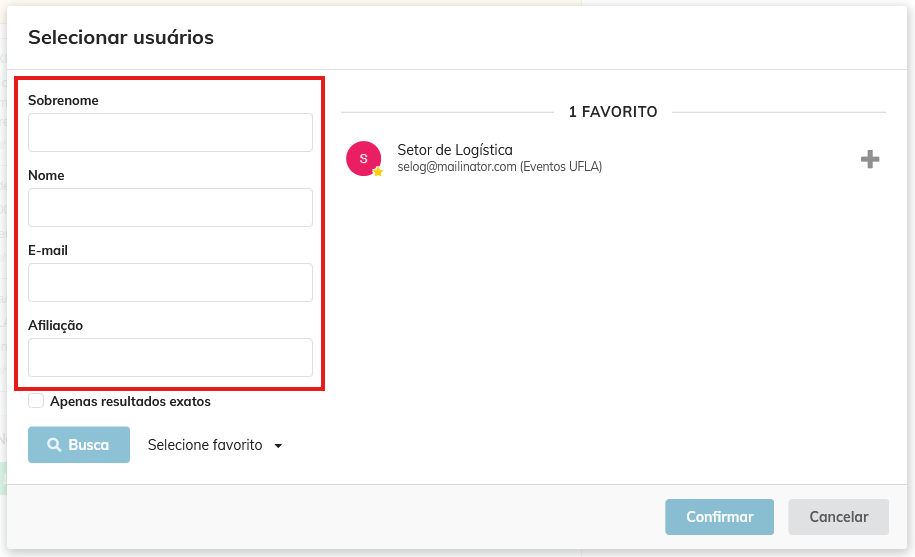
**4.2.1. Utilize um dos campos para procurar um usuário:**
---
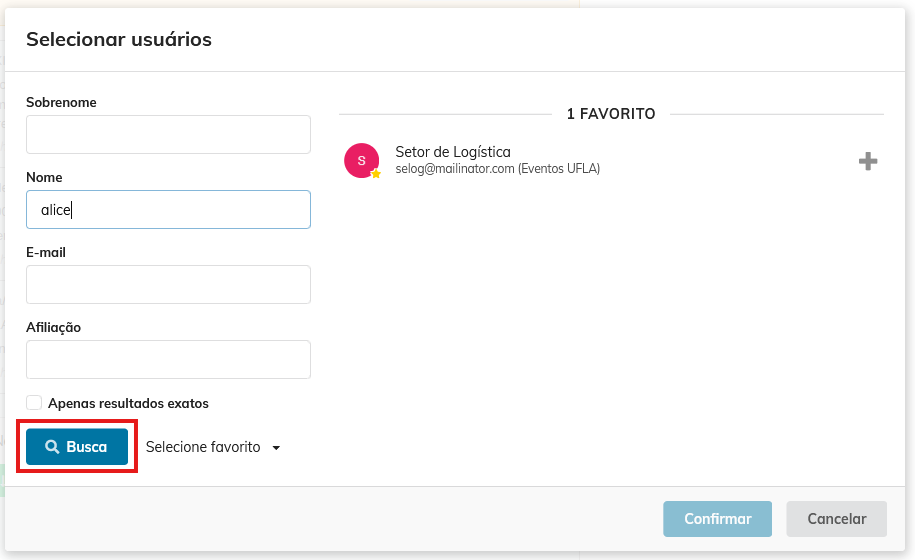
**4.2.2. Após inserir as informações do usuário que deseja encontrar, clique em "Busca":**
---
**4.2.3. Serão listados todos os usuários que tiverem as informações semelhantes ao que foi digitado:**
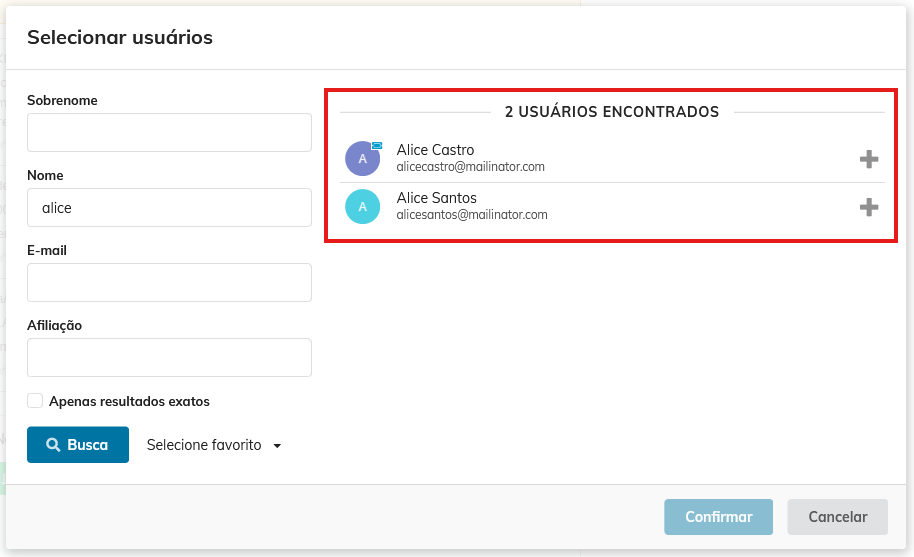
---
**4.2.4. Para selecionar o usuário desejado, clique o ícone** **:**
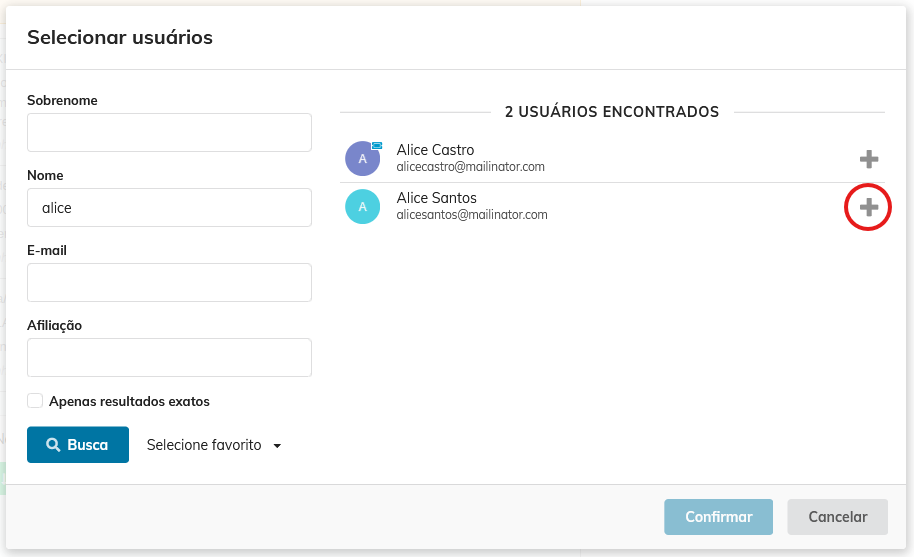
---
**4.2.5. Em seguida, clique em "Confirmar":**
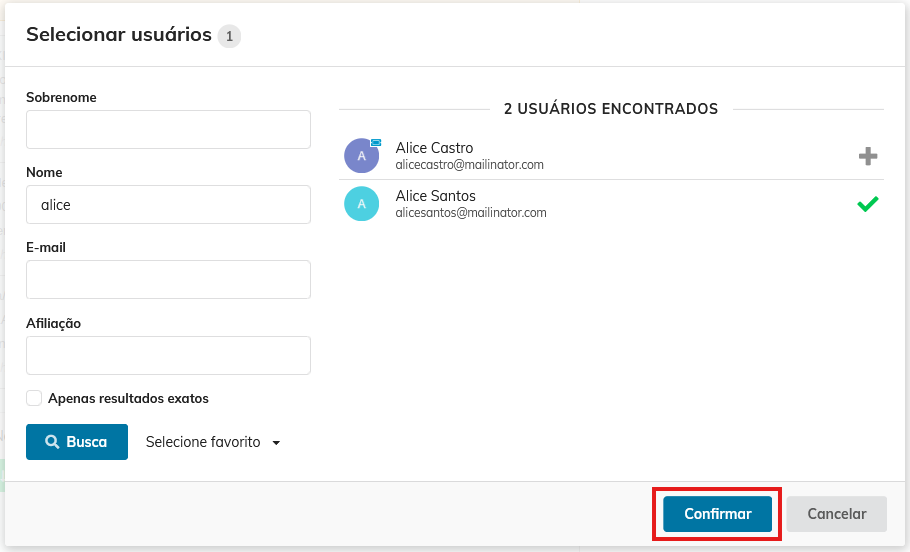
---
**4.3. Para selecionar outros usuários, repita o processo.**
**Para concluir, clique em "Salvar":**
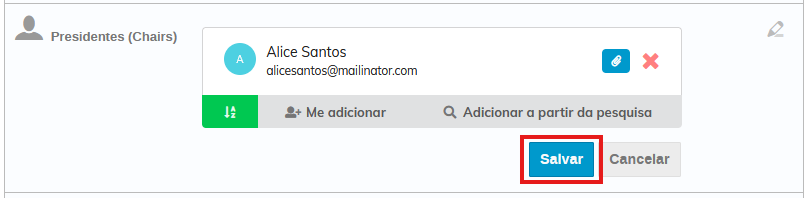
---
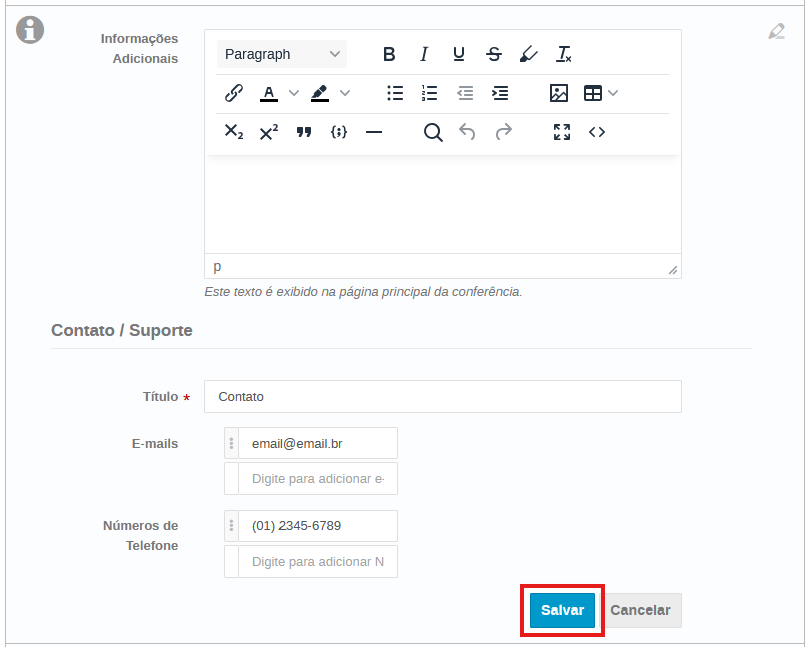
**5. Para configurar contato, clique no ícone** **:**

---
**5.1. Após inserir as informações necessárias, clique em "Salvar":**
---
**6. Para configurar palavras-chave, clique no ícone** **:**

---
**6.1. Após inserir as informações necessárias, clique em "Salvar":**

---
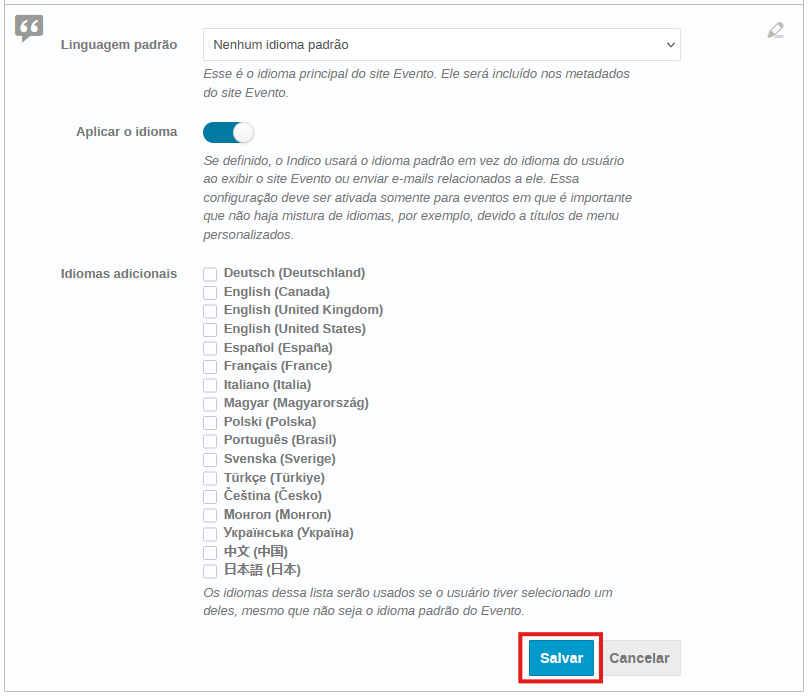
**7. Para configurar idioma, clique no ícone** **:**

---
**7.1. Antes de concluir as configurações de idioma, leia atentamente todas as instruções.**
**Após inserir as informações necessárias, clique em "Salvar":**
---
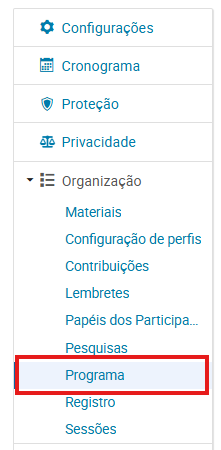
**8. Em caso de eventos que possuam eixos temáticos individuais ou em grupos, é possível configurá-los na opção "Programa" do menu:**
[](https://kb.ufla.br/uploads/images/gallery/2026-04/nyNKMTHq0WAR4Hac-image.png)
---
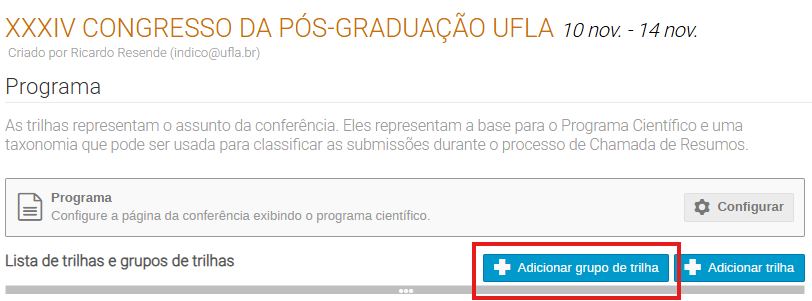
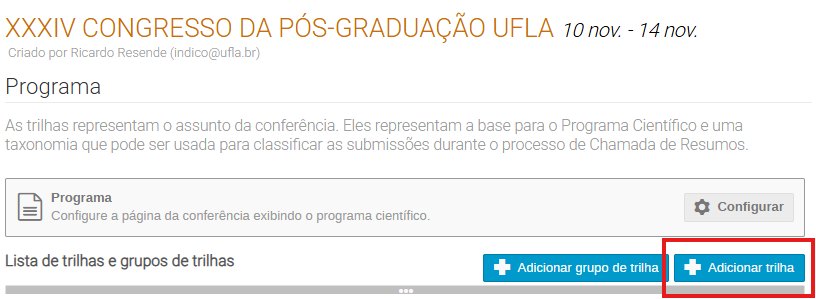
**8.1. Na tela "Programa", é possível possível criar um grupo de eixos temáticos (trilhas), clicando em "Adicionar grupo de trilha"...**
[](https://kb.ufla.br/uploads/images/gallery/2026-04/K9zYWXyAKDufxoGp-image.png)
---
**... ou criar uma trilha individual clicando em "Adicionar trilha", que posteriormente poderá ser aninhada em grupo de trilhas criado:**
[](https://kb.ufla.br/uploads/images/gallery/2026-04/2ds4XGWGPcSvbSuw-image.png)
---
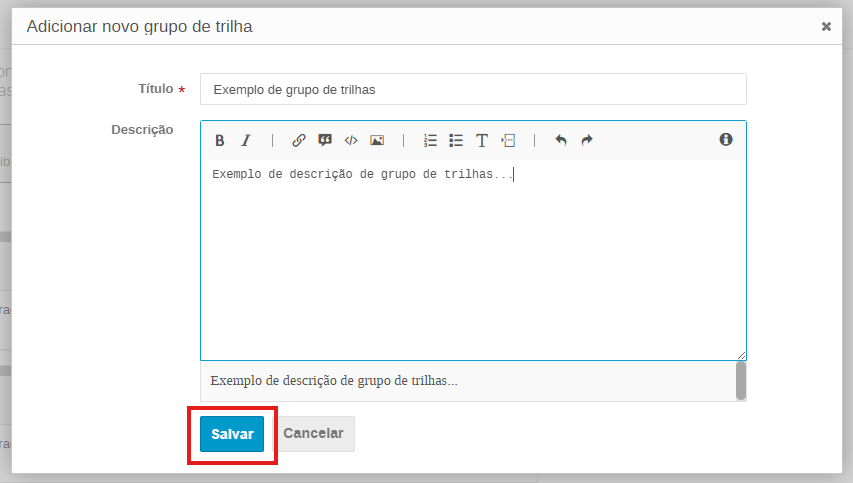
**8.2. Para criar um grupo de trilhas, preencha as informações necessárias,e clique em "Salvar":**
[](https://kb.ufla.br/uploads/images/gallery/2026-04/gTxDdubCjtNFBGQW-image.png)
---
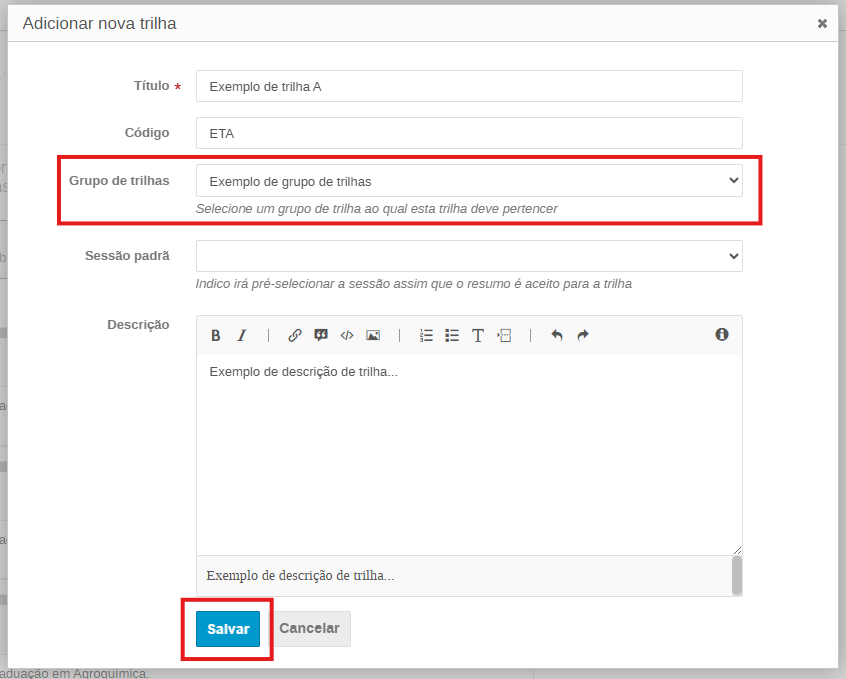
**8.3. Para criar uma trilha individual, preencha as informações necessárias e clique em "Salvar".**
**Perceba que é possível selecionar um grupo de trilhas que já esteja criado.**
[](https://kb.ufla.br/uploads/images/gallery/2026-04/bNokhdfxbKVBAG43-image.png)
---
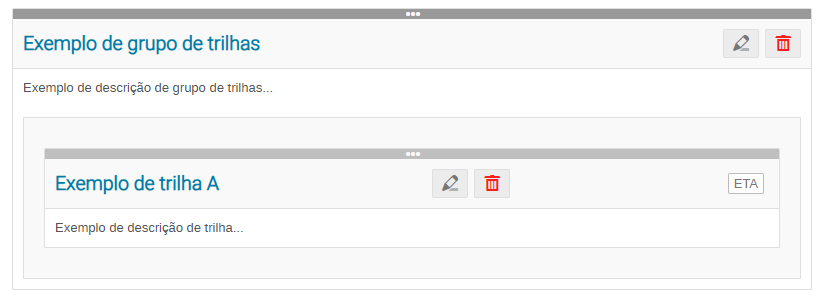
**8.4. Exemplo de organização das trilhas:**
[](https://kb.ufla.br/uploads/images/gallery/2026-04/WoVJiAE8Z3rnthGf-image.png)
# 04 - Gestão de agenda (Cronograma)
**Você poderá criar um cronograma para o evento, organizando sessões e blocos de sessões.**
**Em caso de evento que tenha apresentação de trabalhos, é necessário que haja trabalhos já aceitos no sistema, para que o cronograma possa ser criado.**
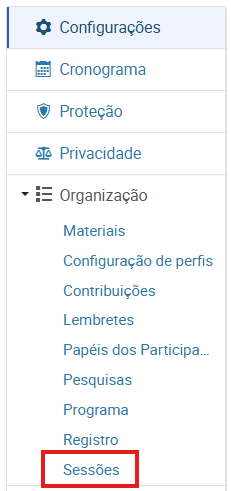
**1. No menu principal, clique em “Sessões":**
---
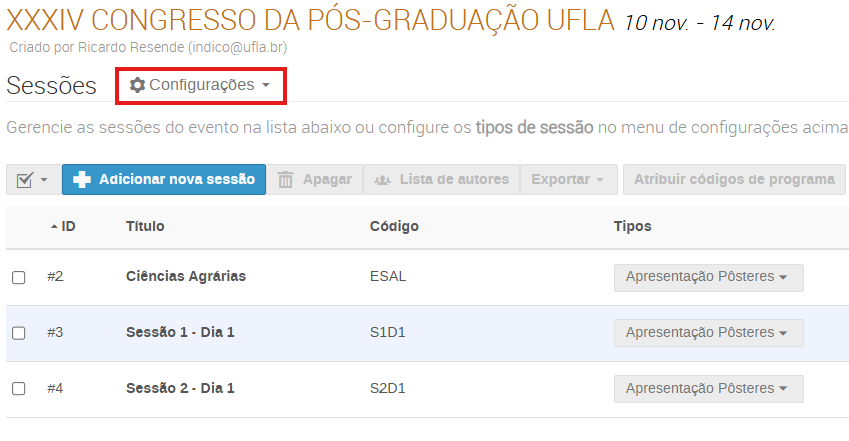
**2. Na tela “Sessões”, clique em “Configurações”:**
---
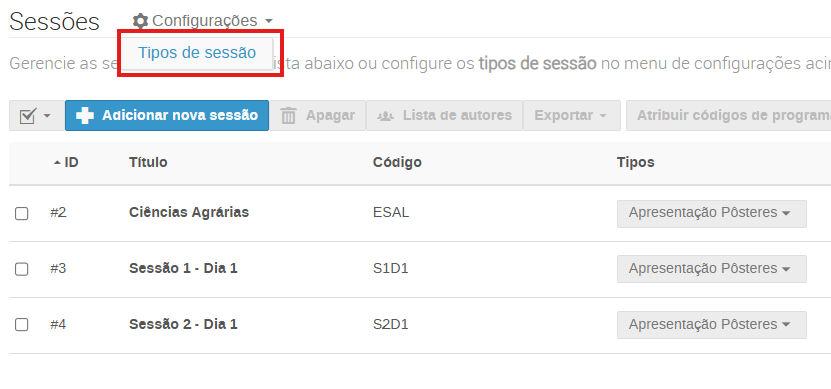
**3. Em seguida, clique em “Tipos de Sessão”:**
---
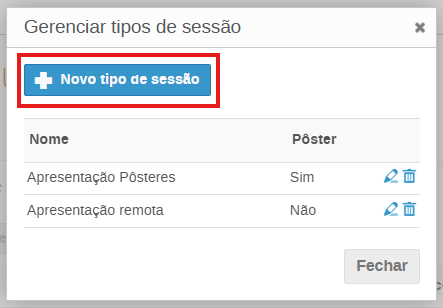
**4. Para adicionar um tipo, clique em “Novo tipo de sessão”:**
---
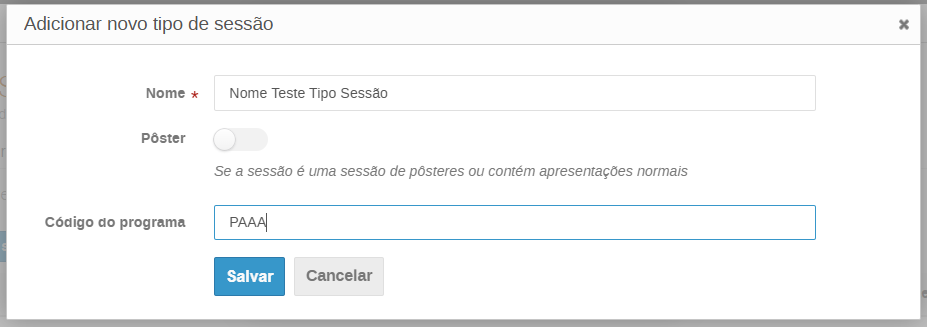
**5. Informe os dados necessários.**
**Importante:**
**Se a sessão é destinada à exposição de pôsteres, deixe a opção “Pôster” ativada.**
---
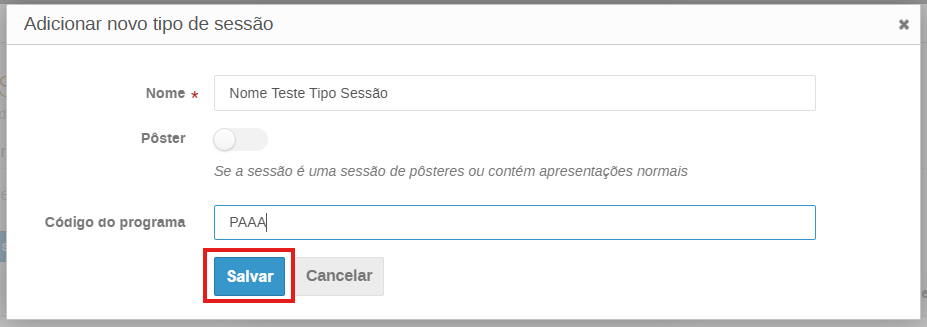
**6. Em seguida, clique em “Salvar”:**
---
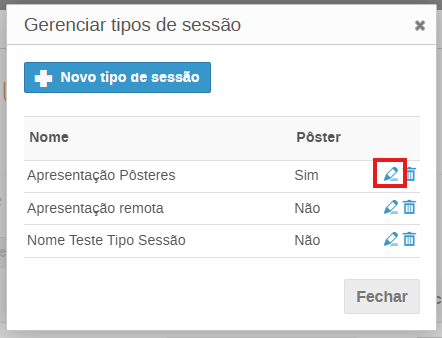
**7. Para editar um tipo de sessão existente, clique no ícone** **:**
---
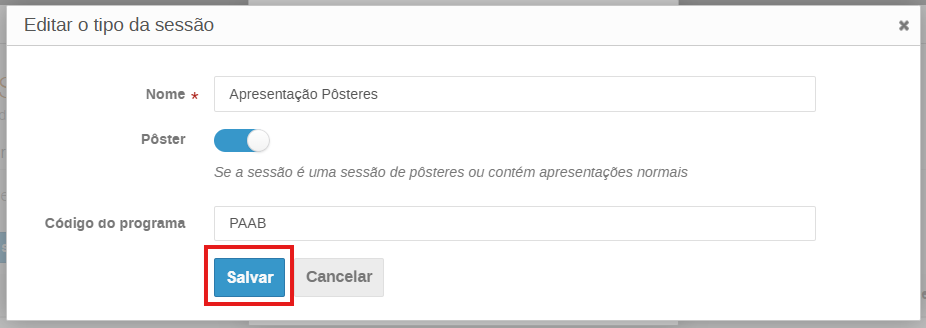
**8. Faça as alterações necessárias e clique em “Salvar”.**
**Importante:**
**Se a sessão é destinada à exposição de pôsteres, deixe a opção “Pôster” ativada.**
---
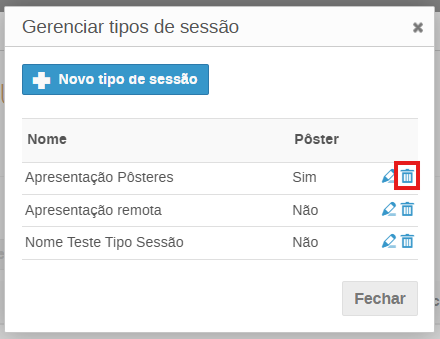
**9. Para excluir um tipo de sessão existe, clique no ícone** **:**
---
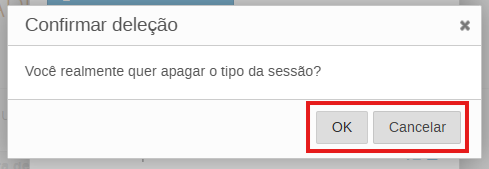
**10. Em seguida, será exibida a mensagem para confirmação.**
**Para confirmar, clique em “OK”.**
**Para não confirmar, clique em “Cancelar”.**
---
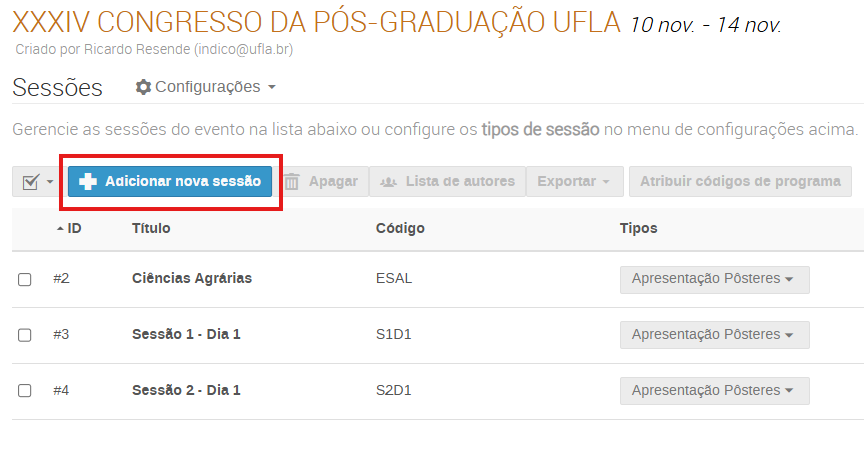
**11. Para criar uma sessão, clique em “Adicionar nova sessão”:**
---
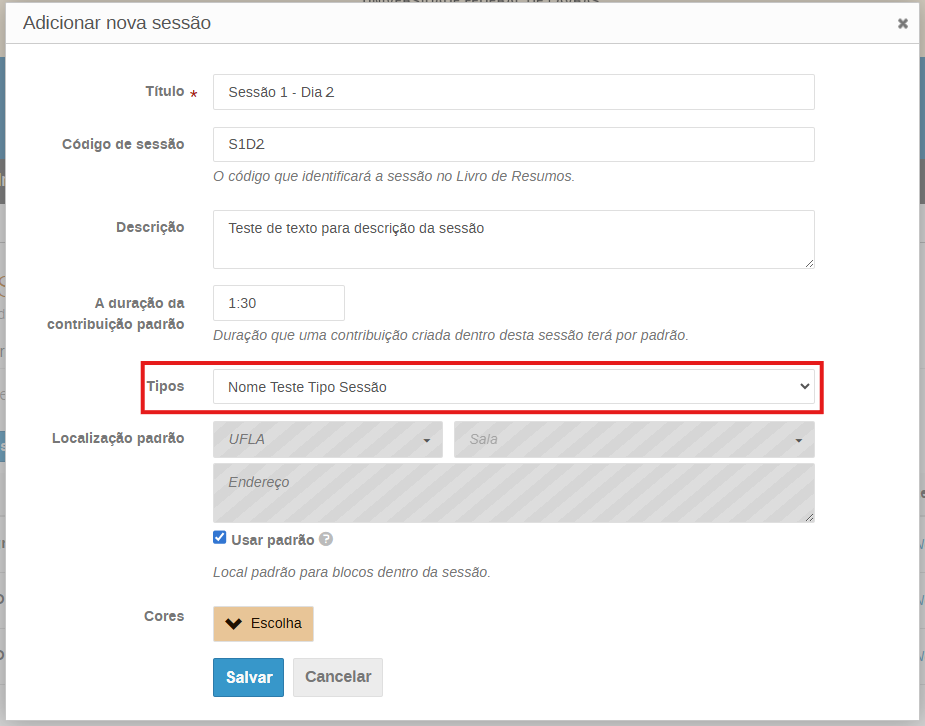
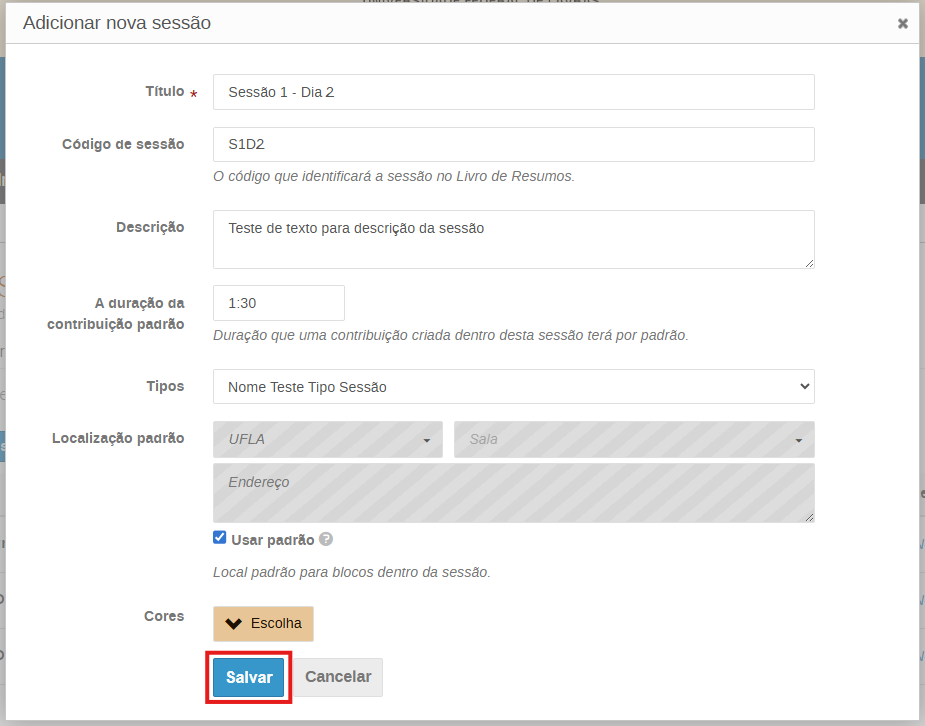
**12. Preencha as informações necessárias, incluindo a escolha do tipo de sessão:**
---
**13. Para concluir, clique em “Salvar”:**
---
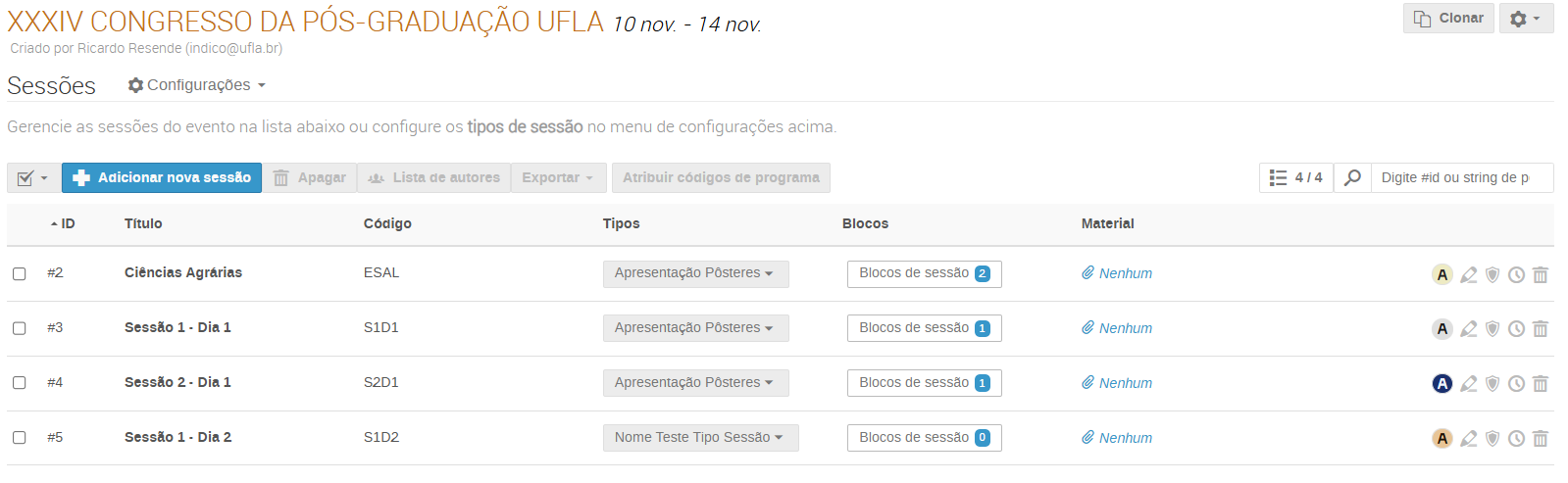
**14. Todas as sessões existentes serão listadas na tela “Sessões”:**
---
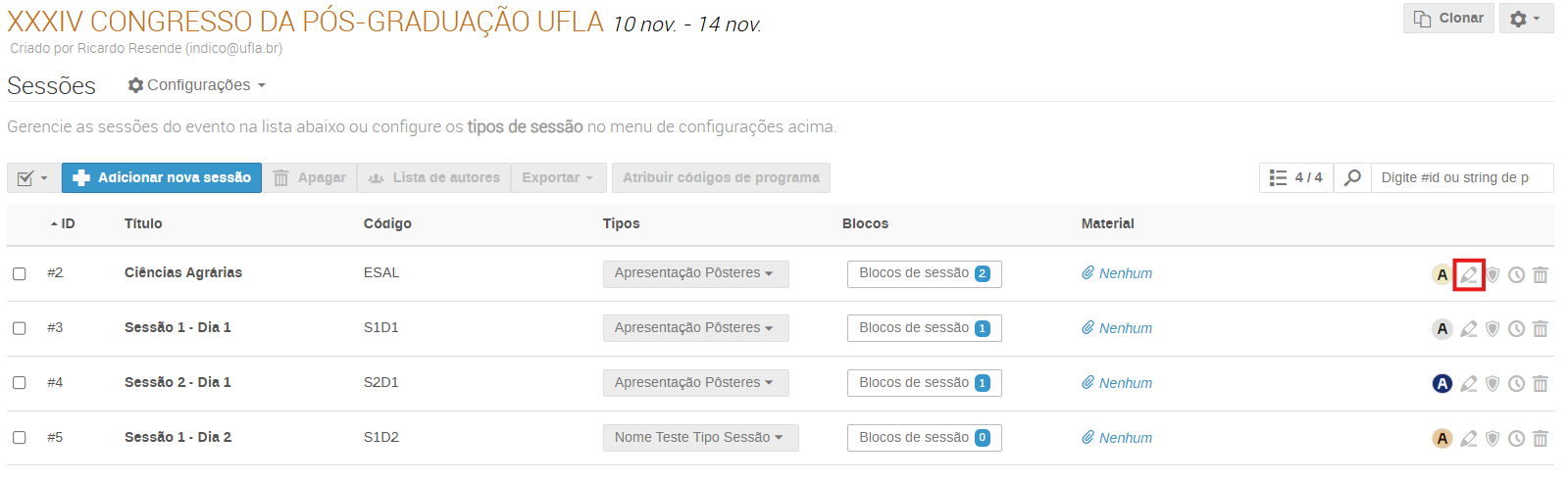
**15. Para editar as configurações de uma sessão, clique no ícone** **:**
---
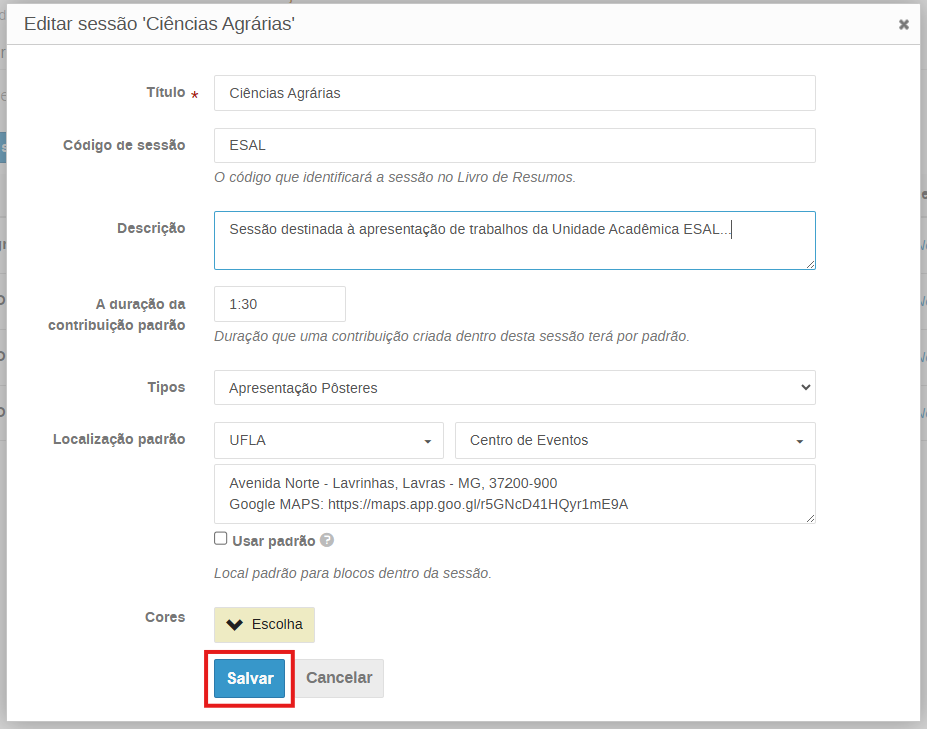
**16. Faça as alterações necessárias e clique em “Salvar”:**
---
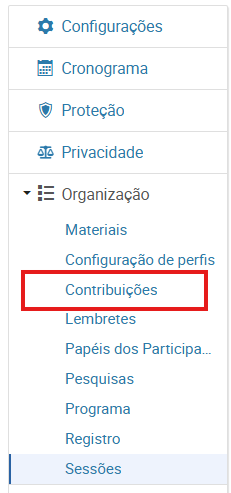
**17. Para vincular um trabalho a uma sessão existente, clique em “Contribuições” no menu principal:**
---
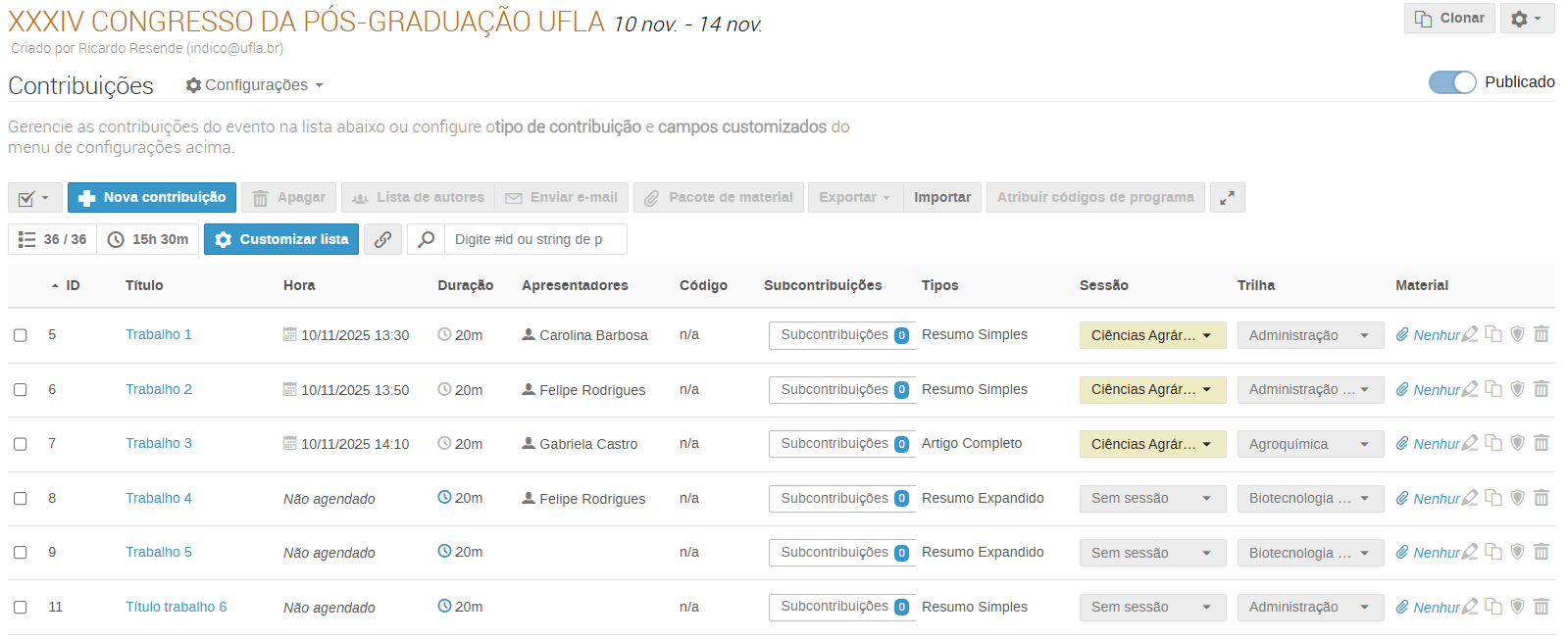
**18. Na tela “Contribuições”, todas os trabalhos serão listados:**
---
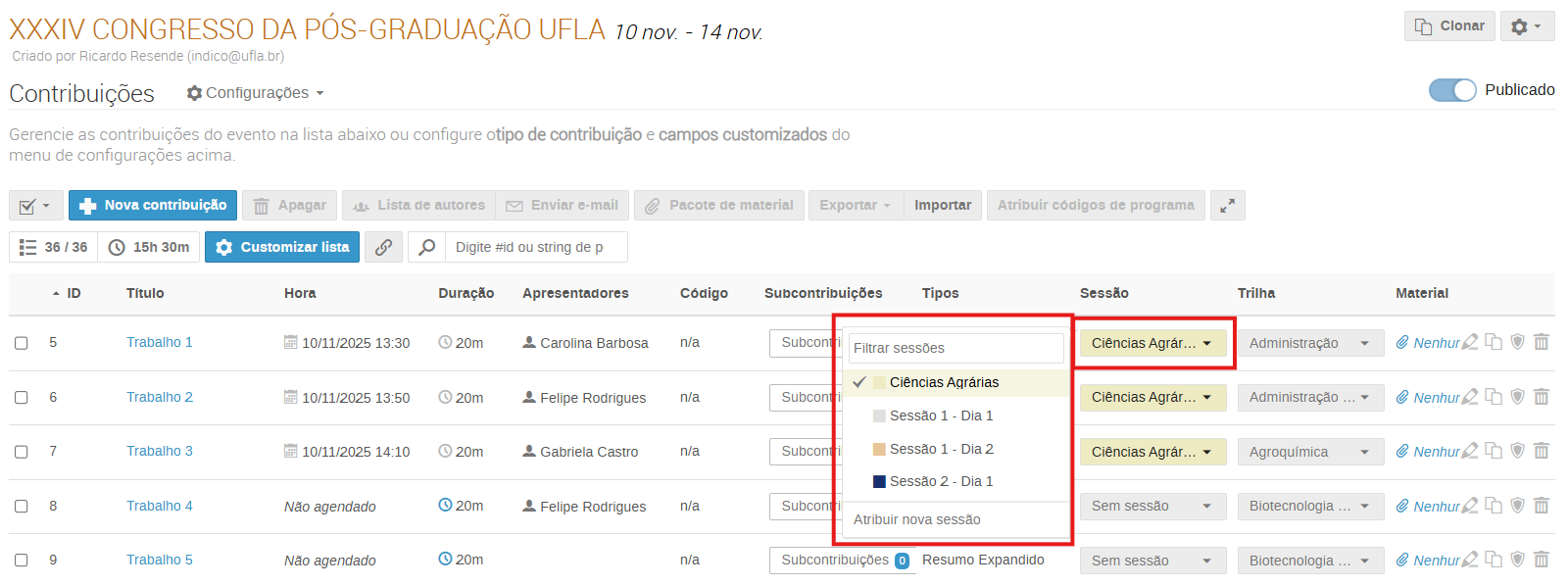
**19. Na contribuição desejada, selecione o tipo de sessão:**
---
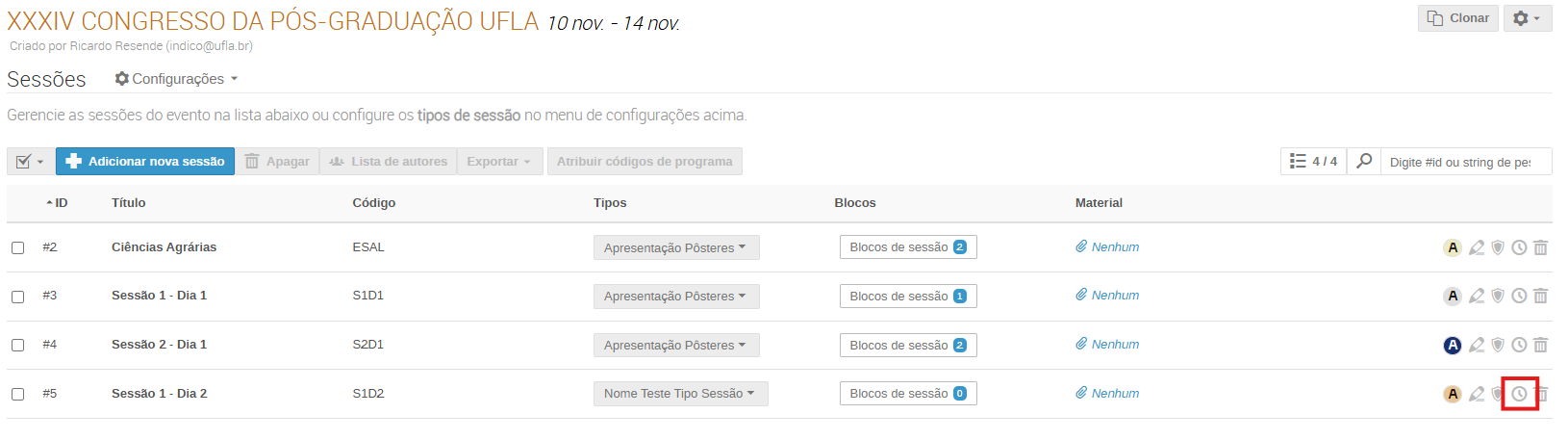
**20. Na tela “Sessões”, para agendar os horários da sessão, clique no ícone** **:**
---
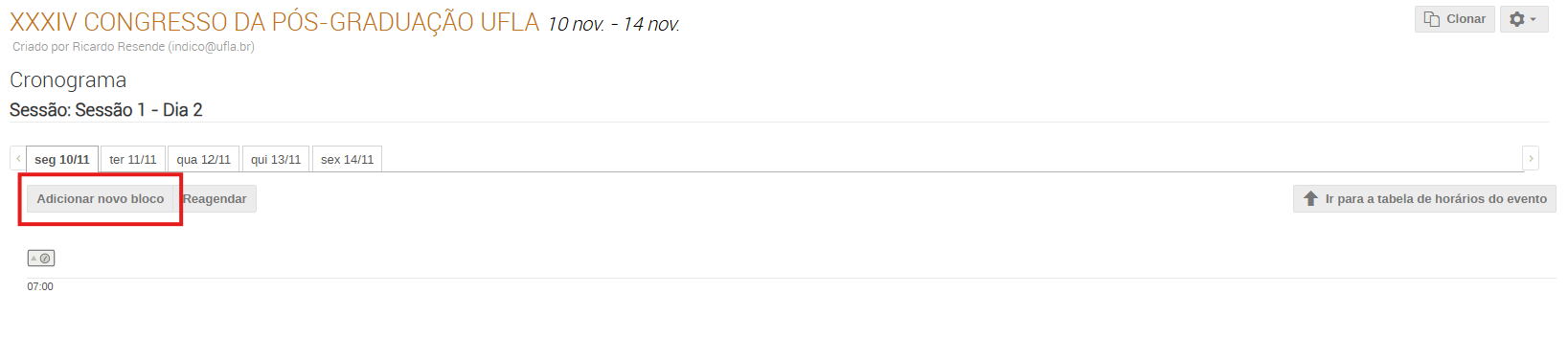
**21. Na tela “Cronograma”, observe se está na sessão deseja e clique em “Adicionar novo bloco”:**
---
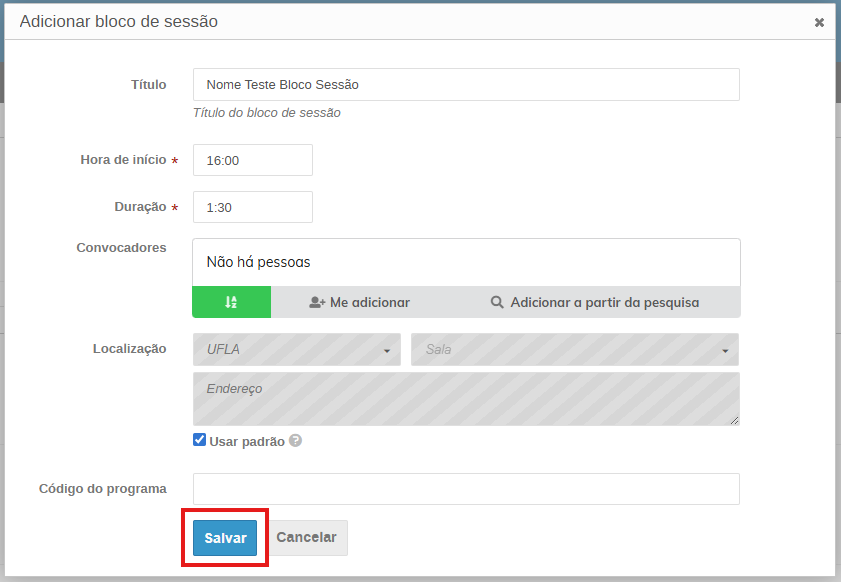
**22. Preencha as informações necessárias e clique em “Salvar”:**
---
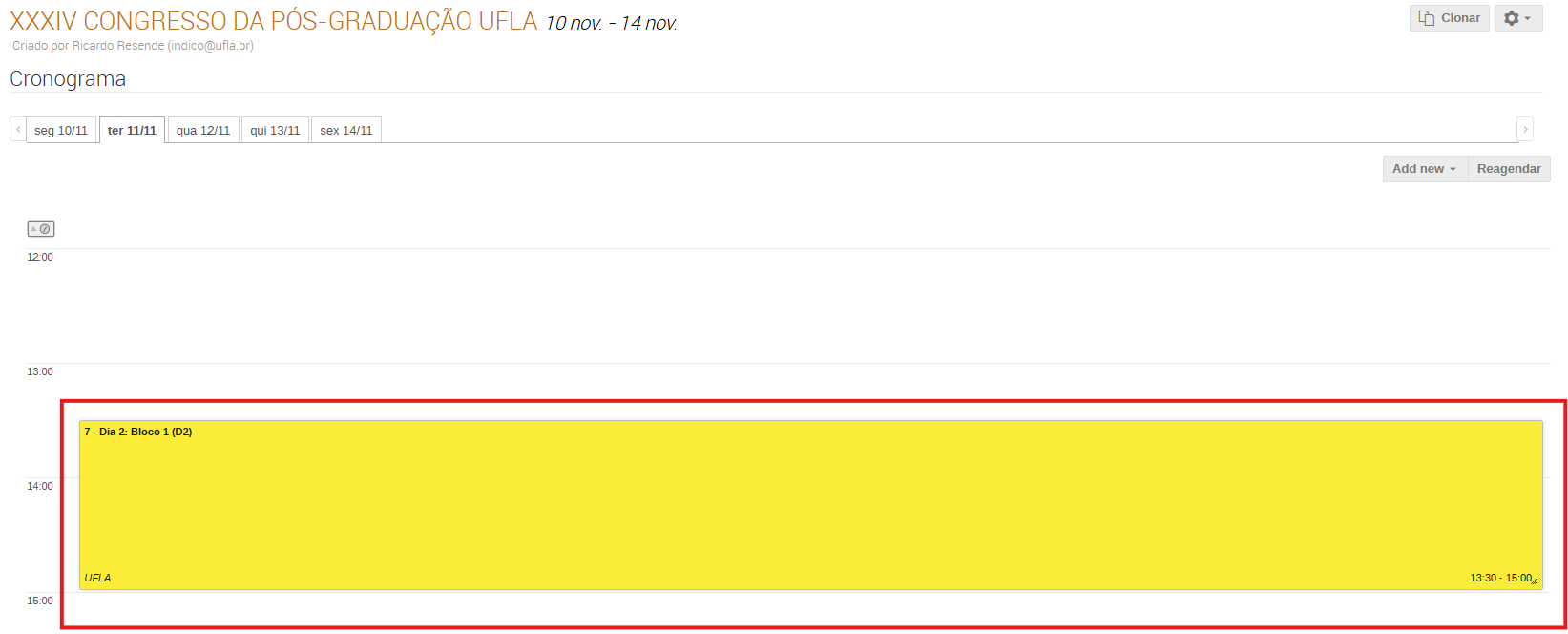
**23. Para adicionar as contribuições que farão parte do bloco da sessão, clique no bloco desejado:**
---
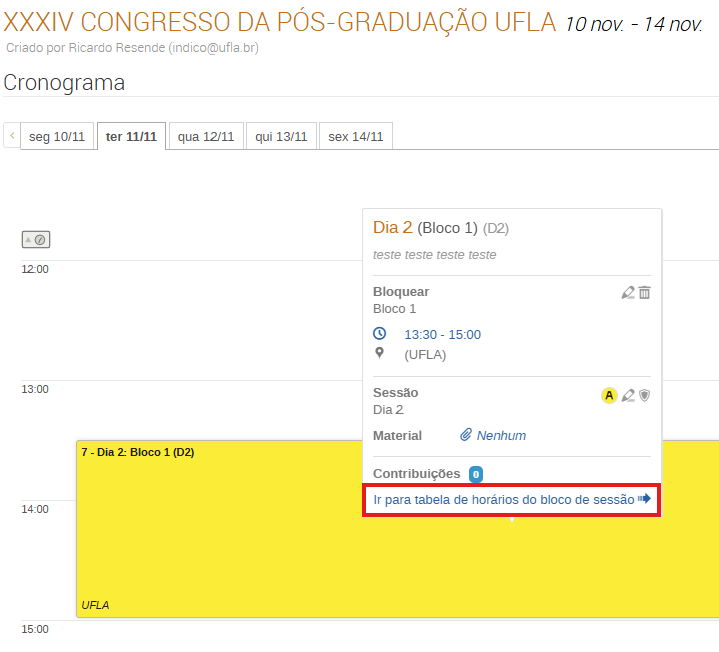
**24. Em seguida, clique em “Ir para tabela de horários do bloco de sessão”:**
---
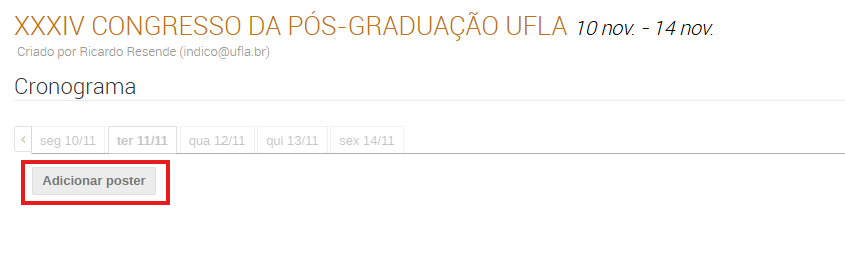
**25. Para adicionar as contribuições, clique em “Adicionar poster”:**
---
**Importante:**
**Verifique se está, de fato, na sessão e no bloco que deseja:**

---
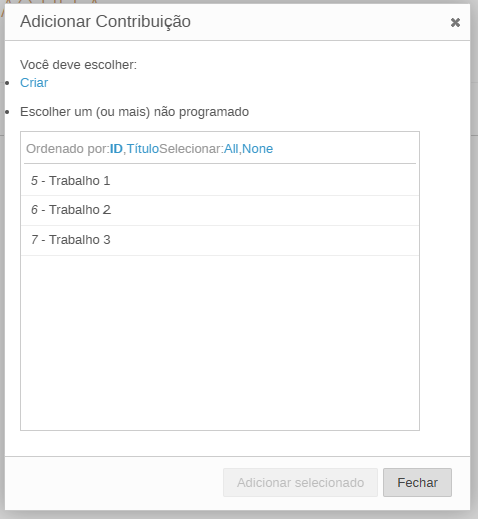
**26. Observe que todos as contribuições vinculadas à sessão que está sendo montada serão exibidos na tela:**
---
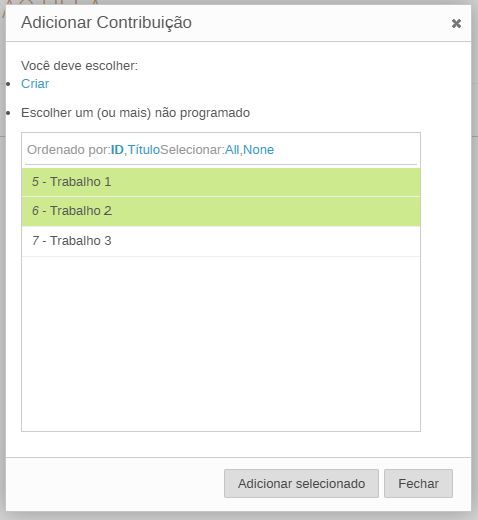
**27. Clique nas contribuições que deseja adicionar:**
---
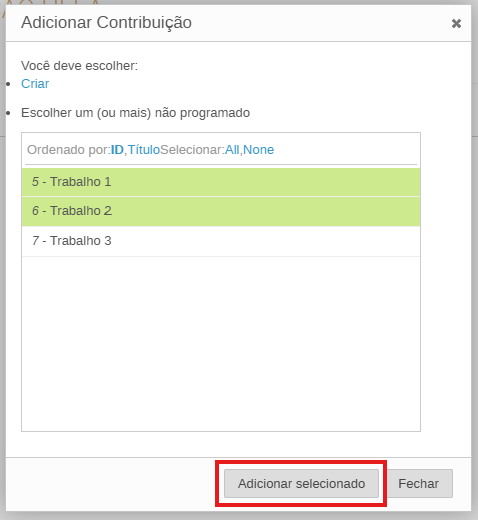
**28. Em seguida, clique em “Adicionar selecionado”:**
---
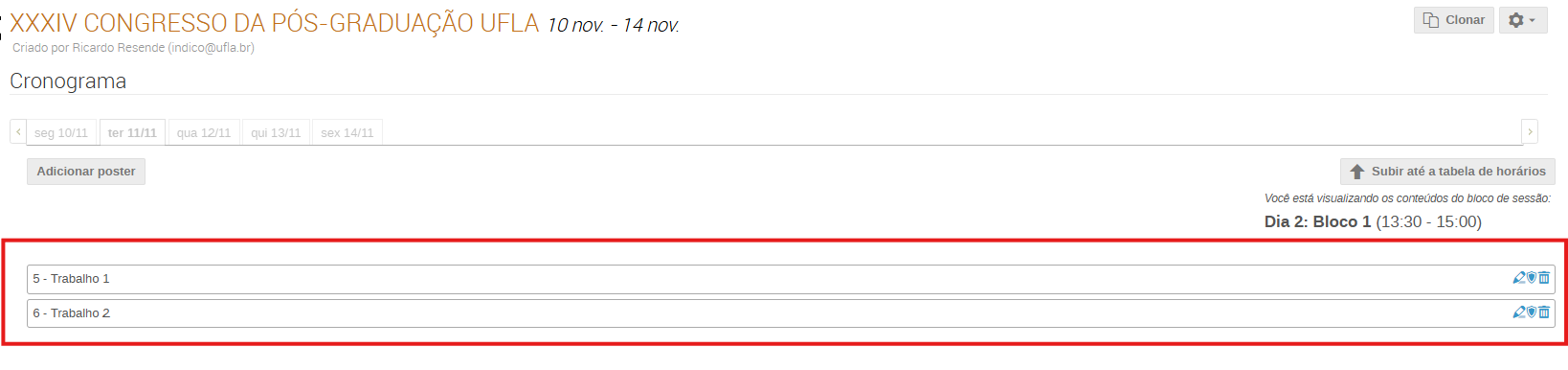
**29. As contribuições adicionadas ao bloco da sessão serão exibidas:**
---
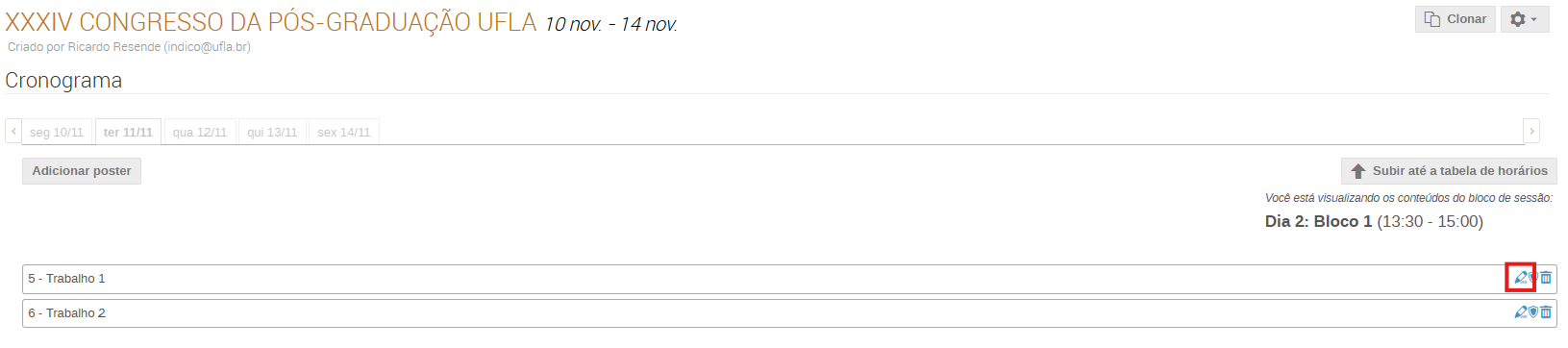
**30. Caso deseje, é possível editar a contribuição, basta clicar no ícone** **:**
---
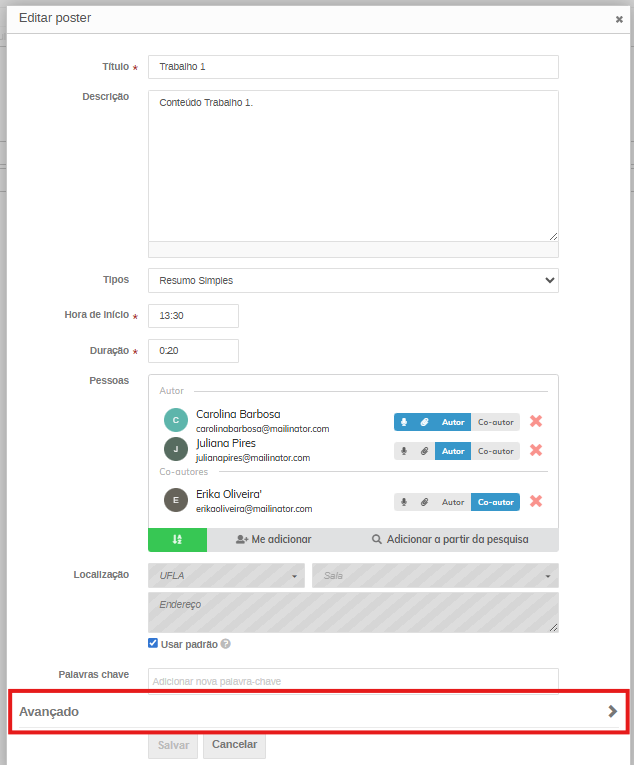
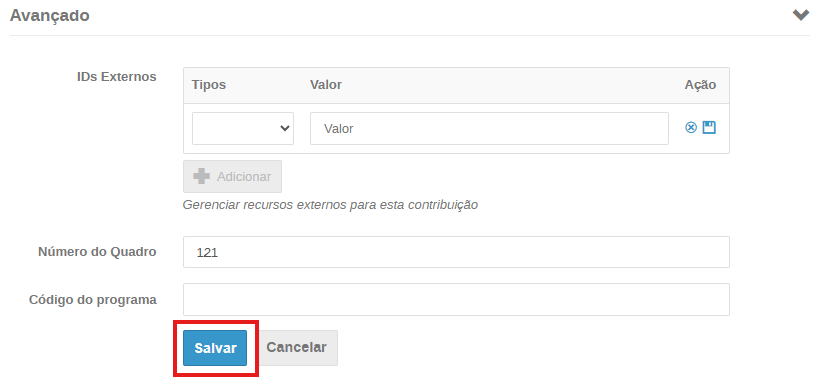
**31. Para inserir o número do quadro onde o pôster será exposto no local de apresentação, clique em “Avançado”:**
---
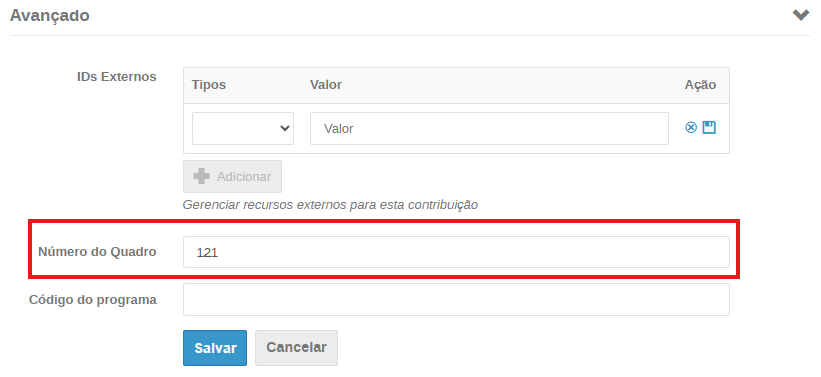
**32. Preencha o número do quadro:**
---
**33. Para concluir, clique em “Salvar”:**
# 05 - Cadastro de participantes (Inscrições)
**Para que um usuário possa se inscrever em um evento, é necessário que ele possua um cadastro na Plataforma Indico.**
**Para instruções sobre cadastro e acesso na Plataforma Indico, clique aqui.**
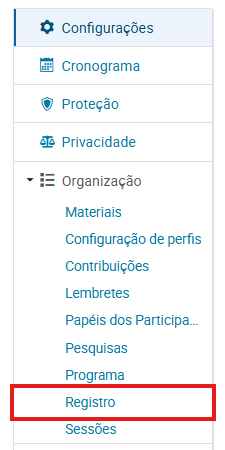
**1. Na página do seu evento, clique em "Registro" no menu:**
[](https://kb.ufla.br/uploads/images/gallery/2026-04/41Gg0qq2TJNwAug6-image.png)
---
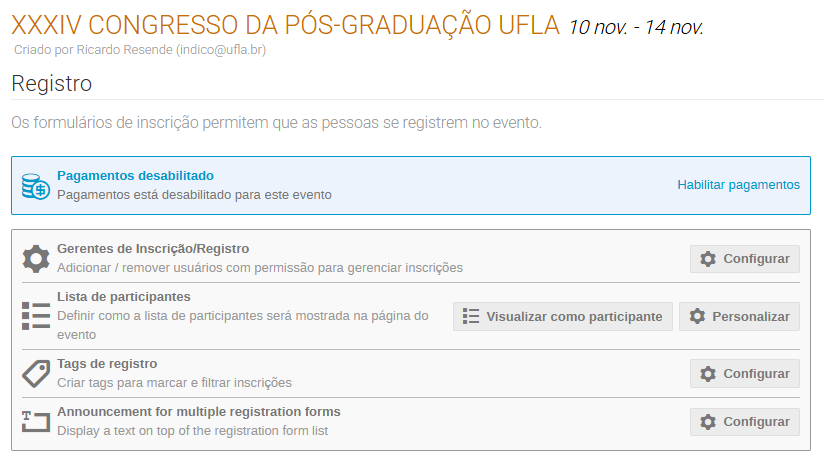
**2. Na tela "Registro", configure todo o processo de inscrição do seu evento, incluindo a criação do formulário de inscrição:**
[](https://kb.ufla.br/uploads/images/gallery/2026-04/HcGhzXaYd7AVurG6-image.png)
---
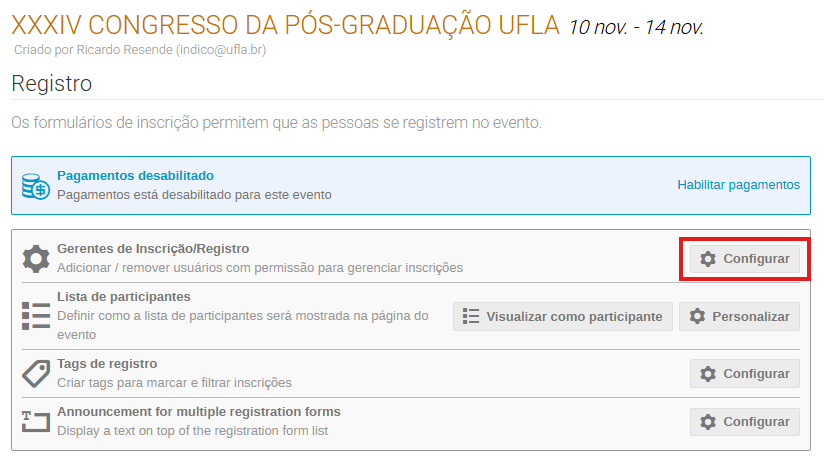
**3. Para definir os gerentes de inscrição, clique em "Configurar":**
[](https://kb.ufla.br/uploads/images/gallery/2026-04/YonrxjAV4e2hxJNv-image.png)
---
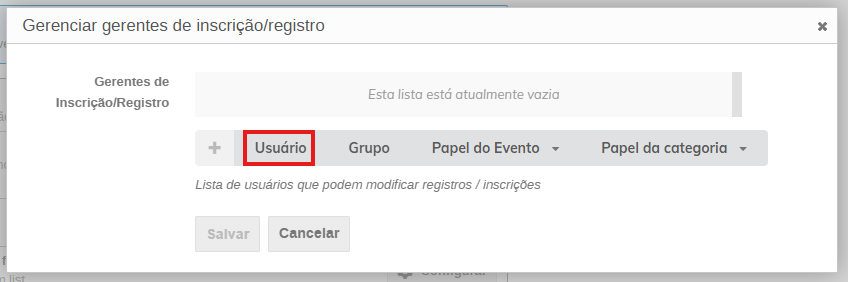
**3.1 Para selecionar um usuário, clique em "Usuário".**
**Importante:**
**Para que o usuário seja selecionado, é necessário que ele esteja devidamente cadastrado na Plataforma Indico.**
[](https://kb.ufla.br/uploads/images/gallery/2026-04/cvxWBXy59K3IjpXu-image.png)
---
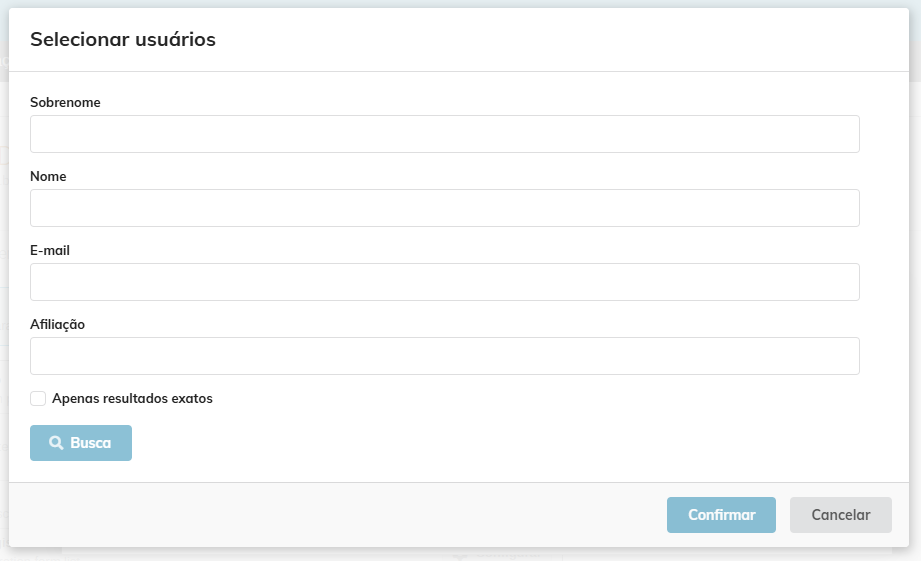
**3.2. Em seguida, será exibida a tela para seleção de usuários.**
**Utilize os campos para procurar um usuário:**
[](https://kb.ufla.br/uploads/images/gallery/2026-04/8mvfTpqnhOVfQTEQ-image.png)
---
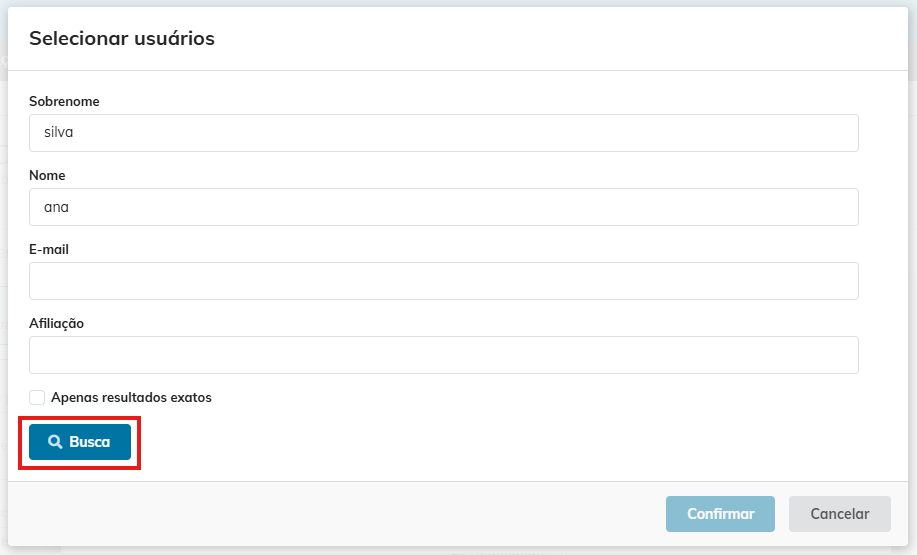
**3.3. Após inserir as informações do usuário que deseja encontrar, clique em "Busca":**
[](https://kb.ufla.br/uploads/images/gallery/2026-04/CLhVleY7qqmgtDbL-image.png)
---
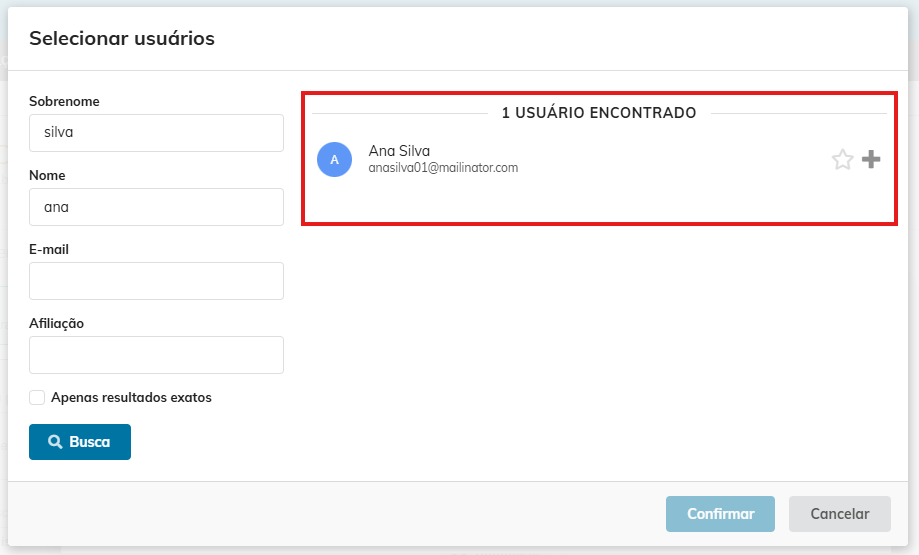
**3.4. Serão listados todos os usuários que tiverem as informações semelhantes ao que foi digitado:**
[](https://kb.ufla.br/uploads/images/gallery/2026-04/gVfhxYJ3YkmKY7A8-image.png)
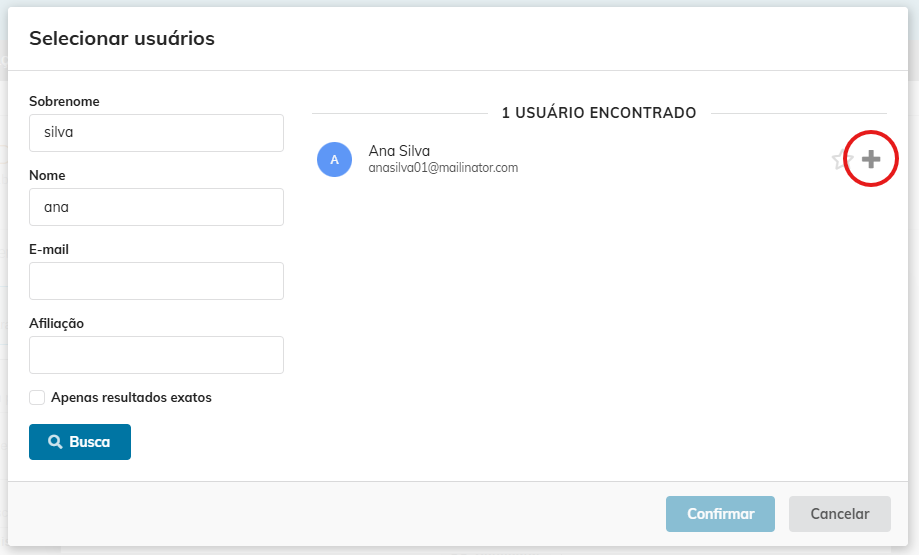
---
**3.6. Para selecionar o usuário, clique o ícone** **:**
[](https://kb.ufla.br/uploads/images/gallery/2026-04/F9n4AM5OLFXeX2gx-image.png)
---
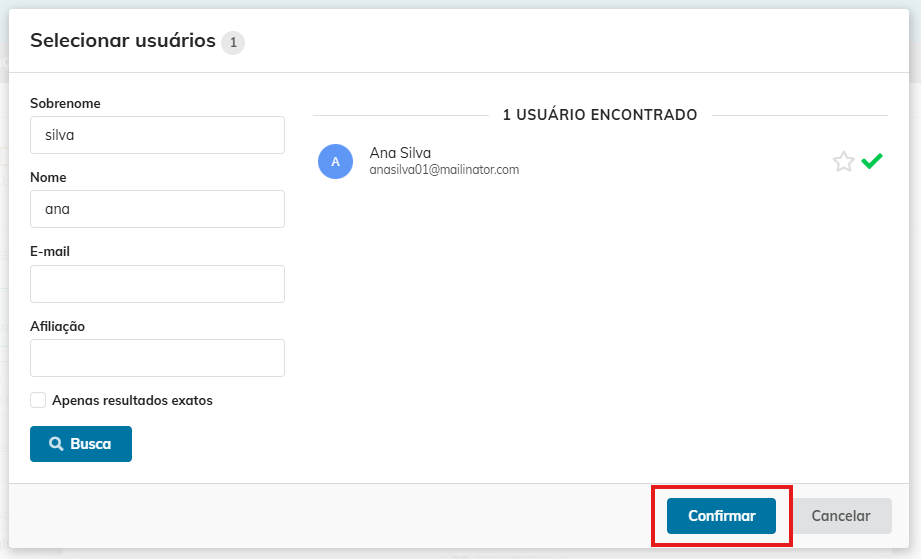
**3.7. Em seguida, clique em "Confirmar":**
[](https://kb.ufla.br/uploads/images/gallery/2026-04/y5FNK3vz22KLlKWA-image.png)
---
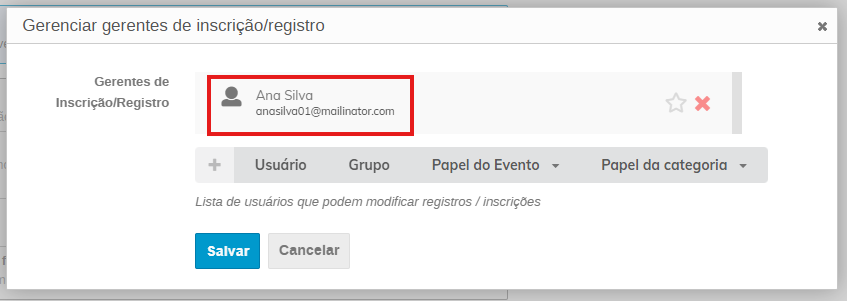
**3.8. O usuário selecionado será listado:**
[](https://kb.ufla.br/uploads/images/gallery/2026-04/aM4VQNTuPMSUbD1S-image.png)
---
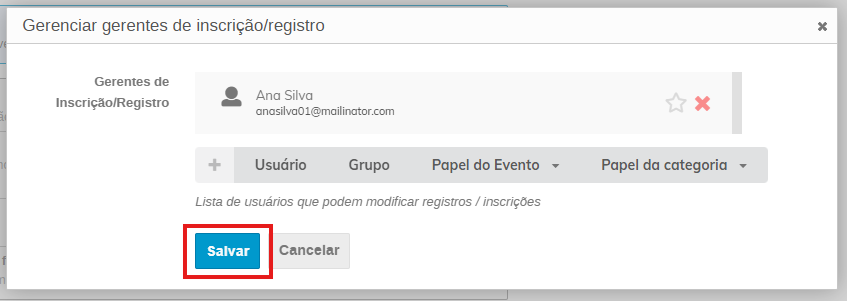
**3.9. Para concluir, clique em "Salvar":**
[](https://kb.ufla.br/uploads/images/gallery/2026-04/Mv3ux4flLtKp4bgn-image.png)
---
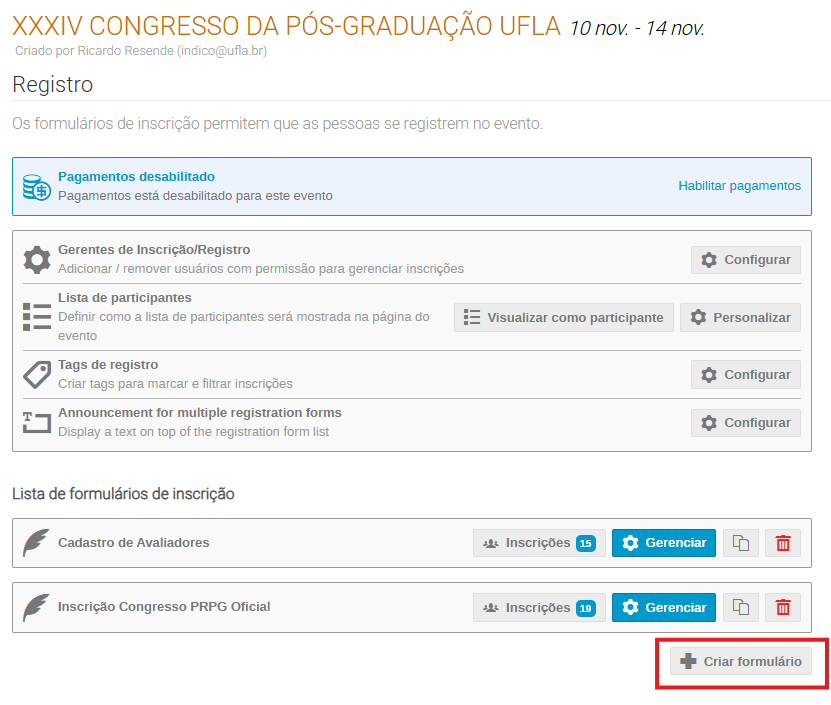
**4. Para cadastrar um formulário para inscrições no evento, clique em "Criar formulário".**
**Importante:**
**Você poderá criar quantos formulários forem necessários, a depender das demandas do seu evento.**
[](https://kb.ufla.br/uploads/images/gallery/2026-04/LC4932kLyCaSohRq-image.png)
---
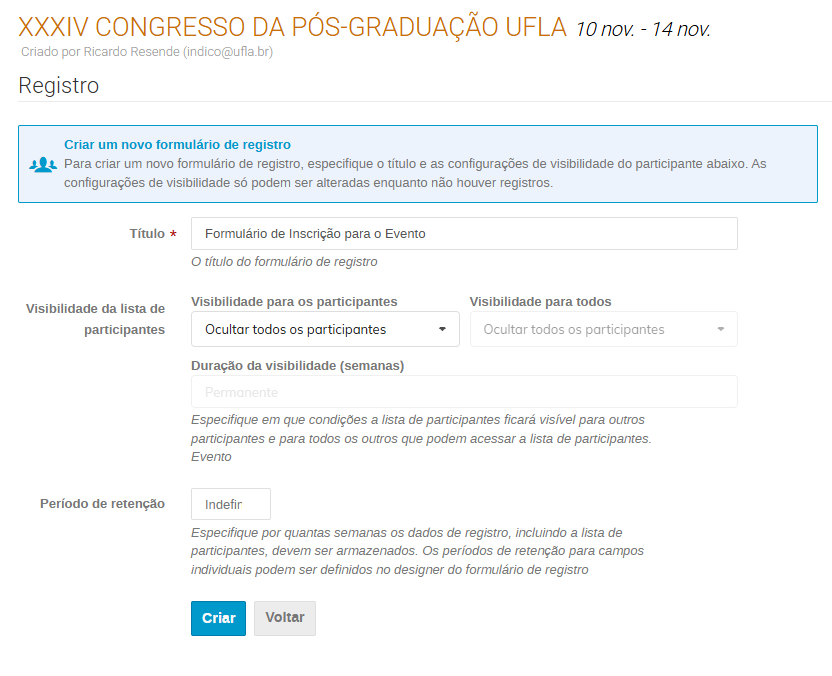
**4.1. Preencha todas as informações e clique em "Criar":**
[](https://kb.ufla.br/uploads/images/gallery/2026-04/pQW6eHiYBcoKxxOp-image.png)
---
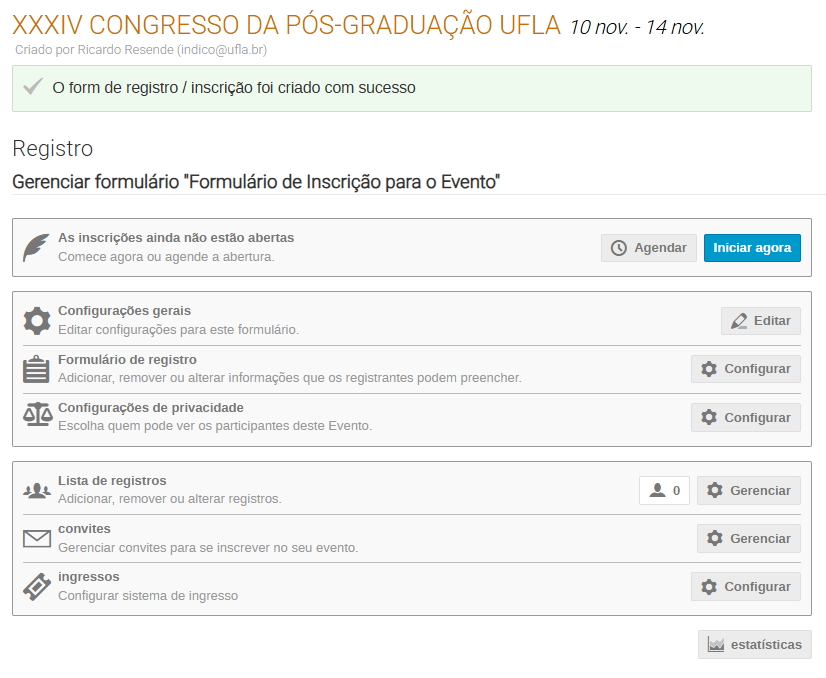
**4.2. Depois de criar o formulário, você será direcionado à página de configuração:**
[](https://kb.ufla.br/uploads/images/gallery/2026-04/zY2rbrpMJtFaPLmB-image.png)
---
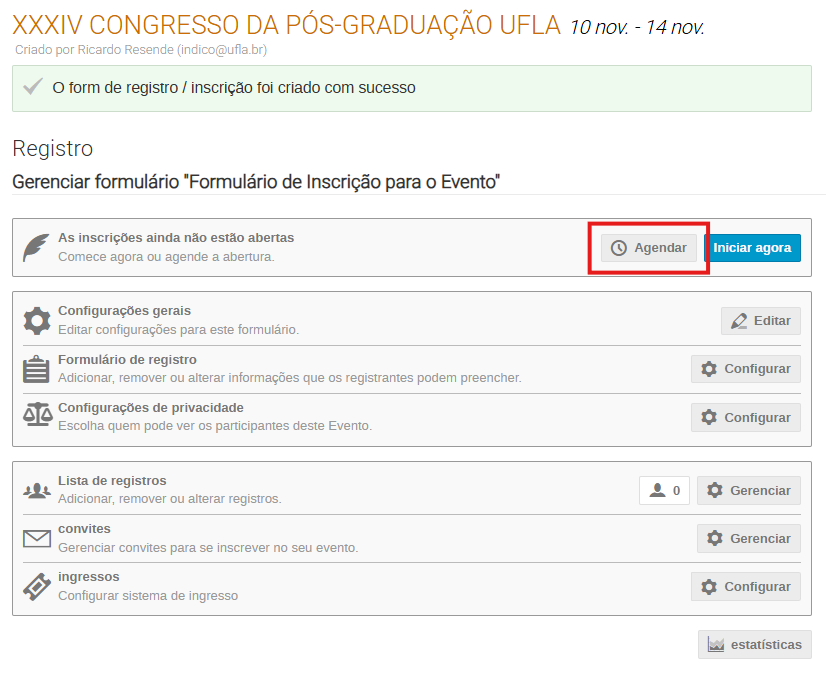
**4.3. Defina o período de inscrição clicando em "Agendar":**
[](https://kb.ufla.br/uploads/images/gallery/2026-04/1vcSk5TB89XBHFw3-image.png)
---
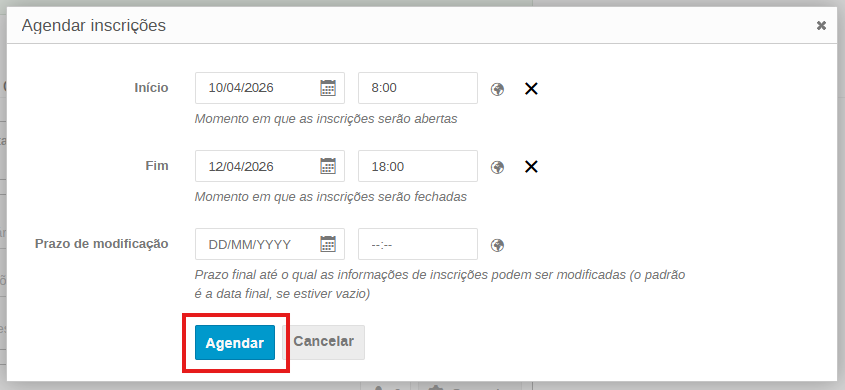
**4.4. Defina as datas/horários de início/fim das inscrições e clique em "Agendar":**
[](https://kb.ufla.br/uploads/images/gallery/2026-04/nc3Qz7YxODo83gZ0-image.png)
---
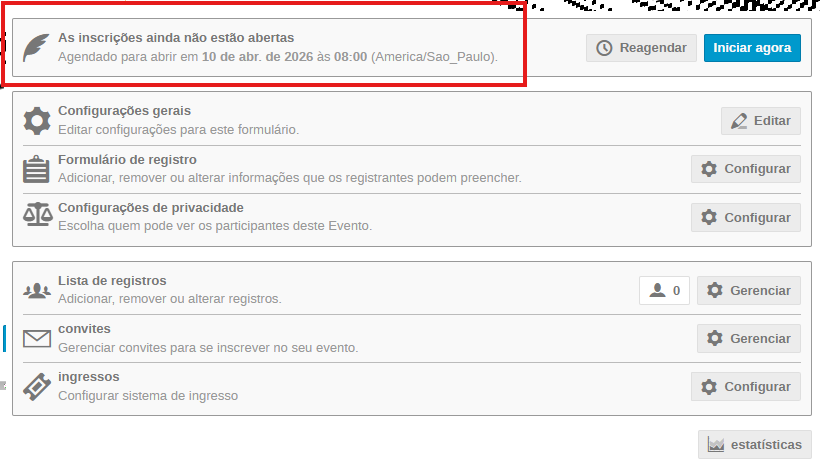
**4.5. Perceba que a data e horário de encerramento das inscrições serão exibidas:**
[](https://kb.ufla.br/uploads/images/gallery/2026-04/fT4LqXthSl4HDZHt-image.png)
---
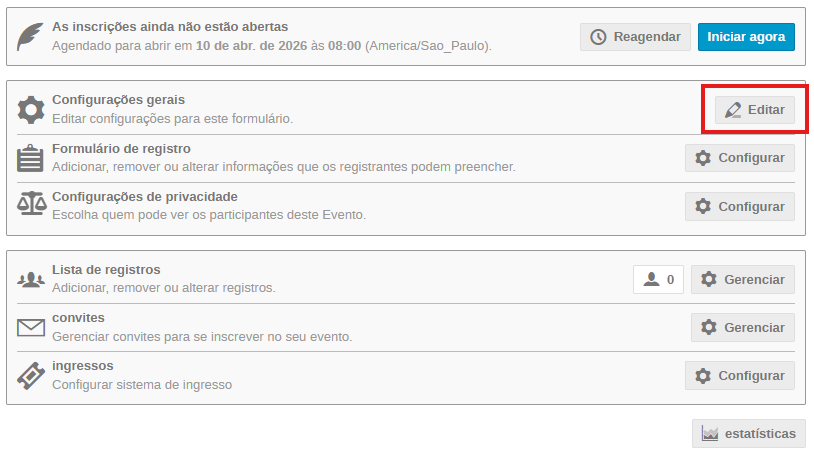
**5. Clique em "Editar" para acessar as configurações gerais do formulário de inscrições:**
[](https://kb.ufla.br/uploads/images/gallery/2026-04/9poujtUufFYuUKRn-image.png)
---
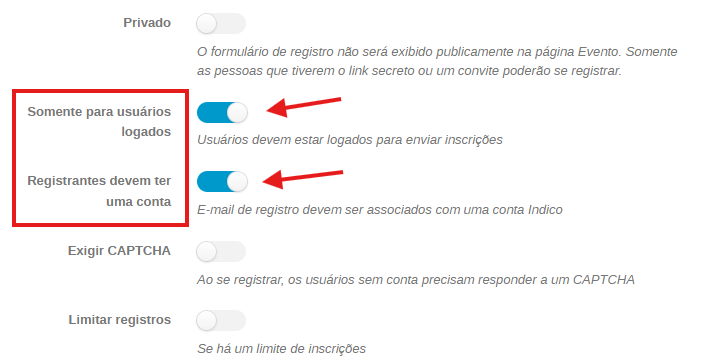
**5.1. Preencha todas as informações necessárias, incluindo se as inscrições serão moderadas, limite de inscritos, permissão de modificação, opções de preço (se aplicável), mensagens de notificações para os inscritos etc.**
**Leia todas as informações e instruções antes de concluir a configuração.**
**Importante:**
**Deixe sempre ativadas as funções "Somente para usuários logados" e "Registrantes devem ter uma conta"!**
**Para que os inscritos tenham acesso aos certificados, é necessário que possuam um cadastro na Indico.**
[](https://kb.ufla.br/uploads/images/gallery/2026-04/3e3JMoRpSY3Hl22E-image.png)
---
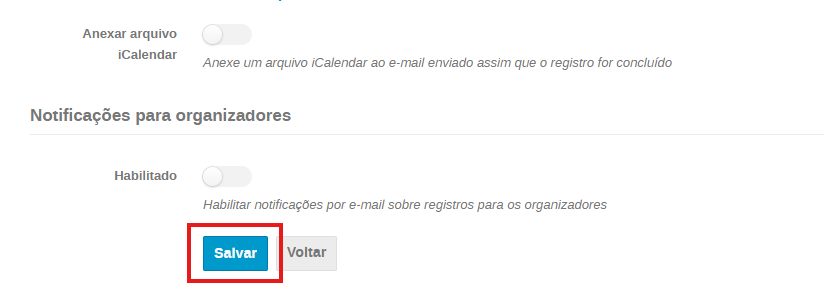
**Quando estiver tudo pronto, clique em "Salvar":**
[](https://kb.ufla.br/uploads/images/gallery/2026-04/C1ErMqYpYVa0hI2u-image.png)
---
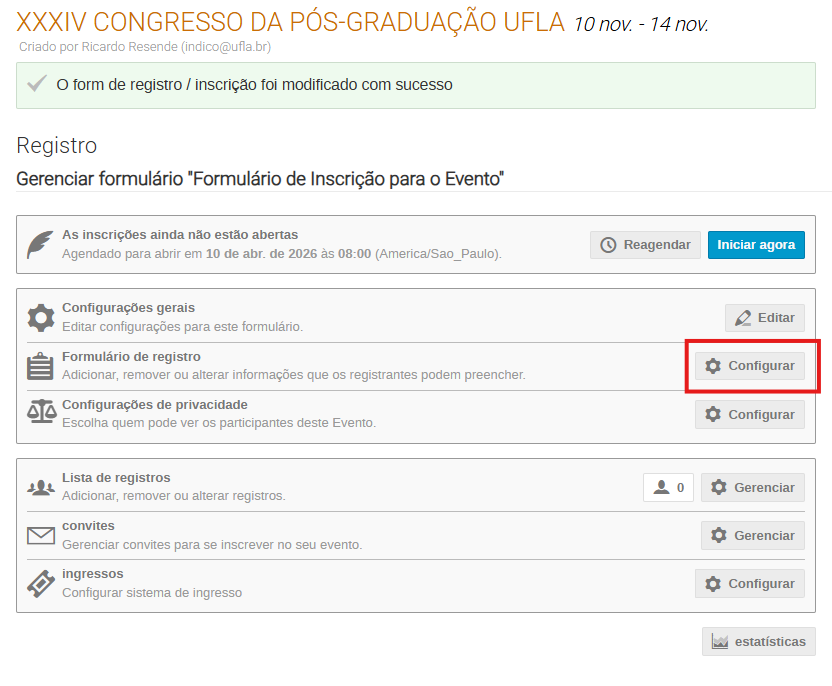
**6. Para definir os dados a serem solicitados, em "Formulário de registro", clique em "Configurar":**
[](https://kb.ufla.br/uploads/images/gallery/2026-04/ECCMWNRekcgNykC7-image.png)
---
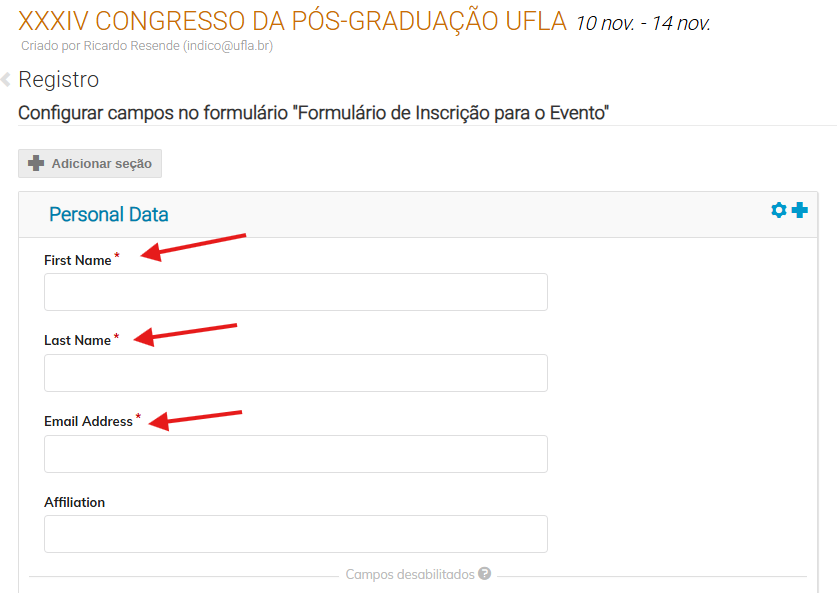
**6.1. Os campos "First Name", "Last Name", "Email Address" devem ser utilizados** **obrigatoriamente** **e suas funções** **sempre mantidas****:**
[](https://kb.ufla.br/uploads/images/gallery/2026-04/61qeUmpDI2FdAVrp-image.png)
---
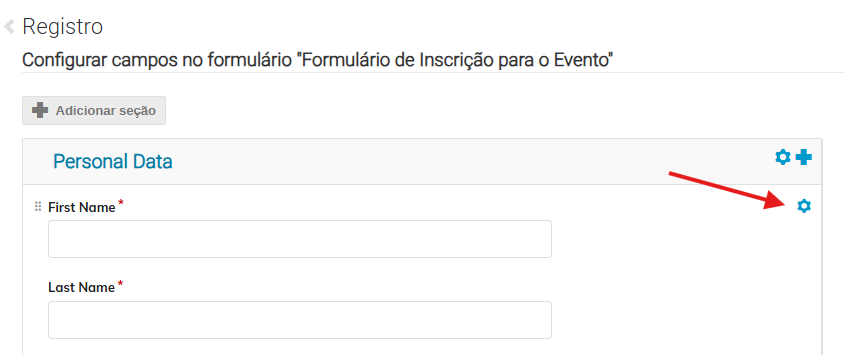
**6.2. Você poderá editar esses campos, clicando no ícone** [](https://kb.ufla.br/uploads/images/gallery/2026-04/huzYMCGUo3TOmS04-image.png) **exibido ao posicionar o cursor sobre o campo a ser editado:**
[](https://kb.ufla.br/uploads/images/gallery/2026-04/yBb0OsZ7dBjMLuf5-image.png)
---
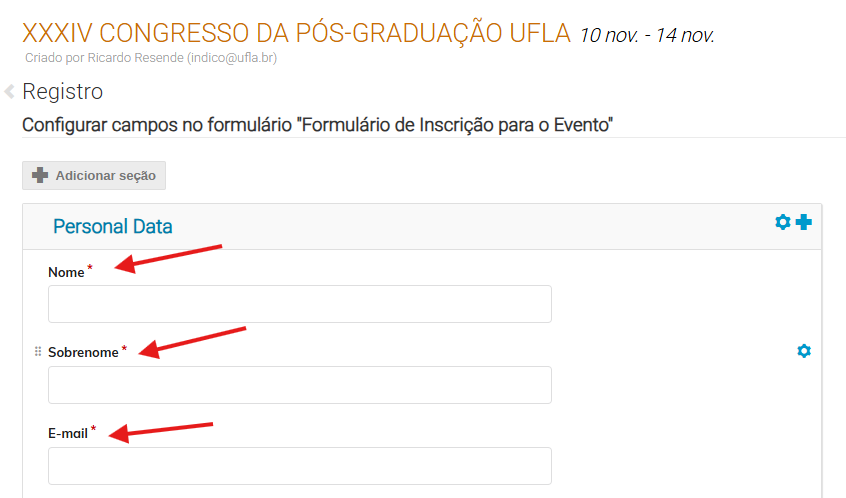
**6.3. No caso dos campos obrigatórios, a única alteração possível deve ser a tradução do título.**
**No exemplo: foi alterado de "First Name" para "Nome", "Last Name" para "Sobrenome" e "Email Address" para "E-mail":**
[](https://kb.ufla.br/uploads/images/gallery/2026-04/2mIXmyAiyWpnlup8-image.png)
---
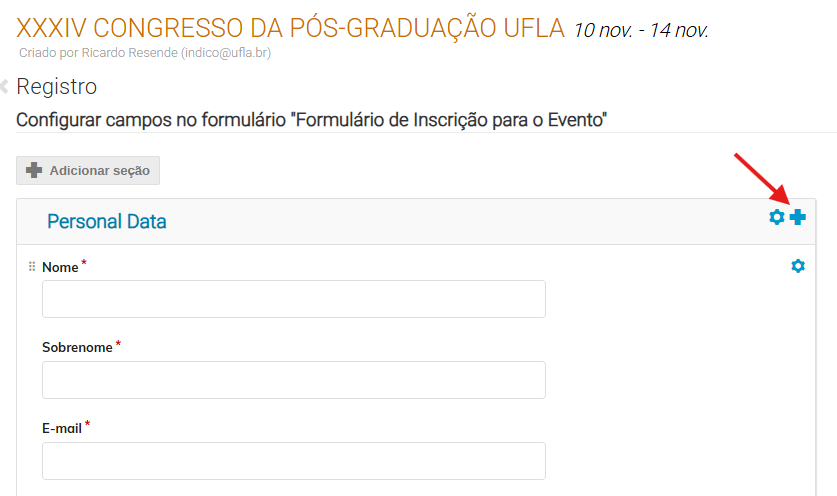
**6.4. Para incluir novos campos, clique no ícone** [](https://kb.ufla.br/uploads/images/gallery/2026-04/K8tJkddTwHK9n6YE-image.png)**:**
[](https://kb.ufla.br/uploads/images/gallery/2026-04/3kkt8ScsuBCapnZo-image.png)
---
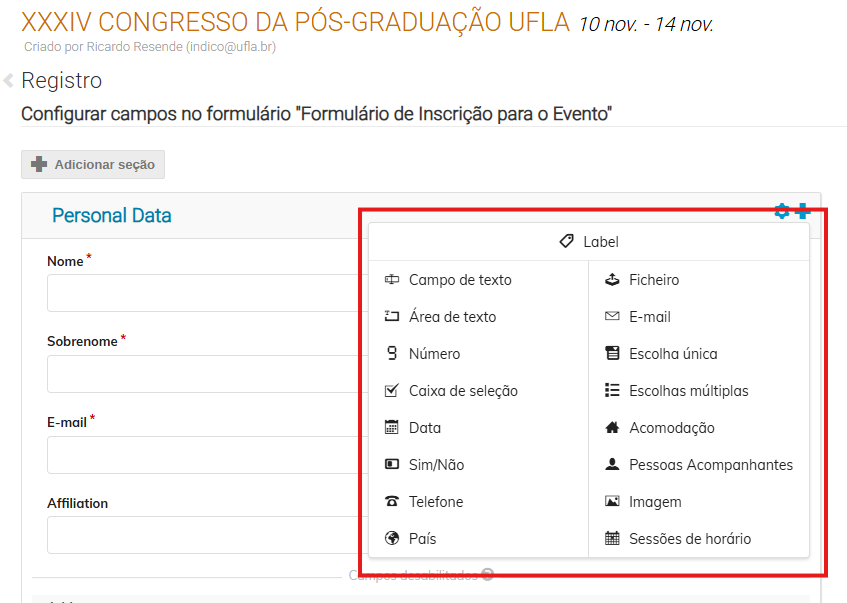
**6.5. Todos os tipos de campos disponíveis serão exibidos:**
[](https://kb.ufla.br/uploads/images/gallery/2026-04/ukFlNwhGN0ZLV1gz-image.png)
---
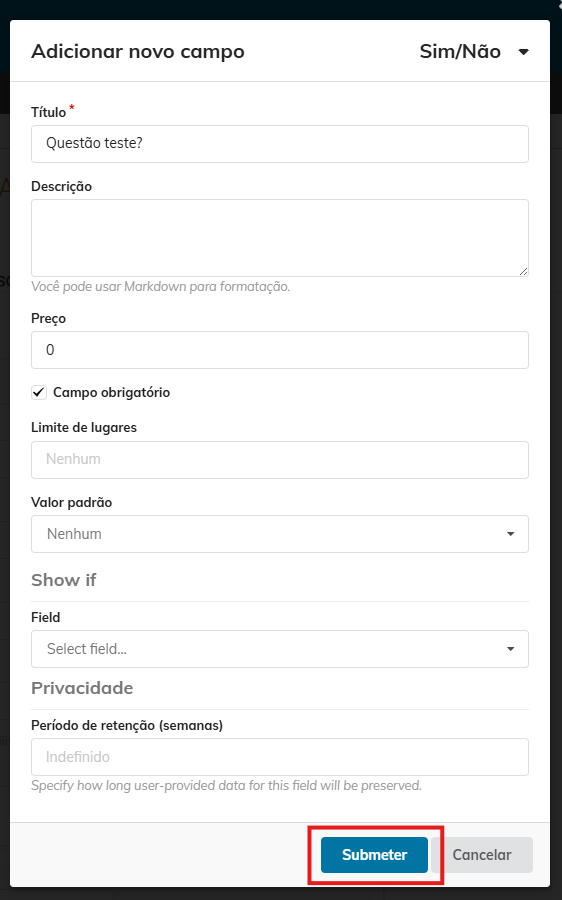
**6.6. Clique no tipo desejado, preencha as informações necessárias e clique em "Submeter":**
[](https://kb.ufla.br/uploads/images/gallery/2026-04/CyT6oMoyob5X7BCR-image.png)
---
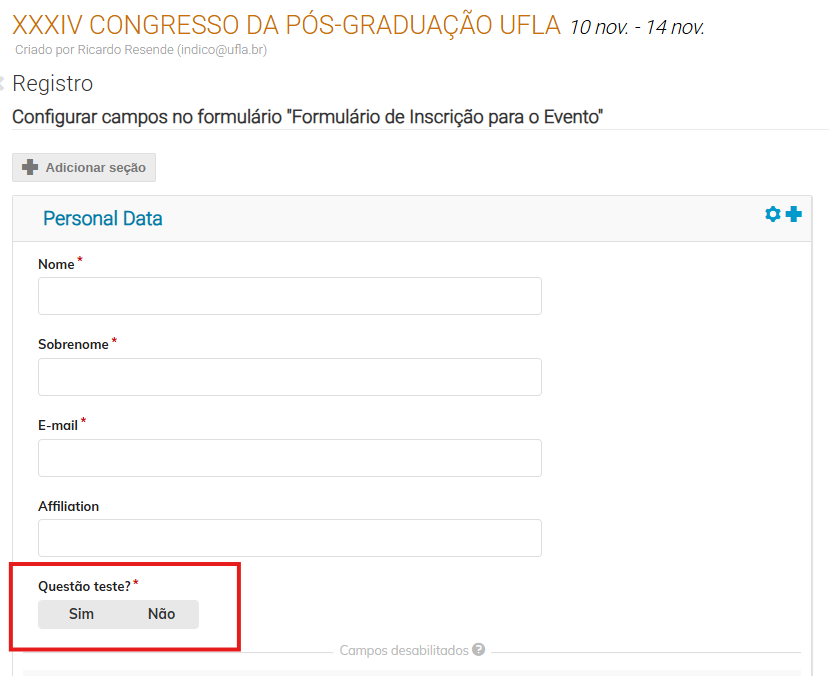
**6.7. A nova questão será exibida:**
[](https://kb.ufla.br/uploads/images/gallery/2026-04/j1SlaTyvtijweT9n-image.png)
---
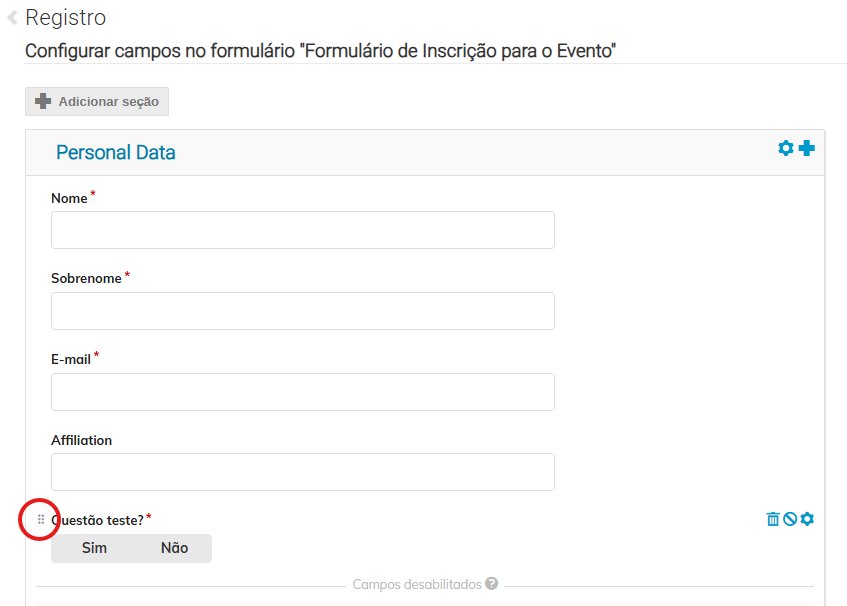
**6.8. Para organizar as questões do formulário, utilize a marca exibida à esquerda do título do campo:**
[](https://kb.ufla.br/uploads/images/gallery/2026-04/p99Q6jihQpWgtuwi-image.png)
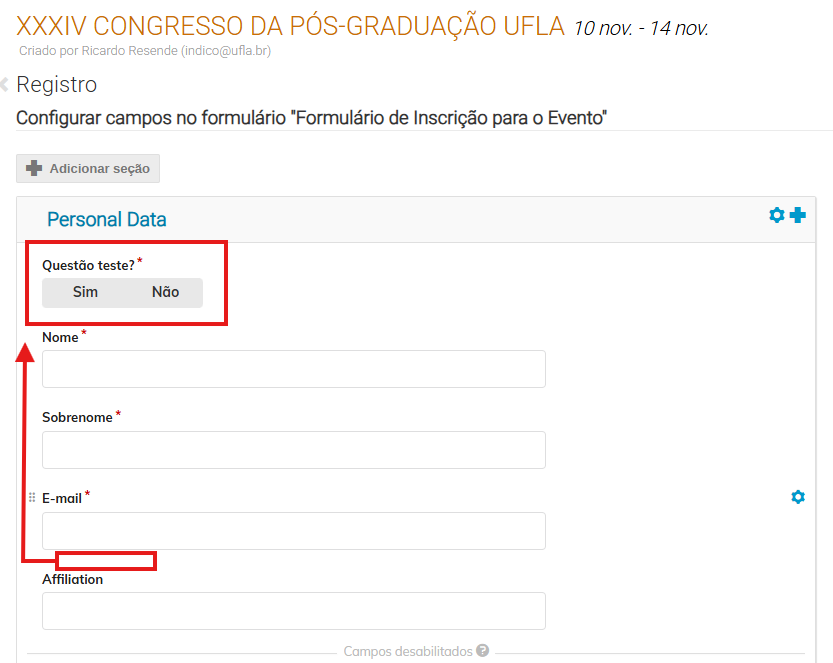
**Clique e arraste a questão para a posição desejada:**
[](https://kb.ufla.br/uploads/images/gallery/2026-04/wT0DJb1RKY4atntX-image.png)
---
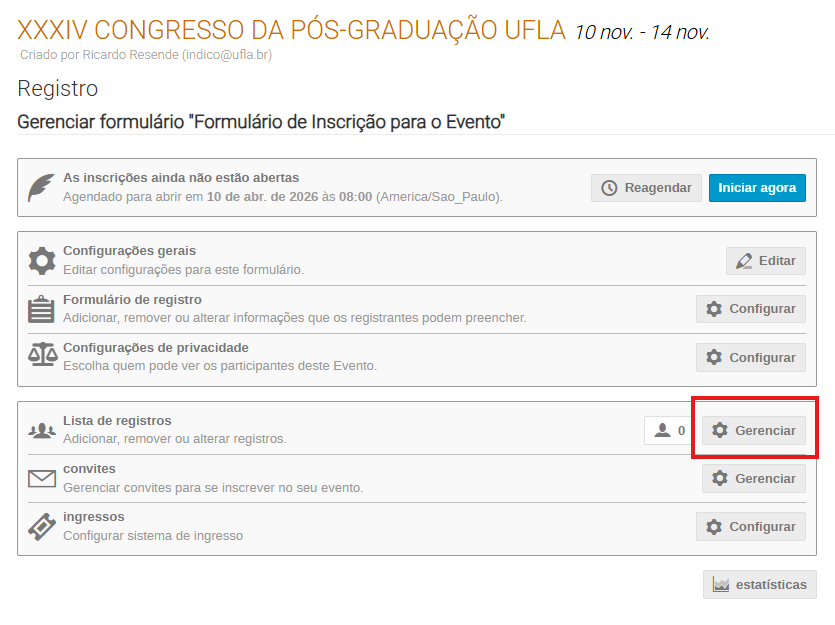
**7. Você poderá acessar a lista de inscritos, clicando em "Gerenciar":**
[](https://kb.ufla.br/uploads/images/gallery/2026-04/5Hd2AOeXydvnEwcM-image.png)
---
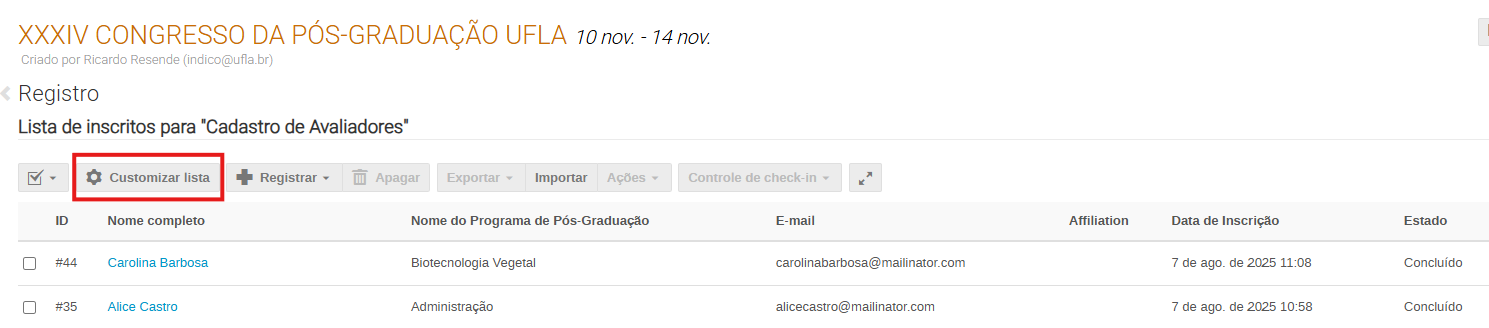
**7.1. Serão exibidos diversas informações e outras poderão ser acessadas clicando em "Customizar lista":**
[](https://kb.ufla.br/uploads/images/gallery/2026-04/uHS5VO1hUuzxi5fB-image.png)
---
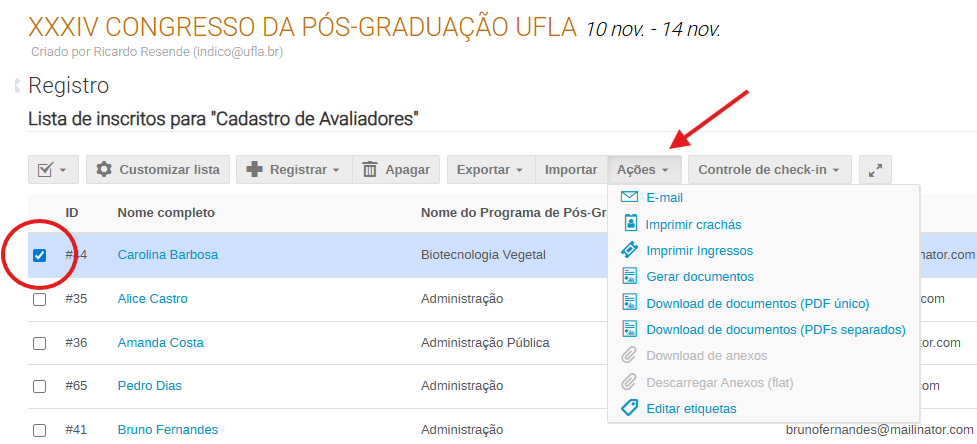
**7.2. Ao selecionar um inscrito, algumas ações serão disponibilizadas:**
[](https://kb.ufla.br/uploads/images/gallery/2026-04/poeHy1IpJyH6k9uj-image.png)
---
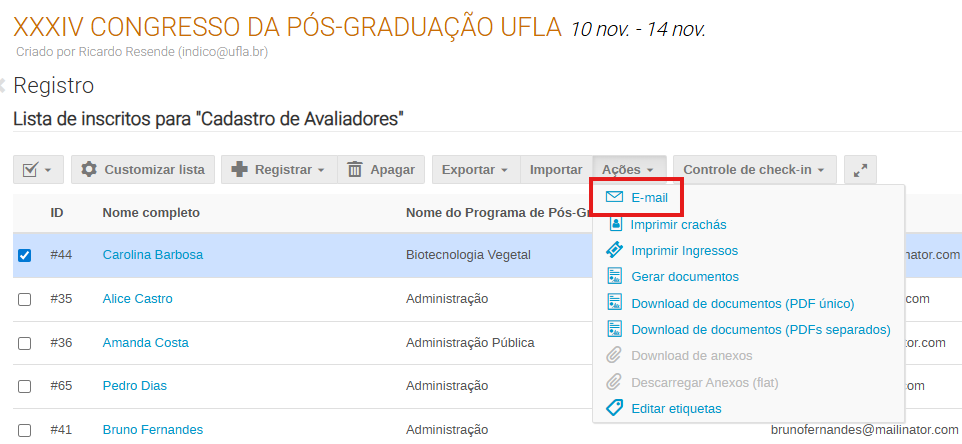
**7.3. Na opção "E-mail", você poderá entrar em contato com o inscrito diretamente pela Plataforma:**
[](https://kb.ufla.br/uploads/images/gallery/2026-04/uM8WbyNIxMhQPW05-image.png)
---
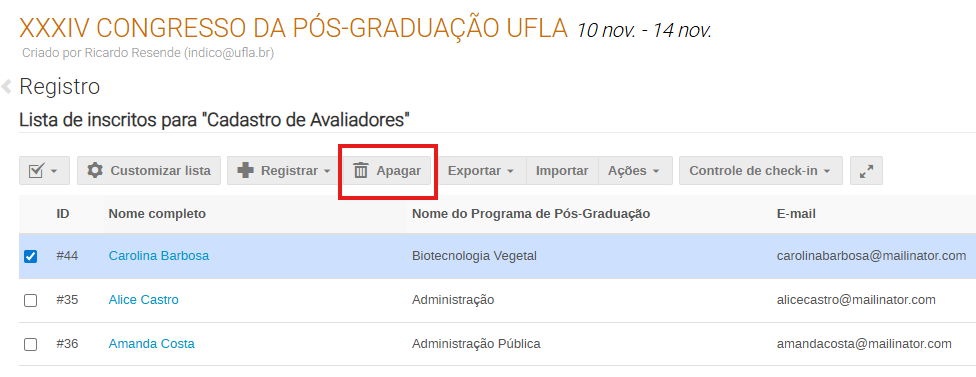
**7.4. Também é possível apagar uma inscrição selecionada:**
[](https://kb.ufla.br/uploads/images/gallery/2026-04/4nqJs21wIL9H71Oe-image.png)
---
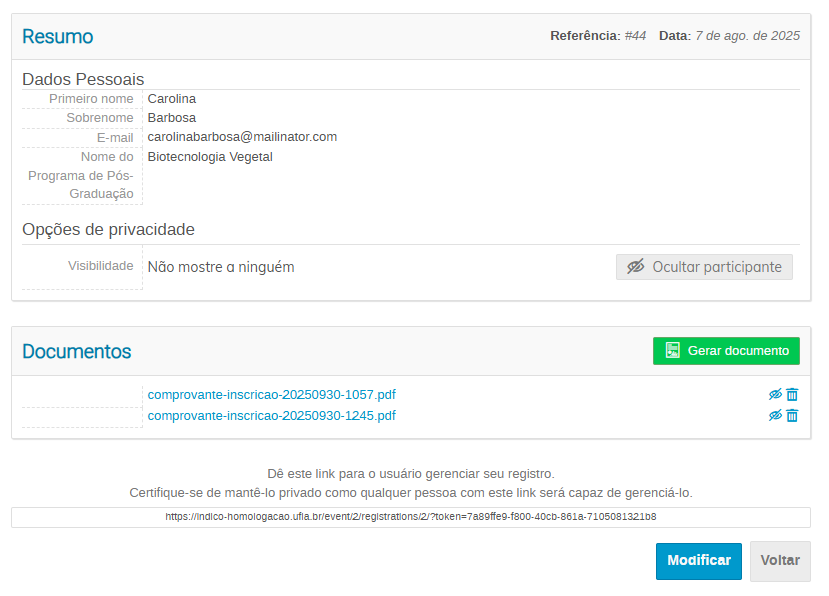
**8. Ao clicar em um inscrito, você terá acesso a todas as informações da inscrição:**
[](https://kb.ufla.br/uploads/images/gallery/2026-04/dbmeqaIWhQOYX2db-image.png)
---
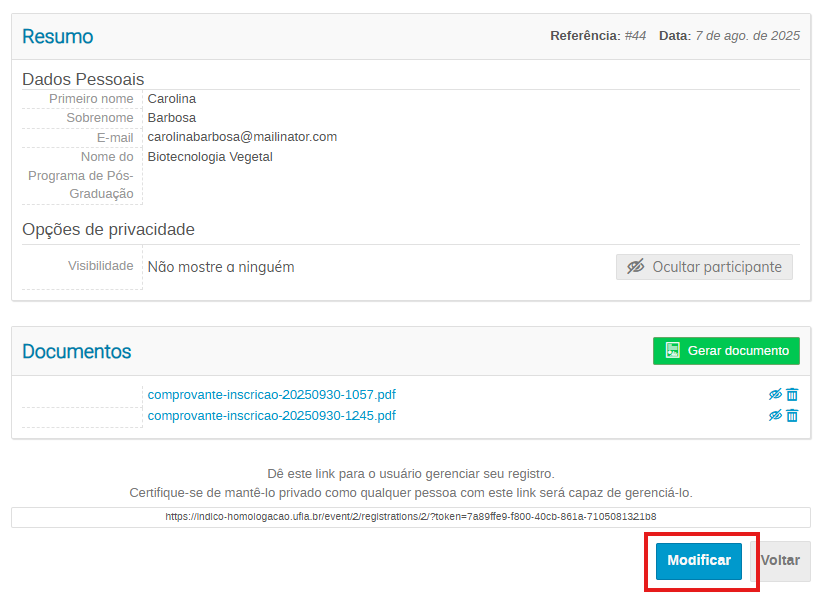
**8.1. Para editar a inscrição, clique em "Modificar:**
[](https://kb.ufla.br/uploads/images/gallery/2026-04/0ePBIxgMuGHvOIF9-image.png)
---
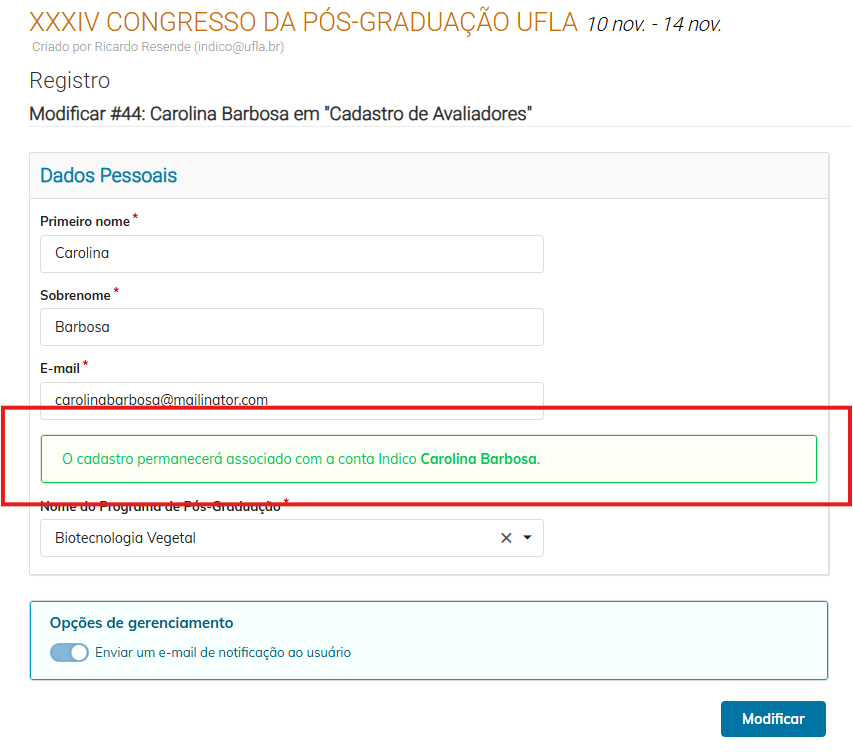
**8.2. Observe que a inscrição deve estar associada à conta Indico do usuário:**
[](https://kb.ufla.br/uploads/images/gallery/2026-04/6oA0yUIadUv8dU7D-image.png)
---
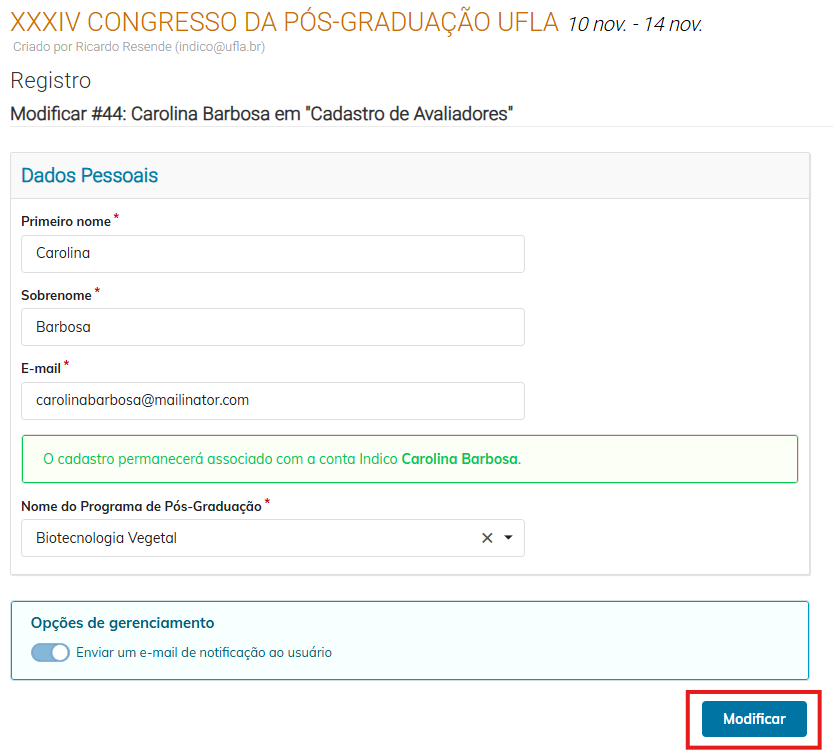
**8.3. Se fizer alguma alteração, clique em "Modificar" para salvar:**
[](https://kb.ufla.br/uploads/images/gallery/2026-04/ZzvslyboyP1FJp3u-image.png)
# 06 - Submissão de trabalhos (opcional)
**A submissão de trabalhos é uma etapa opcional, que vai depender do tipo e da características do evento.**
**O processo de submissão de trabalhos na Plataforma Indico ocorre em duas etapas:**
**- Chamada para Resumos**
**- Revisão de Papers por Pares**
**Em síntese, o processo dá-se da seguinte forma:**
**1. o autor submete o resumo para o evento, por meio de um formulário;**
**2. os dados informados no formulário são verificados (eixo temático, autores, apresentadores etc.) para confirmar se estão corretos e de acordo com a proposta do evento;**
**2.1. a gestão do evento define os responsáveis por revisar e julgar os resumos;**
**2.2. revisor e julgador de resumos podem ser atribuídos a uma, várias ou todas as trilhas (eixos temáticos);**
**2.3. o revisor é o responsável por fazer a verificação das informações do resumo, conforme listado anteriormente;**
**2.4. o julgador é o responsável por confirmar a verificação que o revisor fez;**
**2.5. o papel do revisor é opcional, já que o julgador é capaz de fazer a verificação sem necessidade de confirmação;**
**2.6. o resumo pode ser aceito ou rejeitado na etapa 1, a depender dos critérios definidos;**
**2.7. o resumo aceito passa para a segunda etapa;**
**3. na etapa de "Revisão de Papers por Pares", os autores são notificados que o resumo foi aceito e que deverá submeter o arquivo em PDF, por meio de formulário específico;**
**3.1. os resumos passam a ser considerados trabalhos participantes do evento e serão, finalmente, avaliados;**
**3.2. a gestão do evento define os responsáveis por revisar (avaliar) e julgar os trabalhos;**
**3.3. um trabalho poderá ser atribuído a um ou mais revisores (avaliadores) e a um ou mais julgadores;**
**3.4. o revisor é o responsável pela avaliação do trabalho, quanto à forma e ao conteúdo, de acordo com as normas definidas;**
**3.5. o revisor sugere uma proposta de ação: aceitar, rejeitar ou devolver para correção;**
**3.6. o julgador é o responsável por "bater o martelo" de acordo com a proposta de ação do revisor;**
**3.7. os trabalhos aceitos serão considerados aprovados e poderão ser apresentados e publicados, de acordo com as normas;**
**3.8. os trabalhos devolvidos para correção deverão ter uma nova versão submetida pelo autor.**
**Para configurar o processo de submissão de trabalhos, siga as instruções a seguir.**
---
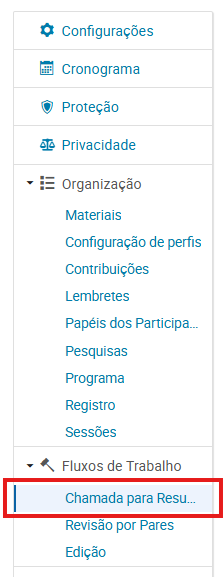
**1. Clique em "Chamada para Resumos" no menu:**
[](https://kb.ufla.br/uploads/images/gallery/2026-04/7GLv4BjEdvfu5Go6-image.png)
---
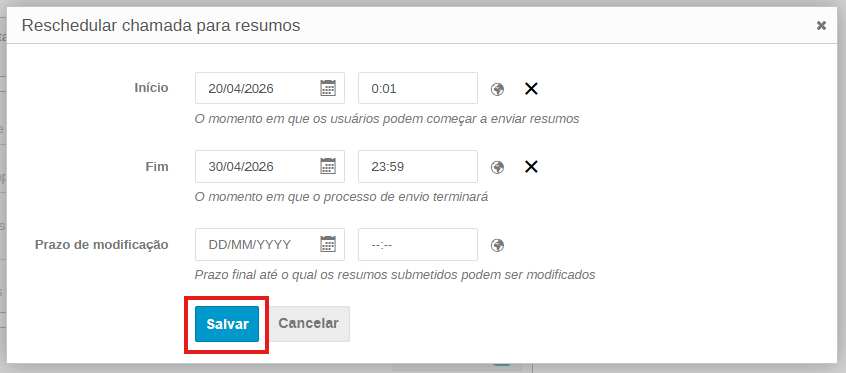
**2. Configure a data/horário de início/fim da submissão de resumos (primeira etapa do processo de submissão de trabalhos) e clique em "Salvar":**
[](https://kb.ufla.br/uploads/images/gallery/2026-04/0yoVHkquycWTt0H2-image.png)
---
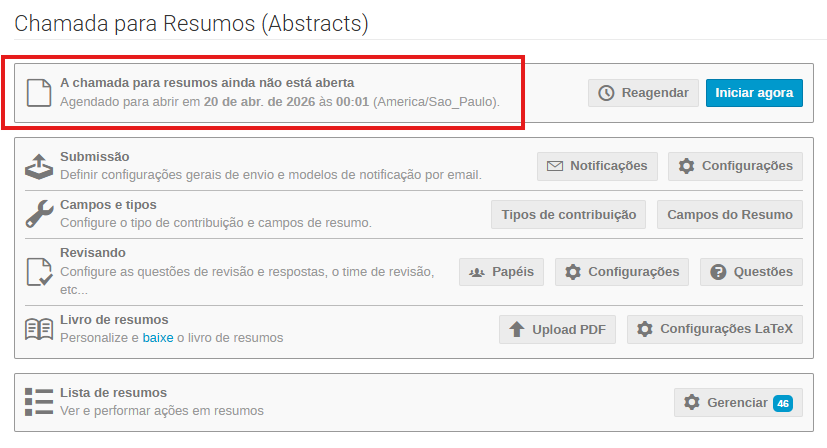
**2.1. Perceba que o prazo será exibido:**
[](https://kb.ufla.br/uploads/images/gallery/2026-04/ThS7m7vJ69LtTBcI-image.png)
---
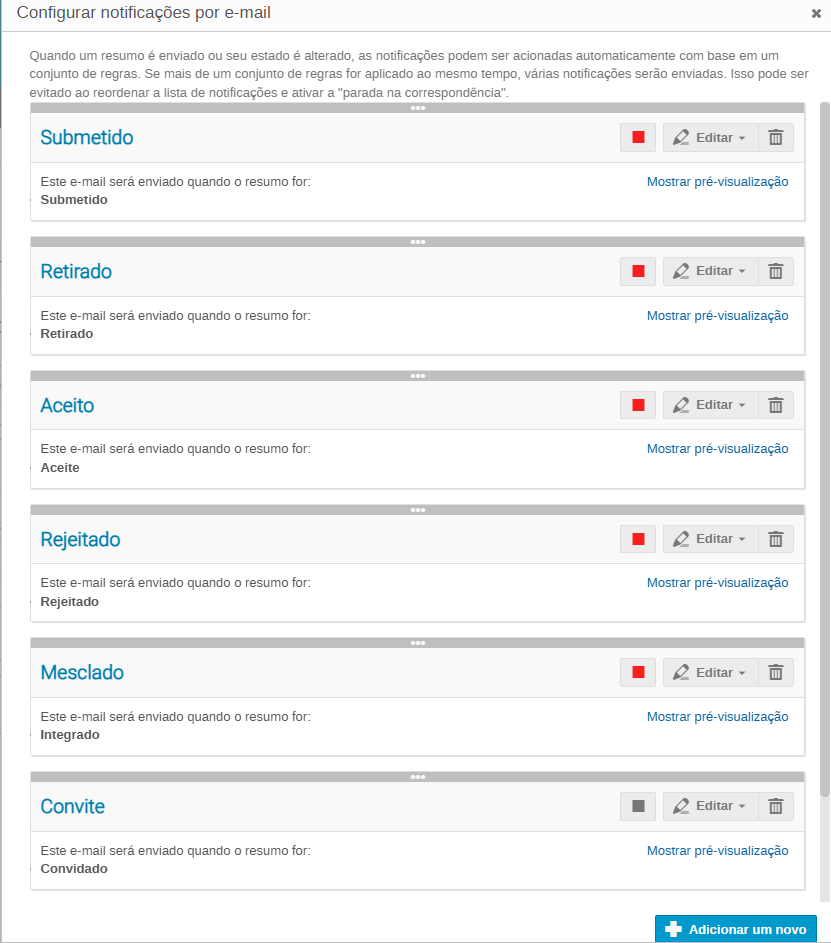
**3. Em "Notificações", você poderá configurar as mensagens a serem enviadas aos autores, para cada uma das situações de julgamento dos resumos:**
[](https://kb.ufla.br/uploads/images/gallery/2026-04/Sl9IWRYanfQPR6xA-image.png)
---
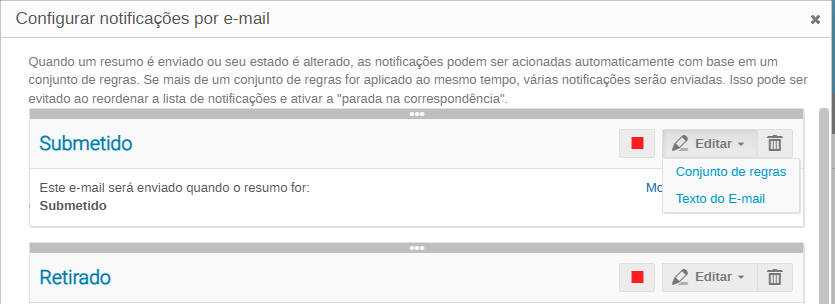
**4. Clique em "Editar" e selecione a opção "Texto do e-mail", para fazer as alterações na mensagem a ser enviada em cada um dos casos:**
[](https://kb.ufla.br/uploads/images/gallery/2026-04/blBLtlueBcTMgxWD-image.png)
---
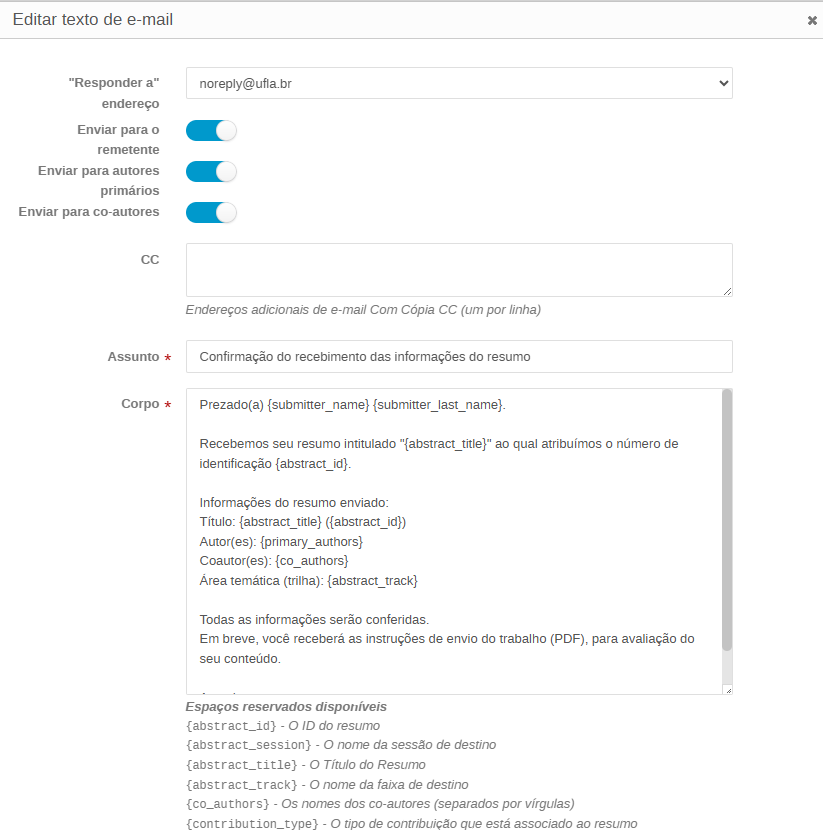
**4.1. Ative as opções necessárias e configure a mensagem "automática", escolhendo o assunto e os espaços reservados disponíveis, a partir da configuração inicial:**
[](https://kb.ufla.br/uploads/images/gallery/2026-04/EVttvqmsaxPkd8tf-image.png)
---
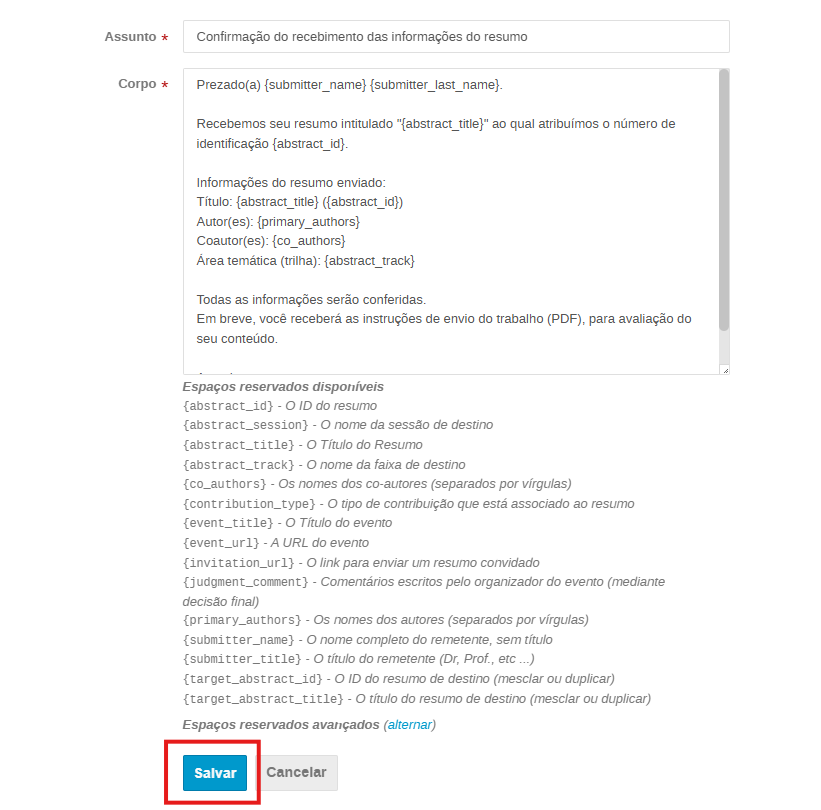
**4.2. Quando tudo estiver pronto, para concluir, clique em "Salvar":**
[](https://kb.ufla.br/uploads/images/gallery/2026-04/xgOA7VpMG8dojoEV-image.png)
---
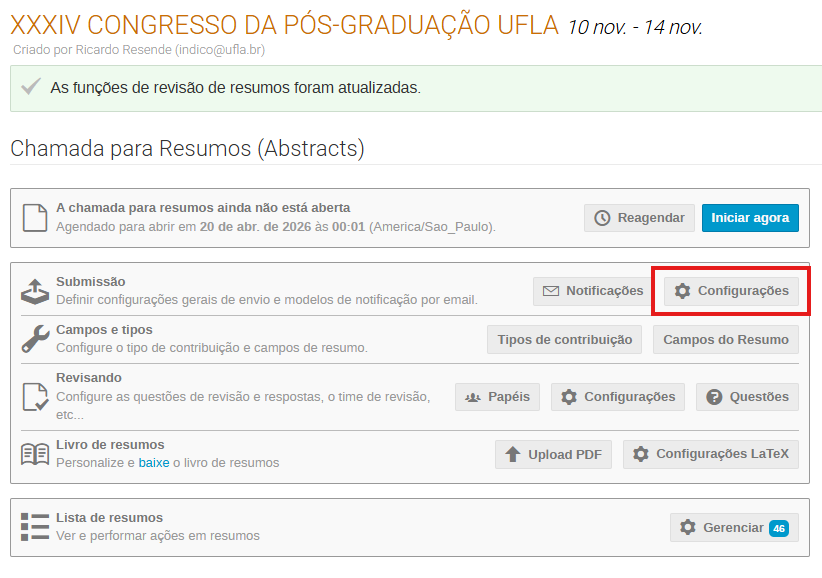
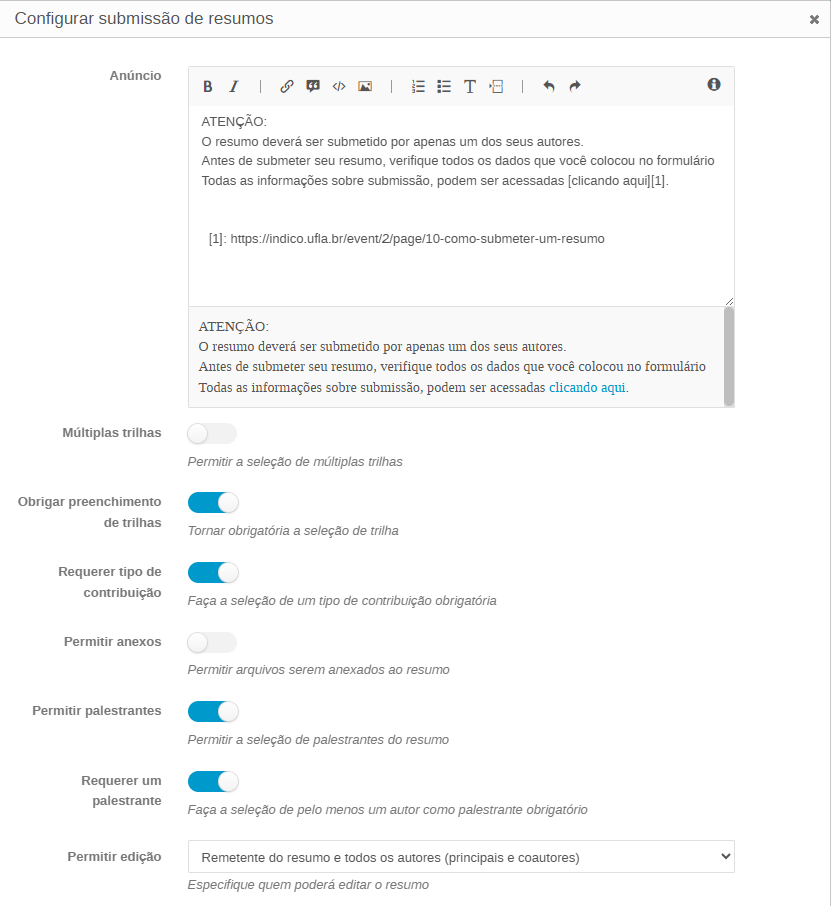
**5. Para definir as regras de submissão (escolha de trilha, obrigatoriedade de apresentador, permissão de edição dos dados informados no formulário de submissão, instruções etc.), clique em "Configurações":**
[](https://kb.ufla.br/uploads/images/gallery/2026-04/UItyMGCrB5nafiWr-image.png)
---
**5.1. Preenchidos os campos e definidos as opções necessárias, clique em "Salvar":**
[](https://kb.ufla.br/uploads/images/gallery/2026-04/Wx7sbfUMsMMdNSZl-image.png) 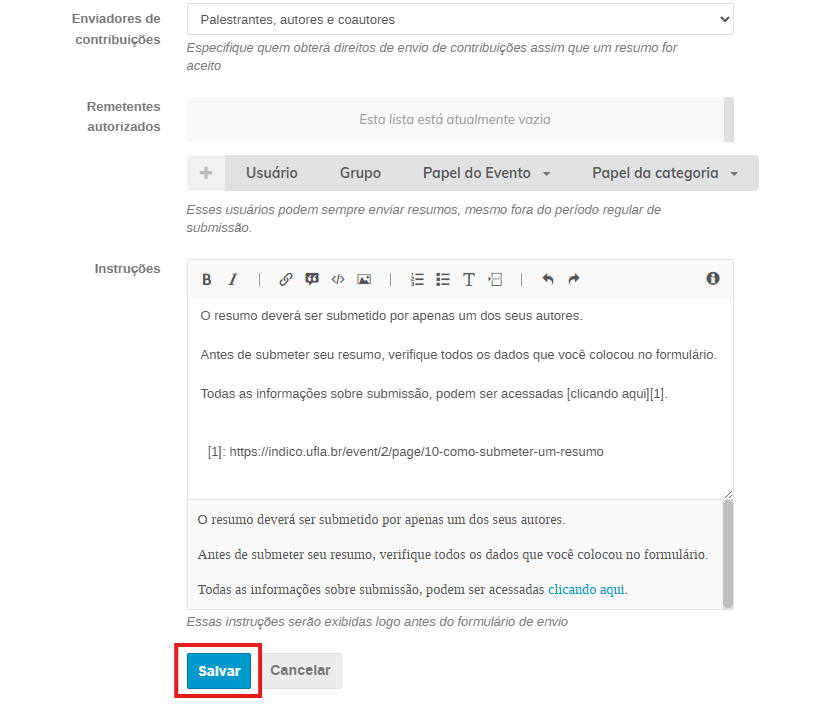
---
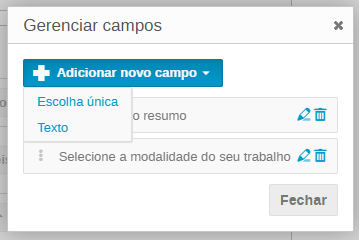
**6. Em "Campos do Resumo", defina todas informações que serão solicitadas no formulário de submissão de resumos.**
**Para criar um campo do formulário, clique em "Adicionar novo campo" e selecione a opção deseja (escolha única ou texto):**
[](https://kb.ufla.br/uploads/images/gallery/2026-04/BSNGQIpzMyXPLQLp-image.png)
---
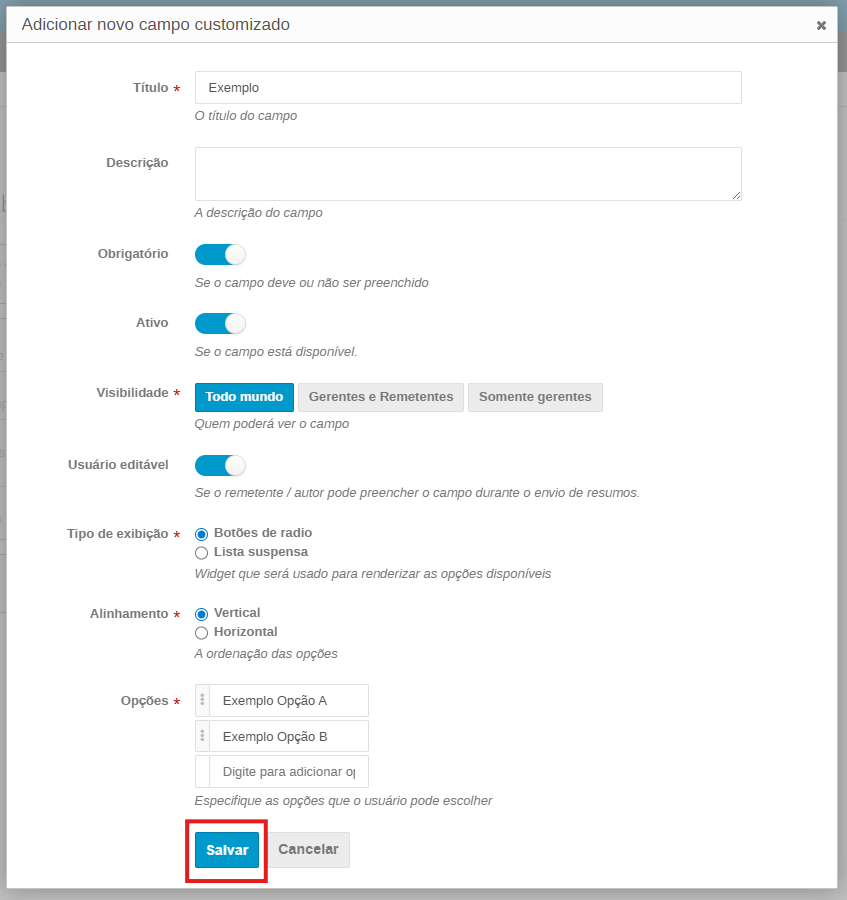
**6.1. Defina as configurações necessárias (título, obrigatoriedade, tipo, opções de respostas etc.) e clique em "Salvar":**
[](https://kb.ufla.br/uploads/images/gallery/2026-04/RmbCbwfheeiNYTvS-image.png)
---
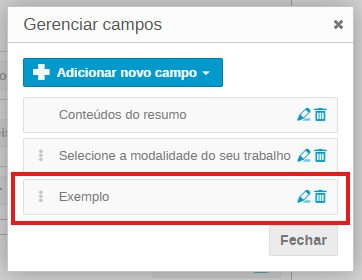
**6.2. O novo campo adicionado será listado:**
[](https://kb.ufla.br/uploads/images/gallery/2026-04/nt0wF7RJtycf4e3d-image.png)
---
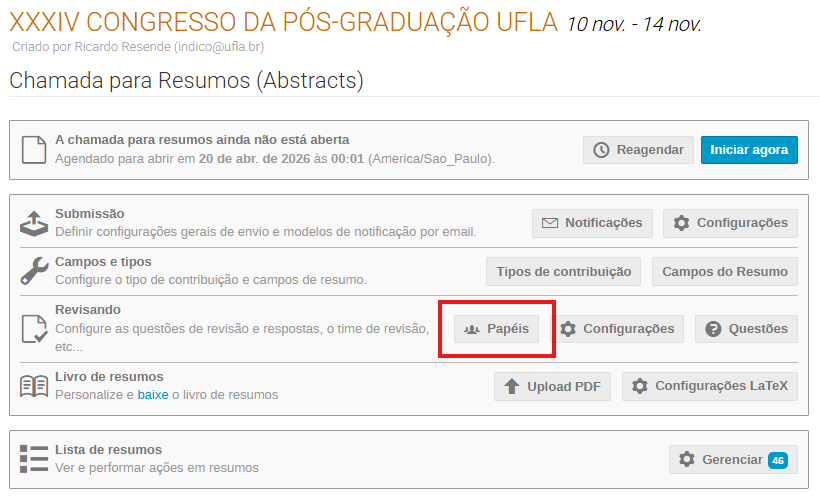
**7. Clique em "Papéis", para definir os responsáveis por cada eixo temático (trilha):**
[](https://kb.ufla.br/uploads/images/gallery/2026-04/IqQSEtaM7RNlx7iA-image.png)
---
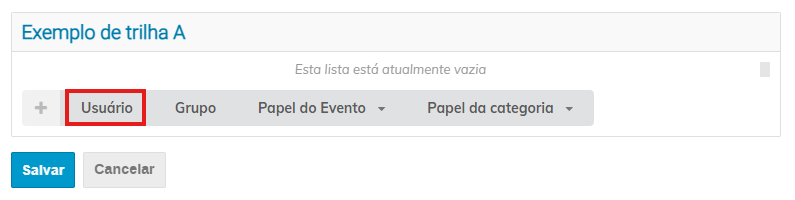
**7.1. Encontre a trilha desejada e clique em "Usuário":**
[](https://kb.ufla.br/uploads/images/gallery/2026-04/Iez82WEyYJldttEU-image.png)
---
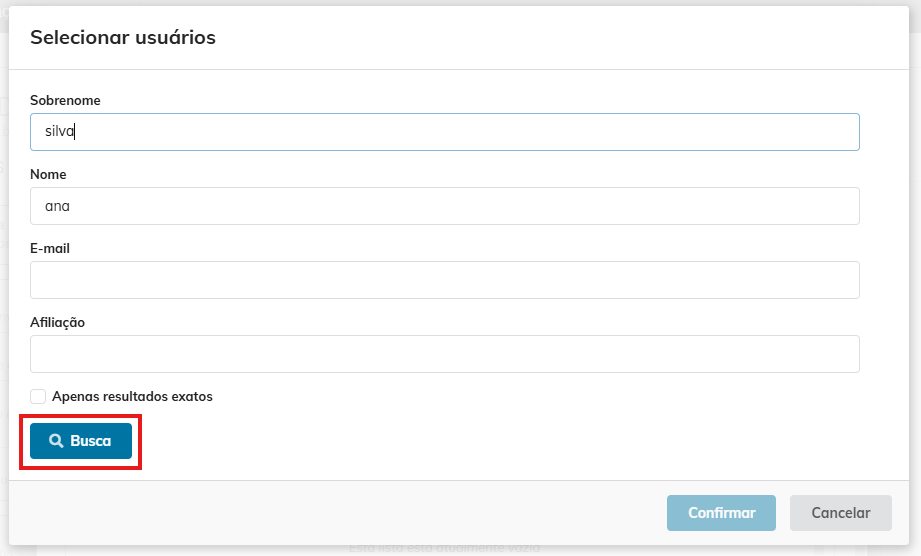
**7.2. Digite as informações do usuário que deseja buscar e clique em "Busca".**
**Importante:**
**Apenas usuários com cadastro na Plataforma Indico poderão ser encontrados.**
[](https://kb.ufla.br/uploads/images/gallery/2026-04/mNMbKRP3kVn22RlP-image.png)
---
**7.3. Selecione o usuário, clicando no ícone** [](https://kb.ufla.br/uploads/images/gallery/2026-04/d0vEZM94lY5iygo6-image.png) **:**
[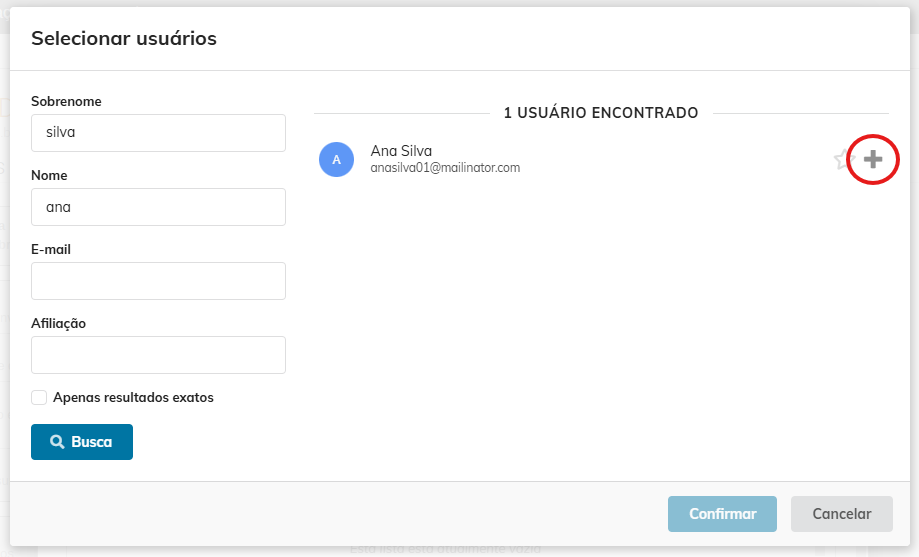](https://kb.ufla.br/uploads/images/gallery/2026-04/B1DsnUvA3YPE7Iod-image.png)
---
**7.4. Para concluir, clique em "Confirmar":**
[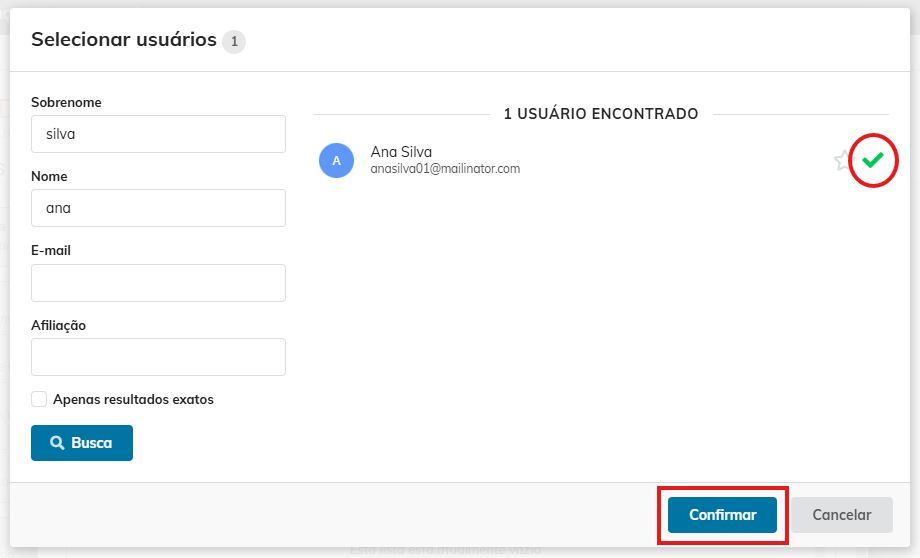](https://kb.ufla.br/uploads/images/gallery/2026-04/8ke0M2mdhf0ngbBR-image.png)
---
**7.5. Por padrão, o usuário selecionado já será adicionado como Revisor:**
[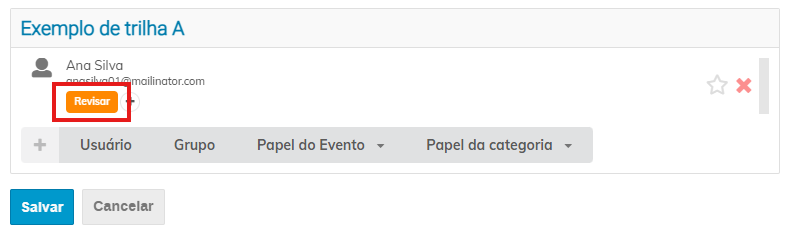](https://kb.ufla.br/uploads/images/gallery/2026-04/bZudLNdBLRKYlK6H-image.png)
---
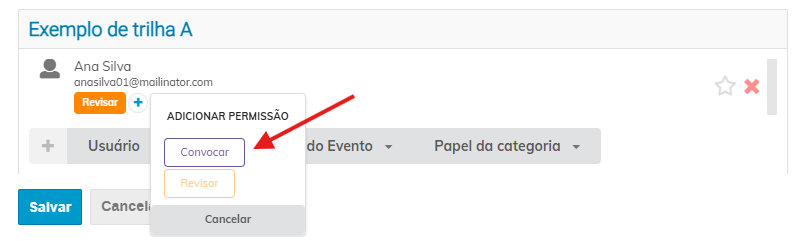
**7.6. Para adicionar o papel de julgador, clique no ícone** [](https://kb.ufla.br/uploads/images/gallery/2026-04/74OB1gNYX04vNBFM-image.png) **:**
[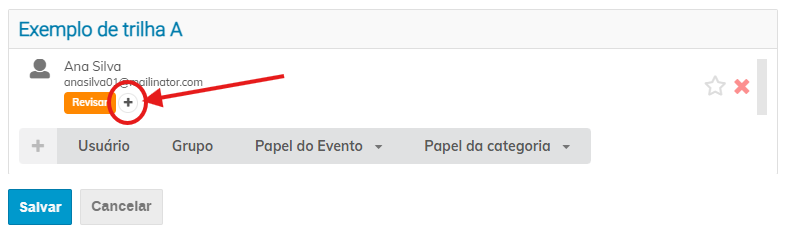](https://kb.ufla.br/uploads/images/gallery/2026-04/Ia1gs1nLmeq52uOv-image.png)
---
**7.7. Selecione a opção "Convocar":**
[](https://kb.ufla.br/uploads/images/gallery/2026-04/VURQPxNTCF6wUC13-image.png)
---
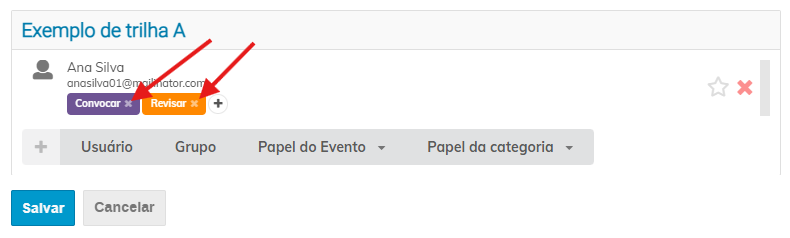
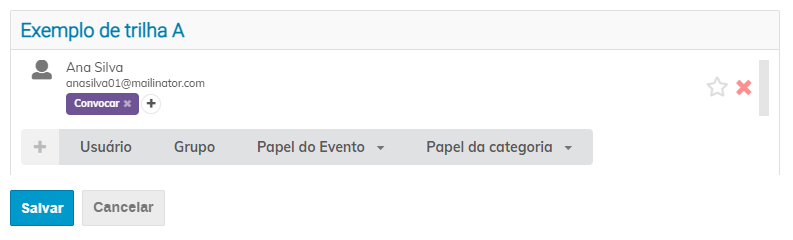
**7.8. Se optar por remover um dos papéis, clique no "X" que há na frente de cada um:**
[](https://kb.ufla.br/uploads/images/gallery/2026-04/lvV8n6pQq2mrwYq4-image.png)
[](https://kb.ufla.br/uploads/images/gallery/2026-04/XoMc6Cbytn3hMqSy-image.png)
---
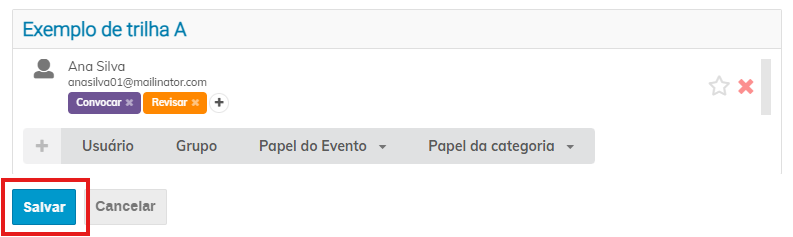
**7.9. Caso deseje manter os dois papéis para o usuário, basta clicar em "Salvar":**
[](https://kb.ufla.br/uploads/images/gallery/2026-04/SKtiM9rqqD9cVnlq-image.png)
---
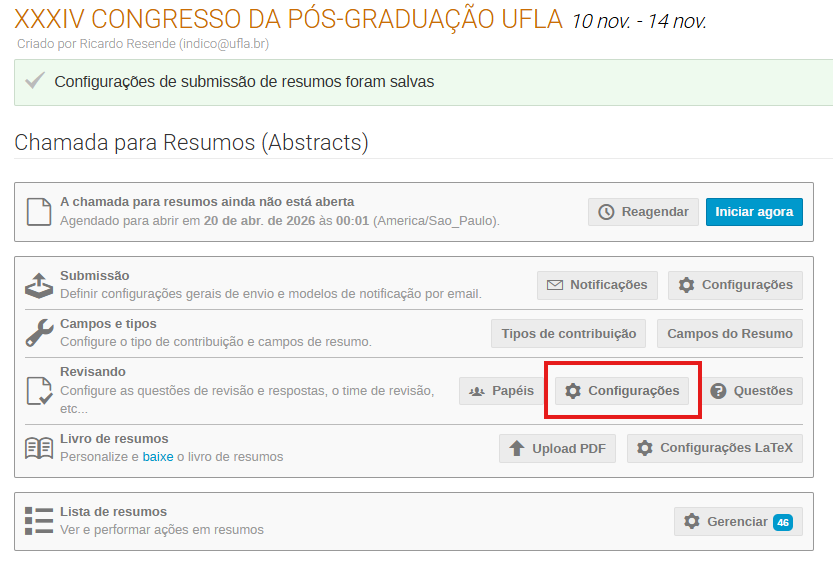
**8. Para definir detalhes do processo de revisão de resumos (permissão de comentários, instruções de julgamento etc.), clique em "Configurações":**
[](https://kb.ufla.br/uploads/images/gallery/2026-04/NYVNbmMIZDsiNk9D-image.png)
---
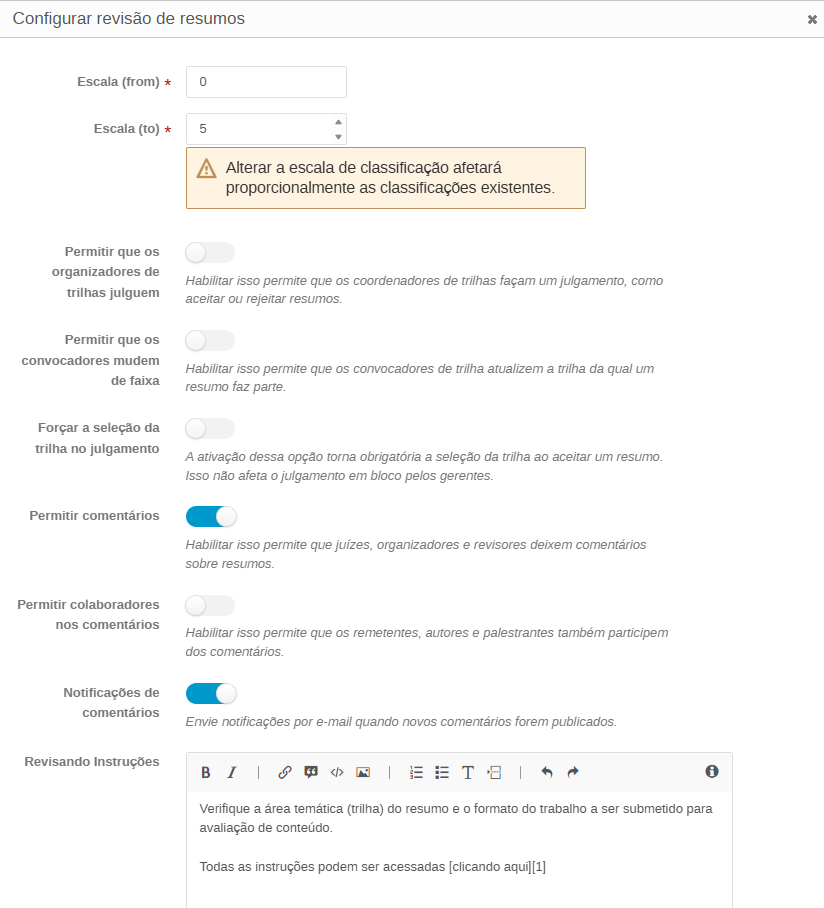
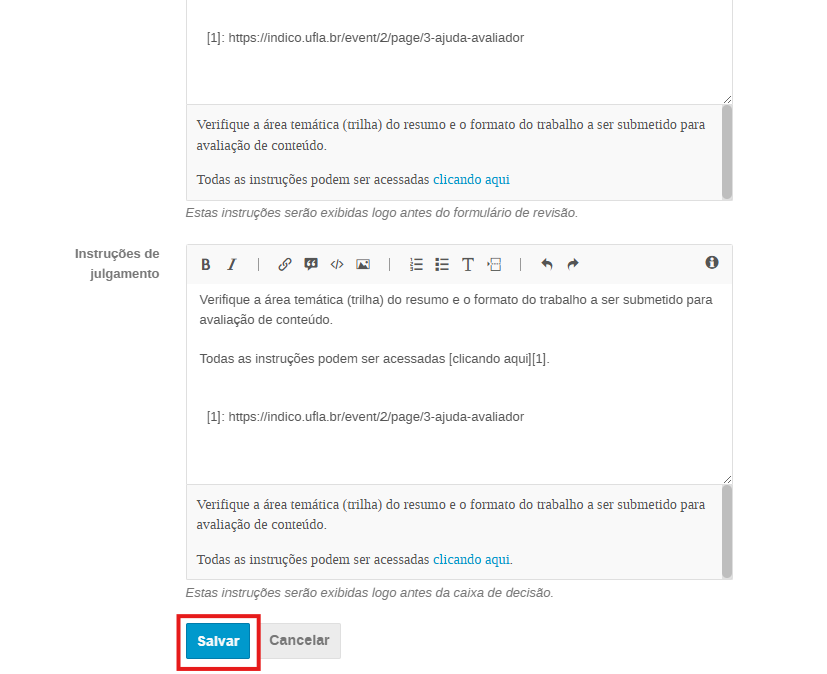
**8.1. Após definir as instruções e as configurações pertinentes, clique em "Salvar":**
[](https://kb.ufla.br/uploads/images/gallery/2026-04/otih8tT1Lbhf9gud-image.png)
[](https://kb.ufla.br/uploads/images/gallery/2026-04/iLRqZZ00cdRJvcdu-image.png)
---
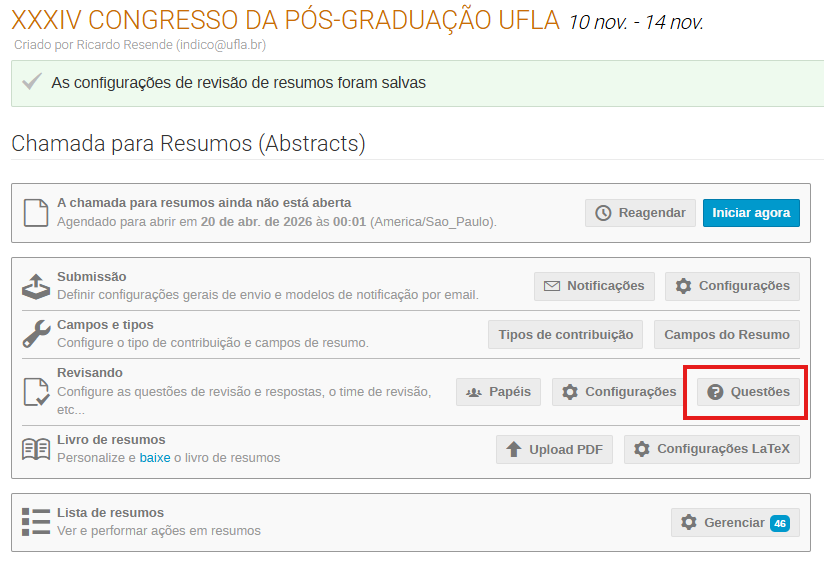
**9. Clicando em "Questões" é possível configurar questões a serem respondidas no julgamento de resumos:**
[](https://kb.ufla.br/uploads/images/gallery/2026-04/CcU6HiQ7AvzSlElu-image.png)
---
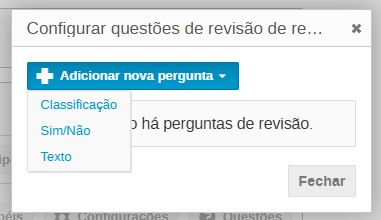
**9.1. Para criar uma questão, clique em "Adicionar nova pergunta" e selecione o tipo:**
[](https://kb.ufla.br/uploads/images/gallery/2026-04/WESuWn2SzXQJ9Nzz-image.png)
---
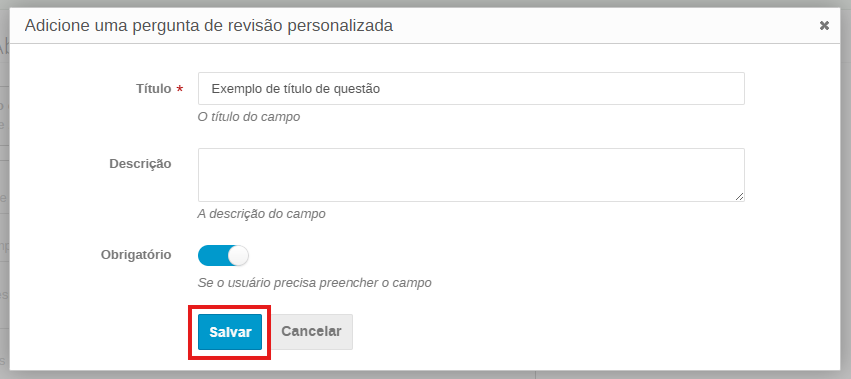
**9.2. Preencha as informações necessárias e clique em "Salvar":**
[](https://kb.ufla.br/uploads/images/gallery/2026-04/oBKJQSX045jyMQd6-image.png)
---
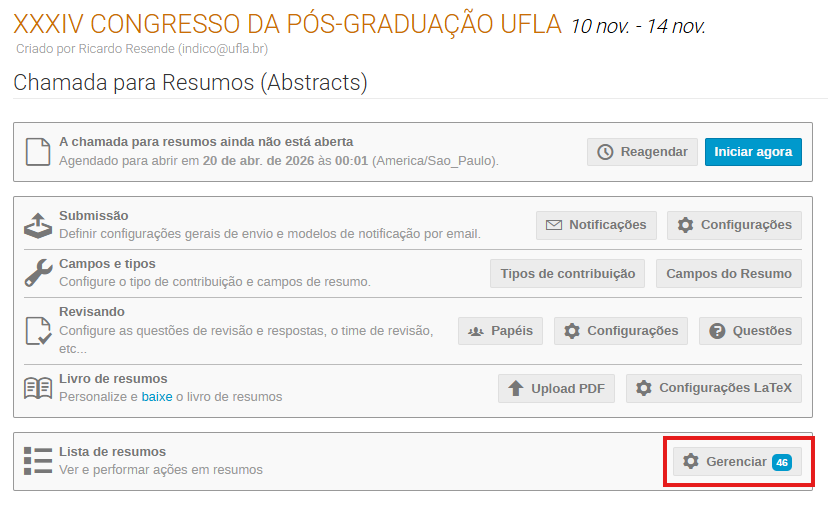
**10. Para acessar os resumos submetidos, clique em "Gerenciar":**
[](https://kb.ufla.br/uploads/images/gallery/2026-04/dNPkfHheKvh9VDeY-image.png)
---
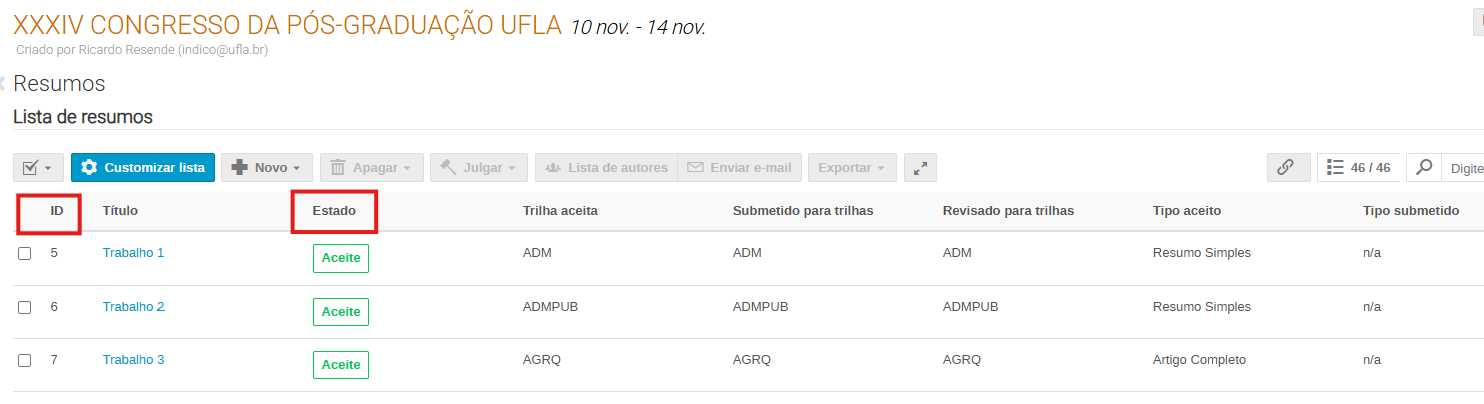
**10.1. Serão exibidas diversas informações sobre os resumos, incluindo o "ID" (identificador) e o "Estado" (status):**
[](https://kb.ufla.br/uploads/images/gallery/2026-04/EeddQACMJvFZSofW-image.png)
---
**10.2. Ao selecionar um resumo, é possível apagá-lo...**
[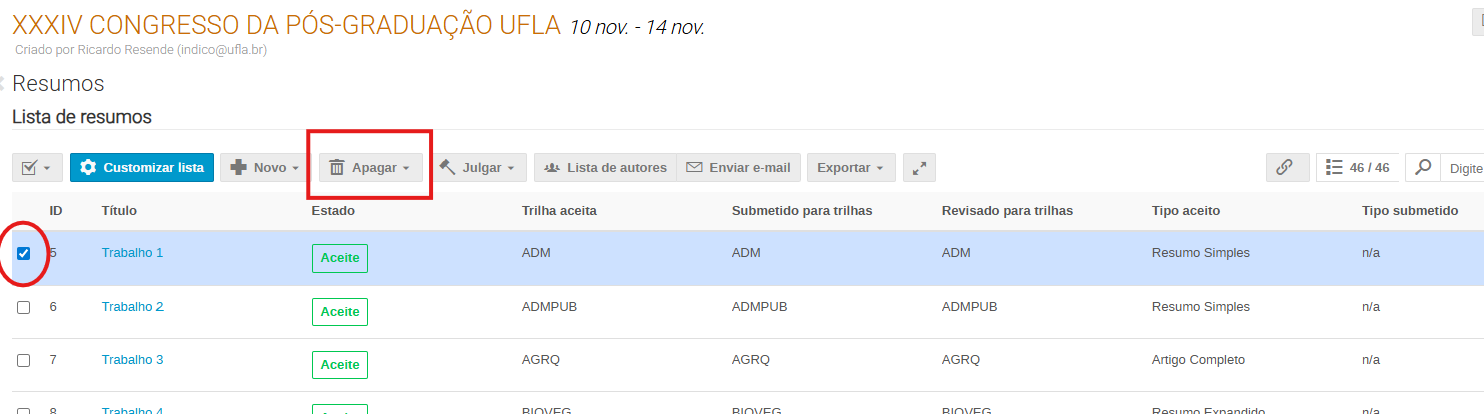](https://kb.ufla.br/uploads/images/gallery/2026-04/nFJP4iCf63ScWKvH-image.png)
---
**10.3. ... julgá-lo, clicando em uma das opções disponíveis...**
[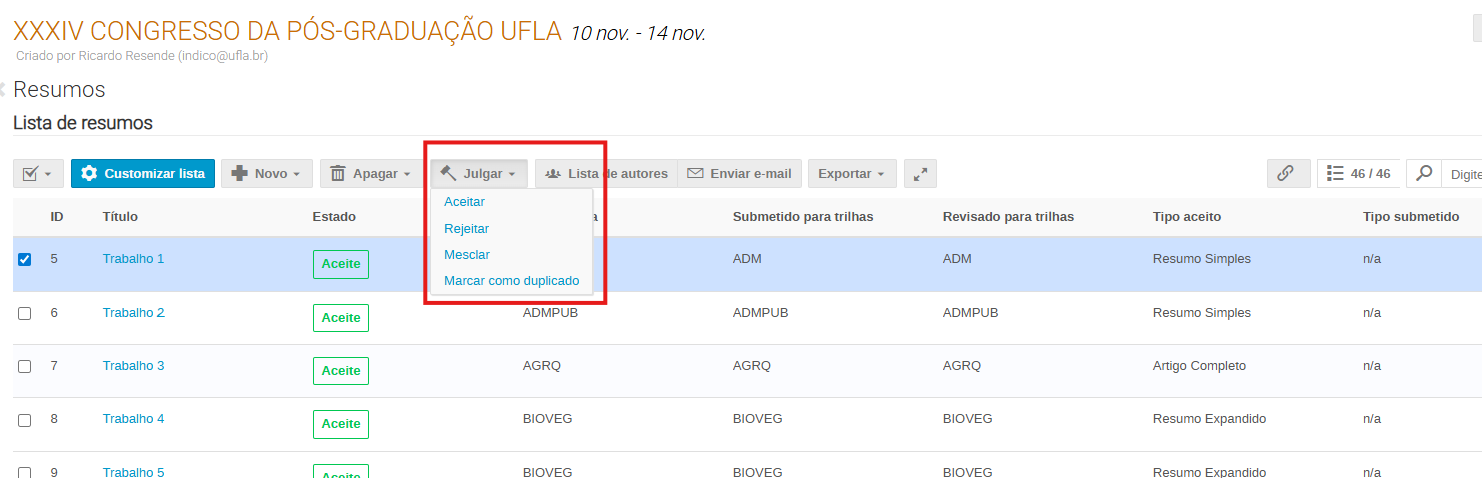](https://kb.ufla.br/uploads/images/gallery/2026-04/Vo3Jx82u8x0ZukHc-image.png)
---
**10.4. ...e enviar um e-mail diretamente para o autor:**
[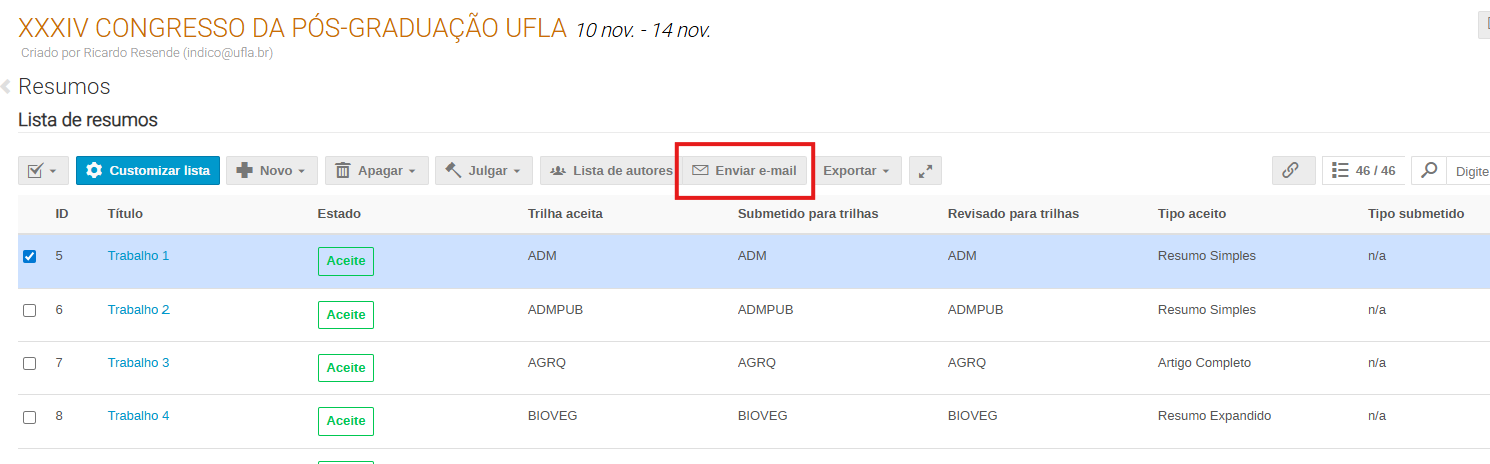](https://kb.ufla.br/uploads/images/gallery/2026-04/XuXBajkGDUesVi0W-image.png)
---
**Os resumos aceitos passarão para a segunda etapa do processo.**
**Siga as próximas instruções para a "Revisão por Pares".**
---
**11. Clique em "Revisão por Pares" no menu:**
[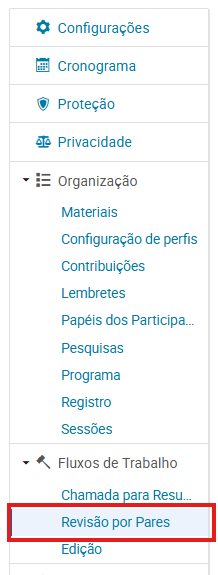](https://kb.ufla.br/uploads/images/gallery/2026-04/aXI27AI2VDJtiiAT-image.png)
---
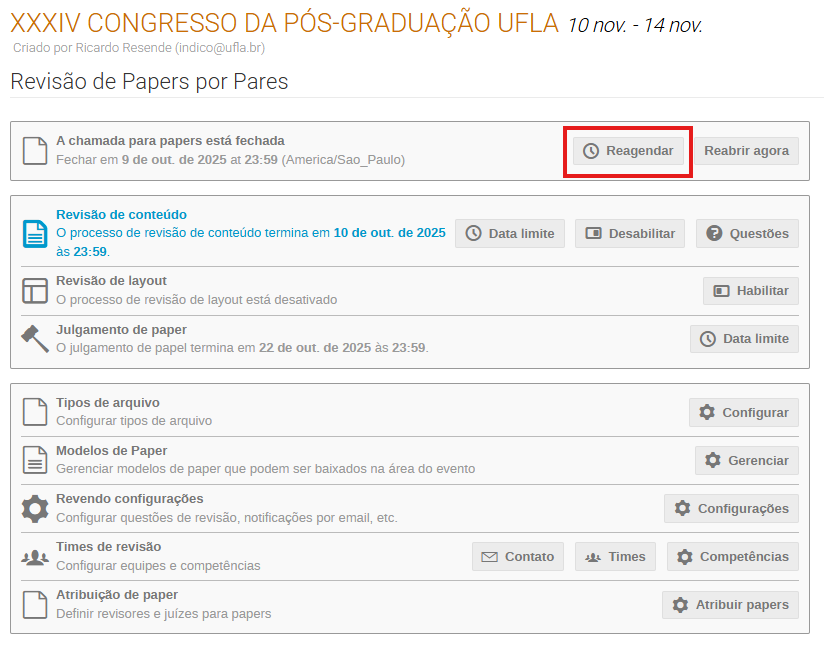
**12. Defina data/horário do início/fim do prazo de submissão de trabalhos (segunda etapa), clicando em "Reagendar":**
[](https://kb.ufla.br/uploads/images/gallery/2026-04/StEdqSg1BT5ml4Ya-image.png)
---
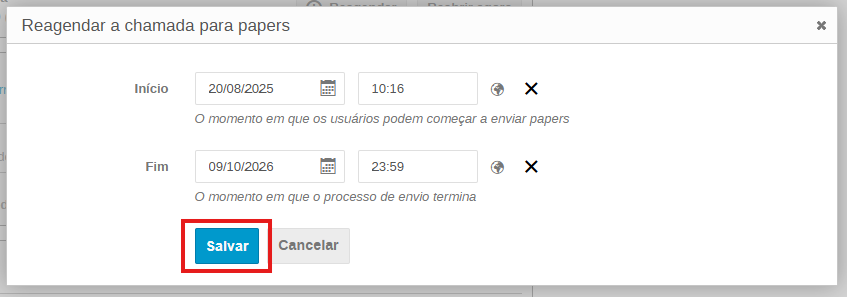
**12.1. Após preencher as informações, clique em "Salvar":**
[](https://kb.ufla.br/uploads/images/gallery/2026-04/OMzsf8GRnMjTVvFH-image.png)
---
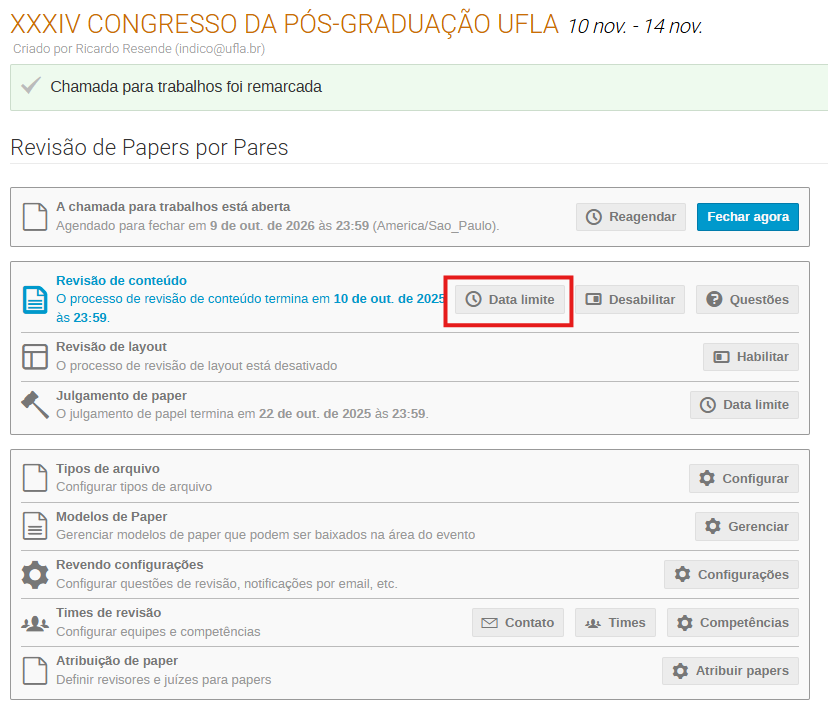
**13. Em seguida, defina o prazo para revisão de conteúdo dos trabalhos, clicando em "Data limite":**
[](https://kb.ufla.br/uploads/images/gallery/2026-04/zF4cW1s0ghtP5ZEO-image.png)
---
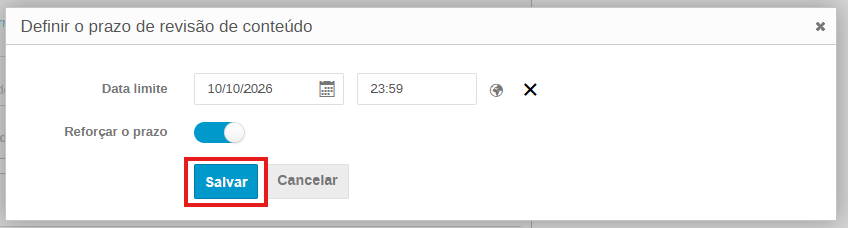
**13.1. Preencha as informações e clique em "Salvar":**
[](https://kb.ufla.br/uploads/images/gallery/2026-04/KJDt3PKNO4uAOcdy-image.png)
---
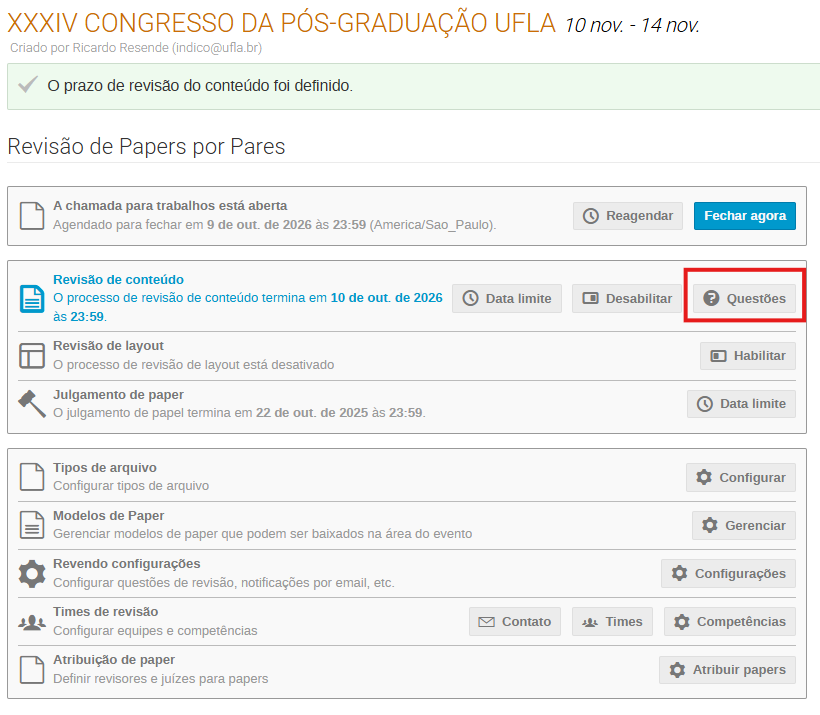
**14. Caso seja necessário, crie questões para serem respondidas pelo avaliador no momento da revisão do trabalho:**
[](https://kb.ufla.br/uploads/images/gallery/2026-04/MNqDgzzcj6SNMURD-image.png)
---
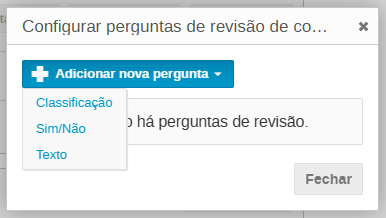
**14.1. Crie uma questão, clicando em "Adicionar nova pergunta" e selecionando o tipo:**
[](https://kb.ufla.br/uploads/images/gallery/2026-04/8ZDfBOeclubSTVRm-image.png)
---
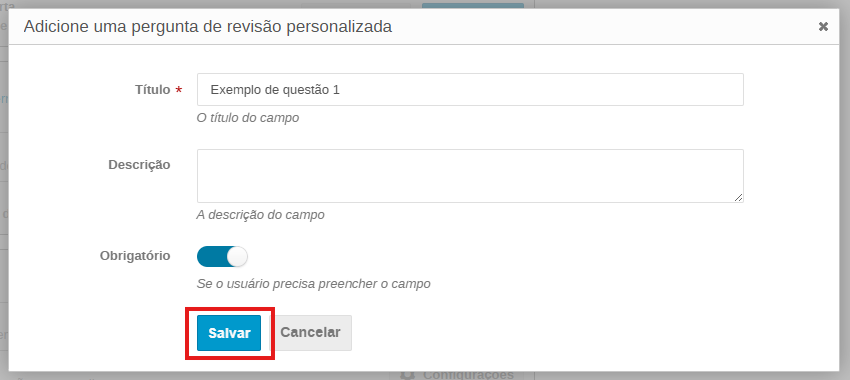
**14.2. Preencha as informações necessárias e clique em "Salvar":**
[](https://kb.ufla.br/uploads/images/gallery/2026-04/1M1DLd4mTxmvKN2k-image.png)
---
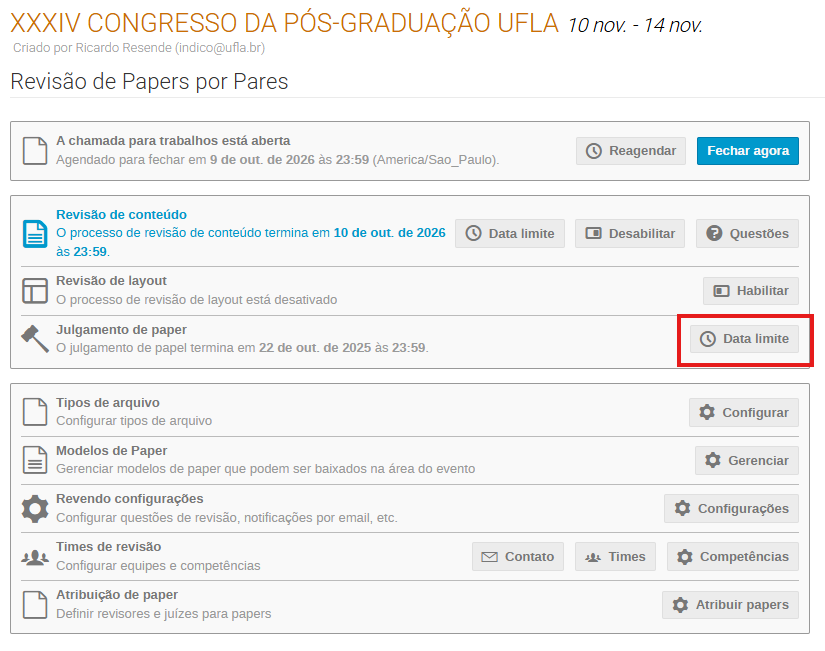
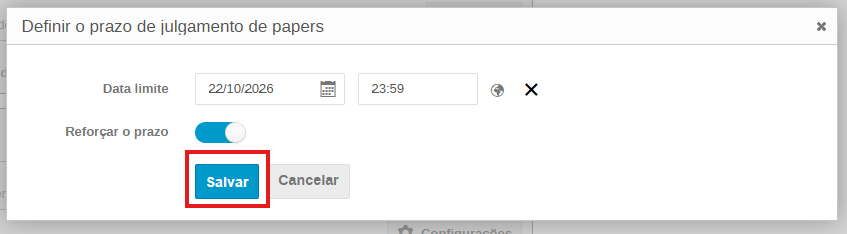
**15. Defina o prazo para julgamento dos trabalhos, clicando em "Data limite":**
[](https://kb.ufla.br/uploads/images/gallery/2026-04/SE5mH0OO5Z5a1jJK-image.png)
---
**15.1. Preencha as informações necessárias e clique em "Salvar":**
[](https://kb.ufla.br/uploads/images/gallery/2026-04/N4fkJnAVS6ZKlemR-image.png)
---
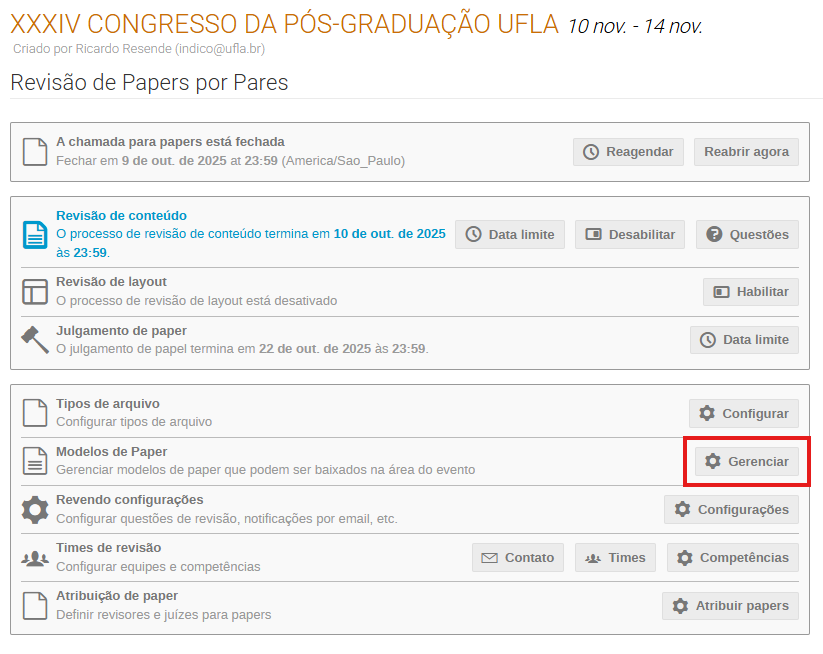
**16. Caso o seu evento aceite mais de um tipo de formato de trabalho, configure em "Gerenciar" os modelos de paper:**
[](https://kb.ufla.br/uploads/images/gallery/2026-04/sJrw9T0rMxB4s2zQ-image.png)
---
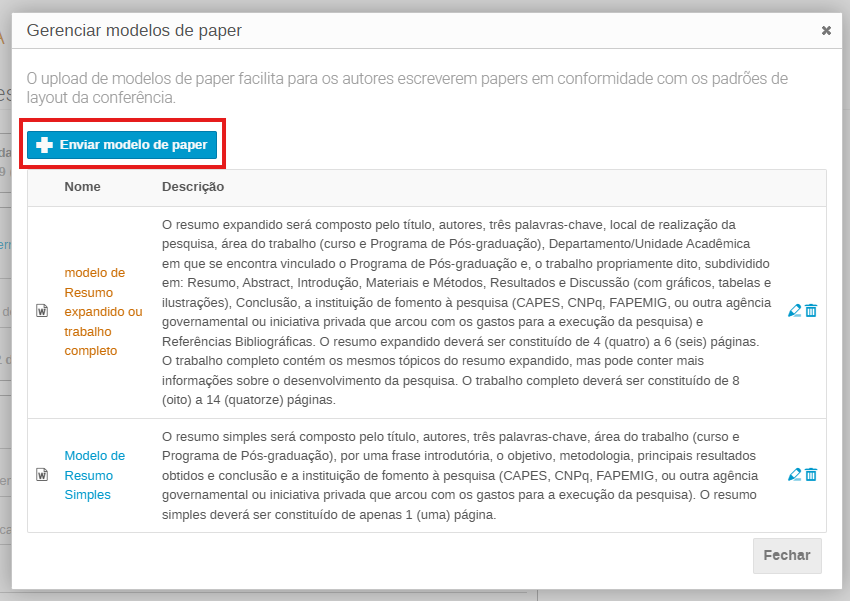
**16.1. Crie um novo formato, clicando em "Enviar modelo de paper":**
[](https://kb.ufla.br/uploads/images/gallery/2026-04/zWSObaCV7oLetmTZ-image.png)
---
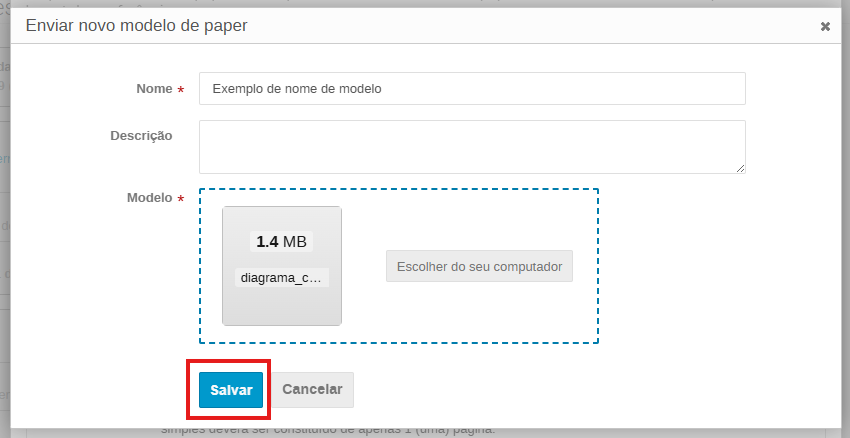
**16.2. Preencha as informações necessárias, escolha um arquivo e clique em "Salvar":**
[](https://kb.ufla.br/uploads/images/gallery/2026-04/7LQL5FZDRj9IlXuw-image.png)
---
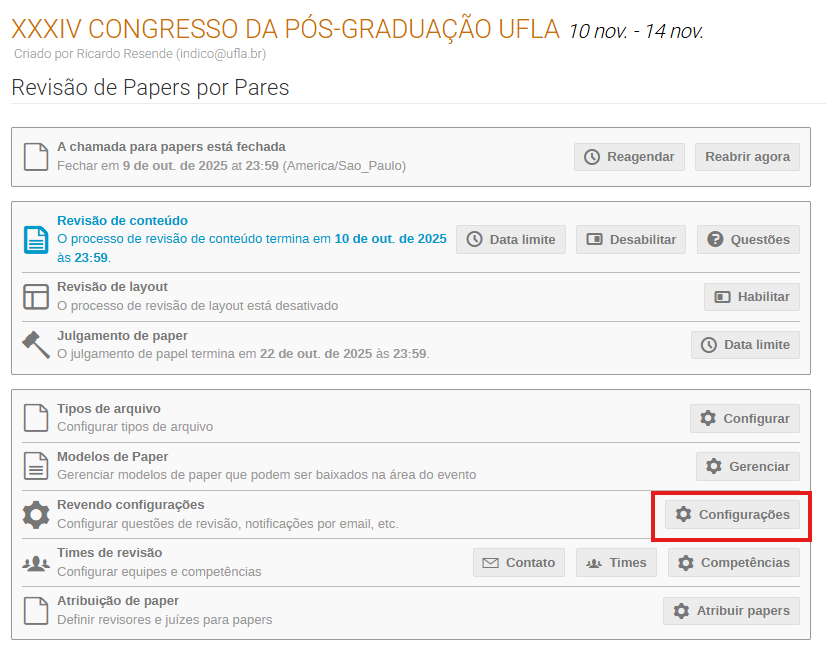
**17. Defina os detalhes de notificação de revisão/julgamento de trabalhos e outros, clicando em "Configurações":**
[](https://kb.ufla.br/uploads/images/gallery/2026-04/TPHYnjag7vEvz7QP-image.png)
---
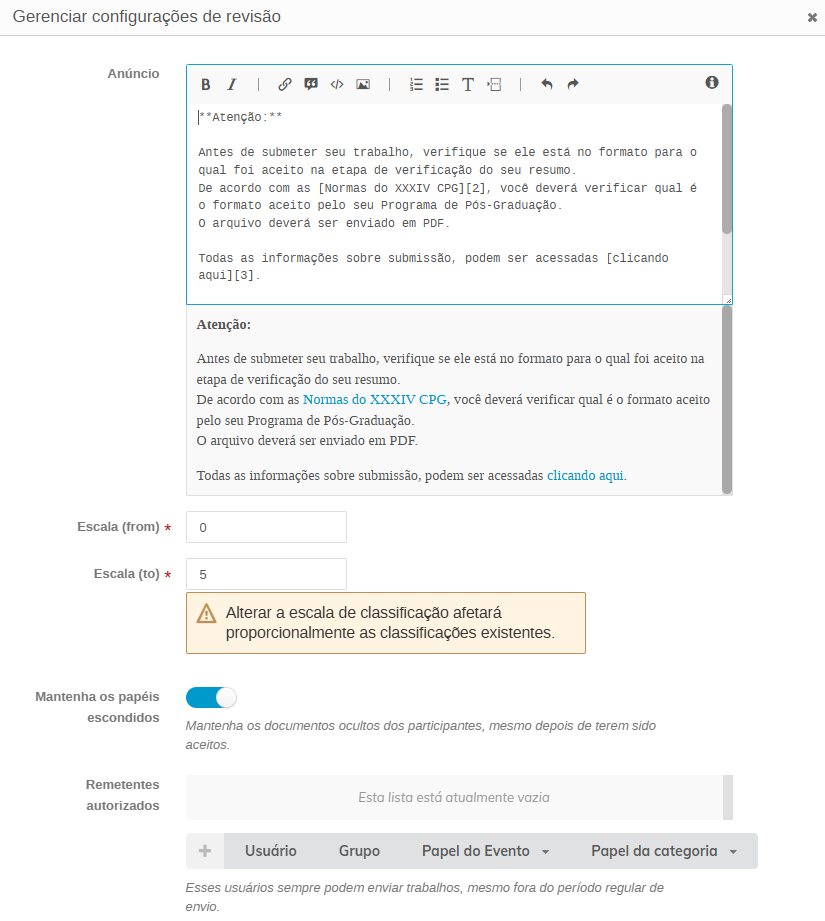
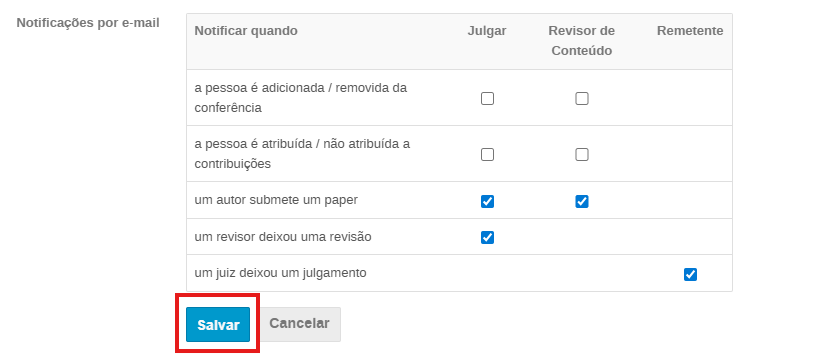
**17.1. Defina as configurações necessárias e clique em "Salvar":**
[](https://kb.ufla.br/uploads/images/gallery/2026-04/Gp57yFv0B4qKYY9T-image.png)
[](https://kb.ufla.br/uploads/images/gallery/2026-04/Xh7Q9iTdnSKbRIzd-image.png)
---
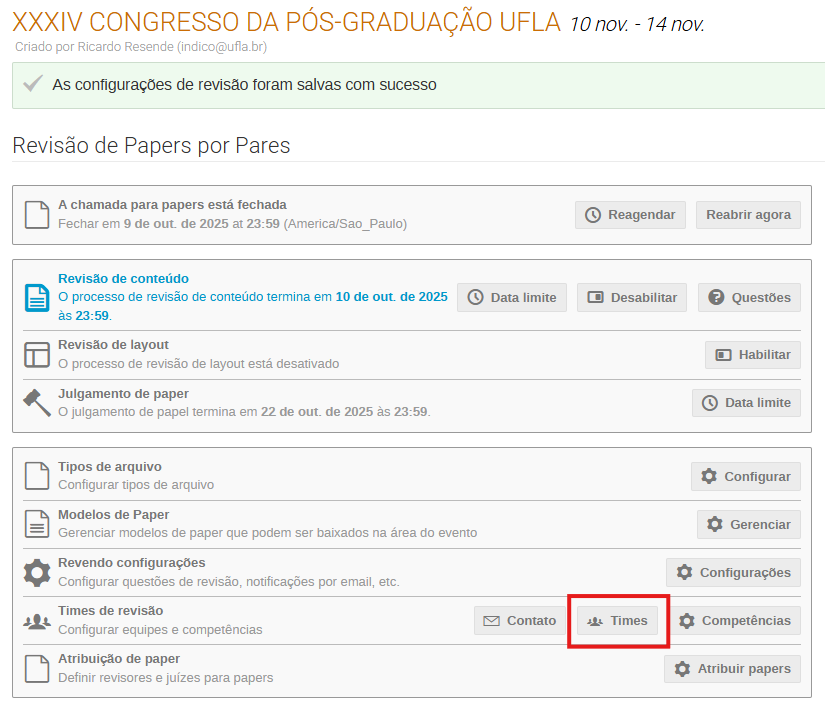
**18. Os avaliadores e julgadores podem ser adicionados a partir de usuários cadastrados na Plataforma Indico, clicando em "Times":**
[](https://kb.ufla.br/uploads/images/gallery/2026-04/b8nAOZl3MnRSWyID-image.png)
---
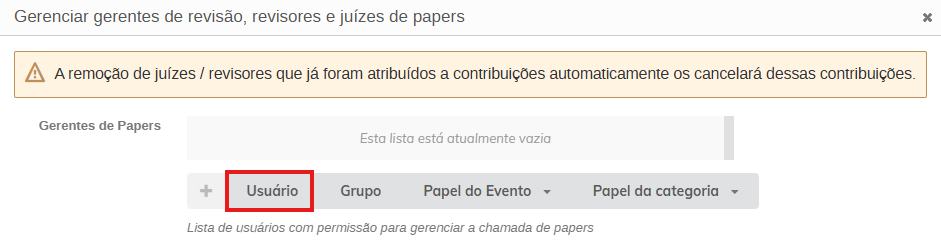
**18.1. Para selecionar um Gerente de Papers, clique em "Usuário":**
[](https://kb.ufla.br/uploads/images/gallery/2026-04/QQ1cB7lJ3aMEgpXh-image.png)
---
**18.2. Digite as informações do usuário que deseja buscar e clique em "Busca".**
**Importante:**
**Apenas usuários com cadastro na Plataforma Indico poderão ser encontrados.**
[](https://kb.ufla.br/uploads/images/gallery/2026-04/mNMbKRP3kVn22RlP-image.png)
---
**18.3. Selecione o usuário, clicando no ícone** [](https://kb.ufla.br/uploads/images/gallery/2026-04/d0vEZM94lY5iygo6-image.png) **:**
[](https://kb.ufla.br/uploads/images/gallery/2026-04/B1DsnUvA3YPE7Iod-image.png)
---
**18.4. Para concluir, clique em "Confirmar":**
[](https://kb.ufla.br/uploads/images/gallery/2026-04/8ke0M2mdhf0ngbBR-image.png)
---
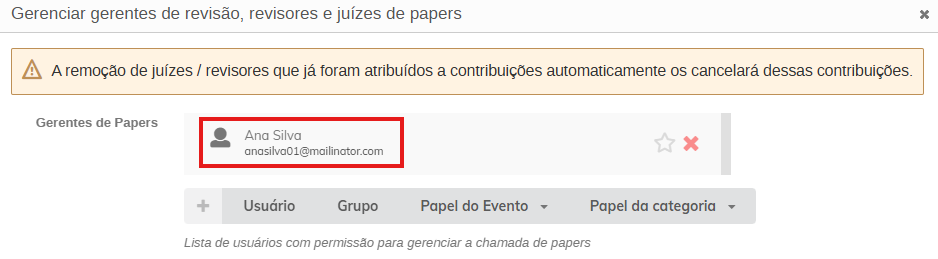
**18.5. O usuário selecionado será listado:**
[](https://kb.ufla.br/uploads/images/gallery/2026-04/5cGvObT7xRjC1Gy4-image.png)
---
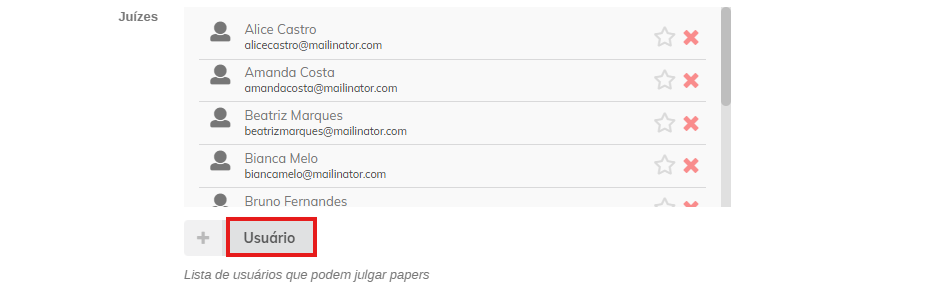
**18.6. Para selecionar um juiz, clique em "Usuário":**
[](https://kb.ufla.br/uploads/images/gallery/2026-04/d8eo3RtvvU7wVtfg-image.png)
---
**18.7. Digite as informações do usuário que deseja buscar e clique em "Busca".**
**Importante:**
**Apenas usuários com cadastro na Plataforma Indico poderão ser encontrados.**
[](https://kb.ufla.br/uploads/images/gallery/2026-04/mNMbKRP3kVn22RlP-image.png)
---
**18.8. Selecione o usuário, clicando no ícone** [](https://kb.ufla.br/uploads/images/gallery/2026-04/d0vEZM94lY5iygo6-image.png) **:**
[](https://kb.ufla.br/uploads/images/gallery/2026-04/B1DsnUvA3YPE7Iod-image.png)
---
**18.9. Para concluir, clique em "Confirmar":**
[](https://kb.ufla.br/uploads/images/gallery/2026-04/8ke0M2mdhf0ngbBR-image.png)
---
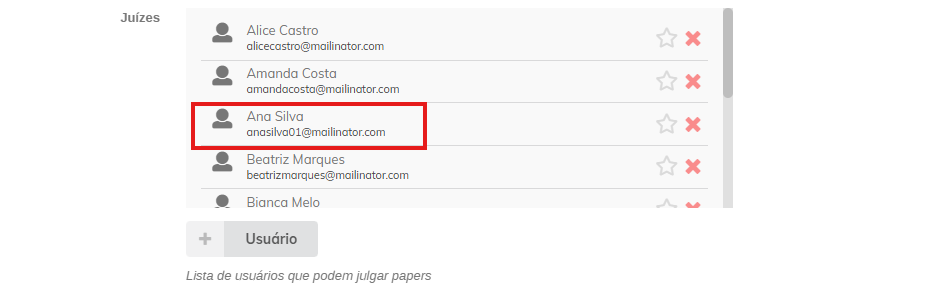
**18.10. O usuário selecionado será listado:**
[](https://kb.ufla.br/uploads/images/gallery/2026-04/vstjpvQa93Bmgq5a-image.png)
---
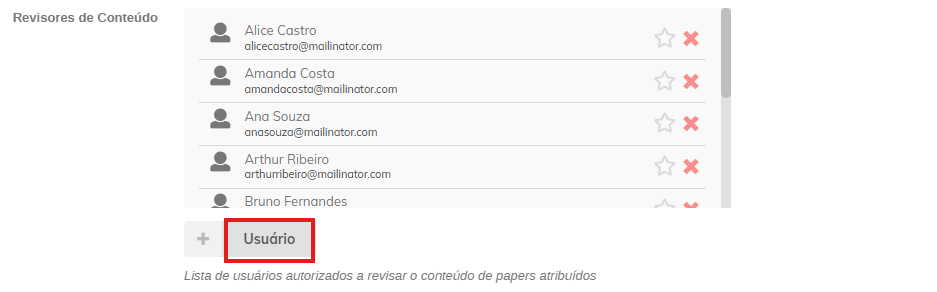
**18.11. Para selecionar um Revisor de Conteúdo, clique em "Usuário":**
[](https://kb.ufla.br/uploads/images/gallery/2026-04/pNsvNHBsAuknWgA8-image.png)
---
**18.12. Digite as informações do usuário que deseja buscar e clique em "Busca".**
**Importante:**
**Apenas usuários com cadastro na Plataforma Indico poderão ser encontrados.**
[](https://kb.ufla.br/uploads/images/gallery/2026-04/mNMbKRP3kVn22RlP-image.png)
---
**18.13. Selecione o usuário, clicando no ícone** [](https://kb.ufla.br/uploads/images/gallery/2026-04/d0vEZM94lY5iygo6-image.png) **:**
[](https://kb.ufla.br/uploads/images/gallery/2026-04/B1DsnUvA3YPE7Iod-image.png)
---
**18.14. Para concluir, clique em "Confirmar":**
[](https://kb.ufla.br/uploads/images/gallery/2026-04/8ke0M2mdhf0ngbBR-image.png)
---
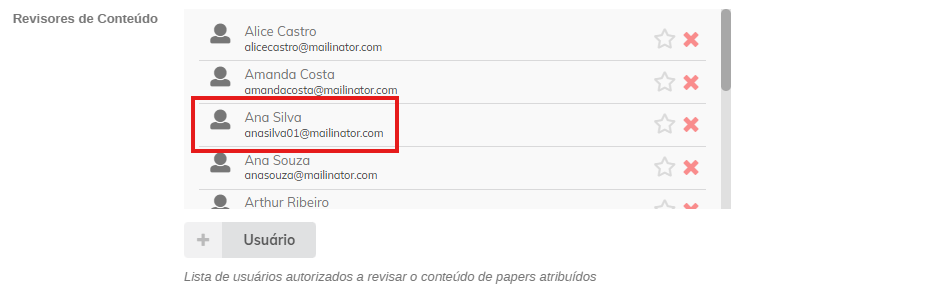
**18.15. O usuário selecionado será listado:**
[](https://kb.ufla.br/uploads/images/gallery/2026-04/e9SheoZhVwiLAlRO-image.png)
---
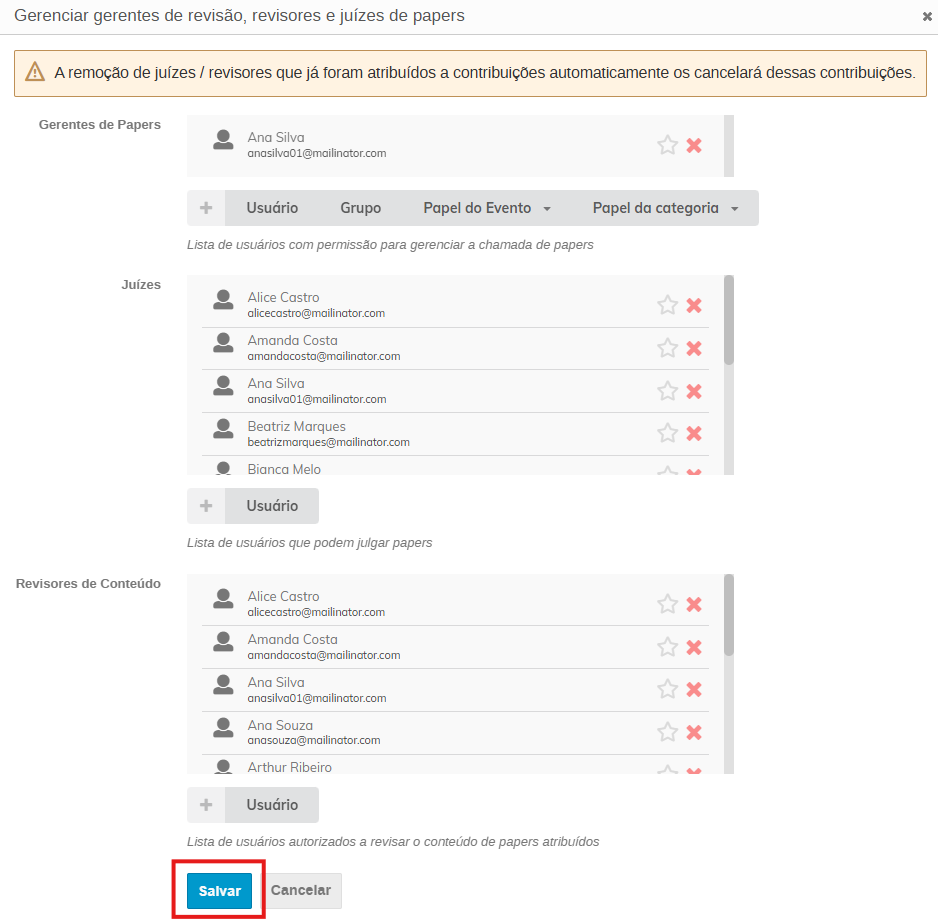
**18.16. Para concluir, clique em "Salvar":**
[](https://kb.ufla.br/uploads/images/gallery/2026-04/N6NFTv5turnnOdrJ-image.png)
---
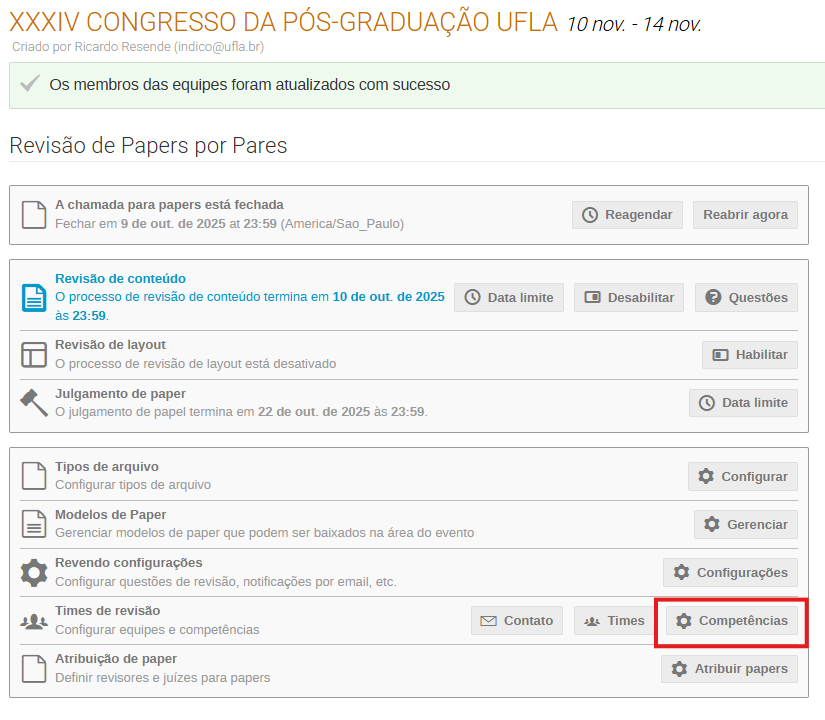
**19. Para facilitar a identificação dos juízes e revisores de conteúdo na hora de atribuir os papéis, clique em "Competências":**
[](https://kb.ufla.br/uploads/images/gallery/2026-04/C9Gc8SGlzpmmgOE4-image.png)
---
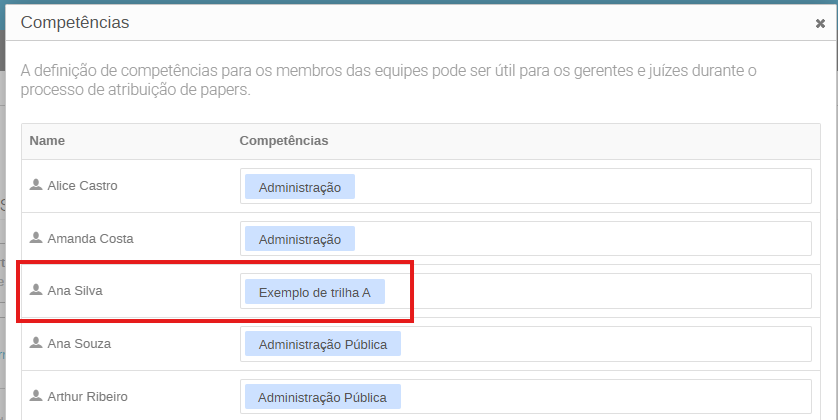
**19.1. Encontre o juiz/revisor desejado e adicione o nome do eixo temático (trilha) do qual ele será um dos avaliadores.**
**No exemplo, Ana Silva (juíza e revisora) de "Exemplo de trilha A" (trilha).**
**Para concluir, clique em "Salvar":**
[](https://kb.ufla.br/uploads/images/gallery/2026-04/jLQKuQFqKkQDhUbo-image.png)
[](https://kb.ufla.br/uploads/images/gallery/2026-04/P8cwG7W4llUQypfD-image.png)
---
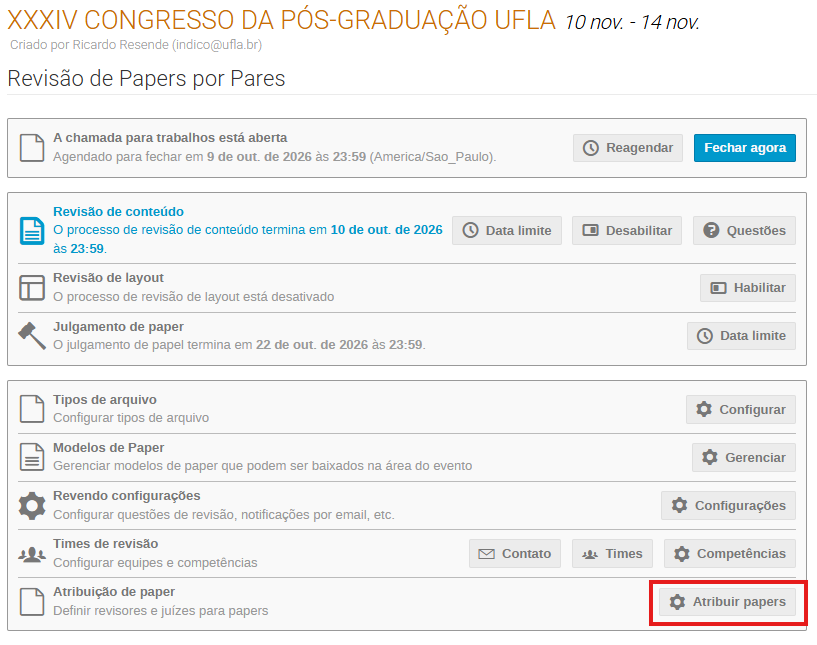
**20. Para concluir a configuração da segunda etapa, clique em "Atribuir Papers":**
[](https://kb.ufla.br/uploads/images/gallery/2026-04/W9XXfhXIl9PDE2Ds-image.png)
---
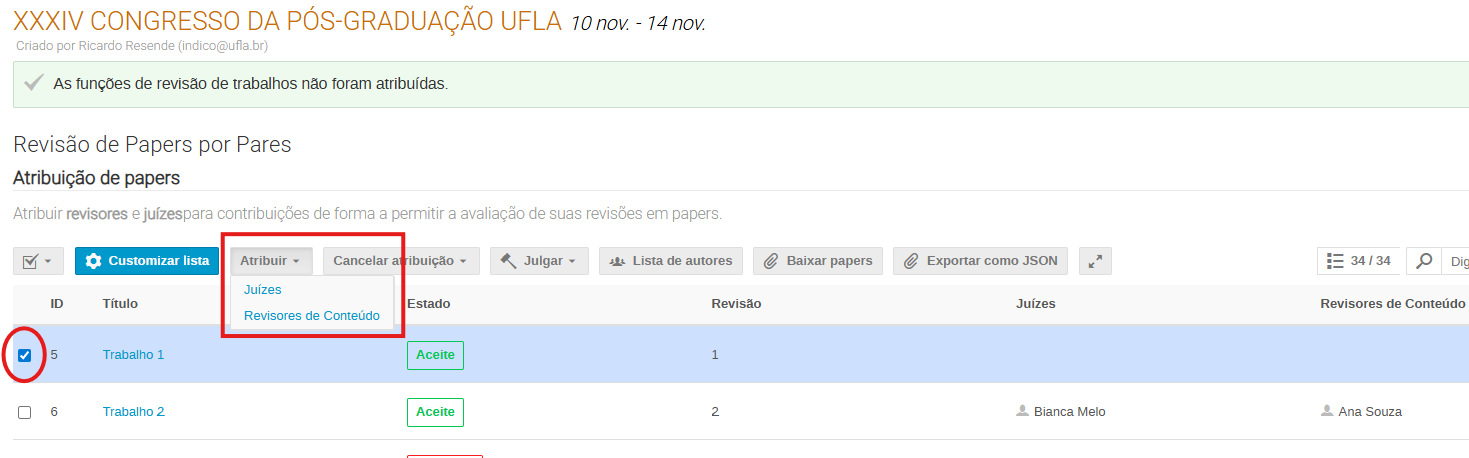
**20.1. Selecione um trabalho para atribuí-lo a um juiz e um revisor de conteúdo, clicando em "Atribuir" e escolhendo a opção desejada (juiz/revisores de conteúdo):**
[](https://kb.ufla.br/uploads/images/gallery/2026-04/i7P5W1qj37UO7fn5-image.png)
---
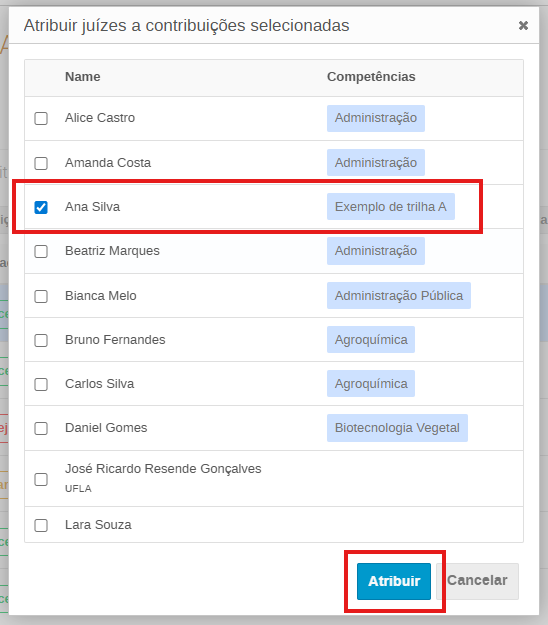
**20.2. Clique primeiro na opção "Juízes", selecione o usuário e clique em "Atribuir":**
[](https://kb.ufla.br/uploads/images/gallery/2026-04/ulURnK19OK4gf0Yz-image.png)
---
**20.3. Observe que o juiz selecionado já estará associado ao trabalho:**
[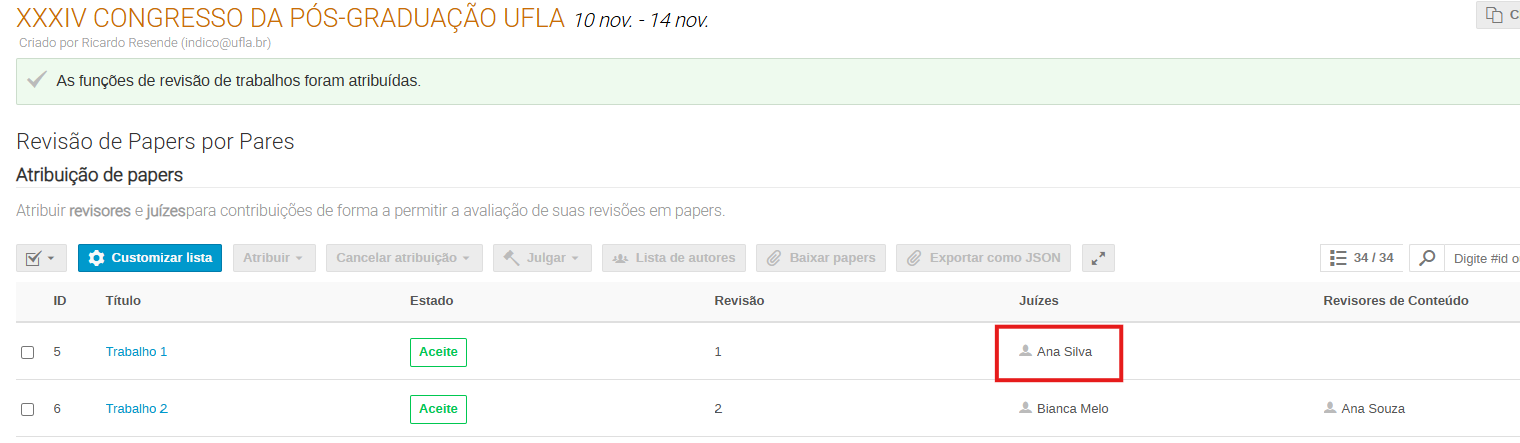](https://kb.ufla.br/uploads/images/gallery/2026-04/0fQ30jO62FU6eYDU-image.png)
---
**20.4. Em seguida, selecione o mesmo trabalho, clique em "Atribuir" e escolha a opção "Revisores de Conteúdo":**
[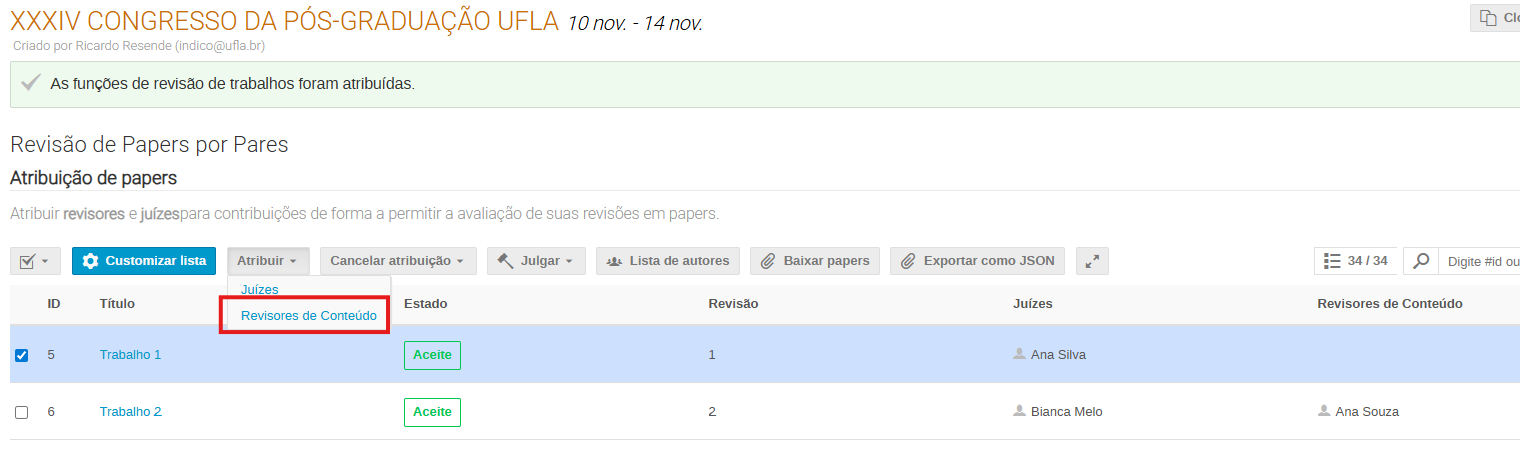](https://kb.ufla.br/uploads/images/gallery/2026-04/iS2P94oktjOsPnPB-image.png)
---
**20.5. Selecione o usuário e clique em "Atribuir":**
[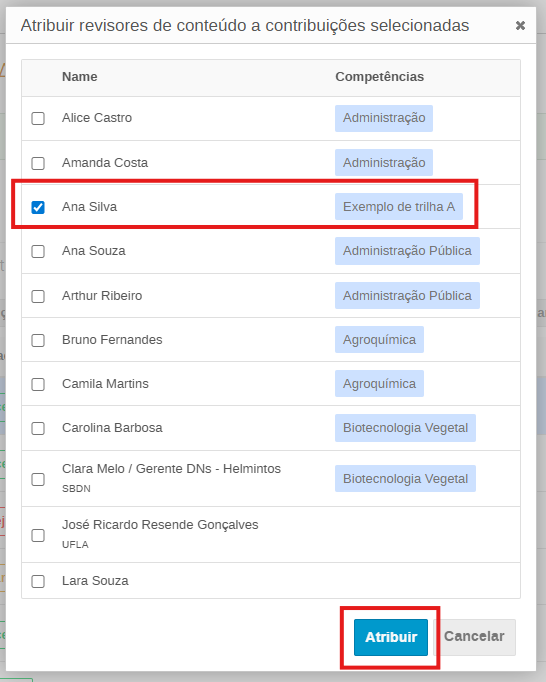](https://kb.ufla.br/uploads/images/gallery/2026-04/EYPVBZElfi3Xv48R-image.png)
---
**20.6. Observe que o revisor selecionado já estará associado ao trabalho:**
[](https://kb.ufla.br/uploads/images/gallery/2026-04/NvHD29zjOy1oUH7f-image.png)
---
**No exemplo utilizado, um mesmo usuário cumprirá as funções de juiz e revisor de conteúdo.**
**É possível que cada papel seja desempenhado por um usuário.**
**Também é possível que haja mais de um revisor de conteúdo (avaliador) por trabalho.**
---
# 07 - Gerenciamento de usuários e permissões
**Os gerentes poderão configurar a proteção, as permissões de acesso e os papeis dos usuários no evento do qual são responsáveis.**
**1. No menu esquerdo da página inicial do evento, selecione a opção "Proteção":**
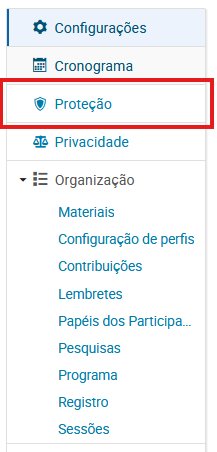
---
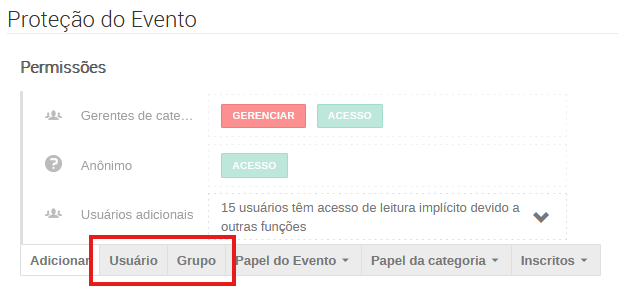
**2. Para configuração das permissões do evento é possível adicionar usuários individualmente ou grupo de usuários.**
---
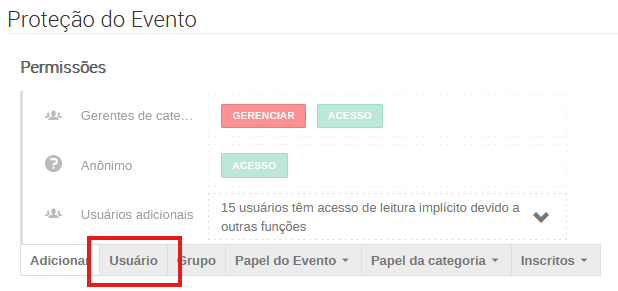
**2.1. Para configurar as permissões para um usuário específico, clique em "Usuário".**
**Importante:**
**Para que o usuário seja selecionado, é necessário que ele esteja devidamente cadastrado na Plataforma Indico.**
---
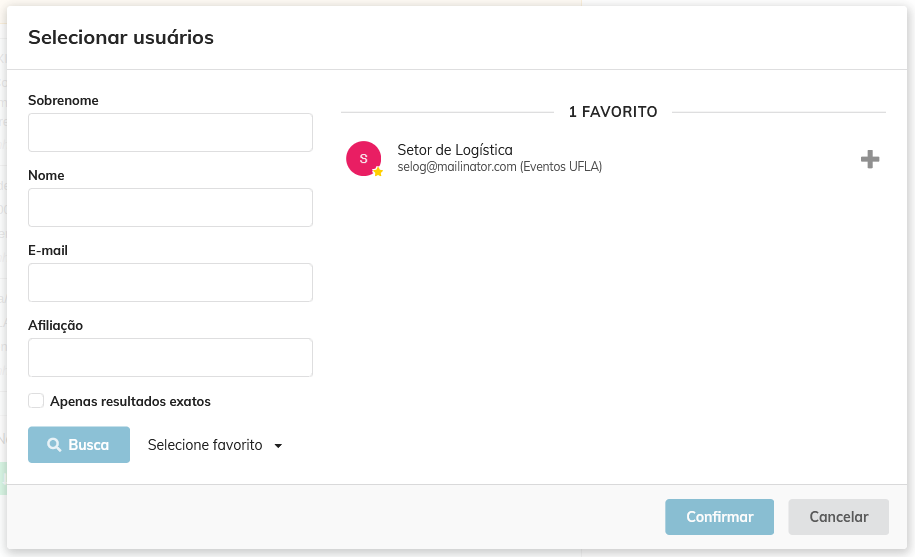
**2.2. Em seguida, será exibida a tela para seleção de usuários:**
---
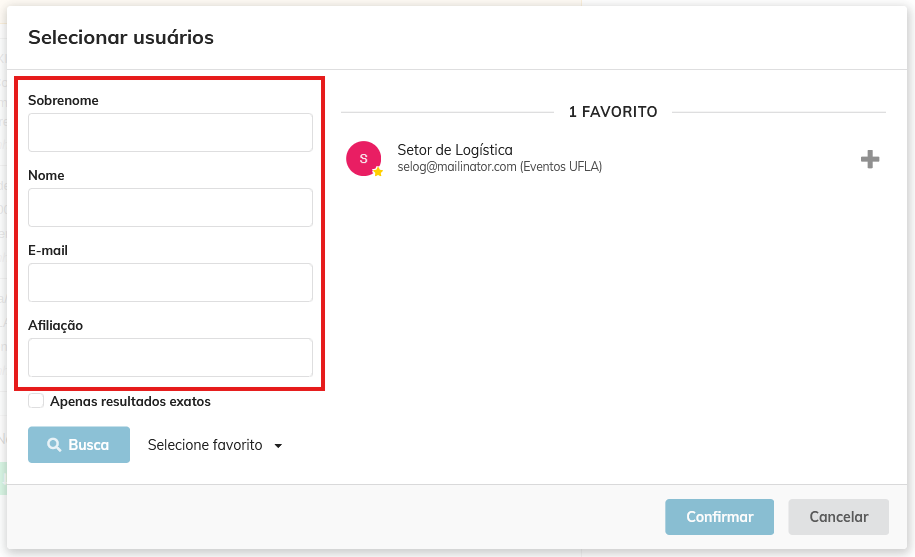
**2.3. Utilize um dos campos para procurar um usuário:**
---
**2.4. Após inserir as informações do usuário que deseja encontrar, clique em "Busca":**
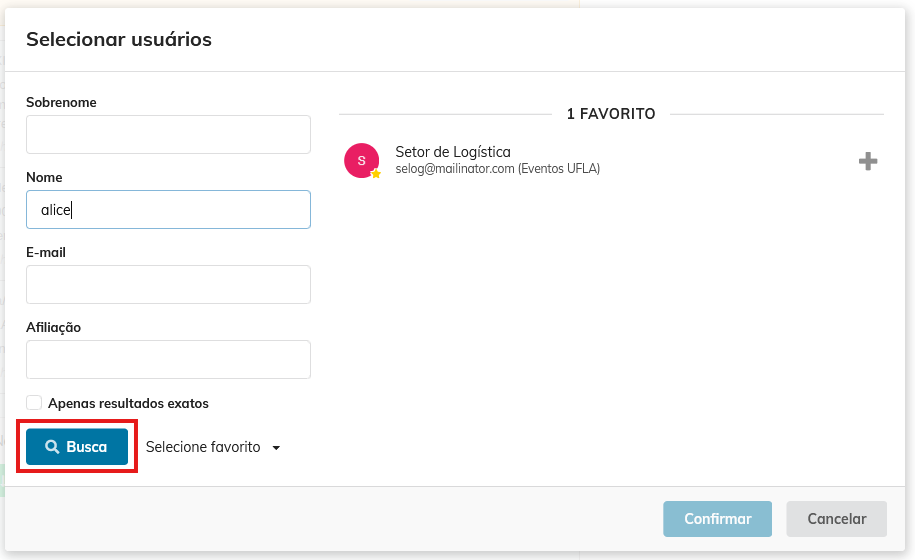
---
**2.5. Serão listados todos os usuários que tiverem as informações semelhantes ao que foi digitado:**
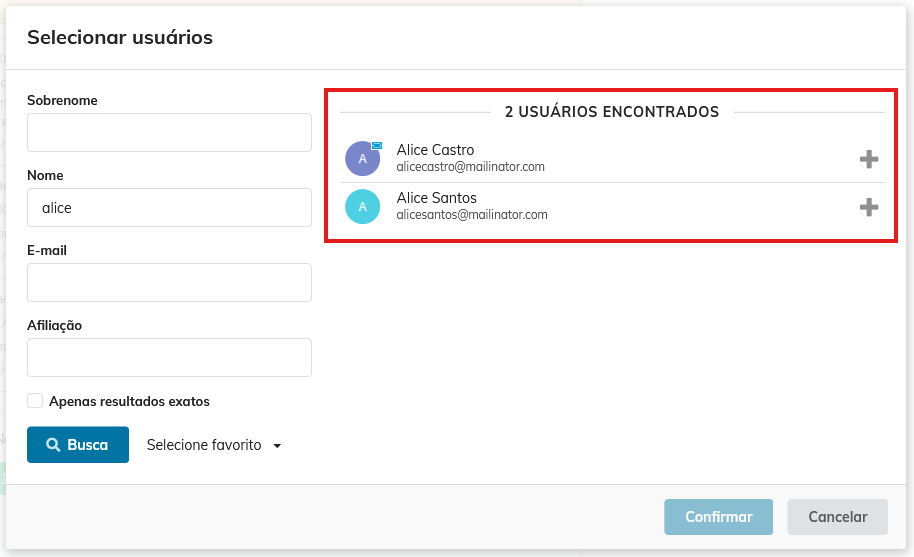
---
**2.6. Para selecionar o usuário desejado, clique o ícone** **:**
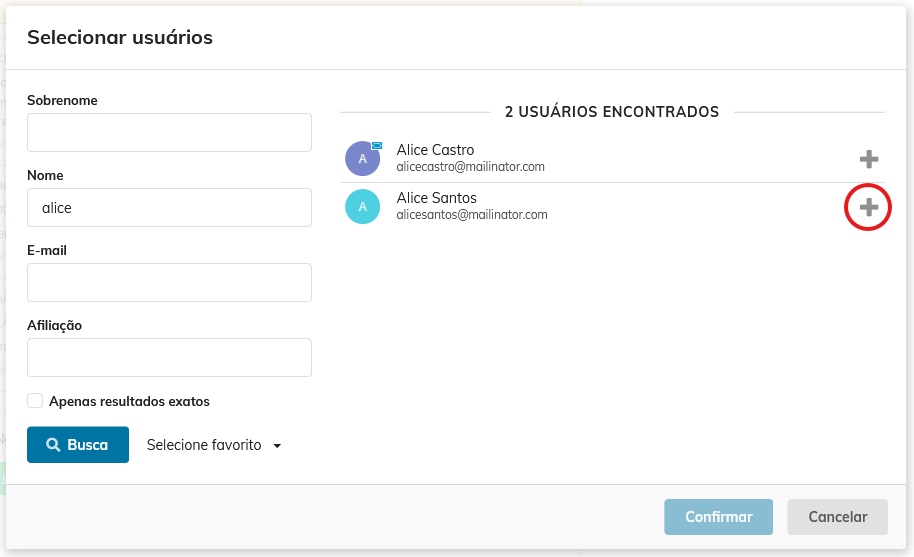
---
**2.7. Em seguida, clique em "Confirmar":**
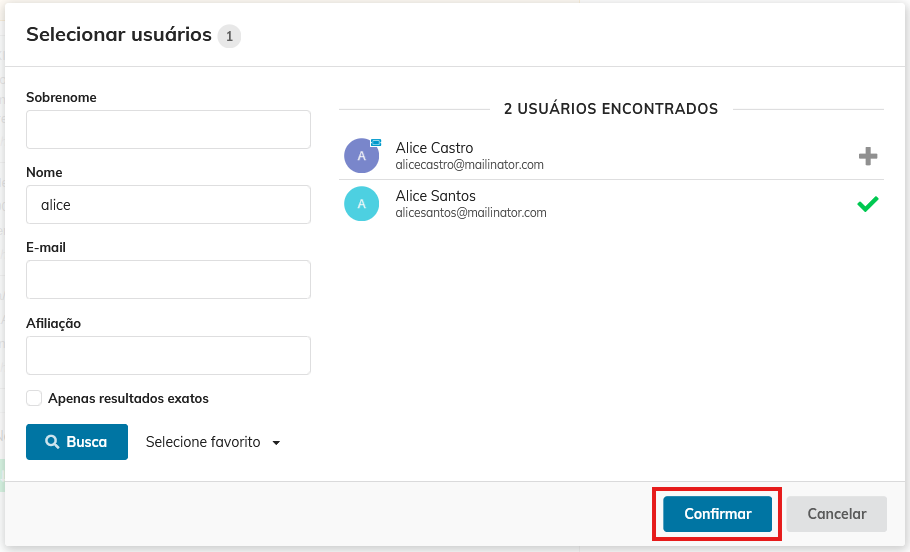
---
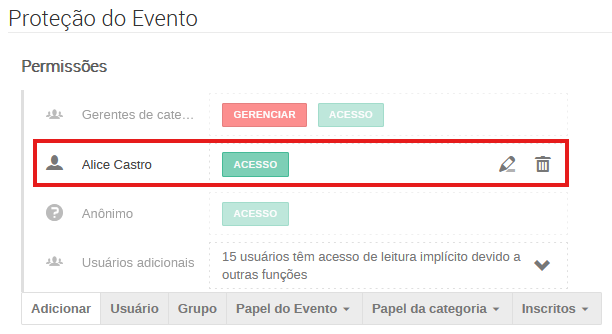
**2.8. Em seguida, será exibido o usuário selecionado:**
---
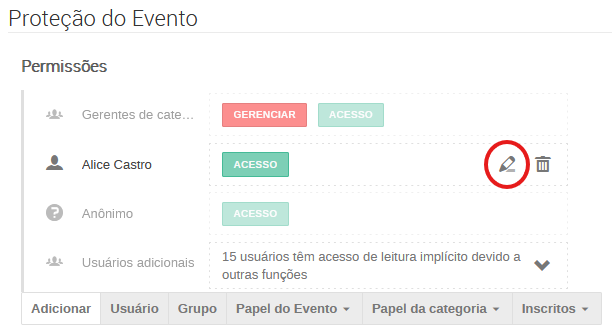
**3. Para configurar as permissões do usuário selecionado, clique no ícone** **:**
---
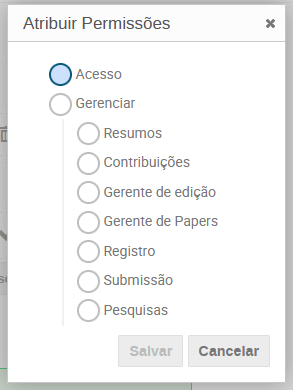
**3.1. Em seguida, será exibida a lista de opções de permissões:**
---
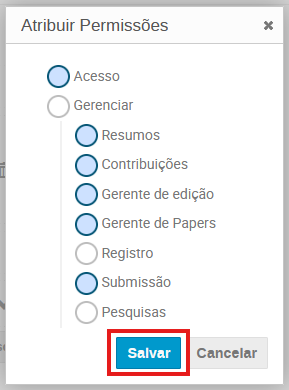
**3.2. Após marcar as permissões para o usuário selecionado, clique em "Salvar":**
---
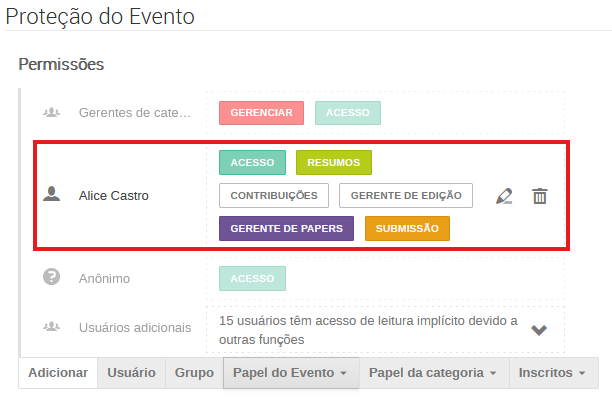
**3.3. Em seguida, serão exibidas todos as permissões do usuário selecionado:**
---
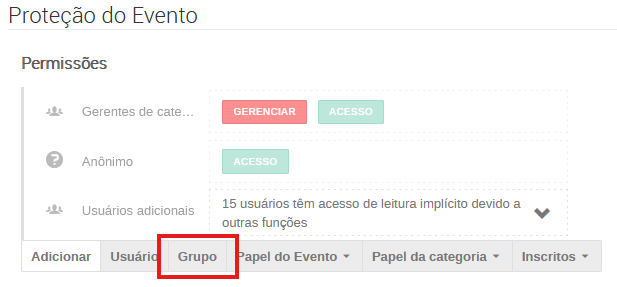
**4. Para configurar as permissões para um grupo de usuários, clique em "Grupo".**
**Importante:**
**Para que um grupo de usuários seja selecionado, é necessário que ele já tenha sido criado pelo suporte do sistema na Plataforma Indico.**
**Portanto, caso deseje que seja criado um grupo de usuários, solicite ao suporte, via GLPI.**
---
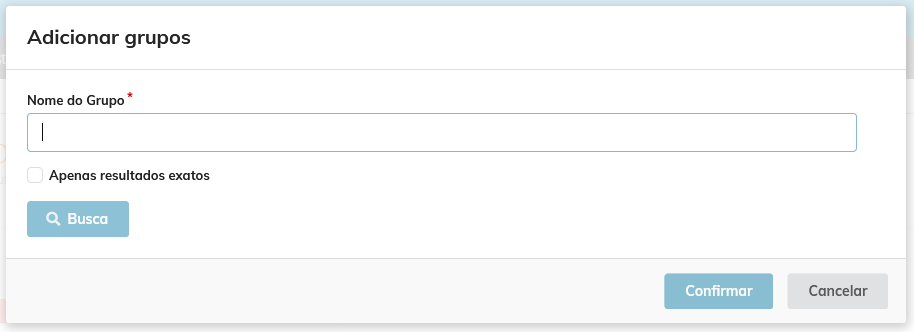
**4.1. Em seguida, será exibida a tela para seleção de grupos de usuários:**
---
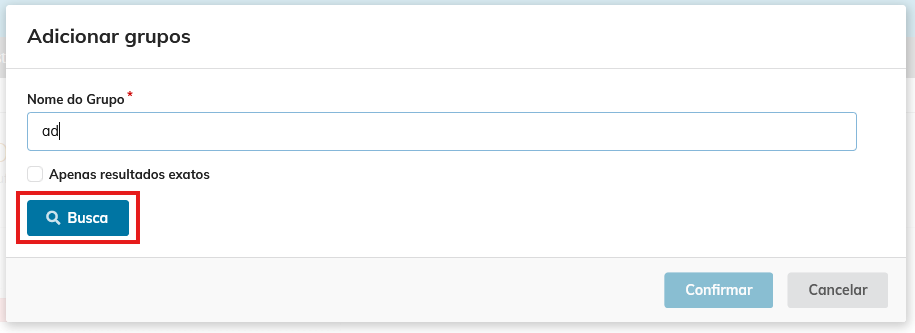
**4.2. Digite o nome do grupo que deseja e clique em "Busca":**
---
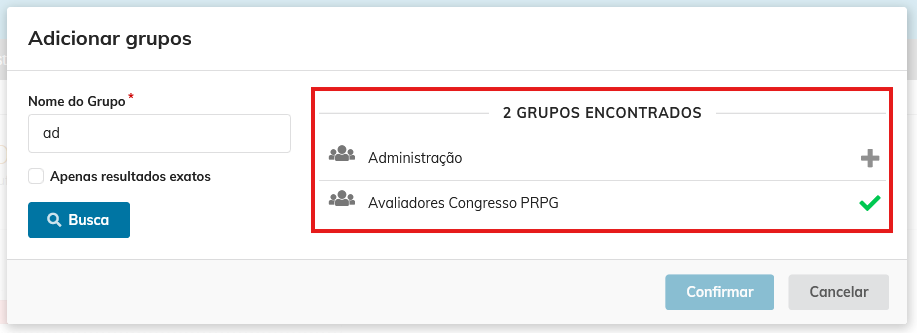
**4.3. Todos os grupos que tiverem as informações semelhantes ao que foi digitado:**
---
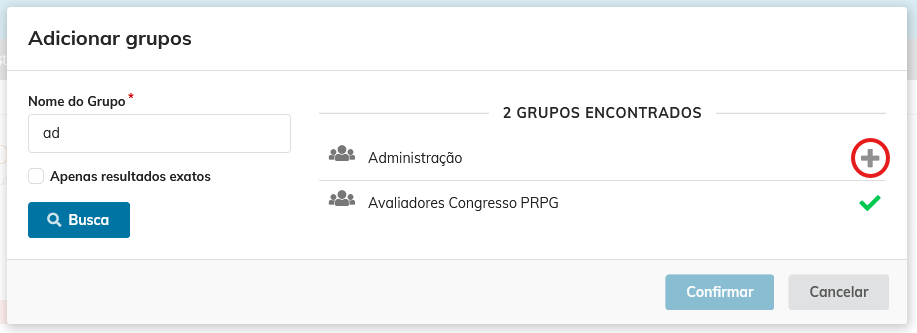
**4.4. Para selecionar o usuário desejado, clique o ícone** **:**
---
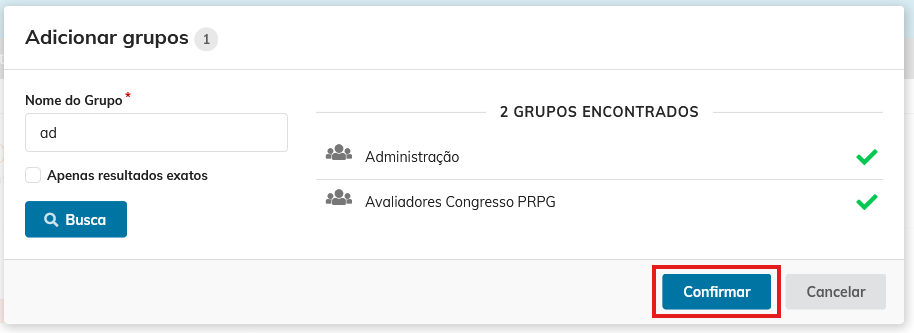
**4.5. Após selecionar o grupo desejado, clique em "Confirmar":**
---
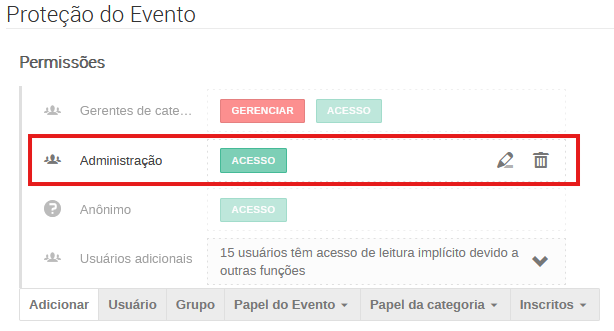
**4.6. Em seguida, será exibido o grupo selecionado:**
---
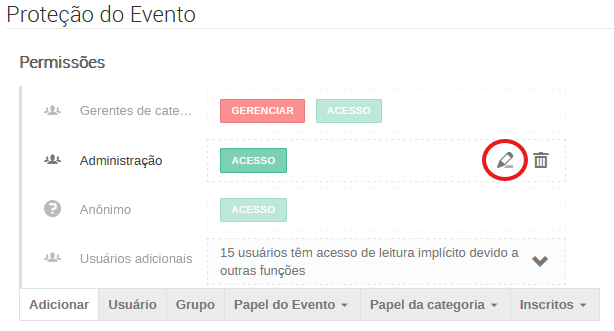
**5. Para configurar as permissões do grupo selecionado, clique no ícone :**
---
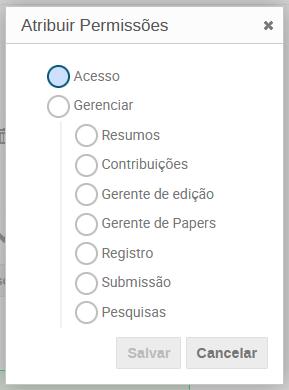
**5.1. Em seguida, será exibida a lista de opções de permissões:**
---
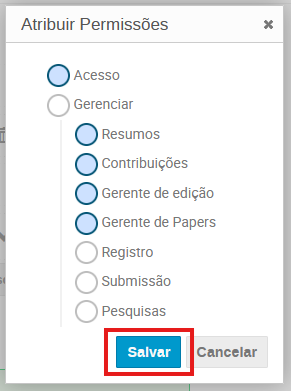
**5.2. Após marcar as permissões para o grupo selecionado, clique em "Salvar":**
---
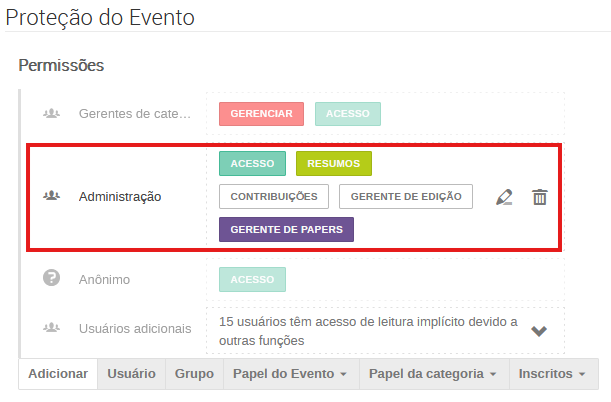
**5.3. Em seguida, serão exibidas todos as permissões do grupo selecionado:**
---
**6. As demais configurações de proteção e permissões devem ser realizadas de acordo com o seu evento:**
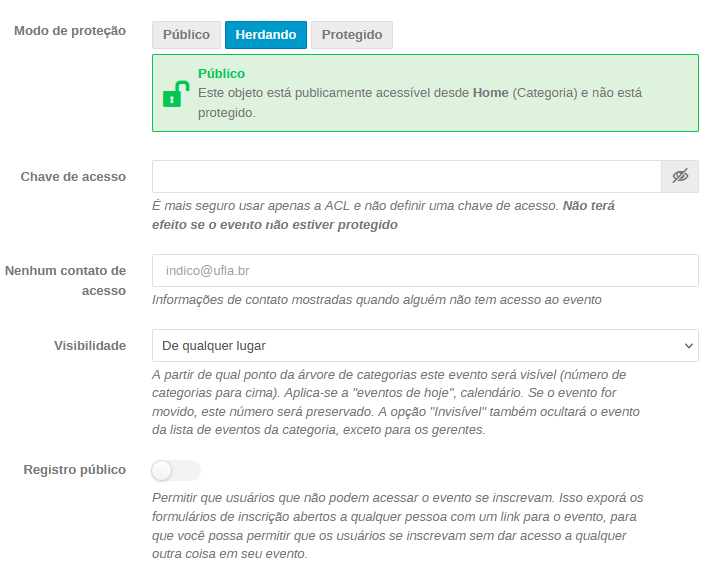
---
**7. Clique em "Salvar", para que todas as configurações realizadas na tela "Proteção do Evento" sejam aplicadas:**

# 08 - Comunicação com participantes
**Todas as comunicações com os participantes ocorrem por meio de mensagens diretas, manuais ou automáticas, configuradas no sistema pelo gerente do evento.**
**As instruções sobre mensagens relacionadas a inscrições podem ser acessadas** [clicando aqui](https://kb.ufla.br/books/manual-de-sistemas-o3k/page/05-cadastro-de-participantes-inscricoes)**.**
**As instruções sobre mensagens relacionadas a submissões e avaliações de trabalhos podem ser acessadas** [clicando aqui](https://kb.ufla.br/books/manual-de-sistemas-o3k/page/06-submissao-de-trabalhos-opcional)**.**
# 09 - Publicação do evento
**Por padrão, o evento criado é definido como "Não listado".**
**Isso permite que o evento seja devidamente configurado antes de ser publicado e exibido na lista de eventos institucionais.**
**Importante:**
**A publicação de eventos passa por moderação.**
**Os administradores da Plataforma deverão aprovar a solicitação de publicação.**
**O gerente do evento é o responsável por publicar o evento, conforme instruções a seguir:**
---
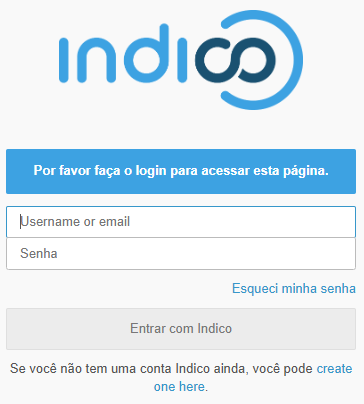
**1. Para acessar o seu evento, faça login na Plataforma Indico:**
[](https://kb.ufla.br/uploads/images/gallery/2026-04/v6bWwKuKS72Jv9rL-image.png)
---
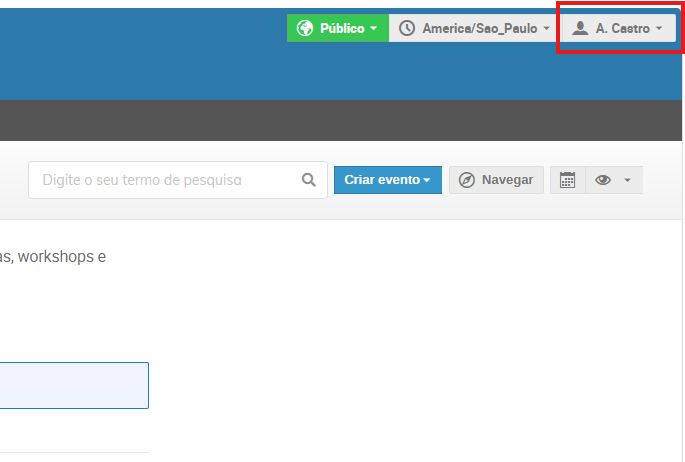
**2. Em seguida, clique no seu usuário, no canto superior direito:**
[](https://kb.ufla.br/uploads/images/gallery/2026-04/Qg7DCgPIFYxIdI3d-image.png)
---
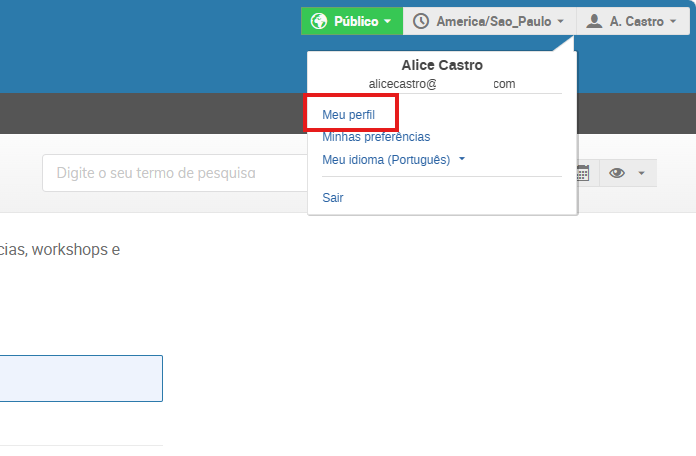
**3. Clique em "Meu perfil":**
[](https://kb.ufla.br/uploads/images/gallery/2026-04/0FSDCdA4uiN4As6N-image.png)
---
**4. Todos os eventos nos quais você tenha acesso de gerente terão o ícone** [](https://kb.ufla.br/uploads/images/gallery/2026-04/Sry7dWpZWKwAKDU3-image.png) **ativado:**
[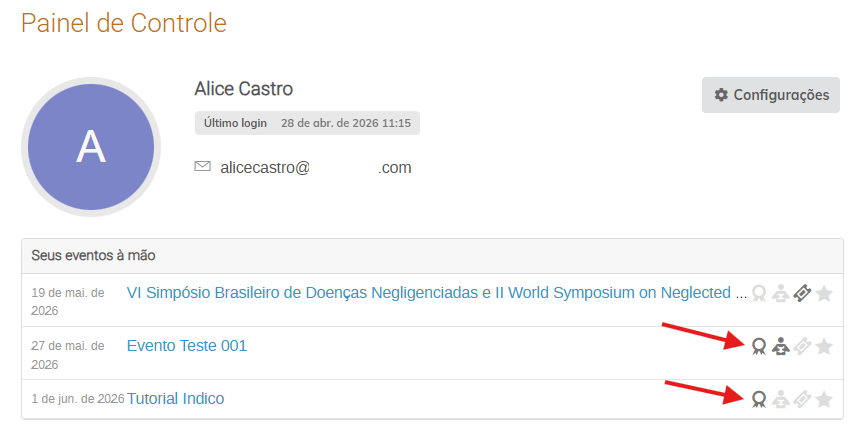](https://kb.ufla.br/uploads/images/gallery/2026-04/e78gFfjLVyIcfvCZ-image.png)
---
**5. Clique no nome do evento que deseja configurar:**
[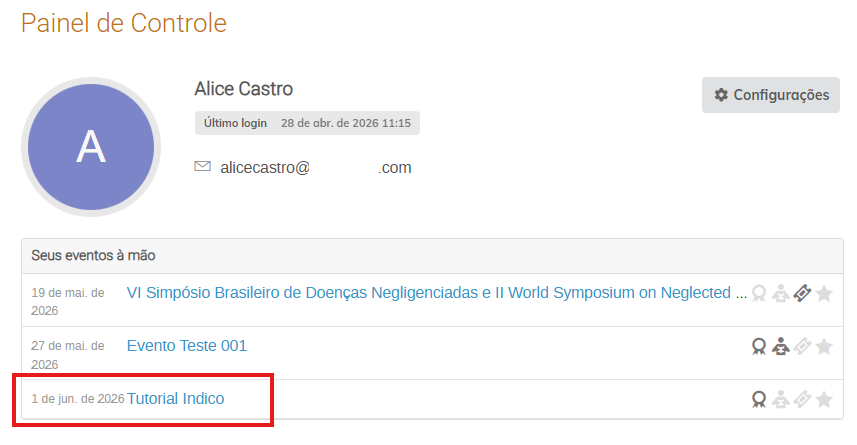](https://kb.ufla.br/uploads/images/gallery/2026-04/GTIGhg557h88GEjs-image.png)
---
**6. Observe que o status do evento permanecerá "Restrito", até que ele seja publicado:**
[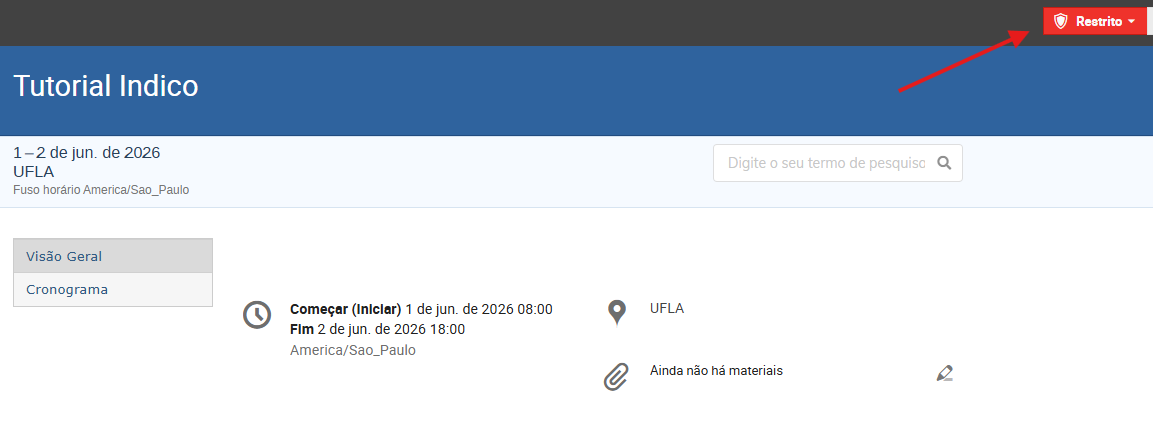](https://kb.ufla.br/uploads/images/gallery/2026-04/66wUW15n0GeRt7Ga-image.png)
---
**7. Para acessar a área de gerenciamento, clique no ícone :**
[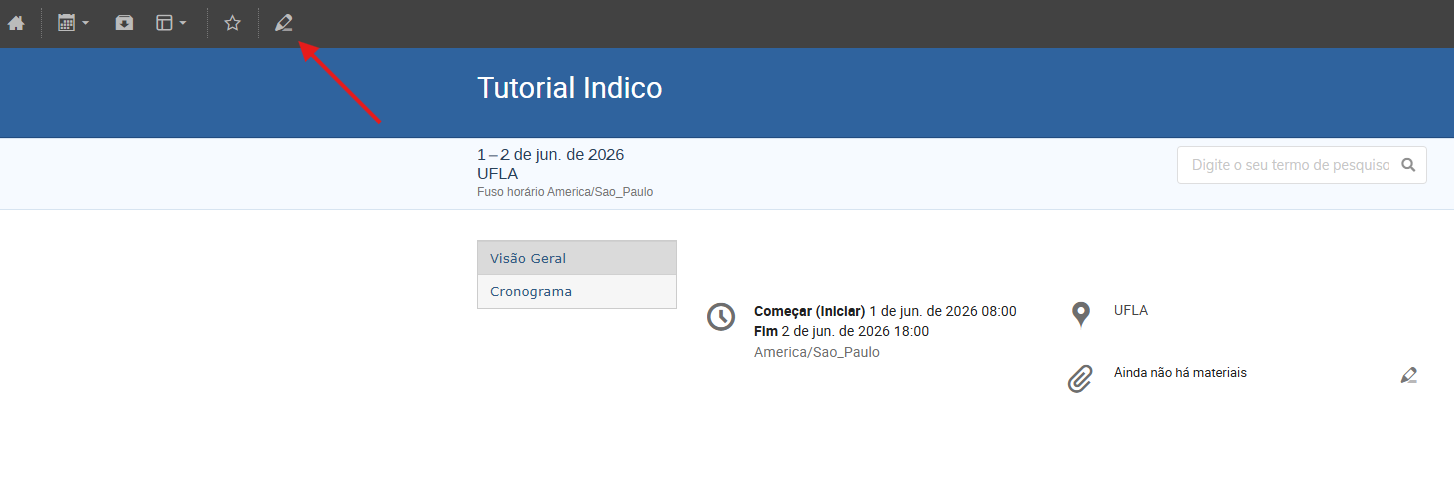](https://kb.ufla.br/uploads/images/gallery/2026-04/duqAKn7NzvfgMkY6-image.png)
---
**8. Observe que uma mensagem será exibida na página "Configurações", indicando que o evento ainda não foi publicado:**
[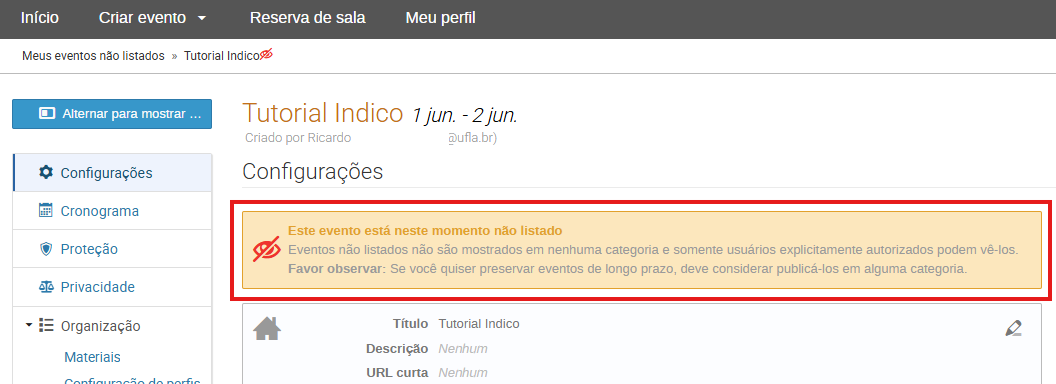](https://kb.ufla.br/uploads/images/gallery/2026-04/e1jRnUPsbTjFpXJy-image.png)
---
**9. Para publicar, após concluir todas as configurações e parametrizações do evento, clique em "Publicar":**
[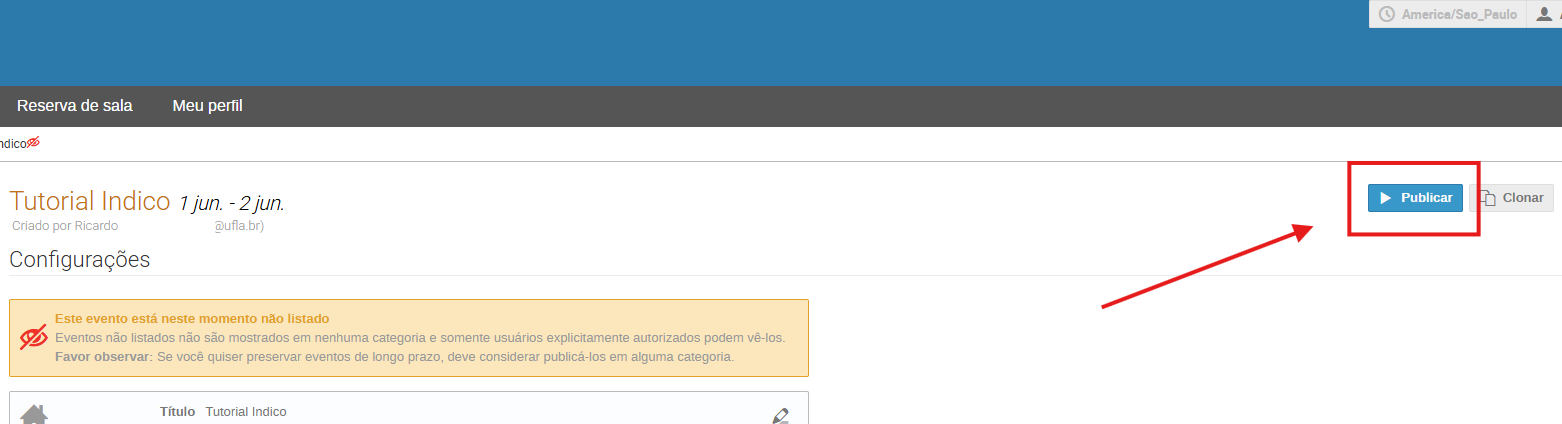](https://kb.ufla.br/uploads/images/gallery/2026-04/dsLz8IiNSH6nSrTO-image.png)
---
**9. Uma tela de confirmação será exibida:**
[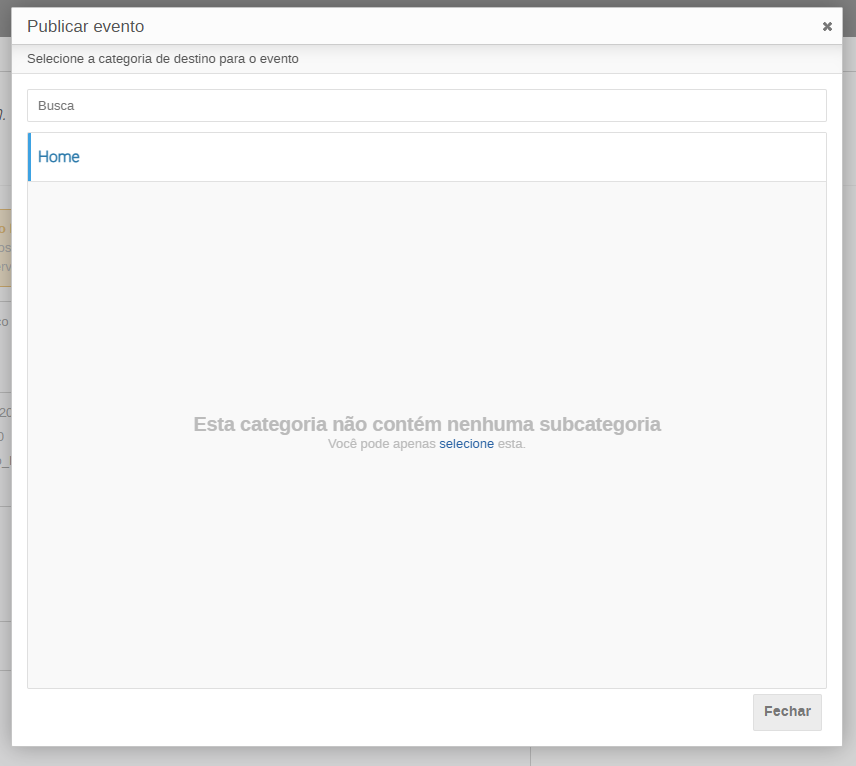](https://kb.ufla.br/uploads/images/gallery/2026-04/cYj8PtumauWLmgnv-image.png)
---
**10. Posicione o cursor na opção "Home" e clique em "Selecione":**
[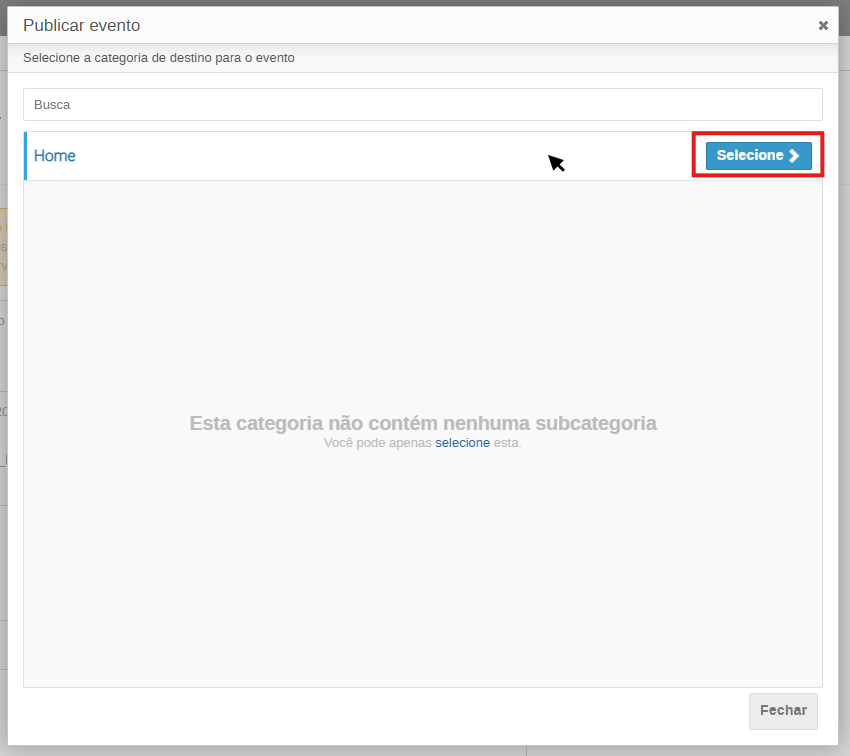](https://kb.ufla.br/uploads/images/gallery/2026-04/oWbPi1Fzj9jwVqCn-image.png)
---
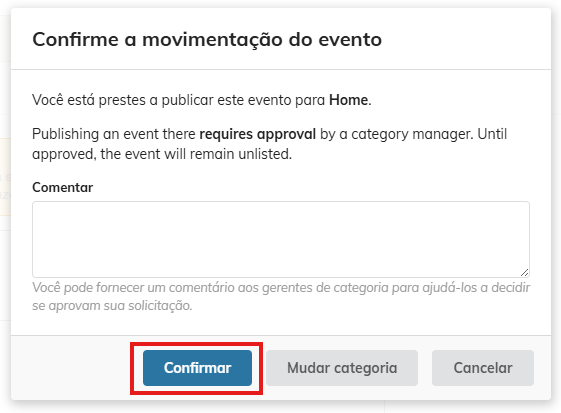
**11. Na mensagem de confirmação, clique em "Confirmar":**
[](https://kb.ufla.br/uploads/images/gallery/2026-04/A7cnu7meucqWQBJp-image.png)
---
**12. Entre no chamado GLPI, que você abriu solicitando a criação do evento, e solicite a aprovação da publicação do evento.**
---
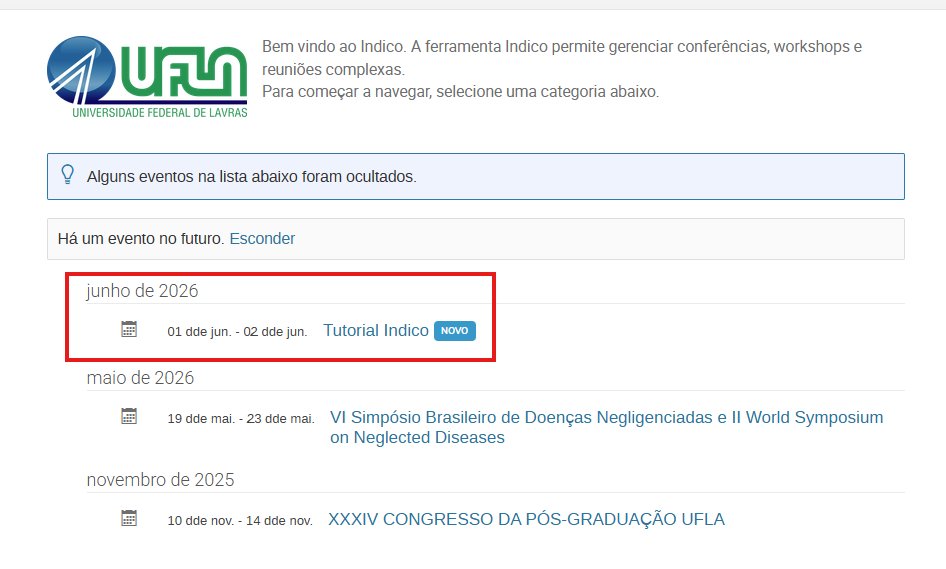
**13. Após a aprovação da publicação, seu evento já será exibido na lista de eventos institucionais:**
[](https://kb.ufla.br/uploads/images/gallery/2026-04/qP3to76IleAbR7Jo-image.png)
---
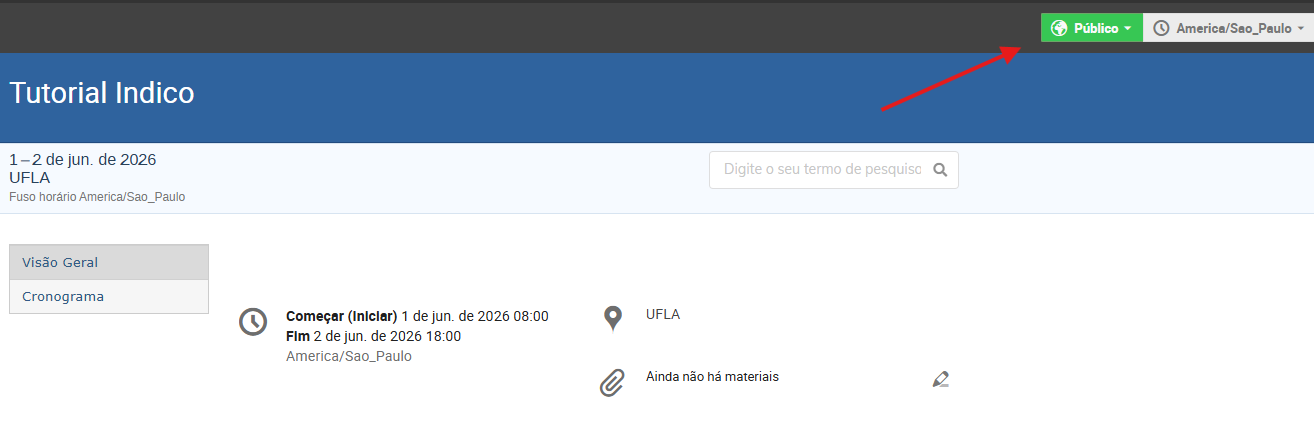
**14. Observe que o status do seu evento já estará "Público":**
[](https://kb.ufla.br/uploads/images/gallery/2026-04/EZth3i68HWJcIM0z-image.png)
---
**Importante:**
**Após a publicação do evento, você ainda poderá realizar configurações adicionais.**
---
# 10 - Acompanhamento e relatórios
**1. REGISTRO DE INTERAÇÕES COM O SISTEMA (Logs)**
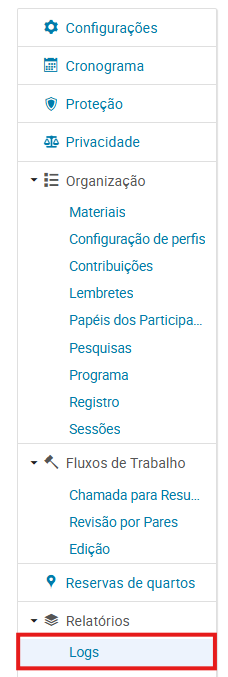
**1.1. Os registros de interações com o sistema (logs) podem ser acessados clicando na opção "Logs" no menu:**
[](https://kb.ufla.br/uploads/images/gallery/2026-04/nzESoAXvXi06ggWr-image.png)
---
**2. RELATÓRIOS DE INSCRIÇÕES**
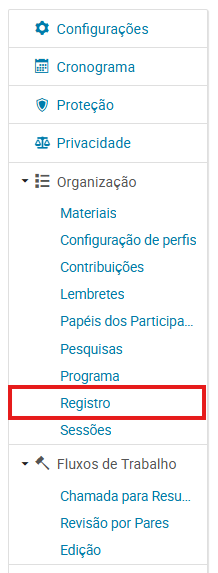
**2.1. Os relatórios de inscritos podem ser acessados clicando na opção "Registro" no menu:**
[](https://kb.ufla.br/uploads/images/gallery/2026-04/eCV7aR7nOF9VQGYF-image.png)
---
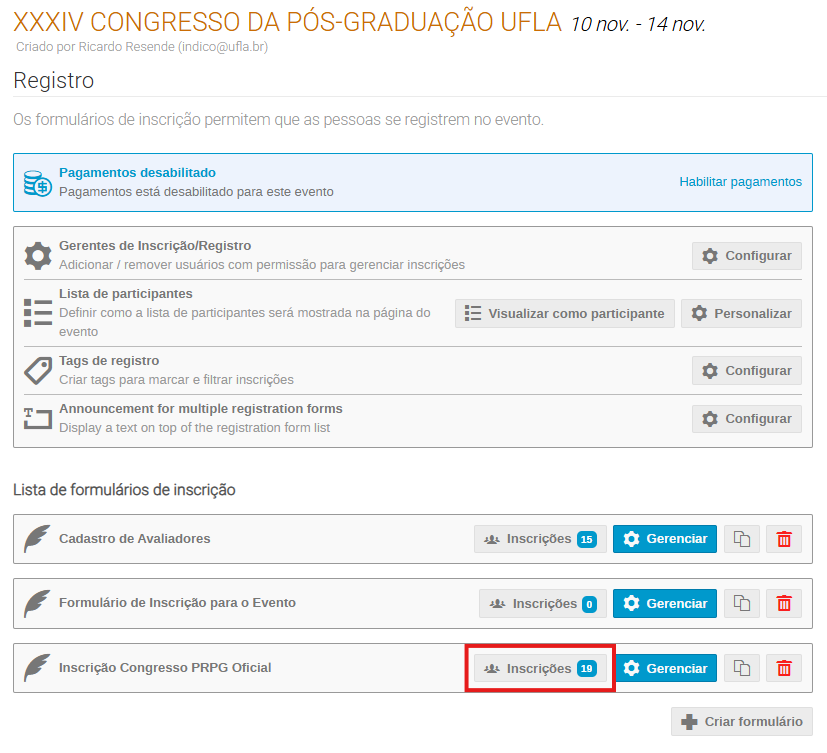
**2.2. Se houver mais de um formulário de inscrição cadastrado, clique na opção "Inscrições" do formulário desejado:**
[](https://kb.ufla.br/uploads/images/gallery/2026-04/r0QDwIJfJDX4yjQa-image.png)
---
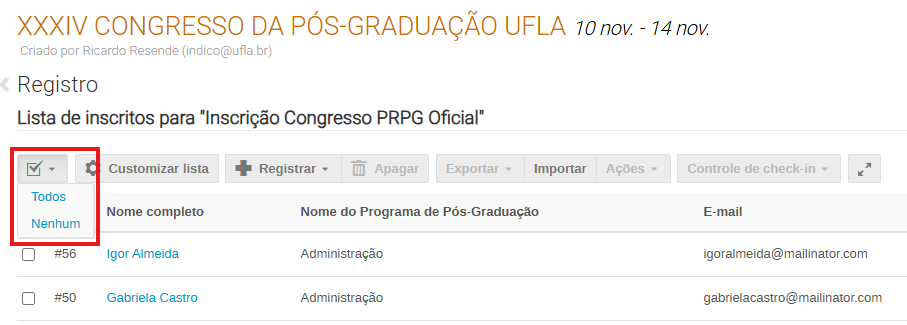
**2.3. Selecione as inscrições que deverão compor o relatório.**
**Para selecionar todas, utilize o ícone** [](https://kb.ufla.br/uploads/images/gallery/2026-04/8cmGGDTcfUe3tDrL-image.png) **e clique em "Todos":**
[](https://kb.ufla.br/uploads/images/gallery/2026-04/rR0r6BLtKqhy9t4d-image.png)
---
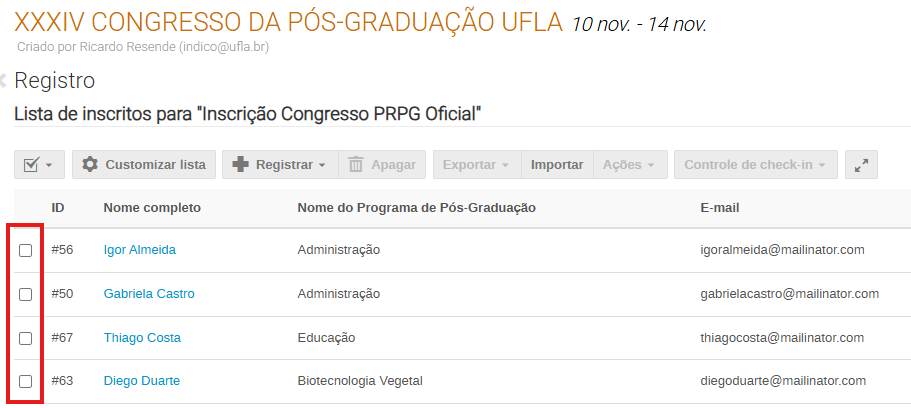
**Para selecionar apenas algumas, utilize a caixa de seleção à esquerda de cada inscrição:**
[](https://kb.ufla.br/uploads/images/gallery/2026-04/HQ8CmgFTw2xv7Wtr-image.png)
---
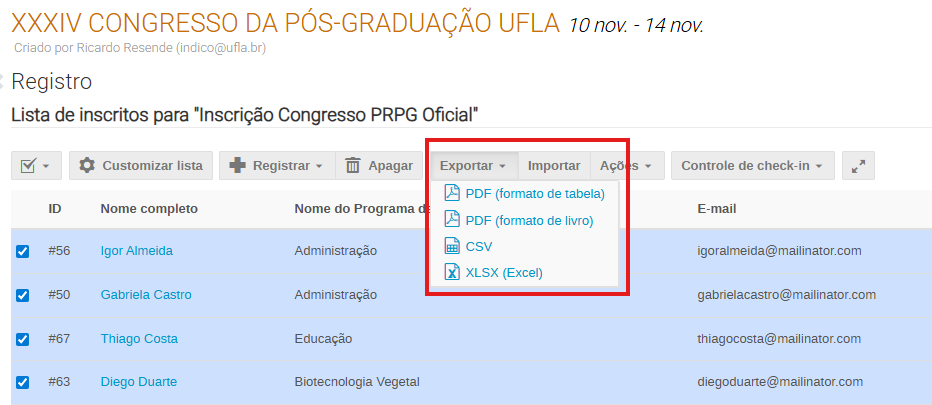
**2.4. Após selecionar as inscrições, clique em "Exportar" e selecione a opção desejada:**
[](https://kb.ufla.br/uploads/images/gallery/2026-04/4DV7E8Go7oqXuLgb-image.png)
---
**3. RELATÓRIOS DE RESUMOS**
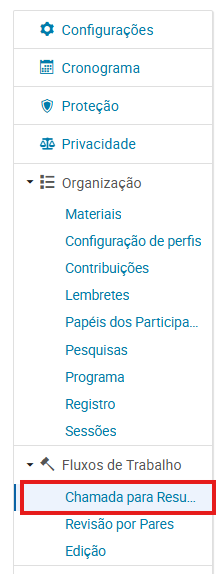
**3.1. Os relatórios de resumos podem ser acessados clicando na opção "Chamada para Resumos" no menu:**
[](https://kb.ufla.br/uploads/images/gallery/2026-04/r8wC8hu9psxCB9Ih-image.png)
---
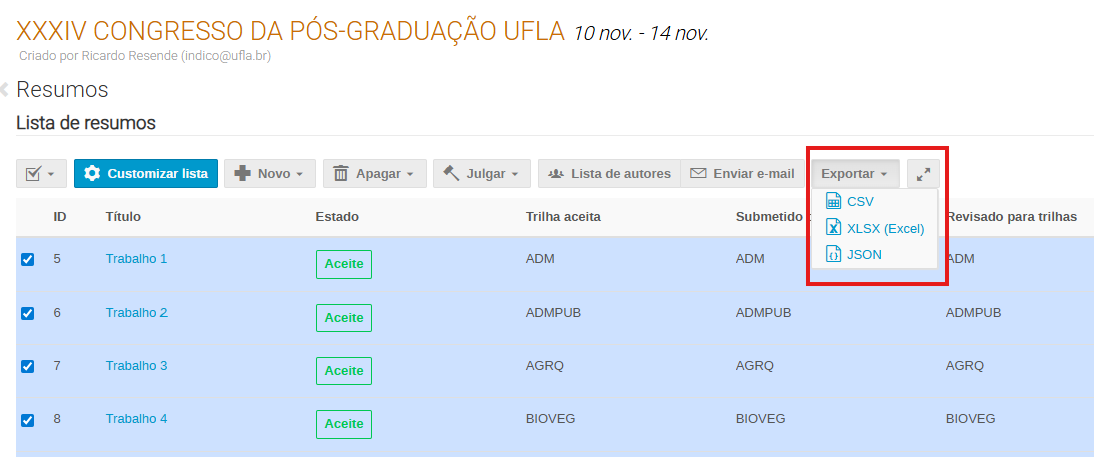
**3.2. Selecione os resumos (todos/apenas alguns), clique em "Exportar" e selecione a opção desejada:**
[](https://kb.ufla.br/uploads/images/gallery/2026-04/CnY1fxH9w290Dfa6-image.png)
# 11 - Suporte
**O suporte para deve ser solicitado via chamado no GLPI, clicando aqui.**
**Também há o e-mail indico@ufla.br, que fica localizado em "Contato" na parte inferior das telas do sistema:**
[](https://kb.ufla.br/uploads/images/gallery/2026-04/x6LNlijWRyMckdZl-image.png)
# 12 - Mapeamento dos Processos
A seguir são apresentados os processos básicos da Plataforma Indico.
Para detalhamento dos processos e procedimentos, [clique aqui](https://kb.ufla.br/books/manual-de-sistemas-o3k/page/00-informacoes-gerais-indico).
Clique nas imagens, para melhor visualização dos mapas.
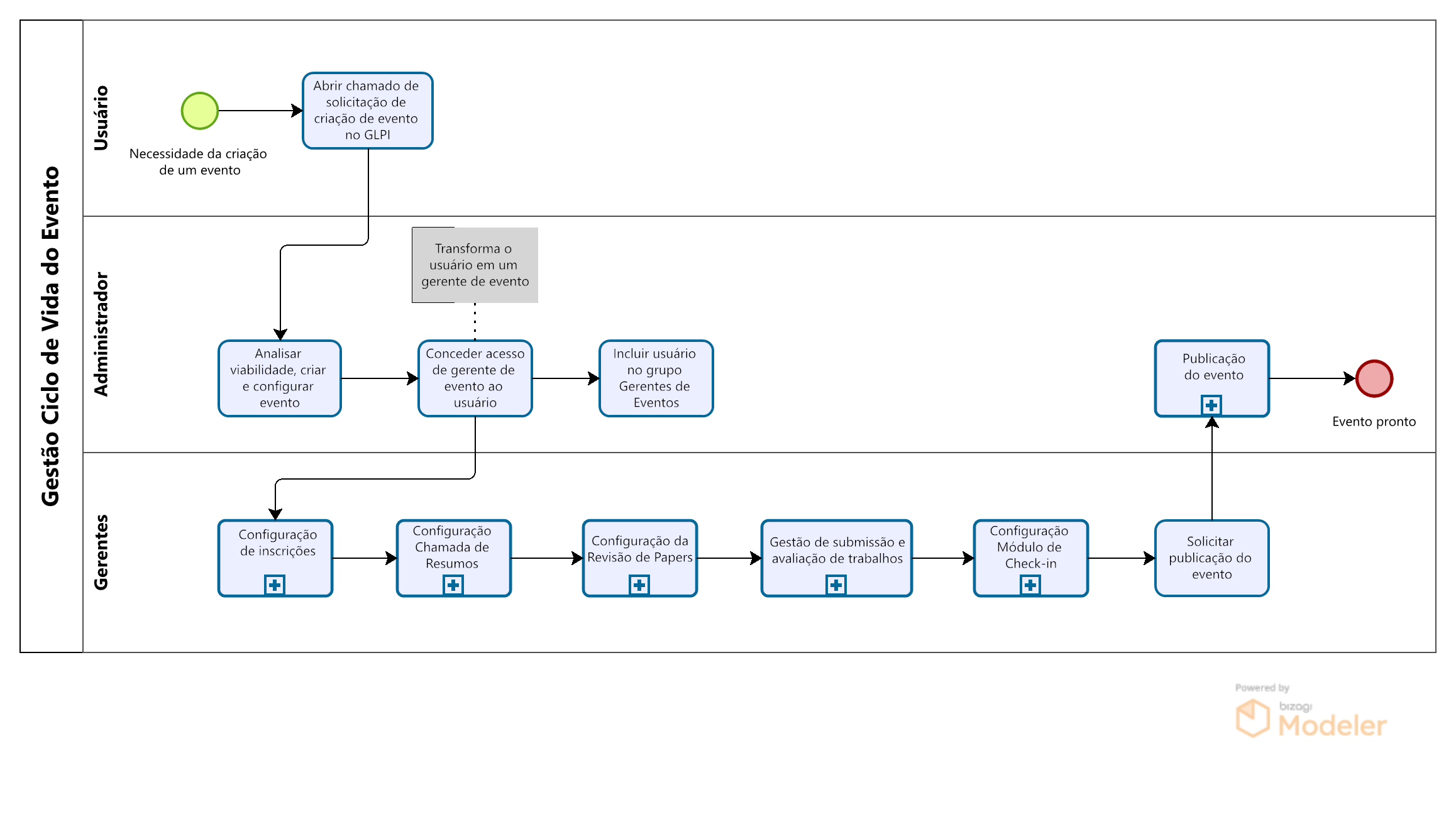
**P01 - Ciclo de um evento:**
Este processo demonstra quais são as etapas de evento, desde a solicitação até a sua publicação.
[](https://kb.ufla.br/uploads/images/gallery/2026-07/scaled-1680-/wputwC5JccRjVkfJ-processos-indico-ciclo-de-vida-evento.png)
---
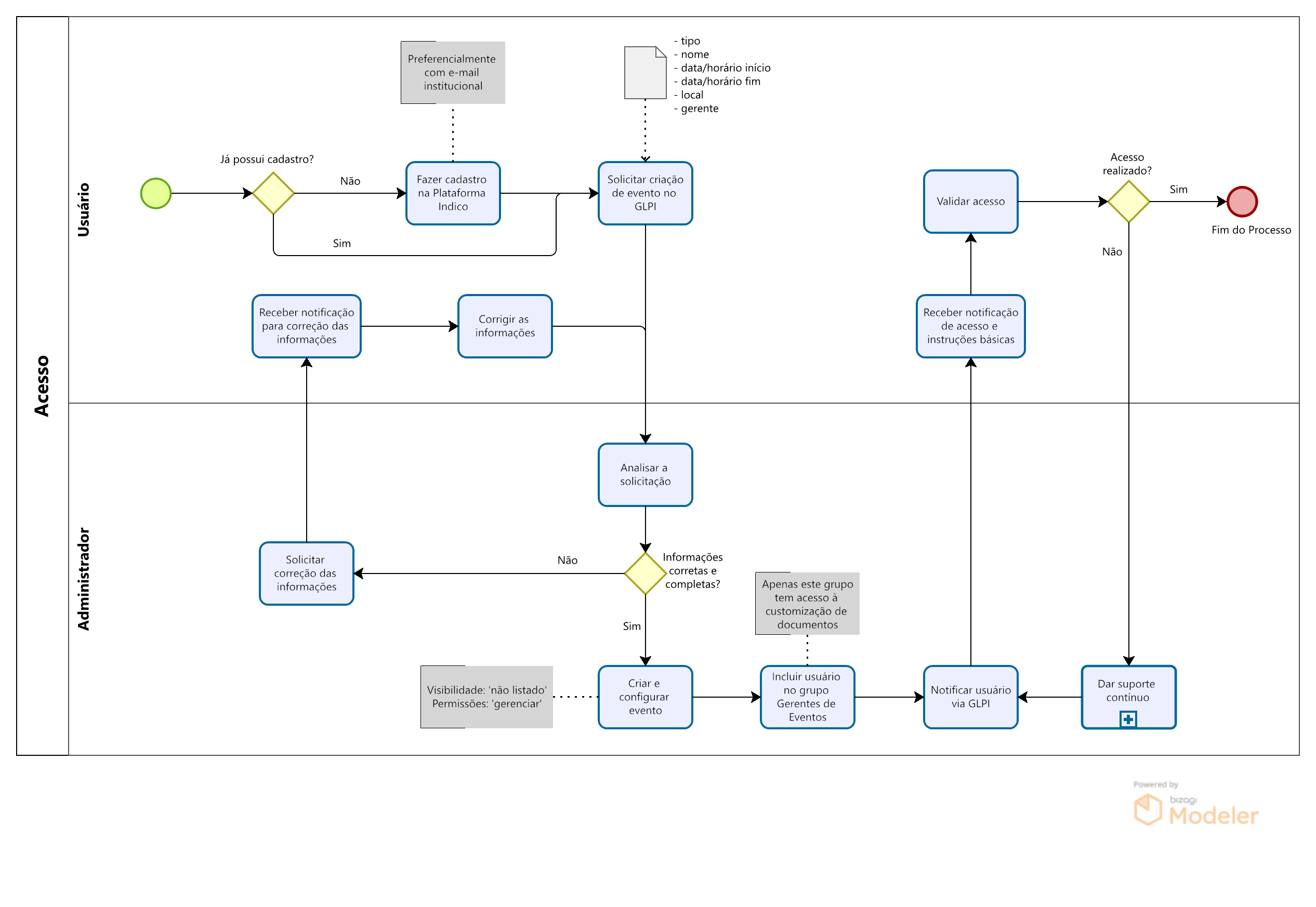
**P02 - Acesso à Plataforma Indico:**
Este processo demonstra como é realizado acesso de um usuário, desde a criação do cadastro Indico até o acesso como gerente de um evento.
[](https://kb.ufla.br/uploads/images/gallery/2026-07/scaled-1680-/PqitjcKiesizJ2nO-processos-indico-acesso.png)
---
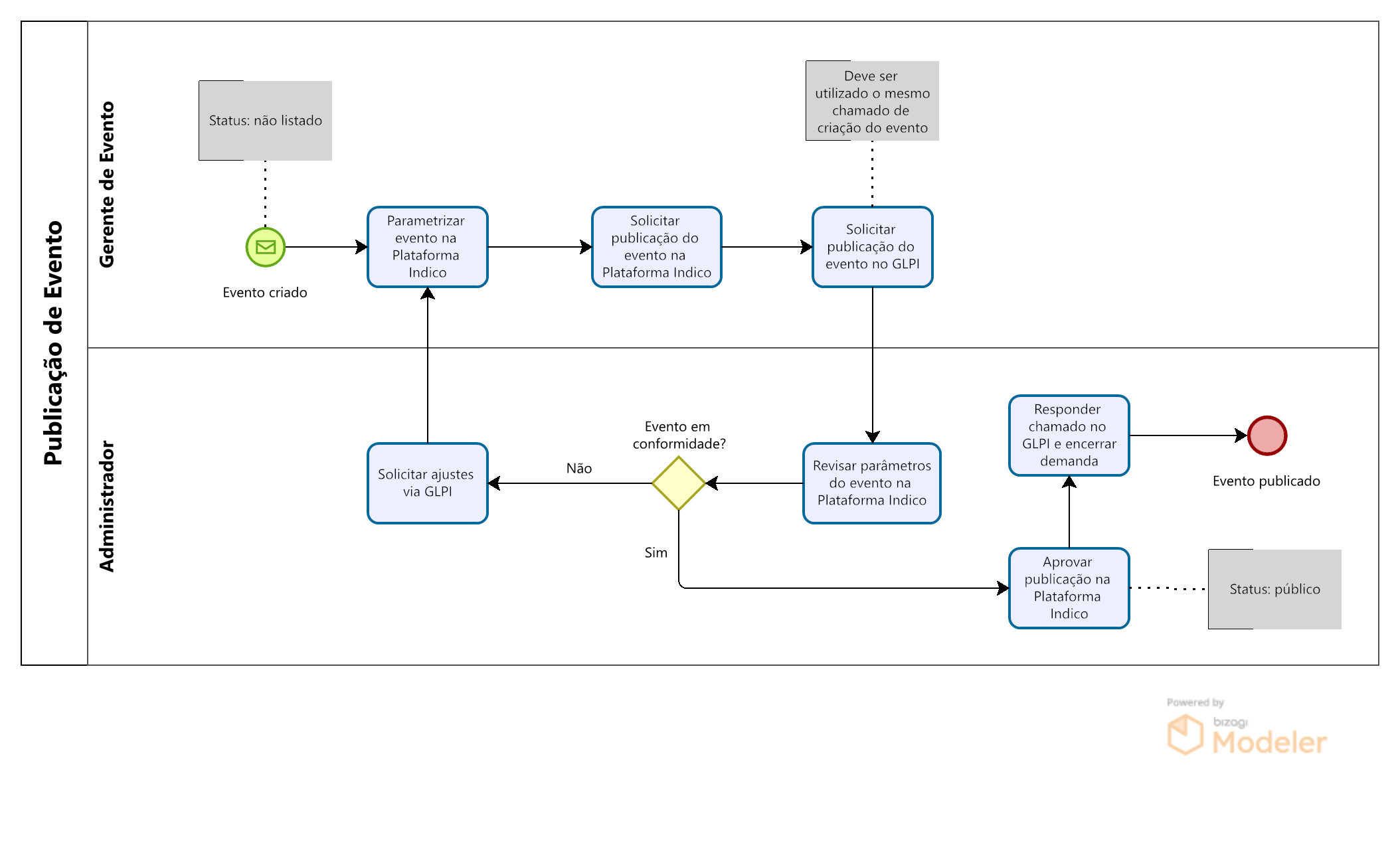
**P03 - Publicação de um evento:**
Este processo demonstra como é realizada publicação de um evento:
[](https://kb.ufla.br/uploads/images/gallery/2026-07/scaled-1680-/wNSYtiiY2Gcd9EjP-processos-indico-publicacao.png)
---
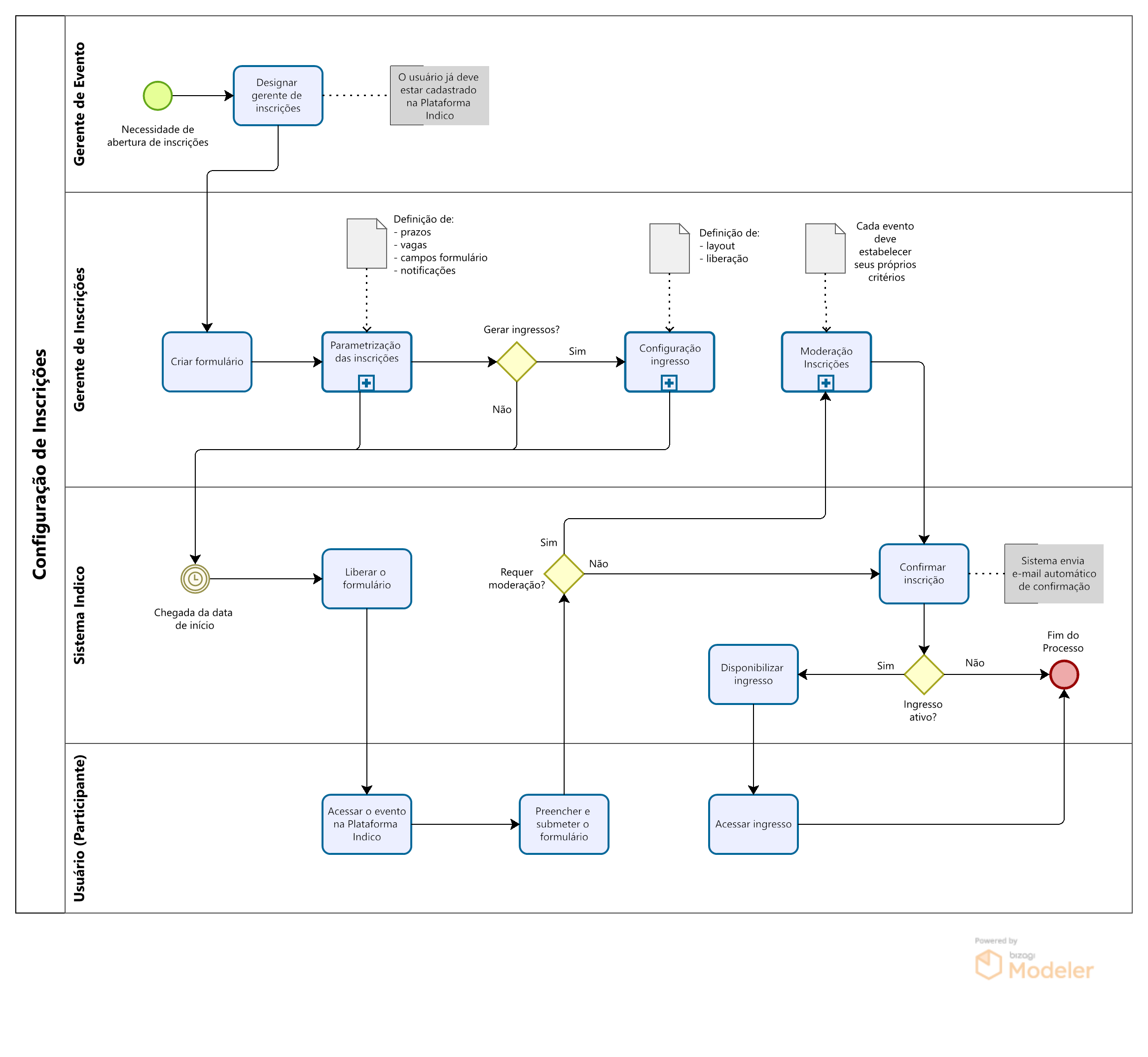
**P04 - Inscrições para um evento:**
Este processo demonstra como é realizada a configuração das inscrições, desde a designação do gerente responsável até a liberação dos ingressos de um evento.
[](https://kb.ufla.br/uploads/images/gallery/2026-07/9DtztMgeHK1ZDml9-processos-indico-inscricoes.png)
---
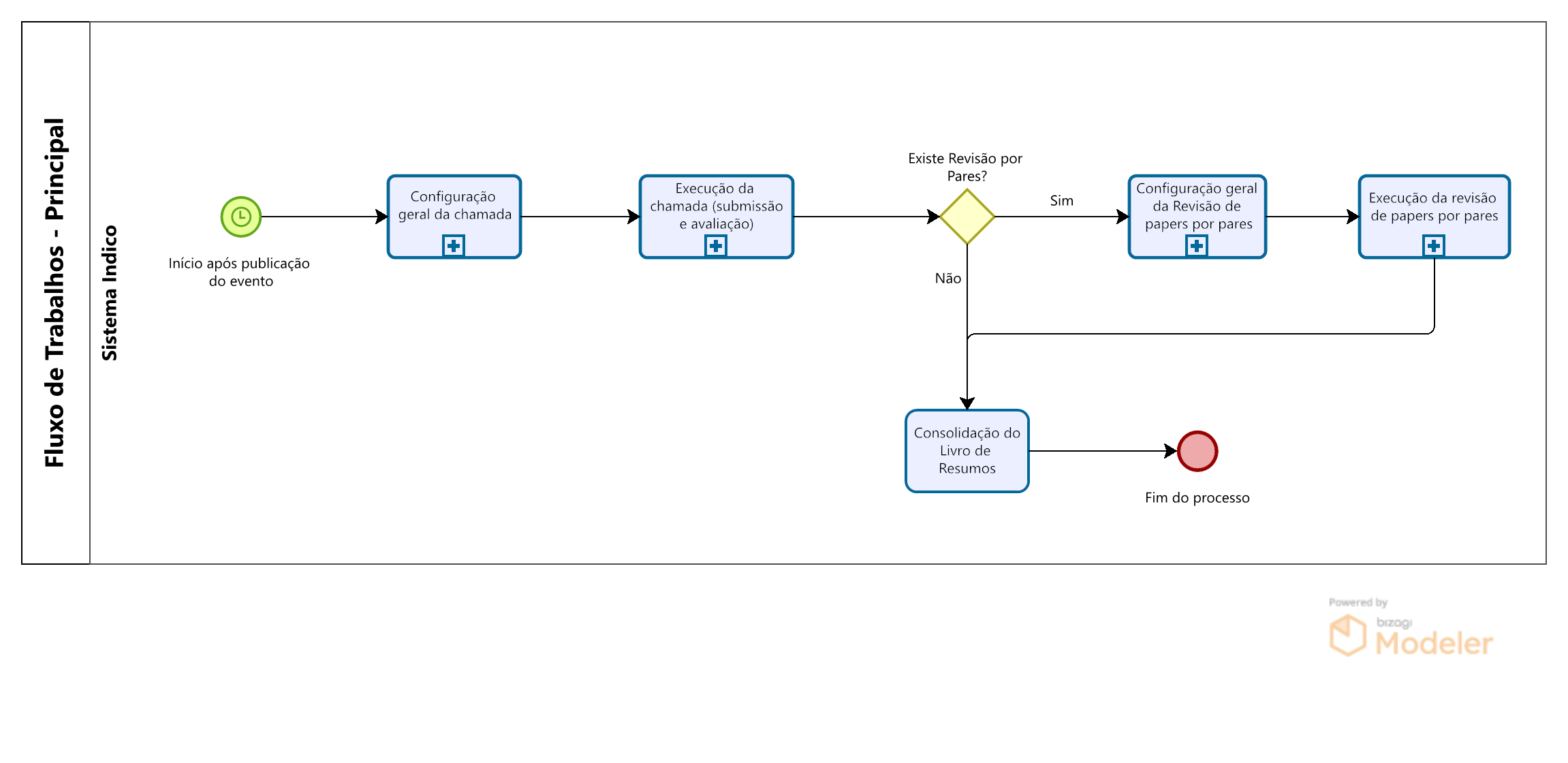
**P05 - Fluxo normal de trabalhos:**
Este processo demonstra, sinteticamente, a ordem dos subprocessos que compõem o fluxo normal de trabalhos.
Observe que existem quatro subprocessos:
- configuração geral da chamada para resumos - **obrigatório**
- execução da chamada para resumos (submissão e avaliação) - **obrigatório**
- configuração geral da revisão de papers por pares - **opcional**
- execução da revisão de papers por pares (submissão e avaliação) - **obrigatório se houver o subprocesso anterior**
[](https://kb.ufla.br/uploads/images/gallery/2026-07/uLGb4J1sbsZIYEKQ-processos-indico-fluxos-trabalho.png)
---
**P05/S1 - Configuração geral da chamada para resumos:**
Este subprocesso demonstra como é realizada a configuração geral da chamada para resumos.
[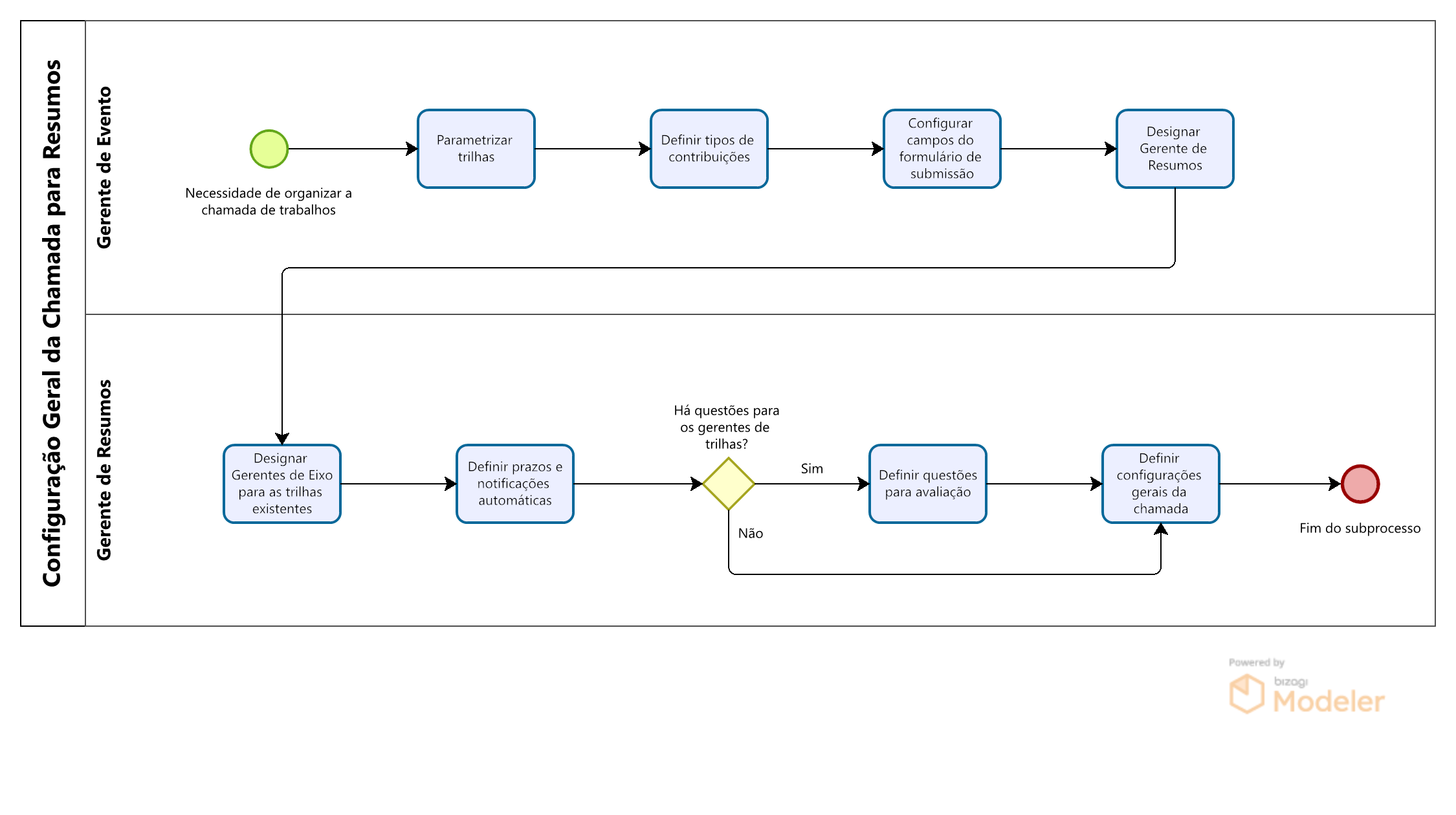](https://kb.ufla.br/uploads/images/gallery/2026-07/3twH2ty4PNTSDWT9-processos-indico-configuracao-chamada-resumos.png)
---
**P05/S2 - Execução da chamada para resumos:**
Este subprocesso demonstra como é realizada a execução da chamada para resumos, desde a submissão via formulário até a notificação do participante.
[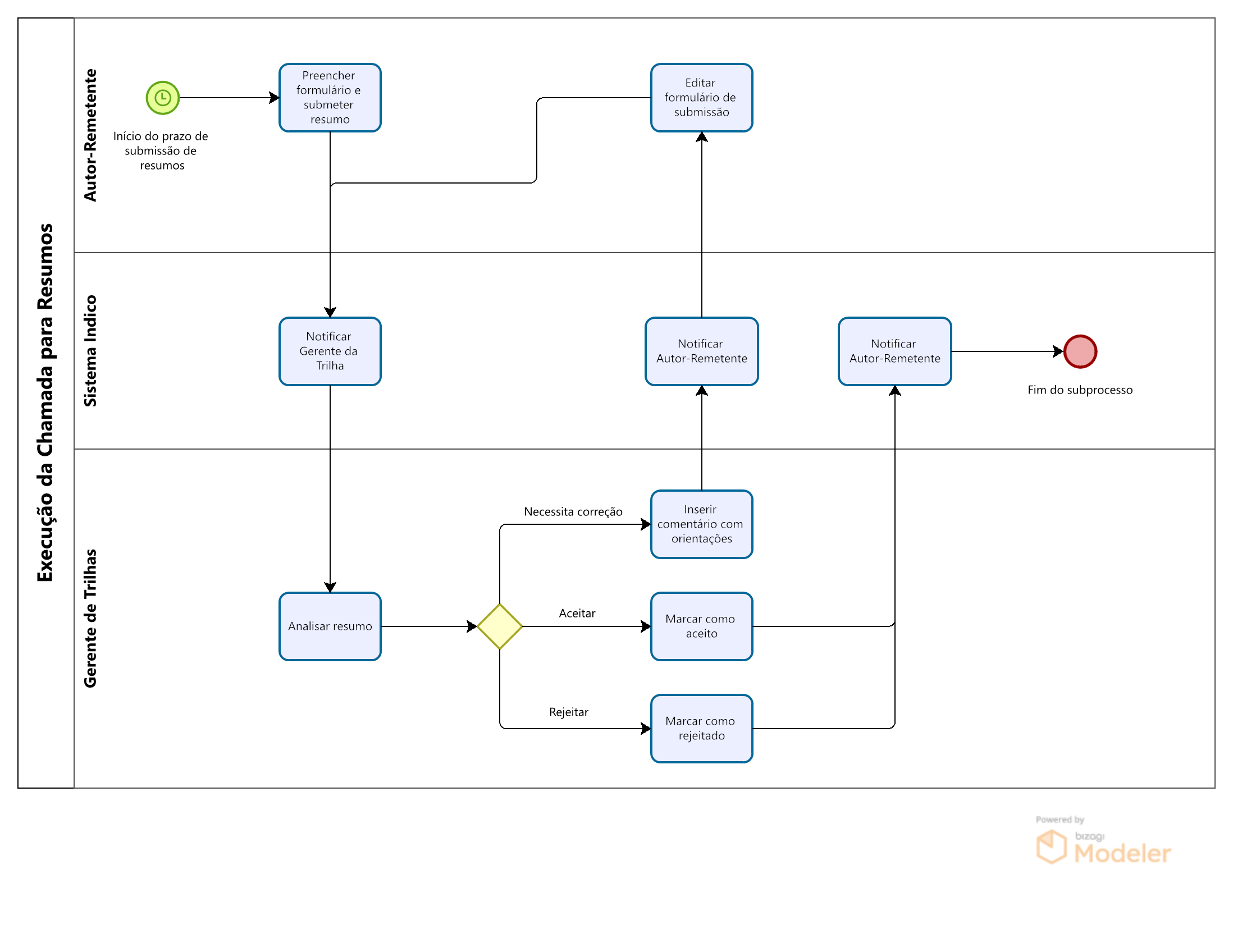](https://kb.ufla.br/uploads/images/gallery/2026-07/ALgzYxso5e2MfR95-processos-indico-execucao-chamada-resumos.png)
---
**P05/S3 - Configuração geral da revisão de papers por pares:**
Este subprocesso demonstra como é realizada a configuração geral da revisão de papers por pares.
A utilização desta etapa é opcional e deverá ser habilitada de acordo com a normas do evento.
[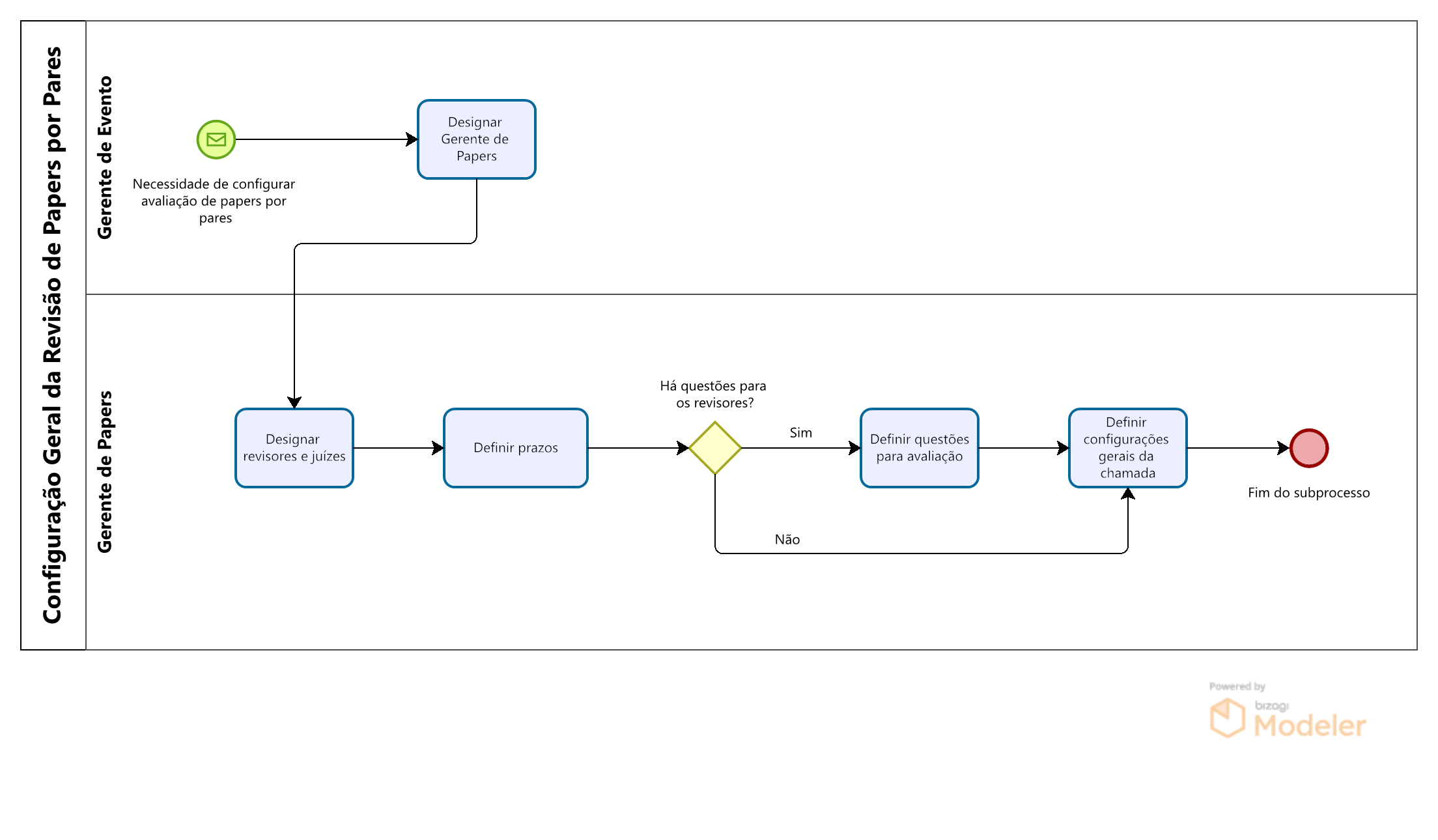](https://kb.ufla.br/uploads/images/gallery/2026-07/ktgcjmj342E4MhxV-processos-indico-configuracao-revisao-papers.png)
---
**P05/S4 - Execução da revisão de papers por pares:**
Este subprocesso demonstra como é realizada a execução da revisão de papers por pares, desde a submissão do trabalho (PDF) até a notificação do participante.
Esta etapa será obrigatória se a revisão de papers por pares for habilitada.
[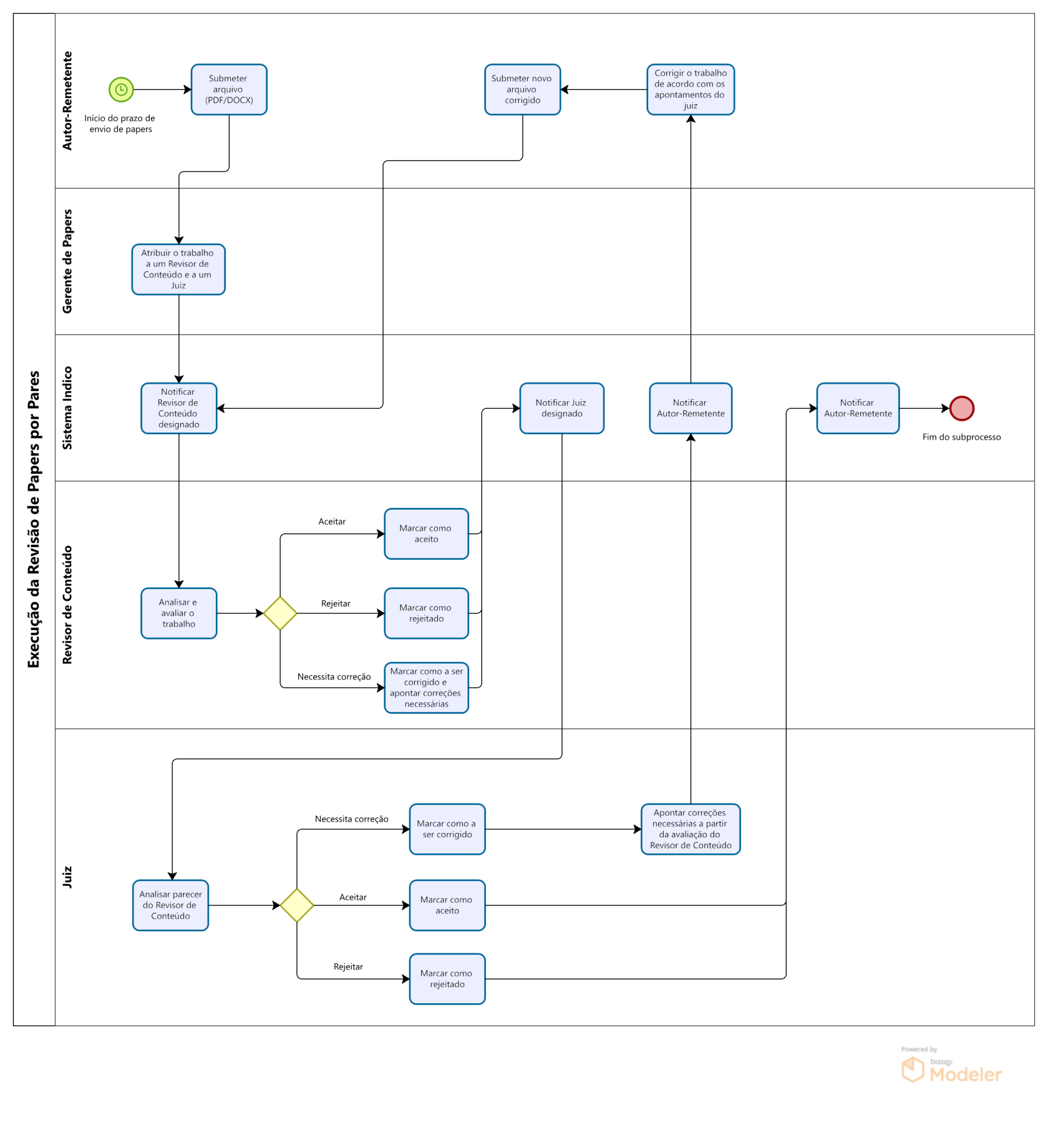](https://kb.ufla.br/uploads/images/gallery/2026-07/4RdqQYDakvp4n6Mr-processos-indico-execucao-revisao-papers.png)
---
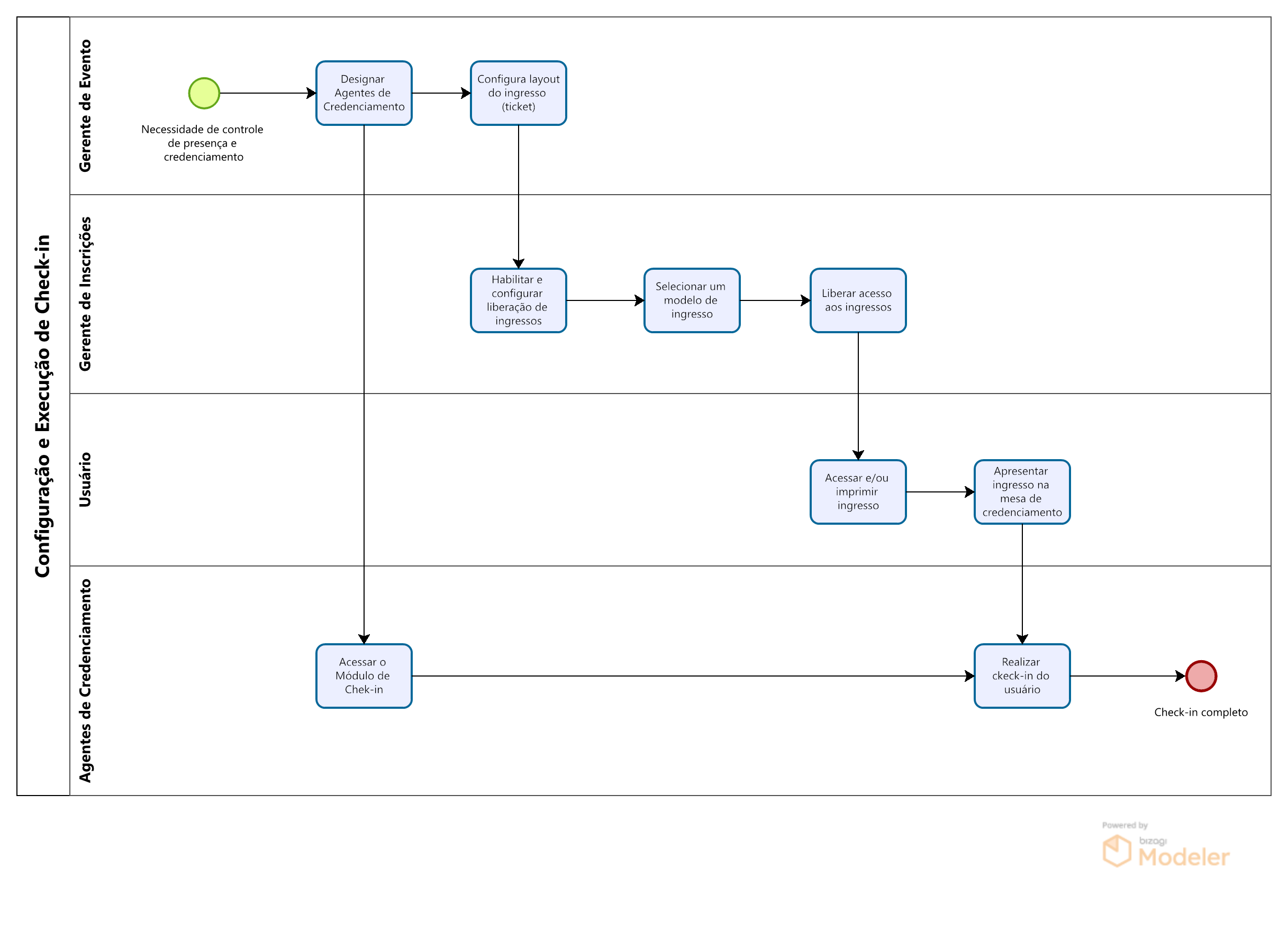
**P06 - Check-In de participantes:**
Este processo opcional demonstra como é realizado o check-in de participantes, desde a designação de agentes até a execução do credenciamento em um evento.
[](https://kb.ufla.br/uploads/images/gallery/2026-07/N2pYmAiuIUITe1kQ-processos-indico-check-in.png)
---
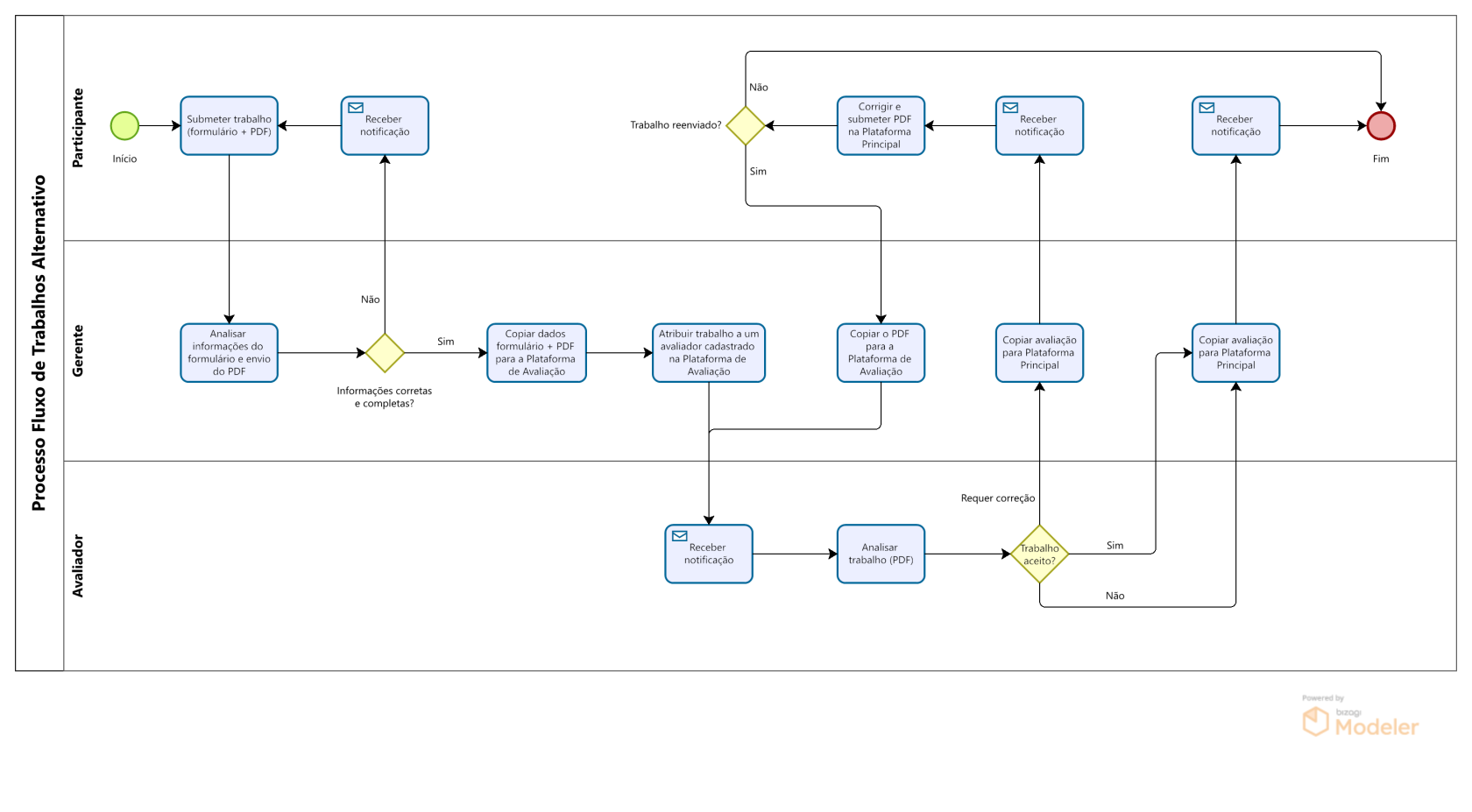
**P07 - Fluxo alternativo de trabalhos:**
Este processo opcional demonstra como é possível utilizar um ambiente específico para avaliação de trabalhos, cumprindo a chamada revisão simples/duplo-cega.
A necessidade de utilização desta alternativa deve ser determinada pelo usuário responsável pelo evento.
[](https://kb.ufla.br/uploads/images/gallery/2026-07/04GSRbeQDVTnWU9s-mapeamento-fluxo-trabalho-alternativo-indico.png)
---