# Biblioteca Virtual

# Biblioteca Virtual Pearson

A **Biblioteca Virtual Pearson** é uma plataforma online que disponibiliza um vasto acervo de livros digitais de diversas áreas do conhecimento, com foco especial em conteúdos acadêmicos, técnicos e científicos. Desenvolvida pela Editora Pearson, ela permite o acesso remoto, a qualquer hora e de qualquer lugar, proporcionando praticidade aos estudos e à pesquisa. A plataforma oferece recursos como marcação de texto, anotações e busca por palavras-chave, facilitando a experiência do usuário.

**Como acessar a Biblioteca Virtual Pearson**

A Biblioteca Virtual Pearson está disponível para a comunidade acadêmica da UFLA por meio da Biblioteca Universitária. Para acessá-la, siga os passos abaixo:

1. Acesse o site da Biblioteca Universitária: [https://bibliotecauniversitaria.ufla.br/](https://bibliotecauniversitaria.ufla.br/)
2. Na página inicial do site, clique em **"Biblioteca Virtual"**.

[![image-1745340681184.png](https://kb.ufla.br/uploads/images/gallery/2025-04/scaled-1680-/bzK4ekwTPWNdJfLs-image-1745340681184.png)](https://kb.ufla.br/uploads/images/gallery/2025-04/bzK4ekwTPWNdJfLs-image-1745340681184.png)
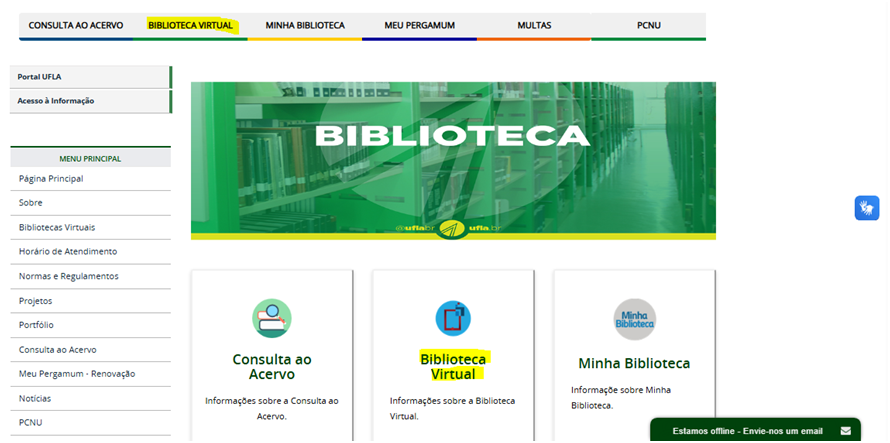
Você será redirecionado para a tela de login do sistema **Pergamum**. Nessa etapa, utilize suas **credenciais institucionais** (as mesmas usadas nos sistemas da UFLA) para efetuar o login.

Após a autenticação, você terá acesso ao conteúdo completo da Biblioteca Virtual Pearson.

**<span style="font-family: 'Segoe UI Emoji',sans-serif; mso-bidi-font-family: 'Segoe UI Emoji';">📘</span> Suporte – Biblioteca Virtual Pearson (uso restrito – BU e DGTI)**

A **Biblioteca Virtual Pearson** pode apresentar erros específicos.

Nesses casos, a Biblioteca Universitária ou a DGTI podem acionar diretamente o suporte da Pearson:

<span style="font-family: 'Segoe UI Emoji',sans-serif; mso-bidi-font-family: 'Segoe UI Emoji';">📧</span> **universidades.atendimento@pearson.com**

Esse contato deve ser utilizado quando:

- houver falhas de acesso específicas a conteúdos da BV Pearson;
- aparecer mensagens de erro direcionadas à Pearson;
- problemas forem detectados no token, chave de autenticação ou integração.

# Inclusão de novos usuários na Plataforma Minha Biblioteca

<span style="font-size: 12pt; font-family: Arial,sans-serif; color: #000000; background-color: transparent; font-weight: bold; font-style: normal; font-variant: normal; text-decoration: none; vertical-align: baseline; white-space: pre-wrap;">Inclusão de novos usuários na Plataforma Minha Biblioteca</span>

<span style="font-size: 11pt; font-family: Arial,sans-serif; color: #000000; background-color: transparent; font-weight: 400; font-style: normal; font-variant: normal; text-decoration: none; vertical-align: baseline; white-space: pre-wrap;">1 - Acessar o ambiente administrativo:</span>

[<span style="font-size: 11pt; font-family: Arial,sans-serif; color: #1155cc; background-color: transparent; font-weight: 400; font-style: normal; font-variant: normal; text-decoration: underline; -webkit-text-decoration-skip: none; text-decoration-skip-ink: none; vertical-align: baseline; white-space: pre-wrap;">https://admin.dli.minhabiblioteca.com.br/Login.aspx?ReturnUrl=%2fLogin.aspx%3fReturnUrl%3d%252fImportResult.aspx</span>](https://admin.dli.minhabiblioteca.com.br/Login.aspx?ReturnUrl=%2fLogin.aspx%3fReturnUrl%3d%252fImportResult.aspx)

<span style="font-size: 11pt; font-family: Arial,sans-serif; color: #000000; background-color: transparent; font-weight: 400; font-style: normal; font-variant: normal; text-decoration: none; vertical-align: baseline; white-space: pre-wrap;">2 - Na página inicial entrar na opção </span><span style="font-size: 11pt; font-family: Arial,sans-serif; color: #000000; background-color: transparent; font-weight: bold; font-style: italic; font-variant: normal; text-decoration: none; vertical-align: baseline; white-space: pre-wrap;">Administrar Usuários</span>

<span style="font-size: 11pt; font-family: Arial,sans-serif; color: #000000; background-color: transparent; font-weight: 400; font-style: normal; font-variant: normal; text-decoration: none; vertical-align: baseline; white-space: pre-wrap;"><span style="border: none; display: inline-block; overflow: hidden; width: 602px; height: 237px;">![](https://lh7-rt.googleusercontent.com/docsz/AD_4nXcqIDA_P2jUbSfzM6D9fnqYzPWAcR7M2qMTKUKVX3MbPe1Irtbjyh9vfQGf1Tm1PRGYHq_VwaS58B0WWMWovtsivjzAvuPH4hMzp68q_1g4JX-ZAjnJ0eifCa05oJH8qcHBYxyH?key=C3UOrXvjPp9BKblJL6EydQ)</span></span>

<span style="font-size: 11pt; font-family: Arial,sans-serif; color: #000000; background-color: transparent; font-weight: 400; font-style: normal; font-variant: normal; text-decoration: none; vertical-align: baseline; white-space: pre-wrap;">3 - Na próxima página opção </span><span style="font-size: 11pt; font-family: Arial,sans-serif; color: #000000; background-color: transparent; font-weight: bold; font-style: italic; font-variant: normal; text-decoration: none; vertical-align: baseline; white-space: pre-wrap;">Começar</span>

<span style="font-size: 11pt; font-family: Arial,sans-serif; color: #000000; background-color: transparent; font-weight: 400; font-style: normal; font-variant: normal; text-decoration: none; vertical-align: baseline; white-space: pre-wrap;"><span style="border: none; display: inline-block; overflow: hidden; width: 602px; height: 328px;">![](https://lh7-rt.googleusercontent.com/docsz/AD_4nXcmvrMHLjfxwH6me2DFCx2rVvez8KqZmsBW7iNCzx4bDPPEaeE2TCKrtDabFQJMaL-UHKAvjfhQhefvyNw39so3vukCo-p6hEAQsQpETdjra5cw_GWP8TFxQadgoVQaWk-yrfJk?key=C3UOrXvjPp9BKblJL6EydQ)</span></span>


<span style="font-size: 11pt; font-family: Arial,sans-serif; color: #000000; background-color: transparent; font-weight: 400; font-style: normal; font-variant: normal; text-decoration: none; vertical-align: baseline; white-space: pre-wrap;">4 - Então, selecione a opção </span><span style="font-size: 11pt; font-family: Arial,sans-serif; color: #000000; background-color: transparent; font-weight: bold; font-style: italic; font-variant: normal; text-decoration: none; vertical-align: baseline; white-space: pre-wrap;">Adicionar, </span><span style="font-size: 11pt; font-family: Arial,sans-serif; color: #000000; background-color: transparent; font-weight: 400; font-style: normal; font-variant: normal; text-decoration: none; vertical-align: baseline; white-space: pre-wrap;">defina o</span><span style="font-size: 11pt; font-family: Arial,sans-serif; color: #000000; background-color: transparent; font-weight: bold; font-style: italic; font-variant: normal; text-decoration: none; vertical-align: baseline; white-space: pre-wrap;"> tipo de usuário (professor, Aluno, Outro) </span><span style="font-size: 11pt; font-family: Arial,sans-serif; color: #000000; background-color: transparent; font-weight: 400; font-style: normal; font-variant: normal; text-decoration: none; vertical-align: baseline; white-space: pre-wrap;">e adicione o arquivo (formato do arquivo abaixo), logo após clique em</span><span style="font-size: 11pt; font-family: Arial,sans-serif; color: #000000; background-color: transparent; font-weight: bold; font-style: italic; font-variant: normal; text-decoration: none; vertical-align: baseline; white-space: pre-wrap;"> Executar</span>

<span style="font-size: 11pt; font-family: Arial,sans-serif; color: #000000; background-color: transparent; font-weight: bold; font-style: italic; font-variant: normal; text-decoration: none; vertical-align: baseline; white-space: pre-wrap;"><span style="border: none; display: inline-block; overflow: hidden; width: 602px; height: 292px;">![](https://lh7-rt.googleusercontent.com/docsz/AD_4nXcP3a9rAsiLvXoexVGTAXg3U3o9EQUAqPKhoc3ft9MzsCSpzRj2umT8xul6CeA8XjhurpEUJGOVBhsL0Ex0r8BeUAeXxnK5WsP2bU1YbOvoH5KlCZEDHShljWV_zxtzB08EOvH73Q?key=C3UOrXvjPp9BKblJL6EydQ)</span></span>

- <span style="font-size: 11pt; font-family: Arial,sans-serif; color: #000000; background-color: transparent; font-weight: 400; font-style: normal; font-variant: normal; text-decoration: none; vertical-align: baseline; white-space: pre-wrap;">Modelo do arquivo:</span>

<span style="font-size: 11pt; font-family: Arial,sans-serif; color: #000000; background-color: transparent; font-weight: 400; font-style: normal; font-variant: normal; text-decoration: none; vertical-align: baseline; white-space: pre-wrap;"><span style="border: none; display: inline-block; overflow: hidden; width: 523px; height: 103px;">![](https://lh7-rt.googleusercontent.com/docsz/AD_4nXcwfEEmUiPabc_ZGimtAlWOE6AavFRbtwU94-PJiL5UdH-7HuejIIggynDO4-VBZHAi80c3Oeia5ptHQjX7XoSEnscBi_AdX_VGK79N6uMDaFkG1zFJjF674P5qY0XczewRDIUDhA?key=C3UOrXvjPp9BKblJL6EydQ)</span></span>

- <span style="font-size: 11pt; font-family: Arial,sans-serif; color: #000000; background-color: transparent; font-weight: 400; font-style: normal; font-variant: normal; text-decoration: none; vertical-align: baseline; white-space: pre-wrap;">Fórmula do excel para gerar a coluna de senha com 6 dígitos:</span>

<span style="font-weight: normal;"> </span><span style="font-size: 11pt; font-family: Arial,sans-serif; color: #000000; background-color: transparent; font-weight: bold; font-style: normal; font-variant: normal; text-decoration: none; vertical-align: baseline; white-space: pre-wrap;">=TEXTO(ALEATÓRIOENTRE(100000;999999);"000000")</span>

<span style="font-size: 11pt; font-family: Arial,sans-serif; color: #000000; background-color: transparent; font-weight: 400; font-style: normal; font-variant: normal; text-decoration: none; vertical-align: baseline; white-space: pre-wrap;">5 - Próxima tela clicar em Adicionar</span>

<span style="font-size: 11pt; font-family: Arial,sans-serif; color: #000000; background-color: transparent; font-weight: 400; font-style: normal; font-variant: normal; text-decoration: none; vertical-align: baseline; white-space: pre-wrap;"><span style="border: none; display: inline-block; overflow: hidden; width: 602px; height: 176px;">![](https://lh7-rt.googleusercontent.com/docsz/AD_4nXeJypJwwYYMWsb4A__iZmERAUyQR5M8kuE85i7DhWwIzF-uYGTOXgsaFinHAS7mPlOUgPVP2_DUUeslxeXEJXLwIr-TsLPSFRavrgvgregqLnp8gYnR71Mvxmron91xFxCUE6PBQw?key=C3UOrXvjPp9BKblJL6EydQ)</span></span>

<span style="font-size: 11pt; font-family: Arial,sans-serif; color: #000000; background-color: transparent; font-weight: 400; font-style: normal; font-variant: normal; text-decoration: none; vertical-align: baseline; white-space: pre-wrap;">6 - Aparecerá a confirmação do Arquivo Processado</span>

<span style="font-size: 11pt; font-family: Arial,sans-serif; color: #000000; background-color: transparent; font-weight: 400; font-style: normal; font-variant: normal; text-decoration: none; vertical-align: baseline; white-space: pre-wrap;"><span style="border: none; display: inline-block; overflow: hidden; width: 602px; height: 98px;">![](https://lh7-rt.googleusercontent.com/docsz/AD_4nXdqPpz4c-Q7TG0dO446aK6ii2jM2p5vsVzyKX-Gt0BRcpPxv4cHzhHozK9hGrOgGOhEce3xV9PqLN7pcOcwN0Bq-f22mXbo833D38qGM4hV0EqBOy3kP_OI0K4SXvTuWwU8wszO?key=C3UOrXvjPp9BKblJL6EydQ)</span></span>

ℹ️ Com a atualização do Portal de Usuários da plataforma Minha Biblioteca, os procedimentos de inclusão, exclusão e substituição de usuários foram alterados. A seguir, apresenta-se o caminho atualizado:

**<span style="font-family: 'Segoe UI Emoji',sans-serif; mso-bidi-font-family: 'Segoe UI Emoji';">📘</span> Inclusão de Usuários na Plataforma Minha Biblioteca – Passo a Passo Atualizado (2025)**

**1. Acesso ao Portal Administrativo**

1. Acesse o endereço oficial da plataforma:  
    <span style="font-family: 'Segoe UI Emoji',sans-serif; mso-bidi-font-family: 'Segoe UI Emoji';">👉</span> [**https://conecta.minhabiblioteca.com.br/web/login**](https://conecta.minhabiblioteca.com.br/web/login)
2. Faça login com suas **credenciais institucionais** autorizadas para gestão.

<div align="center" class="MsoNormal" id="bkmrk--8" style="text-align: center;">---

</div>**2. Abrir o Módulo de Gestão de Usuários**

Após autenticar:

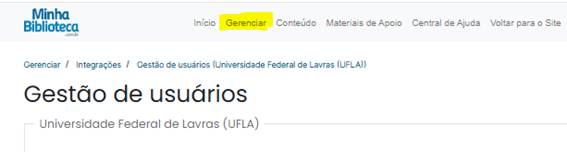
1. No menu superior, clique em **"Gerenciar"**.
2. A tela **Gestão de Usuários** será exibida.
<span style="mso-no-proof: yes;">![](https://kb.ufla.br/uploads/images/gallery/2025-12/YVqFJ1PXnbA52RWk-embedded-image-ob4qbazb.png)</span>

<div align="center" class="MsoNormal" id="bkmrk--10" style="text-align: center;">---

</div>**3. Escolher a Operação: Adicionar Usuários**

Na primeira etapa:

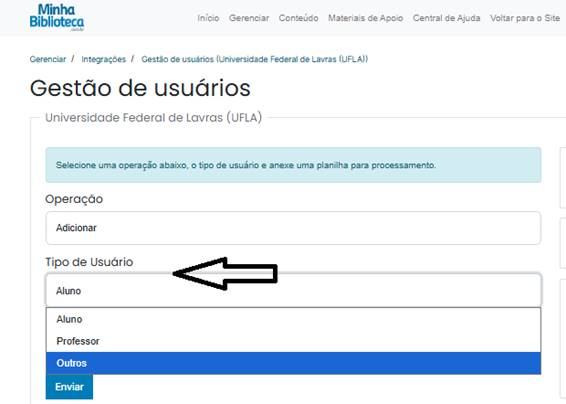
1. No campo **Operação**, selecione **“Adicionar”**.
2. Em **Tipo de Usuário**, escolha a categoria correta:
- **Aluno**
- **Professor**
- **Outros**


<span style="font-family: 'Segoe UI Emoji',sans-serif; mso-bidi-font-family: 'Segoe UI Emoji';">📌</span> *A categoria deve ser compatível com o perfil institucional do usuário.*
<span style="mso-no-proof: yes;">![](https://kb.ufla.br/uploads/images/gallery/2025-12/jKofBJtRFpO5ZHtA-embedded-image-vrr7z7ar.png)</span>

<div align="center" class="MsoNormal" id="bkmrk--12" style="text-align: center;">---

</div>**4. Selecionar o Arquivo de Importação**

Na segunda etapa da tela:

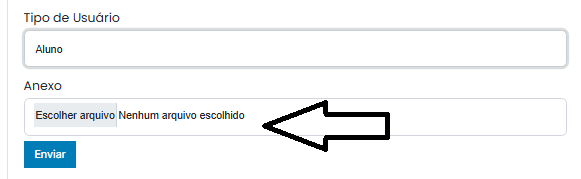
1. Clique em **"Escolher arquivo"**.
2. Localize o arquivo modelo preenchido.
3. Clique em **“Enviar”**.
<span style="mso-no-proof: yes;">![](https://kb.ufla.br/uploads/images/gallery/2025-12/wpkQ7E2HJ2BXoRJY-embedded-image-m1zktaki.png)</span>

Formato exigido:

- **CSV (separado por vírgulas)**
- Colunas exigidas no modelo atual (2025):
- **email**
- **primeiro\_nome**
- **ultimo\_nome**

- Exemplo:
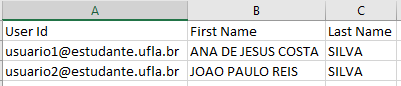
<span style="mso-no-proof: yes;">![](https://kb.ufla.br/uploads/images/gallery/2025-12/F1Vk28B9pACJkjAo-embedded-image-wfdludly.png)</span>

<span style="font-family: 'Segoe UI Emoji',sans-serif; mso-bidi-font-family: 'Segoe UI Emoji';">⚠️</span> *A versão nova do módulo **não aceita mais** o modelo antigo com login/senha. Somente o modelo atualizado funciona.*

<div align="center" class="MsoNormal" id="bkmrk--15" style="text-align: center;">---

</div>**5. Confirmar e Acompanhar o Processamento**

Após clicar em **Enviar**:

- O sistema exibirá a mensagem de **processamento em andamento**.
- Logo abaixo, em **Histórico de operações**, você poderá acompanhar:
- nome do arquivo
- data e horário do envio
- status (sucesso/erro)


<div align="center" class="MsoNormal" id="bkmrk--16" style="text-align: center;">---

</div>**6. Mensagens de Erro Comuns**

**<span style="font-family: 'Segoe UI Symbol',sans-serif; mso-bidi-font-family: 'Segoe UI Symbol';">✔</span> Usuário não encontrado**  
→ Verifique se o e-mail existe de fato e está ativo.

**<span style="font-family: 'Segoe UI Symbol',sans-serif; mso-bidi-font-family: 'Segoe UI Symbol';">✔</span> Formato de CSV inválido**  
→ Confirme que o arquivo está salvo como *CSV (UTF-8)*.

**<span style="font-family: 'Segoe UI Symbol',sans-serif; mso-bidi-font-family: 'Segoe UI Symbol';">✔</span> Erro ao processar lote**  
→ Normalmente ocorre quando há:

- colunas fora do padrão
- duplicidade de e-mails
- arquivo salvo como “CSV delimitado por ponto e vírgula” (não compatível)

<div align="center" class="MsoNormal" id="bkmrk--17" style="text-align: center;">  
</div>

# Minha Biblioteca

A **Minha Biblioteca** é uma plataforma digital que reúne um acervo diversificado de livros acadêmicos e científicos, fornecidos por grandes editoras nacionais. Ela permite o acesso remoto a conteúdos atualizados, com ferramentas que facilitam a leitura, como marcação de texto, anotações e buscas rápidas, contribuindo significativamente para o aprendizado e a pesquisa.

Você pode acessá-la por meio do site da **Biblioteca Universitária** ou diretamente pelo **SIG UFLA**. Veja o passo a passo:

**Acesso pelo site da Biblioteca Universitária:**

1. Acesse o site: [https://bibliotecauniversitaria.ufla.br/](https://bibliotecauniversitaria.ufla.br/)
2. Na página inicial, clique em **"Minha Biblioteca"**.

[![image-1745340907193.png](https://kb.ufla.br/uploads/images/gallery/2025-04/scaled-1680-/drTAUfOJC3lFN29a-image-1745340907193.png)](https://kb.ufla.br/uploads/images/gallery/2025-04/drTAUfOJC3lFN29a-image-1745340907193.png)
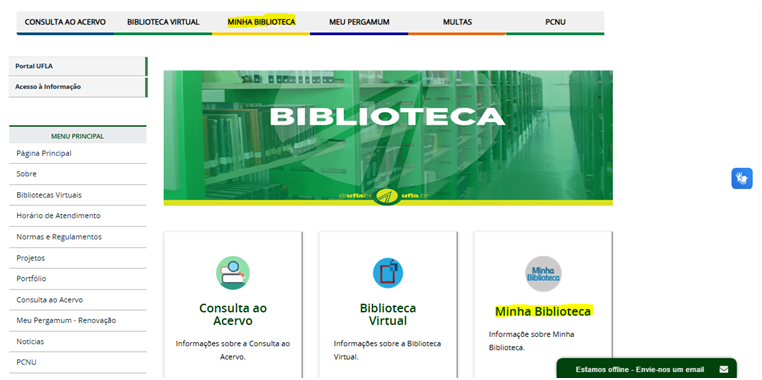
Você será redirecionado para a tela de login do **SIG UFLA**. Utilize suas **credenciais institucionais** para acessar.

**Observação**: Caso já esteja logado no **SIG**, você será redirecionado automaticamente para a **Minha Biblioteca.**

**Acesso direto pelo SIG UFLA:**

1. Acesse: [https://sig.ufla.br/](https://sig.ufla.br/)
2. Faça o login com suas **credenciais institucionais**.
3. No menu **"Serviços"**, selecione a opção **"Minha Biblioteca"**.

[![image-1745340962356.png](https://kb.ufla.br/uploads/images/gallery/2025-04/scaled-1680-/NvgBCpQ3hWM395Yf-image-1745340962356.png)](https://kb.ufla.br/uploads/images/gallery/2025-04/NvgBCpQ3hWM395Yf-image-1745340962356.png)
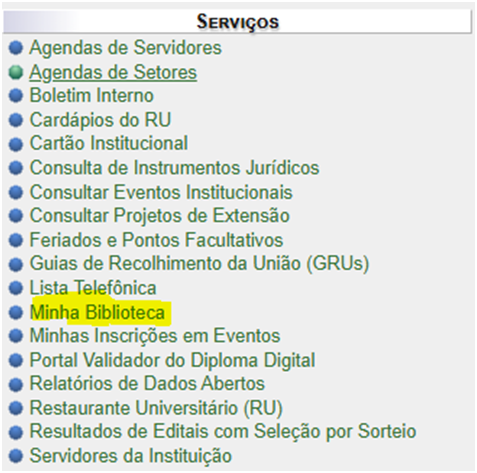
Você será redirecionado para a plataforma e terá acesso ao acervo completo da **Minha Biblioteca**.

**<span style="font-family: 'Segoe UI Emoji',sans-serif; mso-bidi-font-family: 'Segoe UI Emoji';">📘</span> Suporte – Plataforma Minha Biblioteca**

 1. Abertura de chamados pelos usuários**

Em caso de **problemas de acesso**, **indisponibilidade** ou **falhas ao abrir e-books**, qualquer usuário da UFLA pode solicitar suporte diretamente pela Central de Ajuda:

<span style="font-family: 'Segoe UI Emoji',sans-serif; mso-bidi-font-family: 'Segoe UI Emoji';">👉</span> **Formulário oficial:**

[https://conecta.minhabiblioteca.com.br/central-de-ajuda](https://conecta.minhabiblioteca.com.br/central-de-ajuda)

- atendimento@minhabiblioteca.com.br

<span style="font-family: 'Segoe UI Emoji',sans-serif; mso-bidi-font-family: 'Segoe UI Emoji';">📞</span> **Telefone oficial:** +55 (11) 4302-5588

<span style="font-family: 'Segoe UI Emoji',sans-serif; mso-bidi-font-family: 'Segoe UI Emoji';">🌐</span> **Site institucional:** [http://www.minhabiblioteca.com.br](http://www.minhabiblioteca.com.br)

Este é o canal recomendado para estudantes, servidores e demais usuários.

<div class="MsoNormal" id="bkmrk--1">---

</div>**2. Contatos de e-mail (uso restrito – BU e DGTI)**

Os e-mails abaixo devem ser utilizados **somente pelos servidores da Biblioteca Universitária e da DGTI**, principalmente em casos técnicos, inconsistências na autenticação ou urgências:

- catchall@minhabiblioteca.com.br
- odoo@minhabiblioteca.com.br
- giulia.ferrazoli@minhabiblioteca.com.br

<div class="MsoNormal" id="bkmrk--2">---

</div>**3. Inclusão, exclusão ou alteração de usuários**

A gestão de usuários é realizada exclusivamente pelos servidores autorizados da **Biblioteca Universitária**, no ambiente administrativo da plataforma:

<span style="font-family: 'Segoe UI Emoji',sans-serif; mso-bidi-font-family: 'Segoe UI Emoji';">👉</span> **Painel administrativo (acesso restrito):**

[https://conecta.minhabiblioteca.com.br/](https://conecta.minhabiblioteca.com.br/)

<span style="font-size: 11.0pt; line-height: 107%; font-family: 'Calibri',sans-serif; mso-ascii-theme-font: minor-latin; mso-fareast-font-family: Calibri; mso-fareast-theme-font: minor-latin; mso-hansi-theme-font: minor-latin; mso-bidi-font-family: 'Times New Roman'; mso-bidi-theme-font: minor-bidi; mso-ansi-language: PT-BR; mso-fareast-language: EN-US; mso-bidi-language: AR-SA;">Somente a Biblioteca Universitária e servidores autorizados por ela, possui permissão para incluir, excluir ou atualizar perfis de usuários no sistema.</span>