Biblioteca Virtual
- Biblioteca Virtual Pearson
- Inclusão de novos usuários na Plataforma Minha Biblioteca
- Minha Biblioteca
Biblioteca Virtual Pearson
A Biblioteca Virtual Pearson é uma plataforma online que disponibiliza um vasto acervo de livros digitais de diversas áreas do conhecimento, com foco especial em conteúdos acadêmicos, técnicos e científicos. Desenvolvida pela Editora Pearson, ela permite o acesso remoto, a qualquer hora e de qualquer lugar, proporcionando praticidade aos estudos e à pesquisa. A plataforma oferece recursos como marcação de texto, anotações e busca por palavras-chave, facilitando a experiência do usuário.
Como acessar a Biblioteca Virtual Pearson
A Biblioteca Virtual Pearson está disponível para a comunidade acadêmica da UFLA por meio da Biblioteca Universitária. Para acessá-la, siga os passos abaixo:
- Acesse o site da Biblioteca Universitária: https://bibliotecauniversitaria.ufla.br/
- Na página inicial do site, clique em "Biblioteca Virtual".
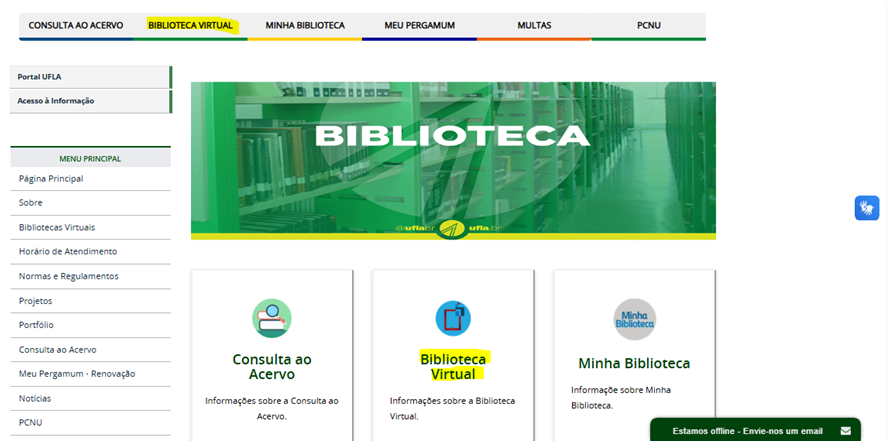
Você será redirecionado para a tela de login do sistema Pergamum. Nessa etapa, utilize suas credenciais institucionais (as mesmas usadas nos sistemas da UFLA) para efetuar o login.
Após a autenticação, você terá acesso ao conteúdo completo da Biblioteca Virtual Pearson.
📘 Suporte – Biblioteca Virtual Pearson (uso restrito – BU e DGTI)
A Biblioteca Virtual Pearson pode apresentar erros específicos.
Nesses casos, a Biblioteca Universitária ou a DGTI podem acionar diretamente o suporte da Pearson:
📧 universidades.atendimento@pearson.com
Esse contato deve ser utilizado quando:
- houver falhas de acesso específicas a conteúdos da BV Pearson;
- aparecer mensagens de erro direcionadas à Pearson;
- problemas forem detectados no token, chave de autenticação ou integração.
Inclusão de novos usuários na Plataforma Minha Biblioteca
Inclusão de novos usuários na Plataforma Minha Biblioteca
1 - Acessar o ambiente administrativo:
2 - Na página inicial entrar na opção Administrar Usuários

3 - Na próxima página opção Começar

4 - Então, selecione a opção Adicionar, defina o tipo de usuário (professor, Aluno, Outro) e adicione o arquivo (formato do arquivo abaixo), logo após clique em Executar

- Modelo do arquivo:

- Fórmula do excel para gerar a coluna de senha com 6 dígitos:
=TEXTO(ALEATÓRIOENTRE(100000;999999);"000000")
5 - Próxima tela clicar em Adicionar

6 - Aparecerá a confirmação do Arquivo Processado

ℹ️ Com a atualização do Portal de Usuários da plataforma Minha Biblioteca, os procedimentos de inclusão, exclusão e substituição de usuários foram alterados. A seguir, apresenta-se o caminho atualizado:
📘 Inclusão de Usuários na Plataforma Minha Biblioteca – Passo a Passo Atualizado (2025)
1. Acesso ao Portal Administrativo
- Acesse o endereço oficial da plataforma:
👉 https://conecta.minhabiblioteca.com.br/web/login - Faça login com suas credenciais institucionais autorizadas para gestão.
2. Abrir o Módulo de Gestão de Usuários
Após autenticar:

3. Escolher a Operação: Adicionar Usuários
Na primeira etapa:
- No campo Operação, selecione “Adicionar”.
- Em Tipo de Usuário, escolha a categoria correta:
- Aluno
- Professor
- Outros
📌 A categoria deve ser compatível com o perfil institucional do usuário.

4. Selecionar o Arquivo de Importação
Na segunda etapa da tela:
- Clique em "Escolher arquivo".
- Localize o arquivo modelo preenchido.
- Clique em “Enviar”.

Formato exigido:
- CSV (separado por vírgulas)
- Colunas exigidas no modelo atual (2025):
- primeiro_nome
- ultimo_nome
- Exemplo:

⚠️ A versão nova do módulo não aceita mais o modelo antigo com login/senha. Somente o modelo atualizado funciona.
5. Confirmar e Acompanhar o Processamento
Após clicar em Enviar:
- O sistema exibirá a mensagem de processamento em andamento.
- Logo abaixo, em Histórico de operações, você poderá acompanhar:
- nome do arquivo
- data e horário do envio
- status (sucesso/erro)
6. Mensagens de Erro Comuns
✔ Usuário não encontrado
→ Verifique se o e-mail existe de fato e está ativo.
✔ Formato de CSV inválido
→ Confirme que o arquivo está salvo como CSV (UTF-8).
✔ Erro ao processar lote
→ Normalmente ocorre quando há:
- colunas fora do padrão
- duplicidade de e-mails
- arquivo salvo como “CSV delimitado por ponto e vírgula” (não compatível)
Minha Biblioteca
A Minha Biblioteca é uma plataforma digital que reúne um acervo diversificado de livros acadêmicos e científicos, fornecidos por grandes editoras nacionais. Ela permite o acesso remoto a conteúdos atualizados, com ferramentas que facilitam a leitura, como marcação de texto, anotações e buscas rápidas, contribuindo significativamente para o aprendizado e a pesquisa.
Você pode acessá-la por meio do site da Biblioteca Universitária ou diretamente pelo SIG UFLA. Veja o passo a passo:
Acesso pelo site da Biblioteca Universitária:
- Acesse o site: https://bibliotecauniversitaria.ufla.br/
- Na página inicial, clique em "Minha Biblioteca".
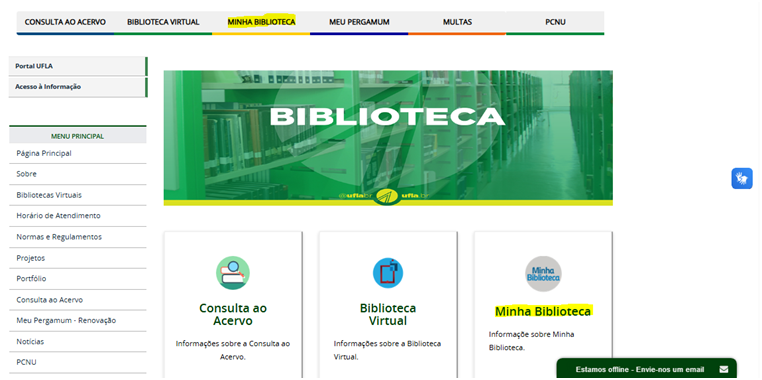
Você será redirecionado para a tela de login do SIG UFLA. Utilize suas credenciais institucionais para acessar.
Observação: Caso já esteja logado no SIG, você será redirecionado automaticamente para a Minha Biblioteca.
Acesso direto pelo SIG UFLA:
- Acesse: https://sig.ufla.br/
- Faça o login com suas credenciais institucionais.
- No menu "Serviços", selecione a opção "Minha Biblioteca".
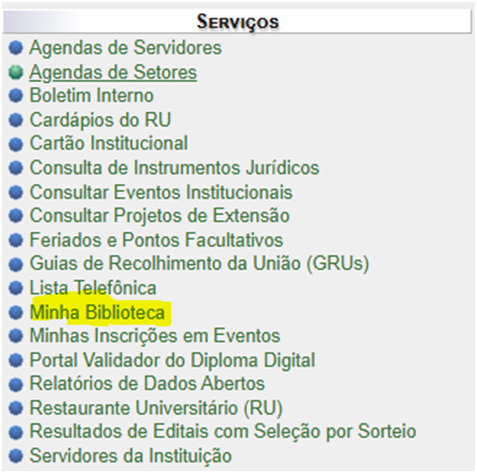
Você será redirecionado para a plataforma e terá acesso ao acervo completo da Minha Biblioteca.
📘 Suporte – Plataforma Minha Biblioteca
1. Abertura de chamados pelos usuários
Em caso de problemas de acesso, indisponibilidade ou falhas ao abrir e-books, qualquer usuário da UFLA pode solicitar suporte diretamente pela Central de Ajuda:
👉 Formulário oficial:
https://conecta.minhabiblioteca.com.br/central-de-ajuda
- atendimento@minhabiblioteca.com.br
📞 Telefone oficial: +55 (11) 4302-5588
🌐 Site institucional: http://www.minhabiblioteca.com.br
Este é o canal recomendado para estudantes, servidores e demais usuários.
2. Contatos de e-mail (uso restrito – BU e DGTI)
Os e-mails abaixo devem ser utilizados somente pelos servidores da Biblioteca Universitária e da DGTI, principalmente em casos técnicos, inconsistências na autenticação ou urgências:
- catchall@minhabiblioteca.com.br
- odoo@minhabiblioteca.com.br
- giulia.ferrazoli@minhabiblioteca.com.br
3. Inclusão, exclusão ou alteração de usuários
A gestão de usuários é realizada exclusivamente pelos servidores autorizados da Biblioteca Universitária, no ambiente administrativo da plataforma:
👉 Painel administrativo (acesso restrito):
https://conecta.minhabiblioteca.com.br/
Somente a Biblioteca Universitária e servidores autorizados por ela, possui permissão para incluir, excluir ou atualizar perfis de usuários no sistema.