# Takeout - Transferência de Conteúdos (Backup)
####
#### **Takeout - Transferência de Conteúdos - Conta Institucional (UFLA) para conta Pessoal do Gmail**
**Este tutorial orienta como transferir e-mails e arquivos do Google Drive de sua conta institucional da UFLA para uma conta pessoal do Gmail.**
####
> #### **⚠️ Requisitos Essenciais:**
>
> ##### **📌 Certifique-se de realizar o processo de transferência de um computador (Via celular dará problema)**
>
> ##### **📌 Certifique-se de ter espaço suficiente na sua conta pessoal do Gmail (Conta de destino que receberá os dados) antes de iniciar a transferência.**
>
> ##### **📌 Arquivos compartilhados com você na UFLA não serão copiados automaticamente; apenas os arquivos que você é o proprietário.**
>
> ##### **📌 Após a conclusão, confira se todos os dados foram copiados corretamente.**
## **Passo 1: Acessar a Conta Google**
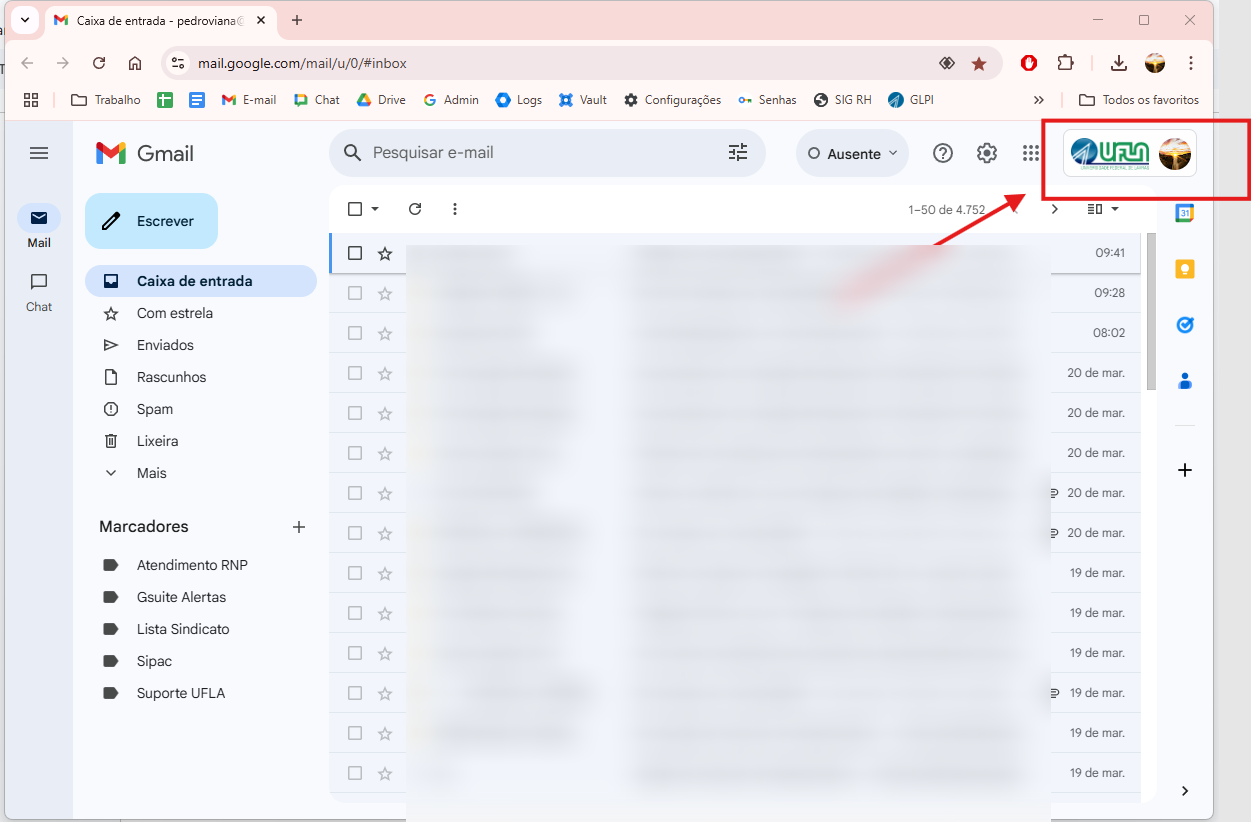
1. Acesse o Gmail institucional da UFLA ([mail.google.com](https://mail.google.com)).
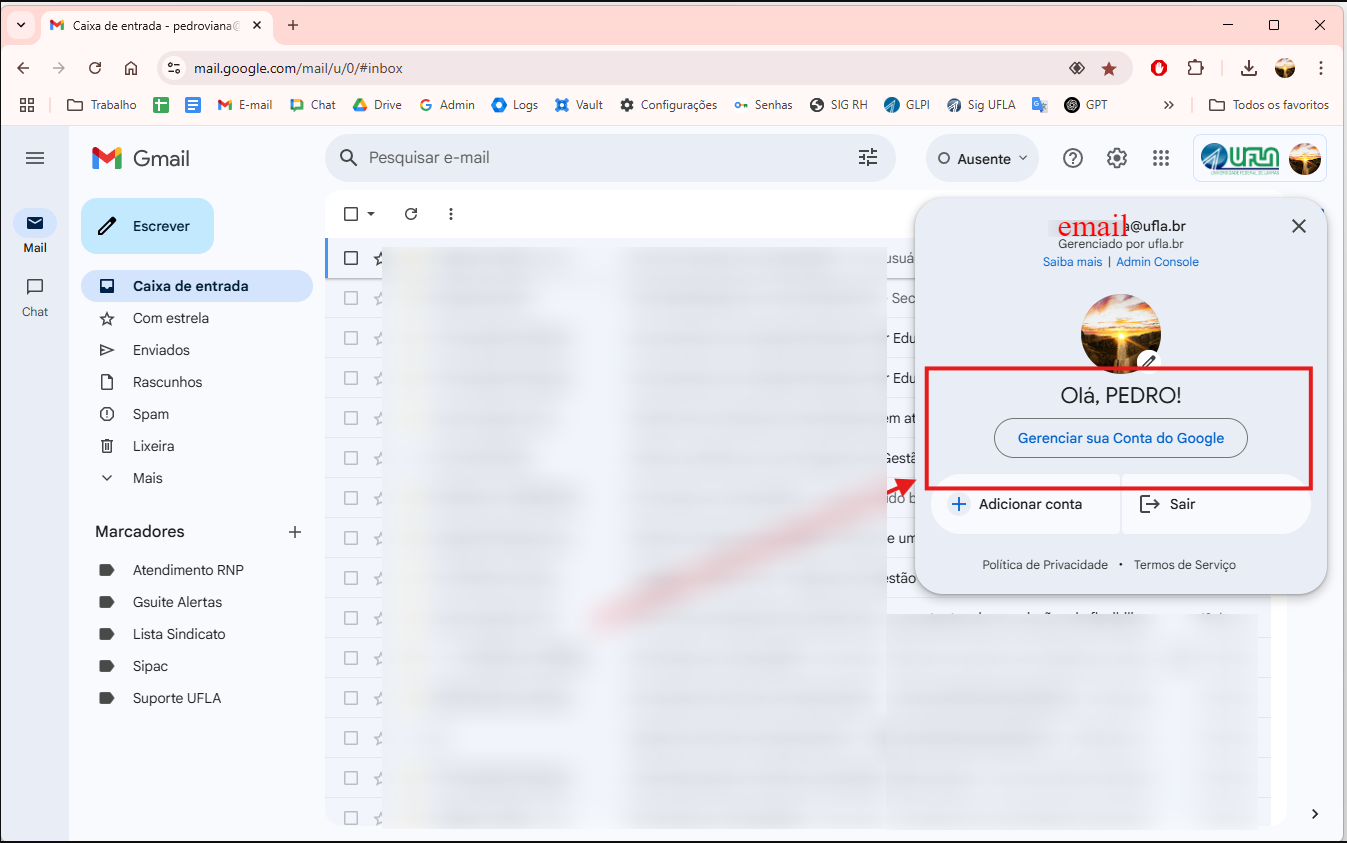
2. No canto superior direito, clique no **ícone do perfil**.
3. No menu que aparece, clique em **Gerenciar sua Conta do Google**.
[](https://kb.ufla.br/uploads/images/gallery/2025-03/3OSAavx0Zd6Flboe-image-1742820864644.png)
[](https://kb.ufla.br/uploads/images/gallery/2025-03/ziB5wEa0IhvkJT3g-image-1742821016440.png)
## **Passo 2: Iniciar a Transferência**
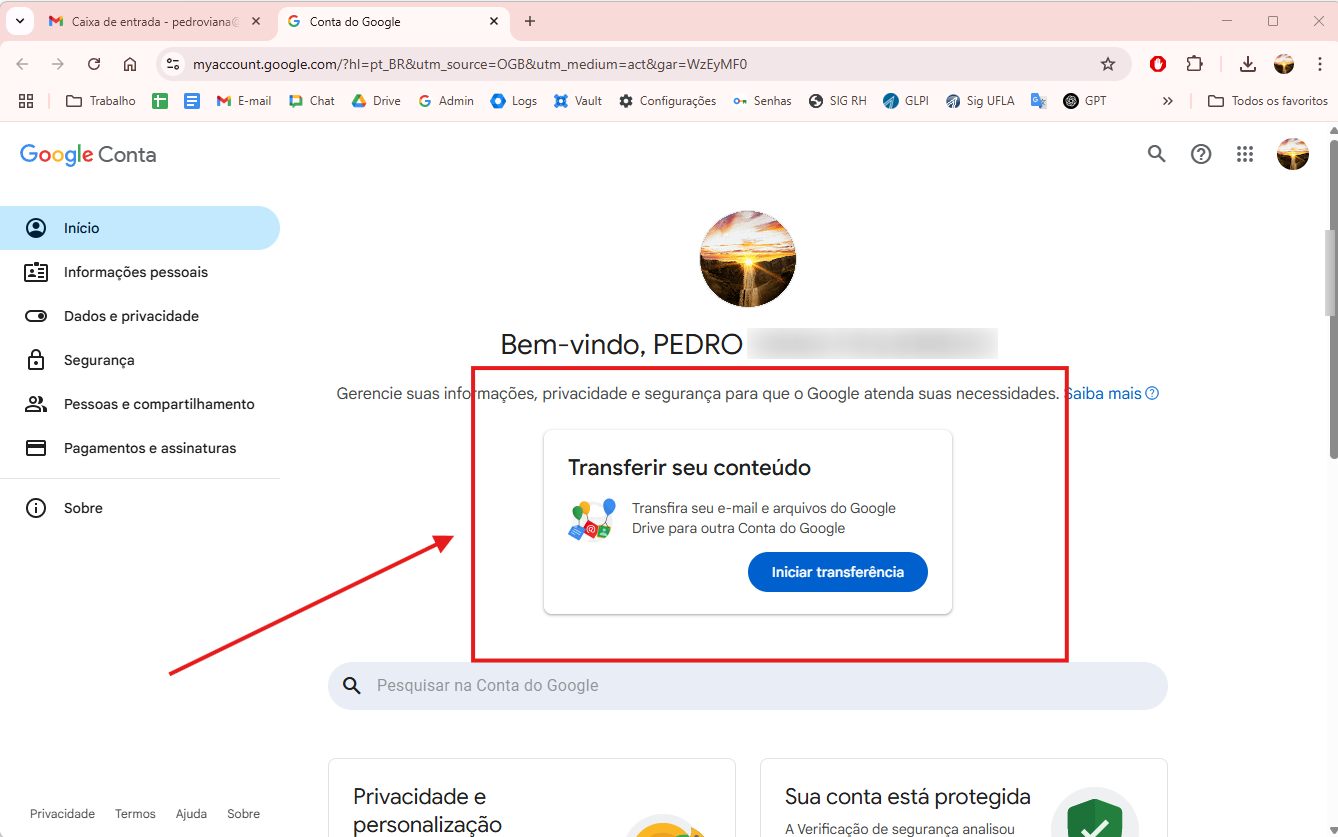
1. Na página da Conta Google, localize a seção **"Transferir seu conteúdo"**.
2. Clique no botão **"Iniciar Transferência"**.
[](https://kb.ufla.br/uploads/images/gallery/2025-03/mVBaZMwJyamOePj7-image-1742821106346.png)
## **Passo 3: Inserir Conta de Destino**
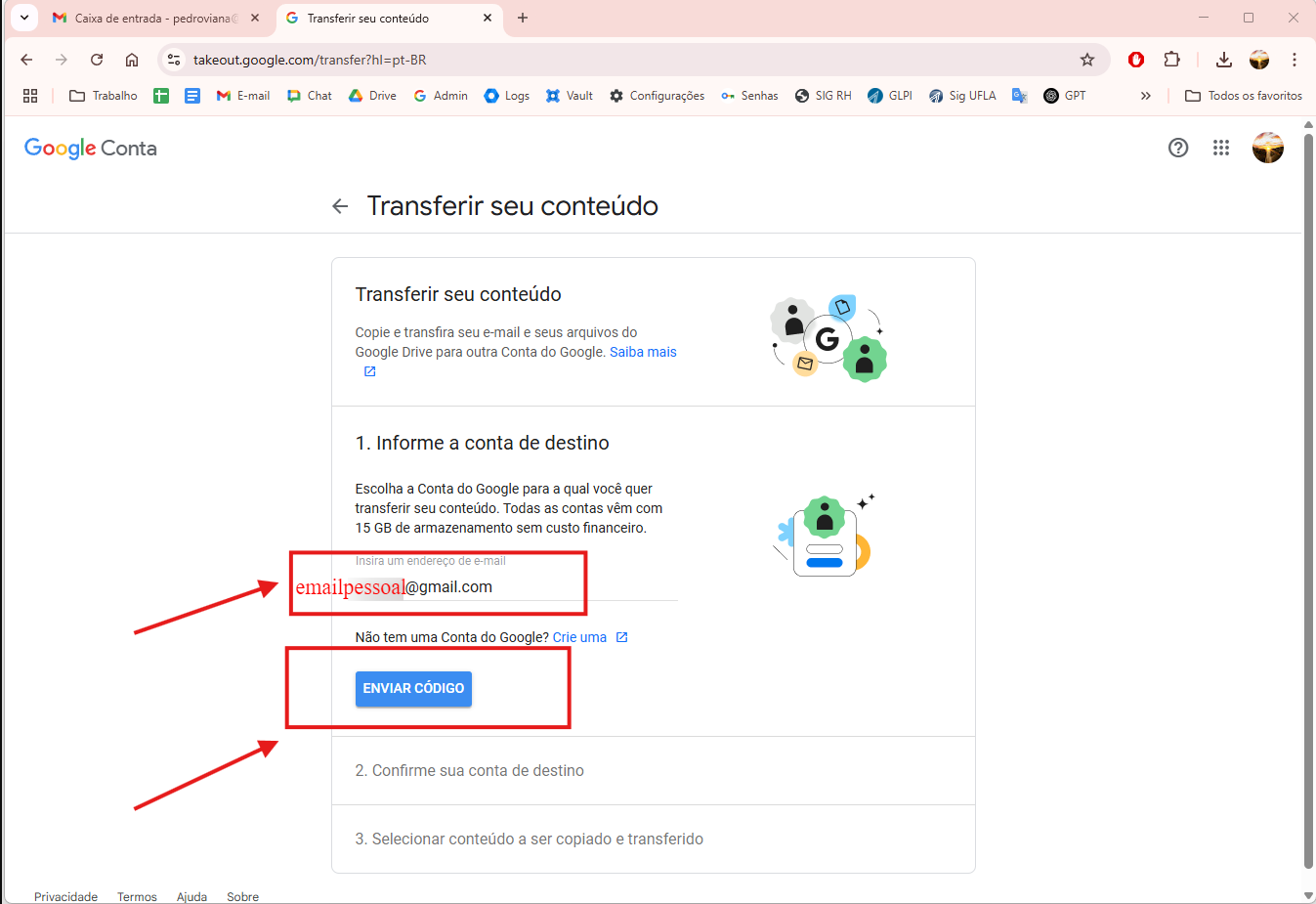
1. Na tela seguinte, insira o e-mail da sua conta pessoal do Gmail.
2. Clique no botão **"Enviar Código"**.
[](https://kb.ufla.br/uploads/images/gallery/2025-03/eo0B9AVI62tv2Wg7-image-1742821193308.png)
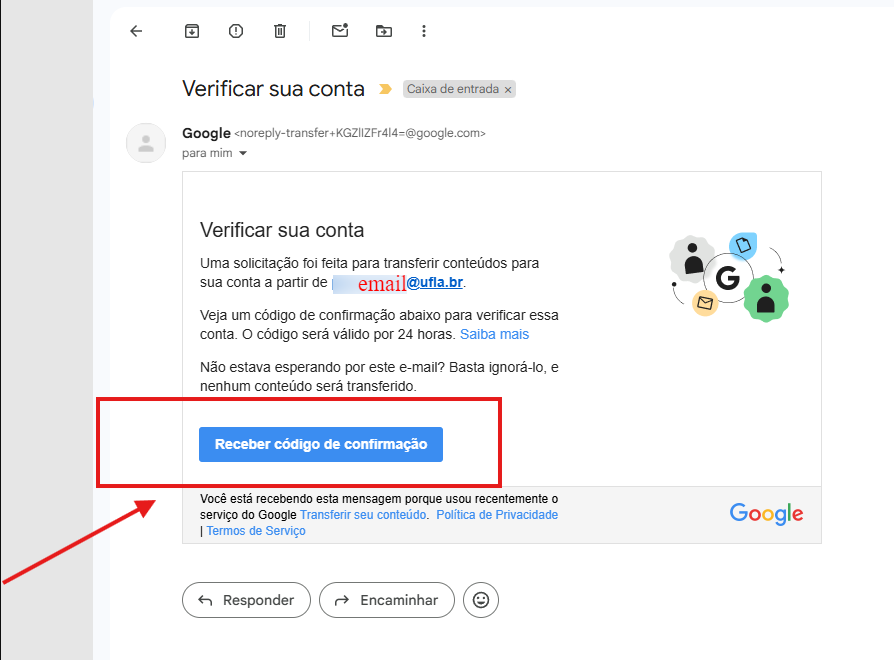
## **Passo 4: Confirmar a Conta de Destino**
1. Acesse o Gmail da conta pessoal (Conta de destino).
2. Localize o e-mail enviado pelo Google sobre a transferência.
3. Clique no botão **"Receber código de confirmação"**.
4. Anote o código exibido na tela (Copiar código).
[](https://kb.ufla.br/uploads/images/gallery/2025-03/MlTY6sY6M3NgKNxx-image-1742821270001.png)
[](https://kb.ufla.br/uploads/images/gallery/2025-03/TV75xedQC3LGLW24-image-1742821430550.png)
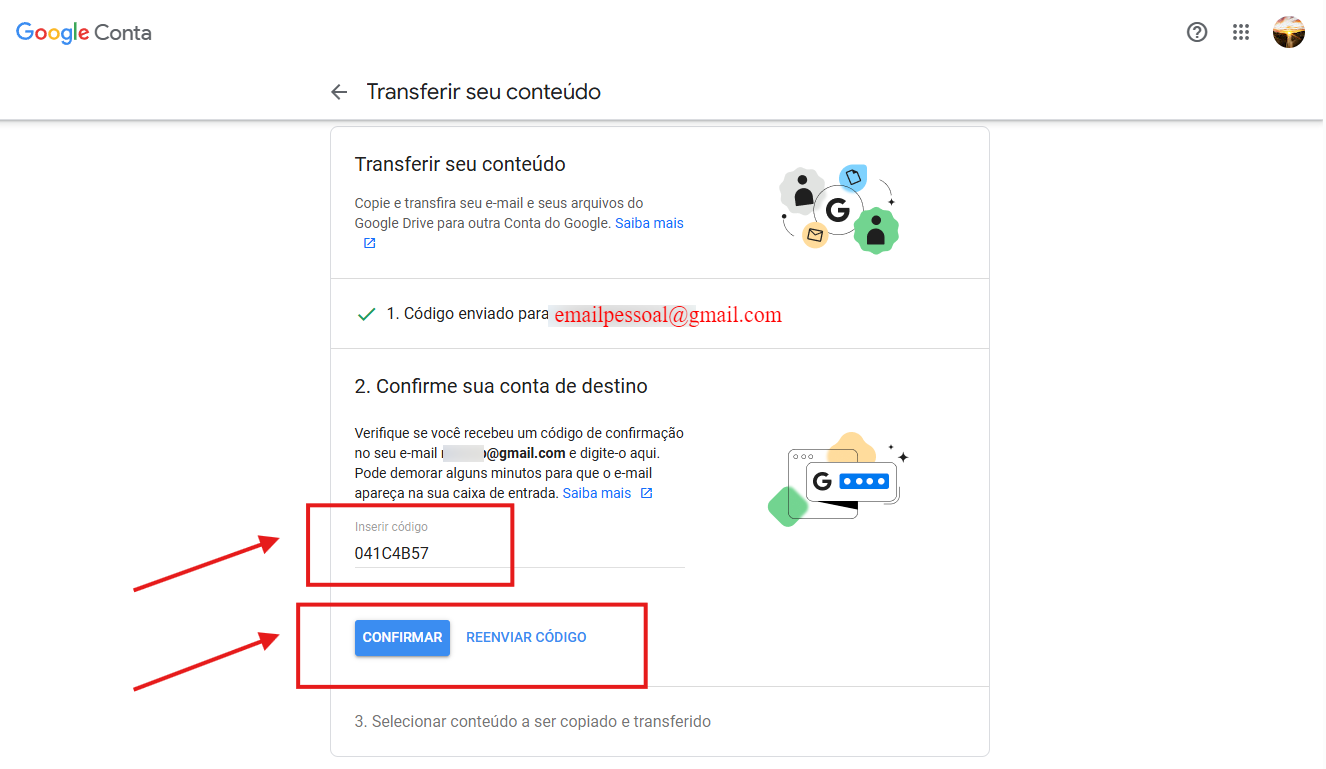
## **Passo 5: Validar a Transferência**
1. Retorne à tela de transferência na conta institucional.
2. Digite o código de confirmação (Colar código).
3. Clique no botão **"Confirmar"**.
[](https://kb.ufla.br/uploads/images/gallery/2025-03/7ILmtiEVysqwoBll-image-1742821444287.png)
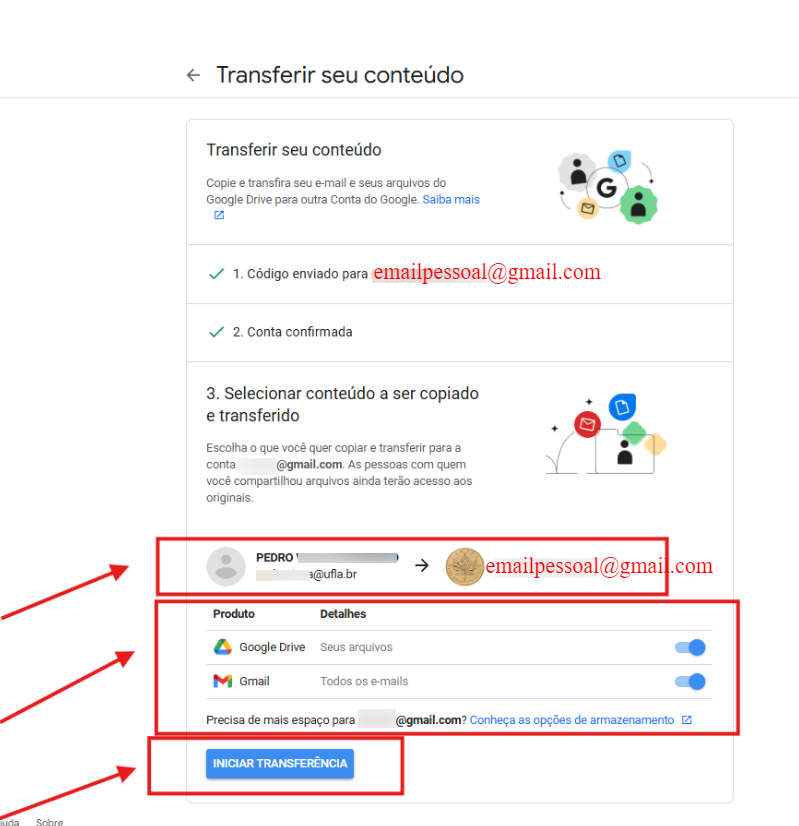
## **Passo 6: Selecionar os Dados para Transferência**
1. Note que o sistema exibirá as contas envolvidas na transferência:
- **Conta de origem**: a conta institucional da UFLA que está enviando os dados.
- **Conta de destino**: a conta pessoal do Gmail que receberá os dados.
2. Escolha os conteúdos que deseja transferir:
- **Google Drive** (arquivos armazenados na nuvem)
- **Gmail** (e-mails e anexos)
3. Ative os botões correspondentes.
4. Clique em **"Iniciar Transferência"**.
[](https://kb.ufla.br/uploads/images/gallery/2025-03/xYIV18rQlLcHgCrB-image-1742821587626.png)
## **Passo 7: Aguardar a Conclusão**
- A transferência pode levar algumas horas ou até dias, dependendo do volume de arquivos.
- Você receberá um e-mail de confirmação quando a transferência for concluída.
## **Passo 8: Considerações Finais**
Este procedimento realiza uma cópia exata dos dados da conta de origem para a conta de destino.
- Se o objetivo da transferência for **apenas fazer um backup (Cópia)**, o processo se encerra no **passo 7**.
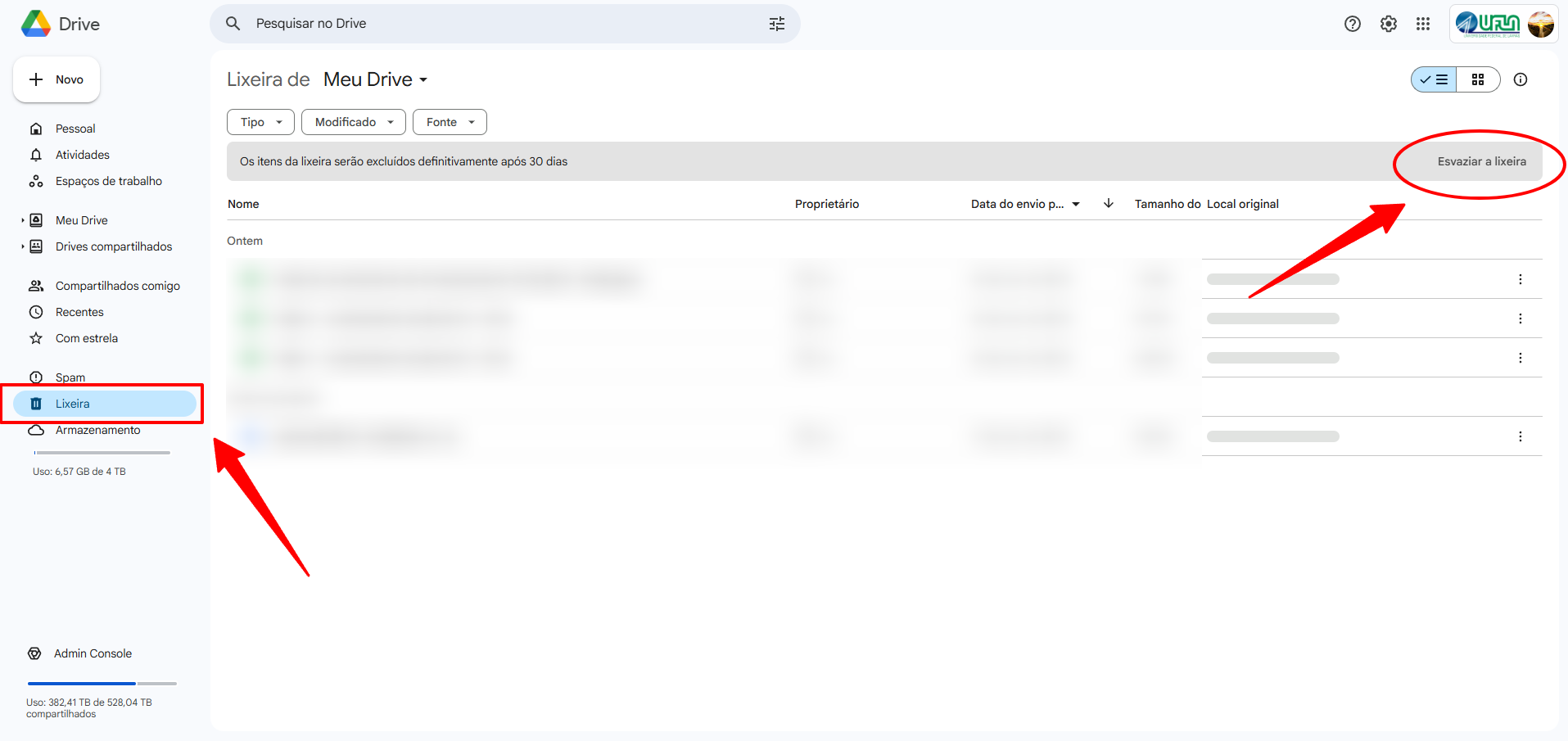
- Se o objetivo for **se adequar à nova política de armazenamento**, após o término da cópia (cujo link será enviado por e-mail), você deve:
1. 1. Acessar seu Google Drive e **excluir os arquivos** da conta de origem.
2. Acessar a **Lixeira do Google Drive** e clicar em **"Esvaziar lixeira"** para realizar a exclusão definitiva, pois **os dados na lixeira também ocupam espaço de armazenamento**.
[](https://kb.ufla.br/uploads/images/gallery/2025-03/Xub5RRyZzlNUZKBu-image-1742937649678.png)
---