# Dúvidas Frequentes (FAQ)
Dúvidas recorrentes ou dúvidas importantes que podem surgir com os usuários de serviços de TI da Ufla.
# Como responder ao chamado solicitando a exclusão de uma disciplina de graduação extraída para o RAD de docentes?
A restrição quanto à exclusão de informações extraídas automaticamente é uma regra de negócio, requisitada pela CPPD. O procedimento para esse tipo de situação seria incluir uma anotação no campo "Observação" ao enviar o RAD para aprovação, citando o problema ocorrido e solicitando a exclusão da referida oferta de disciplina.Instâncias de aprovação do RAD, como chefe de departamento e CPPD, podem excluir registros extraídos automaticamente pelo sistema.
# Como responder ao chamado solicitando correção de carga horária de disciplinas de graduação extraída para o RAD de docentes?
Qualquer inconsistência verificada na ferramenta de importação de atividades dos docentes, pode ser corrigida através de um novo cadastro, manual, por parte do docente.No caso de uma disciplina, o cadastro pode ser feito através do seguinte caso de uso no SIG-UFLA:Página Principal » Relatórios de Atividades de Docentes » Disciplinas Ministradas » Cadastrar Disciplina MinistradaAlém do cadastro de forma correta, deve-se incluir no campo observação o motivo do cadastro manual, para uma melhor avaliação dos responsáveis nas instâncias de aprovação.
# Como responder ao chamado solicitando o cadastro de docente aposentado à DGTI?
Para docentes aposentados é necessário fazer o processo de colaborador voluntário junto à Pró Reitoria de Gestão de Pessoas.Ao final desse processo ele será cadastrado no SIGRH, caso de uso: Cadastro > Funcional > Colaboradores Voluntários > Consultar/RemoverAssim, o docente terá seus usuários reativados, automaticamente, no SIG e SIGAA e o mesmo poderá ser cadastrado como docente responsável pela disciplina.A DGTI não possui autonomia para realizar cadastro de docentes, pois existem implicações legais envolvidas ao exercício da função do docente que não compete à análise por parte da DGTI.
# Cadastro de Docente Externo no SIGAA.
Portal Coord. Stricto Sensu -> Cadastros -> Corpo Docente do Programa -> Docente Externo à UFLA -> Cadastrar.Vincule o docente à equipe do programa.Portal Coord. Stricto Sensu -> Cadastros -> Corpo Docente do Programa ->Equipe de Docentes do Programa.Após a vinculação, o docente receberá informações de acesso (login e senha) automaticamente no e-mail alternativo cadastrado. O cadastro do docente externo com o e-mail alternativo correto.
# Aprovar ou Validar Requisição no GLPI
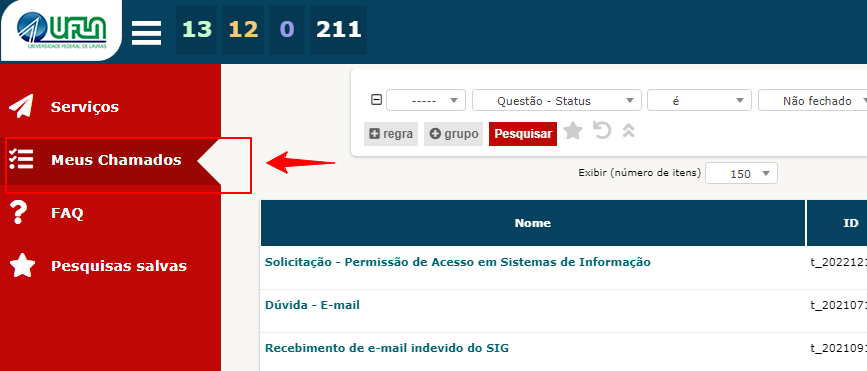
1\) Para aprovar ou validar uma requisição no GLPI é necessário acessar a opção "Meus Chamados", no GLPI.
[](https://kb.ufla.br/uploads/images/gallery/2023-01/hAExrUO3WWXUeLcy-image-1674073669338.png)
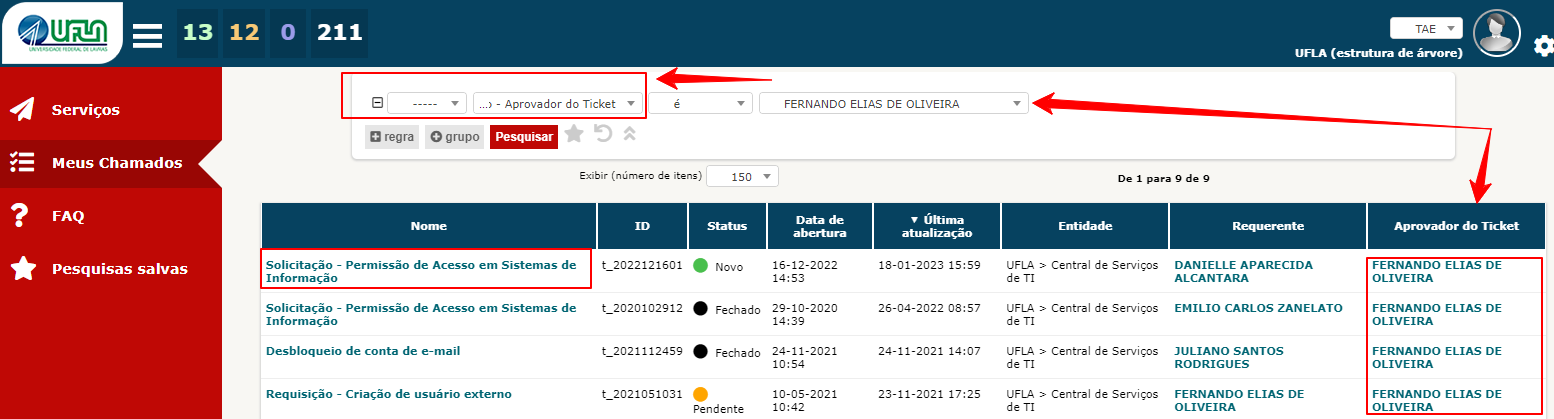
2\) Todos os chamados serão listados, inclusive os com solicitação de aprovação. Para exibir somente os chamados com demanda de aprovação ou validação é necessário acionar a opção de filtro 'Aprovador do Ticket' e indicar o nome do usuário. Dessa forma serão listados os chamados em que a pessoa está designada para aprovar ou validar alguma requisição.
[](https://kb.ufla.br/uploads/images/gallery/2023-01/jbjFUf3GkoMpWlqF-image-1674073679837.png)
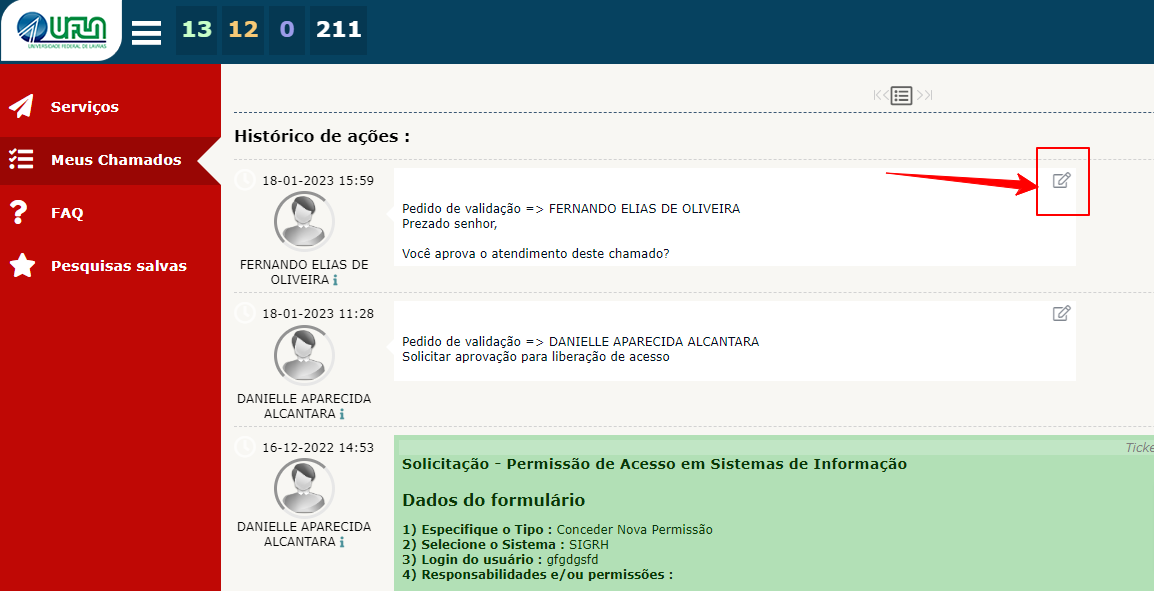
3\) Para fazer a avaliação é necessário acionar o ícone, conforme imagem:
[](https://kb.ufla.br/uploads/images/gallery/2023-01/cY5PJsjrHMdea1fi-image-1674073699222.png)
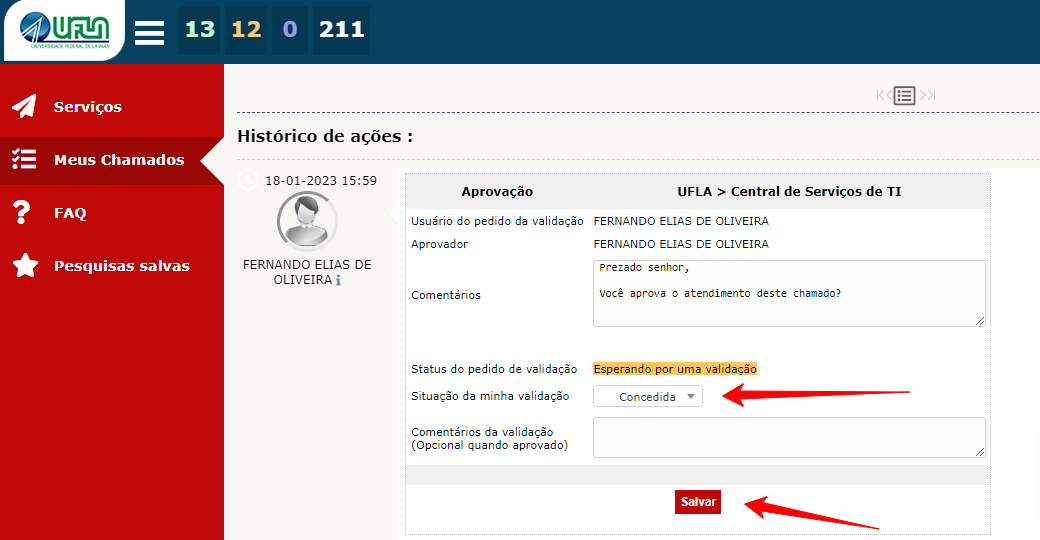
4\) Para finalizar a avaliação basta selecionar a opção referente à decisão da avaliação e salva, conforme imagem:
[](https://kb.ufla.br/uploads/images/gallery/2023-01/dzcRbvnA9Ku7SvG1-image-1674073720558.png)
# Alteração do perfil de usuário de setor no GLPI
Para solicitação de serviços da DGTI é preciso a alteração do perfil de usuários de setores de "Requisitante Proinfra" para Unidade.
[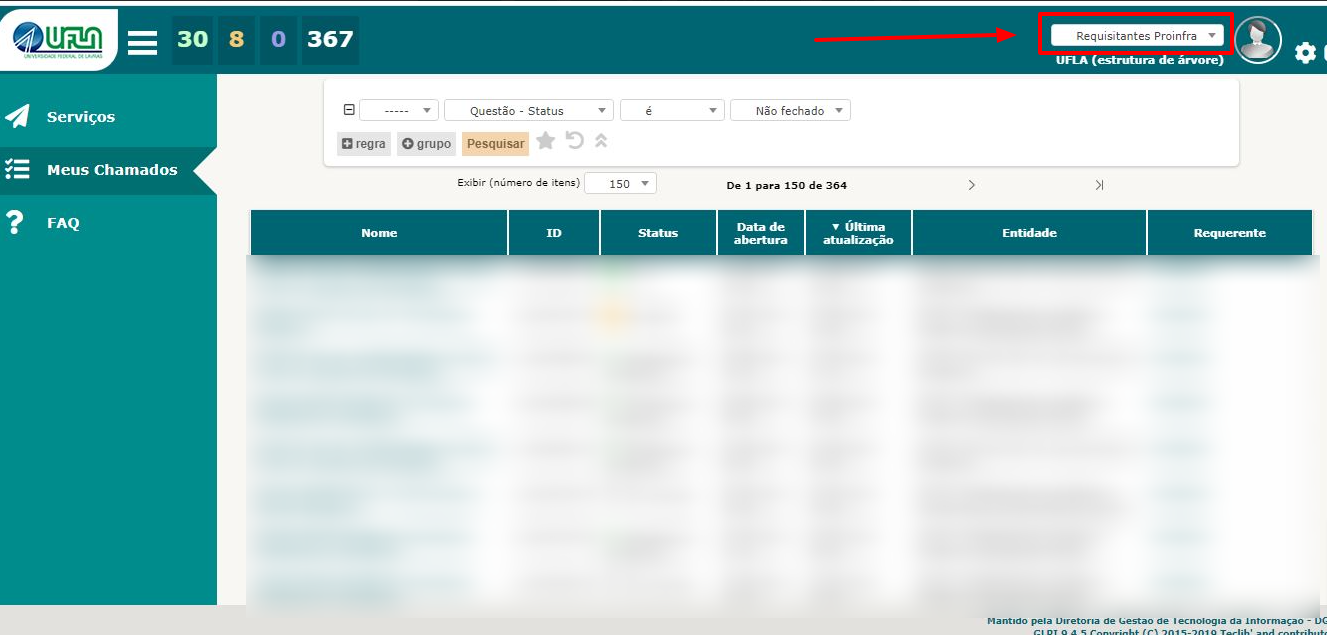](https://kb.ufla.br/uploads/images/gallery/2024-08/o1IcxqmL1hWlVb73-image-1723123377352.png)
[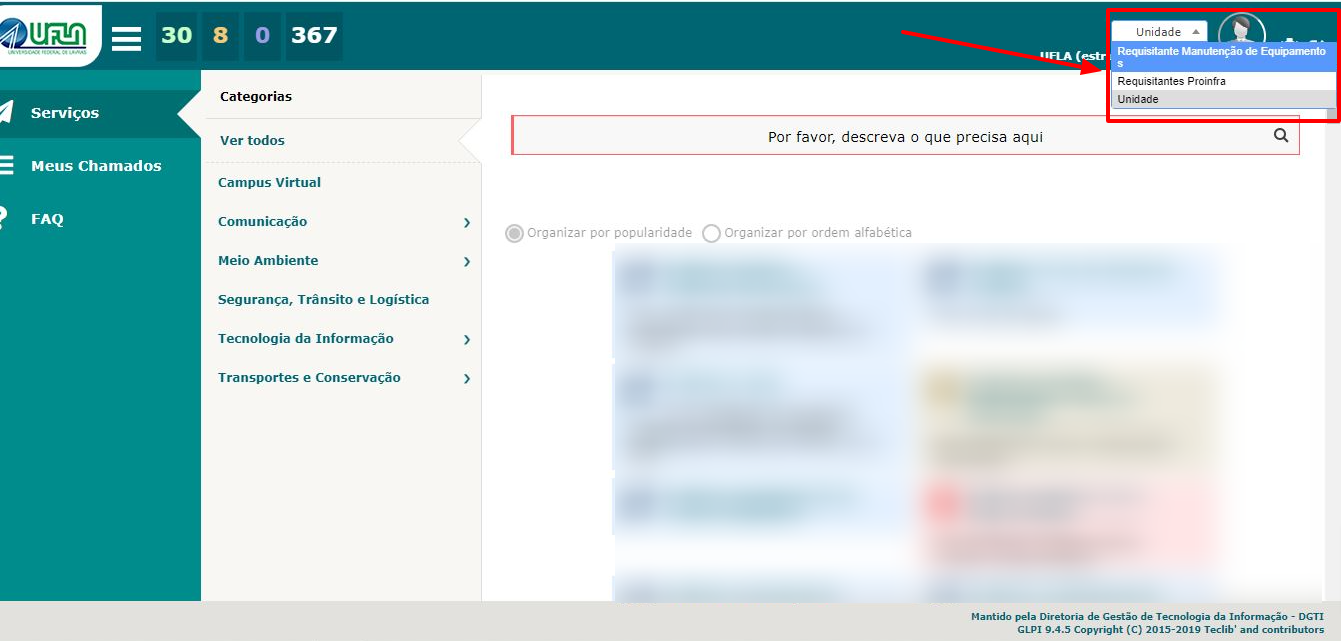](https://kb.ufla.br/uploads/images/gallery/2024-08/RQAmHdZo8AXCHvjx-image-1723123435414.png)
[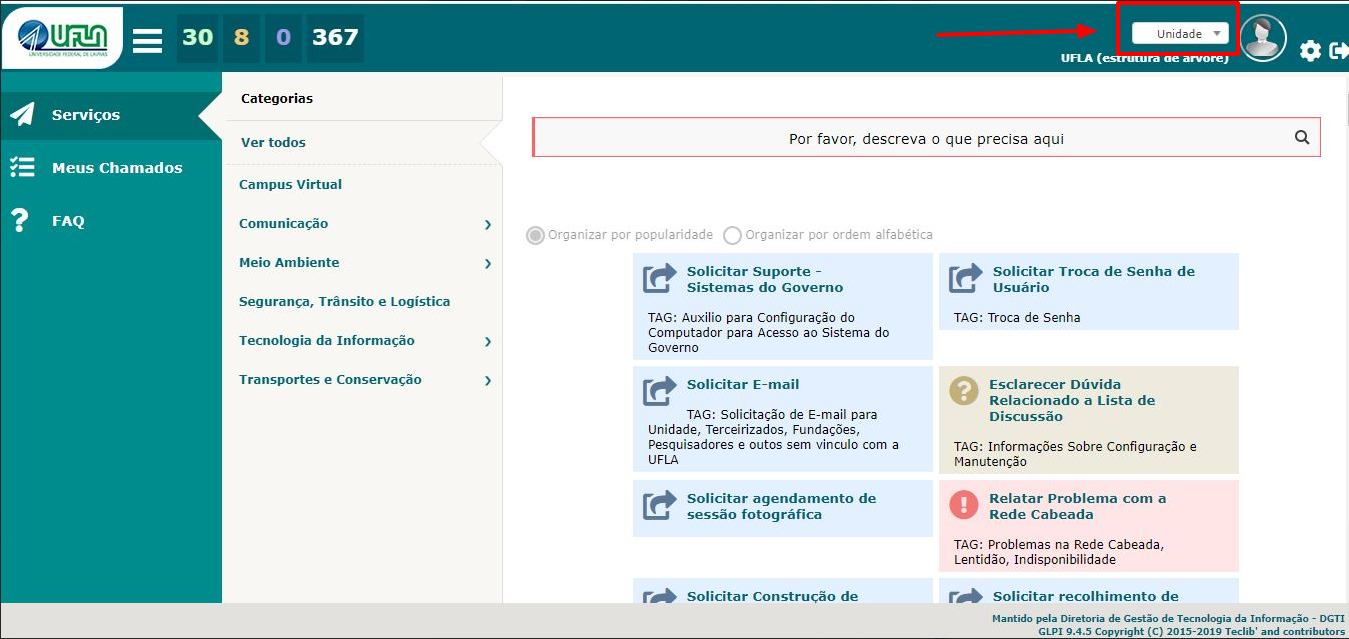](https://kb.ufla.br/uploads/images/gallery/2024-08/sRGgtiKyxVofd6GD-image-1723123474971.png)
# Dúvida sobre cálculo de CRA de discente de Graduação no SIG
Para esclarecer dúvidas sobre o cálculo do CRA geral, é fundamental utilizar a média ponderada, que considera tanto a nota quanto a quantidade de créditos de cada disciplina. É comum que alguns usuários calculem o CRA utilizando apenas a média aritmética dos CRAs semestrais. Embora os resultados coincidam quando todas as disciplinas têm a mesma quantidade de créditos, essa situação não é a regra. Por isso, é essencial seguir a fórmula correta para garantir o calculo correto do CRA.
De acordo com o **Art. 113 da Resolução CEPE nº 473, de 12 de dezembro de 2018**, Desempenho Acadêmico do estudante , é calculado pela equação:
CRA = Σ (NE x CS ) / Σ CS
**Onde:**
- **NE** é a nota final do estudante em um componente curricular.
- **CS** é a carga horária semanal do componente curricular expressa em número de aulas.
Disciplinas que não são mensuradas por nota são excluídas do cálculo do CRA. Nos perfis DRCA e PRG, existe uma funcionalidade específica para cadastrar ou editar conceitos, o que permite que certas notas sejam ignoradas do cálculo do CRA. Portanto, é fundamental considerar todas as disciplinas, tanto aprovadas quanto reprovadas, para garantir que o valor do CRA seja calculado corretamente.
# Dúvida sobre curso predileto e vinculação ao curso de formação ABI ou BICT
A **escolha do curso predileto** ocorre todo semestre, conforme o calendário acadêmico, para todos os estudantes de ABI e BICT. Nesse processo, o aluno indica a ordem de preferência dos cursos de formação específicos que deseja cursar. **Essa indicação define a prioridade para matrícula nas ofertas de disciplinas do curso predileto**, mas o estudante **permanece** na ABI ou BICT.
Conforme imagem abaixo, a estudante efetuou a escolha do curso predileto.
Apesar da escolha realizada pelo discente, o curso predileto ainda não é registrado oficialmente nas informações do estudante:
[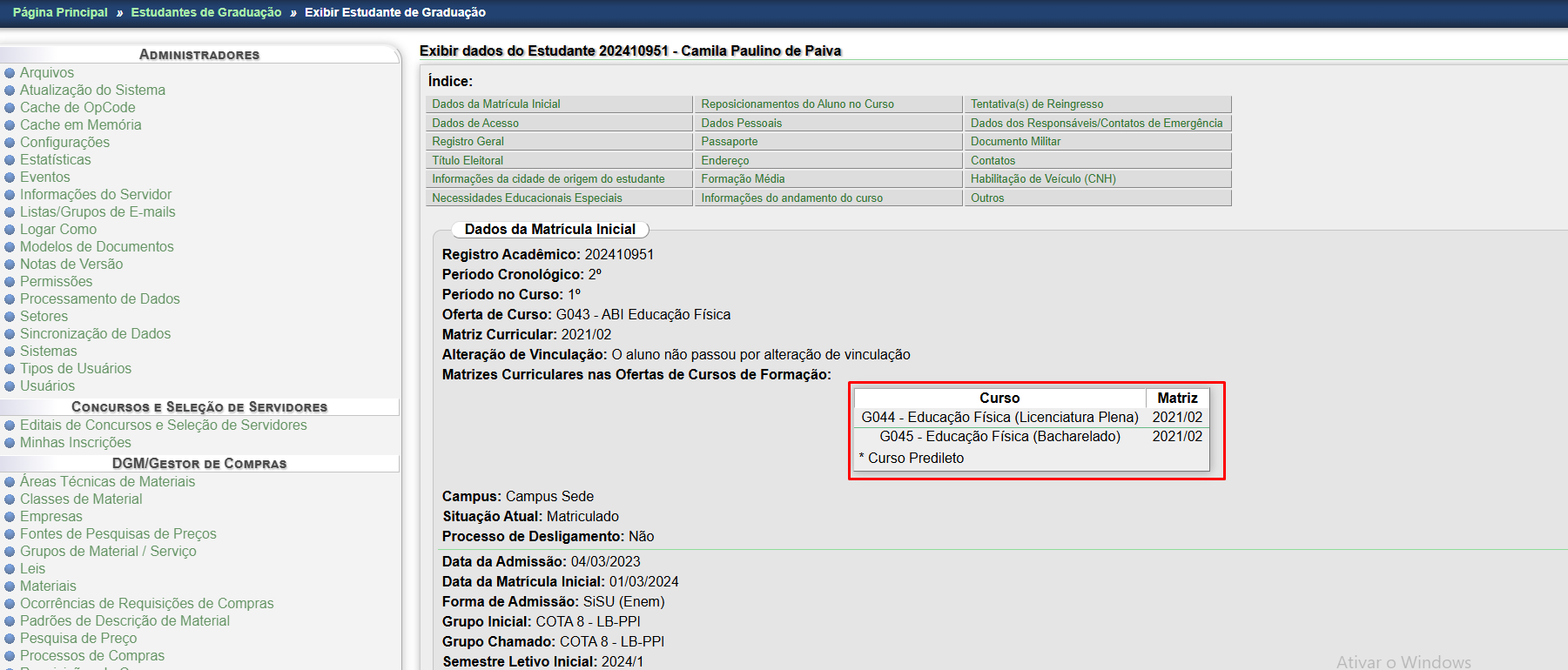](https://kb.ufla.br/uploads/images/gallery/2024-12/JQr62o7F5GJxPSCP-image-1733144667926.png)
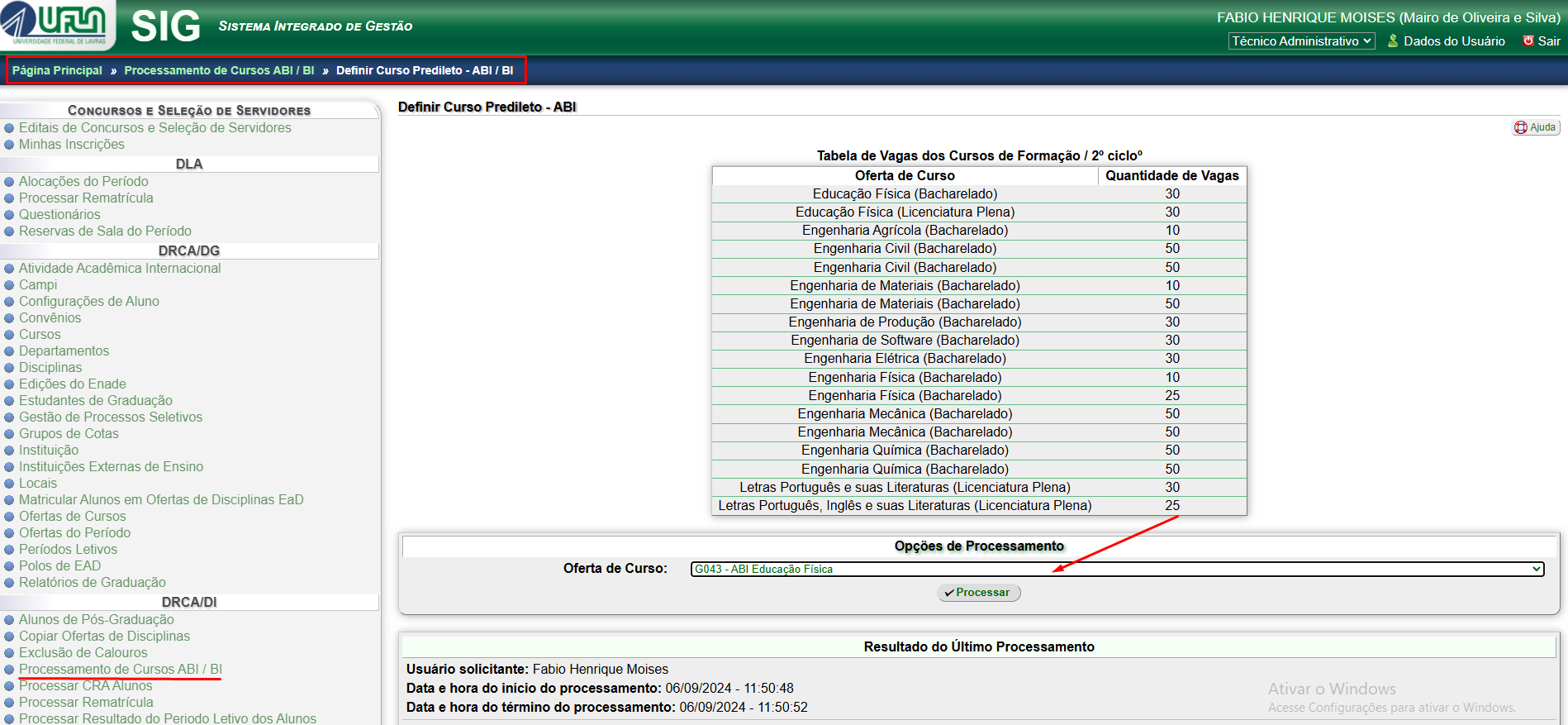
O processo de predileção de curso é semelhante ao de renovação de matrícula. O aluno solicita matrícula em uma oferta de disciplina e, após o prazo, ocorre o processamento que confirma ou não a matrícula conforme os critérios de prioridade. Na **predileção**, o processo também ocorre em **duas etapas**: primeiro, o discente da ABI faz sua escolha; depois, ao término do prazo estipulado no calendário, as escolhas são processadas pela ferramenta do DRCA (Página Principal » Processamento de Cursos ABI/BI » Definir Curso Predileto - ABI/BI):
[](https://kb.ufla.br/uploads/images/gallery/2024-12/2xGxi5LFO10qzvcD-image-1733144514219.png)
**Somente após esse processamento o curso predileto é efetivamente finalizado, aparecendo nos relatórios e na ferramenta de visualização de dados do estudante:**
[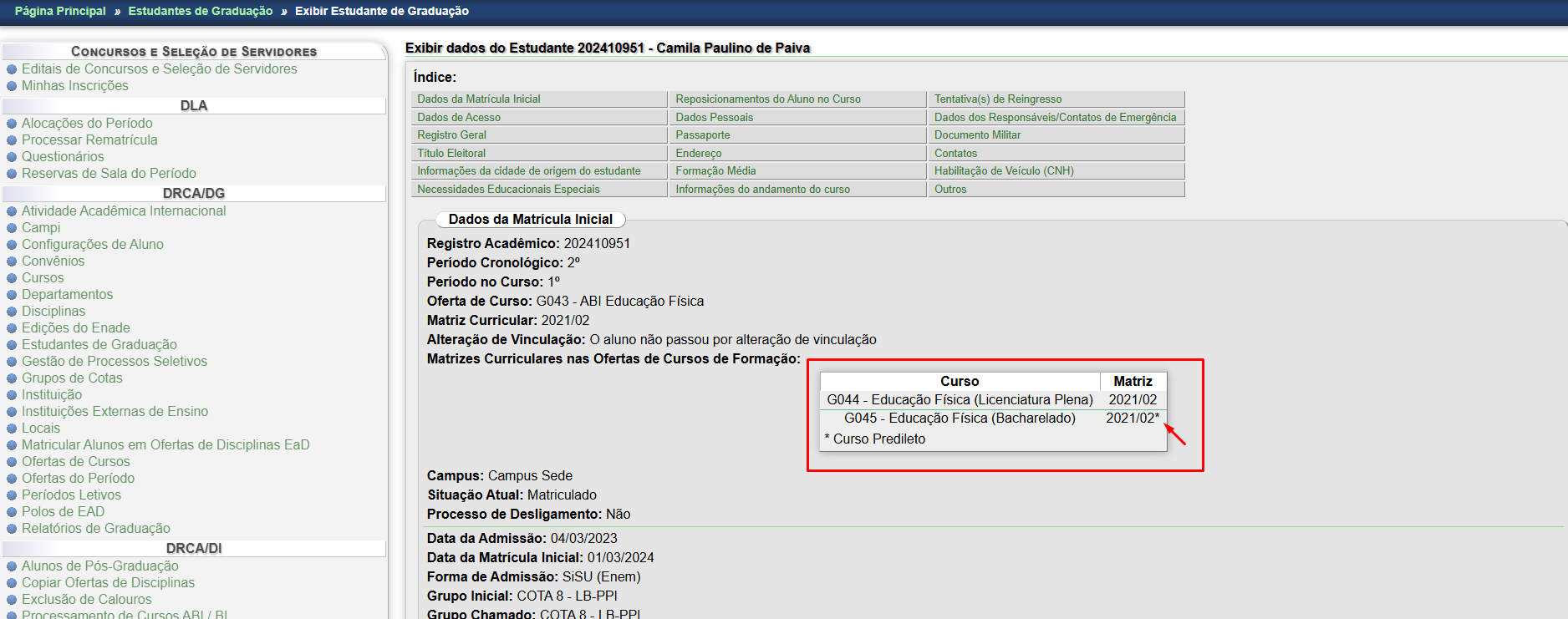](https://kb.ufla.br/uploads/images/gallery/2024-12/UTWEjIGLn9uMvhvr-image-1733144767625.png)
A **alteração de vinculação** acontece ao término da ABI ou BICT, quando o estudante é vinculado definitivamente ao curso de formação específico com base em sua predileção, encerrando o vínculo com a ABI ou BICT. **Esse processo ocorre apenas uma vez**.
# Dúvida sobre Período Cronológico e Período no Curso
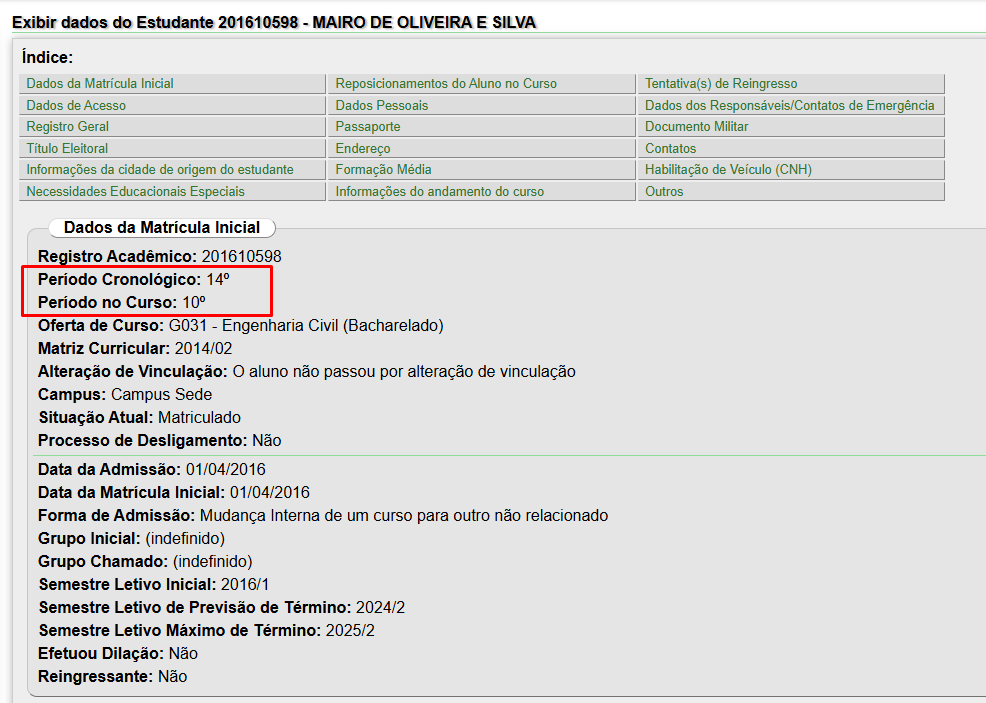
O **período cronológico** é a contagem de semestres letivos desde o ingresso do estudante no curso, **desconsiderando períodos de trancamento**. Já o **período do curso**, também chamado de módulo, corresponde à unidade curricular que agrupa os componentes ofertados em um semestre específico, seguindo a sequência da matriz curricular. O período do curso também indica o módulo em que o estudante já concluiu todas as disciplinas obrigatórias previstas.
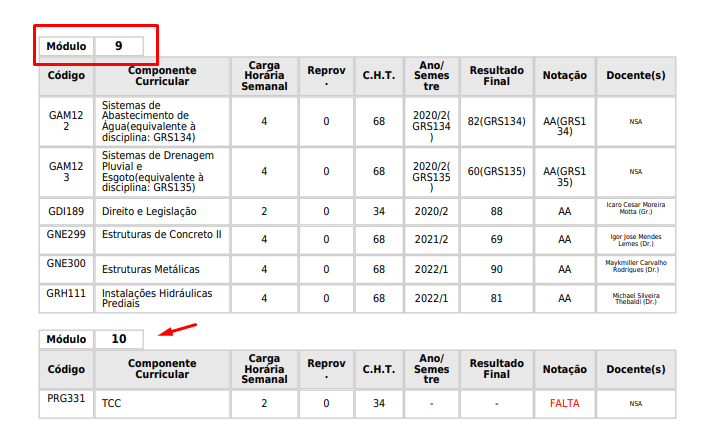
Um estudante com **período cronológico 14** e **período do curso 10**, considerando **4 trancamentos**, significa que, desde o ingresso no curso, ele contabilizou 14 semestres letivos, dos quais 4 foram trancados. Ele já concluiu todas as disciplinas obrigatórias até o módulo 9 e, por isso, está no 10º período do curso.
**Página Principal » Estudantes de Graduação » Exibir Estudante de Graduação**
[](https://kb.ufla.br/uploads/images/gallery/2024-12/alIhnsacGyCK39C2-image-1733146149352.png)
**Página Principal » Estudantes de Graduação » Funções Administrativas » Histórico a Integralizar**
[](https://kb.ufla.br/uploads/images/gallery/2024-12/sDIeqinrJqjj0fuj-image-1733146212742.png)
Conforme a **Resolução CEPE nº 473, de 12 de dezembro de 2018**, Título I, Art. 1º:
- **XXIV - Período Cronológico:** unidade de contagem de tempo, em semestres letivos, que indica a posição relativa do estudante em relação ao seu ingresso no curso. O período cronológico pode ser diferente do período do curso em que o estudante se encontra matriculado;
- **XXV - Período do Curso (Período):** unidade da matriz curricular que congrega o conjunto de componentes curriculares a serem ofertados ao estudante em um mesmo semestre letivo. O período, que também pode receber o nome de módulo, é numerado de forma crescente até o último semestre previsto na integralização do curso.
# Como cadastrar "Formação Acadêmica" do perfil dos docentes do portal público do SIGAA
As informações que aparecem nessa página:
Caso de uso:
Página do Programa >> Ensino >> Corpo docente >> Página Pública deste Docente
Ao entrar na tela clique no link ( **Clique aqui para ir ao SIGRH**), para entrar na ferramenta que permite o cadastro ou alteração das informações exibidas.
Na tela do SIGRH clique em **Cadastrar Nova Formação Acadêmica1** para cadastrar uma nova formação.
Clique no ícone [](https://glpi.ufla.br/front/document.send.php?docid=7626&itemtype=Ticket&items_id=2025012869) **2** no final da linha da formação para alterá-la.
Na tela de cadastro das informações atente-se para os campos destacados 1 (Formação que irá aparecer na página), 2 (O texto digitado aqui aparecerá na página), 3 (O texto digitado aqui aparecerá na página).
# Como verificar pagamento de GRU em inscrição em processo seletivo da Pós Graduação
Este tutorial explica como consultar o pagamento da GRU gerada para a inscrição de candidatos em processos seletivos de Pós-Graduação Stricto Sensu.
Para que a inscrição do candidato em processo seletivo de Pós-Graduação Stricto Sensu seja devidamente verificada, é fundamental que o candidato encaminhe o comprovante de pagamento da GRU. O comprovante facilita a conferência e agiliza a confirmação do pagamento no sistema.
### Passo a passo para consultar o pagamento da GRU
A verificação do pagamento da GRU é de responsabilidade da PRPG.
- **Acesse o SIPAC**
Entre no sistema SIPAC com suas credenciais.
- **Siga o caminho:**
- - Página Principal » **Orçamento**
[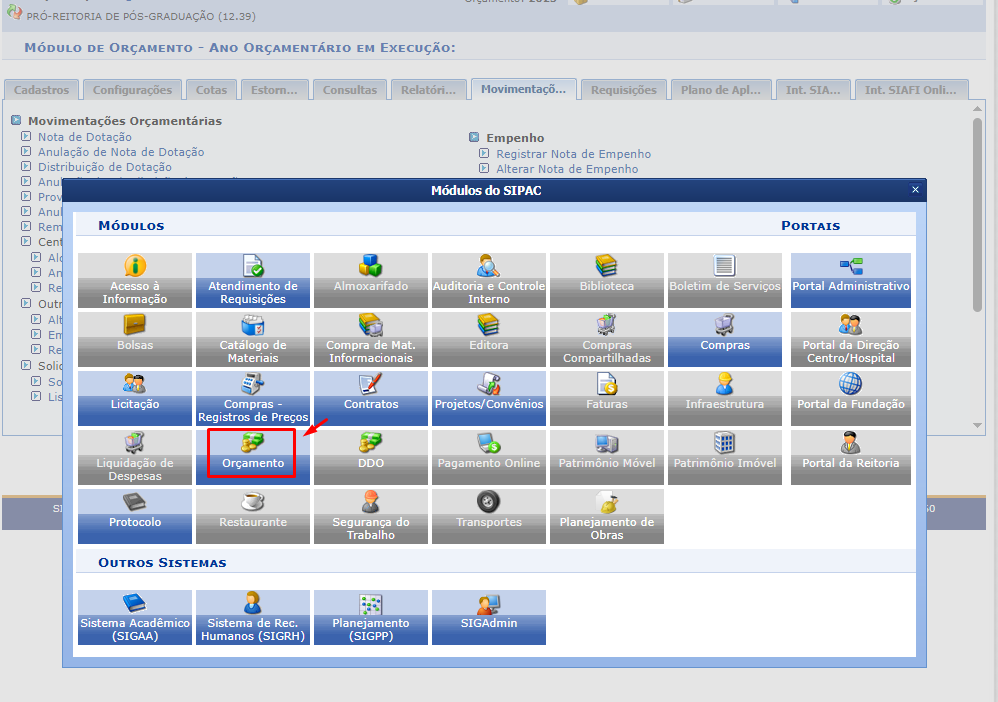](https://kb.ufla.br/uploads/images/gallery/2025-04/aL8uRDQXStP9IqMe-image-1745862811817.png)
- - - **Relatórios** » **Integração** » **Listar GRUs Emitidas**
[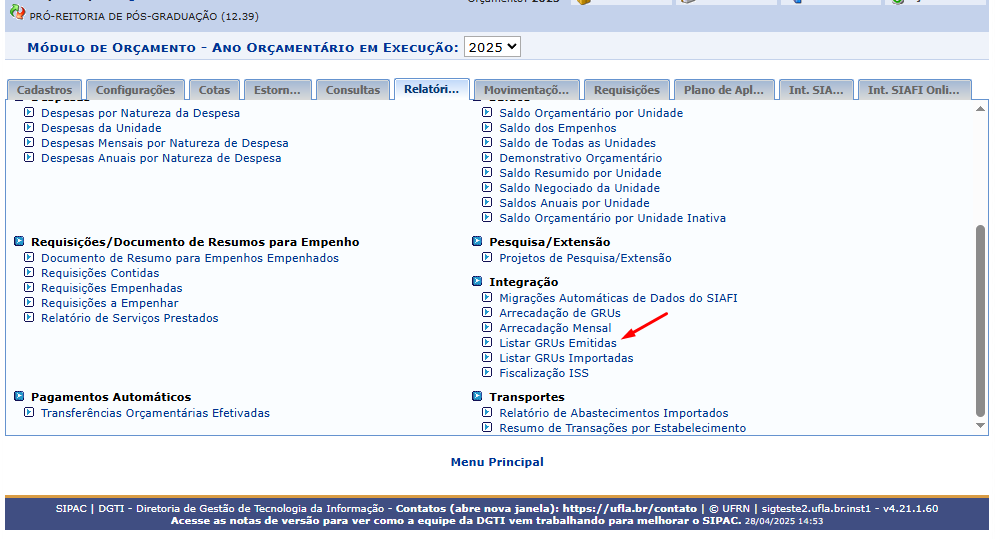](https://kb.ufla.br/uploads/images/gallery/2025-04/yOnW21KwJOKehiRv-image-1745862869326.png)
**Preencha os dados de busca**
- - No campo **Contribuinte**, informe o **CPF do candidato**.
- Clique no botão **\[Consultar\]**.
[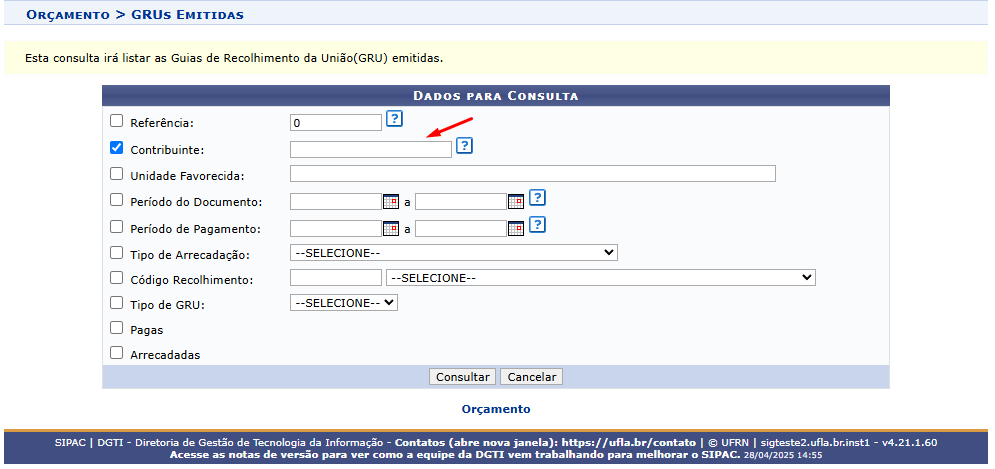](https://kb.ufla.br/uploads/images/gallery/2025-04/ftSyvhMg952k6NdR-image-1745862986004.png)
**Abra os detalhes da GRU**
- - Na lista de resultados, localize a GRU correspondente e clique no ícone de **lupa** (🔍) para visualizar os dados.
[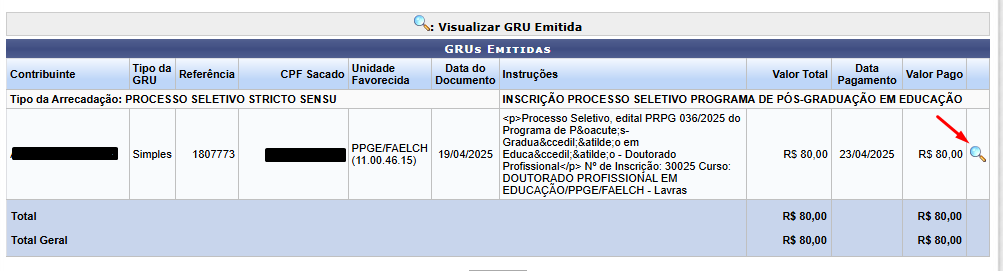](https://kb.ufla.br/uploads/images/gallery/2025-04/DEIUzN7lDc9478bu-image-1745863095444.png)
**Verifique as informações**
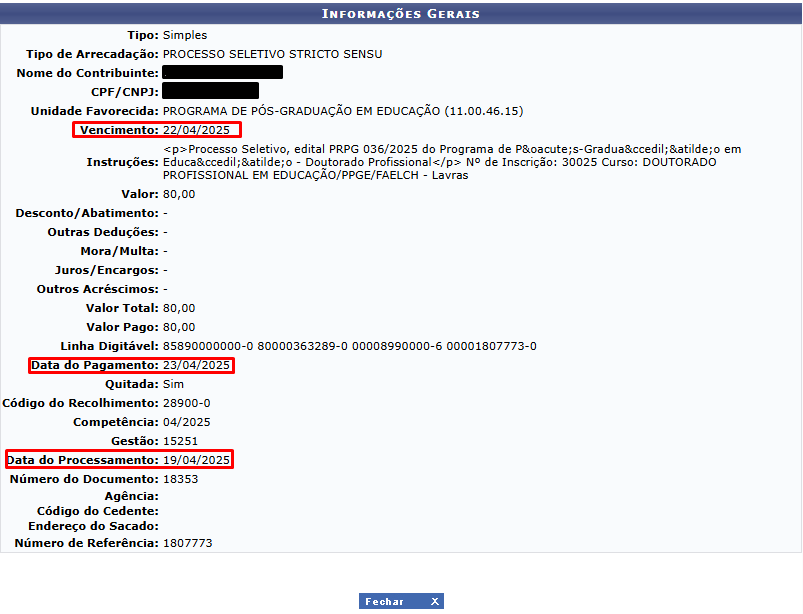
Na tela de detalhes da GRU, confira:
- - **Data de processamento** (data em que o boleto foi gerado)
- **Data de vencimento**
- **Data de pagamento** (se disponível)
[](https://kb.ufla.br/uploads/images/gallery/2025-04/zOO0wTMZN0UzW8BH-image-1745863279922.png)
É fundamental verificar cada ocorrência individualmente.